Skip to content
Material Design 3
Main Navigation
v3
v2
v1

日本語

English
简体中文
繁體中文
Español
Français
Русский
Português – Brasil
Deutsch
한국어
Italiano
Polski
Türkçe
čeština
magyar

日本語

English
简体中文
繁體中文
Español
Français
Русский
Português – Brasil
Deutsch
한국어
Italiano
Polski
Türkçe
čeština
magyar

外観

Sidebar Navigation

基礎

アクセシビリティ

概要: 原則

概要:支援技術

デザイン: 概要

デザイン: 色のコントラスト

デザイン: 構造

フローの設計

デザイン: 要素

ライティングとテキスト: ベストプラクティス

ライティングとテキスト: テキストの切り捨て

ライティングとテキスト:テキストのサイズ変更

すべての人のために構築する:ユーザーニーズ

すべての人のためのものづくり:コーデザイン

コンテンツデザイン

概要

代替テキスト

グローバルライティング:概要

グローバルライティング: 言葉の選択

通知

スタイルガイド: UXライティングのベストプラクティス

スタイルガイド: 語句の選択

スタイルガイド: 文法と句読点

Materialのカスタマイズ

デバイス

ウォッチ向けデザイン:概要

ウォッチ向けデザイン: 基礎

ウォッチ向けデザイン: スタイル

ウォッチ向けデザイン: レイアウト

XR

イマーシブ XR の設計: 概要

没入型 XR のデザイン: インタラクション

没入型 XR のデザイン: レイアウト

イマーシブXRのデザイン:アクセシビリティ

XR コンポーネント:概要

XR コンポーネント: アプリバー

XR コンポーネント: ダイアログ

XR コンポーネント: ナビゲーションバー

XR コンポーネント: ナビゲーションレール

XR コンポーネント: ツールバー

デザイントークン:概要

デザイントークン:トークンの使用方法

インタラクション

ジェスチャー

入力: 基礎

選択: 概要

状態:概要

状態:ステートレイヤー

状態: 状態の適用

レイアウト

レイアウトの概要: 概要

レイアウトの概要: レイアウトの構成要素

レイアウトの概要:アダプティブデザイン

スキャフォールド:概要

スキャフォールド:バー

スキャフォールド: レール

スキャフォールド:ペイン

グリッドとスペーシング:概要

グリッドとスペーシング: グリッド

グリッドとスペーシング: スペーシング

グリッドとスペーシング: 密度

ブレークポイント:概要

ブレークポイント: コンパクト

ブレークポイント:ミディアム

ブレークポイント: Expanded

ブレークポイント: ラージおよびエクストララージ

双方向対応と RTL

標準レイアウト例:概要

カノニカルレイアウトの例:フィード

標準レイアウト例:リスト詳細

標準レイアウト例:サポートペイン

ユーザビリティ:概要

ユーザビリティ: M3 Expressive の適用

Material A-Z

スタイル

カラー

カラーシステム: 概要

カラーシステム:システムの仕組み

カラーロール

カラースキーム

カラースキームの選択

静的カラースキーム:ベースライン

静的カラースキーム: カスタムブランド

ダイナミックカラースキーム:ソースの選択

ダイナミックカラースキーム: ユーザー生成ソース

ダイナミックカラースキーム: コンテンツベースのソース

高度なカスタマイズ: 概要

高度なカスタマイズ: 色を適用する

高度なカスタマイズ: 新しいカラーを定義する

高度なカスタマイズ: 既存の色を調整

カラーリソース

エレベーション: 概要

エレベーション: エレベーションの適用

エレベーション: トークン

アイコン: 概要

アイコン:アイコンのデザイン

アイコン: アイコンの適用

モーション

モーション物理システム:仕組み

モーション物理システム:仕様

イージングとデュレーション:イージングとデュレーションの適用

イージングとデュレーション: トークンと仕様

トランジション: トランジションパターン

トランジション: トランジションの適用

シェイプ: 概要と原則

シェイプ: コーナー半径スケール

シェイプ: シェイプモーフ

スペーシング: 概要

スペーシング:スペーシングの適用

スペーシング:トークン

タイポグラフィ:概要

タイポグラフィ:フォント

タイポグラフィ:タイプスケールとトークン

タイポグラフィ: タイプの適用

タイポグラフィ: エディトリアル・トリートメント

コンポーネント

アプリバー: 概要

アプリバー: 仕様

アプリバー: ガイドライン

アプリバー: アクセシビリティ

バッジ: 概要

バッジ:仕様

バッジ: ガイドライン

バッジ: アクセシビリティ

ボタン

すべてのボタン

ボタングループ:概要

ボタングループ: 仕様

ボタングループ:ガイドライン

ボタングループ:アクセシビリティ

ボタン:概要

ボタン: 仕様

ボタン: ガイドライン

ボタン: アクセシビリティ

拡張 FAB:概要

拡張 FAB: 仕様

拡張FAB: ガイドライン

拡張 FAB: アクセシビリティ

FAB メニュー:概要

FAB メニュー:仕様

FAB メニュー: ガイドライン

FABメニュー: アクセシビリティ

フローティングアクションボタン(FAB):概要

フローティングアクションボタン(FAB):仕様

フローティングアクションボタン(FAB):ガイドライン

フローティングアクションボタン(FAB):アクセシビリティ

アイコンボタン:概要

アイコンボタン:仕様

アイコンボタン:ガイドライン

アイコンボタン: アクセシビリティ

セグメントボタン:概要

セグメントボタン:仕様

セグメントボタン:ガイドライン

セグメントボタン: アクセシビリティ

分割ボタン:概要

分割ボタン: 仕様

分割ボタン: ガイドライン

分割ボタン:アクセシビリティ

カード: 概要

カード:仕様

カード:ガイドライン

カード: アクセシビリティ

カルーセル:概要

カルーセル: 仕様

カルーセル: ガイドライン

カルーセル: アクセシビリティ

チェックボックス:概要

チェックボックス: 仕様

チェックボックス: ガイドライン

チェックボックス:アクセシビリティ

チップ: 概要

チップ: 仕様

チップ:ガイドライン

チップ: アクセシビリティ

日付ピッカーと時刻ピッカー

日付ピッカー: 概要

日付ピッカー:仕様

日付ピッカー:ガイドライン

日付ピッカー: アクセシビリティ

時刻ピッカー:概要

時刻ピッカー:仕様

時刻ピッカー:ガイドライン

時刻ピッカー: アクセシビリティ

ダイアログ:概要

ダイアログ:仕様

ダイアログ:ガイドライン

ダイアログ: アクセシビリティ

ディバイダー:概要

ディバイダー: 仕様

ディバイダー:ガイドライン

ディバイダー:アクセシビリティ

リスト: 概要

リスト:仕様

リスト:ガイドライン

リスト: アクセシビリティ

ローディングと進行状況

ローディングインジケーター: 概要

ローディングインジケーター: 仕様

ローディングインジケーター: ガイドライン

ローディングインジケーター: アクセシビリティ

プログレスインジケーター:概要

プログレスインジケーター:仕様

プログレスインジケーター: ガイドライン

プログレスインジケーター:アクセシビリティ

メニュー:概要

メニュー:仕様

メニュー:ガイドライン

メニュー: アクセシビリティ

ナビゲーション

ナビゲーションバー:概要

ナビゲーションバー: 仕様

ナビゲーションバー: ガイドライン

ナビゲーションバー:アクセシビリティ

ナビゲーションドロワー:概要

ナビゲーションドロワー:仕様

ナビゲーションドロワー:ガイドライン

ナビゲーションドロワー: アクセシビリティ

ナビゲーションレール: 概要

ナビゲーションレール: 仕様

ナビゲーションレール: ガイドライン

ナビゲーションレール:アクセシビリティ

ラジオボタン:概要

ラジオボタン:仕様

ラジオボタン:ガイドライン

ラジオボタン: アクセシビリティ

検索: 概要

検索: 仕様

検索:ガイドライン

検索: アクセシビリティ

シート

ボトムシート:概要

ボトムシート: 仕様

ボトムシート: ガイドライン

ボトムシート: アクセシビリティ

サイドシート:概要

サイドシート:仕様

サイドシート:ガイドライン

サイドシート:アクセシビリティ

スライダー: 概要

スライダー:仕様

スライダー: ガイドライン

スライダー: アクセシビリティ

スナックバー:概要

スナックバー:仕様

スナックバー:ガイドライン

スナックバー:アクセシビリティ

スイッチ: 概要

スイッチ:仕様

スイッチ:ガイドライン

スイッチ:アクセシビリティ

タブ: 概要

タブ: 仕様

タブ: ガイドライン

タブ: アクセシビリティ

テキストフィールド:概要

テキストフィールド:仕様

テキストフィールド:ガイドライン

テキストフィールド: アクセシビリティ

ツールバー:概要

ツールバー: 仕様

ツールバー:ガイドライン

ツールバー:アクセシビリティ

ツールチップ: 概要

ツールチップ:仕様

ツールチップ: ガイドライン

ツールチップ: アクセシビリティ

このページの内容

ボタン: ガイドライン ​

ボタンは、UIにおけるほとんどのアクションの起点となります。


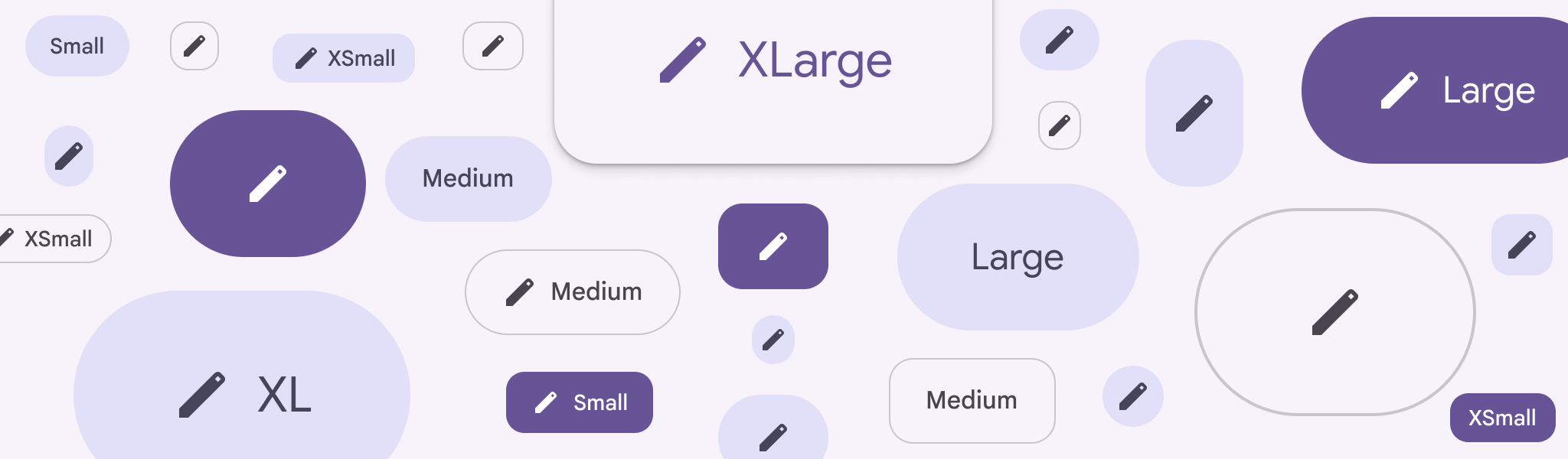
さまざまな形とサイズのボタン。
ボタンとアイコンボタンには、さまざまなシェイプ・スタイル・サイズがあります

使用方法 ​

ボタンは、ユーザーが実行できるアクションを示します。主にUI内の次の場所に配置されます。

  • ダイアログダイアログは、ユーザーフローの中で重要な確認やメッセージを表示します。ダイアログの詳細
  • モーダルウィンドウ
  • フォーム
  • カードカードは、1つのトピックに関するコンテンツとアクションを表示します。カードの詳細
  • ツールバーツールバーは、現在のページに関連する頻繁に使用するアクションを表示します。ツールバーの詳細

また、標準のボタングループ標準ボタングループでは、ボタンが押されると隣接するボタン間のインタラクションが発生します。ボタングループの詳細内に配置することもできます。

最も重要なアクションには、視覚的に目立つ塗りつぶしボタンを使用します

ボタンは製品内のアクションを表現する手段の1つにすぎません。多用すると、画面の視覚的階層が損なわれる可能性があります。

追加のアクションには、ナビゲーションレールナビゲーションレールを使用すると、中サイズのデバイスでUIビューを切り替えられます。ナビゲーションレールの詳細、チップチップは、情報の入力、選択、コンテンツの絞り込み、アクションの実行に役立ちます。チップの詳細群、テキストリンク、アイコンボタンアイコンボタンは、ワンタップで軽微なアクションを実行するのに役立ちます。アイコンボタンの詳細の使用を検討してください。

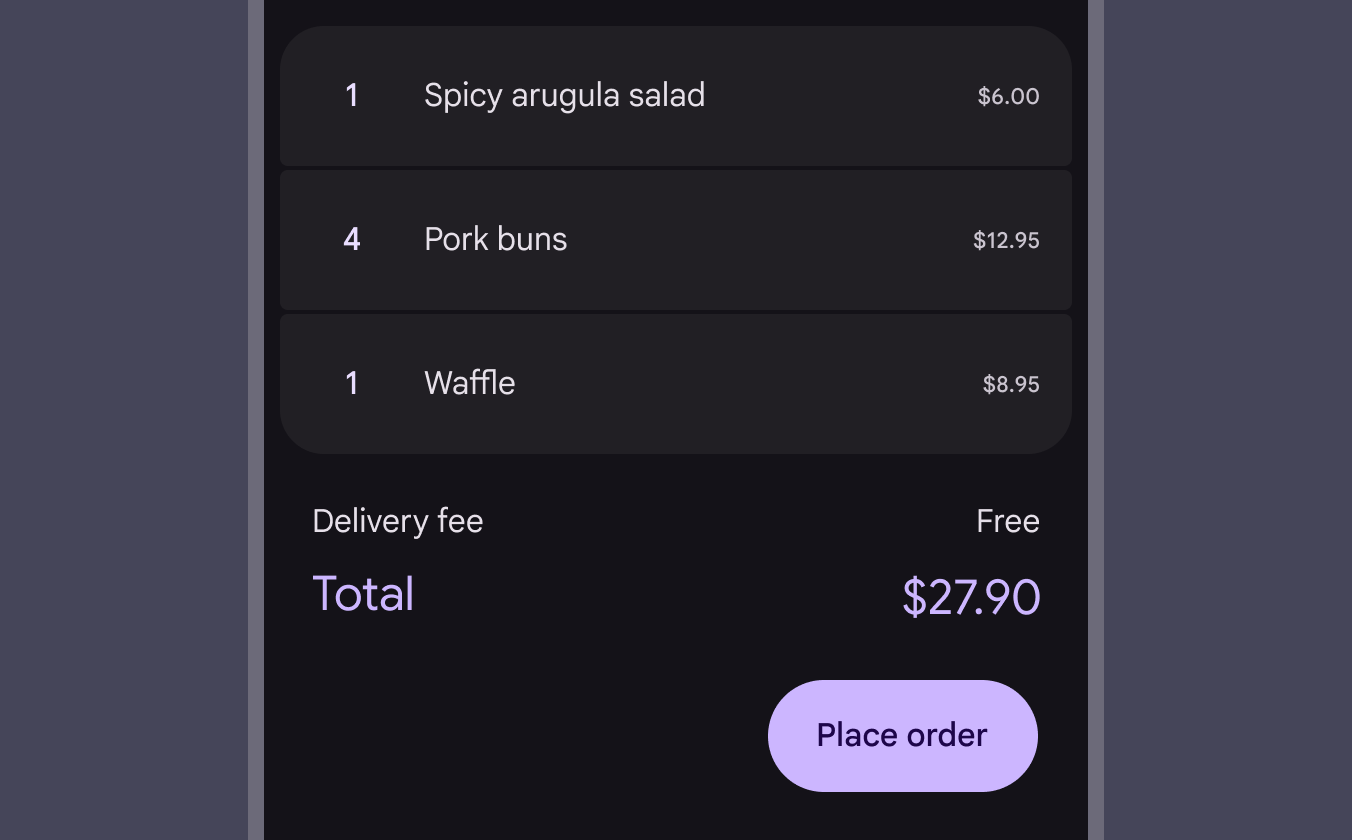
画面右下に配置された1つのボタン。
推奨 個別のアクションにはボタンを使用する
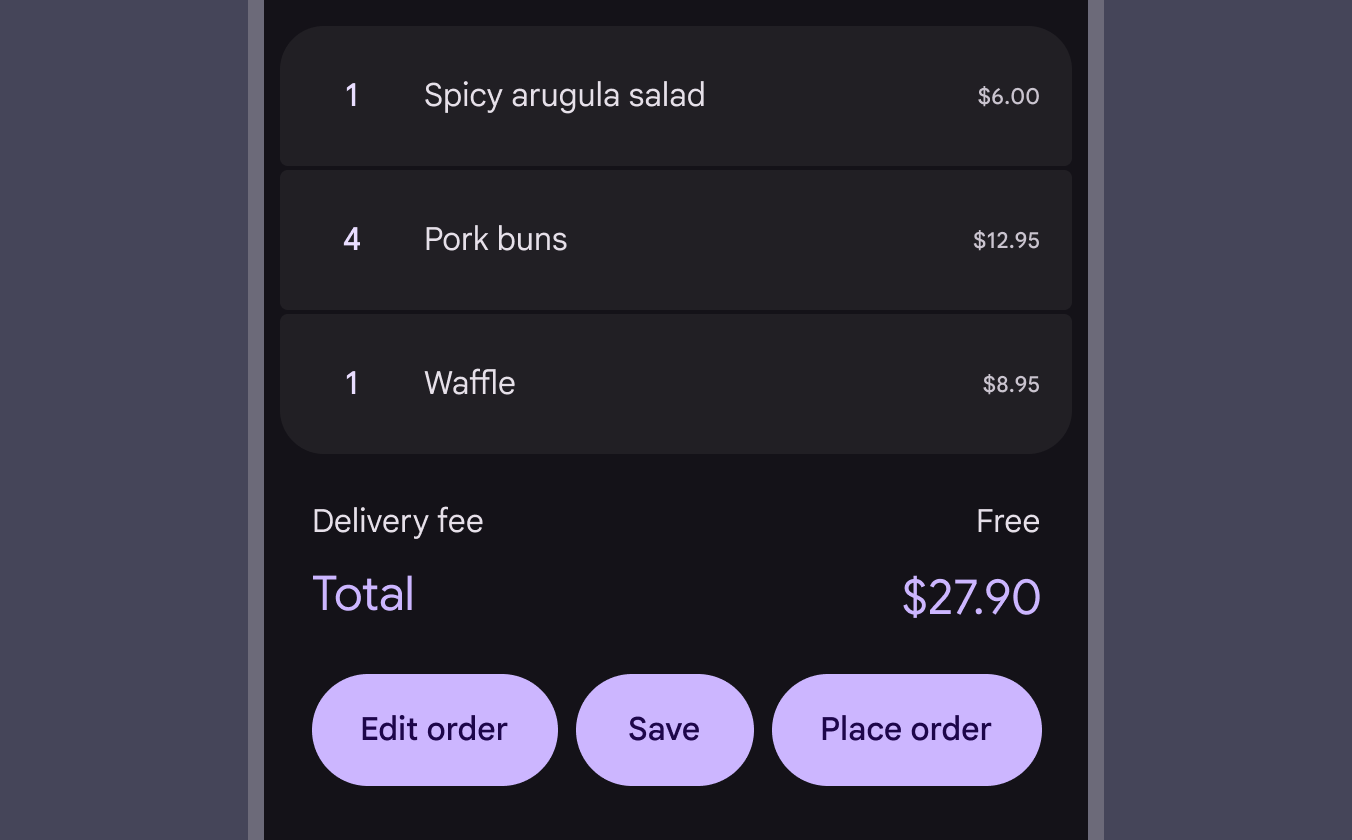
画面下部に横並びの3つのボタン。
非推奨 ボタンが多すぎるとUIが煩雑になります。優先度の低いアクションは、オーバーフローメニューやアイコンボタンでの提示を検討してください。
メニュー画面の塗りつぶしボタン。
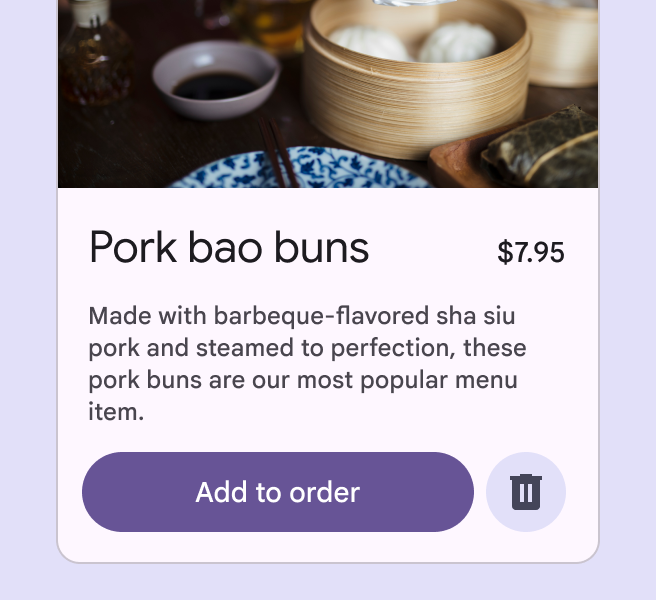
推奨 ボタンコンテナの幅は、ラベルテキストに合わせて動的に調整されます
レイアウトグリッドと同じ幅の塗りつぶしボタン。
推奨 ボタンコンテナの幅はレスポンシブに設定でき、水平方向に拡張できます
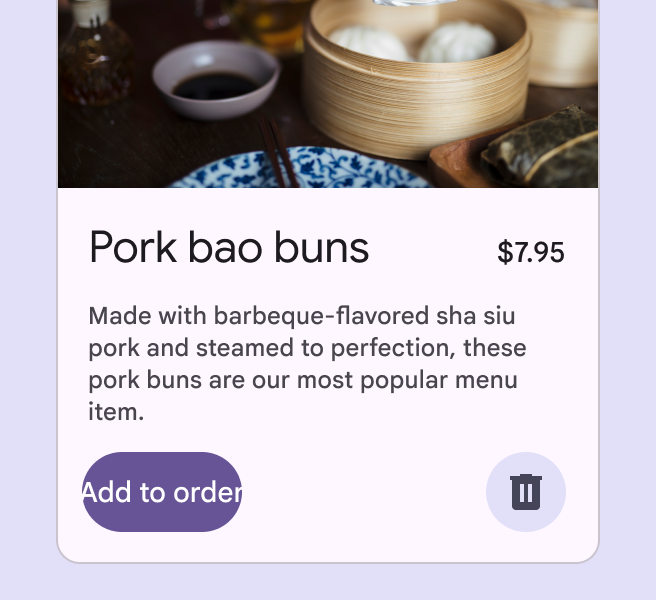
ラベルテキストがコンテナからはみ出している塗りつぶしボタン。
非推奨 ボタンコンテナの幅をラベルテキストより狭くしないでください
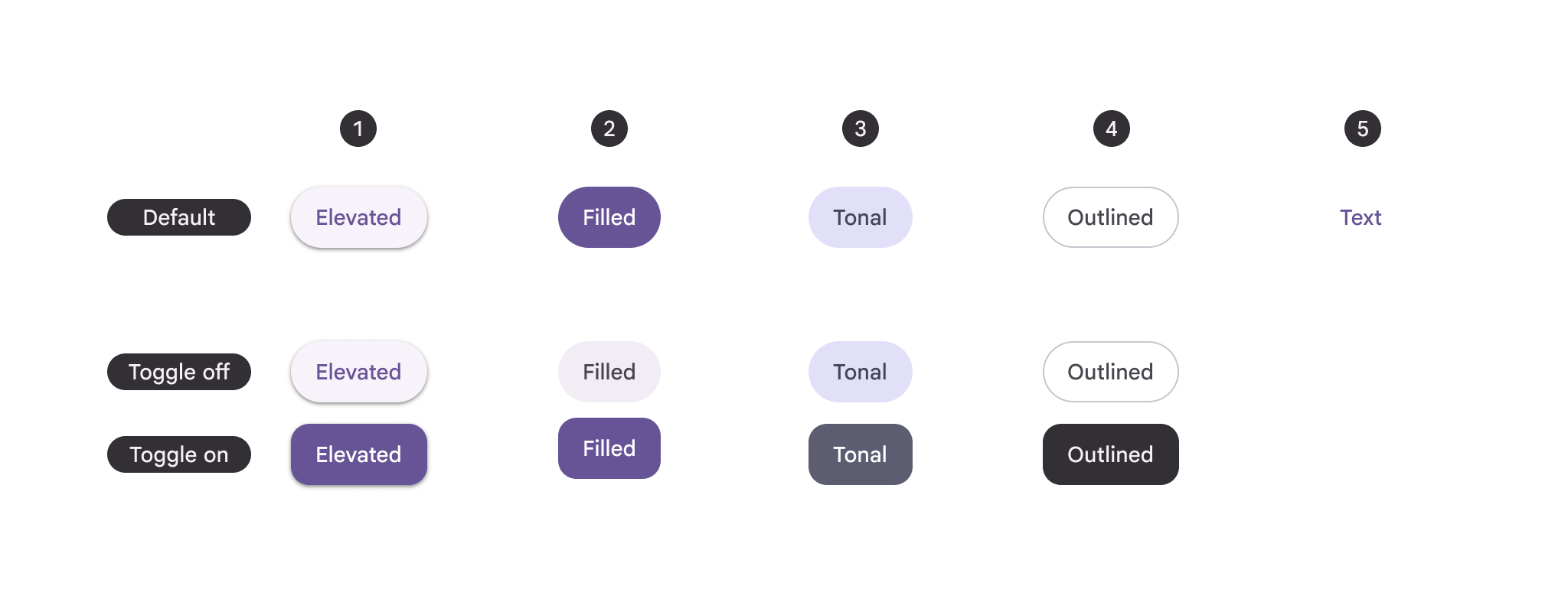
ボタンのスタイルとトグル動作の図。

A:デフォルトのボタン、B:トグル(未選択)、C:トグル(選択済み)。5つのボタンスタイルを強調度別に示します:

  1. エレベーテッドボタン
  2. 塗りつぶしボタン
  3. 塗りつぶしトーナルボタン
  4. アウトラインボタン
  5. テキストボタン

ボタングループボタングループはボタンを整理し、ボタン間にインタラクションを追加しますボタングループの詳細は、互いに関連し、連動するボタンの集まりです。ボタンとアイコンボタンの両方を使用できます。

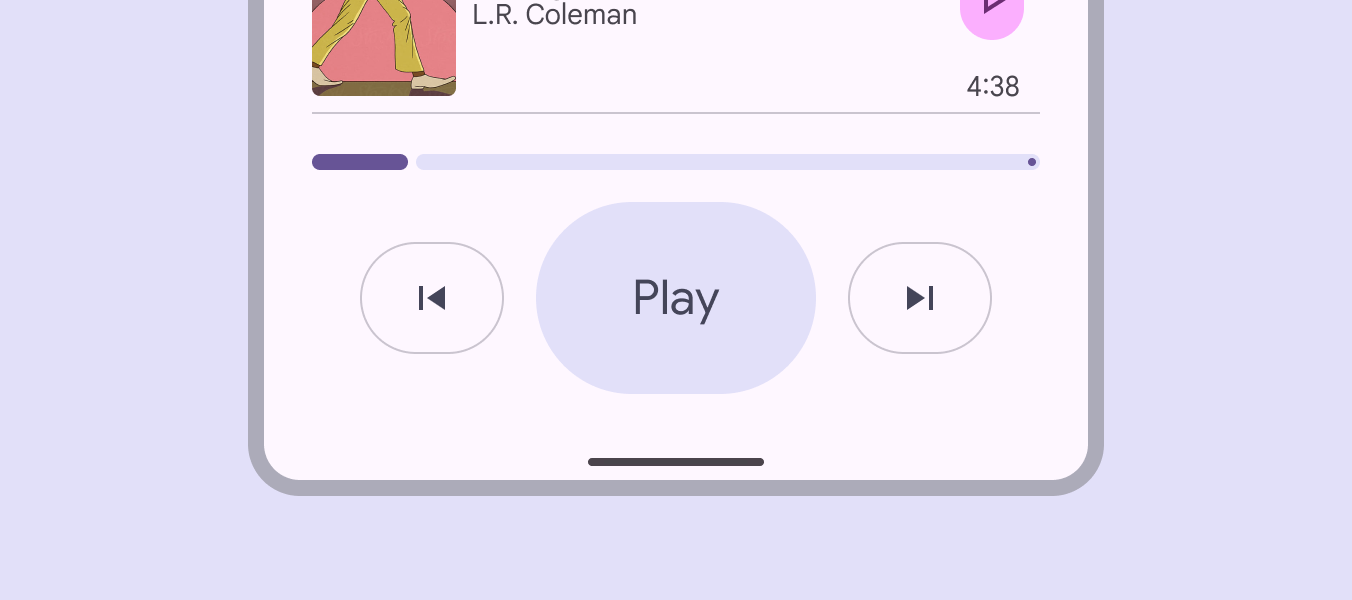
ボタングループ内に主要なアクションと副次的なアクションがある場合は、主要なアクションのボタンをサイズ・色・シェイプによって視覚的に強調します。
ボタングループの詳細

再生、次へ、戻るボタンがあるオーディオアプリ。
ボタングループ内でサイズの異なるボタンを使用すると、副次的なアクションの中で主要なアクションを強調できます

トグルボタン ​

トグルボタンは、保存やお気に入りなど、オンとオフの2つの状態を切り替える選択に使用します。押すと、色・シェイプ・ラベルが変化します。

未選択時はアウトラインアイコン、選択時は同じアイコンの塗りつぶしスタイルを使用します。塗りつぶしスタイルがない場合は、アイコンのウェイト(線の太さ)を増やします。

デフォルトでは、トグルボタンは選択時にラウンド形状からスクエア形状に変化します。

2つの状態を切り替えるアクションにはトグルボタンを使用します

選択時と未選択時でラベルが変わる場合は、文字数に注意してください。ラベルを大幅に変更すると、ユーザーが混乱し、ページレイアウトが崩れる可能性があります。
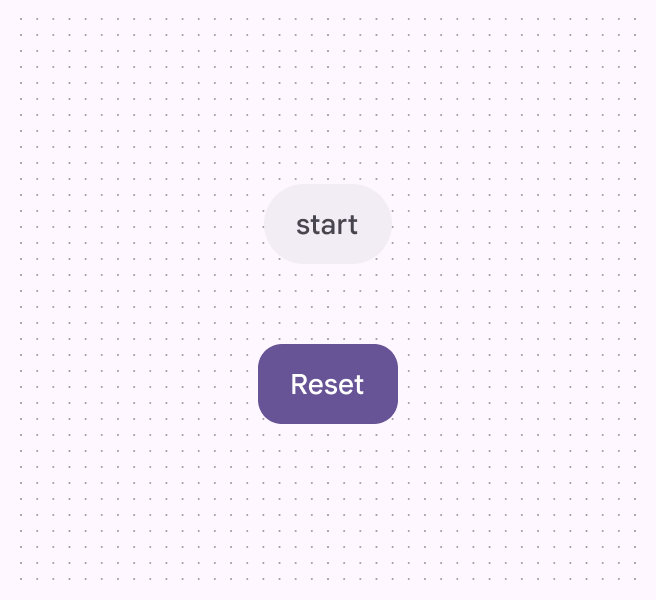
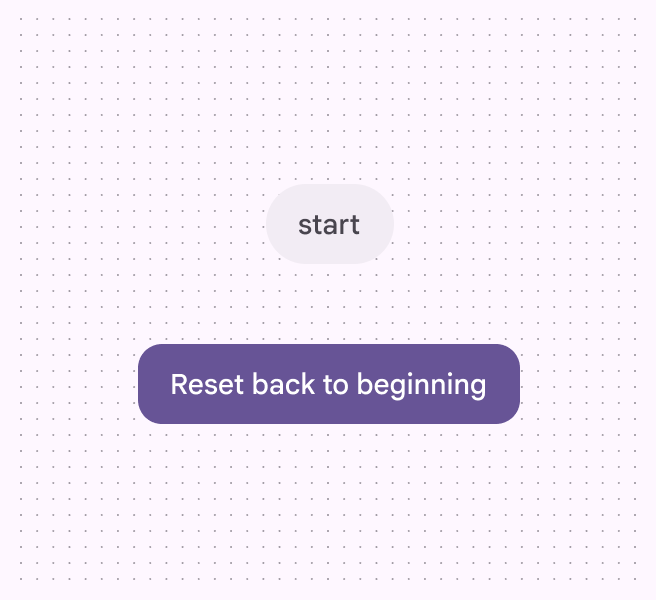
トグル可能な「開始」と「リセット」ボタン。
推奨 トグルボタンでは、両方の状態でラベルの長さを同程度に保ちます
トグル可能な「開始」と「最初からやり直す」ボタン。
非推奨 ラベルの長さを大幅に変えないでください

構造 ​

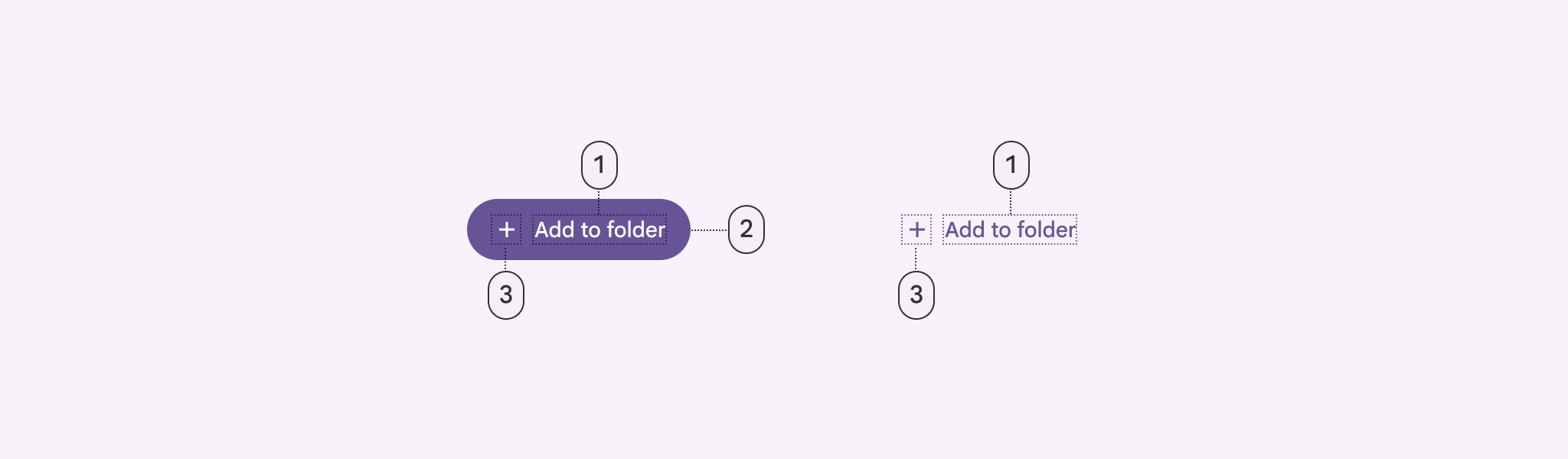
ボタンの3つの部分。
  1. ラベルテキスト
  2. コンテナ
  3. アイコン(オプション)

ラベルテキスト

ラベルテキストはボタンの最も重要な要素であり、ボタンをタップしたときに実行されるアクションを説明します。非常に簡潔にし、理想的には1~3語に収めます。

英語表記では、最初の単語と固有名詞のみを大文字にするセンテンスケースを使用します。これにより、本文中でも固有名詞を区別できます。たとえば、Book with Flightsとし、BOOK WITH FLIGHTSのようなすべて大文字の表記は避けてください。

ラベルテキストは省略せず、折り返さないでください。常に1行で全体を表示します。
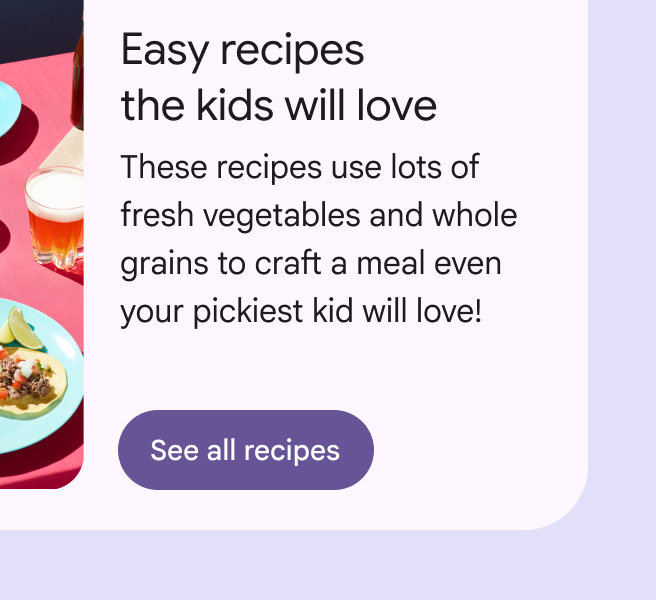
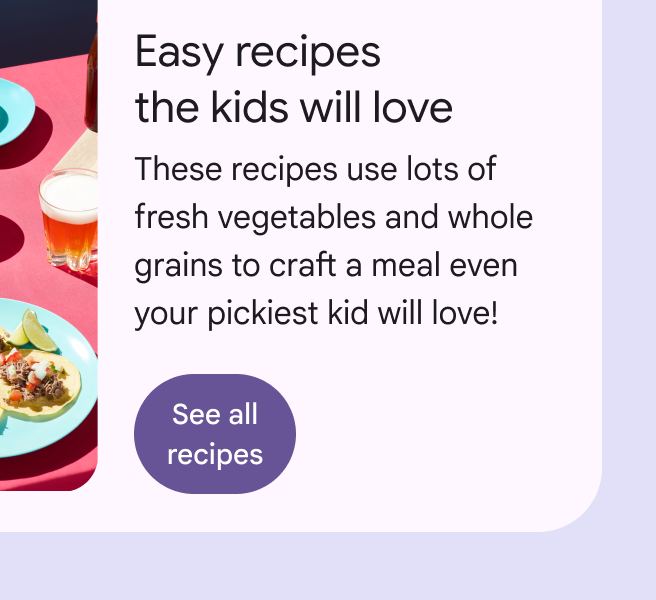
ラベルテキスト「すべてのレシピを見る」があるボタン。
推奨 ボタンのラベルテキストにはセンテンスケースを使用し、最初の単語と固有名詞を大文字にします
ラベルが折り返されているボタン。
非推奨 ラベルテキストは折り返さず、視認性を高めるために1行に保ってください。

アウトラインおよびテキストのカラースタイルのボタンは、他のテキストや要素との区別を色に依存しています。チップや大きなテキストなど、視覚的に類似した要素の隣に配置する場合は注意してください。
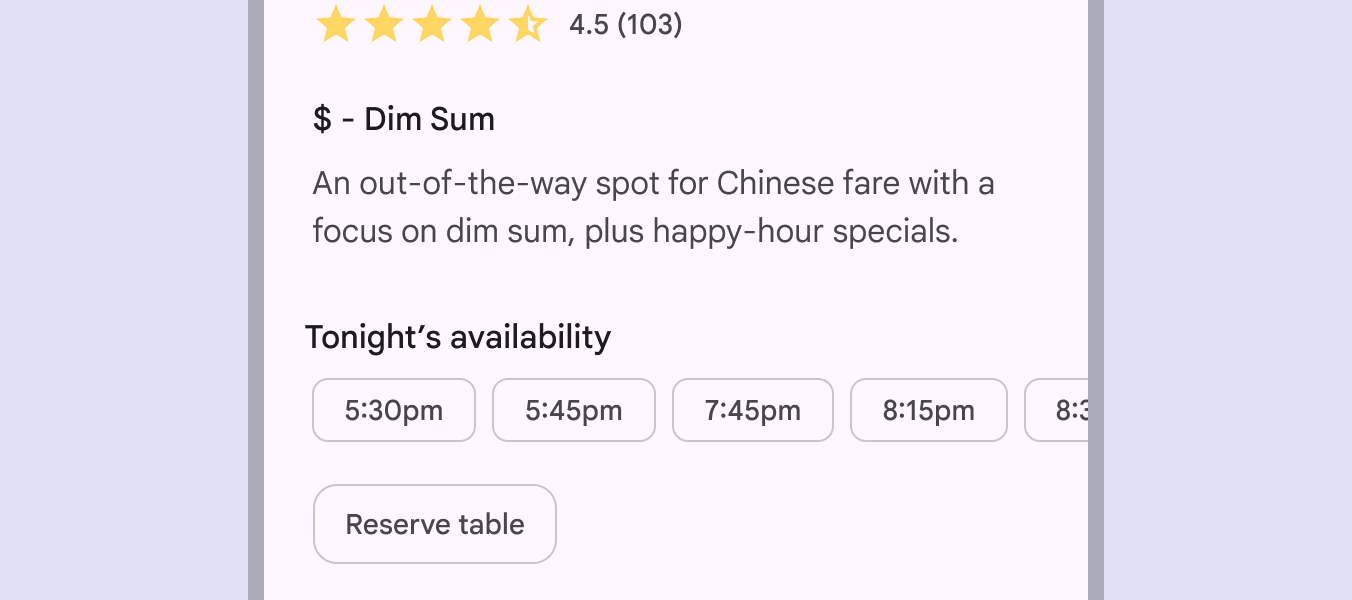
アウトラインボタンの横にチップがあり、類似点が強調されている。
注意 アウトラインボタンはチップと見た目がよく似ています。代わりに塗りつぶしボタンまたはトーナルボタンの使用を検討してください。

コンテナ

ボタンコンテナには、ラベルテキストと任意のアイコンが入ります。テキストカラースタイルのボタンでは、コンテナはホバー時、フォーカス時、押下時にのみ表示されます。

ラウンドシェイプのボタンは、角が完全に丸いコンテナを持ちます。
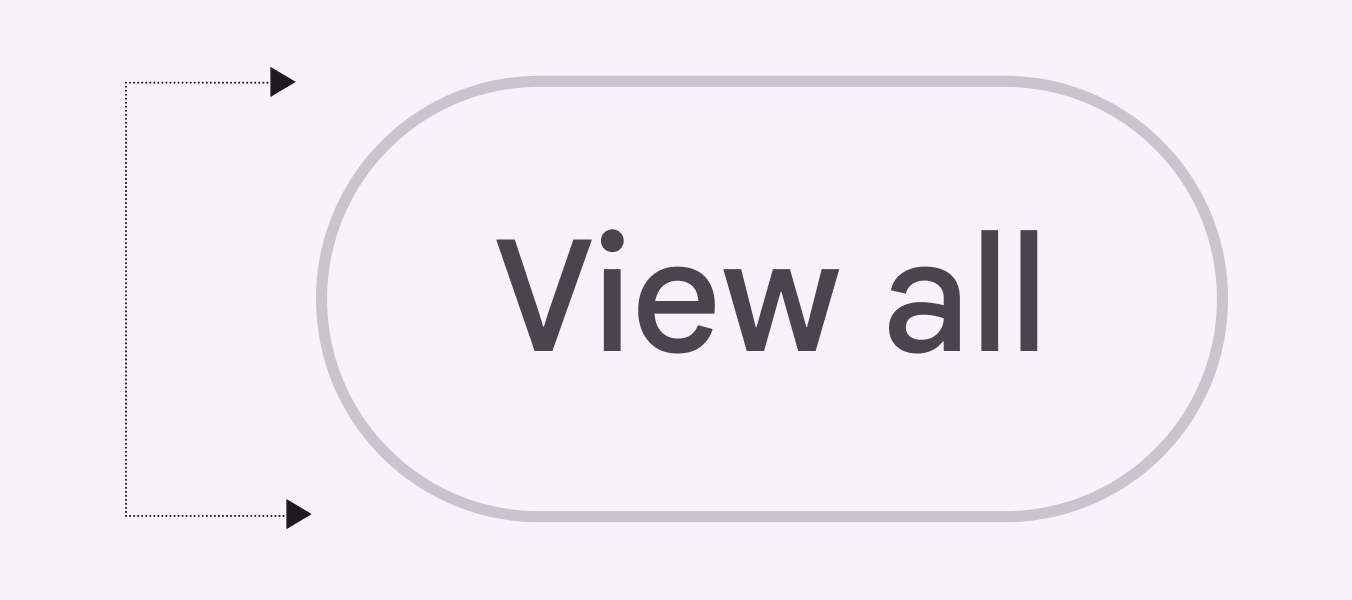
円形のボタン。
ラウンド形状のボタンは、角が完全に丸いコンテナを持ちます

スクエアシェイプのボタンのコンテナは、ボタンサイズに応じて変化する控えめな角丸を持ちます。
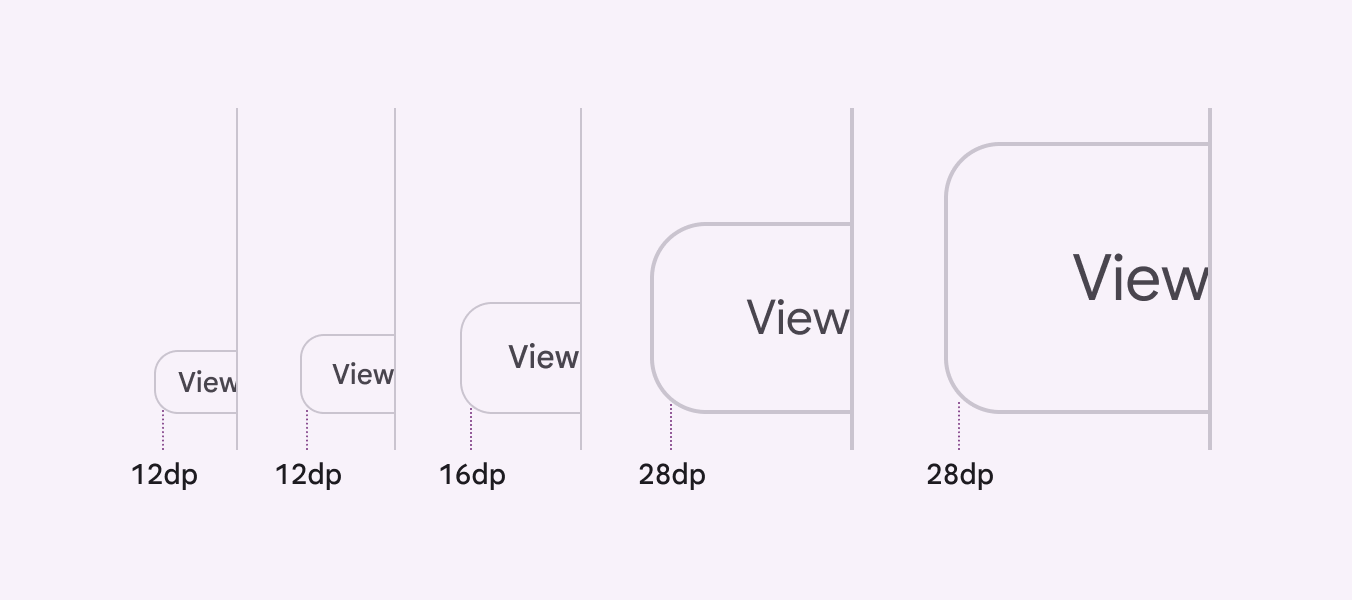
異なる半径の角形ボタン。
スクエア形状のボタンはスクエアのコンテナを持ち、ボタンサイズが変わると角丸の半径が変化します
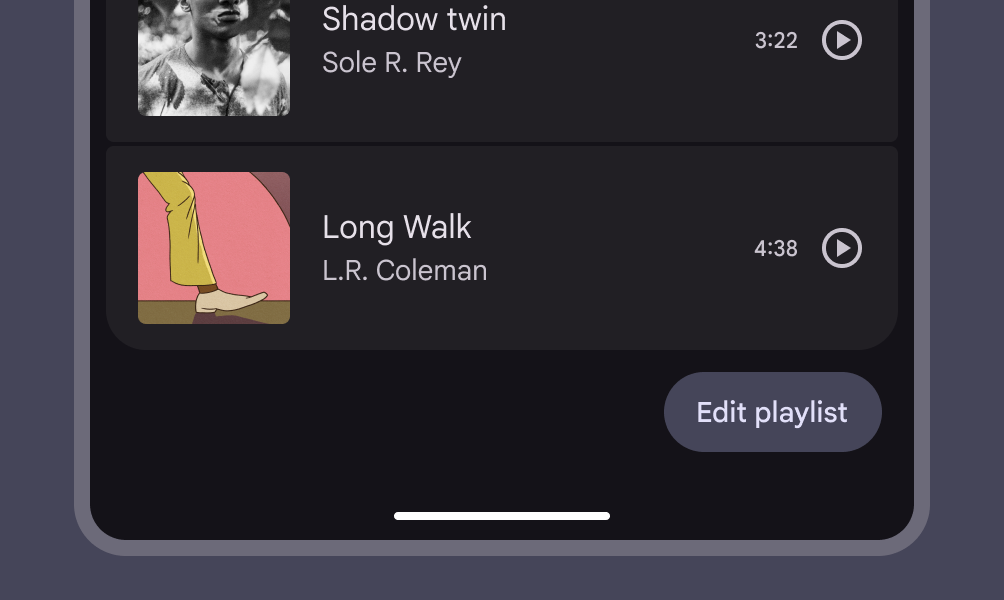
コンテナ内にラベルテキスト「プレイリストを編集」があるボタン。
推奨 ボタンの幅はラベルテキストに合わせて動的に調整されます
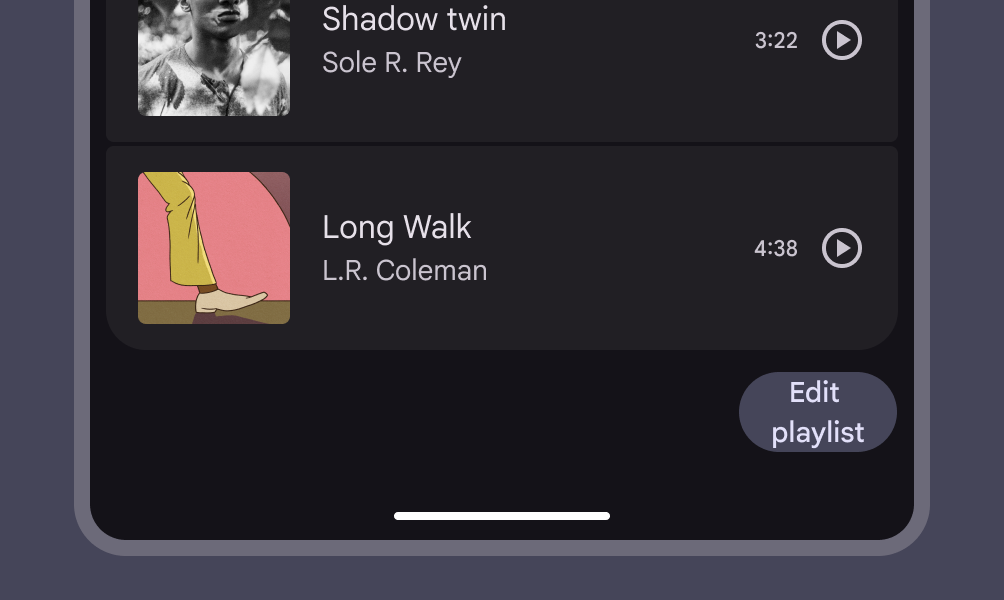
コンテナよりテキストが大きいボタン。
非推奨 ラベルテキストより小さい固定幅を設定しないでください

アイコン(オプション)

アイコンはボタンのアクションを視覚的に伝え、ユーザーの注意を引くのに役立ちます。ボタンの先頭側(ラベルテキストの前)に配置します。
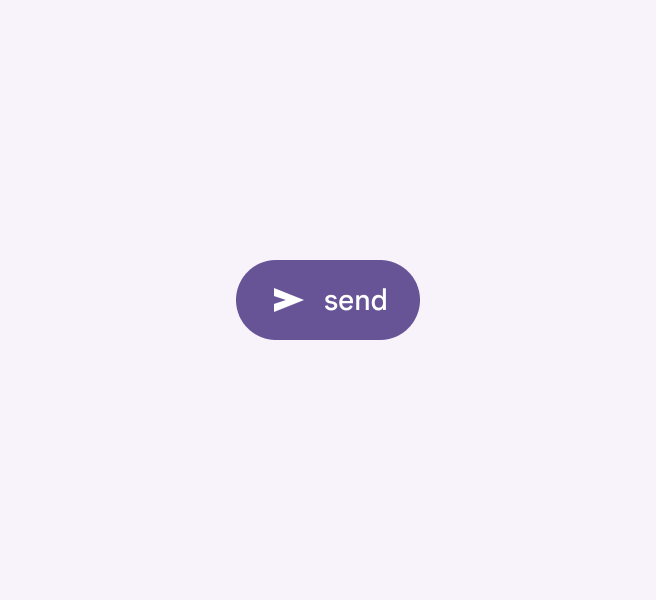
左から右に読む言語で、ラベルの左側にアイコンがある塗りつぶしボタン。
推奨 左から右に読む言語のテキストを含むボタンでは、ラベルの左側にアイコンを配置します
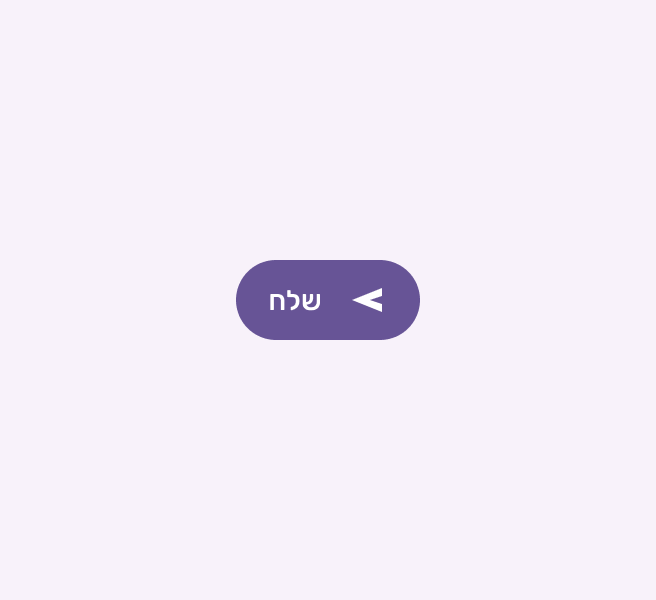
右から左に読む言語で、ラベルの右側にアイコンがある塗りつぶしボタン。
推奨 右から左に読む言語のテキストを含むボタンでは、ラベルの右側にアイコンを配置します
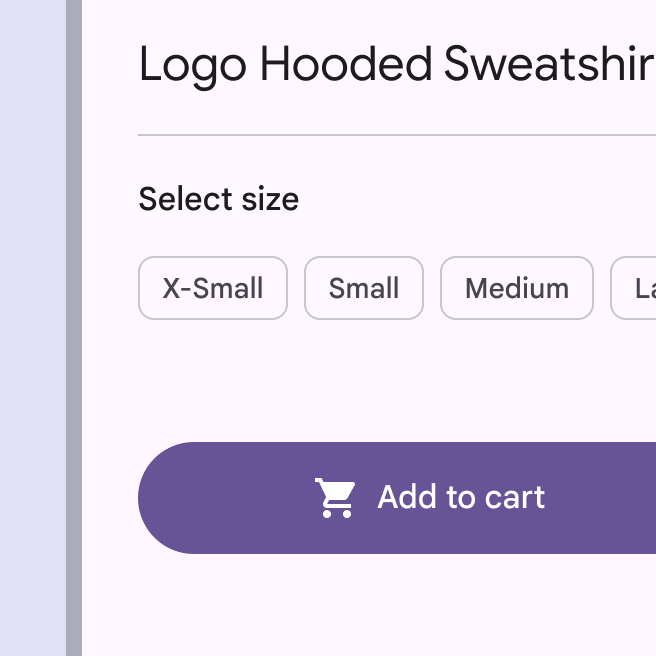
ショッピングカートのアイコンと「カートに追加」というテキストラベルがあるボタン。
推奨 意味を明確に伝えるアイコンを使用します
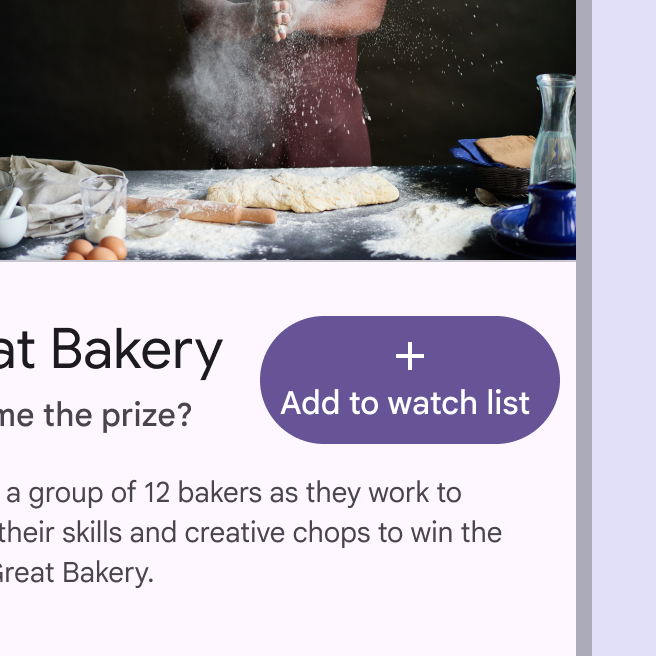
プラスアイコンが「ウォッチリストに追加」というテキストラベルの上に縦に並んでいるボタン。
非推奨 ボタン中央でアイコンとテキストを上下に並べないでください
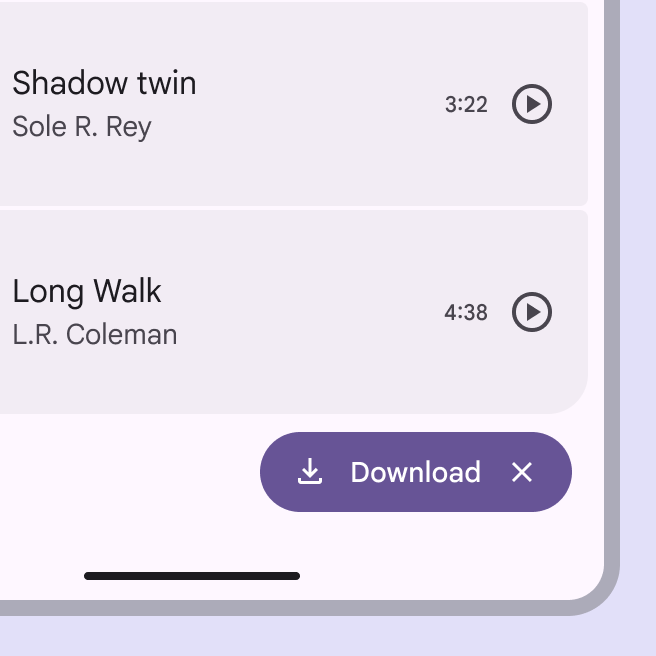
2つのアイコンがあるボタン。
非推奨 同じボタン内で2つのアイコンを使用しないでください

カラースタイル ​

エレベーテッドスタイル ​

エレベーテッドボタンスタイルはトーナルボタンと同様ですが、影(シャドウ)が付きます。

影を多用しないよう、視覚的に目立つ背景からボタンを分離する必要がある場合など、本当に必要なときにのみエレベーテッドスタイルを使用してください。
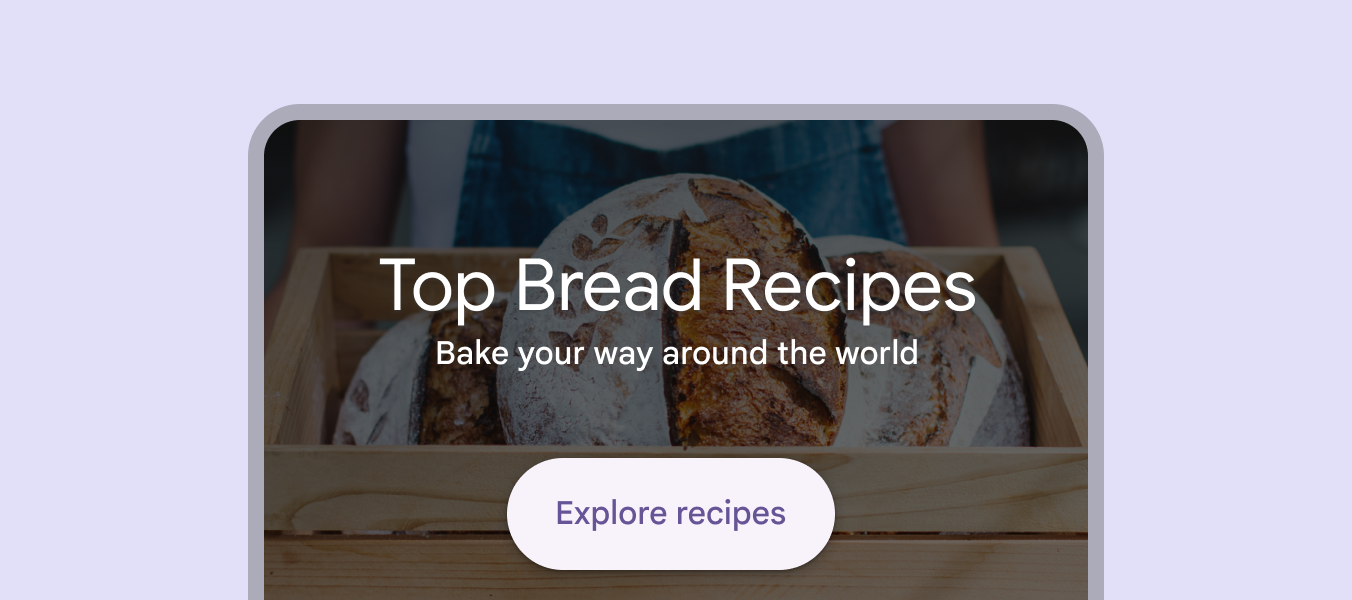
スクリム(半透明の幕)背景上のエレベーテッドボタン。
エレベーテッドボタンは、視覚的に目立つ背景からボタンを分離します

エレベーションが高いボタンはデザイン内でより強く強調されるため、使用は控えめにします。より高い強調が必要な場合は、代わりに塗りつぶしスタイルを検討してください。
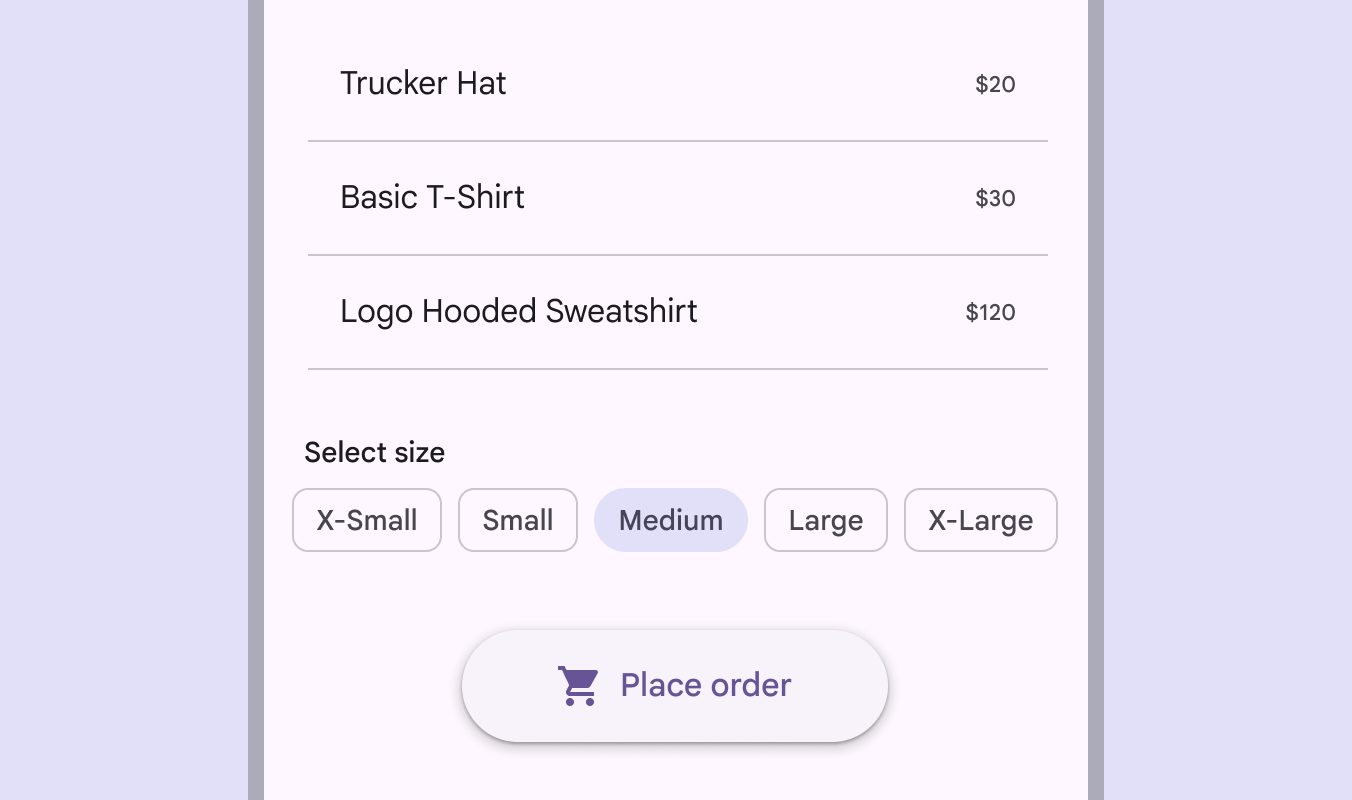
ショッピング体験の中のエレベーテッドボタン。
注意 エレベーションが高いほど、ボタンはより強く強調されます

塗りつぶしスタイル ​

塗りつぶしボタンスタイルはFABフローティングアクションボタン(FAB)は、ユーザーが主要なアクションを実行するのに役立ちます。FAB の詳細に次いで視覚的な強調度が高く、フローを完了する重要な最終アクション(保存、今すぐ参加、確定など)に使用します。
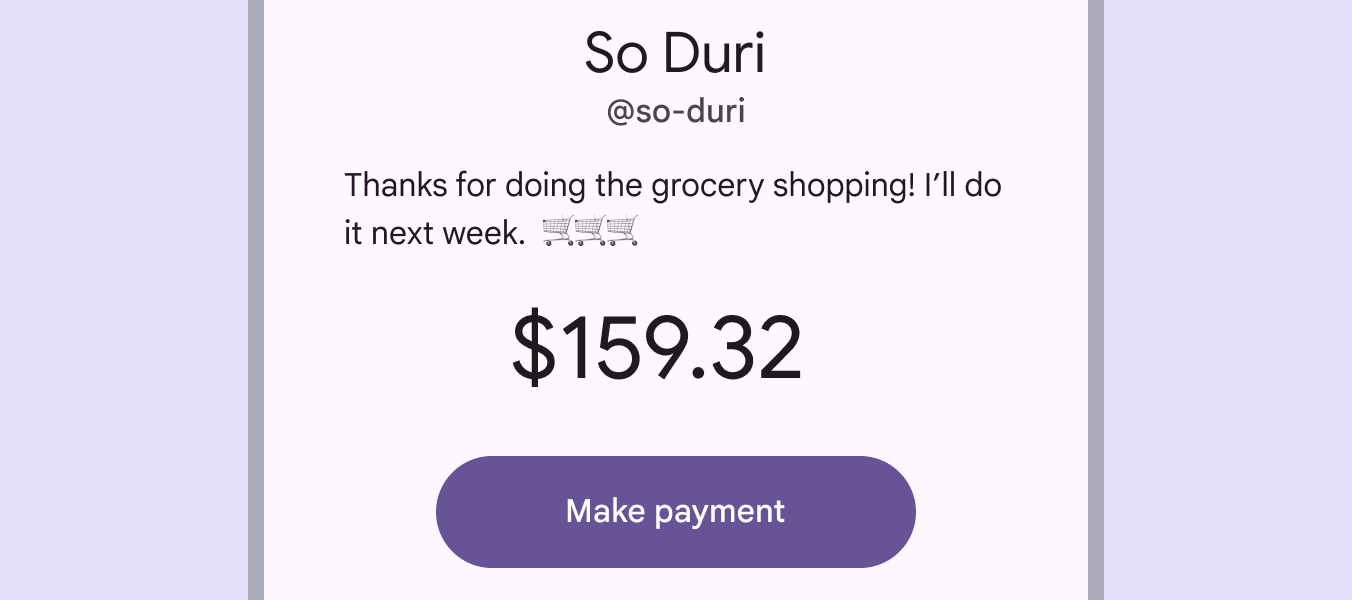
「支払いを行う」と表示された塗りつぶしボタン。
塗りつぶしボタンは、重要なアクションで高い視覚的インパクトを発揮します

非常に強い強調を持つため、塗りつぶしスタイルは控えめに使用し、理想的にはページ内の1つのアクションにのみ使用します。

場合によっては、塗りつぶしボタンにターシャリカラー(第3の配色)を使用できます。
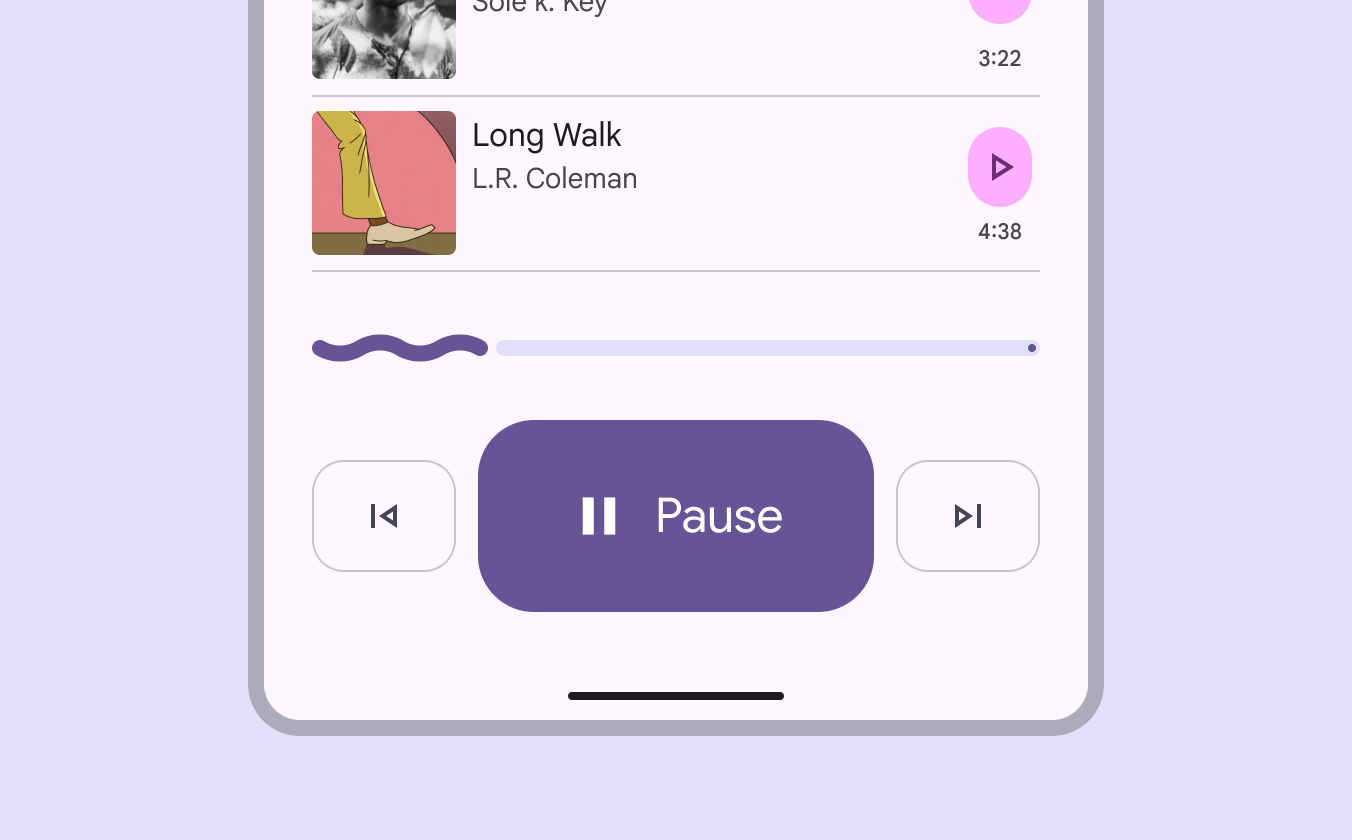
音楽アプリの塗りつぶし「一時停止」ボタン。
塗りつぶしボタンはレイアウトグリッドに合わせてレスポンシブに拡張でき、主要なアクションの強調に役立ちます

トーナルスタイル ​

トーナルボタンスタイルは、オンボーディングフローの「次へ」など、優先度の低いボタンをアウトラインより少し強調したい場面で役立ちます。トーナルボタンはセカンダリカラーの配色を使用します。
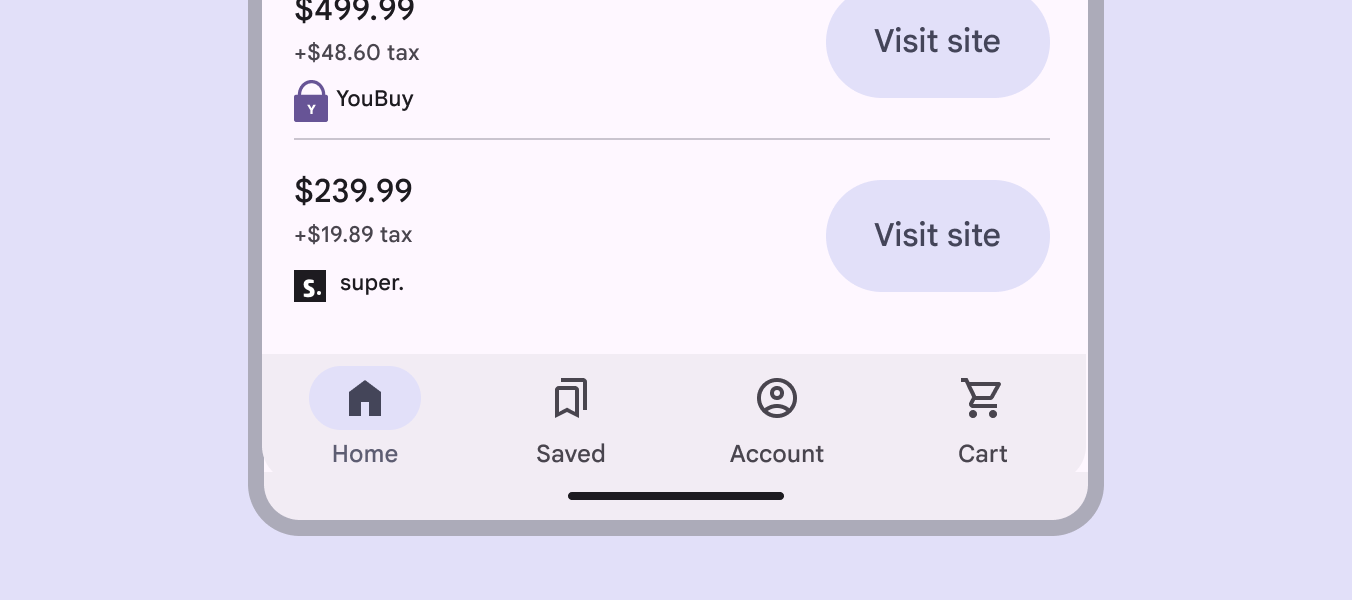
2つのトーナルスタイルの塗りつぶしボタンがあるショッピングアプリ。
トーナルスタイルは、塗りつぶしスタイルよりも強調度が低くなります

アウトラインスタイル ​

アウトラインスタイルは、重要ではあるものの製品内の主要なアクションではない、中程度の強調のボタンに適しています。

アウトラインボタンは、塗りつぶしボタンと組み合わせて、代替となる副次的なアクションを示すのに適しています。
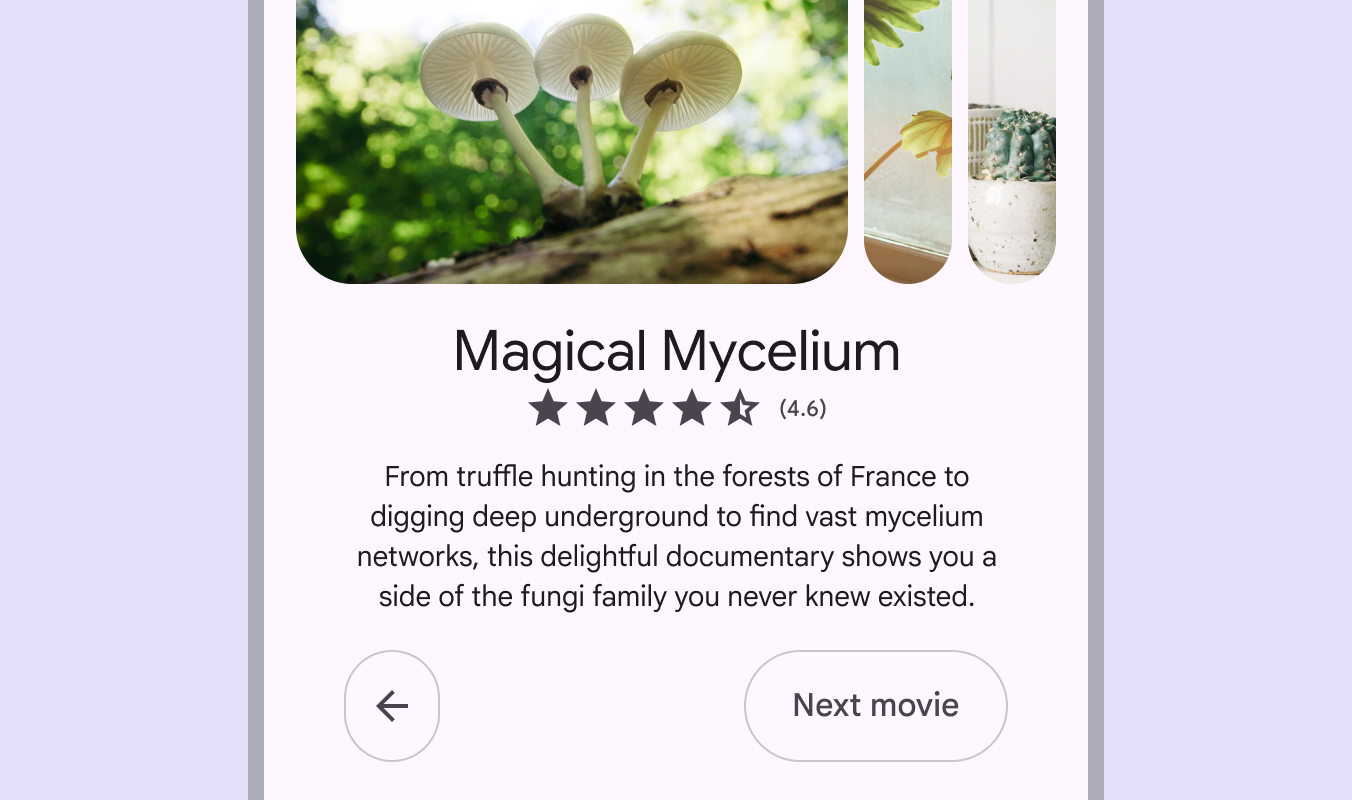
戻るボタンや「次の映画」と表示されたボタンなど、重要度の低いアクション用のアウトラインボタン。
アウトラインボタンは、重要度の低い補助的なアクションを担います

アウトラインボタンはボタンコンテナの周囲に枠線(ストローク)を表示し、デフォルトでは塗りつぶしがありません。

画像や動画など視覚的に目立つ背景ではなく、シンプルな背景に配置します。
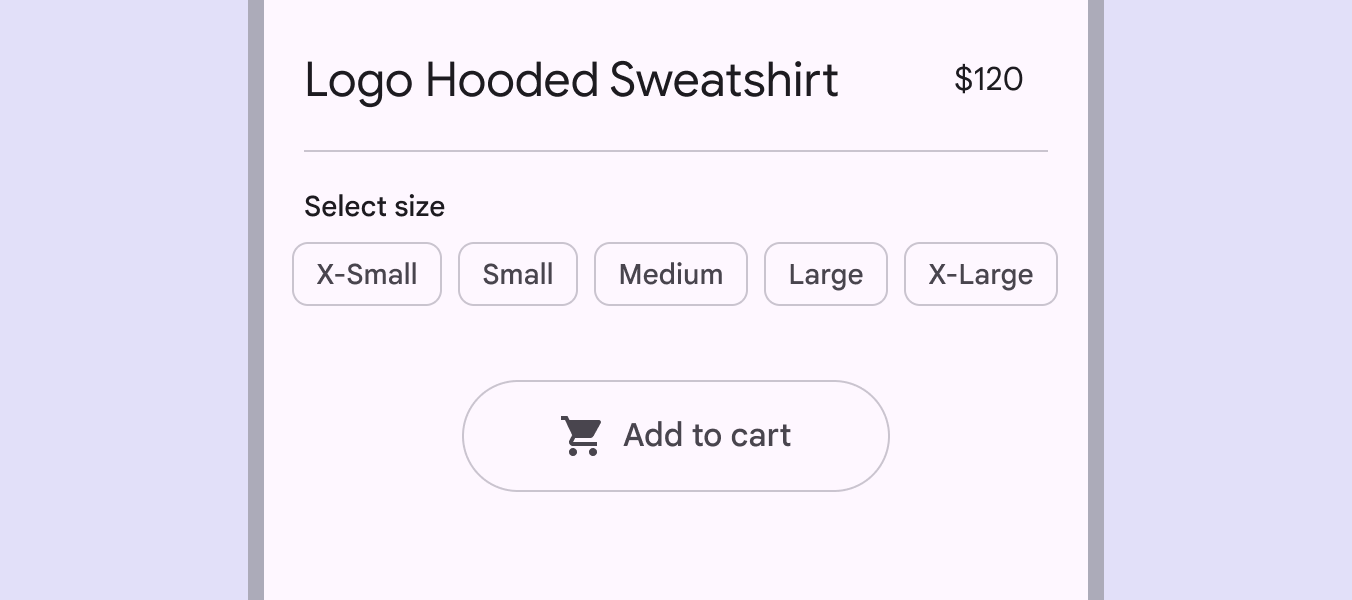
ショッピングアプリの「カートに追加」用のアウトラインボタン。
アウトラインボタンは、ボタンコンテナの周囲に枠線(ストローク)を表示します
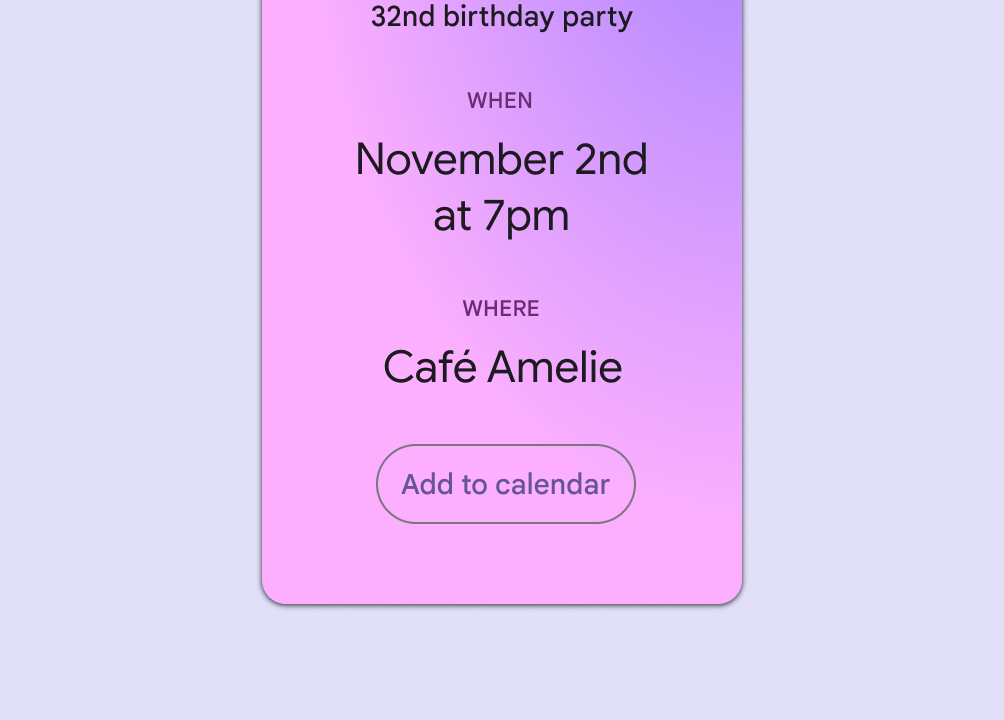
ピンク/紫の背景に「カレンダーに追加」とラベル付けされたアウトラインボタン。
推奨 アウトラインボタンは、カラーグラデーションのある背景で使用できます
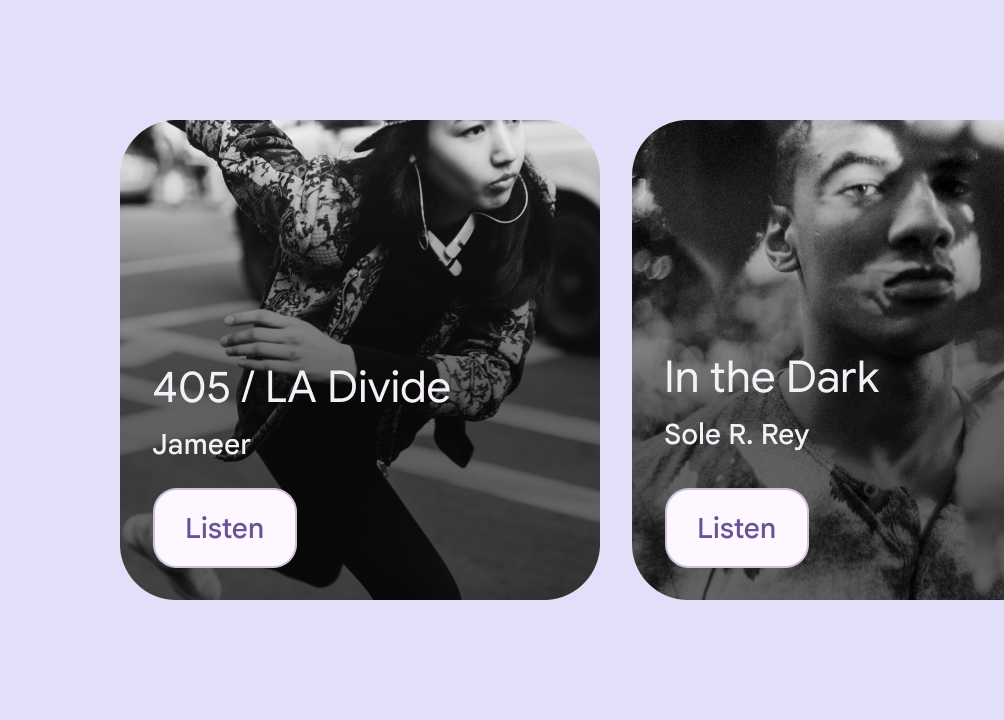
それぞれカスタム塗りつぶしのあるアウトラインボタンが付いた2枚の写真。
注意 画像上にアウトラインボタンを配置する場合は注意してください。コントラストのある色でコンテナを塗りつぶすようボタンをカスタマイズすると、ラベルテキストの視認性を確保できます。または、代わりに塗りつぶしボタンを使用してください。

テキストスタイル ​

テキストボタンスタイルは、特に複数のオプションを提示する場合に、最も優先度の低いアクションに使用します。

画像や動画など視覚的に目立つ背景ではなく、シンプルな背景に配置します。コンテナは、ユーザーがボタンを操作するまで表示されません。

テキストボタンに下線を付けないでください。リンクであることを示すには、代わりにハイパーリンク付きの本文テキストを使用してください。ハイパーリンクの詳細
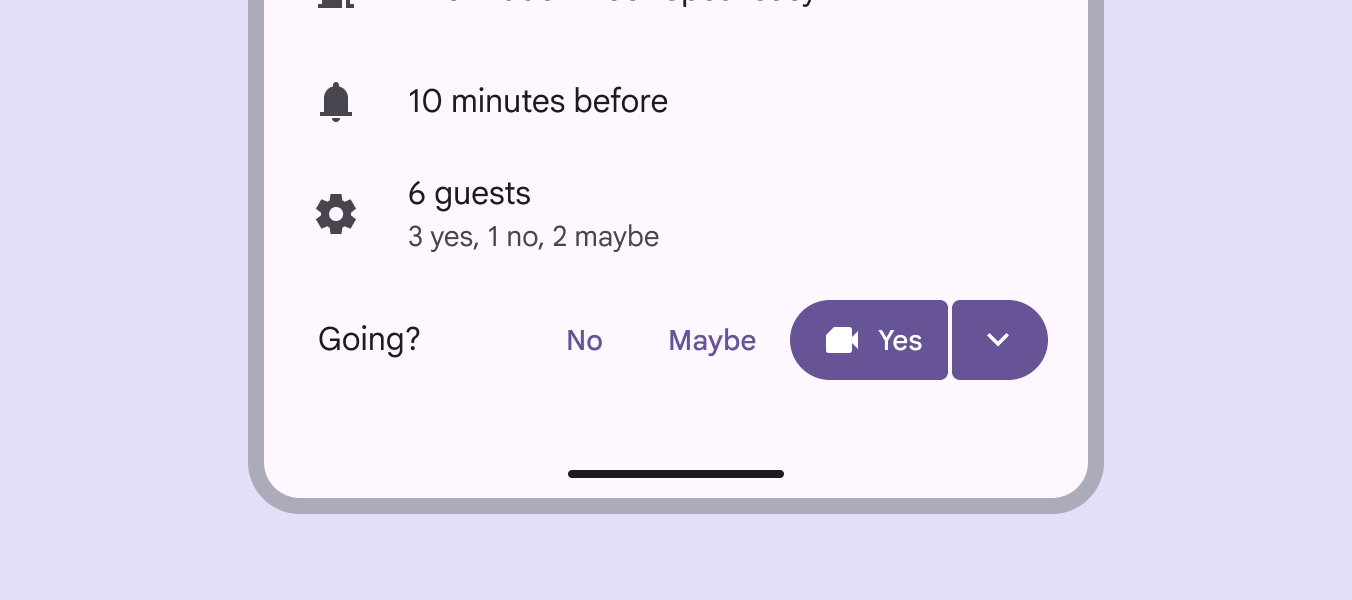
2つのテキストボタンと1つのスプリットボタンがあるカレンダー画面の例。
最も優先度の低いアクションにはテキストボタンを使用します

テキストボタンは、カードカードは、1つのトピックに関するコンテンツとアクションを表示します。カードの詳細、ダイアログダイアログは、ユーザーフローの中で重要な確認やメッセージを表示します。ダイアログの詳細、スナックバースナックバーは、アプリのプロセスに関する短い通知メッセージを画面の下部に表示します。スナックバーの詳細などのコンポーネント内に配置されることがよくあります。デフォルトの状態状態は、コンポーネントやUI要素のインタラクション状態を示します。状態の詳細では目に見えるコンテナがないため、近くのコンテンツから注意をそらしません。

ただし、コンテナがないため、ラベルテキストの色はボタン以外のテキストや要素と常に区別できる必要があります。
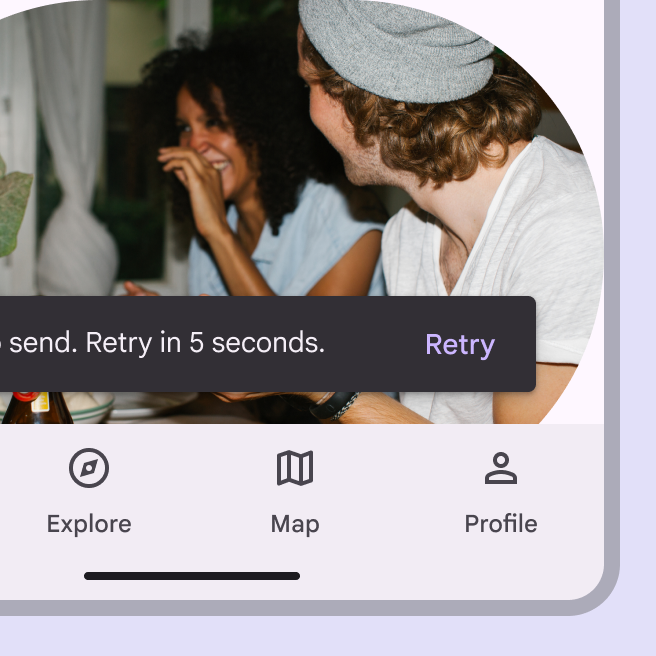
スナックバー内の「再試行」とラベル付けされたテキストボタン。
スナックバー内のテキストボタン
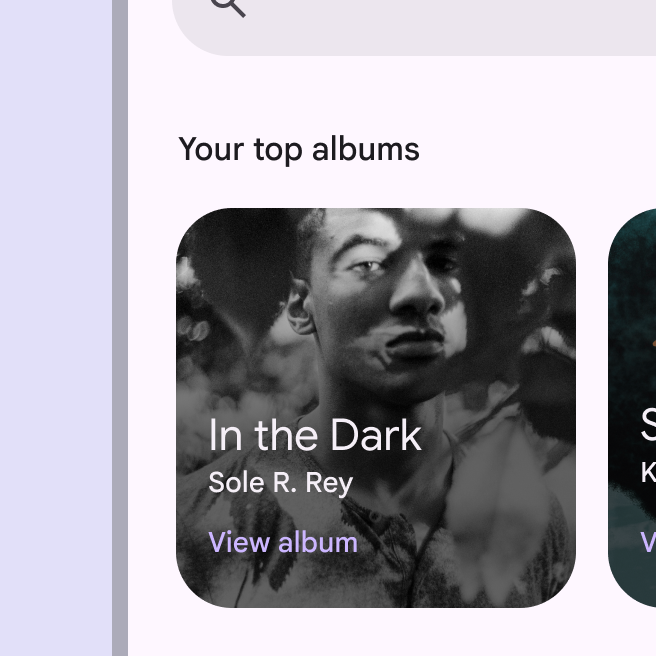
アルバムカバー背景上の「アルバムを表示」とラベル付けされたテキストボタン。
画像背景上のテキストボタン

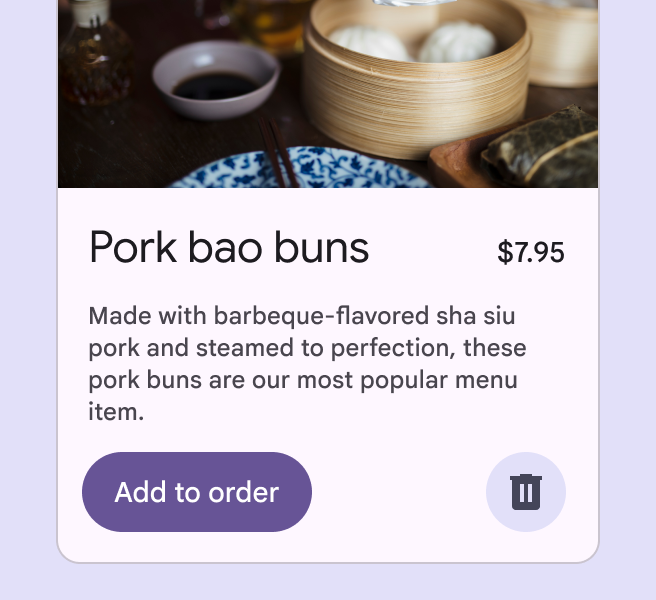
カード内では、テキストボタンによってカードコンテンツへの注目を維持できます。
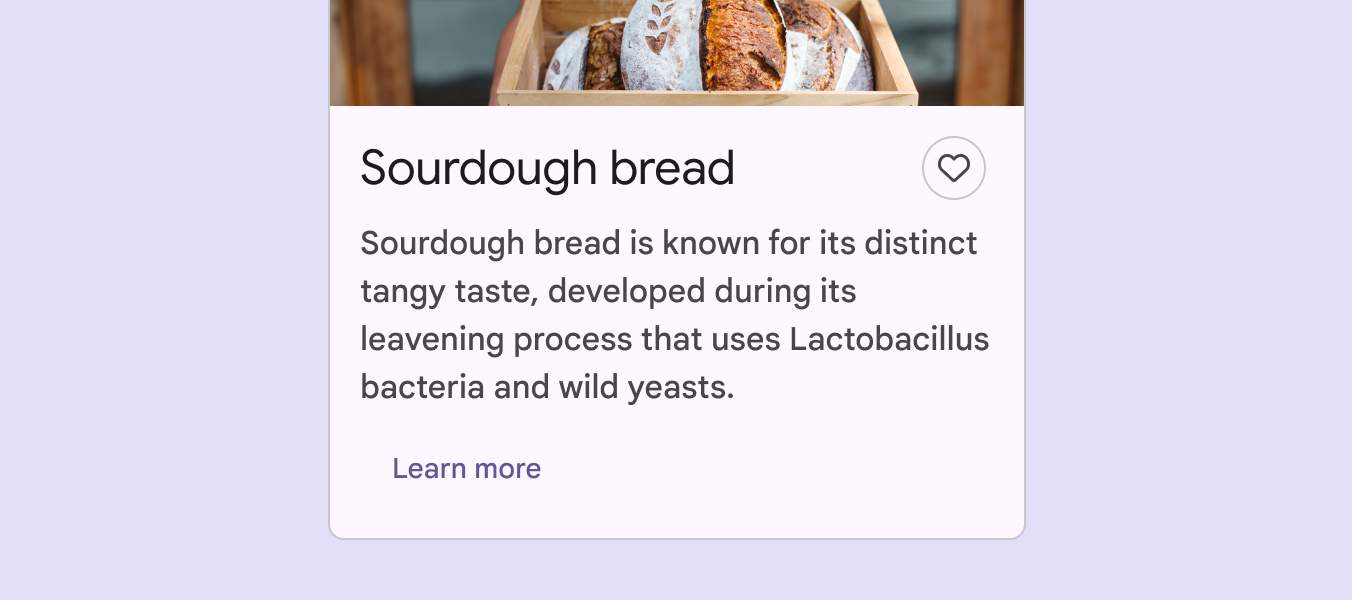
サワードウブレッドに関する情報カード内の「さらに詳しく」とラベル付けされたテキストボタン。
カード内のテキストボタン

ダイアログでは、コンテナがないことでアクション部と本文に一体感が生まれるため、テキストボタンを使用します。

テキストボタンはダイアログの末尾側に揃えます。左から右に読む言語では右側、右から左に読む言語では左側に配置します。
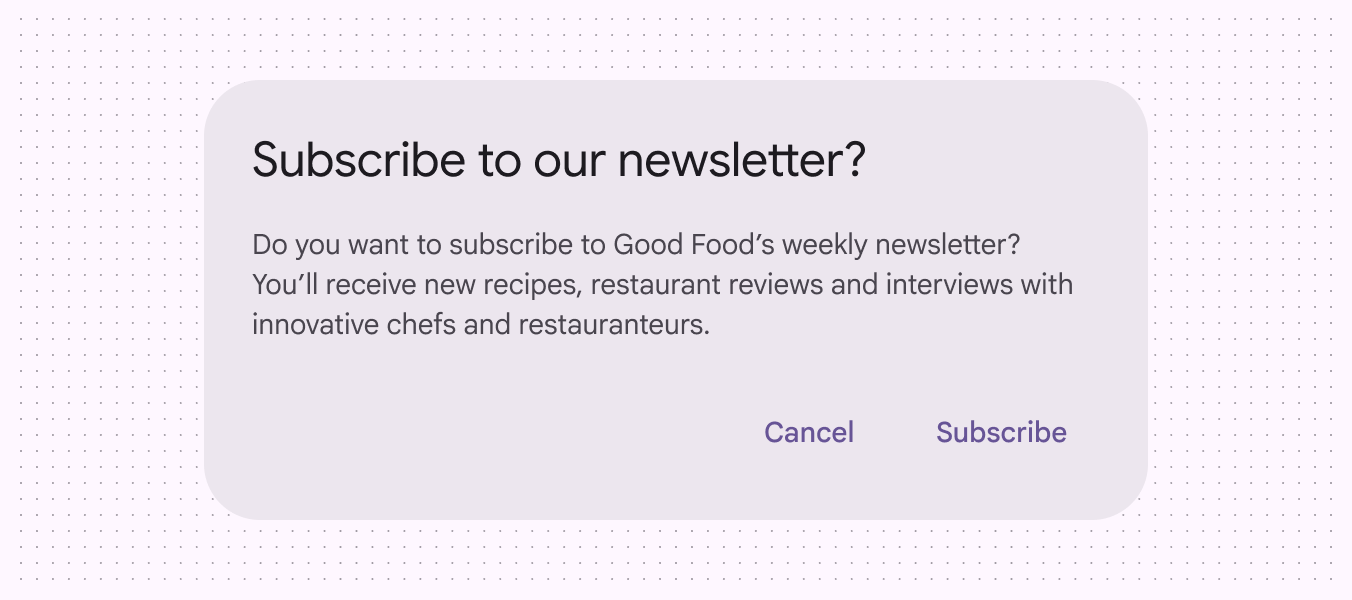
「ニュースレターを購読しますか?」というタイトルと、末尾側に「キャンセル」「購読」ボタンがあるモーダルダイアログ。
ダイアログ内のテキストボタン

アダプティブデザイン ​

サイズ変更 ​

大画面デバイス向けにレイアウトをスケーリングする場合、ボタンの見た目、サイズ、位置揃え、配置を変えて、さまざまな状況やユーザーのニーズに対応できます。

画面サイズに応じて最適なボタン位置を選択します。
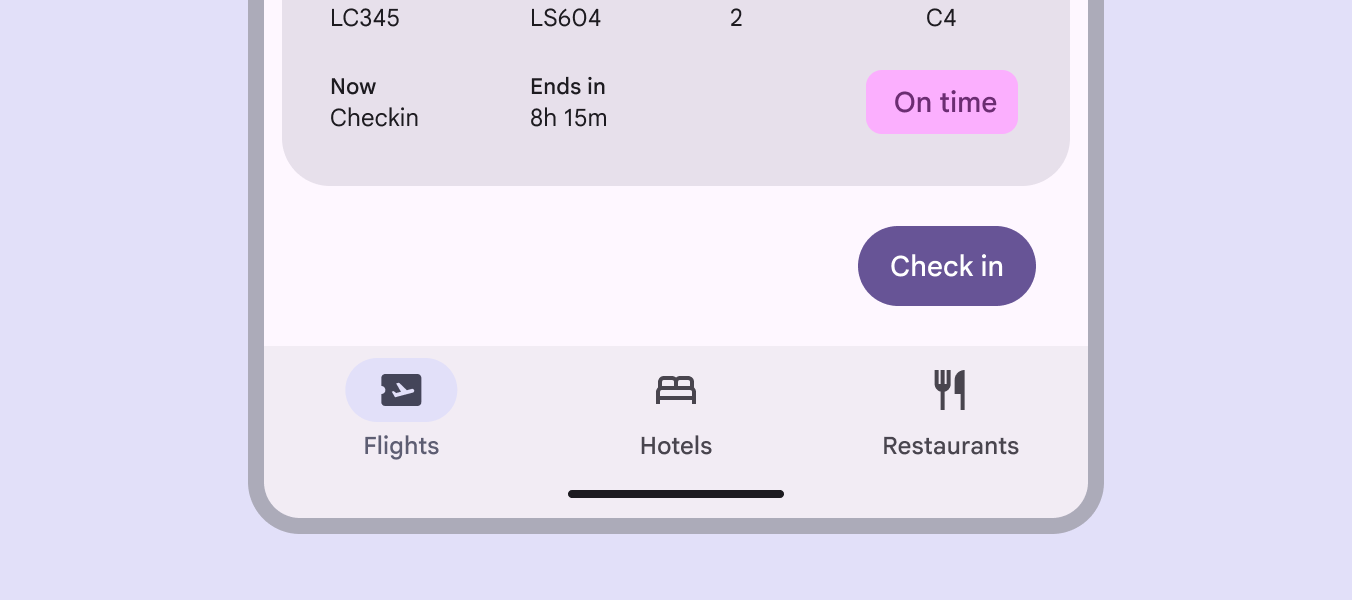
フライト情報の下にボタンがあるコンパクト画面のフライトアプリ。
コンパクトウィンドウでは、塗りつぶしボタンをフライト情報の下に末尾側へ揃えて配置します
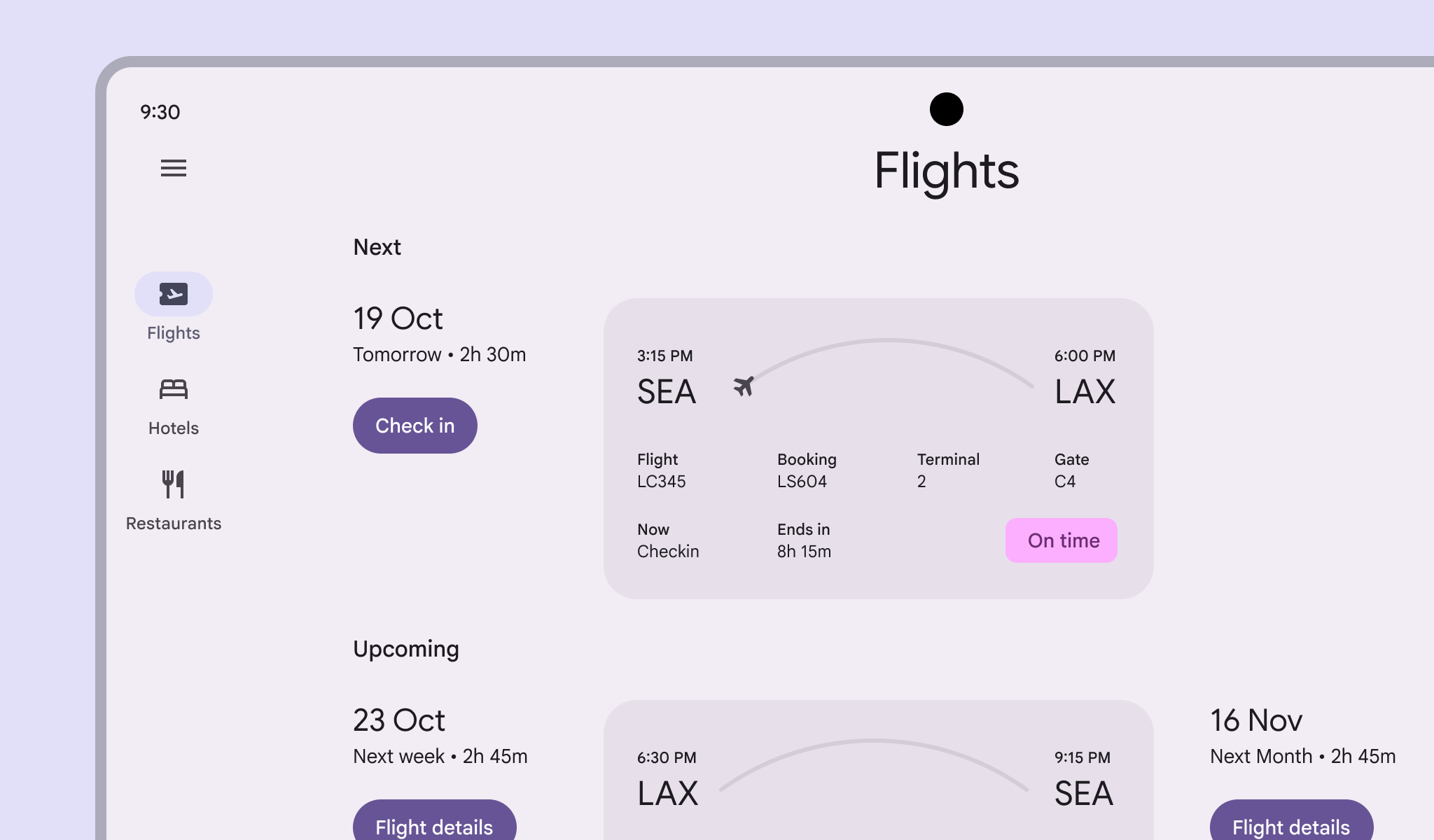
フライト情報の左側にボタンがある大画面のフライトアプリ。
大きなウィンドウでは、塗りつぶしボタンをフライト情報の横に先頭側へ揃えて配置します

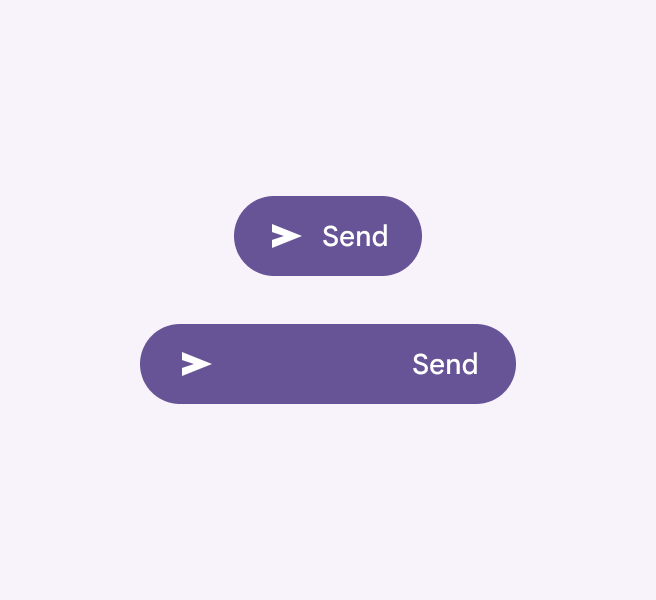
ボタンの幅が変わっても、ボタン内のアイコンとラベルテキストはまとめたまま中央に配置します。
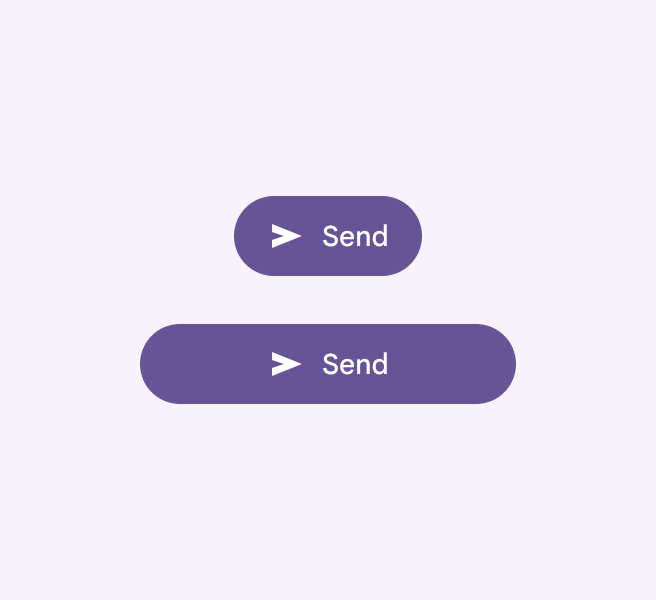
テキストラベルが水平方向に中央揃えされた2つのボタン。
推奨 アイコンとラベルテキストをまとめたまま中央に揃えます
テキストラベルが中央揃えされた1つのボタンと、アイコンとラベルが両端に揃えられた1つのボタン。
非推奨 アイコンとラベルテキストを分離したり、ボタンの両端に寄せて配置したりしないでください

ボタンは、異なるブレークポイントブレークポイントは、利用可能なスペース、デバイスの慣習、人間工学に合わせてレイアウトが変化する、意図的に定められたウィンドウサイズです(以前はウィンドウサイズクラスと呼ばれていました)。ブレークポイントの詳細間でサイズとスケーリング動作を変更するようにカスタマイズできます。

大きなウィンドウでボタンが極端に長くならないように、ボタンの幅を制限するか、ボタンを他の要素の横に配置します。
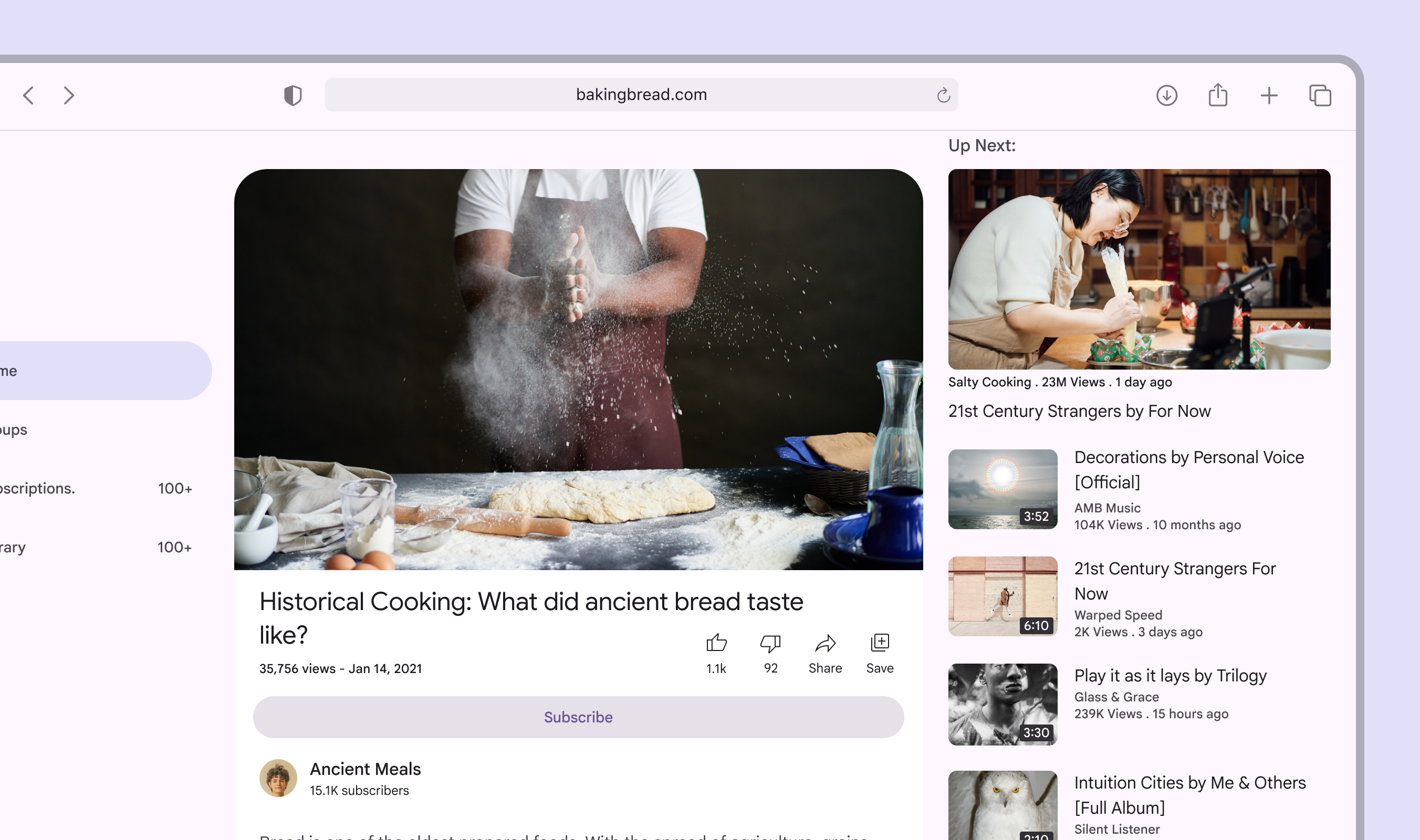
ボタン幅が画面幅に合わせて引き伸ばされすぎています。
非推奨 内容が少ないのに、長く平たいボタンになるまで引き伸ばさないでください

表示方法 ​

カードなどの親コンテナが大画面に対応すると、ボタンのサイズや配置が変わることがあります。

スクリーンリーダーおよびキーボード操作で一貫した体験を提供するため、ボタンを含む項目の順序は大画面と小画面で同じに保ちます。
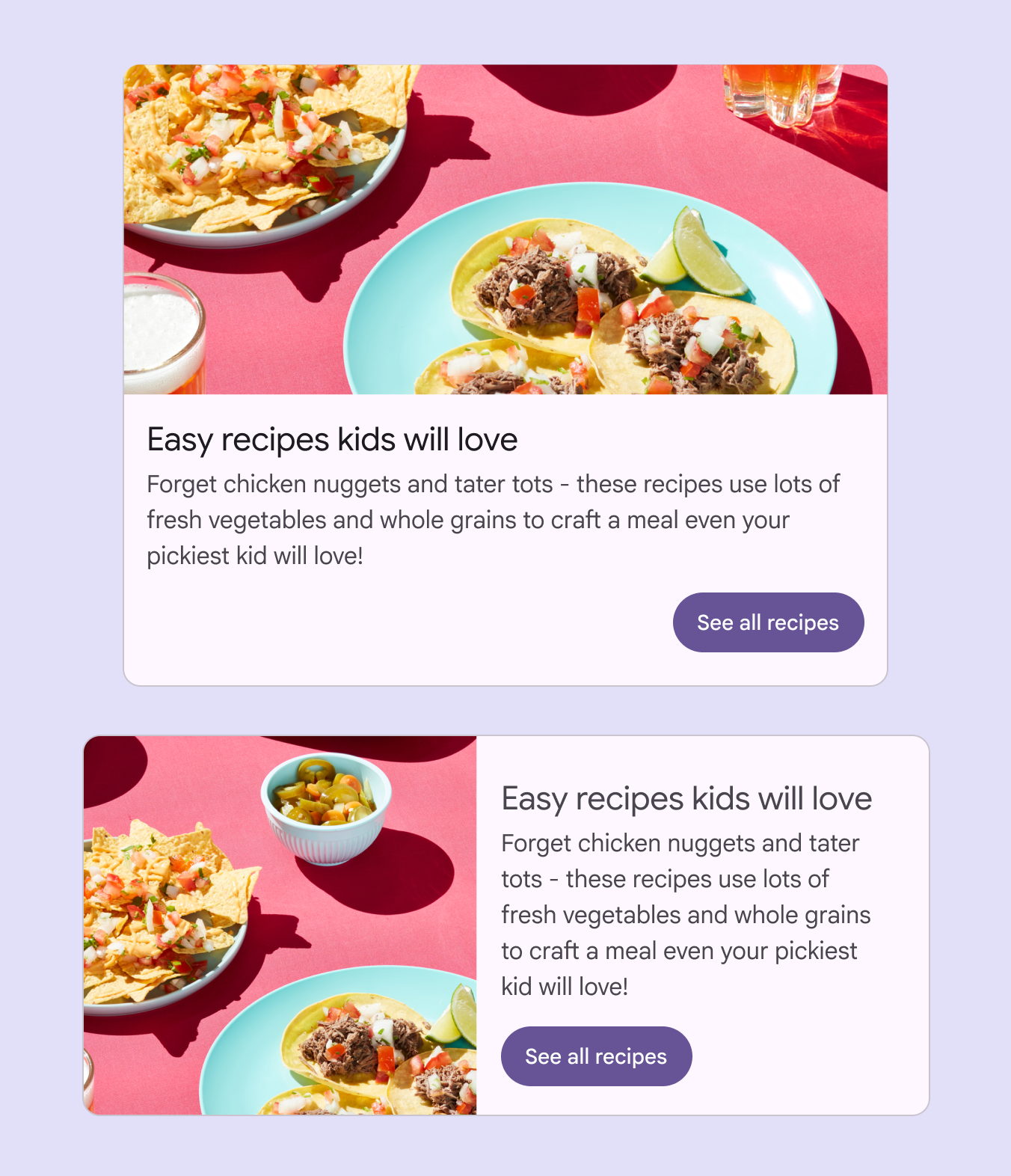
さまざまなデバイスサイズに対応するためにスケーリングする2つのボタン。
ボタンはレイアウト内で移動できますが、要素の順序は同じに保ちます
Pager
前のページボタン: 仕様
次のページボタン: アクセシビリティ

Apache 2.0 ライセンス または CC BY 4.0 の下で公開されています。

Copyright © 2018-Present Google

https://m3.material.io/components/buttons/guidelines

Apache 2.0 ライセンス または CC BY 4.0 の下で公開されています。

Copyright © 2018-Present Google