Skip to content
Material Design 3
Main Navigation
v3
v2
v1

Polski

English
简体中文
繁體中文
Español
Français
Русский
Português – Brasil
Deutsch
日本語
한국어
Italiano
Türkçe
čeština
magyar

Polski

English
简体中文
繁體中文
Español
Français
Русский
Português – Brasil
Deutsch
日本語
한국어
Italiano
Türkçe
čeština
magyar

Wygląd

Sidebar Navigation

Podstawy

Dostępność

Przegląd: zasady

Przegląd: technologie wspomagające

Projektowanie: przegląd

Projektowanie: kontrast kolorów

Projektowanie: struktura

Projektowanie: przepływ

Projektowanie: elementy

Pisanie i tekst: najlepsze praktyki

Pisanie i tekst: obcinanie tekstu

Pisanie i tekst: zmiana rozmiaru tekstu

Tworzenie dla wszystkich: potrzeby użytkowników

Tworzenie dla wszystkich: współprojektowanie

Projektowanie treści

Przegląd

Tekst alternatywny

Pisanie globalne: przegląd

Tworzenie treści globalnych: dobór słów

Powiadomienia

Przewodnik po stylu: najlepsze praktyki w UX writingu

Przewodnik stylu: dobór słów

Przewodnik stylu: gramatyka i interpunkcja

Dostosowywanie Material Design

Urządzenia

Projektowanie dla zegarków: przegląd

Projektowanie dla zegarków: podstawy

Projektowanie dla zegarków: style

Projektowanie dla zegarków: układ

XR

Projektowanie immersyjnych doświadczeń XR: przegląd

Projektowanie interakcji w immersyjnym XR

Projektowanie immersyjnych środowisk XR: układ

Projektowanie immersyjnych XR: dostępność

Komponenty XR: przegląd

Komponenty XR: paski aplikacji

Komponenty XR: okna dialogowe

Komponenty XR: pasek nawigacyjny

Komponenty XR: szyna nawigacyjna

Komponenty XR: paski narzędzi

Tokeny projektowe: przegląd

Tokeny projektowe: jak używać tokenów

Interakcja

Gesty

Urządzenia wejściowe: podstawy

Zaznaczanie: Omówienie

Stany: przegląd

Stany: warstwy stanu

Stany: stosowanie stanów

Układ

Przegląd układu: Omówienie

Przegląd układu: elementy układu

Przegląd układu: projektowanie adaptacyjne

Szkielet: przegląd

Szkielet: paski

Szkielet: szyny

Szkielet: panele

Siatki i odstępy: przegląd

Siatki i odstępy: siatki

Siatki i odstępy: odstępy

Siatki i odstępy: gęstość

Punkty przerwania: przegląd

Punkty przerwania: kompaktowe

Punkty przerwania: średnie

Punkty przerwania: rozszerzone

Breakpointy: duże i bardzo duże

Dwukierunkowość i RTL

Kanoniczne przykłady układów: przegląd

Przykłady układów kanonicznych: Feed

Kanoniczne przykłady układów: lista-szczegóły

Przykłady układów kanonicznych: panel pomocniczy

Użyteczność: przegląd

Użyteczność: zastosowanie M3 Expressive

Material od A do Z

Style

Kolor

System kolorów: przegląd

System kolorów: zasada działania

Role kolorów

Schematy kolorów

Wybór schematu

Statyczne schematy kolorów: Baseline

Statyczne schematy kolorów: własna marka

Dynamiczne schematy kolorów: wybór źródła

Dynamiczne schematy kolorów: źródło generowane przez użytkownika

Dynamiczne schematy kolorów: źródło oparte na treści

Zaawansowane dostosowania: przegląd

Zaawansowane dostosowywanie: stosowanie kolorów

Zaawansowane dostosowywanie: definiowanie nowych kolorów

Zaawansowane dostosowywanie: modyfikowanie istniejących kolorów

Zasoby dotyczące kolorów

Wysokość: przegląd

Wysokość: stosowanie wysokości

Wysokość (elevation): tokeny

Ikony: przegląd

Ikony: projektowanie ikon

Ikony: stosowanie ikon

Ruch

System fizyki ruchu: jak to działa

System fizyki ruchu: specyfikacje

Easing i czas trwania: stosowanie

Easing i czas trwania: tokeny i specyfikacje

Przejścia: wzorce przejść

Przejścia: stosowanie przejść

Kształt: przegląd i zasady

Kształt: skala promieni narożników

Kształt: morfowanie kształtów

Odstępy: przegląd

Odstępy: stosowanie odstępów

Odstępy: tokeny

Typografia: przegląd

Typografia: czcionki

Typografia: skala typograficzna i tokeny

Typografia: stosowanie typografii

Typografia: stylizacje edytorskie

Komponenty

Paski aplikacji: przegląd

Paski aplikacji: specyfikacje

Paski aplikacji: wytyczne

Paski aplikacji: dostępność

Plakietki: Omówienie

Plakietki: specyfikacje

Plakietki: wytyczne

Plakietki: dostępność

Przyciski

Wszystkie przyciski

Grupy przycisków: przegląd

Grupy przycisków: specyfikacje

Grupy przycisków: wytyczne

Grupy przycisków: dostępność

Przyciski: przegląd

Przyciski: specyfikacje

Przyciski: wytyczne

Przyciski: dostępność

Rozszerzone FAB-y: przegląd

Rozszerzone FAB-y: specyfikacje

Rozszerzone FAB-y: wytyczne

Rozszerzone FAB-y: dostępność

Przegląd menu FAB

Menu FAB: specyfikacje

Menu FAB: wytyczne

Menu FAB: dostępność

Pływające przyciski akcji (FAB-y): przegląd

Pływające przyciski akcji (FAB): specyfikacje

Pływające przyciski akcji (FAB-y): wytyczne

Pływające przyciski akcji (przyciski FAB): dostępność

Przyciski ikonowe: przegląd

Przyciski z ikonami: specyfikacje

Przyciski ikonowe: wytyczne

Przyciski ikonowe: dostępność

Przyciski segmentowe: przegląd

Przyciski segmentowe: specyfikacje

Przyciski segmentowe: wytyczne

Przyciski segmentowe: dostępność

Przyciski dzielone: przegląd

Przyciski dzielone: specyfikacje

Przyciski dzielone: wytyczne

Przyciski dzielone: dostępność

Karty: przegląd

Karty: specyfikacje

Karty: wytyczne

Karty: dostępność

Karuzela: przegląd

Karuzela: specyfikacja

Karuzela: wytyczne

Karuzela: dostępność

Pole wyboru: przegląd

Pole wyboru: specyfikacje

Pole wyboru: wytyczne

Pole wyboru: dostępność

Chipy: przegląd

Chipy: specyfikacje

Chipy: wytyczne

Chipy: dostępność

Selektory daty i godziny

Selektory daty: przegląd

Selektory daty: specyfikacje

Selektory daty: wytyczne

Selektory daty: dostępność

Selektory godziny: przegląd

Selektory godziny: specyfikacje

Selektory godziny: wytyczne

Dostępność selektorów godziny

Okna dialogowe: przegląd

Okna dialogowe: specyfikacje

Okna dialogowe: wytyczne

Okna dialogowe: dostępność

Divider: Omówienie

Separator: specyfikacje

Separator: wytyczne

Separator: dostępność

Listy: przegląd

Listy: specyfikacje

Listy: wytyczne

Listy: dostępność

Ładowanie i postęp

Wskaźnik ładowania: przegląd

Wskaźnik ładowania: specyfikacje

Wskaźnik ładowania: wytyczne

Wskaźnik ładowania: dostępność

Wskaźniki postępu: przegląd

Wskaźniki postępu: specyfikacje

Wskaźniki postępu: wytyczne

Wskaźniki postępu: dostępność

Menu: przegląd

Menu: specyfikacje

Menu: wytyczne

Menu: dostępność

Nawigacja

Pasek nawigacji: przegląd

Pasek nawigacji: specyfikacje

Pasek nawigacji: wytyczne

Pasek nawigacji: dostępność

Szuflada nawigacyjna: przegląd

Szuflada nawigacyjna: specyfikacje

Szuflada nawigacyjna: wytyczne

Szuflada nawigacyjna: dostępność

Szyna nawigacji: przegląd

Szyna nawigacji: specyfikacje

Szyna nawigacji: wytyczne

Szyna nawigacji: dostępność

Przycisk radiowy: przegląd

Przycisk radiowy: specyfikacje

Przycisk radiowy: wytyczne

Przycisk radiowy: dostępność

Wyszukiwanie: Omówienie

Wyszukiwanie: specyfikacje

Wyszukiwanie: wytyczne

Wyszukiwanie: dostępność

Arkusze

Dolne arkusze: przegląd

Dolne arkusze: specyfikacje

Dolne arkusze: wytyczne

Dolne arkusze: dostępność

Boczne arkusze: przegląd

Boczne arkusze: specyfikacje

Boczne arkusze: wytyczne

Boczne arkusze: dostępność

Suwaki: przegląd

Suwaki: specyfikacje

Suwaki: wytyczne

Suwaki: dostępność

Snackbar: Omówienie

Snackbar: specyfikacje

Snackbar: wytyczne

Snackbar: dostępność

Przełącznik: przegląd

Przełącznik: dane techniczne

Przełącznik: wytyczne

Przełącznik: dostępność

Zakładki: przegląd

Zakładki: specyfikacje

Zakładki: wytyczne

Zakładki: dostępność

Pola tekstowe: przegląd

Pola tekstowe: specyfikacje

Pola tekstowe: wytyczne

Pola tekstowe: dostępność

Paski narzędzi: przegląd

Paski narzędzi: specyfikacje

Paski narzędzi: wytyczne

Paski narzędzi: dostępność

Podpowiedzi: przegląd

Podpowiedzi: specyfikacje

Podpowiedzi: wytyczne

Podpowiedzi: dostępność

Na tej stronie

Przyciski: wytyczne ​

Przyciski inicjują większość akcji w interfejsie użytkownika.
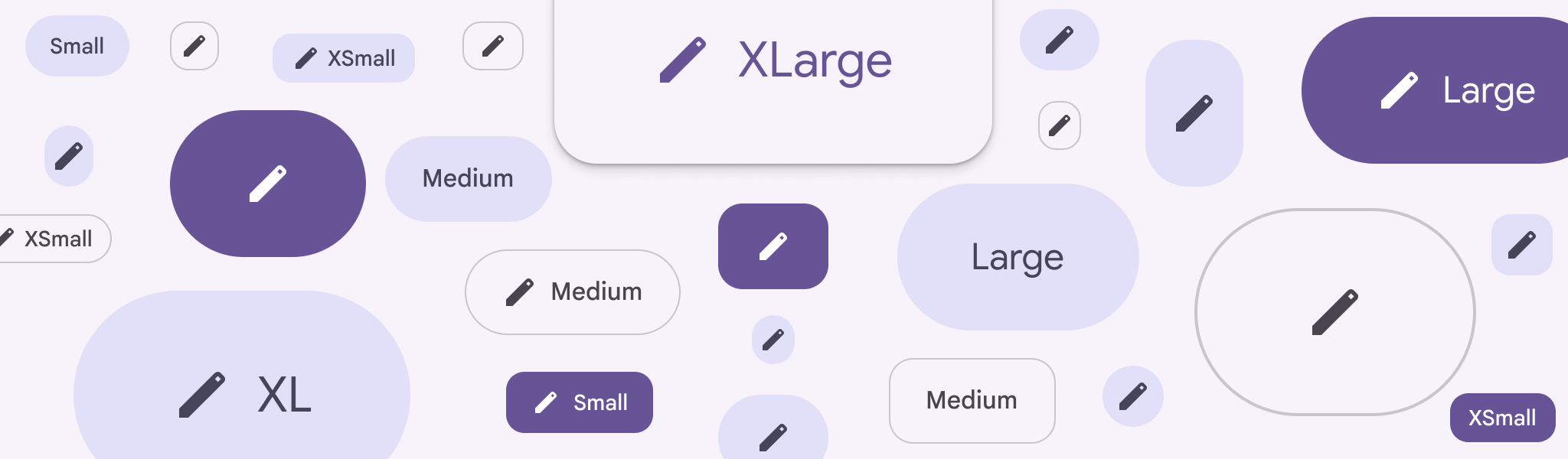

Przyciski w różnych kształtach i rozmiarach.
Przyciski oraz przyciski z ikoną występują w wielu kształtach, stylach i rozmiarach

Zastosowanie ​

Przyciski sygnalizują akcje, które użytkownicy mogą wykonać. Zwykle umieszcza się je w całym interfejsie, m.in. w:

  • Okna dialogoweOkna dialogowe wyświetlają ważne monity w przepływie użytkownika.Więcej o oknach dialogowych
  • Okna modalne
  • Formularze
  • KartyKarty wyświetlają treść i akcje dotyczące jednego tematu.Więcej o kartach
  • Paski narzędziPaski narzędzi wyświetlają często używane akcje istotne dla bieżącej strony.Więcej o paskach narzędzi

Można je również umieszczać w standardowych grupach przyciskówStandardowe grupy przycisków dodają interakcje między sąsiednimi przyciskami po ich naciśnięciu.Więcej o grupach przycisków.

Aby wyróżnić najważniejsze akcje, używaj przycisków wypełnionych o wyraźnym wyróżnieniu wizualnym

Przyciski to tylko jedna z form prezentowania akcji w produkcie — nie należy ich nadużywać. Zbyt wiele przycisków na ekranie może zaburzyć hierarchię wizualną.

Rozważ umieszczenie dodatkowych akcji w szynie nawigacyjnejSzyna nawigacji pozwala przełączać się między widokami interfejsu na urządzeniach średniej wielkości.Więcej o szynie nawigacji, w zestawie elementów chipElementy chip pomagają użytkownikom wprowadzać informacje, dokonywać wyborów, filtrować treść lub wywoływać akcje.Więcej o chipach, w linkach tekstowych lub w przyciskach z ikonąPrzyciski z ikoną pomagają użytkownikom wykonywać drobne akcje jednym dotknięciem.Więcej o przyciskach ikonowych.

1 przycisk umieszczony w prawym dolnym rogu ekranu.
Zalecane Używaj przycisków do pojedynczych, odrębnych akcji
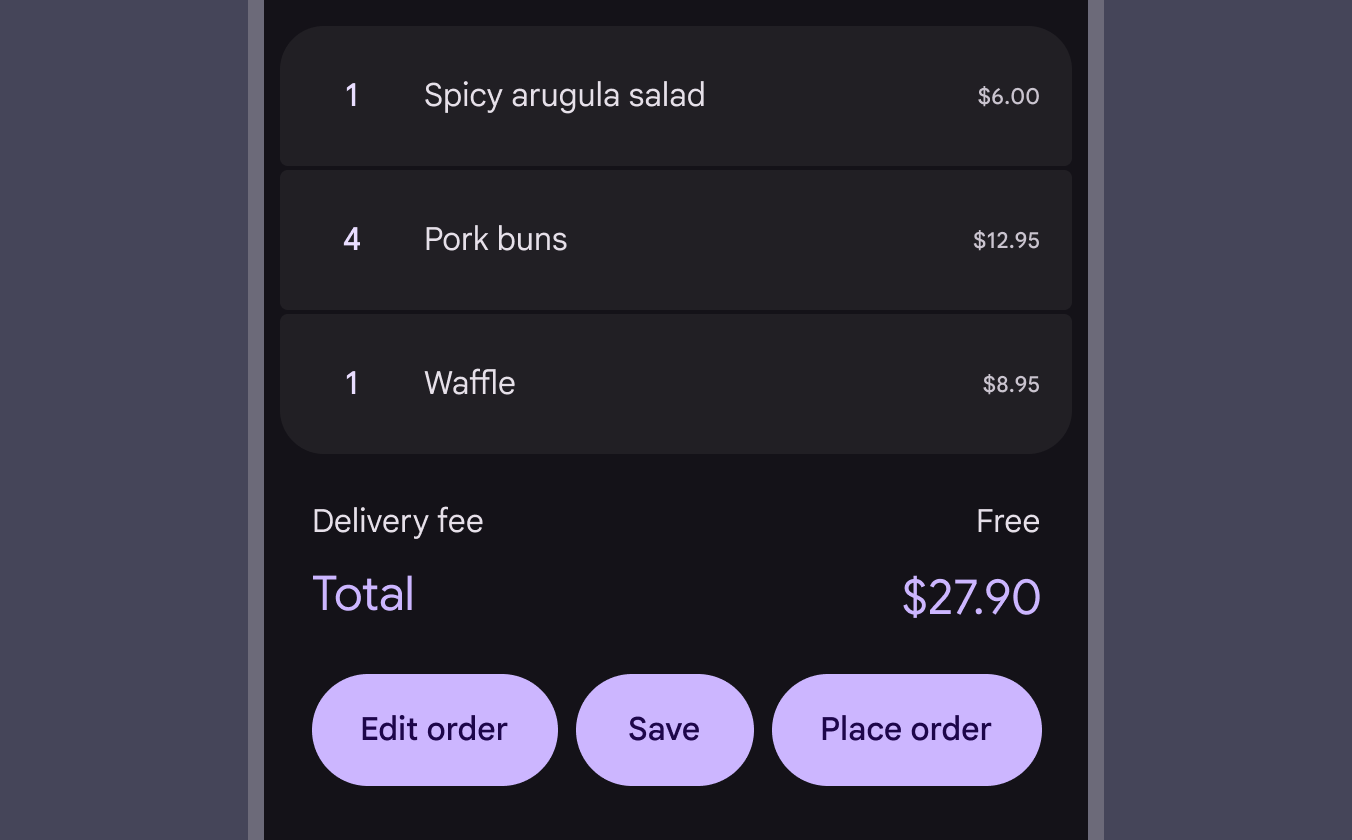
3 przyciski obok siebie u dołu ekranu.
Niezalecane Nie zaśmiecaj interfejsu zbyt wieloma przyciskami. Rozważ umieszczenie akcji o niskim priorytecie w menu przepełnienia (overflow) lub przedstawienie ich jako przyciski z ikoną.
Przycisk wypełniony na ekranie menu.
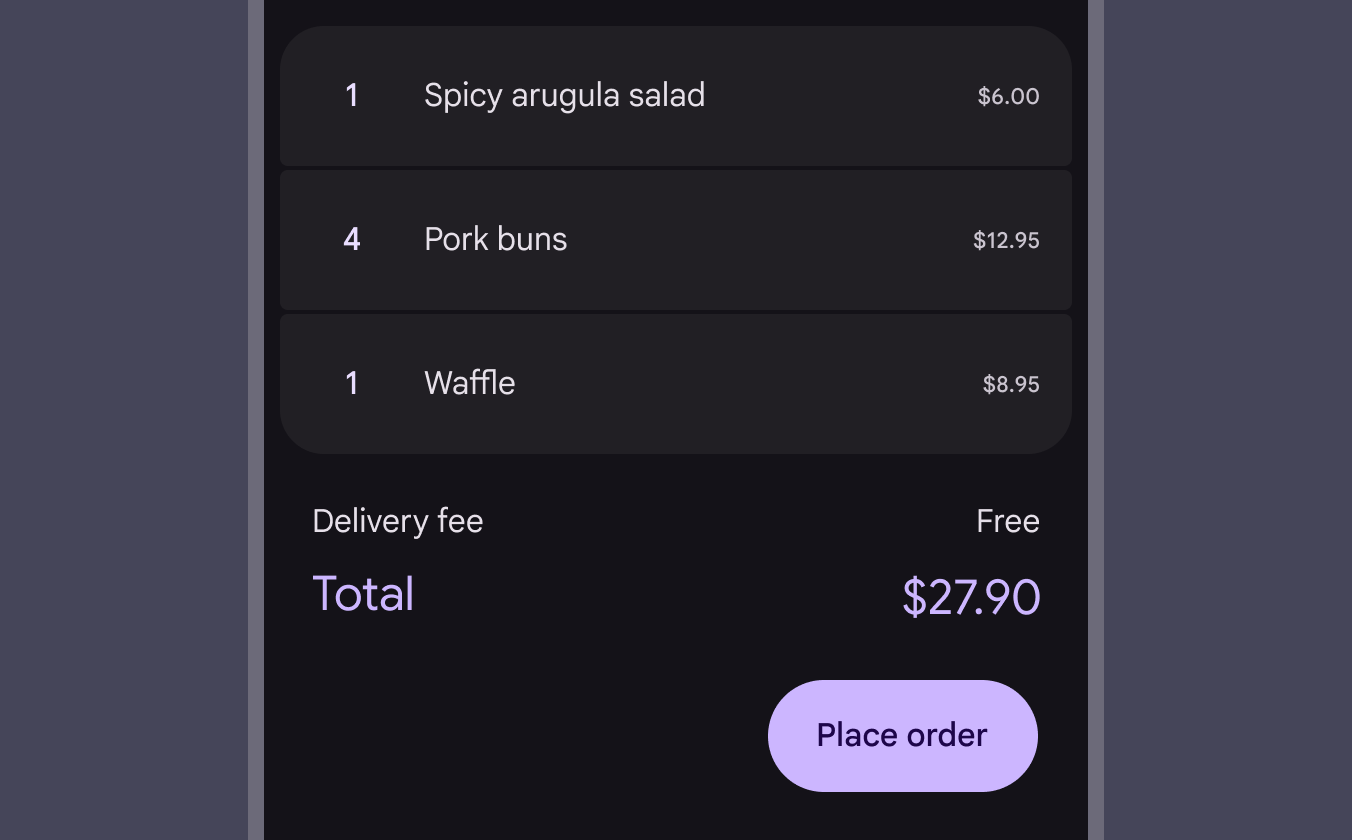
Zalecane Szerokość kontenera przycisku dostosowuje się dynamicznie do tekstu etykiety
Przycisk wypełniony o szerokości równej siatce układu.
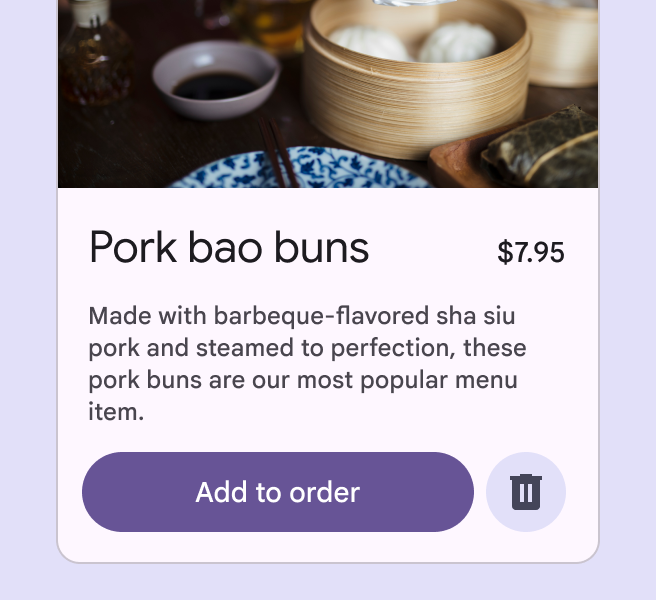
Zalecane Szerokość kontenera przycisku może być elastyczna, co pozwala rozciągać kontener w poziomie
Przycisk wypełniony z tekstem etykiety wykraczającym poza kontener.
Niezalecane Szerokość kontenera przycisku nie powinna być mniejsza niż szerokość tekstu etykiety
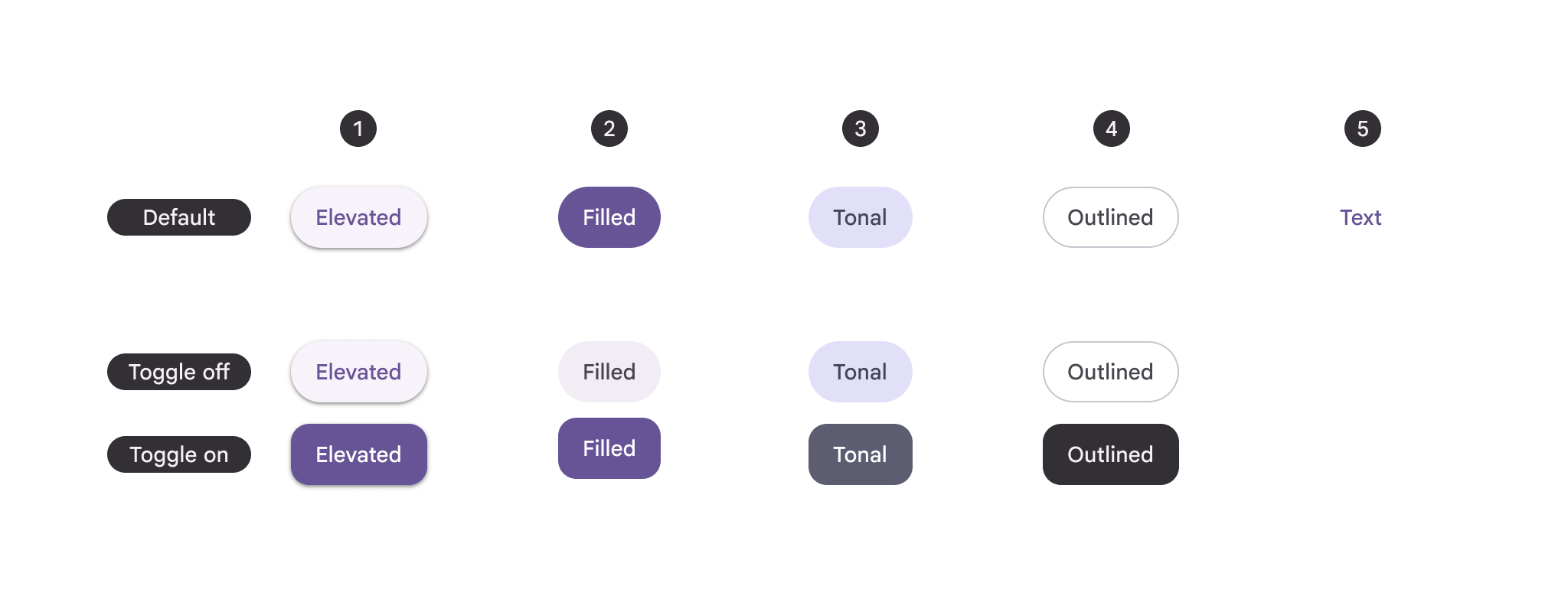
Diagram stylów przycisków i zachowań przełączania.

A: przycisk domyślny; B: przycisk przełącznikowy (niezaznaczony); C: przycisk przełącznikowy (zaznaczony). Poniżej przedstawiono pięć stylów przycisków w kolejności wyróżnienia:

  1. Przycisk podniesiony
  2. Przycisk wypełniony
  3. Przycisk tonalny z wypełnieniem
  4. Przycisk konturowy
  5. Przycisk tekstowy

Grupa przyciskówGrupy przycisków organizują przyciski i dodają między nimi interakcjeWięcej o grupach przycisków to zestaw powiązanych przycisków, które mogą wzajemnie na siebie oddziaływać. Zarówno przyciski, jak i przyciski z ikoną można stosować w grupie przycisków.

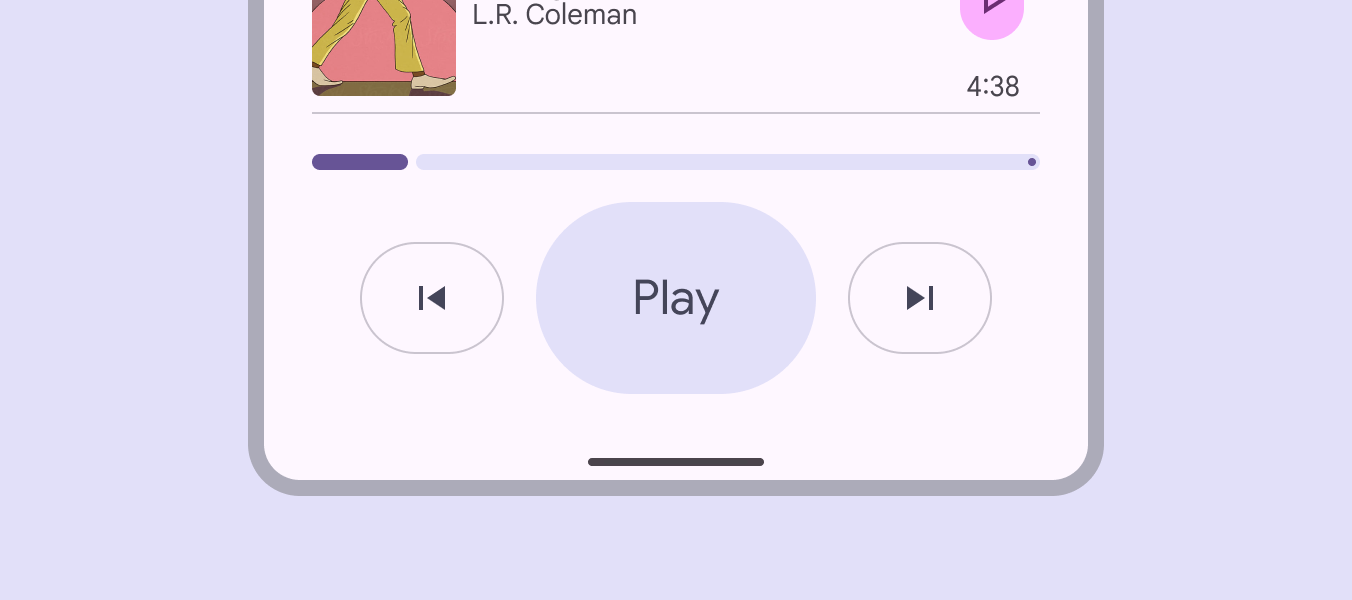
W niektórych przypadkach w grupie przycisków występują akcje główne i drugorzędne. Przyciski z akcjami głównymi powinny być mocniej wyróżnione wizualnie — przez rozmiar, kolor lub kształt.
Więcej o grupach przycisków

Aplikacja audio z przyciskami odtwarzania, przejścia do następnego utworu i powrotu do poprzedniego.
Różne rozmiary przycisków w grupie pomagają wyróżnić akcję główną spośród akcji drugorzędnych

Przyciski przełącznikowe ​

Przyciski przełącznikowe należy stosować do wyborów binarnych, takich jak Zapisz lub Dodaj do ulubionych. Po wciśnięciu przyciski przełącznikowe mogą zmieniać kolor, kształt i etykiety.

Przyciski przełącznikowe powinny używać ikony konturowej w stanie niezaznaczonym oraz wypełnionej wersji ikony w stanie zaznaczonym. Jeśli wersja wypełniona nie jest dostępna, zwiększ grubość kreski ikony.

Domyślnie przyciski przełącznikowe po zaznaczeniu zmieniają kształt z okrągłego na kwadratowy.

Używaj przycisków przełącznikowych do akcji binarnych

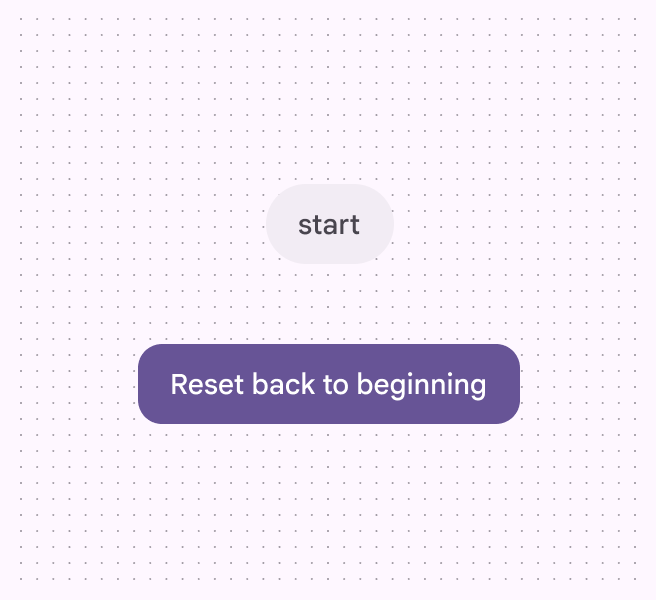
Jeśli etykieta zmienia się między stanem zaznaczonym a niezaznaczonym, kontroluj liczbę znaków. Znaczna różnica długości etykiety może zdezorientować użytkownika i zaburzyć układ strony.
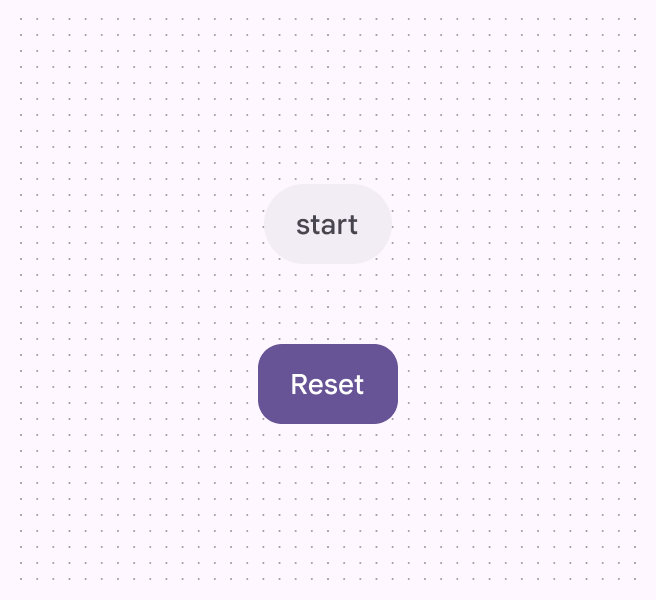
Przyciski przełącznikowe „start” i „reset”.
Zalecane W przyciskach przełącznikowych utrzymuj zbliżoną długość etykiety w obu stanach
Przyciski przełącznikowe „start” i „przywróć początek”.
Niezalecane Długość etykiety nie powinna zmieniać się drastycznie na dłuższą lub krótszą

Anatomia ​

3 części przycisku.
  1. Tekst etykiety
  2. Kontener
  3. Ikona (opcjonalnie)

Tekst etykiety

Tekst etykiety jest najważniejszym elementem przycisku. Opisuje akcję wykonywaną po naciśnięciu lub dotknięciu przycisku. Powinien być bardzo zwięzły — najlepiej 1–3 słowa.

Stosuj zapis zdaniowy (sentence case): wielką literą zapisuje się tylko pierwszy wyraz i nazwy własne. Ułatwia to odróżnienie nazw własnych, np. Zarezerwuj loty z Flights, a nie ZAREZERWUJ LOTY Z FLIGHTS.

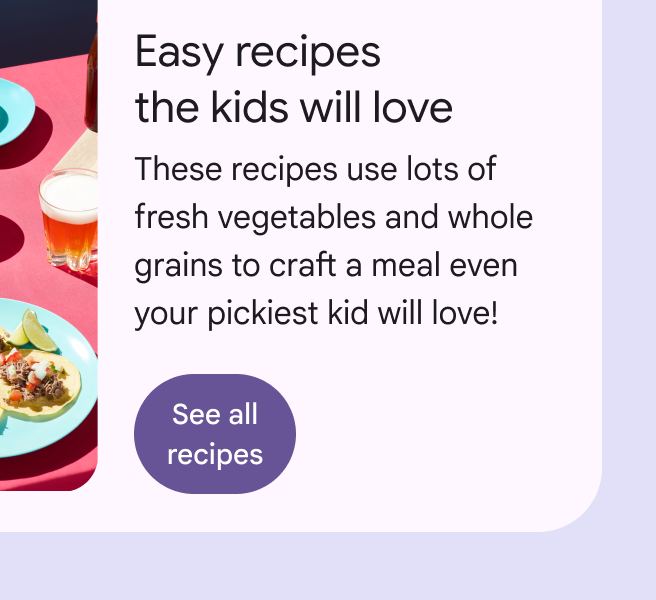
Nie skracaj ani nie zawijaj tekstu etykiety — zawsze powinien być widoczny w całości w jednym wierszu.
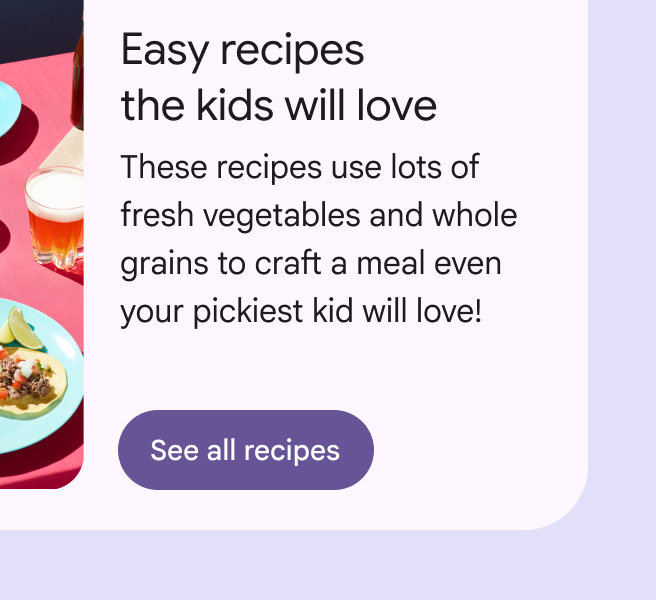
Przycisk z tekstem etykiety „Zobacz wszystkie przepisy”.
Zalecane W tekście etykiety przycisku stosuj zapis zdaniowy: wielką literą zapisuj tylko pierwszy wyraz i nazwy własne
Przycisk z zawiniętym tekstem etykiety.
Niezalecane Nie zawijaj tekstu. Aby zapewnić maksymalną czytelność, tekst etykiety powinien pozostać w jednym wierszu.

Przyciski w stylu konturowym i tekstowym wyróżniają się na tle tekstu i innych elementów wyłącznie kolorem. Zachowaj ostrożność, umieszczając je obok wizualnie podobnych elementów, takich jak elementy chip lub duży tekst.
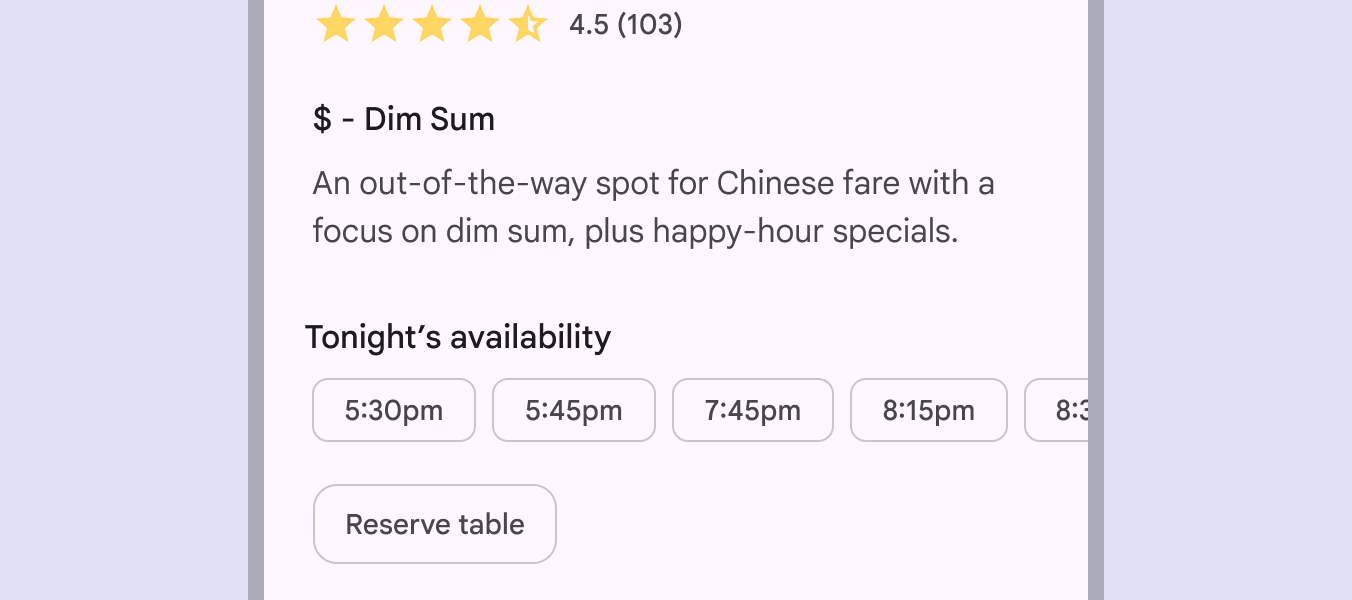
Elementy chip obok przycisku konturowego, podkreślające ich podobieństwo.
Uwaga Przycisk konturowy wygląda bardzo podobnie do elementów chip. Rozważ zamiast niego przycisk wypełniony lub tonalny.

Kontener

Kontenery przycisków zawierają tekst etykiety i opcjonalną ikonę. Przyciski w stylu tekstowym mają widoczny kontener tylko po najechaniu kursorem, uzyskaniu fokusu lub wciśnięciu.

Przyciski okrągłe mają kontenery o całkowicie zaokrąglonych narożnikach.
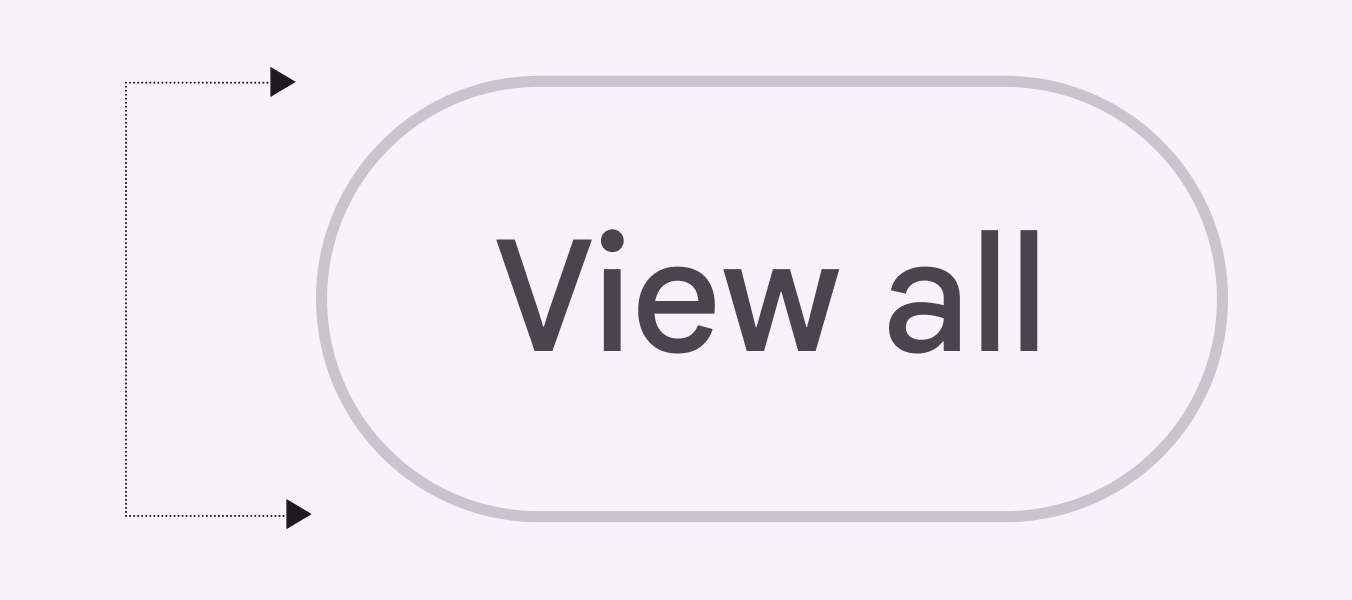
Okrągły przycisk.
Okrągłe przyciski mają kontenery o całkowicie zaokrąglonych narożnikach

Przyciski kwadratowe mają kontenery o mniejszym promieniu zaokrąglenia, który zależy od rozmiaru przycisku.
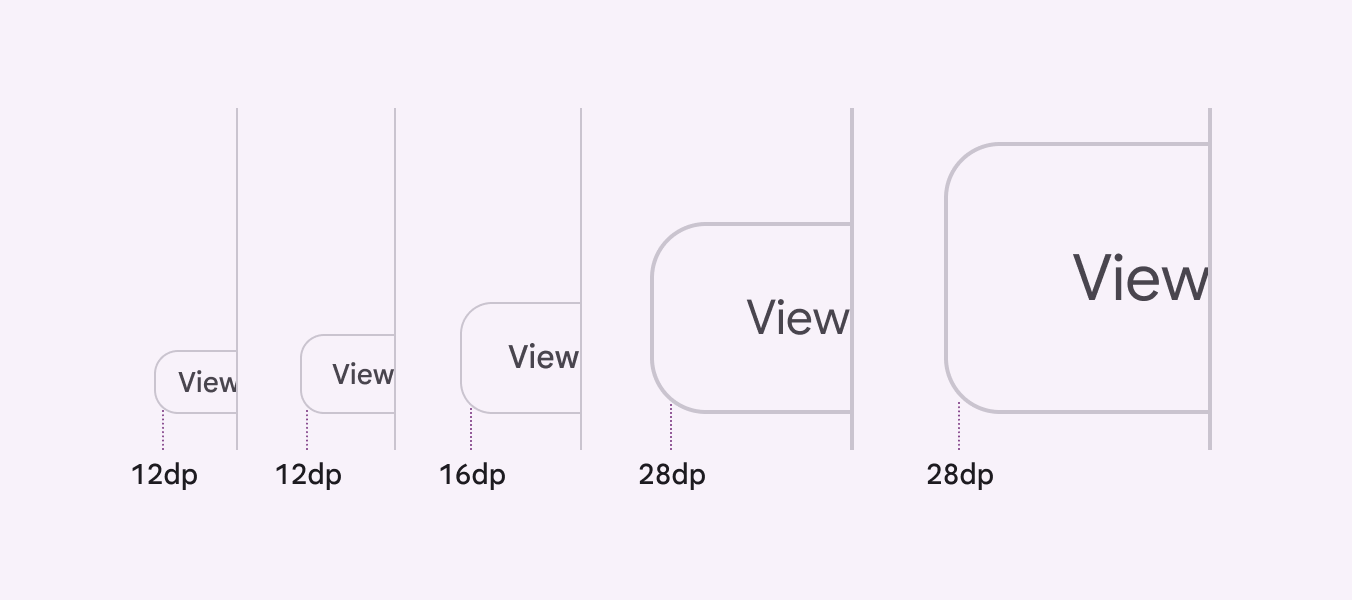
Kwadratowe przyciski o różnych promieniach.
Kwadratowe przyciski mają kwadratowe kontenery, a promień zaokrąglenia zależy od rozmiaru przycisku
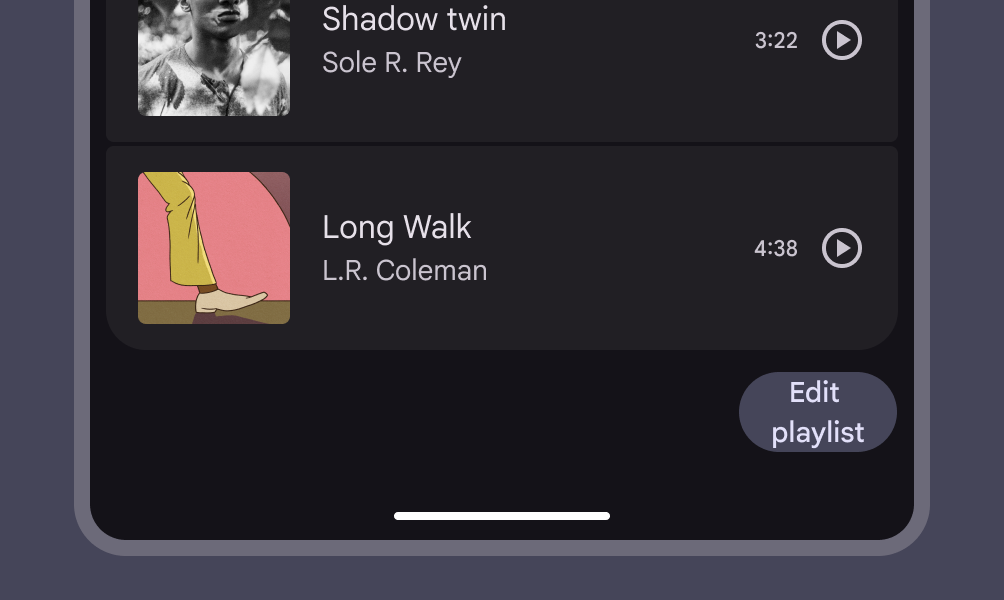
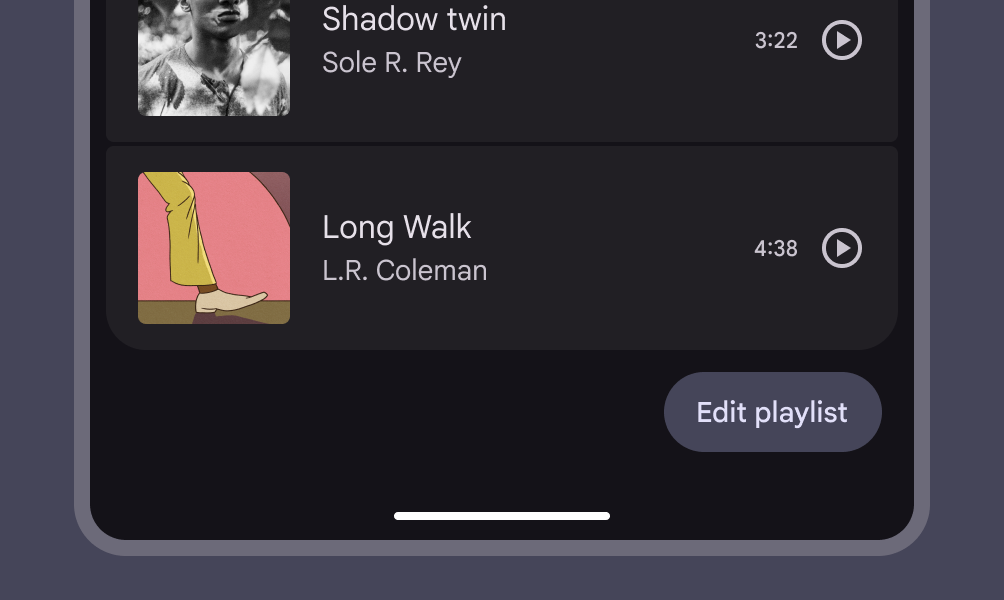
Przycisk z tekstem etykiety „Edytuj playlistę” wewnątrz kontenera.
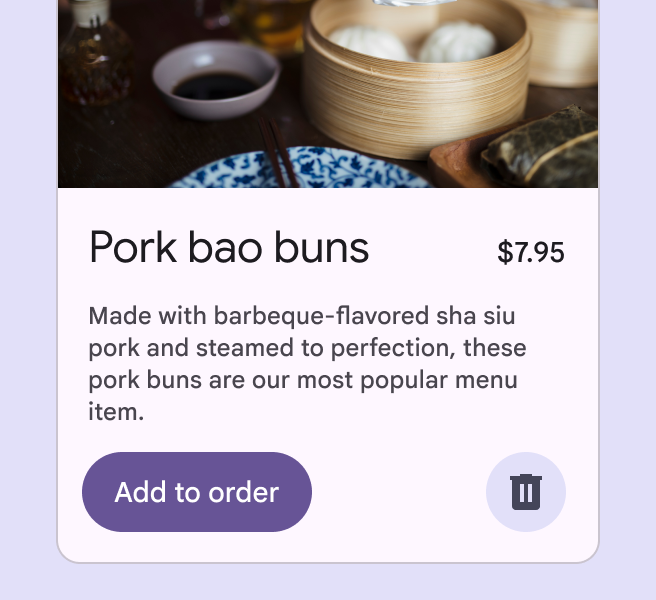
Zalecane Szerokość przycisku dostosowuje się dynamicznie do tekstu etykiety
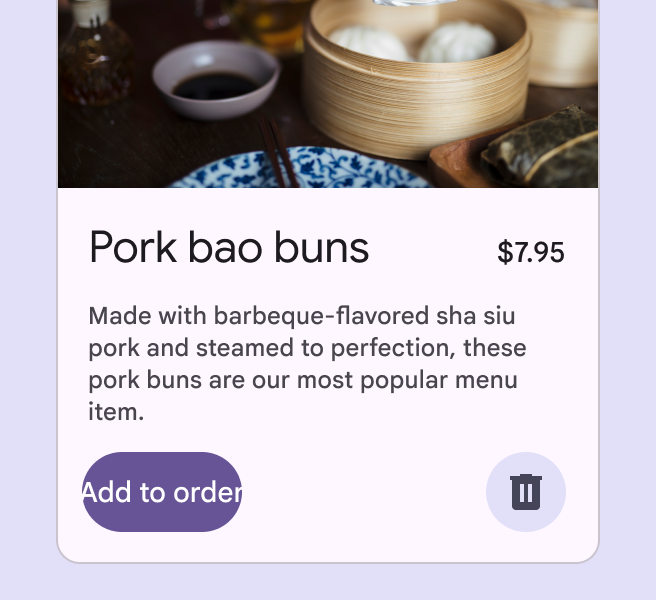
Przycisk z tekstem większym niż jego kontener.
Niezalecane Unikaj ustawiania stałej szerokości mniejszej niż szerokość tekstu etykiety

Ikona (opcjonalnie)

Ikony ilustrują akcję przycisku i pomagają przyciągnąć uwagę. Umieszczaj je po stronie początkowej (leading), przed tekstem etykiety.
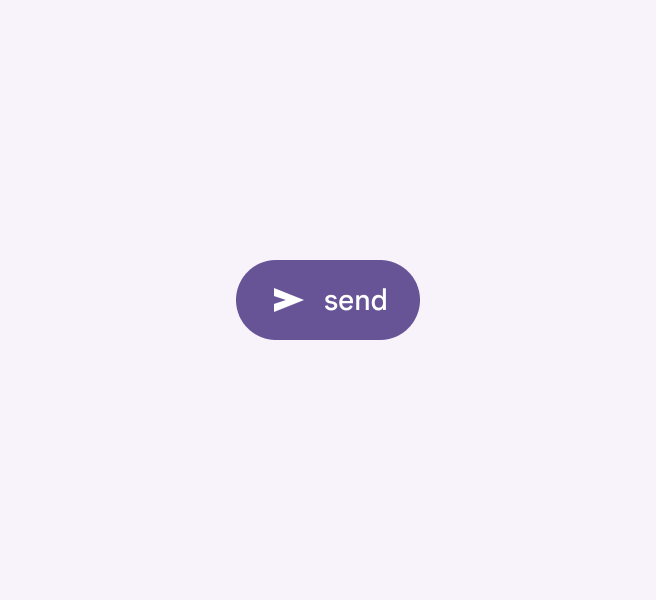
Przycisk wypełniony z ikoną po lewej stronie etykiety w języku pisanym od lewej do prawej.
Zalecane W przyciskach z tekstem w językach od lewej do prawej umieść ikonę po lewej stronie etykiety
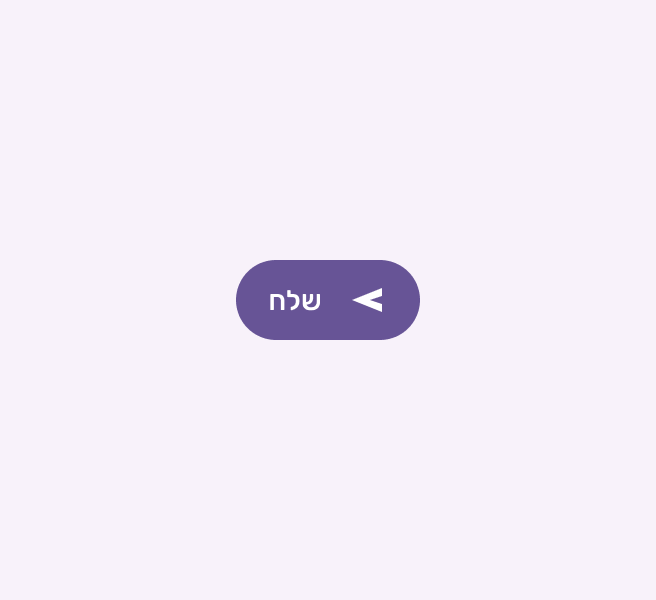
Przycisk wypełniony z ikoną po prawej stronie etykiety w języku pisanym od prawej do lewej.
Zalecane W przyciskach z tekstem w językach od prawej do lewej umieść ikonę po prawej stronie etykiety
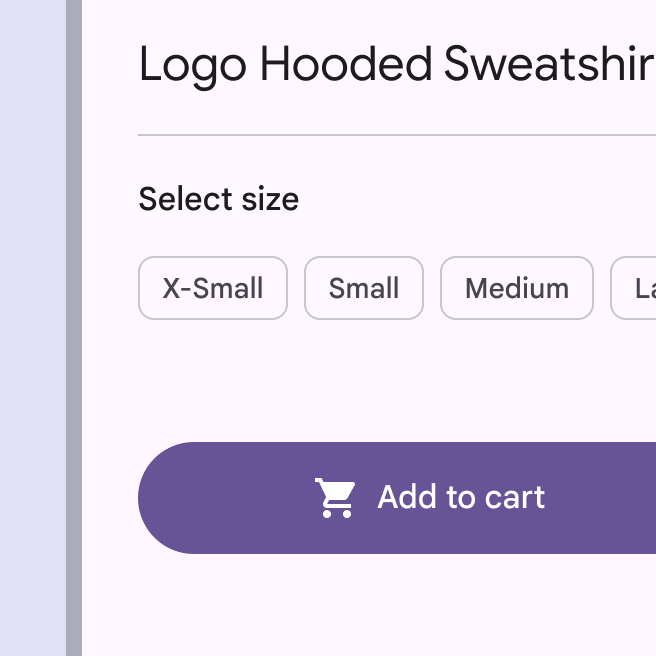
Przycisk z ikoną wózka sklepowego i tekstem etykiety „Dodaj do koszyka”.
Zalecane Używaj ikon o jasnym, jednoznacznym znaczeniu
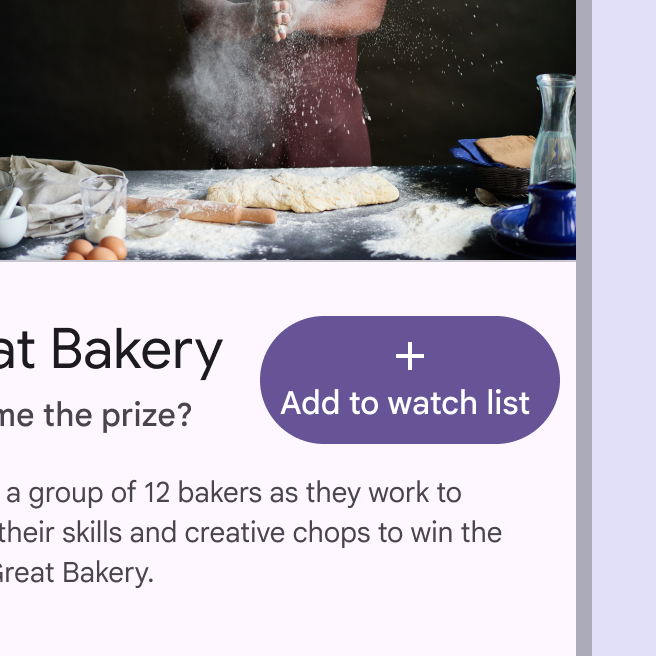
Przycisk z ikoną plus pionowo nad tekstem etykiety „Dodaj do listy do obejrzenia”.
Niezalecane Nie umieszczaj ikony i tekstu pionowo jeden nad drugim na środku przycisku
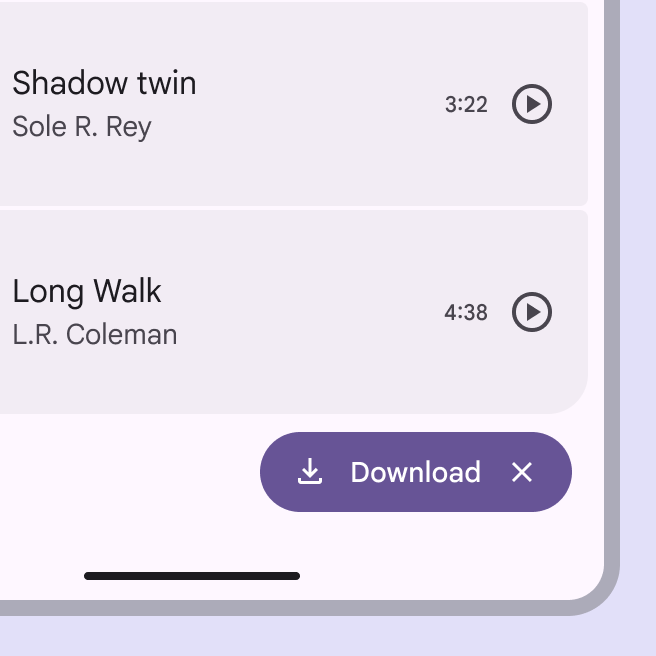
Przycisk z dwiema ikonami.
Niezalecane Nie używaj dwóch ikon w tym samym przycisku

Style kolorów ​

Styl podniesiony ​

Styl podniesiony odpowiada stylowi tonalnemu, ale ma cień.

Aby uniknąć nadużywania cieni, stosuj styl podniesiony tylko wtedy, gdy jest to konieczne — np. gdy przycisk wymaga optycznego oddzielenia od mocno wyróżniającego się tła.
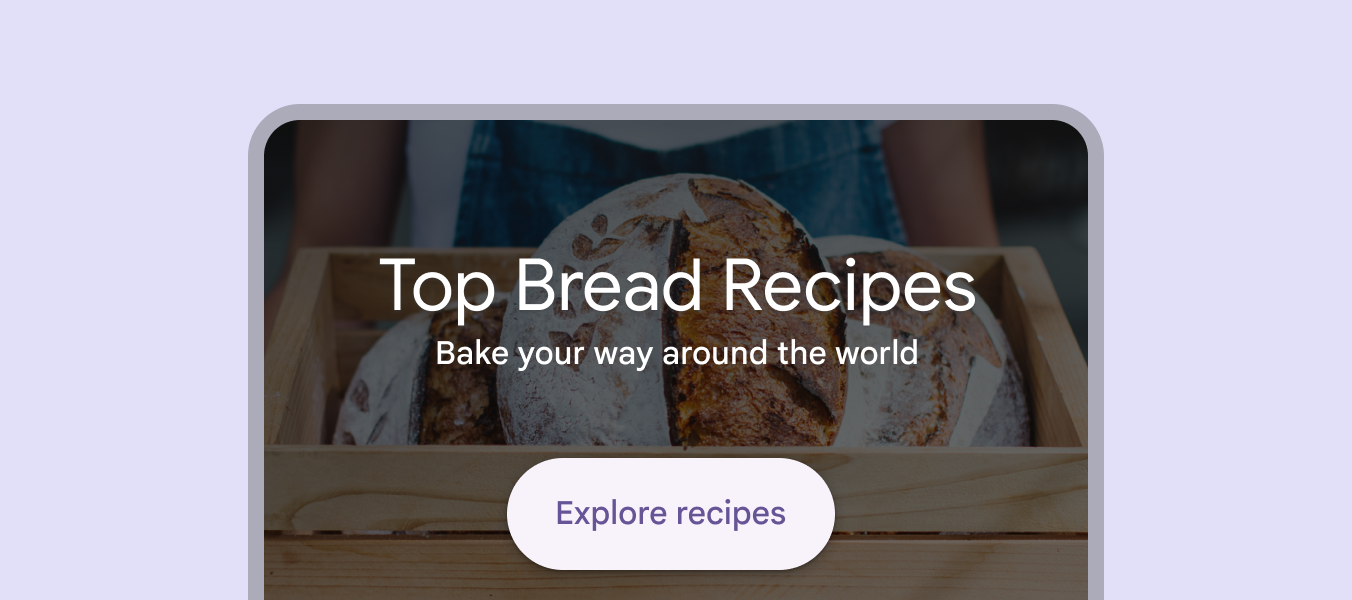
Przycisk podniesiony na tle z przesłoną.
Przyciski podniesione zapewniają oddzielenie od mocno wyróżniającego się tła

Przyciski o wyższej wysokości zwykle mocniej wyróżniają się w projekcie, dlatego używaj ich oszczędnie. Jeśli potrzebujesz dużego wyróżnienia, rozważ zamiast nich styl wypełniony.
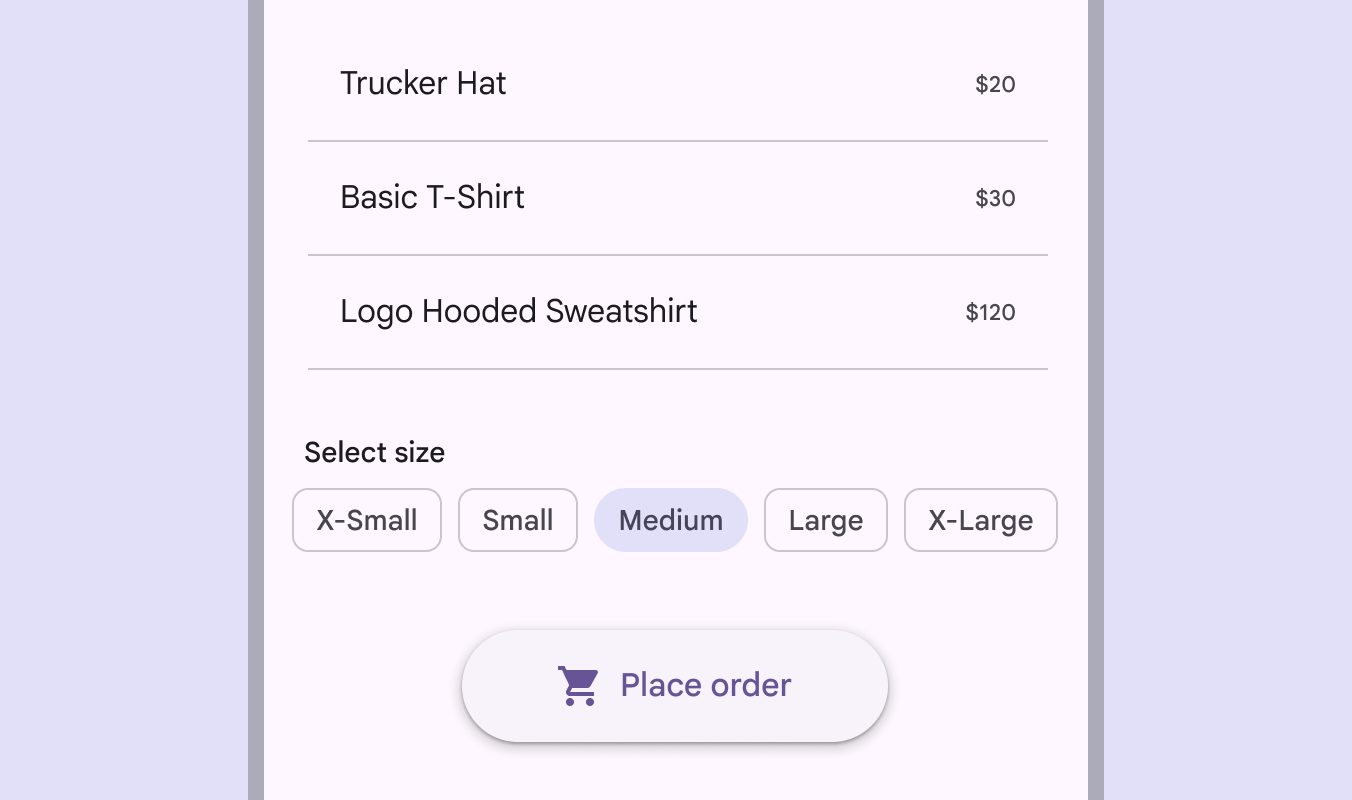
Przycisk podniesiony w aplikacji zakupowej.
Uwaga Wyższa wysokość zwiększa wyróżnienie przycisku

Styl wypełniony ​

Styl wypełniony ma największe wyróżnienie wizualne zaraz po FABPływające przyciski akcji (FAB) pomagają użytkownikom wykonywać akcje główne.Więcej o przyciskach FAB, i stosuj go do ważnych, końcowych akcji zamykających przepływ, takich jak Zapisz, Dołącz teraz lub Potwierdź.
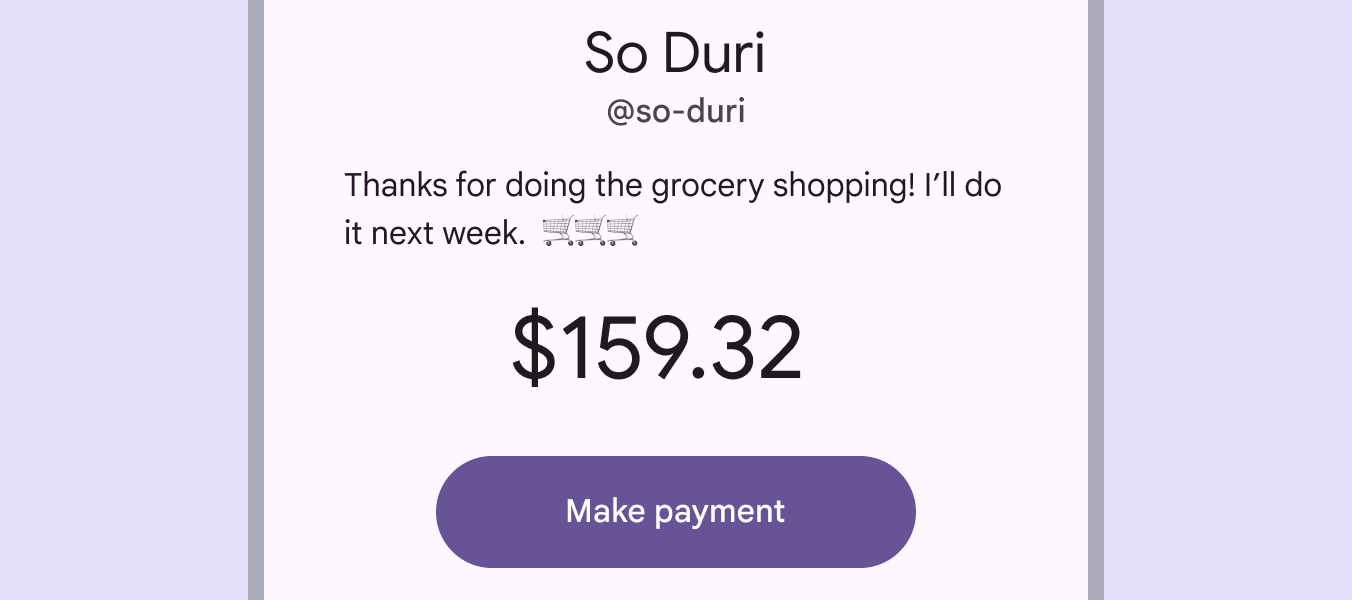
Przycisk wypełniony z tekstem „Dokonaj płatności”.
Przyciski wypełnione mają duże wyróżnienie wizualne, gdy służą do ważnych akcji

Ponieważ wyróżnia się tak silnie, styl wypełniony stosuj oszczędnie — najlepiej do jednej akcji na stronie.

W niektórych przypadkach przyciski wypełnione mogą wykorzystywać kolory trzeciorzędowe.
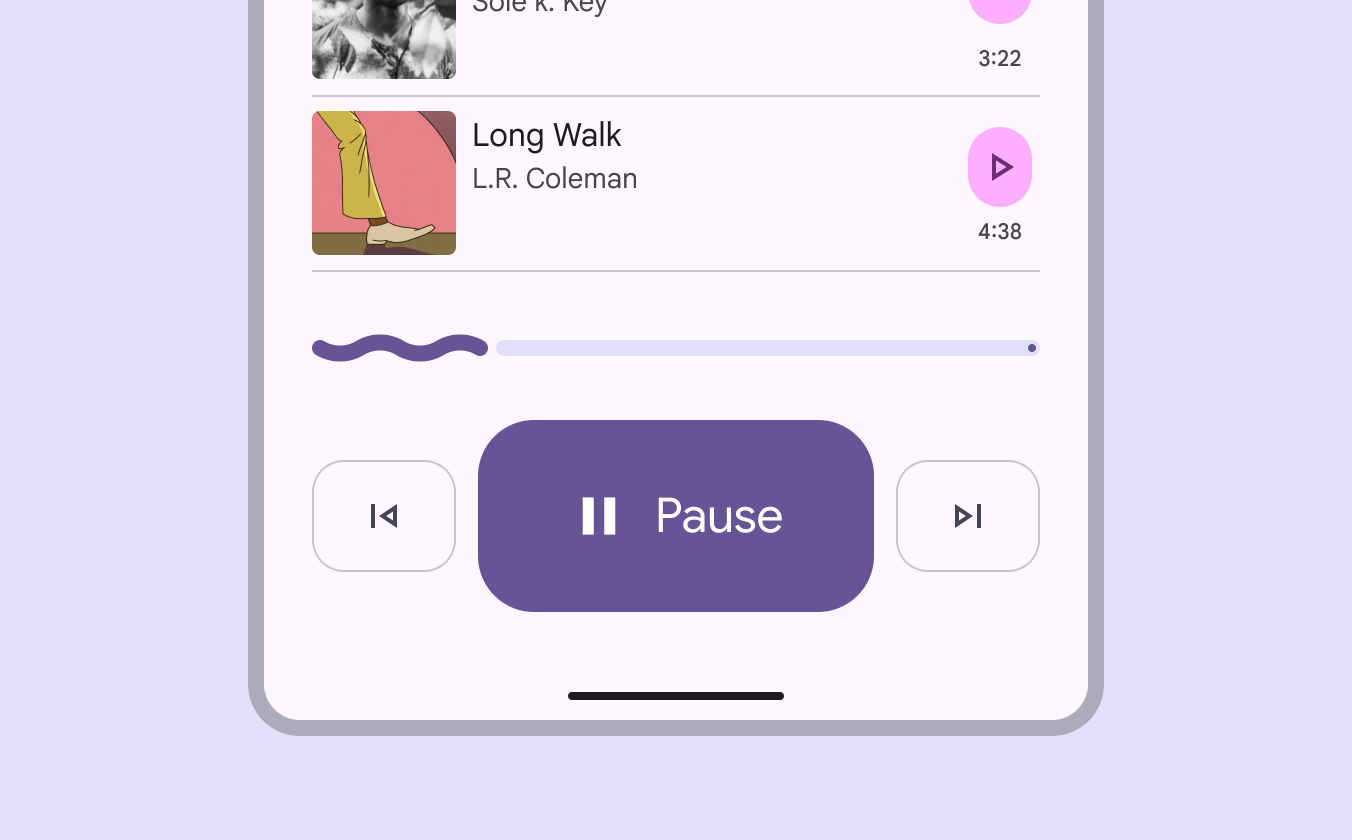
Wypełniony przycisk „pauza” w aplikacji muzycznej.
Przyciski wypełnione mogą dopasowywać się do siatki układu i pomagać wyróżniać akcje główne

Styl tonalny ​

Styl tonalny sprawdza się, gdy przycisk o niższym priorytecie wymaga nieco większego wyróżnienia niż styl konturowy — np. Dalej w procesie wdrażania użytkownika (onboarding). Przyciski tonalne stosują mapowanie kolorów drugorzędnych.
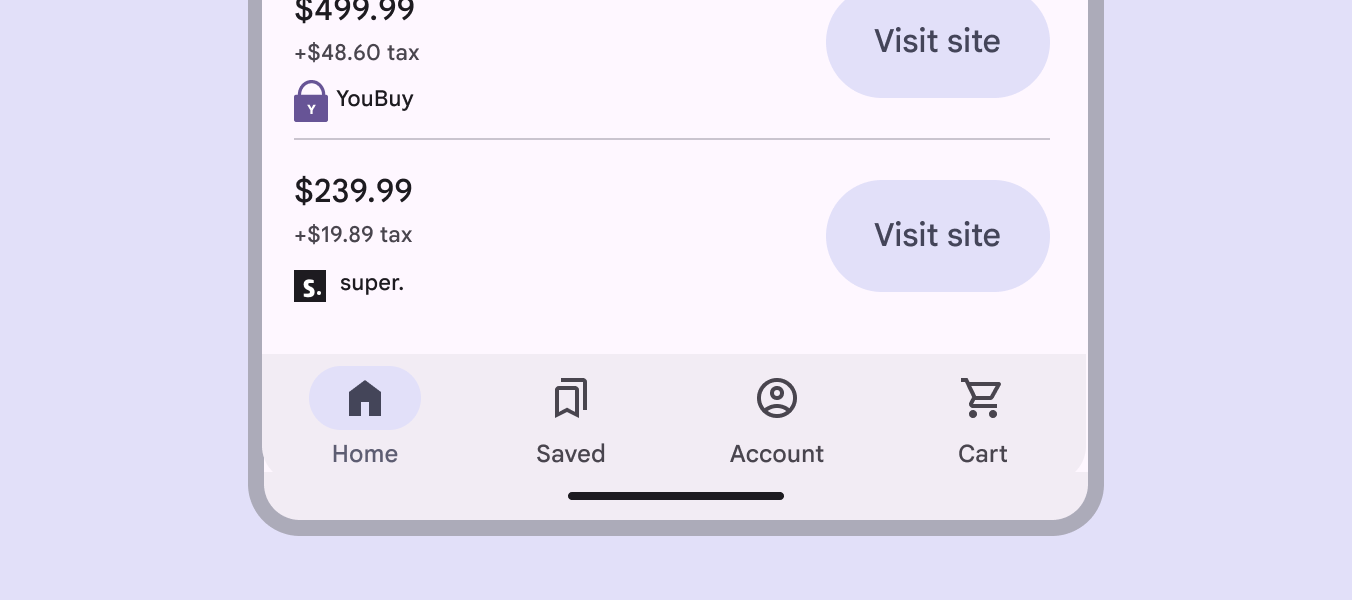
Aplikacja zakupowa z 2 wypełnionymi przyciskami w stylu tonalnym.
Styl tonalny ma mniejsze wyróżnienie niż styl wypełniony lub podniesiony

Styl konturowy (outlined) ​

Styl konturowy sprawdza się w przyciskach o średnim wyróżnieniu, dla ważnych akcji, które nie są jednak główną akcją w produkcie.

Przyciski konturowe dobrze współgrają z przyciskami wypełnionymi, wskazując alternatywne, drugorzędne akcje.

Przyciski konturowe dla mniej ważnych akcji, w tym przycisk Wstecz i przycisk „Następny film”.
Przyciski konturowe służą do mniej ważnych akcji wspierających

Przyciski konturowe mają kontur wokół kontenera i domyślnie nie mają wypełnienia.

Umieszczaj je na jednolitych tłach, a nie na mocno wyróżniających się tłach, takich jak obrazy lub filmy.
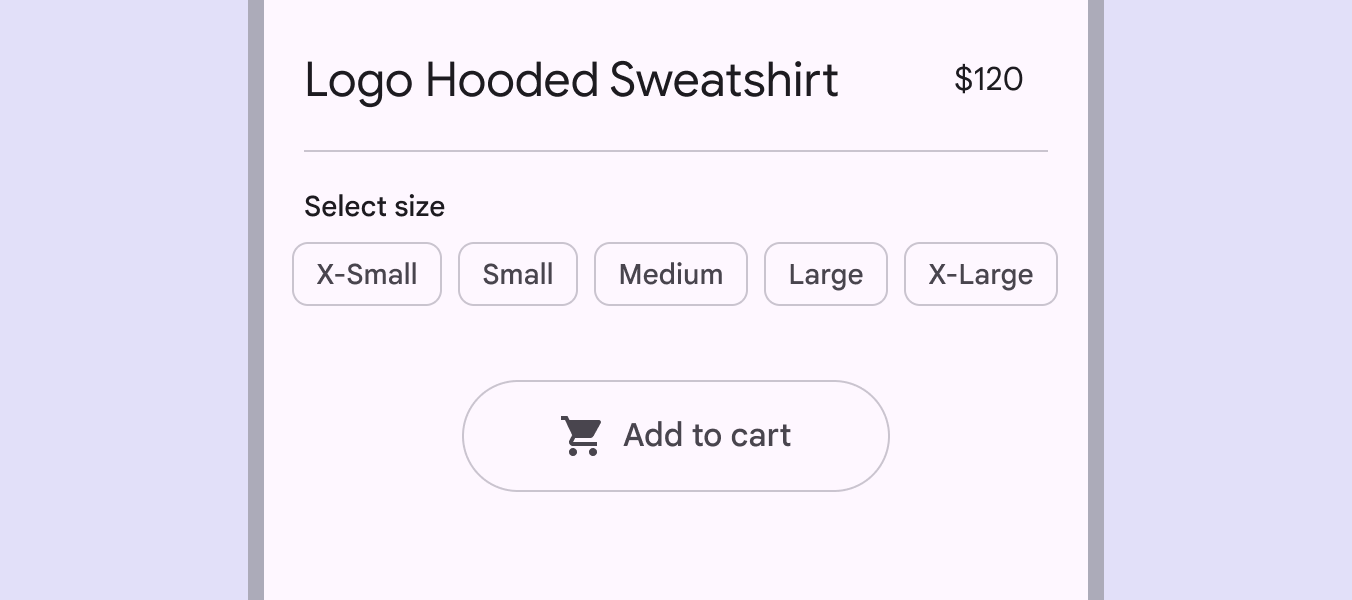
Przycisk konturowy „Dodaj do koszyka” w aplikacji zakupowej.
Przyciski konturowe mają kontur wokół kontenera
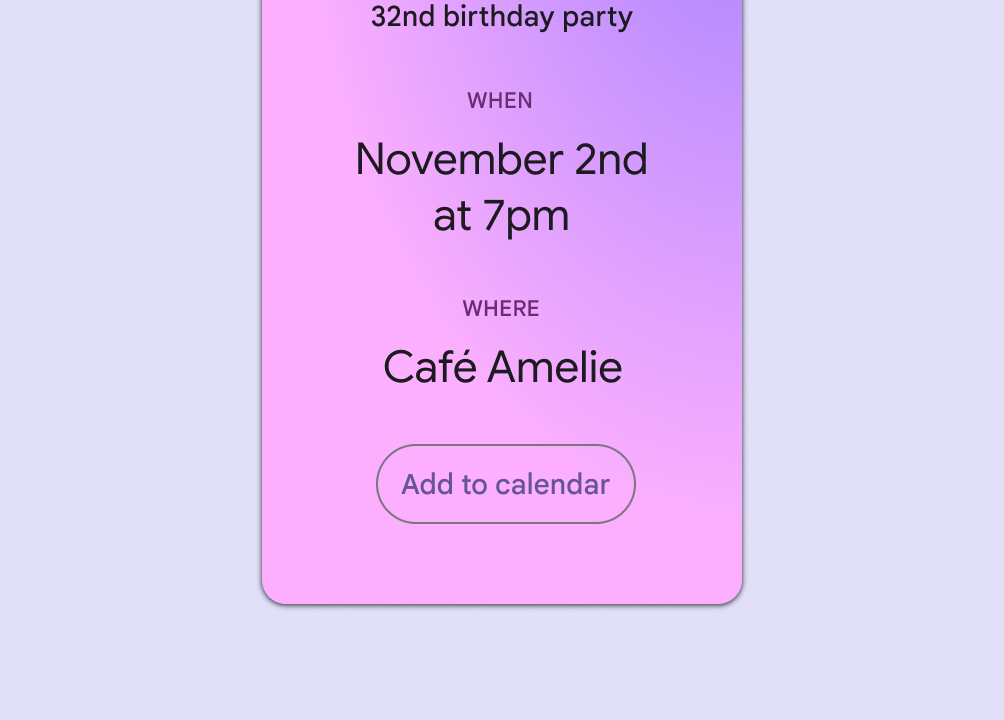
Przycisk konturowy „Dodaj do kalendarza” na różowo-fioletowym tle.
Zalecane Przyciski konturowe można stosować na tłach z gradientem kolorów
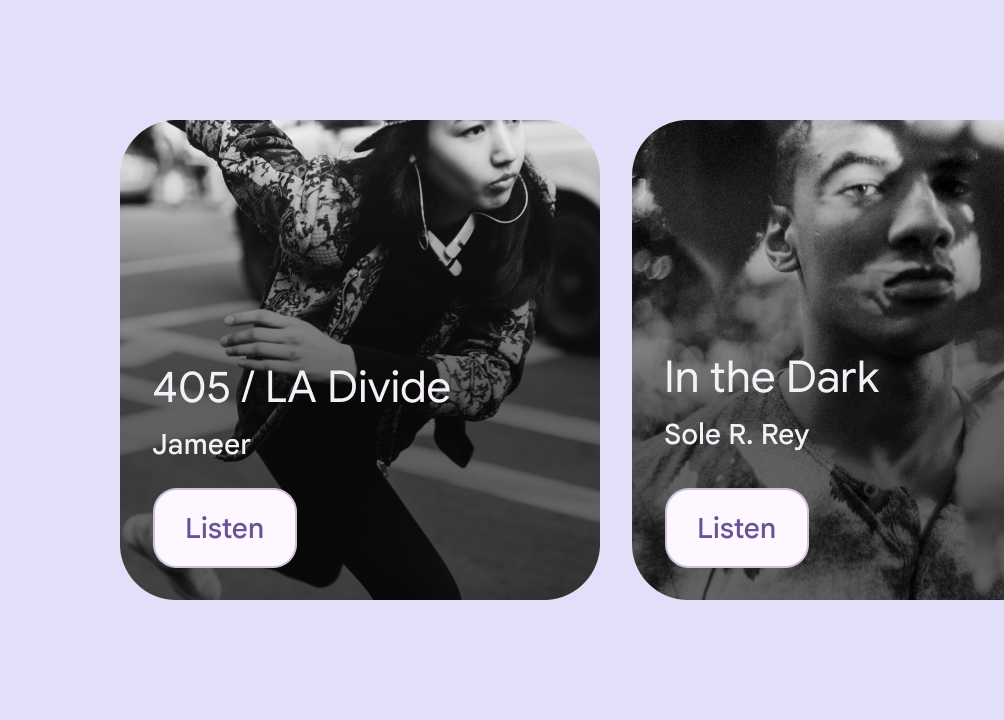
2 zdjęcia, na każdym przycisk konturowy z niestandardowym wypełnieniem.
Uwaga Zachowaj ostrożność przy umieszczaniu przycisków konturowych na obrazach. Kontrastowe wypełnienie kontenera może poprawić czytelność tekstu etykiety. Alternatywnie użyj przycisku wypełnionego.

Styl tekstowy ​

Styl tekstowy stosuj do akcji o najniższym priorytecie, zwłaszcza gdy prezentujesz wiele opcji.

Umieszczaj je na jednolitych tłach, a nie na mocno wyróżniających się tłach, takich jak obrazy lub filmy. Kontener pozostaje niewidoczny, dopóki użytkownik nie wejdzie w interakcję z przyciskiem.
Nie podkreślaj przycisku tekstowego. Aby wyróżnić linki, użyj hiperłącza w tekście akapitowym. Więcej o hiperłączach
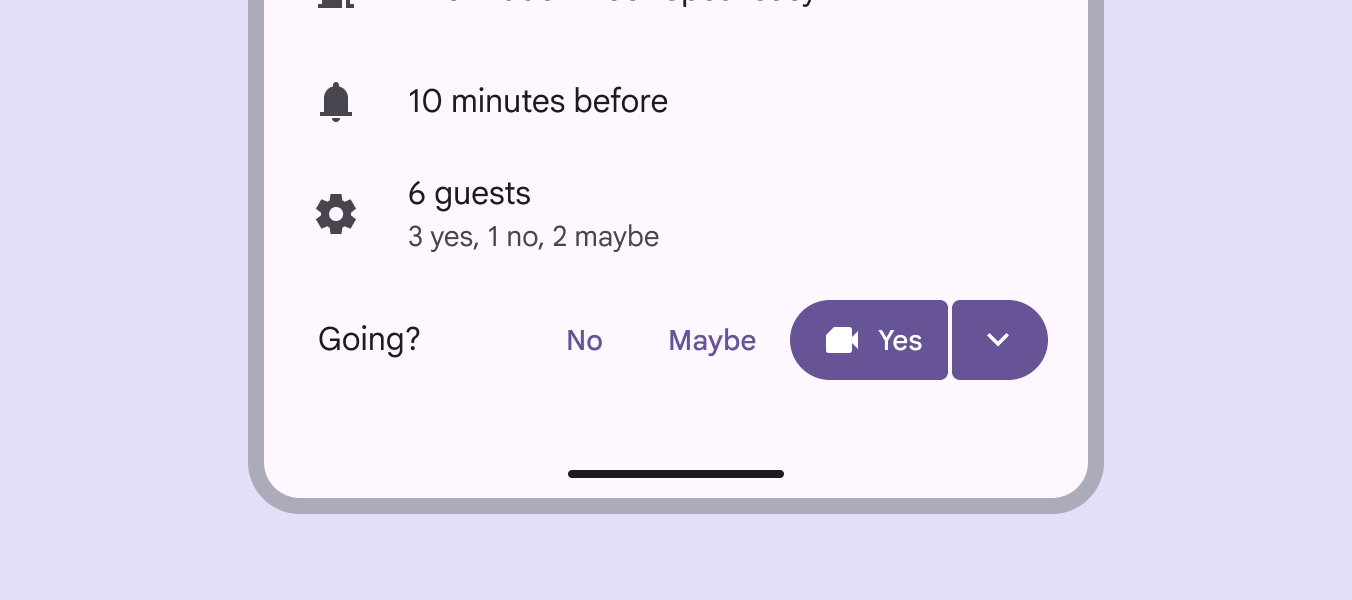
Przykładowy ekran kalendarza z 2 przyciskami tekstowymi i 1 przyciskiem dzielonym.
Używaj przycisków tekstowych do akcji o najniższym priorytecie

Przyciski tekstowe często umieszcza się w komponentach takich jak kartyKarty wyświetlają treść i akcje dotyczące jednego tematu.Więcej o kartach, okna dialogoweOkna dialogowe wyświetlają ważne monity w przepływie użytkownika.Więcej o oknach dialogowych i paski snackbarPaski snackbar pokazują krótkie aktualizacje dotyczące procesów w aplikacji u dołu ekranu.Więcej o snackbarach. Ponieważ w swoim domyślnym stanieStany pokazują status interakcji komponentu lub elementu interfejsu.Więcej o stanach nie mają widocznego kontenera, nie odwracają uwagi od pobliskiej treści.

Ponieważ przycisk tekstowy nie ma kontenera, kolor tekstu etykiety musi zawsze wyróżniać się na tle tekstu i elementów innych niż przyciski.
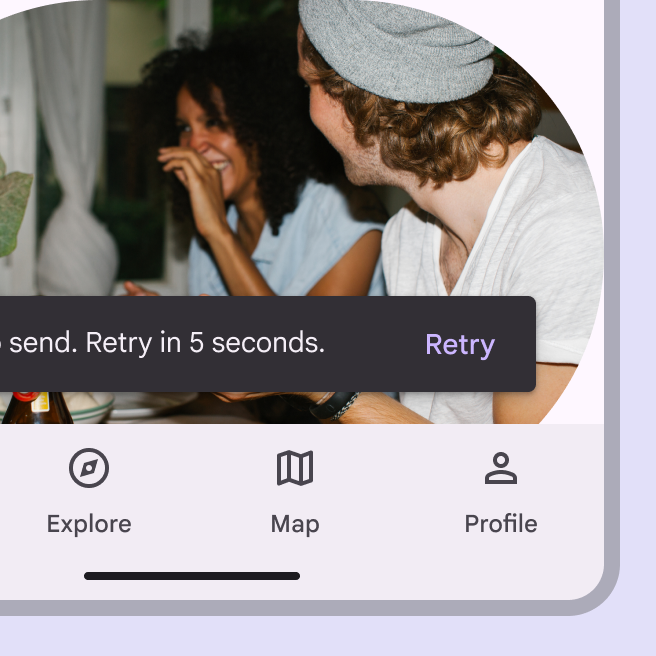
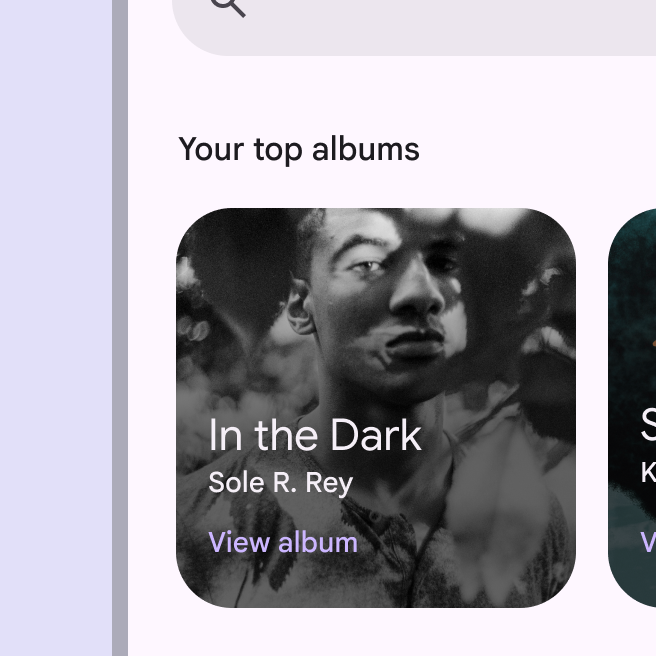
Przycisk tekstowy „Ponów” w pasku snackbar.
Przycisk tekstowy w pasku snackbar
Przycisk tekstowy „Zobacz album” na tle okładki albumu.
Przycisk tekstowy na tle obrazu

W kartach przyciski tekstowe pomagają utrzymać skupienie na treści karty.
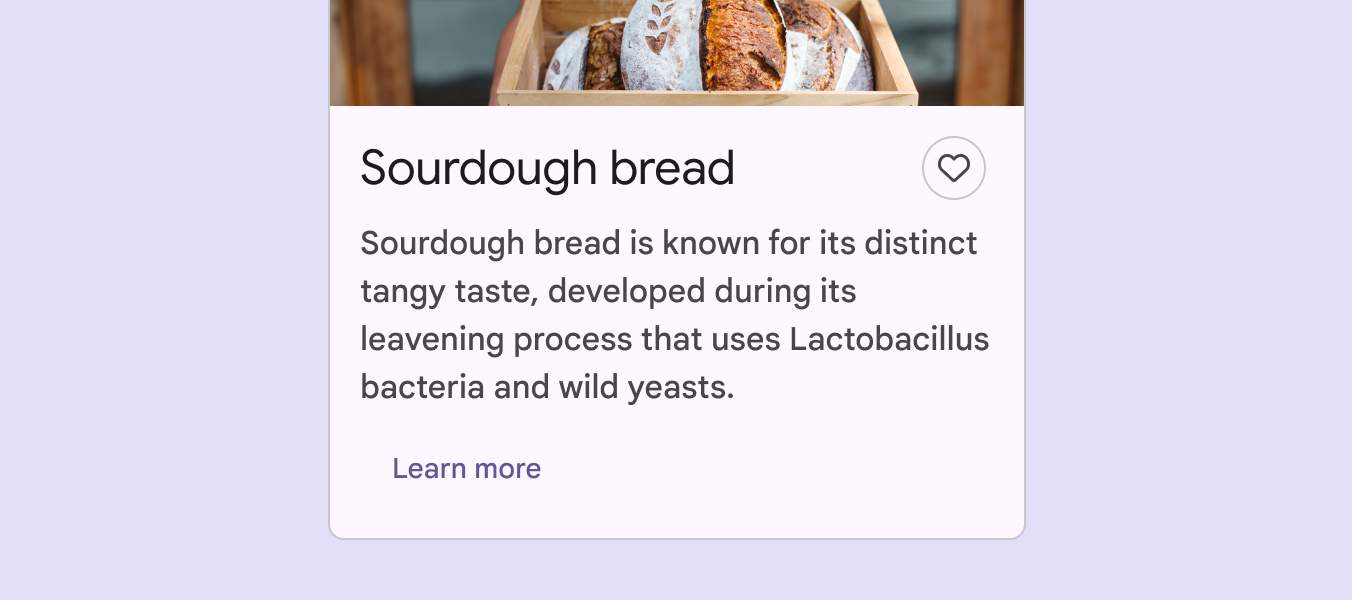
Przycisk tekstowy „Więcej informacji” na karcie informacyjnej o chlebie na zakwasie.
Przycisk tekstowy w karcie

Okna dialogowe używają przycisków tekstowych, ponieważ brak kontenera pozwala zachować spójność między akcjami a tekstem okna dialogowego.

Wyrównaj przyciski tekstowe do krawędzi końcowej (trailing) okna dialogowego: po prawej w językach od lewej do prawej, a po lewej w językach od prawej do lewej.
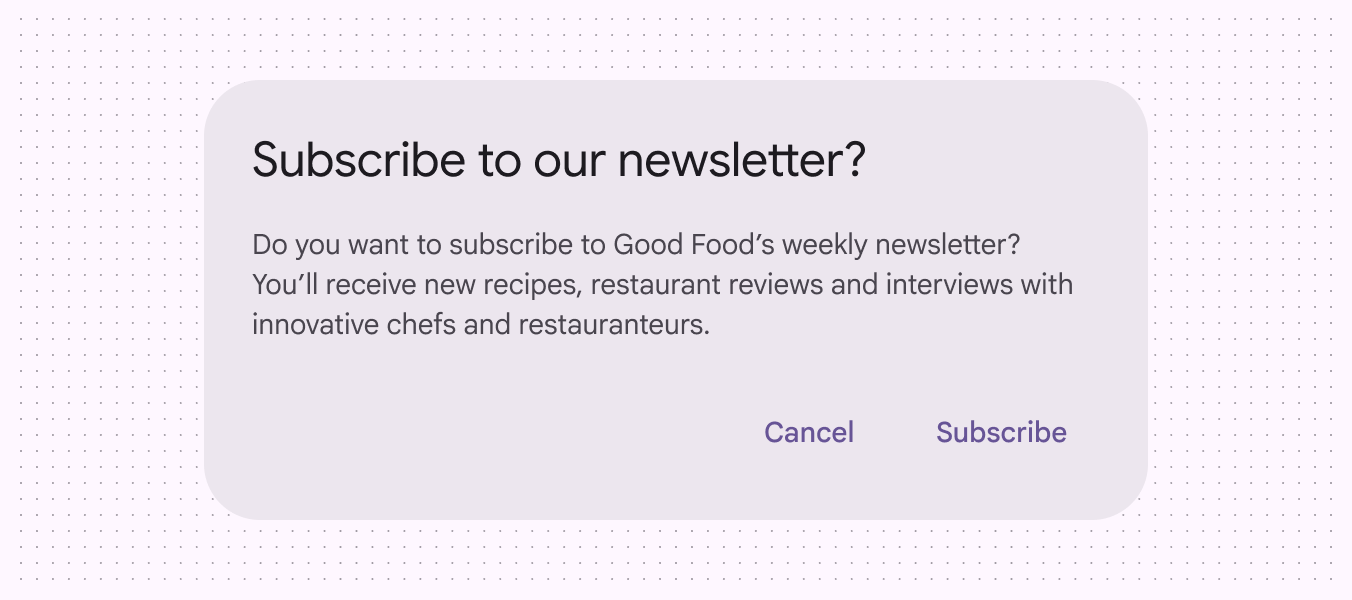
Modalne okno dialogowe z tytułem „Zapisać się do naszego newslettera?” i przyciskami wyrównanymi do krawędzi końcowej: „Anuluj” i „Zapisz się”.
Przyciski tekstowe w oknie dialogowym

Projektowanie adaptacyjne ​

Zmiana rozmiaru ​

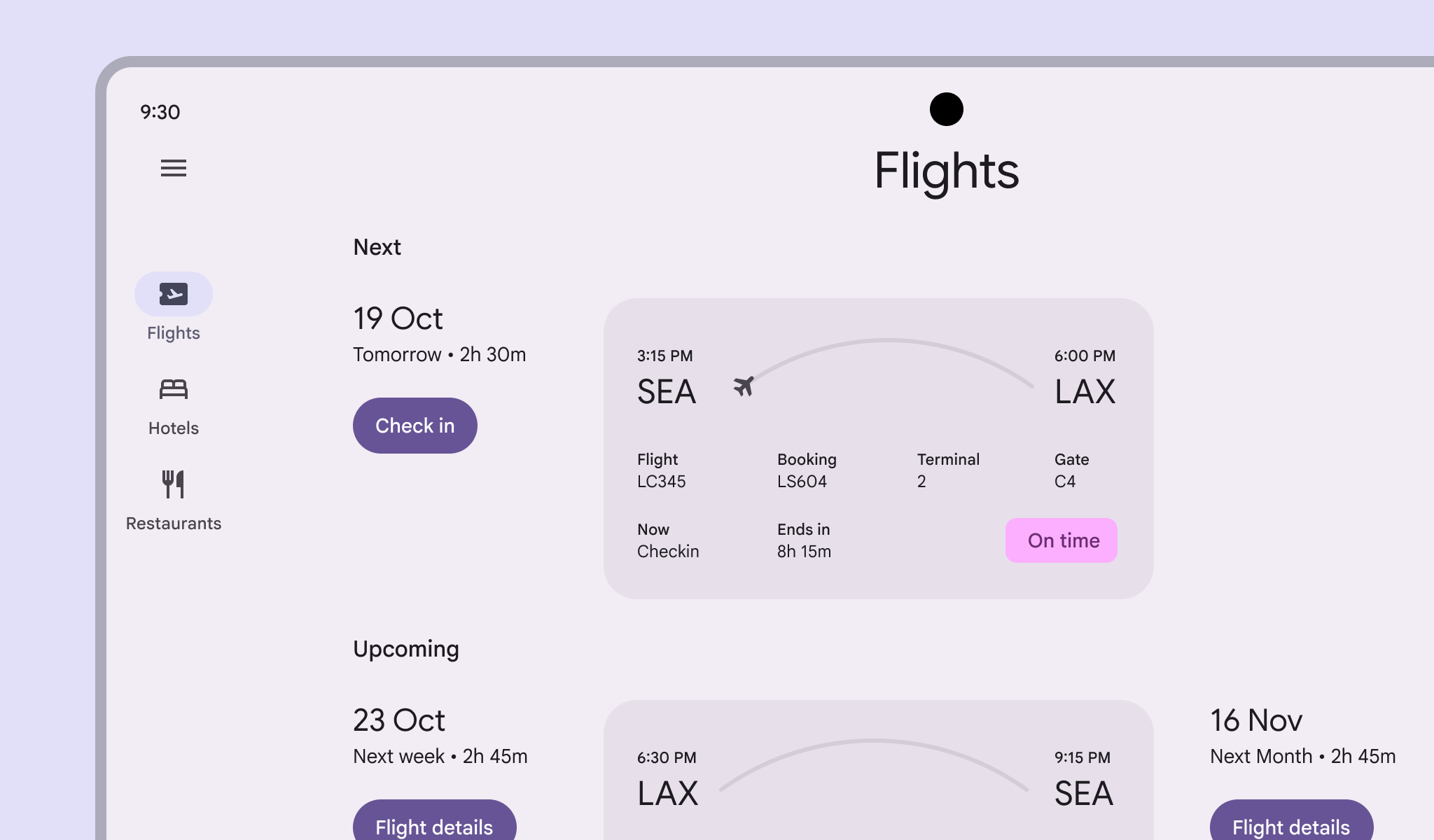
Podczas dostosowywania układów do urządzeń z dużymi ekranami przyciski mogą zmieniać wygląd, rozmiar, wyrównanie i rozmieszczenie, aby dopasować się do różnych kontekstów i potrzeb użytkowników.

Wybierz najlepsze umiejscowienie przycisków w zależności od rozmiaru ekranu.
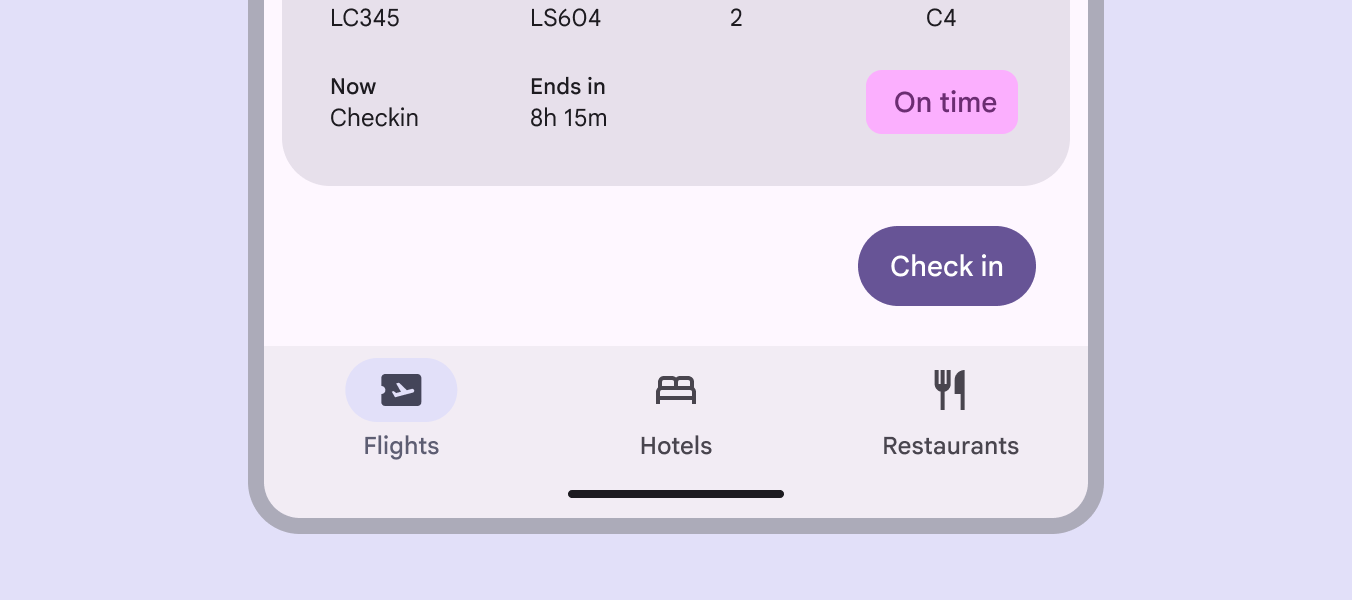
Aplikacja do rezerwacji lotów w kompaktowym oknie z przyciskami poniżej informacji o locie.
W kompaktowym oknie przyciski wypełnione są wyrównane do krawędzi końcowej poniżej informacji o locie
Aplikacja do rezerwacji lotów w dużym oknie z przyciskami po lewej stronie informacji o locie.
W dużym oknie przyciski wypełnione są wyrównane do krawędzi początkowej obok informacji o locie

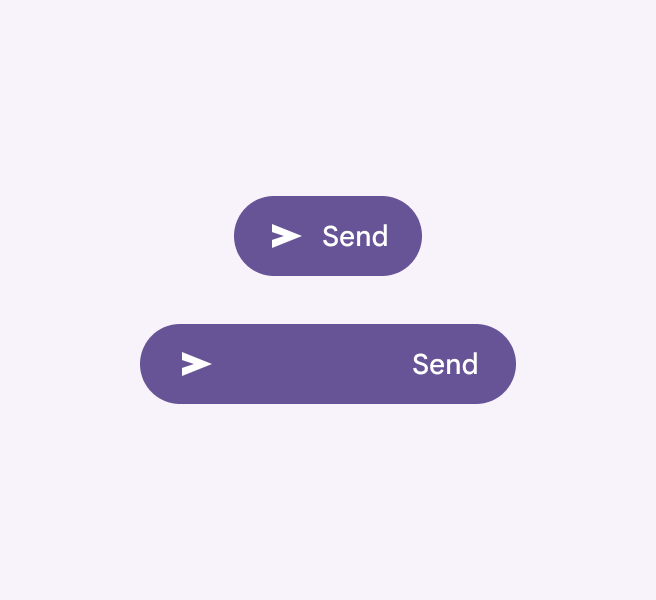
Gdy zmienia się szerokość przycisku, ikona i tekst etykiety pozostają połączone i wyśrodkowane.
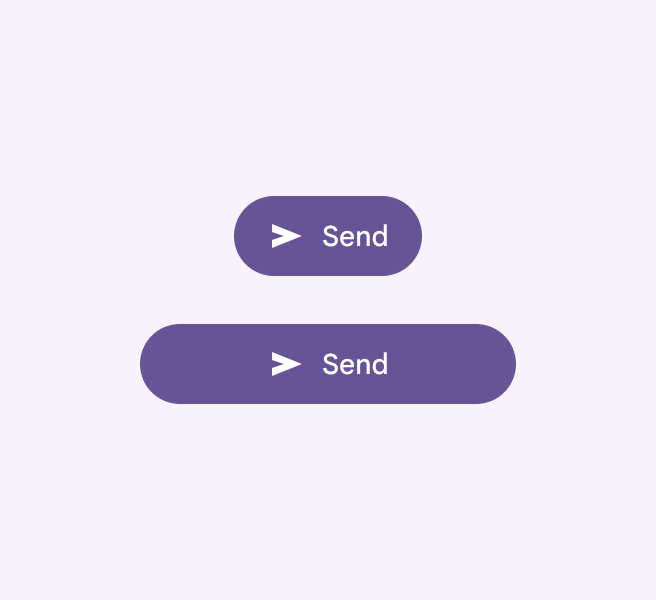
2 przyciski z wyśrodkowanymi w poziomie tekstami etykiet.
Zalecane Utrzymuj ikonę i tekst etykiety razem i wyśrodkowane
1 przycisk z wyśrodkowanym tekstem etykiety, 1 przycisk z ikoną i etykietą wyrównanymi do przeciwnych krawędzi.
Niezalecane Nie rozdzielaj ikony i tekstu etykiety ani nie wyrównywaj ich do przeciwnych stron przycisku

Przyciski można dostosowywać do różnych punktów przerwaniaPunkty przerwania (breakpoints) to zdefiniowane rozmiary okien, przy których układ zmienia się, aby dopasować się do dostępnej przestrzeni, charakterystyki urządzenia i ergonomii (wcześniej klasy rozmiarów okien).Więcej o punktach przerwania, zmieniając rozmiar i sposób skalowania.

Aby uniknąć bardzo długich przycisków w dużych oknach, ogranicz ich szerokość lub umieść je obok innych elementów.
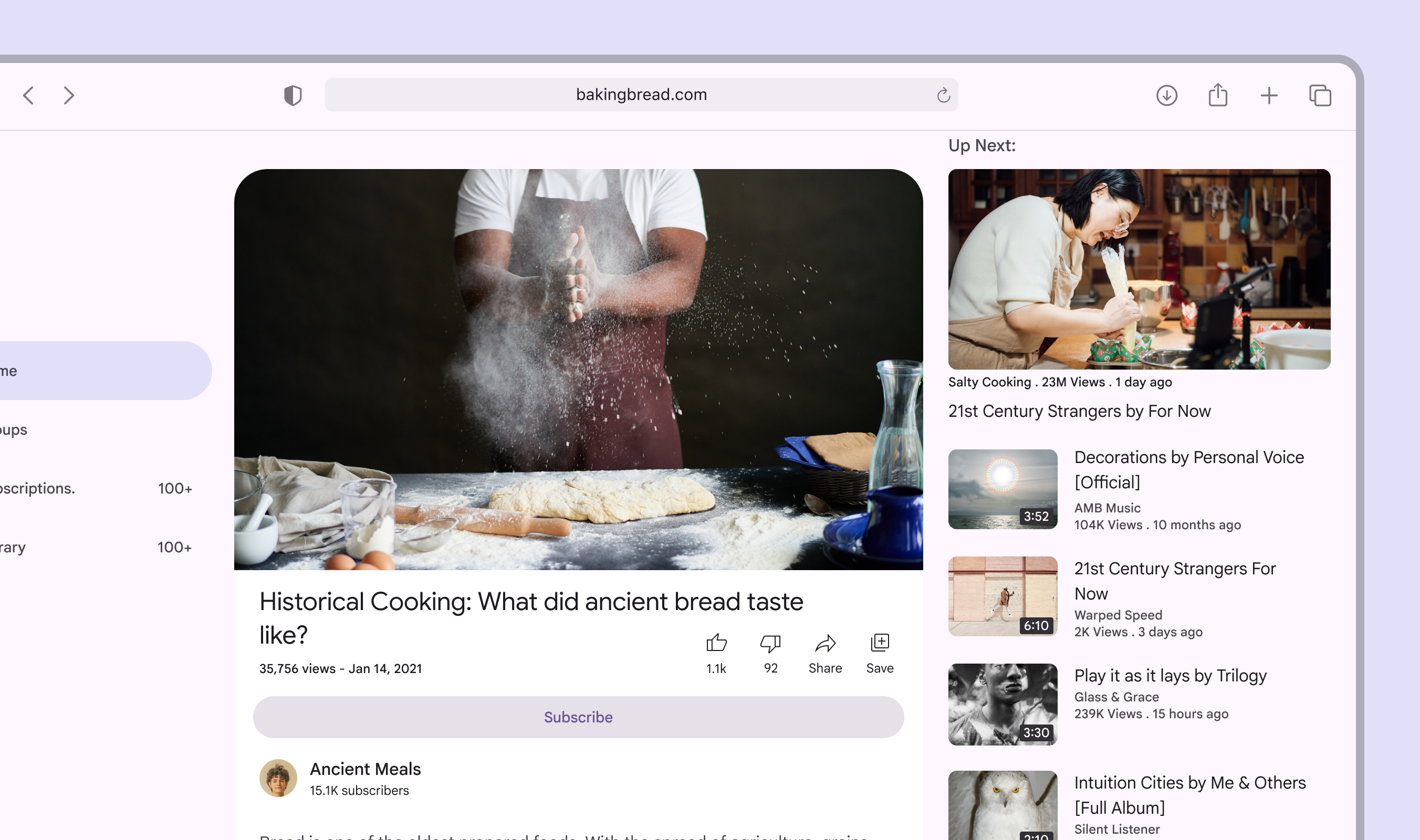
Szerokość przycisku jest nadmiernie rozciągnięta wraz z szerokością ekranu.
Niezalecane Nie pozwalaj, aby przyciski rozciągały się w długie, płaskie formy z małą ilością treści

Prezentacja ​

Rozmiar i umiejscowienie przycisków mogą się zmieniać, gdy ich kontenery nadrzędne, takie jak karty, dostosowują się do większych ekranów.

Utrzymuj elementy, w tym przyciski, w tej samej kolejności na dużych i małych ekranach, aby zapewnić spójne działanie osobom korzystającym z czytników ekranu i nawigacji klawiaturowej.
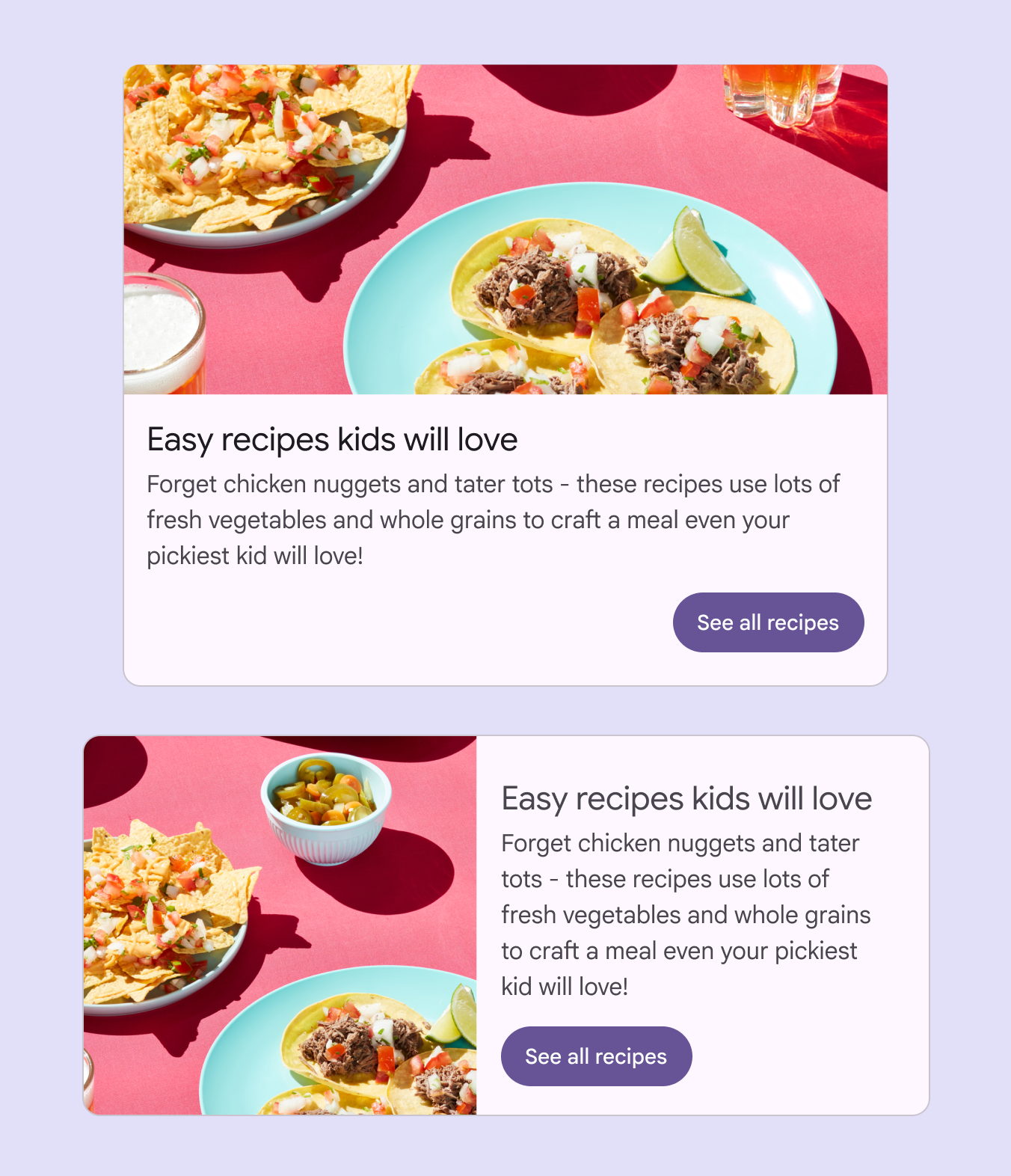
2 przyciski skalujące się do różnych rozmiarów urządzeń.
Przyciski mogą zmieniać umiejscowienie w układzie, ale elementy powinny pozostać w tej samej kolejności
Pager
Poprzednia stronaPrzyciski: specyfikacje
Następna stronaPrzyciski: dostępność

Opublikowano na licencji Apache 2.0 lub CC BY 4.0.

Copyright © 2018-Present Google

https://m3.material.io/components/buttons/guidelines

Opublikowano na licencji Apache 2.0 lub CC BY 4.0.

Copyright © 2018-Present Google