Skip to content
Material Design 3
Main Navigation
v3
v2
v1

Español

English
简体中文
繁體中文
Français
Русский
Português – Brasil
Deutsch
日本語
한국어
Italiano
Polski
Türkçe
čeština
magyar

Español

English
简体中文
繁體中文
Français
Русский
Português – Brasil
Deutsch
日本語
한국어
Italiano
Polski
Türkçe
čeština
magyar

Apariencia

Sidebar Navigation

Fundamentos

Accesibilidad

Descripción general: Principios

Descripción general: Tecnología asistiva

Diseño: Descripción general

Diseño: contraste de color

Diseño: Estructura

Diseño: Flujo

Diseño: Elementos

Redacción y texto: prácticas recomendadas

Redacción y texto: Truncamiento de texto

Redacción y texto: Cambio de tamaño del texto

Diseñar para todos: necesidades de los usuarios

Crear para todas las personas: Codiseño

Diseño de contenido

Descripción general

Texto alternativo

Redacción global: descripción general

Redacción global: elección de palabras

Notificaciones

Guía de estilo: mejores prácticas de redacción de UX

Guía de estilo: elección de palabras

Guía de estilo: Gramática y puntuación

Personalizar Material

Dispositivos

Diseño para relojes inteligentes: descripción general

Diseño para relojes: Fundamentos

Diseño para relojes: Estilos

Diseño para relojes: Layout

XR

Diseño para XR inmersiva: descripción general

Diseño para XR inmersiva: Interacción

Diseño para XR inmersiva: Layout

Diseño para XR inmersiva: Accesibilidad

Componentes de XR: Descripción general

Componentes XR: Barras de aplicaciones

Componentes de XR: Diálogos

Componentes de XR: barra de navegación

Componentes XR: Riel de navegación

Componentes de XR: Barras de herramientas

Tokens de diseño: Descripción general

Tokens de diseño: cómo usar los tokens

Interacción

Gestos

Dispositivos de entrada: Fundamentos

Selección: Descripción general

Estados: Descripción general

Estados: Capas de estado

Estados: Aplicación de estados

Diseño

Descripción general del diseño: Panorama general

Descripción general del diseño: Partes del diseño

Descripción general de la disposición: Diseño adaptable

Scaffold: Descripción general

Scaffold: Barras

Scaffold: Rieles

Scaffold: Paneles

Cuadrículas y espaciado: Descripción general

Cuadrículas y espaciado: Cuadrículas

Cuadrículas y espaciado: Espaciado

Cuadrículas y espaciado: Densidad

Puntos de interrupción: Descripción general

Puntos de interrupción: compacto

Puntos de interrupción: tamaño medio

Puntos de interrupción: expandidos

Puntos de interrupción: grandes y extragrandes

Bidireccionalidad y RTL

Ejemplos de diseños canónicos: Descripción general

Ejemplos de diseños canónicos: Feed

Ejemplos de diseños canónicos: lista-detalle

Ejemplos de diseño canónico: panel complementario

Usabilidad: Descripción general

Usabilidad: Cómo aplicar M3 Expressive

Material de la A a la Z

Estilos

Color

Sistema de color: Descripción general

Sistema de color: Cómo funciona el sistema

Roles de color

Esquemas de color

Cómo elegir un esquema

Esquemas de color estáticos: Baseline

Esquemas de color estáticos: marca personalizada

Esquemas de color dinámicos: Elegir un origen de color

Esquemas de colores dinámicos: Origen generado por el usuario

Esquemas de color dinámicos: Origen basado en contenido

Personalizaciones avanzadas: Descripción general

Personalizaciones avanzadas: Aplicar colores

Personalizaciones avanzadas: definir nuevos colores

Personalizaciones avanzadas: Ajustar colores existentes

Recursos de color

Elevación: Descripción general

Elevación: Cómo aplicar la elevación

Elevación: Tokens

Iconos: Descripción general

Iconos: Cómo diseñar iconos

Iconos: Uso de iconos

Movimiento

Sistema de física del movimiento: Cómo funciona

Sistema de física del movimiento: especificaciones

Suavizado y duración: cómo aplicar el suavizado y la duración

Suavizado y duración: Tokens y especificaciones

Transiciones: Patrones de transición

Transiciones: Aplicación de transiciones

Forma: Descripción general y principios

Forma: escala de radios de esquina

Forma: Transformación de formas (shape morph)

Espaciado: descripción general

Espaciado: Aplicación del espaciado

Espaciado: tokens

Tipografía: Descripción general

Tipografía: Fuentes

Tipografía: escala tipográfica y tokens

Tipografía: aplicación de estilos tipográficos

Tipografía: Tratamientos editoriales

Componentes

Barras de aplicaciones: Descripción general

Barras de aplicaciones: especificaciones

Barras de aplicaciones: Pautas

Barras de aplicaciones: Accesibilidad

Insignias: Descripción general

Insignias: especificaciones

Insignias: Directrices

Insignias: Accesibilidad

Botones

Todos los botones

Grupos de botones: Descripción general

Grupos de botones: Especificaciones

Grupos de botones: Directrices

Grupos de botones: Accesibilidad

Botones: Descripción general

Botones: Especificaciones

Botones: Pautas

Botones: Accesibilidad

FAB extendidos: Descripción general

FAB extendidos: Especificaciones

FAB extendidos: Directrices

FAB extendidos: Accesibilidad

Menú de FAB: Descripción general

Menú de FAB: especificaciones

Menú de FAB: Pautas

Menú de FAB: Accesibilidad

Botones de acción flotantes (FAB): Descripción general

Botones de acción flotantes (FAB): especificaciones

Botones de acción flotantes (FAB): Pautas

Botones de acción flotantes (FAB): Accesibilidad

Botones de icono: Descripción general

Botones de icono: Especificaciones

Botones de icono: Directrices

Botones de icono: Accesibilidad

Botones segmentados: Descripción general

Botones segmentados: Especificaciones

Botones segmentados: Directrices

Botones segmentados: accesibilidad

Botones divididos: Descripción general

Botones divididos: Especificaciones

Botones divididos: Directrices

Botones divididos: Accesibilidad

Tarjetas: Descripción general

Tarjetas: Especificaciones

Tarjetas: Directrices

Tarjetas: Accesibilidad

Carrusel: Descripción general

Carrusel: Especificaciones

Carrusel: Directrices

Carrusel: Accesibilidad

Casilla de verificación: Descripción general

Casilla de verificación: especificaciones

Casilla de verificación: Pautas

Casilla de verificación: Accesibilidad

Chips: Descripción general

Chips: Especificaciones

Chips: Directrices

Chips: Accesibilidad

Selectores de fecha y hora

Selectores de fecha: Descripción general

Selectores de fecha: Especificaciones

Selectores de fecha: Pautas

Selectores de fecha: Accesibilidad

Selectores de hora: Descripción general

Selectores de hora: especificaciones

Selectores de hora: Pautas

Selectores de hora: Accesibilidad

Diálogos: Descripción general

Diálogos: especificaciones

Diálogos: Directrices

Diálogos: Accesibilidad

Divisor: Descripción general

Divisor: especificaciones

Divisor: Directrices

Divisor: Accesibilidad

Listas: Descripción general

Listas: Especificaciones

Listas: Directrices

Listas: Accesibilidad

Carga y progreso

Indicador de carga: Descripción general

Indicador de carga: especificaciones

Indicador de carga: Pautas

Indicador de carga: Accesibilidad

Indicadores de progreso: Descripción general

Indicadores de progreso: Especificaciones

Indicadores de progreso: Directrices

Indicadores de progreso: Accesibilidad

Menús: Descripción general

Menús: especificaciones

Menús: Pautas

Menús: Accesibilidad

Navegación

Barra de navegación: Descripción general

Barra de navegación: Especificaciones

Barra de navegación: Directrices

Barra de navegación: Accesibilidad

Panel lateral de navegación: Descripción general

Panel de navegación: Especificaciones

Panel lateral de navegación: Pautas

Panel de navegación: Accesibilidad

Riel de navegación: Descripción general

Riel de navegación: Especificaciones

Riel de navegación: Directrices

Riel de navegación: Accesibilidad

Botón de opción: Descripción general

Botón de opción: especificaciones

Botón de opción: Pautas

Botón de opción: Accesibilidad

Búsqueda: Descripción general

Búsqueda: Especificaciones

Búsqueda: Pautas

Búsqueda: Accesibilidad

Hojas

Hojas inferiores: Descripción general

Hojas inferiores: Especificaciones

Hojas inferiores: Pautas

Hojas inferiores: Accesibilidad

Hojas laterales: Descripción general

Hojas laterales: especificaciones

Hojas laterales: Pautas

Hojas laterales: Accesibilidad

Controles deslizantes: Descripción general

Controles deslizantes: Especificaciones

Controles deslizantes: Directrices

Controles deslizantes: Accesibilidad

Snackbar: Descripción general

Snackbar: especificaciones

Snackbar: Pautas

Snackbar: Accesibilidad

Interruptor: Descripción general

Interruptor: Especificaciones

Interruptor: Directrices

Interruptor: accesibilidad

Pestañas: descripción general

Pestañas: especificaciones

Pestañas: Directrices

Pestañas: Accesibilidad

Campos de texto: Descripción general

Campos de texto: Especificaciones

Campos de texto: Pautas

Campos de texto: Accesibilidad

Barras de herramientas: Descripción general

Barras de herramientas: Especificaciones

Barras de herramientas: Directrices

Barras de herramientas: Accesibilidad

Tooltips: descripción general

Tooltips: especificaciones

Directrices para tooltips

Tooltips: Accesibilidad

En esta página

Botones: Pautas ​

Los botones propician la mayoría de las acciones en una interfaz de usuario.
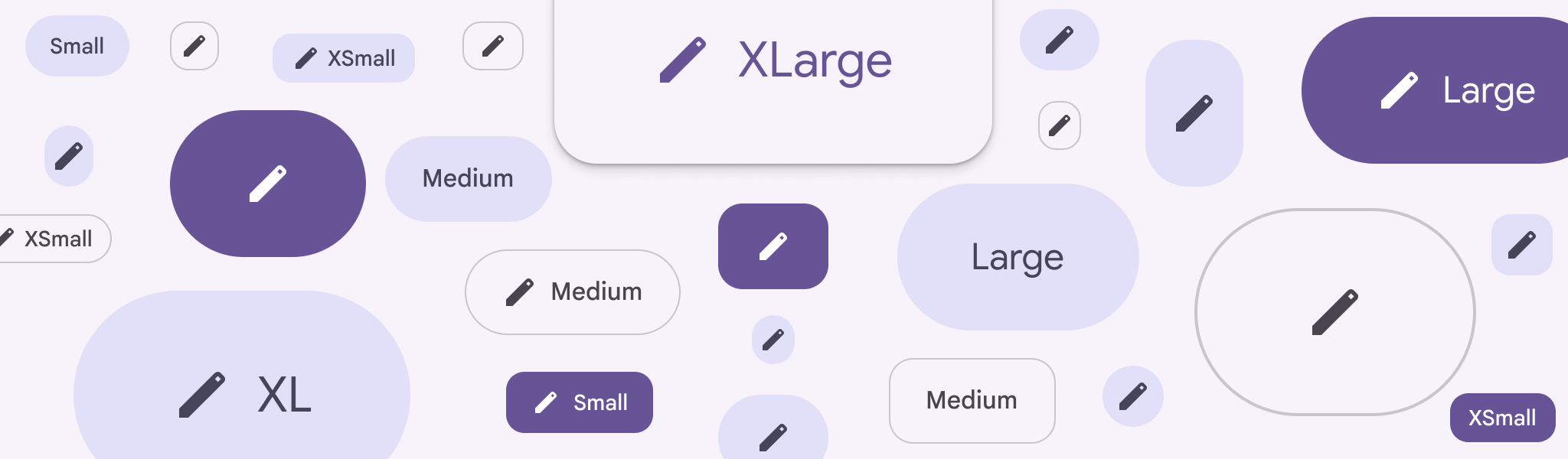

Botones de diversas formas y tamaños.
Los botones y los botones de icono están disponibles en muchas formas, estilos y tamaños

Uso ​

Los botones indican las acciones que las personas pueden realizar. Por lo general, se colocan en distintos puntos de la interfaz de usuario, como:

  • DiálogosLos diálogos proporcionan indicaciones importantes en el flujo de un usuario.Más sobre diálogos
  • Ventanas modales
  • Formularios
  • TarjetasLas tarjetas muestran contenido y acciones sobre un único tema.Más sobre tarjetas
  • Barras de herramientasLas barras de herramientas muestran acciones de uso frecuente relevantes para la página actual.Más sobre barras de herramientas

También se pueden colocar dentro de grupos de botones estándarLos grupos de botones estándar añaden interacciones entre botones adyacentes cuando se pulsan.Más sobre grupos de botones.

Usa botones rellenos visualmente destacados para las acciones más importantes

Los botones son solo una forma de representar acciones en un producto y no deben usarse en exceso. Demasiados botones en una pantalla pueden alterar la jerarquía visual.

Considera ubicar las acciones adicionales en un riel de navegaciónLos rieles de navegación permiten a las personas cambiar entre vistas de la interfaz de usuario en dispositivos de tamaño medio.Más sobre el riel de navegación, un conjunto de chipsLos chips ayudan a las personas a introducir información, hacer selecciones, filtrar contenido o activar acciones.Más sobre chips, enlaces de texto o botones de iconoLos botones de icono ayudan a las personas a realizar acciones menores con un solo toque.Más sobre botones de icono.

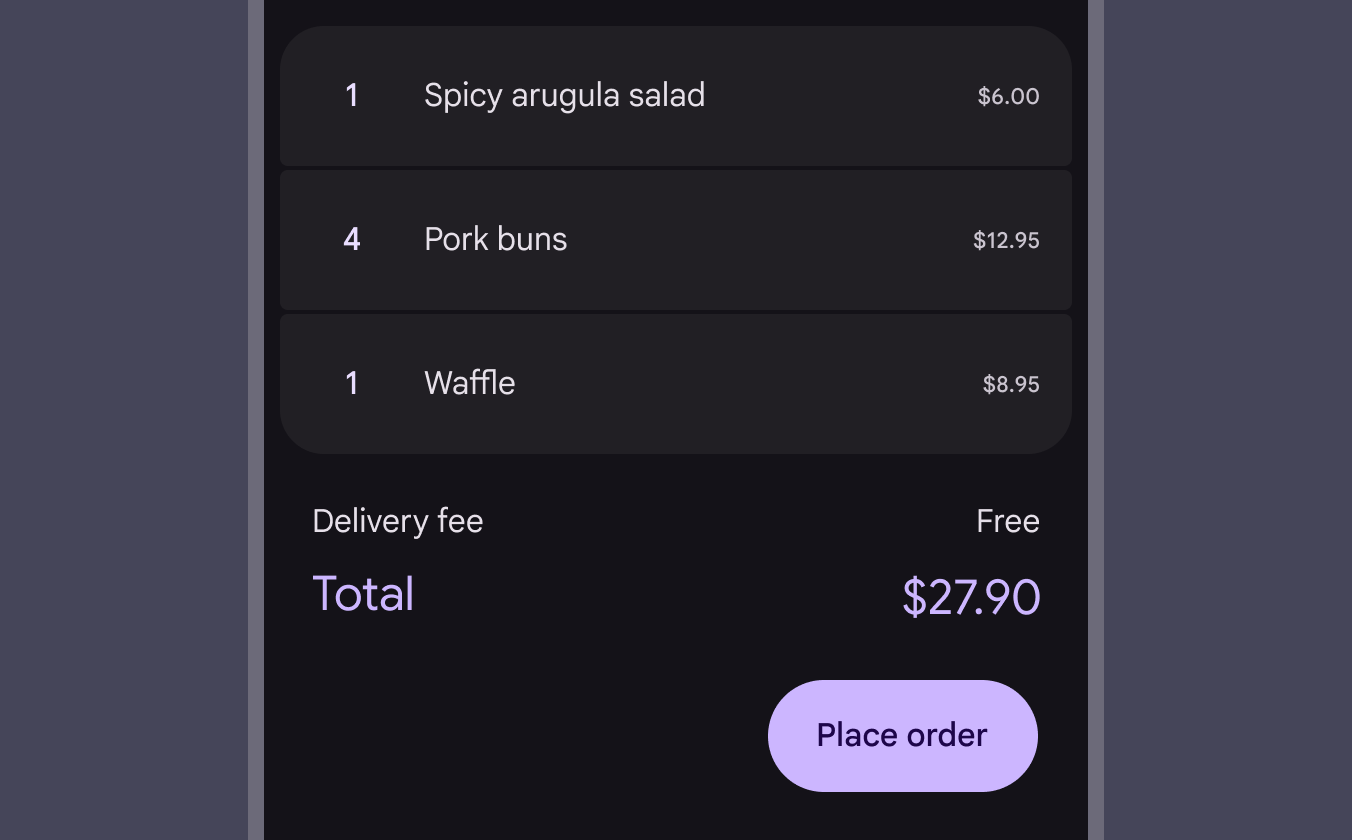
1 botón colocado en la parte inferior derecha de la pantalla.
Correcto Usa botones para acciones independientes
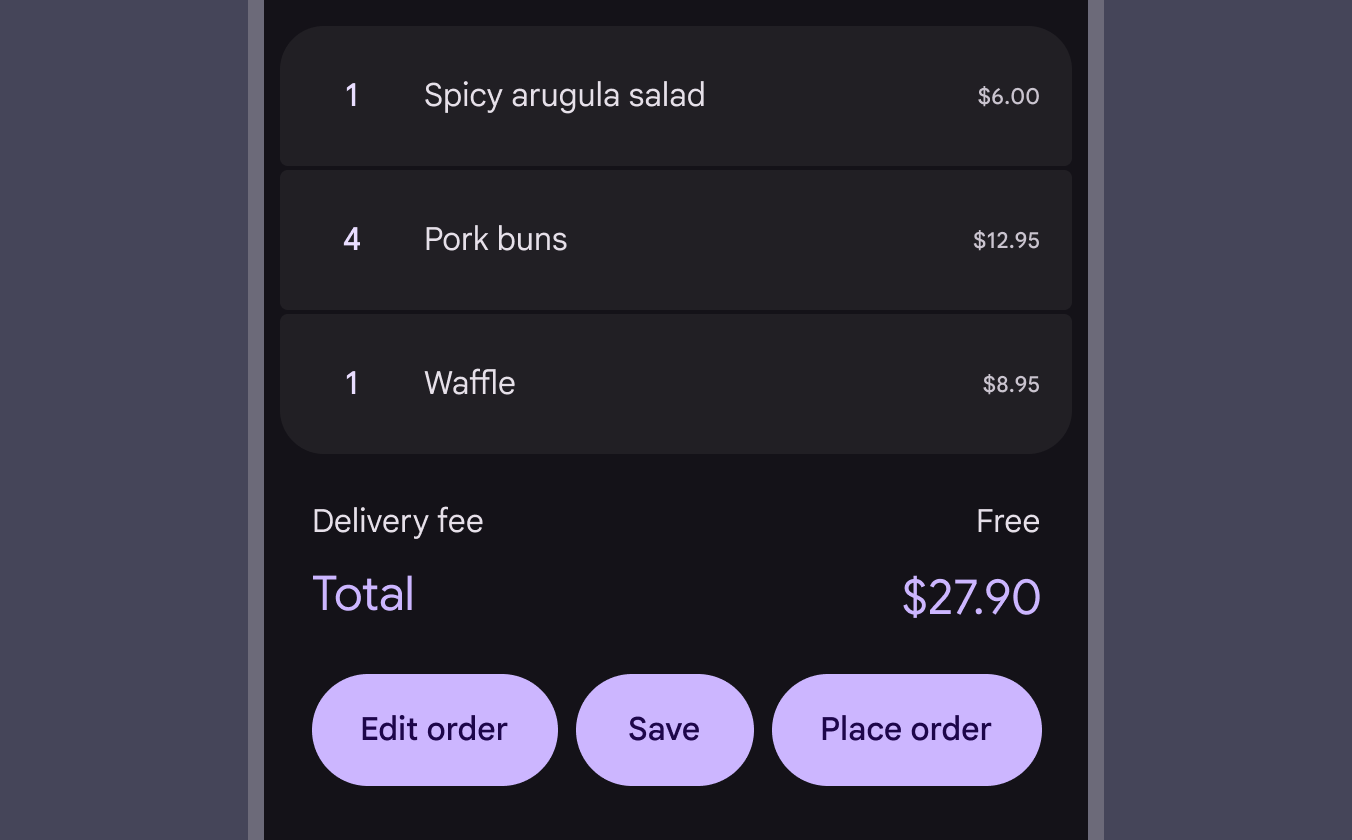
3 botones uno al lado del otro en la parte inferior de la pantalla.
Incorrecto Evita saturar la interfaz de usuario con demasiados botones. Considera presentar las acciones de baja prioridad en menús de desbordamiento o como botones de icono.
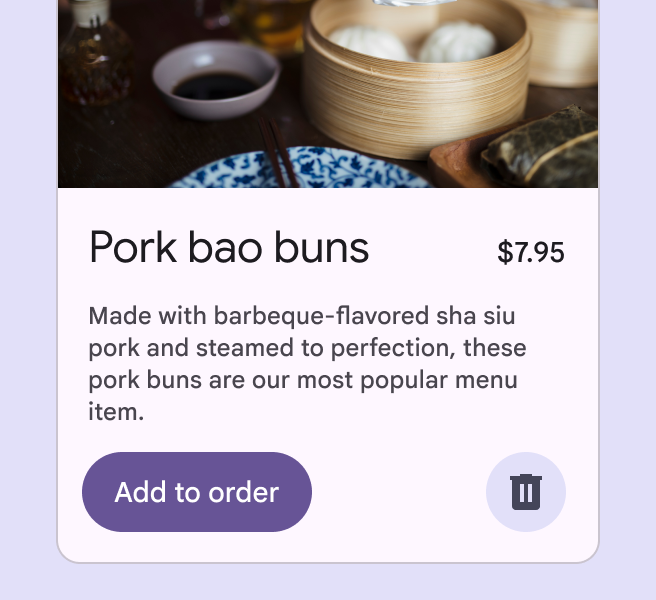
Botón relleno en una pantalla de menú.
Correcto El ancho del contenedor se ajusta dinámicamente al texto de la etiqueta
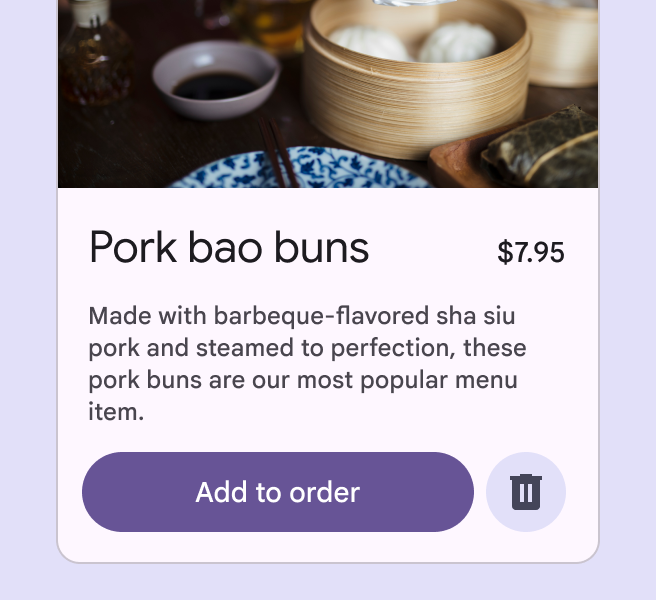
Botón relleno tan ancho como la cuadrícula de diseño.
Correcto El contenedor del botón puede adaptarse y estirarse horizontalmente
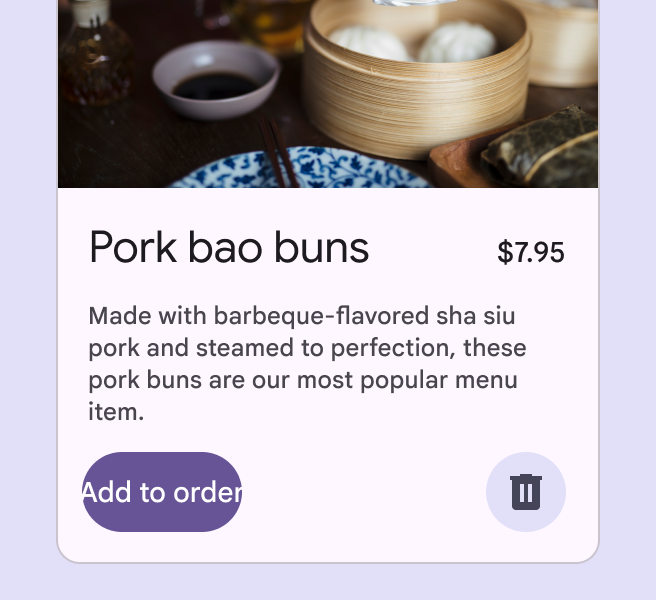
Botón relleno con el texto de la etiqueta desbordando el contenedor.
Incorrecto El contenedor de un botón no debe ser más estrecho que el texto de su etiqueta
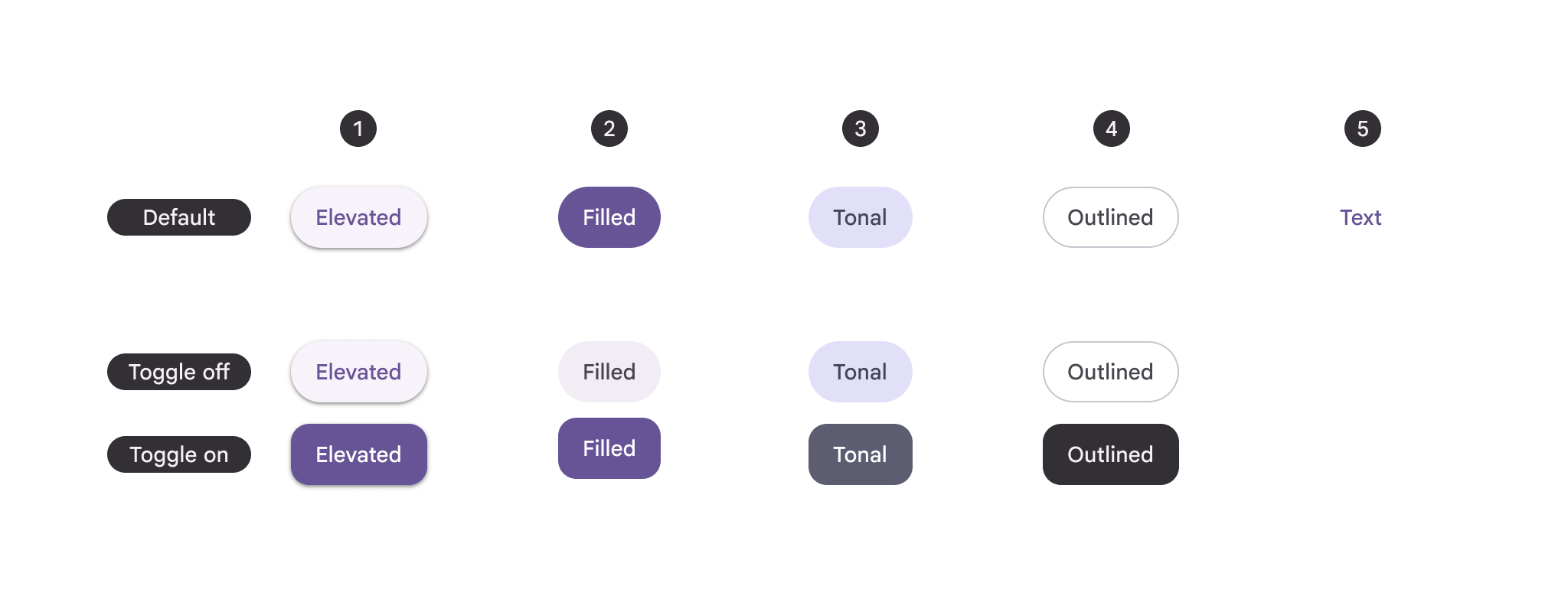
Diagrama de estilos de botón y comportamientos de alternancia.

A: Botón predeterminado; B: Botón de alternancia (no seleccionado); C: Botón de alternancia (seleccionado). Se muestran cinco estilos de botón en orden de énfasis:

  1. Botón elevado
  2. Botón relleno
  3. Botón tonal relleno
  4. Botón con contorno
  5. Botón de texto

Un grupo de botonesLos grupos de botones organizan botones y añaden interacciones entre ellosMás sobre grupos de botones es un conjunto de botones relacionados que pueden interactuar entre sí. Tanto los botones como los botones de icono pueden usarse dentro de un grupo de botones.

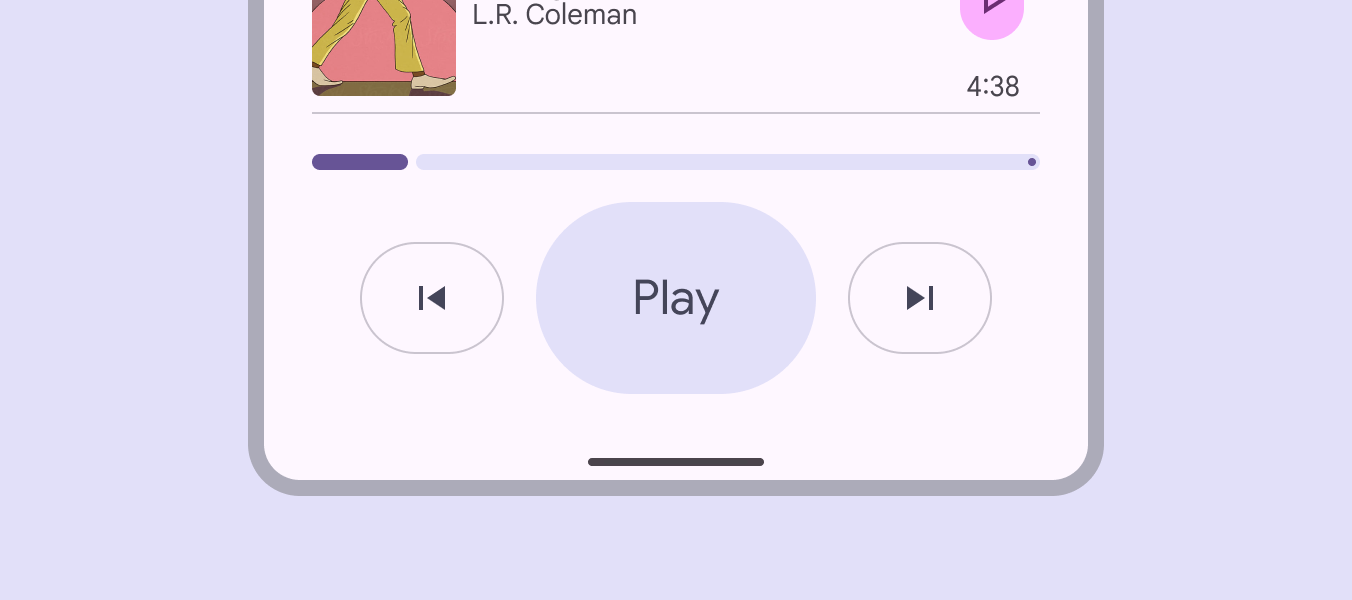
En algunos casos, existen acciones principales y secundarias dentro de un grupo de botones. Los botones con acciones principales deben tener un mayor énfasis visual mediante el tamaño, el color o la forma.
Más sobre grupos de botones

Aplicación de audio con botones de reproducir, siguiente y atrás.
Los botones de distintos tamaños en un grupo de botones ayudan a enfatizar la acción principal frente a las acciones secundarias

Botones de alternancia ​

Los botones de alternancia deben usarse para selecciones binarias, como Guardar o Añadir a favoritos. Al pulsarlos, pueden cambiar de color, forma y etiqueta.

Deben usar un icono con contorno cuando no están seleccionados y su versión rellena cuando sí lo están. Si no existe una versión rellena, aumenta el grosor del icono.

De forma predeterminada, los botones de alternancia cambian de forma redonda a cuadrada al seleccionarlos.

Usa botones de alternancia para acciones binarias

Si la etiqueta cambia entre los estados seleccionado y no seleccionado, ten en cuenta su longitud. Un cambio demasiado grande puede resultar molesto para el usuario y alterar el diseño de la página.
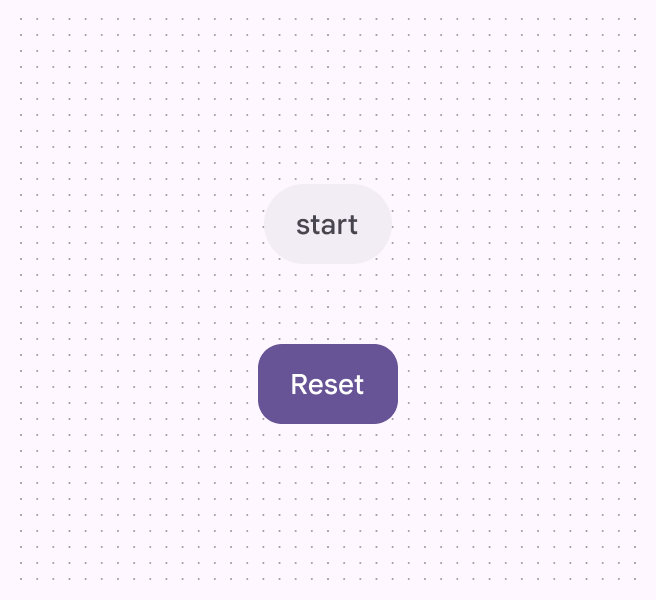
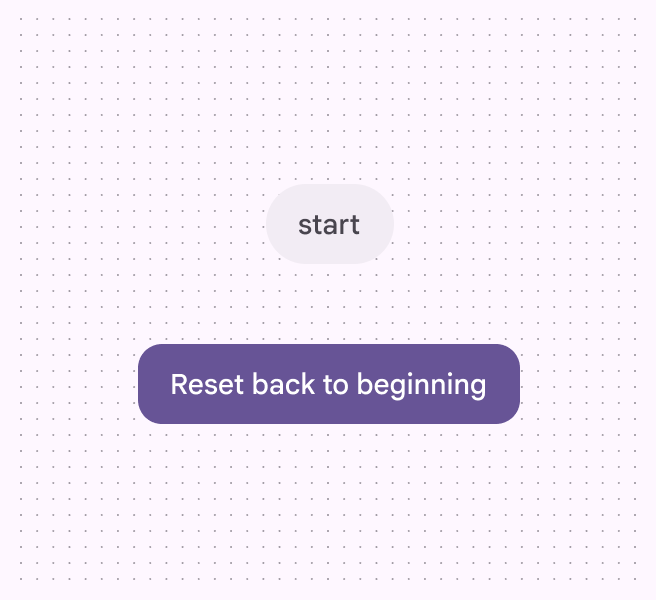
Botones de alternancia “iniciar” y “restablecer”.
Correcto Cuando uses botones de alternancia, mantén una longitud similar en la etiqueta para ambos estados
Botones de alternancia “iniciar” y “volver al principio”.
Incorrecto La longitud de la etiqueta no debe aumentar ni reducirse drásticamente

Anatomía ​

3 partes de un botón.
  1. Texto de la etiqueta
  2. Contenedor
  3. Icono (opcional)

Texto de la etiqueta

La etiqueta es el elemento más importante de un botón. Describe la acción que se realizará al tocar el botón. Debe ser muy breve: idealmente, de 1 a 3 palabras.

Usa mayúscula inicial: escribe con mayúscula solo la primera palabra y los nombres propios. Así se distinguen los nombres propios; por ejemplo: Reservar con Flights, no RESERVAR CON FLIGHTS.

No trunques la etiqueta ni la dividas en varias líneas. Debe verse completa en una sola línea.
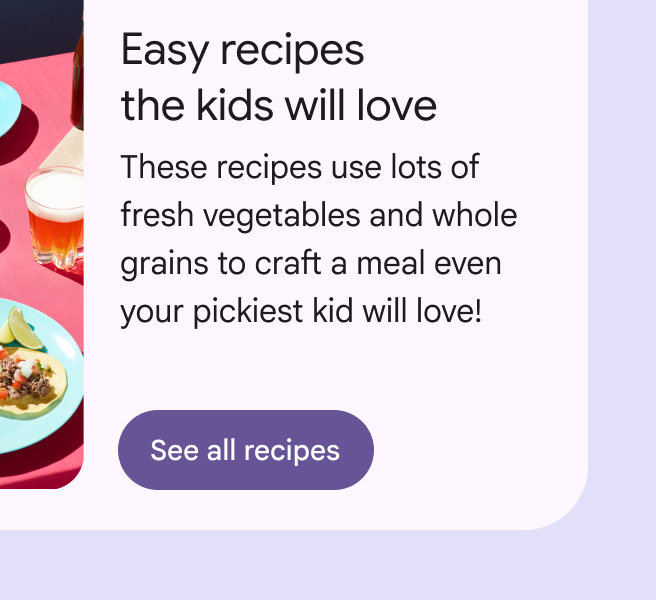
Botón con el texto de etiqueta “Ver todas las recetas”.
Correcto Usa mayúscula inicial en la etiqueta de los botones: solo la primera palabra y los nombres propios llevan mayúscula
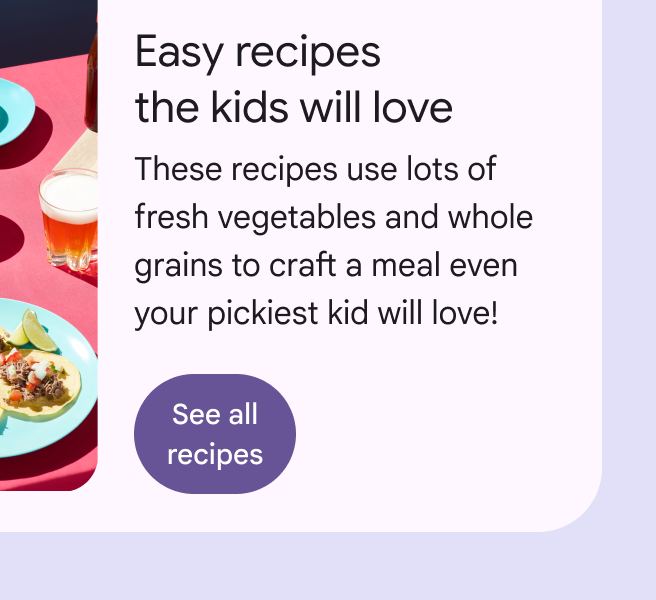
Botón con la etiqueta dividida en varias líneas.
Incorrecto No dividas el texto en varias líneas. Para lograr la máxima legibilidad, la etiqueta debe permanecer en una sola línea.

Los botones con contorno y de texto dependen de su color para distinguirse de otros textos y elementos. Ten precaución al colocarlos junto a elementos visualmente similares, como chips o texto grande.
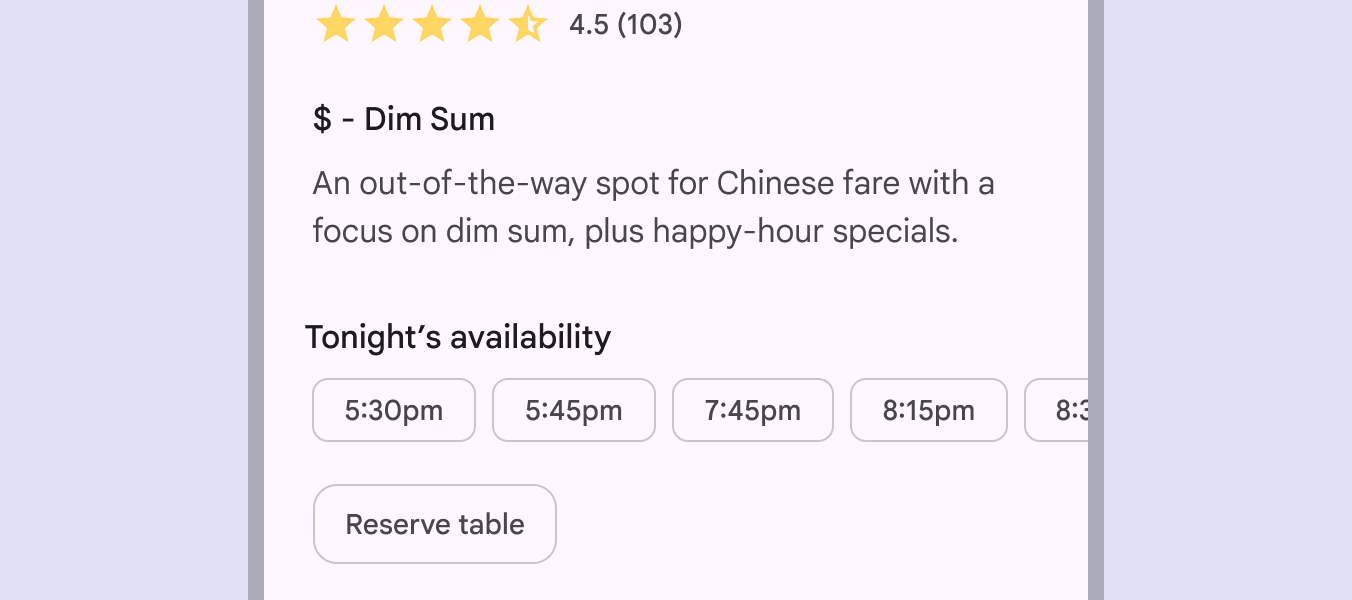
Chips junto a un botón con contorno, destacando sus similitudes.
Precaución El estilo con contorno es muy similar a los chips. Considera usar un botón relleno o tonal en su lugar.

Contenedor

Los contenedores de los botones contienen la etiqueta y el icono opcional. Los botones con el estilo de color de texto solo muestran un contenedor al pasar el cursor, recibir el foco o pulsarse.

Los botones redondos tienen contenedores con esquinas totalmente redondeadas.
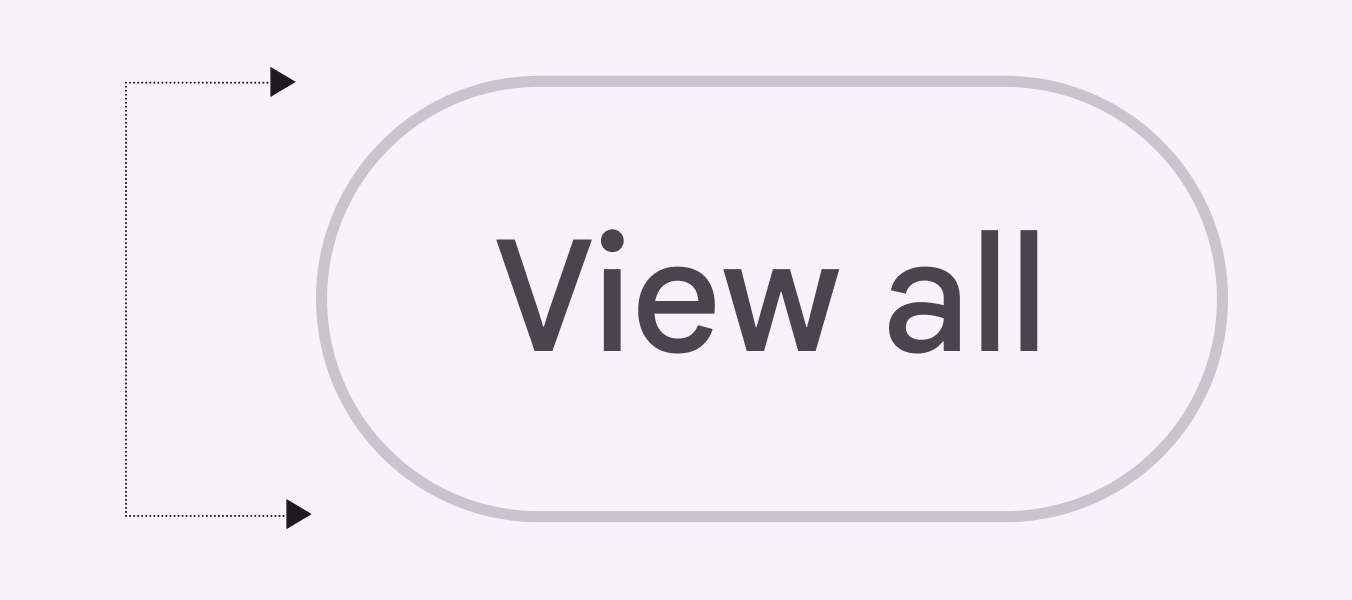
Botón redondo.
Los botones redondos tienen contenedores con esquinas totalmente redondeadas

Los botones cuadrados tienen contenedores con un redondeo más sutil que varía según el tamaño del botón.
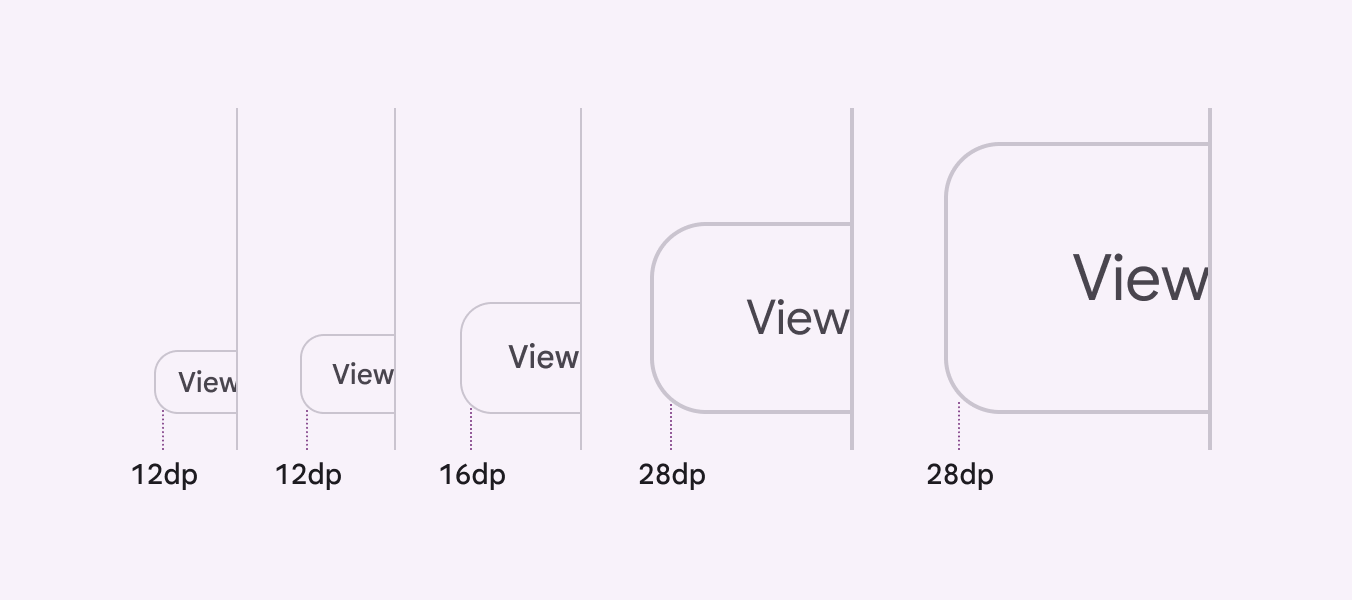
Botones cuadrados con distintos radios.
Los botones cuadrados tienen contenedores cuadrados cuyo radio de esquina varía con el tamaño del botón
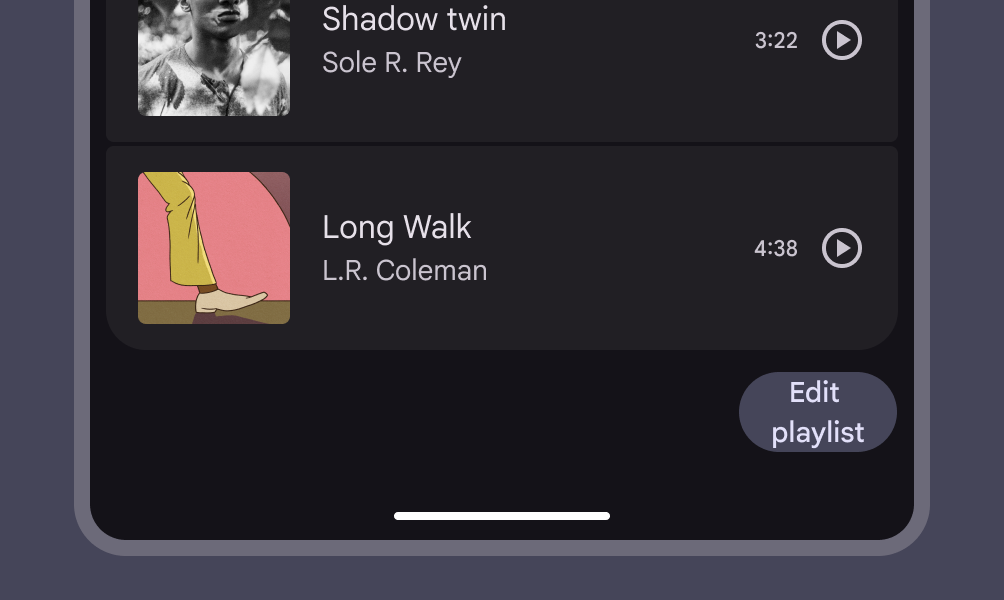
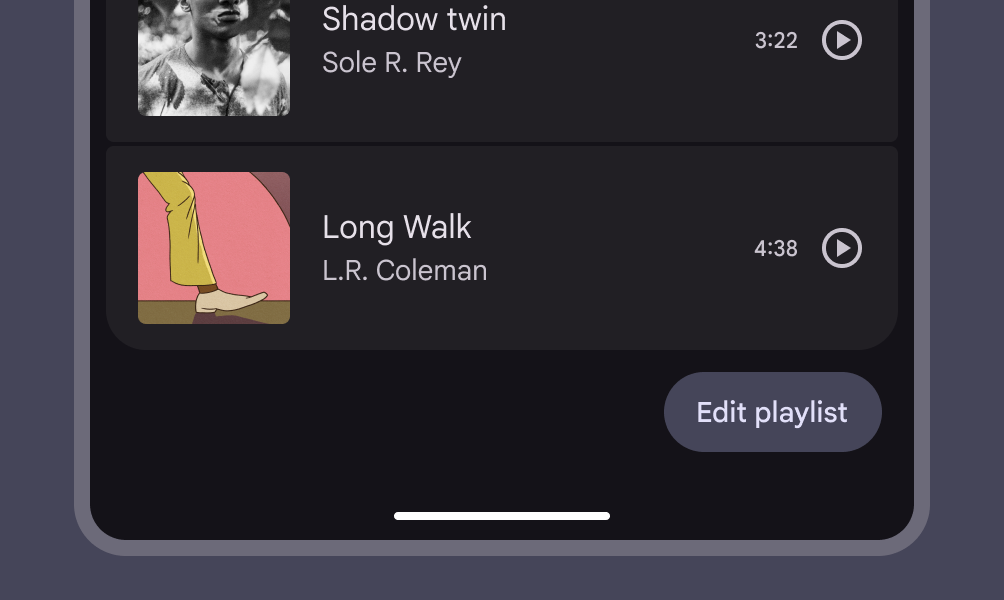
Botón con el texto de etiqueta “Editar lista de reproducción” dentro del contenedor.
Correcto El ancho de un botón se ajusta dinámicamente al texto de la etiqueta
Botón con texto más grande que su contenedor.
Incorrecto Evita establecer un ancho fijo menor que el texto de la etiqueta

Icono (opcional)

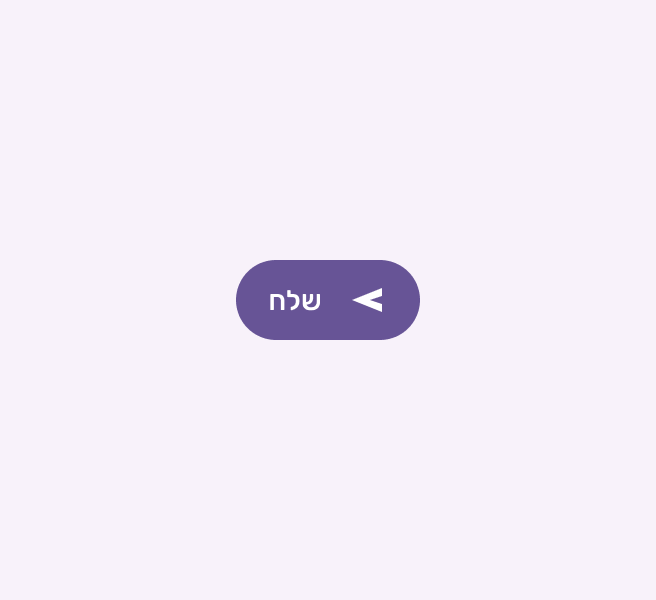
Los iconos comunican visualmente la acción del botón y ayudan a captar la atención. Deben colocarse al inicio, antes de la etiqueta.
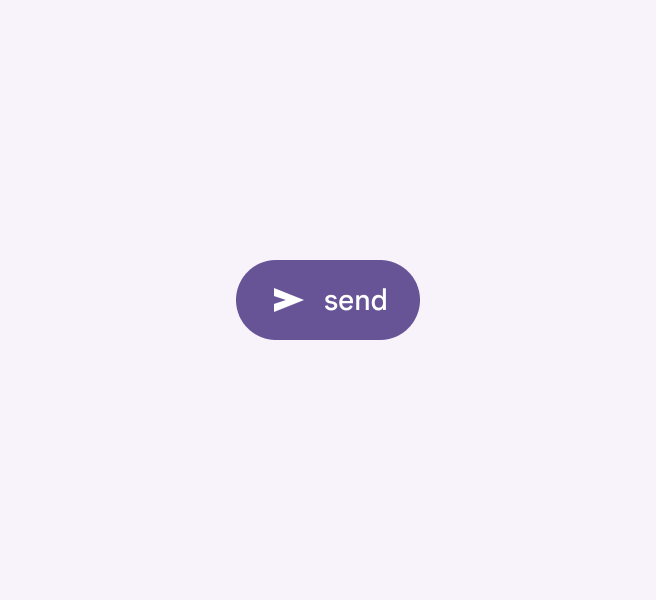
Botón relleno con el icono a la izquierda de la etiqueta en un idioma de izquierda a derecha.
Correcto Coloca el icono a la izquierda de la etiqueta en botones con texto en idiomas de izquierda a derecha
Botón relleno con el icono a la derecha de la etiqueta en un idioma de derecha a izquierda.
Correcto Coloca el icono a la derecha de la etiqueta en botones con texto en idiomas de derecha a izquierda
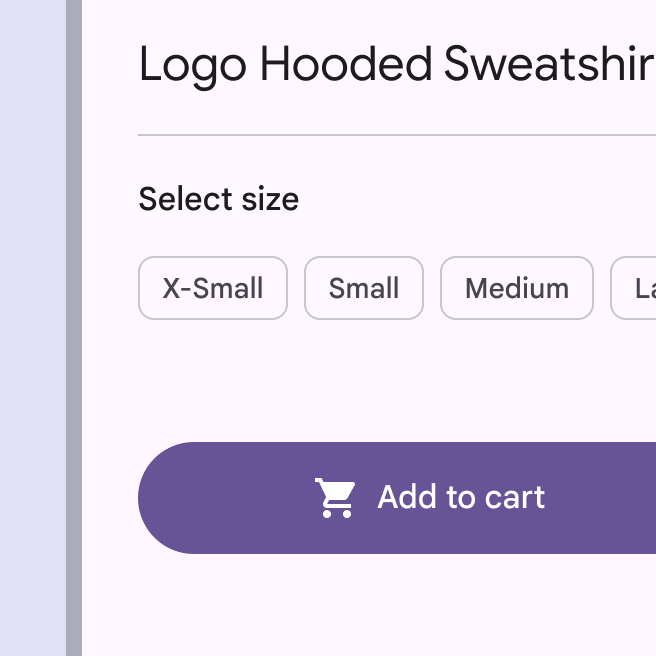
Botón con icono de carrito de compras y texto de etiqueta “Añadir al carrito”.
Correcto Usa iconos cuyo significado sea claro
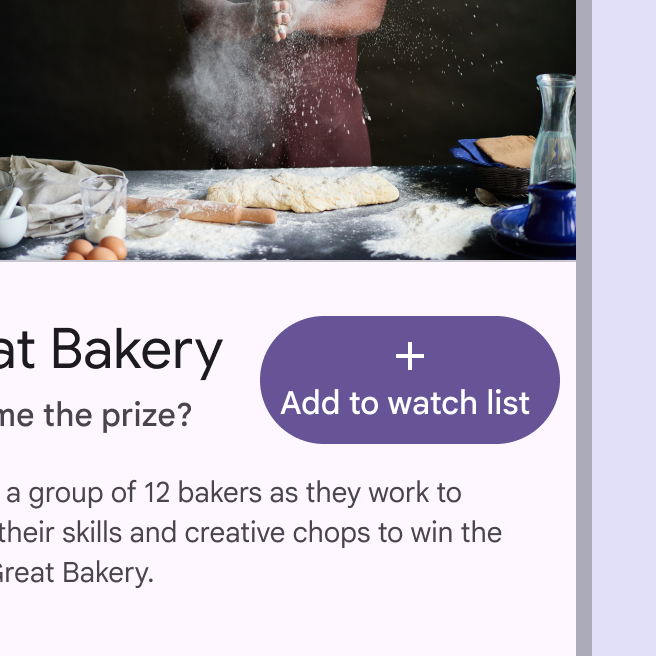
Botón con el icono «más» (+) situado verticalmente encima de la etiqueta “Añadir a la lista de seguimiento”.
Incorrecto No apiles un icono y texto verticalmente en el centro de un botón
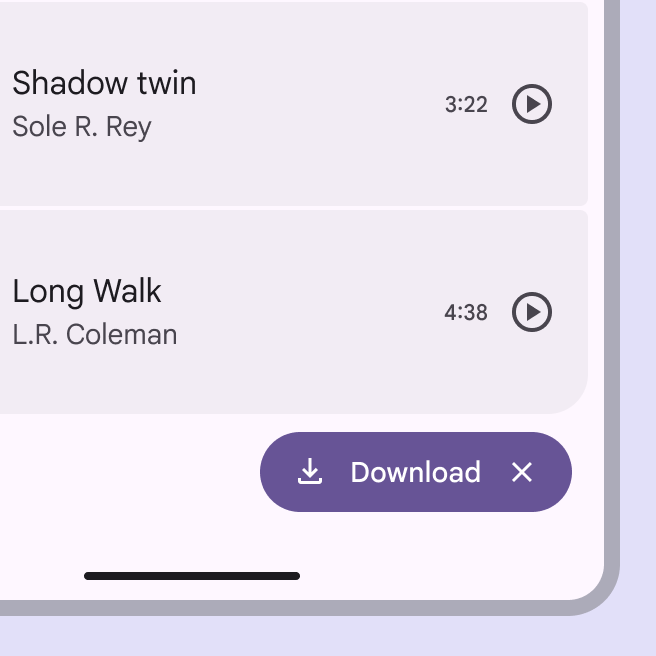
Botón con dos iconos.
Incorrecto No uses dos iconos en el mismo botón

Estilos de color ​

Estilo elevado ​

El estilo elevado es el mismo que el estilo tonal, pero con una sombra.

Para evitar el uso excesivo de sombras, usa el estilo elevado solo cuando sea indispensable, por ejemplo, cuando el botón necesite separarse visualmente de un fondo llamativo.
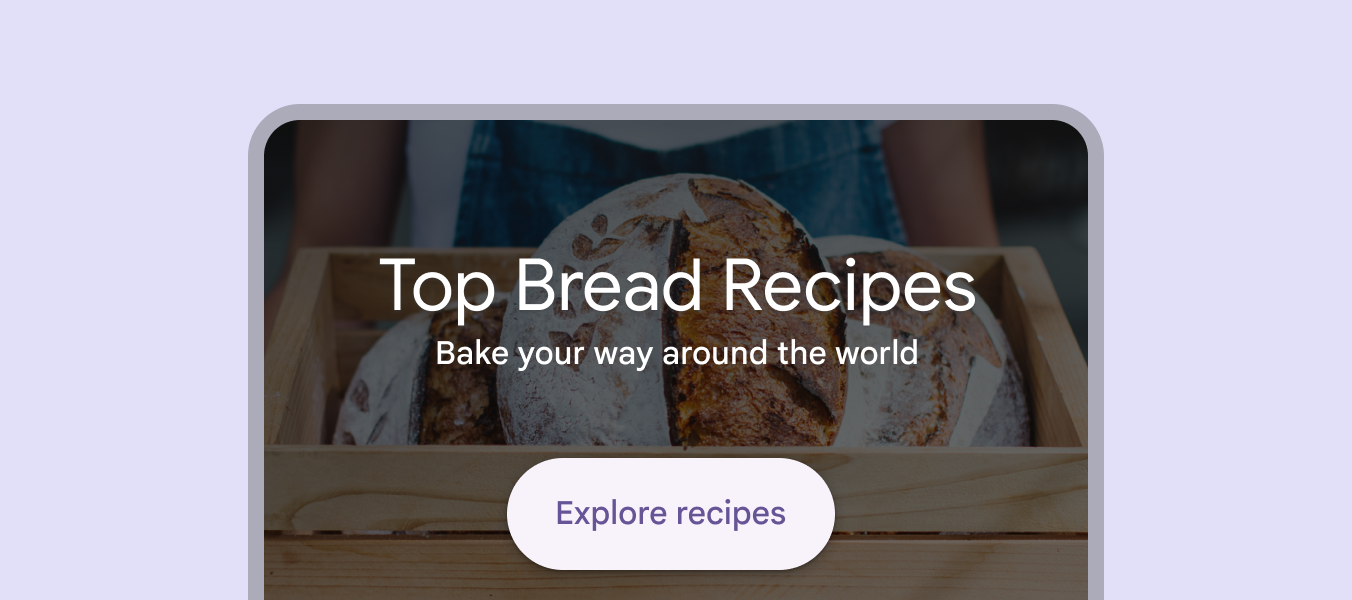
Botón elevado sobre un fondo con scrim.
Los botones elevados proporcionan separación visual respecto a un fondo llamativo

Los botones con mayor elevación suelen tener más énfasis y deben usarse con moderación. Para un énfasis alto, considera el estilo relleno.
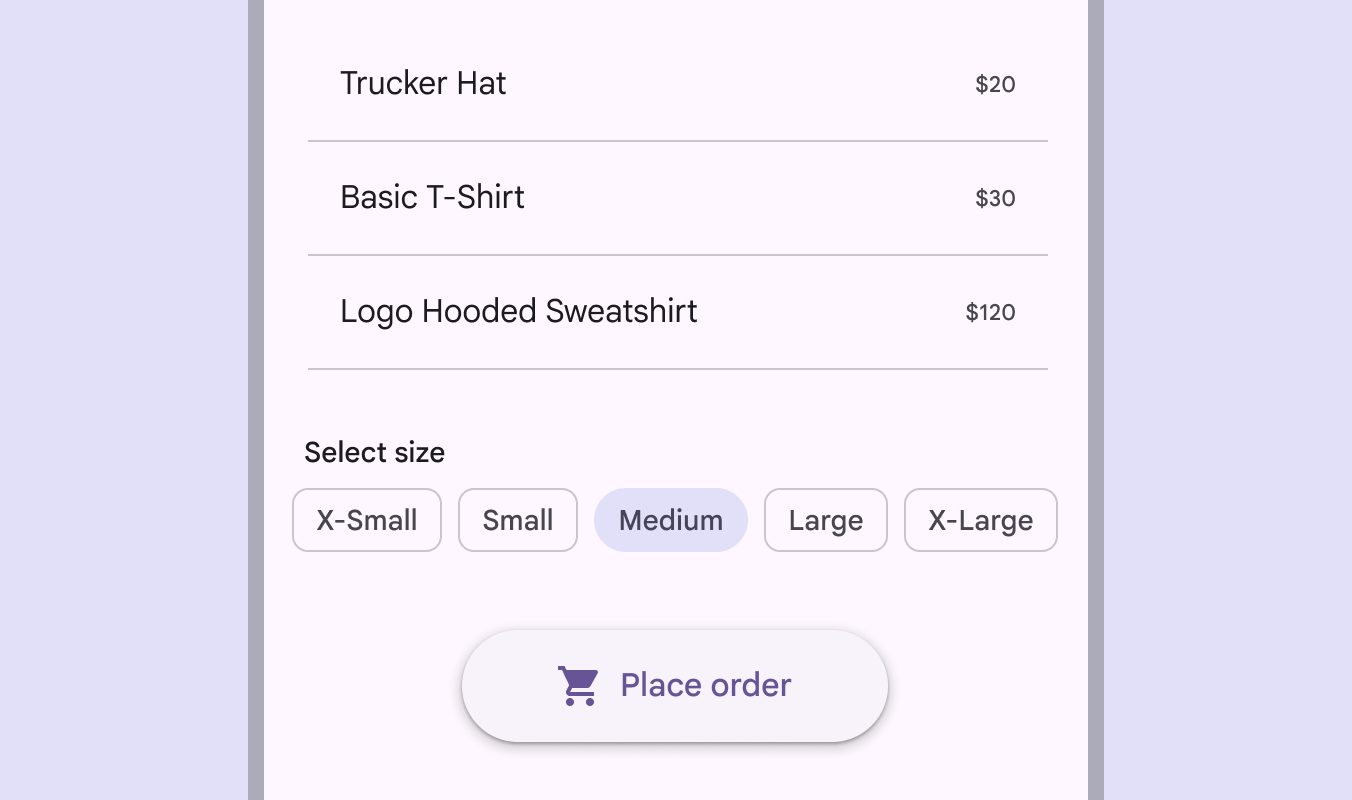
Botón elevado en una experiencia de compra.
Precaución Una mayor elevación aumenta el énfasis de un botón

Estilo relleno ​

El estilo relleno tiene el mayor impacto visual después del FABLos botones de acción flotantes (FAB) ayudan a las personas a realizar acciones principales.Más sobre los FAB y debe reservarse para acciones finales importantes que completan un flujo, como Guardar, Unirse ahora o Confirmar.
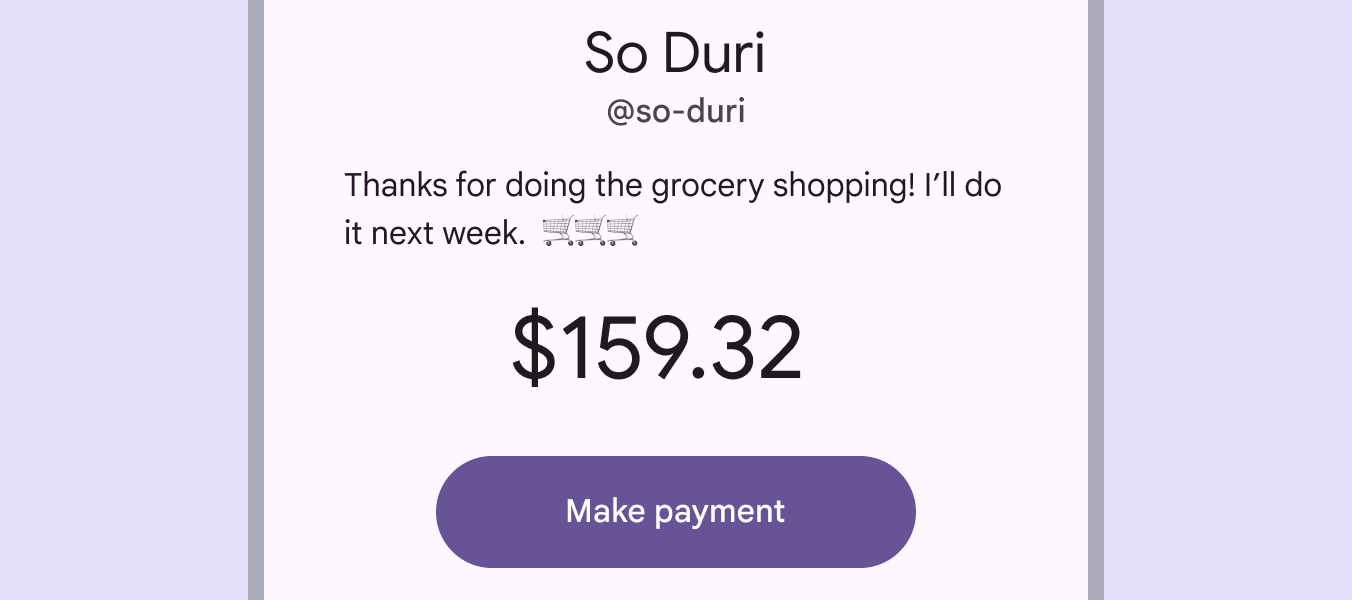
Botón relleno que dice “Realizar pago”.
Los botones rellenos tienen un alto impacto visual cuando se usan para acciones importantes

Dado su énfasis tan fuerte, el estilo relleno debe usarse con moderación, idealmente para una sola acción por página.

En algunos casos, los botones rellenos pueden usar colores terciarios.
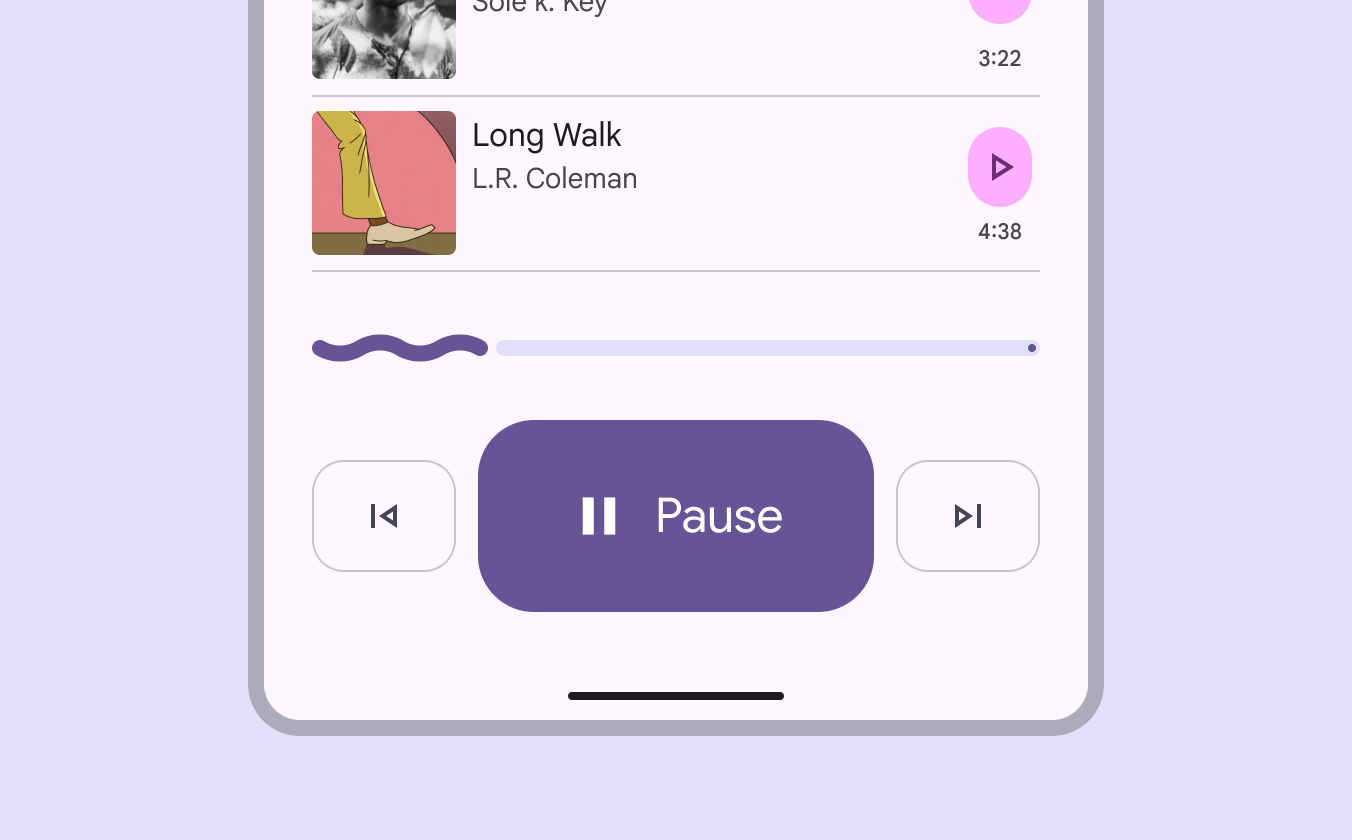
Botón relleno de “pausa” en una aplicación de música.
Los botones rellenos pueden adaptarse a la cuadrícula de diseño y ayudar a enfatizar las acciones principales

Estilo tonal ​

El estilo tonal es útil cuando un botón de menor prioridad necesita algo más de énfasis que el de contorno, por ejemplo, Siguiente en un flujo de bienvenida. Los botones tonales usan el esquema de color secundario.
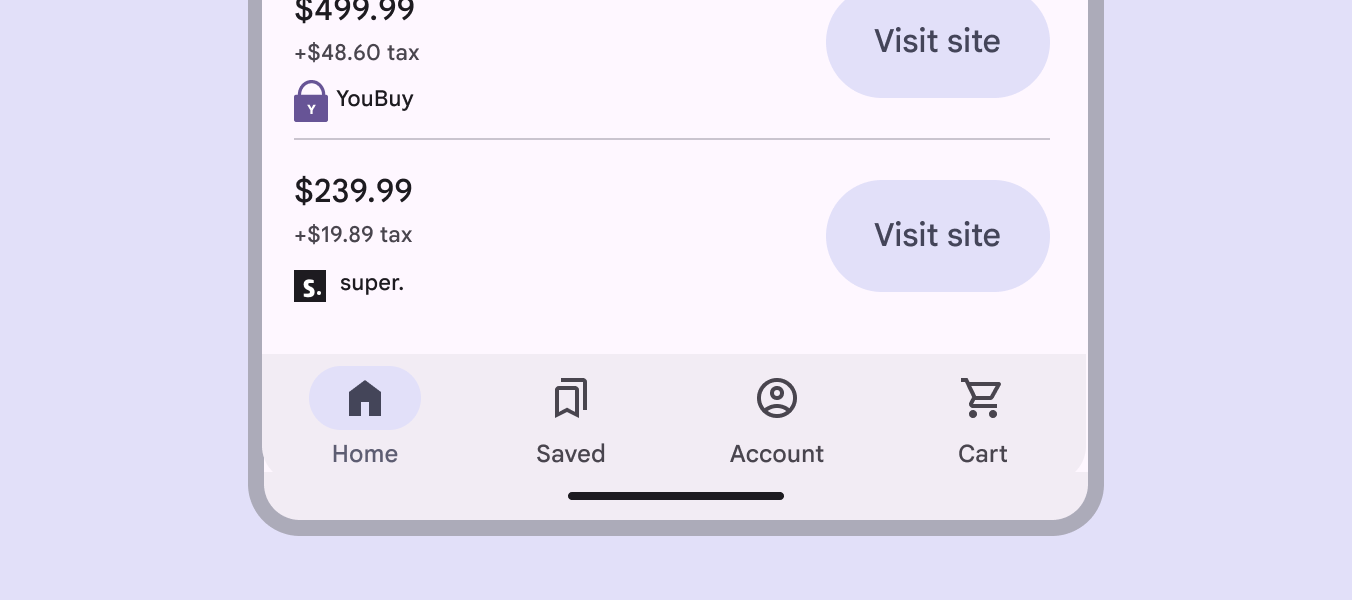
Aplicación de compras con 2 botones rellenos de estilo tonal.
El estilo tonal tiene menos énfasis que el relleno o el elevado

Estilo con contorno ​

El estilo con contorno es ideal para botones de énfasis medio con acciones importantes que no son la acción principal del producto.

Los botones con contorno combinan bien con los botones rellenos para indicar acciones alternativas y secundarias.
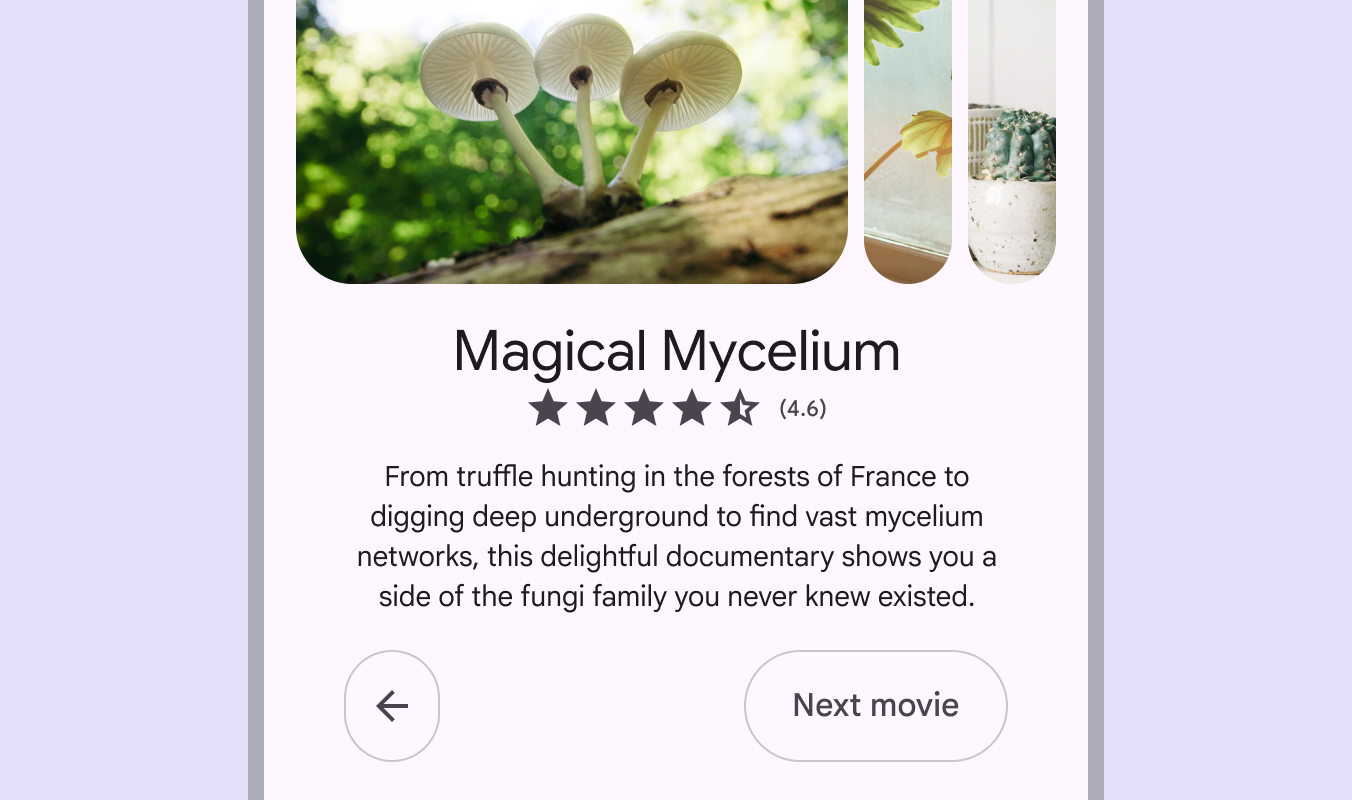
Botones con contorno para acciones menos importantes, que incluyen un botón «Atrás» y un botón con el texto “Siguiente película”.
Los botones con contorno contienen acciones de apoyo menos importantes

Los botones con contorno muestran un contorno alrededor del contenedor y, de forma predeterminada, no tienen relleno.

Deben colocarse sobre fondos simples, no sobre fondos visualmente prominentes como imágenes o videos.
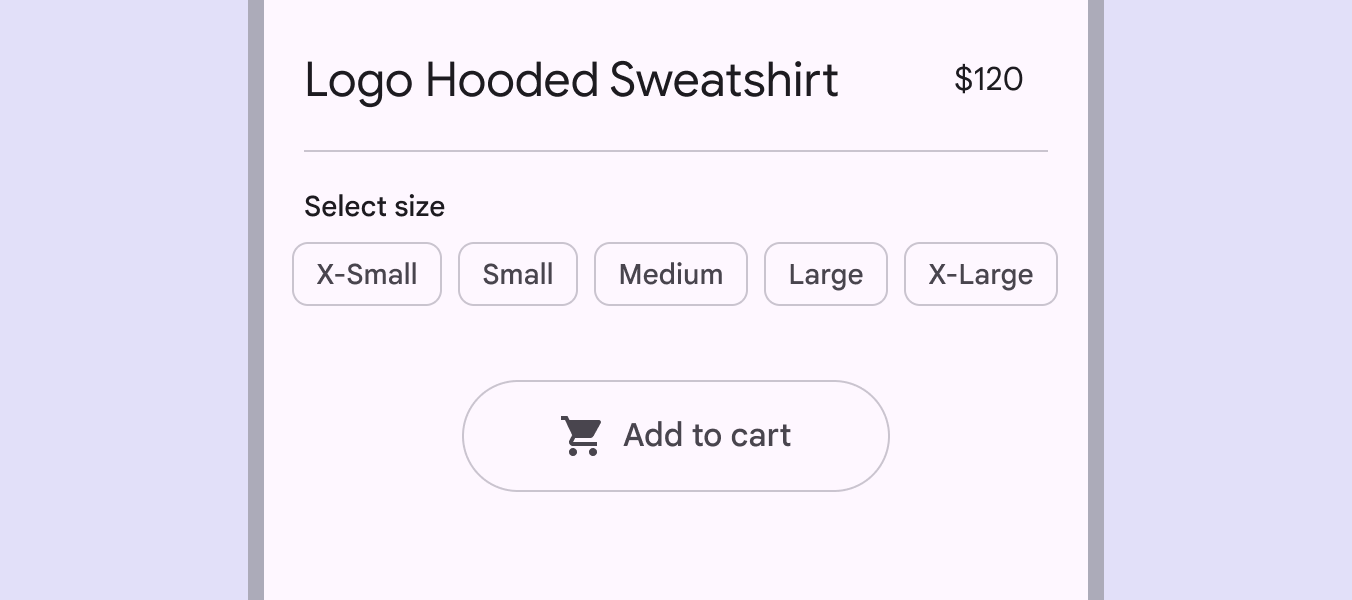
Botón con contorno para “añadir al carrito” en una aplicación de compras.
Los botones con contorno muestran un contorno alrededor del contenedor del botón
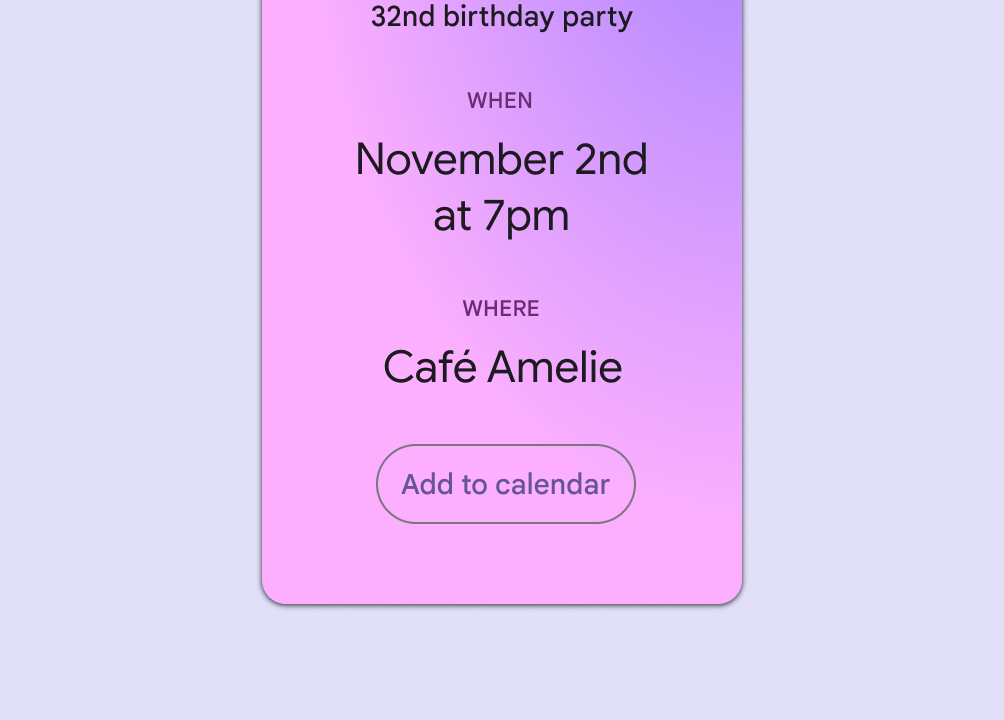
Botón con contorno con la etiqueta “Añadir al calendario” sobre un fondo rosa/morado.
Correcto Los botones con contorno se pueden usar sobre fondos con un degradado de color
2 fotos, cada una con un botón con contorno con un relleno personalizado.
Precaución Ten cuidado al colocar botones con contorno sobre imágenes. Personalizar el botón con un relleno de contraste en el contenedor puede mejorar la legibilidad de la etiqueta. Como alternativa, usa un botón relleno.

Estilo de texto ​

El estilo de texto debe usarse para acciones de menor prioridad, especialmente cuando se presentan varias opciones.

Deben colocarse sobre fondos simples, no sobre fondos visualmente prominentes como imágenes o videos. El contenedor no es visible hasta que se interactúa con el botón.
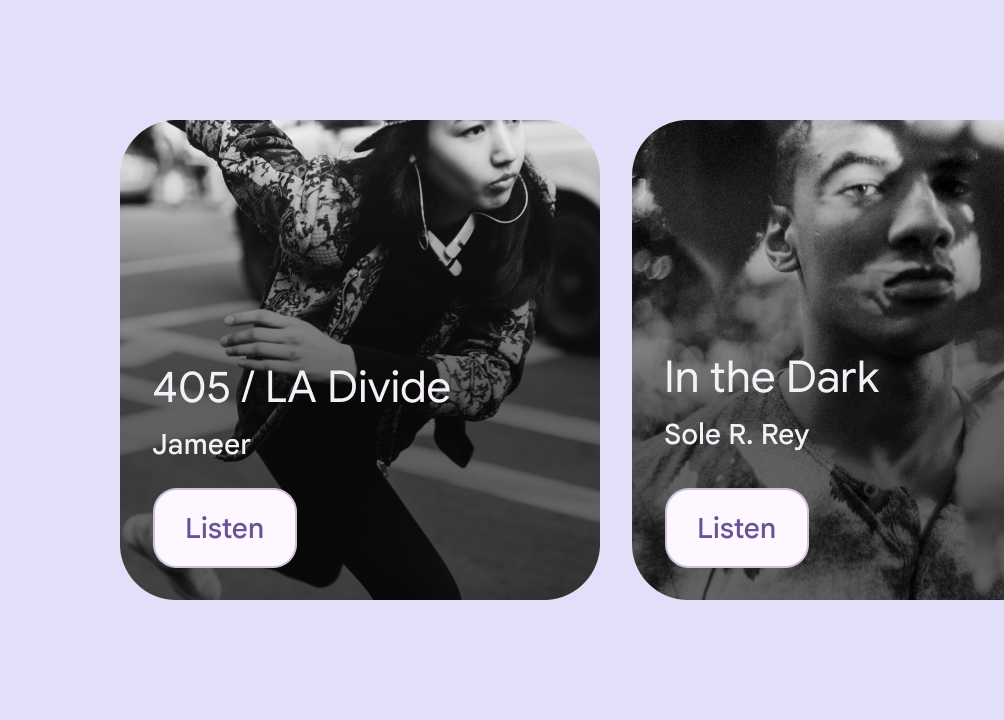
No subrayes el texto del botón. En su lugar, usa texto de cuerpo con hipervínculo para enfatizar los enlaces. Más sobre hipervínculos
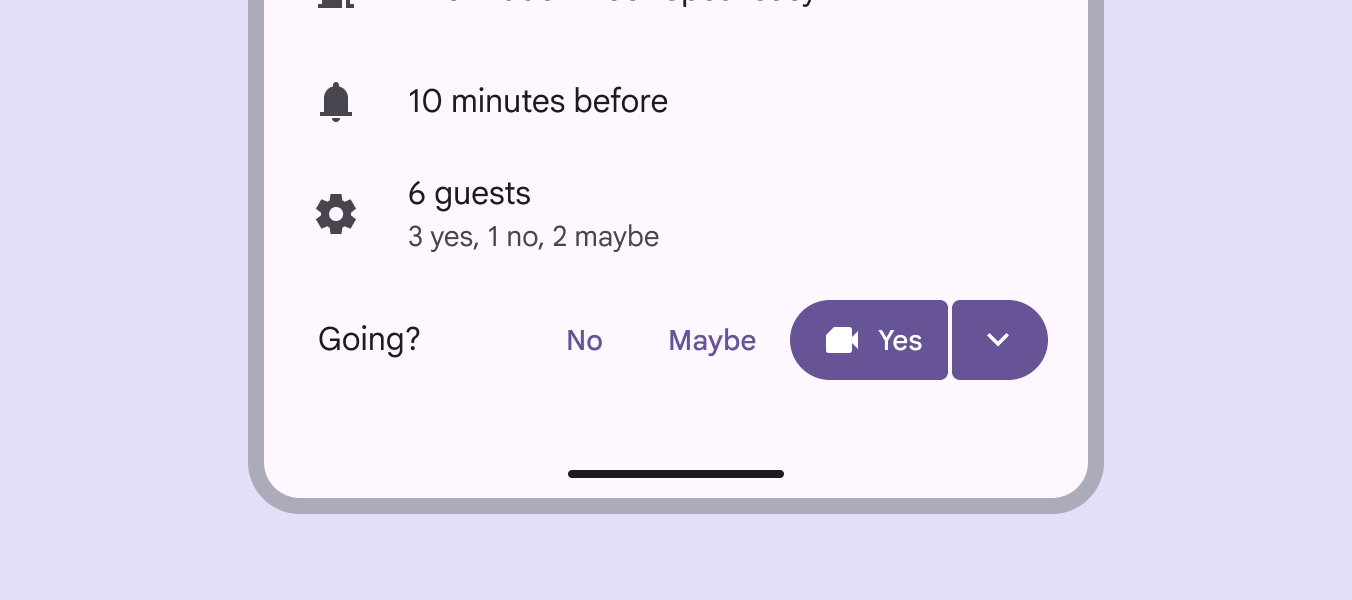
Ejemplo de pantalla de calendario con 2 botones de texto y 1 botón dividido.
Usa botones de texto para las acciones de menor prioridad

Los botones de texto suelen colocarse dentro de componentes como tarjetasLas tarjetas muestran contenido y acciones sobre un único tema.Más sobre tarjetas, diálogosLos diálogos proporcionan indicaciones importantes en el flujo de un usuario.Más sobre diálogos y snackbarsLos snackbars muestran actualizaciones breves sobre los procesos de la aplicación en la parte inferior de la pantalla.Más sobre los snackbars. Como los botones de texto no tienen un contenedor visible en su estadoLos estados muestran el estado de interacción de un componente o elemento de la interfaz de usuario.Más sobre estados predeterminado, no distraen del contenido cercano.

Sin embargo, al no haber contenedor, el color de la etiqueta debe ser reconocible frente al texto y a los elementos que no son botones.
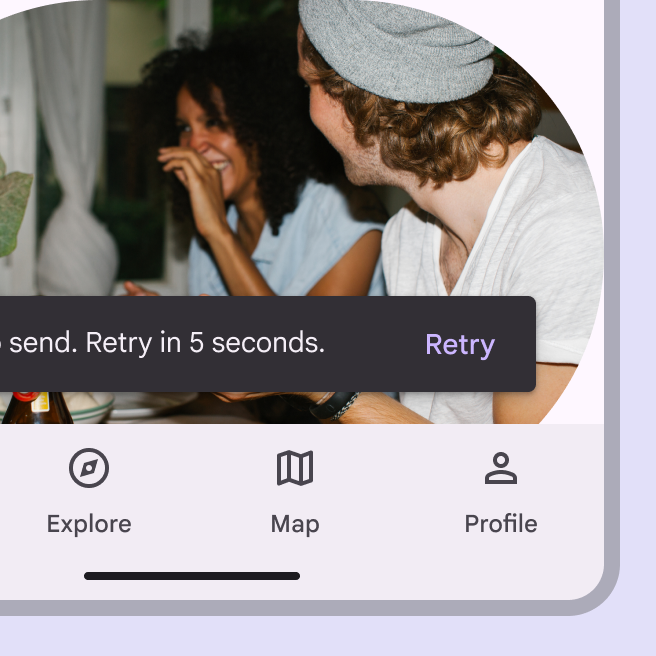
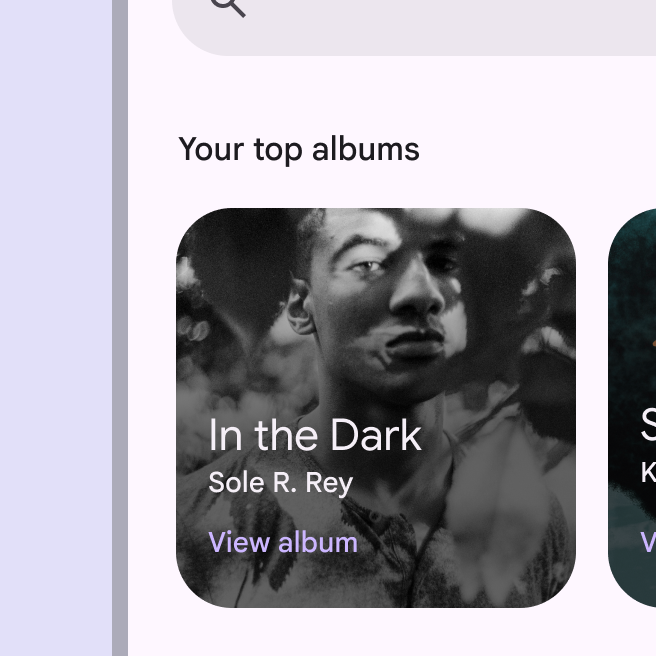
Botón de texto etiquetado “Reintentar” en un snackbar.
Botón de texto en un snackbar
Botón de texto etiquetado “Ver álbum” sobre un fondo de portada de álbum.
Botón de texto sobre un fondo de imagen

En las tarjetas, los botones de texto ayudan a mantener el énfasis en el contenido de la tarjeta.
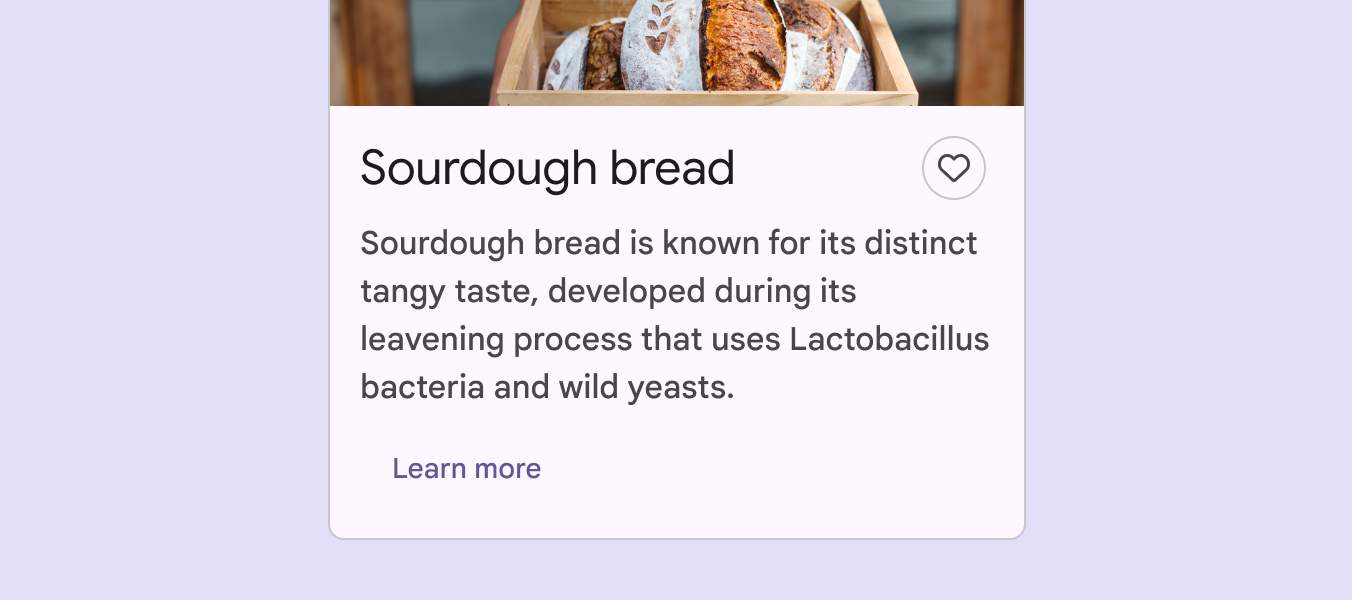
Botón de texto etiquetado “Más información” en una tarjeta informativa sobre pan de masa madre.
Botón de texto en una tarjeta

Los diálogos usan botones de texto porque la ausencia de contenedor ayuda a integrar la acción con el texto del diálogo.

Alinea los botones de texto al borde final de los diálogos, a la derecha en idiomas de izquierda a derecha y a la izquierda en idiomas de derecha a izquierda.
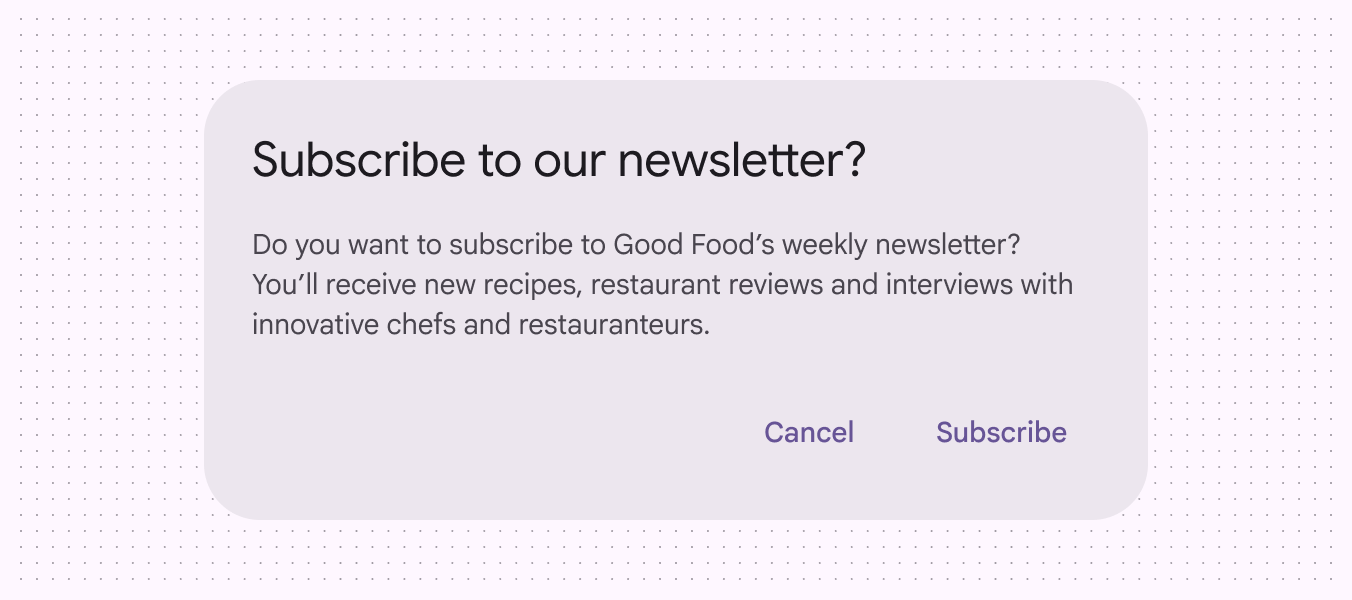
Diálogo modal con el título “¿Suscribirse a nuestro boletín?” y botones finales “Cancelar” y “Suscribirse”.
Botones de texto en un diálogo

Diseño adaptable ​

Cambio de tamaño ​

Al adaptar diseños a pantallas grandes, los botones pueden ajustar su presentación visual, tamaño, alineación y disposición según el contexto y las necesidades del usuario.

Elige la mejor posición del botón según el tamaño de la pantalla.
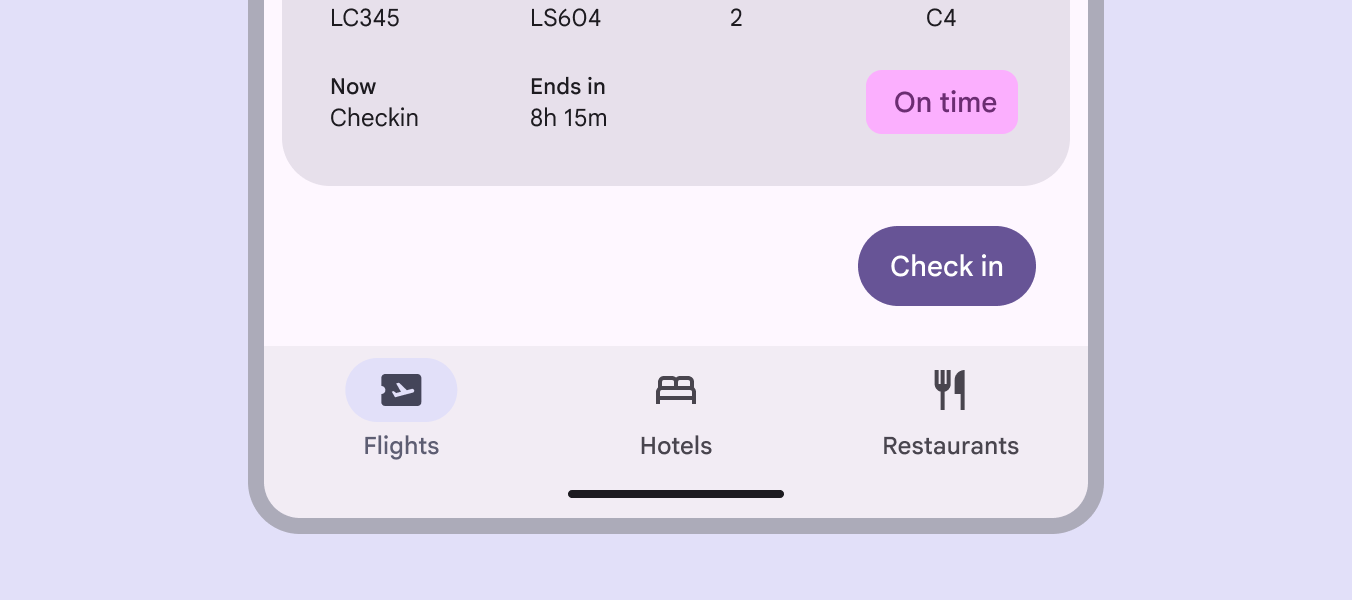
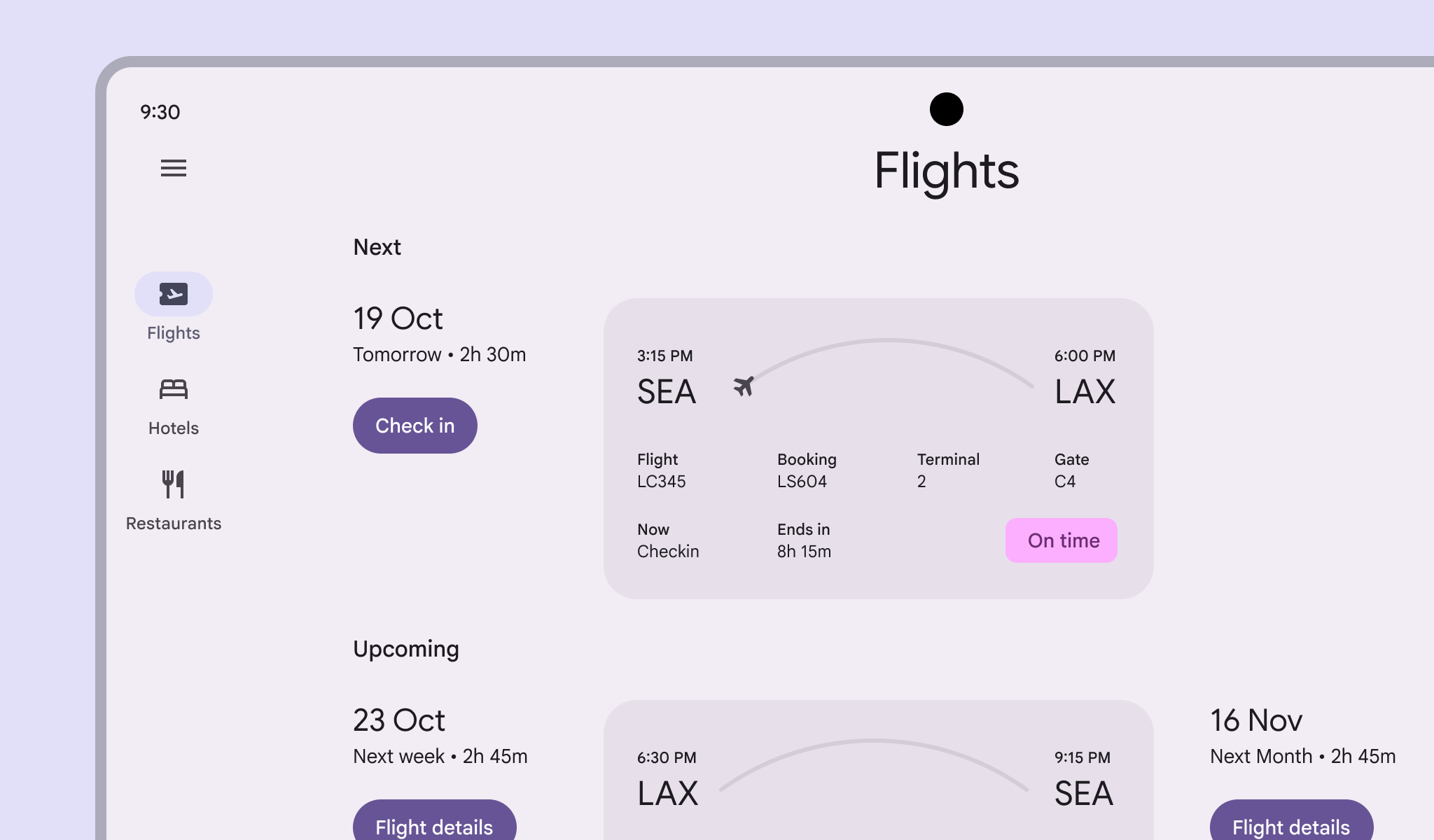
Aplicación de vuelos en una pantalla compacta con botones debajo de la información del vuelo.
Los botones rellenos se alinean al final, debajo de la información del vuelo, en una ventana compacta
Aplicación de vuelos en una pantalla grande con botones a la izquierda de la información del vuelo.
Los botones rellenos se alinean al inicio, junto a la información del vuelo, en una ventana grande

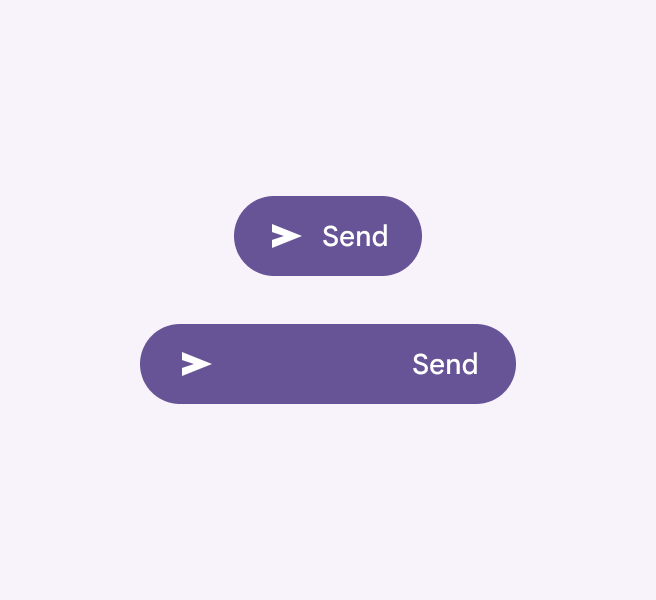
El icono y la etiqueta permanecen agrupados y centrados cuando cambia el ancho del botón.
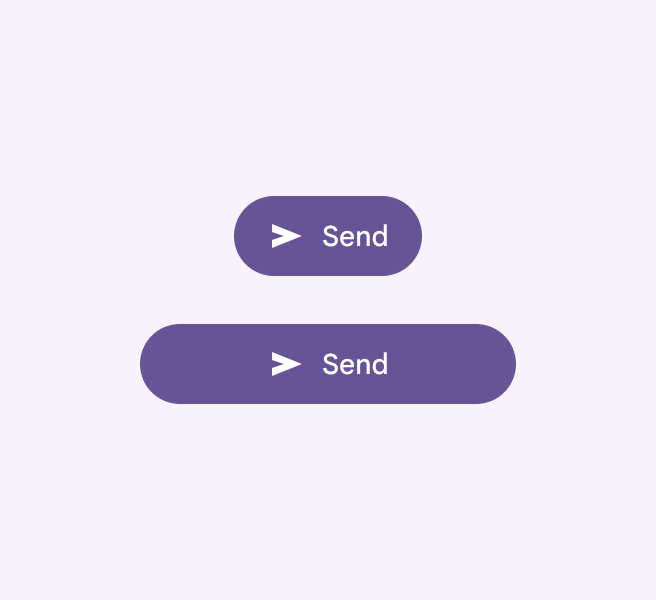
2 botones con etiquetas de texto centradas horizontalmente.
Correcto Mantén el icono y la etiqueta agrupados y centrados
1 botón con etiqueta de texto centrada, 1 botón con icono y etiqueta alineados a bordes opuestos.
Incorrecto No separes el icono y la etiqueta ni permitas que se anclen a lados opuestos del botón

Los botones pueden personalizarse para cambiar su tamaño y comportamiento de escalado en distintos puntos de interrupciónLos puntos de interrupción son tamaños de ventana definidos en los que un diseño cambia para adaptarse al espacio disponible, a las convenciones del dispositivo y a la ergonomía (antes, clases de tamaño de ventana).Más sobre puntos de interrupción.

Para evitar crear botones muy largos en ventanas grandes, limita el ancho de los botones o colócalos junto a otros elementos.
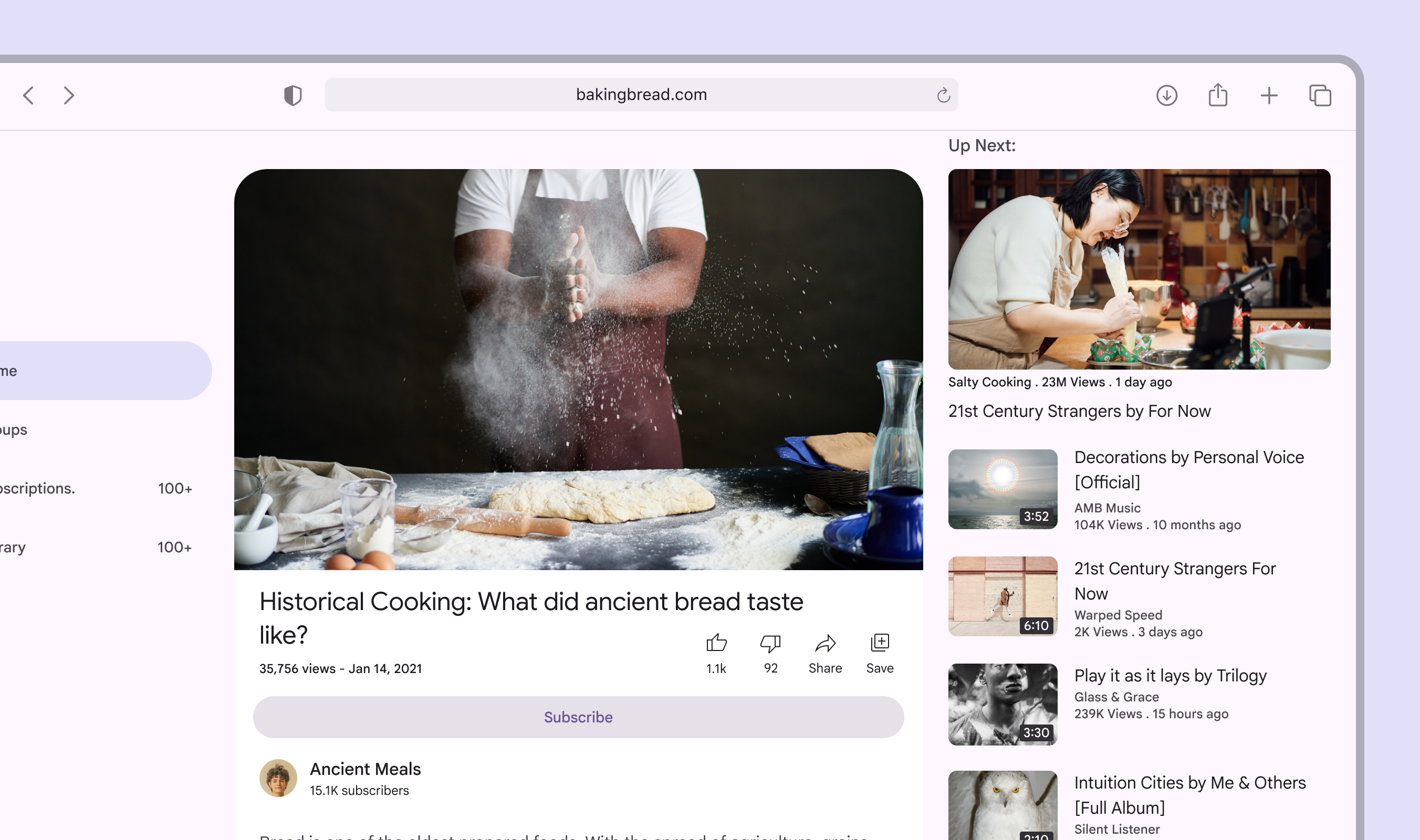
El ancho del botón está excesivamente estirado hasta coincidir con el ancho de la pantalla.
Incorrecto No permitas que el botón se estire hasta crear botones largos y planos con muy poco contenido

Presentación ​

El tamaño y la ubicación de los botones pueden cambiar a medida que los contenedores principales, como las tarjetas, se adaptan a pantallas más grandes.

Mantén los elementos, incluidos los botones, en el mismo orden en pantallas grandes y pequeñas para ofrecer una experiencia coherente a los lectores de pantalla y a la navegación con teclado.
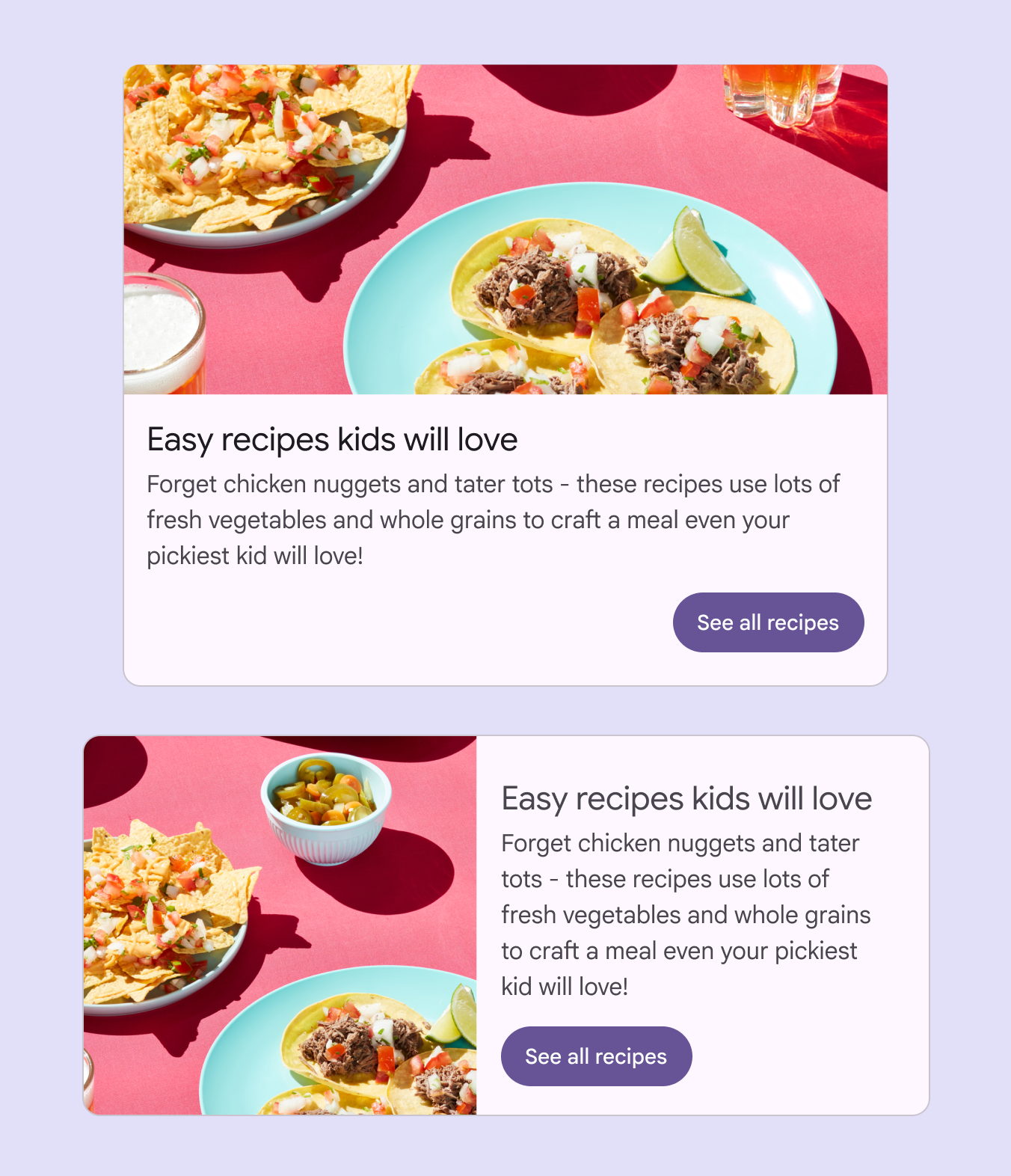
2 botones que se escalan para adaptarse a distintos tamaños de dispositivo.
Los botones pueden moverse en el diseño, pero los elementos deben permanecer en el mismo orden
Pager
AnteriorBotones: Especificaciones
SiguienteBotones: Accesibilidad

Publicado bajo la licencia Apache 2.0 o CC BY 4.0.

Copyright © 2018-Present Google

https://m3.material.io/components/buttons/guidelines

Publicado bajo la licencia Apache 2.0 o CC BY 4.0.

Copyright © 2018-Present Google