Кнопки: рекомендации
Кнопки служат для выполнения большинства действий в интерфейсе.
Использование
Кнопки сообщают о действиях, которые могут выполнить пользователи. Обычно они встречаются в разных частях интерфейса, например:
- Диалоговые окна
- Модальные окна
- Формы
- Карточки
- Панели инструментов
Их также можно размещать внутри стандартных групп кнопок.
Кнопки — лишь один из способов представления действий в продукте, и их не следует использовать слишком часто. Слишком большое количество кнопок на экране может нарушить визуальную иерархию.
Дополнительные действия можно размещать в навигационной рейки, наборе чипов, текстовых ссылках или кнопках со значками.
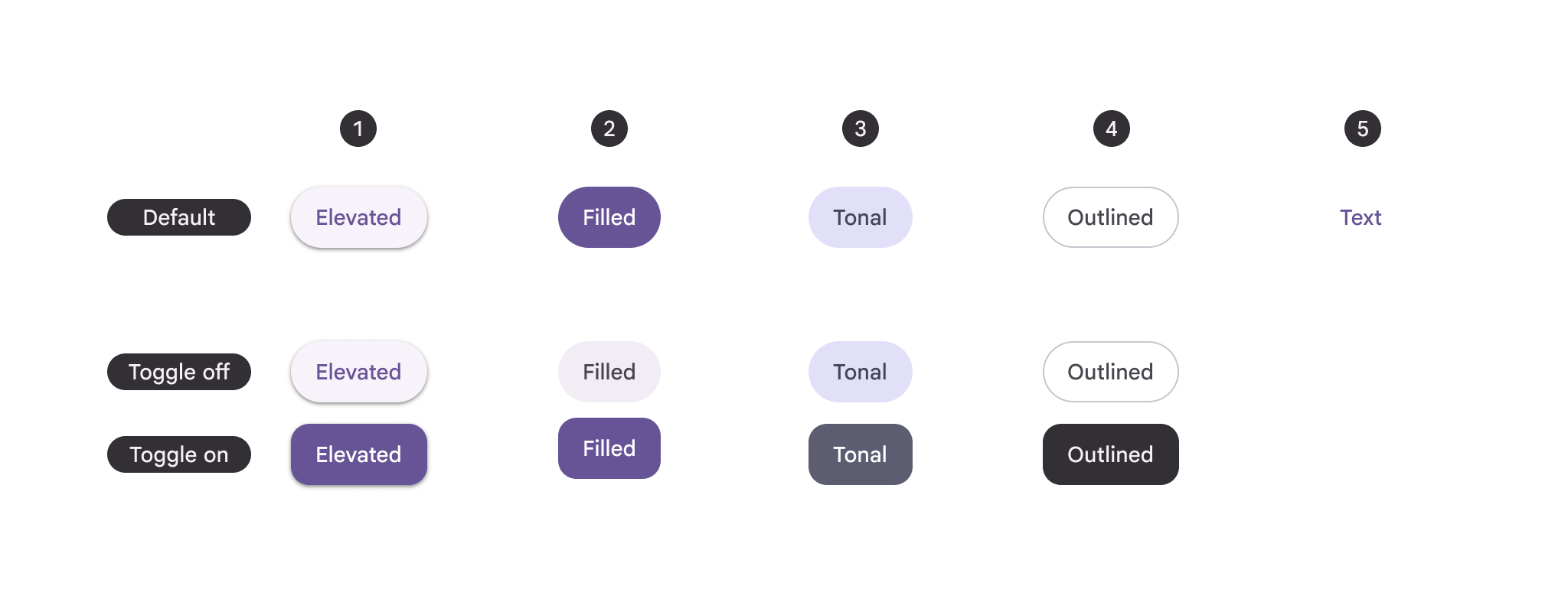
A: кнопка в состоянии по умолчанию; B: кнопка-переключатель в невыбранном состоянии; C: кнопка-переключатель в выбранном состоянии. Показаны пять стилей кнопок в порядке усиления акцента:
- Приподнятая кнопка
- Заполненная кнопка
- Заполненная тональная кнопка
- Контурная кнопка
- Текстовая кнопка
Группа кнопок — это набор кнопок, которые связаны друг с другом и могут взаимодействовать между собой. В группах кнопок можно использовать обычные кнопки и кнопки со значками.
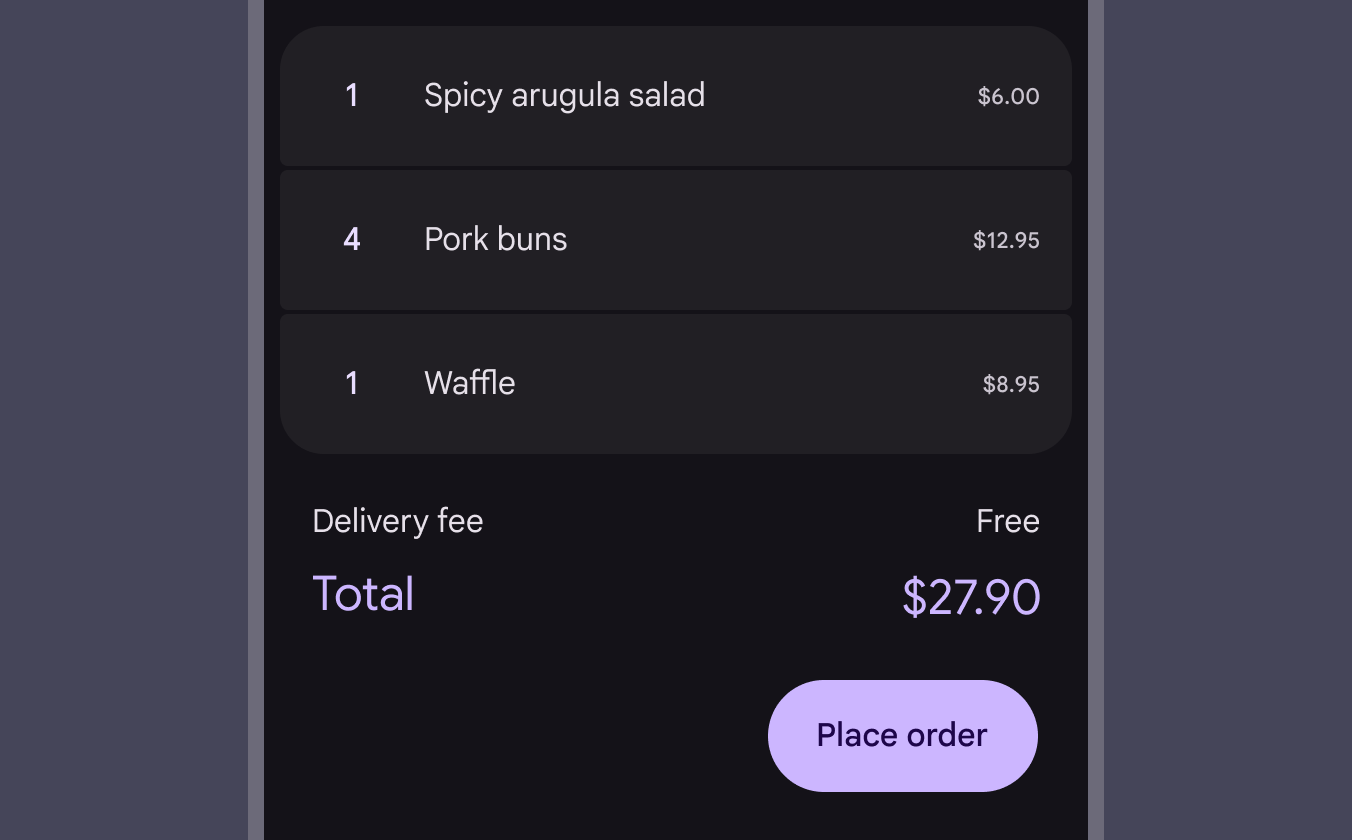
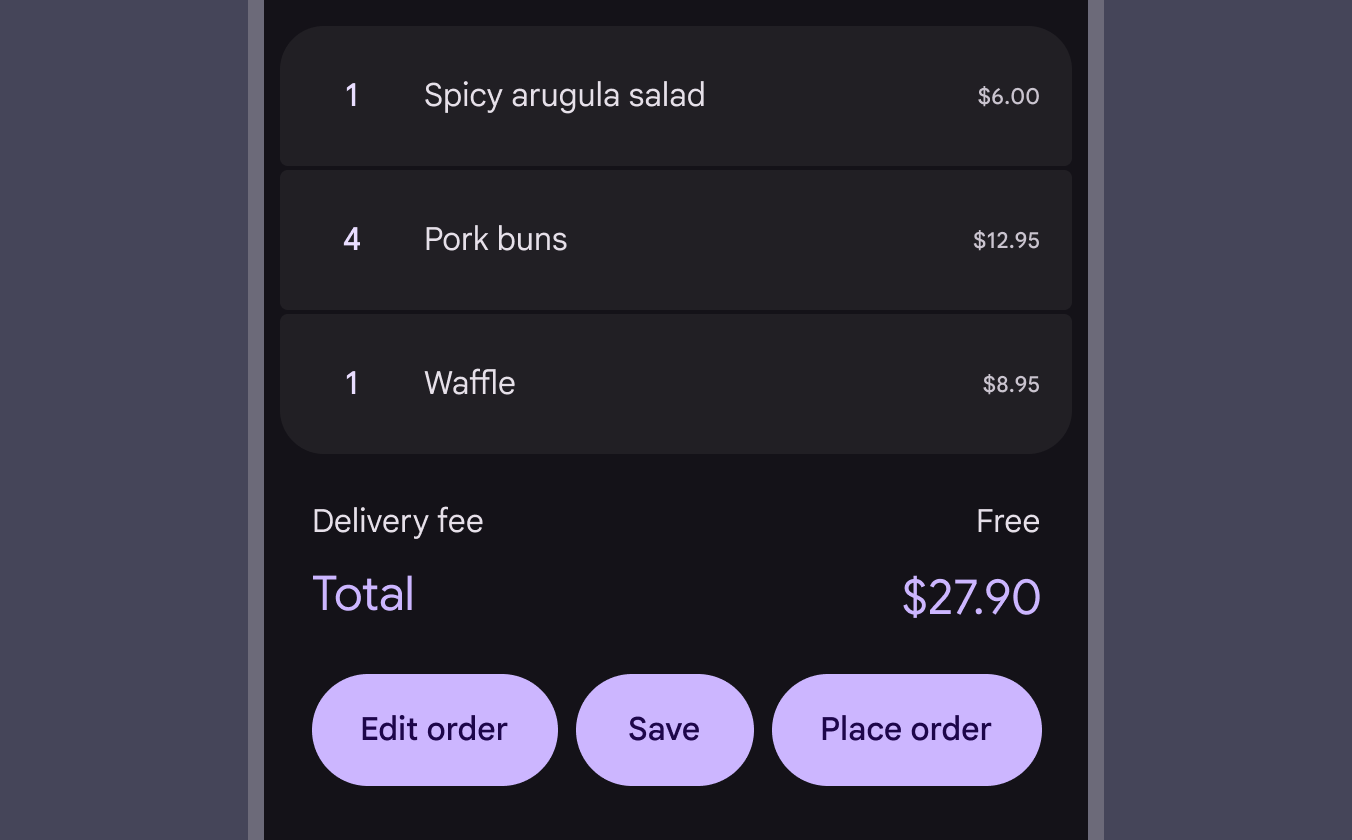
В группе кнопок могут быть основные и второстепенные действия. Кнопки с основными действиями должны иметь более высокий визуальный акцент за счёт размера, цвета или формы.
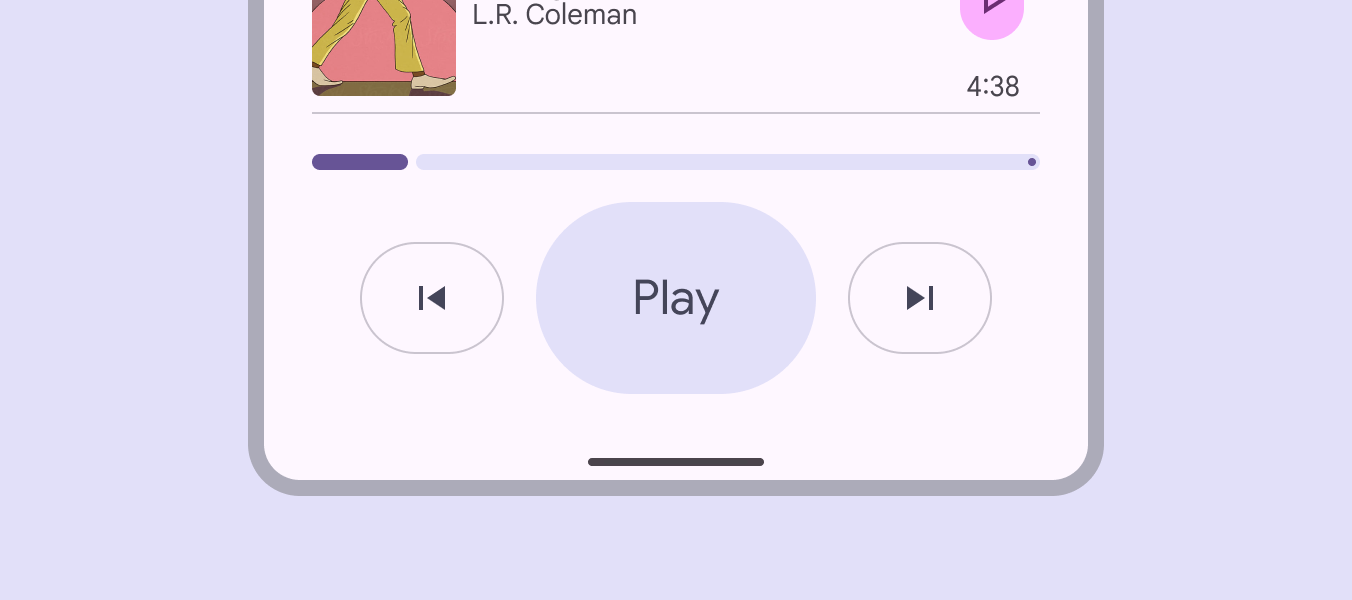
Кнопки-переключатели
Кнопки-переключатели следует использовать для выбора одного из двух вариантов, например Сохранить или В избранное. При нажатии кнопки-переключатели могут изменять цвет, форму и текст надписи.
В невыбранном состоянии кнопки-переключатели должны использовать контурный значок, а в выбранном — заполненный вариант значка. Если заполненный вариант отсутствует, увеличьте толщину штриха значка.
По умолчанию кнопки-переключатели при выборе меняют форму с круглой на квадратную.
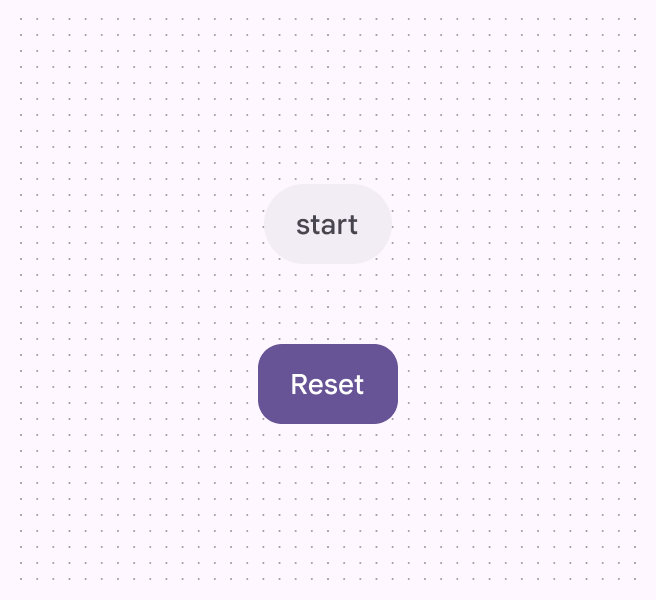
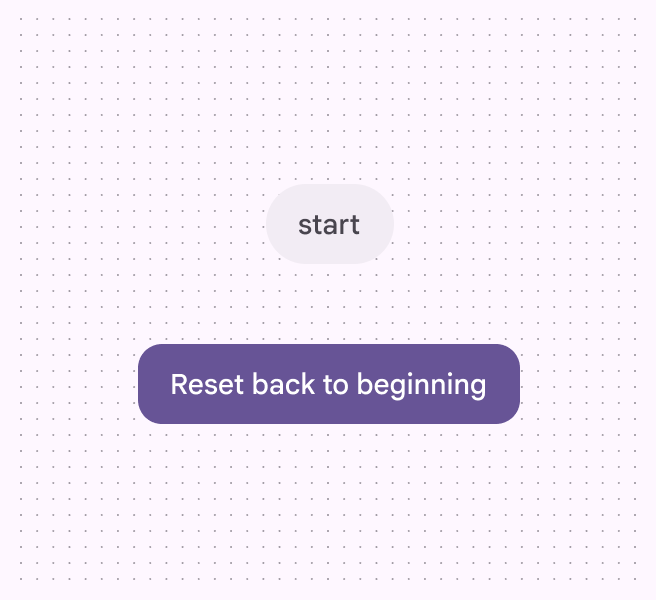
Если надпись меняется в выбранном или невыбранном состоянии, следите за длиной надписи. Значительное изменение надписи отвлекает пользователя и нарушает макет страницы.
Анатомия
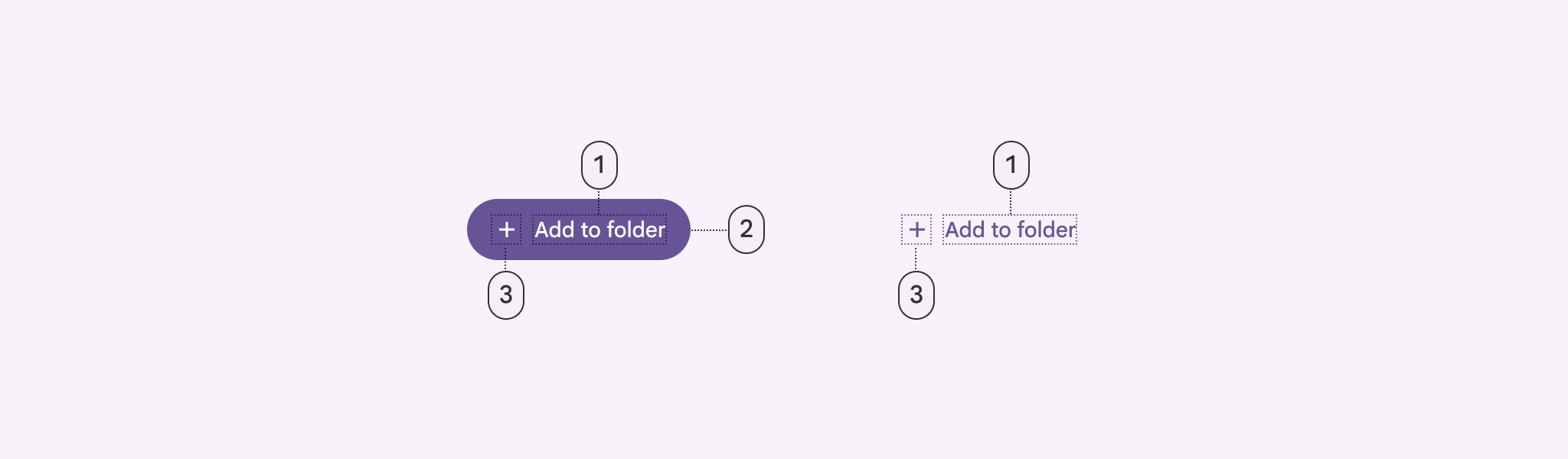
- Текст текста метки
- Контейнер
- Значок (необязательно)
Текст метки
Текст метки — самый важный элемент кнопки. Она описывает действие, которое произойдёт, если пользователь нажмёт кнопку. Текст метки должна быть очень краткой, в идеале 1–3 слова.
Пишите первое слово с заглавной буквы, а остальные — со строчных (за исключением имён собственных). Например: Забронировать рейсы, а не ЗАБРОНИРОВАТЬ РЕЙСЫ.
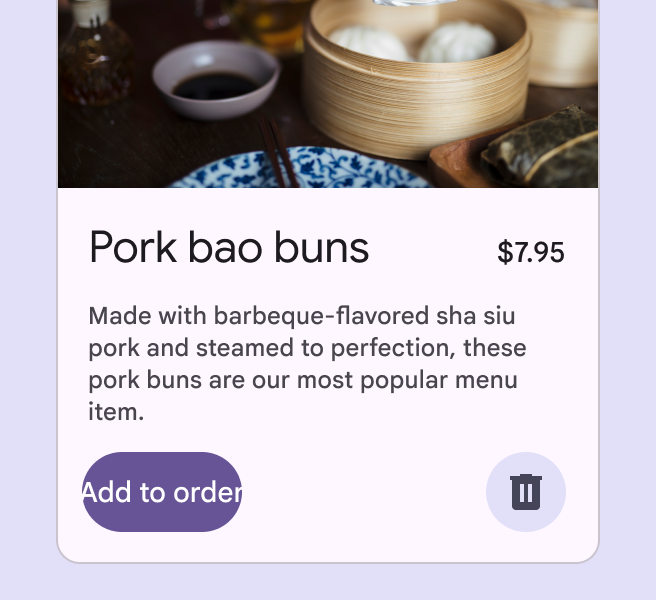
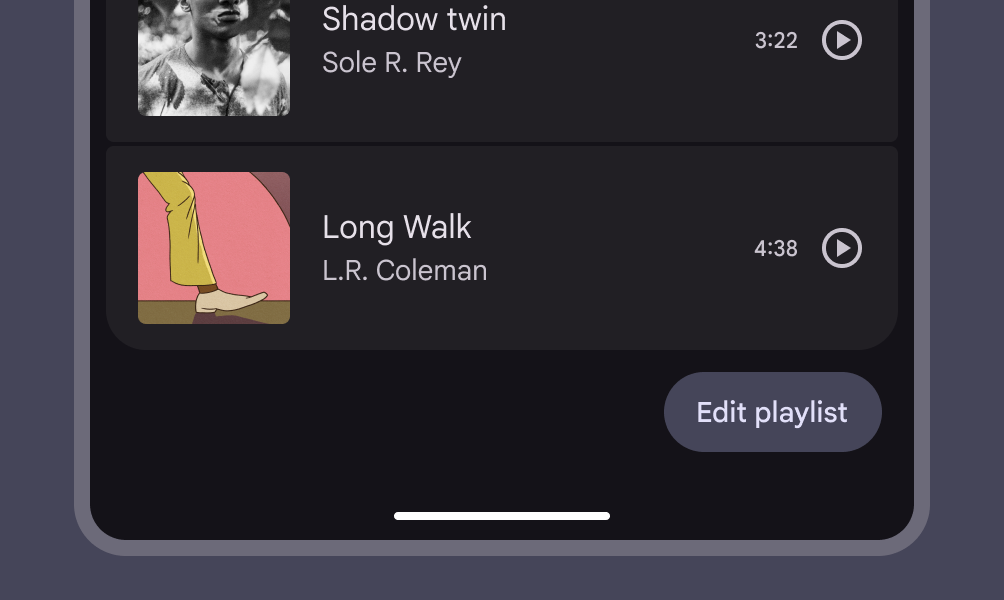
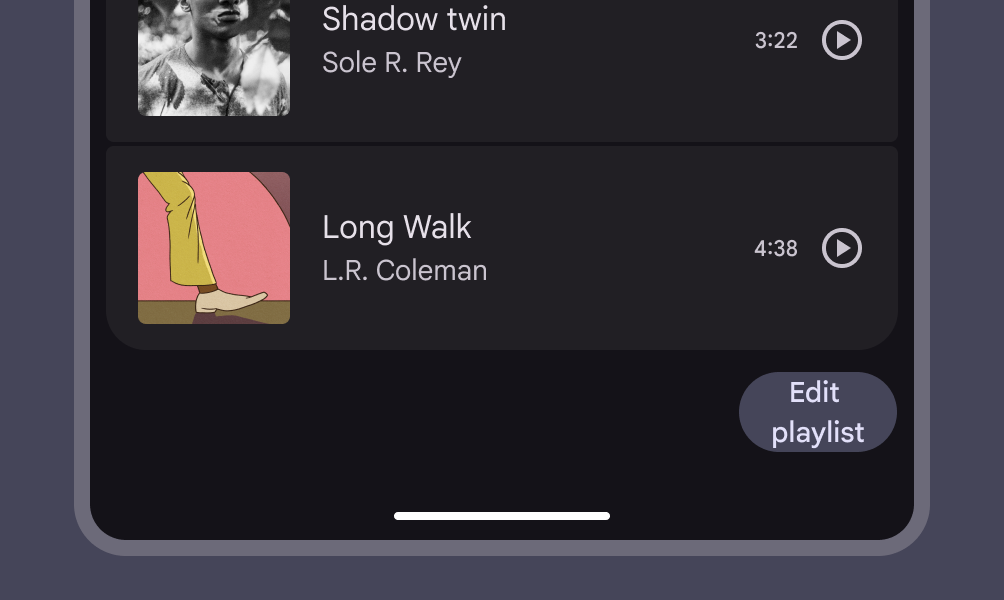
Не обрезайте и не переносите текст текста метки. Он всегда должен быть полностью виден в одной строке.
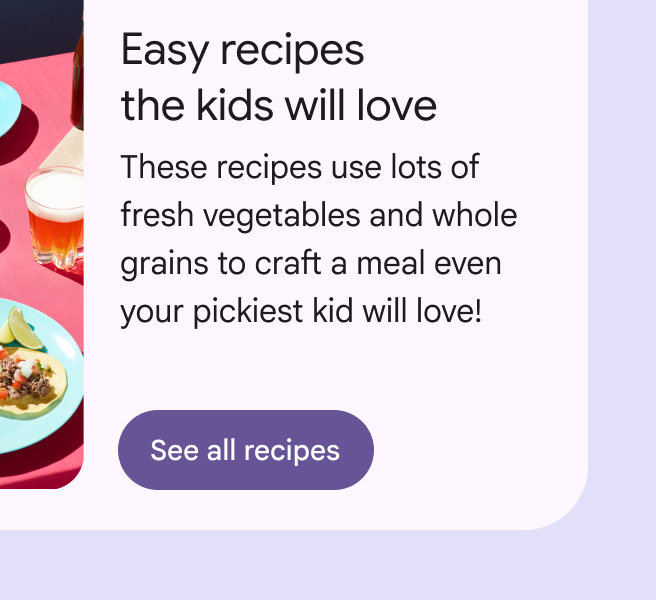
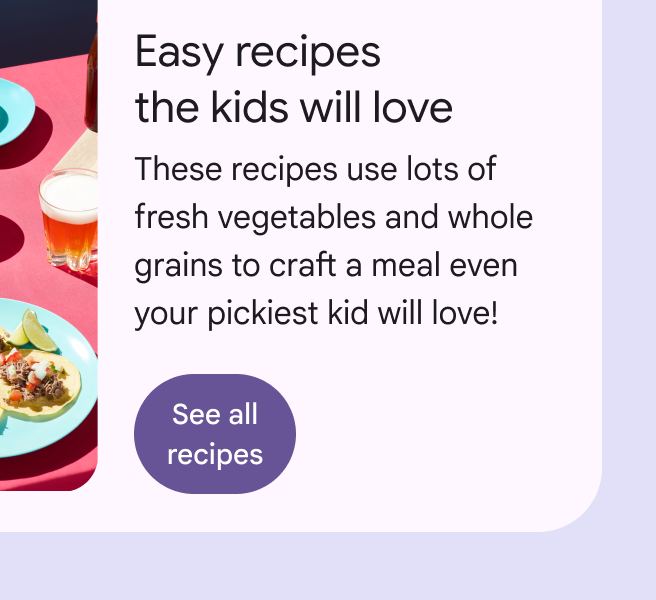
Кнопки с контурным и текстовым стилями могут сливаться с окружающим текстом и элементами — их различимость зависит от цвета. Будьте осторожны, размещая такие кнопки рядом с визуально похожими элементами, например чипами или крупным текстом.
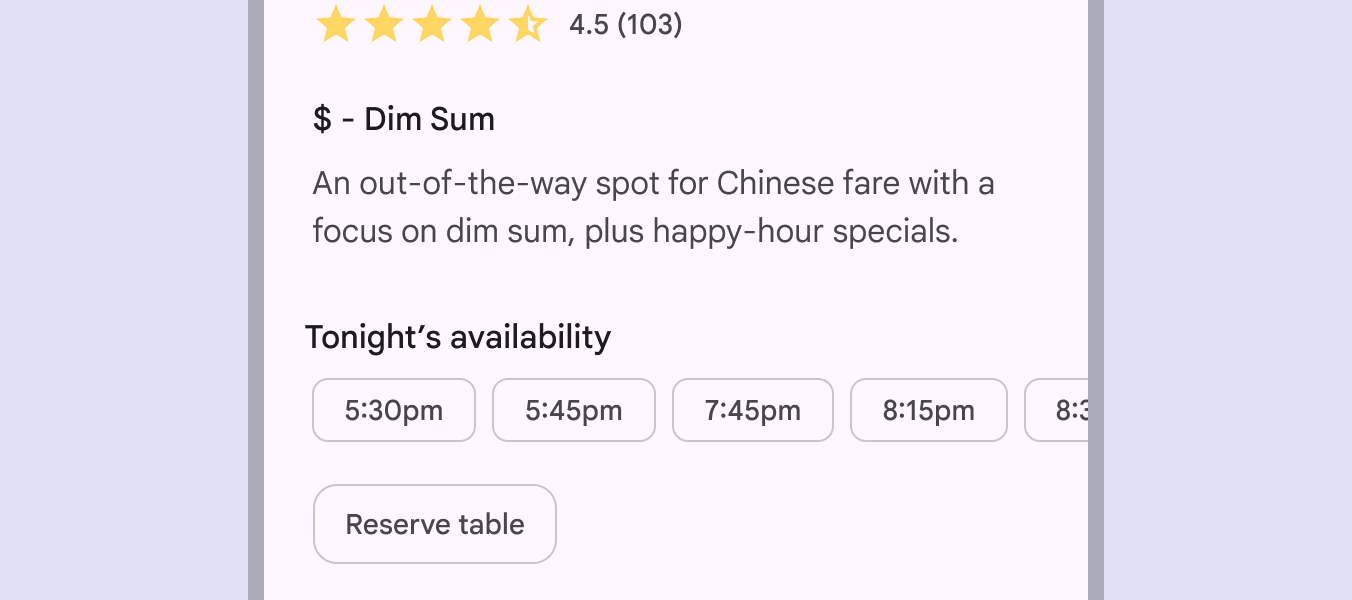
Контейнер
Контейнер кнопки вмещает текст текста метки и необязательный значок. У кнопок с текстовым цветовым стилем контейнер виден только при наведении, фокусе или нажатии.
У кнопок круглой формы контейнеры имеют полностью скруглённые углы.
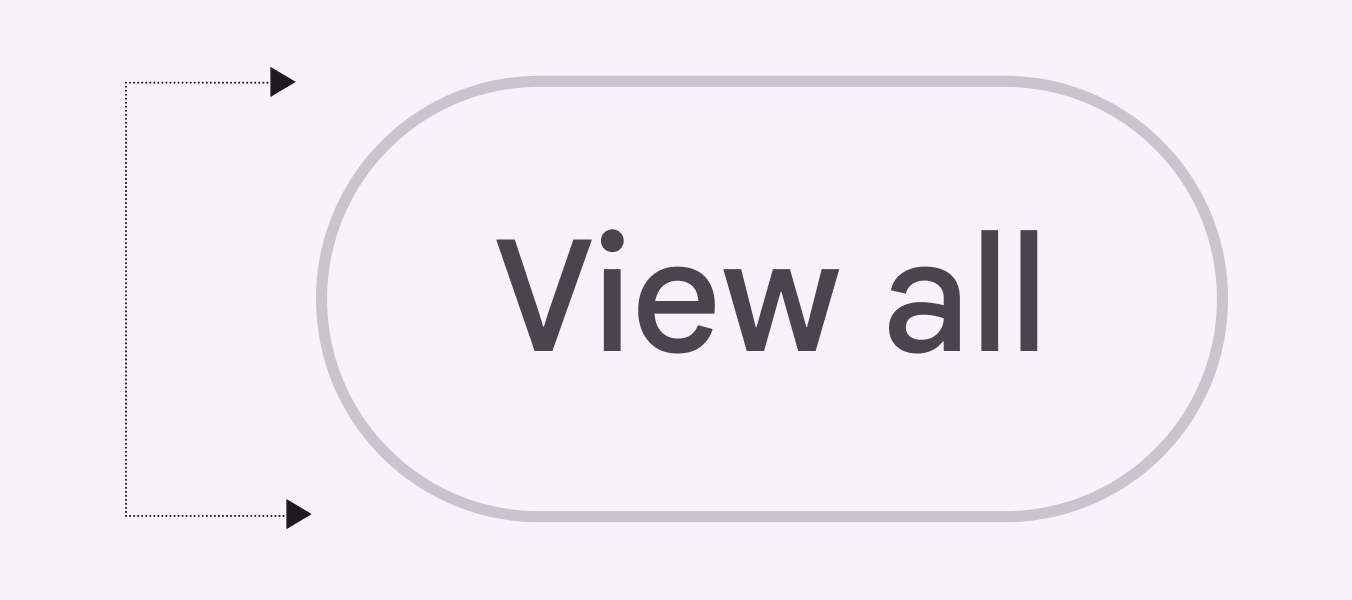
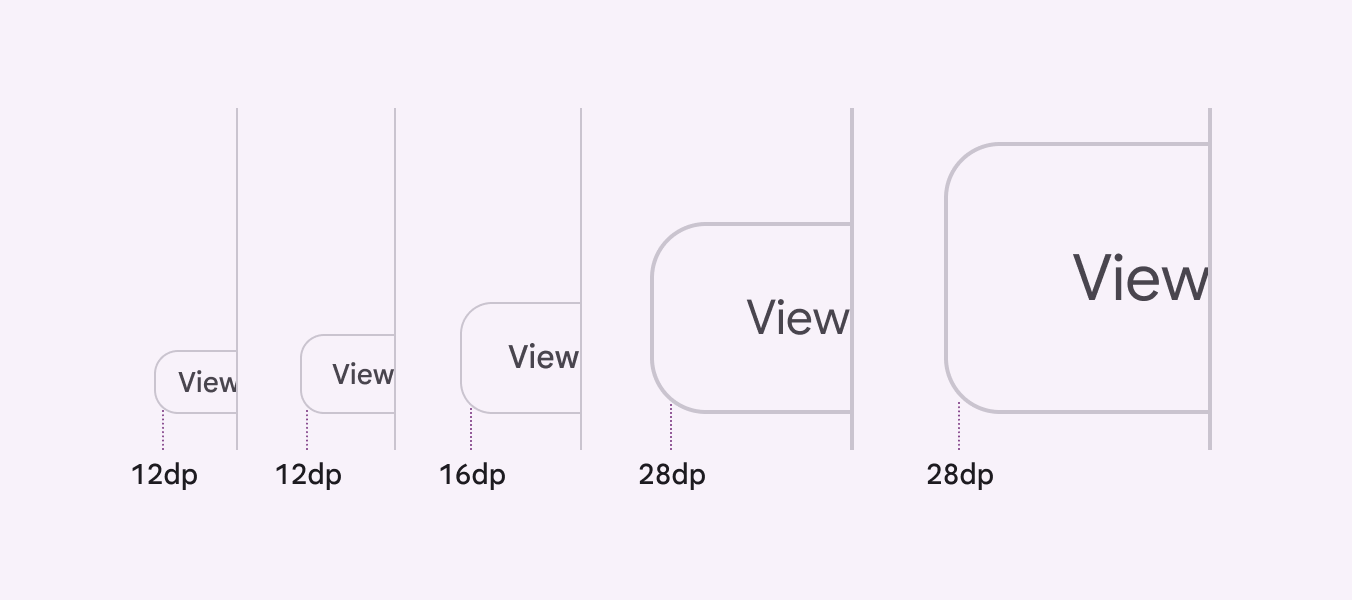
У кнопок квадратной формы контейнеры имеют менее выраженное скругление, которое меняется в зависимости от размера кнопки.
Значок (необязательно)
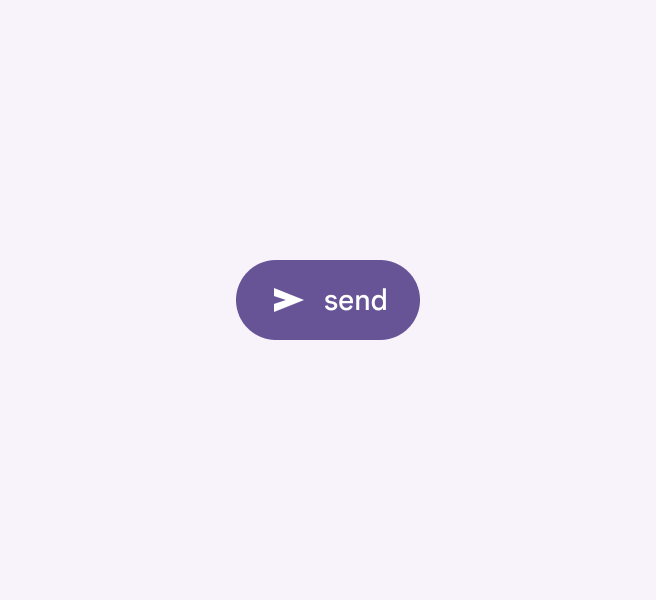
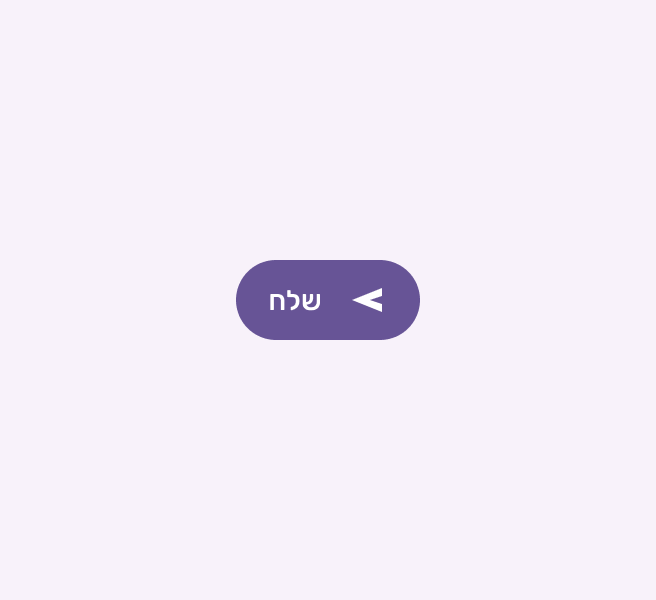
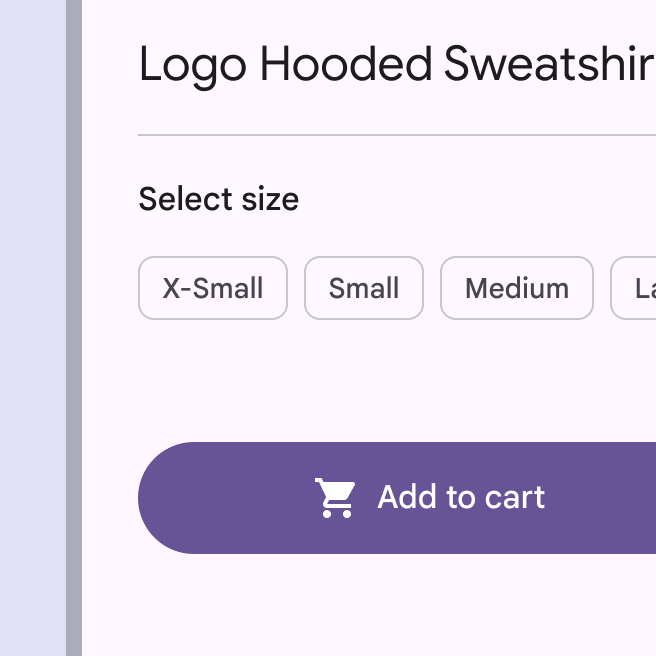
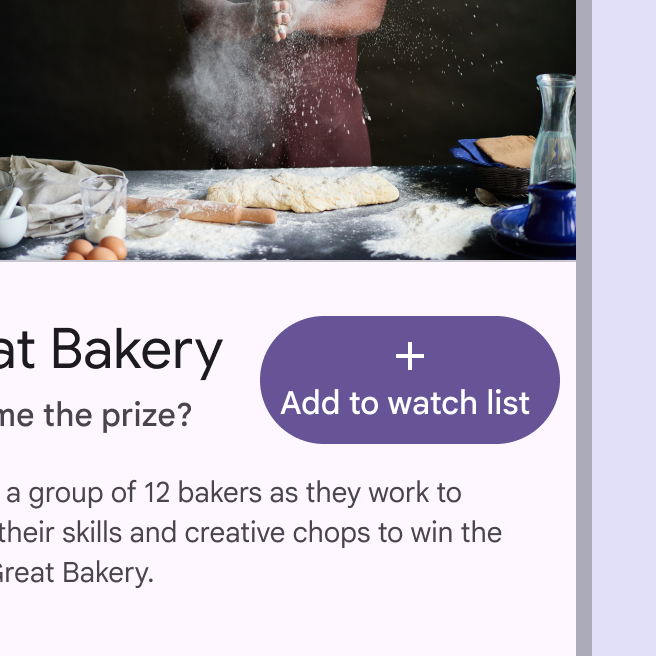
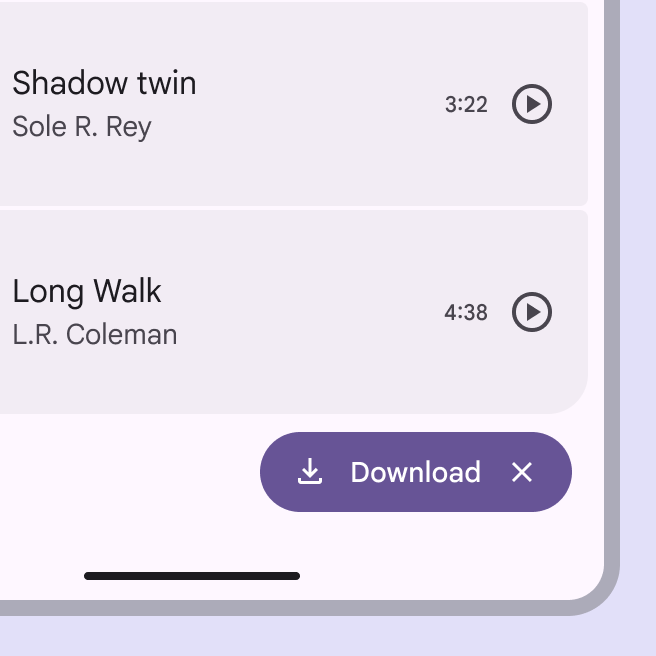
Значки визуально передают действие кнопки и помогают привлечь внимание. Их следует размещать в начале кнопки, перед текстом текста метки.
Цветовые стили
Приподнятый стиль
Приподнятый стиль кнопки аналогичен тональному стилю, но имеет тень.
Чтобы избежать чрезмерного использования теней, применяйте приподнятый стиль только при крайней необходимости, например когда кнопку нужно визуально отделить от визуально насыщенного фона.
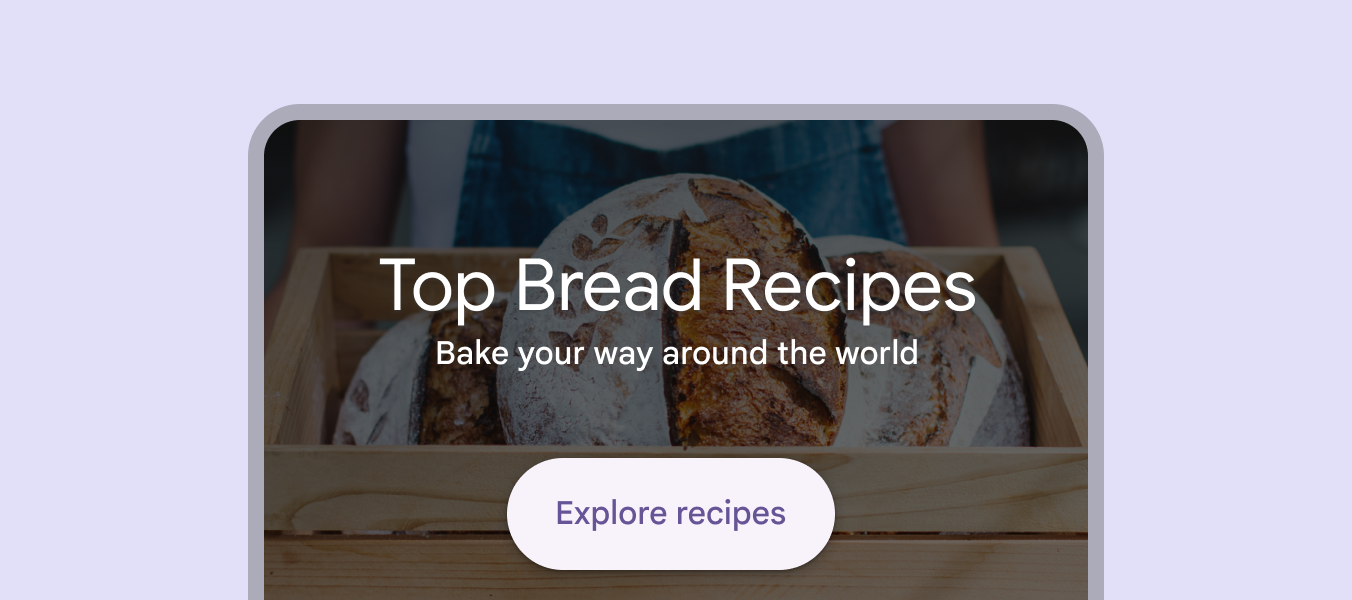
Кнопки с более высоким уровнем elevation обычно сильнее выделяются в дизайне, поэтому использовать их следует умеренно. Для высокого акцента вместо этого рассмотрите заполненный стиль.
Заполненный стиль
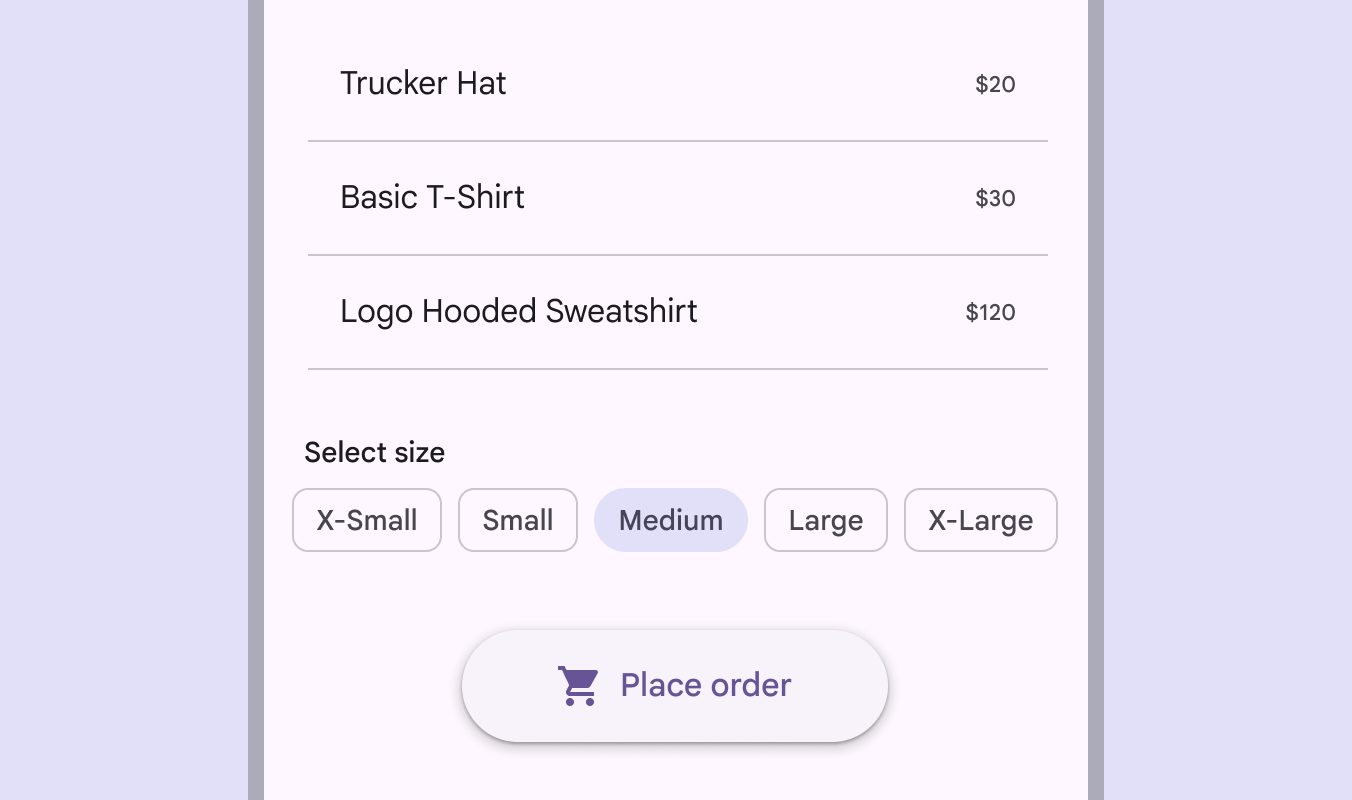
Заполненный стиль кнопки по силе визуального воздействия уступает только FAB и должен использоваться для важных финальных действий, завершающих сценарий, таких как Сохранить, Присоединиться или Подтвердить.
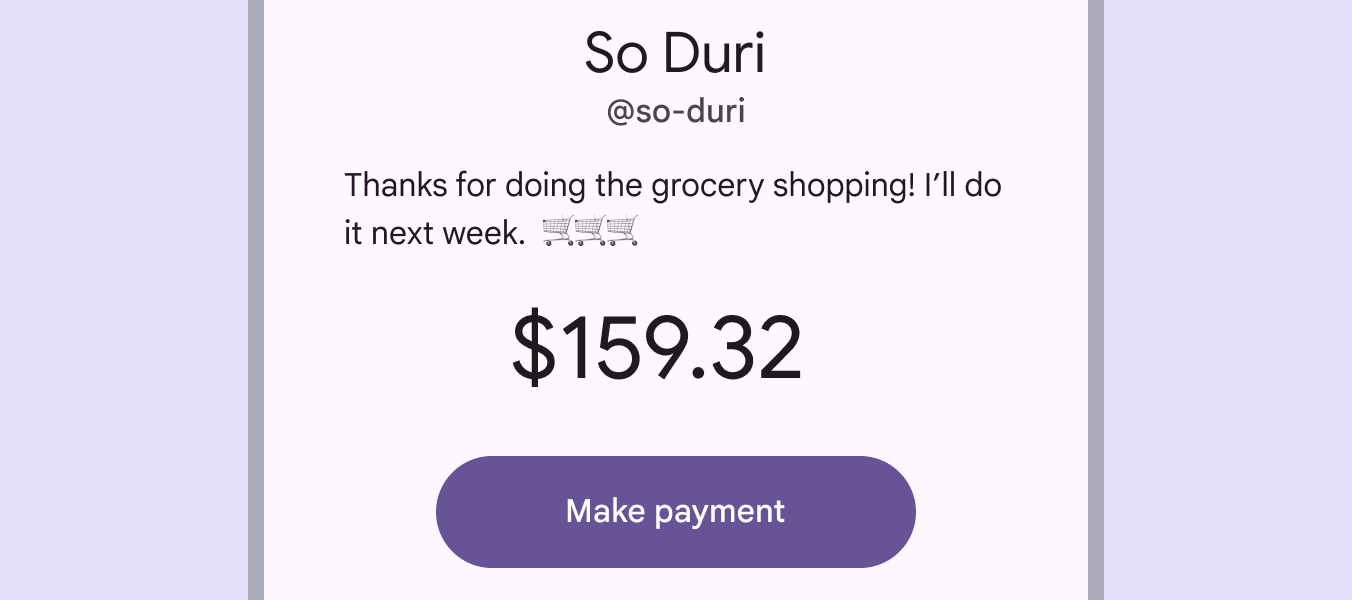
Поскольку заполненный стиль оказывает очень сильное визуальное воздействие, использовать его следует умеренно, в идеале только для одного действия на странице.
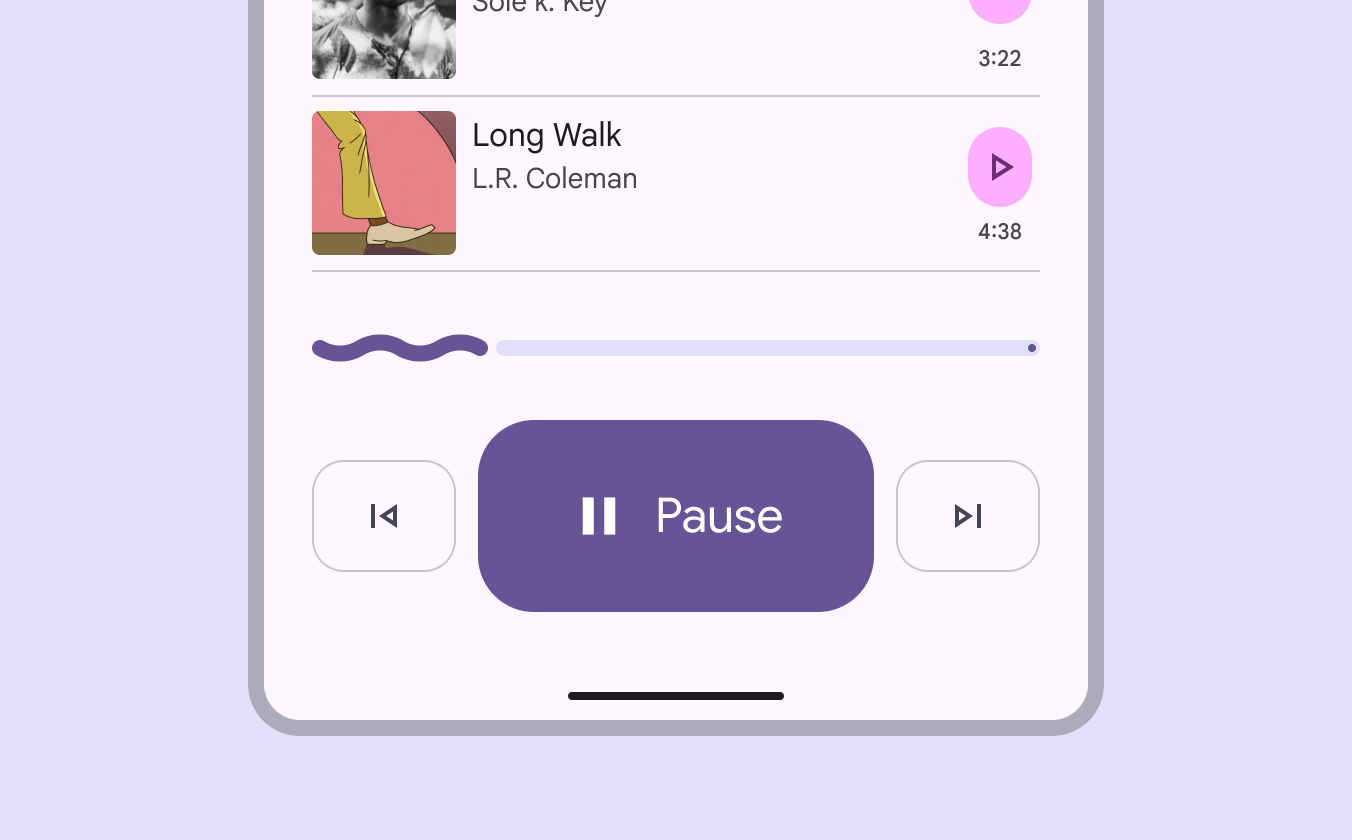
В некоторых случаях заполненные кнопки могут быть окрашены в третичные цвета.
Тональный стиль
Тональный стиль подходит для кнопок с более низким приоритетом, которым нужен немного больший акцент, чем даёт контурный стиль, например для Далее в процессе ознакомления (онбординга). Тональные кнопки используют вторичные цвета (secondary colors).
Контурный стиль
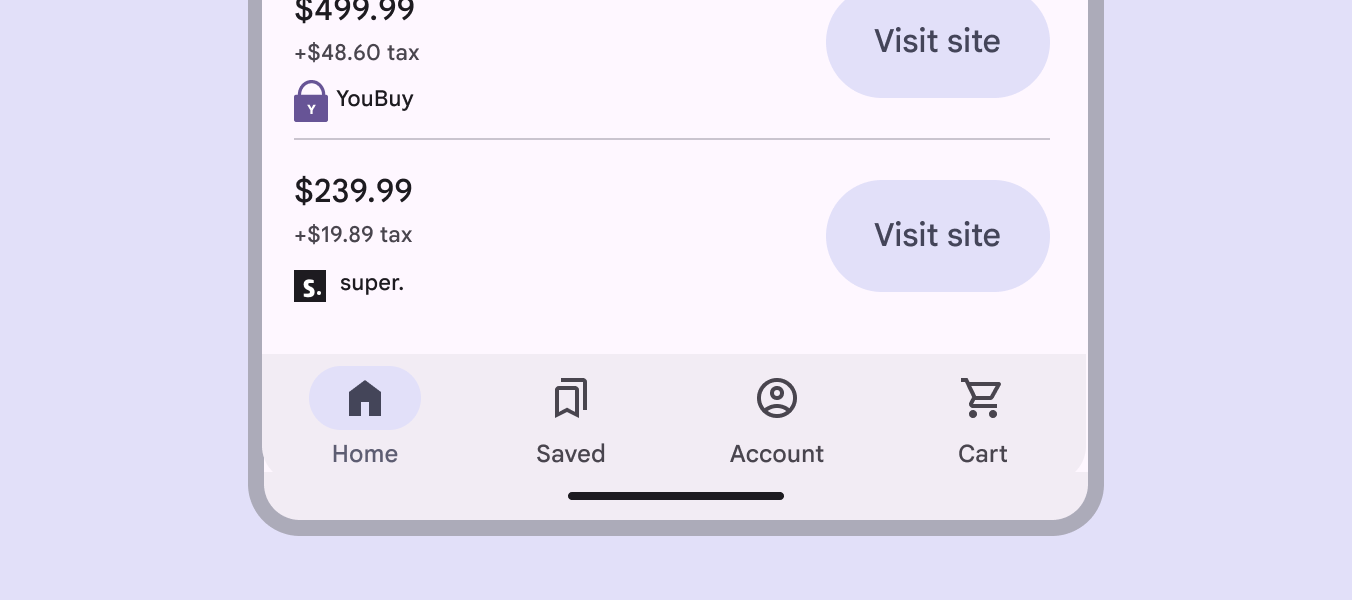
Контурный стиль хорошо подходит для кнопок со средним акцентом, содержащих важные, но не основные действия продукта.
Контурные кнопки хорошо сочетаются с заполненными кнопками, обозначая альтернативные, второстепенные действия.
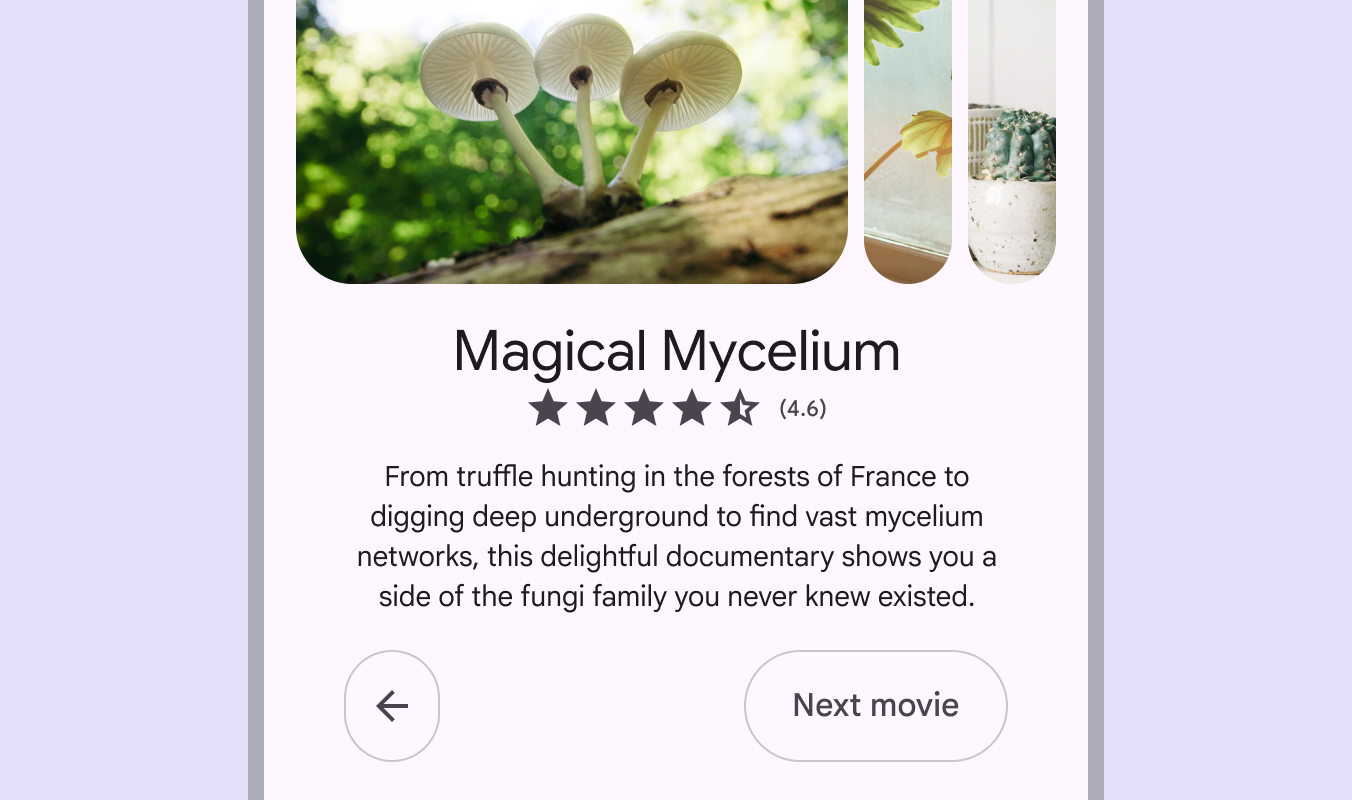
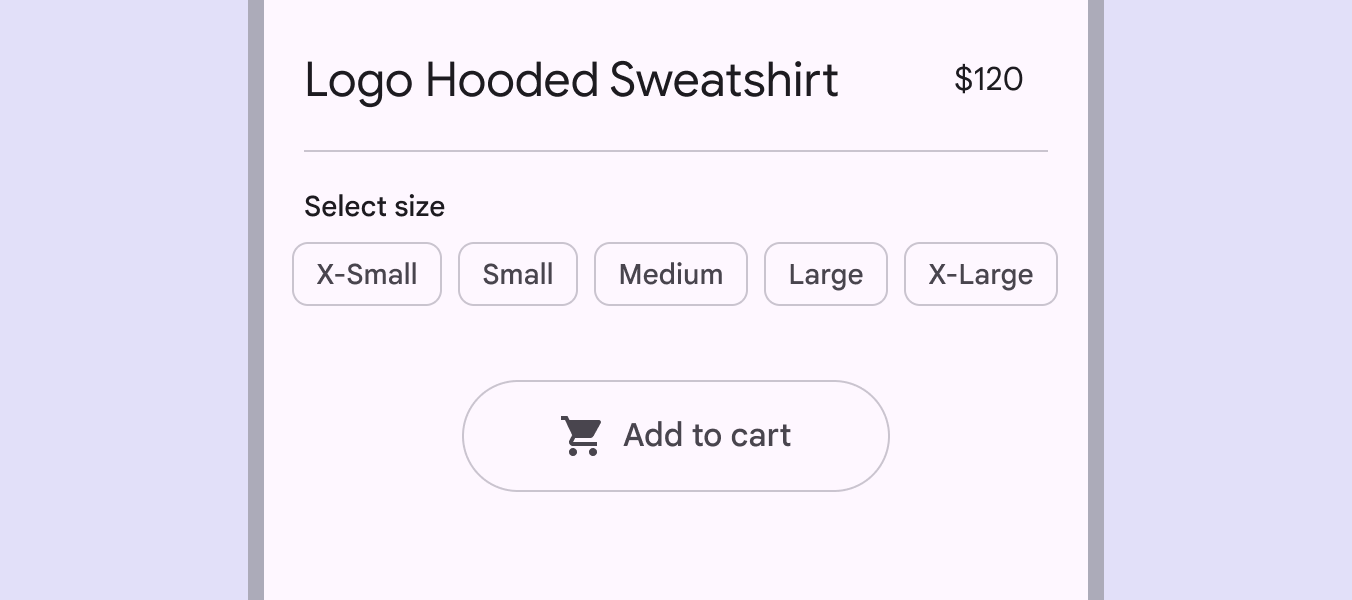
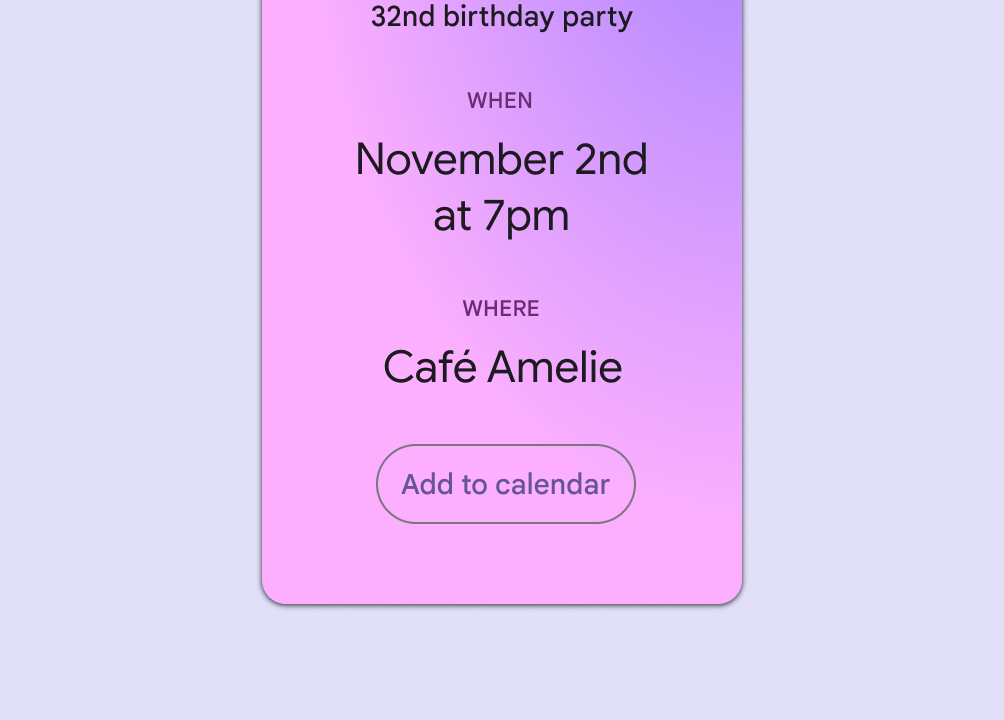
Контурные кнопки имеют обводку вокруг контейнера кнопки и по умолчанию не имеют заливки.
Их следует размещать на простых фонах, а не на визуально заметных фонах, таких как изображения или видео.
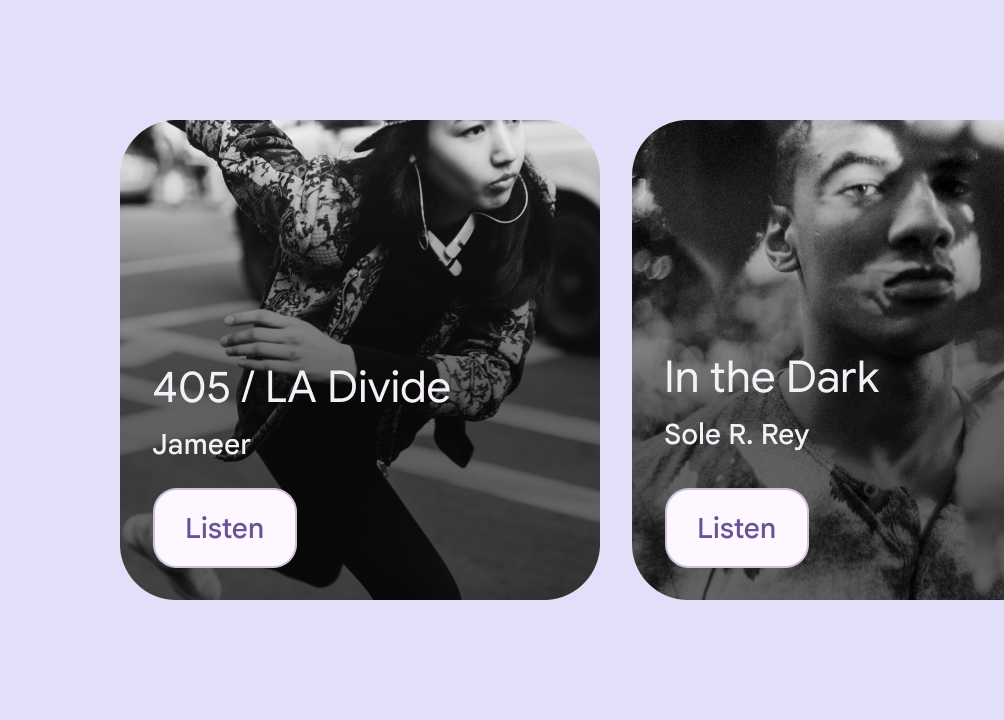
Текстовый стиль
Текстовый стиль кнопки следует использовать для действий с самым низким приоритетом, особенно когда представлено несколько вариантов.
Такие кнопки следует размещать на простых фонах, а не на визуально заметных фонах, таких как изображения или видео. Контейнер не виден, пока пользователь не начнёт взаимодействовать с кнопкой.
Не подчёркивайте текст в текстовых кнопках. Вместо этого выделяйте ссылки с помощью гиперссылок в основном тексте. Подробнее о гиперссылках
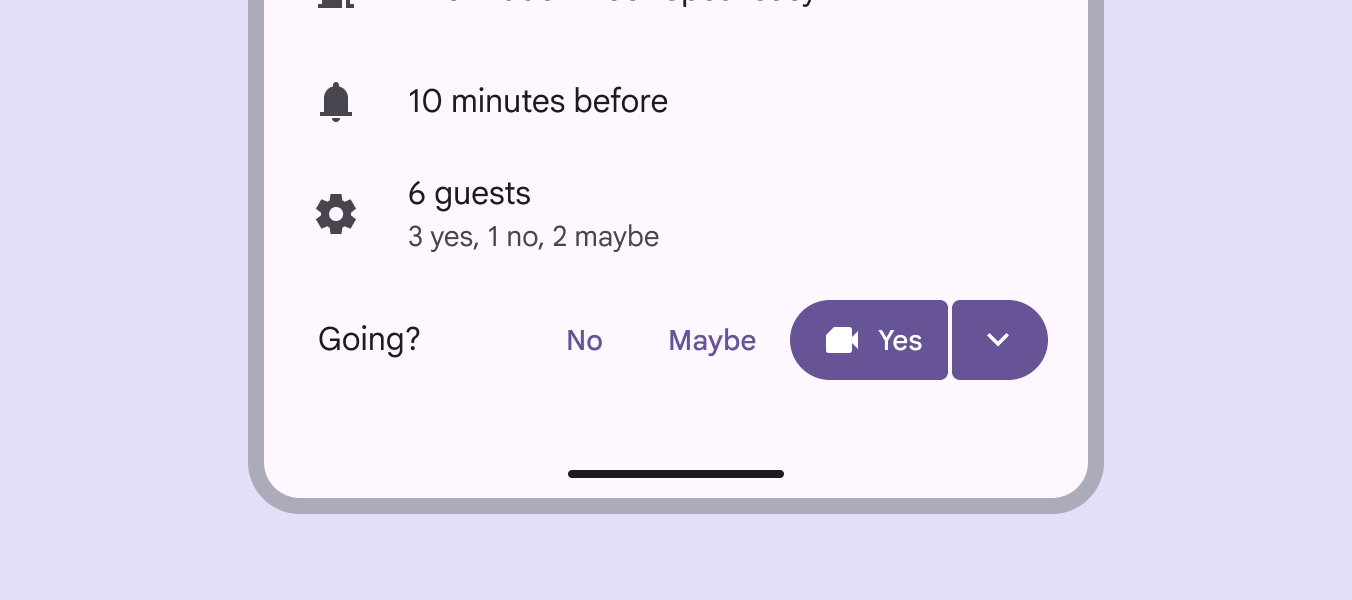
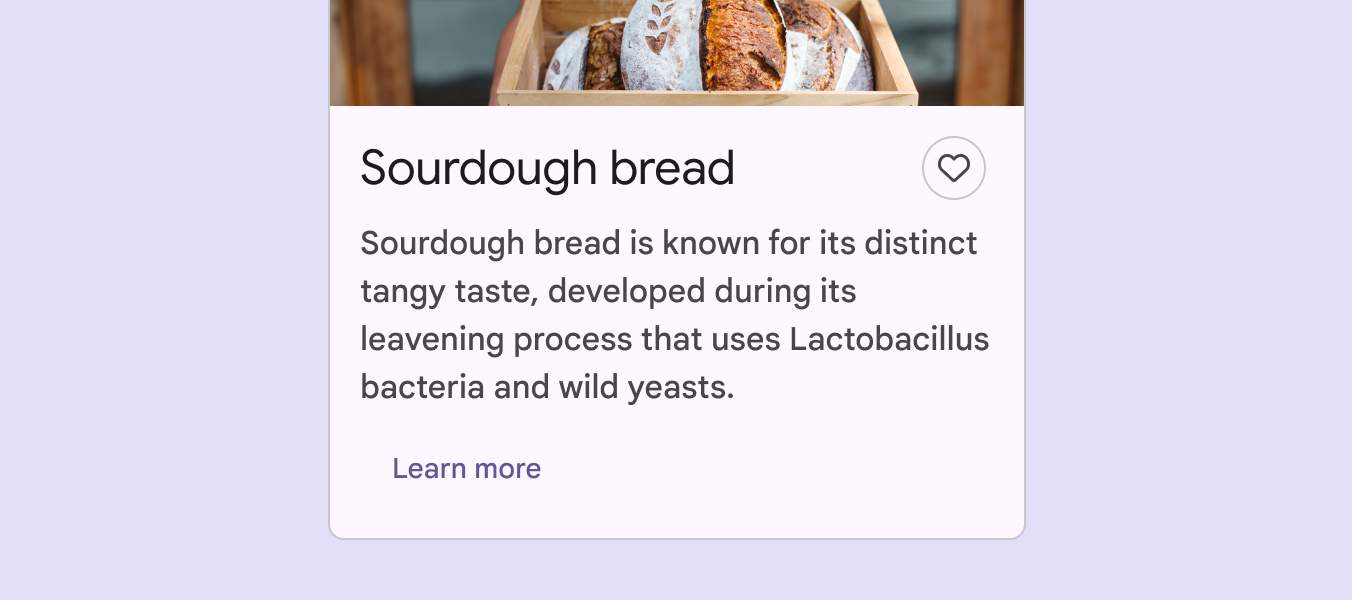
Текстовые кнопки часто размещают внутри таких компонентов, как карточки, диалоговые окна и снекбары. Поскольку текстовые кнопки не имеют видимого контейнера в своём состоянии по умолчанию, они не отвлекают от соседнего содержимого.
Однако из-за отсутствия контейнера цвет текста текста метки всегда должен быть отличим от окружающего текста и других элементов, не являющихся кнопками.
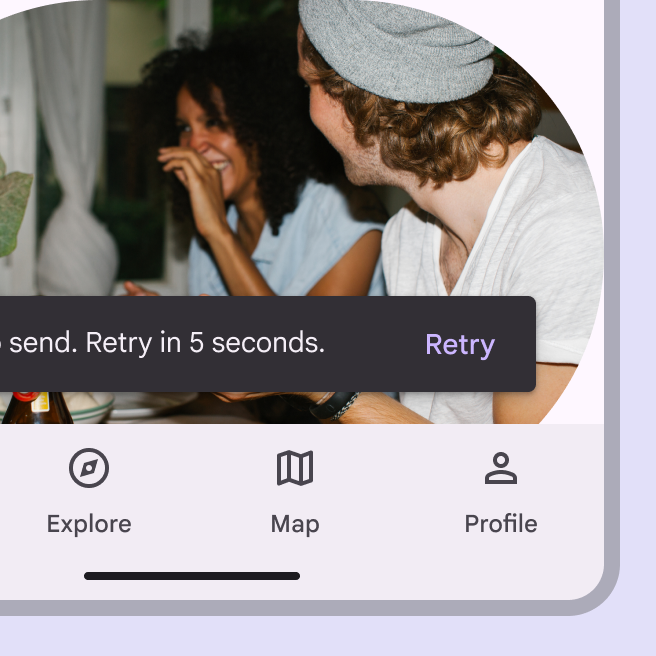
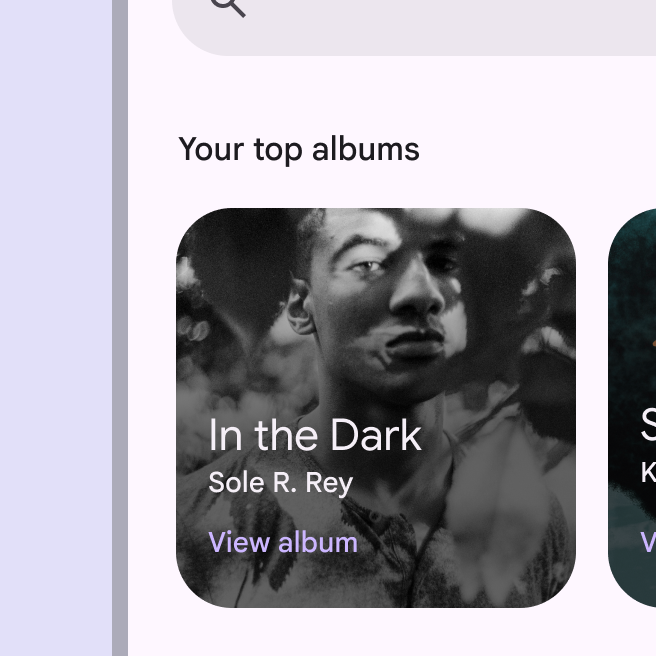
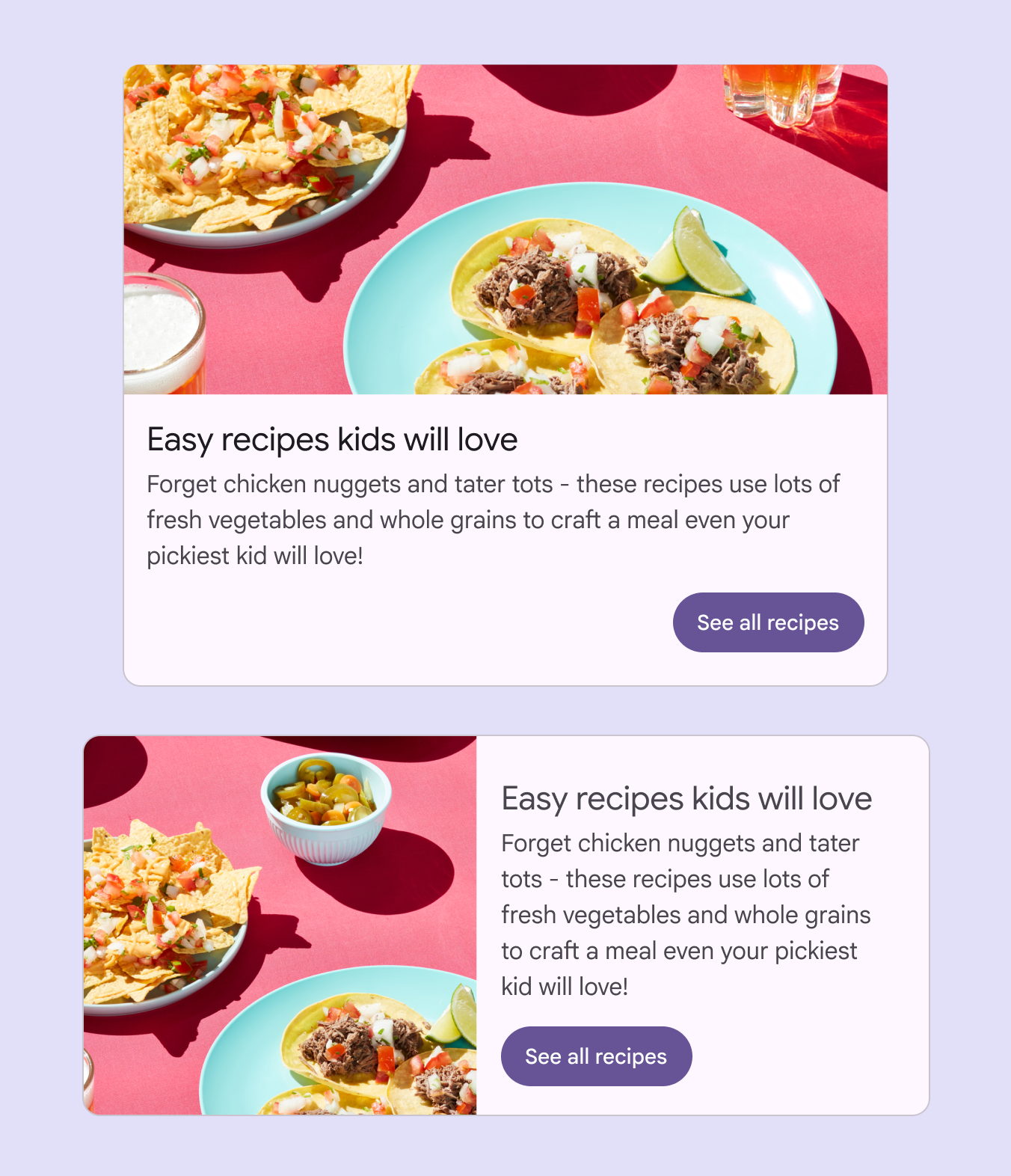
В карточках текстовые кнопки помогают сохранить акцент на содержимом карточки.
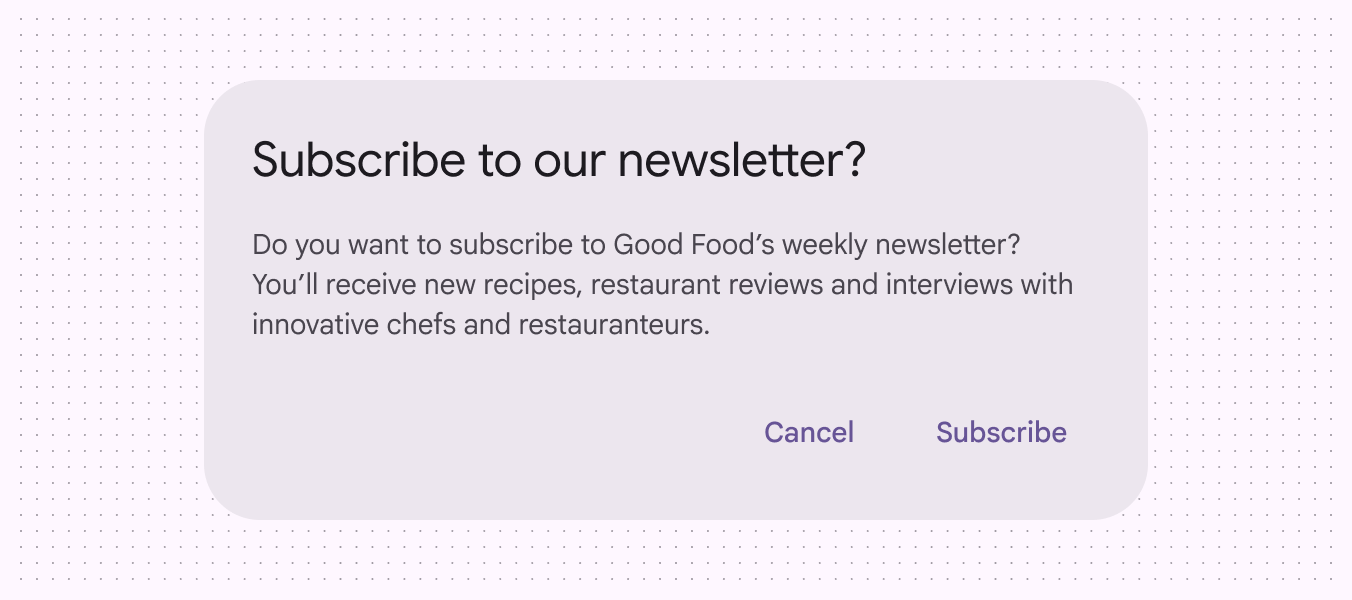
В диалоговых окнах используются текстовые кнопки, потому что отсутствие контейнера позволяет визуально связать действие с текстом диалогового окна.
Выравнивайте текстовые кнопки по конечному краю диалогового окна: справа для языков с направлением письма слева направо (LTR) и слева для языков с направлением письма справа налево (RTL).
Адаптивный дизайн
Изменение размера
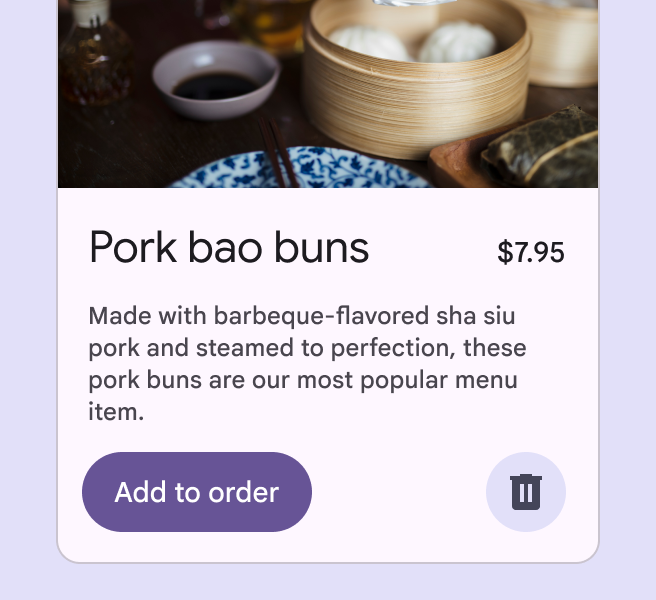
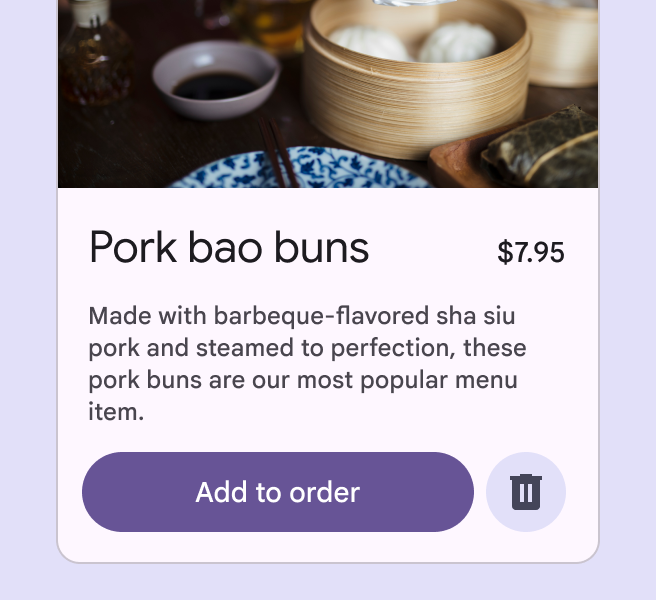
При масштабировании макетов для устройств с большими экранами кнопки могут адаптировать визуальное представление, размер, выравнивание и расположение к различным контекстам и потребностям пользователей.
Выбирайте оптимальное положение кнопки в зависимости от размера экрана.
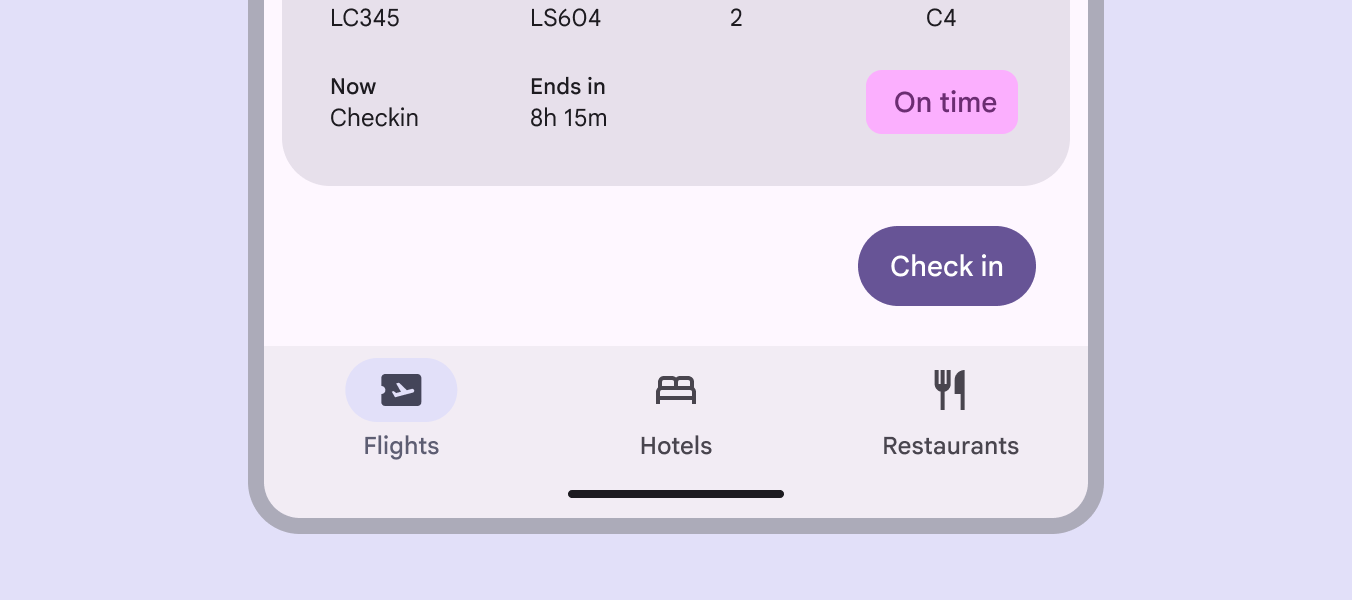
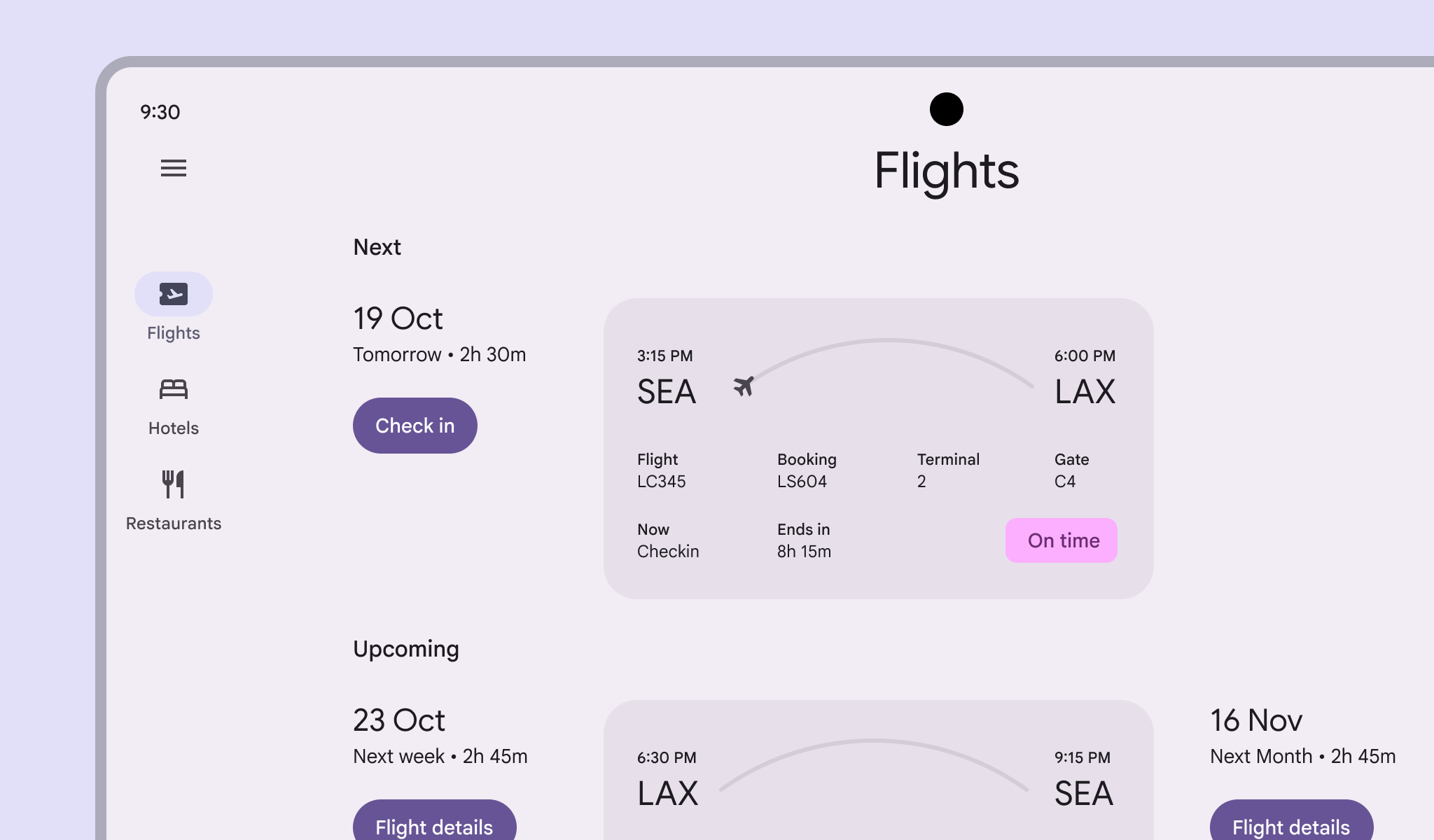
Значок и текст текста метки в кнопке остаются центрированными и сгруппированными при изменении ширины кнопки.
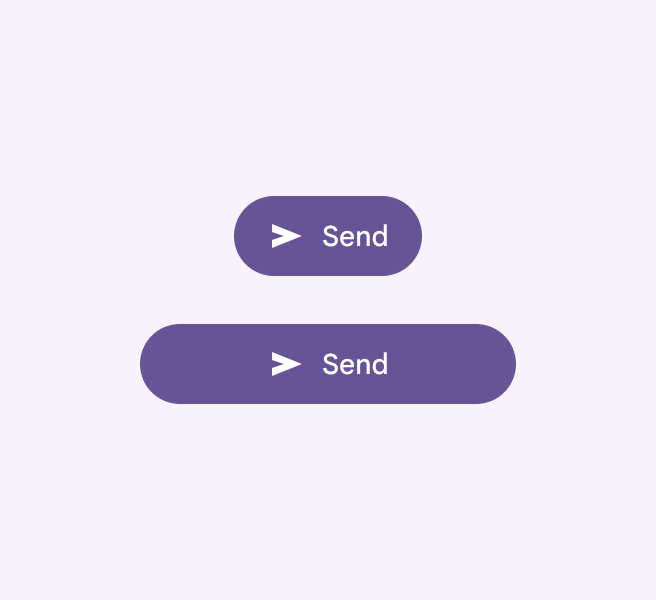
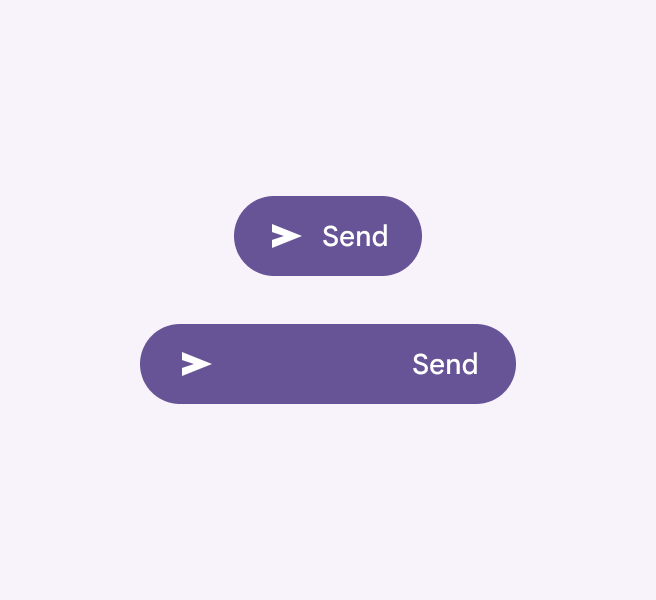
Размер и поведение кнопок можно настраивать для разных контрольных точек.
Чтобы не создавать очень длинные кнопки в больших окнах, ограничивайте ширину кнопки или размещайте кнопки рядом с другими элементами.
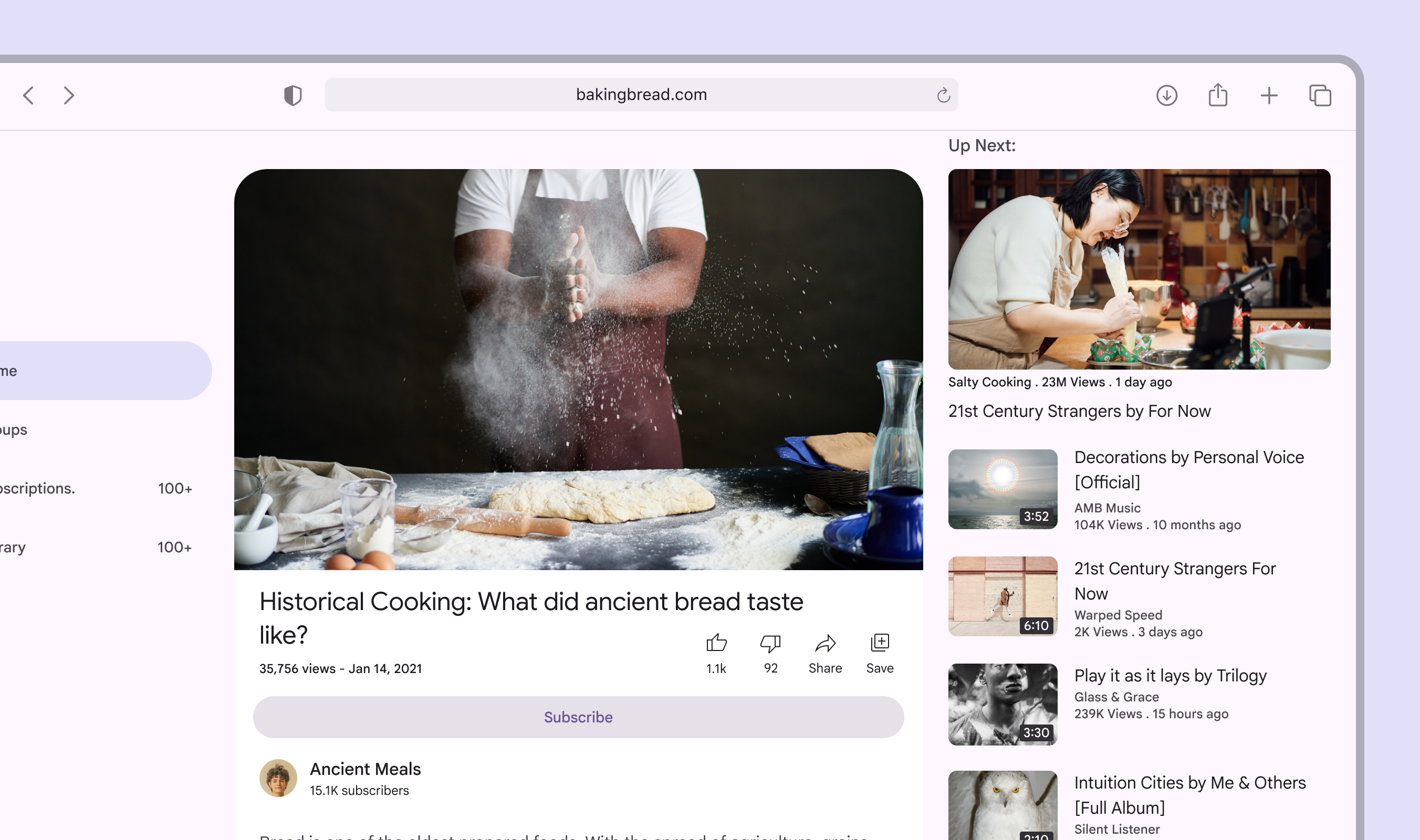
Отображение
Размер и размещение кнопок могут меняться, когда родительские контейнеры, например карточки, адаптируются к большим экранам.
Сохраняйте одинаковый порядок элементов, включая кнопки, на больших и малых экранах — это обеспечивает последовательное восприятие при использовании программ чтения с экрана и навигации с клавиатуры.