Skip to content
Material Design 3
Main Navigation
v3
v2
v1

magyar

English
简体中文
繁體中文
Español
Français
Русский
Português – Brasil
Deutsch
日本語
한국어
Italiano
Polski
Türkçe
čeština

magyar

English
简体中文
繁體中文
Español
Français
Русский
Português – Brasil
Deutsch
日本語
한국어
Italiano
Polski
Türkçe
čeština

Megjelenés

Sidebar Navigation

Alapok

Akadálymentesség

Áttekintés: Alapelvek

Áttekintés: Kisegítő technológia

Tervezés: Áttekintés

Tervezés: Színkontraszt

Tervezés: Szerkezet

Tervezés: Folyamatáramlás

Tervezés: Elemek

Írás és szöveg: bevált gyakorlatok

Írás és szöveg: Szöveg csonkítása

Írás és szöveg: Szöveg átméretezése

Fejlesztés mindenki számára: felhasználói igények

Tervezés mindenkinek: Közös tervezés

Tartalomtervezés

Áttekintés

Alternatív szöveg

Globális szövegírás: Áttekintés

Globális szövegírás: Szóhasználat

Értesítések

Stílusútmutató: UX-szövegírási bevált gyakorlatok

Stílusútmutató: Szóhasználat

Stílusútmutató: Nyelvtan és írásjelek

A Material testreszabása

Eszközök

Okosórák tervezése: Áttekintés

Az okosórák tervezése: Alapok

Okosórák tervezése: Stílusok

Okosórák tervezése: Elrendezés

XR

Immerzív XR tervezése: Áttekintés

Tervezés magával ragadó XR-élményhez: Interakció

Immerzív XR tervezése: Elrendezés

Immerzív XR-tervezés: Akadálymentesség

XR-komponensek: Áttekintés

XR-komponensek: Alkalmazássávok

XR-összetevők: Párbeszédablakok

XR-komponensek: Navigációs sáv

XR-komponensek: Navigációs sín

XR-összetevők: Eszköztárak

Design tokenek: áttekintés

Design tokenek: A tokenek használata

Interakció

Gesztusok

Beviteli eszközök: Alapok

Kijelölés: Áttekintés

Állapotok: Áttekintés

Állapotok: Állapotrétegek

Állapotok: Az állapotok alkalmazása

Elrendezés

Elrendezés: áttekintés

Elrendezés áttekintése: Az elrendezés részei

Elrendezés áttekintése: Adaptív tervezés

Scaffold: Áttekintés

Scaffold: Sávok

Scaffold: Oldalsávok

Scaffold: Panelek

Rács és térköz: Áttekintés

Rácsok és térközök: Rácsok

Rácsok és térközök: Térközök

Rácsok és térközök: Sűrűség

Töréspontok: Áttekintés

Töréspontok: Kompakt

Töréspontok: Közepes

Breakpointok: Kibővített

Töréspontok: Nagy és extra nagy

Kétirányúság és RTL

Kanonikus elrendezési példák: Áttekintés

Kanonikus elrendezési példák: Hírfolyam

Kanonikus elrendezési példák: Lista–részlet

Kanonikus elrendezési példák: Támogató panel

Használhatóság: Áttekintés

Használhatóság: Az M3 Expressive alkalmazása

Material A–Z

Stílusok

Szín

Színrendszer: Áttekintés

Színrendszer: Hogyan működik a rendszer

Színszerepek

Színsémák

Színséma kiválasztása

Statikus színsémák: Baseline

Statikus színsémák: Egyéni márka

Dinamikus színsémák: Forrás kiválasztása

Dinamikus színsémák: Felhasználó által generált forrás

Dinamikus színsémák: Tartalomalapú forrás

Speciális testreszabások: Áttekintés

Haladó testreszabások: Színek alkalmazása

Speciális testreszabások: Új színek meghatározása

Speciális testreszabások: Meglévő színek módosítása

Színforrások

Eleváció: Áttekintés

Eleváció: Az eleváció alkalmazása

Kiemelés: Tokenek

Ikonok: Áttekintés

Ikonok: Ikontervezés

Ikonok alkalmazása

Mozgás

Mozgásfizikai rendszer: hogyan működik

Mozgásfizikai rendszer: Specifikációk

Easing és időtartam: Az easing és az időtartam alkalmazása

Easing és időtartam: Tokenek és specifikációk

Átmenetek: Átmeneti minták

Átmenetek: Az átmenetek alkalmazása

Alak: Áttekintés és alapelvek

Alak: Sarokrádiusz-skála

Alak: Alakátalakulás

Térköz: Áttekintés

Térköz: A térközök alkalmazása

Térköz: Tokenek

Tipográfia: Áttekintés

Tipográfia: Betűtípusok

Tipográfia: Típusskála és tokenek

Tipográfia: A tipográfia alkalmazása

Tipográfia: Szerkesztői tipográfiai megoldások

Komponensek

Alkalmazássávok: Áttekintés

Alkalmazássávok: Specifikációk

Alkalmazássávok: irányelvek

Alkalmazássávok: Akadálymentesség

Jelvények: Áttekintés

Jelvények: Specifikációk

Jelvények: irányelvek

Jelvények: Akadálymentesség

Gombok

Az összes gomb

Gombcsoportok: Áttekintés

Gombcsoportok: specifikációk

Gombcsoportok: Irányelvek

Gombcsoportok: Akadálymentesség

Gombok: Áttekintés

Gombok: Specifikációk

Gombok: irányelvek

Gombok: Akadálymentesség

Kiterjesztett FAB-ok: Áttekintés

Kiterjesztett FAB-ok: Specifikációk

Kiterjesztett FAB-ok: irányelvek

Kiterjesztett FAB-ok: Akadálymentesség

FAB-menü: Áttekintés

FAB-menü: Specifikációk

FAB-menü: Útmutató

FAB-menü: Akadálymentesség

Lebegő műveletgombok (FAB-ok): Áttekintés

Lebegő műveletgombok (FAB-ok): Specifikációk

Lebegő műveletgombok (FAB-ok): Útmutató

Lebegő műveletgombok (FAB-ok): Akadálymentesség

Ikongombok: Áttekintés

Ikongombok: Specifikációk

Ikongombok: Irányelvek

Ikongombok: Akadálymentesség

Szegmentált gombok: áttekintés

Szegmentált gombok: specifikációk

Szegmentált gombok: irányelvek

Szegmentált gombok: Akadálymentesség

Osztott gombok: Áttekintés

Osztott gombok: Specifikációk

Osztott gombok: Irányelvek

Osztott gombok: Akadálymentesség

Kártyák: Áttekintés

Kártyák: specifikációk

Kártyák: Útmutató

Kártyák: Akadálymentesség

Körhinta: Áttekintés

Körhinta: specifikációk

Körhinta: Irányelvek

Körhinta: Akadálymentesség

Jelölőnégyzet: Áttekintés

Jelölőnégyzet: Specifikációk

Jelölőnégyzet: Irányelvek

Jelölőnégyzet: Akadálymentesség

Chipek: Áttekintés

Chipek: Specifikációk

Chipek: Irányelvek

Chipek: Akadálymentesség

Dátum- és időválasztók

Dátumválasztók: Áttekintés

Dátumválasztók: Specifikációk

Dátumválasztók: Útmutató

Dátumválasztók: Akadálymentesség

Időválasztók: Áttekintés

Időválasztók: Specifikációk

Időválasztók: Irányelvek

Időválasztók: akadálymentesség

Párbeszédablakok: Áttekintés

Párbeszédablakok: specifikációk

Párbeszédablakok: Irányelvek

Párbeszédablakok: akadálymentesség

Elválasztó: Áttekintés

Elválasztó: specifikációk

Elválasztó: irányelvek

Elválasztó: Akadálymentesség

Listák: Áttekintés

Listák: Specifikációk

Listák: Irányelvek

Listák: Akadálymentesség

Betöltés- és folyamatjelzők

Betöltésjelző: Áttekintés

Betöltésjelző: Specifikációk

Betöltésjelző: Irányelvek

Betöltésjelző: Akadálymentesség

Folyamatjelzők: Áttekintés

Folyamatjelzők: Specifikációk

Folyamatjelzők: Irányelvek

Folyamatjelzők: Akadálymentesség

Menük: áttekintés

Menük: Specifikációk

Menük: Irányelvek

Menük: Akadálymentesség

Navigáció

Navigációs sáv: Áttekintés

Navigációs sáv: Specifikációk

Navigációs sáv: irányelvek

Navigációs sáv: Akadálymentesség

Navigációs fiók: Áttekintés

Navigációs fiók: specifikációk

Navigációs fiók: Útmutató

Navigációs fiók: Akadálymentesség

Navigációs sín: Áttekintés

Navigációs sín: Specifikációk

Navigációs sín: Irányelvek

Navigációs sín: Akadálymentesség

Választógomb: Áttekintés

Választógomb: specifikációk

Választógomb: Irányelvek

Választógomb: Akadálymentesség

Keresés: Áttekintés

Keresés: Specifikációk

Keresés: Irányelvek

Keresés: Akadálymentesség

Panelek

Alsó lapok: Áttekintés

Alsó lapok: Specifikációk

Alsó lapok: Irányelvek

Alsó lapok: Akadálymentesség

Oldalsó lapok: Áttekintés

Oldalsó lapok: specifikációk

Oldalsó lapok: Irányelvek

Oldalsó lapok: Akadálymentesség

Csúszkák: Áttekintés

Csúszkák: Specifikációk

Csúszkák: Irányelvek

Csúszkák: Akadálymentesség

Snackbar: Áttekintés

Snackbar: Specifikációk

Snackbar: Irányelvek

Snackbar: Akadálymentesség

Kapcsoló: áttekintés

Kapcsoló: Specifikációk

Kapcsoló: Irányelvek

Kapcsoló: Akadálymentesség

Fülek: Áttekintés

Fülek: specifikációk

Fülek: irányelvek

Fülek: Akadálymentesség

Szövegmezők: áttekintés

Szövegmezők: specifikációk

Szövegmezők: Irányelvek

Szövegmezők: Akadálymentesség

Eszköztárak: Áttekintés

Eszköztárak: Specifikációk

Eszköztárak: Irányelvek

Eszköztárak: Akadálymentesség

Eszköztippek: Áttekintés

Eszköztippek: Specifikációk

Eszköztippek: Irányelvek

Eszköztippek: Akadálymentesség

Ezen az oldalon

Gombok: irányelvek ​

A felhasználói felület legtöbb műveletét a gombok indítják.
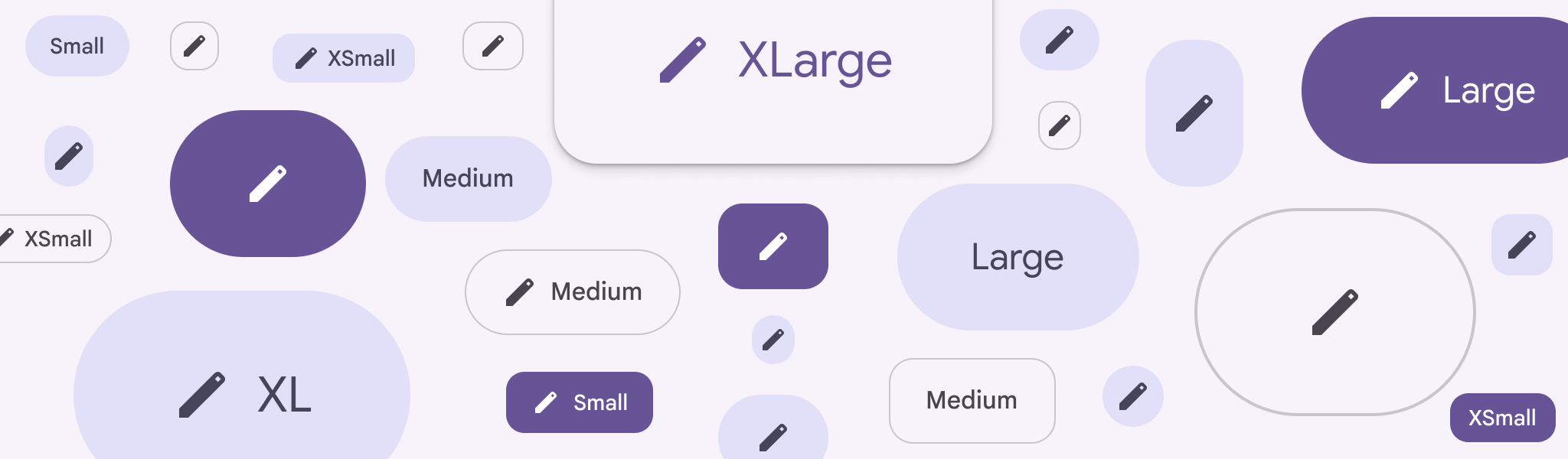

Gombok különböző formákban és méretekben.
A gombok és ikongombok sokféle formában, stílusban és méretben érhetők el

Használat ​

A gombok olyan műveleteket közvetítenek, amelyeket a felhasználók elvégezhetnek. Általában a felhasználói felület különböző pontjain jelennek meg, például:

  • PárbeszédablakokA párbeszédablakok fontos felkéréseket jelenítenek meg a felhasználói folyamat során.További információ a párbeszédablakokról
  • Modális ablakok
  • Űrlapok
  • KártyákA kártyák egyetlen témához kapcsolódó tartalmat és műveleteket jelenítenek meg.További információ a kártyákról
  • EszköztárakAz eszköztárak az aktuális oldalhoz kapcsolódó, gyakran használt műveleteket jelenítik meg.További információ az eszköztárakról

A gombok normál gombcsoportokonA normál gombcsoportok interakciókat biztosítanak a szomszédos gombok között, amikor azokat megnyomják.További információ a gombcsoportokról belül is elhelyezhetők.

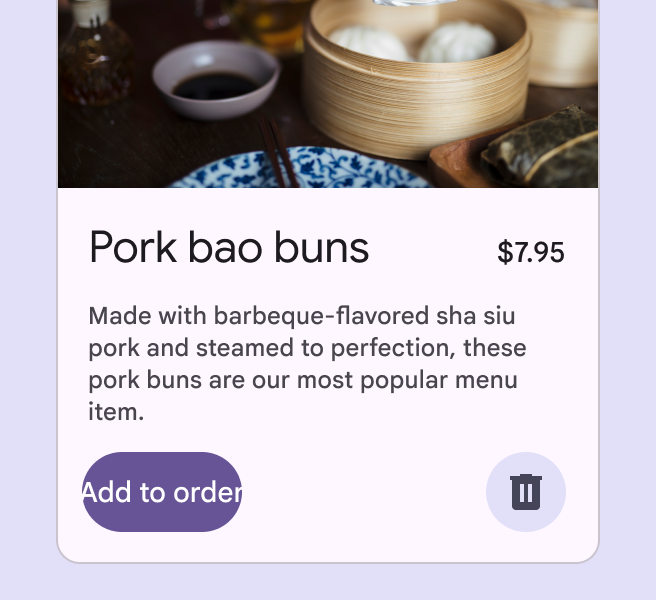
A legfontosabb műveletekhez használjon vizuálisan hangsúlyos, kitöltött gombokat

A gombok csak az egyik módját kínálják a műveletek megjelenítésének egy terméken belül, ezért nem szabad túl sokszor használni őket. A túl sok gomb a képernyőn megzavarhatja a vizuális hierarchiát.

Fontolja meg további műveletek elhelyezését navigációs sínbenA navigációs sínek lehetővé teszik, hogy a felhasználók közepes méretű eszközökön a felhasználói felület nézetei között váltsanak.További információ a navigációs sínről, chipek csoportjábanA chipek segítenek a felhasználóknak információkat bevinni, kiválasztani, tartalmat szűrni vagy műveleteket elindítani.További információ a chipekről, szöveges hivatkozásként vagy ikongombkéntAz ikongombok segítenek apróbb, kevésbé jelentős műveletek egyetlen koppintással történő végrehajtásában.További információ az ikongombokról.

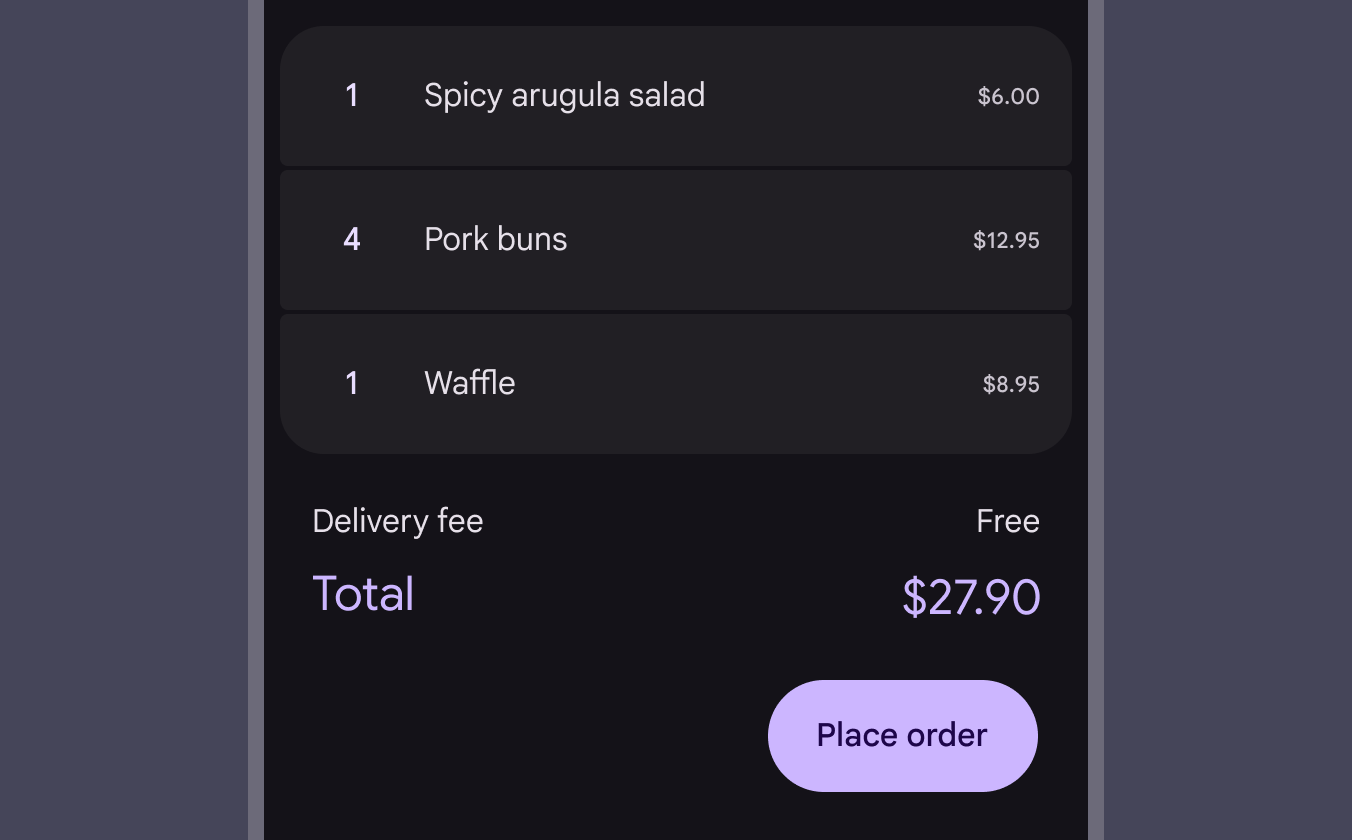
1 gomb a képernyő jobb alsó sarkában elhelyezve.
Ajánlott A gombokat különálló műveletekhez használja
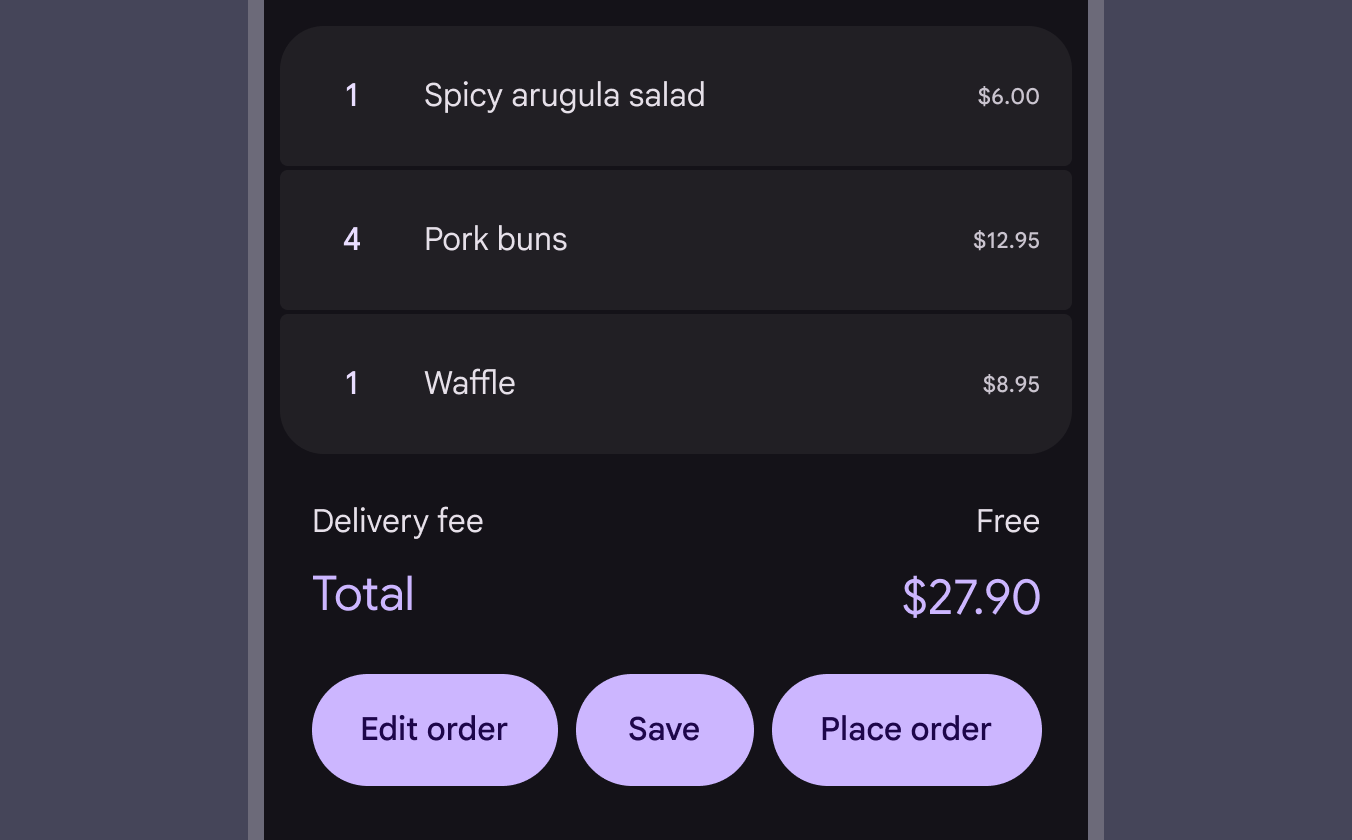
3 gomb egymás mellett a képernyő alján.
Kerülendő Ne zsúfolja tele a felhasználói felületet túl sok gombbal. Az alacsony prioritású műveleteket inkább túlcsorduló menükben vagy ikongombokként jelenítse meg.
Kitöltött gomb egy menüképernyőn.
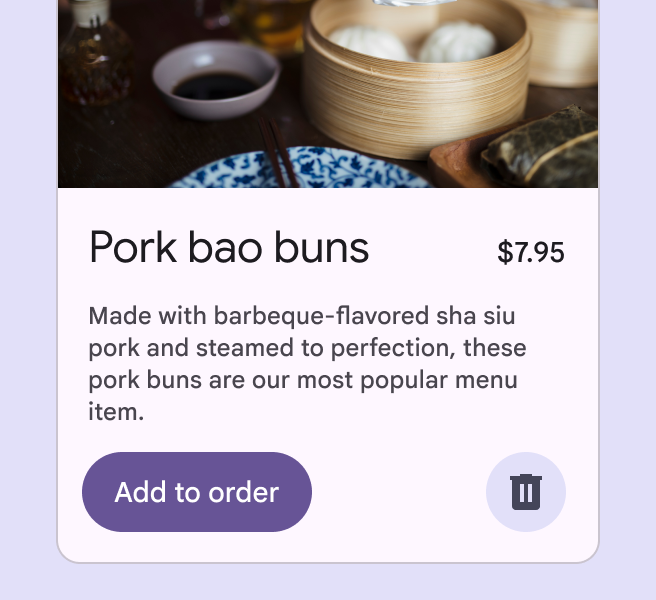
Ajánlott A gomb konténerének szélessége dinamikusan igazodik a címkeszöveghez
Kitöltött gomb az elrendezési rács szélességében.
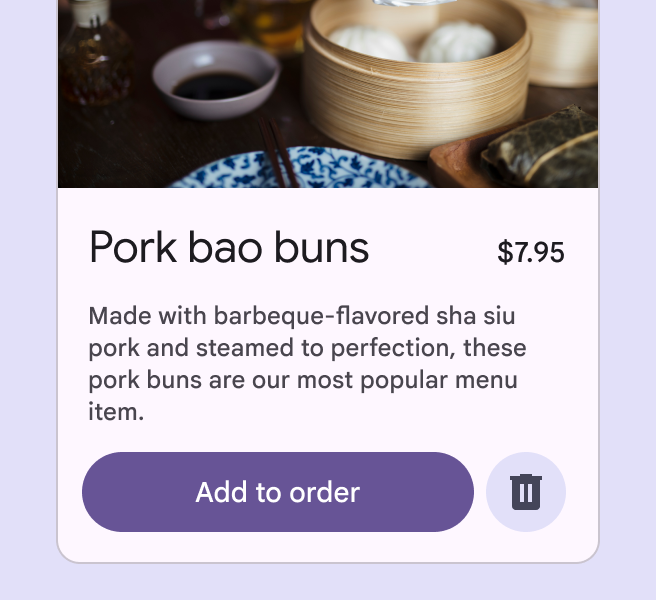
Ajánlott A gomb konténere rugalmas szélességű lehet, így vízszintesen megnyúlhat
Kitöltött gomb, amelynek címkeszövege túlcsordul a konténeren.
Kerülendő A gomb konténere nem lehet keskenyebb a címkeszöveg szélességénél
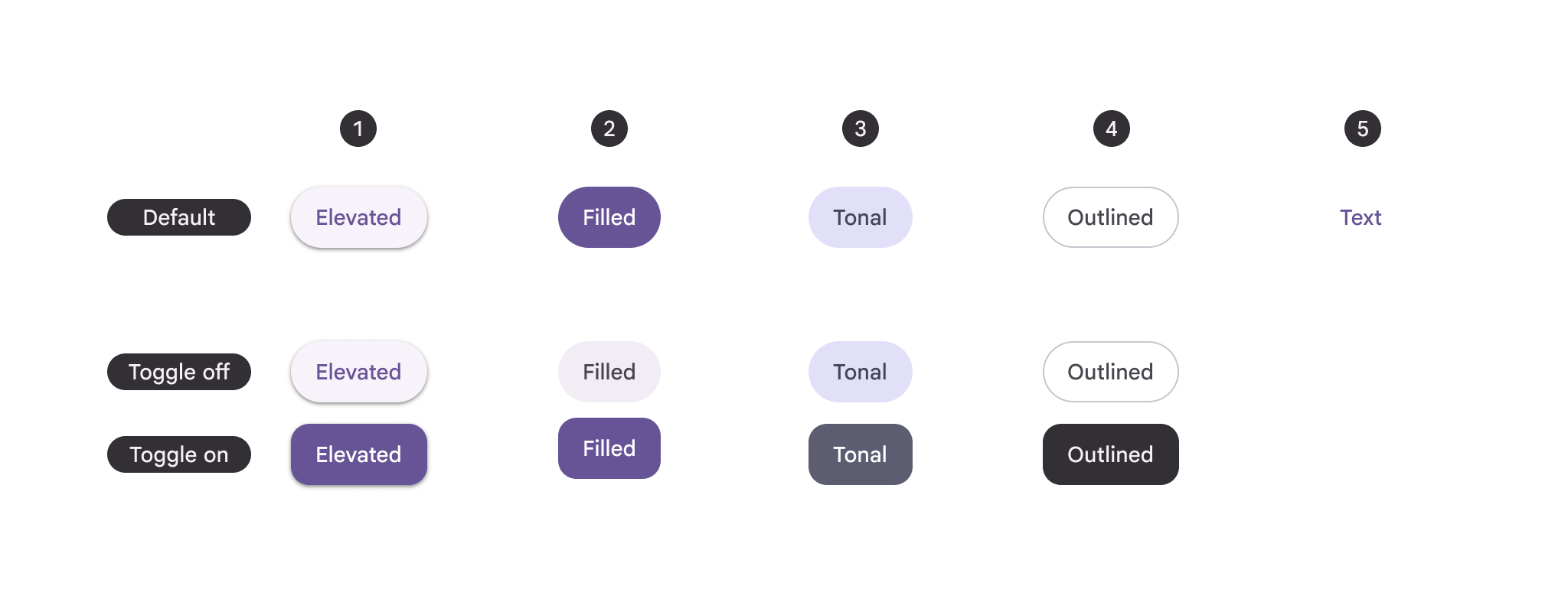
A gombstílusok és váltógomb-viselkedések diagramja.

A: alapértelmezett gomb; B: váltógomb (nincs kiválasztva); C: váltógomb (kiválasztva) öt gombstílus esetében, hangsúly szerinti sorrendben:

  1. Emelt gomb
  2. Kitöltött gomb
  3. Tónusos kitöltött gomb
  4. Körvonalas gomb
  5. Szöveges gomb

A gombcsoportA gombcsoportok rendszerezik a gombokat, és interakciókat tesznek lehetővé közöttükTovábbi információ a gombcsoportokról összetartozó gombok együttese, amelyek interakcióba léphetnek egymással. Mind a gombok, mind az ikongombok használhatók egy gombcsoporton belül.

Bizonyos esetekben egy gombcsoporton belül elsődleges és másodlagos műveletek is lehetnek. Az elsődleges műveleteket tartalmazó gomboknak méretük, színük vagy formájuk révén nagyobb vizuális hangsúlyt kell kapniuk.
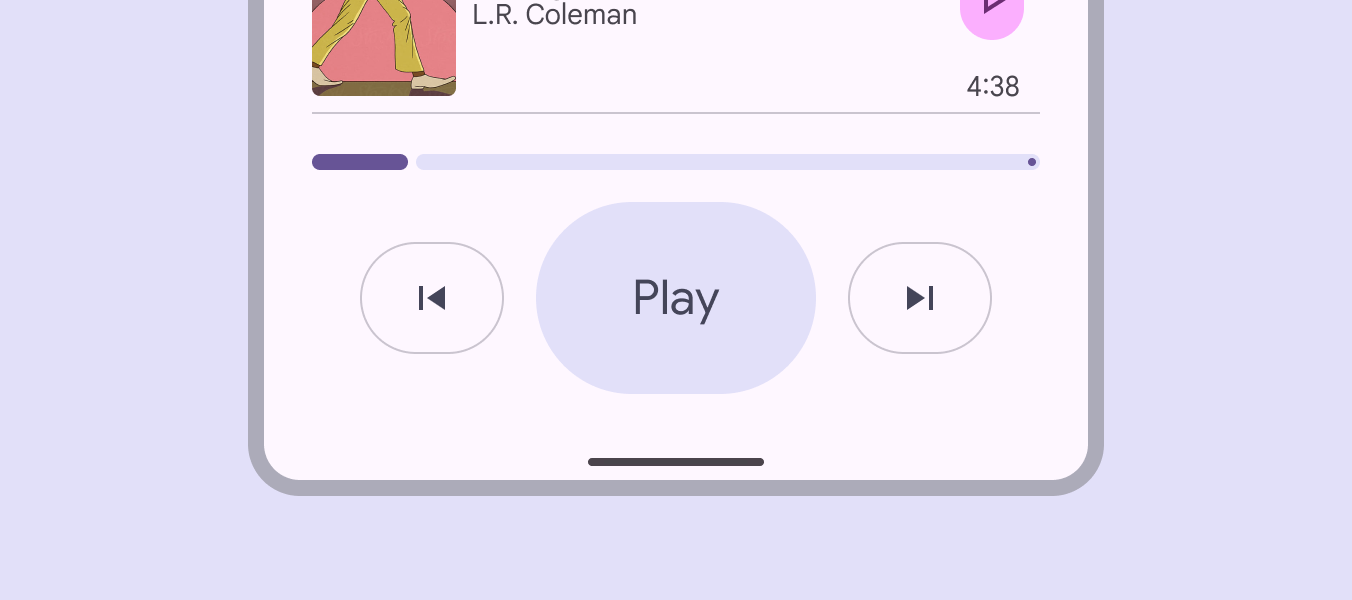
További információ a gombcsoportokról

Hangalkalmazás lejátszás, következő és vissza gombokkal.
A gombcsoporton belüli eltérő méretű gombok segítenek kiemelni a fő műveletet a másodlagos műveletekhez képest

Váltógombok ​

A váltógombokat bináris választásokhoz érdemes használni, például Mentés vagy Kedvenc műveletnél. A váltógombok megnyomásakor megváltozhat a színük, formájuk és címkéjük.

A váltógombok kiválasztatlan állapotban körvonalas ikont, kiválasztott állapotban a kitöltött változatot használjanak. Ha nem létezik kitöltött változat, növelje a vonal vastagságát.

Alapértelmezés szerint a váltógombok kiválasztott állapotban kerek formáról négyzetes formára váltanak.

Bináris műveletekhez használjon váltógombokat

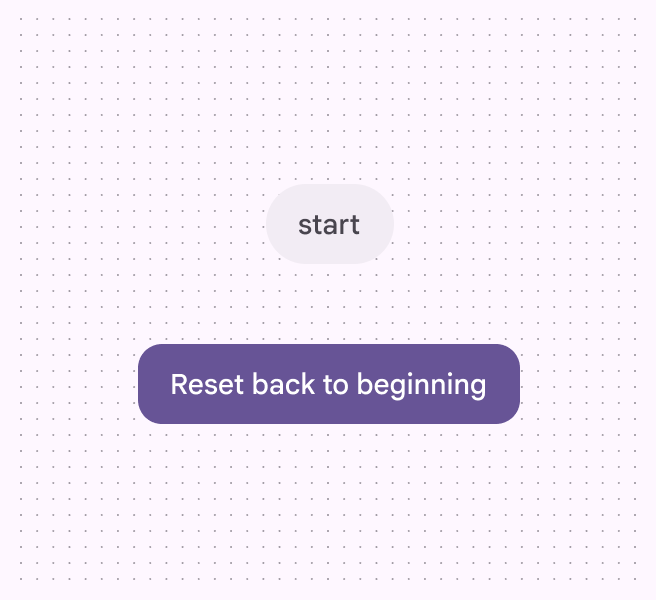
Ha a címke a kiválasztott és kiválasztatlan állapot között változik, ügyeljen a karakterszámra. A címke jelentős megváltoztatása zavaró lehet a felhasználó számára, és felboríthatja az oldal elrendezését.
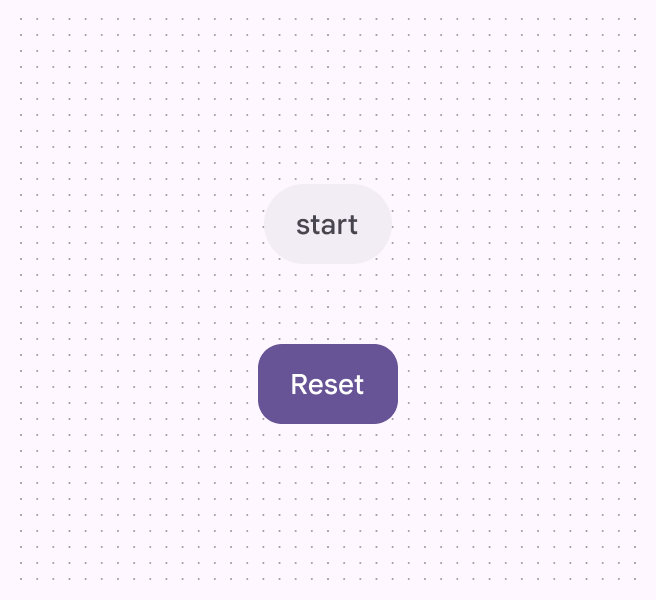
Váltható „Indítás” és „Visszaállítás” gombok.
Ajánlott Váltógomboknál ügyeljen arra, hogy a címke hossza mindkét állapotban hasonló legyen
Váltható „Indítás” és „Visszaállítás az elejére” gombok.
Kerülendő A címke ne térjen el jelentősen hosszúságban

Felépítés ​

A gomb 3 része.
  1. Címkeszöveg
  2. Konténer
  3. Ikon (opcionális)

Címkeszöveg

A címkeszöveg a gomb legfontosabb eleme: azt a műveletet írja le, amely a gomb megérintésekor történik. Nagyon rövid legyen, ideális esetben 1–3 szóból álljon.

Használjon mondatkezdő nagybetűzést: csak az első szót és a tulajdonneveket kezdje nagybetűvel. Így a tulajdonnevek megkülönböztethetők a többi szövegrésztől, például: Foglalás a Flights szolgáltatással, nem FOGLALÁS A FLIGHTS SZOLGÁLTATÁSSAL.

Ne csonkítsa és ne tördelje több sorba a címkeszövegét; egyetlen sorban mindig teljesen láthatónak kell lennie.

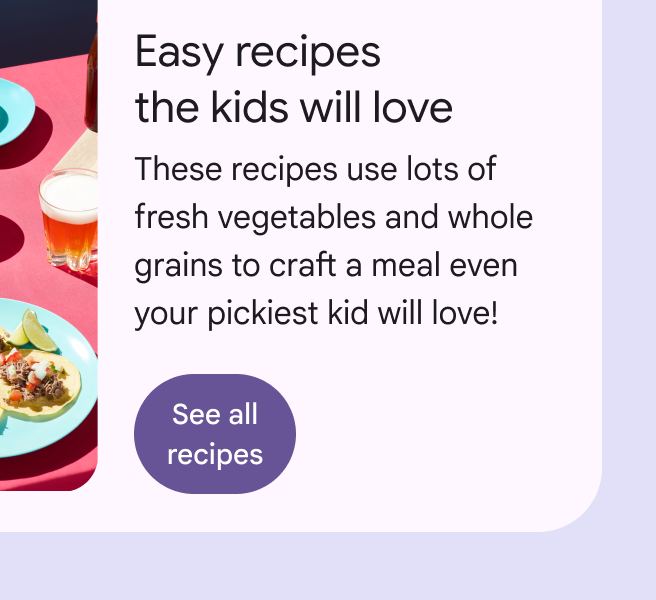
Gomb „Összes recept megtekintése” címkeszöveggel.
Ajánlott A gomb címkeszövegében használjon mondatkezdő nagybetűzést: csak az első szó és a tulajdonnevek kezdődjenek nagybetűvel
Gomb több sorba tördelt címkével.
Kerülendő Ne tördelje a szöveget. A maximális olvashatóság érdekében a címkeszövegnek egyetlen sorban kell maradnia.

A körvonalas és szöveges színstílusú gombok megkülönböztetése más szövegektől és elemektől főleg a színekre támaszkodik. Legyen óvatos, ha ezeket a gombokat vizuálisan hasonló elemek, például chipek vagy nagy szöveg mellé helyezi.
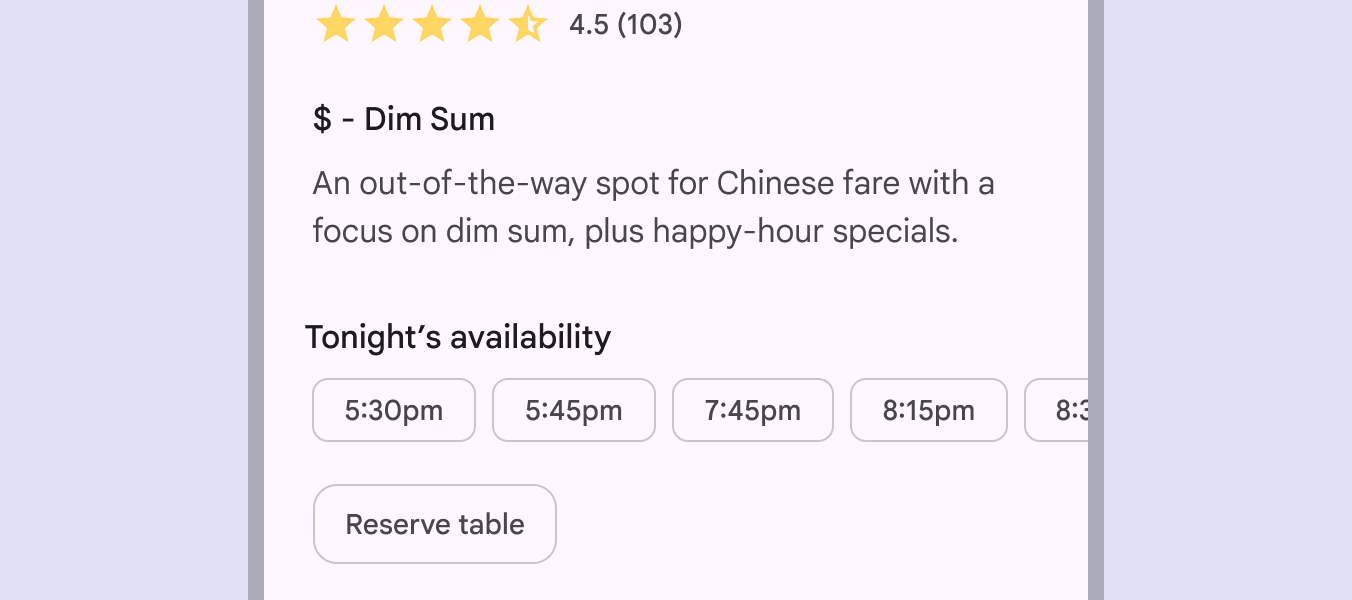
Chipek egy körvonalas gomb mellett, hasonlóságaik kiemelve.
Vigyázat A körvonalas gombstílus nagyon hasonlít a chipekhez. Fontolja meg helyette kitöltött vagy tónusos gomb használatát.

Konténer

A gombkonténer tartalmazza a címkeszövegét és az opcionális ikont. A szöveges színstílusú gombok konténere csak rámutatáskor, fókuszáláskor vagy megnyomáskor válik láthatóvá.

A kerek formájú gombok konténereinek sarkai teljesen lekerekítettek.
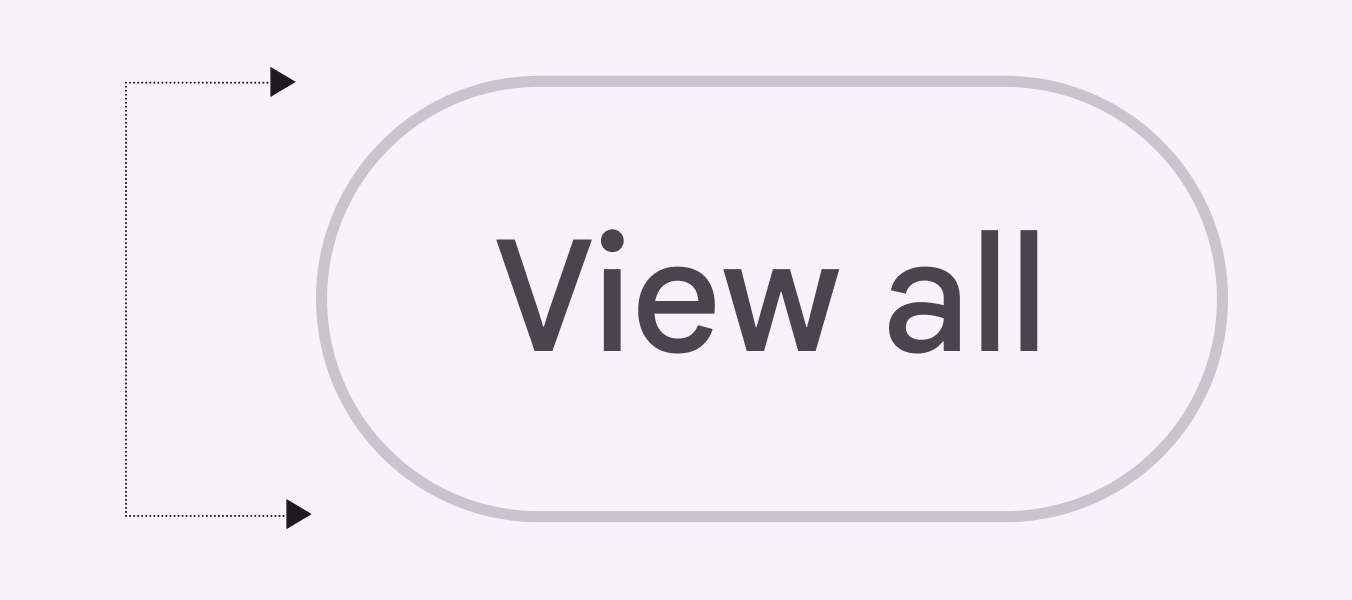
Kerek gomb.
A kerek gombok konténereinek sarkai teljesen lekerekítettek

A négyzetes formájú gombok konténere enyhén lekerekített; a lekerekítés mértéke a gomb méretétől függ.
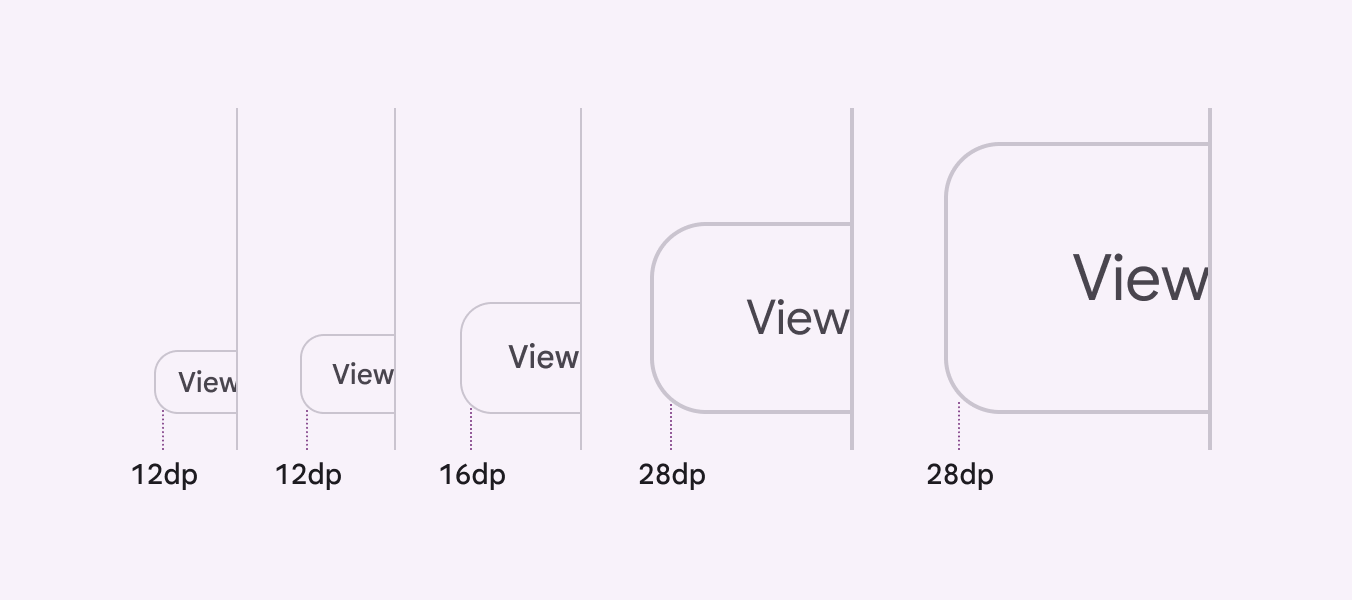
Négyzetes gombok különböző lekerekítési sugarakkal.
A négyzetes formájú gombok konténere enyhén lekerekített; a lekerekítési sugár a gomb méretével változik
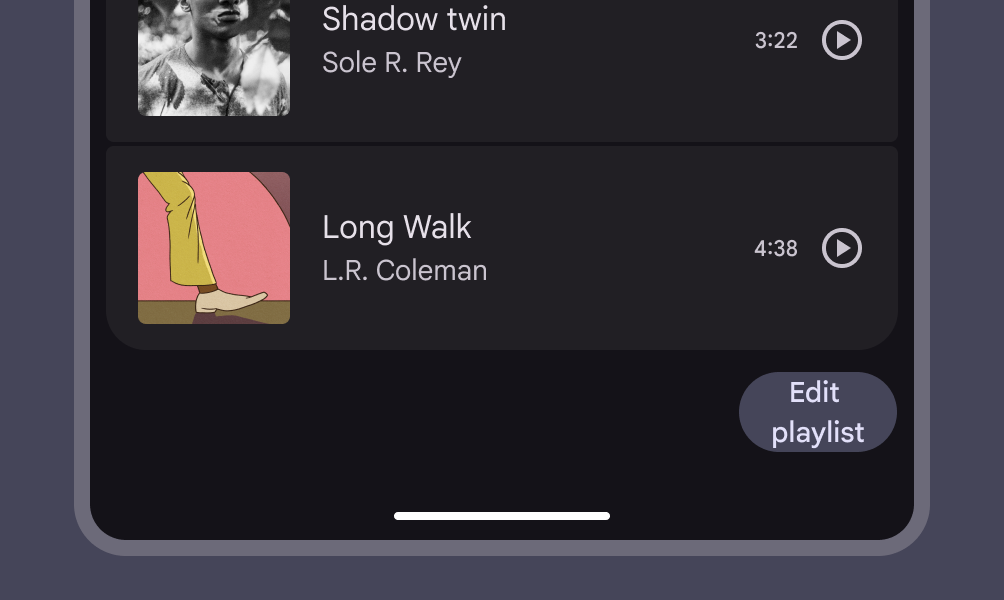
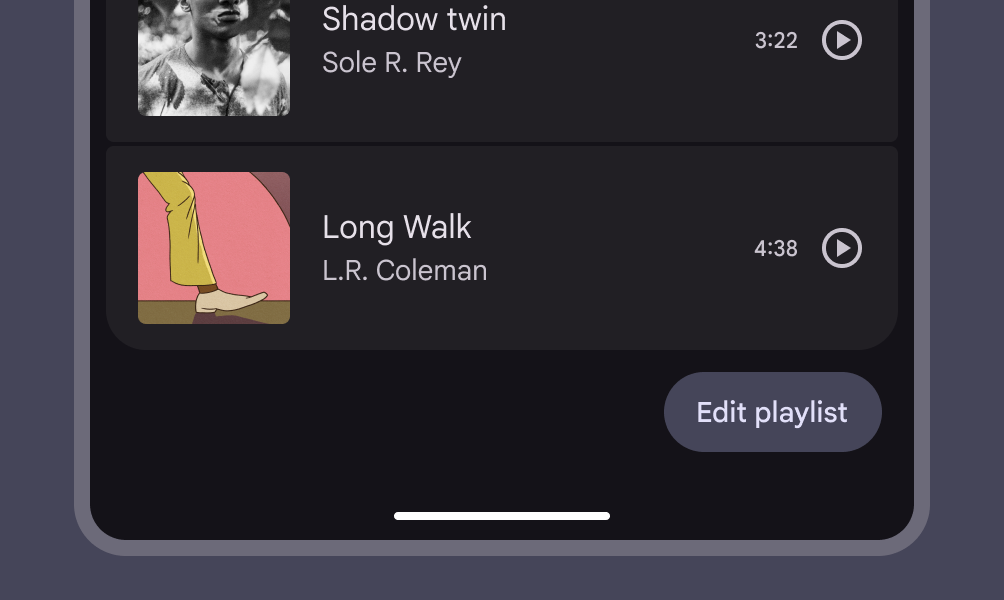
Gomb „Lejátszási lista szerkesztése” címkeszöveggel a konténeren belül.
Ajánlott A gomb szélessége dinamikusan igazodik a címkeszöveghez
Gomb a konténerénél nagyobb szöveggel.
Kerülendő Kerülje a címkeszöveg szélességénél kisebb rögzített szélesség beállítását

Ikon (opcionális)

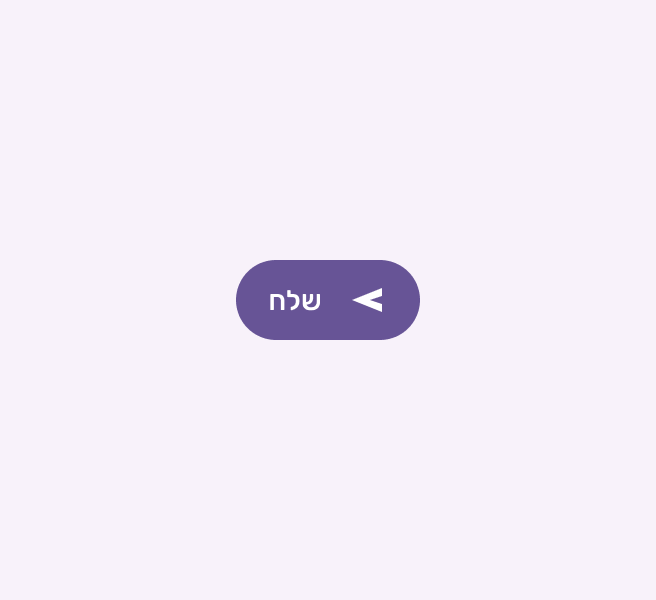
Az ikonok vizuálisan közvetítik a gomb műveletét, és segítenek felhívni a figyelmet. A gomb írásirány szerinti kezdő oldalán, a címkeszöveg előtt kell elhelyezni őket.
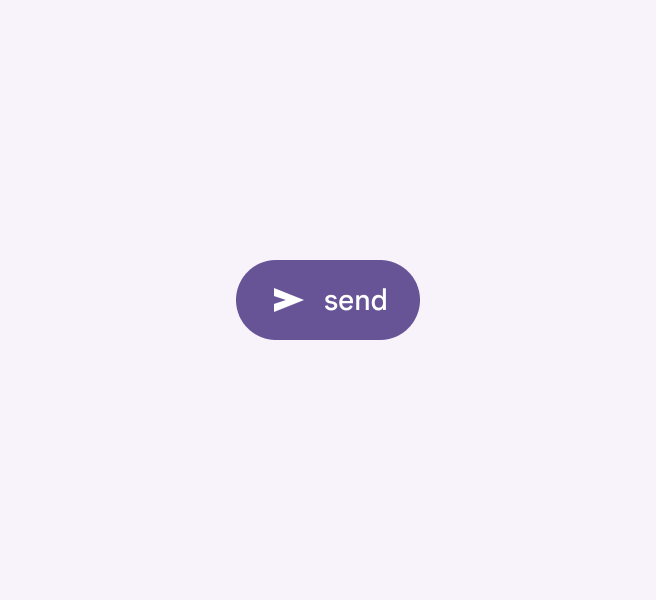
Kitöltött gomb az ikonnal a címke bal oldalán, balról jobbra író nyelv esetén.
Ajánlott Balról jobbra író nyelveknél az ikont a címke bal oldalán helyezze el
Kitöltött gomb az ikonnal a címke jobb oldalán, jobbról balra író nyelv esetén.
Ajánlott Jobbról balra író nyelveknél az ikont a címke jobb oldalán helyezze el
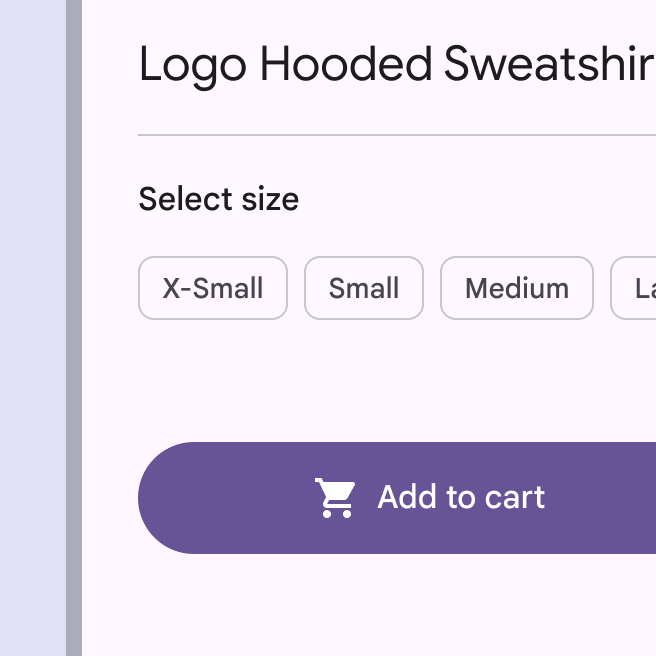
Gomb bevásárlókocsi ikonnal és „Kosárba” címkeszöveggel.
Ajánlott Olyan ikonokat használjon, amelyek egyértelműen közvetítik jelentésüket
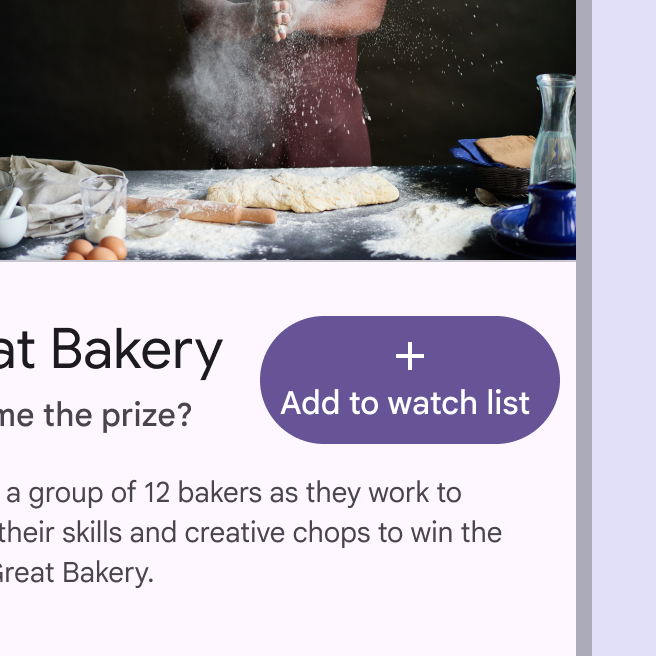
Gomb plusz ikonnal a „Hozzáadás a figyelőlistához” címkeszöveg fölött függőlegesen.
Kerülendő Ne rendezze az ikont és a szöveget függőlegesen egymás alá a gombon
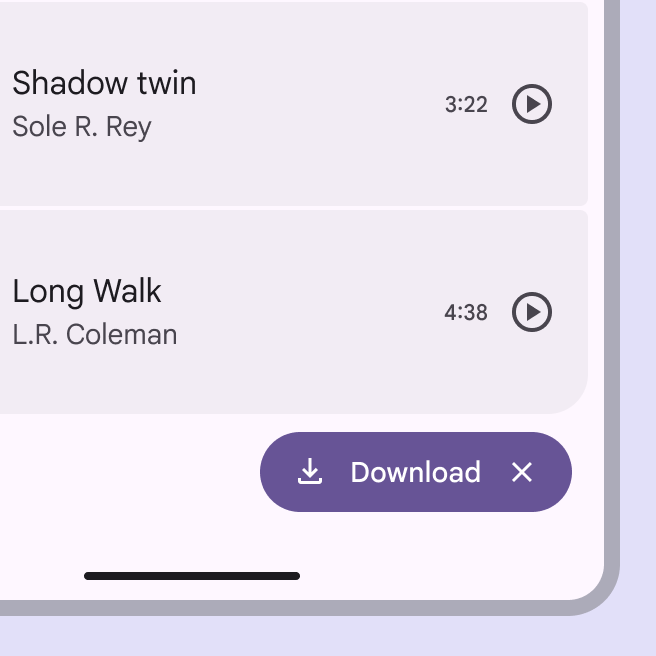
Gomb két ikonnal.
Kerülendő Ne használjon két ikont ugyanabban a gombban

Színstílusok ​

Emelt stílus ​

Az emelt gombstílus megegyezik a tónusos stílussal, de árnyékkal is rendelkezik.

Az árnyékok túlzott használatának elkerülése érdekében csak akkor használja az emelt stílust, ha feltétlenül szükséges – például amikor a gombnak vizuálisan el kell különülnie egy erős háttértől.

Emelt gomb sötétített háttéren.
Az emelt gombok elkülönülést biztosítanak egy vizuálisan erős háttértől

A nagyobb emeltszintű gombok általában nagyobb hangsúlyt kapnak a kialakításban, ezért használja őket takarékosan. Ha nagyobb hangsúlyra van szükség, inkább a kitöltött stílust válassza.
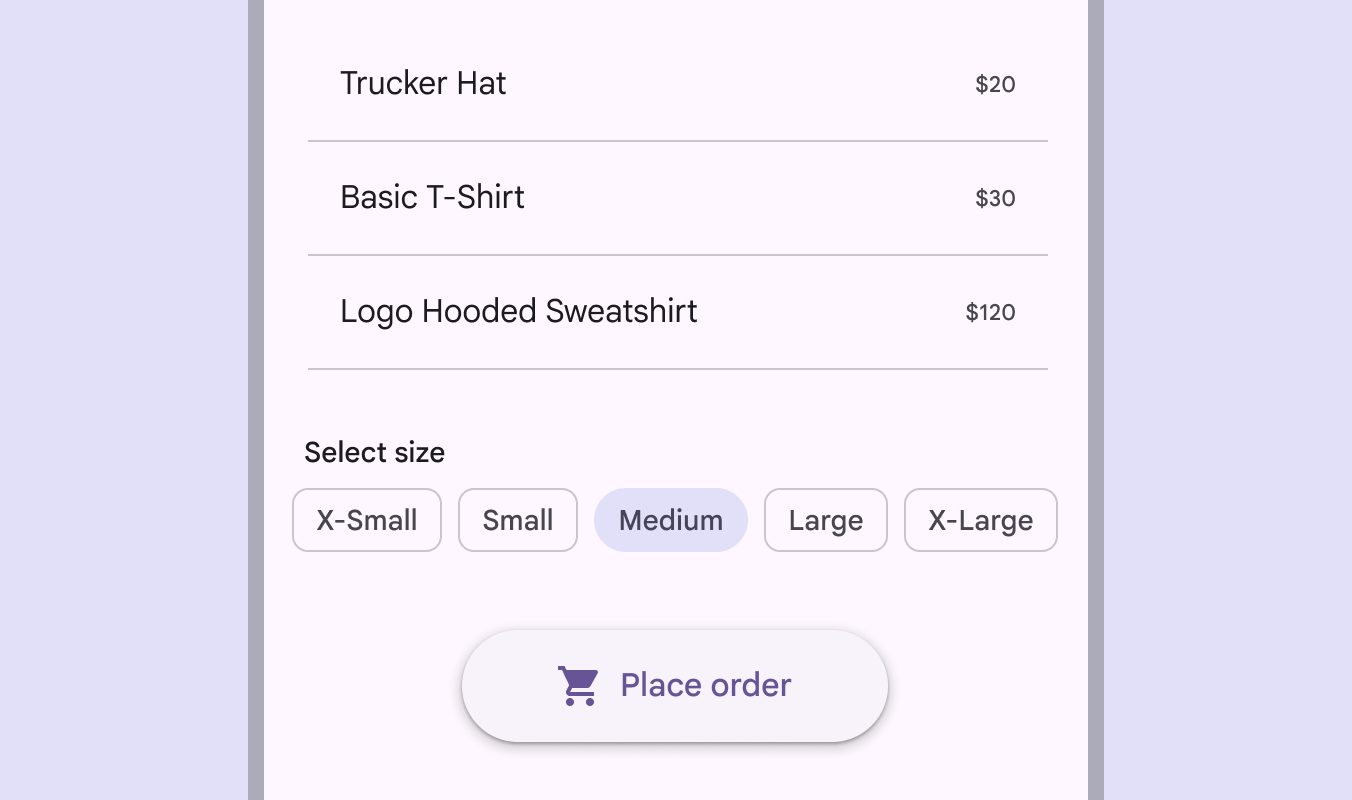
Emelt gomb egy vásárlási felületen.
Vigyázat A nagyobb emeltszint növeli a gomb hangsúlyát

Kitöltött stílus ​

A kitöltött gombstílus a FABA lebegő műveletgombok (FAB-ok) segítenek a felhasználóknak elsődleges műveletek végrehajtásában.További információ a FAB-okról után a legerősebb vizuális hatással rendelkezik, és fontos, folyamatot lezáró műveletekhez kell használni, például Mentés, Csatlakozzon most vagy Megerősítés.
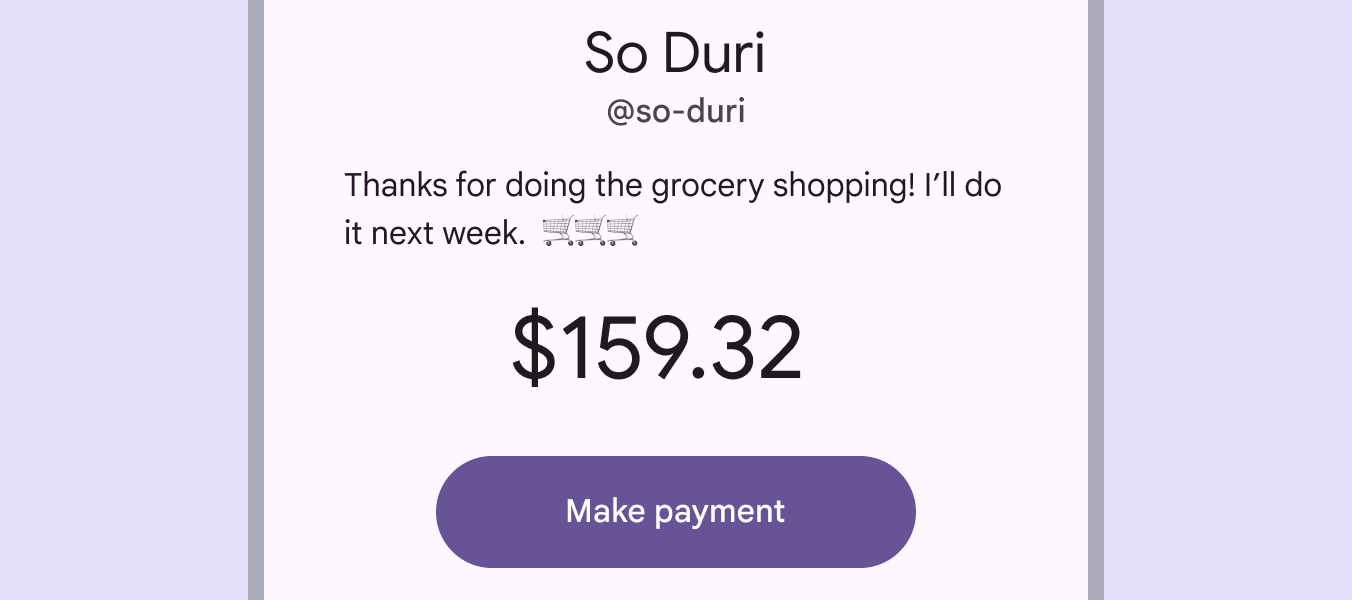
Kitöltött gomb „Fizetés” címkével.
A kitöltött gombok erős vizuális hatást érnek el, ha fontos műveletekhez használják őket

Mivel erős hangsúlyt hordoznak, a kitöltött stílust takarékosan használja; ideális esetben oldalanként csak egy művelethez.

Bizonyos esetekben a kitöltött gombok harmadlagos színeket használhatnak.
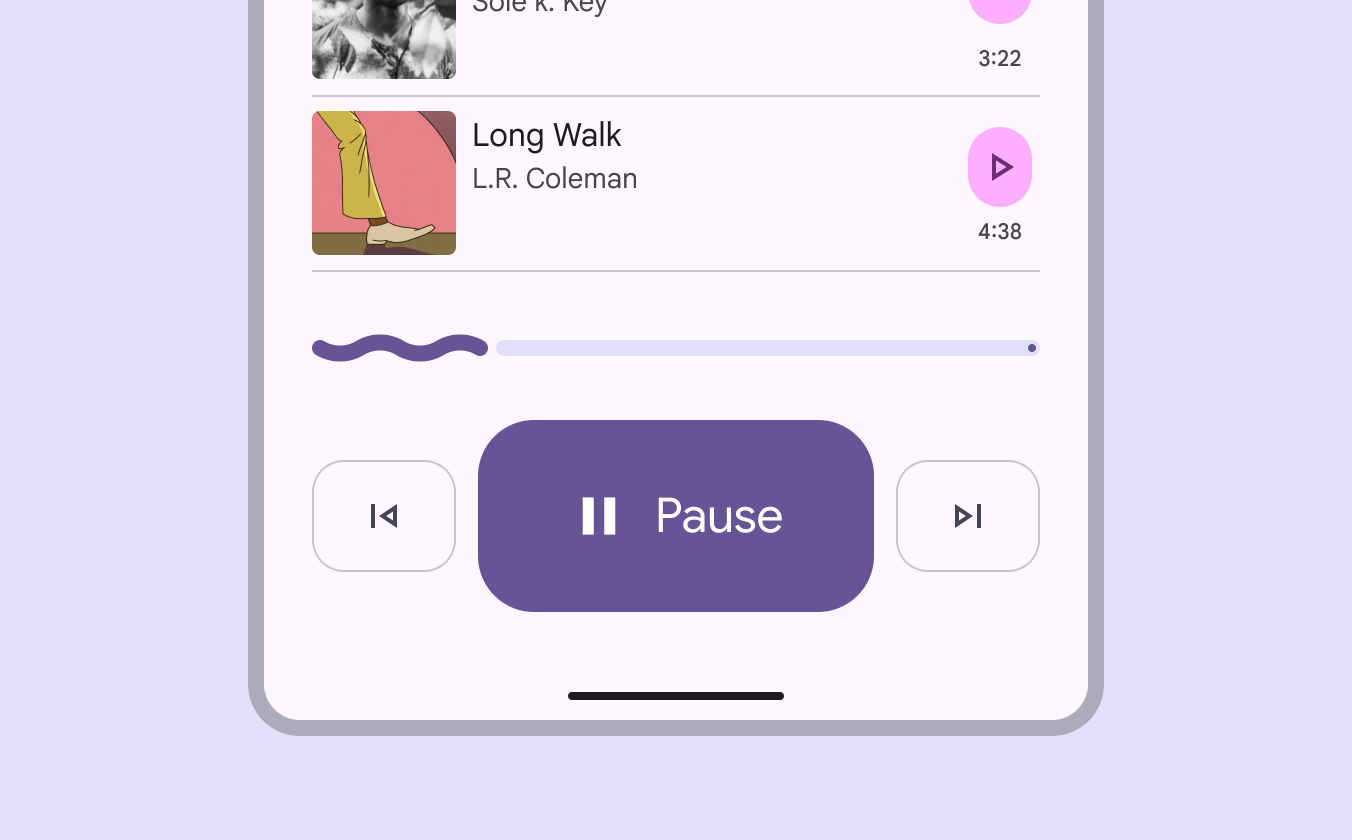
Kitöltött „szünet” gomb egy zenei alkalmazásban.
A kitöltött gombok alkalmazkodhatnak az elrendezési rácshoz, és segíthetnek kiemelni a fő műveleteket

Tónusos stílus ​

A tónusos gombstílus olyan helyzetekben hasznos, amikor egy alacsonyabb prioritású gombnak valamivel nagyobb hangsúlyra van szüksége, mint amit a körvonalas stílus biztosít – például egy bevezetési folyamat Tovább gombjánál. A tónusos gombok a másodlagos színszerepet használják.
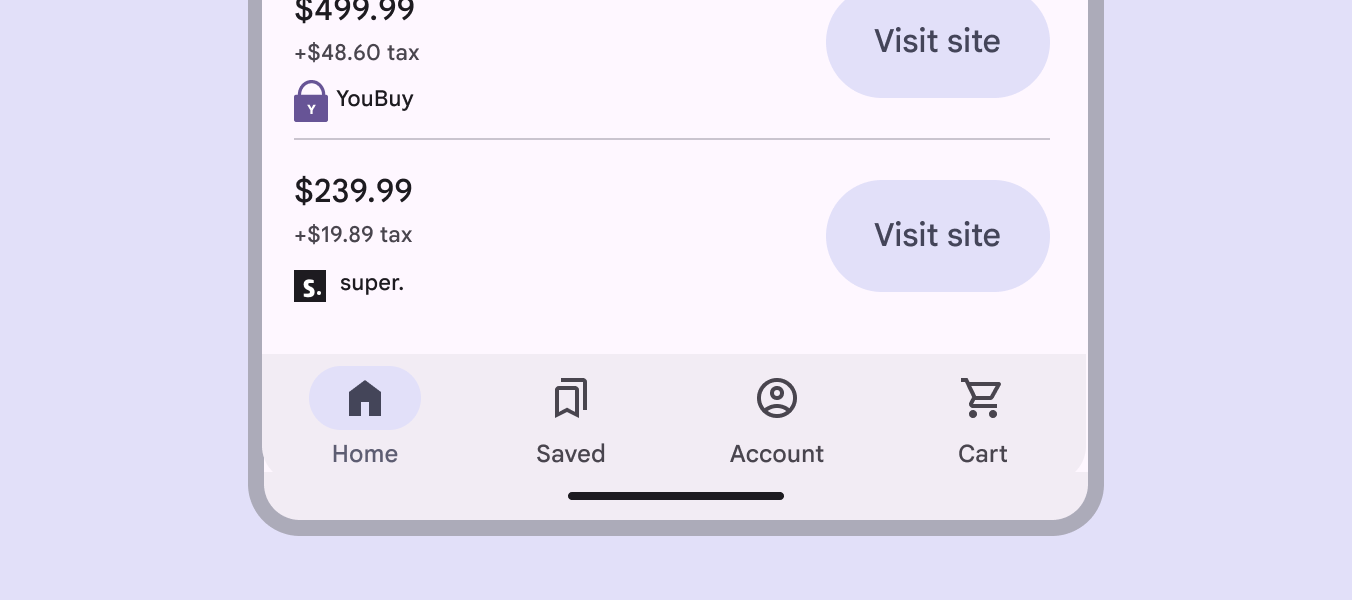
Vásárlási alkalmazás 2 tónusos stílusú kitöltött gombbal.
A tónusos stílus kevésbé hangsúlyos, mint a kitöltött vagy az emelt stílus

Körvonalas stílus ​

A körvonalas stílus ideális a közepes hangsúlyú gombokhoz, amelyek fontos, de nem a termék elsődleges műveletét jelentő műveletet képviselnek.

A körvonalas gombok jól párosíthatók a kitöltött gombokkal alternatív, másodlagos műveletek jelzésére.

Körvonalas gombok kevésbé fontos műveletekhez, köztük egy vissza gomb és egy „Következő film” címkéjű gomb.
A körvonalas gombok kevésbé fontos kiegészítő műveleteket képviselnek

A körvonalas gombok szegélyt jelenítenek meg a konténer körül, és alapértelmezés szerint nincsenek kitöltve.

Egyszerű háttéren helyezze el őket, nem vizuálisan erős háttéren, például képeken vagy videókon.
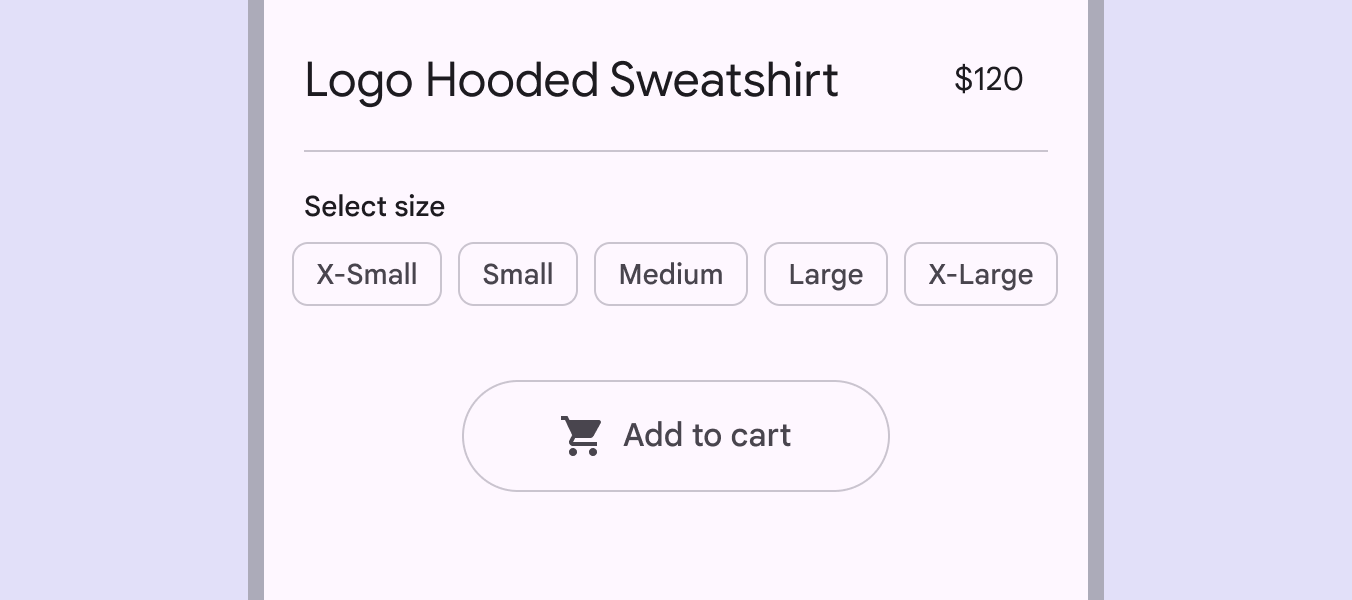
Körvonalas gomb a „kosárba helyezés” művelethez egy vásárlási alkalmazásban.
A körvonalas gombok szegélyt jelenítenek meg a konténer körül
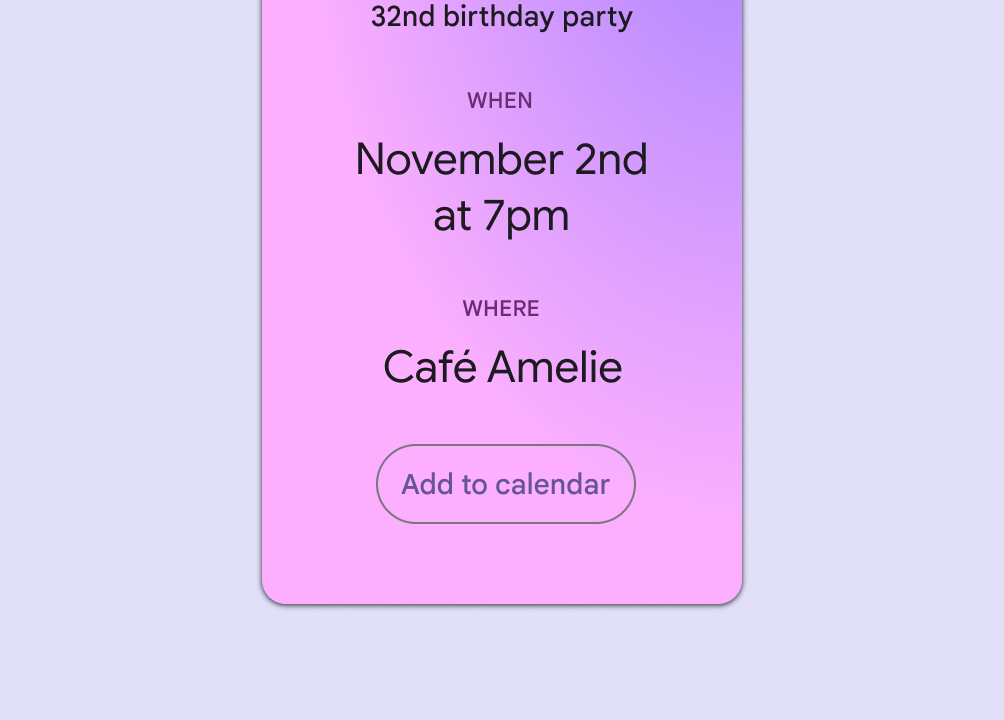
Körvonalas gomb „Hozzáadás a naptárhoz” címkével rózsaszín/lila háttéren.
Ajánlott A körvonalas gombok színátmenetes háttéren is használhatók
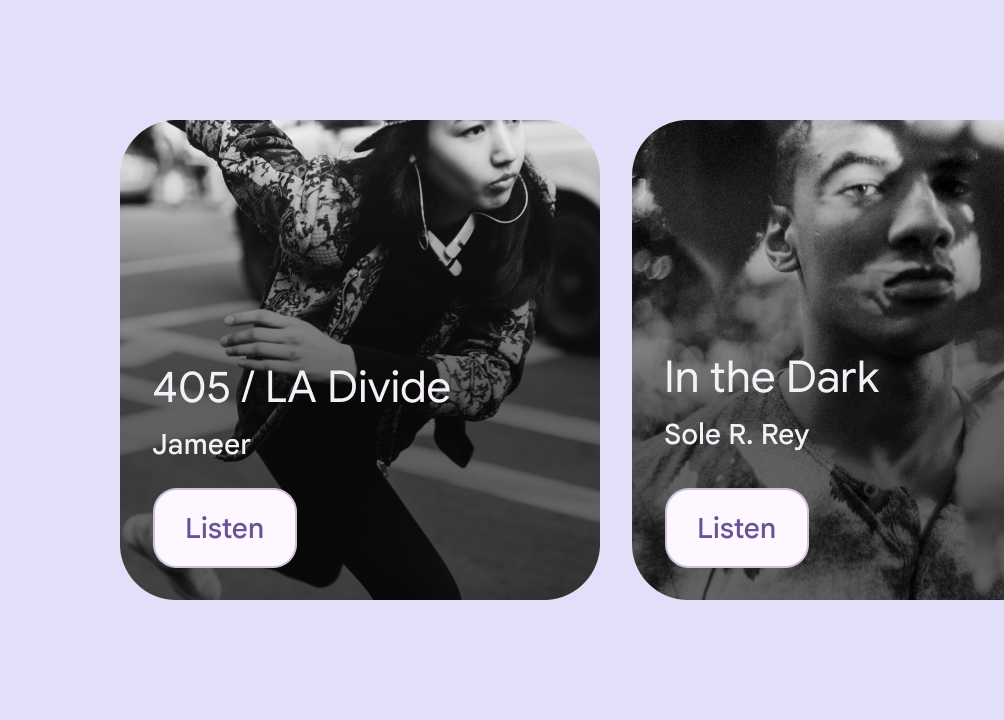
2 fotó, mindegyiken egy körvonalas gomb egyéni kitöltéssel.
Vigyázat Legyen óvatos, amikor körvonalas gombokat helyez képek fölé. A konténer kontrasztos kitöltésének beállítása segíthet biztosítani a címkeszöveg olvashatóságát; vagy inkább használjon kitöltött gombot.

Szöveges stílus ​

A szöveges gombstílust a legalacsonyabb prioritású műveletekhez kell használni, különösen több lehetőség bemutatásakor.

Egyszerű háttéren helyezze el őket, nem vizuálisan erős háttéren, például képeken vagy videókon. A konténer csak akkor válik láthatóvá, amikor a felhasználó interakcióba lép a gombbal.
Ne húzza alá a szöveges gomb címkéjét. Hivatkozások kiemeléséhez inkább használjon a törzsszövegbe ágyazott hivatkozást. További információ a hiperhivatkozásokról
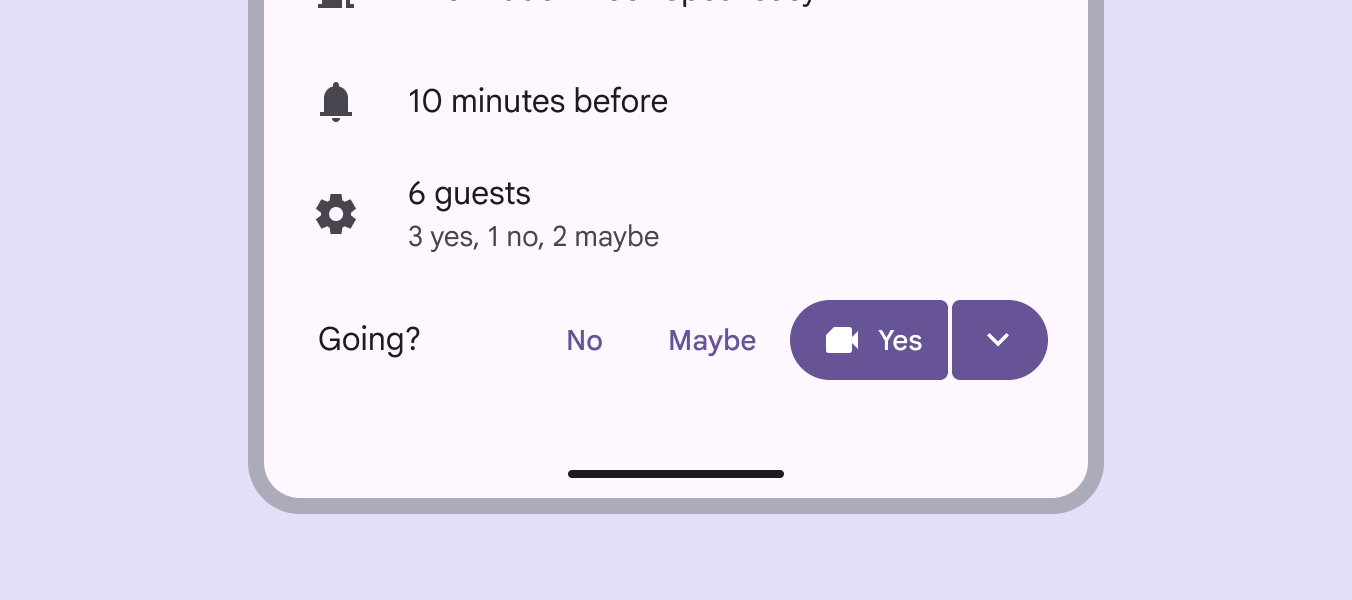
Példa naptárképernyő 2 szöveges gombbal és 1 osztott gombbal.
A legalacsonyabb prioritású műveletekhez használjon szöveges gombokat

A szöveges gombokat gyakran olyan komponensekben helyezik el, mint a kártyákA kártyák egyetlen témához kapcsolódó tartalmat és műveleteket jelenítenek meg.További információ a kártyákról, a párbeszédablakokA párbeszédablakok fontos felkéréseket jelenítenek meg a felhasználói folyamat során.További információ a párbeszédablakokról és a snackbarokA snackbarok rövid frissítéseket jelenítenek meg az alkalmazás folyamatairól a képernyő alján.További információ a snackbarokról. Mivel a szöveges gombok alapértelmezett állapotukbanAz állapotok egy komponens vagy felhasználói felületi elem interakciós állapotát mutatják.További információ az állapotokról nincs látható konténerük, nem vonják el a figyelmet a közeli tartalomtól.

Mivel azonban nincs konténerük, a címkeszöveg színének mindig megkülönböztethetőnek kell lennie a többi szövegtől és elemtől.
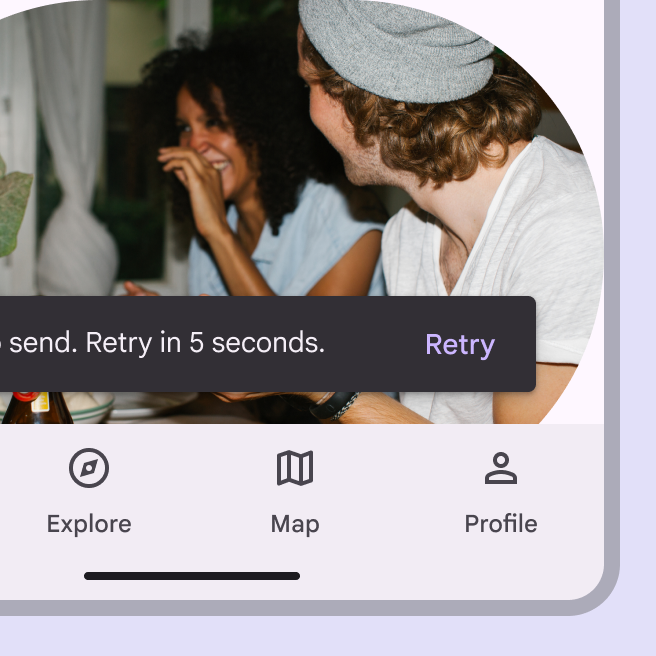
„Újrapróbálás” címkéjű szöveges gomb egy snackbarban.
Szöveges gomb egy snackbarban
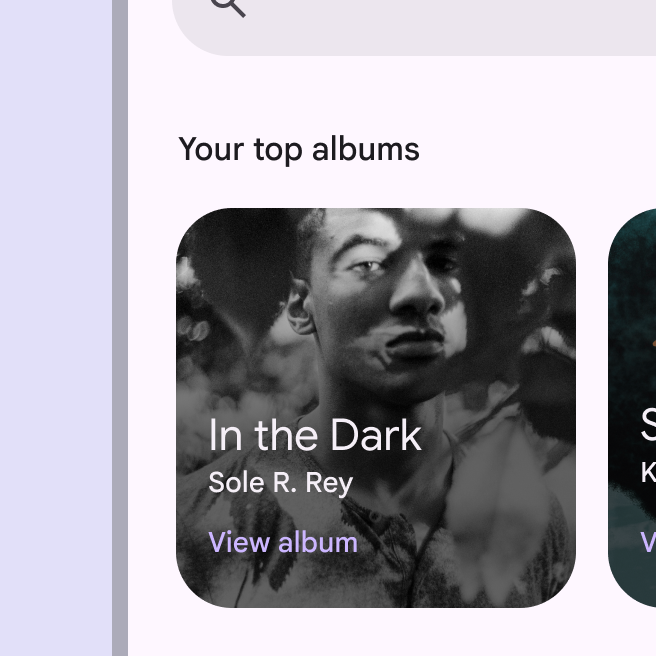
„Album megtekintése” címkéjű szöveges gomb egy albumborító háttéren.
Szöveges gomb képet tartalmazó háttér előtt

A kártyákban a szöveges gombok segítenek megőrizni a hangsúlyt a kártya tartalmán.
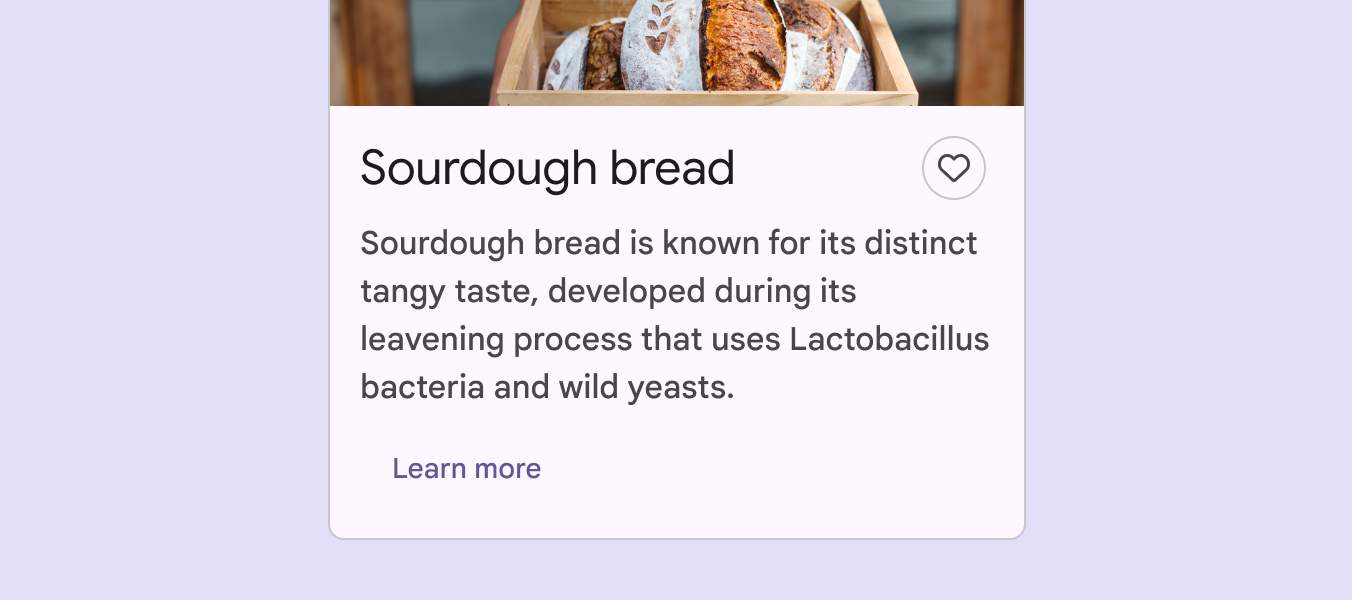
„További információ” címkéjű szöveges gomb egy kovászos kenyérről szóló információs kártyán.
Szöveges gomb egy kártyán

A párbeszédablakokban szöveges gombokat használnak, mert a konténer hiánya segít egységesíteni a műveletet a párbeszédablak szövegével.

A szöveges gombokat a párbeszédablakok záró oldalához igazítsa: balról jobbra író nyelvek esetén jobbra, jobbról balra író nyelvek esetén balra.
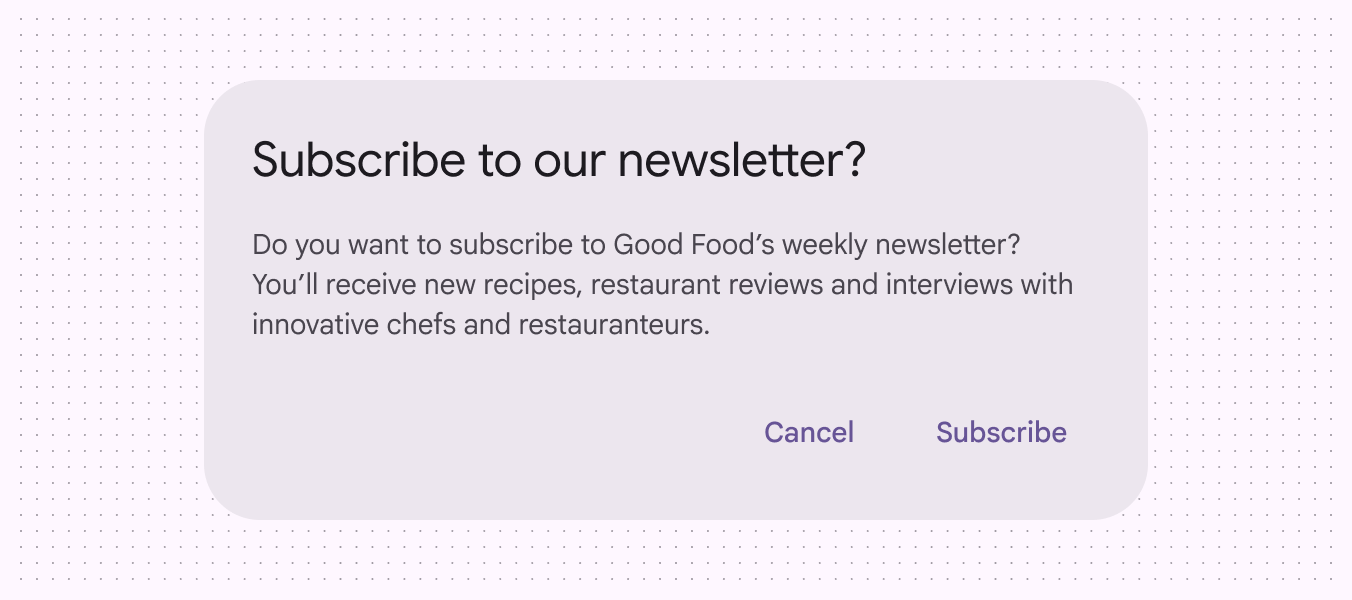
Modális párbeszédablak „Iratkozzon fel hírlevelünkre?” címmel, valamint a záró oldalhoz igazított „Mégse” és „Feliratkozás” gombokkal.
Szöveges gombok egy párbeszédablakban

Adaptív tervezés ​

Átméretezés ​

Amikor az elrendezéseket nagy képernyős eszközökhöz méretezi, a gombok vizuális megjelenése, mérete, igazítása és elrendezése kontextusonként és felhasználói igényenként változhat.

A képernyőméret alapján válassza ki a gomb legmegfelelőbb helyét.
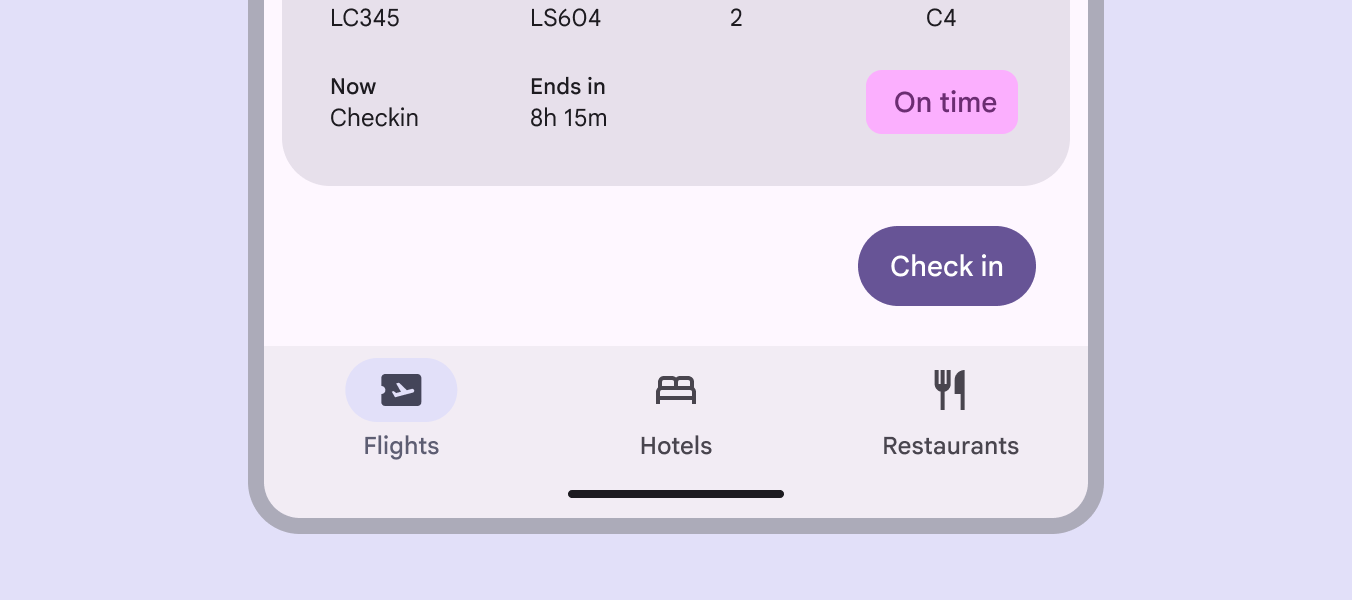
Járatok alkalmazás kompakt képernyőn, a gombokkal a járatinformációk alatt.
Kompakt ablakban a kitöltött gombok a járatinformációk alatt, a záró élhez igazítva jelennek meg
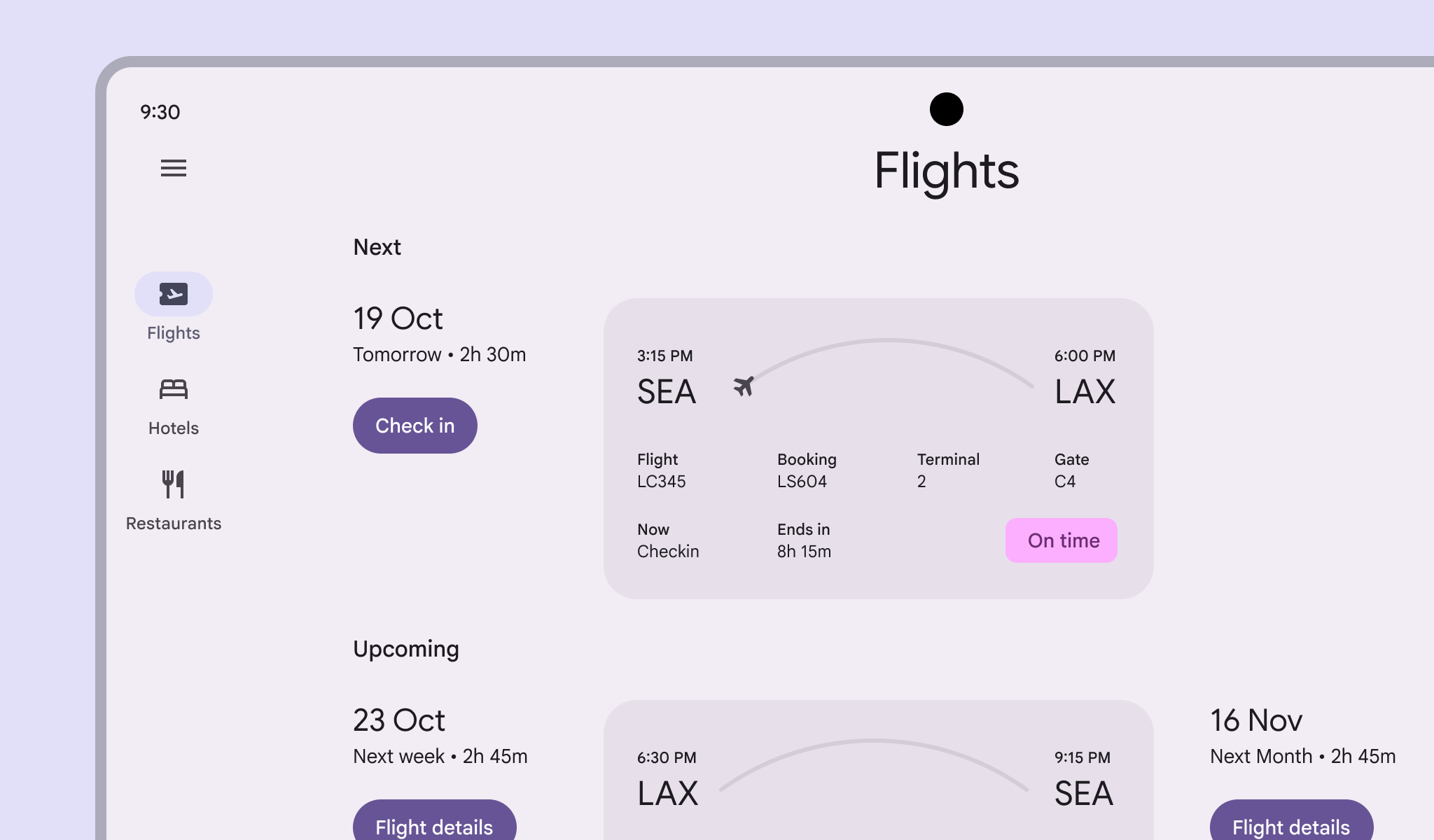
Járatok alkalmazás nagy képernyőn, a gombokkal a járatinformációk bal oldalán.
Nagy ablakban a kitöltött gombok a járatinformációk mellett, a kezdő élhez igazítva jelennek meg

A gomb ikonja és címkeszövege a gomb szélességének változása közben is maradjanak egy csoportban, középre igazítva.
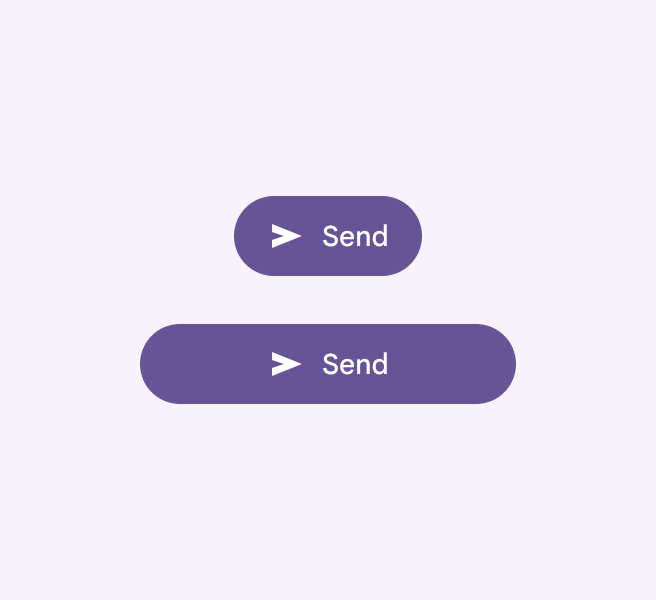
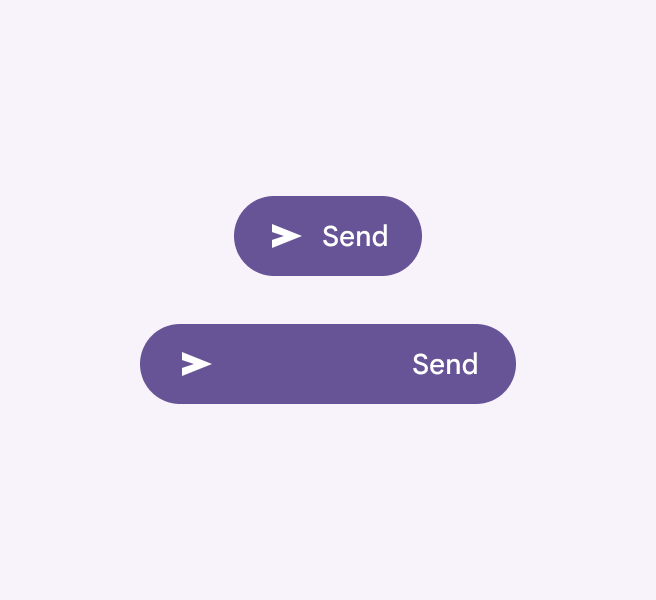
2 gomb vízszintesen középre igazított címkeszöveggel.
Ajánlott Tartsa az ikont és a címkeszövegét egy csoportban, középre igazítva
1 gomb középre igazított címkeszöveggel, 1 gomb ikonnal és a szemközti élekhez igazított címkével.
Kerülendő Ne válassza szét az ikont és a címkeszövegét, és ne engedje, hogy a gomb ellentétes éleihez igazodjanak

A gombok testreszabhatók úgy, hogy méretük és méretezési viselkedésük a különböző töréspontokA töréspontok olyan irányadó ablakméretek, amelyeknél az elrendezés a rendelkezésre álló helyhez, az eszközkonvenciókhoz és az ergonómiához igazodva változik (korábban ablakméret-osztályok).További információ a töréspontokról között változzanak.

A túl hosszú gombok elkerüléséhez nagy ablakokban korlátozza a gomb szélességét, vagy helyezze a gombokat más elemek mellé.
A gomb szélessége túlzottan megnyúlik a képernyő szélességével.
Kerülendő Ne engedje, hogy a gomb túlzottan megnyúljon, és hosszú, lapos, kevés tartalmat tartalmazó gomb jöjjön létre

Megjelenítés ​

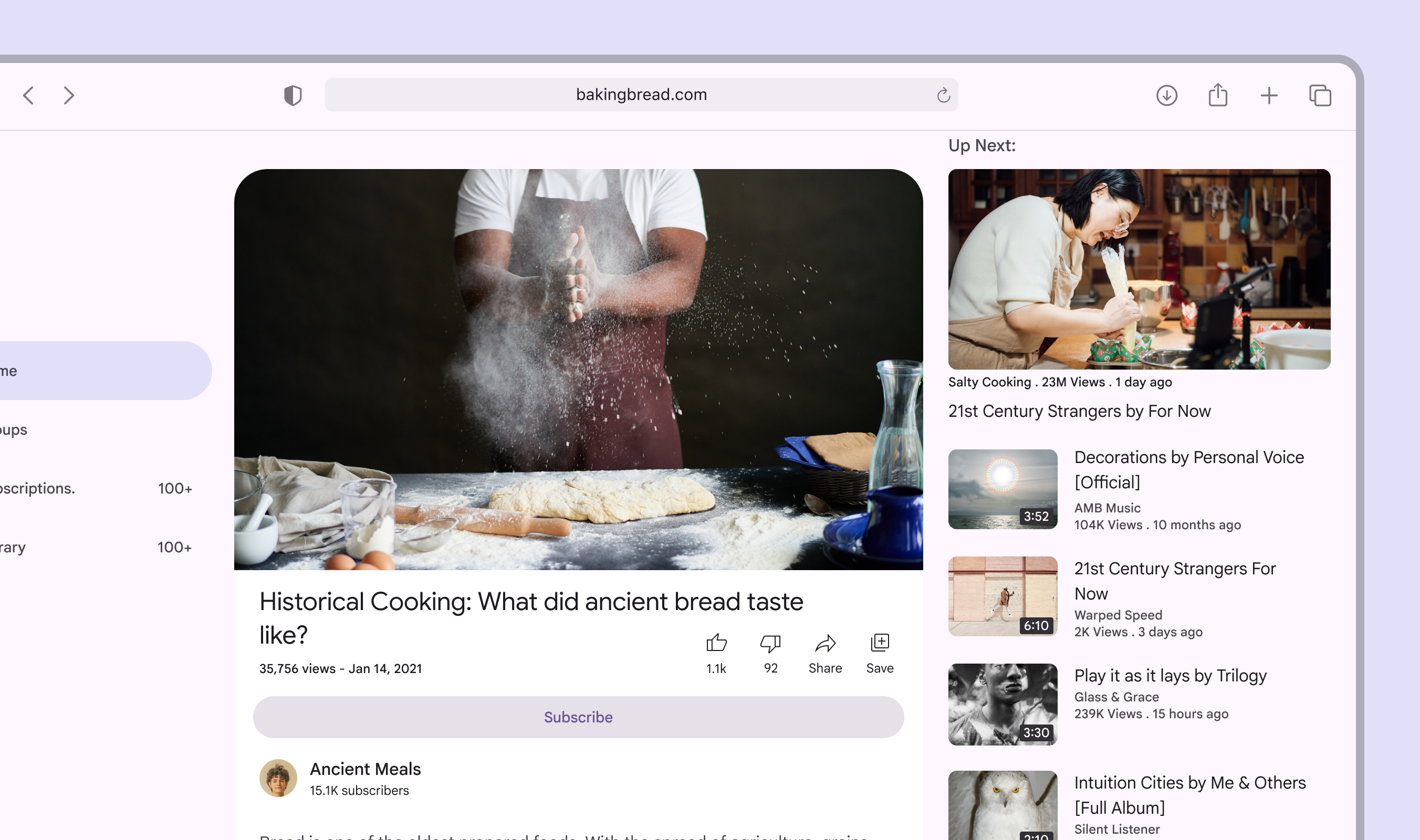
A gombok mérete és elhelyezése változhatnak, ahogy a szülőkonténerek, például a kártyák alkalmazkodnak a nagyobb képernyőkhöz.

Tartsa az elemeket – köztük a gombokat – ugyanabban a sorrendben a nagy és a kis képernyőkön, hogy egységes élményt biztosítson a képernyőolvasók és a billentyűzetnavigáció számára.
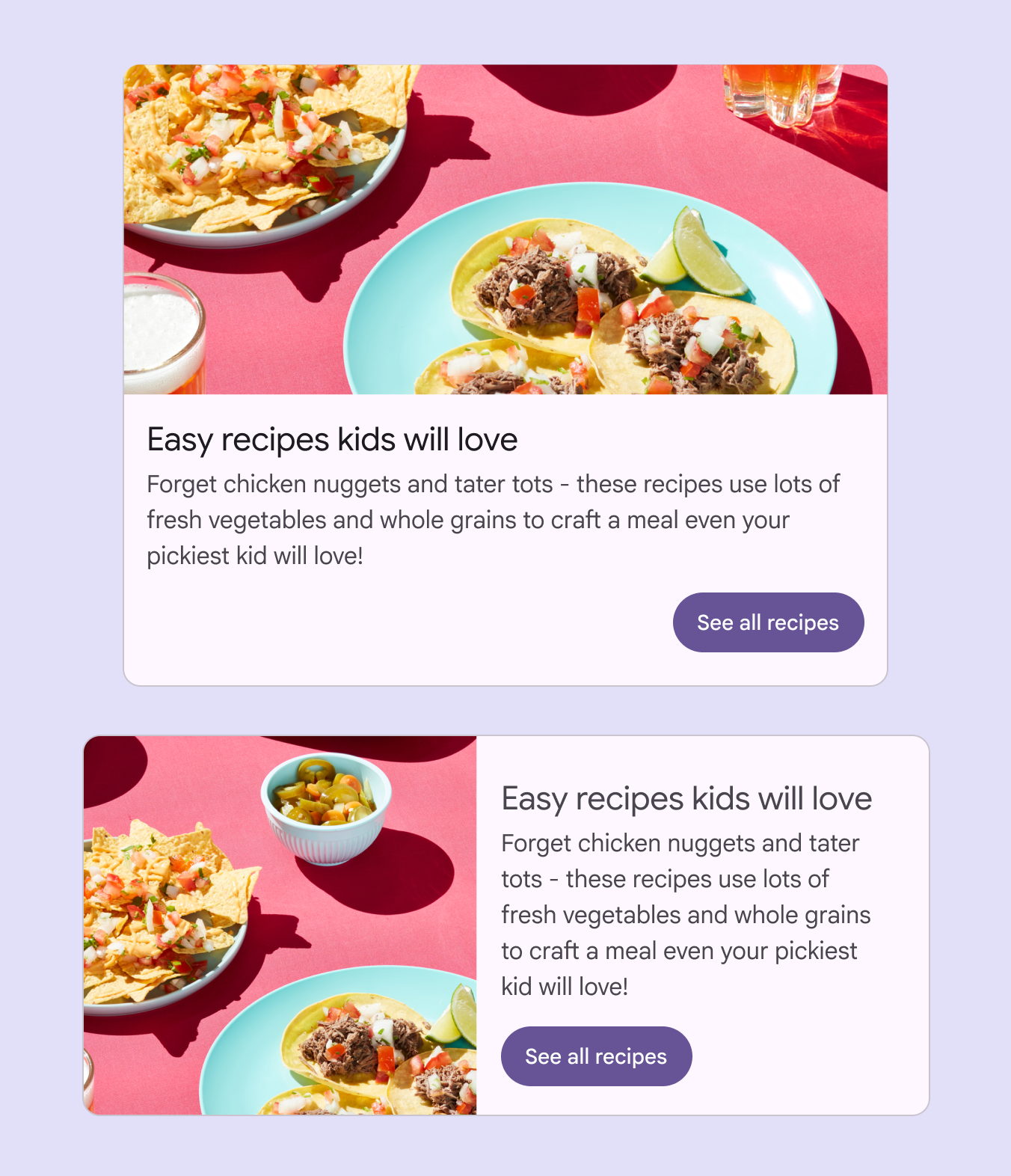
2 gomb méretezve a különböző eszközméretekhez való alkalmazkodáshoz.
A gombok helye változhat az elrendezésben, de az elemek sorrendjének ugyanaznak kell maradnia
Pager
Előző oldalGombok: Specifikációk
Következő oldalGombok: Akadálymentesség

Az Apache 2.0 licenc vagy a CC BY 4.0 feltételei szerint kiadva.

Copyright © 2018-Present Google

https://m3.material.io/components/buttons/guidelines

Az Apache 2.0 licenc vagy a CC BY 4.0 feltételei szerint kiadva.

Copyright © 2018-Present Google