

Chipy: wytyczne
Chipy pomagają użytkownikom wprowadzać informacje, dokonywać wyborów, filtrować treści lub wywoływać działania.
Zastosowanie
Chipy pomagają użytkownikom wprowadzać informacje, dokonywać wyborów, filtrować treści lub wywoływać działania. Najlepiej sprawdzają się, gdy ułatwiają użytkownikom szybsze i prostsze wykonanie bieżącego zadania.
Chipy nie są przyciskami
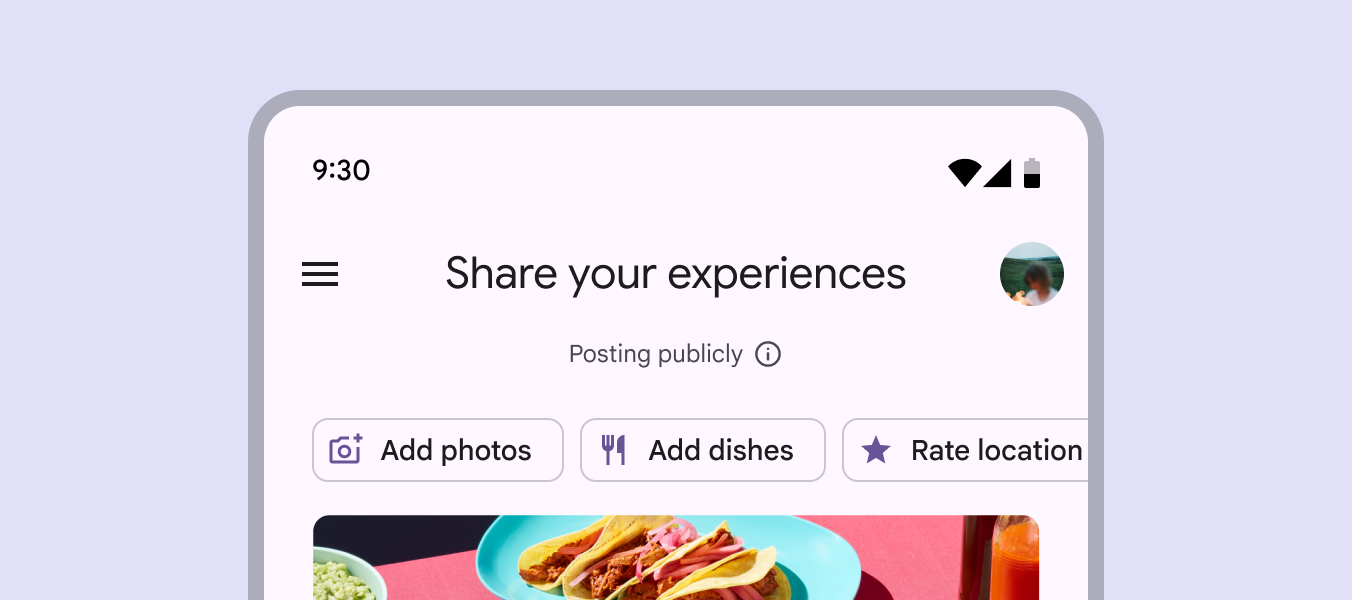
Chipy i przyciski są podobne. Oba komponenty zapewniają wskazówki wizualne, które zachęcają użytkowników do podejmowania działań i dokonywania wyborów.
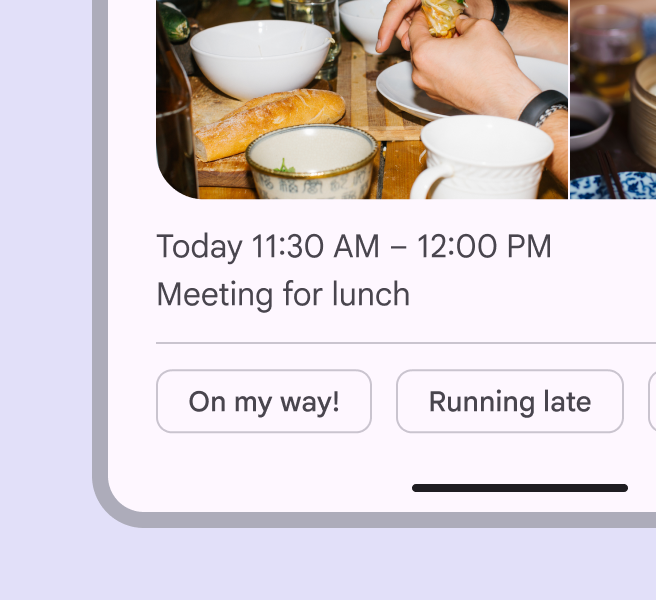
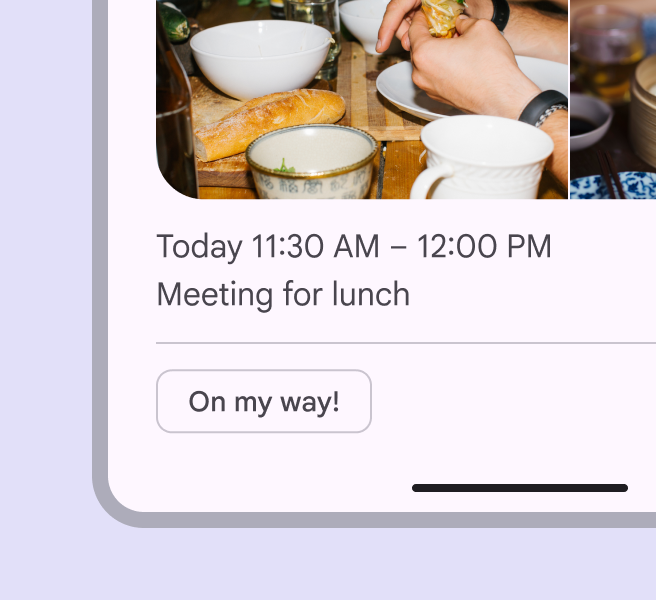
Przyciski są wyświetlane w spójny sposób i zawierają standardowe wezwania do działania (call to action), natomiast chipy są dynamiczne i dopasowane do kontekstu, a także występują jako grupa interaktywnych elementów.
Używaj chipów, aby usprawnić bieżącą ścieżkę użytkownika i zachęcić go do działania. Używaj przycisków, aby prowadzić użytkownika przez produkt i umożliwiać wykonywanie istotnych działań.
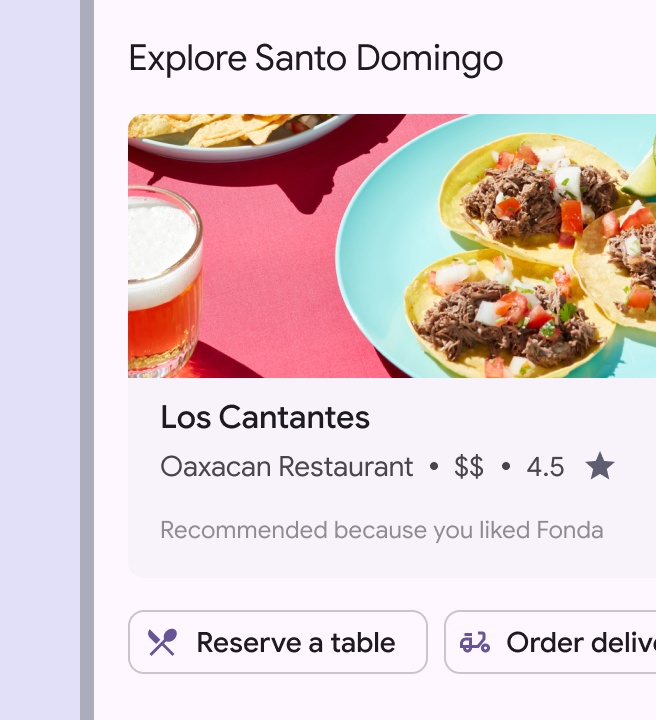
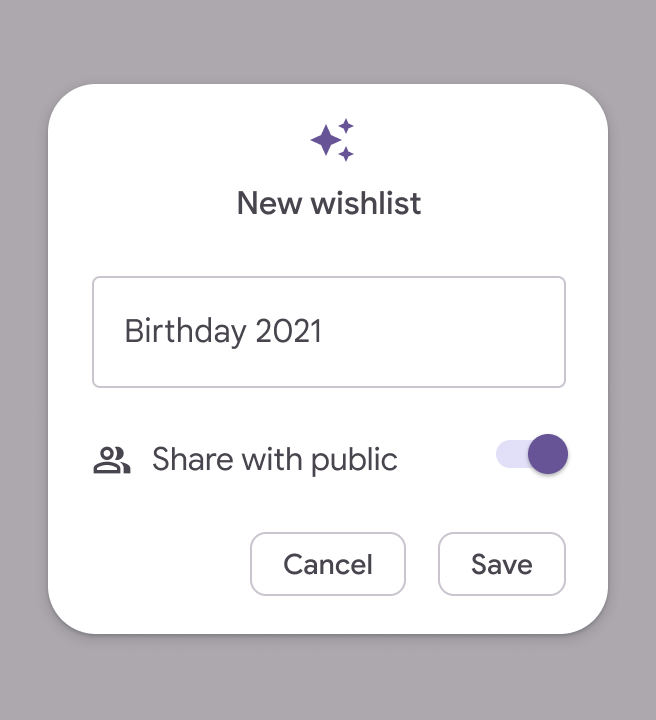
Chipy powinny dynamicznie oferować różne działania w zależności od bieżącego zadania, podczas gdy przyciski powinny być stałym elementem układu.
Chipy reprezentują rozgałęziające się ścieżki dla bieżącego zadania, natomiast przyciski reprezentują liniowe kroki.
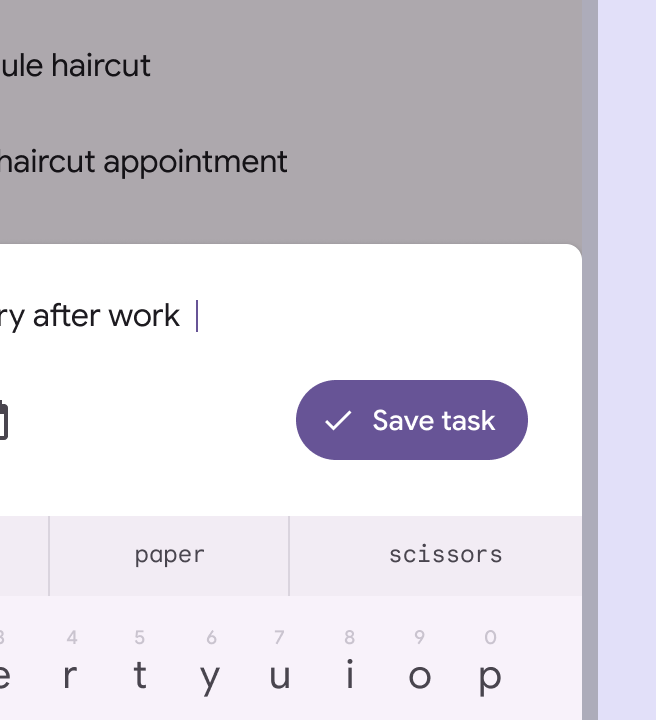
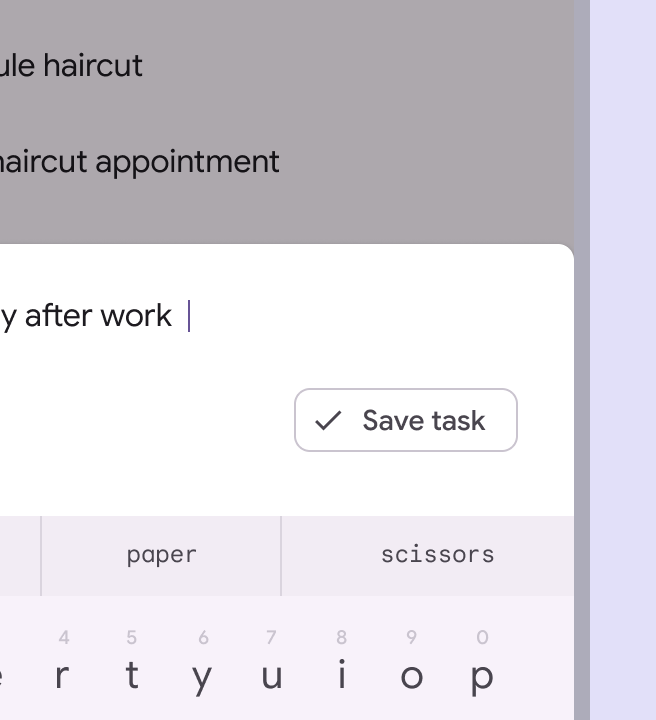
Chipy powinny występować w zestawie; w jednym układzie nie powinno być więcej niż trzech przycisków.
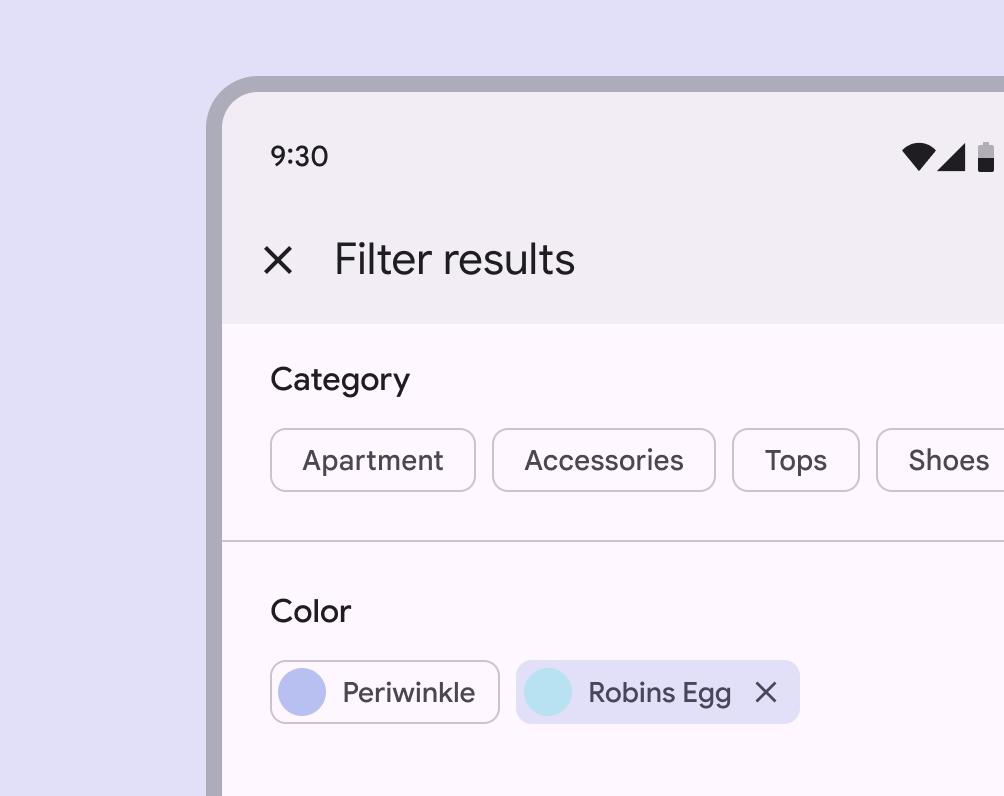
Zestawy chipów można przewijać w poziomie.
Warianty
Wybierz wariant chipa na podstawie jego przeznaczenia i autora.
Czy chip reprezentuje działanie (chip wspomagający) czy filtrowanie wyników (chip filtrujący)?
Czy jego treść jest generowana przez produkt (chip sugestii), czy przez osobę korzystającą z produktu (chip wejściowy)?
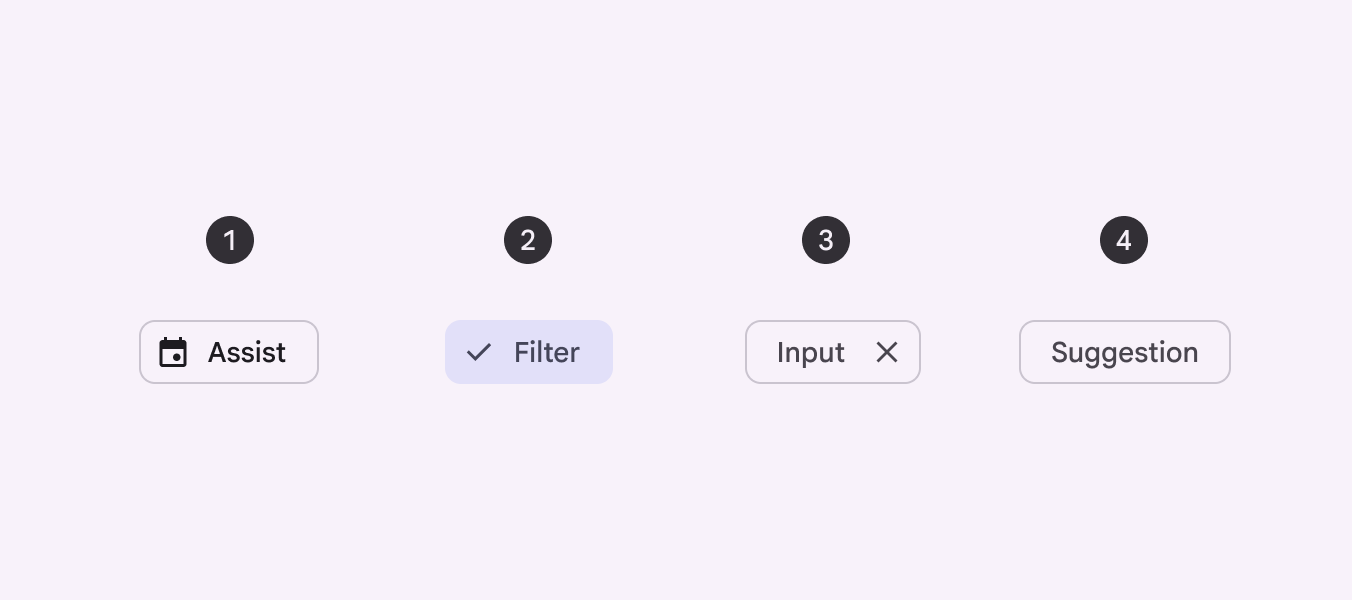
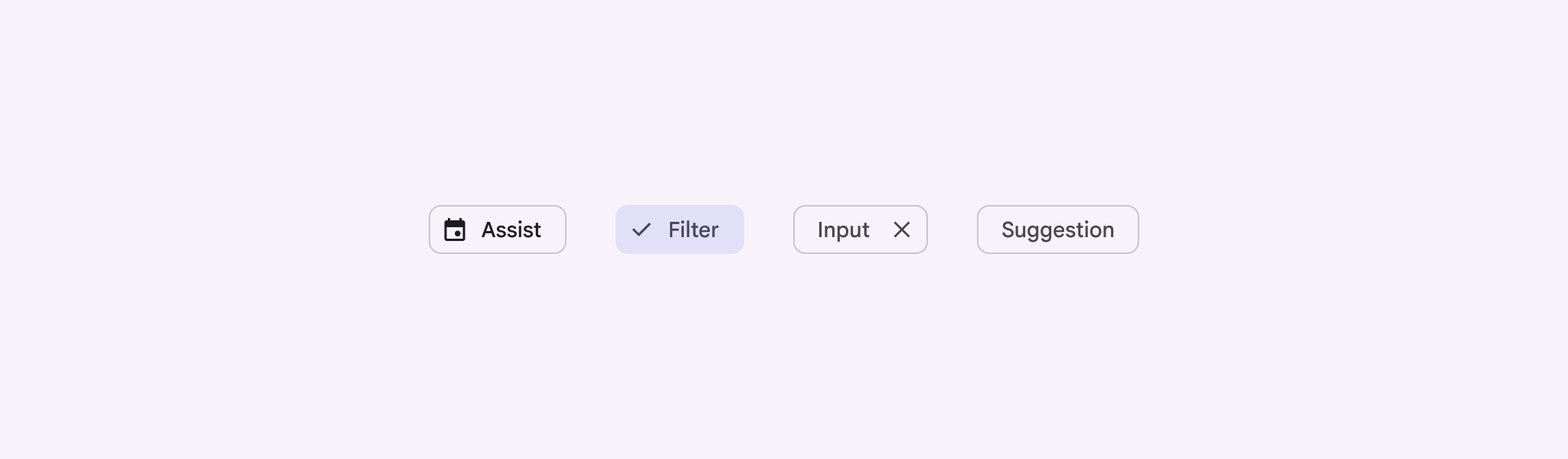
Istnieją cztery warianty chipów:
- Wspomagające
- Filtrujące
- Wejściowe
- Sugerujące
| Przeznaczenie | Wariant chipa | Uzasadnienie | Przykład |
|---|---|---|---|
| Działanie | Chip wspomagający | Chipy wspomagające reprezentują inteligentne lub automatyczne działania, które mogą dotyczyć wielu aplikacji | Działanie Dodaj do kalendarza |
| Filtrowanie | Chip filtrujący | Chipy filtrujące reprezentują filtry kolekcji | Selektor platformy w material.io/components |
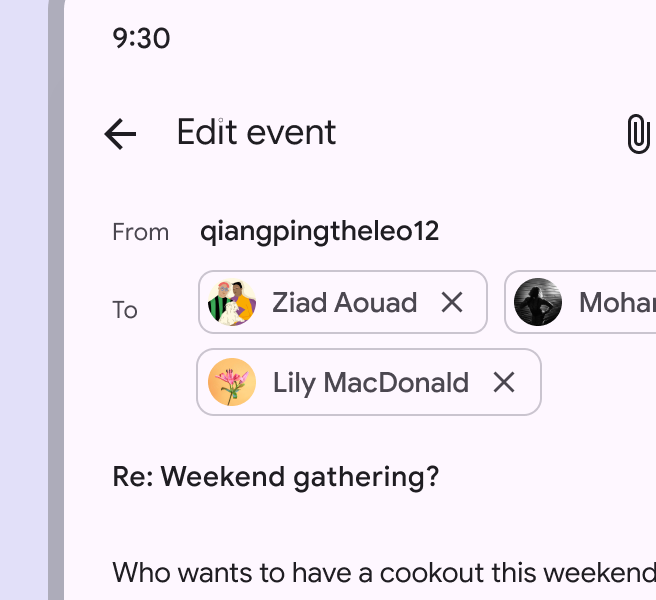
| Informacje utworzone przez użytkownika | Chip wejściowy | Chipy wejściowe reprezentują odrębne informacje wprowadzone przez osobę | Kontakt Gmaila w polu Do |
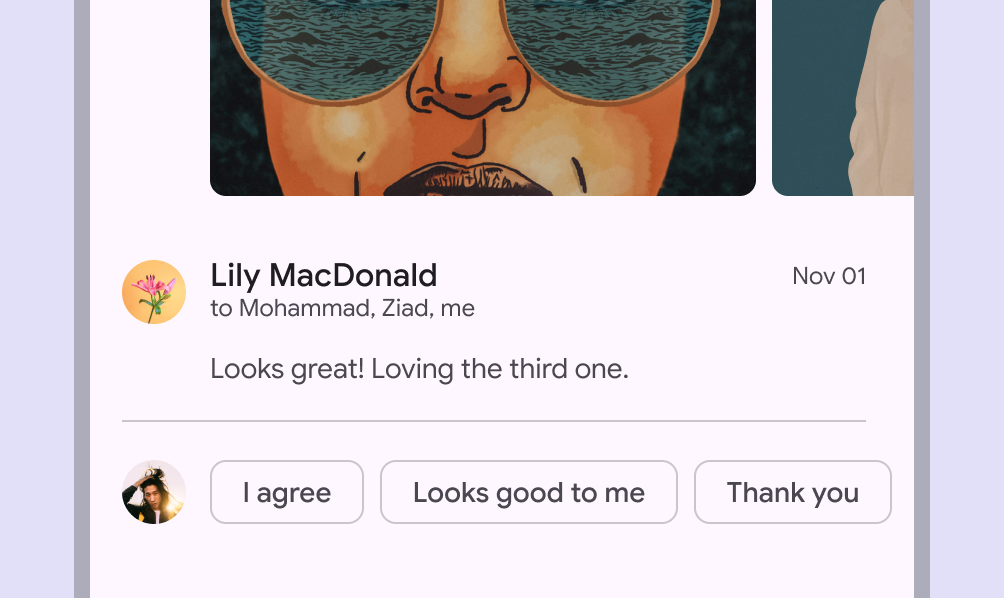
| Informacje utworzone przez produkt | Chip sugestii | Chipy sugestii pomagają doprecyzować intencję użytkownika, prezentując dynamicznie generowane sugestie | Sugerowana odpowiedź w czacie |
Anatomia

- Kontener
- Tekst etykiety
- Ikona wiodąca lub obraz wiodący (opcjonalnie)
- Ikona końcowa (wymagana w chipach wejściowych, opcjonalna w chipach filtrujących)
Kontener
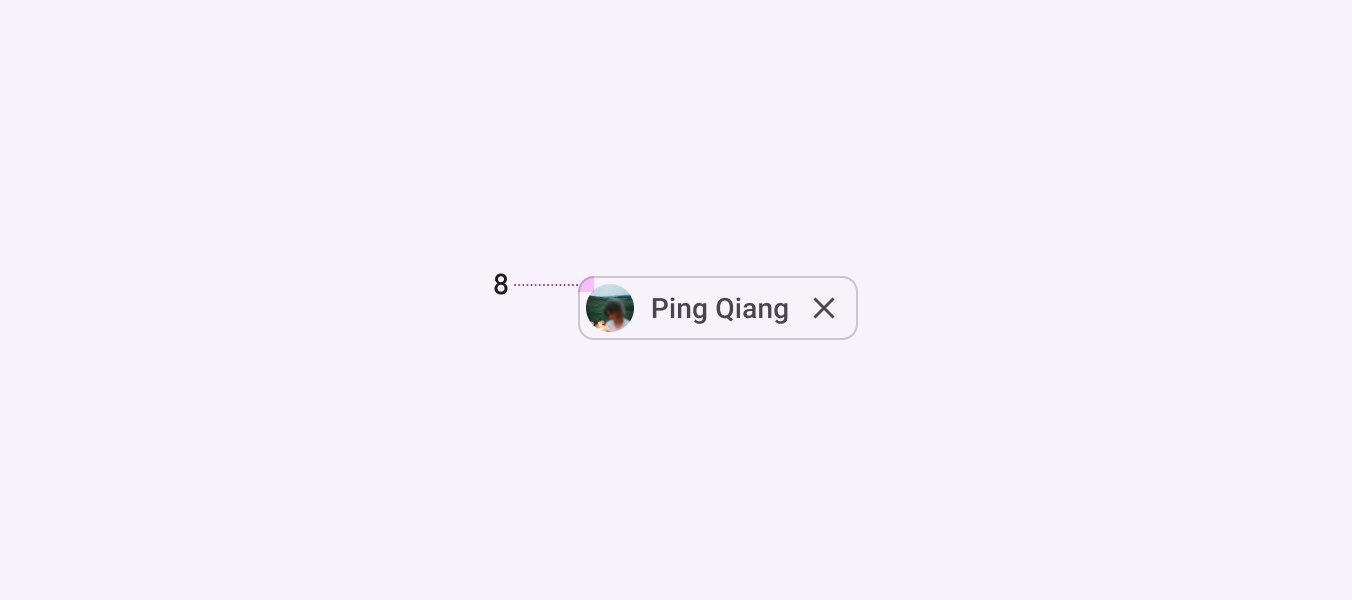
Wszystkie chipy mają lekko zaokrąglone narożniki o promieniu 8dp.
Cienie i wysokość
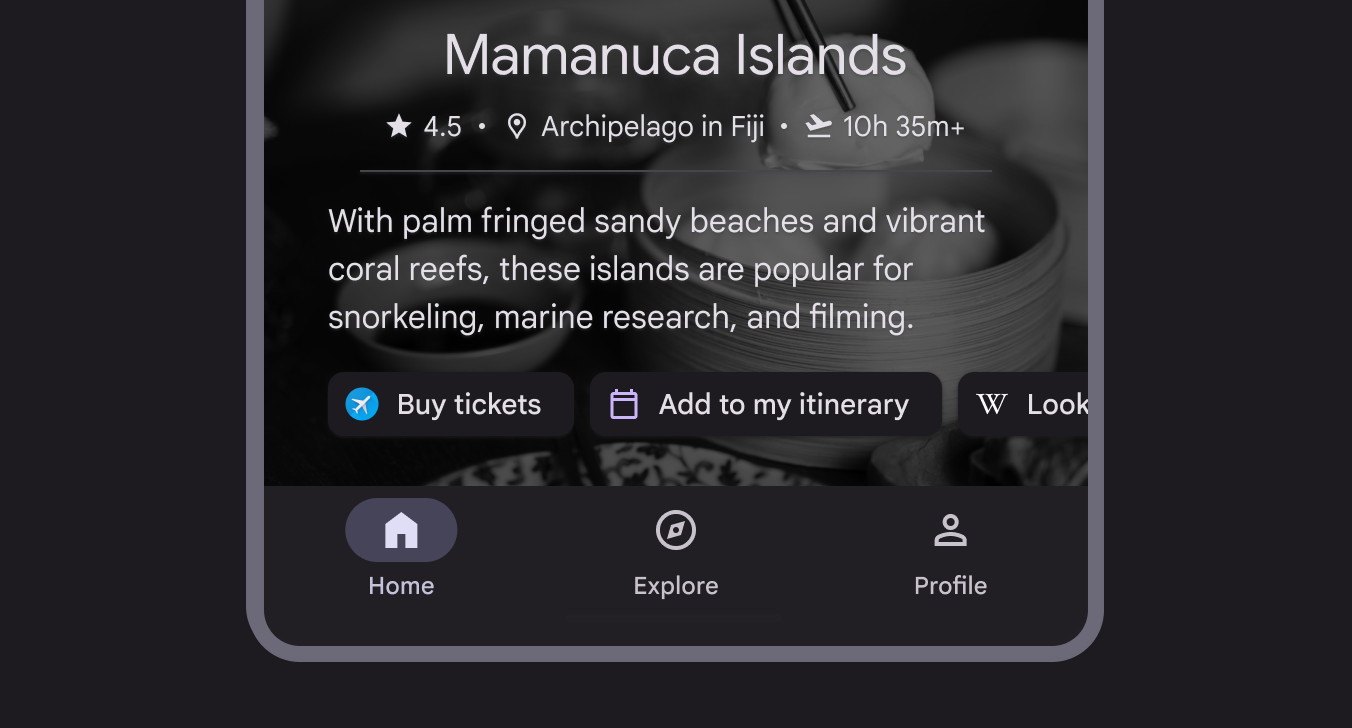
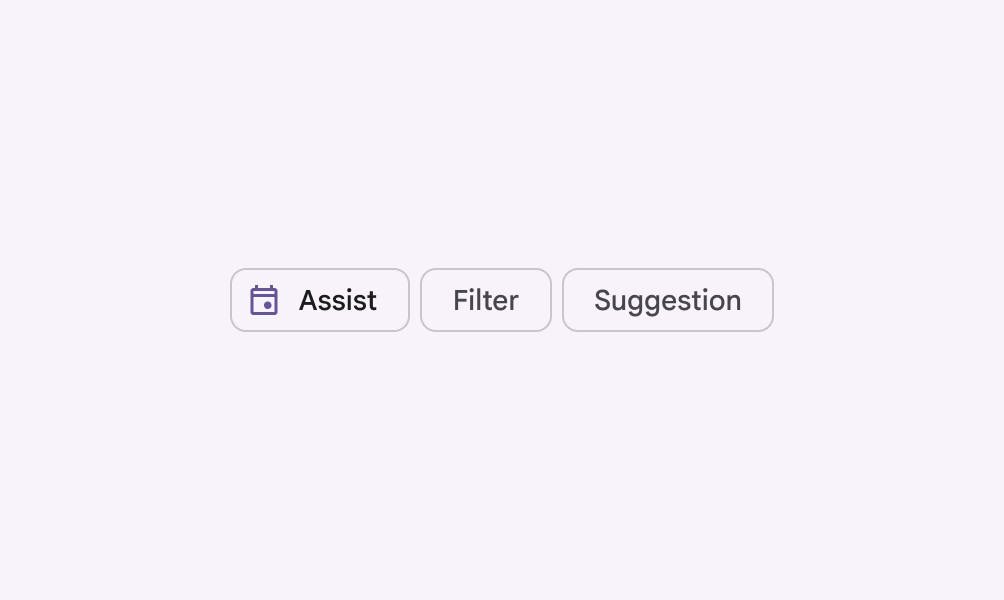
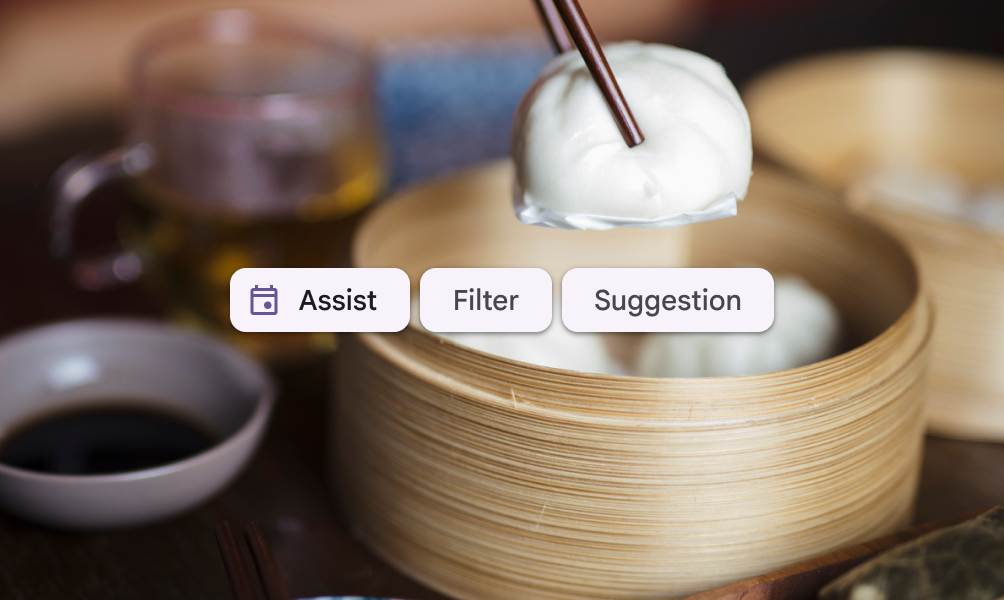
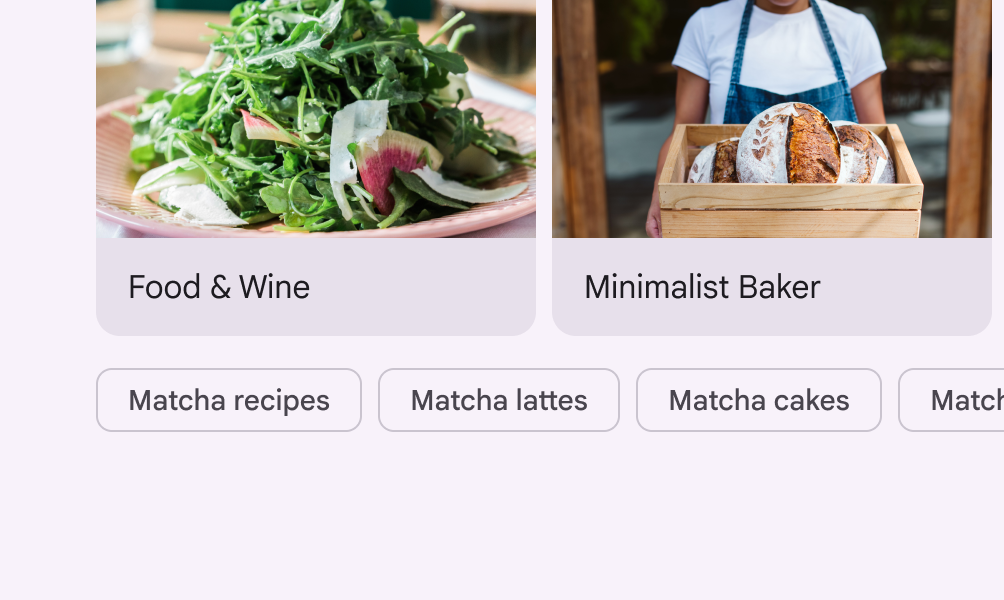
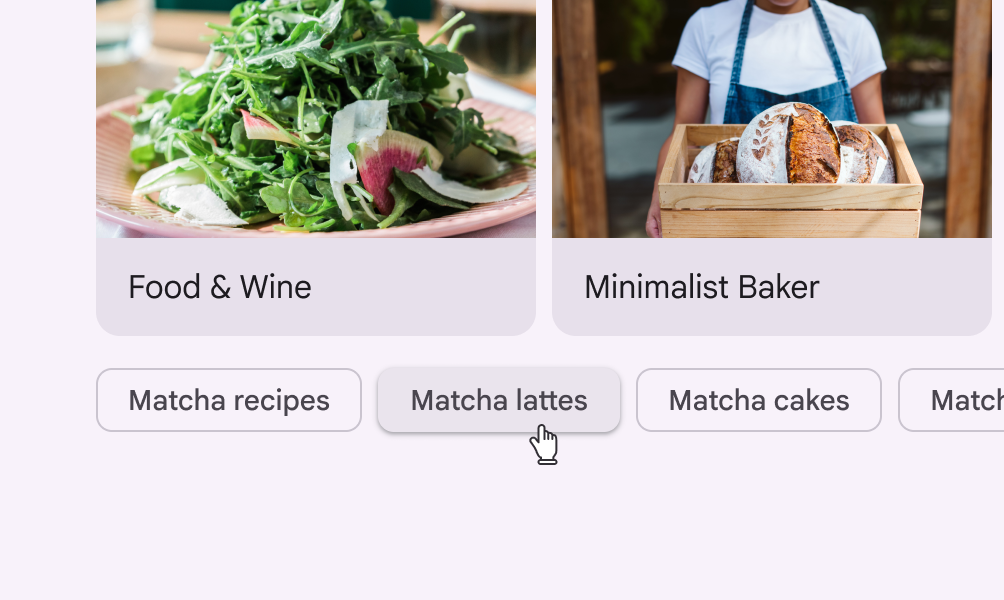
Kontenery chipów mogą być podniesione, gdy są umieszczone na obrazie lub dynamicznym tle.
Tekst etykiety
Tekst etykiety chipa powinien mieć maksymalnie 20 znaków i taki sam styl typografii jak przyciski.
Etykiety chipów powinny być zwięzłe ze względu na ograniczoną dostępną przestrzeń. Aby oszczędzić miejsce, pomijaj konwencjonalne reguły gramatyczne, np. rodzajniki w języku angielskim (jak „a” w „take a walk”).
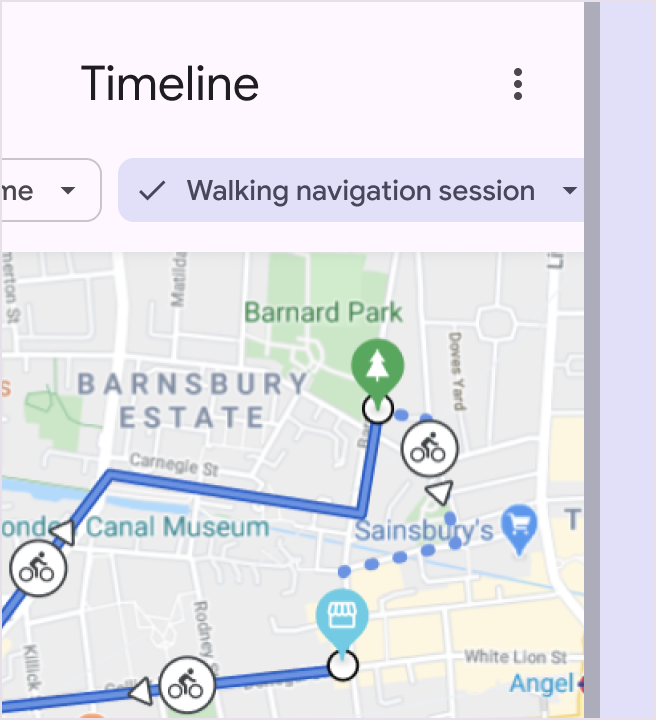
Ikona wiodąca lub obraz wiodący (opcjonalnie)
Chipy mogą zawierać ikonę wiodącą, logo lub okrągły obraz. Używaj ikony systemowej, aby ułatwić identyfikację kategorii chipa.
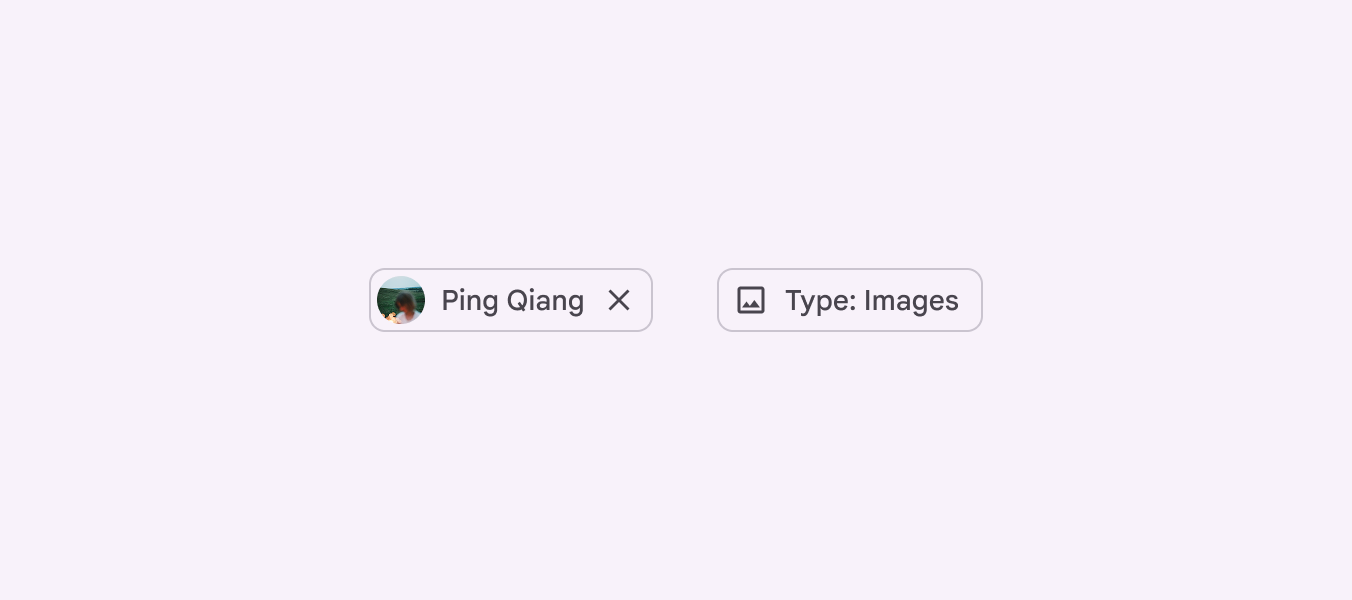
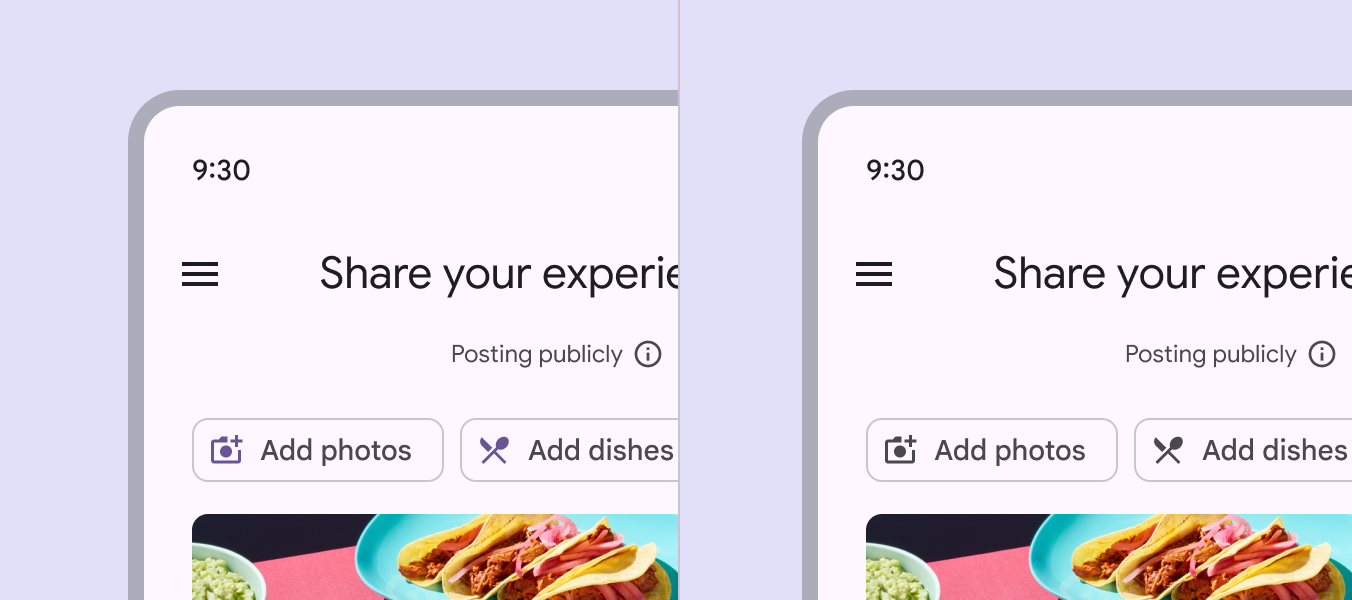
Kolor ikony wiodącej w niezaznaczonych chipach można dostosować poprzez motywy. Domyślną rolą koloru jest „primary”, ale rola koloru „on surface variant” jest dobrą alternatywą, gdy styl ikony wymaga mniejszego wyróżnienia.
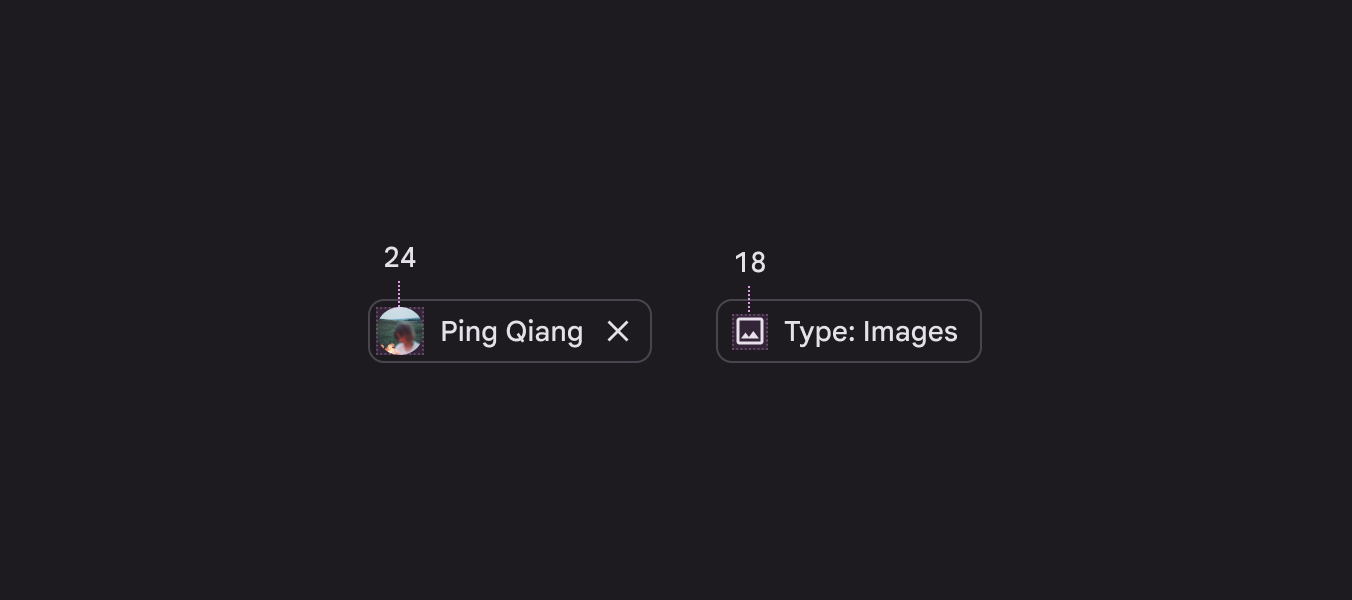
Okrągłe obrazy wiodące mają większy rozmiar niż ikony wiodące, aby zapewnić więcej miejsca na szczegóły. Ikony są projektowane tak, aby były czytelne w małych rozmiarach.
Dokładne wartości pomiarów można znaleźć w zakładce „Specyfikacje”.
Ikona końcowa (opcjonalna; tylko w chipach wejściowych i filtrujących)
Ikona końcowa występuje w chipach wejściowych i chipach filtrujących.
W chipach wejściowych jest wymagana i musi służyć do usuwania chipa. W chipach filtrujących jest opcjonalna i można jej użyć do otwierania menu lub usuwania chipa.
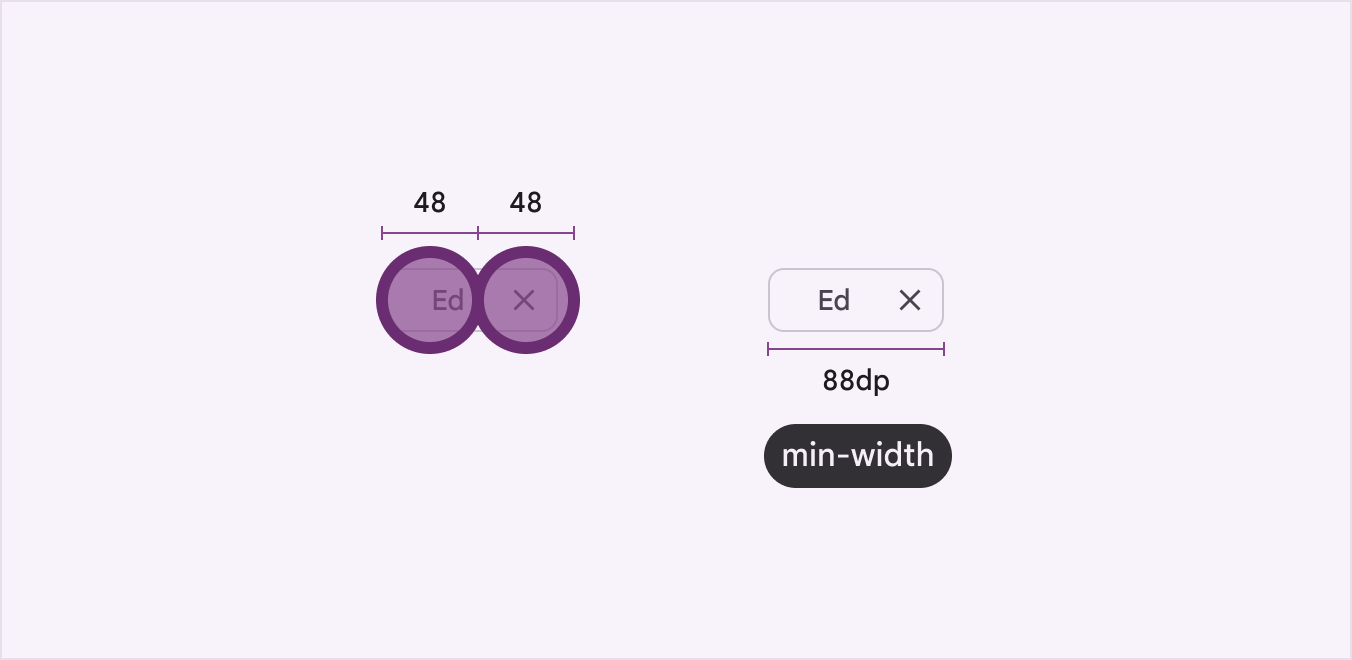
Działania dodatkowe (takie jak przycisk z ikoną końcową Usuń) muszą mieć obszar dotykowy o wymiarach 48 × 48dp, który nie nachodzi na główne działanie chipa (takie jak Edytuj lub Przeciągnij). Aby to osiągnąć, ustaw minimalną szerokość chipa na 88dp lub minimalną szerokość tekstu etykiety na 42dp.
Chipy wspomagające
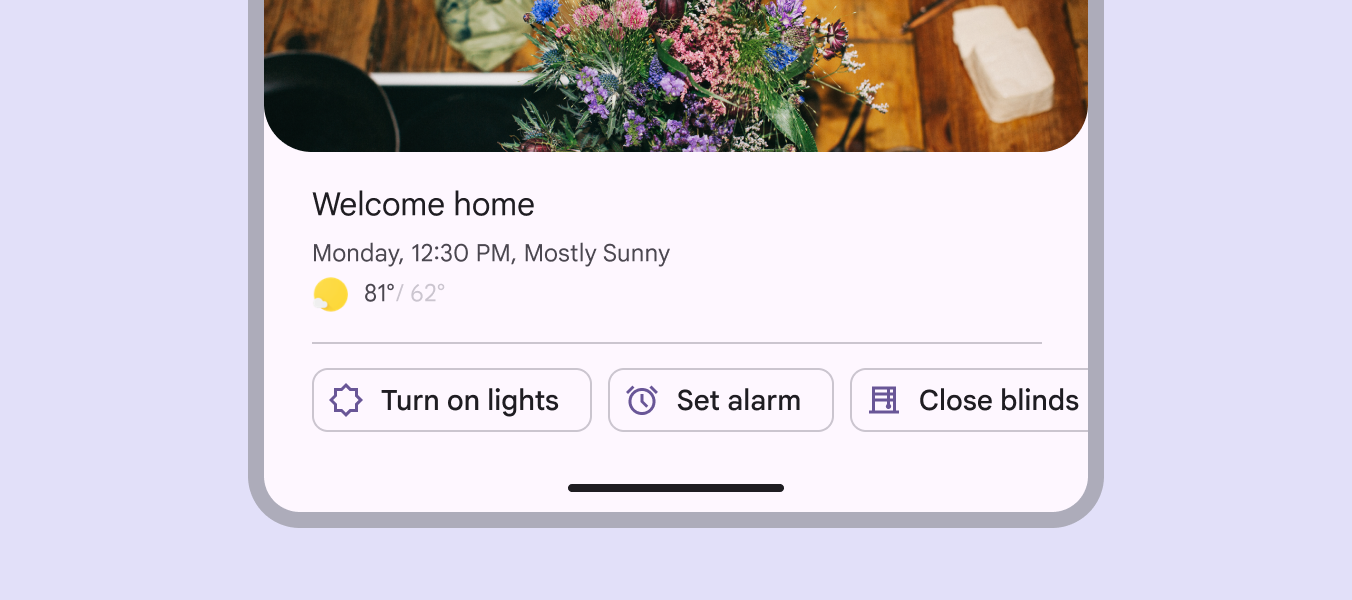
Chipy wspomagające reprezentują inteligentne lub automatyczne działania, które mogą dotyczyć wielu aplikacji, takie jak otwieranie wydarzenia w kalendarzu z ekranu głównego. Chipy wspomagające działają tak, jakby użytkownik poprosił asystenta o wykonanie działania. Powinny pojawiać się dynamicznie i kontekstowo w UI.
Alternatywą dla chipów wspomagających są przyciski, które powinny pojawiać się trwale i konsekwentnie.
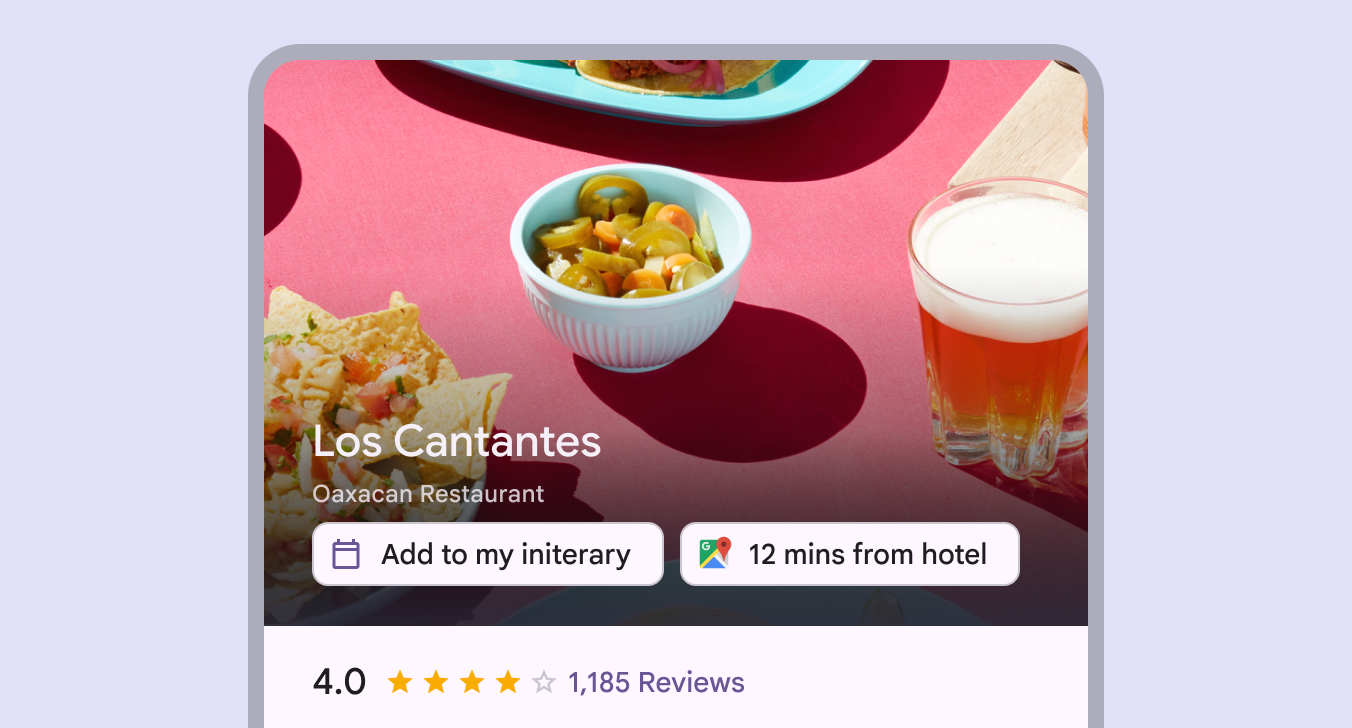
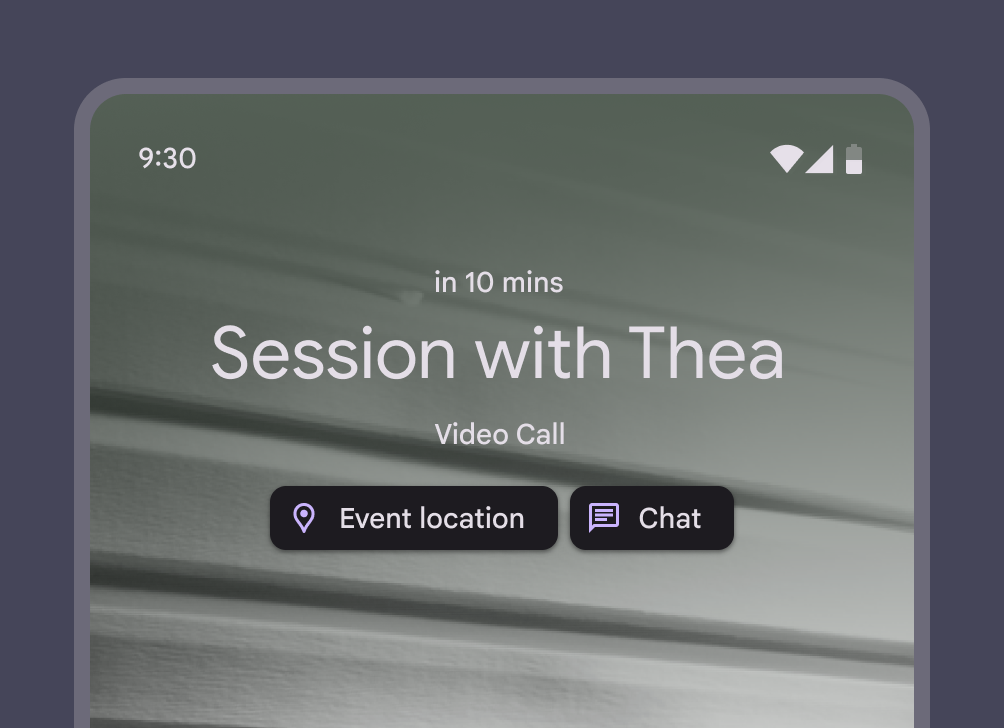
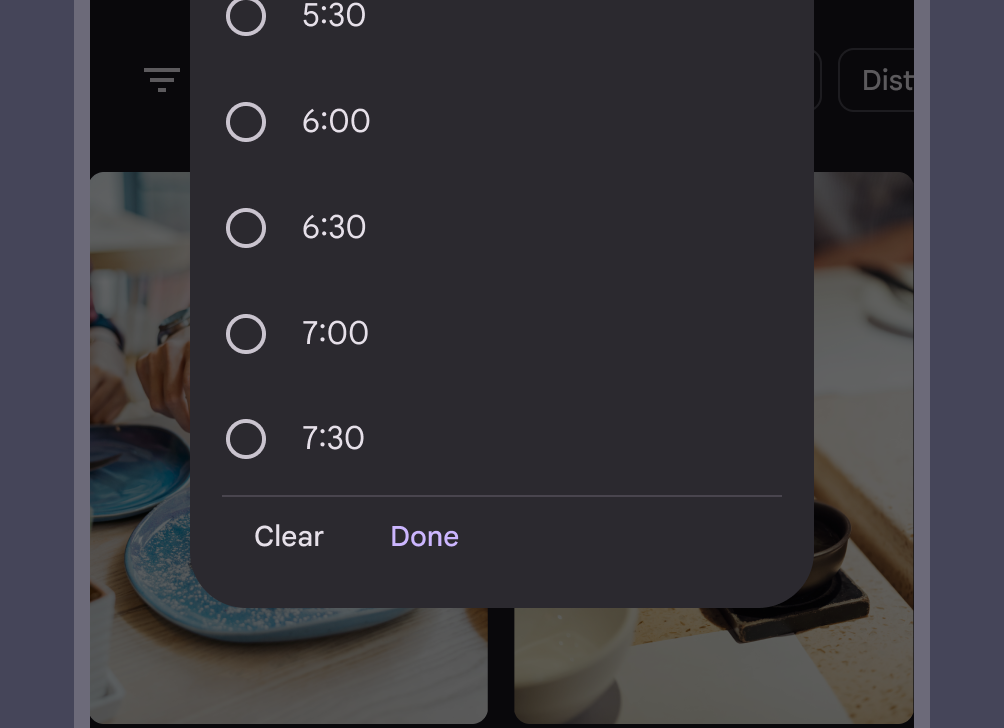
Chipy wspomagające mogą wyzwalać działanie lub pokazywać postęp i potwierdzenie.
Twórz chipy wspomagające jak przyciski: zaczynaj od czasownika. Dynamicznie dostosowuj tekst, jeśli zmienia się stan, np. z Zapisz na Zapisano.
Chipy wspomagające są wyświetlane po głównej treści, np. poniżej karty lub trwale u dołu ekranu.
Chipy filtrujące
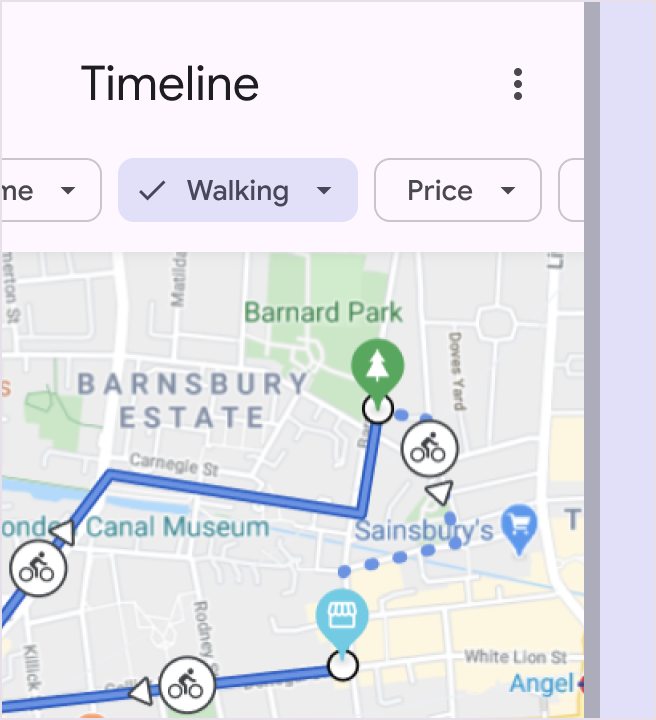
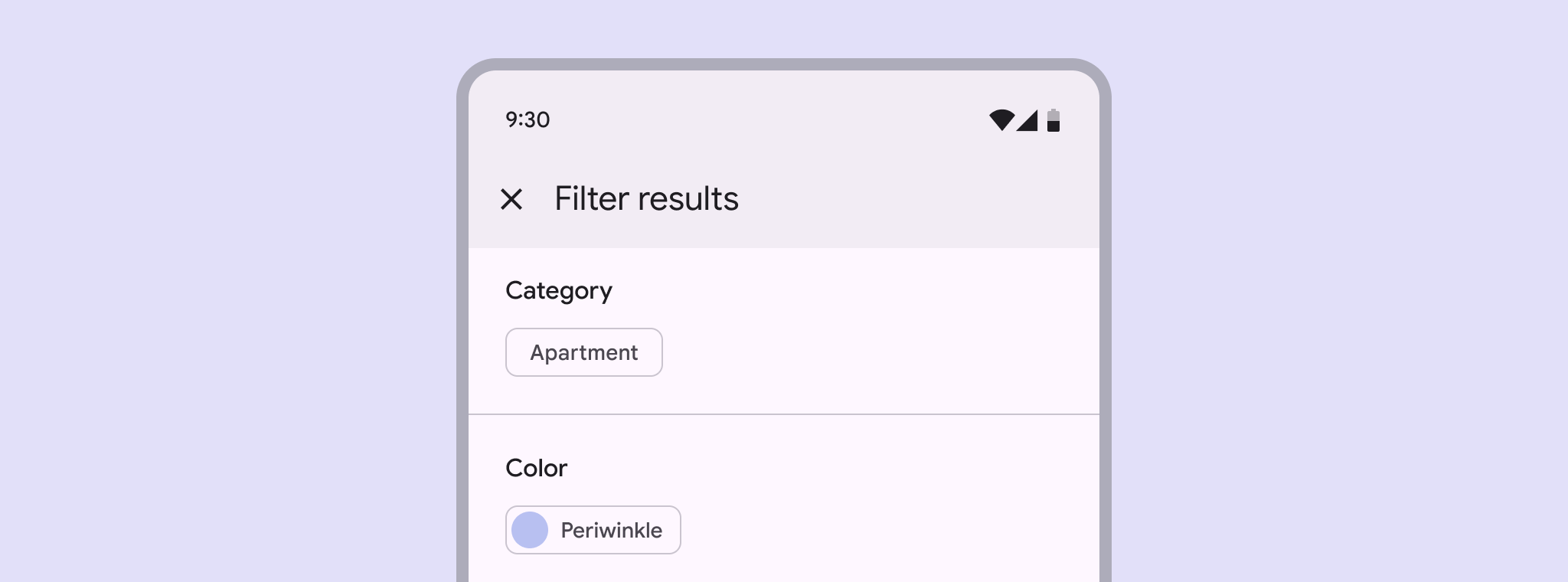
Chipy filtrujące używają tagów lub opisowych określeń do filtrowania treści. Mogą być dobrą alternatywą dla przycisków segmentowych lub pól wyboru, np. przy przeglądaniu listy lub wyników wyszukiwania.
Dotknięcie chipu filtrującego aktywuje go, a ikona znacznika wyboru pojawia się na początku etykiety chipa.
Twórz chipy filtrujące za pomocą rzeczowników opisujących kategorię do uwzględnienia w wynikach. Unikaj negatywnych sformułowań, takich jak Wyklucz obrazy.
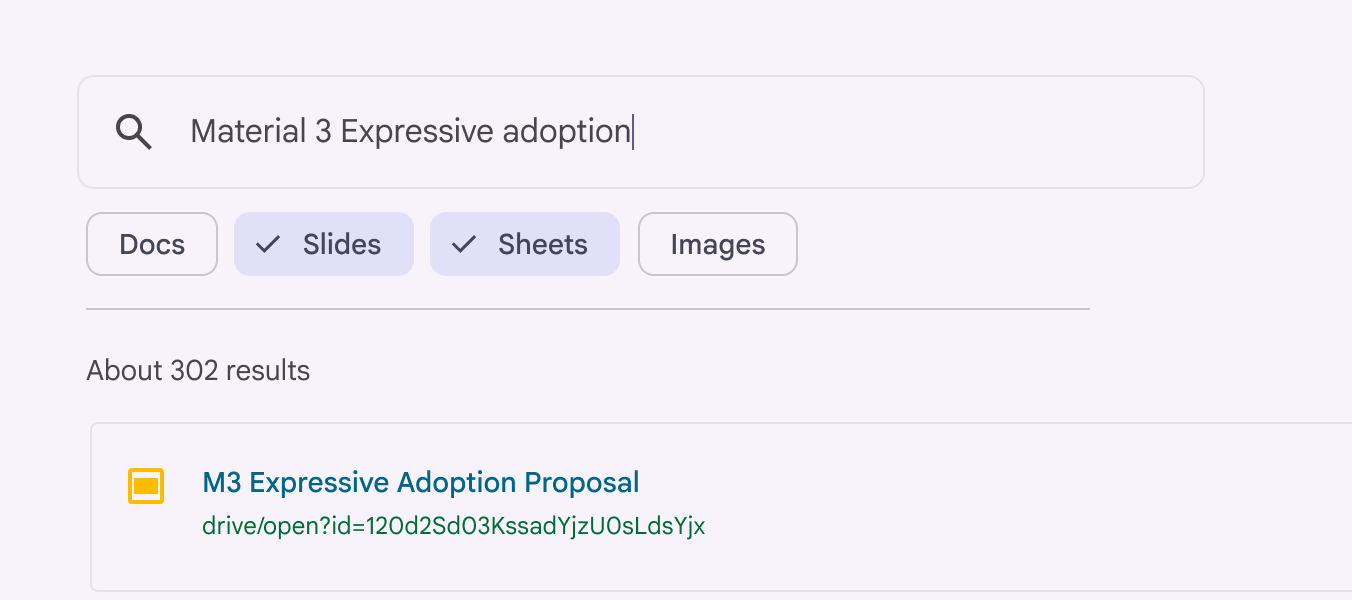
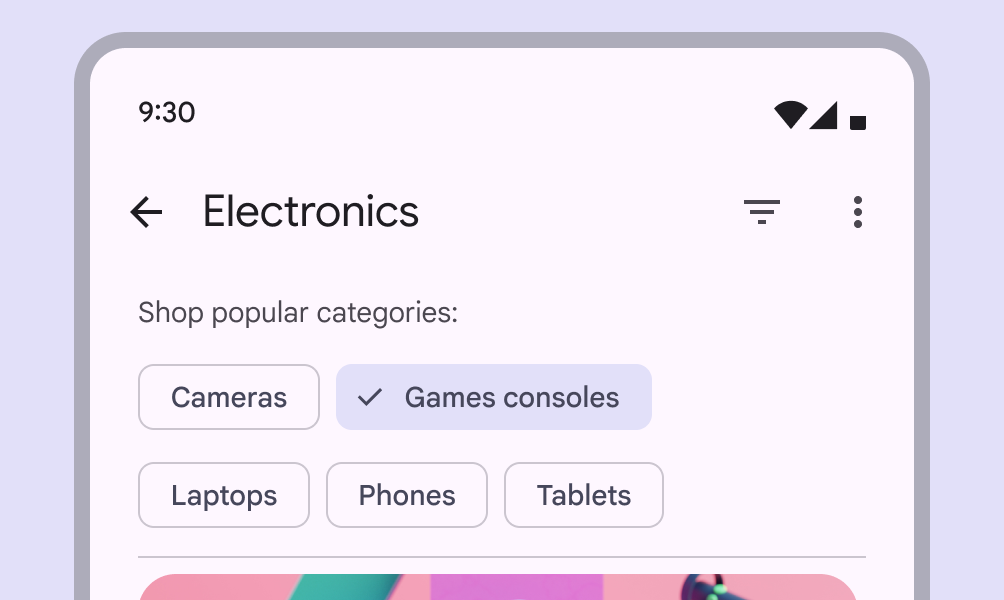
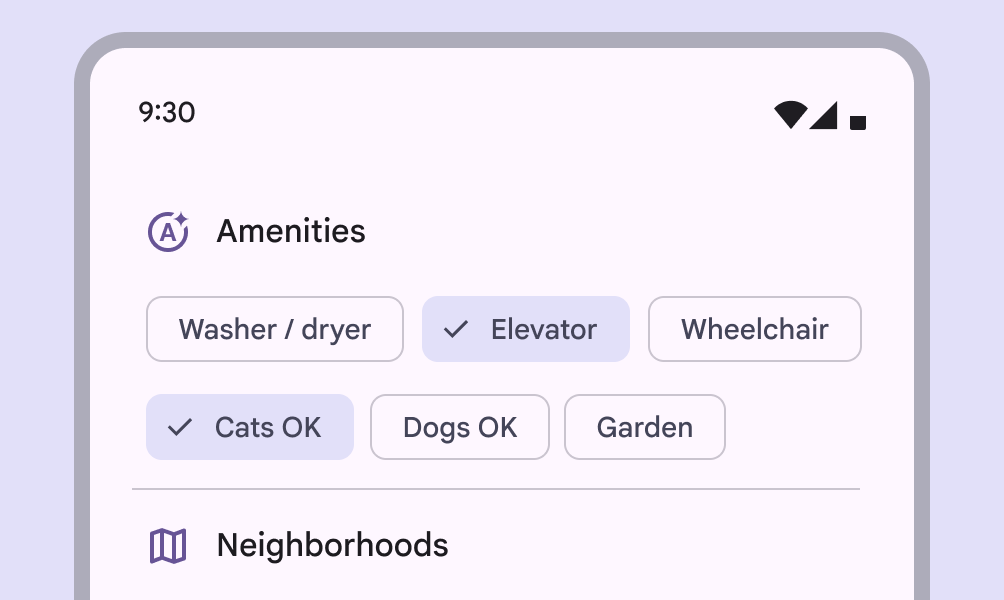
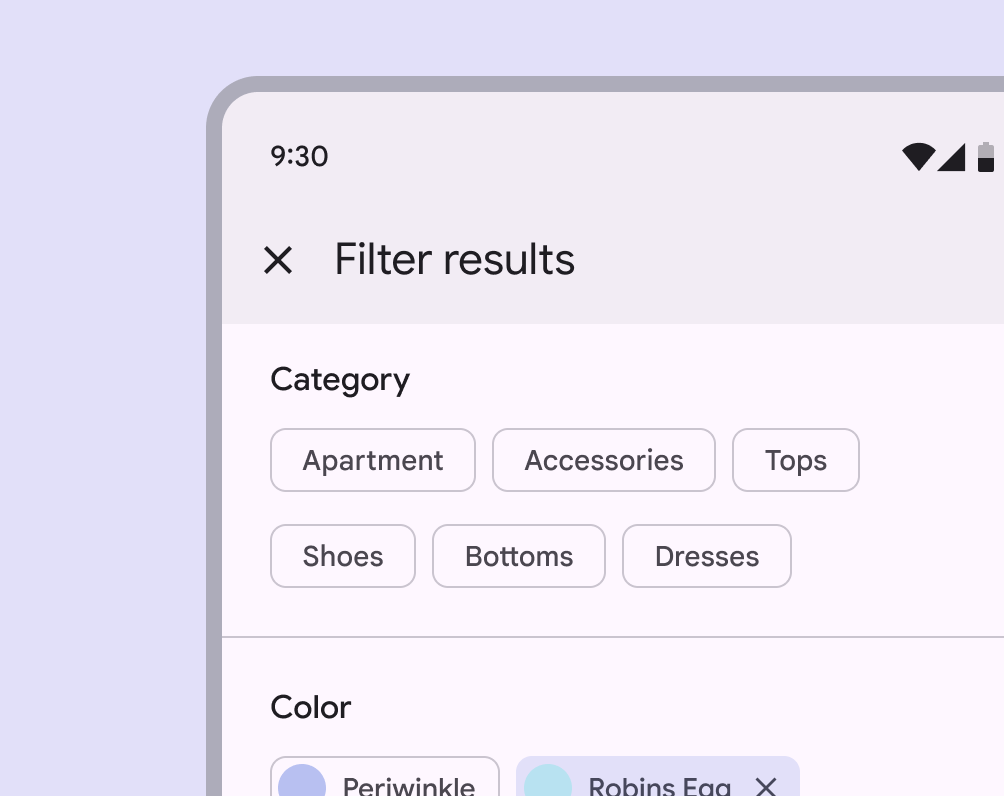
Dotknij chipa, aby go zaznaczyć. Można zaznaczyć wiele chipów jednocześnie i odznaczać je.
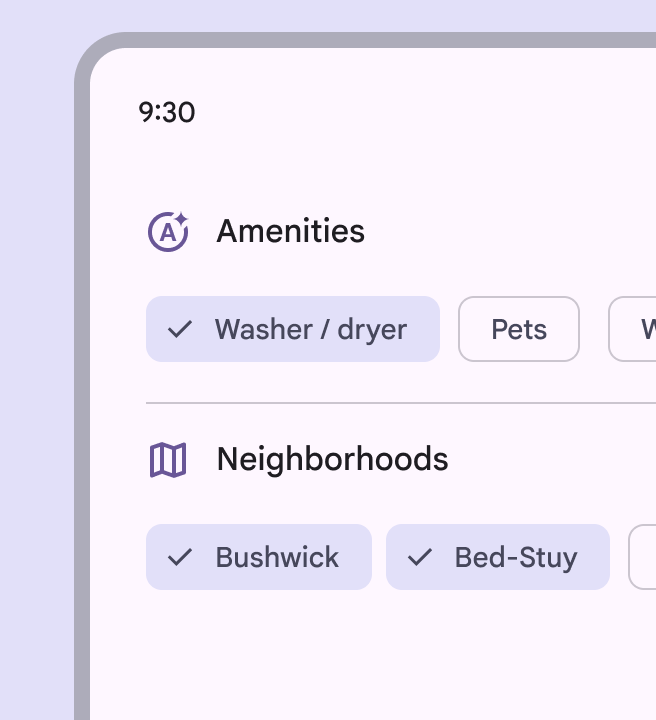
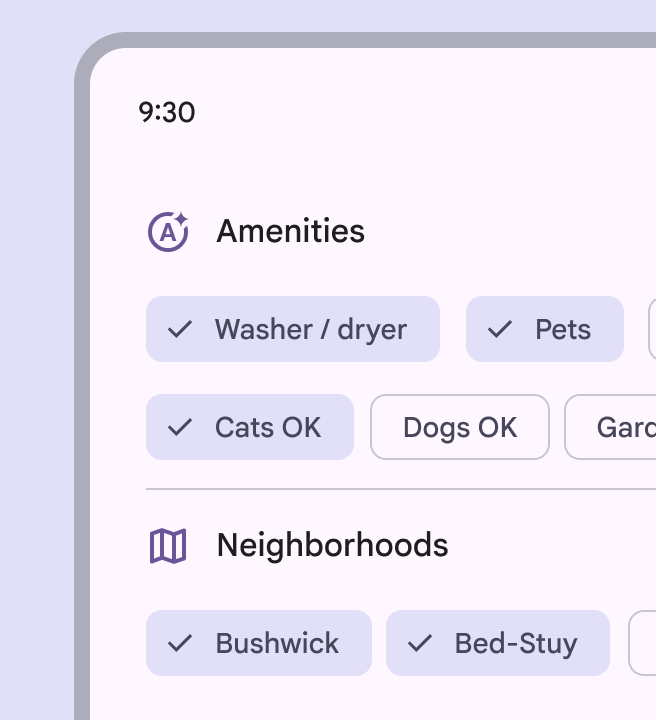
Alternatywnie można zaznaczyć pojedynczy chip. Stanowi to alternatywę dla przycisków segmentowych, przycisków radiowych lub menu z pojedynczym wyborem.
Należy jednak unikać mieszania zachowań zestawów chipów. Wszystkie zestawy chipów na stronie powinny umożliwiać pojedynczy wybór albo wielokrotny wybór.
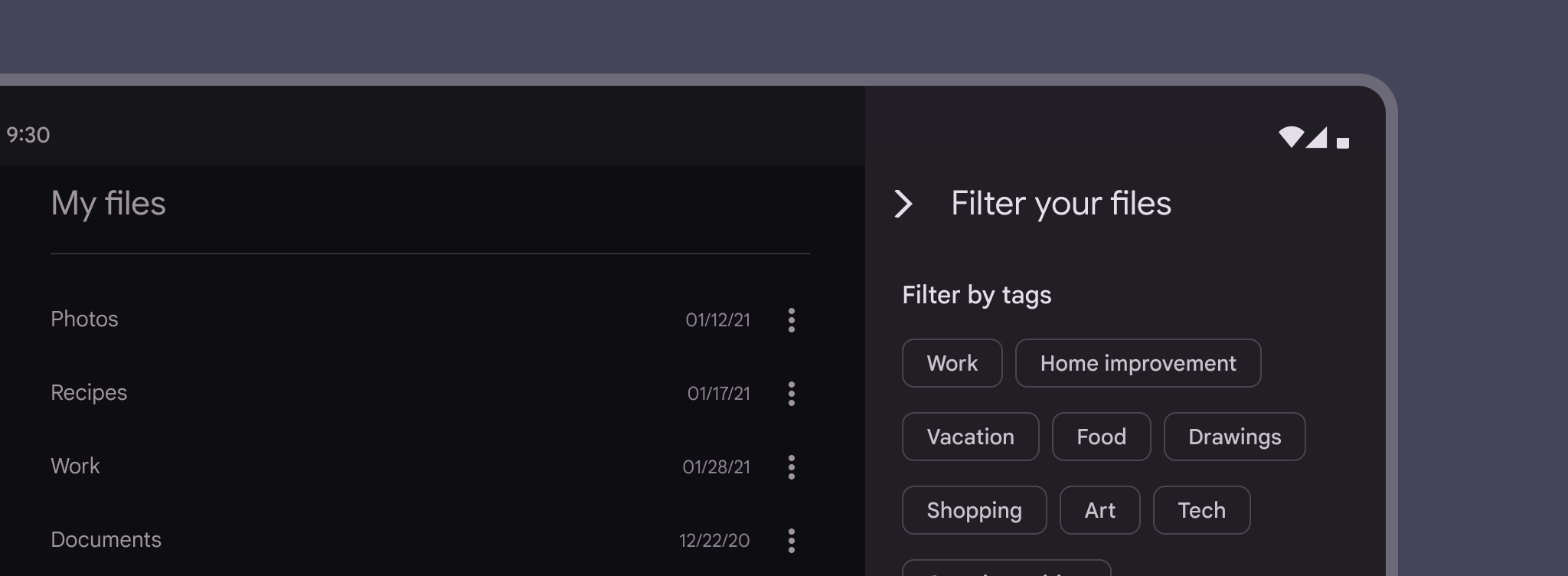
W średnich i rozszerzonych punktach przerwania, chipy filtrujące mogą zawierać ikonę końcową, aby bezpośrednio usunąć chip lub otworzyć menu opcji.
W oknach kompaktowych, obszar dotykowy ikony końcowej jest zbyt mały, aby samodzielnie spełniać wymagania dotyczące dostępności. Jeśli jednak cały chip można zaznaczyć, aby wykonać działanie, chip prawdopodobnie nadal spełnia wymagania dotyczące dostępności.
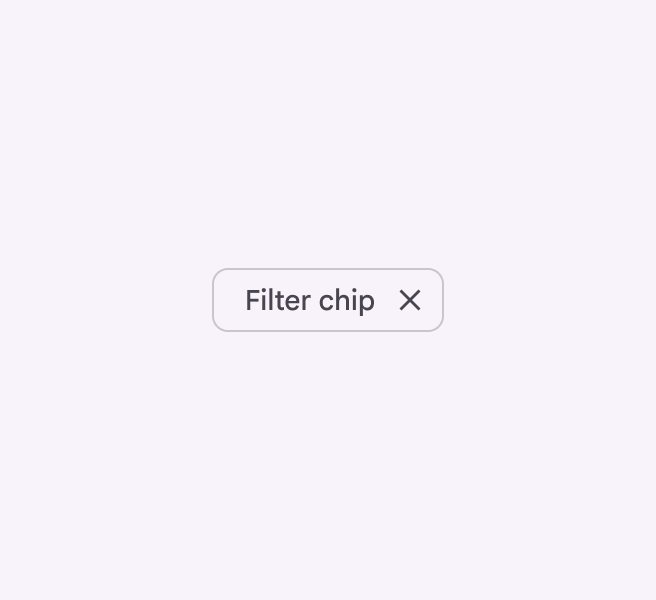
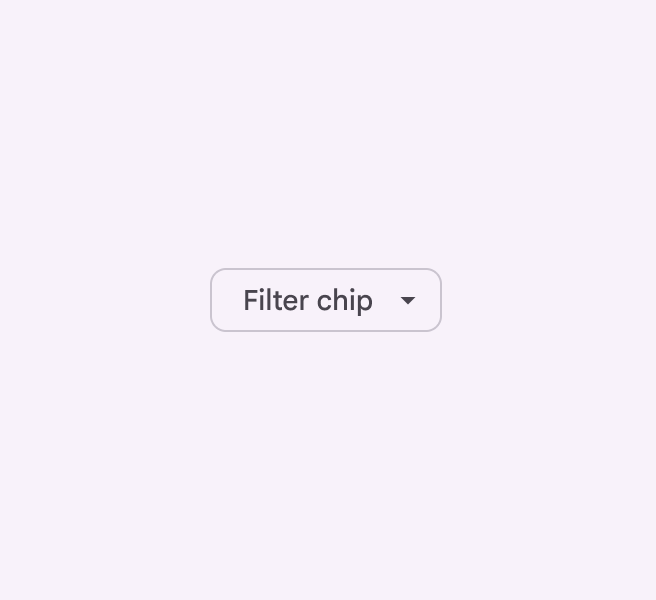
W połączeniu z menu chip filtrujący otwiera listę opcji do wyboru.
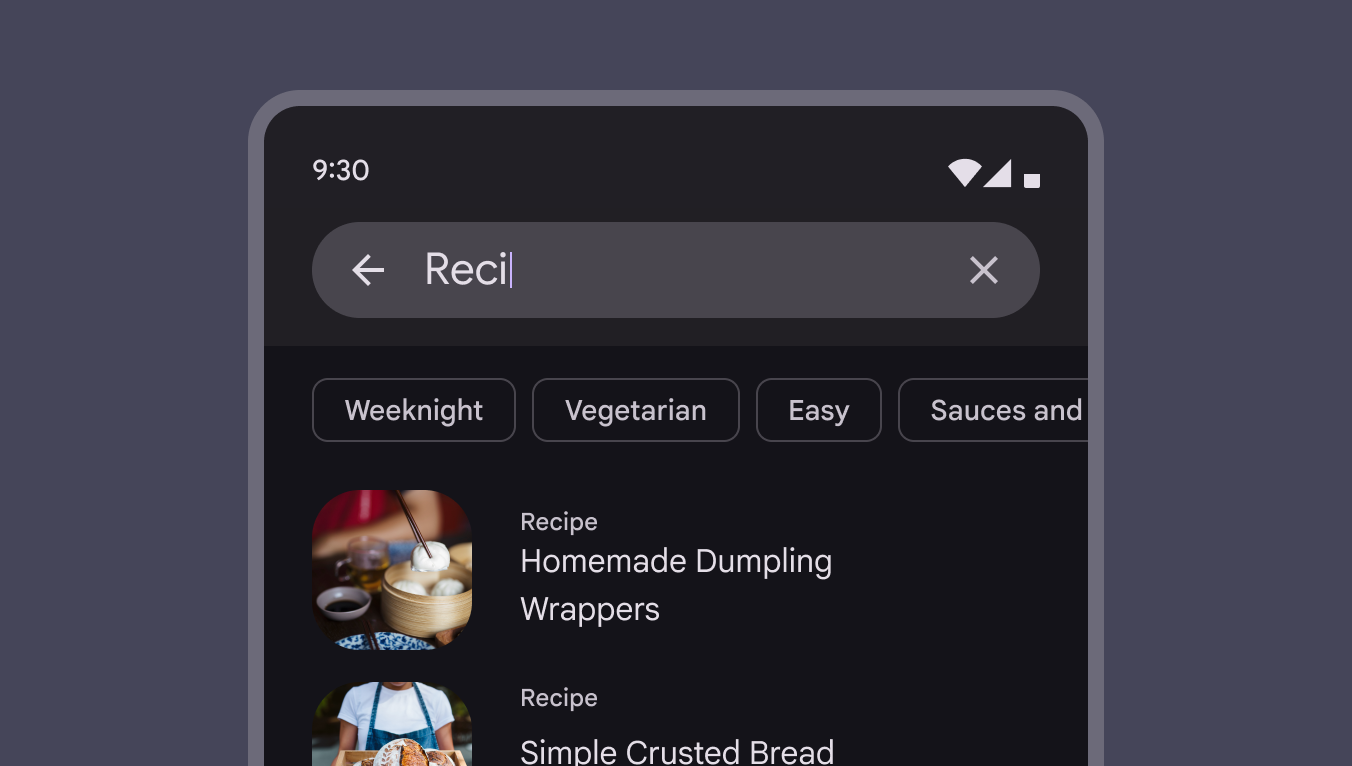
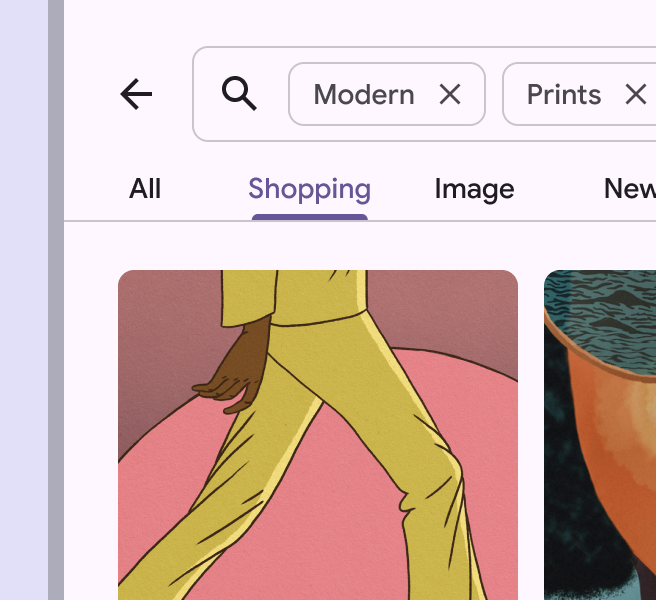
Chipów filtrujących można używać z innymi komponentami, takimi jak pola wyszukiwania i boczne arkusze.
Chipy wejściowe
Chipy wejściowe reprezentują odrębne informacje wprowadzone przez użytkownika, takie jak kontakty Gmaila lub opcje filtrów w polu wyszukiwania.
Umożliwiają wprowadzanie danych przez użytkownika i weryfikują te dane, konwertując tekst na chipy.
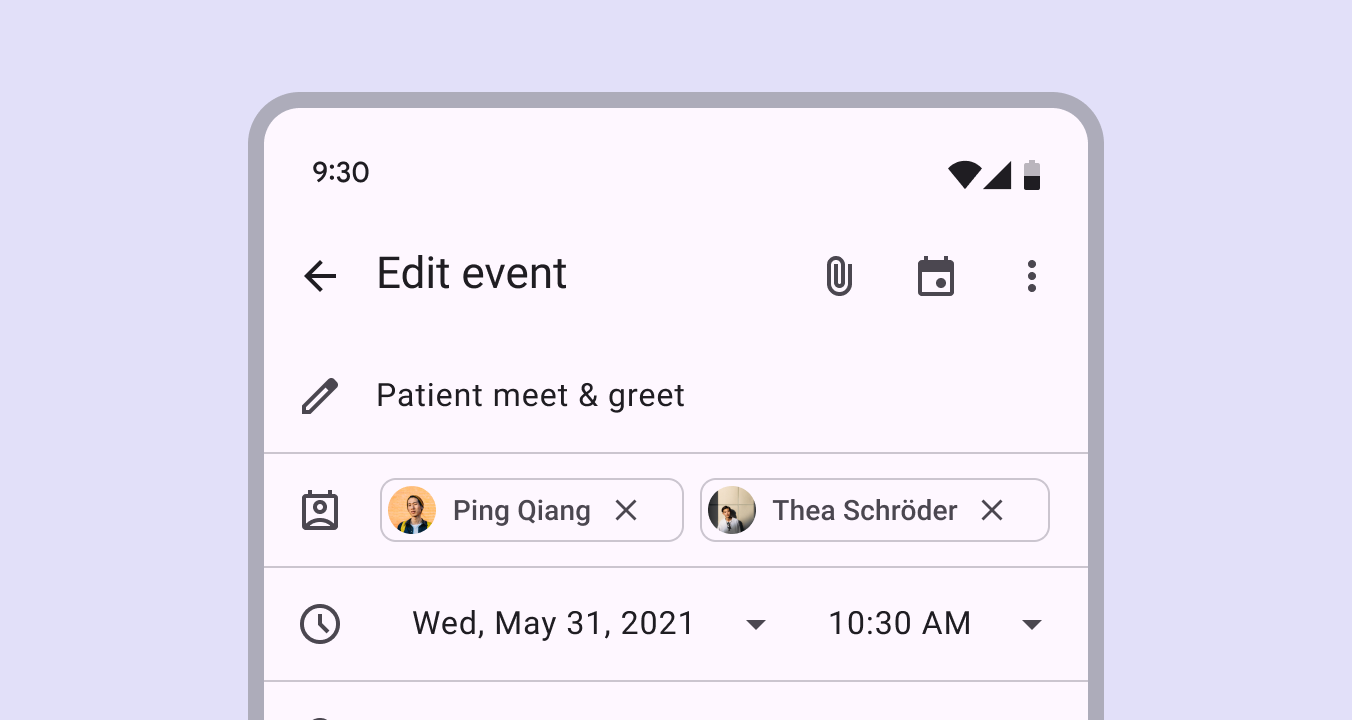
Chipy wejściowe mogą obsługiwać edycję, aby zmieniać ich zawartość, np. w celu poprawienia adresu e-mail. W trybie edycji chip powraca do ciągu tekstowego. Edycję można wywołać przez interakcję z chipem: przez jego zaznaczenie lub przez drugą interakcję po zaznaczeniu.
Pojedyncze pole może zawierać wiele chipów wejściowych. Można zmieniać ich kolejność lub przenosić je do innych pól.
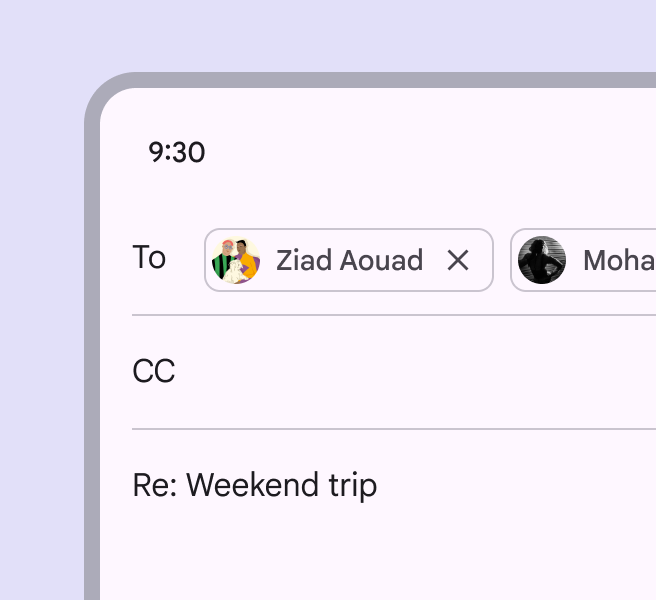
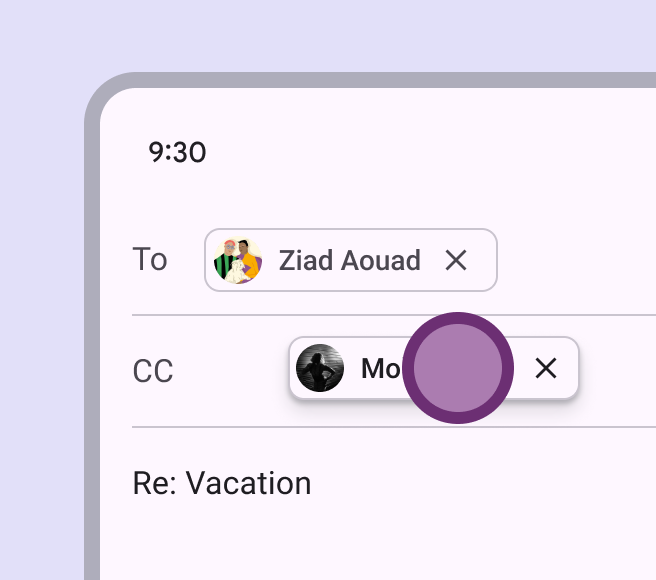
Chipy wejściowe mogą rozwijać się, aby pokazać więcej informacji lub opcji. Do ujawnienia dodatkowej treści stosuje się wzorzec przejścia „container transform” (transformacja kontenera).
Umiejscowienie
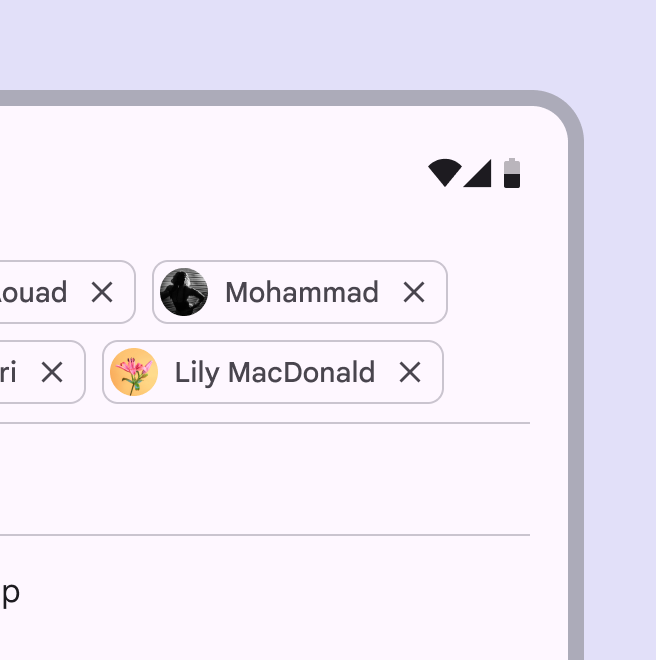
Chipy wejściowe można integrować z innymi komponentami.
Mogą występować:
- W tym samym wierszu co kursor w polu tekstowym
- Na pionowej liście
- Na liście, którą można przewijać w poziomie
Ikony i obrazy
Ikona wiodąca chipów wejściowych może być ikoną, logo lub okrągłym obrazem.
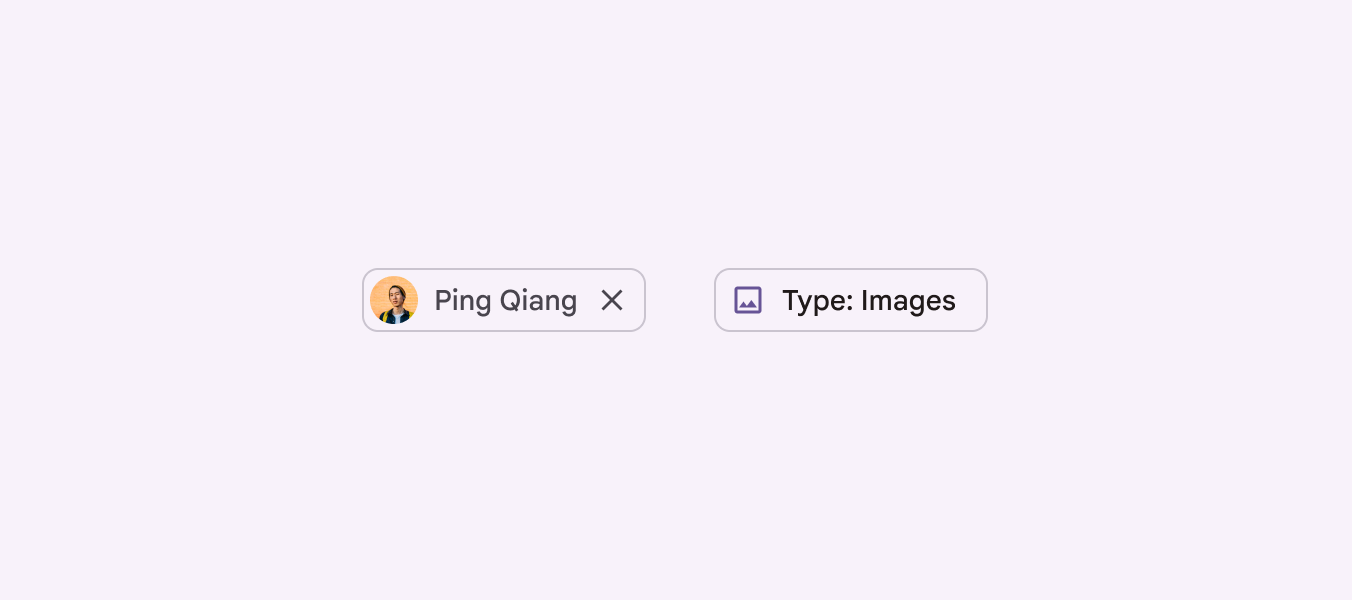
Ikona końcowa jest zawsze wyrównana do końcowej krawędzi kontenera. Jest umieszczana:
- Po prawej stronie w językach pisanych od lewej do prawej (LTR), takich jak angielski
- Po lewej stronie w językach pisanych od prawej do lewej (RTL), takich jak perski
Chipy sugestii
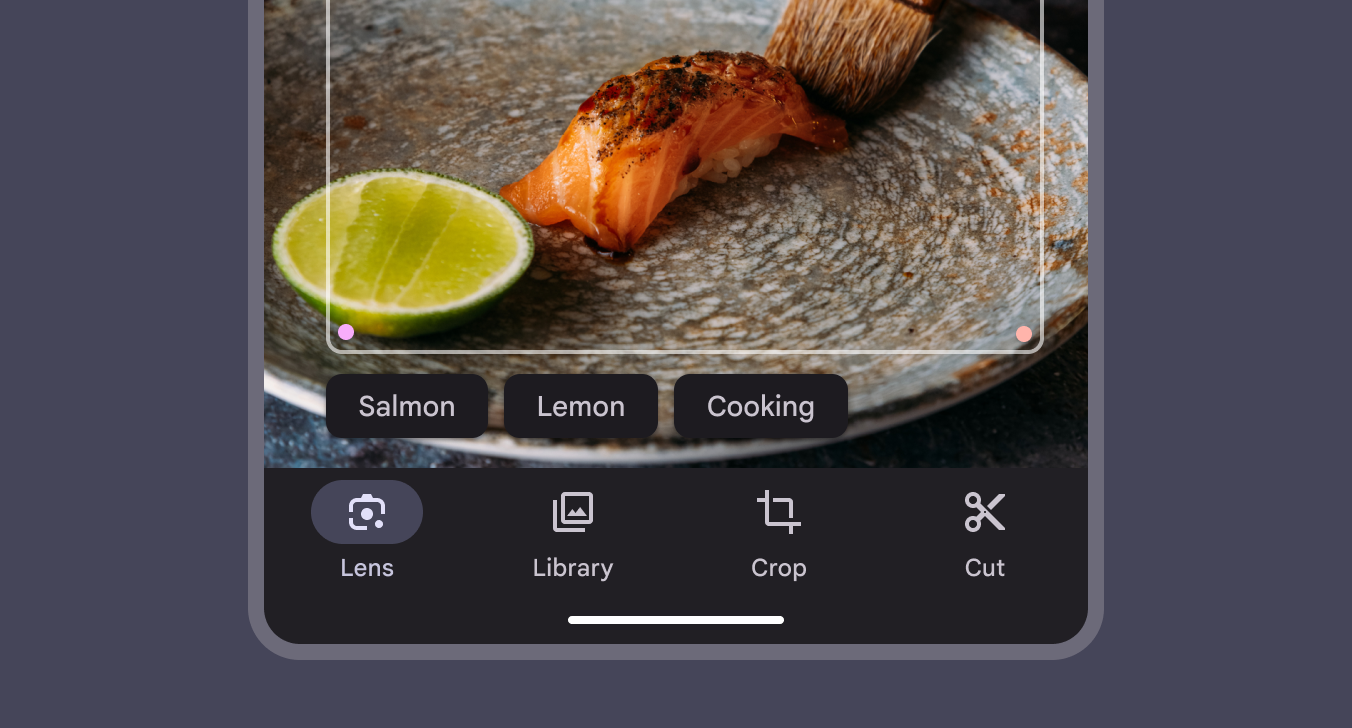
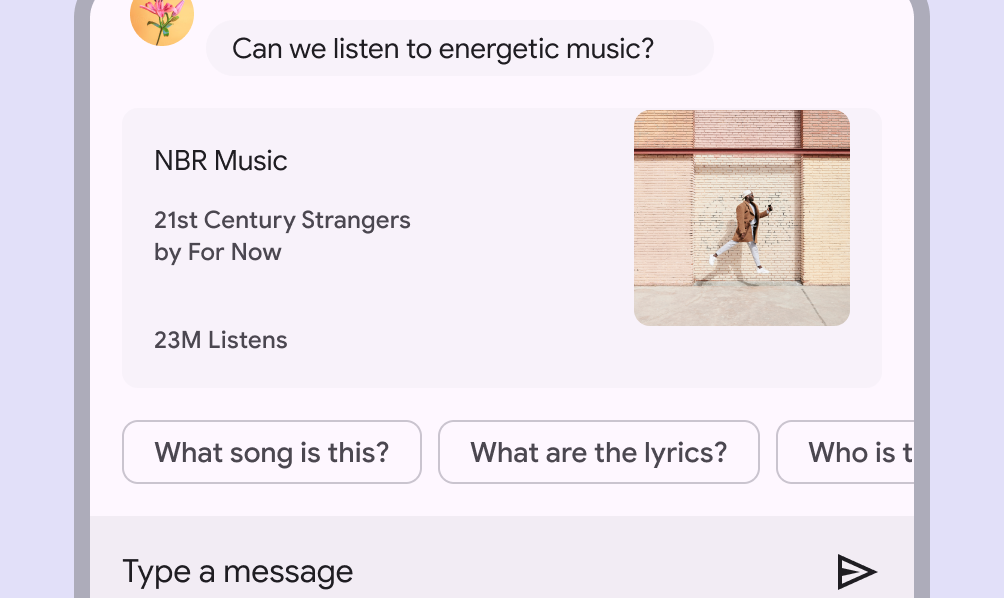
Chipy sugestii pomagają doprecyzować intencję użytkownika, prezentując dynamicznie generowane sugestie, takie jak możliwe odpowiedzi lub filtry wyszukiwania.
Twórz chipy sugestii jako rzeczowniki lub krótkie frazy, w zależności od kontekstu. Jeśli to możliwe, unikaj przekraczania 20 znaków.
Umiejscowienie
Gdy wyświetlasz wiele chipów razem, umieść je w jednym wierszu jako opcje, a nie w pionowej liście. Chipy, które nie mieszczą się w wierszu, powinny zawijać się do następnego wiersza.
Jeśli pole ma wysokość tylko jednego wiersza, zestawy chipów mogą zamiast tego przewijać się w poziomie.
Zachowaj co najmniej 8dp odstępu między chipami. Chipy muszą również mieć minimalny obszar dotykowy wynoszący 48dp, niezależnie od umiejscowienia lub gęstości. W razie potrzeby obszar dotykowy może wykraczać poza widoczny kontener chipa.
Etykiety tekstowe chipów powinny być zwięzłe. Etykiety chipów będą ucinane w układzie zawijanym oraz gdy są szersze niż pełna szerokość okna.
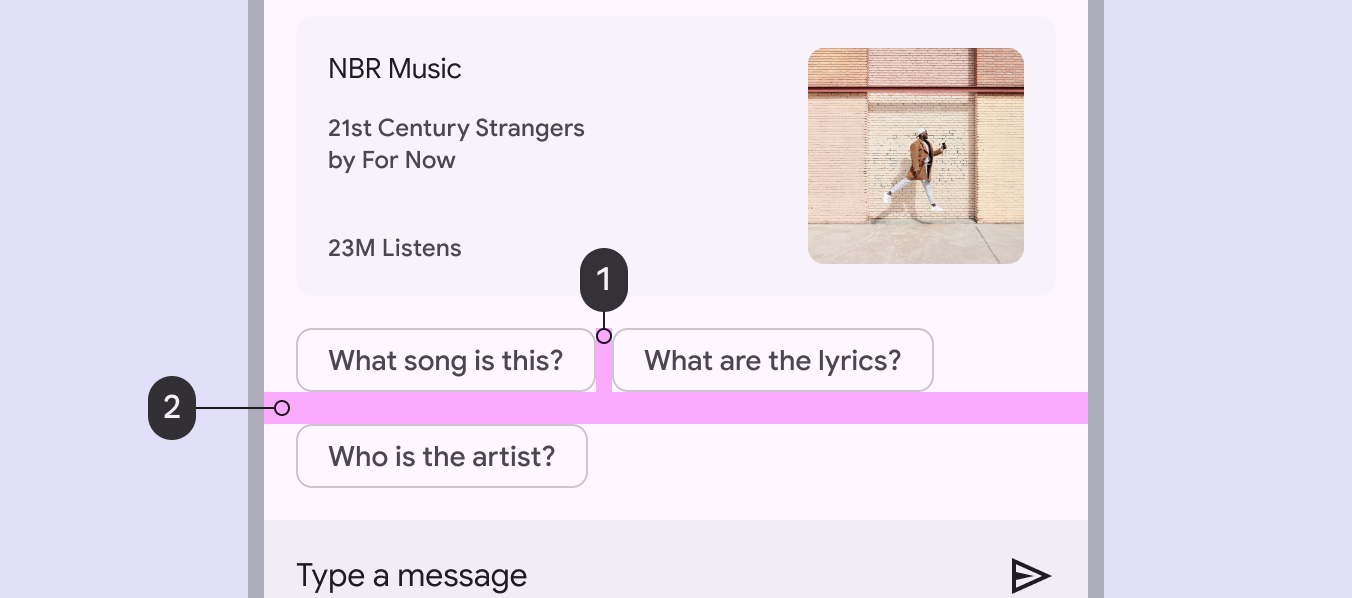
- Marginesy między chipami
- Marginesy między wierszami