Skip to content
Material Design 3
Main Navigation
v3
v2
v1

čeština

English
简体中文
繁體中文
Español
Français
Русский
Português – Brasil
Deutsch
日本語
한국어
Italiano
Polski
Türkçe
magyar

čeština

English
简体中文
繁體中文
Español
Français
Русский
Português – Brasil
Deutsch
日本語
한국어
Italiano
Polski
Türkçe
magyar

Vzhled

Sidebar Navigation

Základy

Přístupnost

Přehled: Principy

Přehled: Asistivní technologie

Navrhování: Přehled

Navrhování: Kontrast barev

Navrhování: Struktura

Návrh: Tok

Navrhování: Prvky

Psaní a text: Osvědčené postupy

Psaní a text: Zkracování textu

Psaní a text: Změna velikosti textu

Navrhování pro všechny: Potřeby uživatelů

Tvorba pro všechny: Společné navrhování

Obsahový design

Přehled

Alternativní text

Globální psaní: Přehled

Psaní pro globální publikum: Volba slov

Oznámení

Příručka stylu: Osvědčené postupy pro tvorbu textů v UX

Průvodce stylem: Volba slov

Příručka stylu: Gramatika a interpunkce

Přizpůsobení Materialu

Zařízení

Design pro hodinky: Přehled

Design hodinek: Základy

Design pro hodinky: Styly

Design pro hodinky: Rozvržení

XR

Design pro imerzivní XR: Přehled

Design pro imerzivní XR: Interakce

Navrhování pro imerzivní XR: Rozvržení

Design pro imerzivní XR: Přístupnost

Přehled komponent XR

Komponenty XR: Panely aplikace

Komponenty XR: Dialogy

Komponenty XR: Navigační lišta

Komponenty XR: Navigační kolejnice

Komponenty XR: Panely nástrojů

Designové tokeny: Přehled

Designové tokeny: Jak je používat

Interakce

Gesta

Vstupy: Základy

Výběr: Přehled

Stavy: Přehled

Stavy: Vrstvy stavu

Stavy: Použití stavů

Rozvržení

Přehled rozvržení: Přehled

Přehled rozvržení: Části rozvržení

Přehled rozvržení: Adaptivní design

Scaffold: Přehled

Scaffold: Lišty

Scaffold: Kolejnice

Scaffold: Panely

Mřížky a rozestupy: Přehled

Mřížky a rozestupy: Mřížky

Mřížky a rozestupy: Rozestupy

Mřížky a rozestupy: Hustota

Body zlomu: Přehled

Body zlomu: Kompaktní

Body zlomu: střední

Body zlomu: Rozšířené

Body zlomu: velké a extra velké

Obousměrnost a RTL

Kanonické příklady rozvržení: Přehled

Kanonické příklady rozvržení: Feed

Kanonické příklady rozvržení: Seznam–detail

Kanonické příklady rozvržení: Podpůrný panel

Použitelnost: Přehled

Použitelnost: Využití M3 Expressive

Material A-Z

Styly

Barva

Systém barev: Přehled

Systém barev: Jak systém funguje

Barevné role

Barevná schémata

Výběr schématu

Statická barevná schémata: Baseline

Statická barevná schémata: Vlastní barvy značky

Dynamická barevná schémata: Volba zdroje

Dynamická barevná schémata: uživatelem generovaný zdroj

Dynamická barevná schémata: Zdroj založený na obsahu

Pokročilá přizpůsobení: přehled

Pokročilé úpravy: Použití barev

Pokročilé úpravy: Definování nových barev

Pokročilé přizpůsobení: Úprava stávajících barev

Barevné zdroje

Elevace: Přehled

Elevace: Použití elevace

Elevace: Tokeny

Ikony: Přehled

Ikony: Navrhování ikon

Ikony: Jak používat ikony

Pohyb

Systém fyziky pohybu: Jak funguje

Systém fyziky pohybu: Specifikace

Zjemnění a trvání: Použití zjemnění a trvání

Easing a trvání: Tokeny a specifikace

Přechody: Vzory přechodů

Přechody: Použití přechodů

Tvar: Přehled a principy

Tvar: Stupnice poloměrů zaoblení

Tvar: Morfování tvarů

Rozestupy: Přehled

Rozestupy: Použití rozestupů

Rozestupy: Tokeny

Typografie: Přehled

Typografie: Písma

Typografie: Typografická škála a tokeny

Typografie: Použití písma

Typografie: editoriální úpravy

Komponenty

Panely aplikace: Přehled

Panely aplikace: Specifikace

Panely aplikace: Pokyny

Panely aplikace: Přístupnost

Odznaky: Přehled

Odznaky: Specifikace

Odznaky: Pokyny

Odznaky: Přístupnost

Tlačítka

Všechna tlačítka

Skupiny tlačítek: Přehled

Skupiny tlačítek: Specifikace

Skupiny tlačítek: Pokyny

Skupiny tlačítek: Přístupnost

Tlačítka: Přehled

Tlačítka: Specifikace

Tlačítka: Pokyny

Tlačítka: Přístupnost

Rozšířené FAB: Přehled

Rozšířené FAB: Specifikace

Rozšířené FAB: Pokyny

Rozšířené FAB: Přístupnost

FAB menu: Přehled

FAB menu: Specifikace

FAB menu: Pokyny

FAB menu: Přístupnost

Plovoucí akční tlačítka (FAB): Přehled

Plovoucí akční tlačítka (FAB): Specifikace

Plovoucí akční tlačítka (FAB): Pokyny

Plovoucí akční tlačítka (FAB): Přístupnost

Tlačítka s ikonou: Přehled

Tlačítka s ikonou: Specifikace

Tlačítka s ikonou: Pokyny

Tlačítka s ikonou: Přístupnost

Segmentová tlačítka: Přehled

Segmentová tlačítka: Specifikace

Segmentová tlačítka: Pokyny

Segmentová tlačítka: Přístupnost

Rozdělená tlačítka: Přehled

Rozdělená tlačítka: Specifikace

Rozdělená tlačítka: Pokyny

Rozdělená tlačítka: Přístupnost

Karty: Přehled

Karty: Specifikace

Karty: Pokyny

Karty: Přístupnost

Karusel: Přehled

Karusel: Specifikace

Karusel: Pokyny

Karusel: Přístupnost

Zaškrtávací políčko: Přehled

Zaškrtávací políčko: Specifikace

Zaškrtávací políčko: Pokyny

Zaškrtávací políčko: Přístupnost

Čipy: Přehled

Čipy: Specifikace

Čipy: Pokyny

Čipy: Přístupnost

Výběr data a času

Výběr data: Přehled

Výběr data: Specifikace

Výběr data: Pokyny

Výběr data: Přístupnost

Výběr času: Přehled

Výběr času: Specifikace

Výběr času: Pokyny

Výběr času: Přístupnost

Dialogy: Přehled

Dialogy: Specifikace

Dialogy: Pokyny

Dialogy: Přístupnost

Oddělovač: Přehled

Oddělovač: Specifikace

Oddělovač: Pokyny

Oddělovač: Přístupnost

Seznamy: Přehled

Seznamy: Specifikace

Seznamy: Pokyny

Seznamy: Přístupnost

Načítání a průběh

Ukazatel načítání: Přehled

Ukazatel načítání: Specifikace

Ukazatel načítání: Pokyny

Ukazatel načítání: Přístupnost

Ukazatele průběhu: Přehled

Ukazatele průběhu: Specifikace

Ukazatele průběhu: Pokyny

Ukazatele průběhu: Přístupnost

Nabídky: Přehled

Nabídky: Specifikace

Nabídky: Pokyny

Nabídky: Přístupnost

Navigace

Navigační lišta: Přehled

Navigační lišta: Specifikace

Navigační lišta: Pokyny

Navigační lišta: Přístupnost

Navigační panel: Přehled

Navigační panel: Specifikace

Navigační panel: Pokyny

Navigační panel: Přístupnost

Navigační kolejnice: Přehled

Navigační kolejnice: Specifikace

Navigační kolejnice: Pokyny

Navigační kolejnice: Přístupnost

Radio tlačítko: Přehled

Radio tlačítko: Specifikace

Radio tlačítko: Pokyny

Radio tlačítko: Přístupnost

Vyhledávání: Přehled

Vyhledávání: Specifikace

Vyhledávání: Pokyny

Vyhledávání: Přístupnost

Panely

Spodní panely: Přehled

Spodní panely: Specifikace

Spodní panely: Pokyny

Spodní panely: Přístupnost

Boční panely: Přehled

Boční panely: Specifikace

Boční panely: Pokyny

Boční panely: Přístupnost

Posuvníky: Přehled

Posuvníky: Specifikace

Posuvníky: Pokyny

Posuvníky: Přístupnost

Snackbar: Přehled

Snackbar: Specifikace

Snackbar: Pokyny

Snackbar: Přístupnost

Přepínač: Přehled

Přepínač: Specifikace

Přepínač: Pokyny

Přepínač: Přístupnost

Taby: Přehled

Taby: Specifikace

Taby: Pokyny

Taby: Přístupnost

Textová pole: Přehled

Textová pole: Specifikace

Textová pole: Pokyny

Textová pole: Přístupnost

Panely nástrojů: Přehled

Panely nástrojů: Specifikace

Panely nástrojů: Pokyny

Panely nástrojů: Přístupnost

Tooltipy: Přehled

Tooltipy: Specifikace

Tooltipy: Pokyny

Tooltipy: Přístupnost

Na této stránce

Čipy: Pokyny ​

Čipy pomáhají uživatelům zadávat informace, vybírat možnosti, filtrovat obsah nebo spouštět akce.


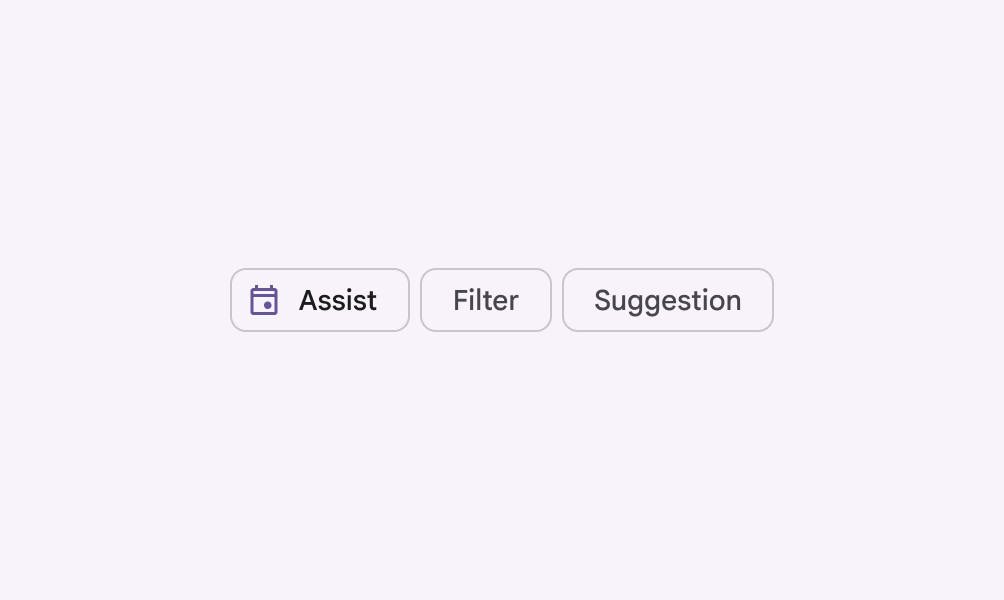
4 varianty čipů: asistenční, filtrační, vstupní a doporučovací.
Existují čtyři varianty čipů: asistenční, filtrační, vstupní a doporučovací.

Použití ​

Čipy pomáhají uživatelům zadávat informace, vybírat možnosti, filtrovat obsah nebo spouštět akce. Nejlépe fungují tehdy, když uživateli pomohou rychleji a snadněji splnit aktuální úkol.
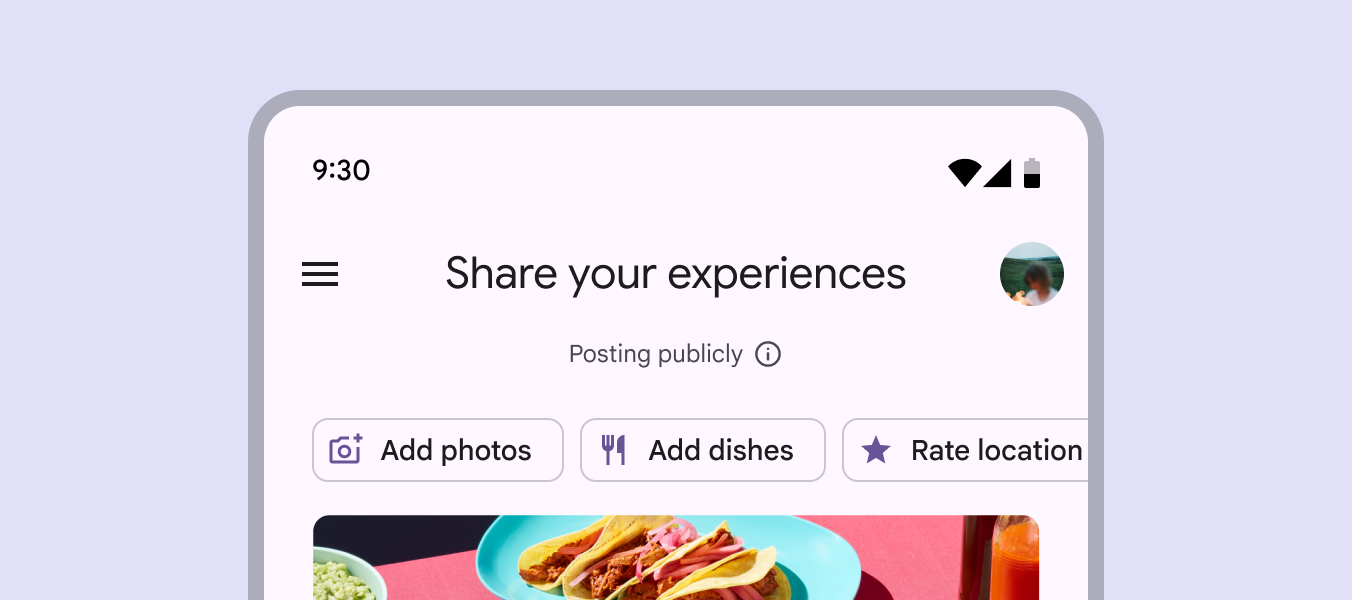
3 asistenční čipy v aplikaci pro recenze restaurací.
Čipy se zobrazují jako skupina interaktivních prvků.

Čipy nejsou tlačítka

Čipy a tlačítkaTlačítka umožňují uživatelům provádět akce a vybírat možnosti jedním klepnutím.Více o tlačítkách jsou si podobné. Oba typy poskytují vizuální podněty, které uživatele vybízejí k akcím a výběrům.

Zatímco tlačítka se zobrazují konzistentně a s obvyklými výzvami k akci, čipy se dynamicky přizpůsobují situaci a zobrazují se jako skupina interaktivních prvků.

Čipy používejte k podpoře aktuální činnosti uživatele a k povzbuzení k akci. Tlačítka používejte pro postup v produktu a pro významné akce.
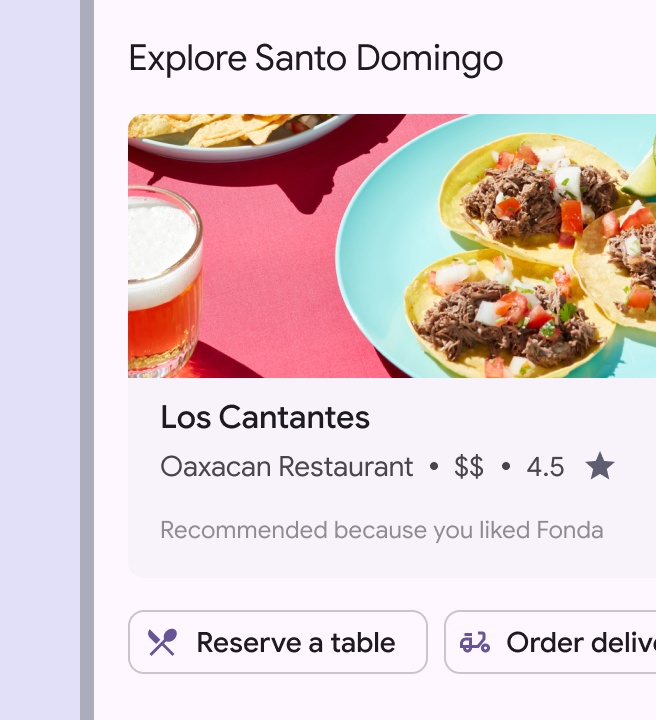
Čipy použité pro „Rezervovat stůl“ a „Objednat doručení“ v aplikaci pro restaurace.
Doporučeno Používejte čipy k nabízení kontextových doplňujících možností
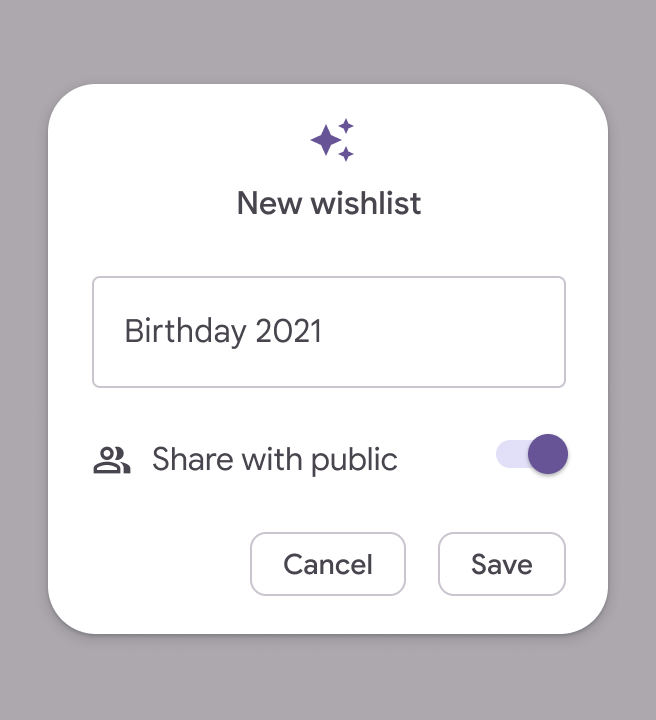
Čipy použité pro akce Uložit a Zrušit v dialogu.
Nedoporučeno Vyvarujte se nahrazování hlavních akcí čipy. Akce, které uživatele posouvají na další nebo předchozí krok, by měly být vždy zobrazeny jako tlačítka.

Čipy by měly dynamicky nabízet různé akce v závislosti na aktuálním úkolu, zatímco tlačítko by mělo být trvalou součástí rozvržení.

Čipy představují větvící se cesty pro aktuální úkol, zatímco tlačítka představují lineární kroky.
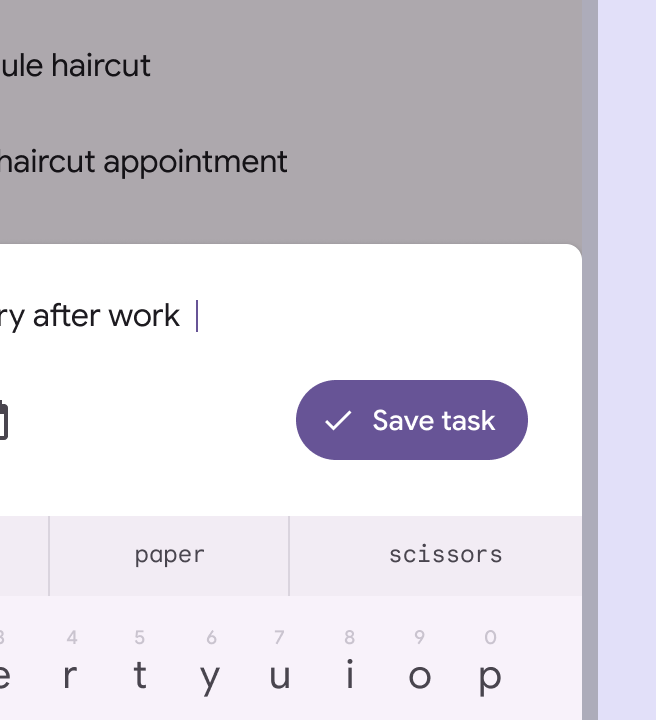
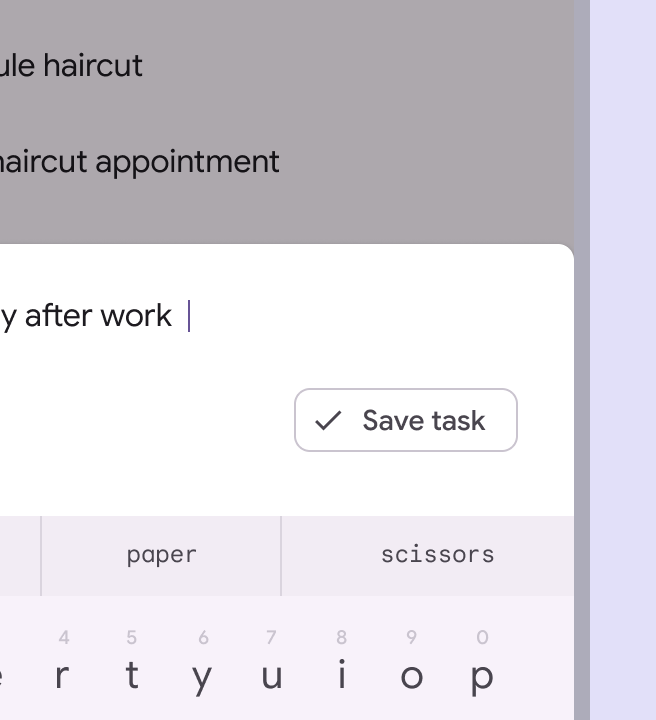
Tlačítko s popiskem „Uložit úkol“ v aplikaci pro správu úkolů.
Doporučeno Používejte tlačítka pro poslední krok úkolu
Čip s popiskem „Uložit úkol“ v aplikaci pro správu úkolů.
Nedoporučeno Vyvarujte se použití čipů k dokončení úkolu nebo k postupu v něm

Více čipů by mělo být zobrazeno společně v sadě, zatímco jedno uspořádání by nemělo obsahovat více než tři tlačítka.

Sady čipů lze posouvat vodorovně.
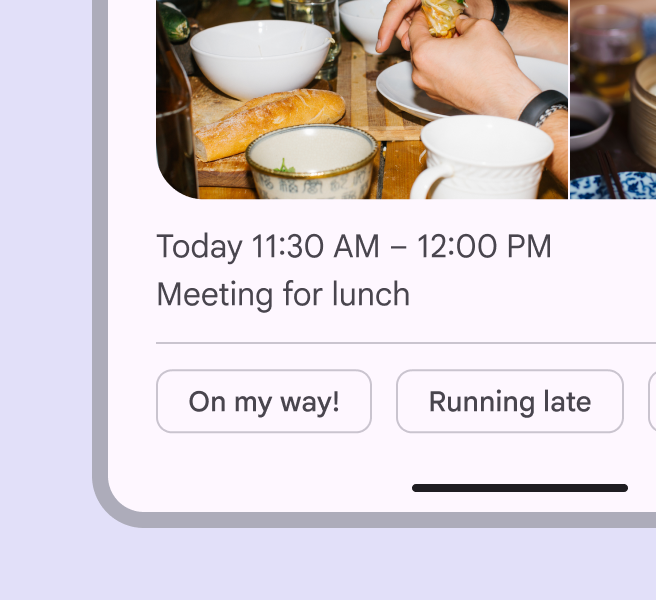
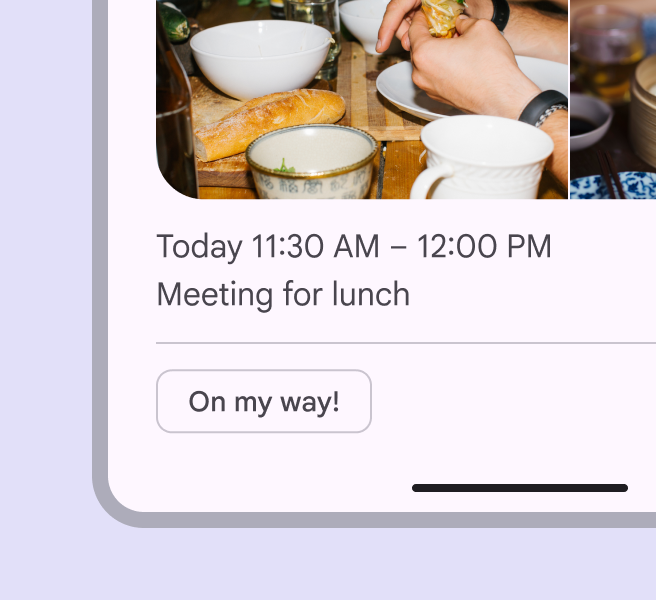
Více čipů v připomenutí události.
Doporučeno Sady čipů lze posouvat vodorovně
Samostatný čip v připomenutí události.
Nedoporučeno Nezobrazujte samostatný čip. Čipy by se měly zobrazovat v sadě.

Varianty

Vyberte variantu čipu podle jejího účelu a autora.

Má čip představovat akci (asistenční čip), nebo filtrování výsledků (filtrační čip)?

Je jeho obsah generován produktem (doporučovací čip), nebo uživatelem, který produkt používá (vstupní čip)?
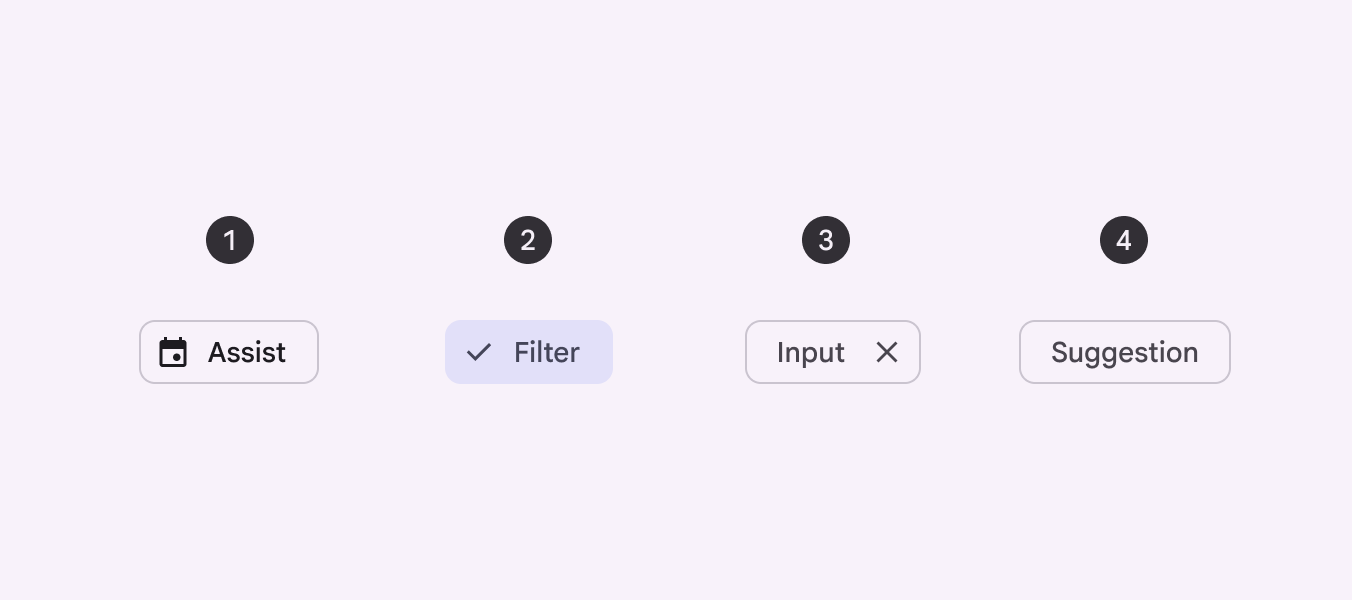
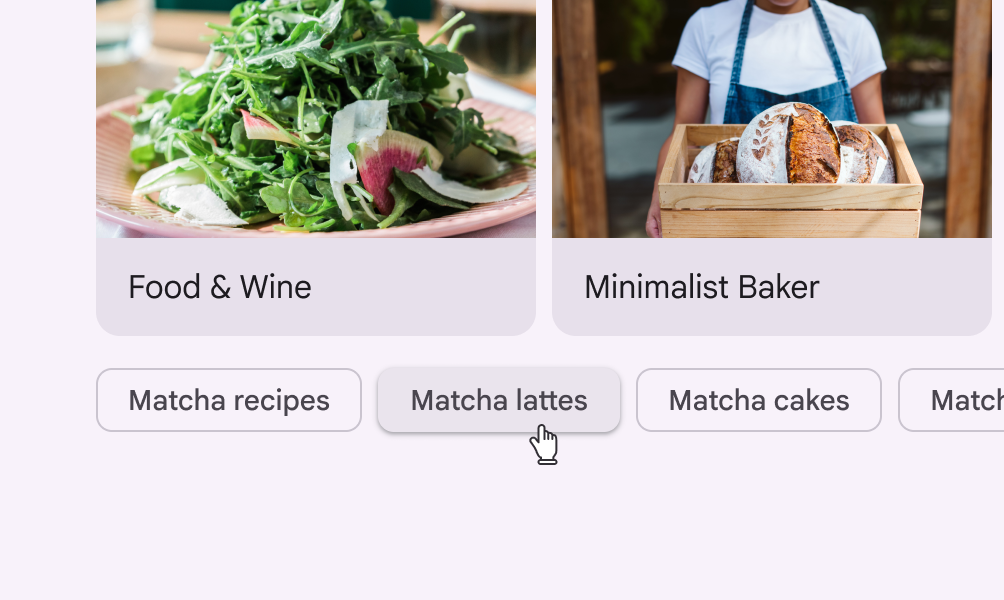
4 varianty čipů.

Existují čtyři varianty čipů:

  1. Asistenční čip
  2. Filtrační čip
  3. Vstupní čip
  4. Doporučovací čip
ÚčelVarianta čipuZdůvodněníPříklad
AkceAsistenční čipAsistenční čipy představují chytré nebo automatizované akce, které mohou fungovat napříč více aplikacemi.Přidat do kalendáře
FiltrováníFiltrační čipFiltrační čipy představují filtry pro kolekci položek.Výběr platformy na material.io/components
Informace vytvořené uživatelemVstupní čipVstupní čipy představují jednotlivé části informací zadané uživatelem.Kontakt z Gmailu v poli Komu
Informace vytvořené produktemDoporučovací čipDoporučovací čipy pomáhají uživateli upřesnit záměr nabízením dynamicky generovaných návrhů.Navržená odpověď v chatu

Anatomie ​

Schéma 4 prvků čipu.
  1. Kontejner
  2. Text popisku
  3. Úvodní ikona nebo obrázek (volitelné)
  4. Koncová ikona (povinná pro vstupní čipy, volitelná pro filtrační čipy)

Kontejner

Všechny čipy mají mírně zaoblené rohy s poloměrem 8 dp.
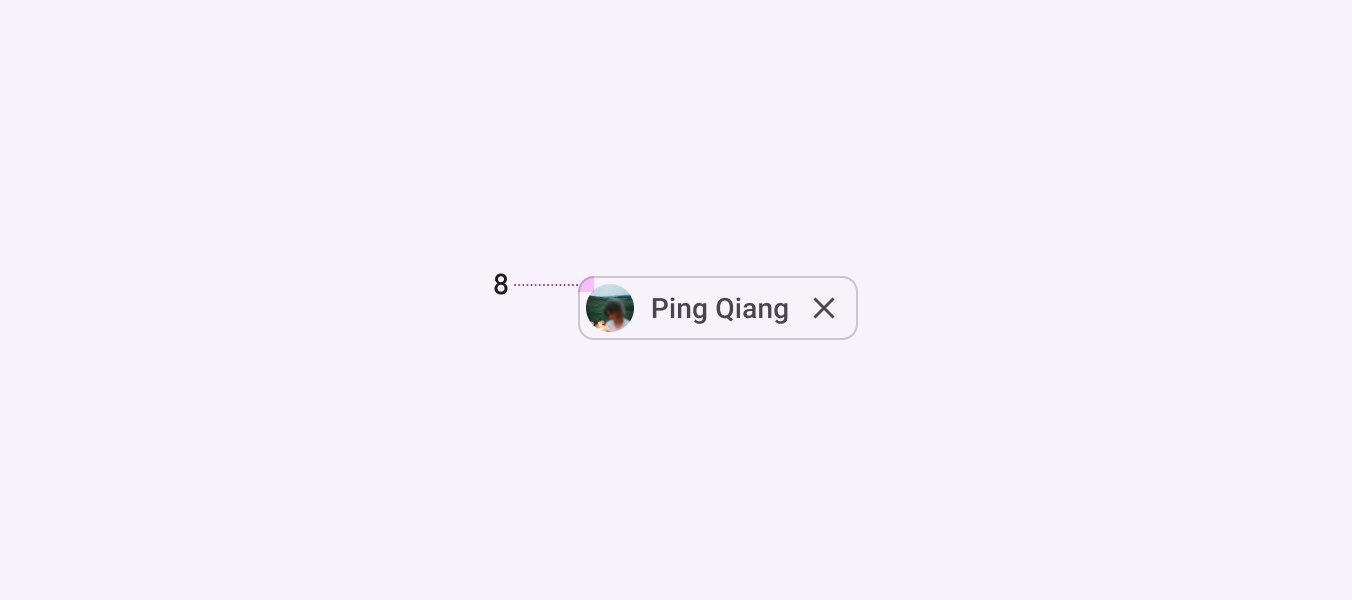
Schéma zaobleného rohu kontejneru čipu.
Čipy mají zaoblené rohy.

Stíny a elevace

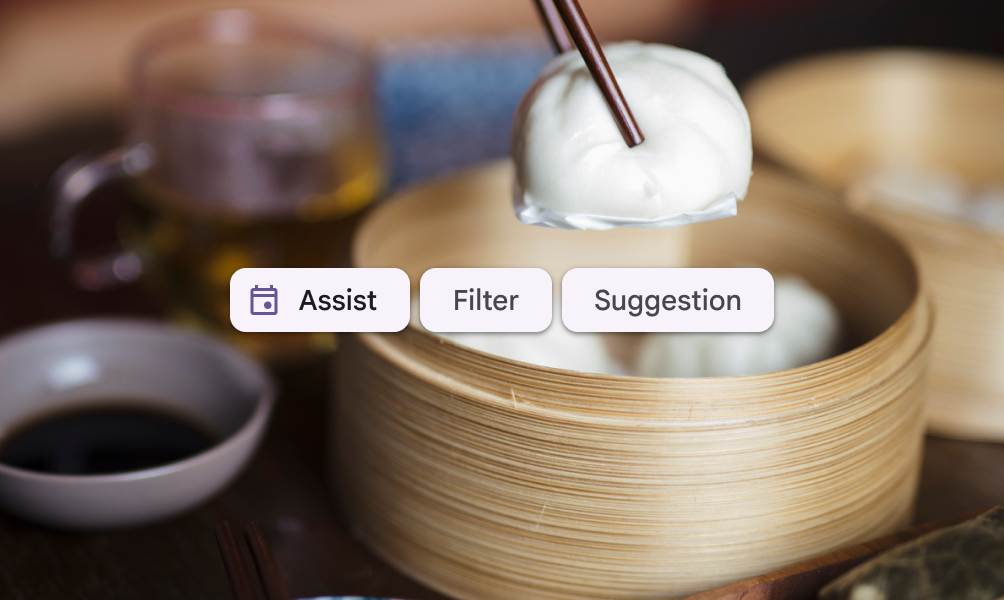
Kontejnery čipů mohou být vyvýšené, pokud jsou umístěny na obrázku nebo na dynamickém pozadí.
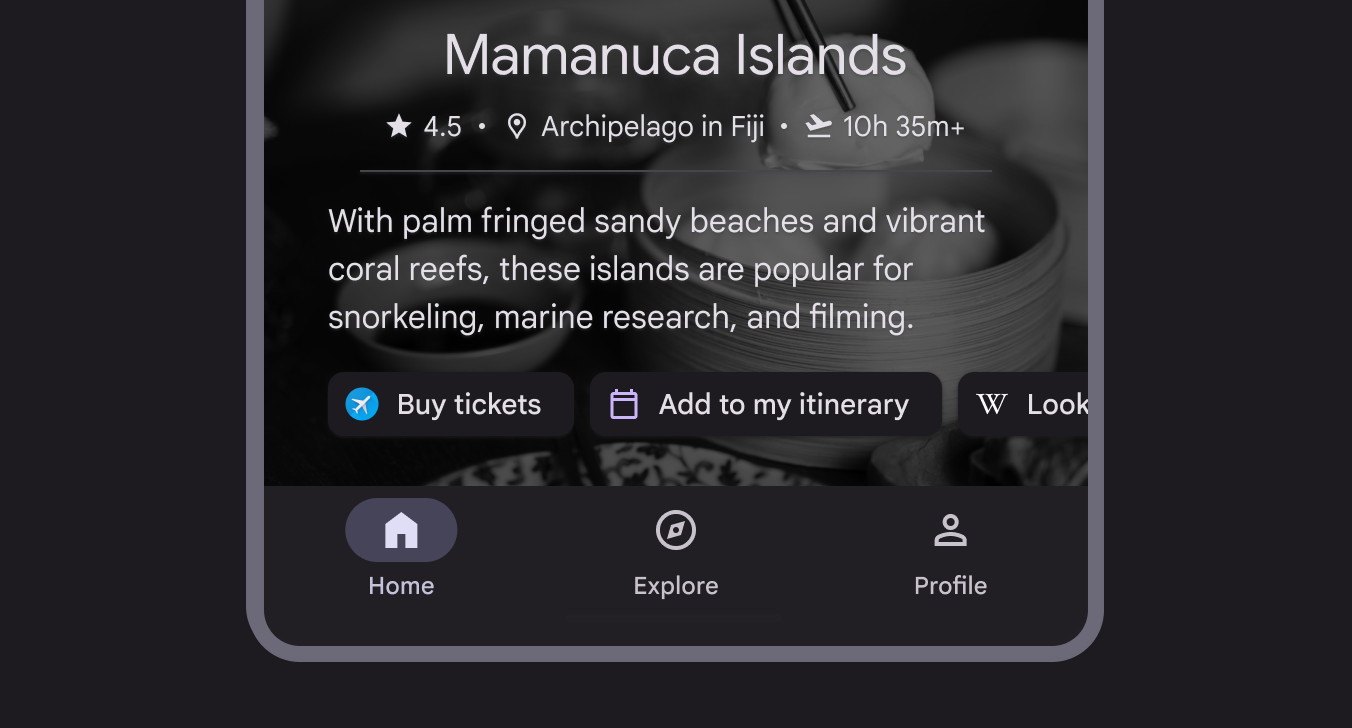
3 asistenční čipy vyvýšené nad fotografií restaurace.
Na složitých pozadích mohou být kontejnery čipů vyvýšené.
3 varianty čipů v obrysovém stylu.
Doporučeno Používejte obrys k vymezení okraje kontejneru čipu na běžných pozadích
3 varianty čipů ve vyvýšeném stylu nad fotografií restaurace.
Doporučeno Čipy umístěné na obrázku mohou být vyvýšené
4 vyvýšené čipy nad prázdným pozadím.
Nedoporučeno Čipy by neměly být vyvýšené, pokud jsou umístěny přímo na stránce
Vyvýšený čip ve stisknutém stavu.
Nedoporučeno Nepoužívejte elevaci k označení stisknutého stavu čipu. Místo toho použijte vizuální efekt vlnění.

Text popisku

Text popisku čipu by měl mít 20 znaků nebo méně a stejný typografický styl jako tlačítkaTlačítka umožňují uživatelům provádět akce a vybírat možnosti jedním klepnutím.Více o tlačítkách.

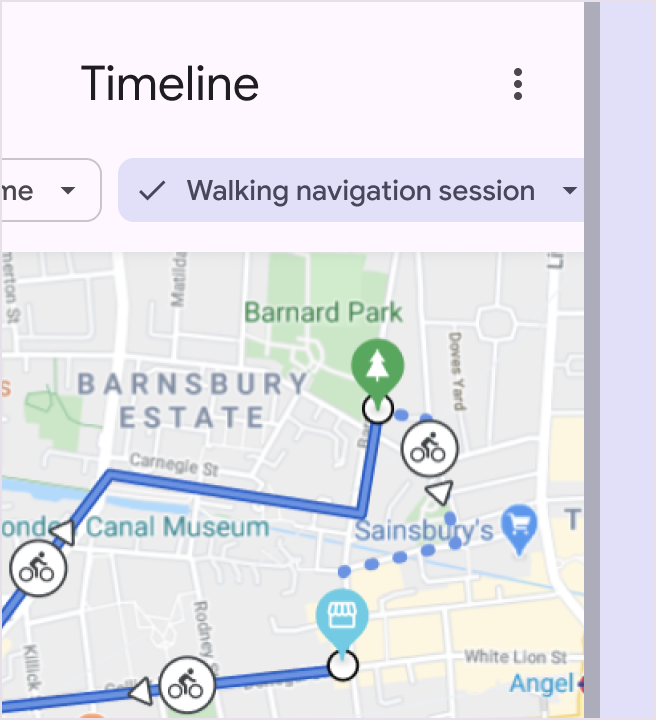
Kvůli omezenému prostoru by popisky čipů měly zůstat stručné. Vynechejte některá běžná gramatická pravidla – v angličtině například členy (např. „a“ ve spojení „take a walk“) – abyste ušetřili místo.
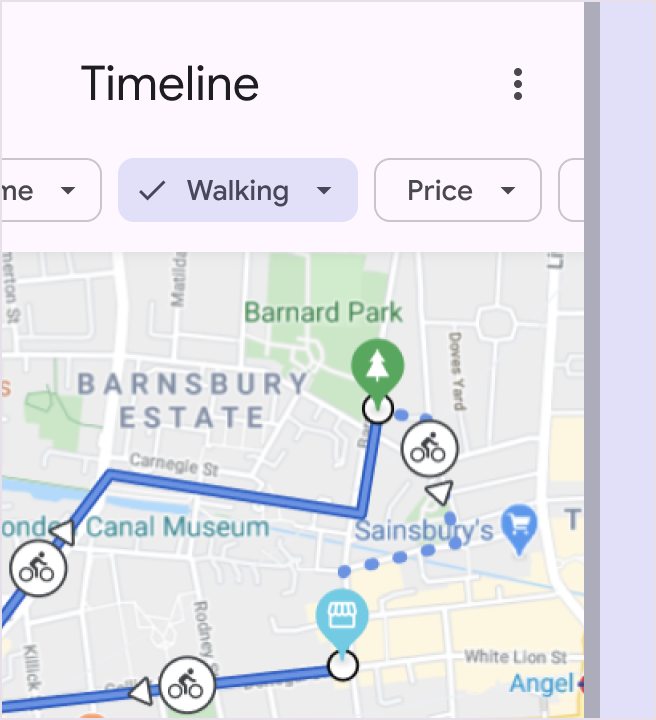
Filtrační čip v aplikaci Mapy s popiskem „Chůze“.
Doporučeno Popisky čipů udržujte krátké
Filtrační čip v aplikaci Mapy s popiskem „Chůze – navigační relace“.
Nedoporučeno Vyvarujte se popisků delších než 20 znaků

Úvodní ikona nebo obrázek (volitelné)

Čipy mohou obsahovat úvodní ikonu, logo nebo kruhový obrázek. Používejte systémovou ikonu, která pomáhá identifikovat kategorii čipu.
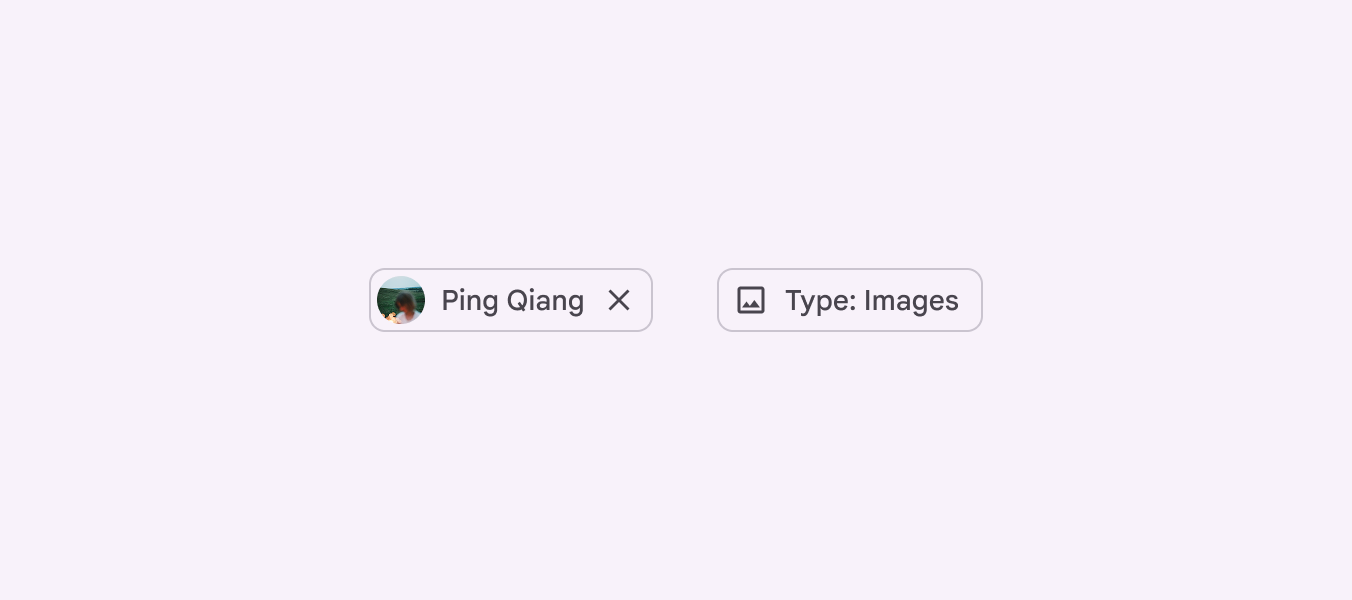
2 vstupní čipy, jeden s úvodním kruhovým avatarem a druhý s úvodní ikonou.
Čipy mohou obsahovat logo, ikonu nebo kruhový obrázek.

Barvu úvodní ikony u nevybraných čipů lze přizpůsobit pomocí motivů. Výchozí barevná roleBarevné role jsou přiřazeny prvkům uživatelského rozhraní na základě důrazu, typu kontejneru a vztahu k dalším prvkům. To zajišťuje správný kontrast a použití v jakémkoli barevném schématu.Více o barevných rolích je primary; pokud styl ikony vyžaduje menší důraz, je vhodnou alternativou barevná role on surface variant.
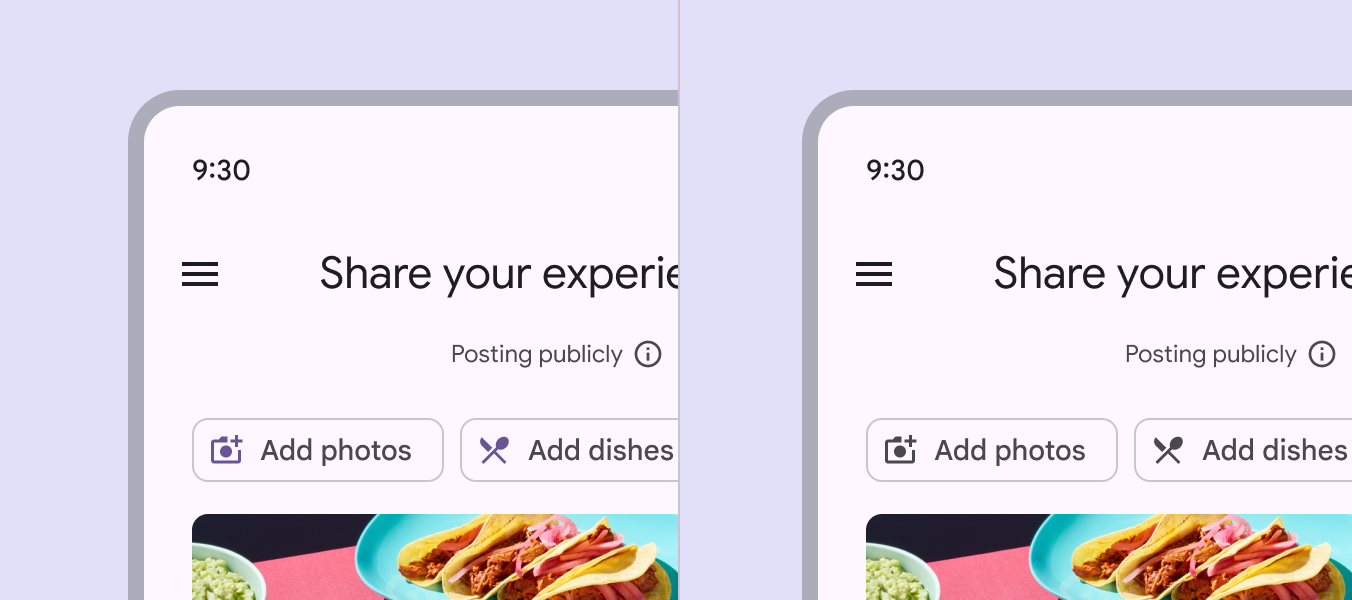
2 obrazovky stránky restaurace s čipy s popisky „Přidat fotografie“ a „Přidat jídla“. Úvodní ikony jsou v jedné fialové, ve druhé šedé.
Barva primary (vlevo) a barva on surface variant (vpravo)

Kruhové úvodní obrázky jsou větší než úvodní ikony, aby poskytly více prostoru pro detail. Ikony jsou navrženy tak, aby byly rozpoznatelné v malých velikostech.

Přesné hodnoty rozměrů najdete na kartě Specifikace.
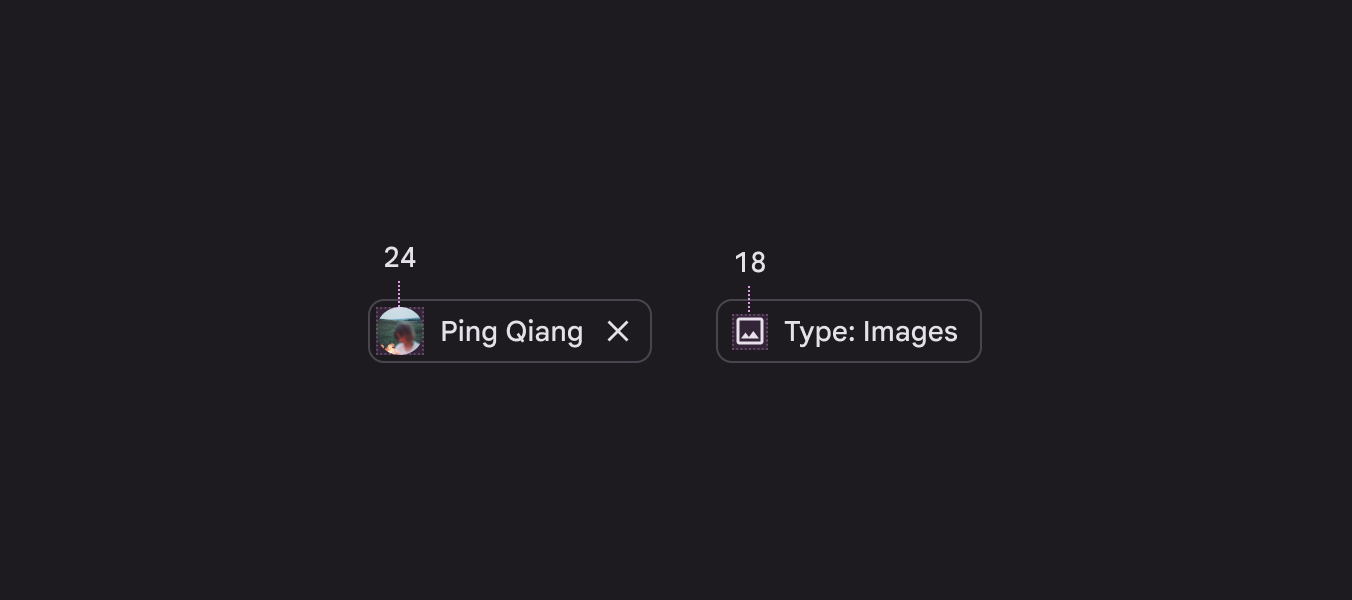
2 vstupní čipy, jeden s úvodním avatarem 24 dp a druhý s úvodní ikonou 18 dp.
Úvodní obrázky, jako jsou avatary, jsou větší než úvodní ikony nebo loga.

Koncová ikona (volitelná, pouze u vstupních a filtračních čipů)

Koncová ikona se používá u vstupních a filtračních čipůFiltrační čipy používají štítky nebo popisná slova k filtrování obsahu. Mohou být dobrou alternativou k přepínacím tlačítkům nebo zaškrtávacím políčkům..

U vstupních čipů je povinná a slouží k odebrání čipu. U filtračních čipů je volitelná a lze ji použít k otevření nabídky nebo odebrání čipu.

Vedlejší akce (například tlačítko koncové ikony pro Odebrat) musí mít dotykový cíl 48×48 dp, který nenarušuje primární akci čipu (například Upravit nebo Přetáhnout). Proto nastavte minimální šířku 88 dp pro čip, případně 42 dp pro text popisku.
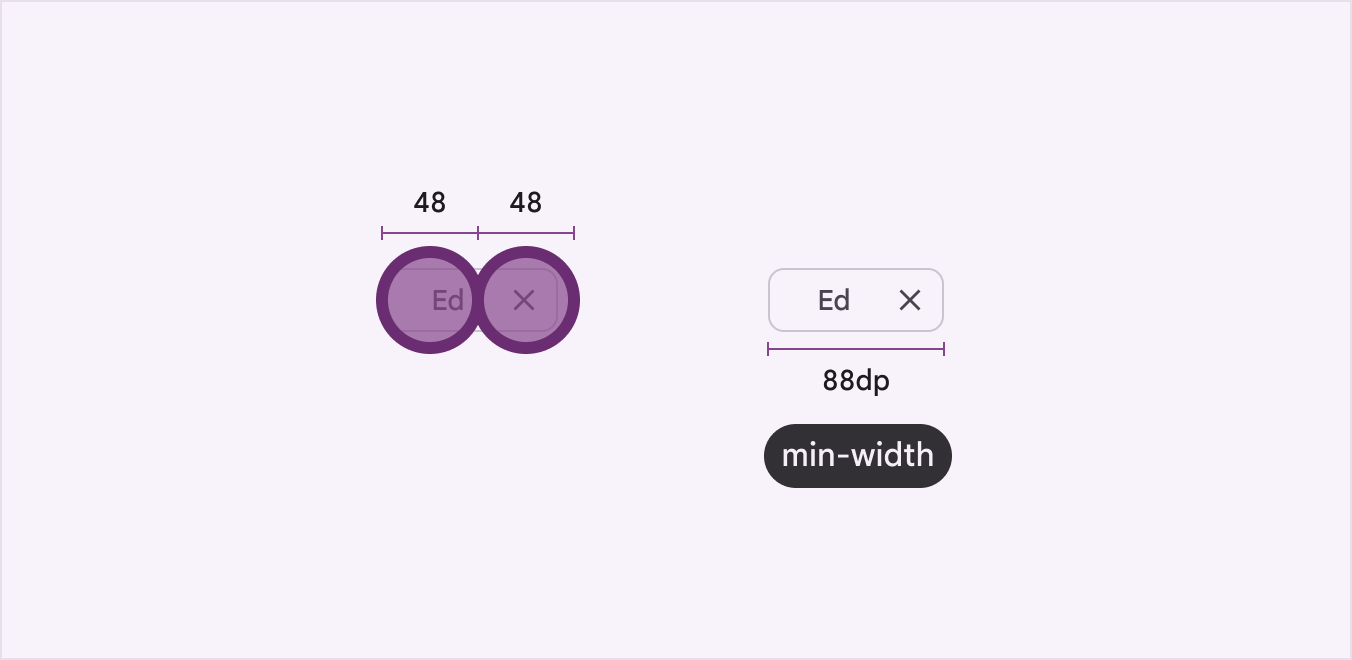
Čip s minimální šířkou 88 dp má 2 dotykové cíle 48×48 dp.
Dotykové cíle pro akce, jako je Upravit nebo Zavřít, mají velikost 48×48 dp. Toho lze dosáhnout nastavením minimální šířky kontejneru na 88 dp.

Asistenční čipy ​

Asistenční čipy představují chytré nebo automatizované akce, které mohou fungovat napříč více aplikacemi, například otevření kalendářní události z domovské obrazovky. Asistenční čipy fungují, jako by uživatel požádal asistenta o dokončení akce. V uživatelském rozhraní by se měly zobrazovat dynamicky a kontextově.

Alternativou k asistenčním čipům jsou tlačítkaTlačítka umožňují uživatelům provádět akce a vybírat možnosti jedním klepnutím.Více o tlačítkách, která by se měla zobrazovat trvale a konzistentně.
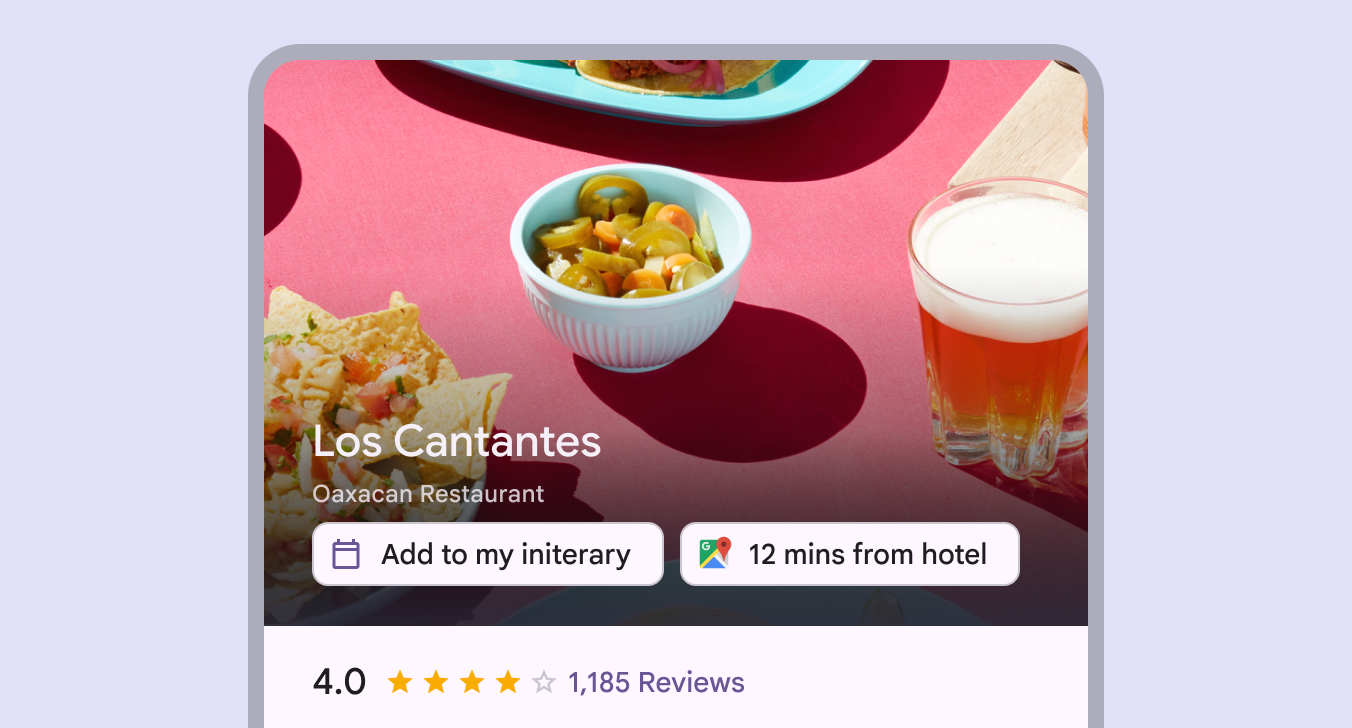
2 asistenční čipy s popisky „Přidat do mého itineráře“ a „12 min od hotelu“ na obrazovce mapy o Los Cantantes.
Text ve většině asistenčních čipů začíná krátkým slovesem, například Získat nebo Přidat.
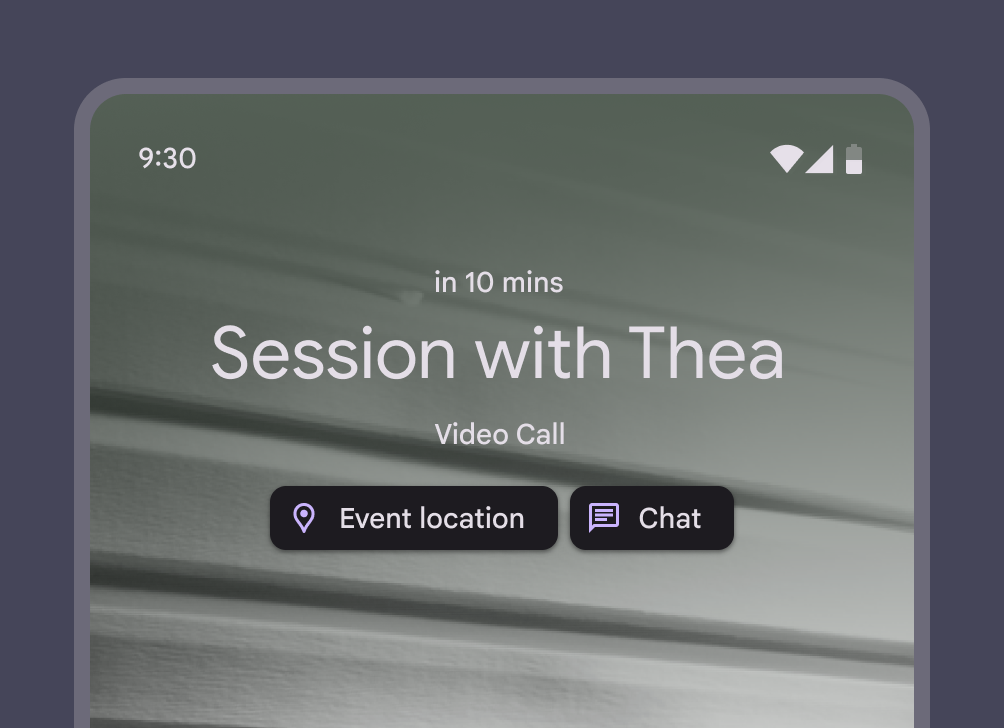
2 asistenční čipy s popisky „Místo události“ a „Chat“ na uzamčené obrazovce telefonu.
Asistenční čip může zobrazit doplňující informace, například kalendářní událost, a také poskytnout kontextové akce.
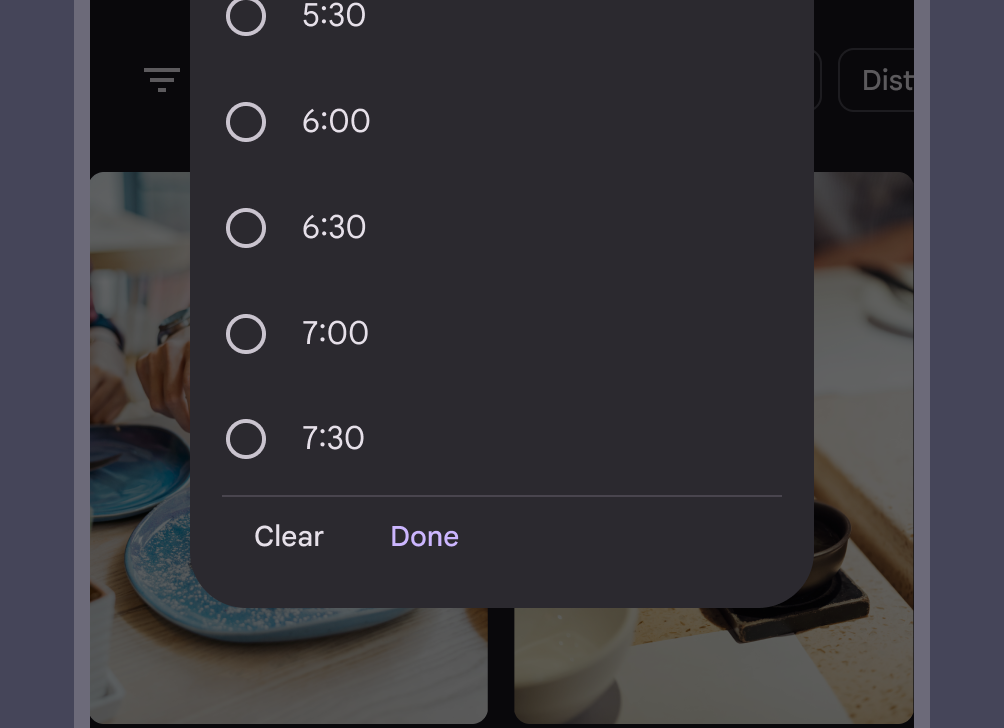
Asistenční čip transformovaný do výběru času s radio tlačítky.
Asistenční čipy se během interakce mohou transformovat na modální dialogy, přejít do celoobrazovkového zobrazení nového obsahu nebo se přizpůsobit tak, aby zobrazily více výsledků přímo na místě.

Asistenční čipy mohou spustit akci nebo zobrazit průběh a potvrzení.

Asistenční čipy pište jako tlačítka: začněte slovesem. Pokud se stav změní, upravte text dynamicky, například z Uložit na Uloženo.

Klepnutím na asistenční čip se spustí kontextová akce.
Asistenční čipy mohou zobrazit průběh a zpětnou vazbu s potvrzením.

Asistenční čipy se zobrazují po primárním obsahu, například pod kartouKarty zobrazují obsah a akce k jednomu tématu.Více o kartách nebo trvale ve spodní části obrazovky.
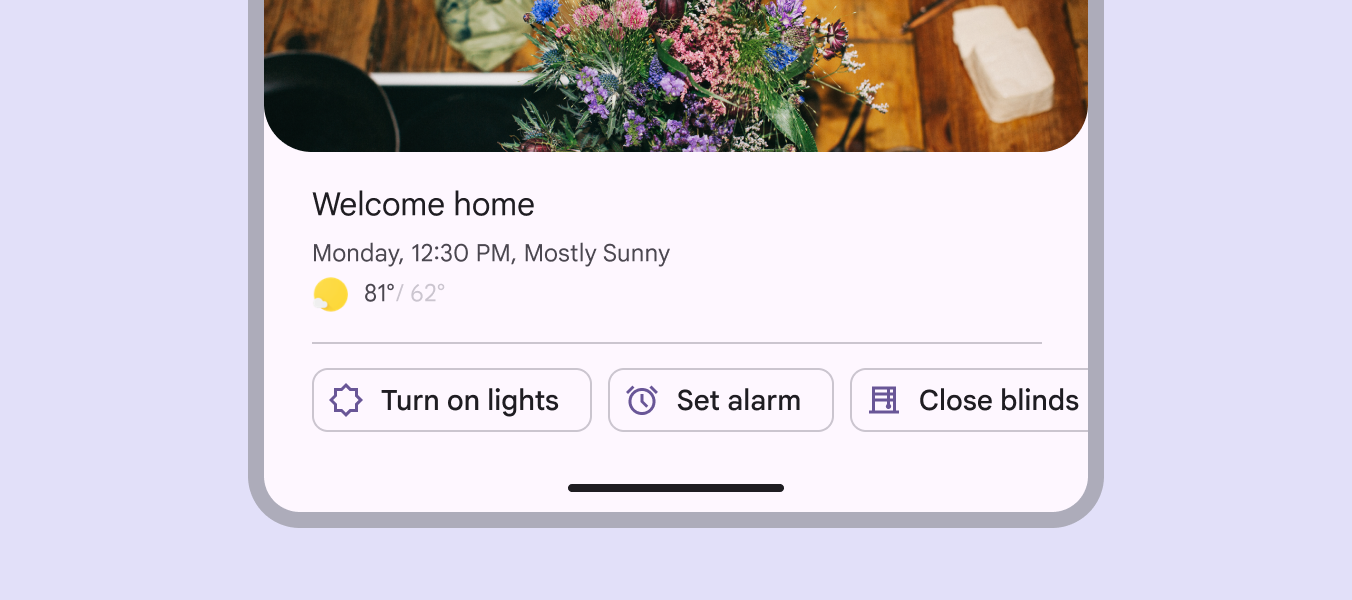
3 asistenční čipy s popisky „Zapnout světla“, „Nastavit budík“ a „Zavřít žaluzie“ na obrazovce Vítejte doma.
Asistenční čipy by měly být zobrazeny pod primárním obsahem.

Filtrační čipy ​

Filtrační čipy používají štítky nebo popisná slova k filtrování obsahu. Při prohlížení seznamu nebo výsledků vyhledávání mohou být dobrou alternativou k segmentovým tlačítkůmSegmentová tlačítka pomáhají uživatelům vybrat možnosti, přepínat zobrazení nebo řadit prvky.Více o segmentovaných tlačítkách nebo zaškrtávacím políčkůmZaškrtávací políčka umožňují uživatelům vybrat jednu nebo více položek ze seznamu nebo položku zapnout či vypnout.Více o zaškrtávacích políčkích.

Klepnutím na filtrační čip jej aktivujete a na začátek popisku čipu se přidá ikona zaškrtnutí.

Filtrační čipy pište pomocí podstatných jmen, která popisují kategorii, jež má být ve výsledcích zahrnuta. Vyhýbejte se negativním frázím, například Vyloučit obrázky.
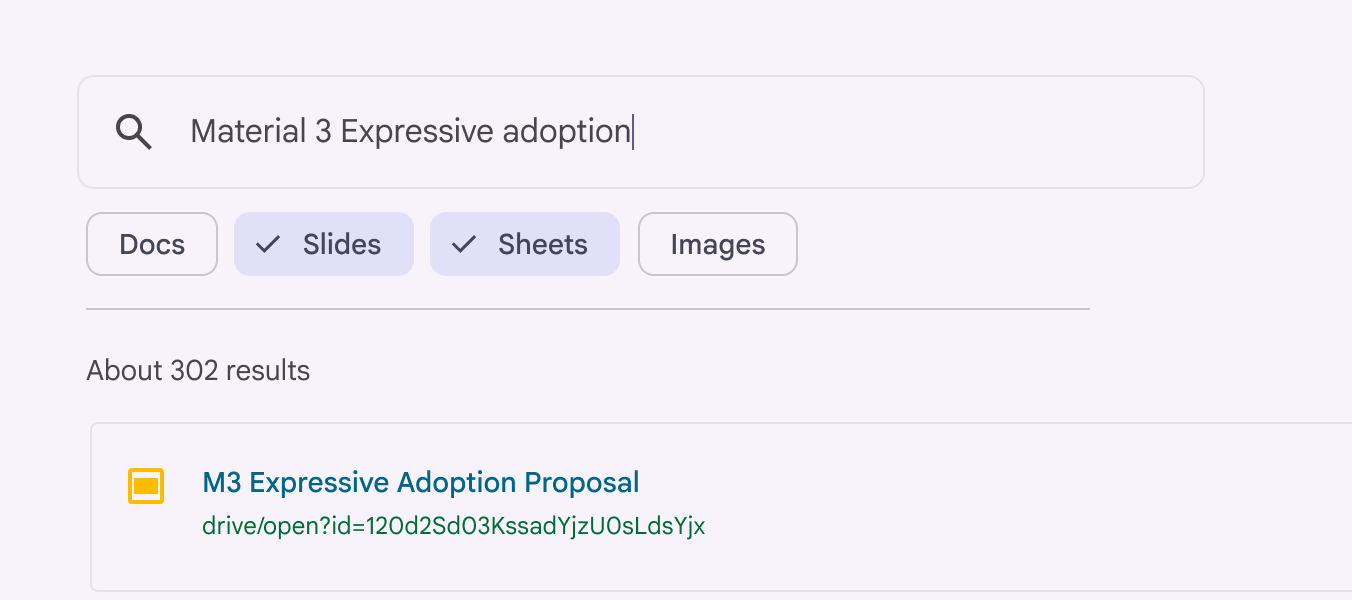
4 filtrační čipy s popisky „Dokumenty“, „Prezentace“, „Tabulky“ a „Obrázky“, přičemž „Prezentace“ a „Tabulky“ jsou vybrány
Filtrační čipy používají k filtrování obsahu štítky nebo popisná slova.
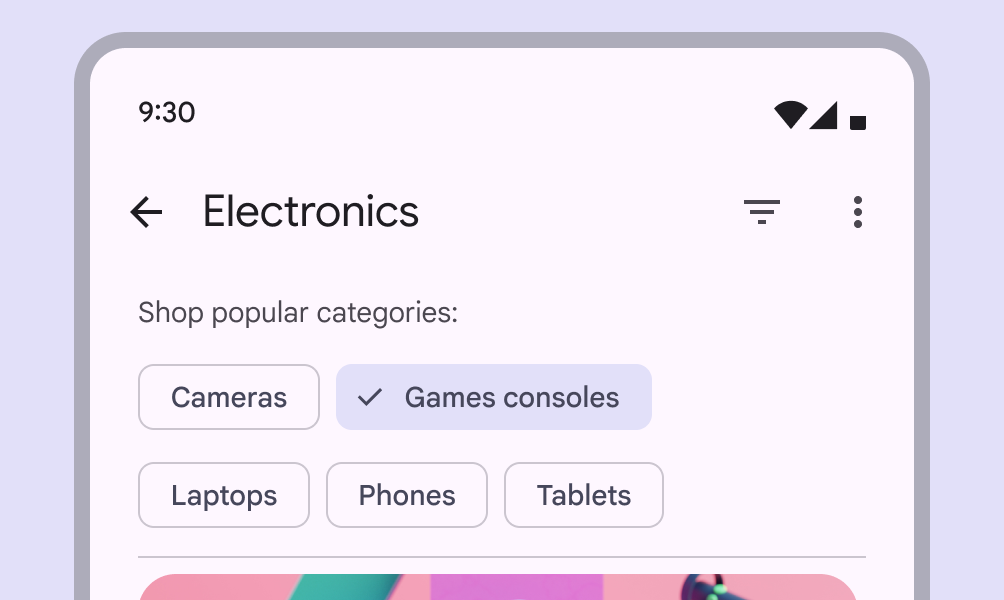
5 filtračních čipů představujících oblíbené kategorie elektroniky v nákupní aplikaci. Čip „Herní konzole“ je vybrán.
Filtrační čipy v nákupní aplikaci
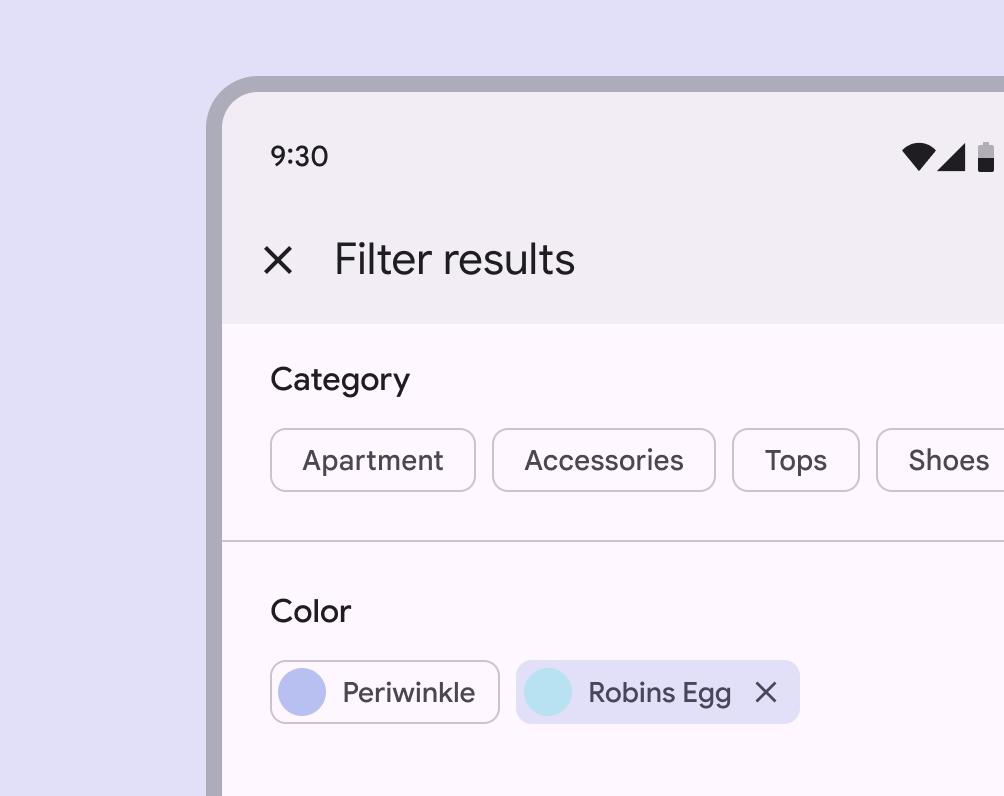
6 filtračních čipů představujících vybavení bytu v aplikaci pro nemovitosti. 2 čipy jsou vybrány.
Filtrační čipy v aplikaci pro nemovitosti

Klepnutím na čip jej vyberete. Vybrat lze více čipů nebo výběr zrušit.
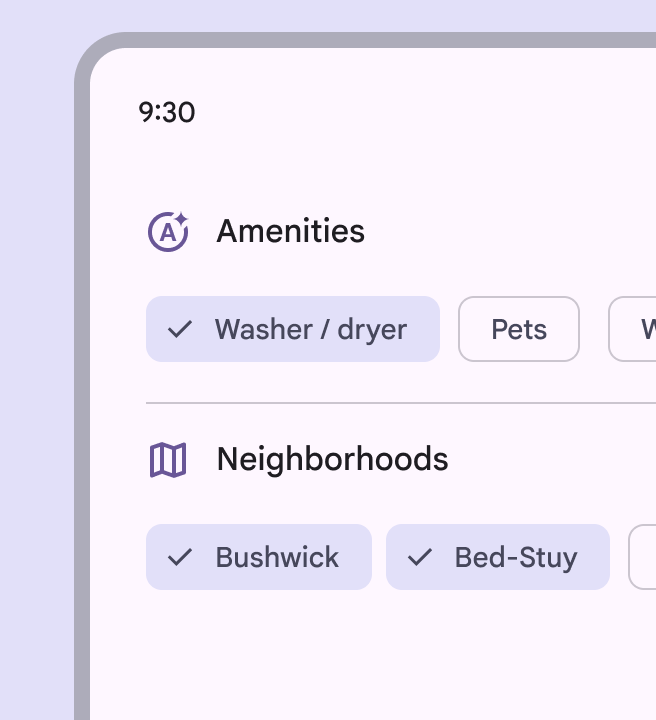
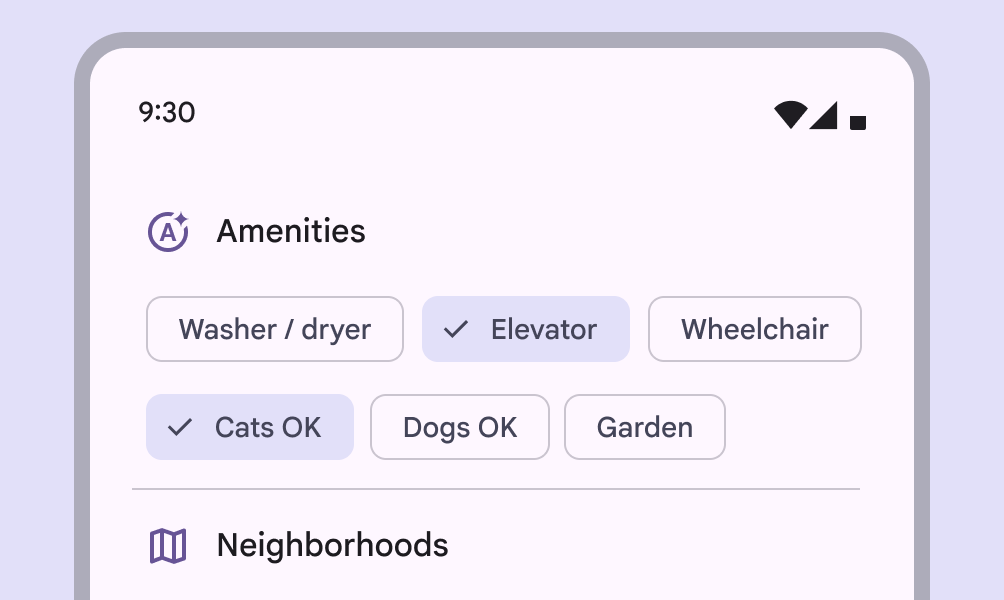
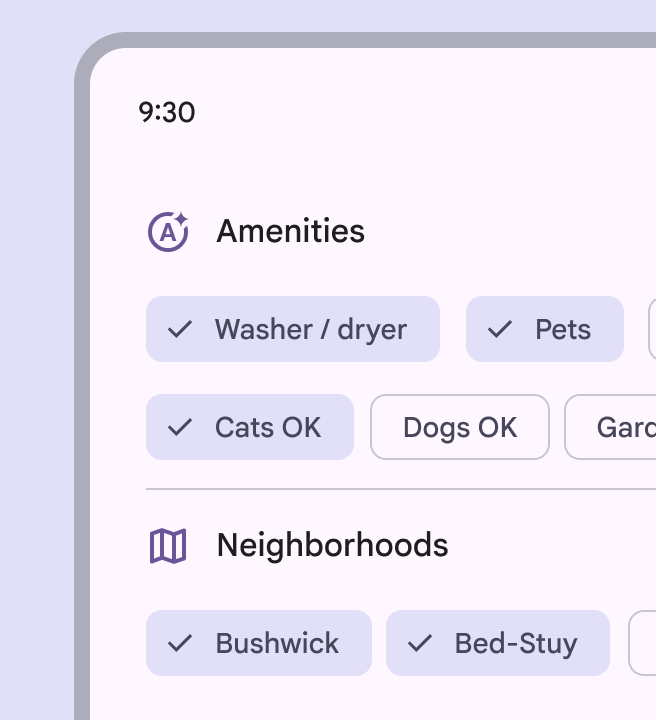
6 filtračních čipů představujících vybavení bytu v aplikaci pro nemovitosti. 3 vybrané čipy obsahují zaškrtnutí, 3 nikoli.
Ikona může označit, že je filtrační čip vybrán.
3 čipy s vybavením jsou vybrány a 2 čipy představující čtvrti.
Návrhy filtračních čipů se mohou dynamicky měnit, když uživatel začne vybírat filtry.

Alternativně lze povolit výběr pouze jednoho čipu. To je vhodná alternativa k segmentovým tlačítkůmSegmentová tlačítka pomáhají uživatelům vybrat možnosti, přepínat zobrazení nebo řadit prvky.Více o segmentovaných tlačítkách, radio tlačítkůmRadio tlačítka umožňují uživatelům vybrat jednu možnost ze sady možností.Více o radio tlačítkách nebo nabídkámNabídky zobrazují seznam voleb na dočasném povrchu.Více o nabídkách s jedním výběrem.

Vyvarujte se však kombinování různých chování sad čipů. Všechny sady čipů na stránce by měly být buď jednovýběrové, nebo vícevýběrové.

Filtrační čipy lze nastavit tak, aby výběr jediného čipu automaticky zrušil výběr všech ostatních čipů v sadě.

Ve středníchŠířky oken od 600 dp do 839 dp, například tablet nebo skládací zařízení v orientaci na výšku.Více o středních breakpointech a rozšířenýchŠířky oken 840 dp až 1199 dp, například tablet nebo skládací zařízení v orientaci na šířku nebo počítač.Více o rozšířených breakpointech breakpointech mohou filtrační čipy obsahovat koncovou ikonu pro přímé odebrání čipu nebo otevření nabídky možností.

V kompaktních oknechŠířky oken menší než 600 dp, například telefon v orientaci na výšku.Více o kompaktních breakpointech je dotykový cíl koncové ikony příliš malý na to, aby byl samostatně přístupný. Pokud však lze akci provést výběrem celého čipu, čip pravděpodobně zůstane přístupný.
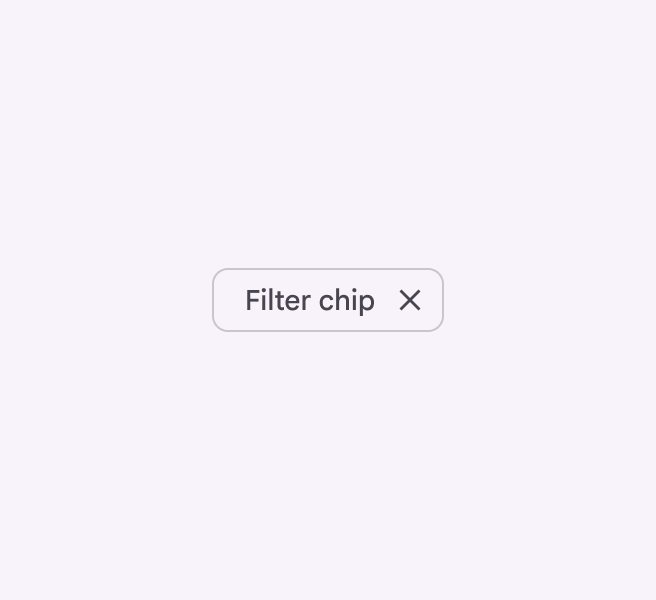
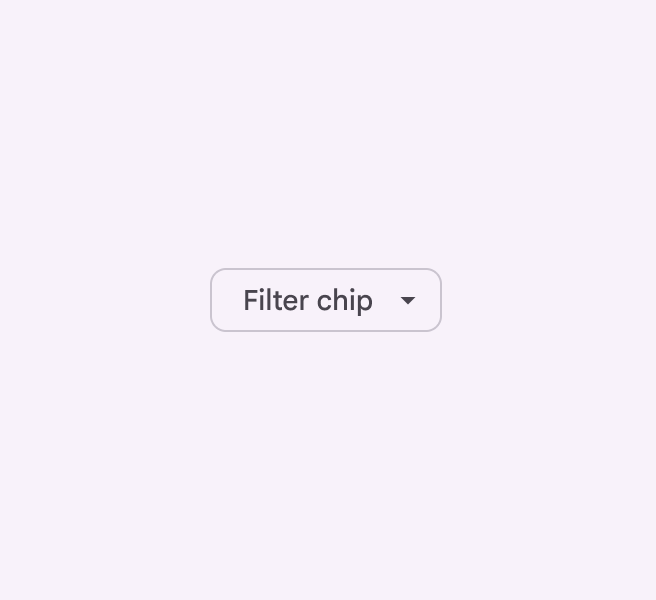
Filtrační čip s koncovou ikonou odebrání.
Ikona odebrání pomáhá uživatelům odebrat filtr.
Filtrační čip s koncovou ikonou nabídky.
Filtrační čipy mohou otevřít nabídku s dalšími možnostmi filtrování.

V kombinaci s nabídkouNabídky zobrazují seznam voleb na dočasném povrchu.Více o nabídkách otevře filtrační čip seznam možností k výběru.

Upozornění V kompaktních oknech zajistěte, aby nabídku otevíral celý čip. Jinak bude dotyková oblast pravděpodobně příliš malá, aby byla přístupná.

Filtrační čipy lze používat s jinými komponentami, například s vyhledávacími poliVyhledávání umožňuje lidem zadat klíčové slovo nebo frázi a získat relevantní informace.Více o vyhledávání a bočními panelyBoční panely zobrazují sekundární obsah ukotvený k okraji obrazovky.Více o bočních panelech.

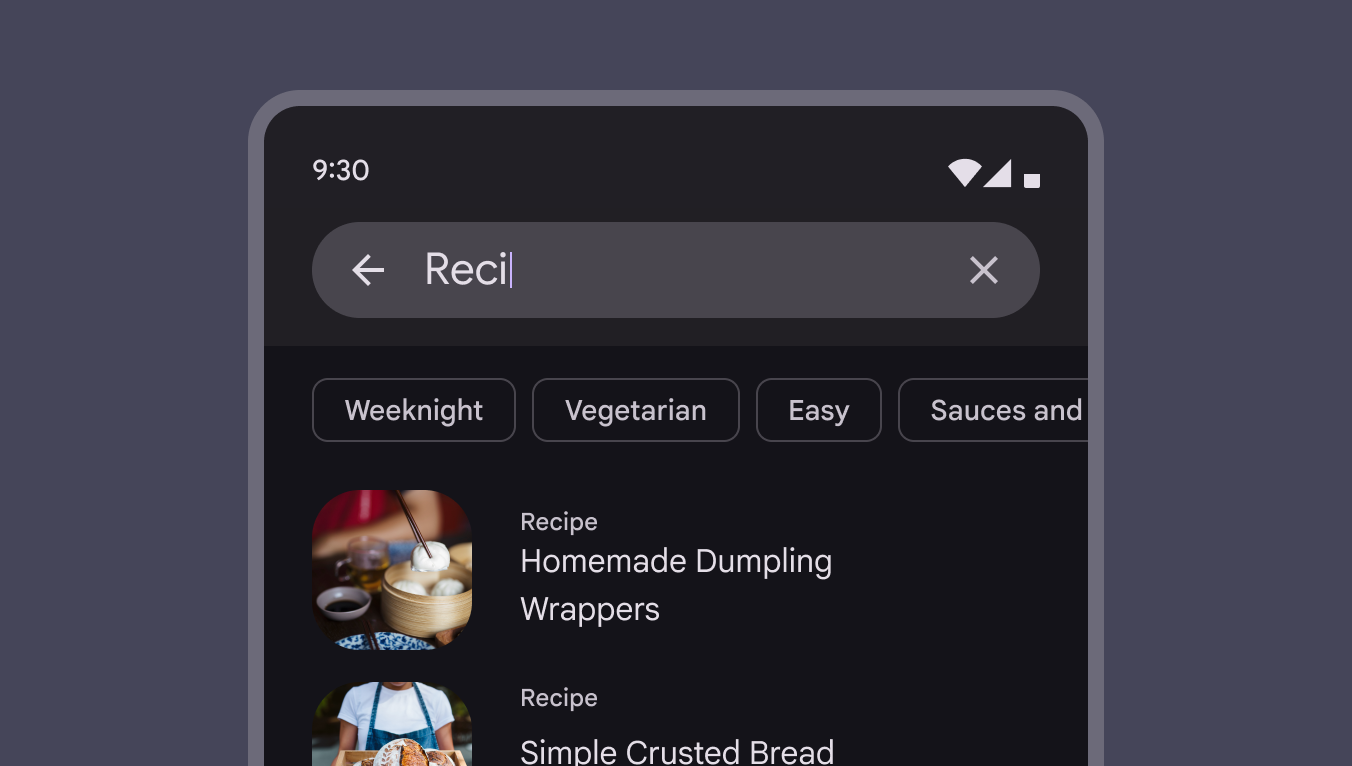
4 filtrační čipy pod vyhledávacím polem
Filtrační čipy lze zobrazit pod vyhledávacím polem.
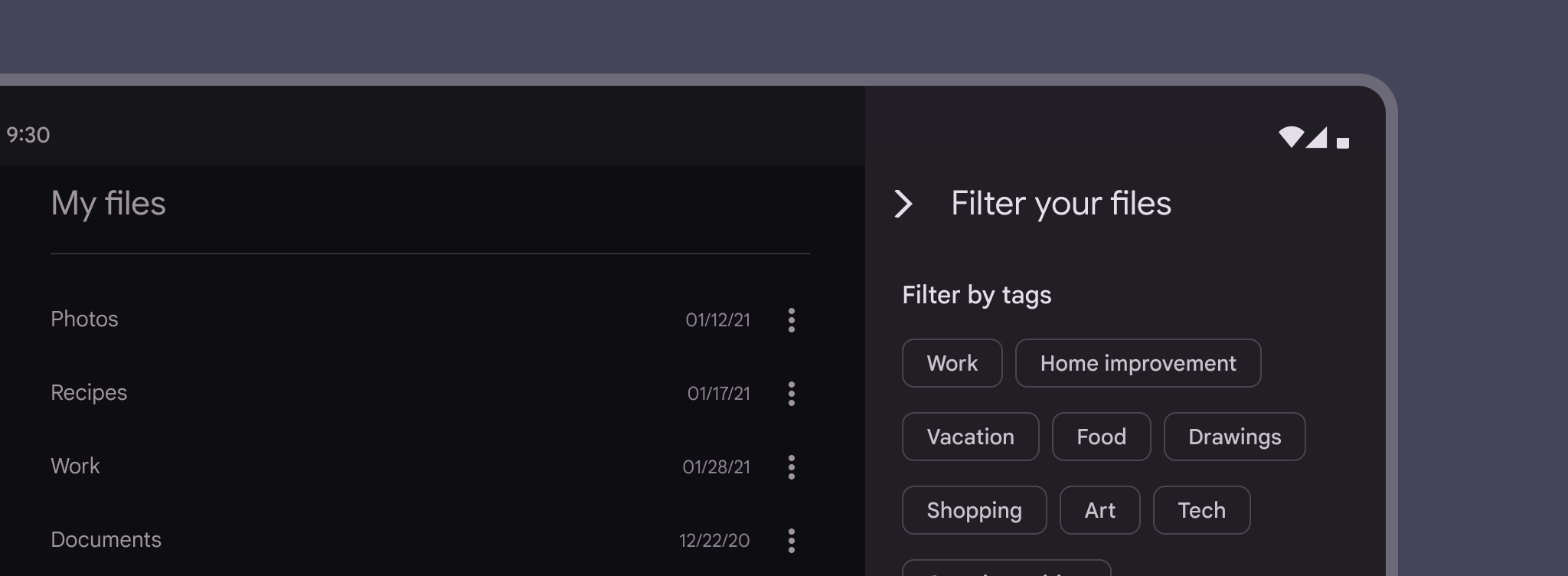
Filtrační čipy použité jako štítky v bočním panelu v aplikaci pro soubory.
K uspořádání mnoha filtračních čipů použijte boční panel.
6 filtračních čipů zalamovaných do 2 řádků
Filtrační čipy se mohou zalamovat do nového řádku. Pokud je řádků více než dva, zvažte vodorovné posouvání pro přístup ke všem čipům.
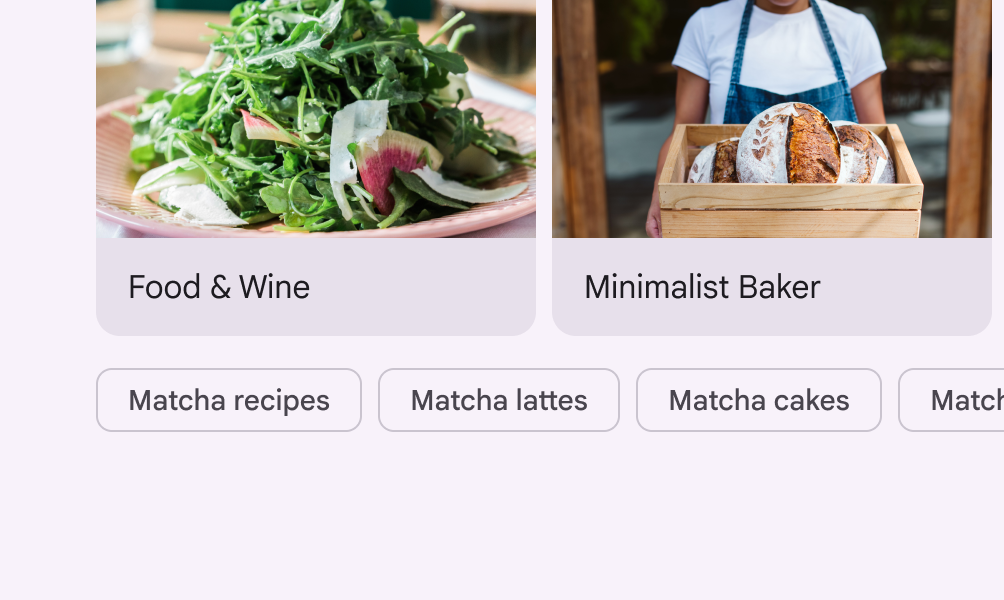
4 filtrační čipy, přičemž čip zcela vpravo je zčásti mimo obrazovku, což naznačuje, že čipy lze vodorovně posouvat
Filtrační čipy lze vodorovně posouvat pro zobrazení mnoha možností.
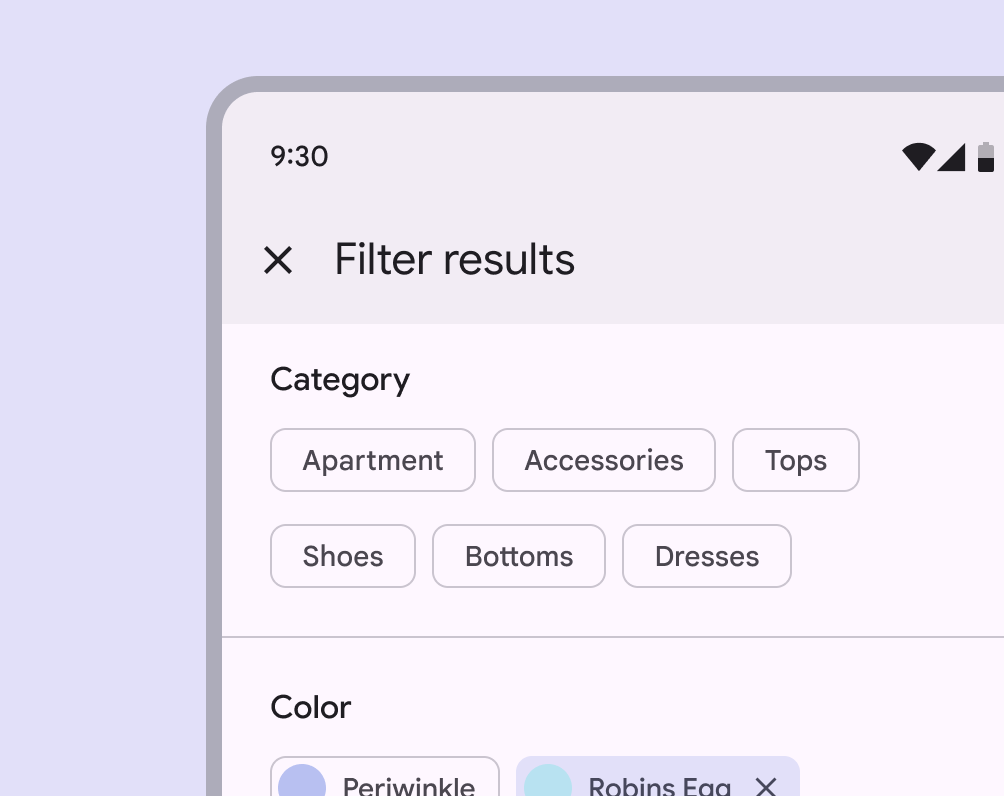
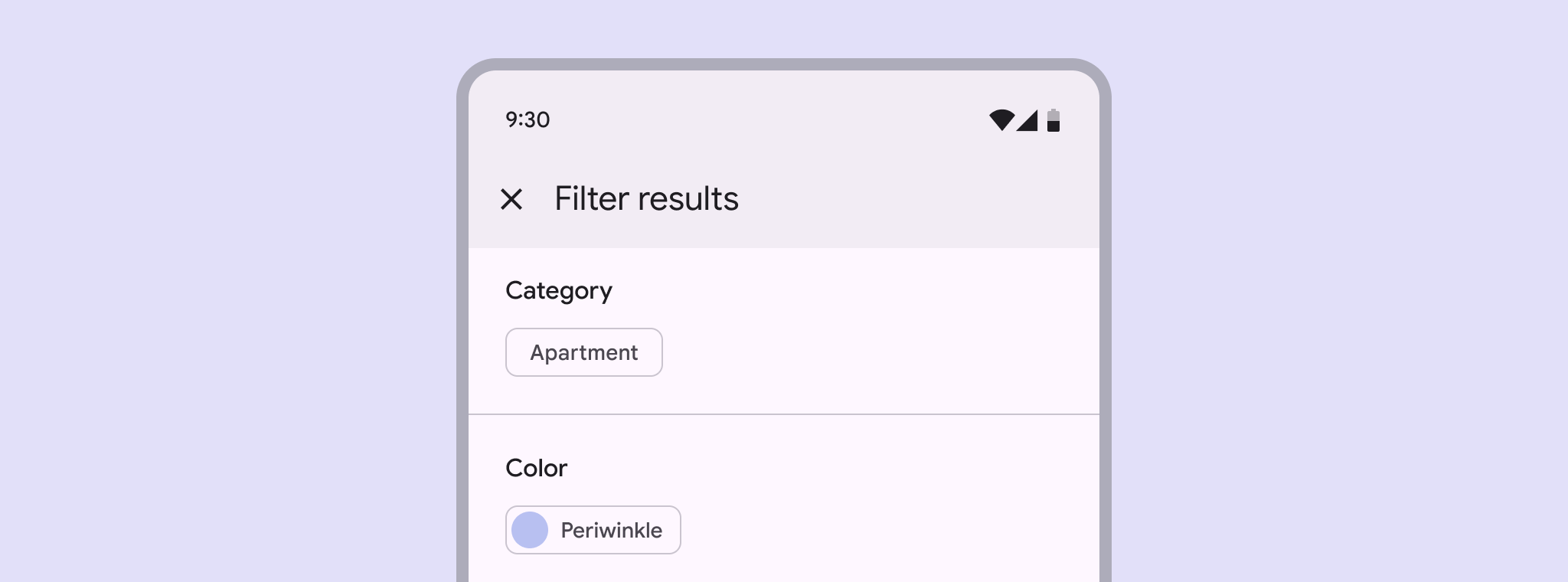
Jediná možnost filtračního čipu pod záhlavím „Kategorie“
Nedoporučeno Filtrační čipy by neměly nabízet pouze jedinou možnost

Vstupní čipy ​

Vstupní čipy představují jednotlivé části informací zadané uživatelem, například kontakty z Gmailu nebo možnosti filtrů ve vyhledávacím poliVyhledávání umožňuje lidem zadat klíčové slovo nebo frázi a získat relevantní informace.Více o vyhledávání.

Umožňují uživateli zadávat údaje a tyto údaje ověřují převodem textu na čipy.
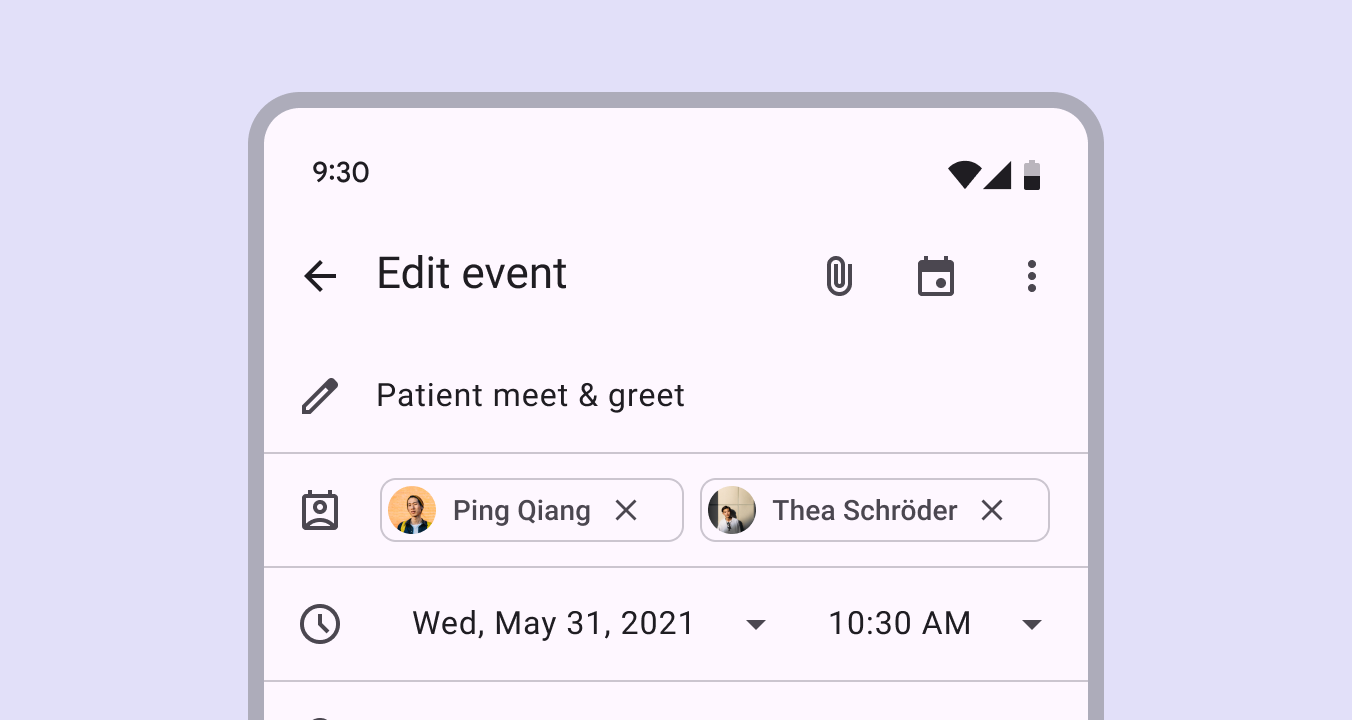
Kontakty převedené na 2 vstupní čipy v konceptu pozvánky na událost
Vstupní čipy převádějí text na základě vstupu uživatele.

Vstupní čipy mohou umožňovat úpravy svého obsahu, například opravu e-mailové adresy. V režimu úprav se čip vrátí zpět do podoby textu. Úpravy lze vyvolat interakcí s čipem – jeho výběrem, nebo následnou interakcí po výběru.

Vstupní čipy převedené z e-mailových adres lze upravovat.
Stisknutím klávesy Backspace, když je kurzor před čipem, vyberete celý čip. Čip pak lze smazat, když uživatel znovu stiskne klávesu Backspace.

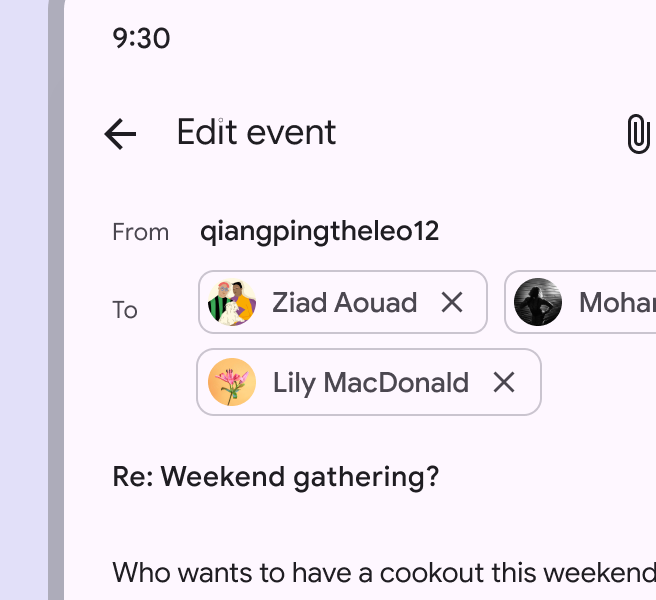
Jedno pole může obsahovat více vstupních čipůVstupní čipy představují samostatné části informací zadané uživatelem, například kontakty z Gmailu nebo možnosti filtrů ve vyhledávacím poli.. U těchto čipů lze změnit pořadí nebo je přesunout do jiných polí.
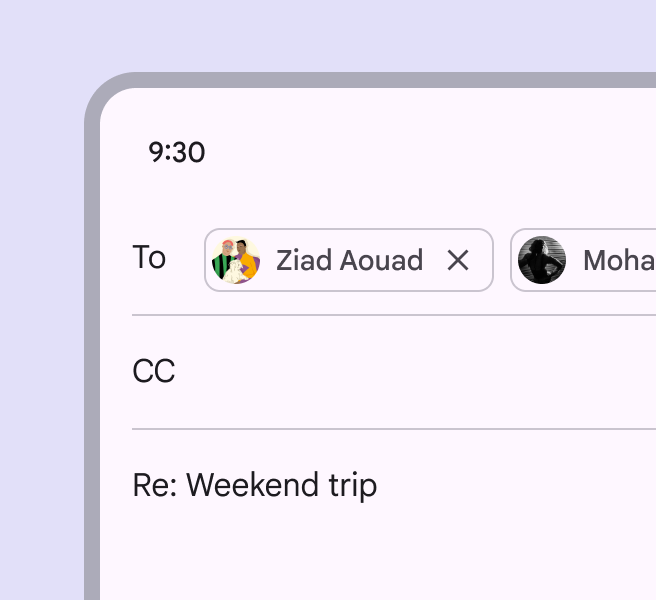
2 vstupní čipy v poli „Komu“ konceptu e-mailu
Více vstupních čipů v jednom poli
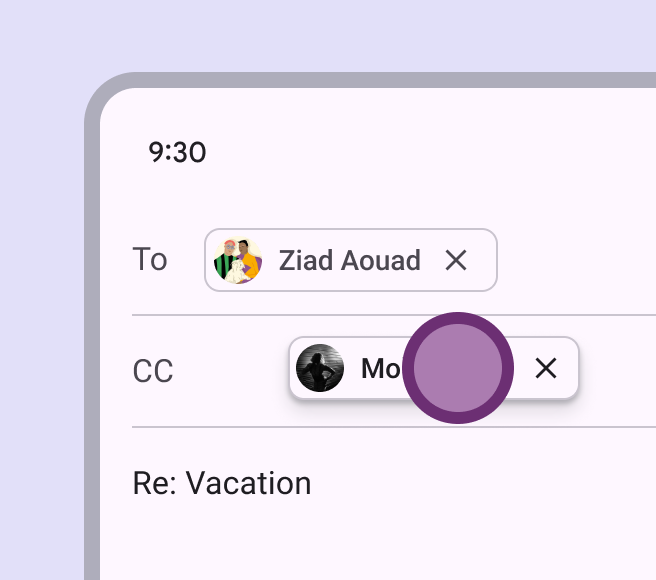
1 vstupní čip přesunutý z pole „Komu“ do pole „CC“ v konceptu e-mailu
Přesouvání vstupních čipů z jednoho pole do jiného

Vstupní čipy se mohou rozbalit, aby zobrazily více informací nebo možností. K zobrazení dalšího obsahu se používá přechodový vzor transformace kontejneru.

Vstupní čipy se mohou rozbalit.

Umístění

Vstupní čipy lze integrovat s jinými komponentami.

Mohou se zobrazovat:

  • Přímo v řádku s kurzorem v textovém poli
  • Ve svislém skládaném seznamu
  • V seznamu, který lze posouvat vodorovně
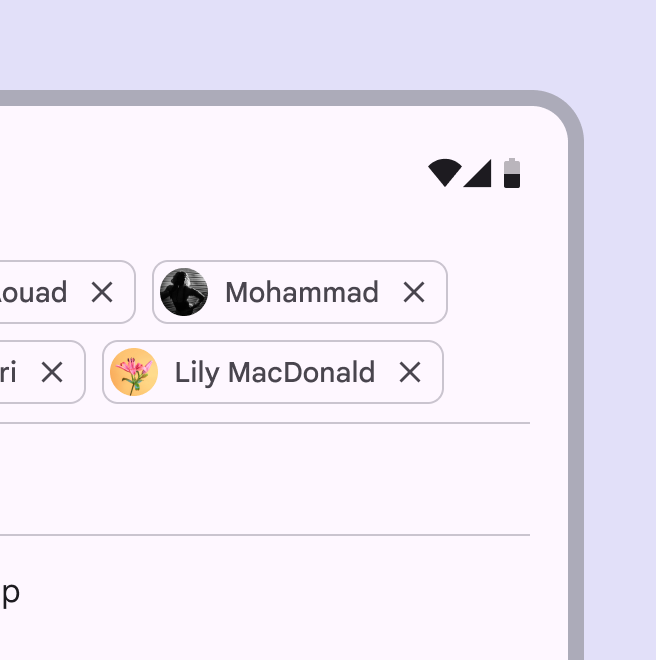
4 vstupní čipy zalamované do 2 řádků.
Pokud mají být viditelné všechny čipy, mohou se vstupní čipy zalomit do nového řádku.
Vstupní čipy lze posouvat vodorovně.

Ikony a obrázky

Úvodní ikonou vstupních čipů může být ikona, logo nebo kruhový obrázek.
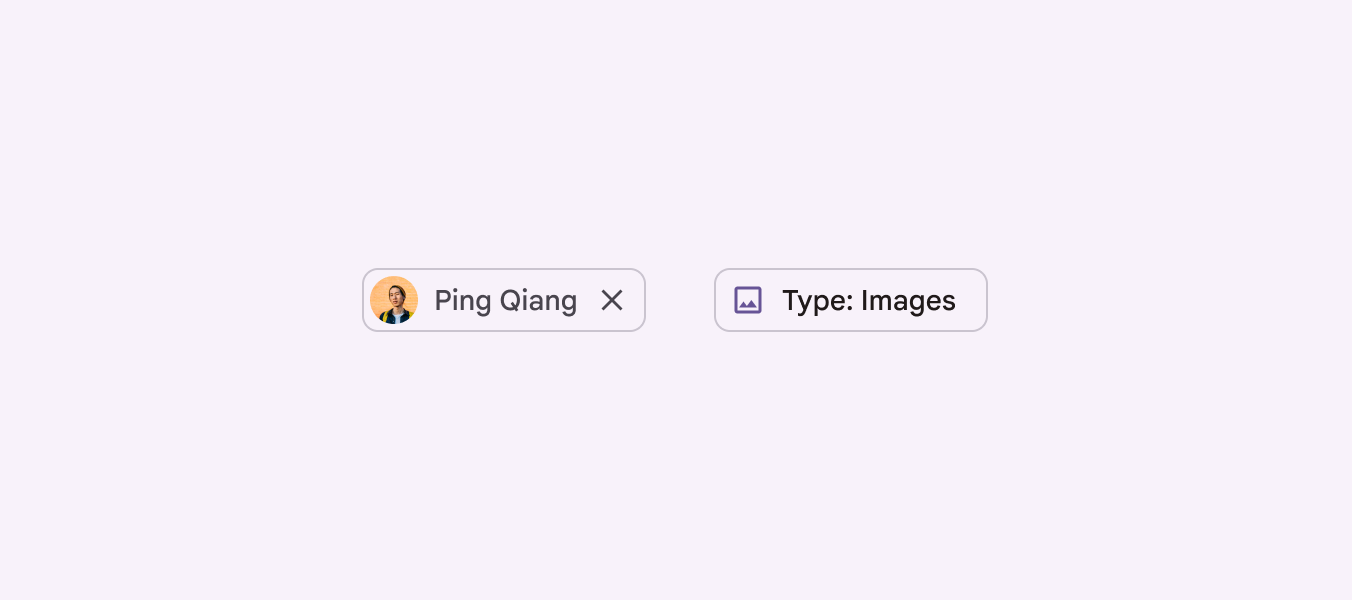
2 vstupní čipy, jeden s úvodní miniaturou a druhý s úvodní ikonou.
Vstupní čipy mohou obsahovat ikonu, logo nebo kruhový obrázek.

Koncová ikona je vždy zarovnána ke koncové straně kontejneru. Je umístěna:

  • Vpravo u jazyků psaných zleva doprava (LTR), jako je angličtina
  • Vlevo u jazyků psaných zprava doleva (RTL), jako je perština
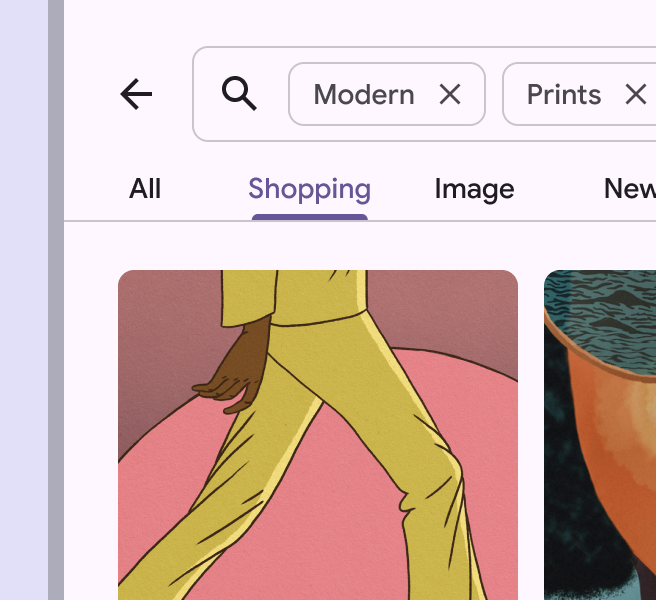
2 vstupní čipy s koncovými ikonami za textem popisku.
Vstupní čipy mohou být flexibilnějším způsobem filtrování výsledků vyhledávání ve srovnání s filtračními čipy.
3 vstupní čipy s koncovými ikonami za textem popisku.
Vstupní čipy usnadňují přidávání a odebírání kontaktů.
Čipy přesahující jeden řádek v textovém poli by se měly chovat stejně jako běžný text. Textové pole bez fokusu s obsahem přesahujícím šířku by mělo zobrazovat začátek vstupu. Klepnutím na pole se kurzor přesune na konec vstupu a aktivuje se klávesnice.

Doporučovací čipy ​

Doporučovací čipy pomáhají uživateli upřesnit záměr nabízením dynamicky generovaných návrhů, například možných odpovědí nebo filtrů vyhledávání.

Doporučovací čipy pište jako podstatná jména nebo krátké fráze v závislosti na kontextu. Pokud je to možné, nepřekračujte 20 znaků.
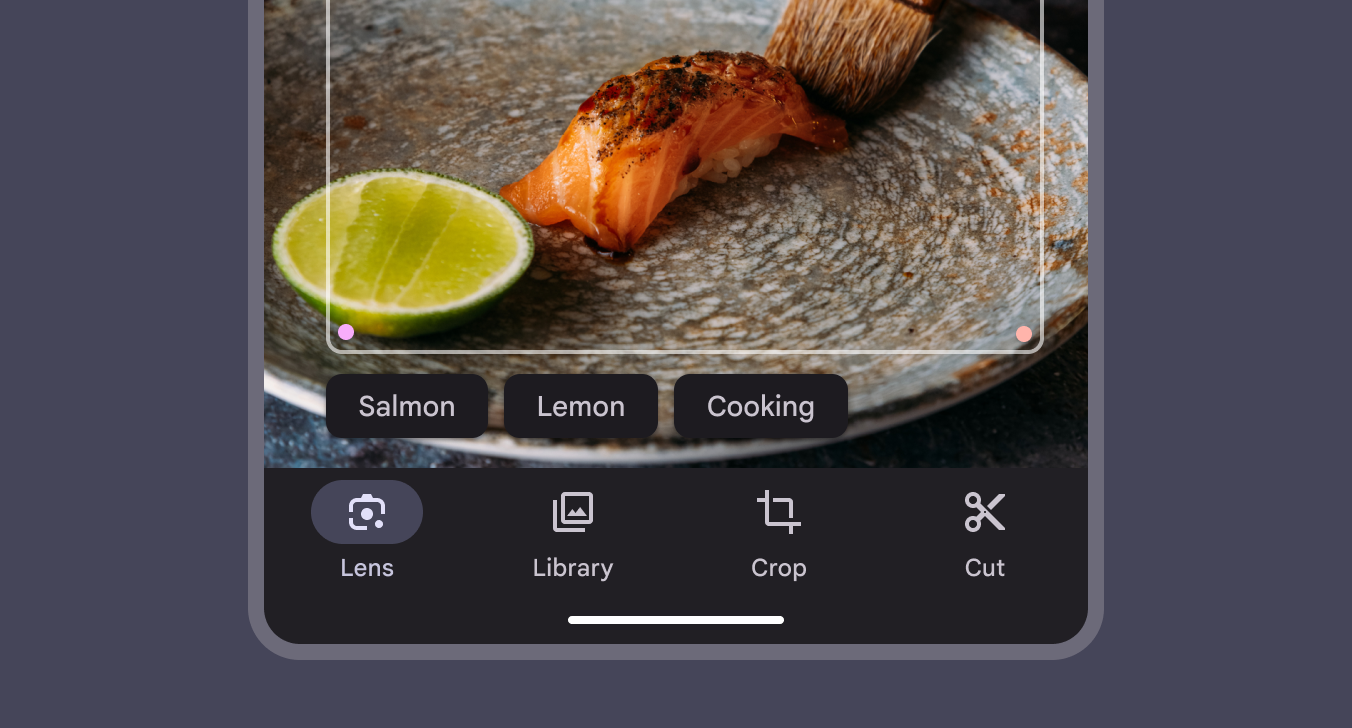
3 doporučovací čipy nabízející možnosti identifikace v aplikaci pro rozpoznávání fotografií.
Textové popisky v doporučovacích čipech jsou nejčastěji podstatná jména nebo krátké fráze.
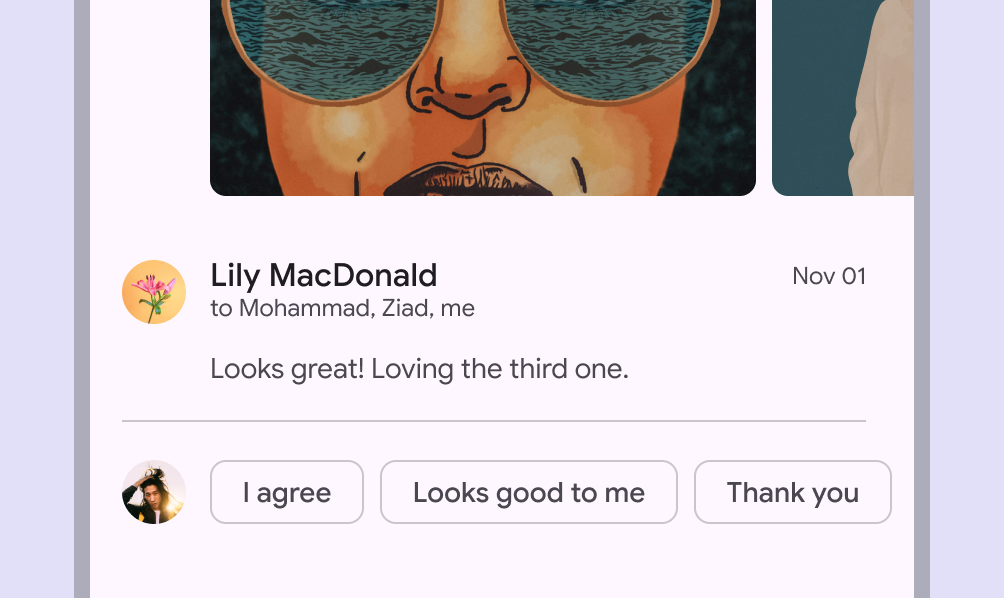
3 doporučovací čipy s možnostmi automatické odpovědi v chatovací aplikaci.
Doporučovací čipy mohou nabízet možnosti rychlé odpovědi v chatovací nebo e-mailové aplikaci.
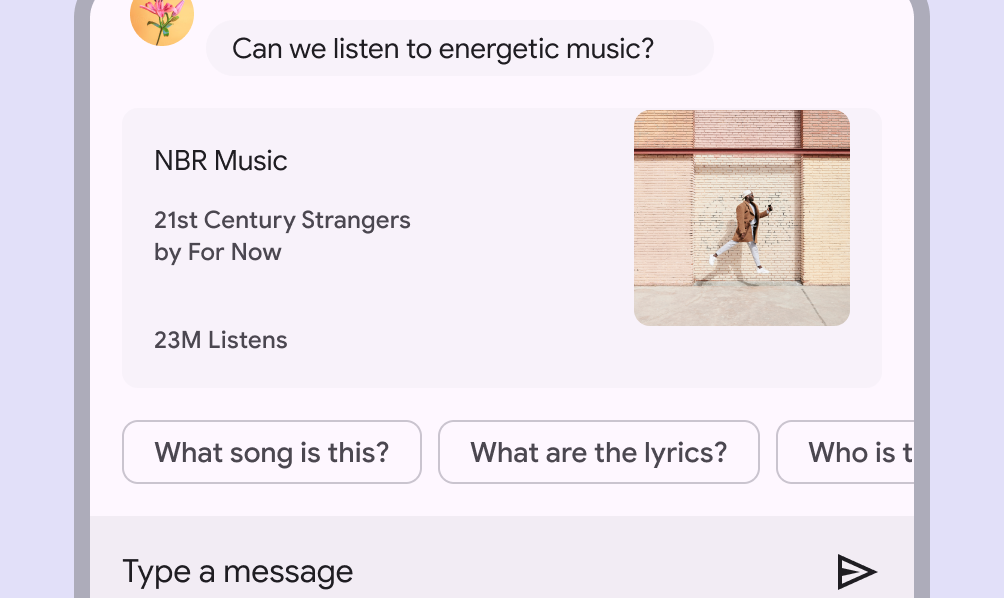
2 doporučovací čipy s možnostmi vyhledávání „Co je to za píseň?“ a „Jak zní text?“
Doporučovací čip může uživateli pomoci zahájit vyhledávání.

Umístění ​

Při zobrazení více čipů najednou je umístěte do jednoho řádku jako možnosti, nikoli jako svislý seznam. Čipy přesahující řádek by se měly zalomit na další řádek.

Pokud má pole výšku pouze jednoho řádku, mohou se sady čipů posouvat vodorovně.

Mezi čipy dodržujte minimální mezeru 8 dp. Čipy také musí mít minimální velikost dotykového cíle 48 dp bez ohledu na umístění nebo hustotu. V případě potřeby může dotykový cíl přesahovat viditelný kontejner čipu.

Textové popisky čipů by měly být stručné. V zalamovaném rozvržení se popisky zkracují; zkracují se také tehdy, když jsou širší než plná šířka okna.
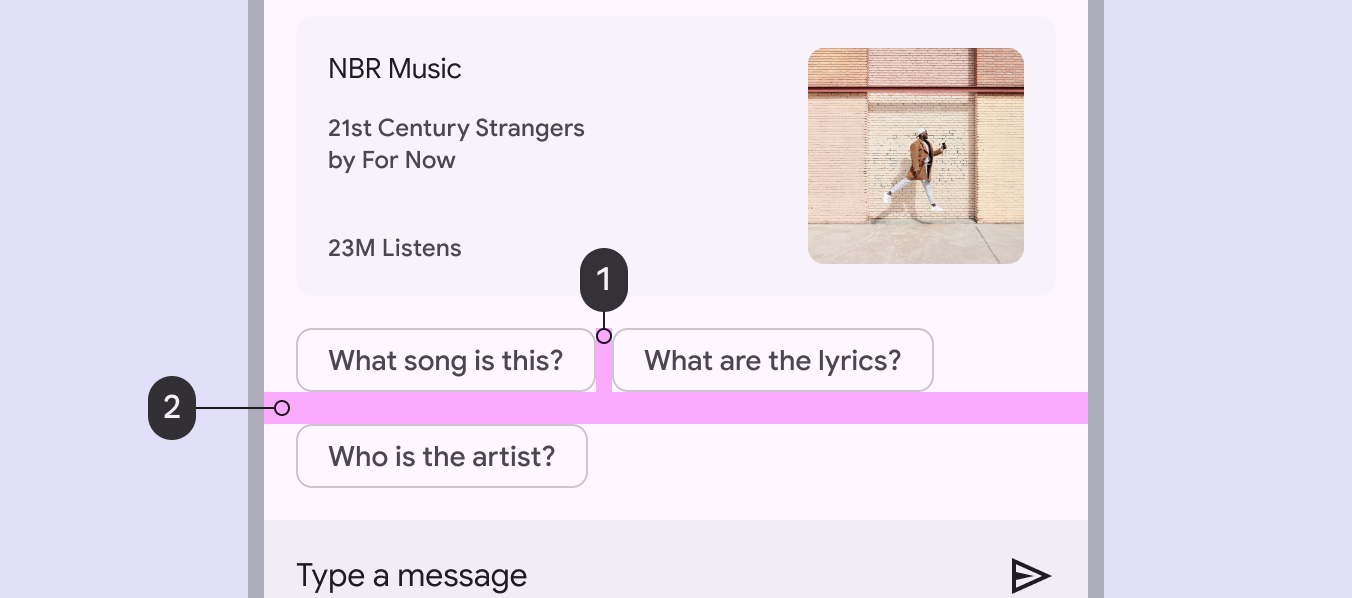
Schéma mezer mezi sadou čipů.
  1. Mezery mezi čipy
  2. Mezera mezi jednotlivými řádky
Pager
Předchozí stránkaČipy: Specifikace
Další stránkaČipy: Přístupnost

Vydáno pod licencí Apache 2.0 nebo CC BY 4.0.

Copyright © 2018-Present Google

https://m3.material.io/components/chips/guidelines

Vydáno pod licencí Apache 2.0 nebo CC BY 4.0.

Copyright © 2018-Present Google