Skip to content
Material Design 3
Main Navigation
v3
v2
v1

Русский

English
简体中文
繁體中文
Español
Français
Português – Brasil
Deutsch
日本語
한국어
Italiano
Polski
Türkçe
čeština
magyar

Русский

English
简体中文
繁體中文
Español
Français
Português – Brasil
Deutsch
日本語
한국어
Italiano
Polski
Türkçe
čeština
magyar

Внешний вид

Sidebar Navigation

Основы

Доступность

Обзор: принципы

Обзор: вспомогательные технологии

Проектирование: обзор

Проектирование: цветовой контраст

Проектирование: структура

Проектирование: сценарии взаимодействия

Проектирование: элементы

Рекомендации по написанию текстов

Работа с текстом: усечение текста

Написание и оформление текста: изменение размера текста

Создание для всех: потребности пользователей

Создание для всех: совместное проектирование

Контент-дизайн

Обзор

Альтернативный текст

Глобальный подход к написанию текстов: обзор

Глобальные правила написания: выбор слов

Уведомления

Руководство по стилю: лучшие практики написания UX-текстов

Руководство по стилю: выбор слов

Руководство по стилю: грамматика и пунктуация

Кастомизация Material

Устройства

Дизайн для часов: обзор

Дизайн для часов: основы

Дизайн для часов: стили

Дизайн для часов: компоновка

XR

Дизайн иммерсивной расширенной реальности (XR): обзор

Дизайн иммерсивной XR: взаимодействие

Дизайн иммерсивного XR: компоновка

Дизайн для иммерсивного XR: доступность

Компоненты XR: обзор

XR-компоненты: панели приложения

XR-компоненты: диалоги

XR-компоненты: панель навигации

XR-компоненты: боковая панель навигации

XR-компоненты: панели инструментов

Дизайн-токены: обзор

Дизайн-токены: использование токенов

Взаимодействие

Жесты

Устройства ввода: основы

Выбор: обзор

Состояния: обзор

Состояния: слои состояния

Состояния: применение состояний

Макет

Обзор макета: общие сведения

Обзор макета: части макета

Обзор макетов: адаптивный дизайн

Scaffold: Обзор

Каркас: бары

Scaffold: рейлы

Каркас: панели

Сетки и отступы: обзор

Сетки и отступы: сетки

Сетки и отступы: отступы

Сетки и отступы: плотность

Обзор контрольных точек

Контрольные точки: компактные

Контрольные точки: средний размер

Контрольные точки: расширенные

Контрольные точки: большие и сверхбольшие

Двунаправленность и RTL

Канонические примеры макетов: обзор

Примеры типовых макетов: лента

Канонические примеры компоновки: список — подробности

Канонические примеры макетов: вспомогательная панель

Удобство использования: обзор

Юзабилити: применение M3 Expressive

Material от A до Я

Стили

Цвет

Цветовая система: обзор

Цветовая система: как устроена система

Цветовые роли

Цветовые схемы

Выбор схемы

Статические цветовые схемы: Baseline

Статические цветовые схемы: собственный бренд

Динамические цветовые схемы: выбор источника

Динамические цветовые схемы: источник, генерируемый пользователем

Динамические цветовые схемы: источник цвета на основе контента

Расширенные настройки: обзор

Расширенные настройки: применение цветов

Расширенная настройка: определение новых цветов

Расширенные настройки: настройка существующих цветов

Цветовые ресурсы

Возвышение: обзор

Возвышение: применение возвышения

Возвышение: токены

Значки: обзор

Значки: создание значков

Значки: применение значков

Движение

Система физики движения: принцип работы

Система физики движения: спецификации

Плавность и длительность: применение плавности и длительности

Плавность и длительность: токены и спецификации

Переходы: шаблоны переходов

Переходы: применение переходов

Форма: обзор и принципы

Форма: шкала радиусов скругления

Форма: морфинг форм

Отступы: обзор

Отступы: применение отступов

Токены отступов

Типографика: обзор

Типографика: шрифты

Типографика: типографическая шкала и токены

Типографика: применение типографики

Типографика: акцентные типографические приемы

Компоненты

Панели приложений: обзор

Панели приложений: спецификации

Панели приложений: рекомендации

Панели приложений: доступность

Бейджи: обзор

Бейджи: спецификации

Бейджи: рекомендации

Бейджи: доступность

Кнопки

Все кнопки

Группы кнопок: обзор

Группы кнопок: спецификации

Группы кнопок: рекомендации

Группы кнопок: доступность

Кнопки: обзор

Кнопки: спецификации

Кнопки: рекомендации

Кнопки: доступность

Расширенные FAB: обзор

Расширенные FAB: спецификации

Расширенные FAB: рекомендации

Расширенные FAB-кнопки: доступность

Меню FAB: обзор

Меню FAB: спецификации

FAB-меню: рекомендации

Доступность меню FAB

Плавающие кнопки действий (FAB): обзор

Плавающие кнопки действия (FAB): спецификации

Плавающие кнопки действий (FAB): рекомендации

Плавающие кнопки действия (FAB): доступность

Кнопки со значками: обзор

Кнопки со значками: спецификации

Кнопки со значками: рекомендации

Кнопки со значками: доступность

Сегментированные кнопки: обзор

Сегментированные кнопки: спецификации

Сегментированные кнопки: рекомендации

Сегментированные кнопки: доступность

Кнопки с раскрывающимися списками: обзор

Кнопки с раскрывающимися списками: спецификации

Кнопки с раскрывающимися списками: рекомендации

Кнопки с раскрывающимися списками: доступность

Карточки: обзор

Карточки: спецификации

Карточки: рекомендации

Карточки: доступность

Карусель: обзор

Карусель: спецификации

Карусель: рекомендации

Карусель: доступность

Флажок: обзор

Флажок: спецификации

Флажок: рекомендации

Флажок: доступность

Чипы: обзор

Чипы: спецификации

Чипы: рекомендации

Чипы: доступность

Выбор даты и времени

Выбор даты: обзор

Средства выбора даты: спецификации

Компоненты выбора даты: рекомендации

Выбор даты: доступность

Средства выбора времени: обзор

Выбор времени: спецификации

Средства выбора времени: рекомендации

Средства выбора времени: доступность

Обзор диалоговых окон

Диалоговые окна: спецификации

Диалоговые окна: рекомендации

Диалоги: доступность

Разделитель: обзор

Разделитель: спецификации

Разделитель: рекомендации

Разделитель: доступность

Списки: обзор

Списки: спецификации

Списки: рекомендации

Списки: доступность

Загрузка и прогресс

Индикатор загрузки: обзор

Индикатор загрузки: спецификации

Индикатор загрузки: рекомендации

Индикатор загрузки: доступность

Индикаторы выполнения: обзор

Индикаторы выполнения: спецификации

Индикаторы выполнения: рекомендации

Индикаторы выполнения: доступность

Меню: обзор

Меню: спецификации

Меню: рекомендации

Меню: доступность

Навигация

Панель навигации: обзор

Панель навигации: спецификации

Панель навигации: рекомендации

Панель навигации: доступность

Боковая боковая панель навигации: обзор

Боковая боковая панель навигации: спецификации

Боковая панель навигации: рекомендации

Боковая панель навигации: доступность

Навигационная рейка: обзор

Навигационная рейка: спецификации

Навигационная рейка: рекомендации

Навигационная рейка: доступность

Радиокнопки: обзор

Радиокнопка: спецификации

Радиокнопки: рекомендации

Радиокнопка: доступность

Поиск: обзор

Поиск: спецификации

Поиск: рекомендации

Поиск: доступность

Панели

Нижние панели: обзор

Нижние панели: спецификации

Нижние панели: рекомендации

Нижние панели: доступность

Боковые панели: обзор

Боковые панели: спецификации

Боковые панели: рекомендации

Боковые панели: доступность

Ползунки: обзор

Ползунки: спецификации

Ползунки: рекомендации

Ползунки: доступность

Снекбар: обзор

Снекбар: спецификации

Снекбар: рекомендации

Снекбар: доступность

Переключатель: обзор

Переключатель: спецификации

Переключатель: рекомендации

Переключатель: доступность

Вкладки: обзор

Вкладки: спецификации

Вкладки: рекомендации

Вкладки: доступность

Текстовые поля: обзор

Текстовые поля: спецификации

Текстовые поля: рекомендации

Текстовые поля: доступность

Панели инструментов: обзор

Панели инструментов: спецификации

Панели инструментов: рекомендации

Панели инструментов: доступность

Всплывающие подсказки: обзор

Всплывающие подсказки: спецификации

Всплывающие подсказки: рекомендации

Всплывающие подсказки: доступность

Содержание страницы

Чипы: рекомендации ​

Чипы помогают пользователям вводить информацию, делать выбор, фильтровать содержимое или запускать действия.


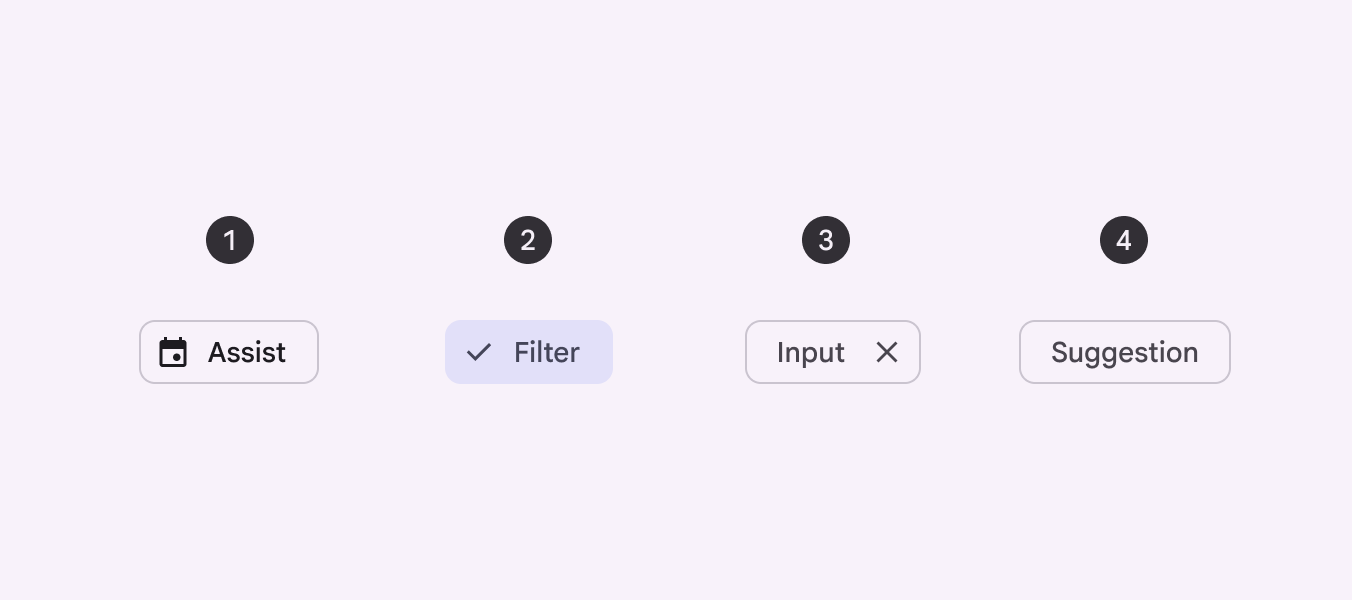
4 варианта чипов: вспомогательный чип, чип-фильтр, чип ввода и чип-подсказка.
Существует четыре варианта чипов: вспомогательные чипы, чипы-фильтры, чипы ввода и чипы-подсказки

Использование ​

Чипы помогают пользователям вводить информацию, делать выбор, фильтровать содержимое или запускать действия. Их лучше всего использовать, чтобы помочь пользователю быстрее и проще выполнить текущую задачу.
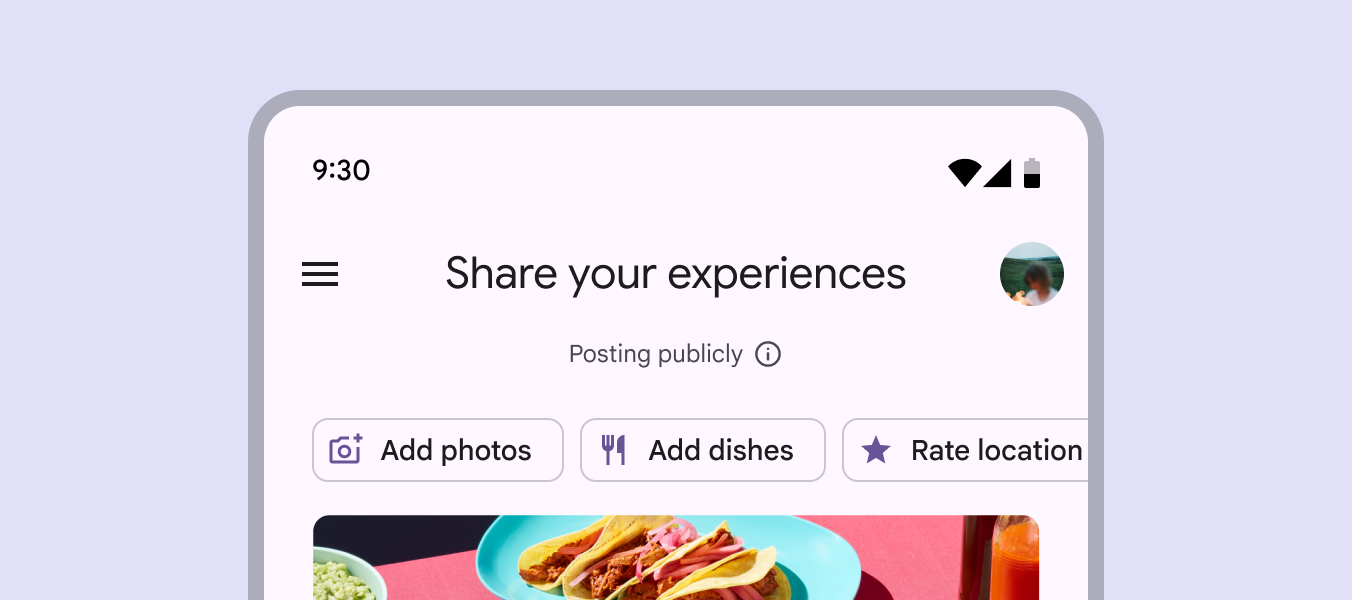
3 вспомогательных чипа в приложении для отзывов о ресторанах.
Чипы отображаются как группа интерактивных элементов

Чипы — не кнопки

Чипы и кнопкиКнопки позволяют пользователям выполнять действия и делать выбор одним нажатием.Подробнее о кнопках похожи: и те и другие визуально подсказывают пользователям, что можно выполнить действие или сделать выбор.

Кнопки отображаются единообразно и имеют привычные надписи с призывом к действию, тогда как чипы зависят от контекста и отображаются группой интерактивных элементов.

Используйте чипы, чтобы дополнить текущий сценарий пользователя и побудить его к действию. Кнопки используйте для значимых действий и для перемещения пользователя по продукту.
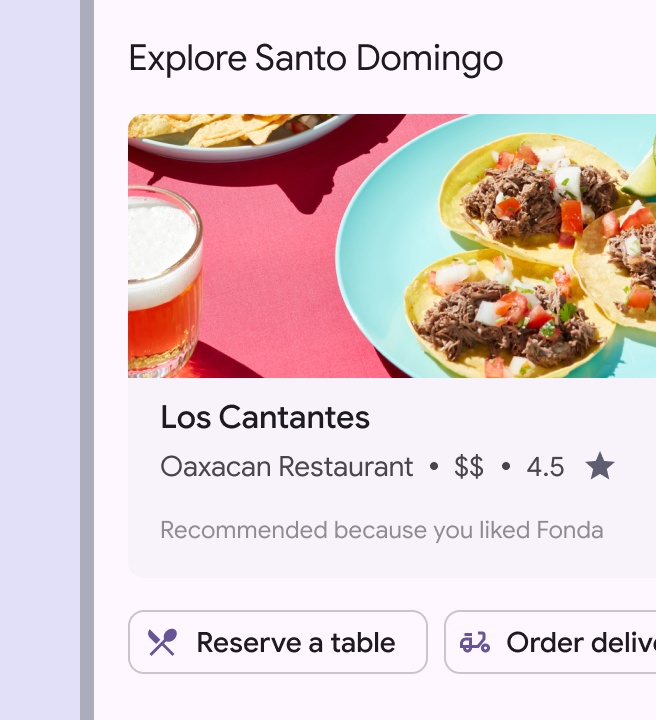
Чипы, используемые для «Забронировать столик» и «Заказать доставку» в приложении ресторана.
Рекомендуется Используйте чипы для дополнительных опций в контексте
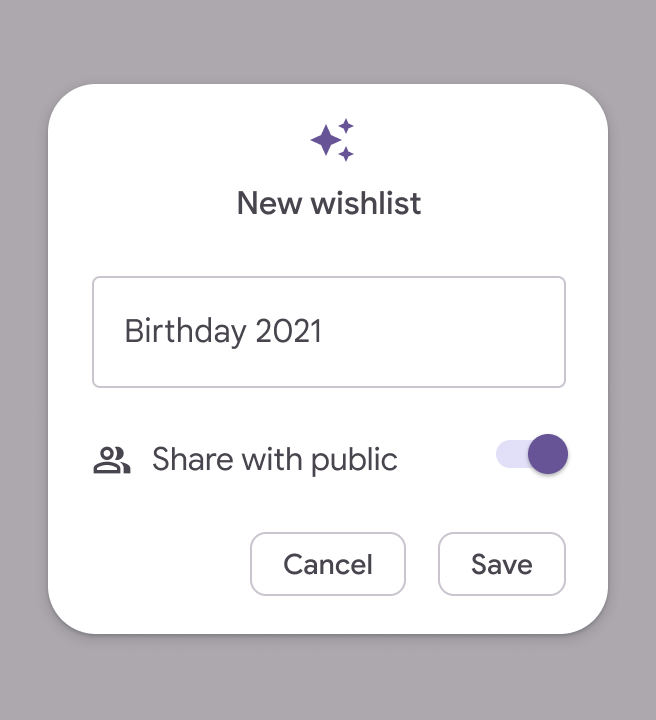
Чипы, используемые для действий «Сохранить» и «Отмена» в диалоговом окне.
Не рекомендуется Не заменяйте основные действия чипами. Действия, которые переводят пользователя на следующий или предыдущий шаг, всегда должны быть кнопками.

Чипы должны динамически предлагать действия в зависимости от текущей задачи, тогда как кнопка должна оставаться постоянным элементом макета.

Чипы представляют собой варианты ответвлений в текущей задаче, а кнопки — линейные шаги.
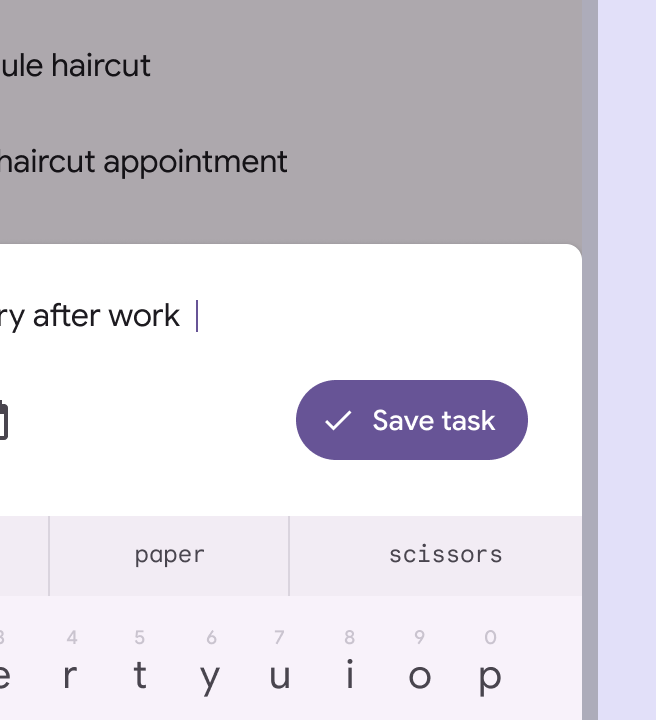
Кнопка с надписью «Сохранить задачу» в приложении для управления задачами.
Рекомендуется Используйте кнопки для финального шага задачи
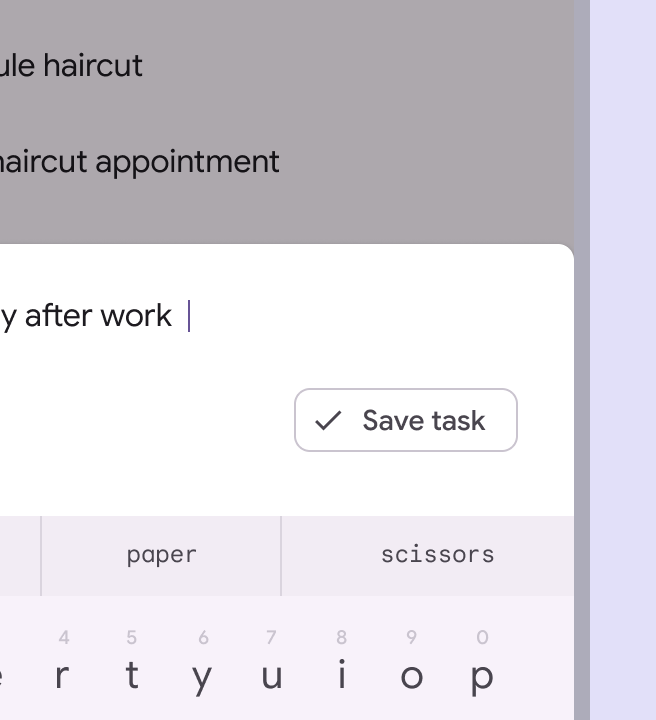
Чип с надписью «Сохранить задачу» в приложении для управления задачами.
Не рекомендуется Не используйте чипы для завершения задачи или перехода к следующему шагу

Несколько чипов должны отображаться вместе в наборе, тогда как в одной группе должно быть не более трёх кнопок.

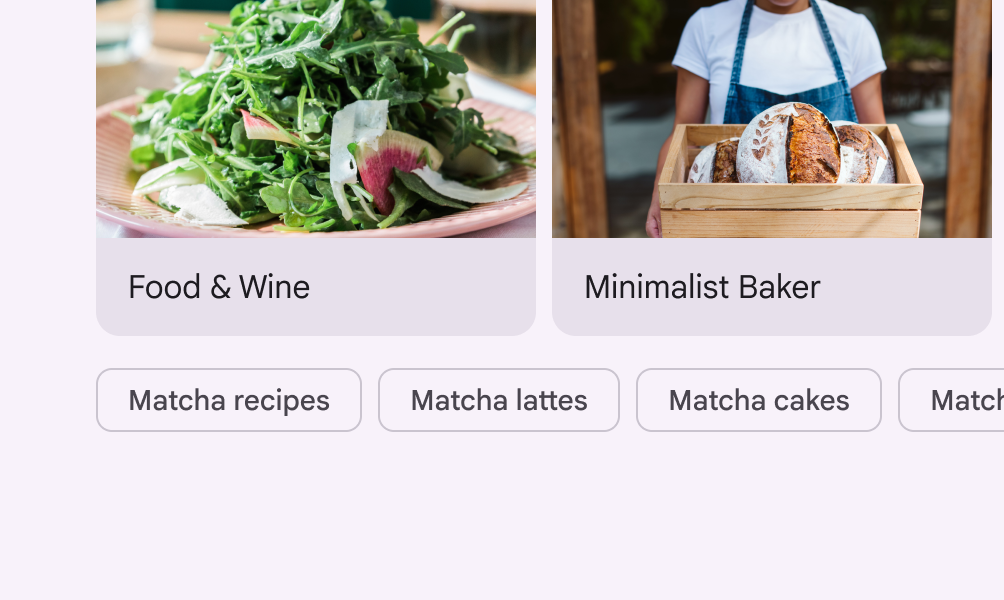
Наборы чипов можно прокручивать по горизонтали.
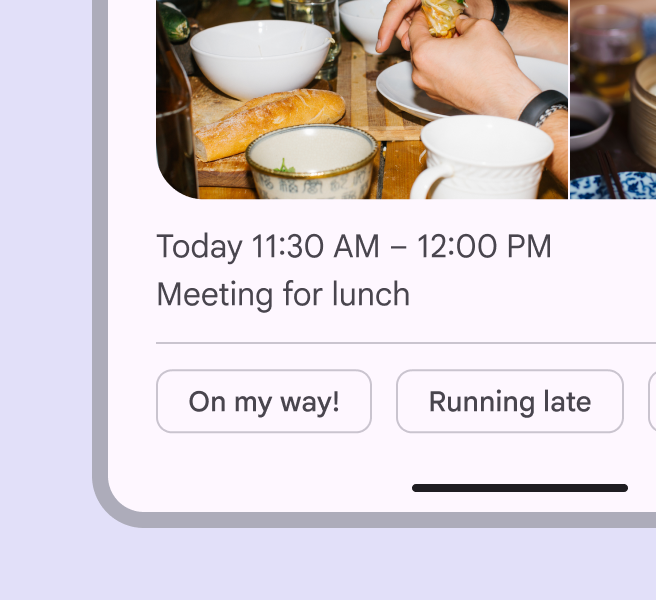
Несколько чипов в напоминании о событии.
Рекомендуется Чипы можно прокручивать по горизонтали
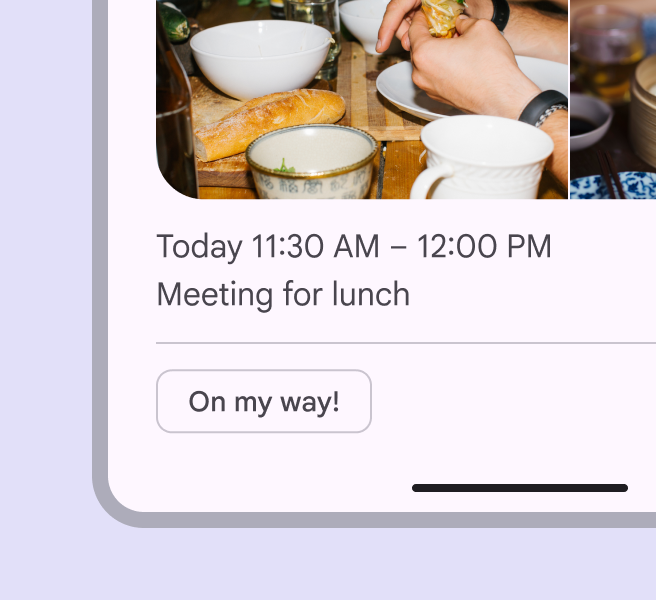
Один чип в напоминании о событии.
Не рекомендуется Не отображайте одиночный чип отдельно. Чипы должны отображаться в наборе.

Варианты

Выбирайте вариант чипа в зависимости от его назначения и источника содержимого.

Предназначен ли чип для действия (вспомогательный чип) или для фильтрации результатов (чип-фильтр)?

Сгенерировано ли его содержимое продуктом (чип-подсказка) или введено пользователем (чип ввода)?

4 варианта чипов.

Существует четыре варианта чипов:

  1. Вспомогательный чип
  2. Чип-фильтр
  3. Чип ввода
  4. Чип-подсказка
НазначениеВариант чипаОбоснованиеПример
ДействиеВспомогательный чипВспомогательные чипы представляют интеллектуальные или автоматизированные действия, которые могут затрагивать несколько приложенийДействие «Добавить в календарь»
ФильтрЧип-фильтрЧипы-фильтры представляют фильтры для коллекцииВыбор платформы на material.io/components
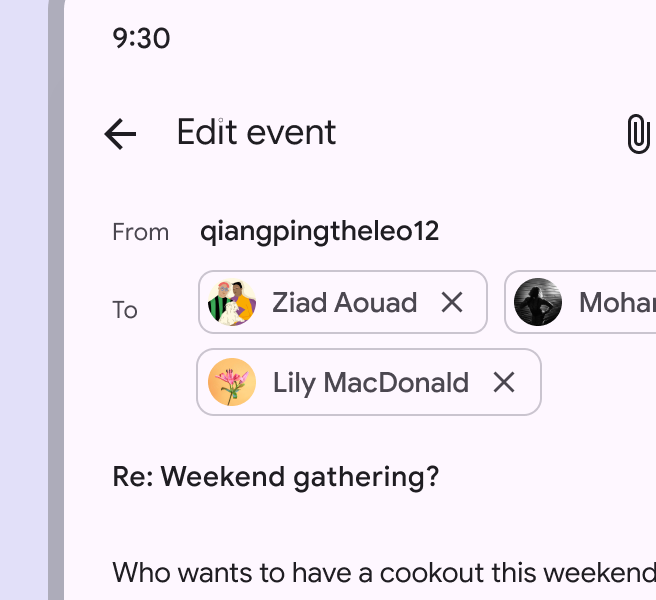
Информация, созданная пользователемЧип вводаЧипы ввода представляют отдельные фрагменты информации, введённые пользователемКонтакт Gmail в поле «Кому»
Информация, созданная продуктомЧип-подсказкаЧипы-подсказки помогают уточнить намерение пользователя, предлагая динамически сгенерированные вариантыПредлагаемый ответ в чате

Анатомия ​

Схема 4 элементов чипа.
  1. Контейнер
  2. Текст метки
  3. Начальный значок или изображение (необязательно)
  4. Конечный значок (обязателен для чипов ввода, необязателен для чипов-фильтров)

Контейнер

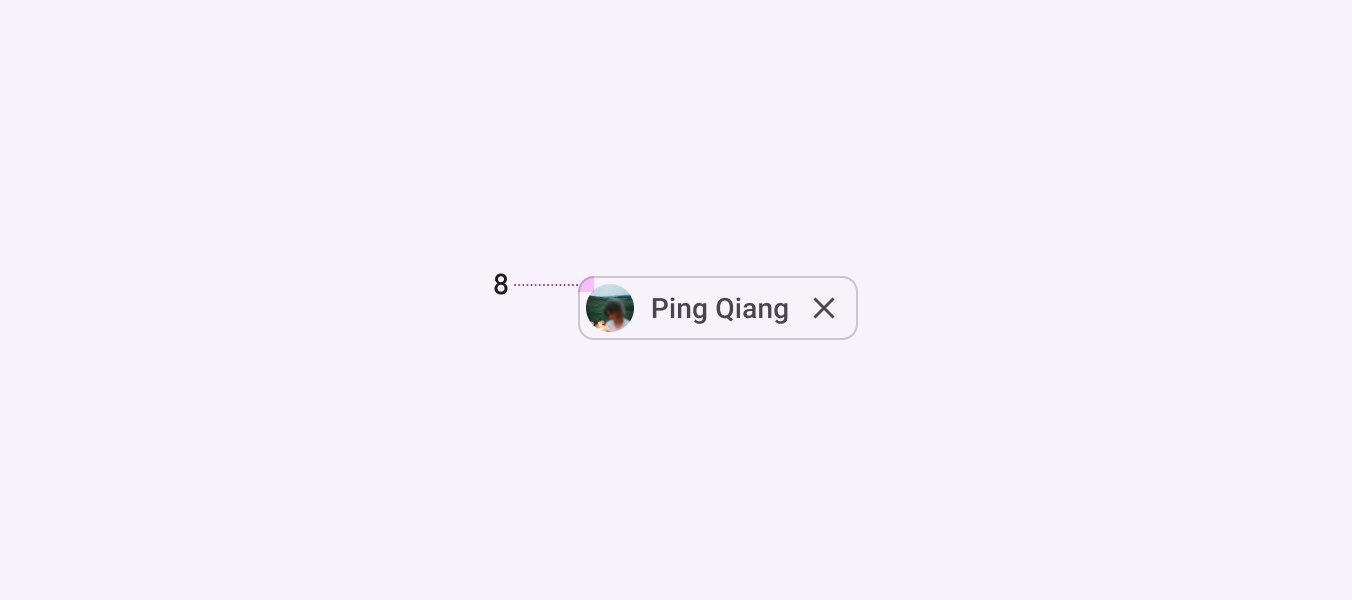
У всех чипов слегка скруглённые углы с радиусом 8dp.

Схема скруглённого угла контейнера чипа.
Чипы имеют скруглённые углы

Тени и возвышение (elevation)

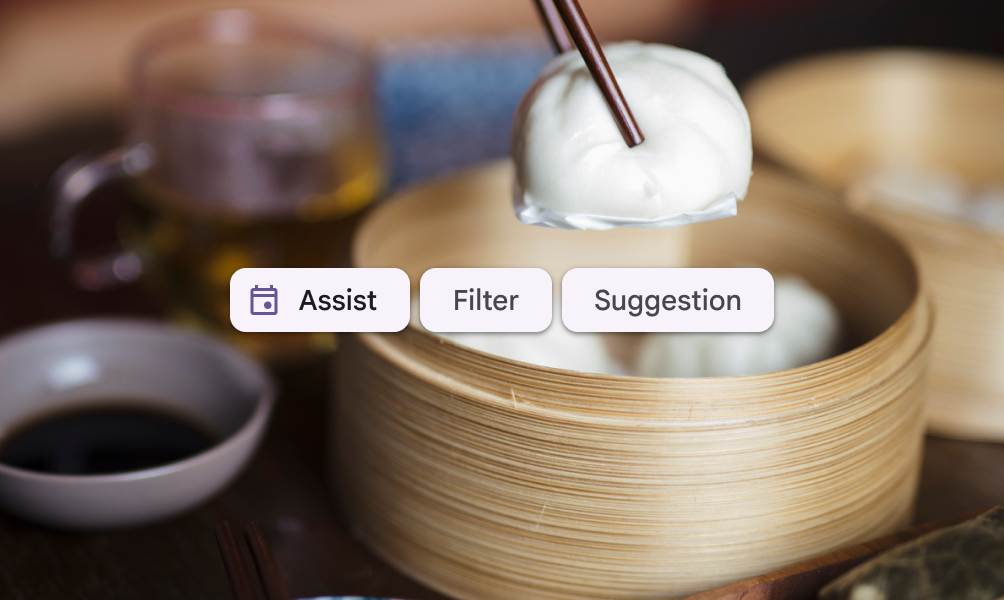
Контейнеры чипов могут иметь высоту, если размещены поверх изображения или динамического фона.

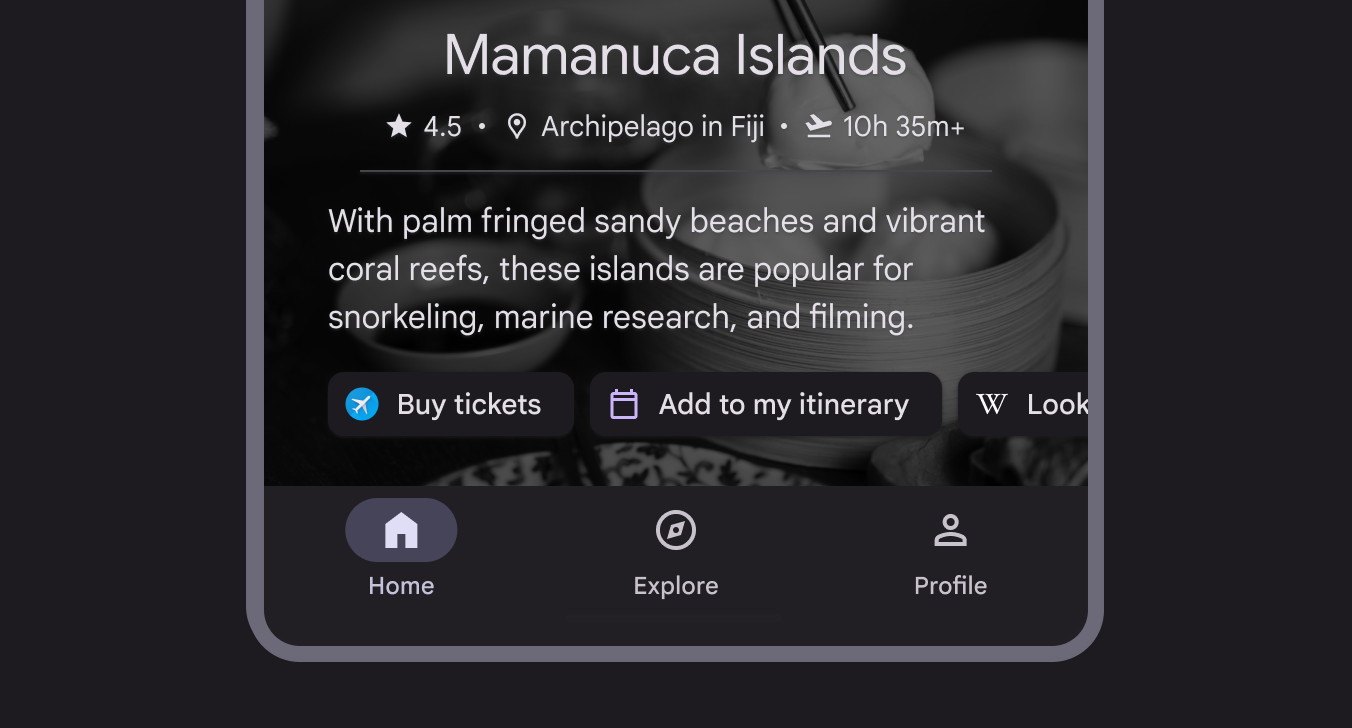
3 вспомогательных чипа с высотой над фотографией ресторана.
На сложных фонах контейнеры чипов могут иметь высоту
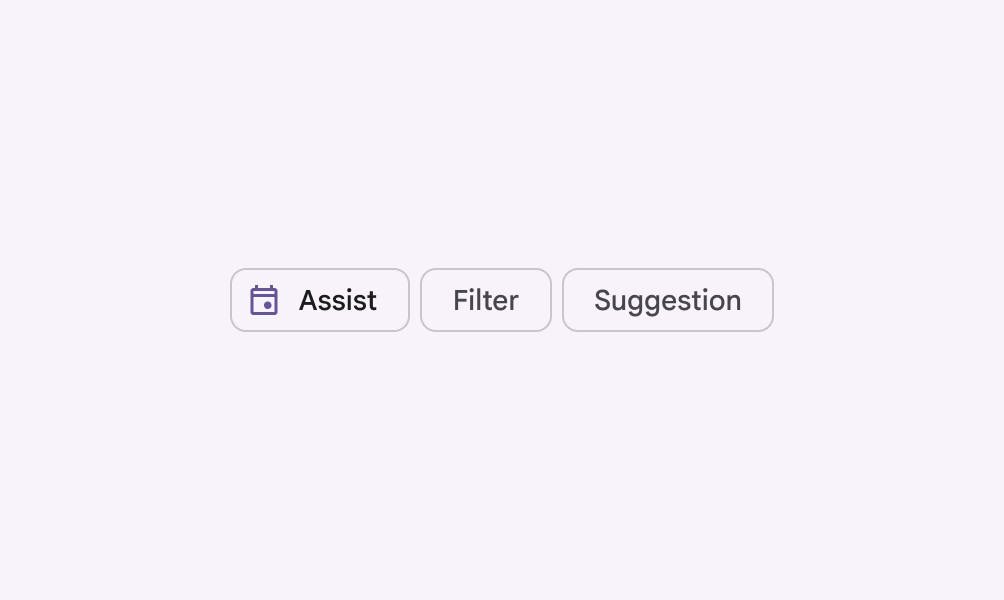
3 варианта чипов в контурном стиле.
Рекомендуется Используйте контур, чтобы обозначить границу контейнера чипа на стандартном фоне
3 варианта чипов с высотой над фотографией ресторана.
Рекомендуется Для чипов поверх изображения допускается использовать возвышение
4 чипа с высотой над пустым фоном.
Не рекомендуется Чипы не должны иметь высоту, если размещены непосредственно на странице
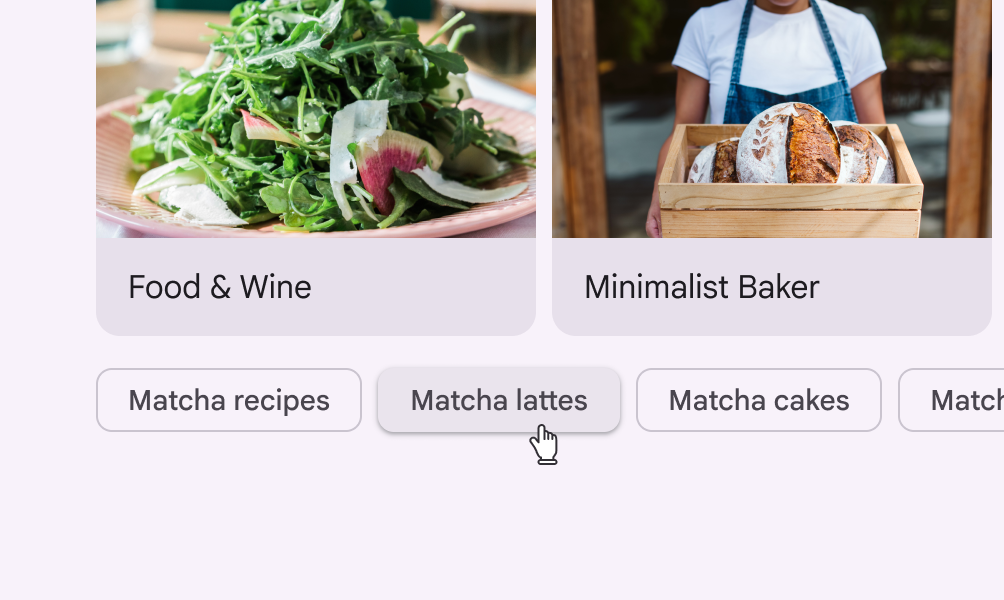
Чип с высотой в нажатом состоянии.
Не рекомендуется Не используйте возвышение для обозначения нажатого состояния чипа. Вместо этого используйте эффект волны.

Текст метки

Текст метки чипа должен содержать не более 20 символов и использовать тот же типографский стиль, что и кнопкиКнопки позволяют пользователям выполнять действия и делать выбор одним нажатием.Подробнее о кнопках.

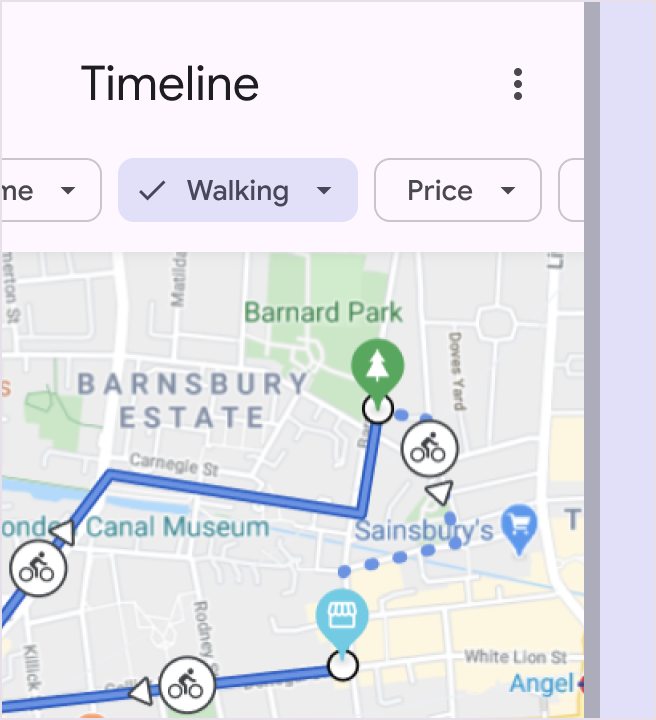
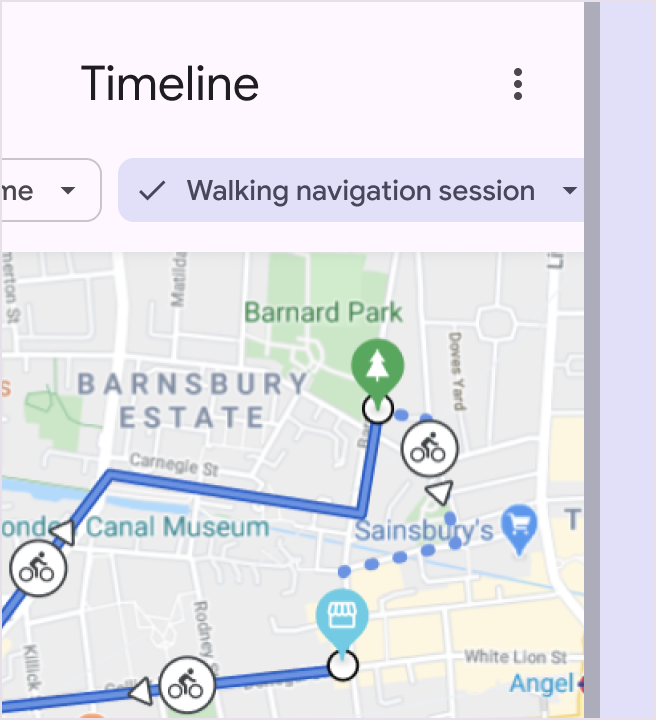
Метки чипов должны быть краткими из-за ограниченного пространства. Чтобы сэкономить место, можно пренебречь некоторыми грамматическими правилами, например, артиклями (в английском: take «a» walk → take walk).

Чип-фильтр в приложении карт с меткой «Walking».
Рекомендуется Делайте метки чипов короткими
Чип-фильтр в приложении карт с меткой «Walking navigation session».
Не рекомендуется Избегайте меток чипов длиннее 20 символов

Начальный значок или изображение (необязательно)

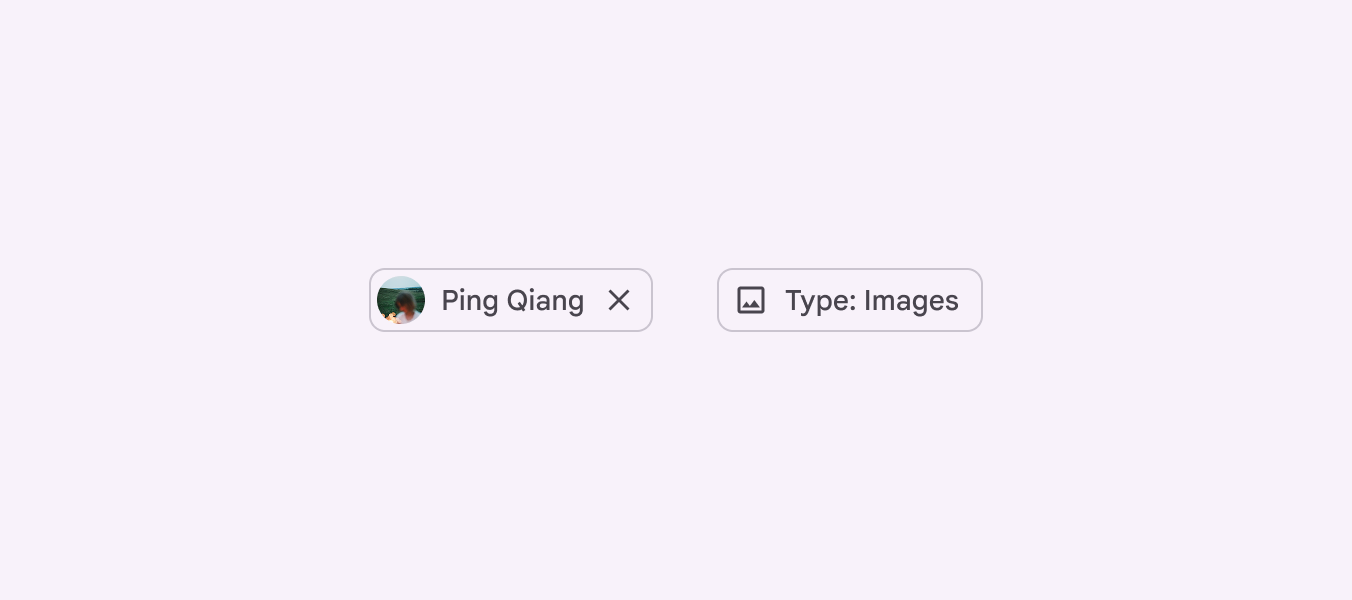
Чипы могут содержать начальный значок, логотип или круглое изображение. Используйте системный значок, чтобы обозначить категорию чипа.

2 чипа ввода: у одного начальный круглый аватар, у другого начальный значок.
Чипы могут содержать логотип, значок или круглое изображение

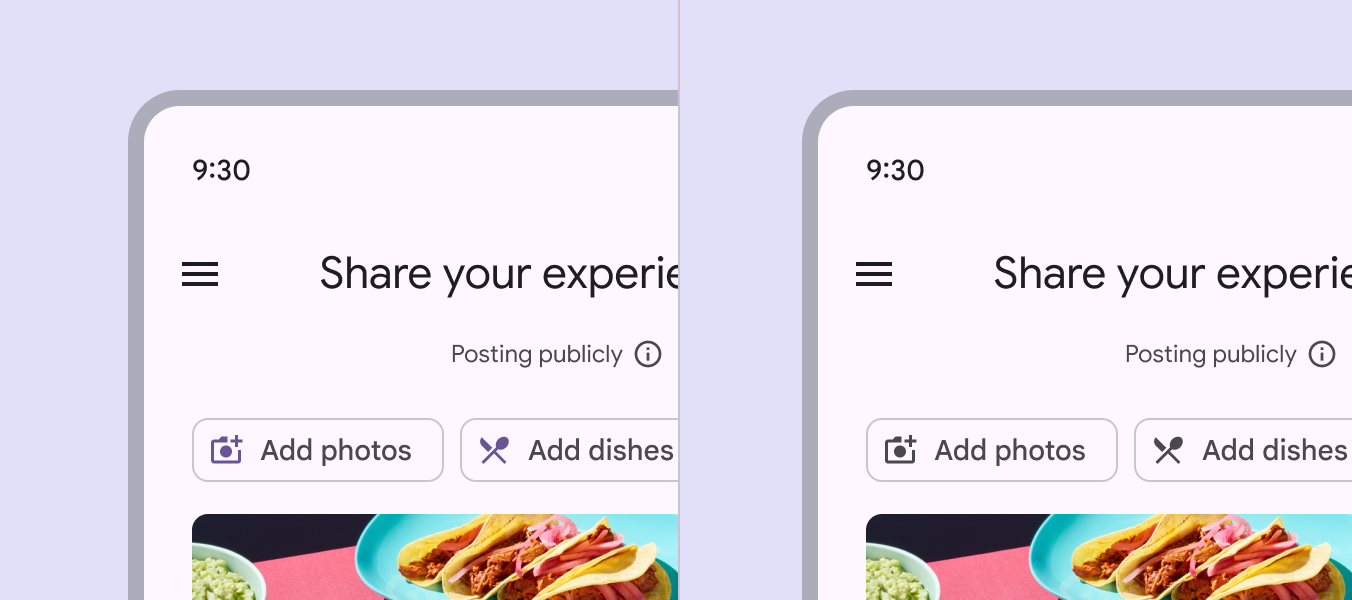
Цвет начального значка для невыбранных чипов можно настроить с помощью темизации. По умолчанию используется цветовая рольЦветовые роли назначаются элементам интерфейса с учётом акцента, типа контейнера и связи с другими элементами. Это обеспечивает правильный контраст и корректное использование в любой цветовой схеме.Подробнее о цветовых ролях primary, но цветовая роль on surface variant — хорошая альтернатива, когда значку нужен менее выраженный акцент.

2 экрана страницы ресторана с чипами «Добавить фото» и «Добавить блюда». На одном начальные значки фиолетовые, на другом серые.
primary (слева) и on surface variant (справа)

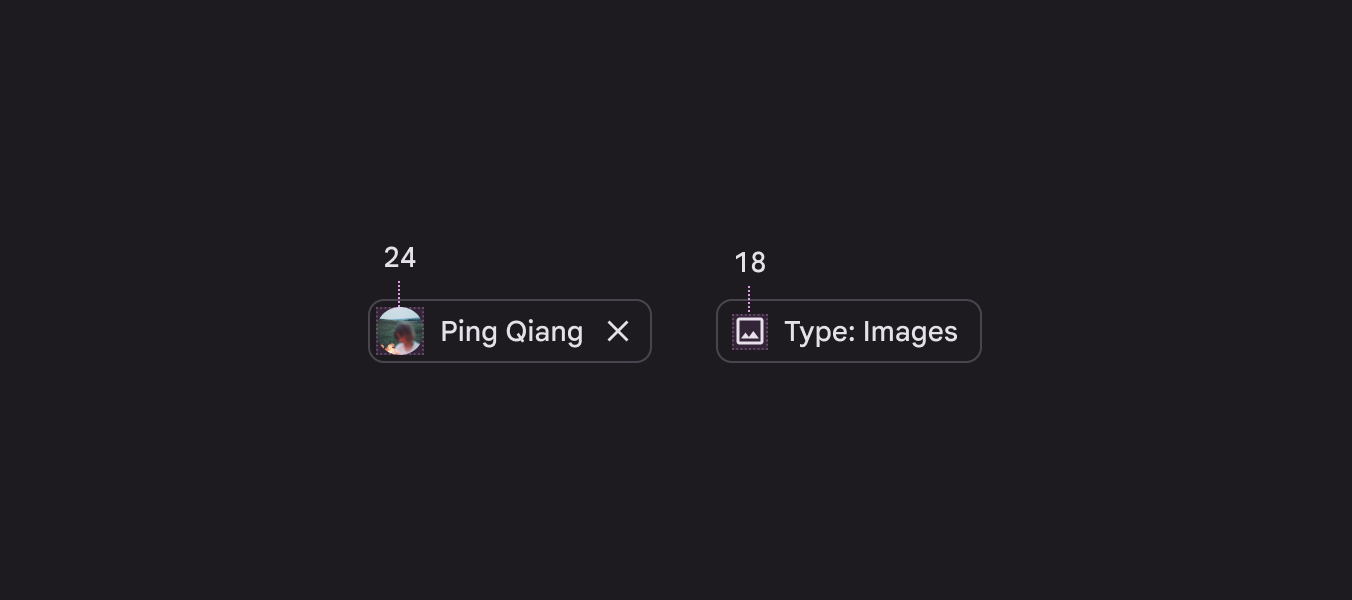
Начальные круглые изображения имеют больший размер, чем начальные значки, чтобы передать больше деталей. Значки спроектированы так, чтобы оставаться различимыми при небольших размерах.

Точные значения размеров см. на вкладке «Характеристики».

2 чипа ввода: у одного начальный аватар 24dp, у другого начальный значок 18dp.
Начальные изображения, например аватары, имеют больший размер, чем начальные значки или логотипы

Конечный значок (необязательно, только для чипов ввода и чипов-фильтров)

Конечный значок есть у чипов ввода и чипов-фильтровЧипы-фильтры используют теги или описательные слова для фильтрации содержимого. Они могут быть хорошей альтернативой кнопкам-переключателям или флажкам..

В чипах ввода он обязателен и используется для удаления чипа. В чипах-фильтрах он необязателен и может использоваться для открытия меню или удаления чипа.

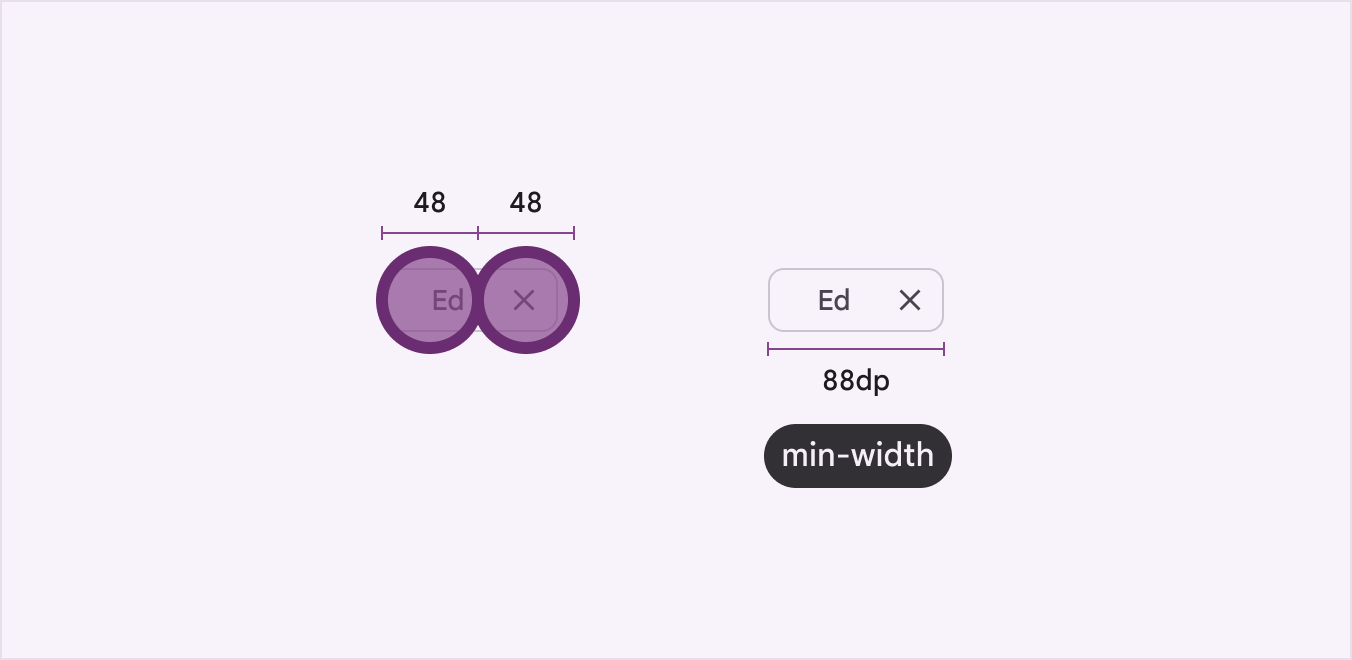
Вторичные действия (например, значок-кнопка «Удалить» в конце чипа) должны иметь область касания 48x48dp, не мешающую основному действию чипа (например, «Изменить» или «Перетащить»). Для этого задайте минимальную ширину чипа 88dp или минимальную ширину текста метки 42dp.

Чип с минимальной шириной 88dp имеет 2 области касания по 48x48dp.
Области касания для действий вроде «Изменить» или «Закрыть» имеют размер 48x48dp. Этого можно достичь, задав минимальную ширину контейнера 88dp.

Вспомогательные чипы ​

Вспомогательные чипы представляют интеллектуальные или автоматизированные действия, которые могут затрагивать несколько приложений, например, открытие события календаря с главного экрана. Вспомогательные чипы работают так, как будто пользователь поручил ассистенту выполнить действие. Они должны появляться в интерфейсе динамически и в нужном контексте.

Альтернатива вспомогательным чипам — кнопкиКнопки позволяют пользователям выполнять действия и делать выбор одним нажатием.Подробнее о кнопках, которые должны отображаться постоянно и единообразно.

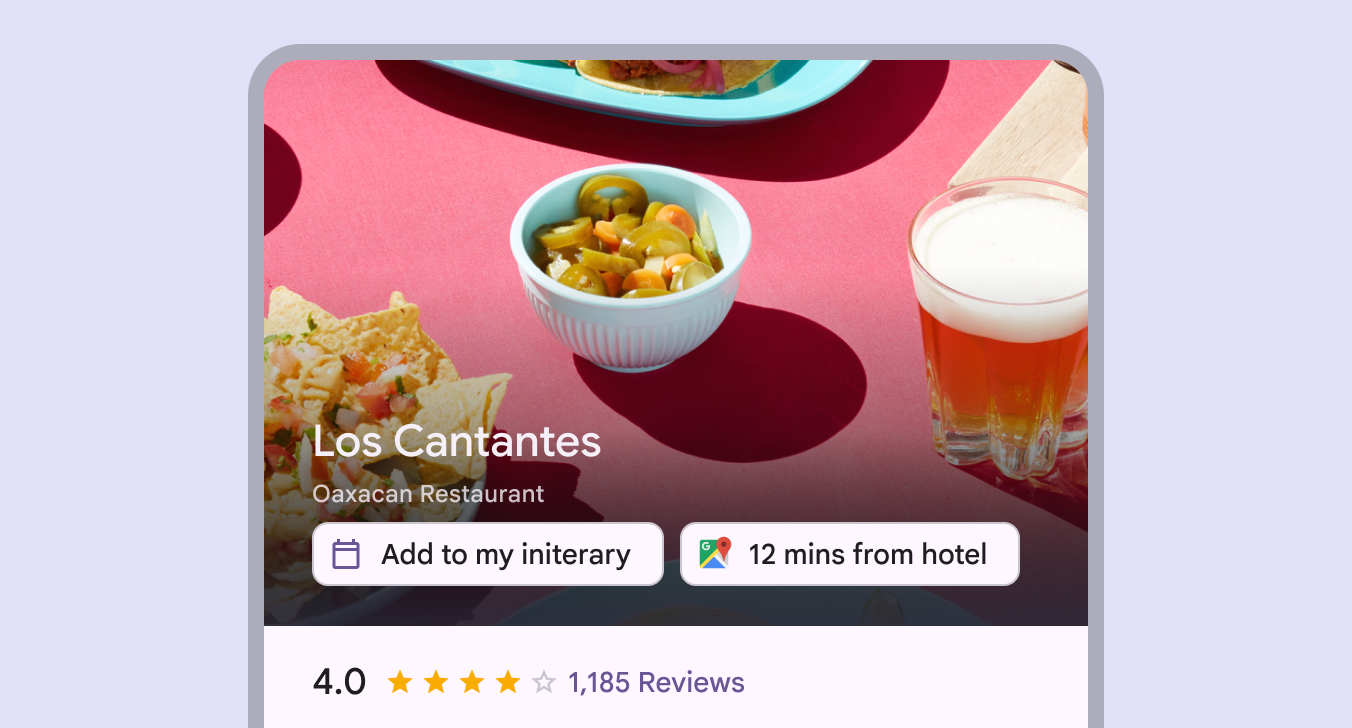
2 вспомогательных чипа с метками «Добавить в мой маршрут» и «12 минут от отеля» на экране карты с информацией о Los Cantantes.
Метки большинства вспомогательных чипов начинаются с короткого глагола, например, «Получить» или «Добавить»
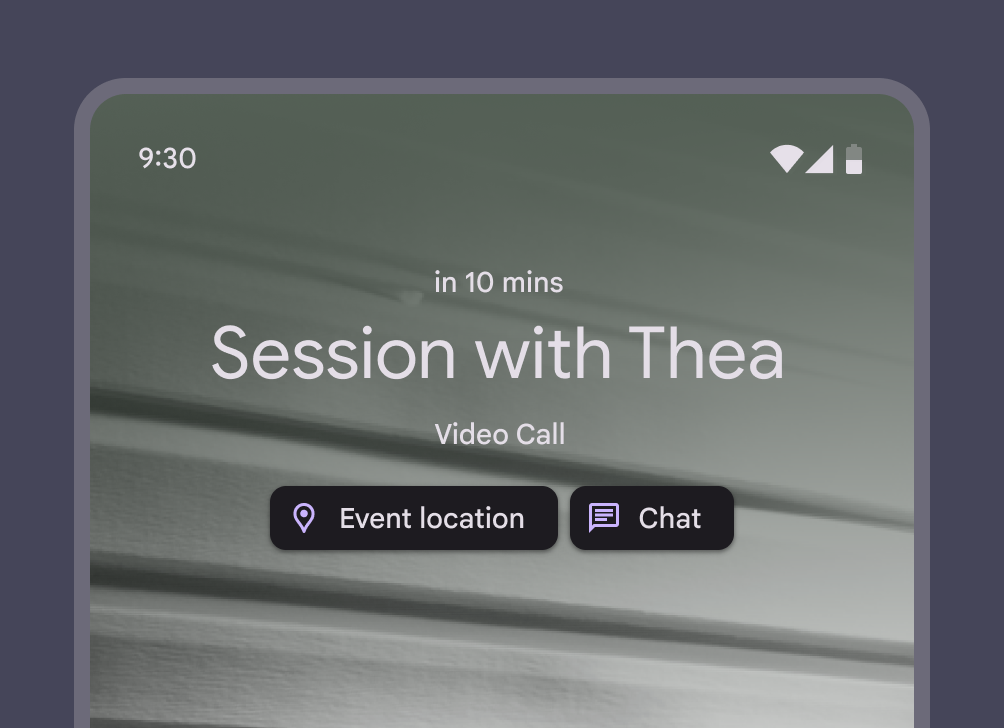
2 вспомогательных чипа с метками «Место события» и «Чат» на экране блокировки телефона.
Вспомогательный чип может показывать дополнительную информацию, например, событие календаря, и предоставлять контекстные действия
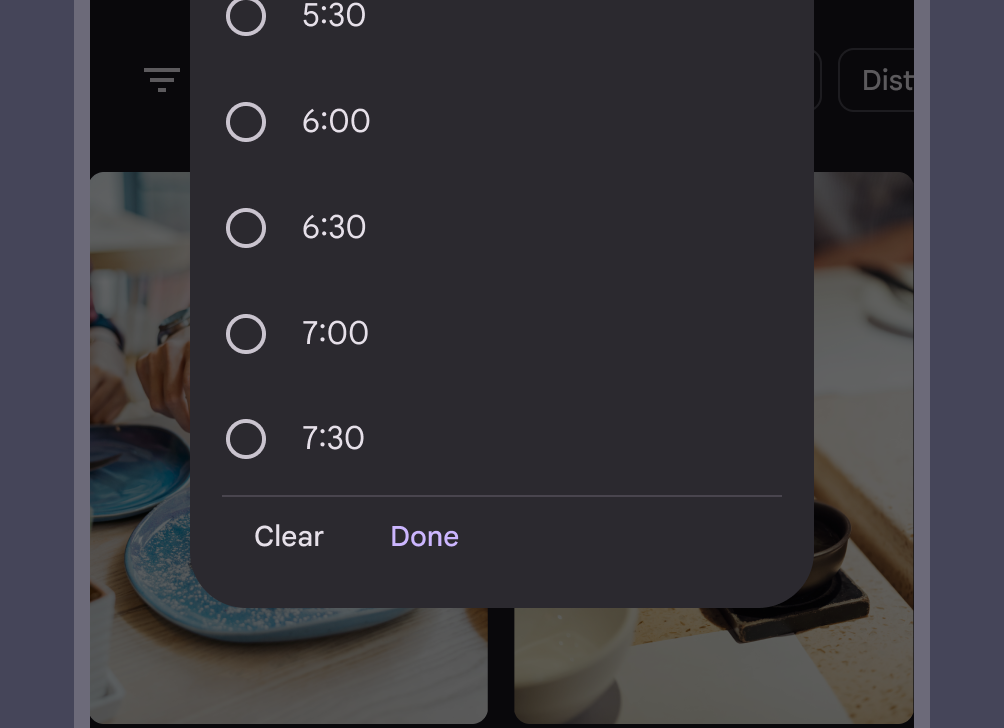
Вспомогательный чип, преобразованный в выбор времени с радиокнопками.
При взаимодействии вспомогательные чипы могут раскрываться в модальные окна, открывать полноэкранные представления нового содержимого или перестраиваться, чтобы показывать больше результатов в той же области

Вспомогательные чипы могут запускать действие или показывать ход выполнения и подтверждение.

Формулируйте метки вспомогательных чипов так же, как для кнопок: начинайте с глагола. Динамически меняйте текст при изменении состояния, например, заменяйте «Сохранить» на «Сохранено».

Нажатие на вспомогательный чип запускает контекстное действие
Вспомогательные чипы могут показывать ход выполнения и подтверждение

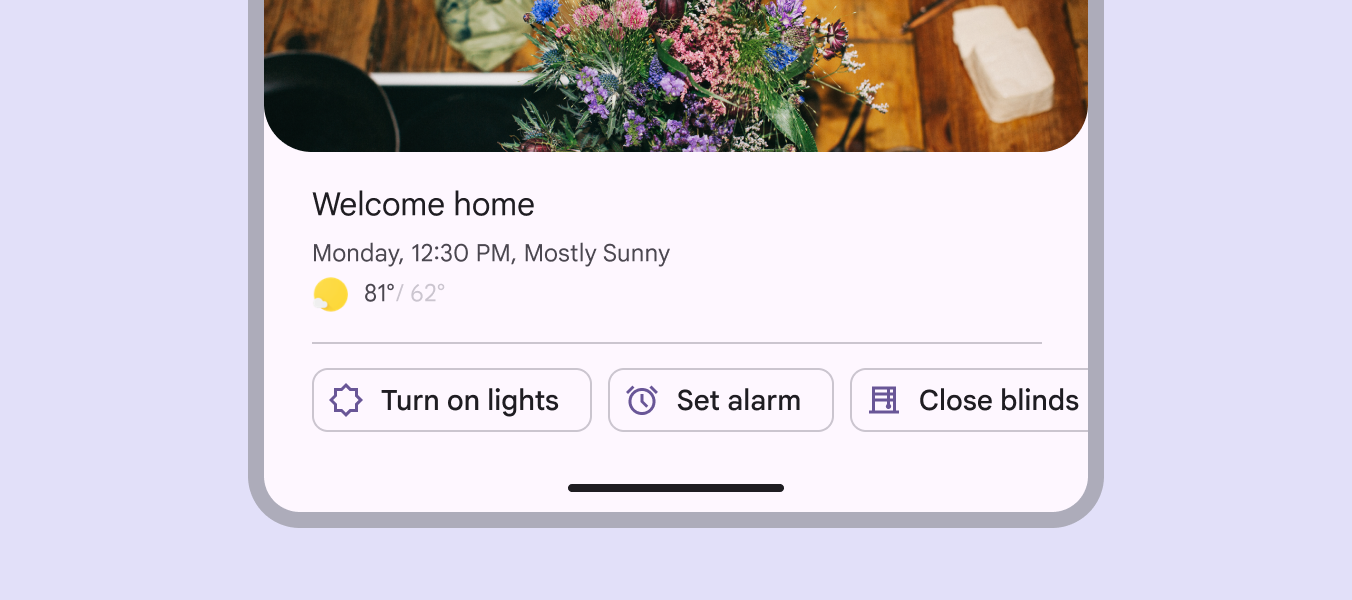
Вспомогательные чипы размещаются после основного содержимого — например, под карточкойКарточки отображают содержимое и действия, относящиеся к одному предмету.Подробнее о карточках — или постоянно в нижней части экрана.

3 вспомогательных чипа с метками «Включить свет», «Установить будильник» и «Закрыть жалюзи» на экране Welcome Home.
Вспомогательные чипы следует показывать под основным содержимым

Чипы-фильтры ​

Чипы-фильтры используют теги или описательные слова для фильтрации содержимого. Они могут быть хорошей альтернативой сегментированным кнопкамСегментированные кнопки помогают пользователям выбирать параметры, переключать представления или сортировать элементы.Подробнее о сегментированных кнопках или флажкамФлажки позволяют пользователям выбирать один или несколько элементов из списка или включать и выключать элемент.Подробнее о флажках при просмотре списка или результатов поиска.

Нажатие на чип-фильтр активирует его и добавляет перед меткой начальный значок-галочку.

Формулируйте метки чипов-фильтров существительными, описывающими категорию, которую нужно включить в результаты. Избегайте фраз с отрицанием, например «Исключить изображения».

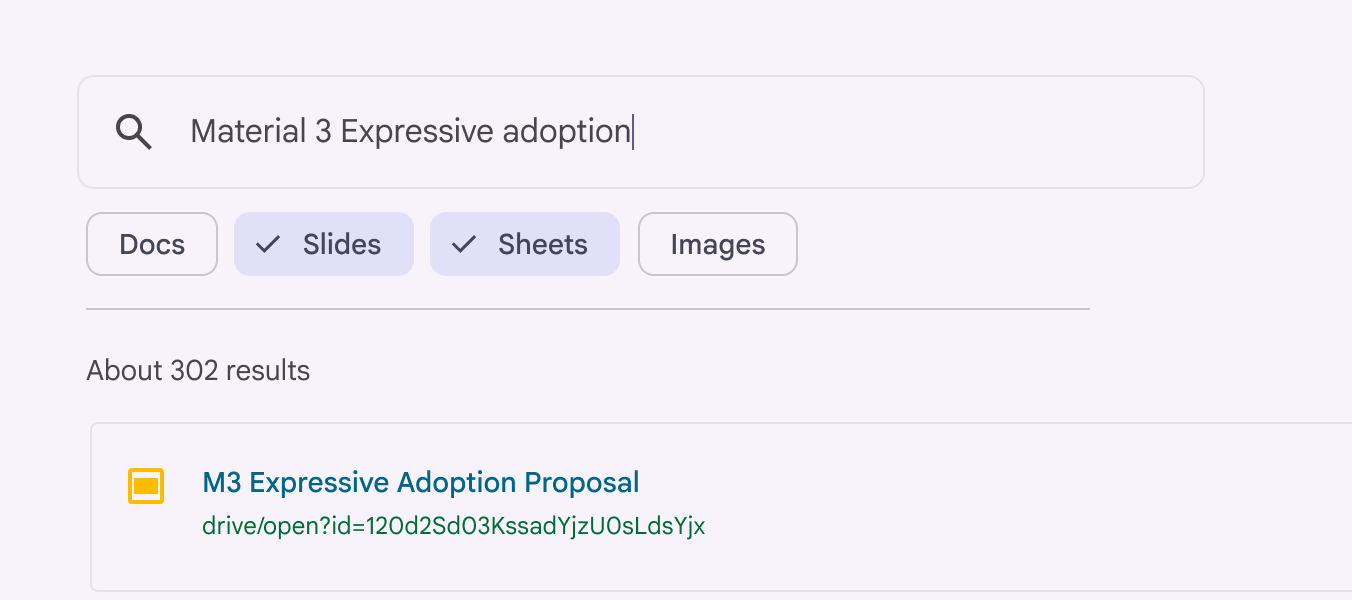
4 чипа-фильтра с метками «Документы», «Слайды», «Таблицы» и «Изображения»; выбраны «Слайды» и «Таблицы»
Чипы-фильтры используют теги или описательные слова для фильтрации содержимого
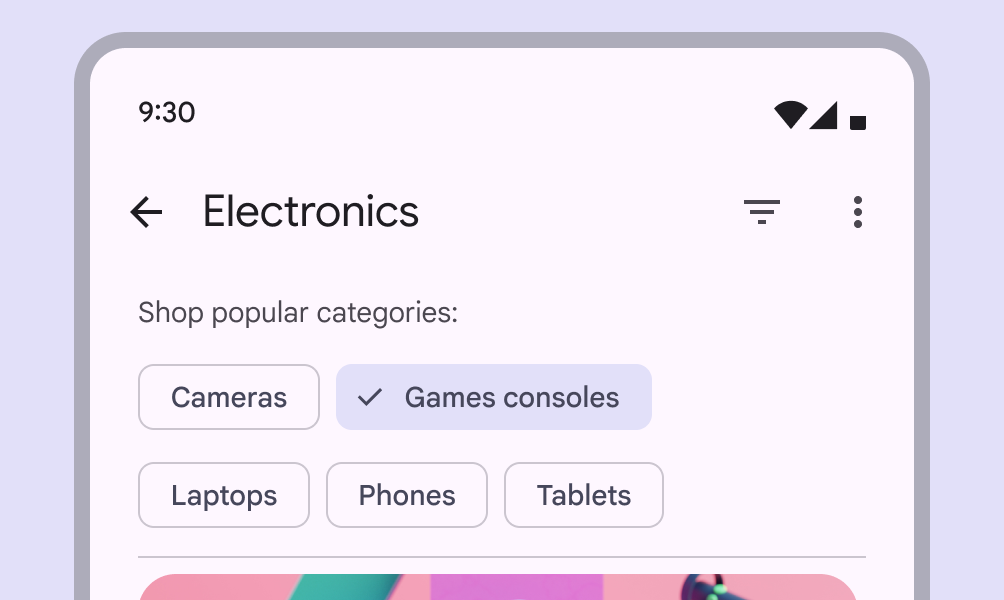
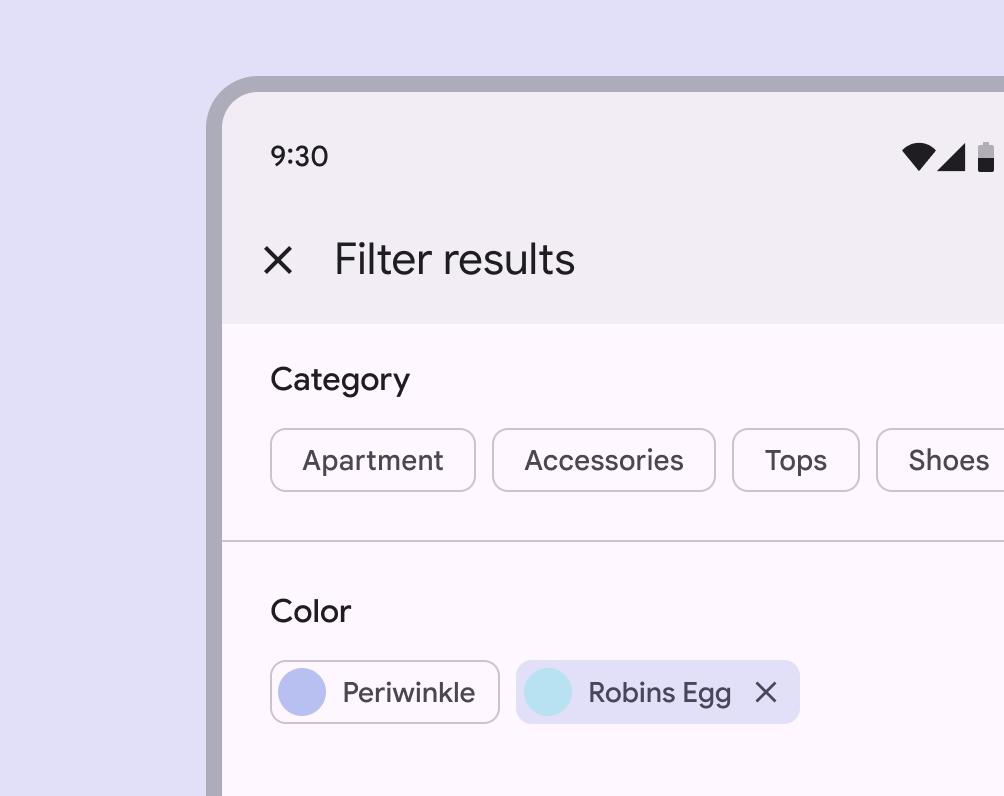
5 чипов-фильтров, представляющих популярные категории электроники в приложении для покупок. Выбран чип «Игровые консоли».
Чипы-фильтры в приложении для покупок
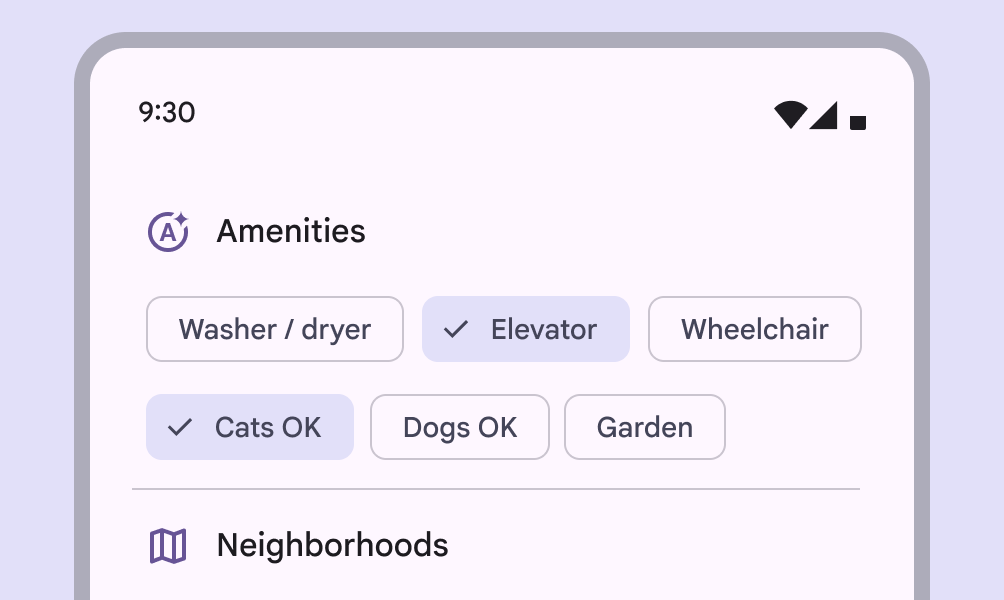
6 чипов-фильтров, представляющих удобства квартиры в приложении для недвижимости. Выбраны 2 чипа.
Чипы-фильтры в приложении для недвижимости

Нажмите на чип, чтобы выбрать его. Можно выбрать или отменить выбор нескольких чипов.

6 чипов-фильтров, представляющих удобства квартиры в приложении для недвижимости. У 3 выбранных чипов есть галочки, у 3 — нет.
Можно добавить значок, указывающий, что чип-фильтр выбран
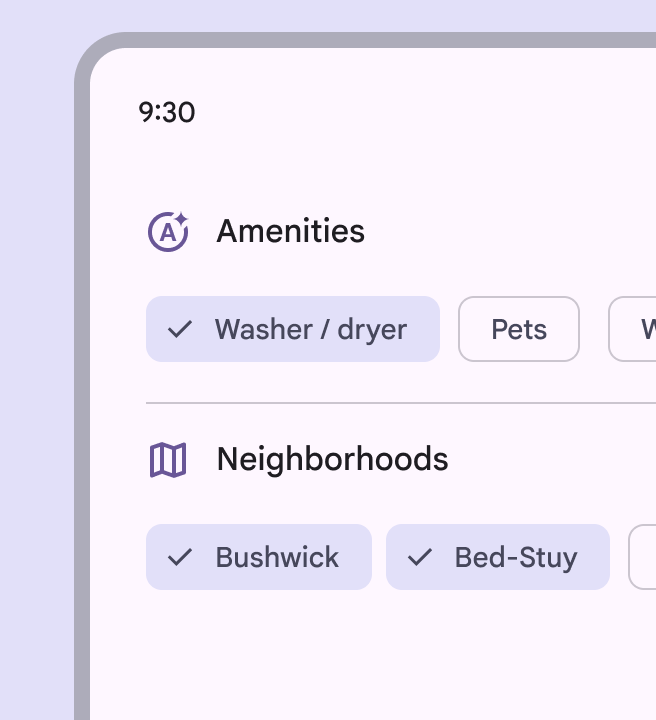
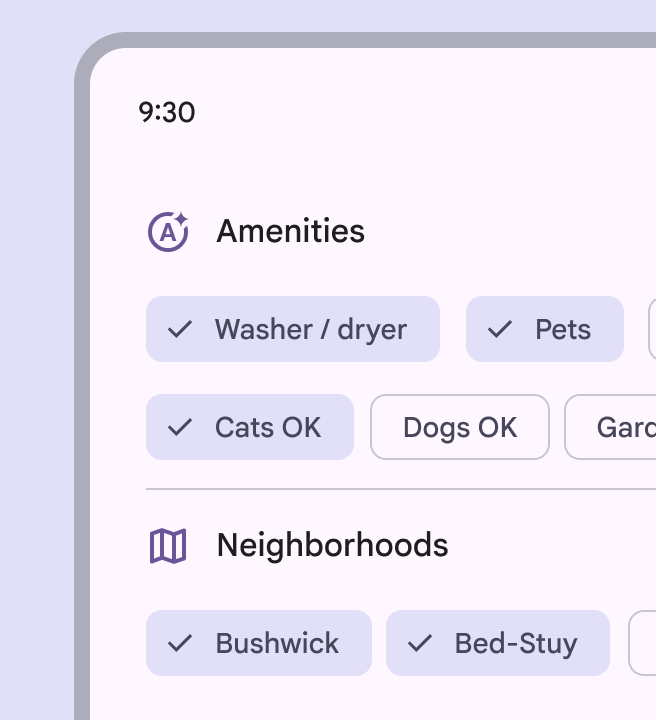
Выбраны 3 чипа удобств и 2 чипа районов.
Набор чипов-фильтров может динамически меняться, когда пользователь выбирает фильтры

В другом варианте чип-фильтр может поддерживать одиночный выбор. Такой вариант может заменить сегментированные кнопкиСегментированные кнопки помогают пользователям выбирать параметры, переключать представления или сортировать элементы.Подробнее о сегментированных кнопках, радиокнопкиРадиокнопки позволяют пользователям выбрать один вариант из набора вариантов.Подробнее о радиокнопках или менюМеню отображают список вариантов на временной поверхности.Подробнее о меню с одиночным выбором.

Однако избегайте смешивания поведения наборов чипов. Все наборы чипов на странице должны поддерживать либо одиночный, либо множественный выбор.

Чипы-фильтры можно настроить так, чтобы выбор одного чипа автоматически отменял выбор всех остальных чипов в наборе

На среднихШирина окна от 600dp до 839dp, например, планшет или складное устройство в портретной ориентации.Подробнее о средних брейкпоинтах и расширенных контрольных точкахШирина окна от 840dp до 1199dp, например, планшет или складное устройство в альбомной ориентации, или настольный компьютер.Подробнее о расширенных брейкпоинтах чипы-фильтры могут содержать конечный значок для удаления чипа или открытия меню параметров.

В компактных окнахШирина окна меньше 600dp, например, телефон в портретной ориентации.Подробнее о компактных окнах область касания конечного значка слишком мала для самостоятельного использования с точки зрения доступности. Однако если весь чип можно выбрать для выполнения действия, чип, скорее всего, останется доступным.

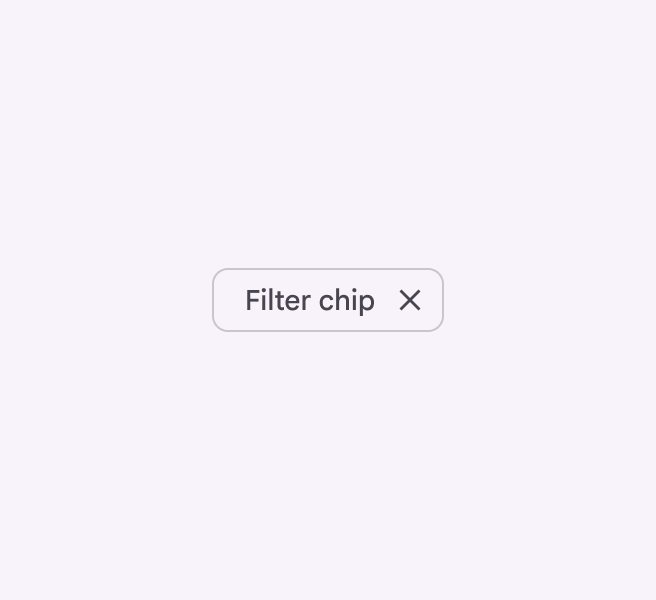
Чип-фильтр с конечным значком удаления.
Значок удаления позволяет пользователям удалить фильтр
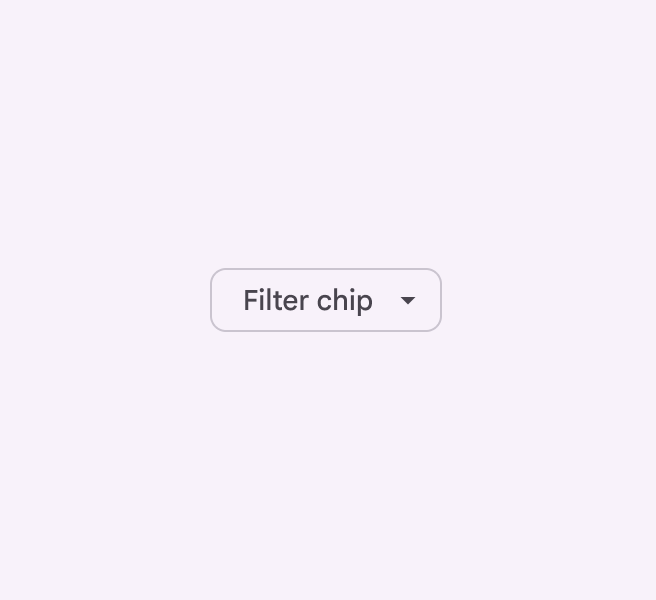
Чип-фильтр с конечным значком меню.
Чипы-фильтры могут открывать меню с дополнительными параметрами фильтрации

В сочетании с менюМеню отображают список вариантов на временной поверхности.Подробнее о меню чип-фильтр открывает список выбираемых параметров.

Осторожно В компактных окнах убедитесь, что меню открывается при нажатии на весь чип. Иначе область касания может оказаться слишком малой для удобного нажатия.

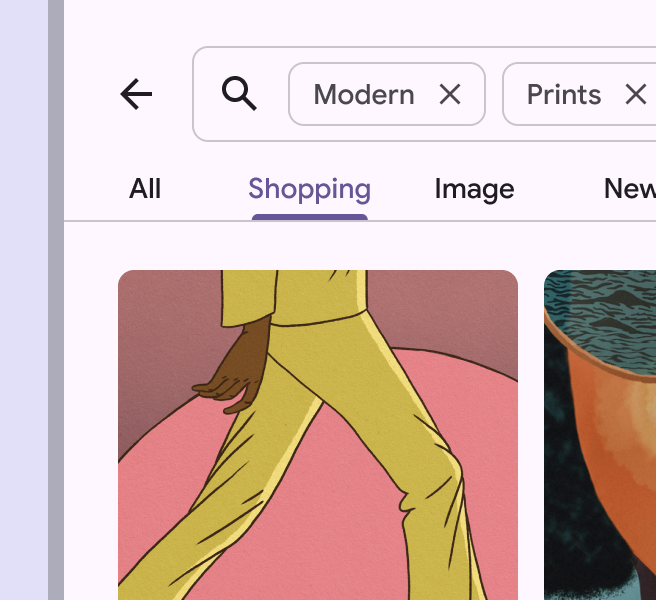
Чипы-фильтры можно использовать с другими компонентами, например, с полями поискаПоиск позволяет пользователям ввести ключевое слово или фразу, чтобы получить релевантную информацию.Подробнее о поиске и боковыми панелямиБоковые панели показывают вторичное содержимое, закреплённое сбоку экрана.Подробнее о боковых панелях.

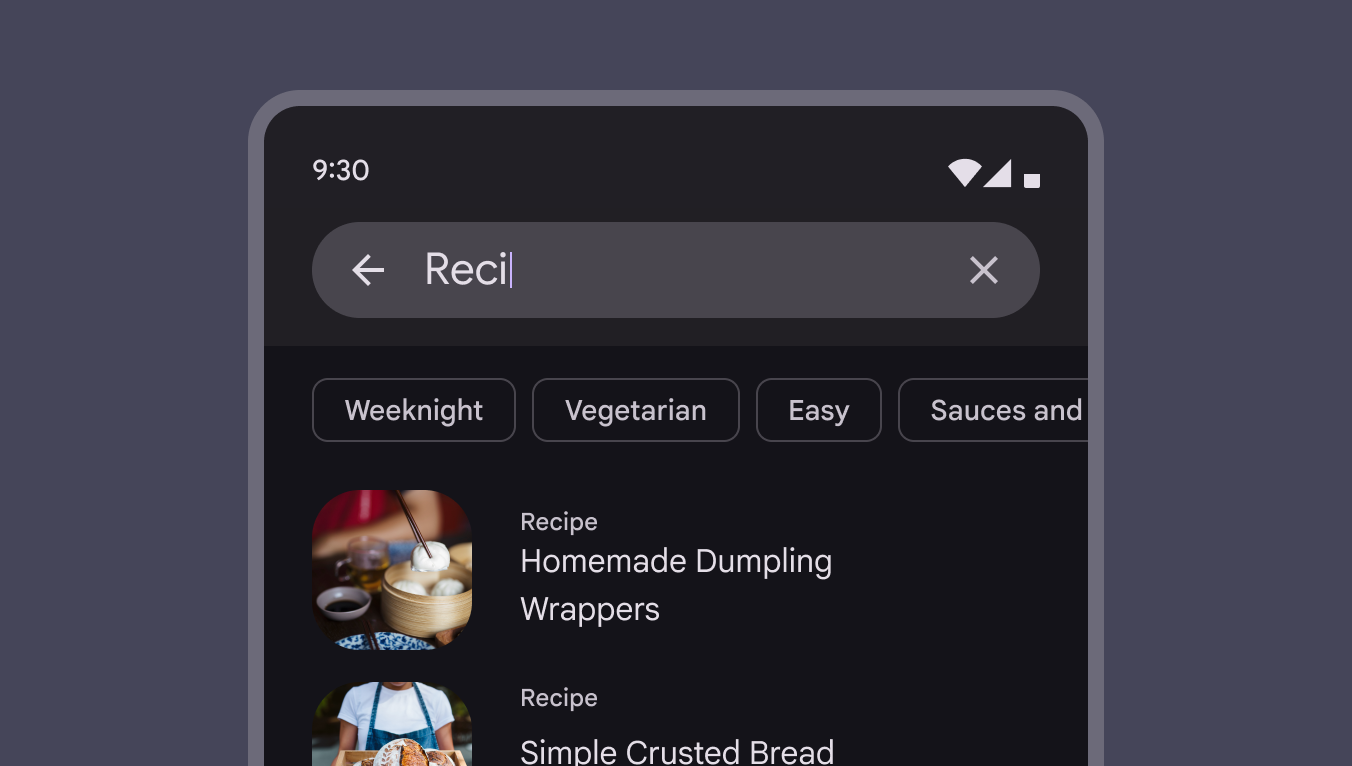
4 чипа-фильтра под полем поиска
Чипы-фильтры можно показывать под полем поиска
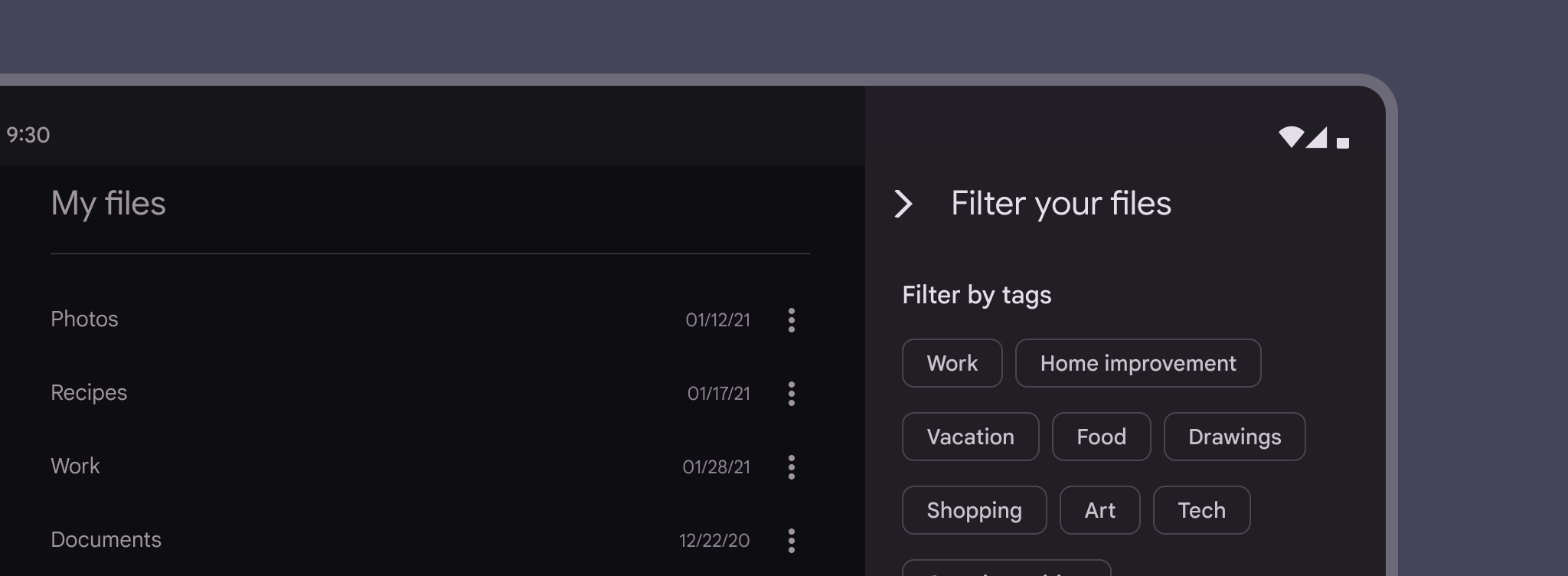
Чипы-фильтры, используемые как теги на боковой панели в приложении для работы с файлами.
Используйте боковую панель, чтобы сгруппировать множество чипов-фильтров
6 чипов-фильтров, переносящихся на 2 строки
Чипы-фильтры могут переноситься на новую строку. Если строк больше двух, рассмотрите горизонтальную прокрутку, чтобы обеспечить доступ ко всем чипам.
4 чипа-фильтра, при этом крайний правый чип частично выходит за пределы экрана, что указывает на возможность горизонтальной прокрутки
Чипы-фильтры можно прокручивать по горизонтали, чтобы показать множество параметров
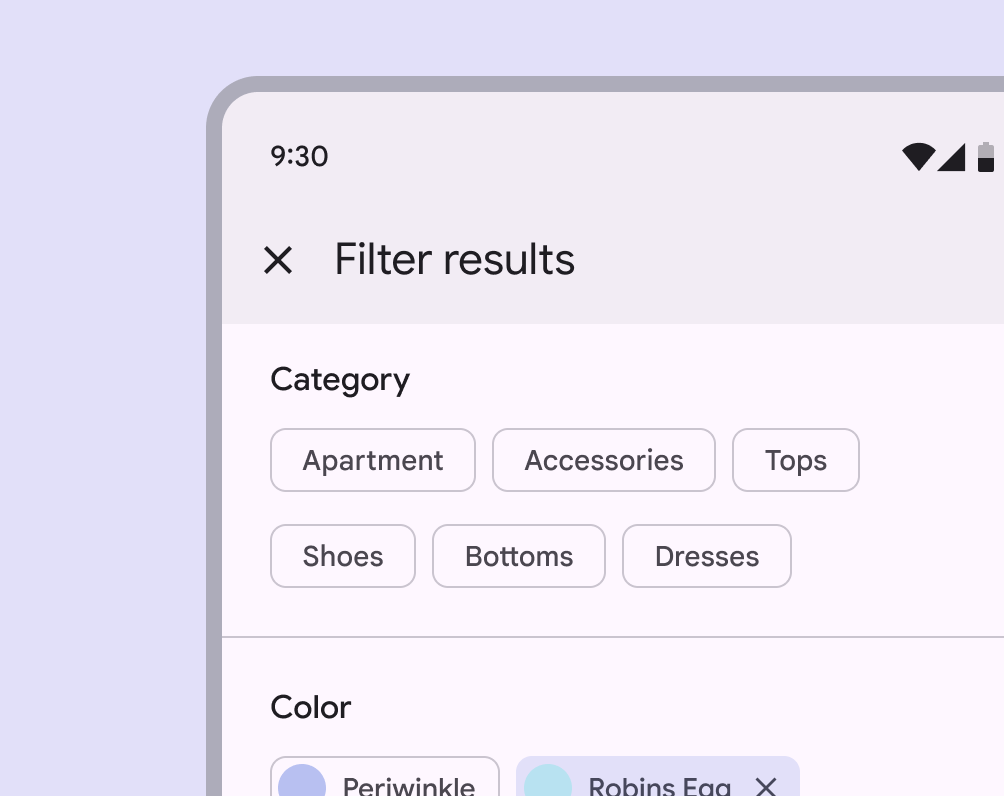
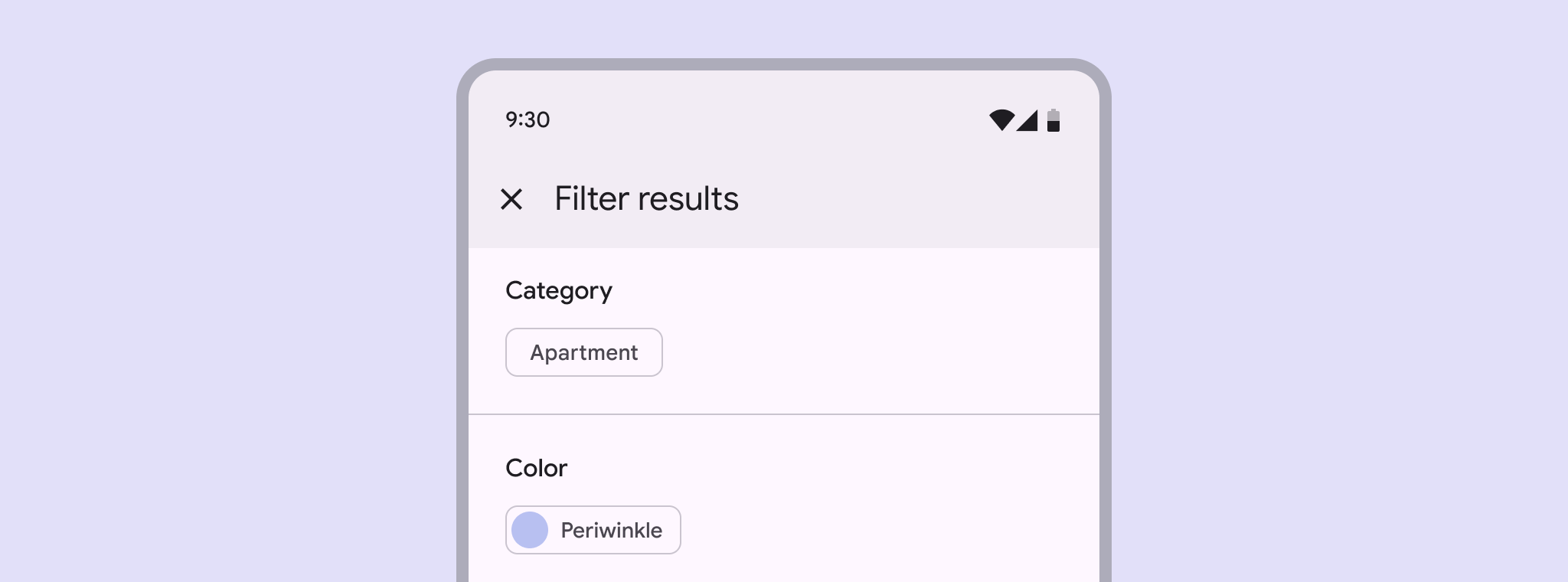
Единственный вариант чипа-фильтра под заголовком «Категория»
Не рекомендуется Чипы-фильтры не должны предлагать только один вариант

Чипы ввода ​

Чипы ввода представляют отдельные фрагменты информации, введённые пользователем, например, контакты Gmail или параметры фильтра в поле поискаПоиск позволяет пользователям ввести ключевое слово или фразу, чтобы получить релевантную информацию.Подробнее о поиске.

Они поддерживают ввод пользователя и проверяют его, преобразуя введённый текст в чипы.

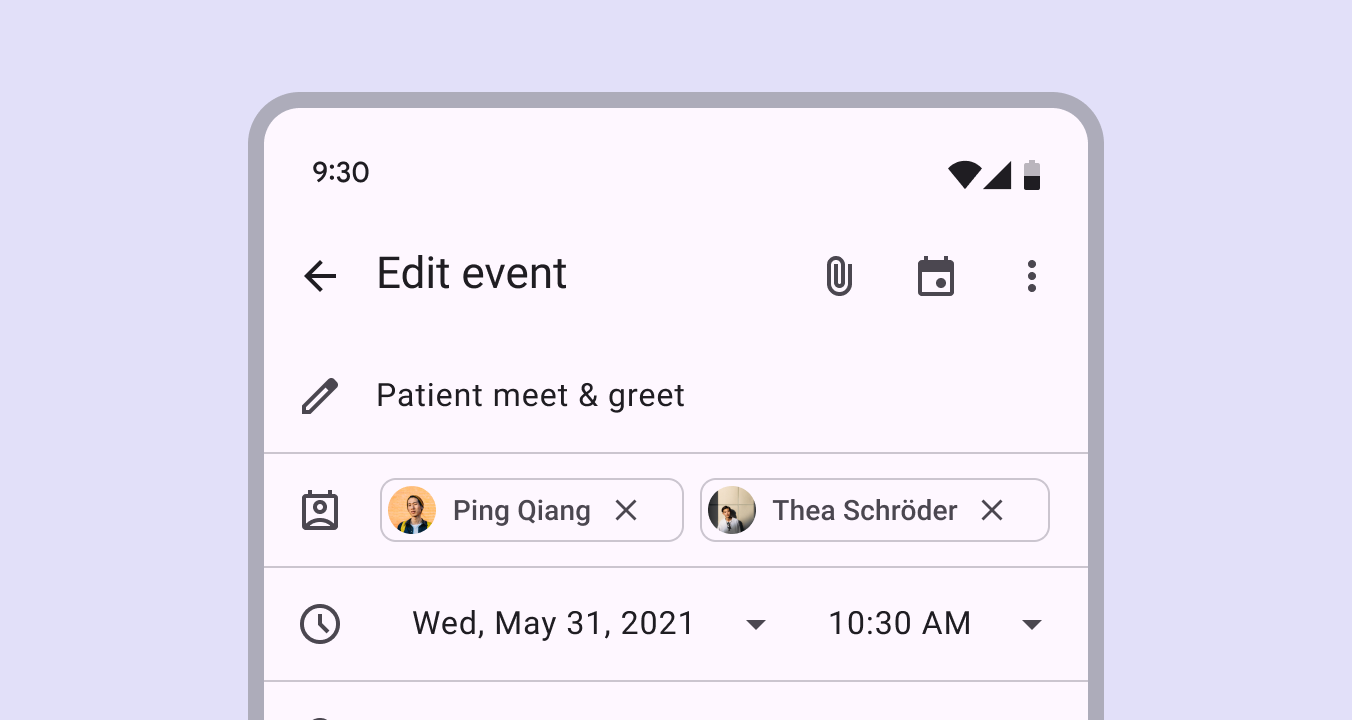
Контакты, преобразованные в 2 чипа ввода в черновике приглашения на событие
Чипы ввода преобразуют введённый пользователем текст в чипы

Чипы ввода могут поддерживать редактирование содержимого, например, исправление адреса электронной почты. В режиме редактирования чип снова отображается как текстовая строка. Редактирование можно вызвать, выбрав чип или нажав на него повторно после выбора.

Чипы ввода, преобразованные из адресов электронной почты, можно редактировать
Если курсор находится перед чипом и пользователь нажимает клавишу Backspace, выбирается весь чип. При повторном нажатии клавиши Backspace чип удаляется.

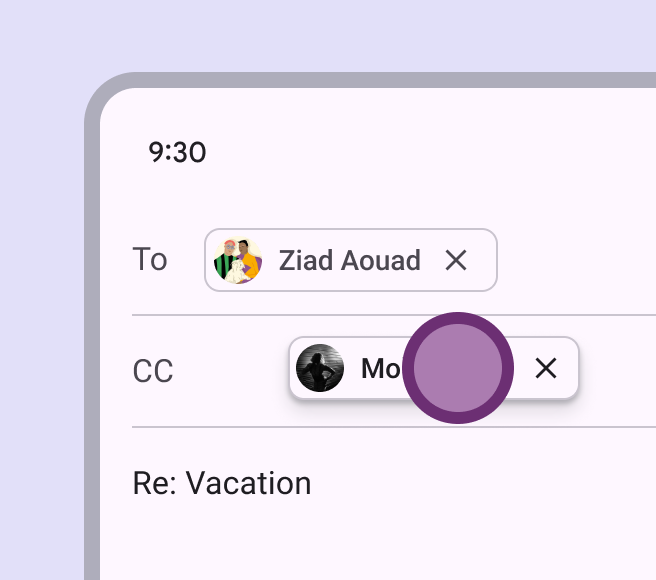
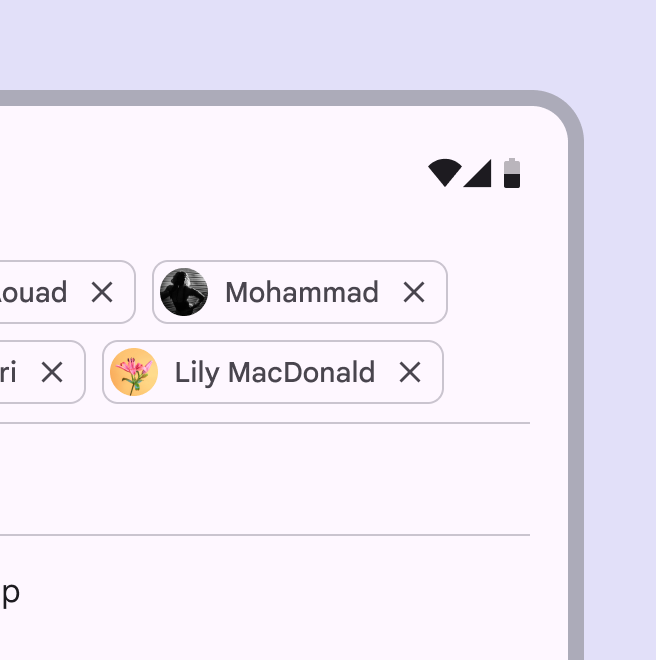
Одно поле может содержать несколько чипов вводаЧипы ввода представляют отдельные фрагменты информации, введённые пользователем, например контакты Gmail или параметры фильтра в поле поиска.. Порядок этих чипов можно менять, а также перемещать их в другие поля.

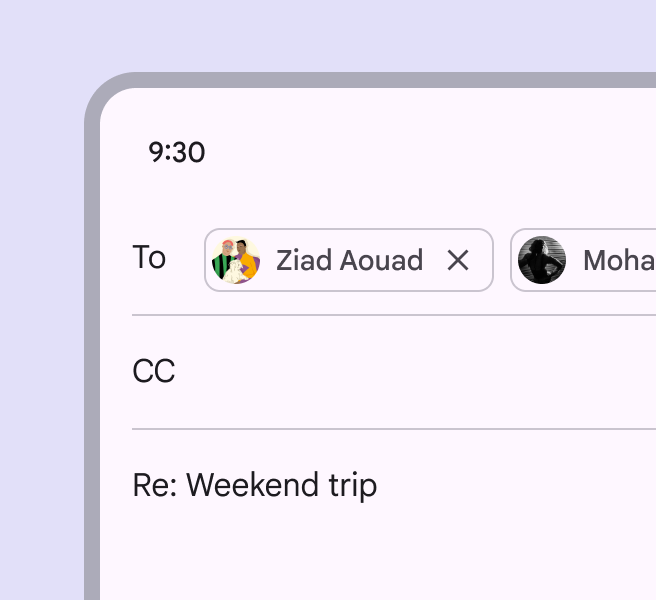
2 чипа ввода в поле «Кому» черновика письма
Несколько чипов ввода в одном поле
1 чип ввода, перемещённый из поля «Кому» в поле «Копия» черновика письма
Чипы ввода, перемещаемые из одного поля в другое

Чипы ввода могут разворачиваться, чтобы показать больше информации или параметров. Для раскрытия дополнительного содержимого используется паттерн container transform (трансформация контейнера).

Чипы ввода могут разворачиваться

Размещение

Чипы ввода можно интегрировать с другими компонентами.

Они могут отображаться:

  • В текстовом поле, в одной строке с курсором
  • В вертикальном списке
  • В списке, который можно прокручивать по горизонтали
4 чипа ввода, переносящихся на 2 строки.
Чипы ввода могут переноситься на новую строку, если все чипы должны быть видны
Чипы ввода можно прокручивать по горизонтали

Значки и изображения

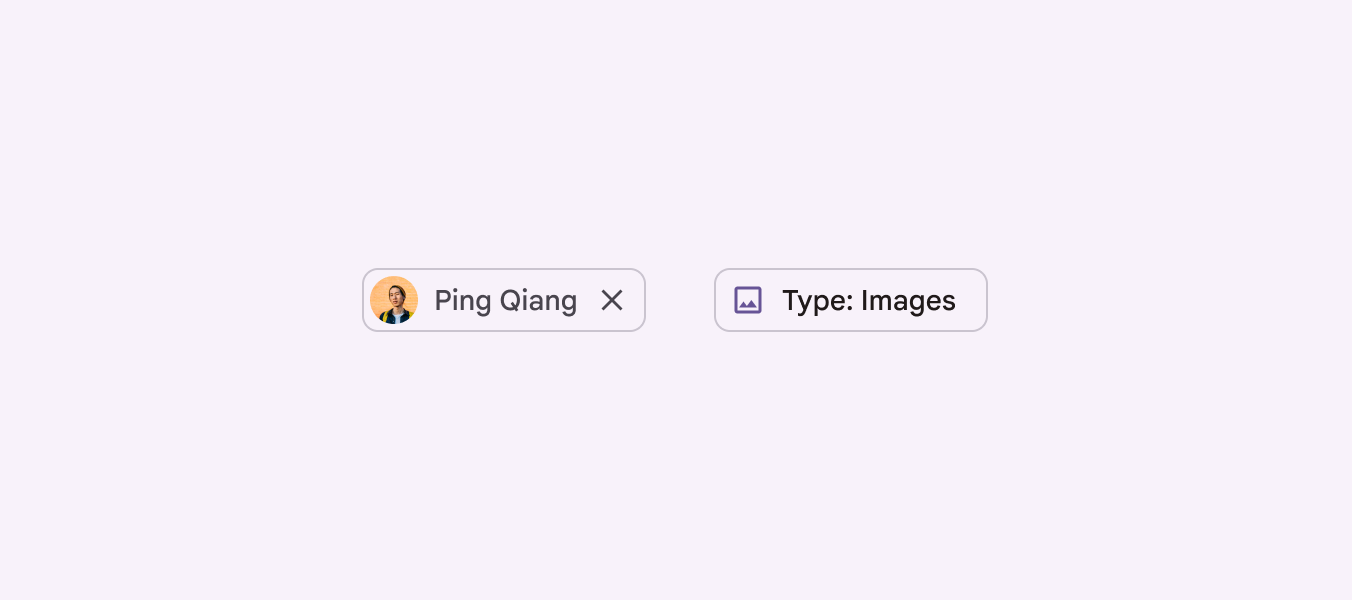
В качестве начального элемента чипов ввода можно использовать значок, логотип или круглое изображение.

2 чипа ввода: у одного начальное миниатюрное изображение, у другого начальный значок.
Чипы ввода могут содержать значок, логотип или круглое изображение

Конечный значок всегда выравнивается по конечному краю контейнера. Он размещается:

  • Справа — для языков с письмом слева направо (LTR), например, для английского
  • Слева — для языков с письмом справа налево (RTL), например, для фарси
2 чипа ввода с конечными значками после текста метки.
Чипы ввода могут быть более гибким способом фильтрации результатов поиска по сравнению с чипами-фильтрами
3 чипа ввода с конечными значками после текста метки.
Чипы ввода упрощают добавление и удаление контактов
Чипы, не помещающиеся в текстовом поле, должны вести себя как обычный текст. Текстовое поле без фокуса, содержимое которого не помещается, должно показывать начало ввода. При нажатии на поле фокус переходит в конец ввода, активируются курсор и клавиатура.

Чипы-подсказки ​

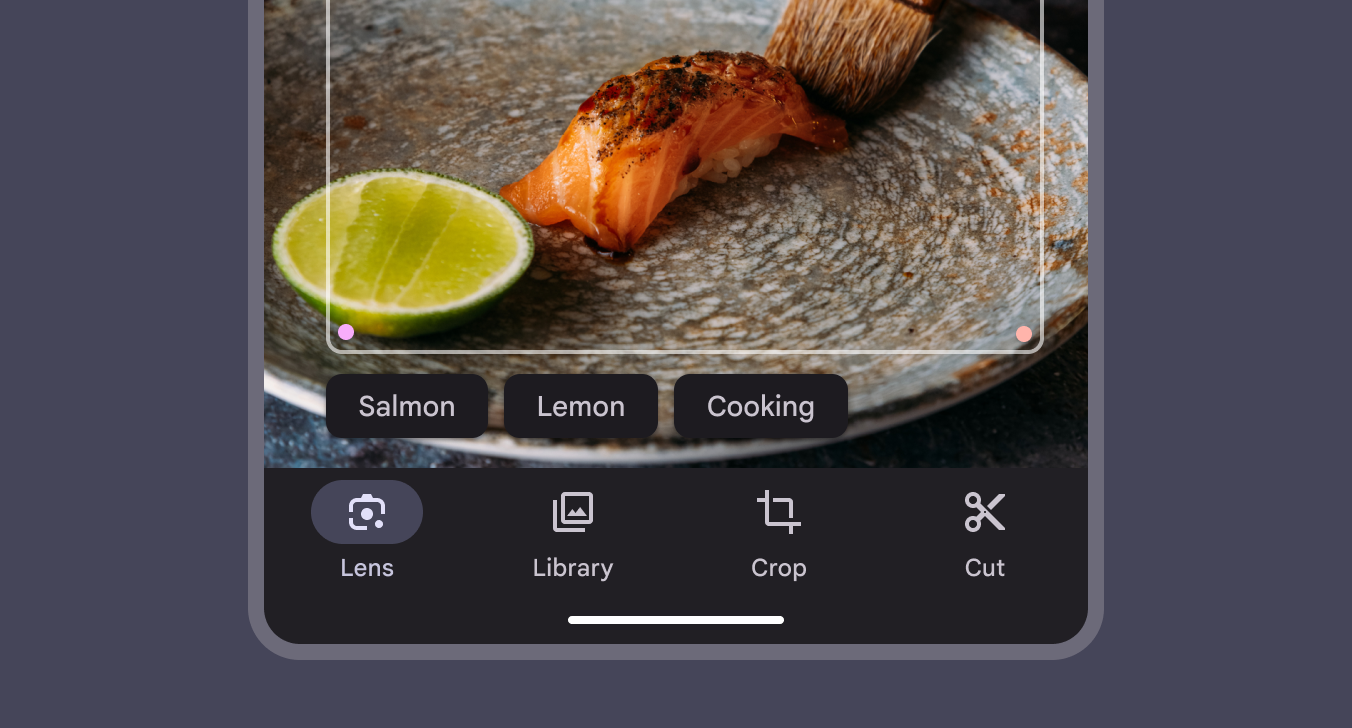
Чипы-подсказки помогают уточнить намерение пользователя, предлагая динамически сгенерированные варианты, например, возможные ответы или фильтры поиска.

Формулируйте метки чипов-подсказок как существительные или короткие фразы в зависимости от контекста. По возможности не превышайте 20 символов.

3 чипа-подсказки, предлагающие варианты идентификации в приложении для распознавания фото.
Текстовые метки в чипах-подсказках чаще всего являются существительными или короткими фразами
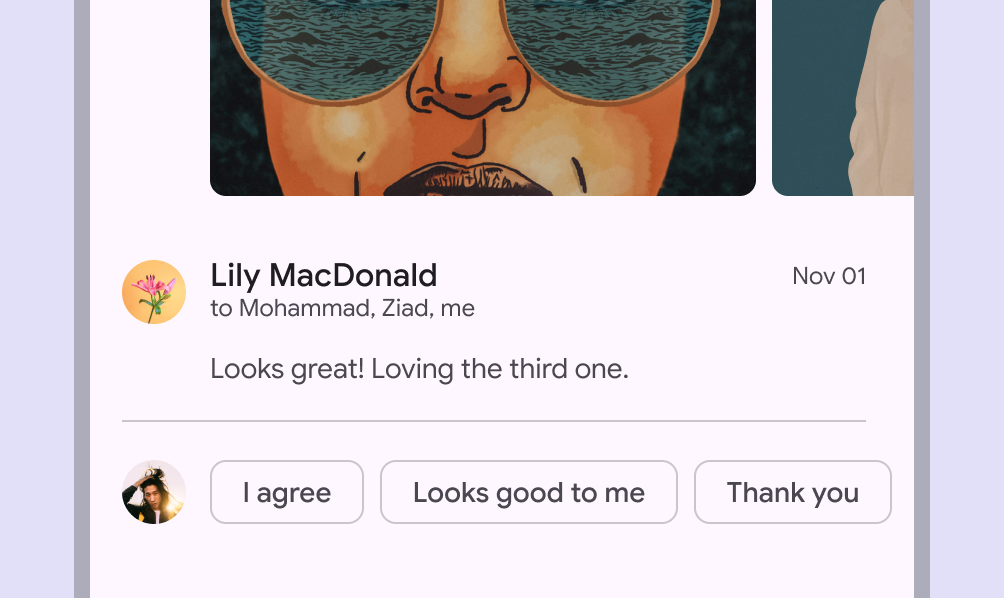
3 чипа-подсказки с вариантами автоматического ответа в приложении для чата.
Чипы-подсказки могут предлагать варианты быстрого ответа в приложении для чата или электронной почты
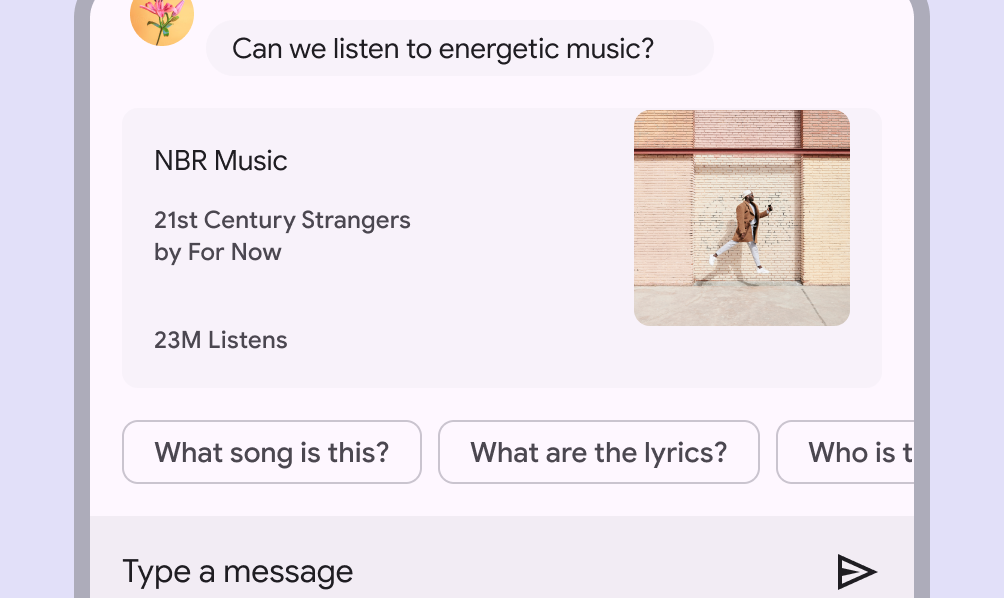
2 чипа-подсказки с вариантами поиска «Что это за песня?» и «Какие у неё слова?»
Чип-подсказка может помочь пользователю начать поиск

Размещение ​

При отображении нескольких чипов вместе размещайте их в один ряд, а не в виде вертикального списка. Чипы, не помещающиеся в строку, должны переноситься на следующую строку.

Если поле по высоте занимает одну строку, наборы чипов можно прокручивать по горизонтали.
Сохраняйте минимальный интервал 8dp между чипами. Чипы также должны иметь минимальный размер области касания 48dp независимо от размещения или плотности. При необходимости область касания может выходить за пределы видимого контейнера чипа.

Текстовые метки чипов должны быть краткими. Метки чипов усекаются при переносе на новую строку, а также если их ширина превышает ширину окна.
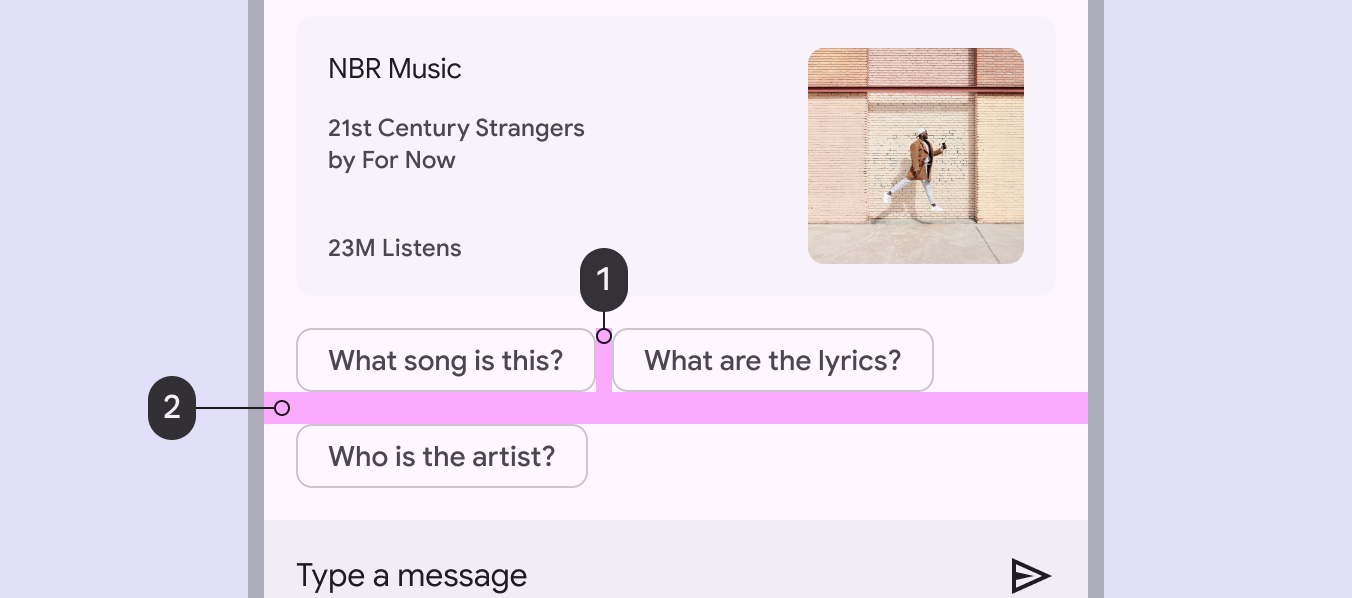
Схема отступов между набором чипов.
  1. Отступы между чипами
  2. Отступ между строками
Pager
Предыдущая страницаЧипы: спецификации
Следующая страницаЧипы: доступность

Выпущено на условиях лицензии Apache 2.0 или CC BY 4.0.

Авторские права © 2018-Present Google

https://m3.material.io/components/chips/guidelines

Выпущено на условиях лицензии Apache 2.0 или CC BY 4.0.

Авторские права © 2018-Present Google