

チップ:ガイドライン
チップは、情報の入力や選択、コンテンツの絞り込み、アクションの実行を支援します。
使用方法
チップは、情報の入力や選択、コンテンツの絞り込み、アクションの実行を支援します。現在のタスクをより迅速かつ簡単に完了するために使用するのに適しています。
チップはボタンではありません
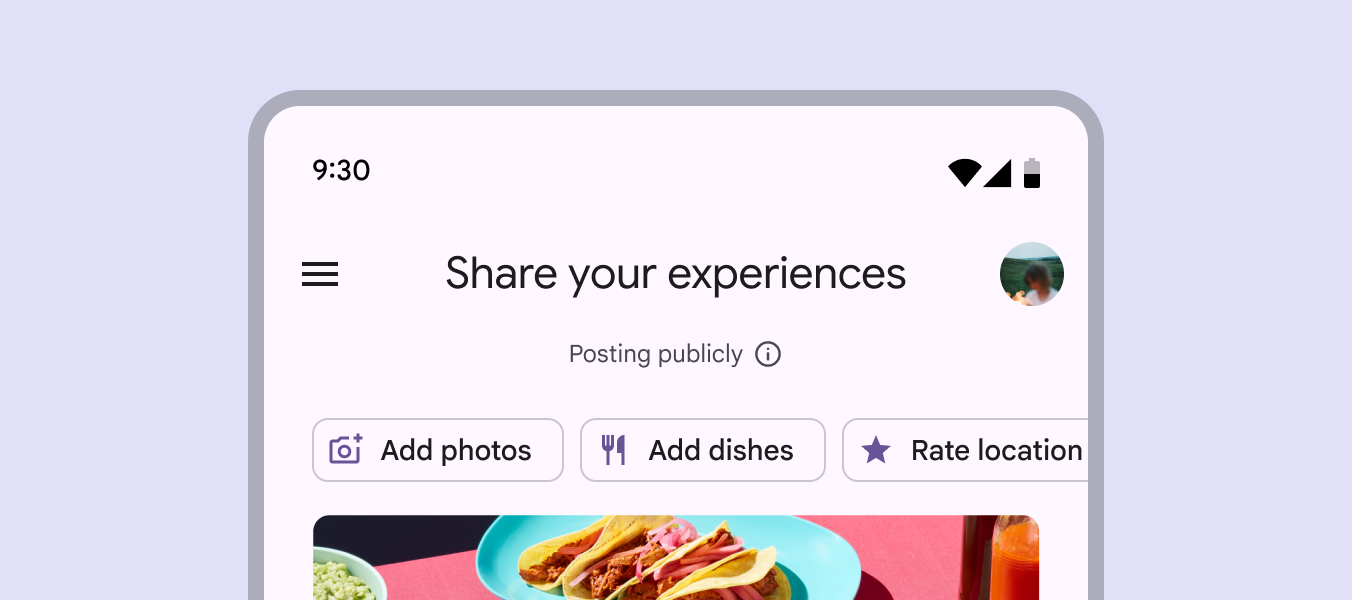
チップとボタンは似ています。どちらも、ユーザーにアクションや選択を促す視覚的な手がかりを提供します。
ボタンは一貫して表示され、わかりやすい行動喚起の文言を伴います。一方、チップは状況に応じて動的に変化し、インタラクティブな要素のグループとして表示されます。
チップは、ユーザーが現在行っている操作を補助し、アクションを促すために使用します。ボタンは、アプリ内でユーザーを次のステップに進める場合や、重要なアクションに使用します。
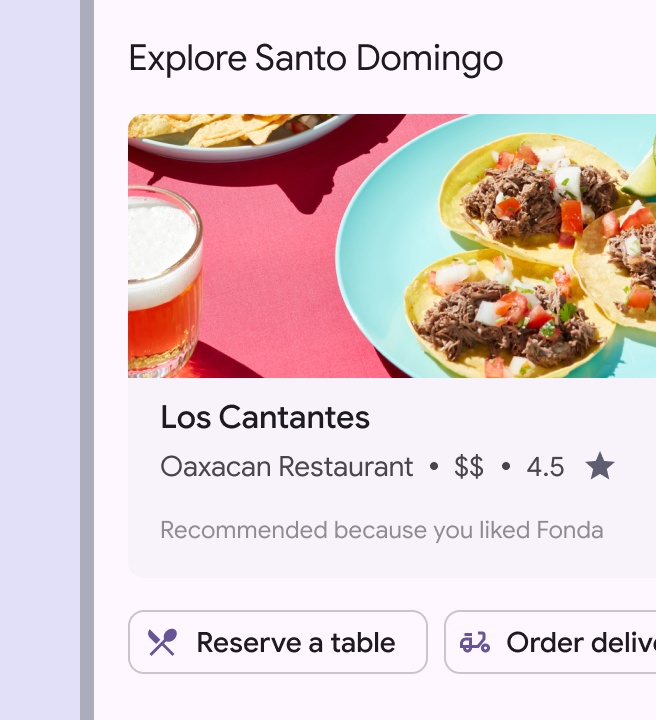
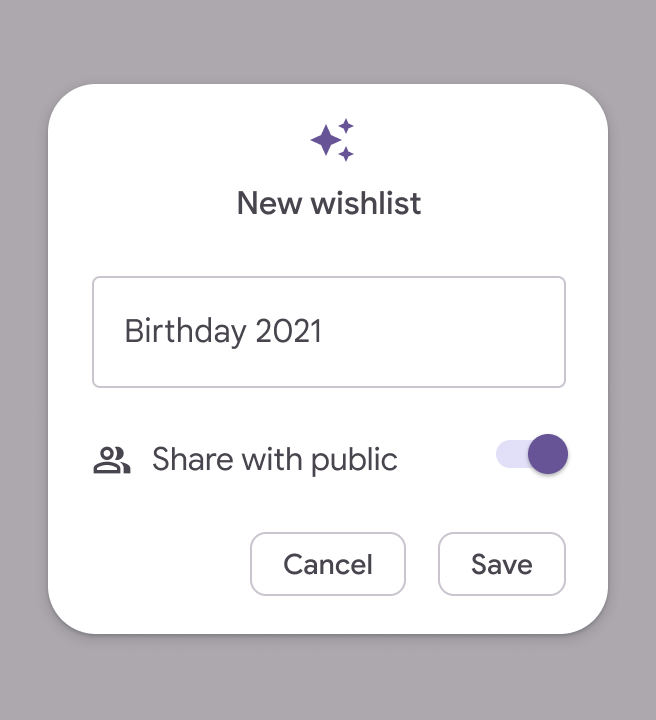
チップが現在のタスクに応じてさまざまなアクションを動的に提供するのに対し、ボタンはレイアウト内の固定された要素である必要があります。
チップは現在のタスクにおける分岐点を表し、ボタンは直線的な手順を表します。
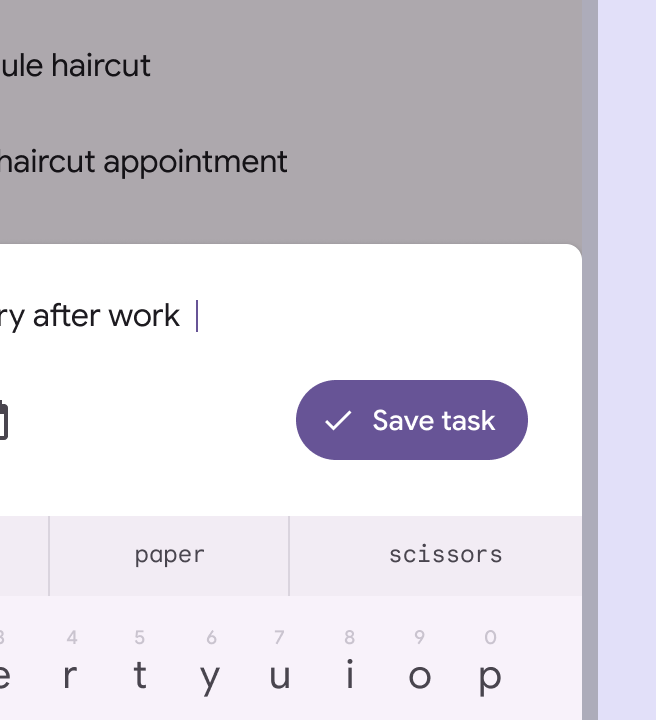
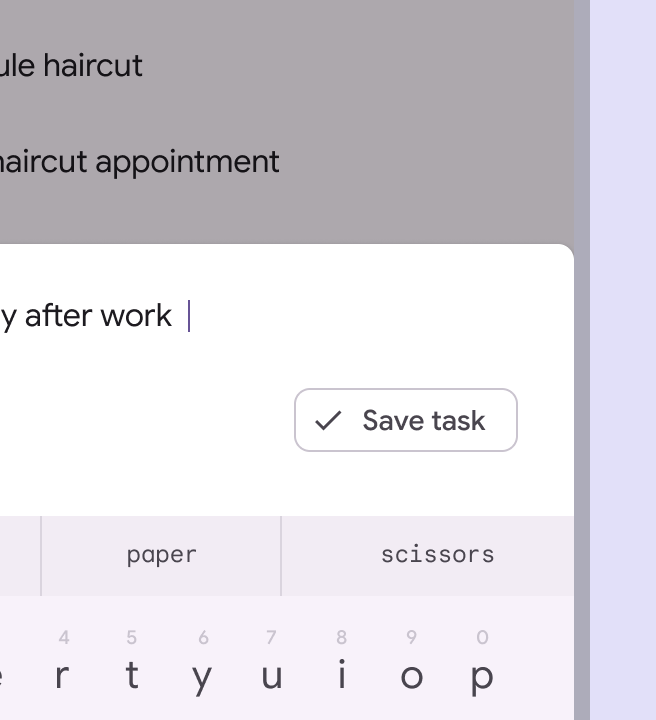
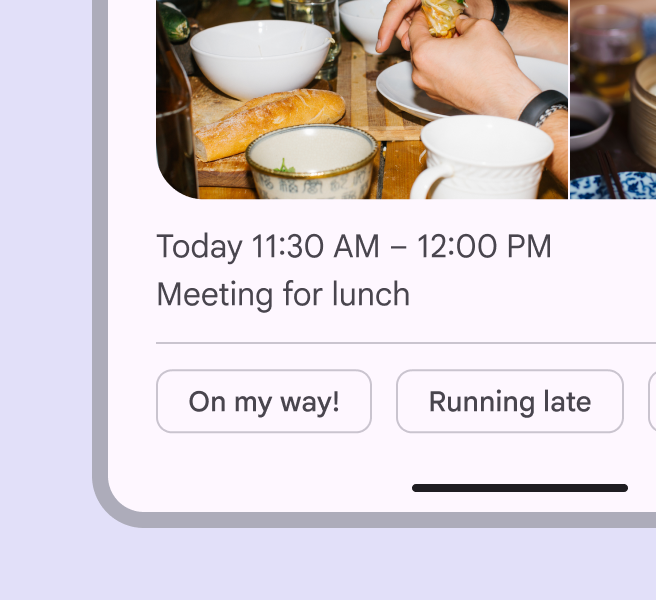
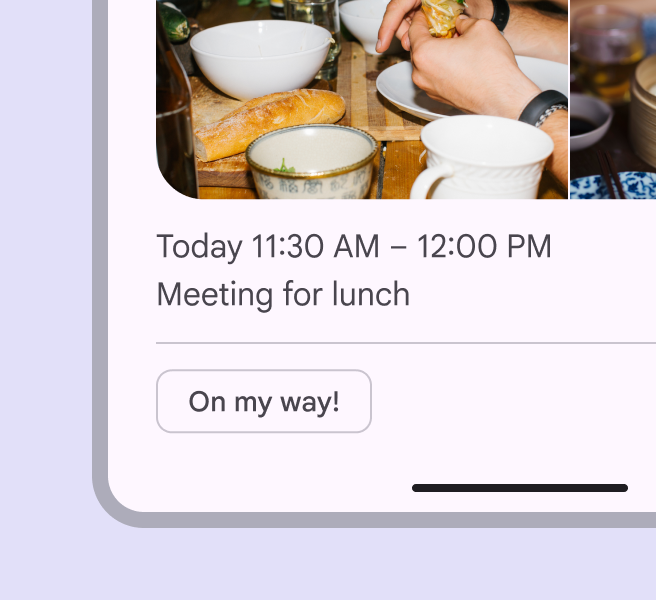
複数のチップは必ずセットとしてまとめて表示します。一方、1つのグループ内に配置するボタンは3つまでにしてください。
チップセットは水平方向にスクロールできます。
バリアント
チップのバリアントは、その目的とコンテンツの作成主体に基づいて選択します。
チップがアクションを表すのか(アシストチップ)、結果を絞り込むのか(フィルターチップ)を検討します。
コンテンツがプロダクトによって生成されるのか(候補チップ)、プロダクトを使用するユーザーによって生成されるのか(入力チップ)を検討します。
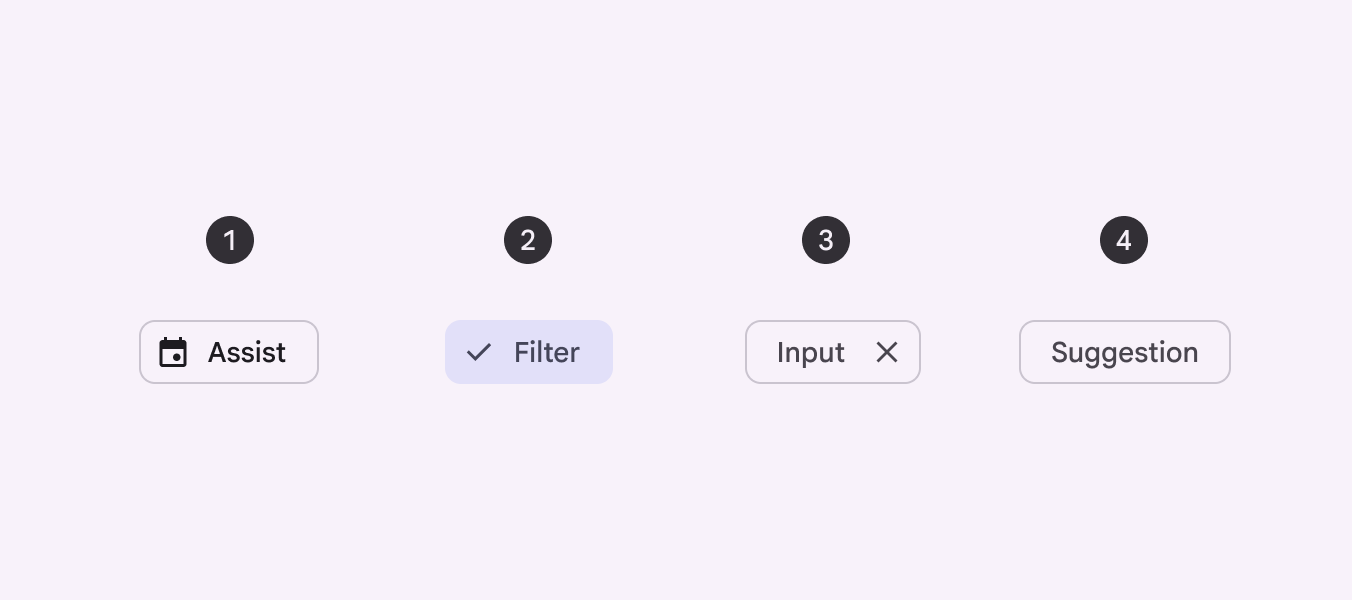
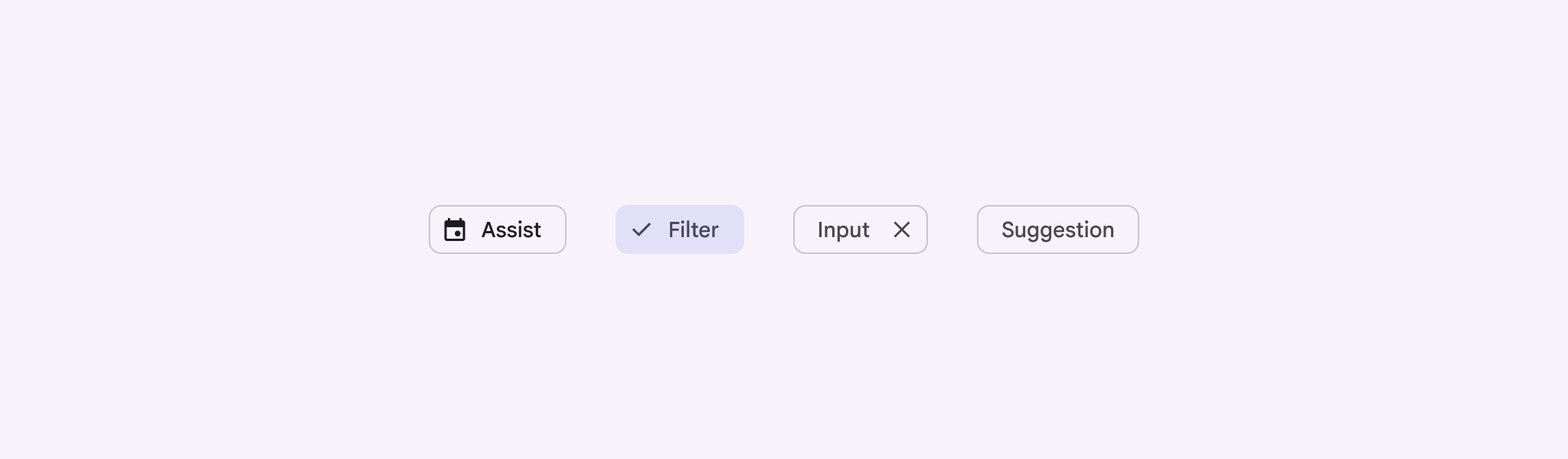
チップには4つのバリアントがあります:
- アシスト
- フィルター
- 入力
- 候補
| 目的 | チップのバリアント | 理由 | 例 |
|---|---|---|---|
| アクション | アシストチップ | アシストチップは、複数のアプリにまたがる可能性のあるスマートアクションまたは自動化されたアクションを表します | カレンダーに追加アクション |
| フィルター | フィルターチップ | フィルターチップは、コレクションの絞り込み条件を表します | material.io/components のプラットフォームセレクター |
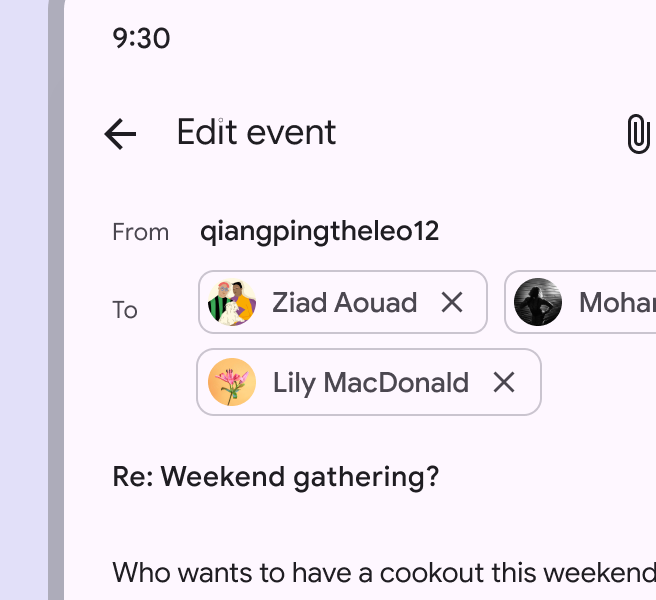
| 情報(ユーザー作成) | 入力チップ | 入力チップは、ユーザーが入力した個別の情報を表します | Gmail の連絡先(To フィールド) |
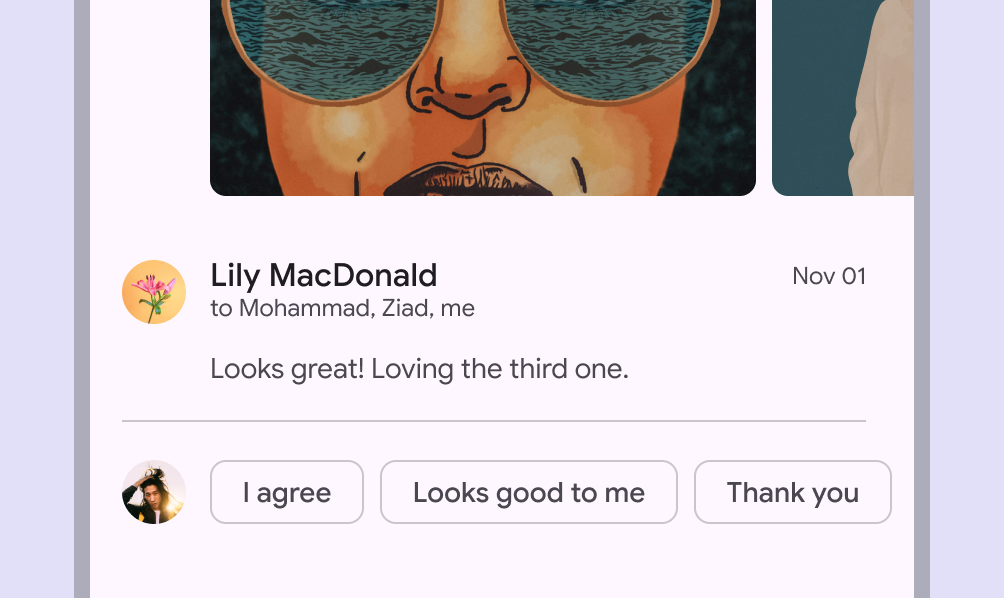
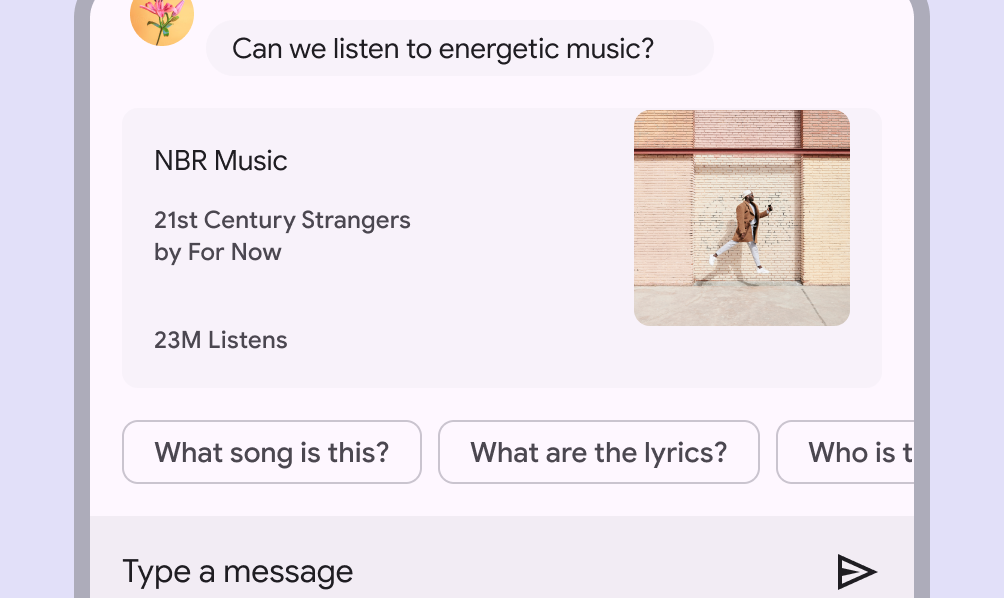
| 情報(プロダクト作成) | 候補チップ | 候補チップは、動的に生成された候補を提示することで、ユーザーの意図を絞り込みます | チャットの候補応答 |
構造

- コンテナ
- ラベルテキスト
- 先頭アイコンまたは画像(任意)
- 末尾アイコン(入力チップでは必須、フィルターチップでは任意)
コンテナ
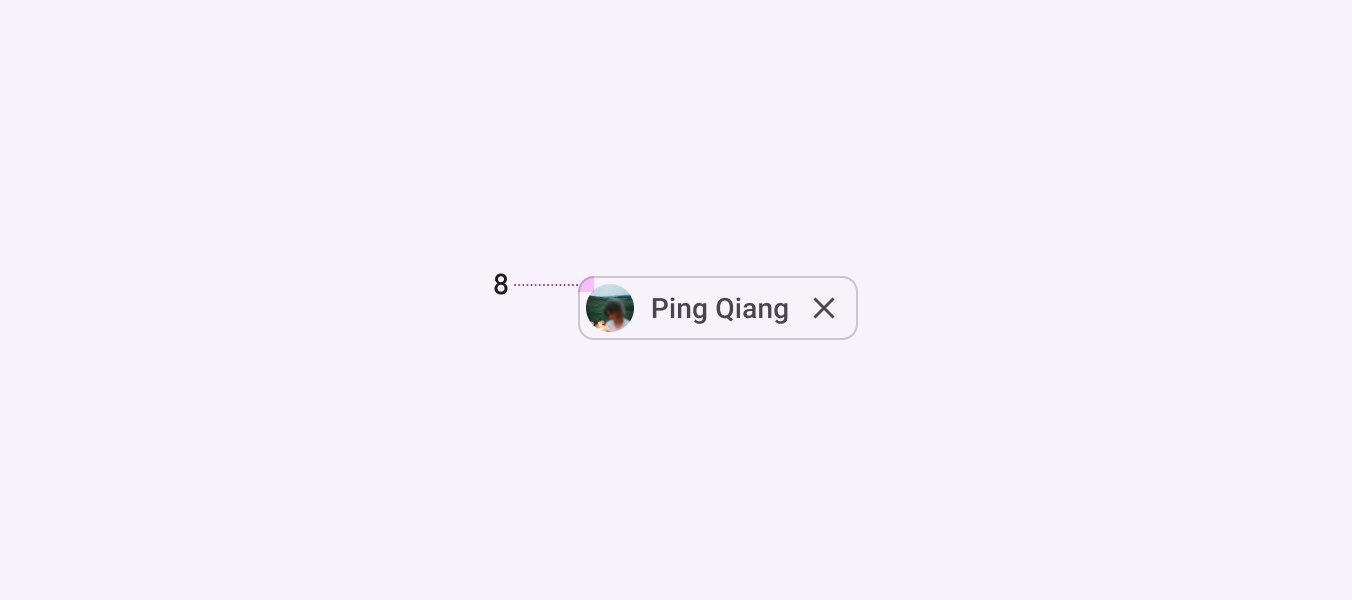
すべてのチップの角は 8dp の半径で丸められています。
影とエレベーション
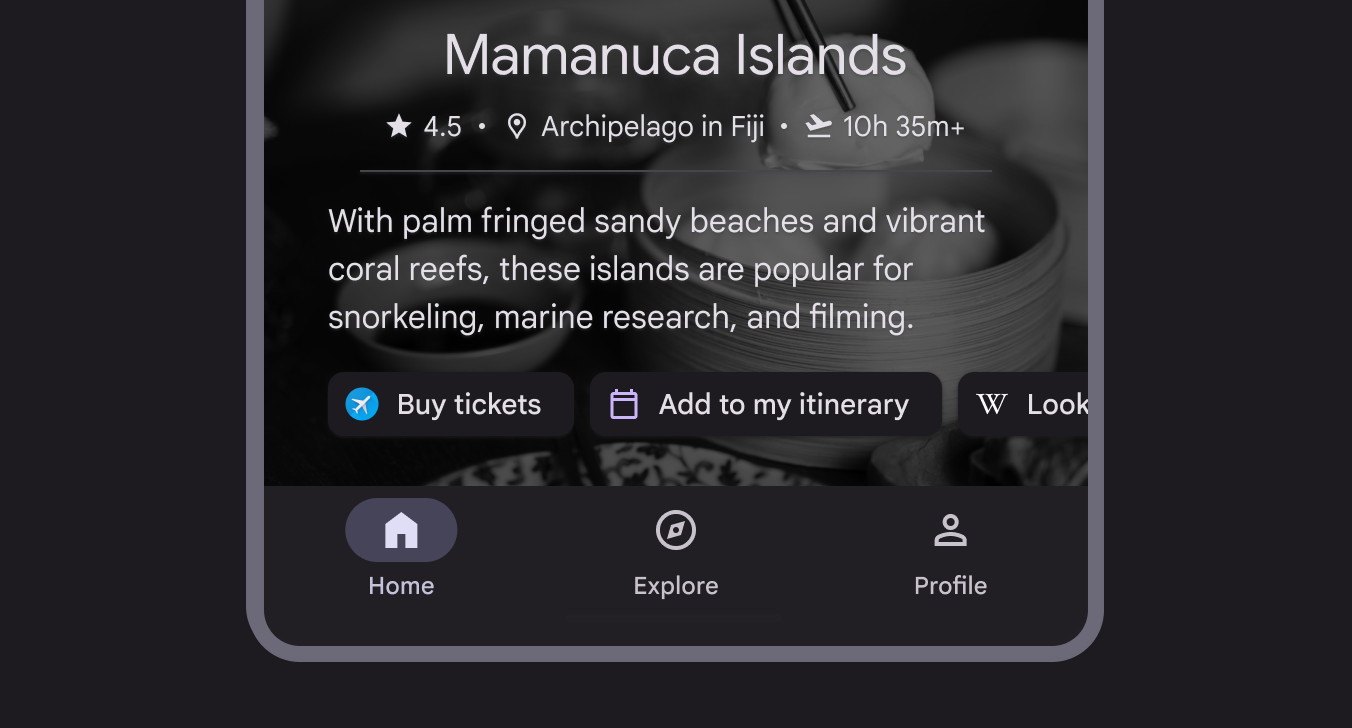
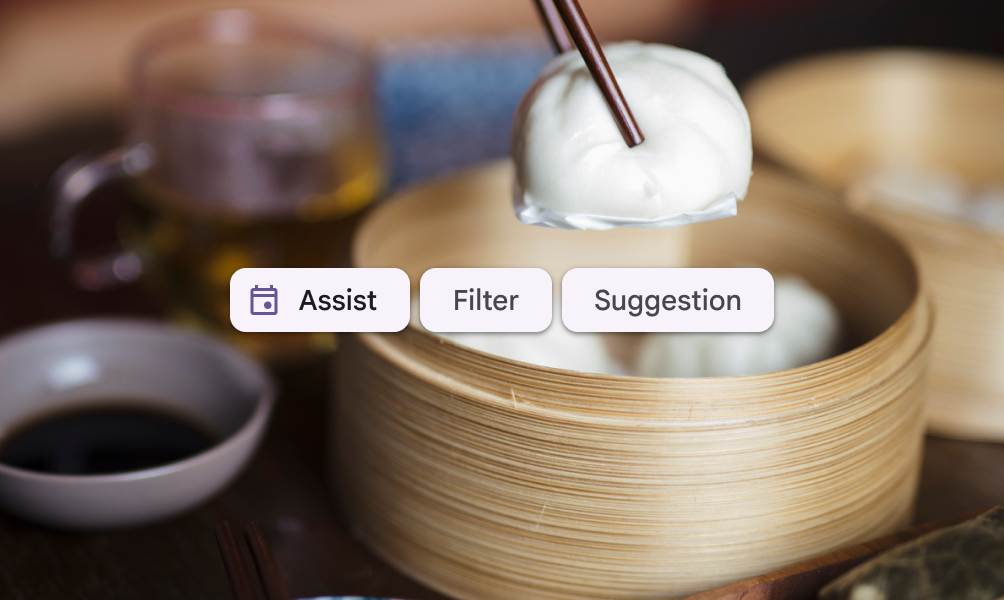
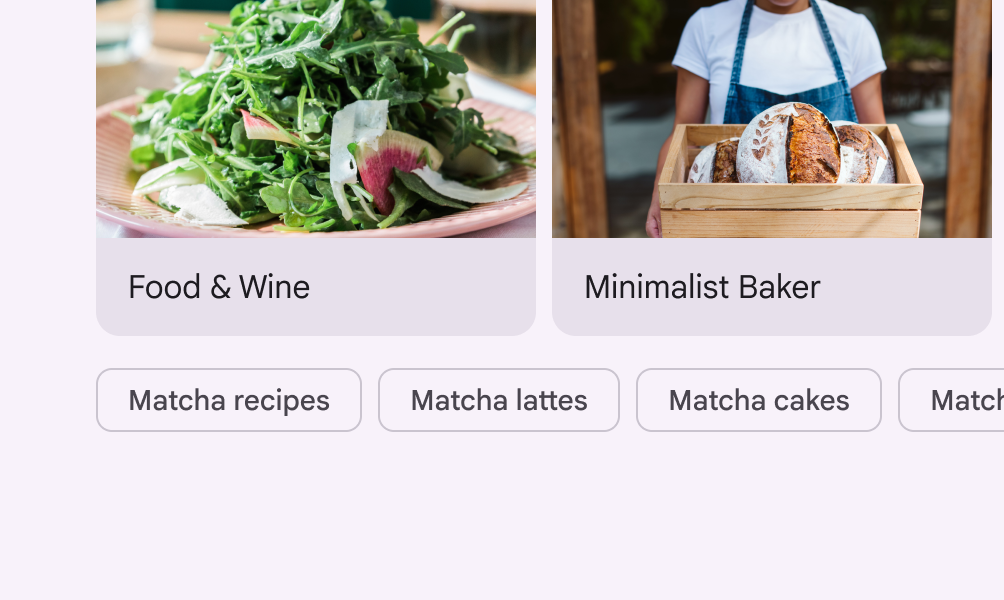
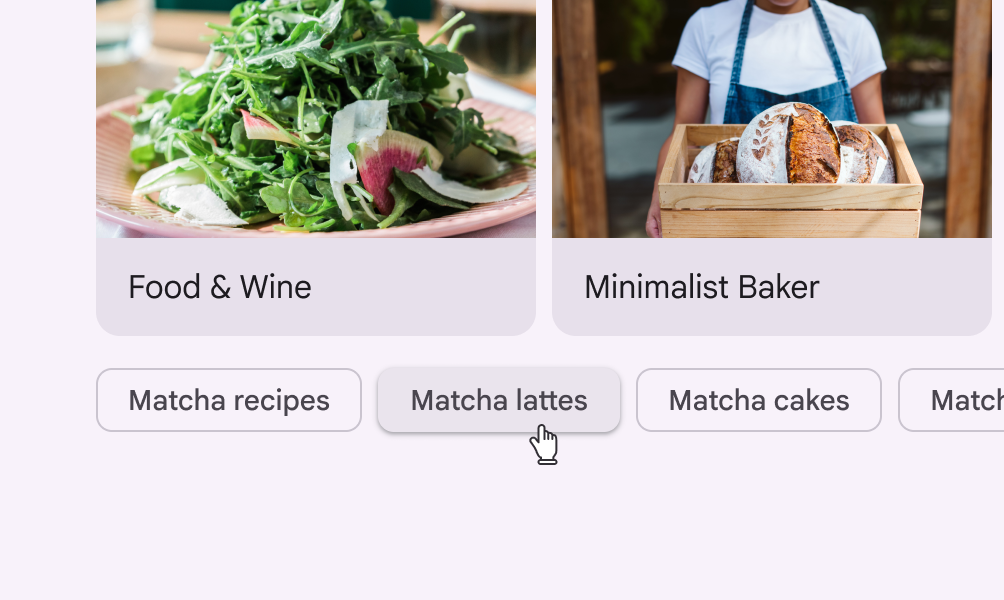
チップのコンテナは、画像や動的な背景の上に配置する場合、エレベーションを付けられます。
ラベルテキスト
チップのラベルテキストは20文字以下とし、ボタンと同じタイポグラフィスタイルを使用する必要があります。
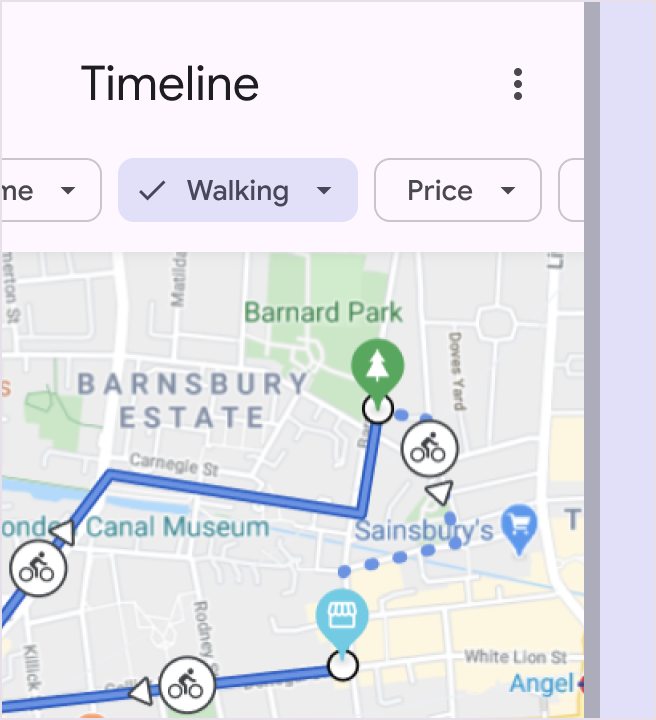
チップのラベルは、限られたスペースに収めるため簡潔に保つ必要があります。スペースを節約するため、英語の冠詞(「a walk」の「a」など)のように通常の文法規則を省略します。
先頭アイコンまたは画像(任意)
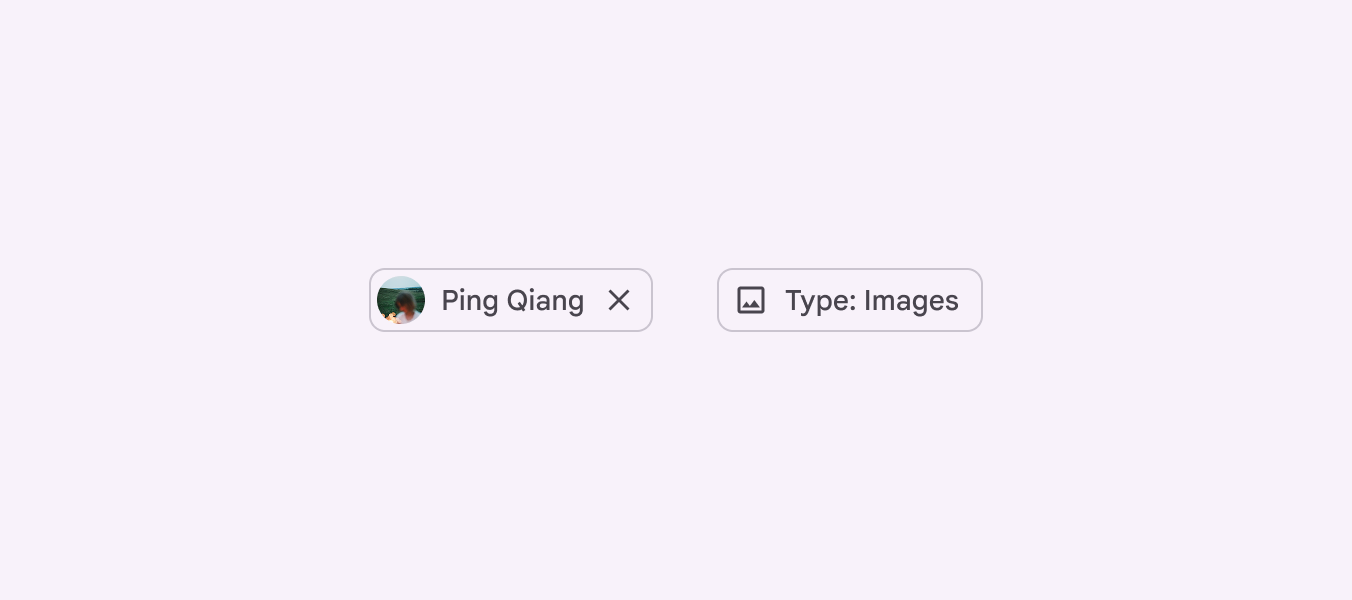
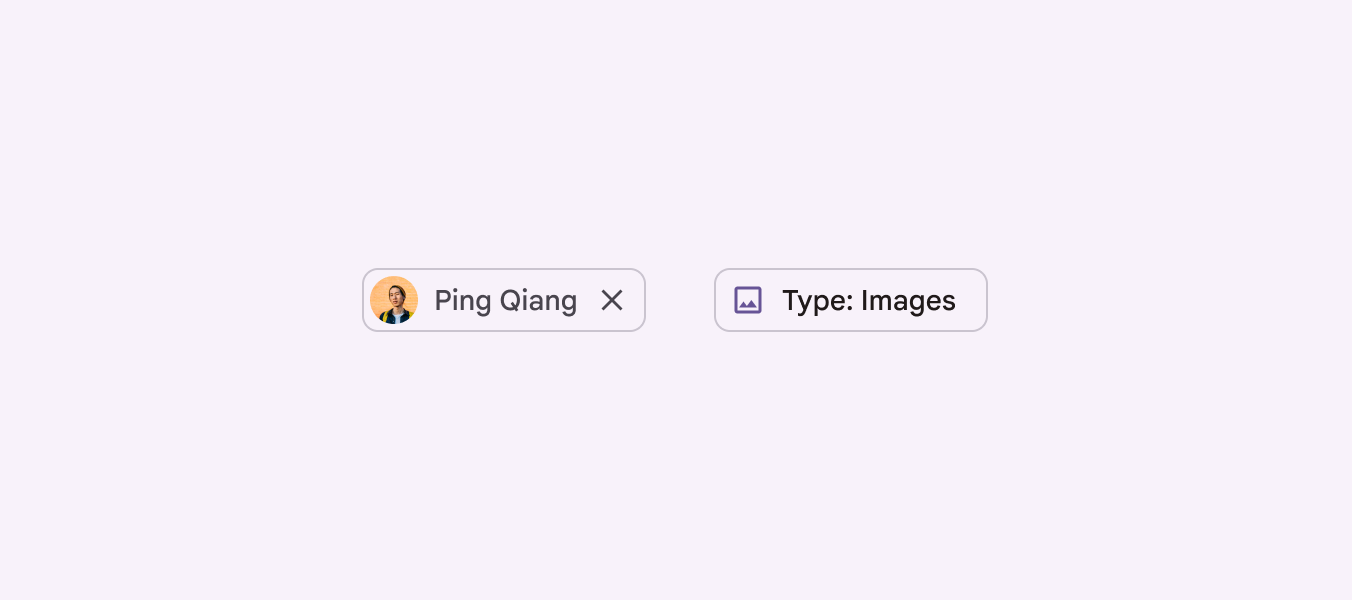
チップには、先頭アイコン、ロゴ、または円形画像を含められます。チップのカテゴリを識別しやすくするには、システムアイコンを使用します。
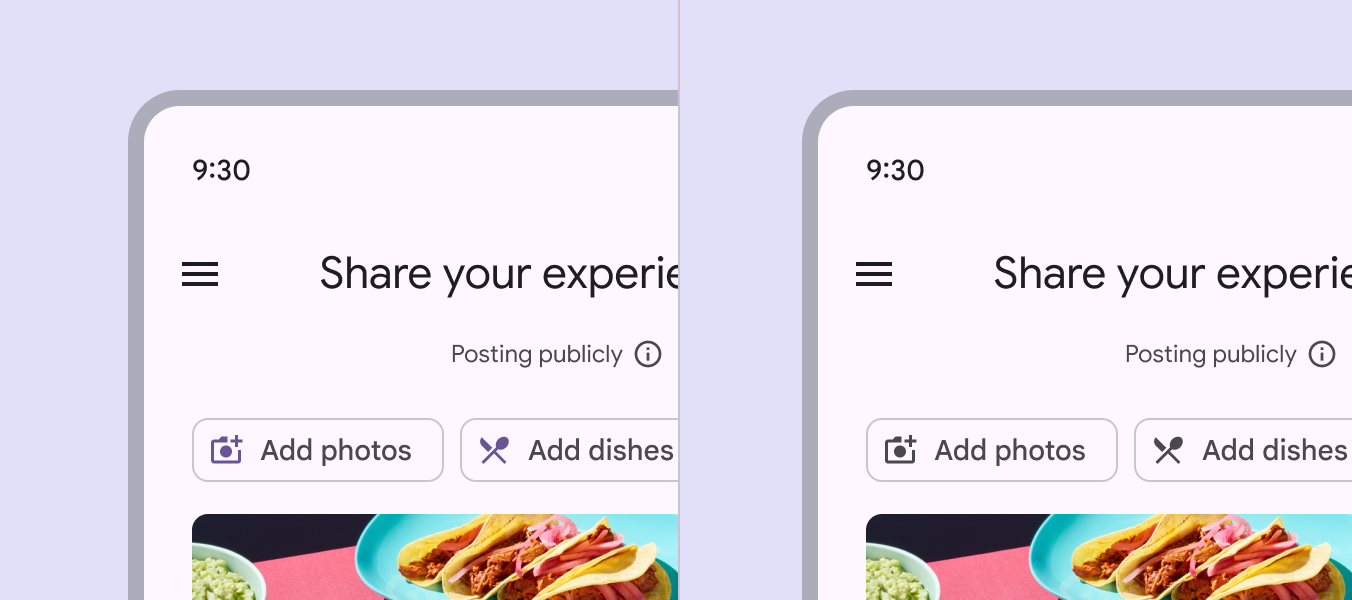
未選択のチップの先頭アイコンの色は、テーマ設定でカスタマイズできます。デフォルトのカラーロールはプライマリですが、アイコンのスタイルで強調を抑える必要がある場合は、オンサーフェスバリアントカラーロールが適切な代替手段です。
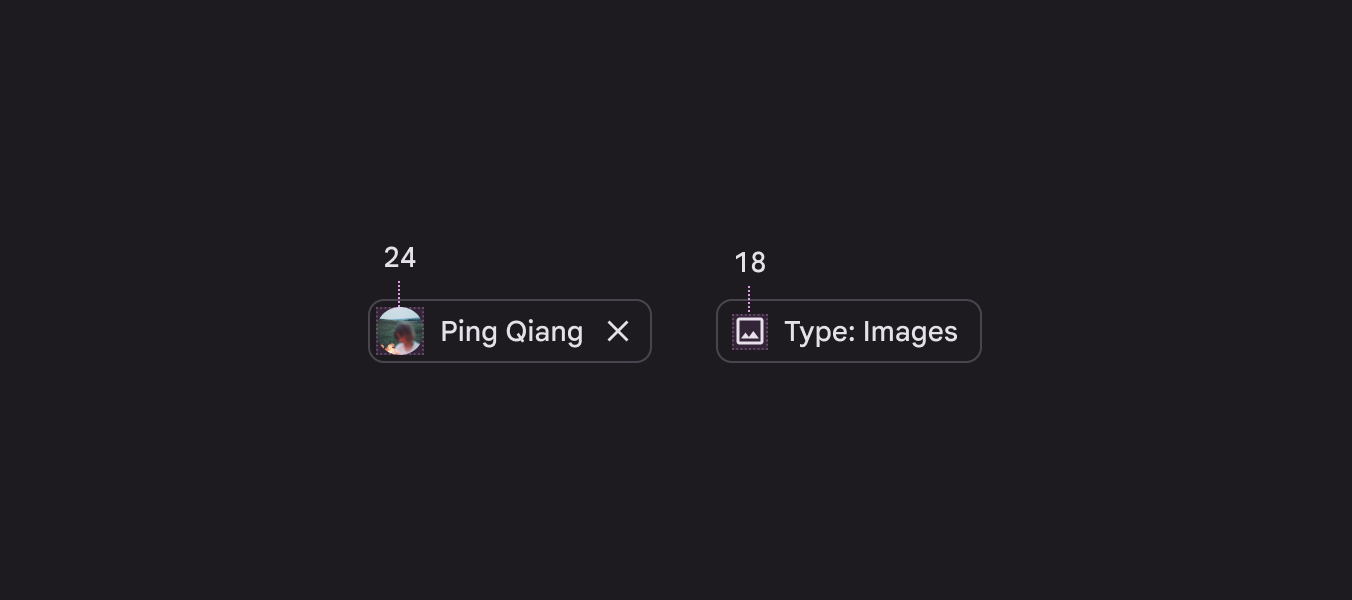
先頭の円形画像は、より多くの詳細を表現できるよう、先頭アイコンより大きく表示されます。アイコンは小さいサイズでも判読できるように設計されています。
正確な測定値については、仕様タブを参照してください。
末尾アイコン(任意、入力チップとフィルターチップのみ)
末尾アイコンは、入力チップとフィルターチップに表示されます。
入力チップでは必須で、チップの削除に使用します。フィルターチップでは任意で、メニューを開くため、またはチップを削除するために使用できます。
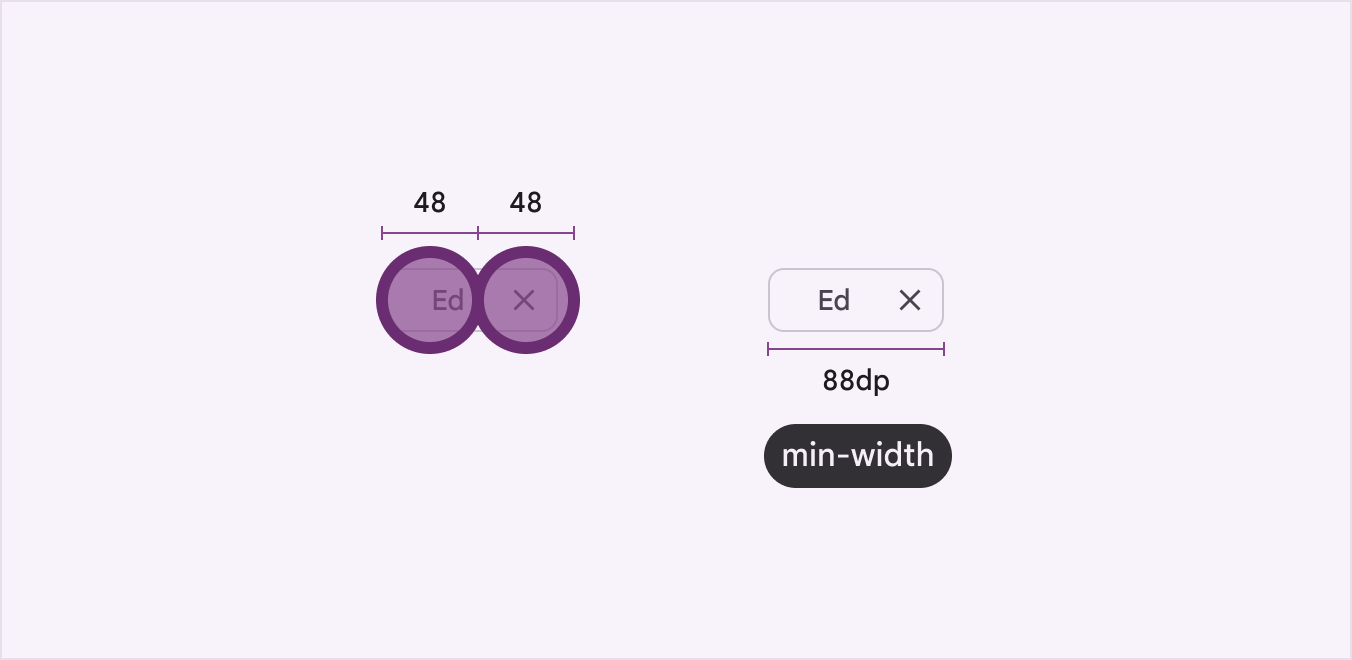
セカンダリアクション(削除用の末尾アイコンボタンなど)には、チップのプライマリアクション(編集やドラッグなど)を妨げない 48x48dp のインタラクションターゲットが必要です。これを実現するには、チップに最小幅 88dp を適用するか、ラベルテキストに 42dp を適用します。
アシストチップ
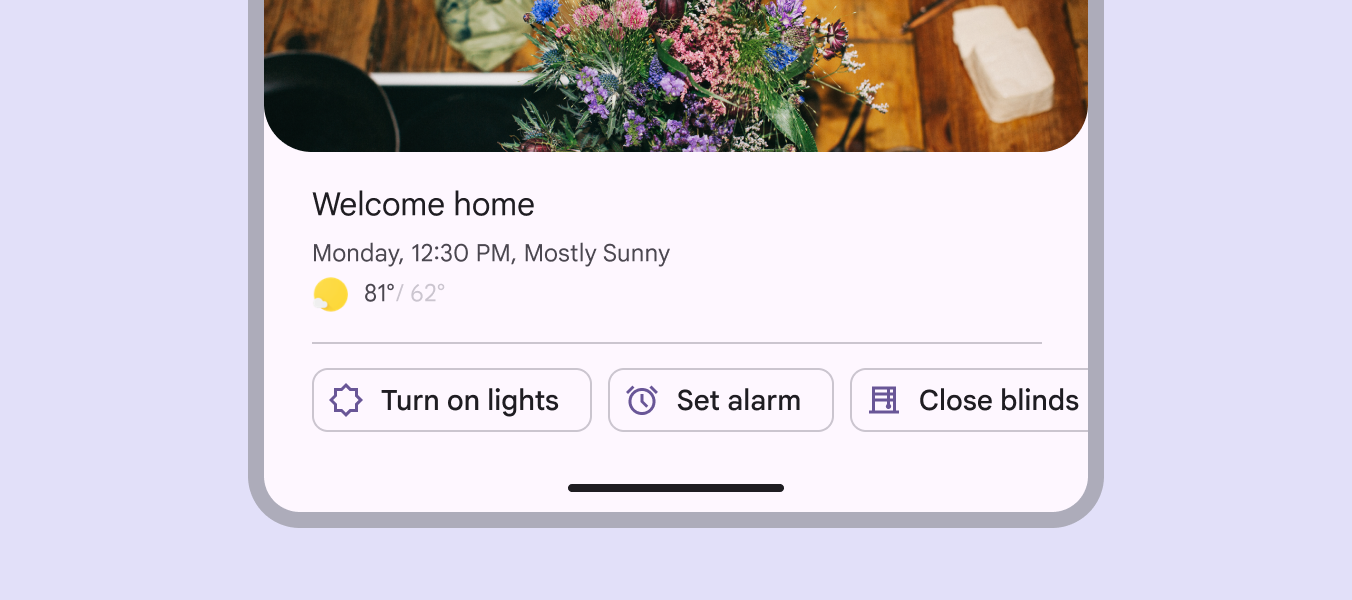
アシストチップは、ホーム画面からカレンダーイベントを開くなど、複数のアプリにまたがる可能性のあるスマートアクションまたは自動化されたアクションを表します。アシストチップは、ユーザーがアシスタントにアクションの完了を依頼したかのように機能し、UI 内で動的かつコンテキストに応じて表示される必要があります。
アシストチップの代替手段はボタンで、常に永続的かつ一貫して表示する必要があります。
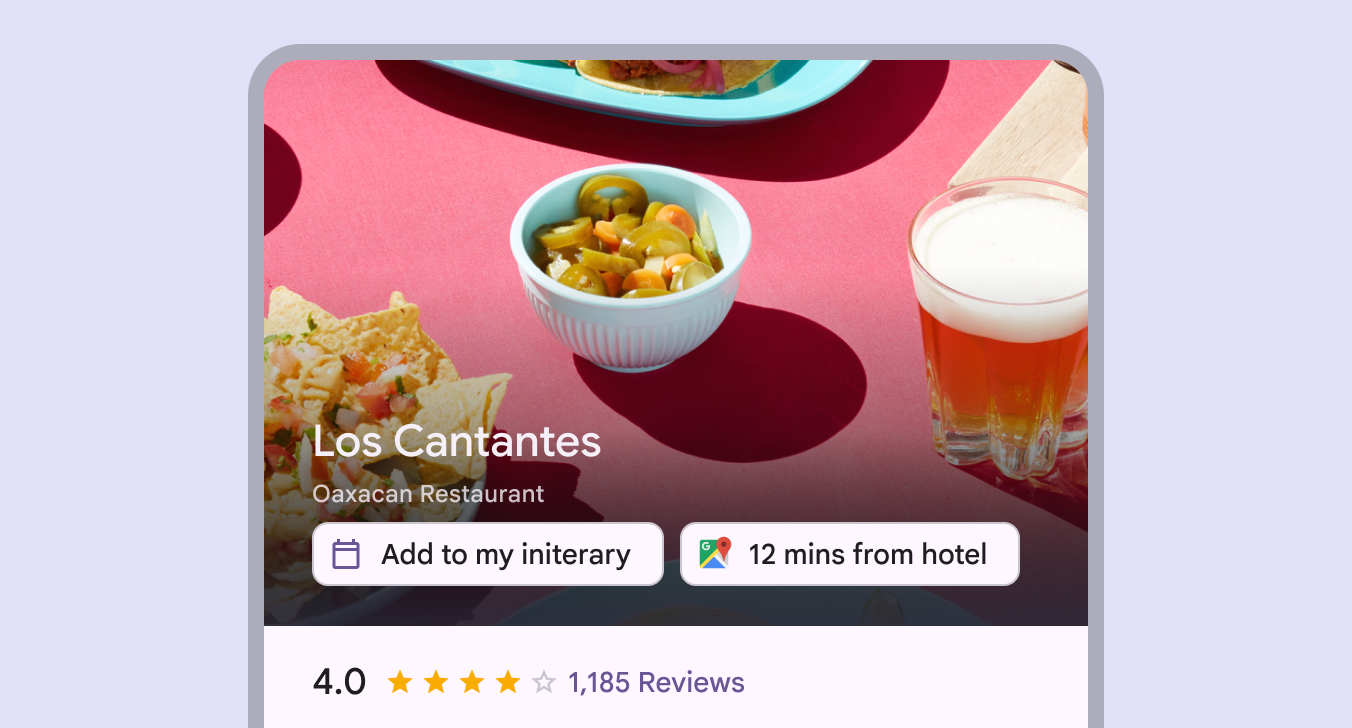
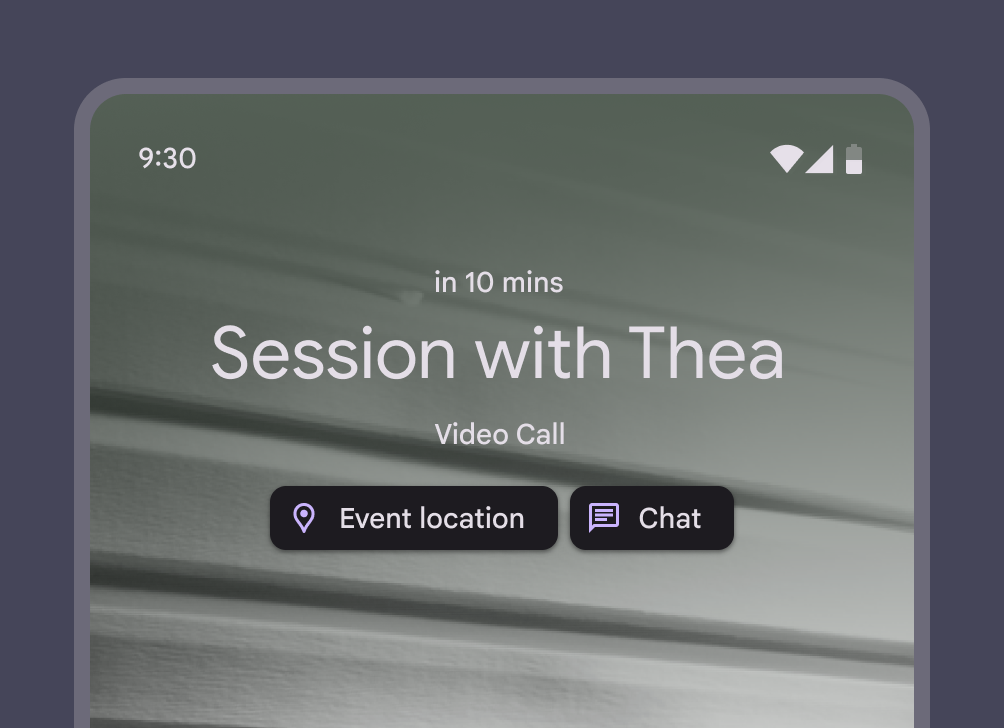
アシストチップは、アクションの実行や、進行状況・確認の表示ができます。
アシストチップはボタンと同様に、動詞で始まる文言で記述します。状態が変化した場合は、保存から保存済みのようにテキストを動的に調整します。
アシストチップは、カードの下など主要なコンテンツの後に表示するか、画面の下部に常時表示します。
フィルターチップ
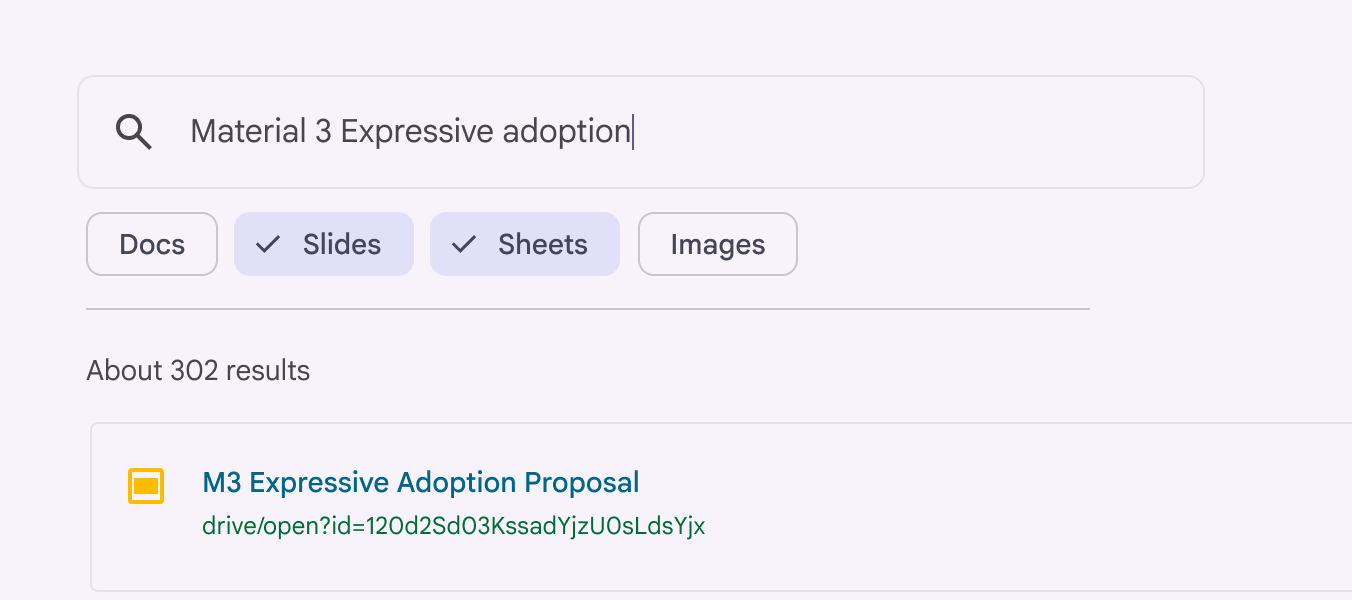
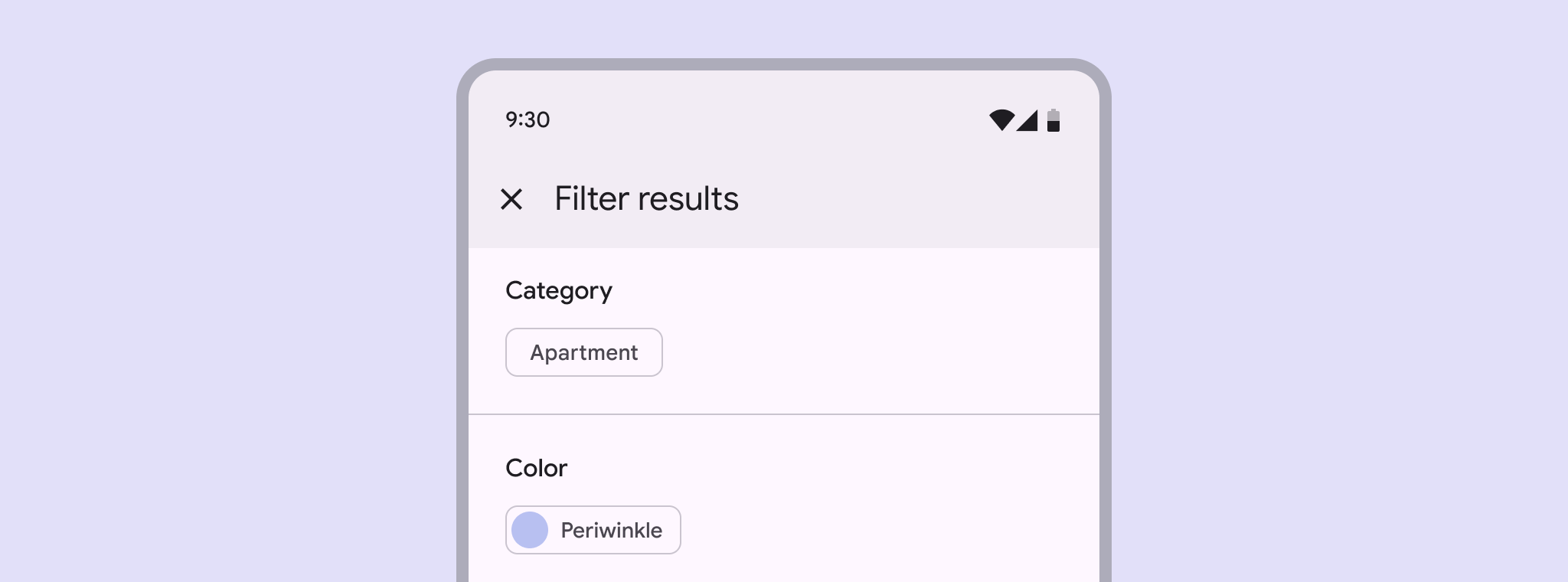
フィルターチップは、タグまたは説明的な単語を使用してコンテンツを絞り込みます。リストや検索結果を表示する際に、セグメントボタンやチェックボックスの適切な代替手段となる場合があります。
フィルターチップをタップするとアクティブになり、チップのラベルの先頭にチェックマークアイコンが追加されます。
フィルターチップは、結果に含めるカテゴリを説明する名詞で記述します。「画像を除外」のような否定的なフレーズは避けます。
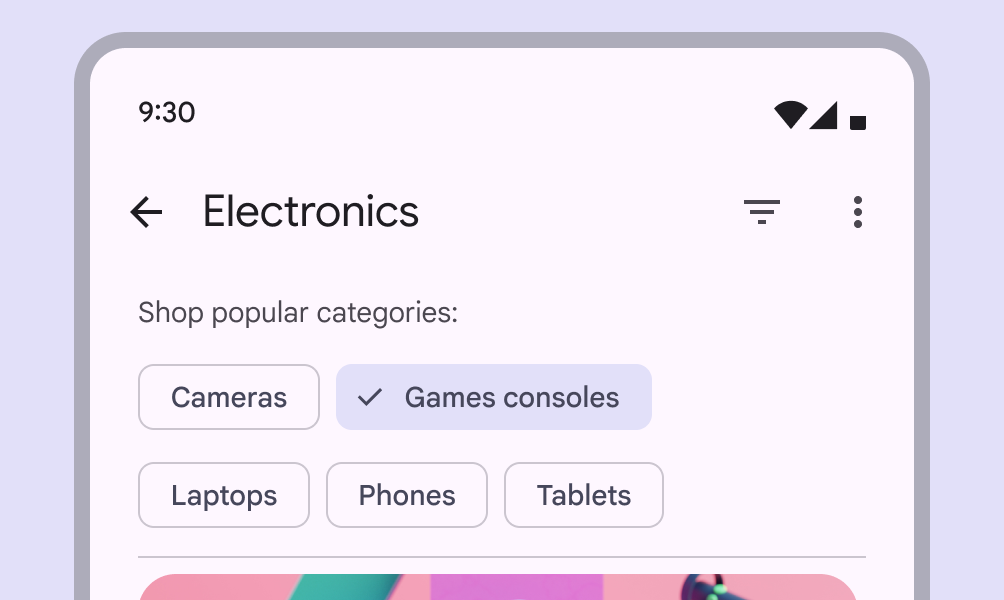
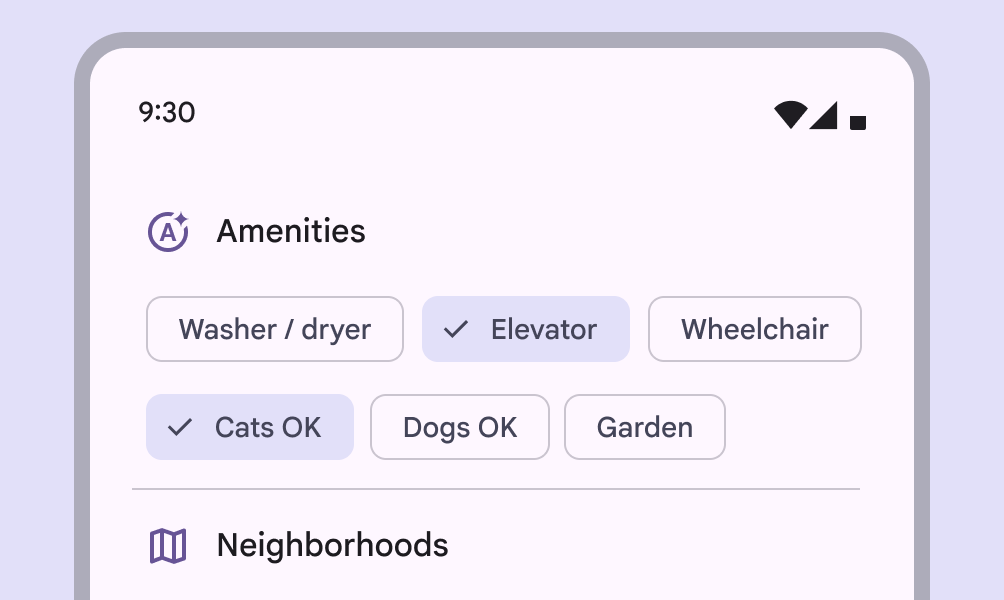
チップをタップして選択します。複数のチップを選択または選択解除できます。
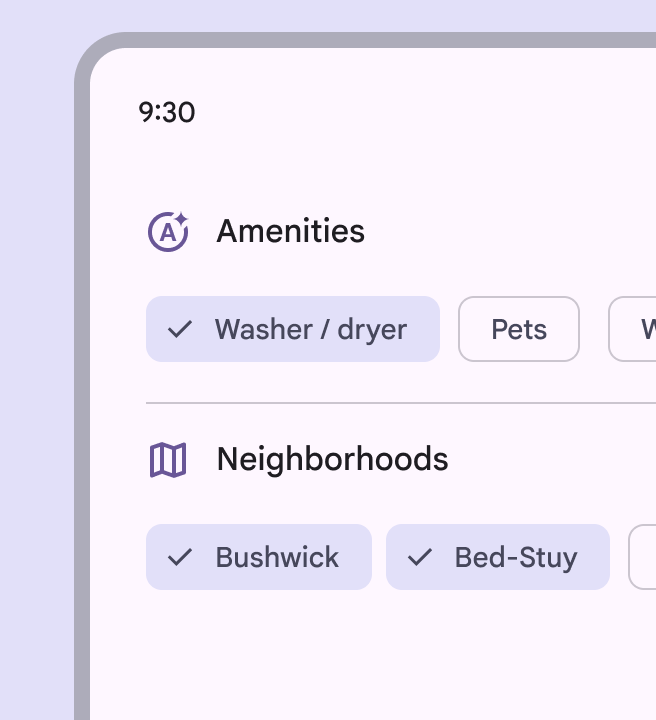
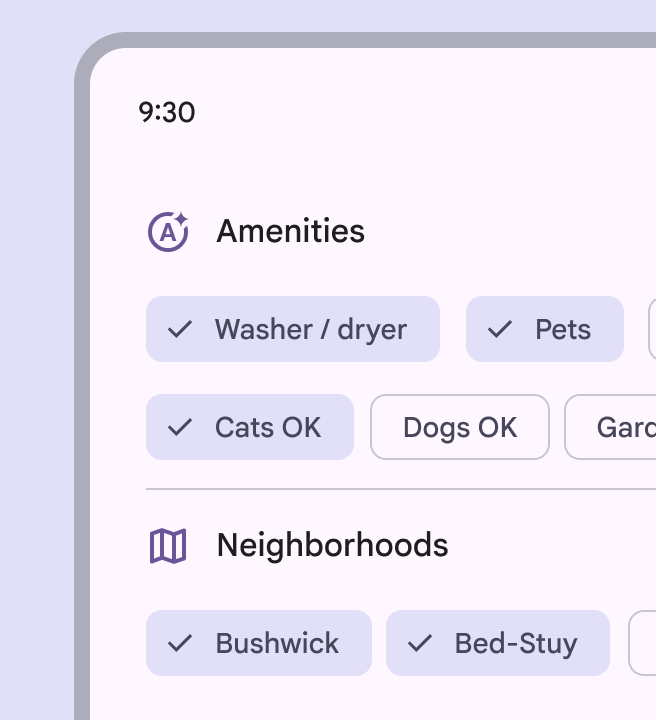
あるいは、単一のチップだけを選択できるようにすることもできます。これは、セグメントボタン、ラジオボタン、または単一選択のメニューの代替手段となります。
ただし、チップセットの動作を混在させないでください。ページ上のすべてのチップセットは、単一選択または複数選択のいずれかである必要があります。
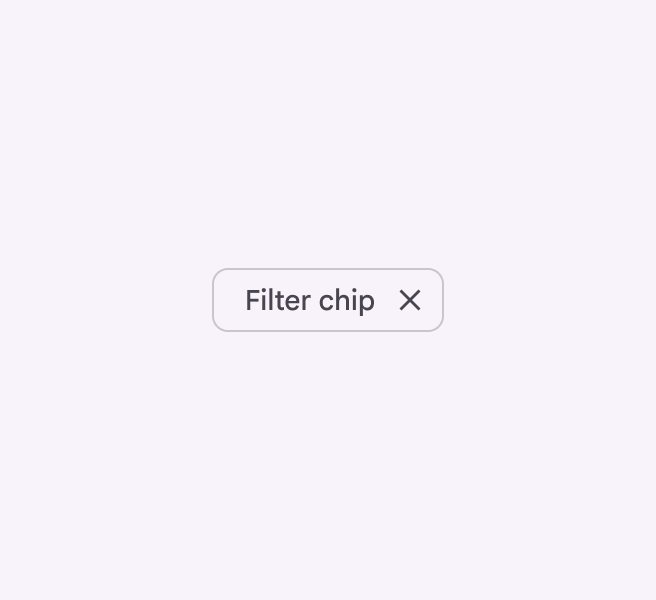
MediumおよびExpandedブレークポイントでは、フィルターチップに末尾アイコンを含めることで、チップを直接削除したり、オプションメニューを開いたりできます。
Compact ウィンドウでは、末尾アイコンのターゲット領域が小さすぎて、単独ではアクセスできません。ただし、チップ全体を選択してアクションを実行できる場合、チップ自体は引き続きアクセス可能であると考えられます。
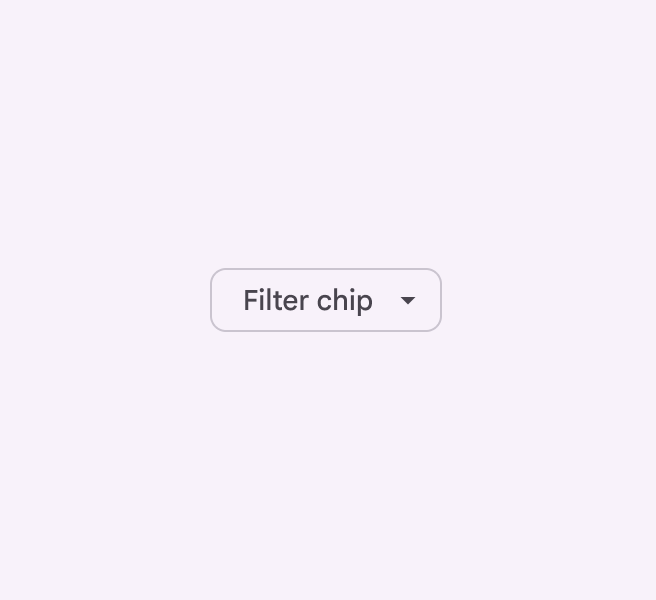
メニューと組み合わせると、フィルターチップは選択可能なオプションのリストを開きます。
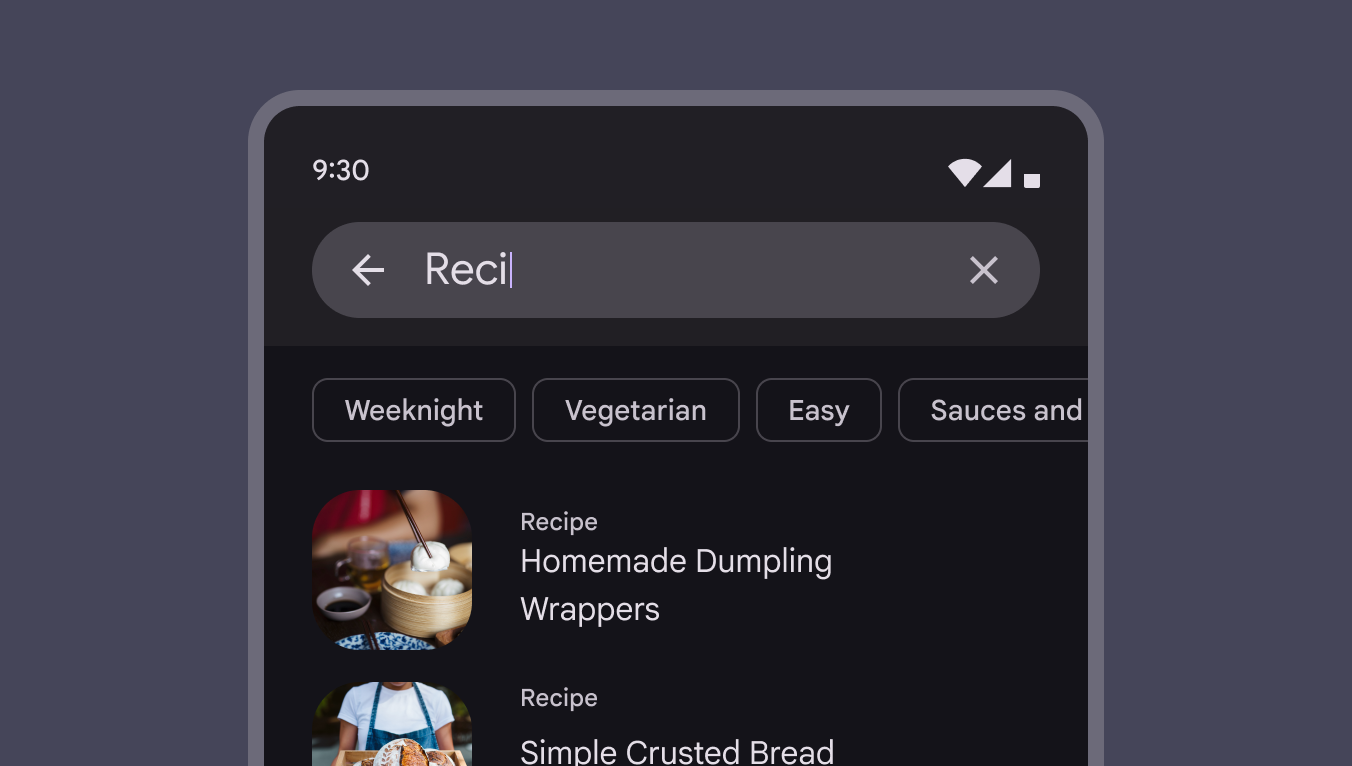
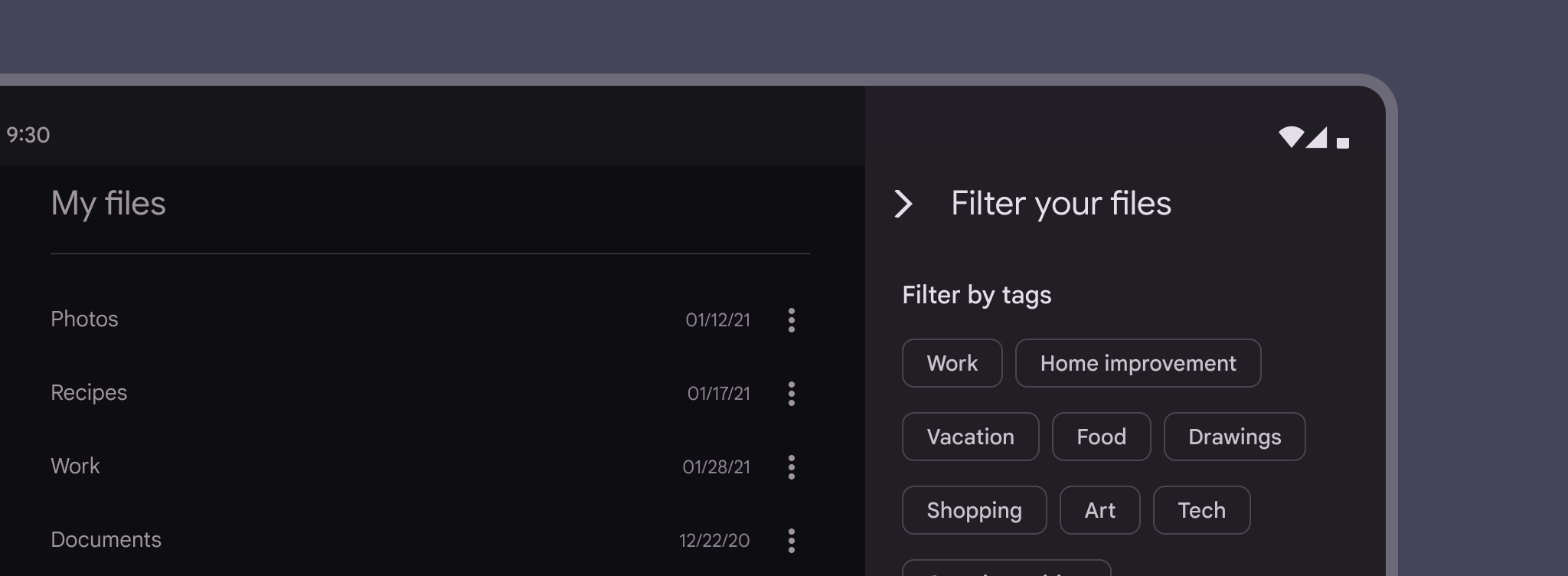
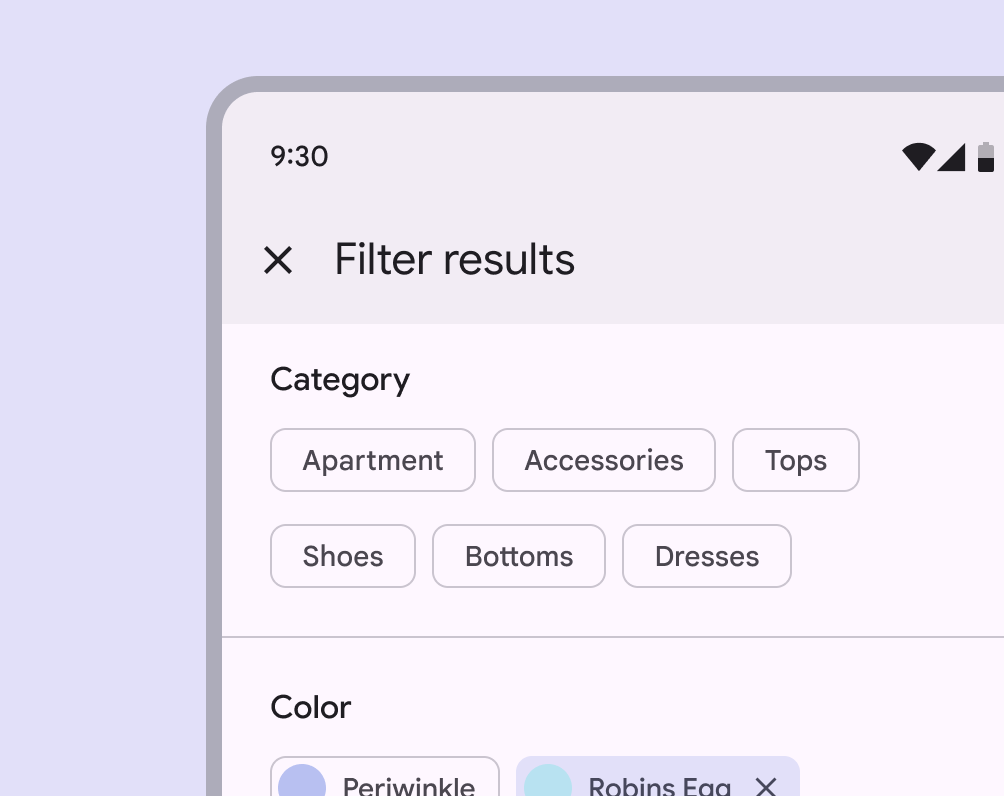
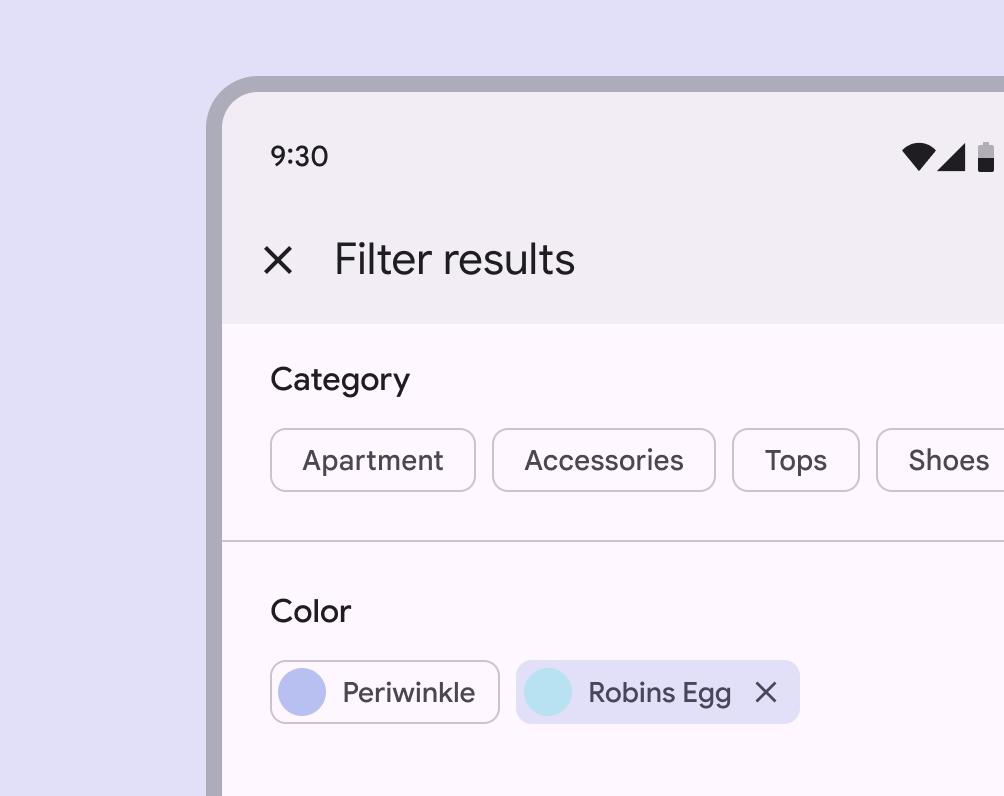
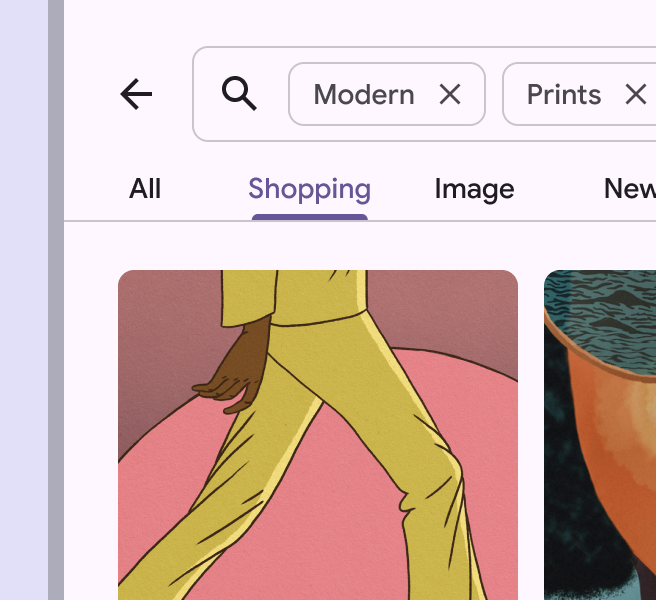
フィルターチップは、検索フィールドやサイドシートなど、他のコンポーネントと組み合わせて使用できます。
入力チップ
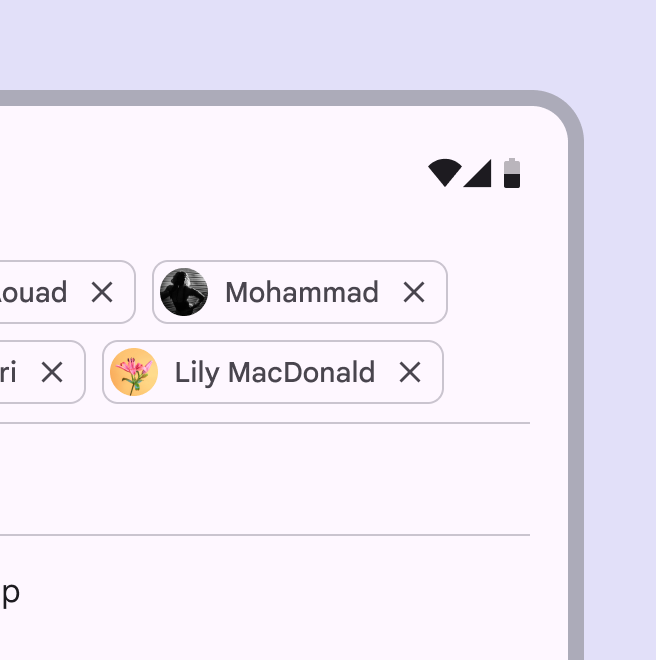
入力チップは、Gmail の連絡先や検索フィールド内のフィルターオプションなど、ユーザーが入力した個別の情報を表します。
入力チップは、ユーザー入力を受け付け、テキストをチップに変換することでその入力を検証します。
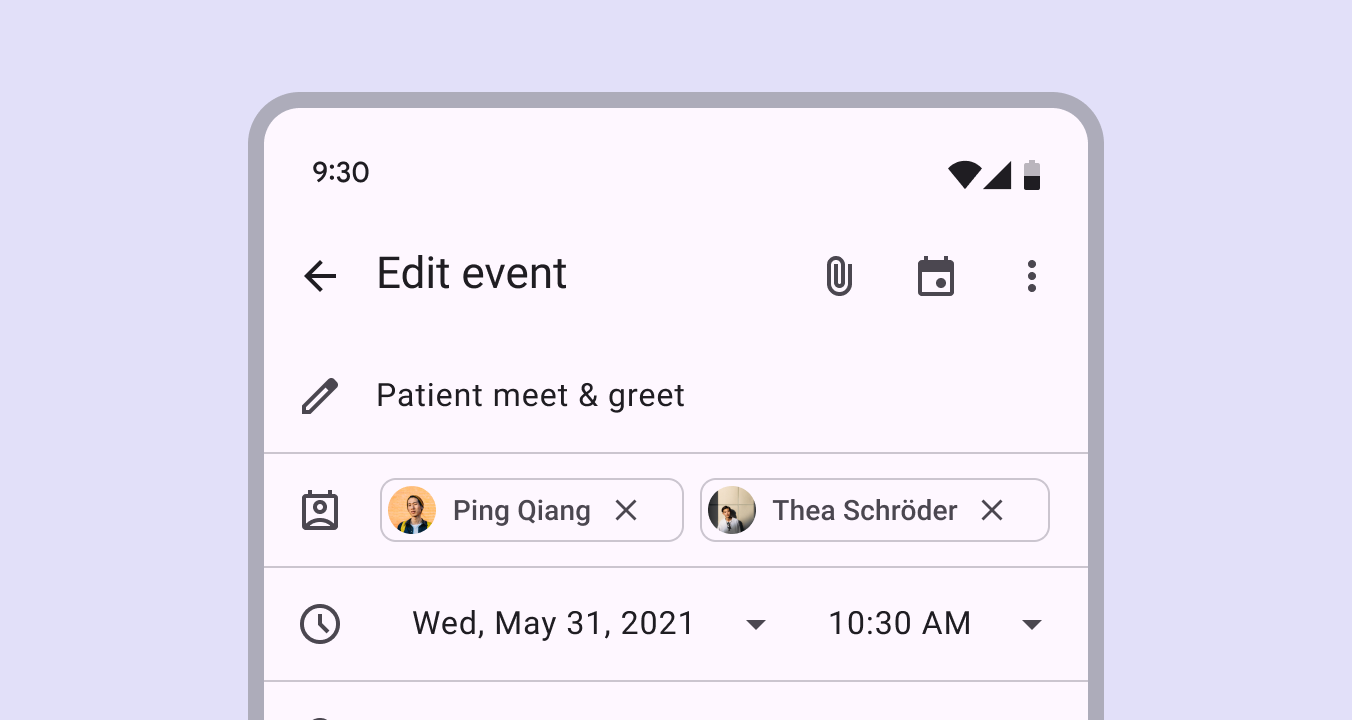
入力チップは、メールアドレスの修正など、内容を変更するための編集をサポートできます。編集モードでは、チップはテキスト文字列に戻ります。編集は、チップを選択するか、選択後に再度操作することで開始できます。
1つのフィールドに複数の入力チップを含められます。これらのチップは並べ替えたり、他のフィールドに移動したりできます。
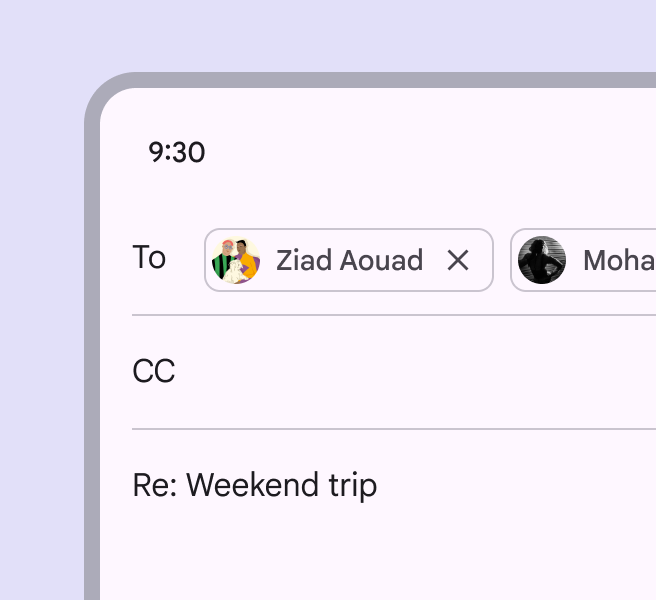
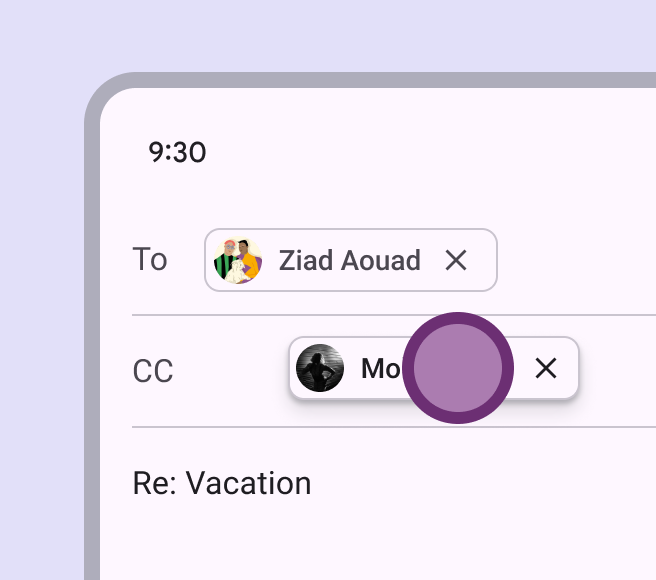
入力チップは、より多くの情報やオプションを表示するために展開できます。追加コンテンツの表示には、コンテナ変換のトランジションパターンを使用します。
配置
入力チップは他のコンポーネントと統合できます。
表示できる場所は次のとおりです:
- テキストフィールド内のカーソル位置にインライン表示
- 縦に積み重ねたリスト内に表示
- 水平方向にスクロールできるリスト内に表示
アイコンと画像
入力チップの先頭アイコンには、アイコン、ロゴ、または円形画像を使用できます。
末尾アイコンは常にコンテナの終端側に揃えられます。配置は次のとおりです:
- 英語などの左から右(LTR)言語では右側
- ペルシャ語などの右から左(RTL)言語では左側
候補チップ
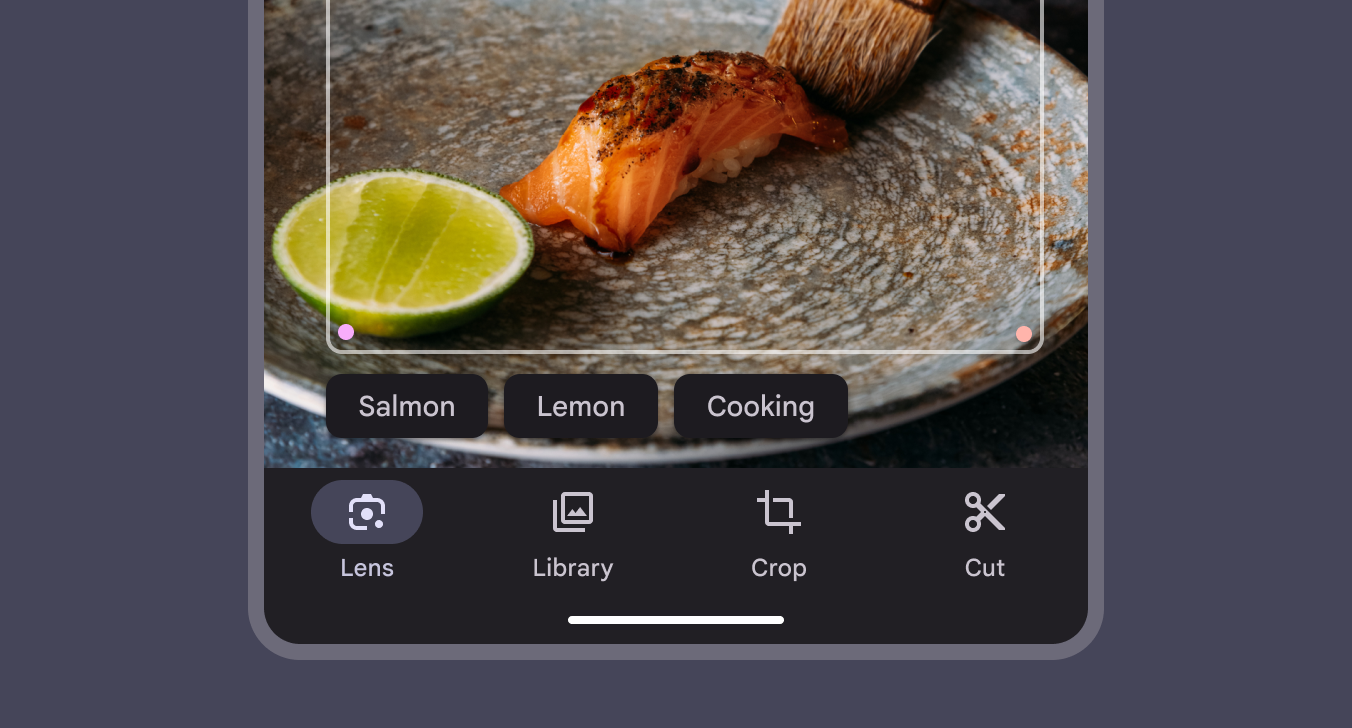
候補チップは、可能な応答や検索フィルターなど、動的に生成された候補を提示することで、ユーザーの意図を絞り込むのに役立ちます。
候補チップは、コンテキストに応じて名詞または短いフレーズで記述します。可能な場合は20文字以内に収めます。
配置
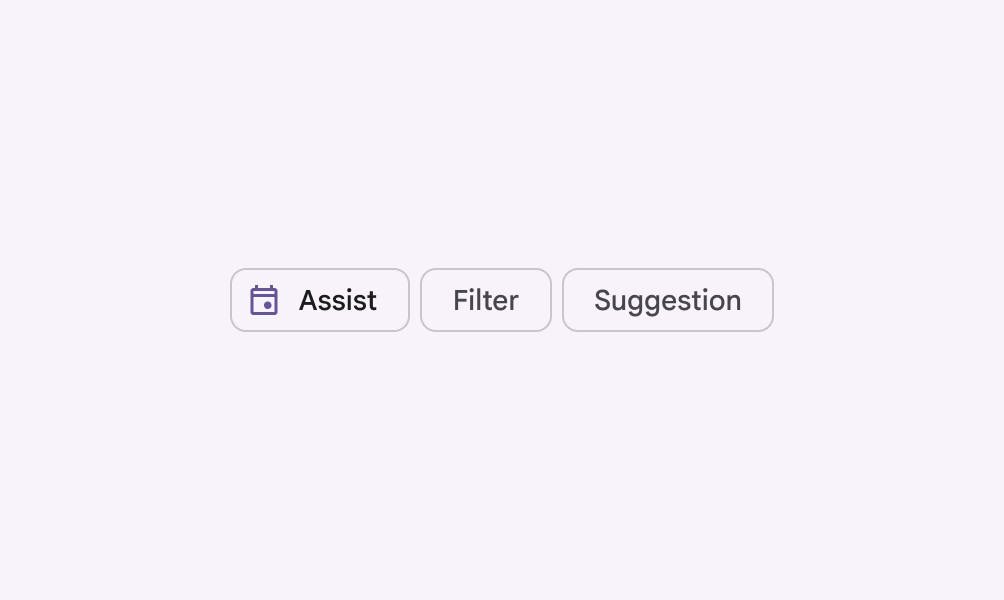
複数のチップをまとめて表示する場合は、縦にリストするのではなく、オプションの行としてインラインに配置します。オーバーフローするチップは次の行に折り返す必要があります。
フィールドの高さが1行だけの場合は、代わりにチップセットを水平方向にスクロールできます。
チップ間には最小 8dp のスペースを確保します。また、チップには配置や密度に関係なく、最小 48dp のターゲットサイズが必要です。必要に応じて、ターゲットはチップの可視コンテナを超えて拡張できます。
チップのテキストラベルは簡潔にする必要があります。チップのラベルは、折り返しレイアウト内にある場合や、ウィンドウの全幅を超える場合に切り詰められます。
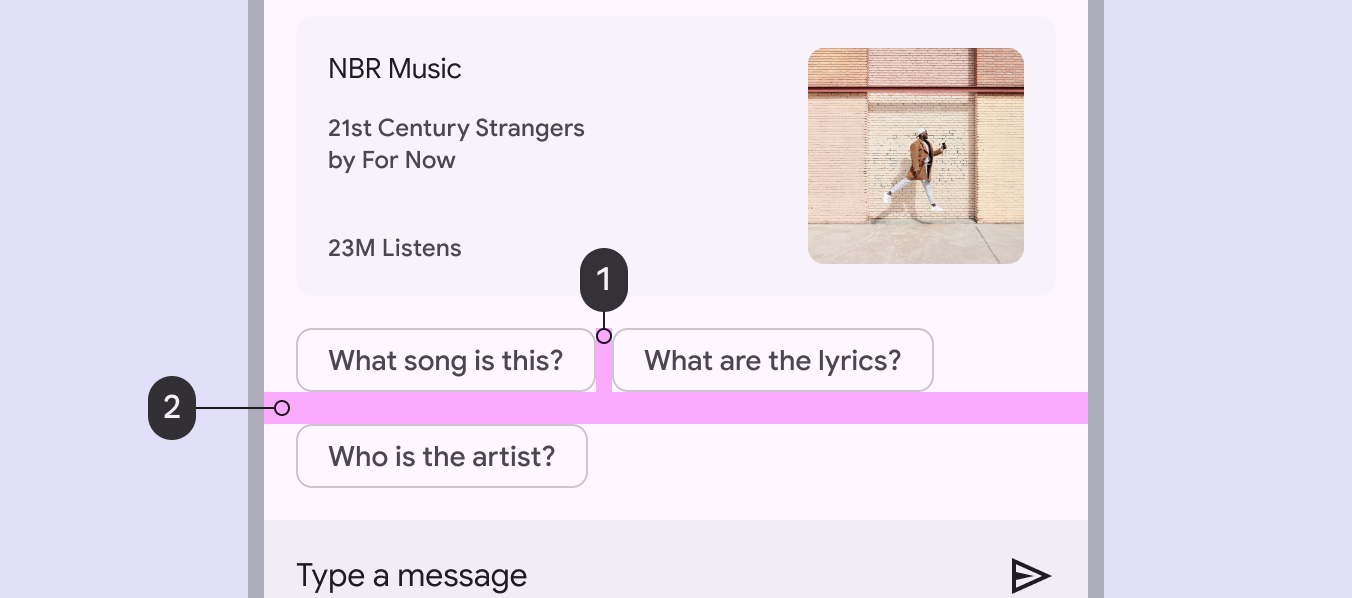
- チップ間のマージン
- 各行間のマージン