Skip to content
Material Design 3
Main Navigation
v3
v2
v1

Español

English
简体中文
繁體中文
Français
Русский
Português – Brasil
Deutsch
日本語
한국어
Italiano
Polski
Türkçe
čeština
magyar

Español

English
简体中文
繁體中文
Français
Русский
Português – Brasil
Deutsch
日本語
한국어
Italiano
Polski
Türkçe
čeština
magyar

Apariencia

Sidebar Navigation

Fundamentos

Accesibilidad

Descripción general: Principios

Descripción general: Tecnología asistiva

Diseño: Descripción general

Diseño: contraste de color

Diseño: Estructura

Diseño: Flujo

Diseño: Elementos

Redacción y texto: prácticas recomendadas

Redacción y texto: Truncamiento de texto

Redacción y texto: Cambio de tamaño del texto

Diseñar para todos: necesidades de los usuarios

Crear para todas las personas: Codiseño

Diseño de contenido

Descripción general

Texto alternativo

Redacción global: descripción general

Redacción global: elección de palabras

Notificaciones

Guía de estilo: mejores prácticas de redacción de UX

Guía de estilo: elección de palabras

Guía de estilo: Gramática y puntuación

Personalizar Material

Dispositivos

Diseño para relojes inteligentes: descripción general

Diseño para relojes: Fundamentos

Diseño para relojes: Estilos

Diseño para relojes: Layout

XR

Diseño para XR inmersiva: descripción general

Diseño para XR inmersiva: Interacción

Diseño para XR inmersiva: Layout

Diseño para XR inmersiva: Accesibilidad

Componentes de XR: Descripción general

Componentes XR: Barras de aplicaciones

Componentes de XR: Diálogos

Componentes de XR: barra de navegación

Componentes XR: Riel de navegación

Componentes de XR: Barras de herramientas

Tokens de diseño: Descripción general

Tokens de diseño: cómo usar los tokens

Interacción

Gestos

Dispositivos de entrada: Fundamentos

Selección: Descripción general

Estados: Descripción general

Estados: Capas de estado

Estados: Aplicación de estados

Diseño

Descripción general del diseño: Panorama general

Descripción general del diseño: Partes del diseño

Descripción general de la disposición: Diseño adaptable

Scaffold: Descripción general

Scaffold: Barras

Scaffold: Rieles

Scaffold: Paneles

Cuadrículas y espaciado: Descripción general

Cuadrículas y espaciado: Cuadrículas

Cuadrículas y espaciado: Espaciado

Cuadrículas y espaciado: Densidad

Puntos de interrupción: Descripción general

Puntos de interrupción: compacto

Puntos de interrupción: tamaño medio

Puntos de interrupción: expandidos

Puntos de interrupción: grandes y extragrandes

Bidireccionalidad y RTL

Ejemplos de diseños canónicos: Descripción general

Ejemplos de diseños canónicos: Feed

Ejemplos de diseños canónicos: lista-detalle

Ejemplos de diseño canónico: panel complementario

Usabilidad: Descripción general

Usabilidad: Cómo aplicar M3 Expressive

Material de la A a la Z

Estilos

Color

Sistema de color: Descripción general

Sistema de color: Cómo funciona el sistema

Roles de color

Esquemas de color

Cómo elegir un esquema

Esquemas de color estáticos: Baseline

Esquemas de color estáticos: marca personalizada

Esquemas de color dinámicos: Elegir un origen de color

Esquemas de colores dinámicos: Origen generado por el usuario

Esquemas de color dinámicos: Origen basado en contenido

Personalizaciones avanzadas: Descripción general

Personalizaciones avanzadas: Aplicar colores

Personalizaciones avanzadas: definir nuevos colores

Personalizaciones avanzadas: Ajustar colores existentes

Recursos de color

Elevación: Descripción general

Elevación: Cómo aplicar la elevación

Elevación: Tokens

Iconos: Descripción general

Iconos: Cómo diseñar iconos

Iconos: Uso de iconos

Movimiento

Sistema de física del movimiento: Cómo funciona

Sistema de física del movimiento: especificaciones

Suavizado y duración: cómo aplicar el suavizado y la duración

Suavizado y duración: Tokens y especificaciones

Transiciones: Patrones de transición

Transiciones: Aplicación de transiciones

Forma: Descripción general y principios

Forma: escala de radios de esquina

Forma: Transformación de formas (shape morph)

Espaciado: descripción general

Espaciado: Aplicación del espaciado

Espaciado: tokens

Tipografía: Descripción general

Tipografía: Fuentes

Tipografía: escala tipográfica y tokens

Tipografía: aplicación de estilos tipográficos

Tipografía: Tratamientos editoriales

Componentes

Barras de aplicaciones: Descripción general

Barras de aplicaciones: especificaciones

Barras de aplicaciones: Pautas

Barras de aplicaciones: Accesibilidad

Insignias: Descripción general

Insignias: especificaciones

Insignias: Directrices

Insignias: Accesibilidad

Botones

Todos los botones

Grupos de botones: Descripción general

Grupos de botones: Especificaciones

Grupos de botones: Directrices

Grupos de botones: Accesibilidad

Botones: Descripción general

Botones: Especificaciones

Botones: Pautas

Botones: Accesibilidad

FAB extendidos: Descripción general

FAB extendidos: Especificaciones

FAB extendidos: Directrices

FAB extendidos: Accesibilidad

Menú de FAB: Descripción general

Menú de FAB: especificaciones

Menú de FAB: Pautas

Menú de FAB: Accesibilidad

Botones de acción flotantes (FAB): Descripción general

Botones de acción flotantes (FAB): especificaciones

Botones de acción flotantes (FAB): Pautas

Botones de acción flotantes (FAB): Accesibilidad

Botones de icono: Descripción general

Botones de icono: Especificaciones

Botones de icono: Directrices

Botones de icono: Accesibilidad

Botones segmentados: Descripción general

Botones segmentados: Especificaciones

Botones segmentados: Directrices

Botones segmentados: accesibilidad

Botones divididos: Descripción general

Botones divididos: Especificaciones

Botones divididos: Directrices

Botones divididos: Accesibilidad

Tarjetas: Descripción general

Tarjetas: Especificaciones

Tarjetas: Directrices

Tarjetas: Accesibilidad

Carrusel: Descripción general

Carrusel: Especificaciones

Carrusel: Directrices

Carrusel: Accesibilidad

Casilla de verificación: Descripción general

Casilla de verificación: especificaciones

Casilla de verificación: Pautas

Casilla de verificación: Accesibilidad

Chips: Descripción general

Chips: Especificaciones

Chips: Directrices

Chips: Accesibilidad

Selectores de fecha y hora

Selectores de fecha: Descripción general

Selectores de fecha: Especificaciones

Selectores de fecha: Pautas

Selectores de fecha: Accesibilidad

Selectores de hora: Descripción general

Selectores de hora: especificaciones

Selectores de hora: Pautas

Selectores de hora: Accesibilidad

Diálogos: Descripción general

Diálogos: especificaciones

Diálogos: Directrices

Diálogos: Accesibilidad

Divisor: Descripción general

Divisor: especificaciones

Divisor: Directrices

Divisor: Accesibilidad

Listas: Descripción general

Listas: Especificaciones

Listas: Directrices

Listas: Accesibilidad

Carga y progreso

Indicador de carga: Descripción general

Indicador de carga: especificaciones

Indicador de carga: Pautas

Indicador de carga: Accesibilidad

Indicadores de progreso: Descripción general

Indicadores de progreso: Especificaciones

Indicadores de progreso: Directrices

Indicadores de progreso: Accesibilidad

Menús: Descripción general

Menús: especificaciones

Menús: Pautas

Menús: Accesibilidad

Navegación

Barra de navegación: Descripción general

Barra de navegación: Especificaciones

Barra de navegación: Directrices

Barra de navegación: Accesibilidad

Panel lateral de navegación: Descripción general

Panel de navegación: Especificaciones

Panel lateral de navegación: Pautas

Panel de navegación: Accesibilidad

Riel de navegación: Descripción general

Riel de navegación: Especificaciones

Riel de navegación: Directrices

Riel de navegación: Accesibilidad

Botón de opción: Descripción general

Botón de opción: especificaciones

Botón de opción: Pautas

Botón de opción: Accesibilidad

Búsqueda: Descripción general

Búsqueda: Especificaciones

Búsqueda: Pautas

Búsqueda: Accesibilidad

Hojas

Hojas inferiores: Descripción general

Hojas inferiores: Especificaciones

Hojas inferiores: Pautas

Hojas inferiores: Accesibilidad

Hojas laterales: Descripción general

Hojas laterales: especificaciones

Hojas laterales: Pautas

Hojas laterales: Accesibilidad

Controles deslizantes: Descripción general

Controles deslizantes: Especificaciones

Controles deslizantes: Directrices

Controles deslizantes: Accesibilidad

Snackbar: Descripción general

Snackbar: especificaciones

Snackbar: Pautas

Snackbar: Accesibilidad

Interruptor: Descripción general

Interruptor: Especificaciones

Interruptor: Directrices

Interruptor: accesibilidad

Pestañas: descripción general

Pestañas: especificaciones

Pestañas: Directrices

Pestañas: Accesibilidad

Campos de texto: Descripción general

Campos de texto: Especificaciones

Campos de texto: Pautas

Campos de texto: Accesibilidad

Barras de herramientas: Descripción general

Barras de herramientas: Especificaciones

Barras de herramientas: Directrices

Barras de herramientas: Accesibilidad

Tooltips: descripción general

Tooltips: especificaciones

Directrices para tooltips

Tooltips: Accesibilidad

En esta página

Chips: Directrices ​

Los chips ayudan a las personas a introducir información, hacer selecciones, filtrar contenido o activar acciones.


4 variantes de chips: asistencia, filtro, entrada y sugerencia.
Hay cuatro variantes de chips: asistencia, filtro, entrada y sugerencia

Uso ​

Los chips ayudan a las personas a introducir información, hacer selecciones, filtrar contenido o activar acciones. Son especialmente útiles para completar la tarea actual de forma más rápida y sencilla.
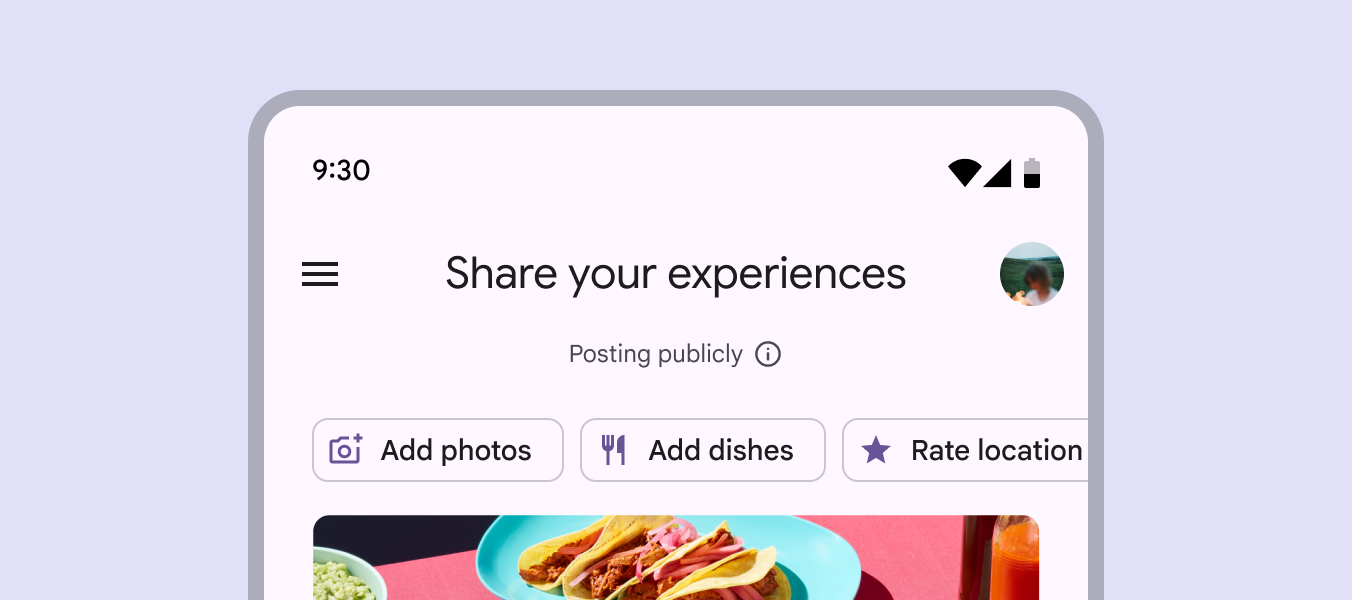
3 chips de asistencia en una aplicación de reseñas de restaurantes.
Los chips aparecen como un grupo de elementos interactivos

Los chips no son botones

Los chips y los botonesLos botones permiten a las personas realizar acciones y tomar decisiones con un toque.Más sobre botones son similares: ambos proporcionan indicaciones visuales que invitan a realizar acciones y hacer selecciones.

Los botones aparecen de forma coherente y con llamadas a la acción habituales; los chips, en cambio, son dinámicos según la situación y aparecen como un grupo de elementos interactivos.

Usa chips para mejorar el recorrido actual de una persona e incentivarla a actuar. Usa botones para guiar a la persona a lo largo del producto y para acciones importantes.
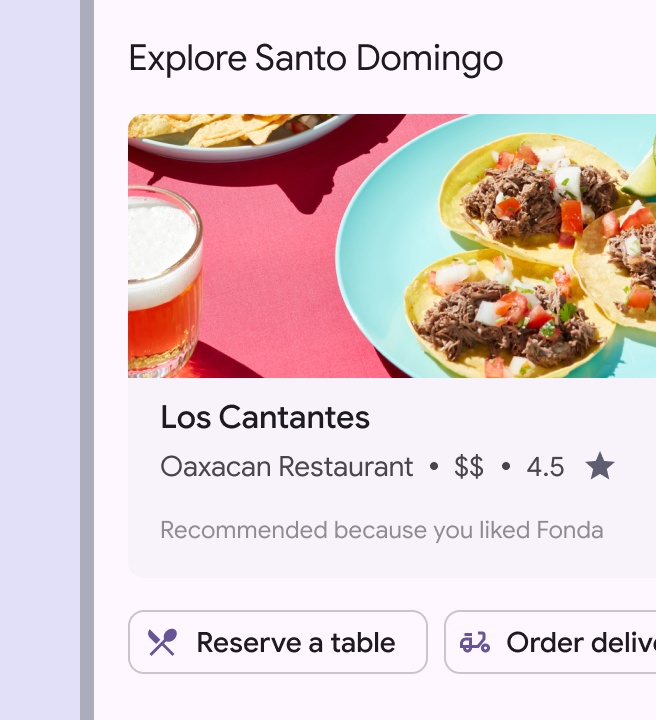
Chips usados para “Reservar una mesa” y “Pedir a domicilio” en una aplicación de restaurantes.
Correcto Usa chips para presentar opciones contextuales y complementarias
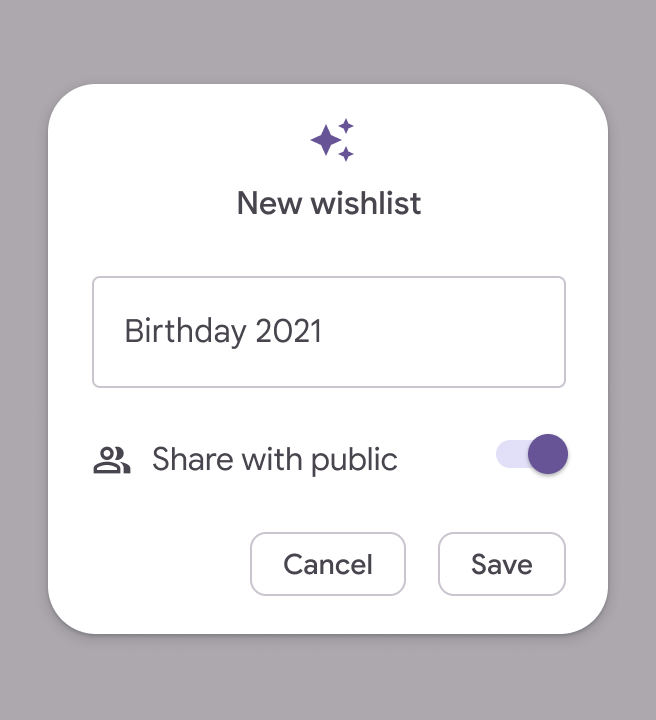
Chips usados para acciones de Guardar y Cancelar en un diálogo.
Incorrecto Evita sustituir acciones principales por chips. Las acciones que hacen avanzar a las personas al paso siguiente o anterior siempre deben mostrarse como botones.

Los chips deben ofrecer dinámicamente acciones variadas según la tarea actual; un botón, en cambio, debe ser un elemento fijo y persistente del diseño.

Los chips representan caminos alternativos dentro de la tarea actual, mientras que los botones representan pasos lineales.
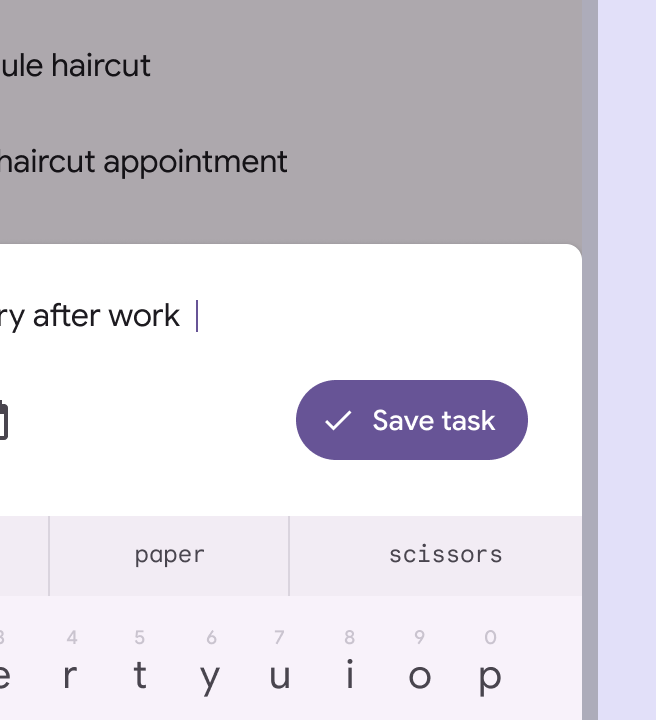
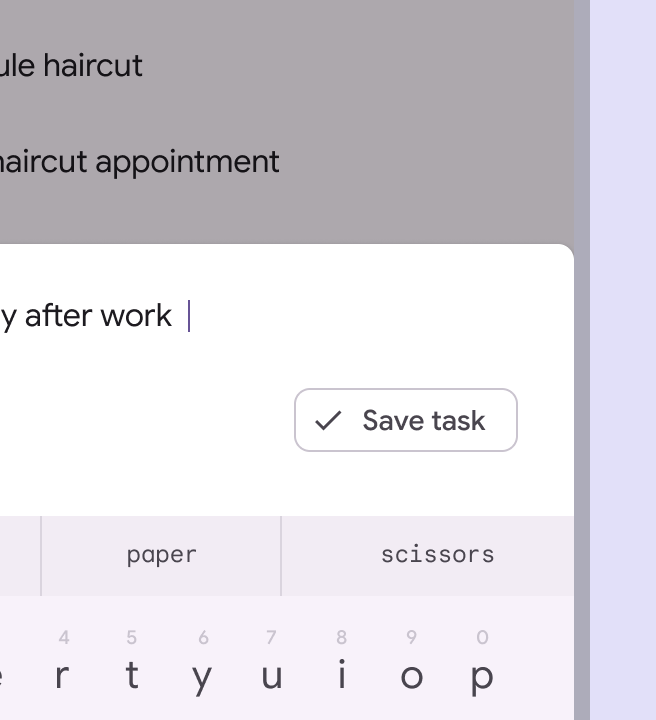
Botón con la etiqueta “Guardar tarea” en una aplicación de gestión de tareas.
Correcto Usa botones para el paso final de una tarea
Chip con la etiqueta “Guardar tarea” en una aplicación de gestión de tareas.
Incorrecto Evita usar chips para finalizar o avanzar en una tarea

Los chips deben aparecer juntos en un conjunto; evita más de tres botones en una misma disposición.

Los conjuntos de chips se pueden desplazar horizontalmente.
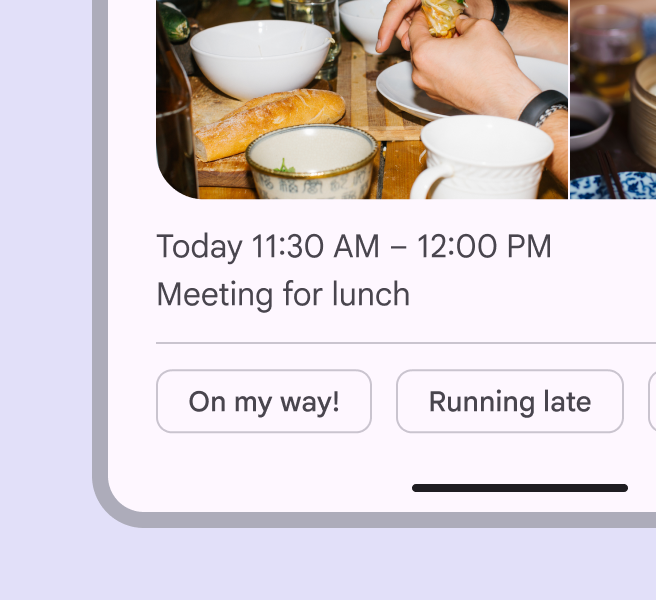
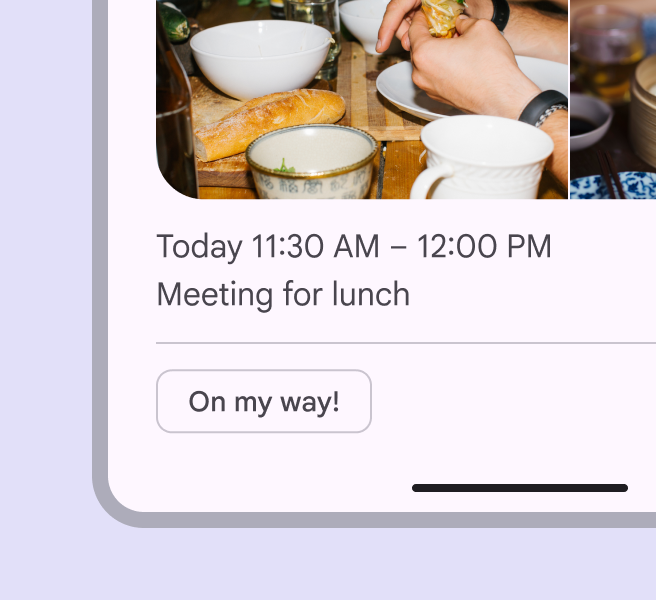
Varios chips en un recordatorio de evento.
Correcto Los chips se pueden desplazar horizontalmente
Un solo chip en un recordatorio de evento.
Incorrecto No muestres un solo chip de forma aislada. Los chips deben aparecer en un conjunto.

Variantes

Elige la variante de chip según su propósito y su origen: el producto o la persona que lo usa.

¿El chip representa una acción (chip de asistencia) o filtra resultados (chip de filtro)?

¿Su contenido lo genera el producto (chip de sugerencia) o la persona que usa el producto (chip de entrada)?
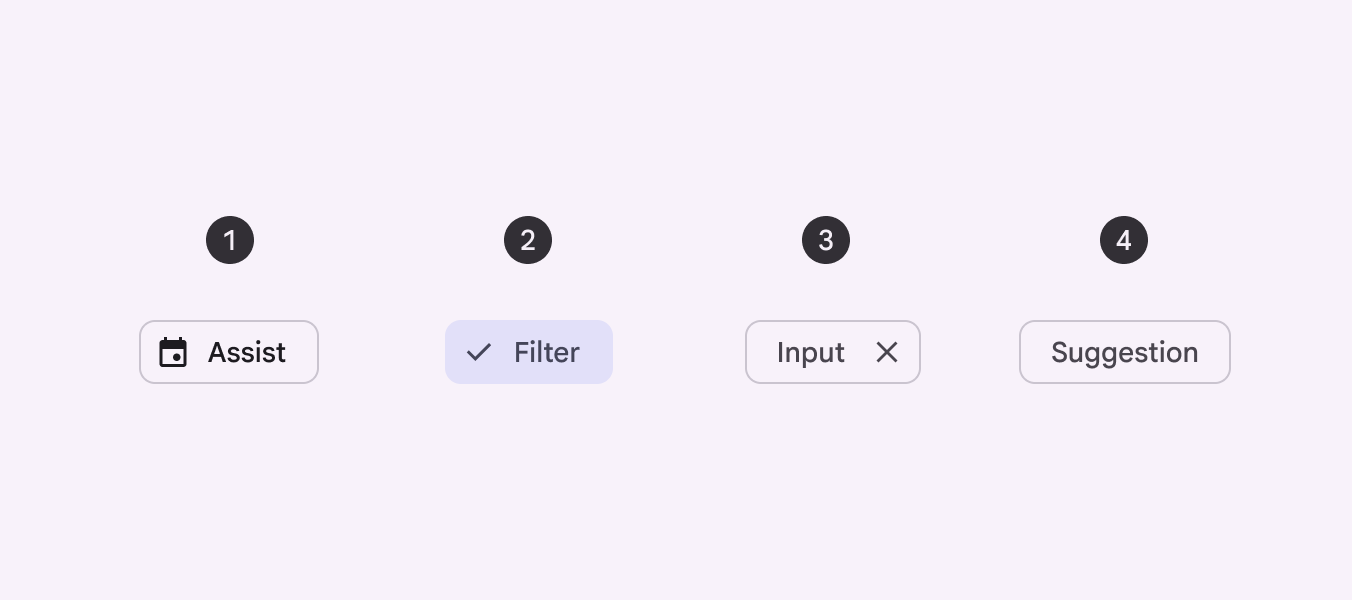
4 variantes de chips.

Hay cuatro variantes de chips:

  1. Asistencia
  2. Filtro
  3. Entrada
  4. Sugerencia
PropósitoVariante de chipJustificaciónEjemplo
AcciónChip de asistenciaLos chips de asistencia representan acciones inteligentes o automatizadas que pueden abarcar varias aplicacionesAcción Añadir al calendario
FiltroChip de filtroLos chips de filtro representan filtros para una colecciónSelector de plataforma en material.io/components
Información, creada por la personaChip de entradaLos chips de entrada representan fragmentos independientes de información introducidos por una personaContacto de Gmail en el campo Para
Información, creada por el productoChip de sugerenciaLos chips de sugerencia ayudan a concretar la intención de una persona presentando sugerencias generadas dinámicamenteRespuesta de chat sugerida

Anatomía ​

Diagrama de 4 elementos de un chip.
  1. Contenedor
  2. Texto de la etiqueta
  3. Icono o imagen inicial (opcional)
  4. Icono final (obligatorio para chips de entrada, opcional para chips de filtro)

Contenedor

Todos los chips tienen esquinas ligeramente redondeadas con un radio de 8 dp.
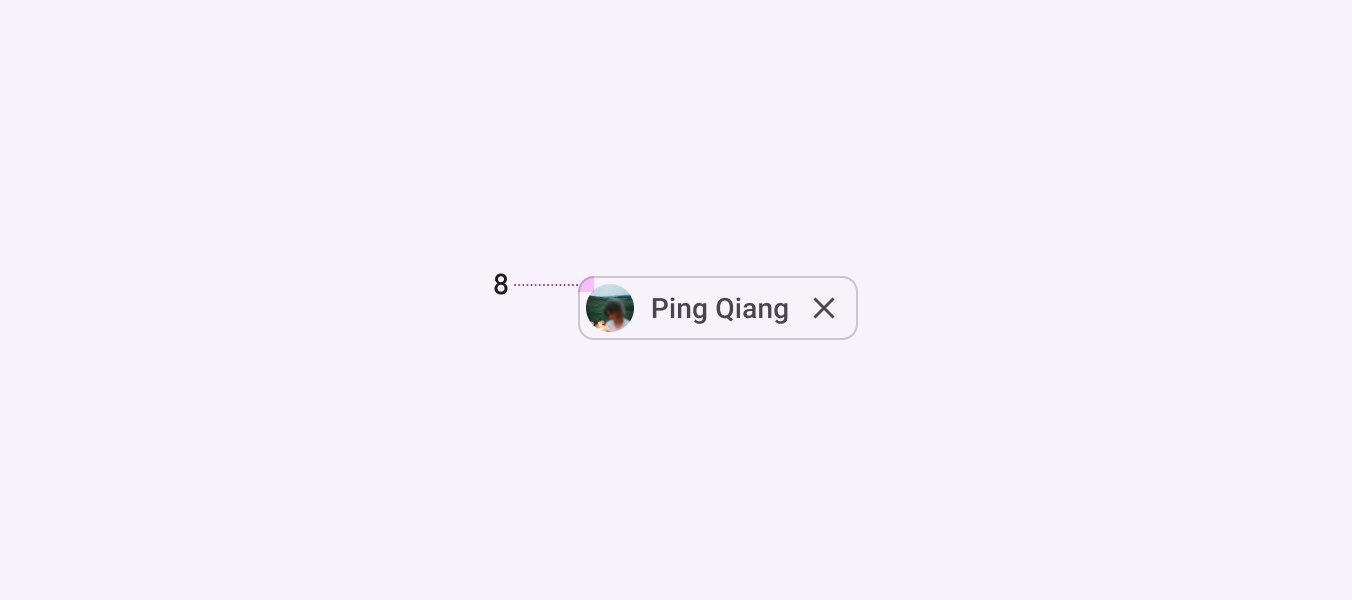
Diagrama de la esquina redondeada del contenedor de un chip.
Los chips tienen esquinas redondeadas

Sombras y elevación

Los contenedores de los chips pueden elevarse si se colocan sobre una imagen o un fondo dinámico.
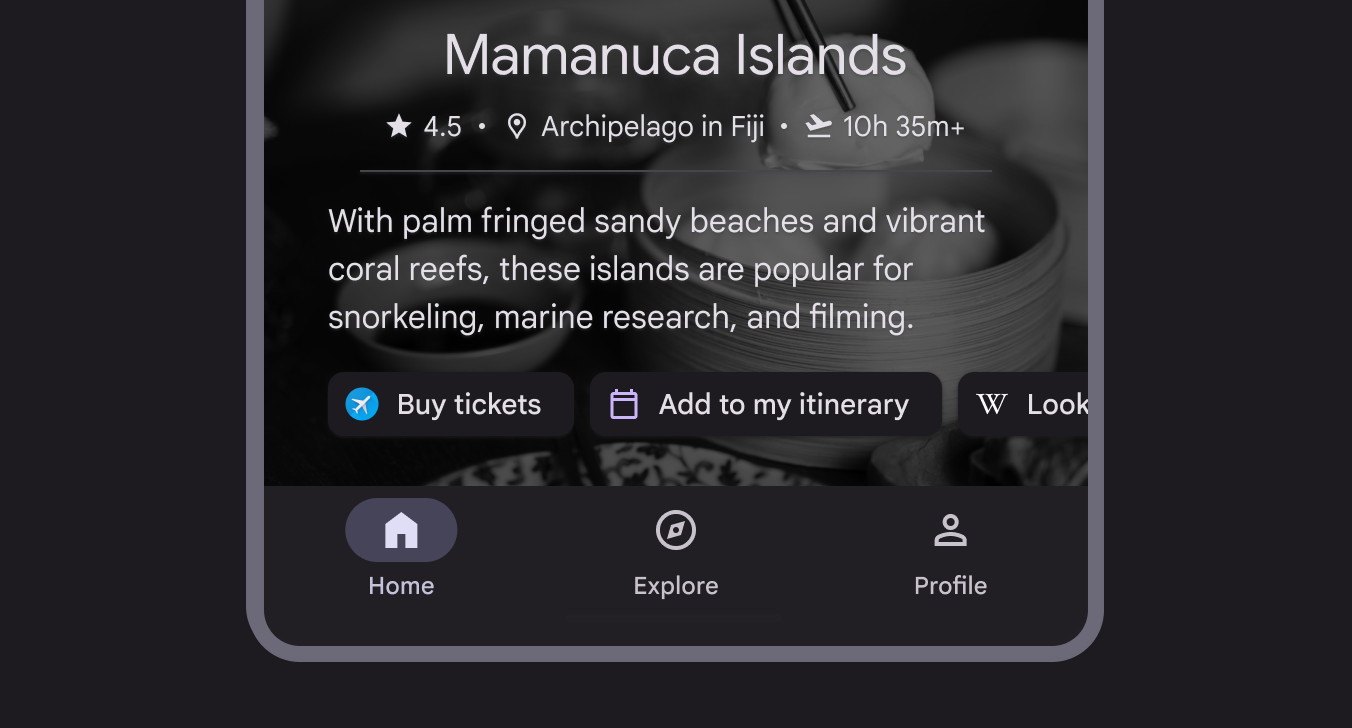
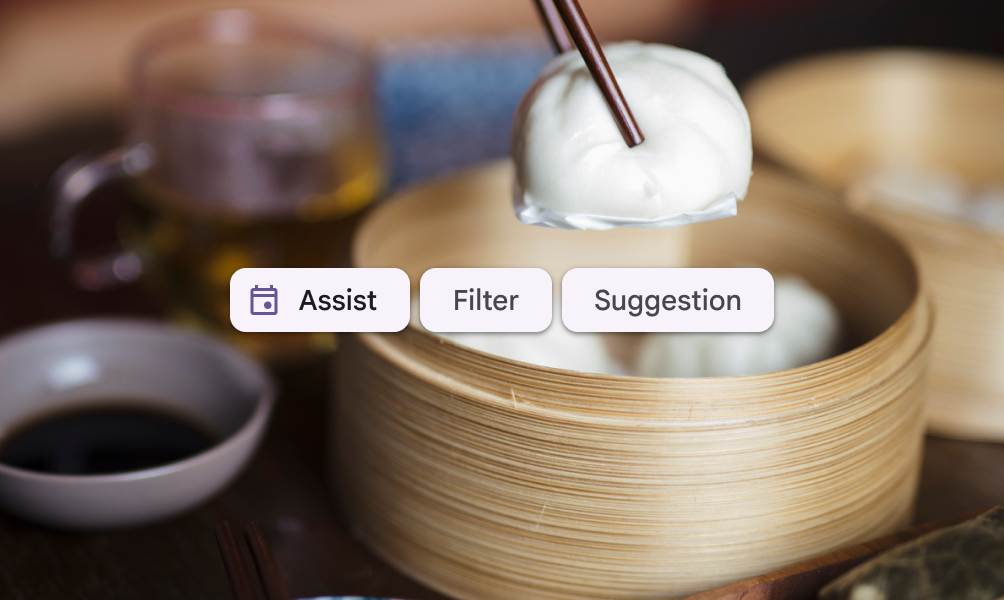
3 chips de asistencia elevados sobre la imagen de la fotografía de un restaurante.
Cuando están sobre fondos complejos, los contenedores de los chips se pueden elevar
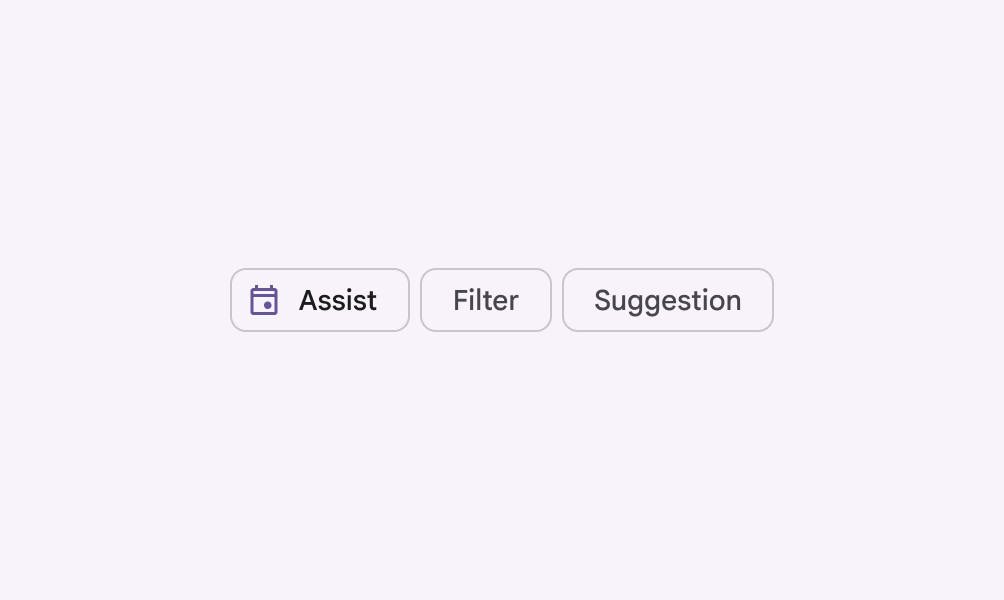
3 variantes de chips con estilo de contorno.
Correcto Usa un contorno para definir el borde del contenedor del chip en fondos normales
3 variantes de chips con estilo elevado sobre la fotografía de un restaurante.
Correcto Los chips pueden usar elevación cuando se colocan sobre una imagen
4 chips elevados sobre un fondo en blanco.
Incorrecto Los chips no deben tener elevación cuando se colocan directamente sobre la página
Chip elevado en estado presionado.
Incorrecto Evita usar la elevación para indicar el estado presionado de un chip. En su lugar, usa el efecto visual de ondulación.

Texto de la etiqueta

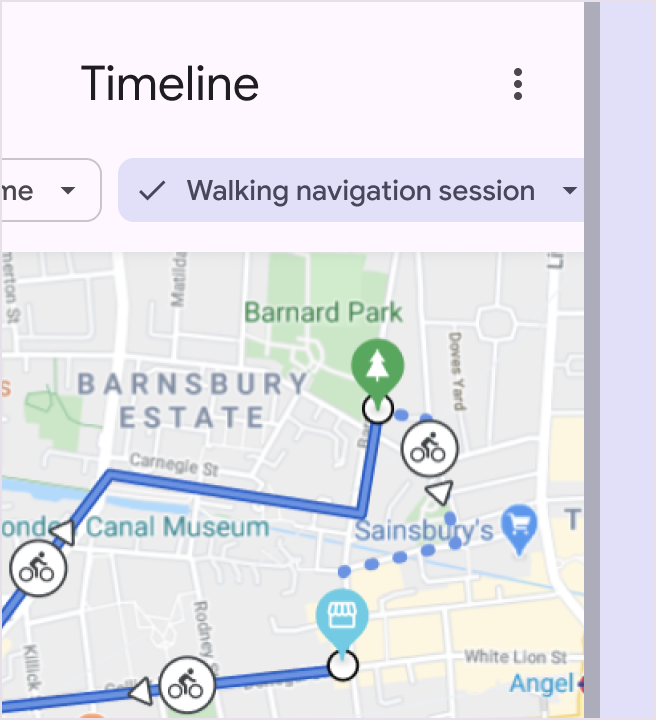
El texto de la etiqueta de los chips debe tener 20 caracteres o menos y usar el mismo estilo tipográfico que los botonesLos botones permiten a las personas realizar acciones y tomar decisiones con un toque.Más sobre botones.

Las etiquetas de los chips deben ser breves debido al espacio limitado disponible. Omite las reglas gramaticales convencionales, como el uso de artículos (p. ej., «añadir foto» en lugar de «añadir una foto»), para ahorrar espacio.
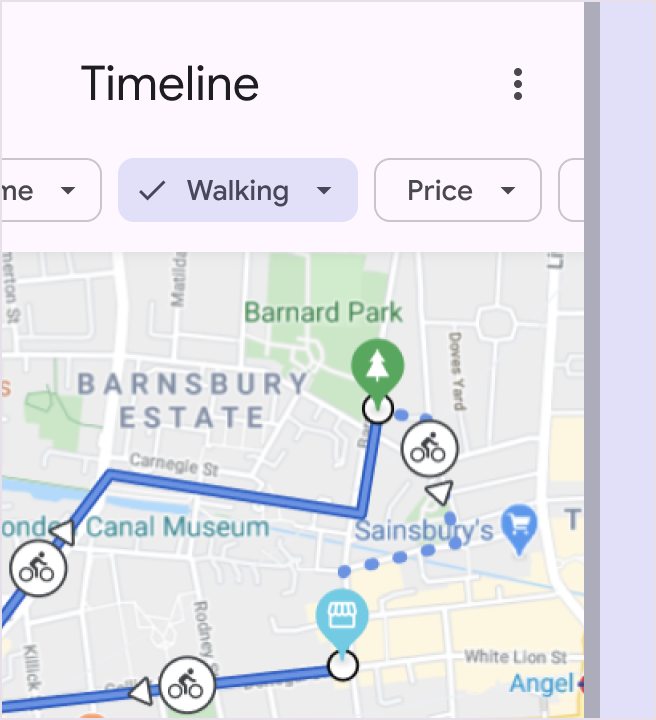
Chip de filtro en una aplicación de mapas con la etiqueta “A pie”.
Correcto Mantén las etiquetas de los chips breves
Chip de filtro en una aplicación de mapas con la etiqueta “Sesión de navegación a pie”.
Incorrecto Evita etiquetas de chips de más de 20 caracteres

Icono o imagen inicial (opcional)

Los chips pueden contener un icono inicial, un logotipo o una imagen circular. Usa un icono del sistema para ayudar a identificar la categoría de un chip.
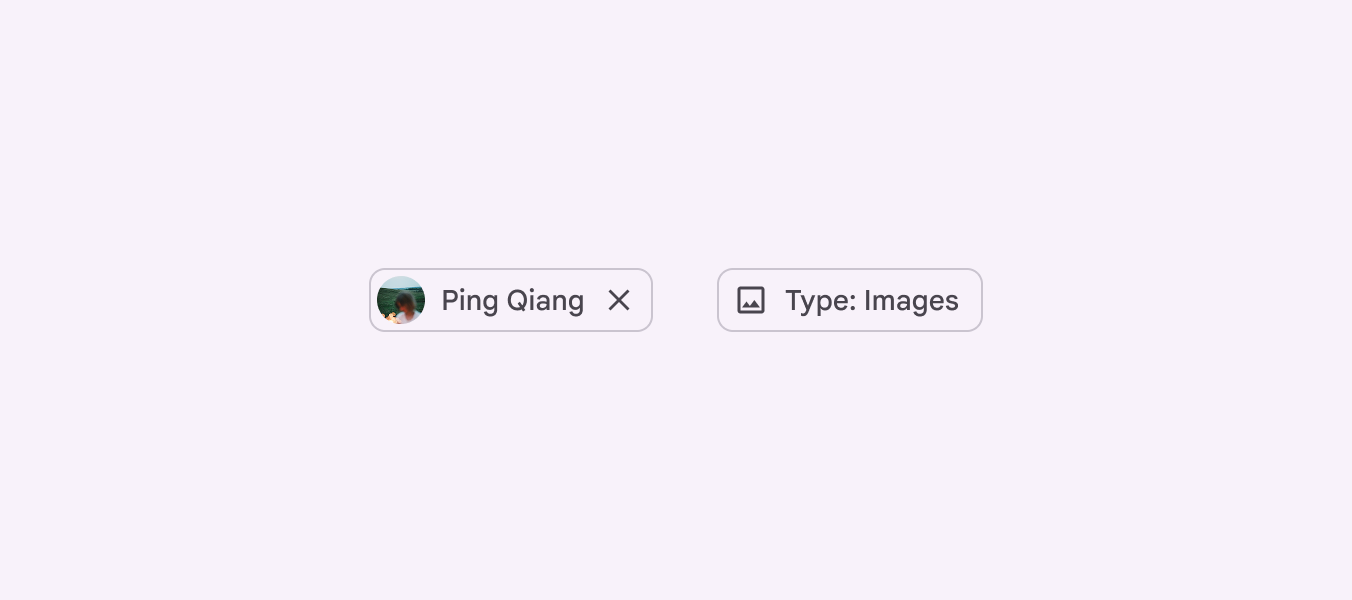
2 chips de entrada, 1 con un avatar circular inicial y el otro con un icono inicial.
Los chips pueden contener un logotipo, un icono o una imagen circular

El color del icono inicial de los chips no seleccionados se puede personalizar con el sistema de temas. Aunque el rol de colorLos roles de color se asignan a los elementos de la interfaz según el énfasis, el tipo de contenedor y la relación con otros elementos. Esto garantiza el contraste y el uso adecuados en cualquier esquema de color.Más sobre roles de color predeterminado es primario, el rol de color variante sobre superficie es una buena alternativa cuando el estilo del icono requiere menos énfasis.
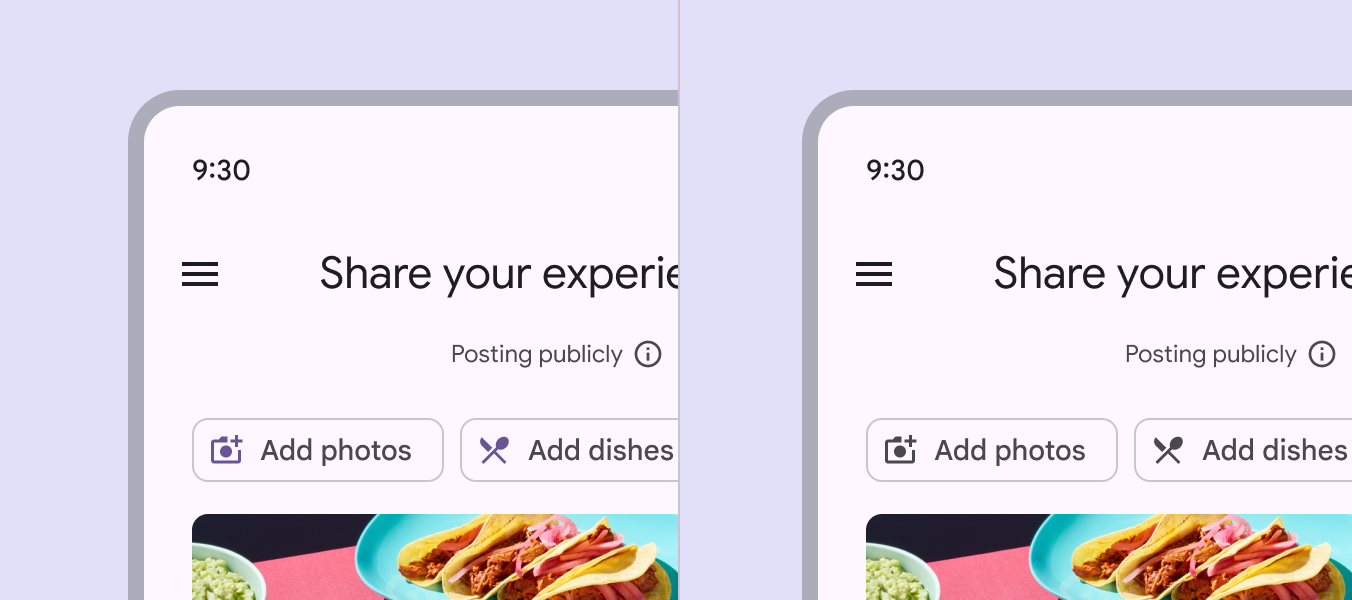
2 pantallas de una página de restaurante con chips etiquetados "Añadir fotos" y "Añadir platos". Los iconos iniciales son morados en una y grises en la otra.
Color primario (izquierda) y color variante sobre superficie (derecha)

Las imágenes circulares iniciales tienen un tamaño mayor que los iconos iniciales para proporcionar más espacio para el detalle. Los iconos están diseñados para ser legibles en tamaños pequeños.

Consulta la pestaña Especificaciones para obtener las medidas exactas.
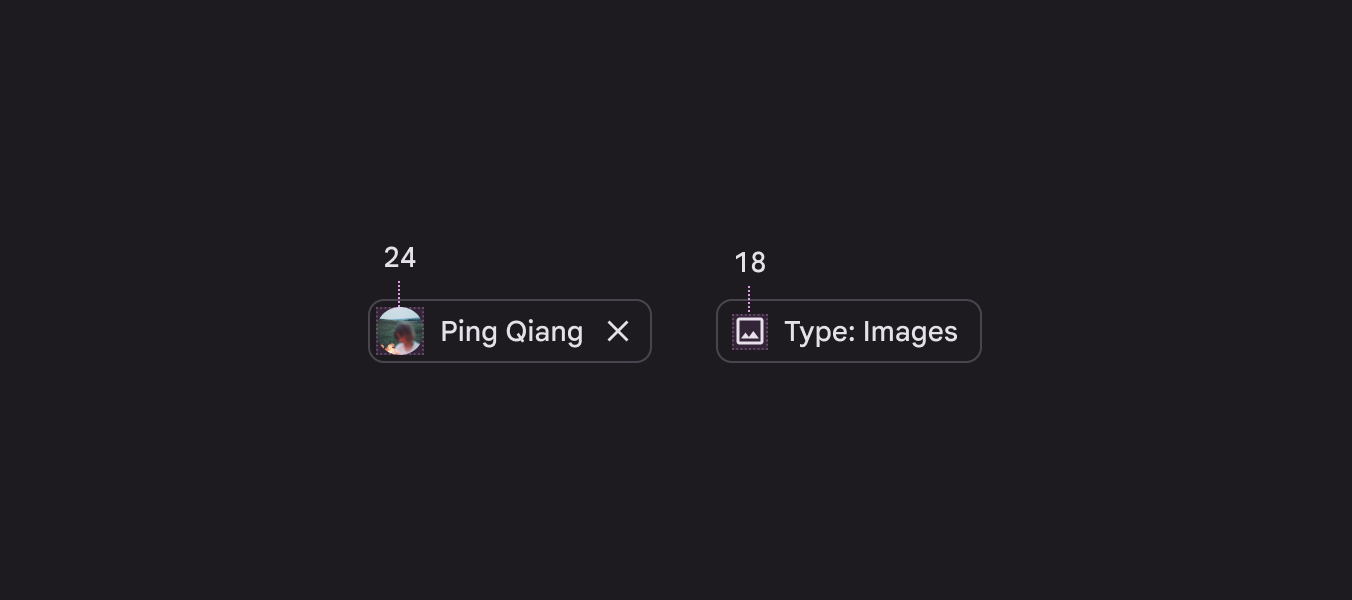
2 chips de entrada, 1 con un avatar inicial de 24 dp y el otro con un icono inicial de 18 dp.
Las imágenes iniciales, como los avatares, tienen un tamaño mayor que los iconos o logotipos iniciales

Icono final (opcional, solo para chips de entrada y de filtro)

El icono final aparece en los chips de entrada y de filtroLos chips de filtro usan etiquetas o palabras descriptivas para filtrar contenido. Pueden ser una buena alternativa a los botones de alternancia o a las casillas de verificación..

En los chips de entrada es obligatorio y se usa para eliminar el chip. En los chips de filtro es opcional y puede usarse para abrir un menú o eliminar el chip.

Las acciones secundarias (como el icono final para Eliminar) deben tener un área táctil de 48x48 dp que no interfiera con la acción principal del chip (como Editar o Arrastrar). Para lograrlo, aplica un ancho mínimo de 88 dp al chip, o de 42 dp al texto de la etiqueta.
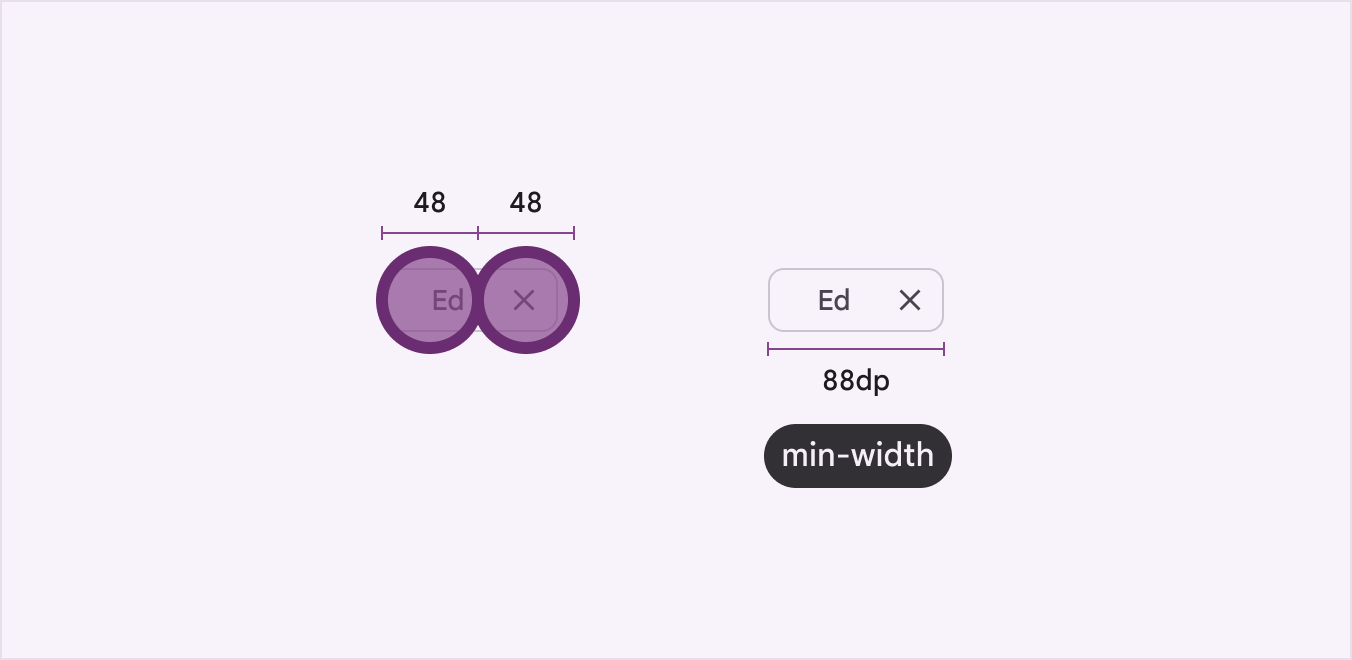
Un chip con un ancho mínimo de 88 dp tiene 2 áreas táctiles de 48x48 dp.
Las áreas táctiles para acciones como Editar o Cerrar tienen un tamaño de 48x48 dp. Esto se puede lograr estableciendo el ancho mínimo del contenedor en 88 dp.

Chips de asistencia ​

Los chips de asistencia representan acciones inteligentes o automatizadas que pueden abarcar varias aplicaciones, como abrir un evento del calendario desde la pantalla de inicio. Los chips de asistencia funcionan como si la persona hubiera pedido a un asistente que completara la acción. Deben aparecer de forma dinámica y contextual en una interfaz de usuario.

Una alternativa a los chips de asistencia son los botonesLos botones permiten a las personas realizar acciones y tomar decisiones con un toque.Más sobre botones, que deben aparecer de forma persistente y coherente.
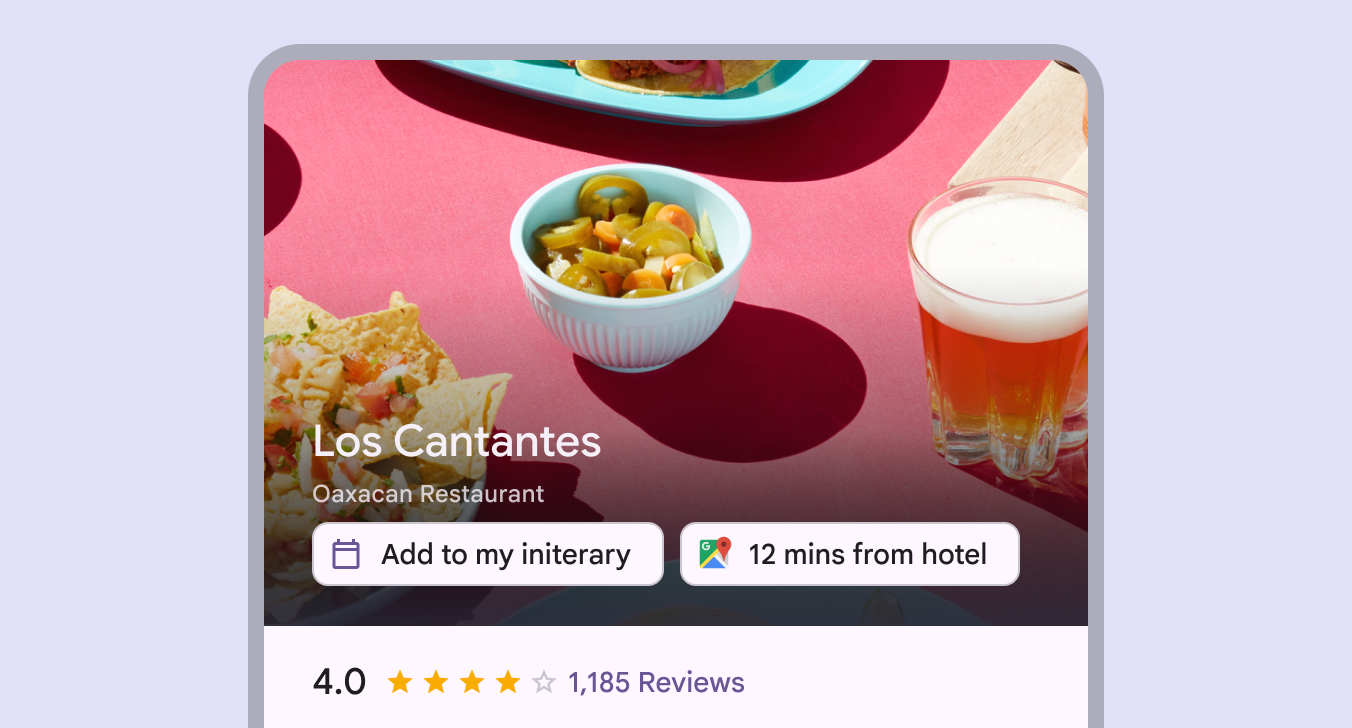
2 chips de asistencia con las etiquetas “Añadir a mi itinerario” y “A 12 min del hotel” en una pantalla de mapa sobre Los Cantantes.
El texto de la mayoría de los chips de asistencia empieza con un verbo corto, como Obtener o Añadir
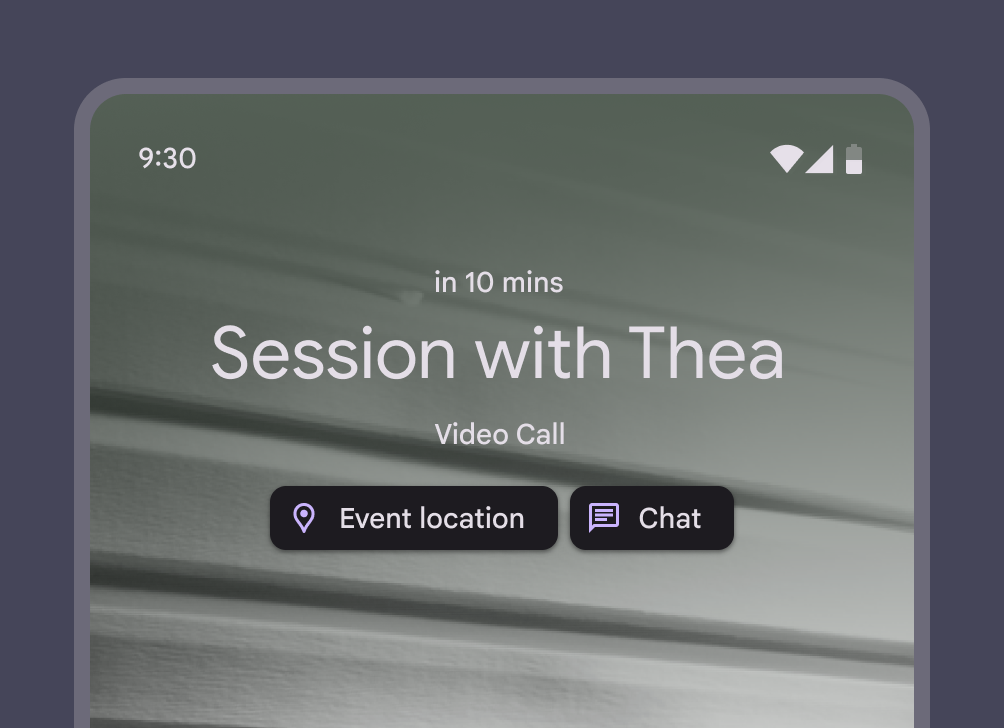
2 chips de asistencia con las etiquetas “Ubicación del evento” y “Chat” en la pantalla de bloqueo del teléfono.
Un chip de asistencia puede mostrar información complementaria, como un evento del calendario, y también proporcionar acciones contextuales
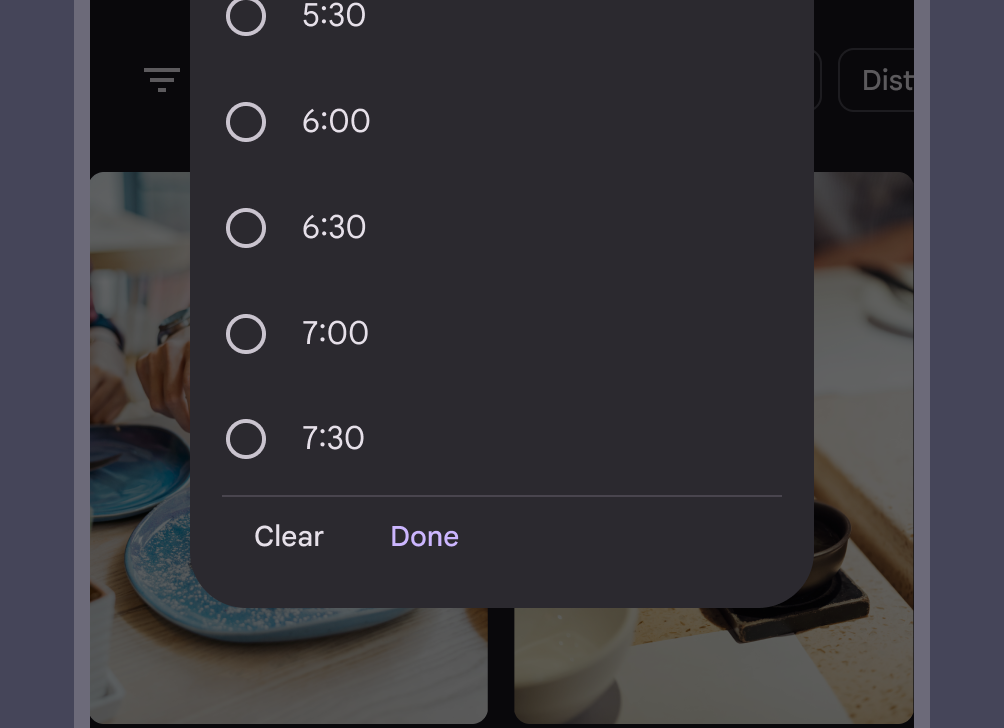
Chip de asistencia transformado en un selector de hora con botones de opción.
Durante una interacción, los chips de asistencia pueden transformarse en diálogos modales, pasar a vistas de pantalla completa con contenido nuevo o reajustarse para mostrar más resultados integrados en la vista actual

Los chips de asistencia pueden activar una acción o mostrar progreso y confirmación.

Escribe los chips de asistencia como botones: empieza con un verbo. Ajusta el texto dinámicamente si cambia el estado, como de Guardar a Guardado.

Tocar un chip de asistencia activa una acción contextual
Los chips de asistencia pueden mostrar información visual de progreso y confirmación

Los chips de asistencia se muestran después del contenido principal, como debajo de una tarjetaLas tarjetas muestran contenido y acciones sobre un único tema.Más sobre tarjetas o de forma persistente en la parte inferior de una pantalla.
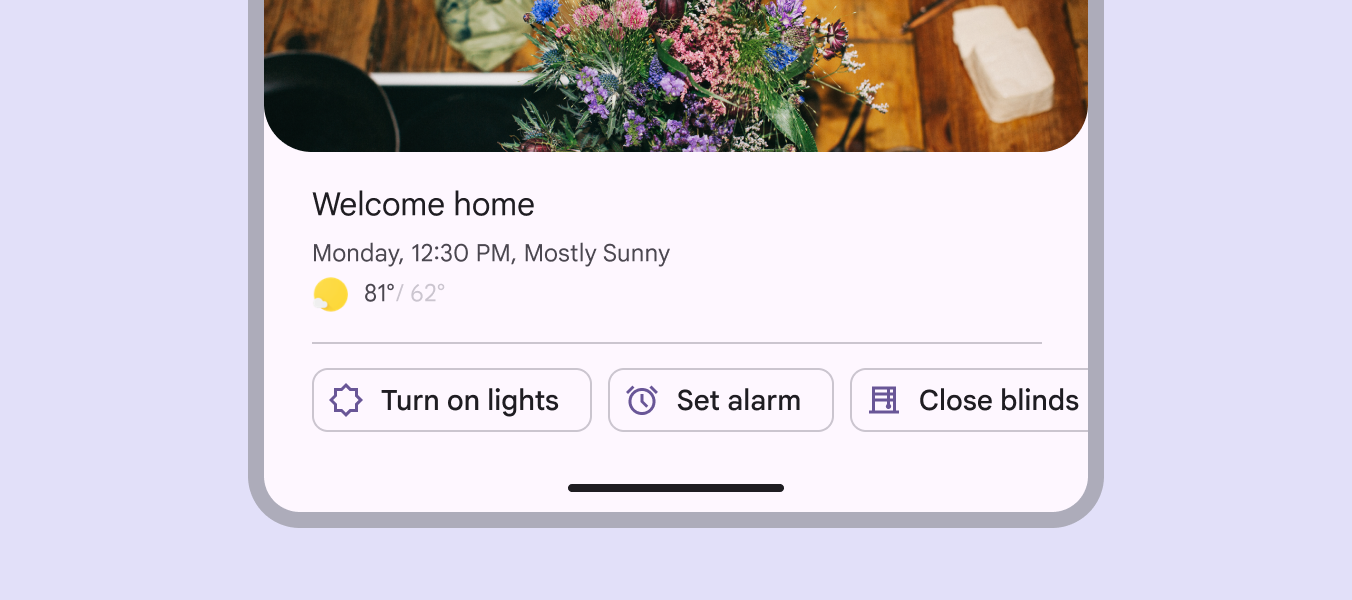
3 chips de asistencia con las etiquetas “Encender las luces”, “Configurar alarma” y "Cerrar persianas" en la pantalla Bienvenido a casa.
Los chips de asistencia deben mostrarse debajo del contenido principal

Chips de filtro ​

Los chips de filtro usan etiquetas o palabras descriptivas para filtrar contenido. Pueden ser una buena alternativa a los botones segmentadosLos botones segmentados ayudan a las personas a seleccionar opciones, cambiar de vista u ordenar elementos.Más sobre botones segmentados o a las casillas de verificaciónLas casillas de verificación permiten a los usuarios seleccionar uno o varios elementos de una lista, o activar o desactivar un elemento.Más sobre casillas de verificación al ver una lista o resultados de búsqueda.

Tocar un chip de filtro lo activa y añade un icono de verificación al principio de la etiqueta del chip.

Escribe los chips de filtro con sustantivos que describan la categoría que se debe incluir en los resultados. Evita frases negativas como Excluir imágenes.
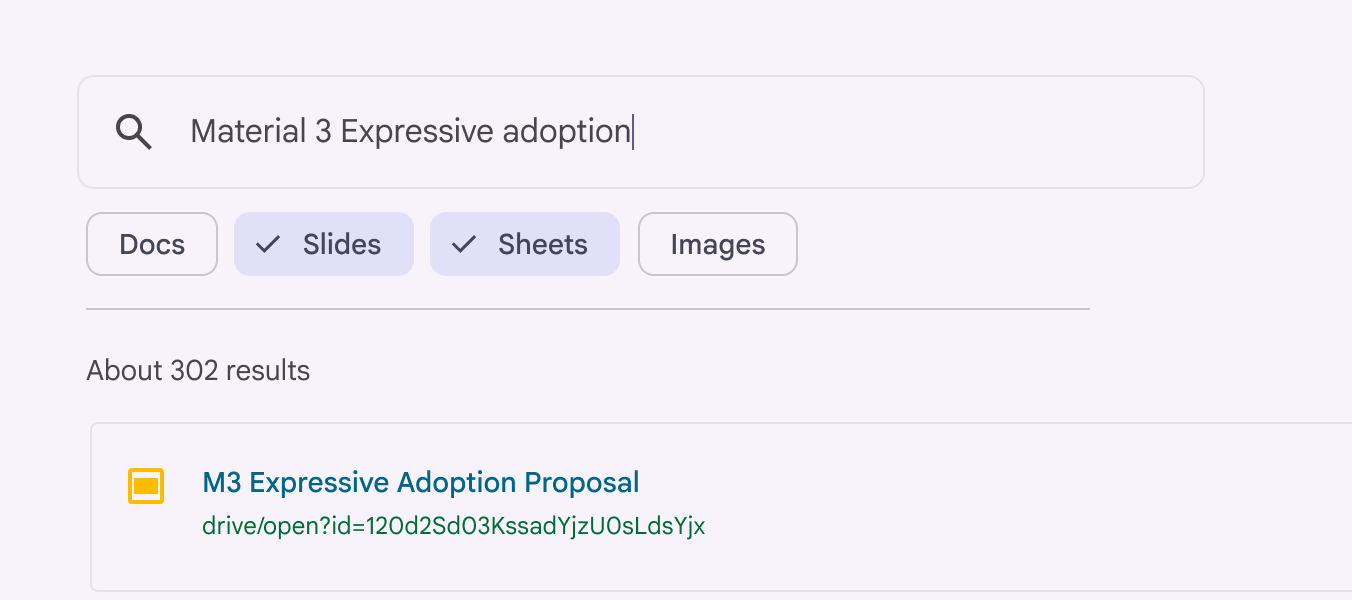
4 chips de filtro con las etiquetas “Documentos”, “Presentaciones”, “Hojas de cálculo” e “Imágenes”, con “Presentaciones” y “Hojas de cálculo” seleccionados
Los chips de filtro se basan en etiquetas o palabras descriptivas para filtrar contenido
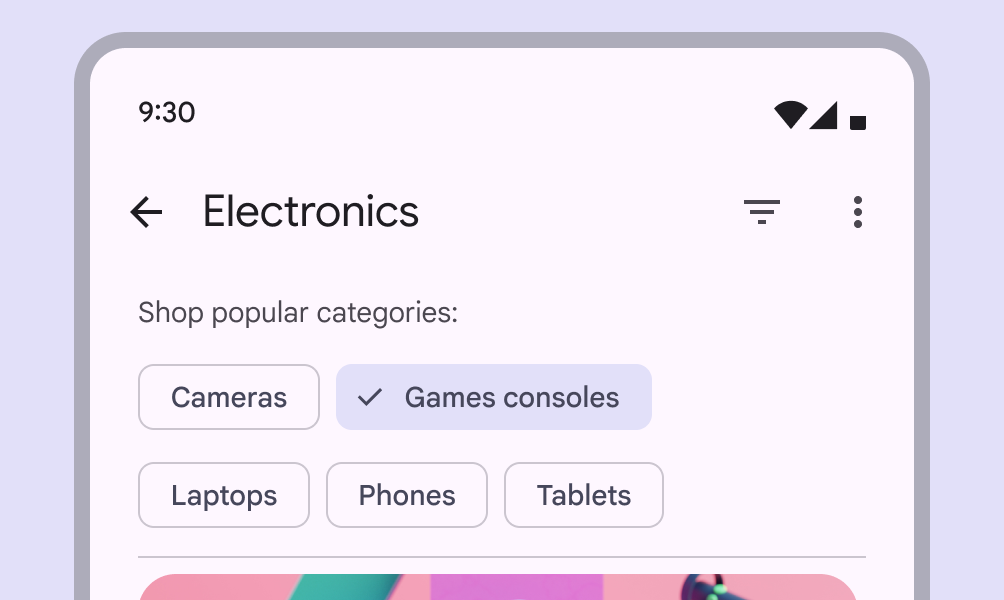
5 chips de filtro que representan categorías populares de productos electrónicos en una aplicación de compras. El chip “Consolas de videojuegos” está seleccionado.
Chips de filtro en una aplicación de compras
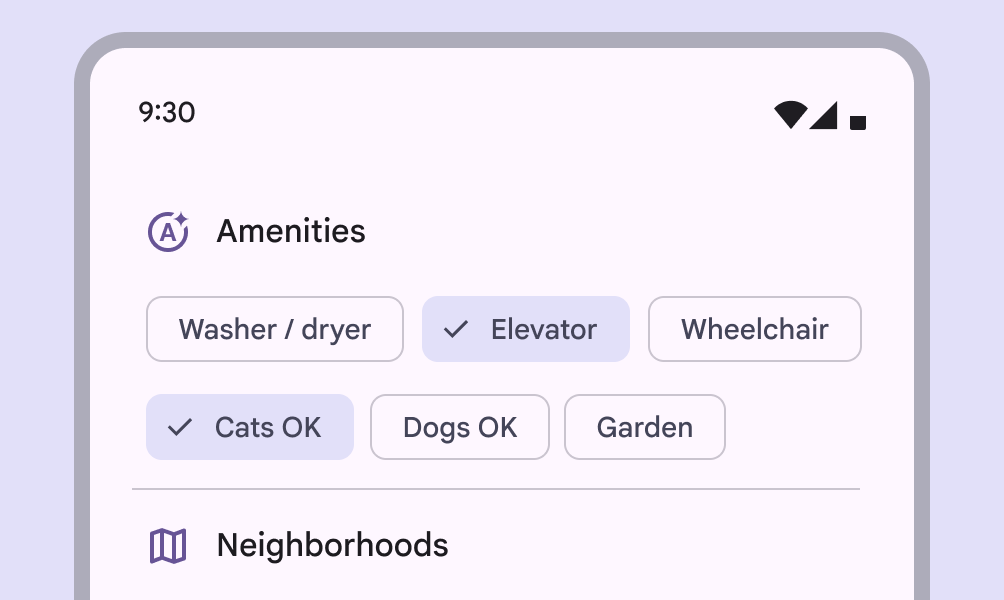
6 chips de filtro que representan comodidades de apartamentos en una aplicación inmobiliaria. 2 de los chips están seleccionados.
Chips de filtro en una aplicación inmobiliaria

Toca un chip para seleccionarlo. Se pueden seleccionar o deseleccionar varios chips a la vez.
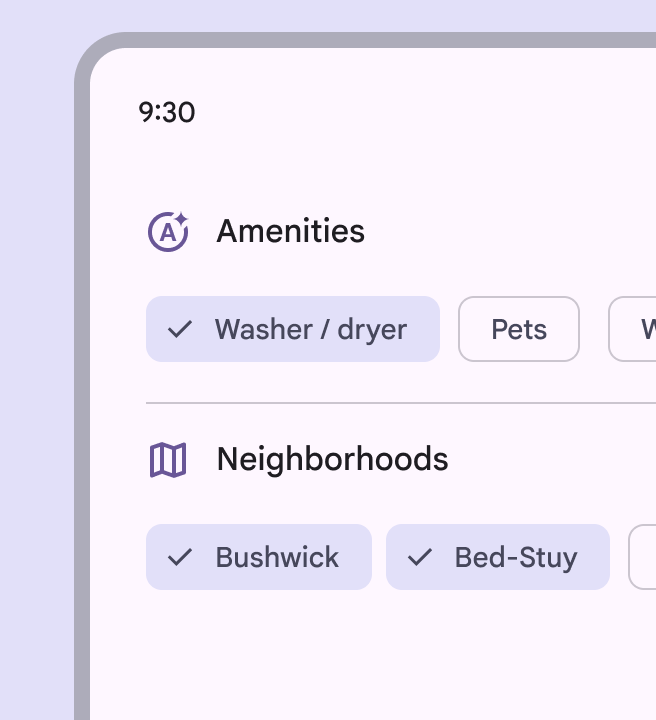
6 chips de filtro que representan comodidades de apartamentos en una aplicación inmobiliaria. 3 chips seleccionados incluyen marcas de verificación y 3 no.
Se puede añadir un icono para indicar cuando un chip de filtro está seleccionado
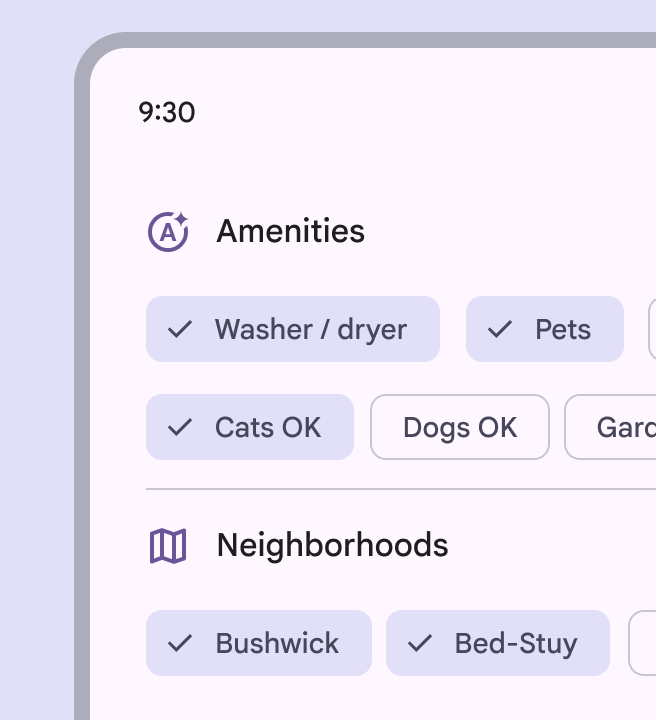
3 chips de comodidades están seleccionados y 2 chips de barrios.
Las sugerencias de chips de filtro pueden cambiar dinámicamente a medida que una persona empieza a seleccionar filtros

Como alternativa, el conjunto puede permitir seleccionar un solo chip. Esto ofrece una alternativa a los botones segmentadosLos botones segmentados ayudan a las personas a seleccionar opciones, cambiar de vista u ordenar elementos.Más sobre botones segmentados, los botones de opciónLos botones de opción permiten a las personas seleccionar una opción de un conjunto de opciones.Más sobre botones de opción o los menúsLos menús muestran una lista de opciones en una superficie temporal.Más sobre menús de selección única.

Sin embargo, evita mezclar comportamientos de conjuntos de chips. Todos los conjuntos de chips de una página deben ser de selección única o de selección múltiple.

Los chips de filtro se pueden configurar para que, al seleccionar un solo chip, se deseleccionen automáticamente todos los demás chips del conjunto

En los puntos de interrupción medianosAnchos de ventana de 600 dp a 839 dp, como una tableta o un dispositivo plegable en orientación vertical.Más sobre puntos de interrupción medianos y expandidosAnchos de ventana de 840 dp a 1199 dp, como una tableta o un dispositivo plegable en orientación horizontal, o un equipo de escritorio.Más sobre puntos de interrupción expandidos, los chips de filtro pueden contener un icono final para eliminar directamente el chip o abrir un menú de opciones.

En ventanas compactasAnchos de ventana menores de 600 dp, como un teléfono en orientación vertical.Más sobre puntos de interrupción compactos, el área táctil del icono final es demasiado pequeña para ser accesible por sí sola. Sin embargo, si todo el chip se puede tocar para realizar la acción, es probable que siga siendo accesible.
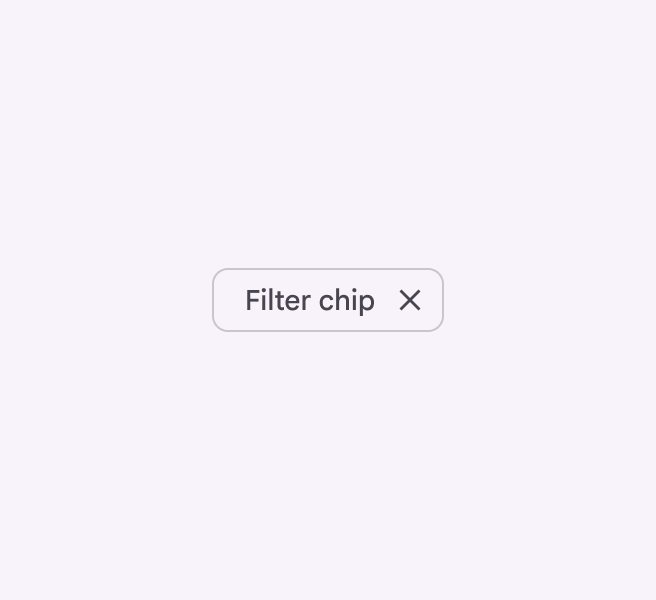
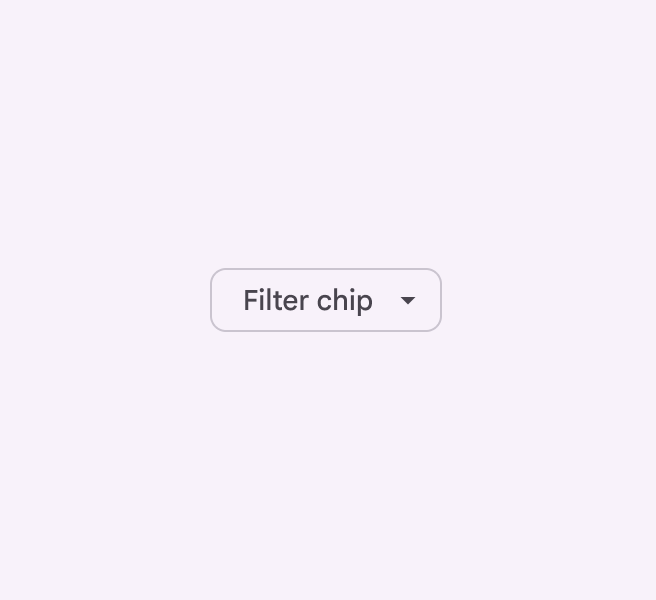
Chip de filtro con icono final de eliminación.
El icono de eliminación ayuda a las personas a quitar el filtro
Chip de filtro con icono final de menú.
Los chips de filtro pueden abrir un menú para obtener más opciones de filtrado

Cuando se combina con un menúLos menús muestran una lista de opciones en una superficie temporal.Más sobre menús, el chip de filtro abre una lista de opciones seleccionables.

Precaución En ventanas compactas, asegúrate de que todo el chip abra el menú. De lo contrario, es probable que el área táctil sea demasiado pequeña para ser accesible.

Los chips de filtro se pueden usar con otros componentes, como campos de búsquedaLa búsqueda permite a las personas introducir una palabra clave o frase para obtener información relevante.Más sobre búsqueda y hojas lateralesLas hojas laterales muestran contenido secundario anclado al lado de la pantalla.Más sobre hojas laterales.

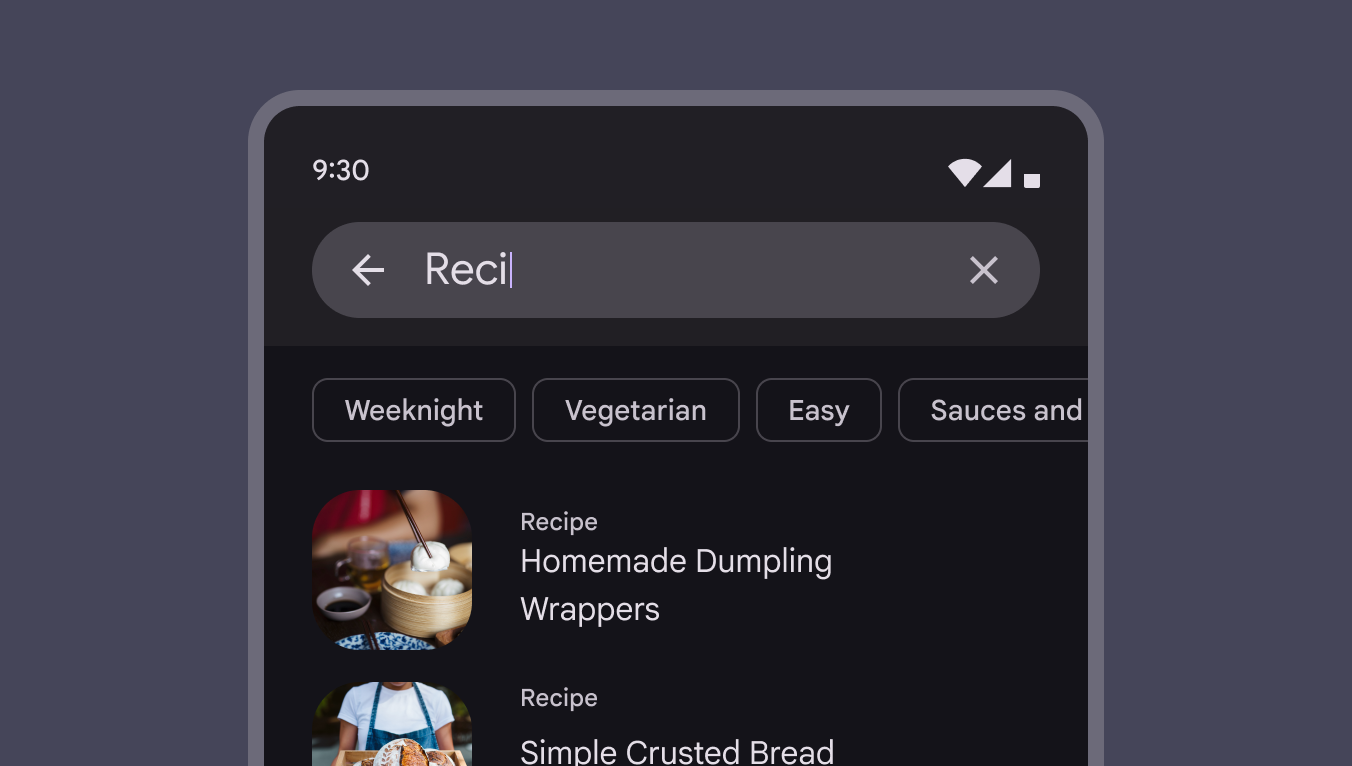
4 chips de filtro debajo del campo de búsqueda
Los chips de filtro se pueden mostrar debajo de un campo de búsqueda
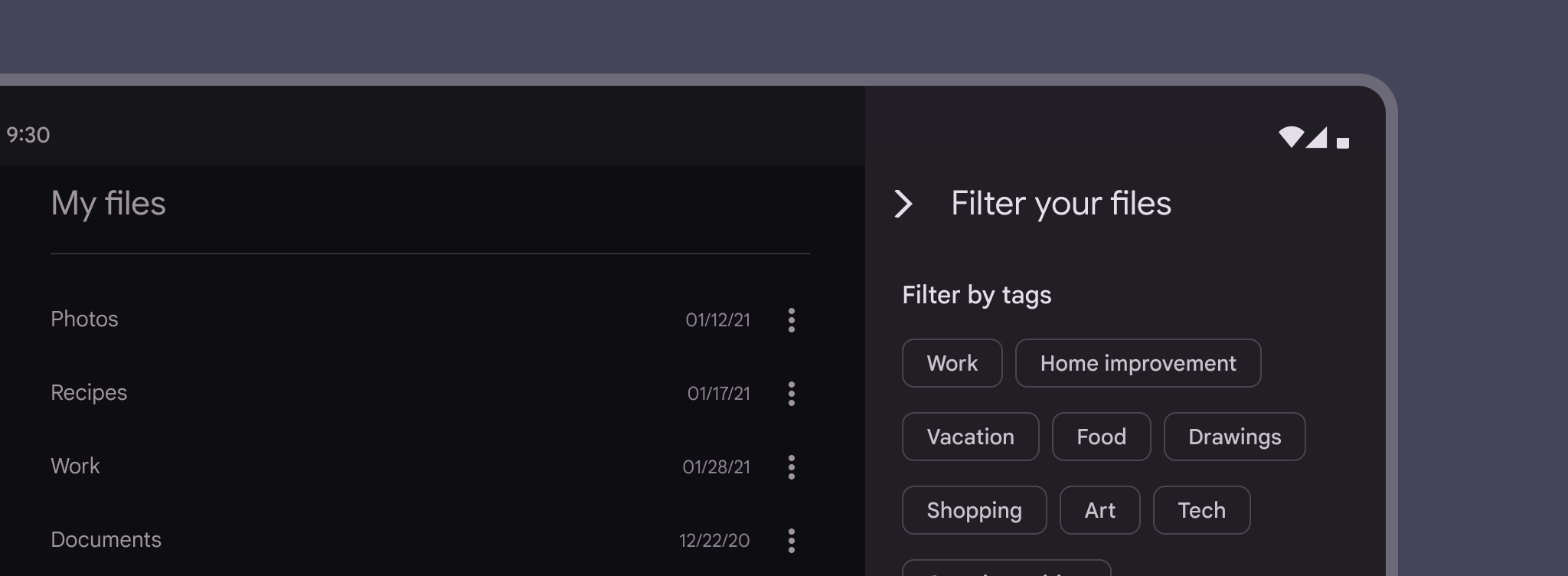
Chips de filtro usados como etiquetas en una hoja lateral de una aplicación de archivos.
Usa una hoja lateral para organizar muchos chips de filtro
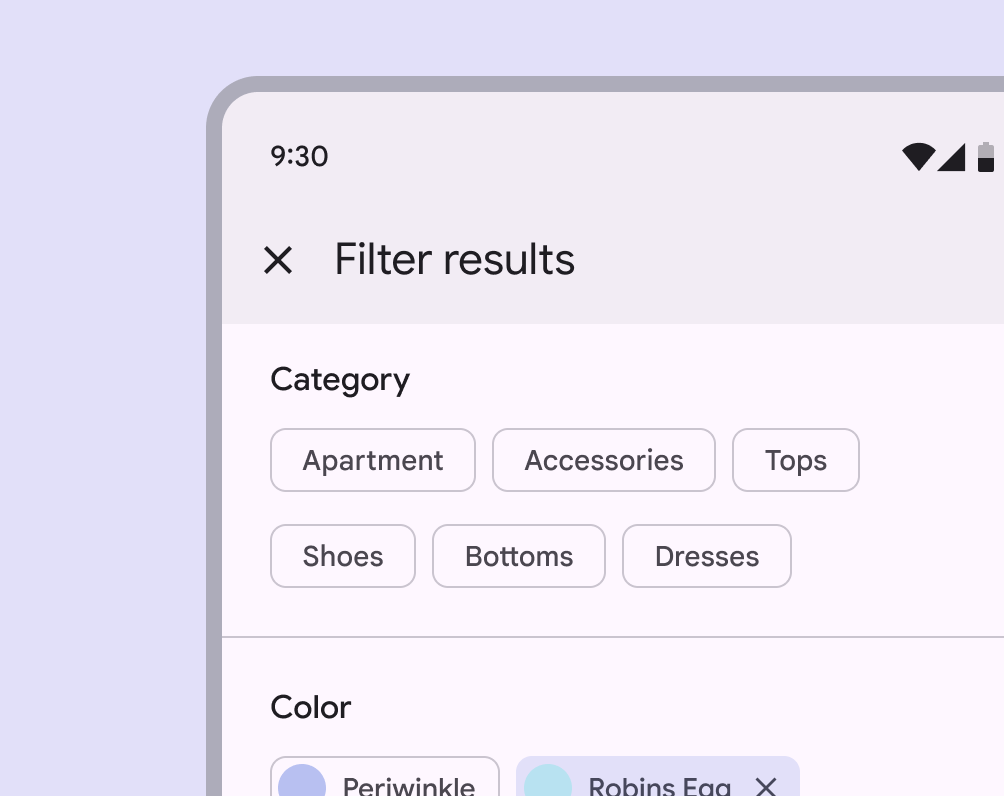
6 chips de filtro que se ajustan a 2 filas
Los chips de filtro pueden pasar a una nueva fila. Si hay más de dos filas, considera usar desplazamiento horizontal para acceder a todos.
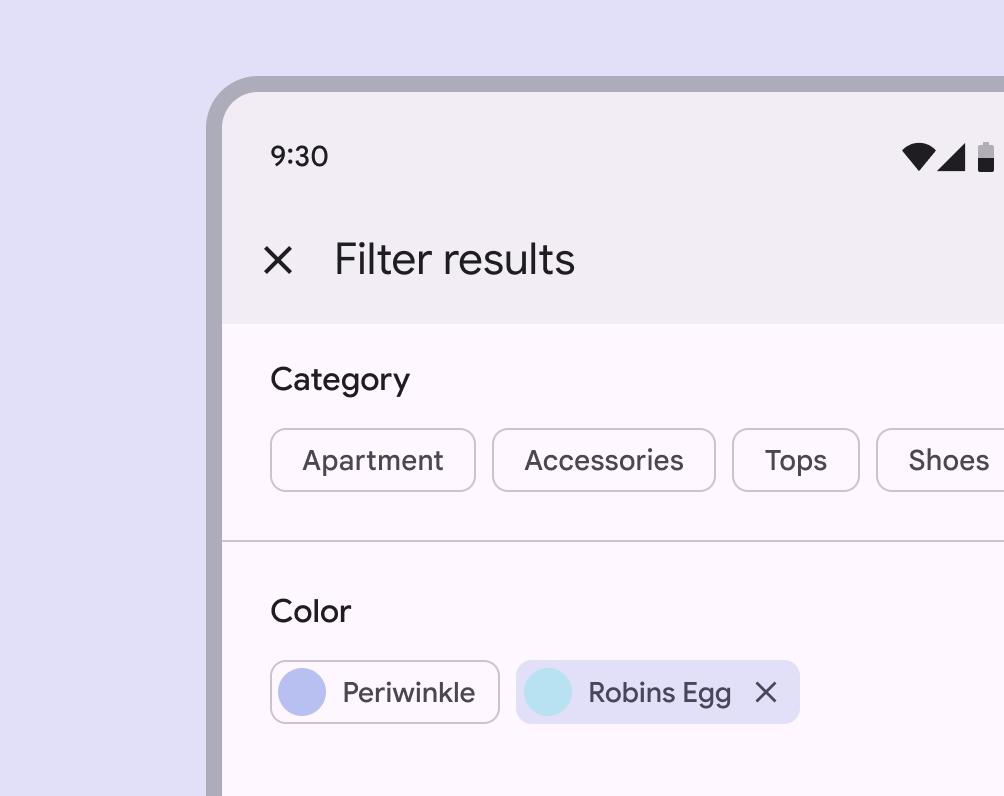
4 chips de filtro con el chip más a la derecha parcialmente fuera de la pantalla, lo que indica que los chips se pueden desplazar horizontalmente
Los chips de filtro pueden desplazarse horizontalmente para mostrar muchas opciones
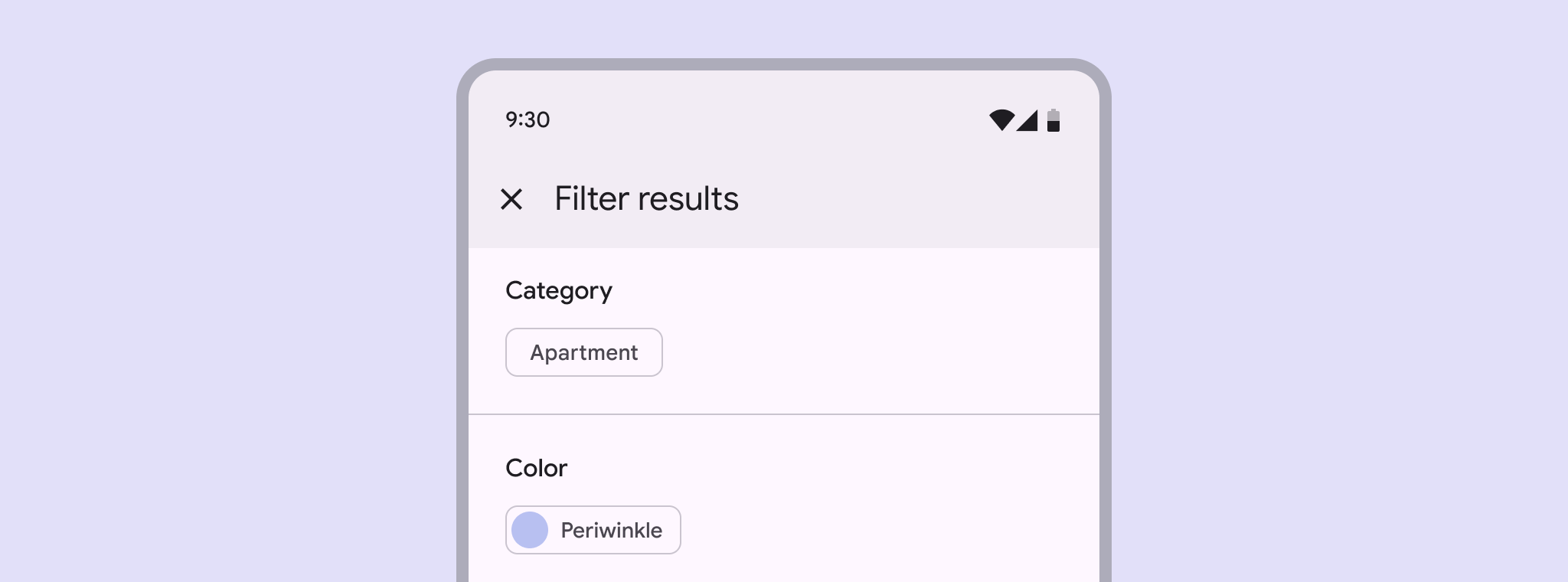
Una única opción de chip de filtro debajo del encabezado “Categoría”
Incorrecto Los chips de filtro no deben presentar solo una opción

Chips de entrada ​

Los chips de entrada representan fragmentos independientes de información introducidos por una persona, como contactos de Gmail u opciones de filtro dentro de un campo de búsquedaLa búsqueda permite a las personas introducir una palabra clave o frase para obtener información relevante.Más sobre búsqueda.

Permiten introducir datos y validarlos al convertir el texto en chips.
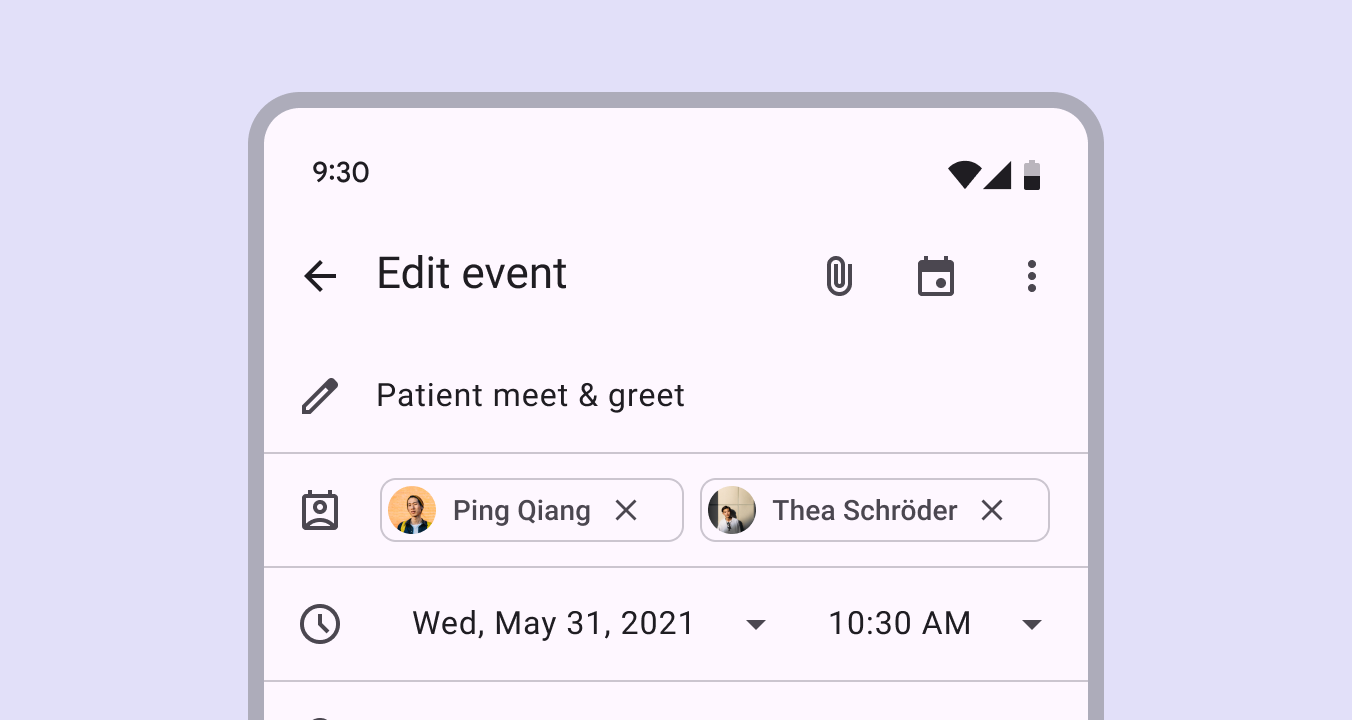
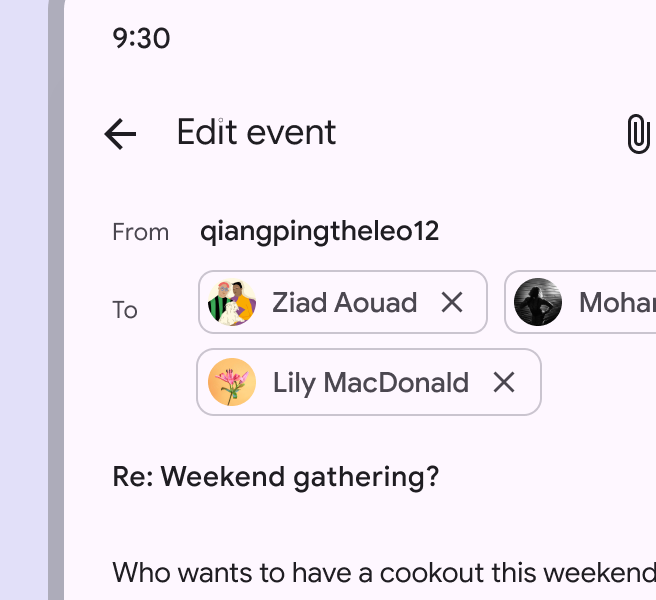
Contactos transformados en 2 chips de entrada en una invitación a un evento en borrador
Los chips de entrada transforman el texto a partir de lo que introduce una persona

Los chips de entrada se pueden editar para cambiar su contenido, como corregir una dirección de correo electrónico. En el modo de edición, el chip vuelve a ser una cadena de texto. La edición se puede activar al interactuar con el chip, ya sea seleccionándolo o mediante una segunda interacción después de la selección.

Los chips de entrada convertidos a partir de direcciones de correo electrónico son editables
Si se usa la tecla de retroceso con el cursor situado antes de un chip, se selecciona todo el chip. Después, el chip se puede eliminar cuando la persona vuelve a pulsar la tecla de retroceso.

Un solo campo puede contener varios chips de entradaLos chips de entrada representan piezas discretas de información introducidas por una persona, como contactos de Gmail u opciones de filtro dentro de un campo de búsqueda.. Estos chips se pueden reordenar o mover a otros campos.
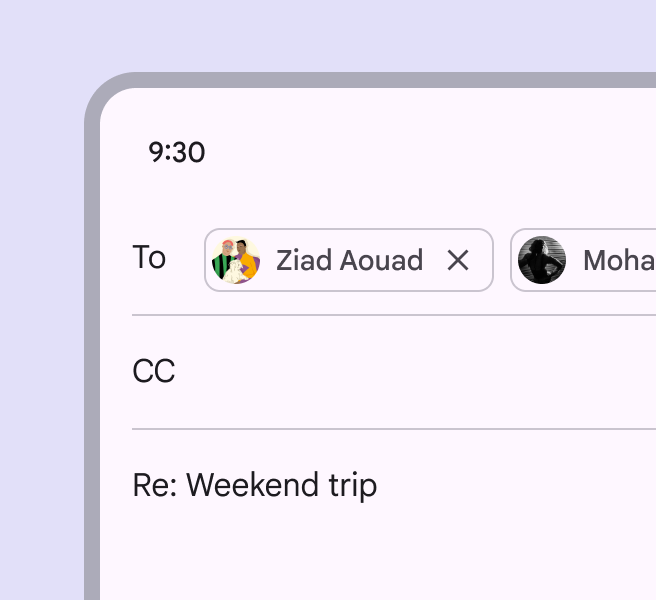
2 chips de entrada en el campo “Para” de un borrador de correo electrónico
Varios chips de entrada en un solo campo
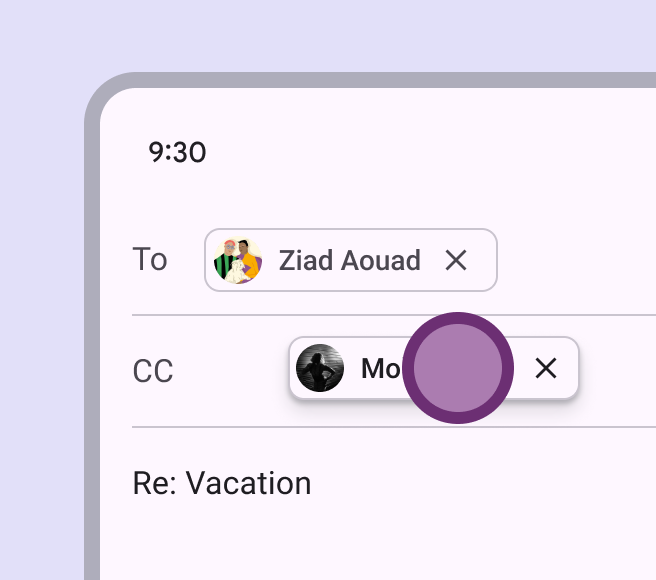
1 chip de entrada movido del campo “Para” al campo “CC” de un borrador de correo electrónico
Chips de entrada que se mueven de un campo a otro

Los chips de entrada se pueden expandir para mostrar más información u opciones. Se usa una transición de transformación de contenedor para revelar contenido adicional.

Los chips de entrada se pueden expandir

Ubicación

Los chips de entrada se pueden integrar con otros componentes.

Pueden aparecer:

  • Junto al cursor en un campo de texto
  • En una lista apilada
  • En una lista que se puede desplazar horizontalmente
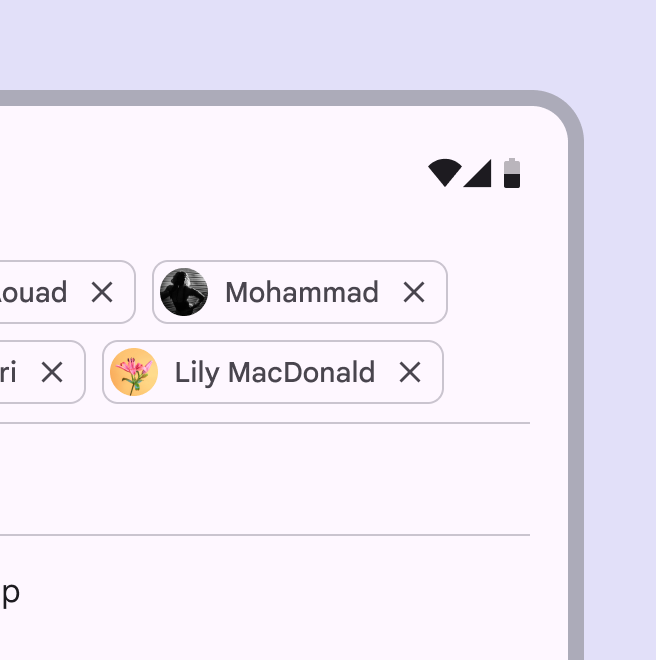
4 chips de entrada que se ajustan a 2 filas.
Los chips de entrada pueden pasar a una nueva fila si todos los chips deben estar visibles
Los chips de entrada pueden desplazarse horizontalmente

Iconos e imágenes

El icono inicial de los chips de entrada puede ser un icono, un logotipo o una imagen circular.
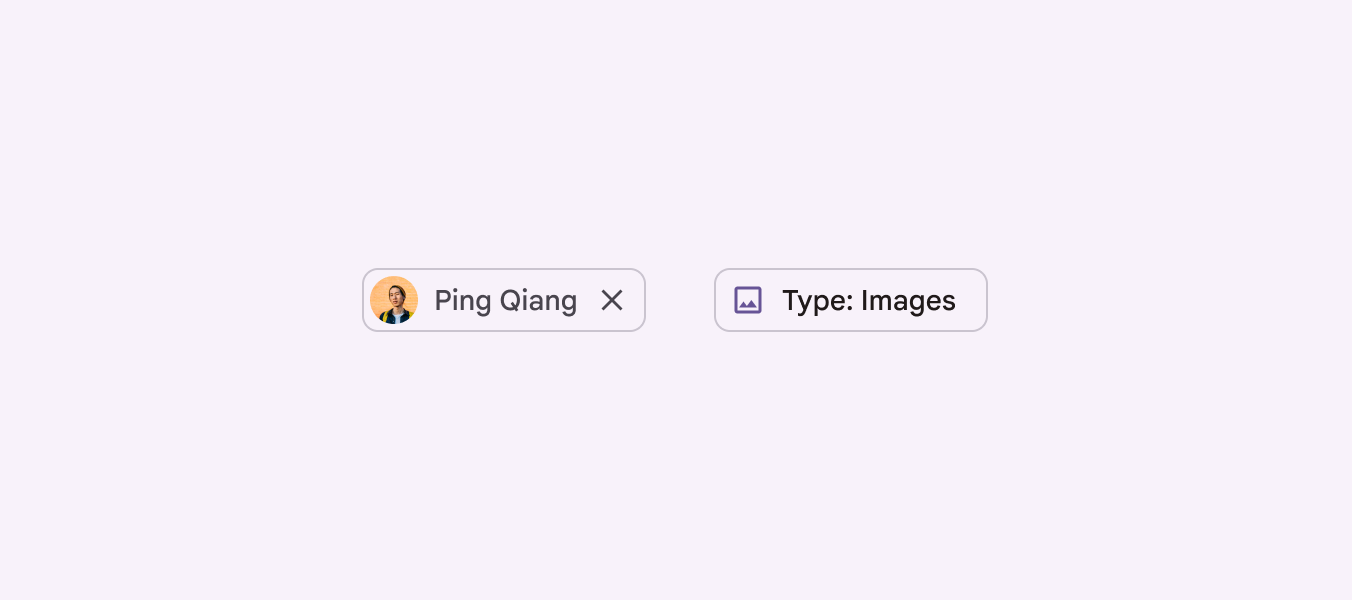
2 chips de entrada, 1 con miniatura inicial y 1 con icono inicial.
Los chips de entrada pueden contener un icono, un logotipo o una imagen circular

El icono final siempre se alinea con el borde final del contenedor. Se coloca:

  • A la derecha en idiomas de izquierda a derecha (LTR), como el inglés
  • A la izquierda en idiomas de derecha a izquierda (RTL), como el persa
2 chips de entrada con iconos finales después del texto de la etiqueta.
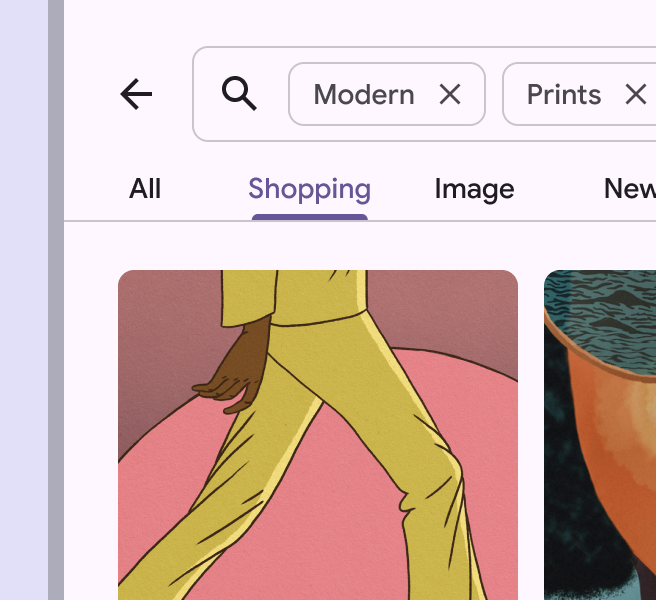
En comparación con los chips de filtro, los chips de entrada pueden ofrecer una forma más flexible de filtrar resultados de búsqueda
3 chips de entrada con iconos finales después del texto de la etiqueta.
Los chips de entrada facilitan la adición y eliminación de contactos
Los chips desbordados en un campo de texto deben seguir el mismo comportamiento que el texto normal. Un campo de texto sin foco con contenido desbordado debe mostrar el principio del texto introducido. Al tocar el campo, se lleva a la persona al final del texto introducido con el cursor y el teclado activos.

Chips de sugerencia ​

Los chips de sugerencia ayudan a concretar la intención de una persona presentando sugerencias generadas dinámicamente, como posibles respuestas o filtros de búsqueda.

Escribe los chips de sugerencia como sustantivos o frases cortas, según el contexto. Evita superar los 20 caracteres cuando sea posible.
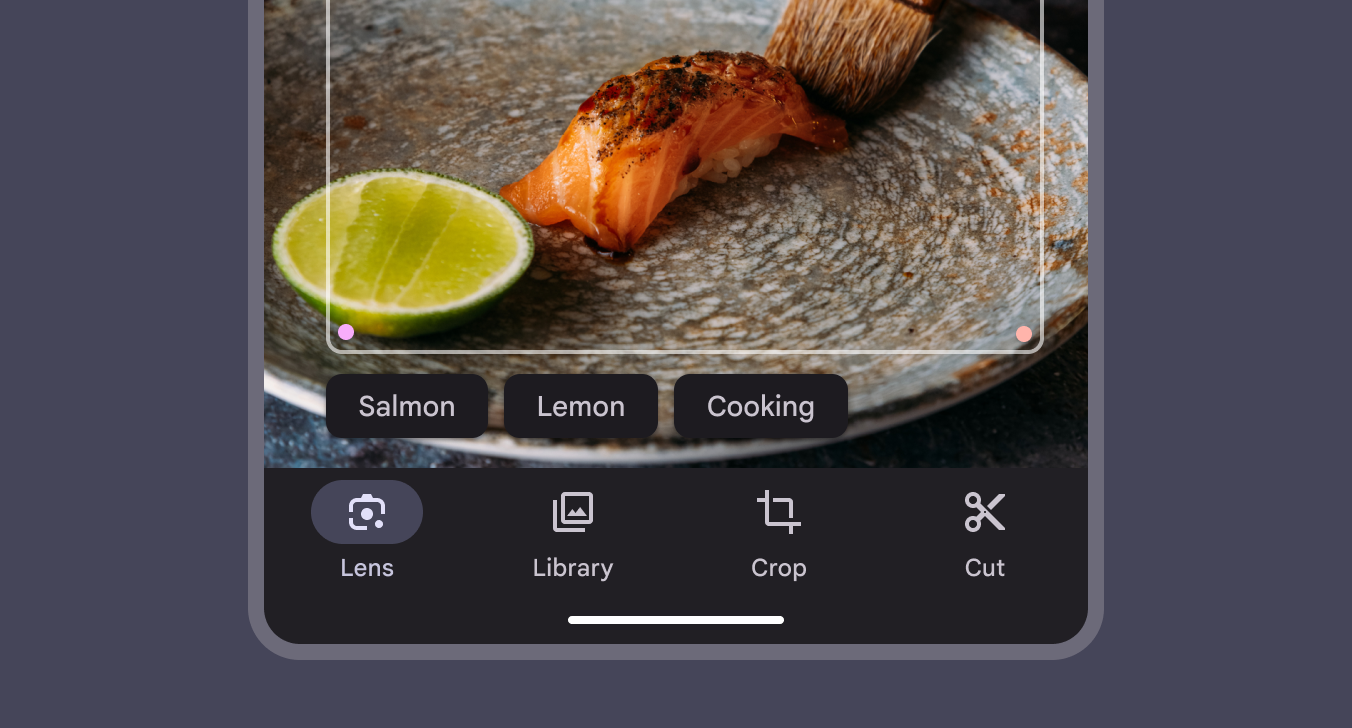
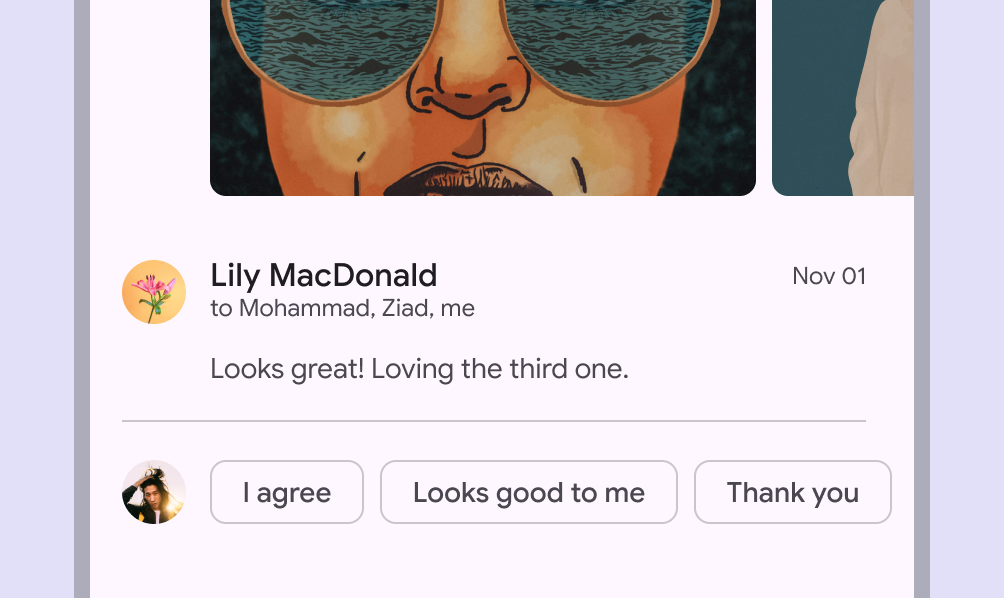
3 chips de sugerencia que ofrecen opciones de identificación en una aplicación de reconocimiento de fotos.
Las etiquetas de texto de los chips de sugerencia suelen ser sustantivos o frases cortas
3 chips de sugerencia con opciones de respuesta automatizada en una aplicación de chat.
Los chips de sugerencia pueden ofrecer opciones de respuesta rápida en una aplicación de chat o correo electrónico
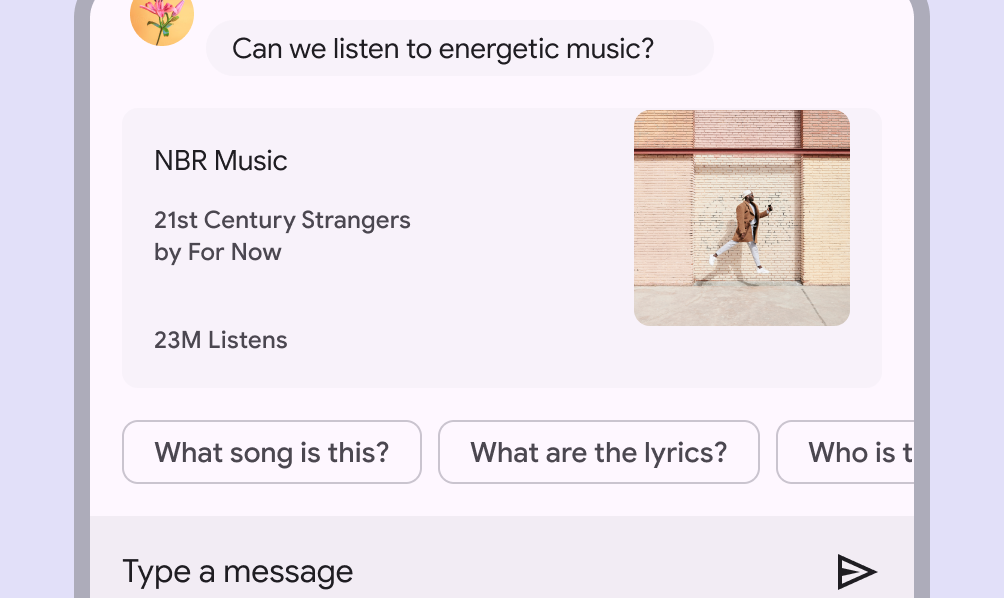
2 chips de sugerencia con opciones de búsqueda “¿Qué canción es esta?” y “¿Cuál es la letra?”
Un chip de sugerencia puede ayudar a la persona a iniciar una búsqueda

Ubicación ​

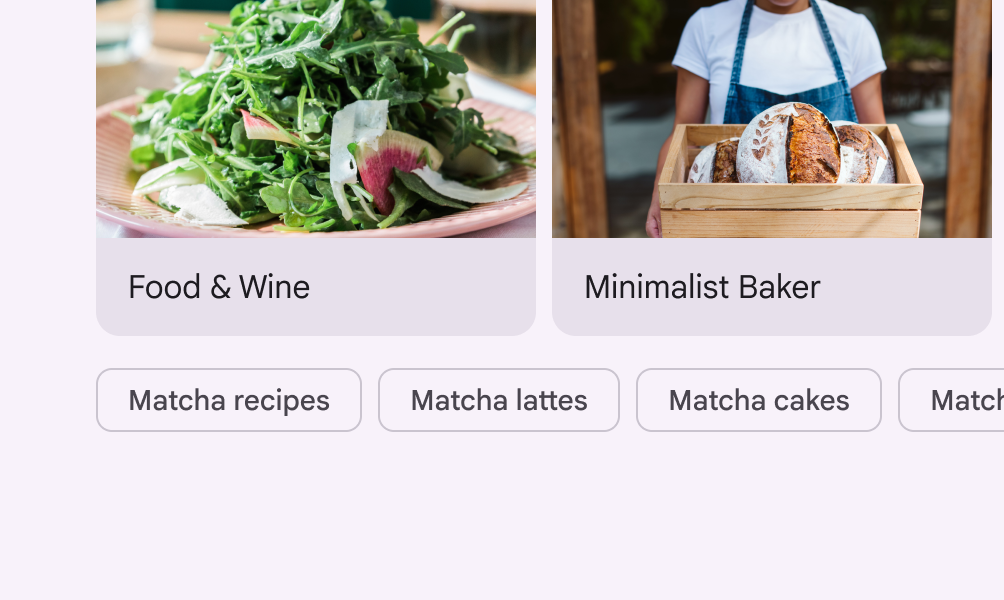
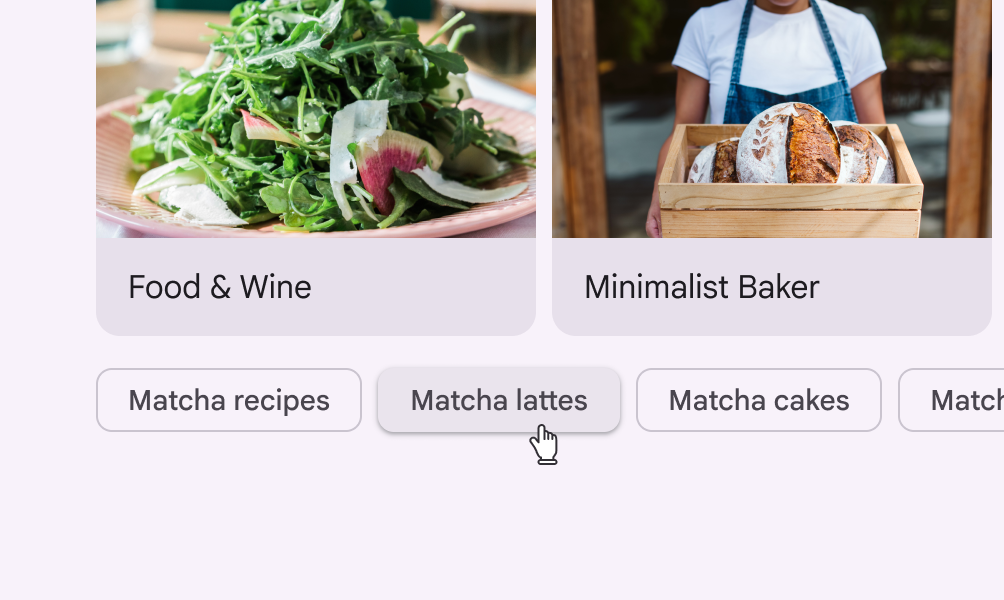
Cuando muestres varios chips juntos, colócalos en horizontal como una fila de opciones, no en una lista vertical. Los chips que desborden deben pasar a una nueva fila.

Si el campo tiene una sola fila de altura, los conjuntos de chips pueden desplazarse horizontalmente.

Mantén un espacio mínimo de 8 dp entre chips. Los chips también deben tener un área táctil mínima de 48 dp, independientemente de su ubicación o densidad. Si es necesario, el área táctil puede extenderse más allá del contenedor visible del chip.

Las etiquetas de texto de los chips deben ser concisas. Las etiquetas de los chips se truncarán cuando estén en un diseño con ajuste de línea y cuando sean más anchas que el ancho completo de la ventana.
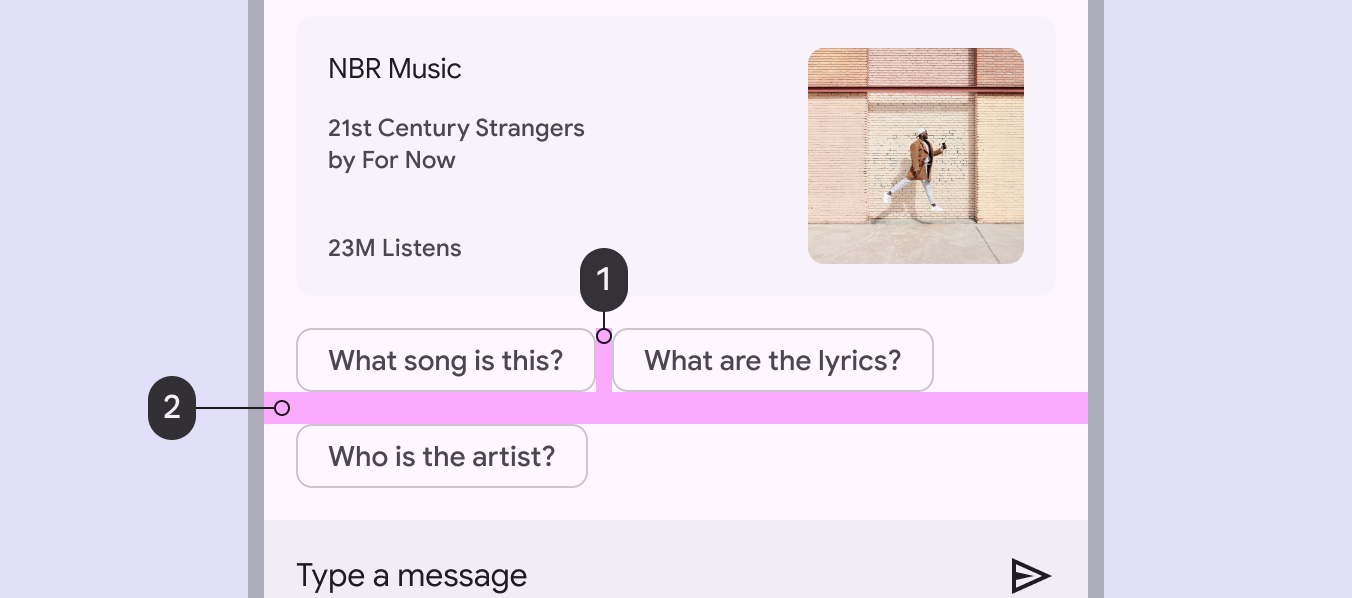
Diagrama de los márgenes entre un conjunto de chips.
  1. Márgenes entre chips
  2. Margen entre líneas
Pager
AnteriorChips: Especificaciones
SiguienteChips: Accesibilidad

Publicado bajo la licencia Apache 2.0 o CC BY 4.0.

Copyright © 2018-Present Google

https://m3.material.io/components/chips/guidelines

Publicado bajo la licencia Apache 2.0 o CC BY 4.0.

Copyright © 2018-Present Google