Skip to content
Material Design 3
Main Navigation
v3
v2
v1

Português – Brasil

English
简体中文
繁體中文
Español
Français
Русский
Deutsch
日本語
한국어
Italiano
Polski
Türkçe
čeština
magyar

Português – Brasil

English
简体中文
繁體中文
Español
Français
Русский
Deutsch
日本語
한국어
Italiano
Polski
Türkçe
čeština
magyar

Aparência

Sidebar Navigation

Fundamentos

Acessibilidade

Visão geral: Princípios

Visão geral: Tecnologia assistiva

Design: Visão geral

Design: Contraste de cores

Design: Estrutura

Design: Fluxo

Design: Elementos

Escrita e texto: Práticas recomendadas

Escrita e texto: Truncamento de texto

Escrita e texto: Redimensionamento de texto

Criar para todos: Necessidades do usuário

Construindo para todos: Cocriação

Design de conteúdo

Visão geral

Texto alternativo

Redação global: Visão geral

Redação global: Escolha de palavras

Notificações

Guia de estilo: Boas práticas de redação de UX

Guia de estilo: Escolha de palavras

Guia de estilo: Gramática e pontuação

Personalizando o Material

Dispositivos

Design para smartwatches: Visão geral

Design para relógios inteligentes: Fundamentos

Design para relógios: Estilos

Design para relógios: Layout

XR

Design para XR imersiva: Visão geral

Design para XR imersiva: Interação

Design para XR imersivo: Layout

Design para XR imersiva: Acessibilidade

Componentes XR: Visão geral

Componentes XR: Barras de aplicativo

Componentes XR: Diálogos

Componentes XR: Barra de navegação

Componentes XR: Trilho de navegação

Componentes XR: Barras de ferramentas

Tokens de design: Visão geral

Tokens de design: Como usar tokens

Interação

Gestos

Dispositivos de entrada: Fundamentos

Seleção: Visão geral

Estados: Visão geral

Estados: Camadas de estado

Estados: Aplicando estados

Layout

Visão geral do layout: Visão geral

Visão geral do layout: Partes do layout

Visão geral de layout: Design adaptativo

Scaffold: Visão geral

Scaffold: Barras

Scaffold: Trilhos

Scaffold: Painéis

Grades e espaçamento: Visão geral

Grades e espaçamento: Grades

Grades e espaçamento: Espaçamento

Grids e espaçamento: Densidade

Breakpoints: Visão geral

Breakpoints: Compacto

Breakpoints: Médio

Breakpoints: Expandidos

Breakpoints: Grandes e extra grandes

Bidirecionalidade e RTL

Exemplos de layouts canônicos: Visão geral

Exemplos de layouts canônicos: Feed

Exemplos de layouts canônicos: Lista-detalhe

Exemplos de layouts canônicos: Painel de suporte

Usabilidade: Visão geral

Usabilidade: Aplicando o M3 Expressive

Material de A a Z

Estilos

Cor

Sistema de cores: Visão geral

Sistema de cores: Como o sistema funciona

Funções de cor

Esquemas de cores

Escolhendo um esquema

Esquemas de cores estáticos: Baseline

Esquemas de cores estáticos: Marca personalizada

Esquemas de cores dinâmicas: Como escolher uma origem

Esquemas dinâmicos de cores: Origem gerada pelo usuário

Esquemas dinâmicos de cores: Origem baseada em conteúdo

Personalizações avançadas: Visão geral

Personalizações avançadas: Aplicar cores

Personalizações avançadas: Definir novas cores

Personalizações avançadas: Ajustar cores existentes

Recursos de cores

Elevação: Visão geral

Elevação: Aplicando elevação

Elevação: Tokens

Ícones: Visão geral

Ícones: Como criar ícones

Ícones: Como aplicar ícones

Movimento

Sistema de física de movimento: Como funciona

Sistema de física do movimento: Especificações

Easing e duração: Como aplicar easing e duração

Easing e duração: Tokens e especificações

Transições: Padrões de transição

Transições: Aplicação de transições

Forma: Visão geral e princípios

Forma: Escala de raio de canto

Forma: Transformação de forma

Espaçamento: Visão geral

Espaçamento: Como aplicar o espaçamento

Espaçamento: Tokens

Tipografia: Visão geral

Tipografia: Fontes

Tipografia: Escala tipográfica e tokens

Tipografia: Aplicação de tipos

Tipografia: Tratamentos editoriais

Componentes

Barras de aplicativo: Visão geral

Barras de aplicativo: Especificações

Barras de aplicativo: Diretrizes

Barras de aplicativo: Acessibilidade

Badges: Visão geral

Badges: Especificações

Badges: Diretrizes

Badges: Acessibilidade

Botões

Todos os botões

Grupos de botões: Visão geral

Grupos de botões: Especificações

Grupos de botões: Diretrizes

Grupos de botões: Acessibilidade

Botões: Visão geral

Botões: Especificações

Botões: Diretrizes

Botões: Acessibilidade

FABs estendidos: Visão geral

FABs estendidos: Especificações

FABs estendidos: Diretrizes

FABs estendidos: Acessibilidade

Menu do FAB: Visão geral

Menu do FAB: Especificações

Menu do FAB: Diretrizes

Menu do FAB: Acessibilidade

Botões de ação flutuantes (FABs): Visão geral

Botões de ação flutuantes (FABs): Especificações

Botões de ação flutuantes (FABs): Diretrizes

Botões de ação flutuantes (FABs): Acessibilidade

Botões de ícone: Visão geral

Botões de ícone: Especificações

Botões de ícone: Diretrizes

Botões de ícone: Acessibilidade

Botões segmentados: Visão geral

Botões segmentados: Especificações

Botões segmentados: Diretrizes

Botões segmentados: Acessibilidade

Botões divididos: Visão geral

Botões divididos: Especificações

Botões divididos: Diretrizes

Botões divididos: Acessibilidade

Cartões: Visão geral

Cartões: Especificações

Cartões: Diretrizes

Cartões: Acessibilidade

Carrossel: Visão geral

Carrossel: Especificações

Carrossel: Diretrizes

Carrossel: Acessibilidade

Caixa de seleção: Visão geral

Caixa de seleção: Especificações

Caixas de seleção: Diretrizes

Caixa de seleção: Acessibilidade

Chips: Visão geral

Chips: Especificações

Chips: Diretrizes

Chips: Acessibilidade

Seletores de data e hora

Seletores de data: Visão geral

Seletores de data: Especificações

Seletores de data: Diretrizes

Seletores de data: Acessibilidade

Seletores de horário: Visão geral

Seletores de horário: Especificações

Seletores de horário: Diretrizes

Seletores de horário: Acessibilidade

Diálogos: Visão geral

Diálogos: Especificações

Diálogos: Diretrizes

Diálogos: Acessibilidade

Divisor: Visão geral

Divisor: Especificações

Divisor: Diretrizes

Divisor: Acessibilidade

Listas: Visão geral

Listas: Especificações

Listas: Diretrizes

Listas: Acessibilidade

Carregamento e progresso

Indicador de carregamento: Visão geral

Indicador de carregamento: Especificações

Indicador de carregamento: Diretrizes

Indicador de carregamento: Acessibilidade

Indicadores de progresso: Visão geral

Indicadores de progresso: Especificações

Indicadores de progresso: Diretrizes

Indicadores de progresso: Acessibilidade

Menus: Visão geral

Menus: Especificações

Menus: Diretrizes

Menus: Acessibilidade

Navegação

Barra de navegação: Visão geral

Barra de navegação: Especificações

Barra de navegação: Diretrizes

Barra de navegação: Acessibilidade

Gaveta de navegação: Visão geral

Gaveta de navegação: Especificações

Gaveta de navegação: Diretrizes

Gaveta de navegação: Acessibilidade

Trilho de navegação: Visão geral

Trilho de navegação: Especificações

Trilho de navegação: Diretrizes

Trilho de navegação: Acessibilidade

Botão de opção: Visão geral

Botão de opção: Especificações

Botão de opção: Diretrizes

Botão de opção: Acessibilidade

Pesquisa: Visão geral

Pesquisa: Especificações

Pesquisa: Diretrizes

Pesquisa: Acessibilidade

Folhas

Folhas inferiores: Visão geral

Folhas inferiores: Especificações

Folhas inferiores: Diretrizes

Folhas inferiores: Acessibilidade

Painéis laterais: Visão geral

Painéis laterais: Especificações

Painéis laterais: Diretrizes

Painéis laterais: Acessibilidade

Controles deslizantes: Visão geral

Controles deslizantes: Especificações

Controles deslizantes: Diretrizes

Controles deslizantes: Acessibilidade

Snackbar: Visão geral

Snackbar: Especificações

Snackbar: Diretrizes

Snackbar: Acessibilidade

Interruptor: Visão geral

Interruptor: Especificações

Interruptor: Diretrizes

Interruptor: Acessibilidade

Abas: Visão geral

Abas: Especificações

Abas: Diretrizes

Abas: Acessibilidade

Campos de texto: Visão geral

Campos de texto: Especificações

Campos de texto: Diretrizes

Campos de texto: Acessibilidade

Barras de ferramentas: Visão geral

Barras de ferramentas: Especificações

Barras de ferramentas: Diretrizes

Barras de ferramentas: Acessibilidade

Tooltips: Visão geral

Tooltips: Especificações

Tooltips: Diretrizes

Tooltips: Acessibilidade

Nesta página

Chips: Diretrizes ​

Os chips ajudam as pessoas a inserir informações, fazer seleções, filtrar conteúdo ou acionar ações.
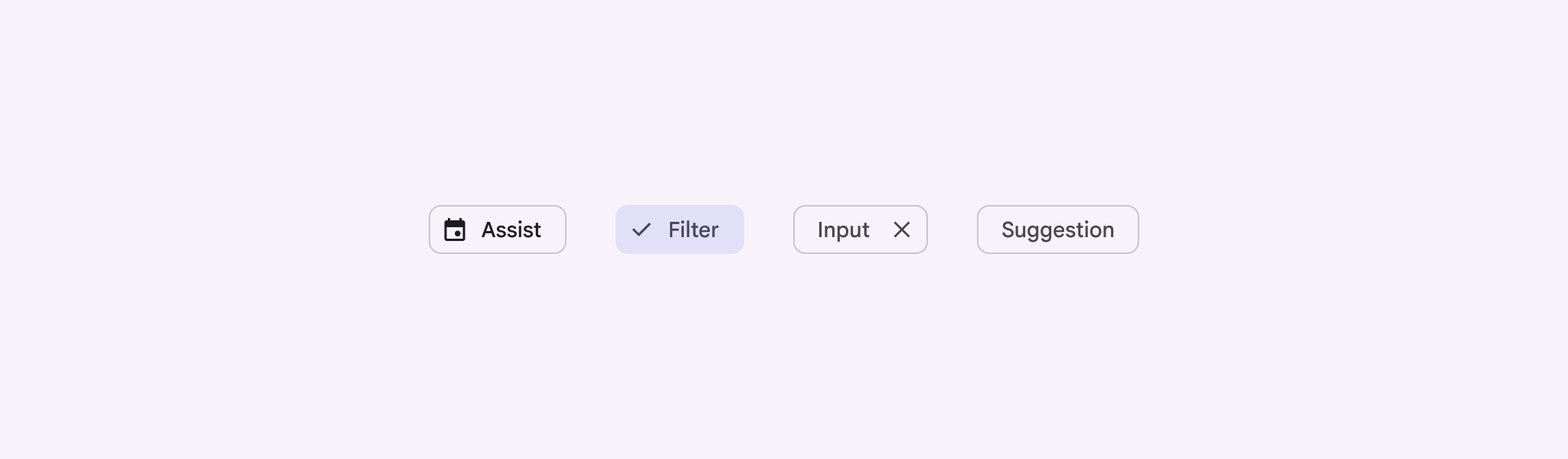

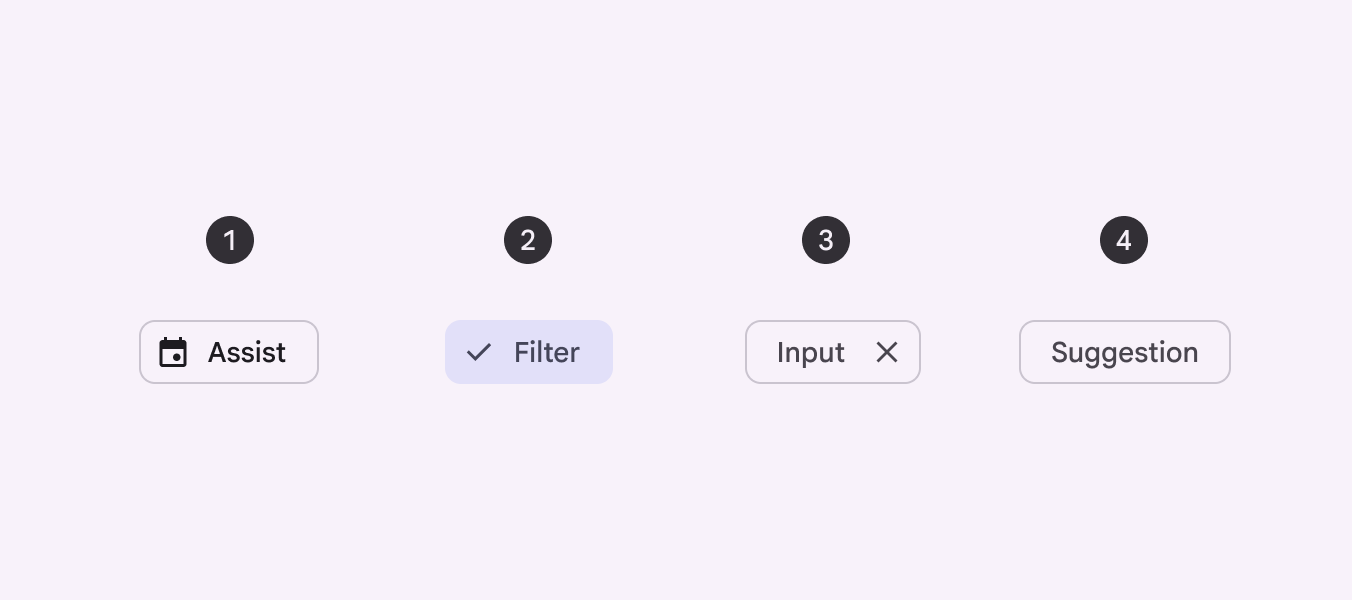
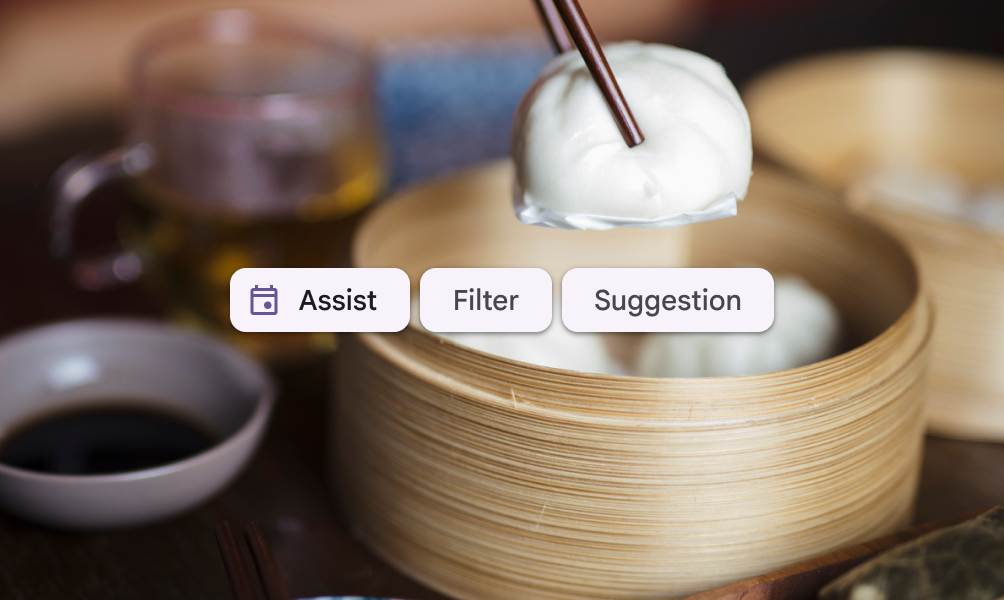
4 variantes de chip: assistência, filtro, entrada e sugestão.
Há quatro variantes de chips: Assistência, filtro, entrada e sugestão.

Uso ​

Os chips ajudam as pessoas a inserir informações, fazer seleções, filtrar conteúdo ou acionar ações. Eles são melhores usados para ajudar as pessoas a concluir a tarefa atual com mais rapidez e facilidade.
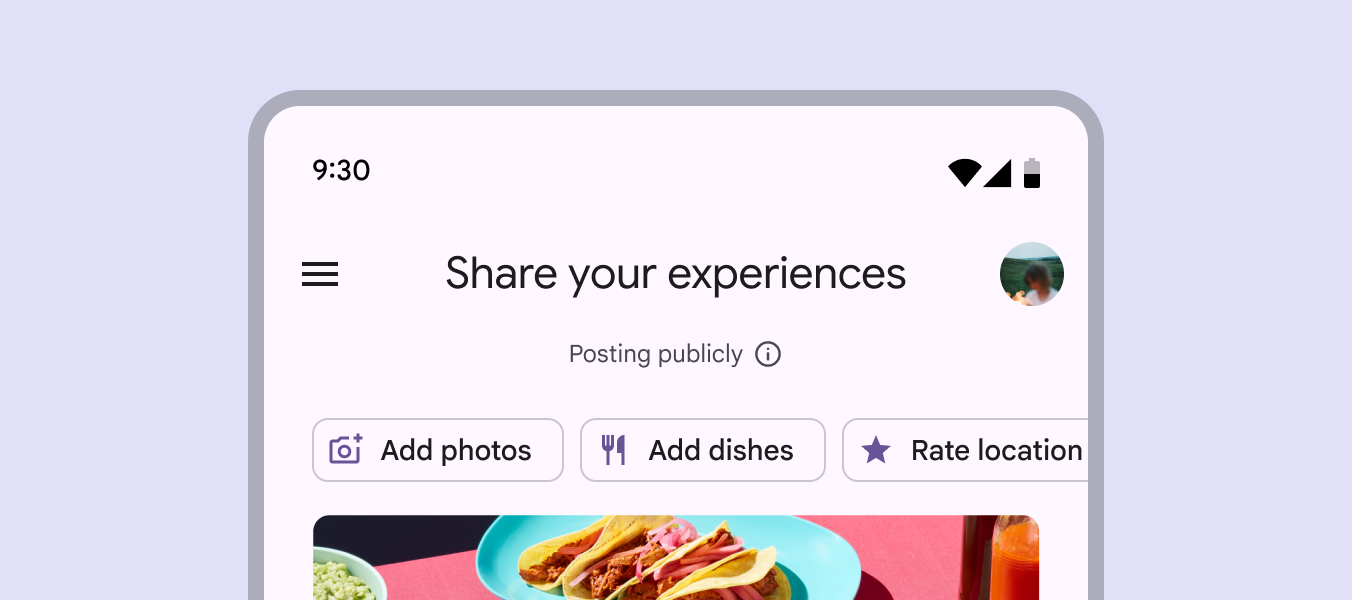
3 chips de assistência em um app de avaliação de restaurantes.
Os chips aparecem como um grupo de elementos interativos.

Chips não são botões

Chips e botõesOs botões permitem que as pessoas realizem ações e façam escolhas com um toque.Mais sobre botões são semelhantes. Ambos fornecem indicações visuais para incentivar as pessoas a realizar ações e fazer seleções.

Enquanto os botões aparecem de forma consistente e com chamadas para ação conhecidas, os chips variam conforme o contexto e aparecem como um grupo de elementos interativos.

Use chips para melhorar a jornada atual da pessoa e incentivar ações. Use botões para conduzir a pessoa pelo produto e para ações significativas.
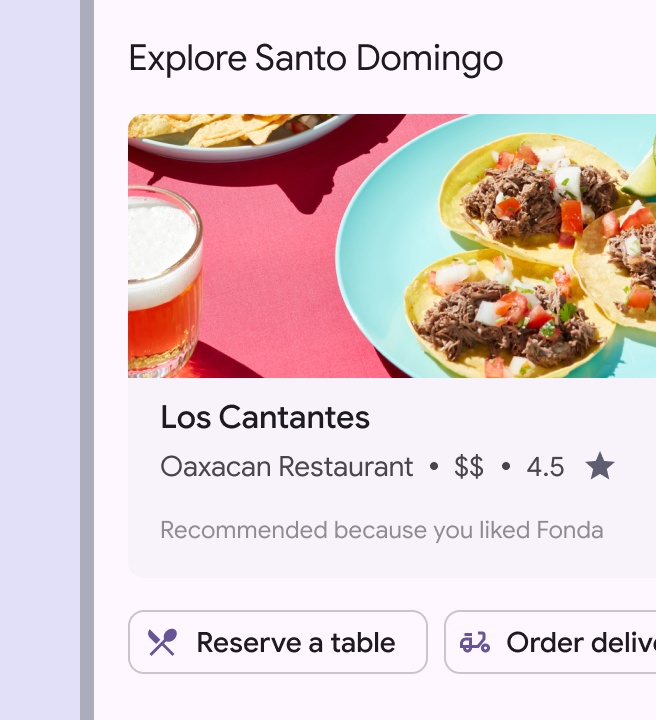
Chips usados para “Reservar uma mesa” e “Pedir entrega” em um app de restaurante.
Faça Use chips para apresentar opções contextuais e complementares.
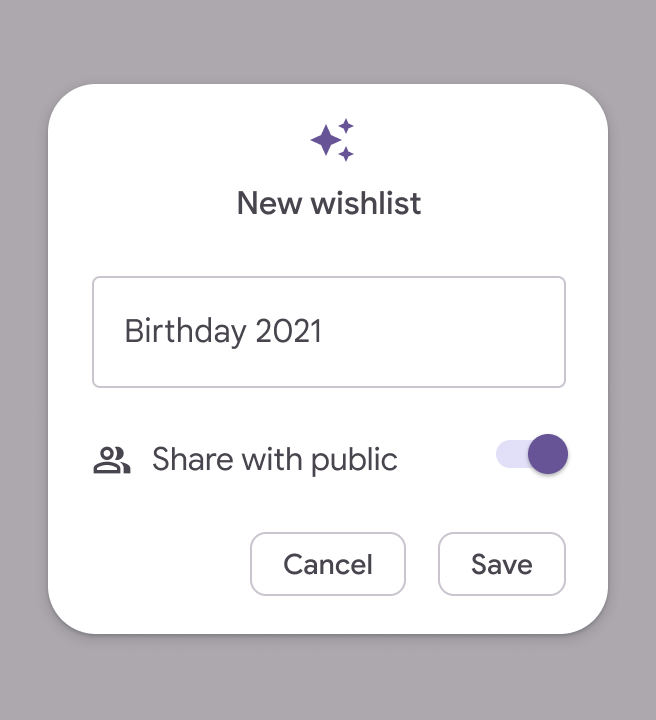
Chips usados para ações Salvar e Cancelar em uma caixa de diálogo.
Não faça Evite substituir ações principais por chips. Ações que levam as pessoas à próxima etapa ou de volta à etapa anterior sempre devem ser exibidas como botões.

Os chips devem oferecer várias ações de forma dinâmica, conforme a tarefa atual, enquanto um botão deve ser um elemento fixo e persistente do layout.

Os chips representam caminhos ramificados para uma tarefa atual, enquanto os botões representam etapas lineares.
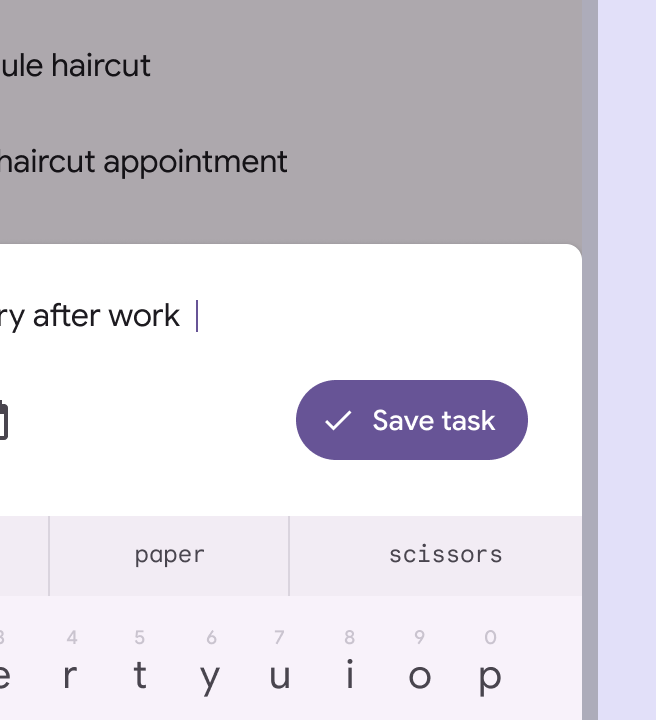
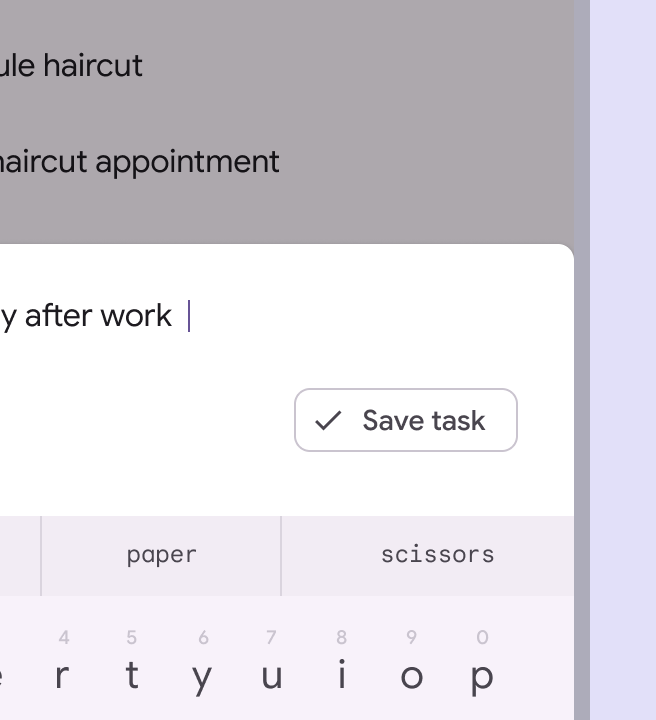
Botão rotulado como “Salvar tarefa” em um app de gerenciamento de tarefas.
Faça Use botões para a etapa final de uma tarefa.
Chip rotulado como “Salvar tarefa” em um app de gerenciamento de tarefas.
Não faça Evite usar chips para concluir ou avançar uma tarefa.

Vários chips devem aparecer juntos em um conjunto, enquanto não deve haver mais de três botões em um único agrupamento.

Os conjuntos de chips podem ter rolagem horizontal.
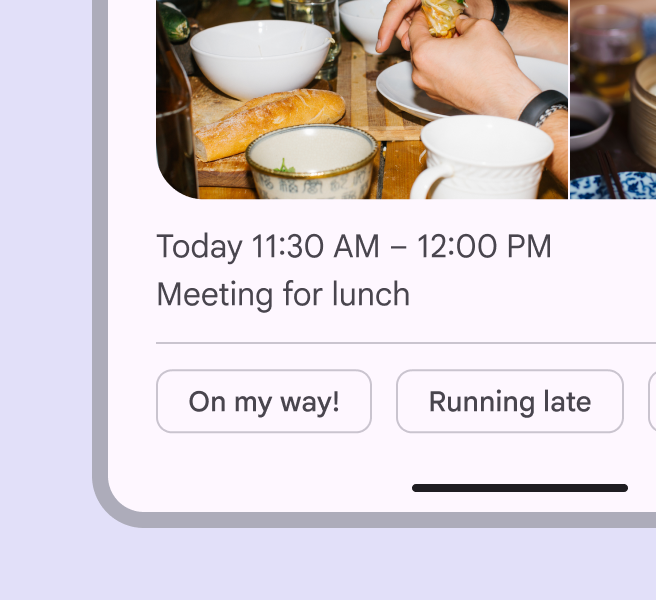
Vários chips em um lembrete de evento.
Faça Os chips podem ter rolagem horizontal.
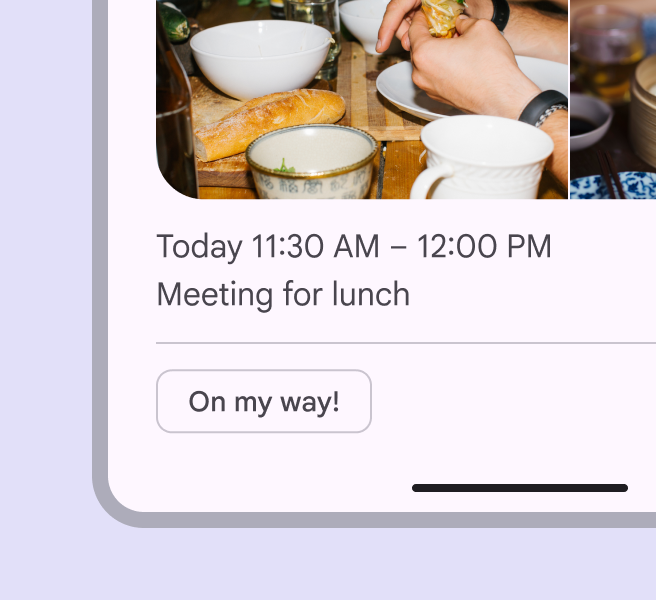
Chip único em um lembrete de evento.
Não faça Não exiba um chip sozinho. Os chips devem aparecer em um conjunto.

Variantes

Escolha a variante do chip com base em sua finalidade e em seu autor (produto ou pessoa).

O chip representa uma ação (chip de assistência) ou filtra resultados (chip de filtro)?

Seu conteúdo é gerado pelo produto (chip de sugestão) ou pela pessoa que usa o produto (chip de entrada)?

4 variantes de chip.

Há quatro variantes de chip:

  1. Assistência
  2. Filtro
  3. Entrada
  4. Sugestão
FinalidadeVariante do chipJustificativaExemplo
AçãoChip de assistênciaOs chips de assistência representam ações inteligentes ou automatizadas que podem abranger vários apps.Ação Adicionar ao calendário.
FiltroChip de filtroOs chips de filtro representam filtros para uma coleção.Seletor de plataforma em material.io/components.
Informações, criadas pela pessoaChip de entradaOs chips de entrada representam informações individuais inseridas por uma pessoa.Contato do Gmail no campo Para.
Informações, criadas pelo produtoChip de sugestãoOs chips de sugestão ajudam a refinar a intenção de uma pessoa apresentando sugestões geradas dinamicamente.Resposta sugerida no chat.

Anatomia ​

Diagrama de 4 elementos de um chip.
  1. Contêiner
  2. Texto do rótulo
  3. Ícone ou imagem inicial (opcional)
  4. Ícone final (obrigatório para chips de entrada, opcional para chips de filtro)

Contêiner

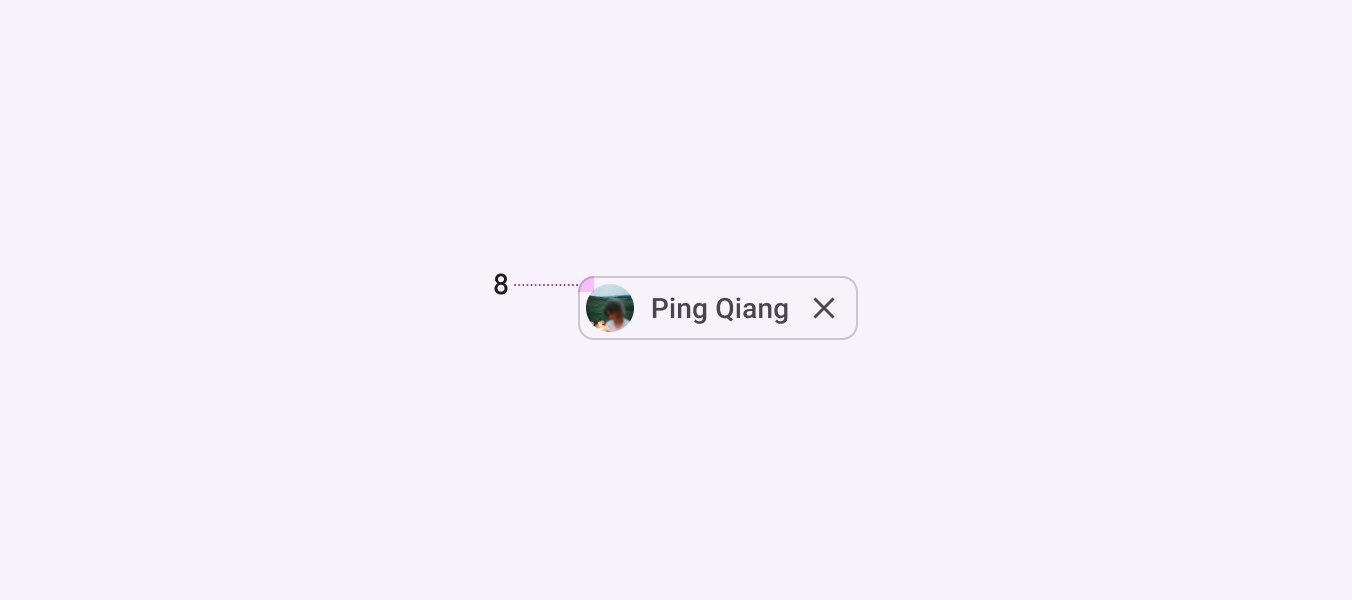
Todos os chips são levemente arredondados, com raio de canto de 8dp.

Diagrama do canto arredondado do contêiner de um chip.
Os chips têm cantos arredondados.

Sombras e elevação

Os contêineres de chips podem ser elevados se forem colocados sobre uma imagem ou um plano de fundo dinâmico.

3 chips de assistência elevados sobre a foto de um restaurante.
Em planos de fundo complexos, os contêineres de chips podem usar elevação.
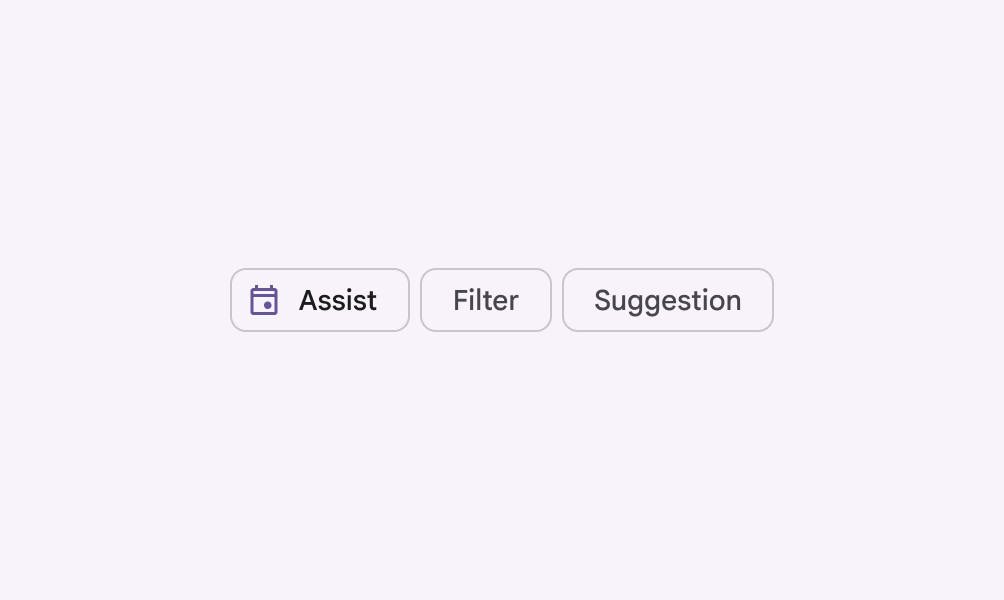
3 variantes de chips em estilo de contorno.
Faça Use um contorno para definir a borda do contêiner do chip em planos de fundo padrão.
3 variantes de chips elevados sobre a foto de um restaurante.
Faça Os chips podem ser elevados quando colocados sobre uma imagem.
4 chips elevados sobre um plano de fundo em branco.
Não faça Os chips não devem ser elevados quando colocados diretamente na página.
Chip elevado no estado pressionado.
Não faça Evite usar elevação para indicar o estado pressionado de um chip. Em vez disso, use o efeito de ondulação.

Texto do rótulo

O texto do rótulo do chip deve ter 20 caracteres ou menos e usar o mesmo estilo tipográfico dos botõesOs botões permitem que as pessoas realizem ações e façam escolhas com um toque.Mais sobre botões.

Os rótulos dos chips devem ser breves devido ao espaço limitado. Omita regras gramaticais convencionais, como o uso de artigos (por exemplo, usar “caminhada” em vez de “uma caminhada”), para economizar espaço.

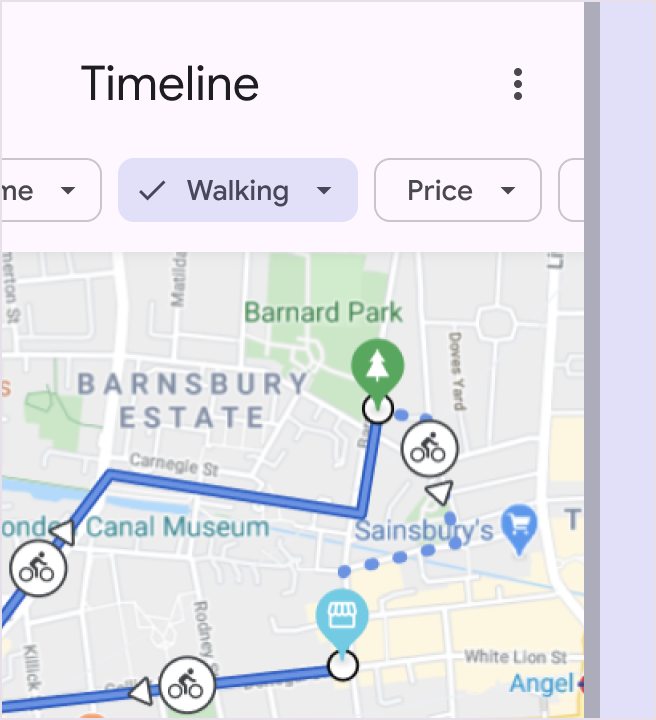
Chip de filtro em um app de mapas rotulado como “A pé”.
Faça Mantenha os rótulos dos chips curtos.
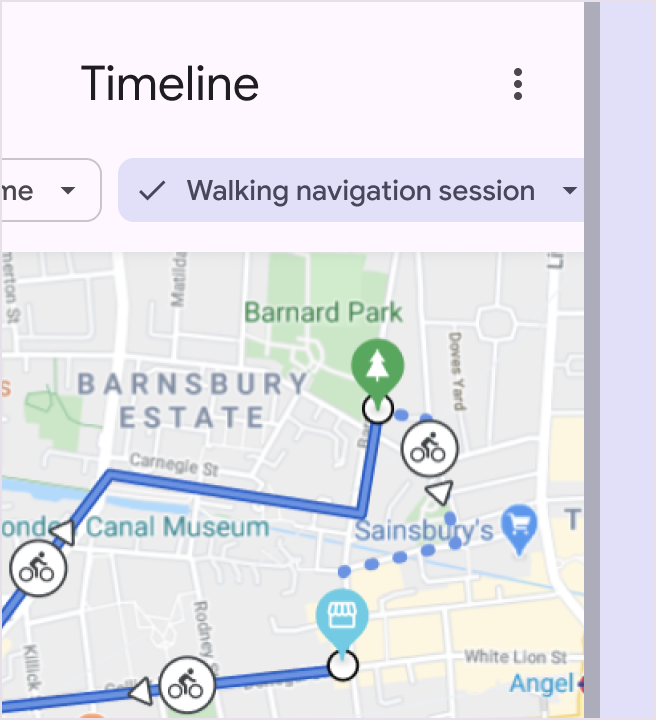
Chip de filtro em um app de mapas rotulado como “Sessão de navegação a pé”.
Não faça Evite rótulos de chip com mais de 20 caracteres.

Ícone ou imagem inicial (opcional)

Os chips podem conter um ícone inicial, logotipo ou imagem circular. Use um ícone do sistema para ajudar a identificar a categoria do chip.

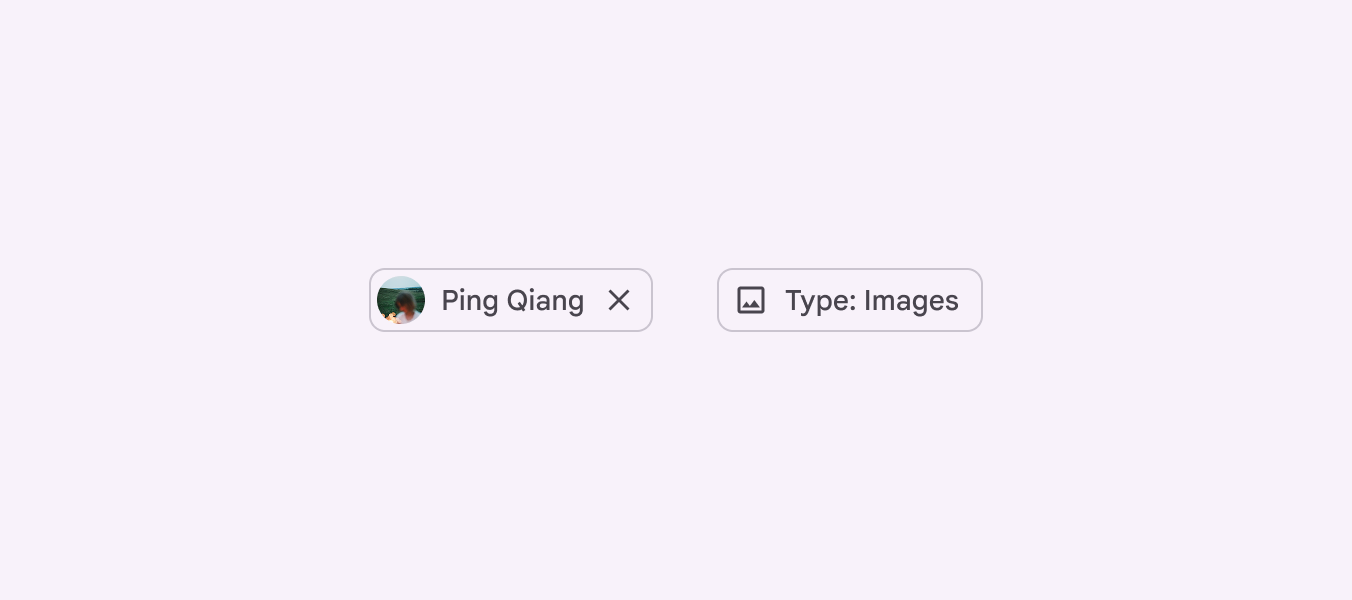
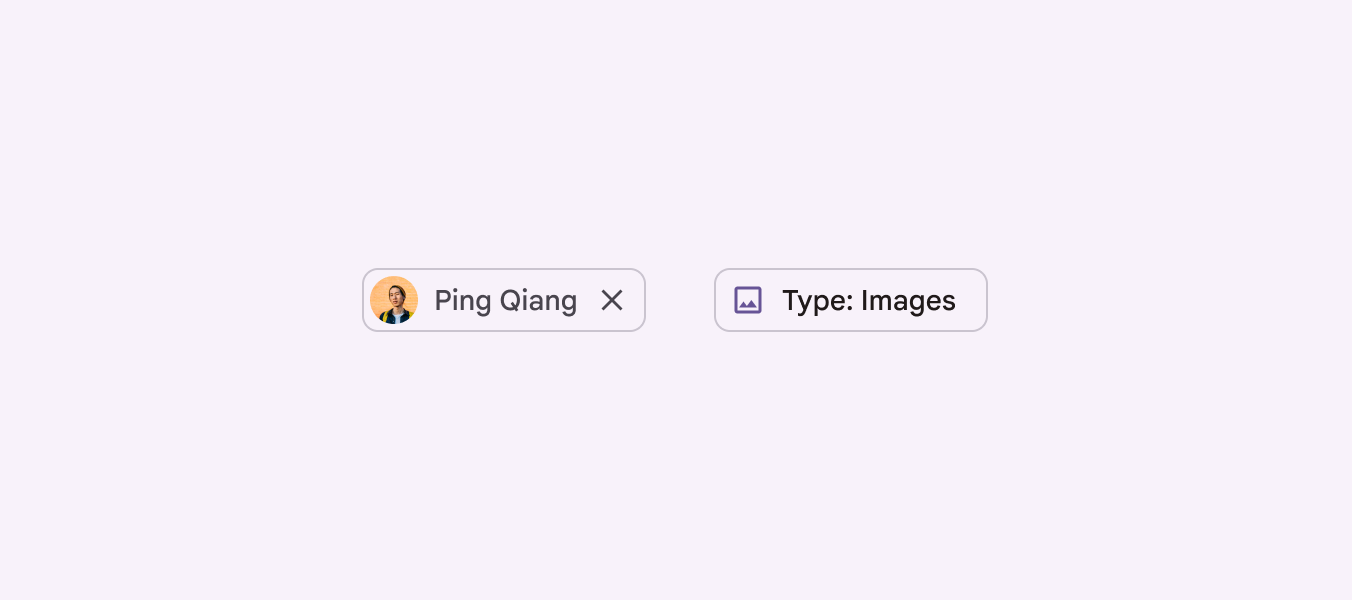
2 chips de entrada, 1 com um avatar circular inicial e o outro com um ícone inicial.
Os chips podem conter um logotipo, um ícone ou uma imagem circular.

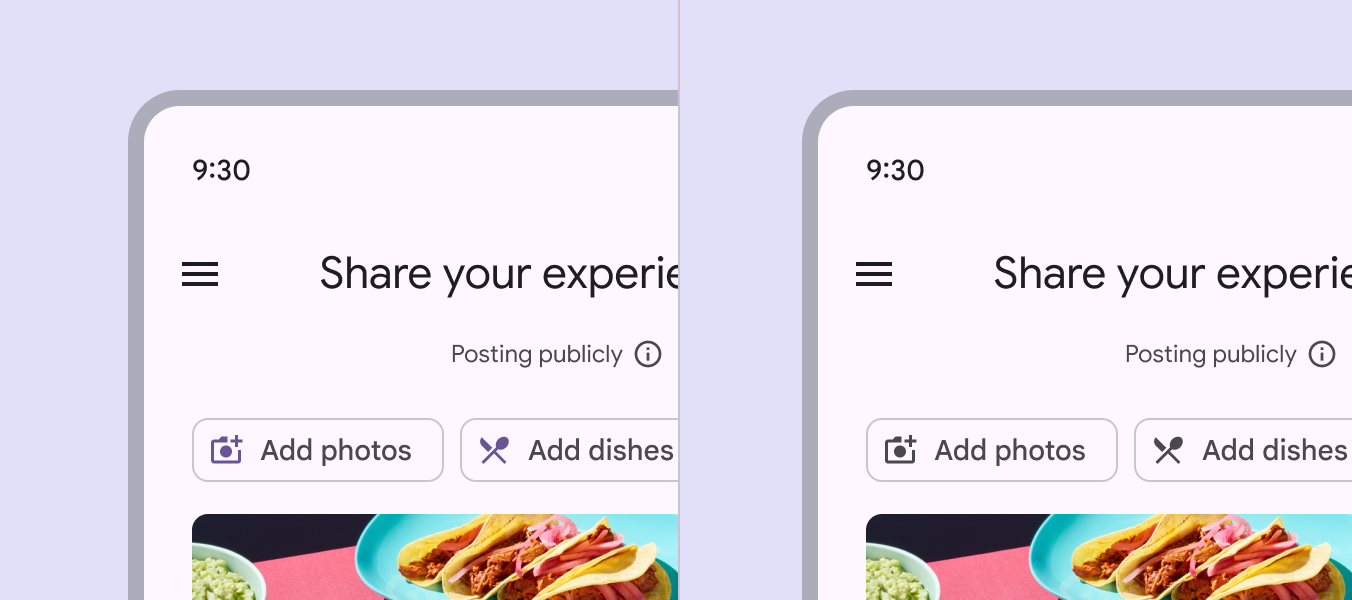
A cor do ícone inicial para chips não selecionados pode ser personalizada por meio de temas. Embora a função de corAs funções de cor são atribuídas a elementos da interface com base na ênfase, no tipo de contêiner e na relação com outros elementos. Isso garante o contraste e o uso adequados em qualquer esquema de cores.Mais sobre funções de cor padrão seja primary, a função de cor on surface variant é uma boa alternativa quando o estilo do ícone exige menos ênfase.

2 telas de uma página de restaurante com chips rotulados como "Adicionar fotos" e "Adicionar pratos." Os ícones iniciais são roxos na primeira tela e cinzas na outra.
Cor primary (à esquerda) e cor on surface variant (à direita).

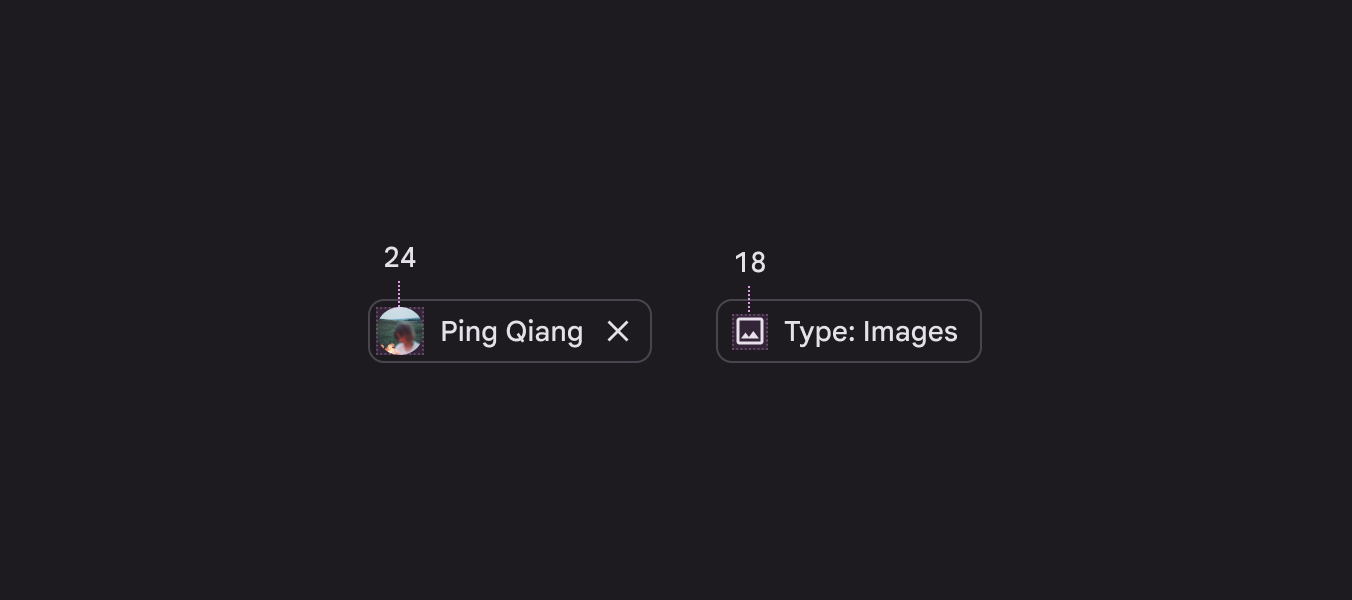
As imagens circulares iniciais têm tamanho maior do que os ícones iniciais para oferecer mais espaço para detalhes. Os ícones são projetados para serem legíveis em tamanhos pequenos.

Consulte a aba Especificações para obter os valores de medida precisos.

2 chips de entrada, 1 com um avatar inicial de 24dp e o outro com um ícone inicial de 18dp.
Imagens iniciais, como avatares, têm tamanho maior do que ícones ou logotipos iniciais.

Ícone final (opcional, somente chips de entrada e de filtro)

O ícone final é usado nos chips de entrada e nos chips de filtroOs chips de filtro usam tags ou palavras descritivas para filtrar conteúdo. Eles podem ser uma boa alternativa a botões de alternância ou caixas de seleção..

Nos chips de entrada, ele é obrigatório e deve ser usado para remover o chip. Nos chips de filtro, ele é opcional e pode ser usado para abrir um menu ou remover o chip.

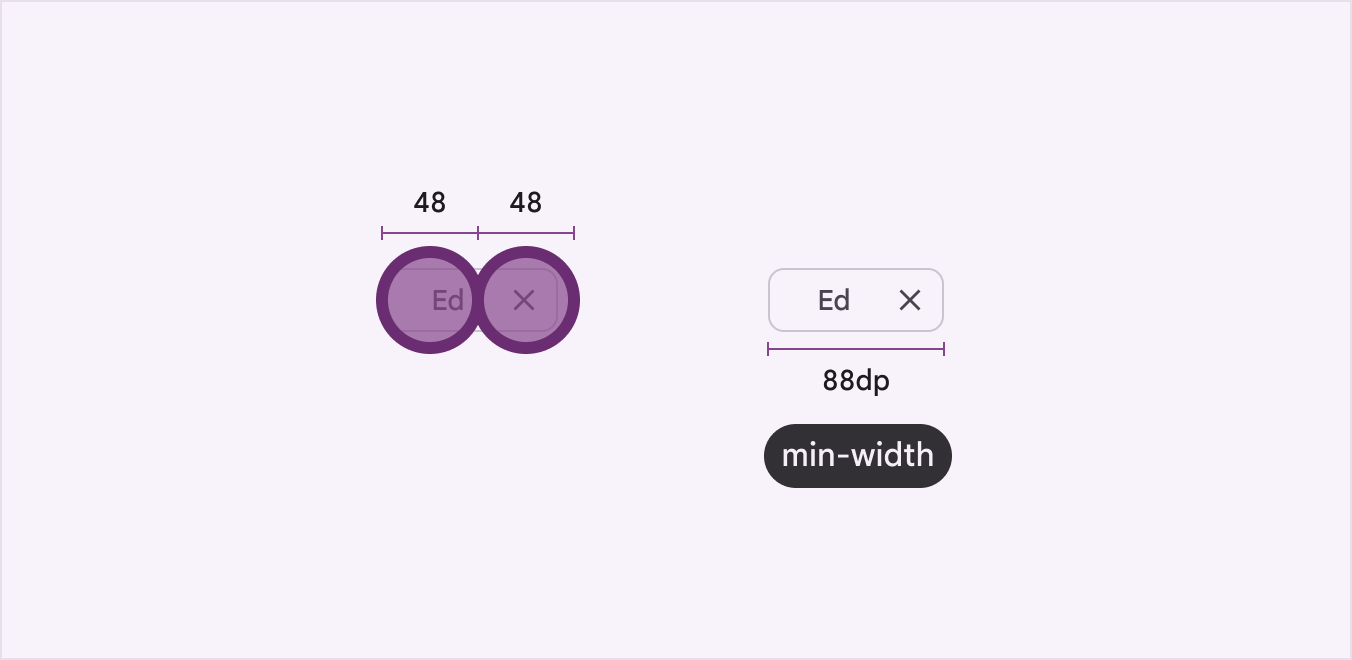
Ações secundárias (como um botão de ícone final para Remover) devem ter um alvo de toque de 48x48dp que não interfira na ação principal do chip (como Editar ou Arrastar). Para isso, aplique uma largura mínima de 88dp ao chip, ou 42dp ao texto do rótulo.

Um chip com largura mínima de 88dp tem 2 alvos de toque de 48x48dp.
Os alvos de toque para ações como Editar ou Fechar têm tamanho de 48x48dp. Isso pode ser obtido definindo a largura mínima do contêiner como 88dp.

Chips de assistência ​

Os chips de assistência representam ações inteligentes ou automatizadas que podem abranger vários apps, como abrir um evento de calendário a partir da tela inicial. Os chips de assistência funcionam como se a pessoa tivesse pedido a um assistente que concluísse a ação. Eles devem aparecer de forma dinâmica e contextual em uma interface.

Uma alternativa aos chips de assistência são os botõesOs botões permitem que as pessoas realizem ações e façam escolhas com um toque.Mais sobre botões, que devem aparecer de forma persistente e consistente.

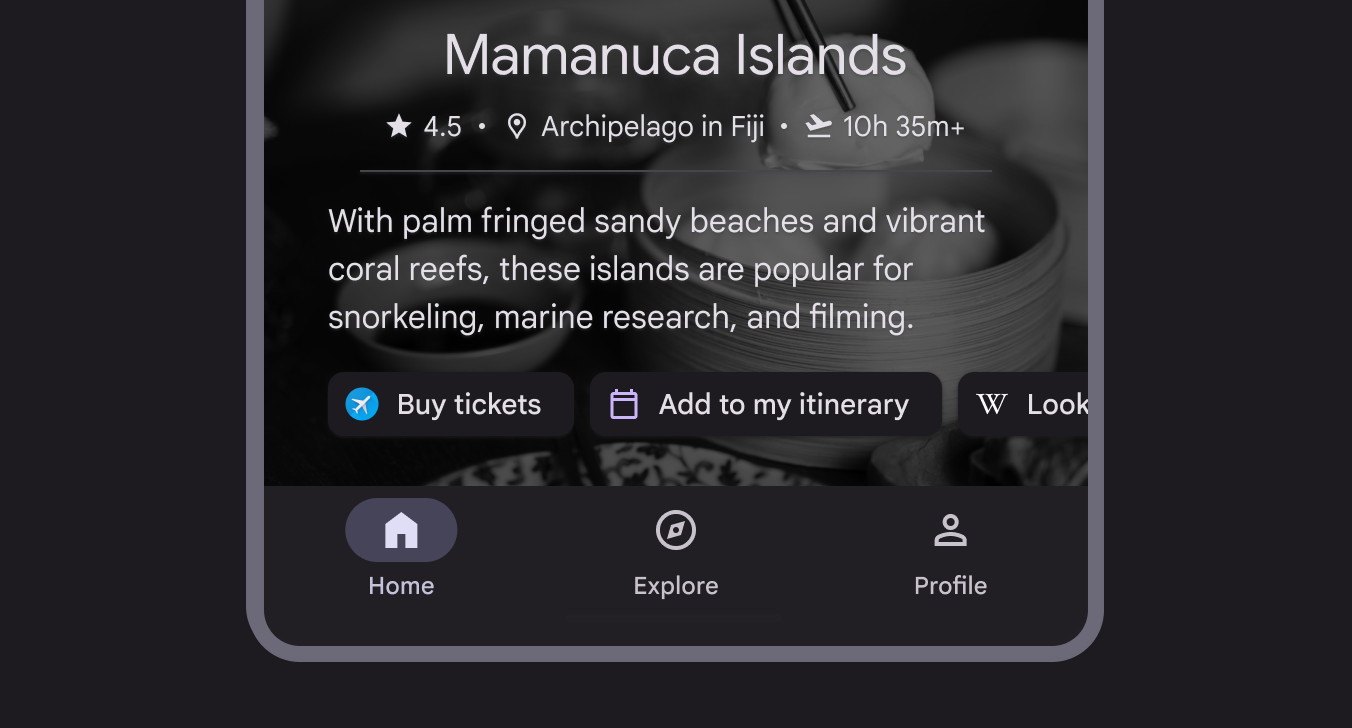
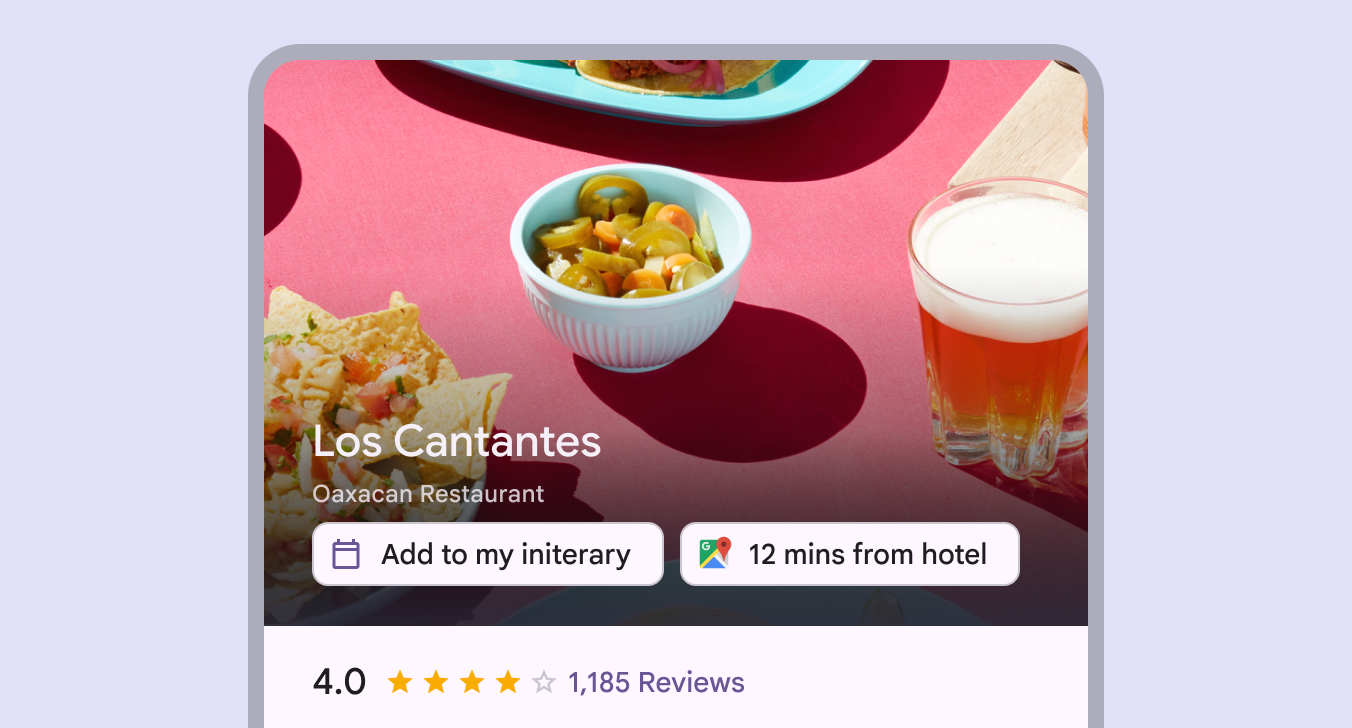
2 chips de assistência rotulados como “Adicionar ao meu itinerário” e “12 min do hotel” em uma tela de mapa sobre Los Cantantes.
O texto da maioria dos chips de assistência começa com um verbo curto, como Obter ou Adicionar.
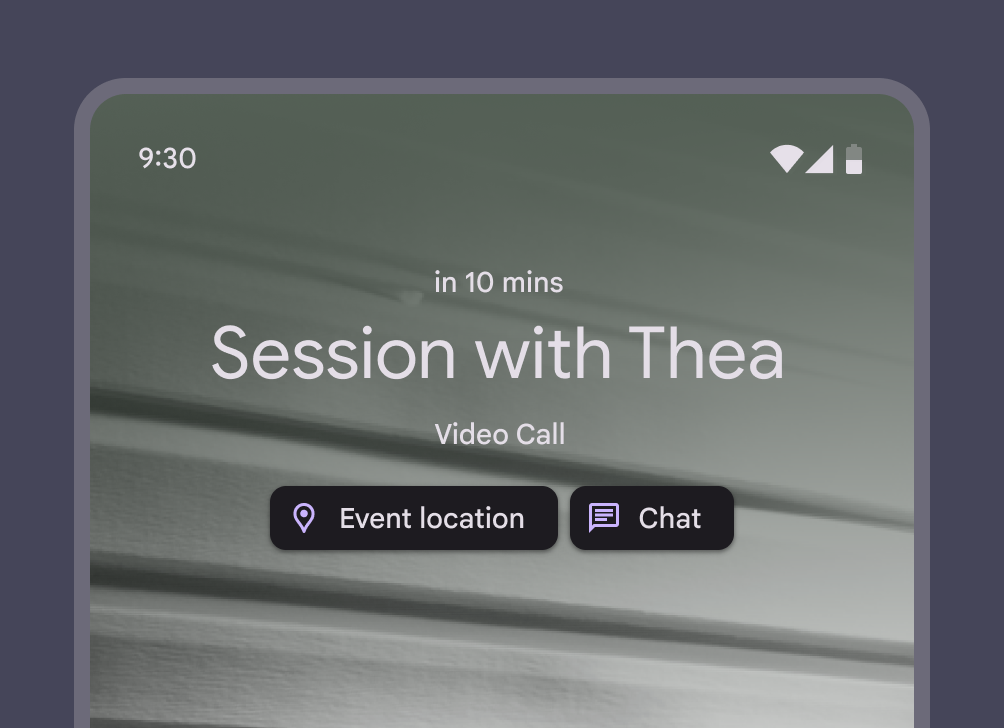
2 chips de assistência rotulados como “Local do evento” e “Chat” na tela de bloqueio do telefone.
Um chip de assistência pode exibir informações complementares, como um evento de calendário, além de fornecer ações contextuais.
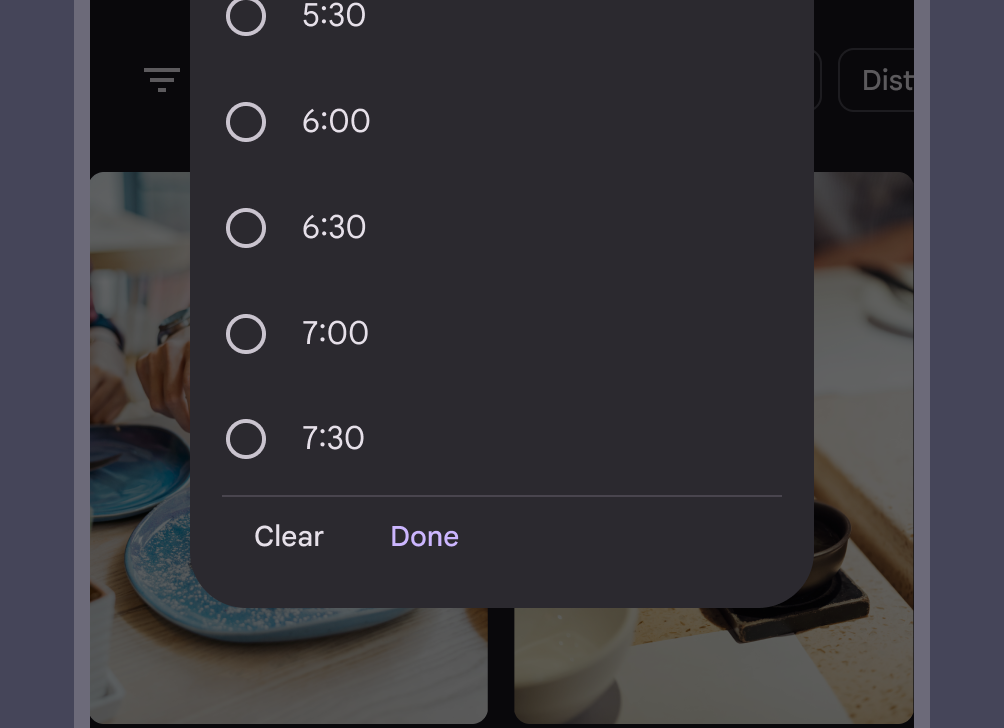
Chip de assistência transformado em seletor de horário com botões de opção.
Durante uma interação, os chips de assistência podem se transformar em janelas modais, fazer a transição para visualizações de novo conteúdo em tela cheia ou se reorganizar para exibir mais resultados na mesma linha.

Os chips de assistência podem acionar uma ação ou mostrar progresso e confirmação.

Escreva chips de assistência como botões: comece com um verbo. Ajuste o texto dinamicamente se o estado mudar, como de Salvar para Salvo.

Tocar em um chip de assistência aciona uma ação contextual.
Os chips de assistência podem mostrar feedback de progresso e confirmação.

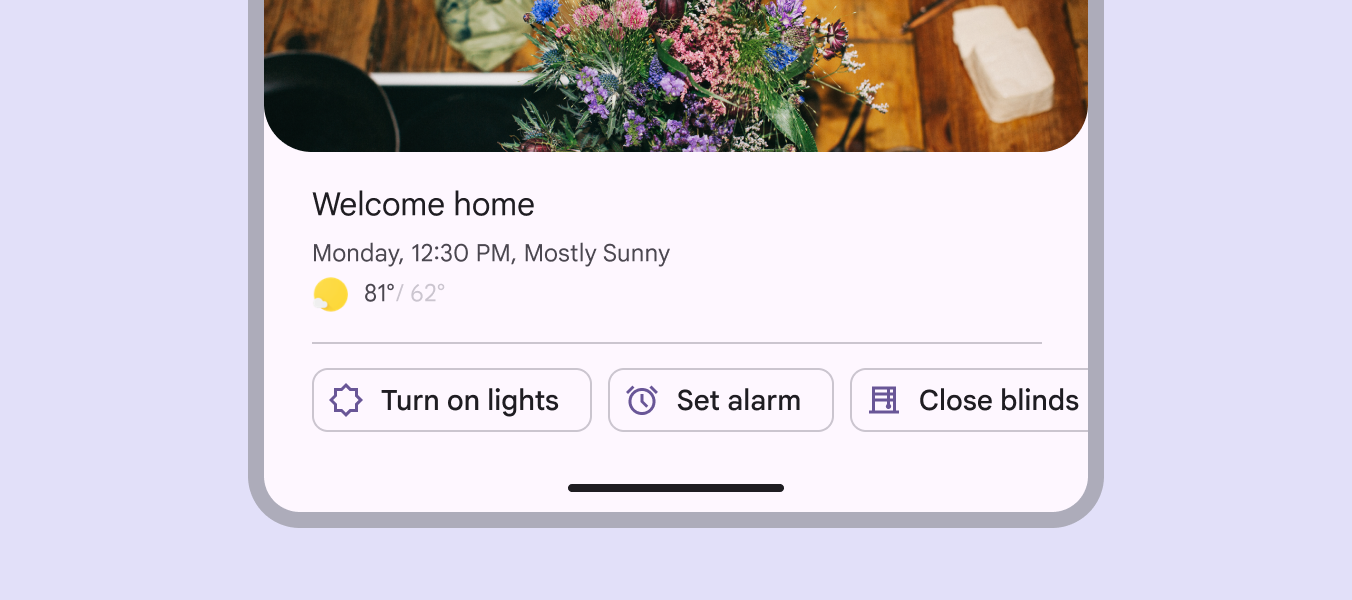
Os chips de assistência são exibidos após o conteúdo principal, como abaixo de um cartãoOs cartões exibem conteúdo e ações sobre um único assunto.Mais sobre cartões ou de forma persistente na parte inferior de uma tela.

3 chips de assistência rotulados como “Acender as luzes”, “Definir alarme” e "Fechar persianas" na tela Welcome Home.
Os chips de assistência devem ser exibidos abaixo do conteúdo principal.

Chips de filtro ​

Os chips de filtro usam tags ou palavras descritivas para filtrar conteúdo. Eles podem ser uma boa alternativa a botões segmentadosBotões segmentados ajudam as pessoas a selecionar opções, alternar visualizações ou classificar elementos.Mais sobre botões segmentados ou caixas de seleçãoAs caixas de seleção permitem que as pessoas selecionem um ou mais itens de uma lista ou ativem/desativem um item.Mais sobre caixas de seleção ao visualizar uma lista ou resultados de pesquisa.

Tocar em um chip de filtro o ativa e adiciona um ícone de marca de seleção ao início do rótulo do chip.

Escreva chips de filtro com substantivos que descrevem a categoria a incluir nos resultados. Evite frases negativas como Excluir imagens.

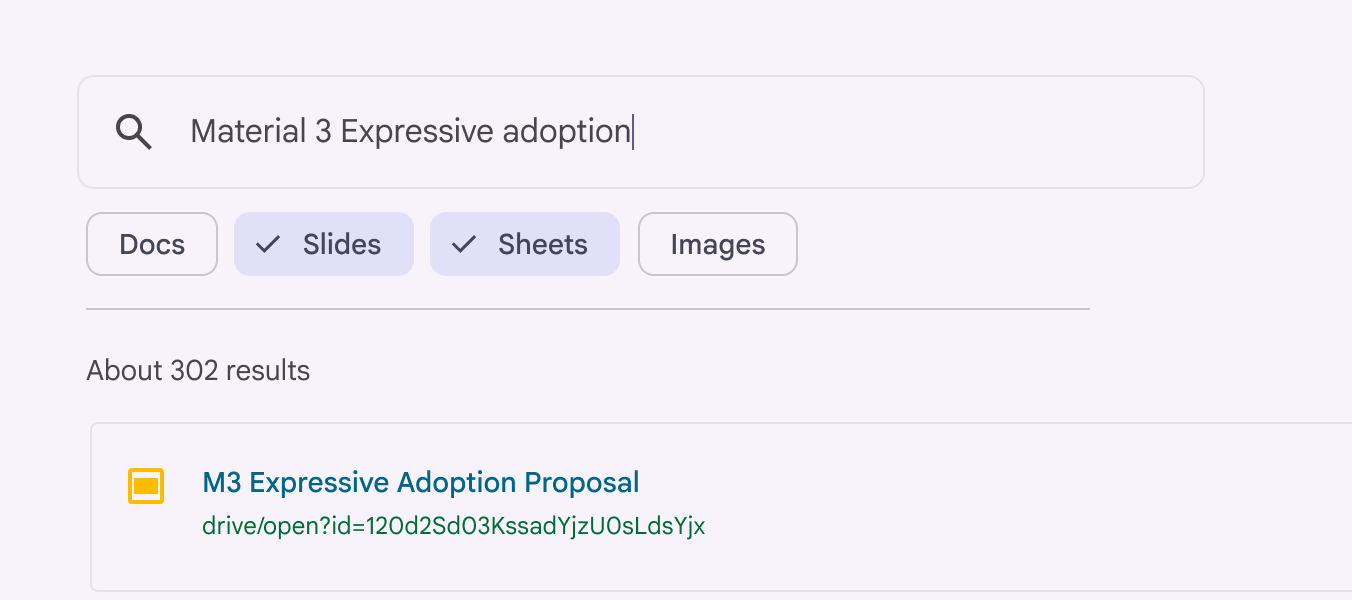
4 chips de filtro rotulados como “Docs”, “Slides”, “Sheets” e “Imagens”, com “Slides” e “Sheets” selecionados
Os chips de filtro dependem de tags ou palavras descritivas para filtrar conteúdo.
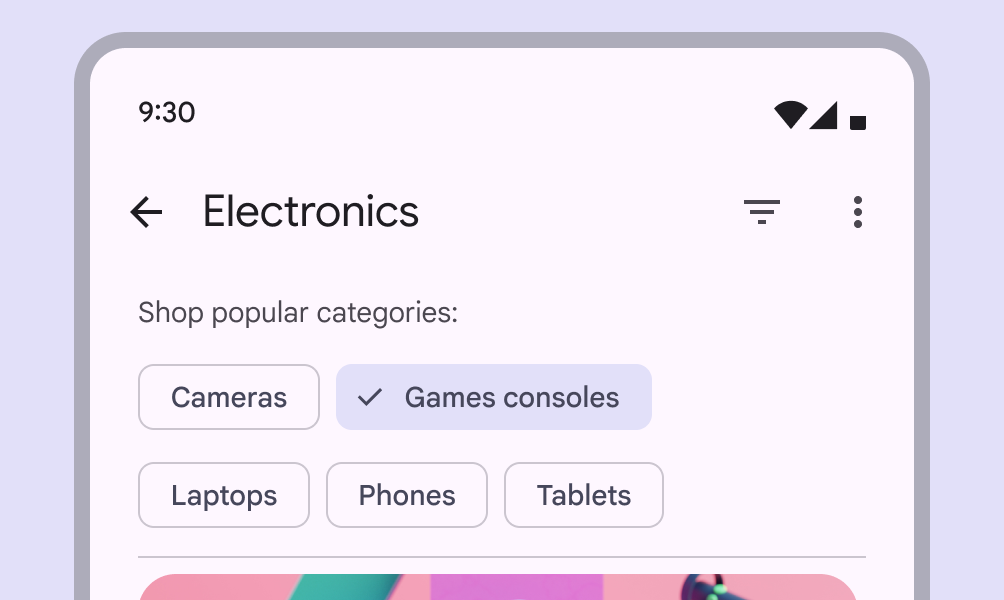
5 chips de filtro representando categorias populares de eletrônicos em um app de compras. O chip “Consoles de videogame” está selecionado.
Chips de filtro em um app de compras.
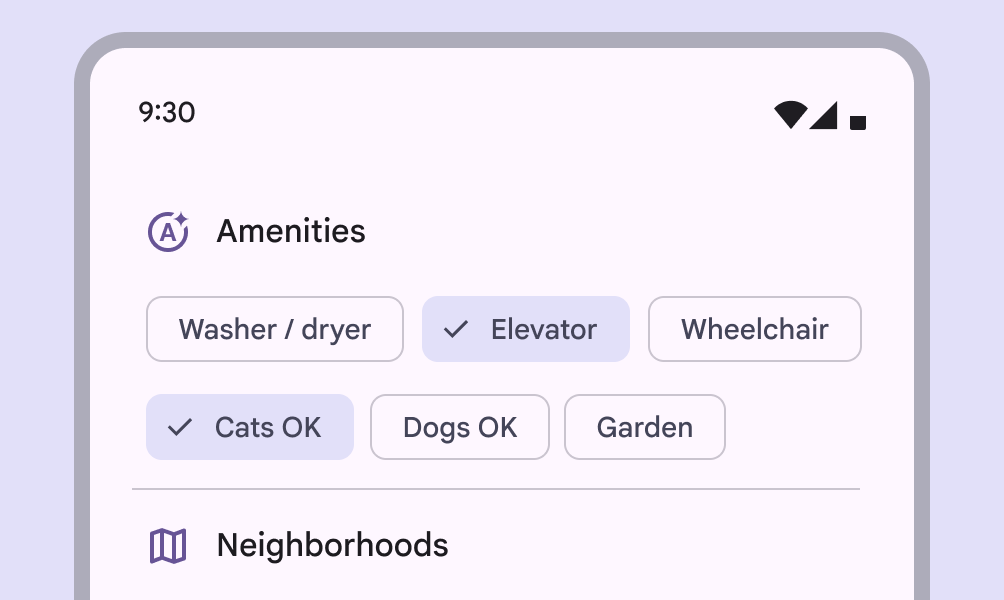
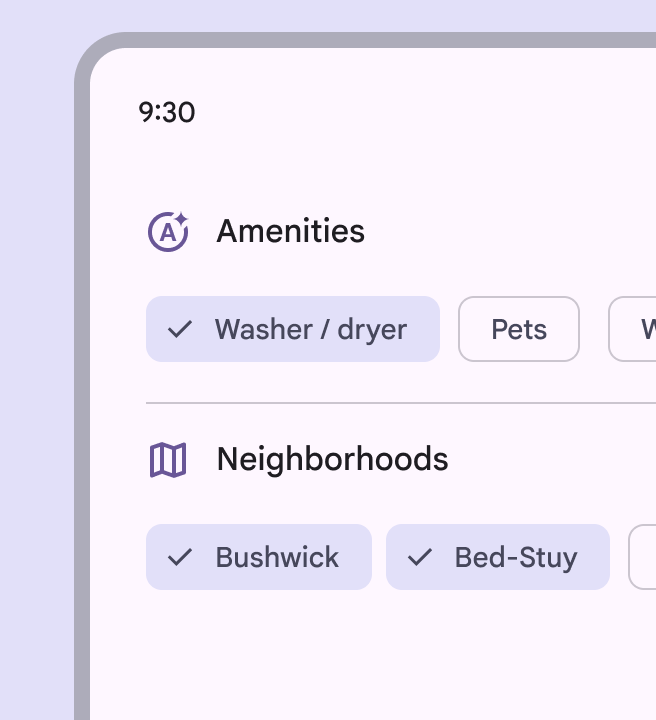
6 chips de filtro representando comodidades de apartamentos em um app de imóveis. 2 dos chips estão selecionados.
Chips de filtro em um app de imóveis.

Toque em um chip para selecioná-lo. Vários chips podem ser selecionados ou desmarcados.

6 chips de filtro representando comodidades de apartamentos em um app de imóveis. 3 chips selecionados incluem marcas de seleção, enquanto 3 não incluem.
Um ícone pode ser adicionado para indicar quando um chip de filtro está selecionado.
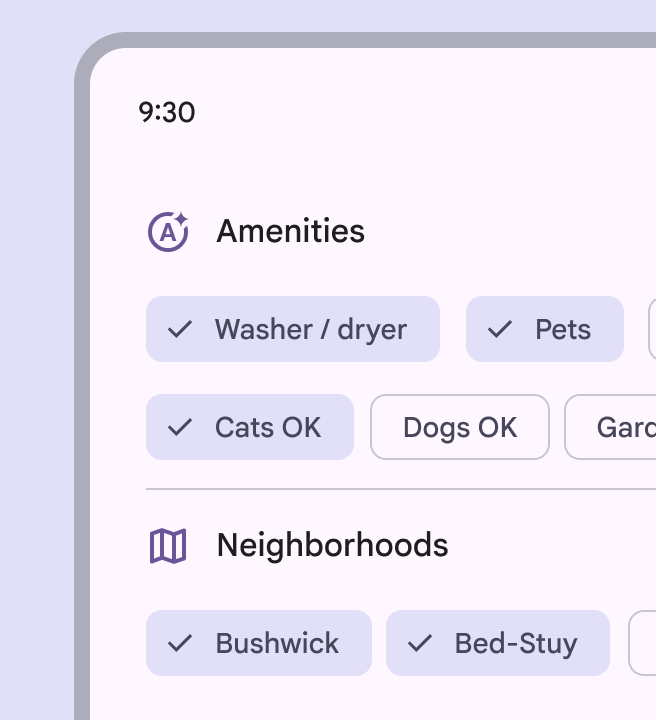
3 chips de comodidades e 2 de bairros estão selecionados.
As sugestões de chips de filtro podem mudar dinamicamente à medida que a pessoa começa a selecionar filtros.

Como alternativa, um único chip pode ser selecionado, o que oferece uma alternativa a botões segmentadosBotões segmentados ajudam as pessoas a selecionar opções, alternar visualizações ou classificar elementos.Mais sobre botões segmentados, botões de opçãoBotões de opção permitem que as pessoas selecionem uma opção de um conjunto de opções.Mais sobre botões de opção ou menusOs menus exibem uma lista de escolhas em uma superfície temporária.Mais sobre menus para seleção única.

No entanto, evite misturar comportamentos de conjuntos de chips. Todos os conjuntos de chips em uma página devem ser de seleção única ou de seleção múltipla.

Os chips de filtro podem ser configurados para que a seleção de um único chip remova automaticamente a seleção de todos os outros chips do conjunto.

Em breakpoints médiosLarguras de janela de 600dp a 839dp, como um tablet ou dispositivo dobrável na orientação retrato.Mais sobre breakpoints médios e expandidosLarguras de janela de 840dp a 1199dp, como um tablet ou dispositivo dobrável na orientação paisagem, ou desktop.Mais sobre breakpoints expandidos, os chips de filtro podem conter um ícone final para remover diretamente o chip ou abrir um menu de opções.

Em janelas compactasLarguras de janela menores que 600dp, como um telefone na orientação retrato.Mais sobre breakpoints compactos, o alvo de toque do ícone final é pequeno demais para ser acessado sozinho. No entanto, se o chip inteiro puder ser selecionado para realizar a ação, o chip provavelmente ainda será acessível.

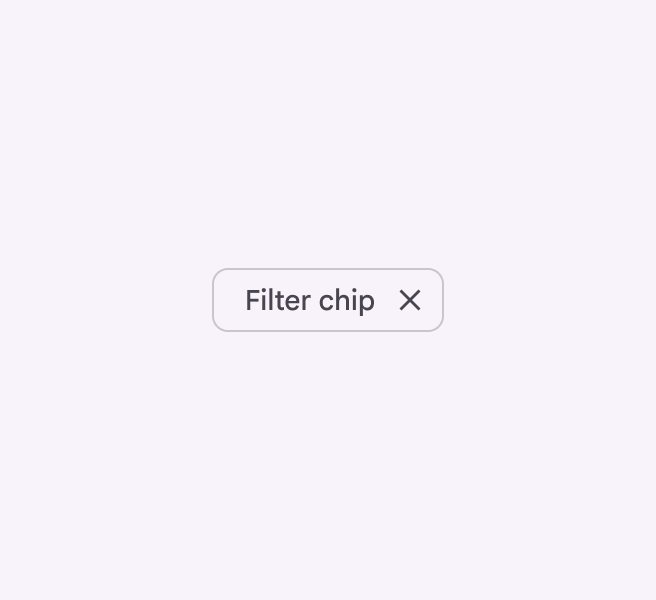
Chip de filtro com ícone final de remoção.
O ícone de remoção ajuda as pessoas a remover o filtro.
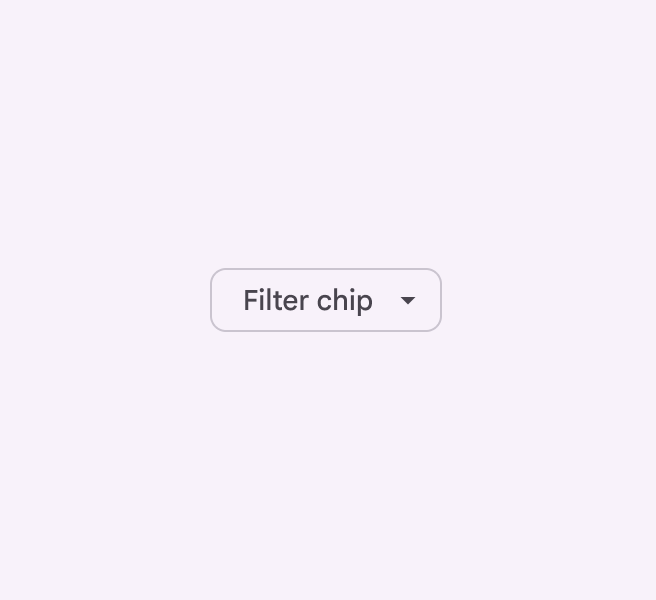
Chip de filtro com ícone final de menu.
Os chips de filtro podem abrir um menu com mais opções de filtragem.

Quando combinado com um menuOs menus exibem uma lista de escolhas em uma superfície temporária.Mais sobre menus, o chip de filtro abre uma lista de opções selecionáveis.

Cuidado Em janelas compactas, certifique-se de que o chip inteiro abra o menu. Caso contrário, o alvo de toque provavelmente será pequeno demais para ser acessível.

Os chips de filtro podem ser usados com outros componentes, como campos de pesquisaA pesquisa permite que as pessoas insiram uma palavra-chave ou frase para obter informações relevantes.Mais sobre pesquisa e painéis lateraisOs painéis laterais mostram conteúdo secundário ancorado na lateral da tela.Mais sobre painéis laterais.

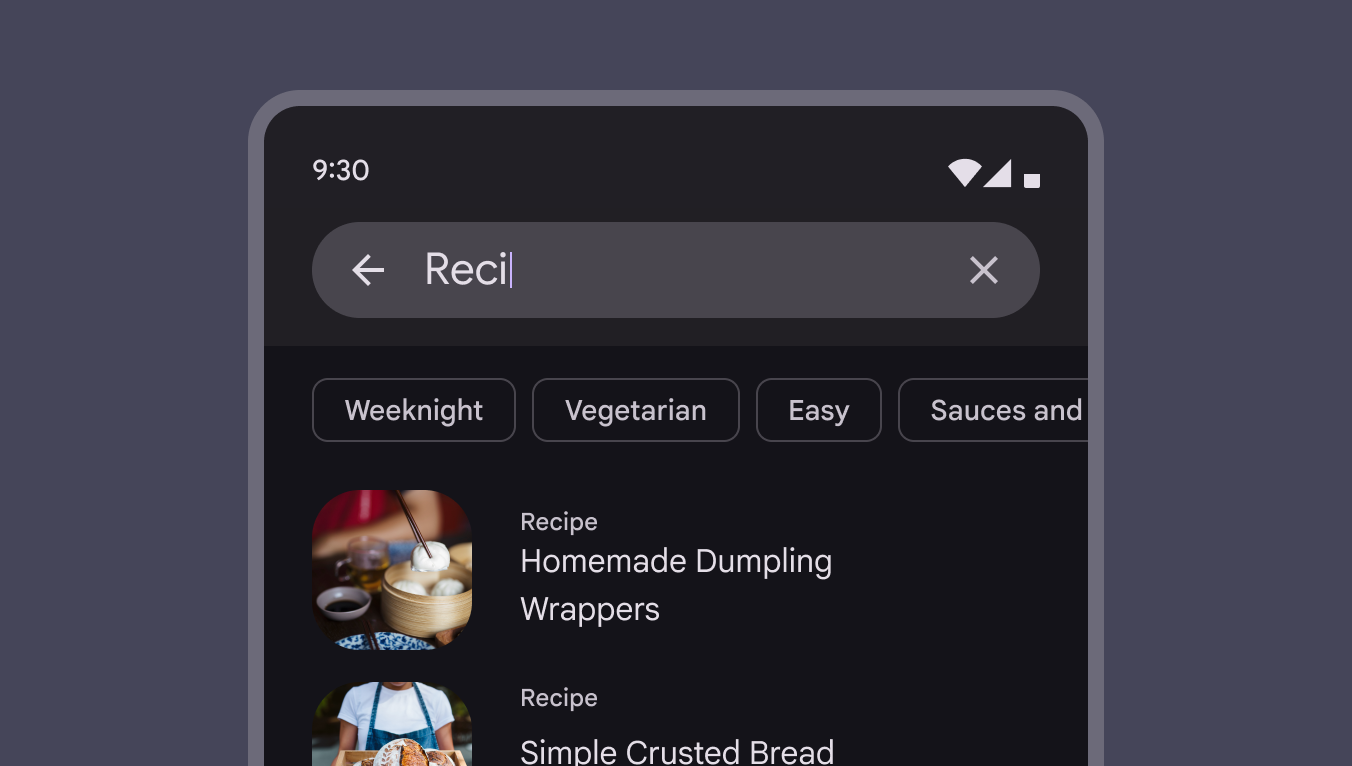
4 chips de filtro abaixo de um campo de pesquisa
Os chips de filtro podem ser exibidos abaixo de um campo de pesquisa.
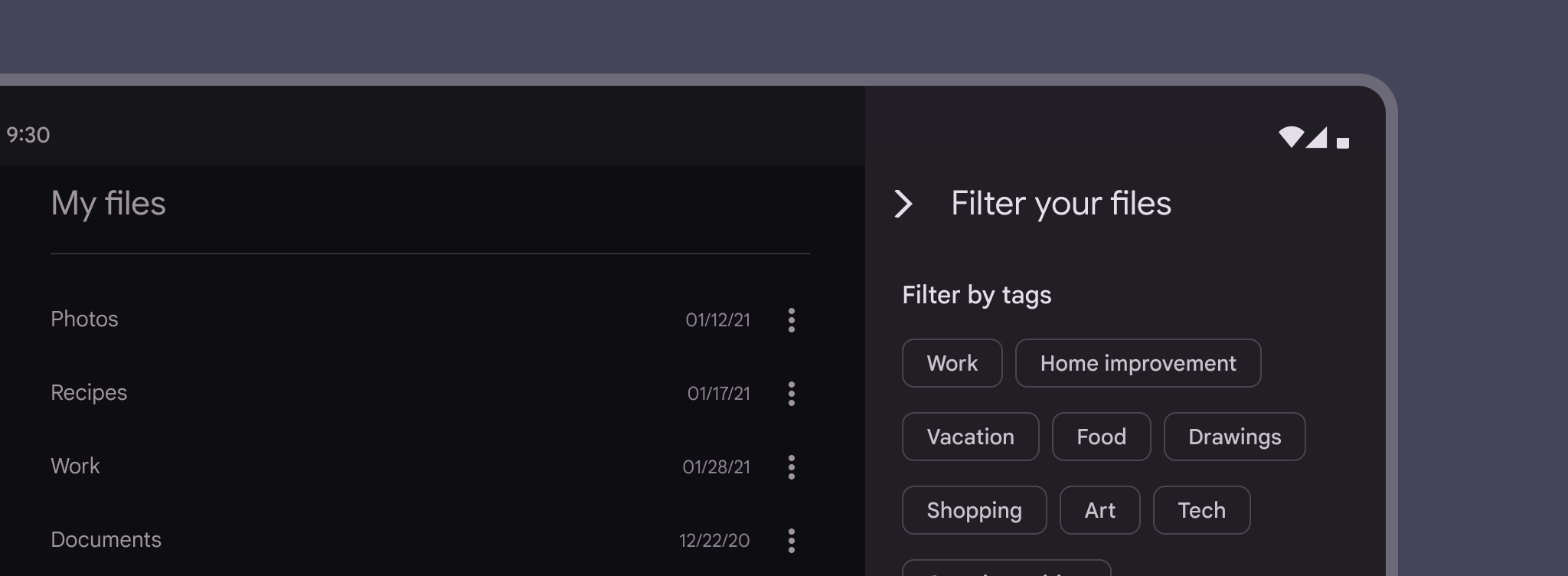
Chips de filtro usados como tags em um painel lateral em um app de arquivos.
Use um painel lateral para organizar muitos chips de filtro.
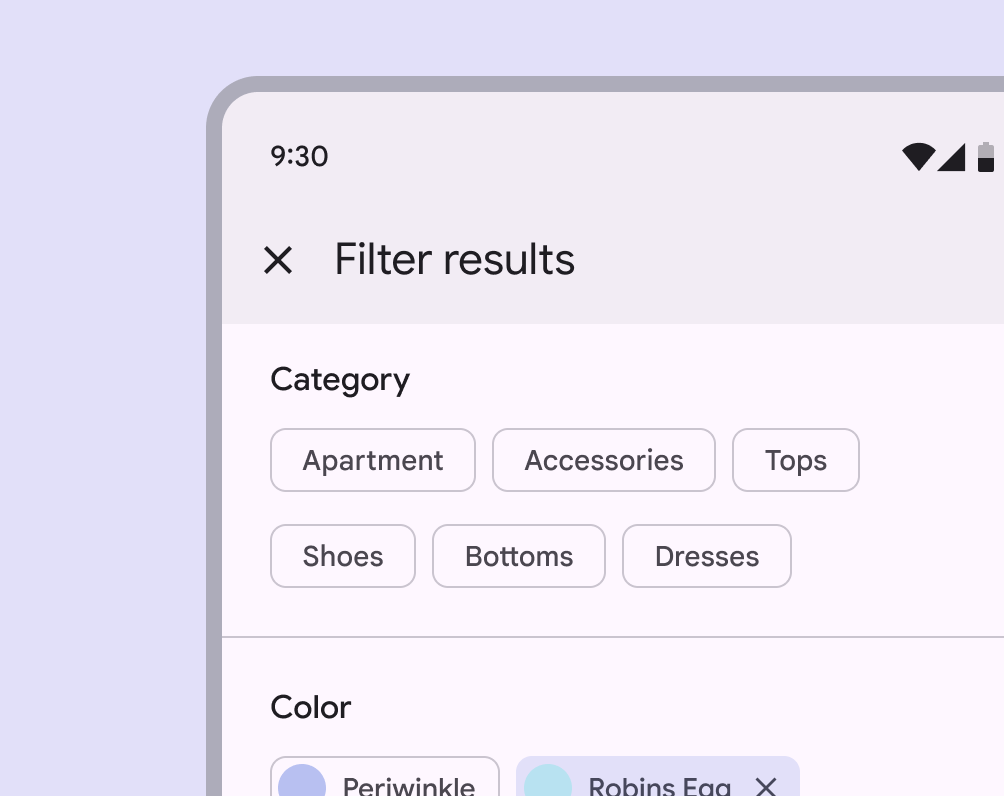
6 chips de filtro distribuídos em 2 linhas
Os chips de filtro podem passar para uma nova linha. Se houver mais de duas linhas, considere usar rolagem horizontal para acessar todos os chips.
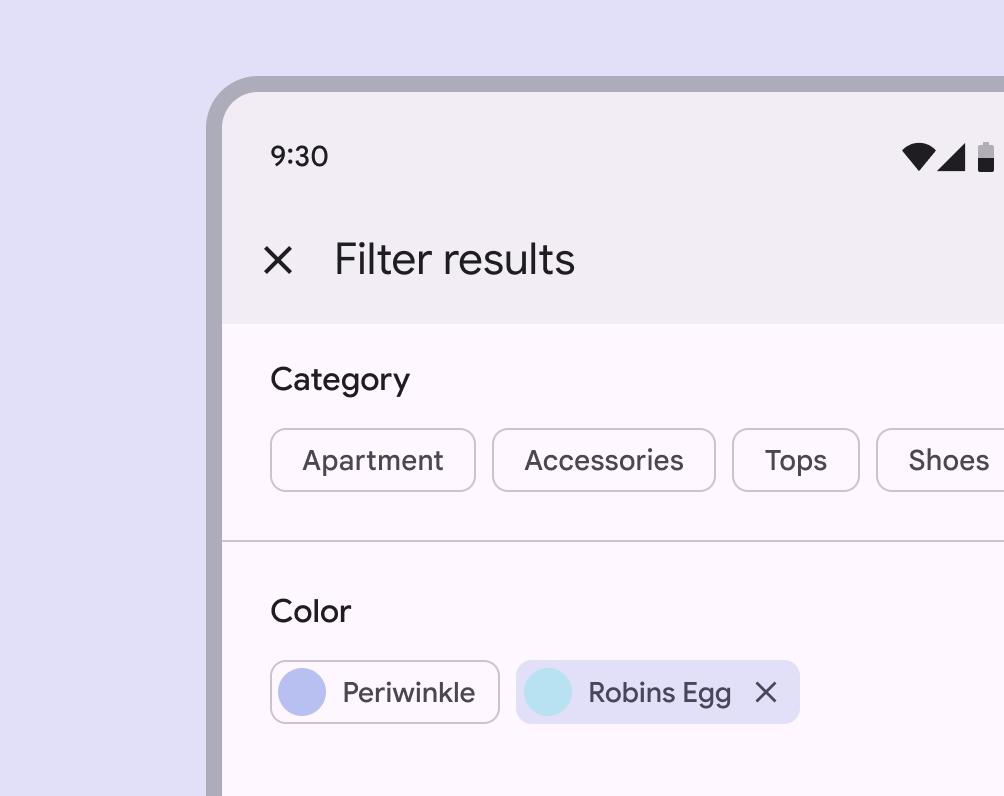
4 chips de filtro com o chip mais à direita parcialmente fora da tela, indicando que os chips podem ter rolagem horizontal
Os chips de filtro podem ter rolagem horizontal para mostrar muitas opções.
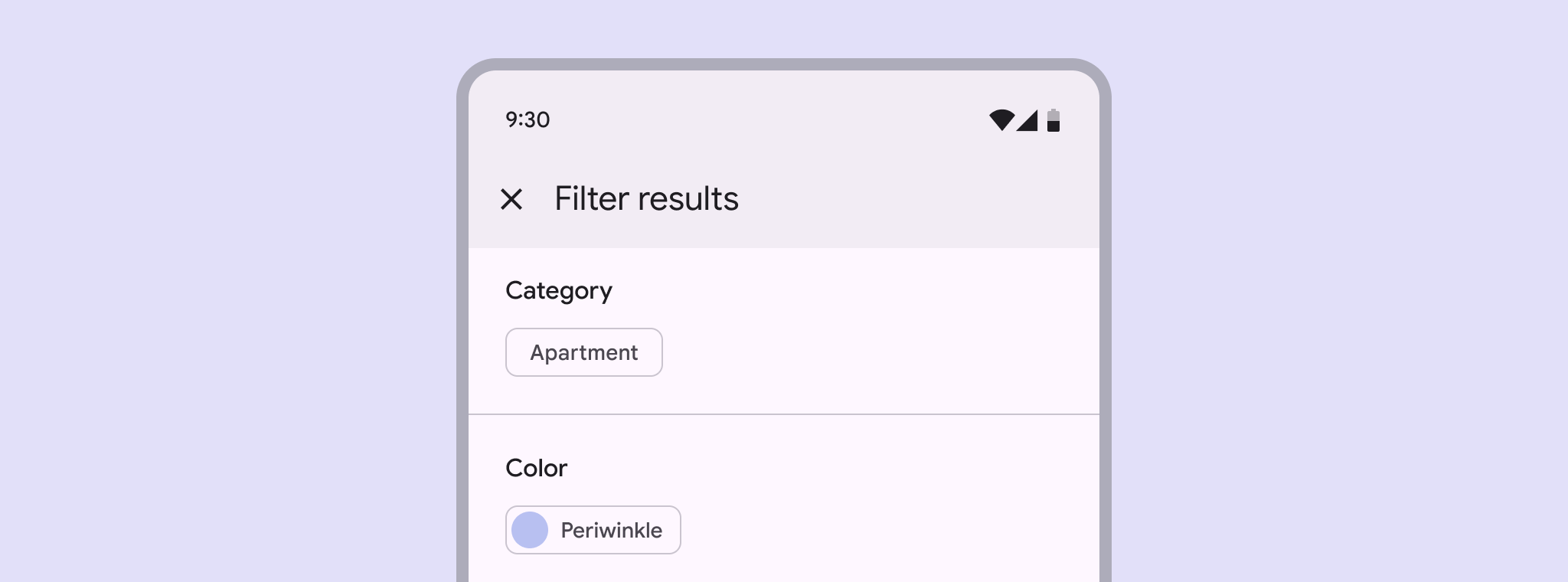
Opção única de chip de filtro abaixo do cabeçalho “Categoria”
Não faça Os chips de filtro não devem apresentar apenas uma opção.

Chips de entrada ​

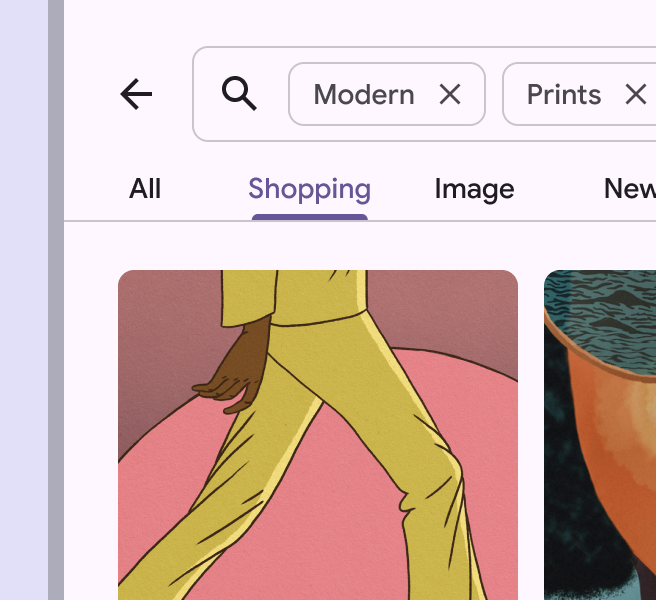
Os chips de entrada representam informações individuais inseridas por uma pessoa, como contatos do Gmail ou opções de filtro dentro de um campo de pesquisaA pesquisa permite que as pessoas insiram uma palavra-chave ou frase para obter informações relevantes.Mais sobre pesquisa.

Eles permitem que a pessoa insira dados e validam essa entrada ao converter texto em chips.

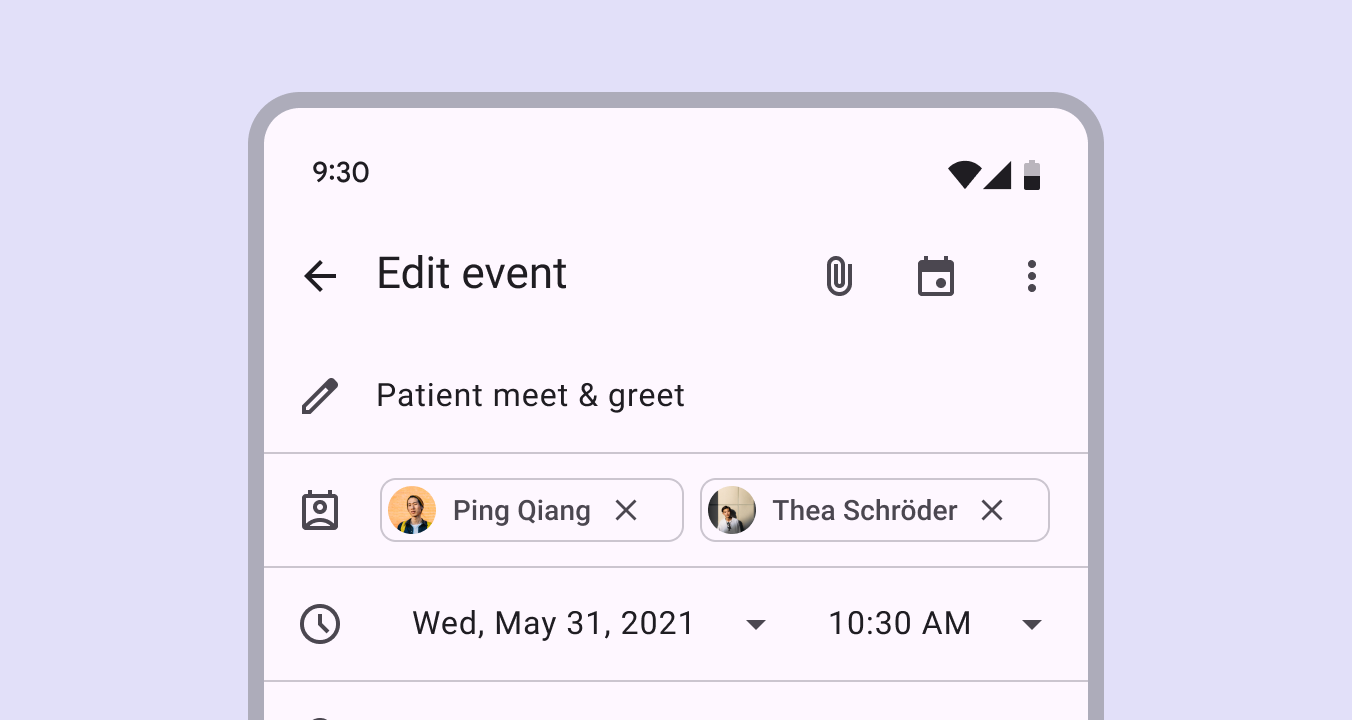
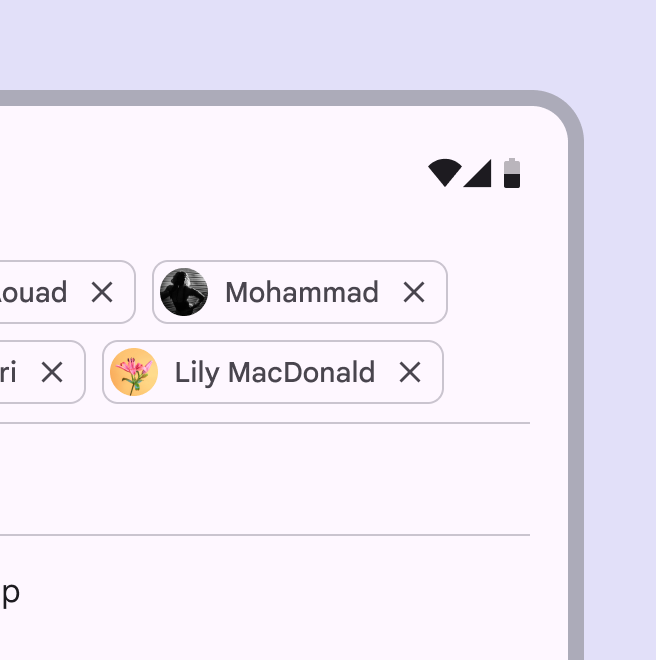
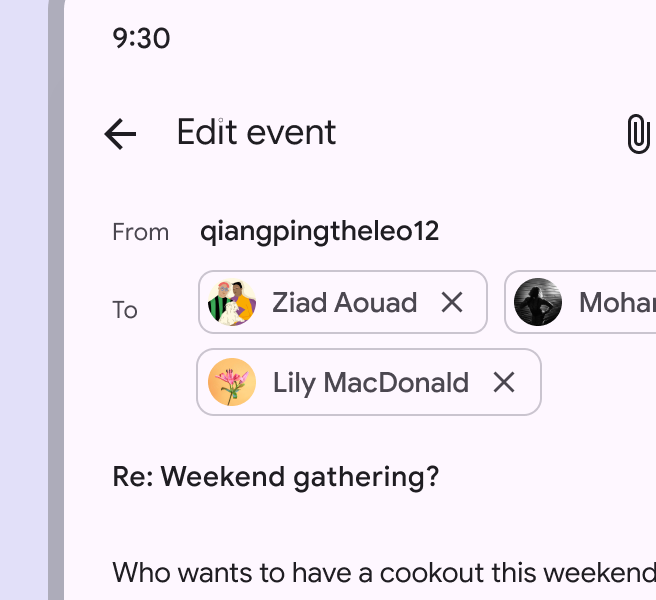
Contatos transformados em 2 chips de entrada em um convite de evento em rascunho
Os chips de entrada transformam o texto com base na entrada da pessoa.

Os chips de entrada podem permitir edição para alterar seu conteúdo, como corrigir um endereço de e-mail. No modo de edição, o chip volta a ser um texto simples. A edição pode ser iniciada ao interagir com o chip, seja selecionando-o ou interagindo uma segunda vez após a seleção.

Os chips de entrada convertidos a partir de endereços de e-mail são editáveis.
Pressionar Backspace com o cursor antes de um chip seleciona o chip inteiro. O chip pode então ser excluído ao pressionar Backspace novamente.

Um único campo pode conter vários chips de entradaOs chips de entrada representam informações individuais inseridas por uma pessoa, como contatos do Gmail ou opções de filtro dentro de um campo de pesquisa.. Esses chips podem ser reordenados ou movidos para outros campos.

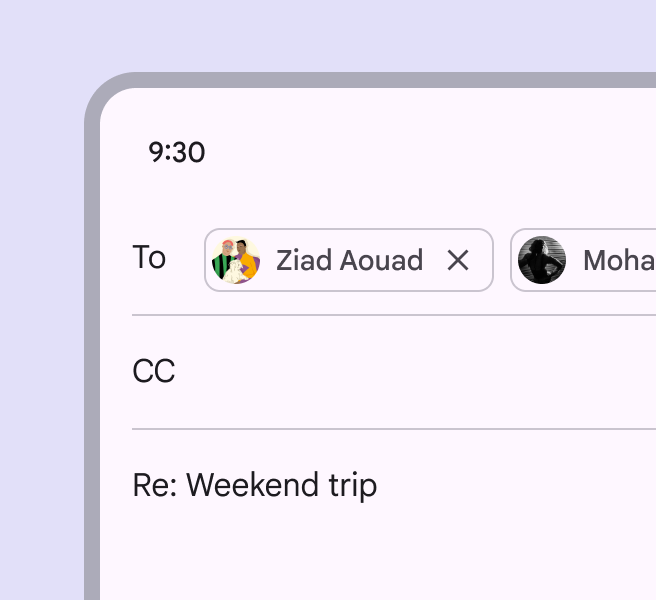
2 chips de entrada no campo “Para” de um rascunho de e-mail
Vários chips de entrada em um campo.
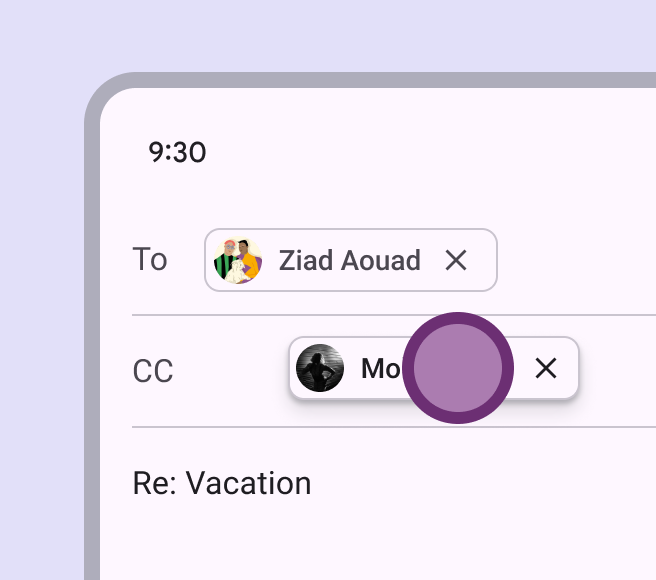
1 chip de entrada movido do campo “Para” para o campo “CC” de um rascunho de e-mail
Chips de entrada sendo movidos de um campo para outro.

Os chips de entrada podem se expandir para mostrar mais informações ou opções. Para revelar conteúdo adicional, use um padrão de transição de transformação do contêiner.

Os chips de entrada podem se expandir.

Posicionamento

Os chips de entrada podem ser integrados a outros componentes.

Eles podem aparecer:

  • Na mesma linha do cursor em um campo de texto
  • Em uma lista empilhada
  • Em uma lista que pode ter rolagem horizontal
4 chips de entrada distribuídos em 2 linhas.
Os chips de entrada podem passar para uma nova linha se todos os chips precisarem ficar visíveis.
Os chips de entrada podem ter rolagem horizontal.

Ícones e imagens

O ícone inicial dos chips de entrada pode ser um ícone, logotipo ou imagem circular.

2 chips de entrada, 1 com uma imagem inicial, 1 com ícone inicial.
Os chips de entrada podem conter um ícone, logotipo ou imagem circular.

O ícone final é sempre alinhado ao lado final do contêiner. Ele é posicionado:

  • À direita para idiomas da esquerda para a direita (LTR), como o inglês
  • À esquerda para idiomas da direita para a esquerda (RTL), como o persa
2 chips de entrada com ícones finais após o texto do rótulo.
Os chips de entrada podem ser uma forma mais flexível de filtrar resultados de pesquisa do que os chips de filtro.
3 chips de entrada com ícones finais após o texto do rótulo.
Os chips de entrada facilitam a adição e a remoção de contatos.
Chips que excedem o espaço de um campo de texto devem seguir o mesmo comportamento do texto normal. Um campo de texto sem foco cujo conteúdo excede o espaço disponível deve exibir o início do texto inserido. Tocar no campo move o cursor para o final do texto inserido, mantendo o cursor e o teclado ativos.

Chips de sugestão ​

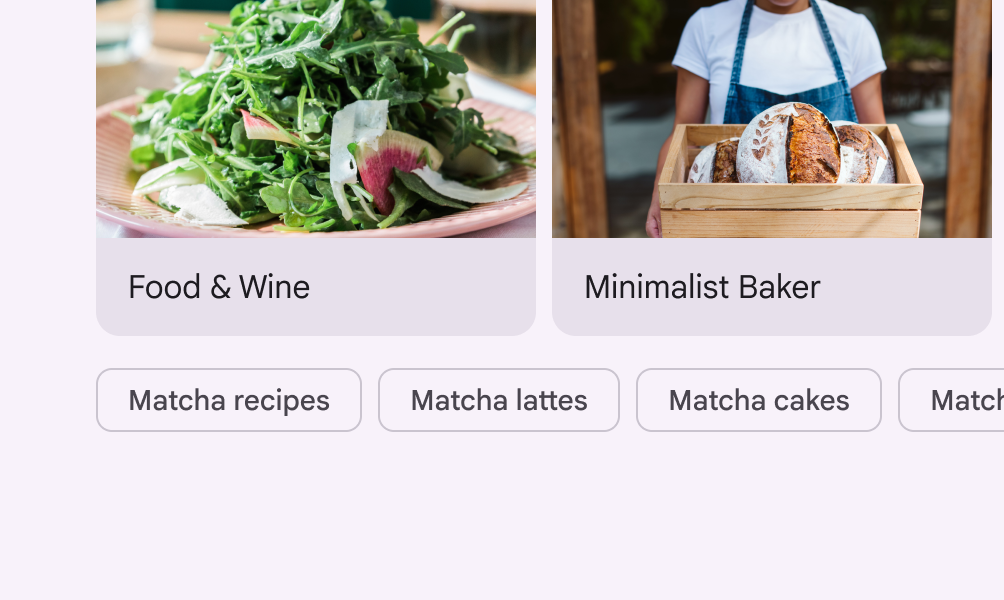
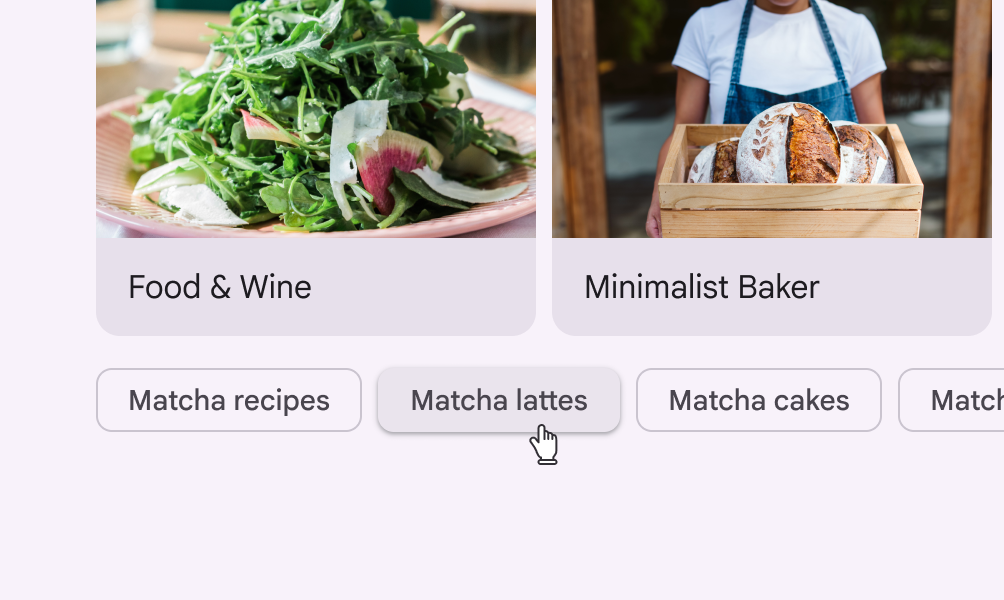
Os chips de sugestão ajudam a refinar a intenção da pessoa apresentando sugestões geradas dinamicamente, como respostas possíveis ou filtros de pesquisa.

Escreva chips de sugestão como substantivos ou frases curtas, dependendo do contexto. Evite exceder 20 caracteres quando possível.

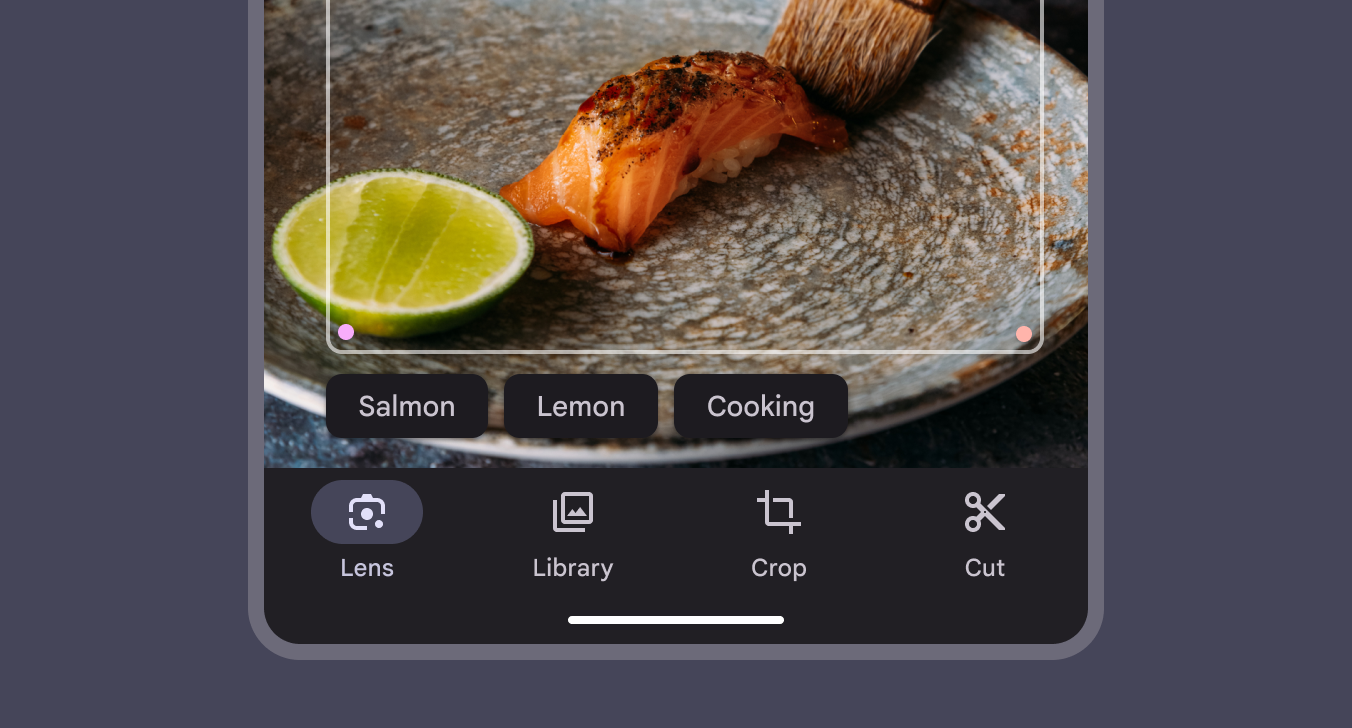
3 chips de sugestão oferecendo opções de identificação em um app de reconhecimento de fotos.
Os rótulos dos chips de sugestão geralmente são substantivos ou frases curtas.
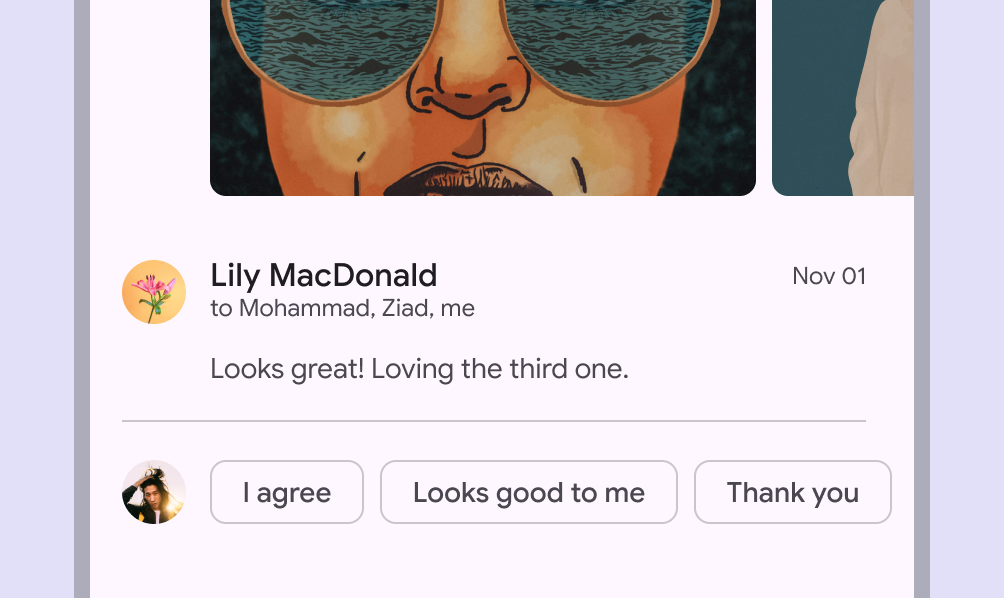
3 chips de sugestão com opções de resposta automatizada em um app de chat.
Os chips de sugestão podem oferecer opções de resposta rápida em um app de chat ou e-mail.
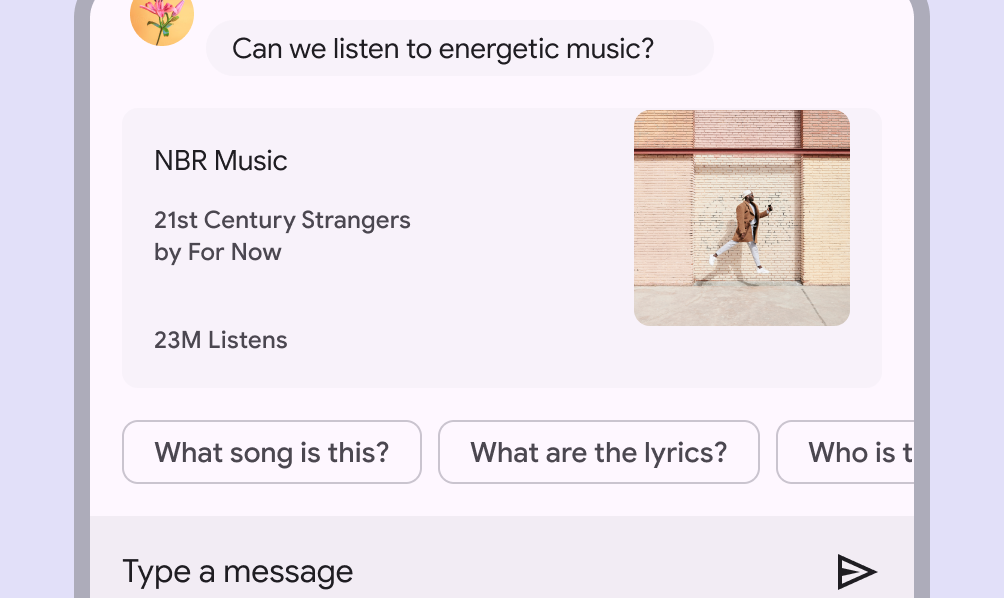
2 chips de sugestão com opções de pesquisa “Que música é esta?” e “Qual é a letra?”
Um chip de sugestão pode ajudar a pessoa a iniciar uma pesquisa.

Posicionamento ​

Ao exibir vários chips juntos, coloque-os em uma linha de opções, não em uma lista vertical. Os chips que excederem o espaço devem passar para a próxima linha.

Se o campo tiver apenas uma linha de altura, os conjuntos de chips podem ter rolagem horizontal.
Mantenha um espaço mínimo de 8dp entre os chips. Os chips também devem ter um tamanho mínimo de alvo de toque de 48dp, independentemente do posicionamento ou da densidade. Se necessário, o alvo de toque pode se estender além do contêiner visível do chip.

Os rótulos dos chips devem ser concisos. Os rótulos dos chips serão truncados em layouts com quebra de linha e quando ultrapassarem a largura total da janela.
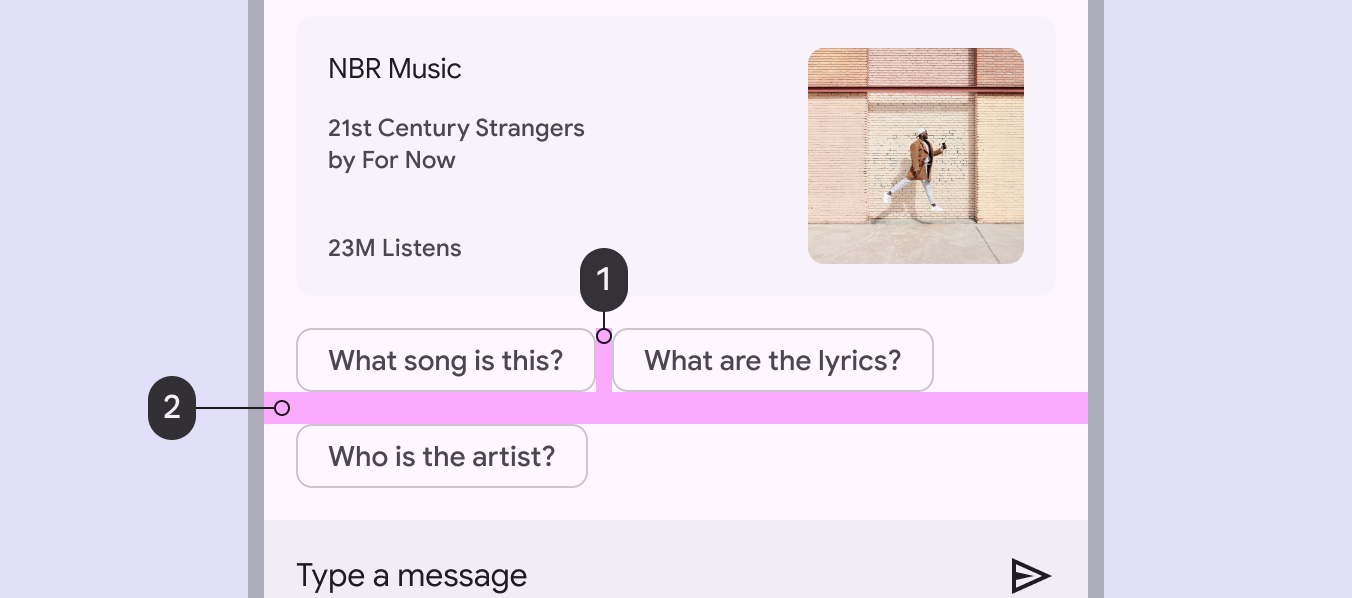
Diagrama de margens entre um conjunto de chips.
  1. Margens entre os chips
  2. Margem entre cada linha
Pager
AnteriorChips: Especificações
PróximoChips: Acessibilidade

Distribuído sob a Licença Apache 2.0 ou CC BY 4.0.

Copyright © 2018-Present Google

https://m3.material.io/components/chips/guidelines

Distribuído sob a Licença Apache 2.0 ou CC BY 4.0.

Copyright © 2018-Present Google