Skip to content
Material Design 3
Main Navigation
v3
v2
v1

magyar

English
简体中文
繁體中文
Español
Français
Русский
Português – Brasil
Deutsch
日本語
한국어
Italiano
Polski
Türkçe
čeština

magyar

English
简体中文
繁體中文
Español
Français
Русский
Português – Brasil
Deutsch
日本語
한국어
Italiano
Polski
Türkçe
čeština

Megjelenés

Sidebar Navigation

Alapok

Akadálymentesség

Áttekintés: Alapelvek

Áttekintés: Kisegítő technológia

Tervezés: Áttekintés

Tervezés: Színkontraszt

Tervezés: Szerkezet

Tervezés: Folyamatáramlás

Tervezés: Elemek

Írás és szöveg: bevált gyakorlatok

Írás és szöveg: Szöveg csonkítása

Írás és szöveg: Szöveg átméretezése

Fejlesztés mindenki számára: felhasználói igények

Tervezés mindenkinek: Közös tervezés

Tartalomtervezés

Áttekintés

Alternatív szöveg

Globális szövegírás: Áttekintés

Globális szövegírás: Szóhasználat

Értesítések

Stílusútmutató: UX-szövegírási bevált gyakorlatok

Stílusútmutató: Szóhasználat

Stílusútmutató: Nyelvtan és írásjelek

A Material testreszabása

Eszközök

Okosórák tervezése: Áttekintés

Az okosórák tervezése: Alapok

Okosórák tervezése: Stílusok

Okosórák tervezése: Elrendezés

XR

Immerzív XR tervezése: Áttekintés

Tervezés magával ragadó XR-élményhez: Interakció

Immerzív XR tervezése: Elrendezés

Immerzív XR-tervezés: Akadálymentesség

XR-komponensek: Áttekintés

XR-komponensek: Alkalmazássávok

XR-összetevők: Párbeszédablakok

XR-komponensek: Navigációs sáv

XR-komponensek: Navigációs sín

XR-összetevők: Eszköztárak

Design tokenek: áttekintés

Design tokenek: A tokenek használata

Interakció

Gesztusok

Beviteli eszközök: Alapok

Kijelölés: Áttekintés

Állapotok: Áttekintés

Állapotok: Állapotrétegek

Állapotok: Az állapotok alkalmazása

Elrendezés

Elrendezés: áttekintés

Elrendezés áttekintése: Az elrendezés részei

Elrendezés áttekintése: Adaptív tervezés

Scaffold: Áttekintés

Scaffold: Sávok

Scaffold: Oldalsávok

Scaffold: Panelek

Rács és térköz: Áttekintés

Rácsok és térközök: Rácsok

Rácsok és térközök: Térközök

Rácsok és térközök: Sűrűség

Töréspontok: Áttekintés

Töréspontok: Kompakt

Töréspontok: Közepes

Breakpointok: Kibővített

Töréspontok: Nagy és extra nagy

Kétirányúság és RTL

Kanonikus elrendezési példák: Áttekintés

Kanonikus elrendezési példák: Hírfolyam

Kanonikus elrendezési példák: Lista–részlet

Kanonikus elrendezési példák: Támogató panel

Használhatóság: Áttekintés

Használhatóság: Az M3 Expressive alkalmazása

Material A–Z

Stílusok

Szín

Színrendszer: Áttekintés

Színrendszer: Hogyan működik a rendszer

Színszerepek

Színsémák

Színséma kiválasztása

Statikus színsémák: Baseline

Statikus színsémák: Egyéni márka

Dinamikus színsémák: Forrás kiválasztása

Dinamikus színsémák: Felhasználó által generált forrás

Dinamikus színsémák: Tartalomalapú forrás

Speciális testreszabások: Áttekintés

Haladó testreszabások: Színek alkalmazása

Speciális testreszabások: Új színek meghatározása

Speciális testreszabások: Meglévő színek módosítása

Színforrások

Eleváció: Áttekintés

Eleváció: Az eleváció alkalmazása

Kiemelés: Tokenek

Ikonok: Áttekintés

Ikonok: Ikontervezés

Ikonok alkalmazása

Mozgás

Mozgásfizikai rendszer: hogyan működik

Mozgásfizikai rendszer: Specifikációk

Easing és időtartam: Az easing és az időtartam alkalmazása

Easing és időtartam: Tokenek és specifikációk

Átmenetek: Átmeneti minták

Átmenetek: Az átmenetek alkalmazása

Alak: Áttekintés és alapelvek

Alak: Sarokrádiusz-skála

Alak: Alakátalakulás

Térköz: Áttekintés

Térköz: A térközök alkalmazása

Térköz: Tokenek

Tipográfia: Áttekintés

Tipográfia: Betűtípusok

Tipográfia: Típusskála és tokenek

Tipográfia: A tipográfia alkalmazása

Tipográfia: Szerkesztői tipográfiai megoldások

Komponensek

Alkalmazássávok: Áttekintés

Alkalmazássávok: Specifikációk

Alkalmazássávok: irányelvek

Alkalmazássávok: Akadálymentesség

Jelvények: Áttekintés

Jelvények: Specifikációk

Jelvények: irányelvek

Jelvények: Akadálymentesség

Gombok

Az összes gomb

Gombcsoportok: Áttekintés

Gombcsoportok: specifikációk

Gombcsoportok: Irányelvek

Gombcsoportok: Akadálymentesség

Gombok: Áttekintés

Gombok: Specifikációk

Gombok: irányelvek

Gombok: Akadálymentesség

Kiterjesztett FAB-ok: Áttekintés

Kiterjesztett FAB-ok: Specifikációk

Kiterjesztett FAB-ok: irányelvek

Kiterjesztett FAB-ok: Akadálymentesség

FAB-menü: Áttekintés

FAB-menü: Specifikációk

FAB-menü: Útmutató

FAB-menü: Akadálymentesség

Lebegő műveletgombok (FAB-ok): Áttekintés

Lebegő műveletgombok (FAB-ok): Specifikációk

Lebegő műveletgombok (FAB-ok): Útmutató

Lebegő műveletgombok (FAB-ok): Akadálymentesség

Ikongombok: Áttekintés

Ikongombok: Specifikációk

Ikongombok: Irányelvek

Ikongombok: Akadálymentesség

Szegmentált gombok: áttekintés

Szegmentált gombok: specifikációk

Szegmentált gombok: irányelvek

Szegmentált gombok: Akadálymentesség

Osztott gombok: Áttekintés

Osztott gombok: Specifikációk

Osztott gombok: Irányelvek

Osztott gombok: Akadálymentesség

Kártyák: Áttekintés

Kártyák: specifikációk

Kártyák: Útmutató

Kártyák: Akadálymentesség

Körhinta: Áttekintés

Körhinta: specifikációk

Körhinta: Irányelvek

Körhinta: Akadálymentesség

Jelölőnégyzet: Áttekintés

Jelölőnégyzet: Specifikációk

Jelölőnégyzet: Irányelvek

Jelölőnégyzet: Akadálymentesség

Chipek: Áttekintés

Chipek: Specifikációk

Chipek: Irányelvek

Chipek: Akadálymentesség

Dátum- és időválasztók

Dátumválasztók: Áttekintés

Dátumválasztók: Specifikációk

Dátumválasztók: Útmutató

Dátumválasztók: Akadálymentesség

Időválasztók: Áttekintés

Időválasztók: Specifikációk

Időválasztók: Irányelvek

Időválasztók: akadálymentesség

Párbeszédablakok: Áttekintés

Párbeszédablakok: specifikációk

Párbeszédablakok: Irányelvek

Párbeszédablakok: akadálymentesség

Elválasztó: Áttekintés

Elválasztó: specifikációk

Elválasztó: irányelvek

Elválasztó: Akadálymentesség

Listák: Áttekintés

Listák: Specifikációk

Listák: Irányelvek

Listák: Akadálymentesség

Betöltés- és folyamatjelzők

Betöltésjelző: Áttekintés

Betöltésjelző: Specifikációk

Betöltésjelző: Irányelvek

Betöltésjelző: Akadálymentesség

Folyamatjelzők: Áttekintés

Folyamatjelzők: Specifikációk

Folyamatjelzők: Irányelvek

Folyamatjelzők: Akadálymentesség

Menük: áttekintés

Menük: Specifikációk

Menük: Irányelvek

Menük: Akadálymentesség

Navigáció

Navigációs sáv: Áttekintés

Navigációs sáv: Specifikációk

Navigációs sáv: irányelvek

Navigációs sáv: Akadálymentesség

Navigációs fiók: Áttekintés

Navigációs fiók: specifikációk

Navigációs fiók: Útmutató

Navigációs fiók: Akadálymentesség

Navigációs sín: Áttekintés

Navigációs sín: Specifikációk

Navigációs sín: Irányelvek

Navigációs sín: Akadálymentesség

Választógomb: Áttekintés

Választógomb: specifikációk

Választógomb: Irányelvek

Választógomb: Akadálymentesség

Keresés: Áttekintés

Keresés: Specifikációk

Keresés: Irányelvek

Keresés: Akadálymentesség

Panelek

Alsó lapok: Áttekintés

Alsó lapok: Specifikációk

Alsó lapok: Irányelvek

Alsó lapok: Akadálymentesség

Oldalsó lapok: Áttekintés

Oldalsó lapok: specifikációk

Oldalsó lapok: Irányelvek

Oldalsó lapok: Akadálymentesség

Csúszkák: Áttekintés

Csúszkák: Specifikációk

Csúszkák: Irányelvek

Csúszkák: Akadálymentesség

Snackbar: Áttekintés

Snackbar: Specifikációk

Snackbar: Irányelvek

Snackbar: Akadálymentesség

Kapcsoló: áttekintés

Kapcsoló: Specifikációk

Kapcsoló: Irányelvek

Kapcsoló: Akadálymentesség

Fülek: Áttekintés

Fülek: specifikációk

Fülek: irányelvek

Fülek: Akadálymentesség

Szövegmezők: áttekintés

Szövegmezők: specifikációk

Szövegmezők: Irányelvek

Szövegmezők: Akadálymentesség

Eszköztárak: Áttekintés

Eszköztárak: Specifikációk

Eszköztárak: Irányelvek

Eszköztárak: Akadálymentesség

Eszköztippek: Áttekintés

Eszköztippek: Specifikációk

Eszköztippek: Irányelvek

Eszköztippek: Akadálymentesség

Ezen az oldalon

Chipek: Irányelvek ​

A chipek segítségével a felhasználók adatokat vihetnek be, elemeket választhatnak ki, tartalmat szűrhetnek, illetve műveleteket indíthatnak.


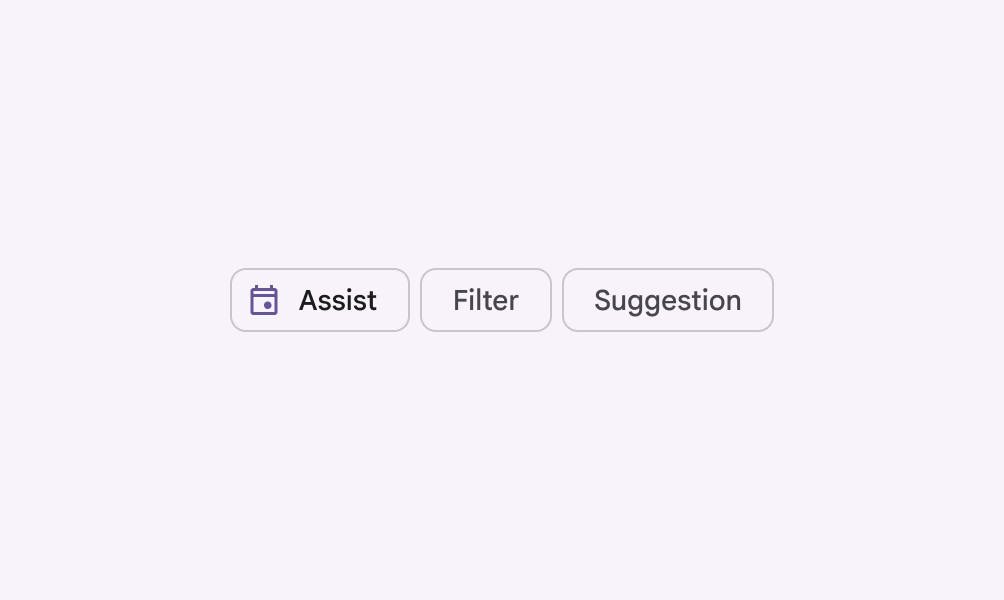
4 chipváltozat: asszisztens, szűrő, beviteli és javaslat chip.
A chipeknek négy változata van: asszisztens, szűrő, beviteli és javaslat chip.

Használat ​

A chipek segítségével a felhasználók adatokat vihetnek be, elemeket választhatnak ki, tartalmat szűrhetnek, illetve műveleteket indíthatnak. Elsősorban abban segítenek, hogy a felhasználók aktuális feladatukat gyorsabban és könnyebben elvégezhessék.
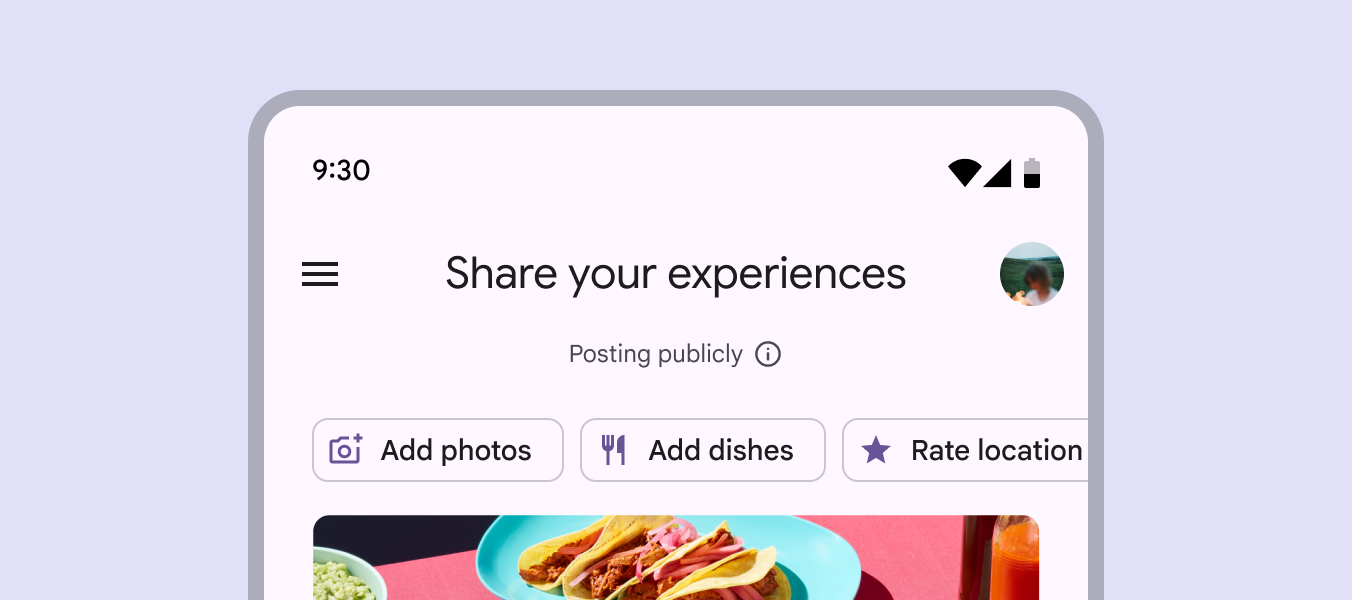
3 asszisztens chip egy étteremértékelő alkalmazásban.
A chipek interaktív elemek csoportjaként jelennek meg.

A chipek nem gombok

A chipek és a gombokA gombok lehetővé teszik, hogy a felhasználók egy érintéssel műveletet hajtsanak végre és választásokat tegyenek.További információ a gombokról hasonlóak. Mindkét komponens vizuális jelzésekkel ösztönzi a felhasználókat cselekvésre és választásra.

A gombok következetes, jól ismert, cselekvésre ösztönző címkékkel jelennek meg, míg a chipek dinamikusan alkalmazkodnak a kontextushoz, és interaktív elemek csoportjaként jelennek meg.

Chipekkel támogassa a felhasználó aktuális tevékenységét, és ösztönözze a cselekvést. Gombokat használjon a termékben való előrehaladáshoz és a fontosabb műveletekhez.
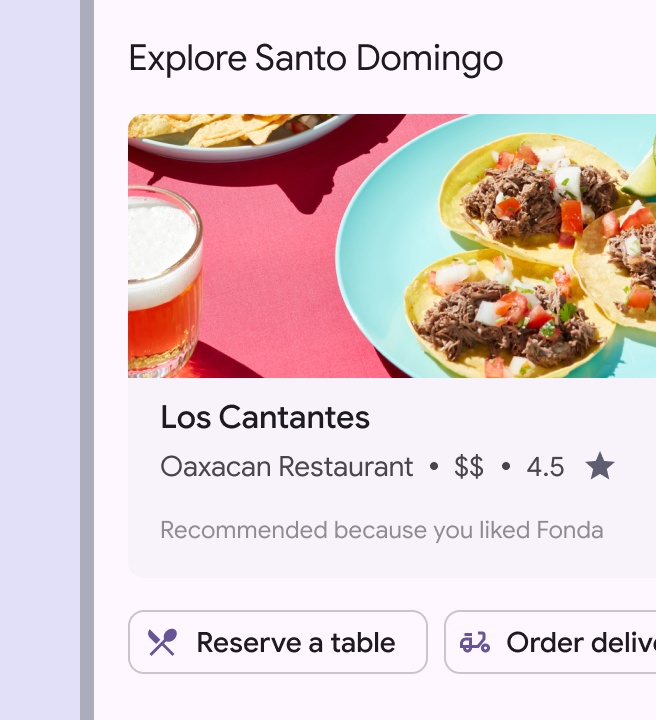
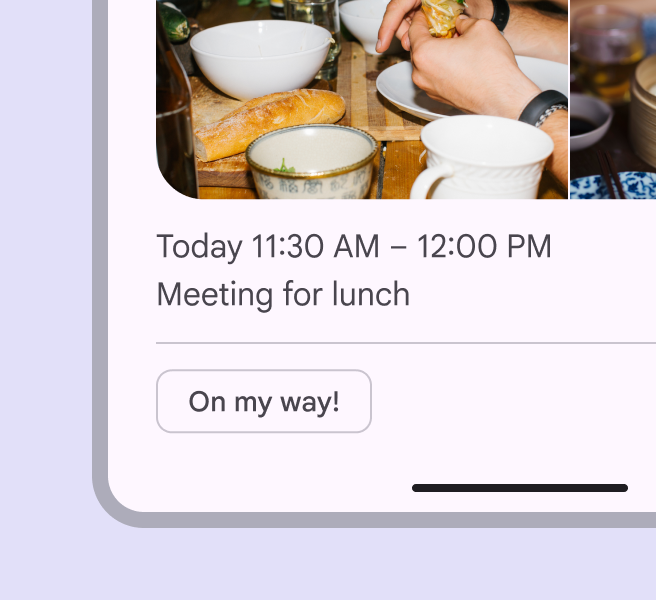
Chipek az „Asztalfoglalás” és az „Ételrendelés” művelethez egy étteremalkalmazásban.
Ajánlott Használjon chipeket kontextuális, kiegészítő lehetőségek bemutatására.
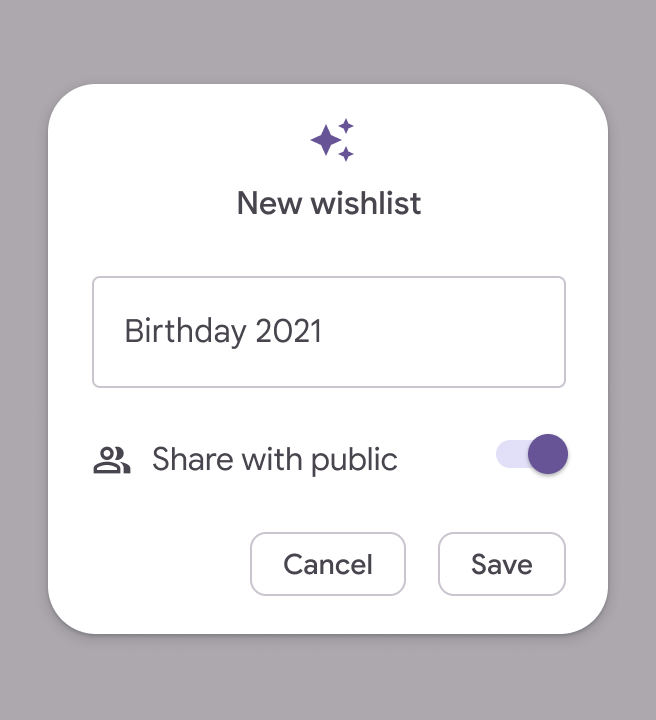
Chipek a Mentés és Mégse műveletekhez egy párbeszédablakban.
Kerülendő Ne helyettesítse a fő műveleteket chipekkel. Azokat a műveleteket, amelyek a következő vagy az előző lépésre visznek, mindig gombként jelenítse meg.

Míg a chipek az aktuális feladattól függően dinamikusan különböző műveleteket kínálnak, a gombok a felület állandó elemei.

A chipek elágazási lehetőségeket kínálnak az aktuális feladaton belül, míg a gombok lineáris lépéseket jelentenek.
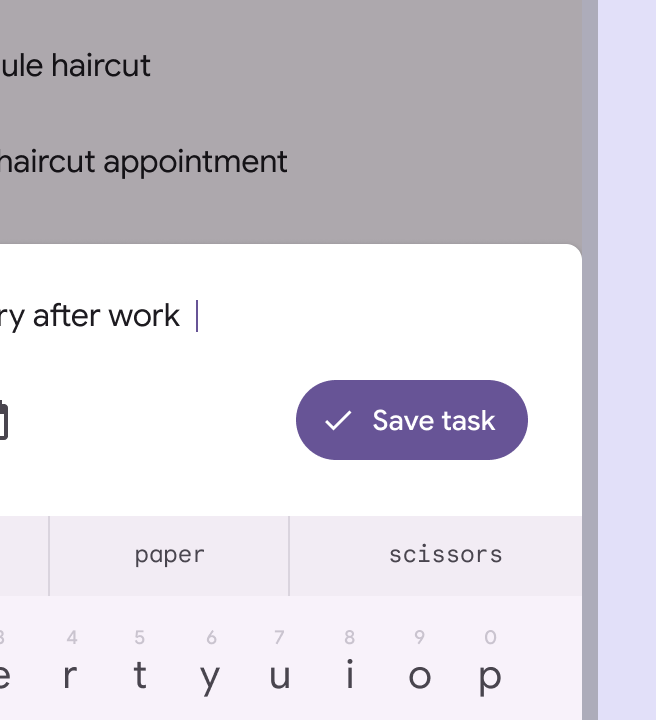
„Feladat mentése” címkéjű gomb egy feladatkezelő alkalmazásban.
Ajánlott Használjon gombot a feladat utolsó lépéséhez.
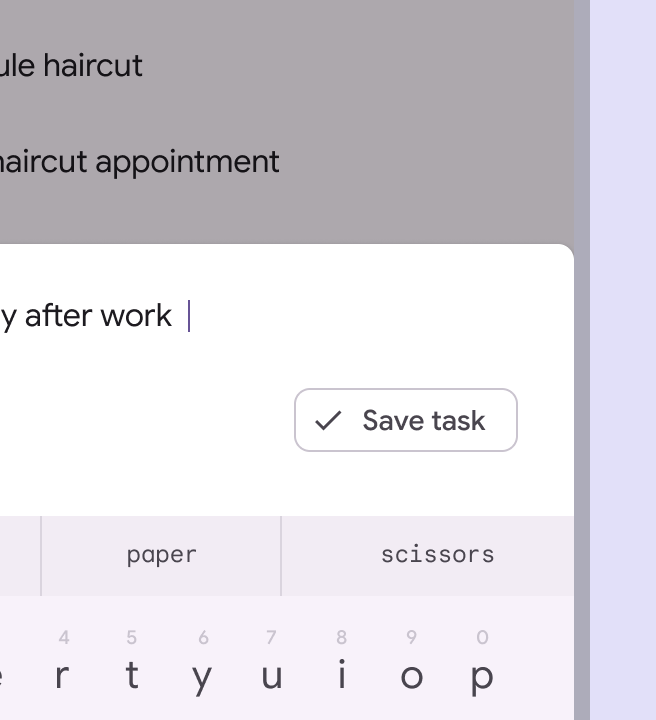
„Feladat mentése” címkéjű chip egy feladatkezelő alkalmazásban.
Kerülendő Kerülje a chipek használatát a feladat befejezéséhez vagy az abban való előrehaladáshoz.

A chipeknek chipkészletben, együtt kell megjelenniük, míg egyetlen elrendezésben legfeljebb három gomb szerepelhet.

A chipkészletek vízszintesen görgethetők.
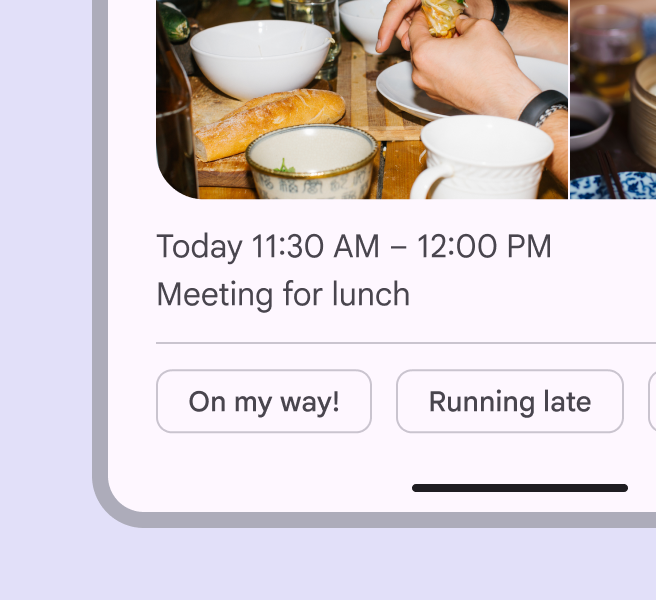
Több chip egy eseményemlékeztetőben.
Ajánlott A chipek vízszintesen görgethetők.
Egyetlen chip egy eseményemlékeztetőben.
Kerülendő Ne jelenítsen meg egyetlen chipet önmagában. A chipeknek készletben kell megjelenniük.

Változatok

A chipváltozatot annak célja és a tartalom forrása alapján válassza ki.

A chip művelet végrehajtására szolgál (asszisztens chip), vagy tartalom szűrésére (szűrő chip)?

A tartalmat a termék hozza létre (javaslat chip), vagy maga a felhasználó (beviteli chip)?
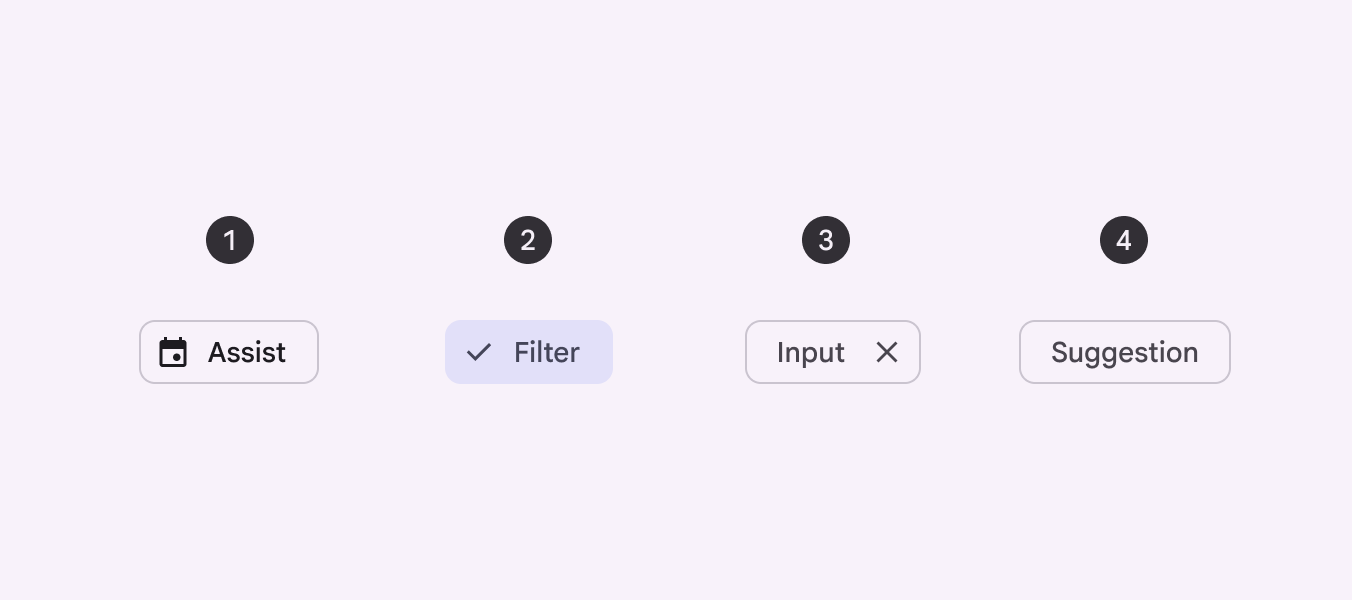
4 chipváltozat.

A chipeknek négy változata van:

  1. Asszisztens
  2. Szűrő
  3. Beviteli
  4. Javaslat
CélChipváltozatIndoklásPélda
MűveletAsszisztens chipAz asszisztens chipek intelligens vagy automatizált műveleteket képviselnek, amelyek több alkalmazást is érinthetnek.Hozzáadás a naptárhoz művelet
SzűrésSzűrő chipA szűrő chipek egy gyűjtemény szűrőit képviselik.Platformválasztó a material.io/components oldalon
Felhasználó által létrehozott információBeviteli chipA beviteli chipek a felhasználó által bevitt önálló adatelemeket képviselik.Gmail-névjegy a Címzett mezőben
Termék által létrehozott információJavaslat chipA javaslat chipek dinamikusan generált javaslatok megjelenítésével segítenek pontosítani a felhasználó szándékát.Javasolt csevegőválasz

Felépítés ​

Egy chip 4 elemének diagramja.
  1. Konténer
  2. Címkeszöveg
  3. Vezető ikon vagy kép (opcionális)
  4. Követő ikon (beviteli chipeknél kötelező, szűrő chipeknél opcionális)

Konténer

Minden chip konténere enyhén lekerekített sarkú, 8 dp-es sugárral.
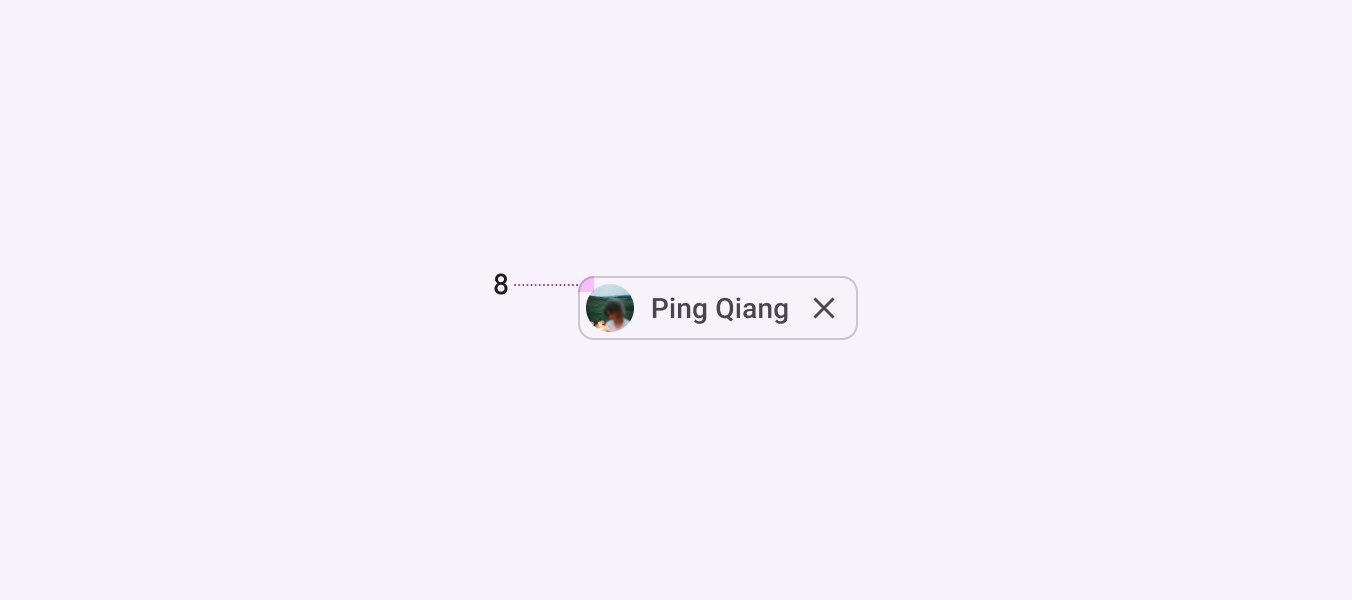
A chipkonténer lekerekített sarkának diagramja.
A chipek lekerekített sarkúak.

Árnyékok és eleváció

A chipkonténerek elevációt kaphatnak, ha kép vagy dinamikus háttér fölé kerülnek.
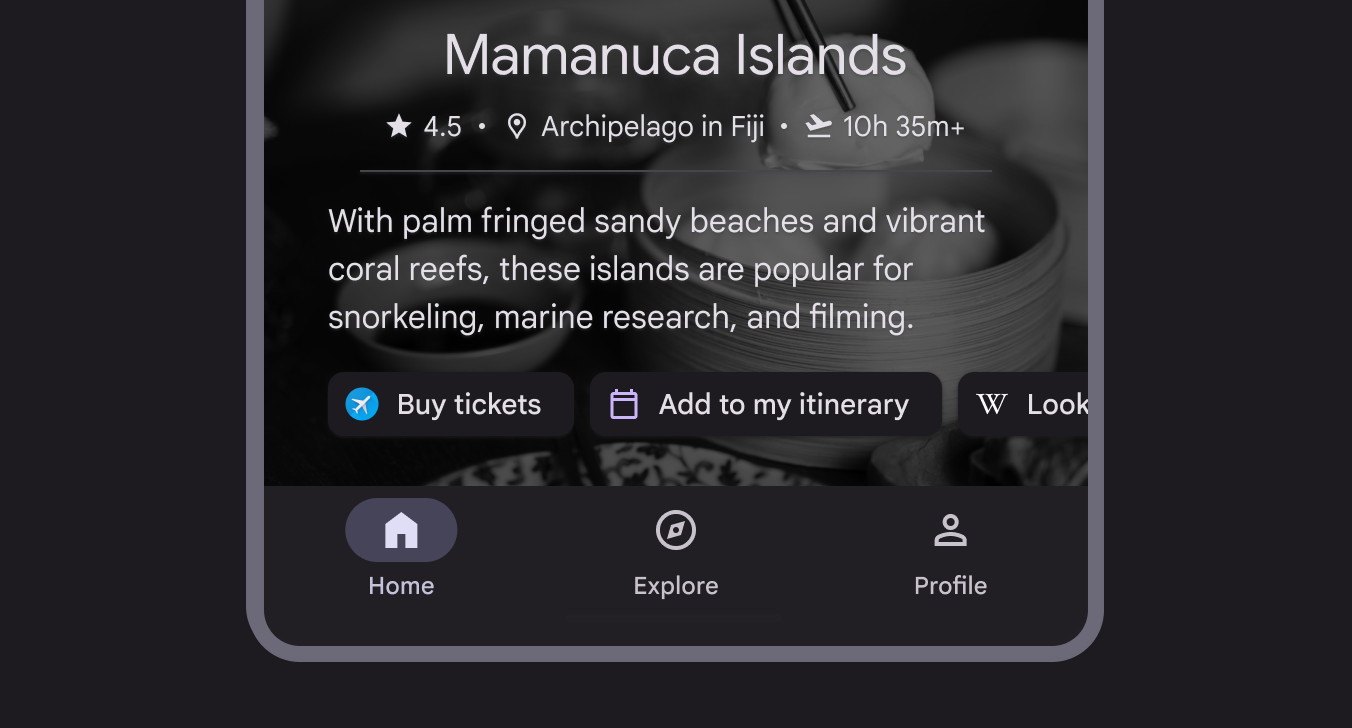
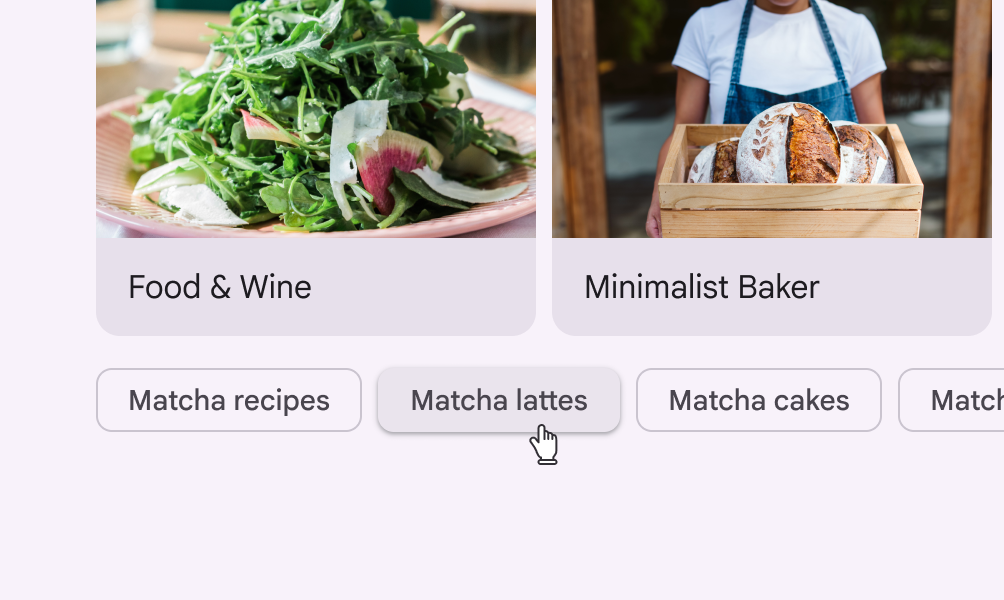
3 elevációt kapó asszisztens chip egy étteremfotó képe felett.
Összetett háttereken a chipkonténerek elevációt kaphatnak.
3 chipváltozat körvonalas stílusban.
Ajánlott Normál háttereken körvonallal jelölje ki a chipkonténer szegélyét.
3 chipváltozat elevációval egy étteremfotó felett.
Ajánlott A chipek elevációt használhatnak, ha képre kerülnek.
4 elevációt kapó chip üres háttér felett.
Kerülendő A chipek nem kaphatnak elevációt, ha közvetlenül az oldalra kerülnek.
Elevációt kapó chip lenyomott állapotban.
Kerülendő Kerülje az eleváció használatát a chip lenyomott állapotának jelzésére. Használja helyette a ripple-hatást.

Címkeszöveg

A chip címkeszövege legfeljebb 20 karakter legyen, és ugyanazt a tipográfiai stílust használja, mint a gombokA gombokkal a felhasználók egyetlen koppintással műveleteket hajthatnak végre és választhatnak.További információ a gombokról esetében.

A korlátozott hely miatt a chipcímkéknek rövideknek kell maradniuk. A helytakarékosság érdekében hagyja figyelmen kívül a hagyományos nyelvtani szabályokat, például a névelőket (mint a „take a walk” kifejezésben).
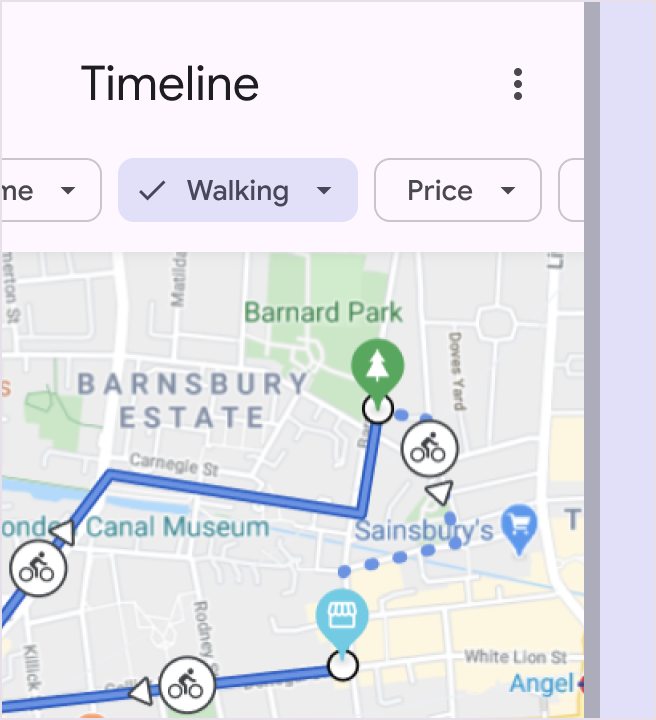
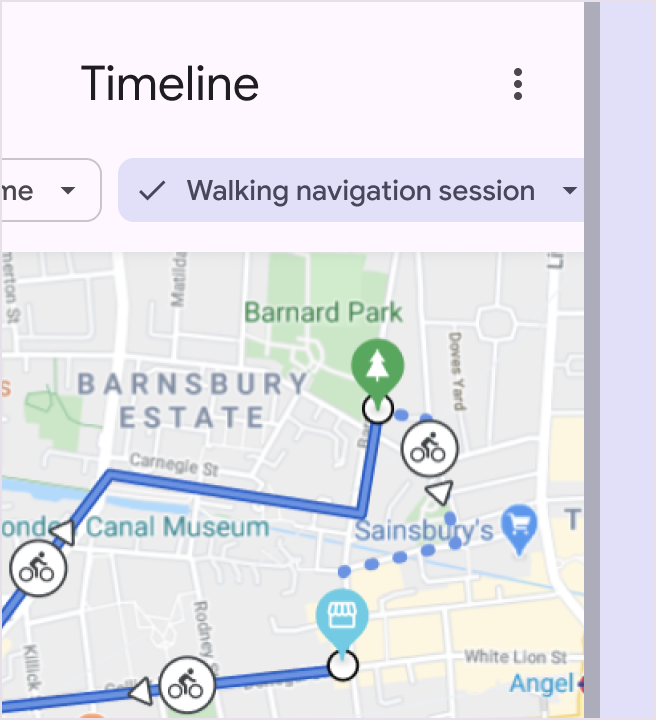
„Séta” címkéjű szűrő chip egy térképalkalmazásban.
Ajánlott A chipcímkék legyenek rövidek.
„Séta navigációs munkamenet” címkéjű szűrő chip egy térképalkalmazásban.
Kerülendő Kerülje a 20 karaktert meghaladó chipfeliratokat.

Vezető ikon vagy kép (opcionális)

A chipek tartalmazhatnak vezető ikont, logót vagy kör alakú képet. Használjon rendszerikont a chip kategóriájának azonosításához.
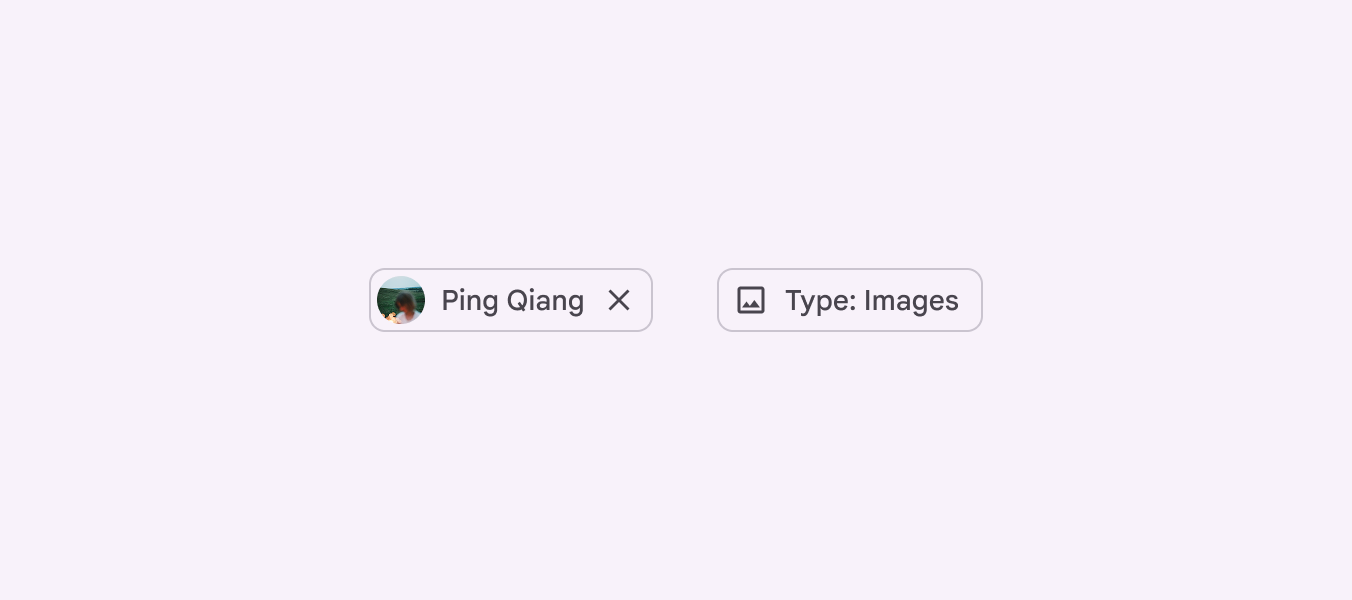
2 beviteli chip, az egyik vezető kör alakú avatarral, a másik vezető ikonnal.
A chipek tartalmazhatnak logót, ikont vagy kör alakú képet.

A nem kiválasztott chipek vezető ikonjának színe a téma segítségével testre szabható. Bár az alapértelmezett színszerepA színszerepek a hangsúly, a konténer típusa és a többi elemhez való viszony alapján vannak hozzárendelve a felületi elemekhez. Ez biztosítja a megfelelő kontrasztot és használatot bármely színsémában.További információ a színszerepekről a primary, az on surface variant színszerep jó alternatíva, ha az ikonstílus kevésbé hangsúlyos megjelenést igényel.
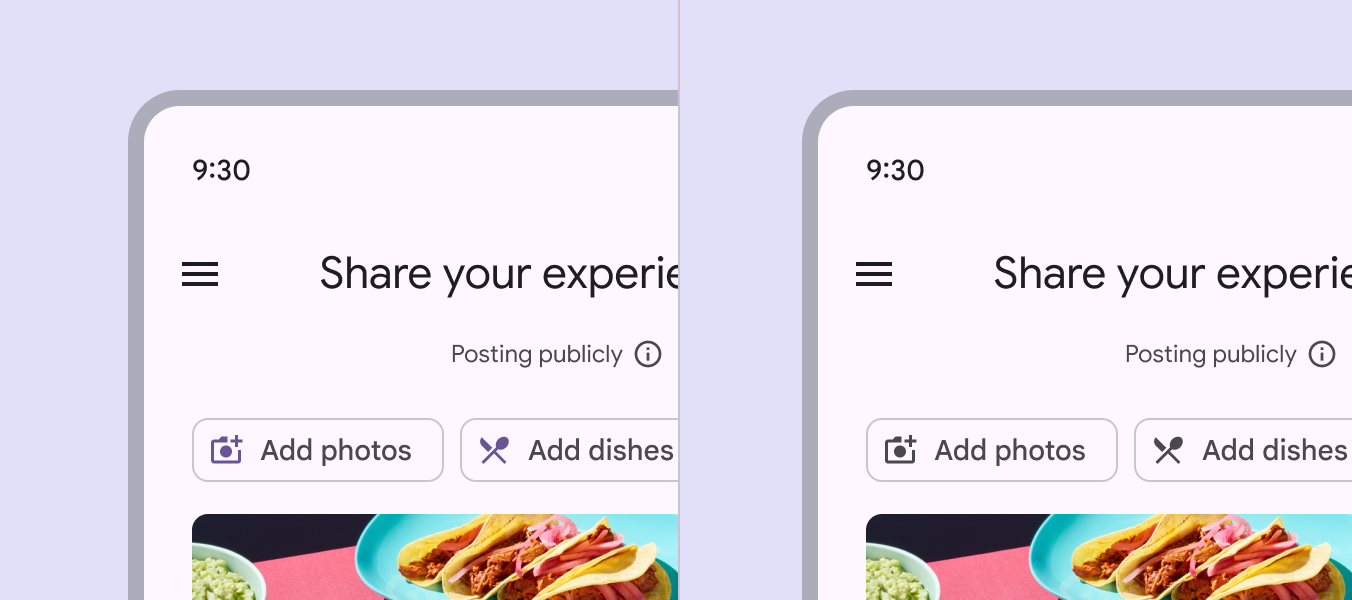
2 képernyő egy étterem oldaláról „Fotók hozzáadása” és „Ételek hozzáadása” címkéjű chipekkel. A vezető ikonok az egyiken lilák, a másikon szürkék.
Primary szín (bal oldalon) és on surface variant szín (jobb oldalon)

A vezető kör alakú képek nagyobbak a vezető ikonoknál, hogy több hely maradjon a részletek megjelenítésére. Az ikonok kis méretben is jól felismerhetők.

A pontos méreteket a Specifikációk fül tartalmazza.
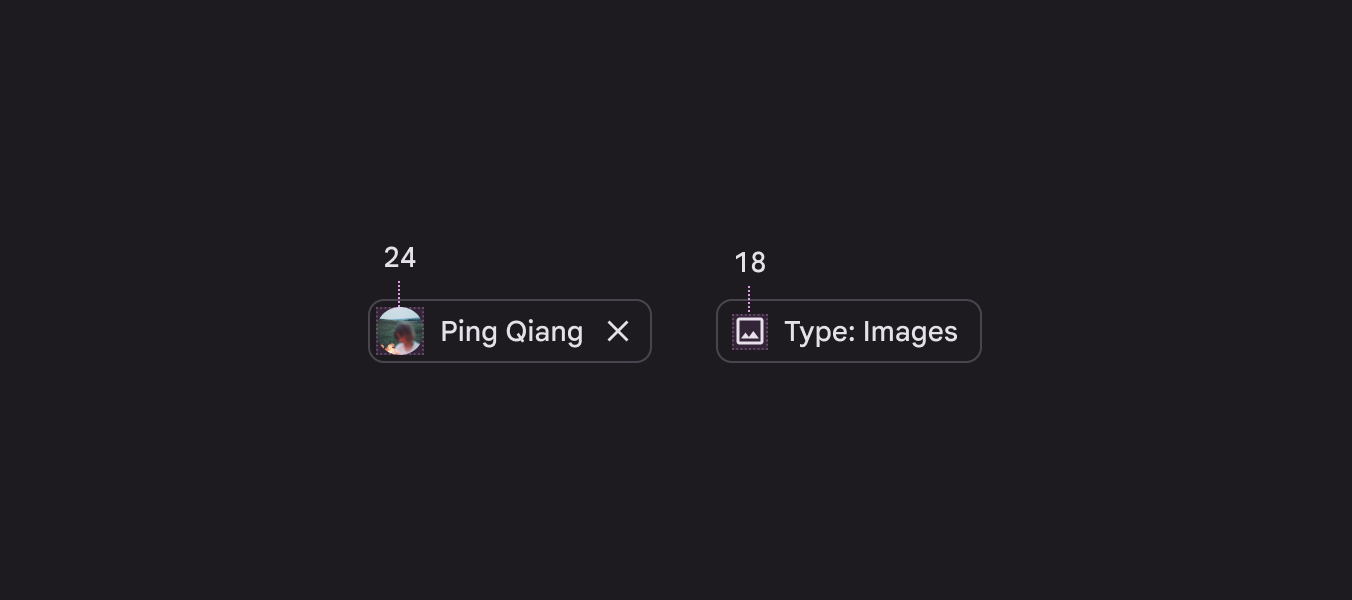
2 beviteli chip, az egyik 24 dp-s vezető avatarral, a másik 18 dp-s vezető ikonnal.
A vezető képek, például avatarok, nagyobbak a vezető ikonoknál vagy logóknál.

Követő ikon (opcionális, csak beviteli és szűrő chipeknél)

A követő ikon a beviteli és a szűrő chipekA szűrő chipek címkéket vagy leíró szavakat használnak a tartalom szűrésére. Jó alternatívát jelenthetnek a váltógombok vagy jelölőnégyzetek helyett.nél jelenik meg.

A beviteli chipeknél kötelező, és a chip eltávolítására kell használni. A szűrő chipeknél opcionális, és menü megnyitására vagy a chip eltávolítására használható.

A másodlagos műveleteknek (például az Eltávolítás követő ikongombjának) 48×48 dp-s érintési célterülettel kell rendelkezniük, amely nem akadályozza a chip elsődleges műveletét (például Szerkesztés vagy Húzás). Ehhez állítsa a chip minimális szélességét 88 dp-re, vagy a címkeszövegét 42 dp-re.
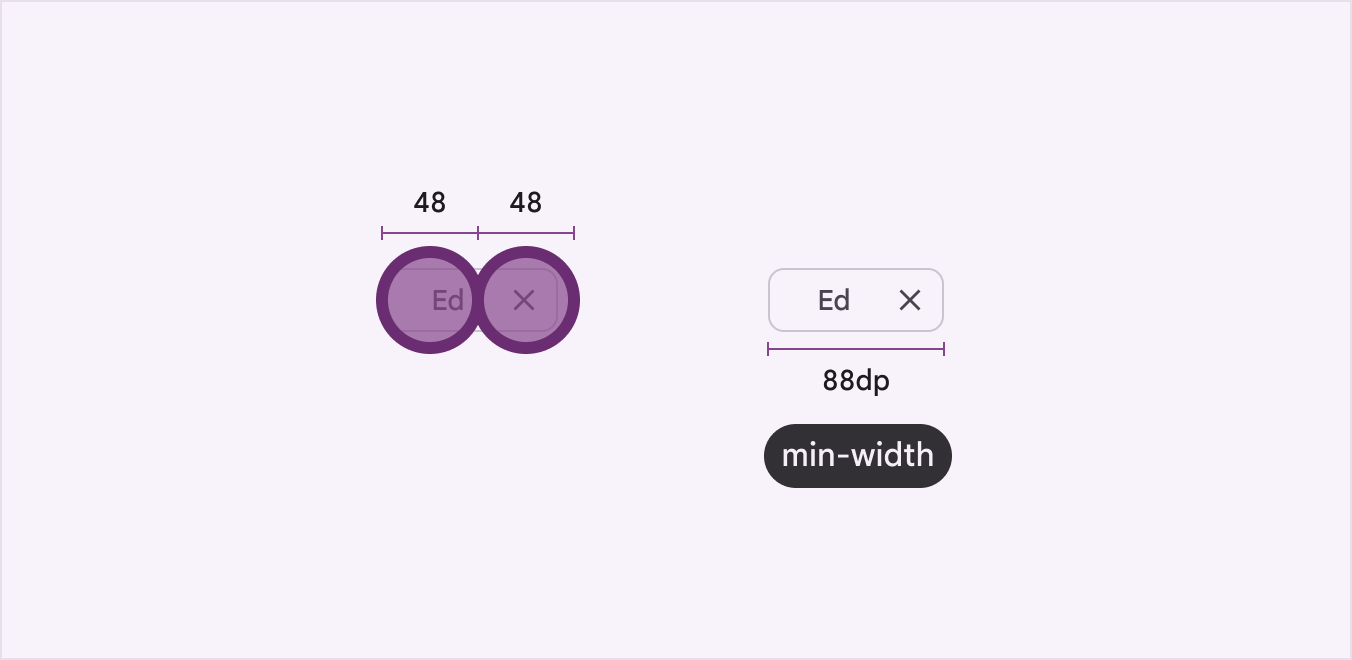
Egy 88 dp minimális szélességű chip két 48×48 dp-s érintési célterülettel rendelkezik.
A Szerkesztés vagy Bezárás műveletekhez tartozó érintési célterületek mérete 48×48. Ezt a konténer minimális szélességének 88 dp-re állításával érheti el.

Asszisztens chipek ​

Az asszisztens chipek intelligens vagy automatizált műveleteket képviselnek, amelyek több alkalmazást is érinthetnek, például naptáresemény megnyitása a kezdőképernyőről. Az asszisztens chipek úgy működnek, mintha a felhasználó egy asszisztenst kért volna meg a művelet elvégzésére. A kontextushoz igazodva, dinamikusan kell megjelenniük a felületen.

Az asszisztens chipek alternatívái a gombokA gombok lehetővé teszik, hogy a felhasználók egy érintéssel műveletet hajtsanak végre és választásokat tegyenek.További információ a gombokról, amelyeknek állandóan és következetesen kell megjelenniük.
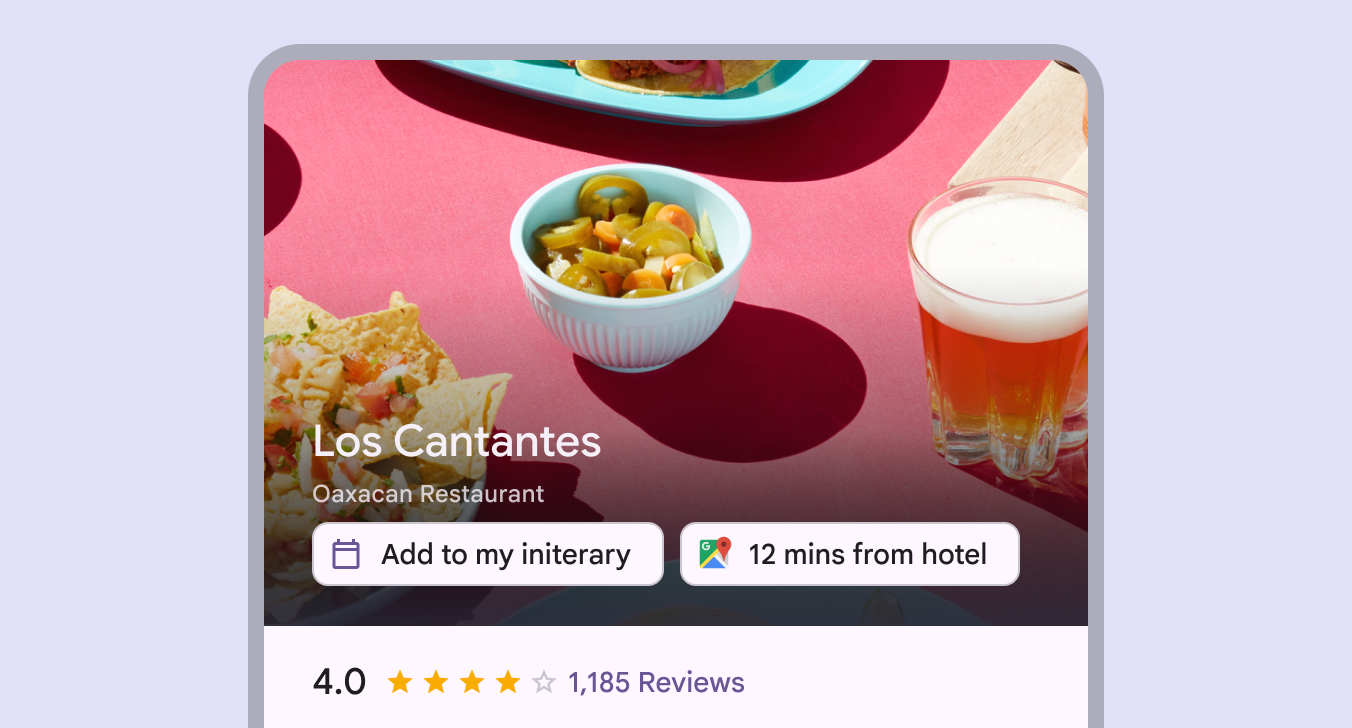
2 asszisztens chip „Hozzáadás az úti programomhoz” és „12 perc a szállodától” címkével egy Los Cantantesről szóló térképképernyőn.
A legtöbb asszisztens chip szövege rövid igével kezdődik, például a Get vagy az Add szóval
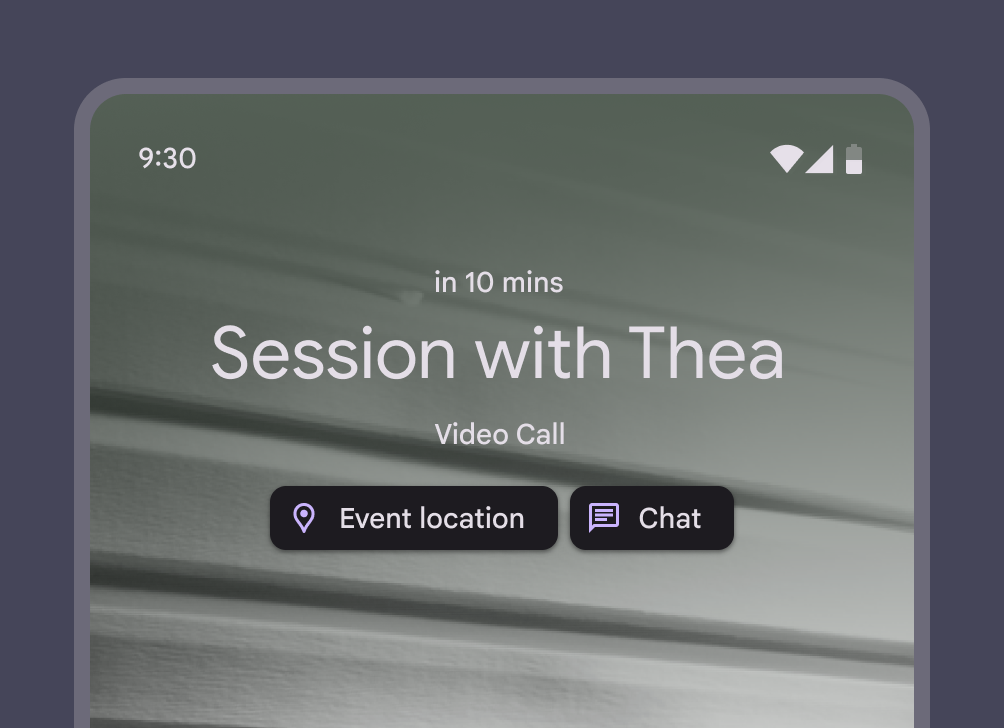
2 asszisztens chip „Esemény helyszíne” és „Csevegés” címkével egy telefon zárolási képernyőjén.
Az asszisztens chip kiegészítő információt, például naptáreseményt jeleníthet meg, valamint kontextuális műveleteket kínálhat.
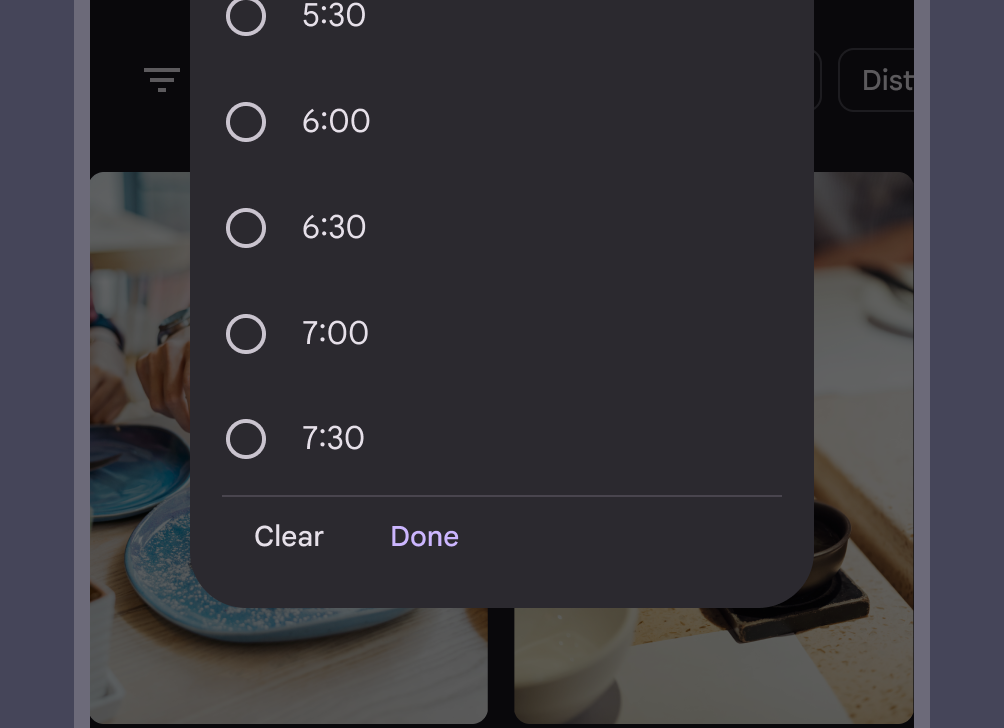
Időválasztóvá alakított asszisztens chip rádiógombokkal.
Interakció során az asszisztens chipek modális ablakká alakulhatnak, teljes képernyős nézetben új tartalmat nyithatnak meg, vagy átrendeződhetnek, hogy további találatokat jelenítsenek meg beágyazva.

Az asszisztens chipek műveletet indíthatnak, illetve folyamatjelzést és visszaigazolást jeleníthetnek meg.

Az asszisztens chipek címkéit a gombokhoz hasonlóan írja: igével kezdődjön. Ha az állapot változik, dinamikusan frissítse a szöveget; például a Mentés címkét Mentve címkére változtassa.

Az asszisztens chip megérintése kontextuális műveletet indít.
Az asszisztens chipek folyamatjelzést és visszaigazolást jeleníthetnek meg.

Az asszisztens chipek az elsődleges tartalom után jelenjenek meg – például egy kártyaA kártyák egyetlen témáról szóló tartalmat és műveleteket jelenítenek meg.További információ a kártyákról alatt –, vagy helyezkedjenek el állandóan a képernyő alján.
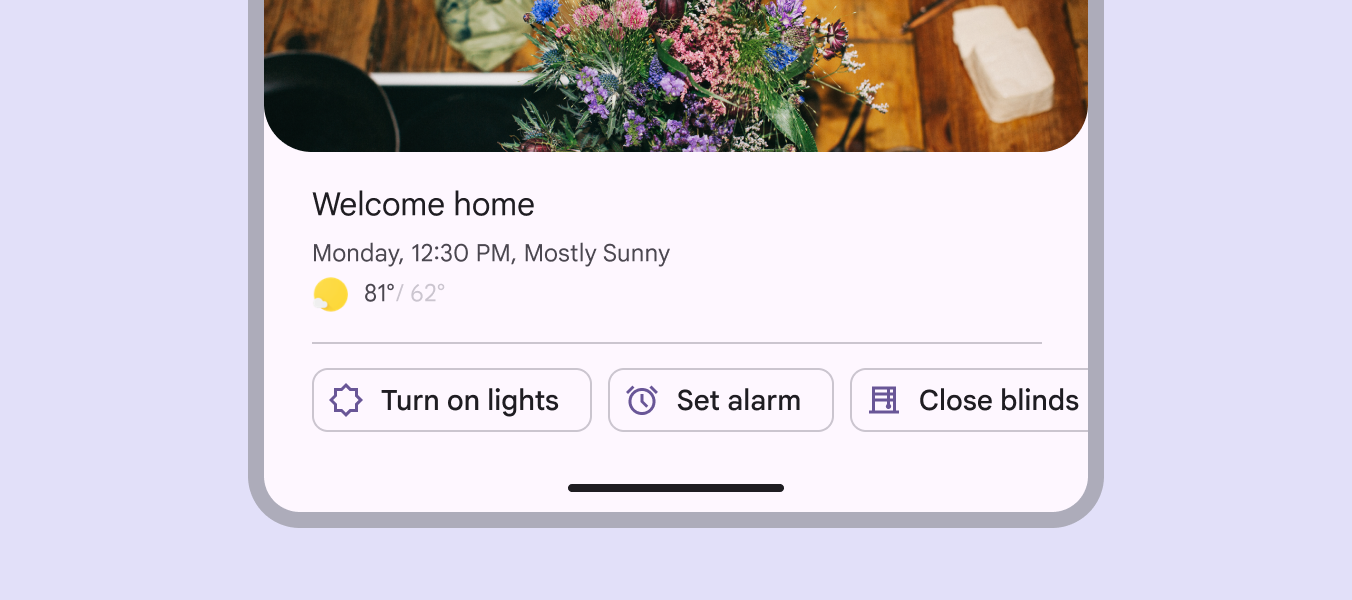
3 asszisztens chip „Világítás bekapcsolása”, „Ébresztő beállítása” és „Redőnyök bezárása” címkével a Welcome Home képernyőn.
Az asszisztens chipeket az elsődleges tartalom alatt kell megjeleníteni.

Szűrő chipek ​

A szűrő chipek címkék vagy leíró szavak segítségével szűrik a tartalmat. Jó alternatívát jelenthetnek a szegmentált gombokA szegmentált gombok segítenek a felhasználóknak opciókat kiválasztani, nézeteket váltani vagy elemeket rendezni.További információ a szegmentált gombokról vagy a jelölőnégyzetekA jelölőnégyzetek lehetővé teszik a felhasználóknak, hogy egy vagy több elemet kiválasszanak egy listából, vagy be- és kikapcsoljanak egy elemet.További információ a jelölőnégyzetekről helyett listák és keresési eredmények megtekintésekor.

A szűrő chip megérintése aktiválja a szűrőt, és a chip címkéje elé pipa ikon kerül.

A szűrő chipeket olyan főnevekkel írja, amelyek leírják az eredményekbe bevonandó kategóriát. Kerülje a tagadó kifejezéseket, például a Képek kizárása kifejezést.
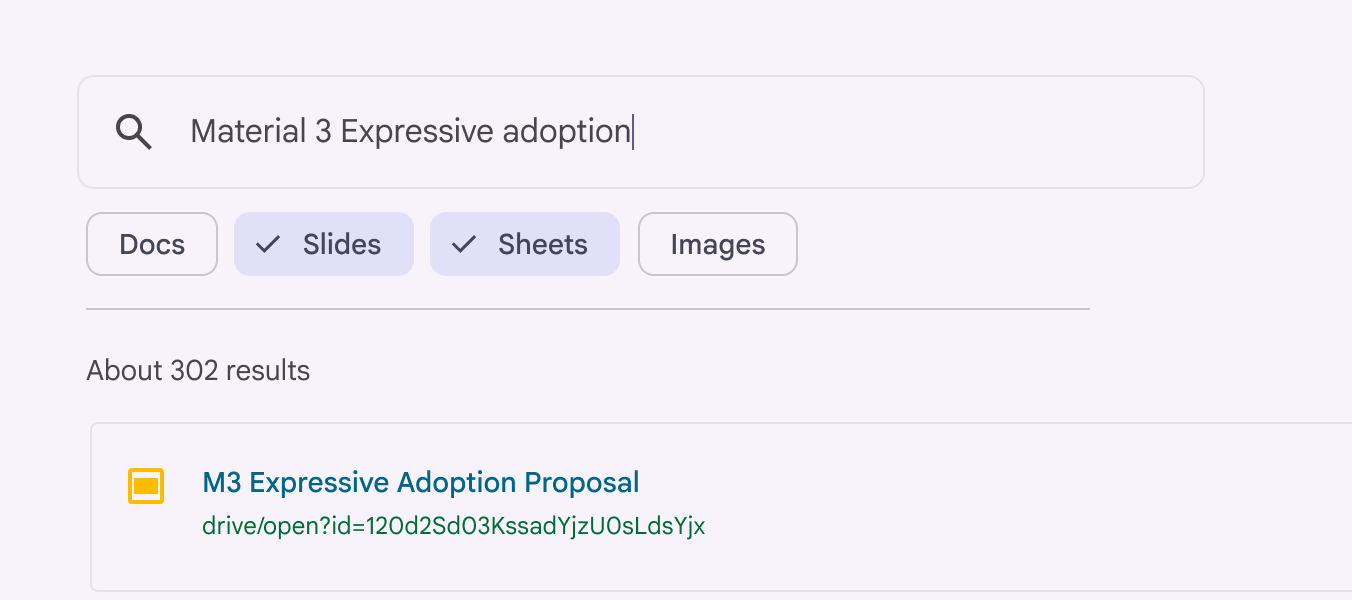
4 szűrő chip „Dokumentumok”, „Prezentációk”, „Táblázatok” és „Képek” címkével, a „Prezentációk” és a „Táblázatok” kiválasztva
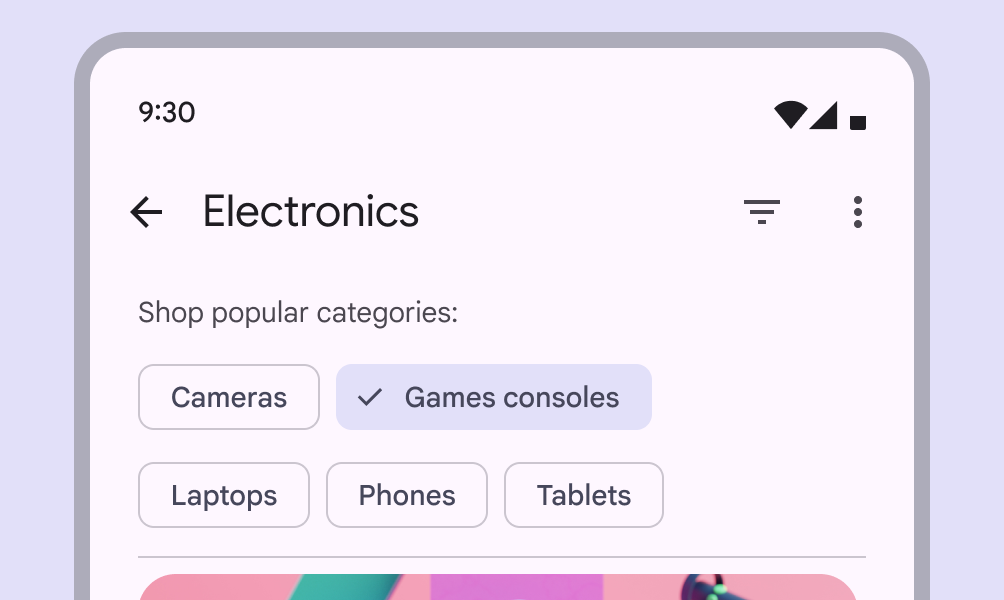
A szűrő chipek címkékre vagy leíró szavakra támaszkodnak a tartalom szűréséhez.
5 szűrő chip, amely népszerű elektronikai kategóriákat jelöl egy bevásárlóalkalmazásban. A „Játékkonzolok” chip ki van választva.
Szűrő chipek egy bevásárlóalkalmazásban
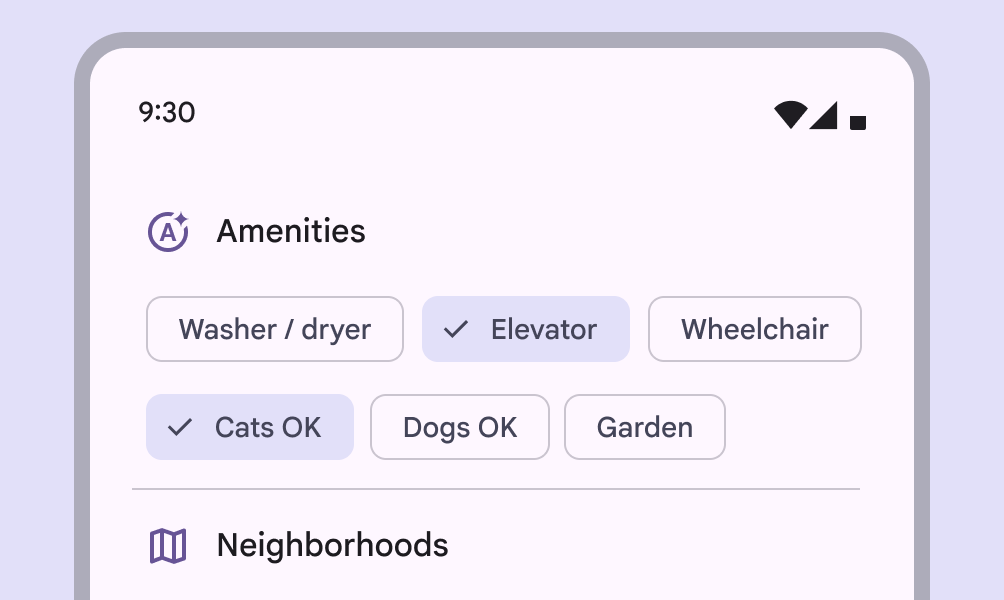
6 szűrő chip, amely lakásfelszereltségeket jelöl egy ingatlanalkalmazásban. 2 chip ki van választva.
Szűrő chipek egy ingatlanalkalmazásban

Érintsen meg egy chipet a kiválasztásához. Több chip is kiválasztható, és a kiválasztásuk meg is szüntethető.
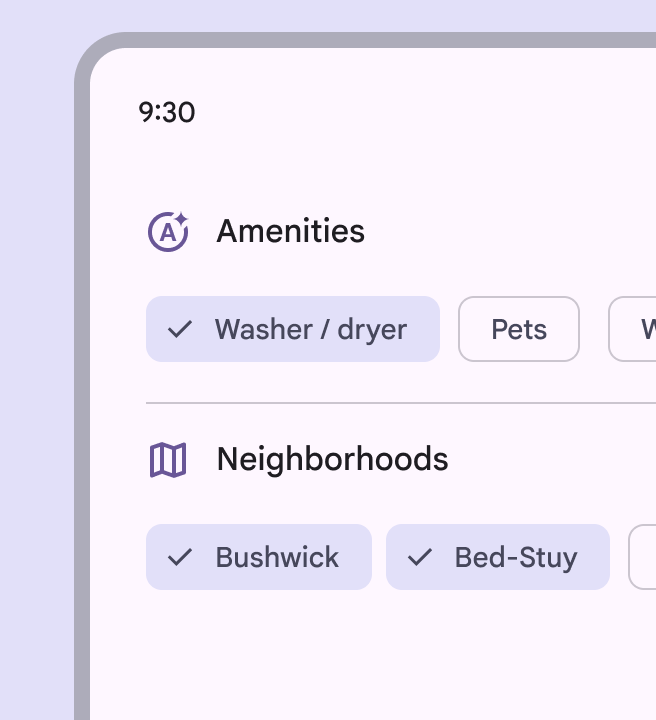
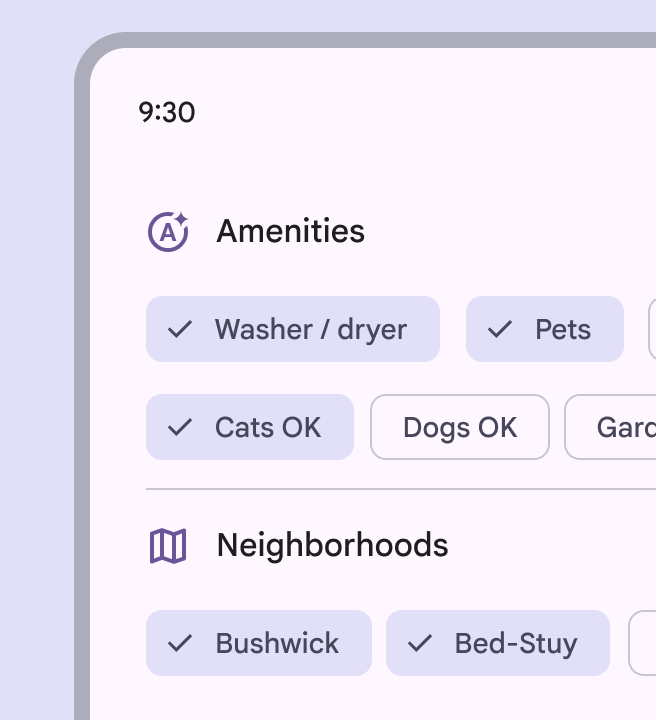
6 szűrő chip, amely lakásfelszereltségeket jelöl egy ingatlanalkalmazásban. 3 kiválasztott chip pipát tartalmaz, 3 pedig nem.
Ikon adható hozzá, amely jelzi, amikor egy szűrő chip ki van választva.
3 felszereltségchip kiválasztva, mellette 2 környékchip látható.
A szűrő chip javaslatai dinamikusan változhatnak, ahogy a felhasználó elkezdi kiválasztani a szűrőket.

Alternatív megoldásként egyetlen chip is kiválasztható. Ez helyettesítheti a szegmentált gombokatA szegmentált gombok segítenek a felhasználóknak opciókat kiválasztani, nézeteket váltani vagy elemeket rendezni.További információ a szegmentált gombokról, a választógombokatA rádiógombok lehetővé teszik, hogy a felhasználók egy opciót válasszanak ki egy opciókészletből.További információ a rádiógombokról vagy az egyetlen választást lehetővé tevő menüketA menük ideiglenes felületen jelenítenek meg választási listát.További információ a menükről.

Ne keverje a chipkészletek kiválasztási viselkedését. Egy oldalon minden chipkészlet vagy egyszeres, vagy többszörös kiválasztást engedélyezzen.

A szűrő chipek beállíthatók úgy, hogy egyetlen chip kiválasztása automatikusan megszüntesse a készlet többi chipjének kiválasztását.

A közepes600 dp és 839 dp közötti ablakszélességek, például álló tájolású táblagép vagy összehajtható eszköz esetén.További információ a közepes töréspontokról és kibővített töréspontokon840 dp és 1199 dp közötti ablakszélességek, például fekvő tájolású táblagép vagy összehajtható eszköz, illetve asztali gép esetén.További információ a kibővített töréspontokról a szűrő chipek követő ikont tartalmazhatnak a chip közvetlen eltávolításához vagy az opciómenü megnyitásához.

Kompakt ablakokban600 dp-nál kisebb ablakszélességek, például álló tájolású telefon esetén.További információ a kompakt töréspontokról a követő ikon érintési célterülete önmagában túl kicsi az akadálymentes használathoz. Ha azonban a teljes chip kiválasztásával is elvégezhető a művelet, a chip valószínűleg továbbra is akadálymentes marad.
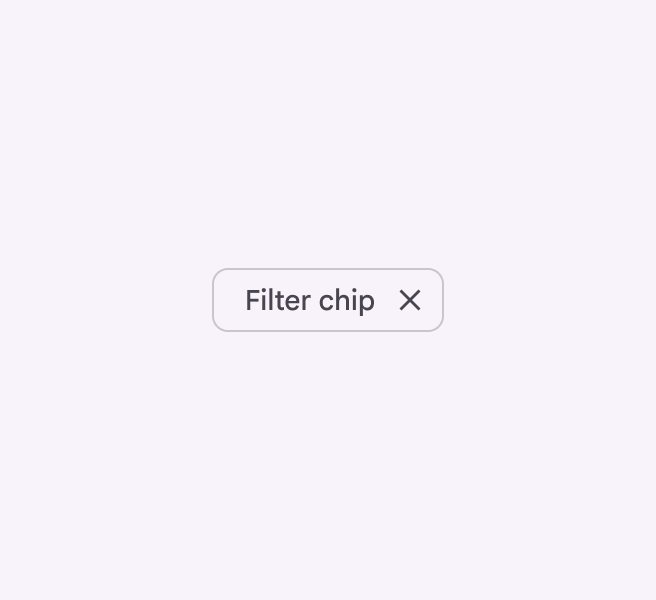
Szűrő chip követő eltávolítás ikonnal.
Az eltávolítás ikon segít a felhasználónak eltávolítani a szűrőt.
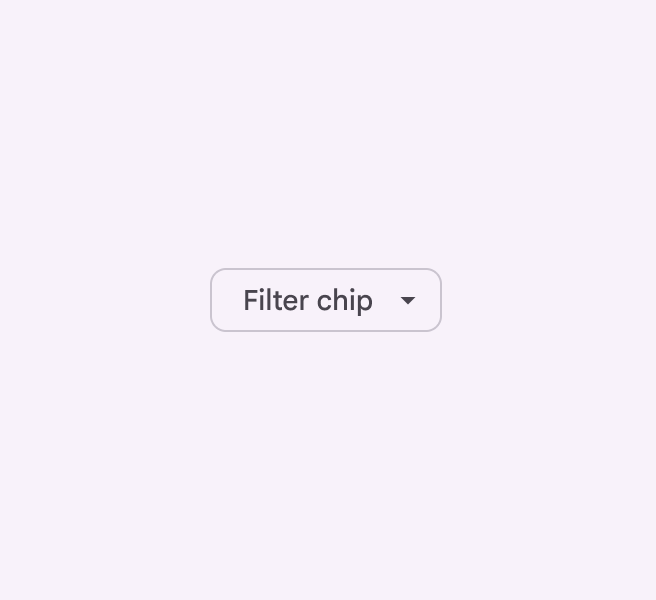
Szűrő chip követő menü ikonnal.
A szűrő chipek menüt nyithatnak további szűrési lehetőségek megjelenítésére.

MenüvelA menük ideiglenes felületen jelenítenek meg választási listát.További információ a menükről kombinálva a szűrő chip a kiválasztható opciók listáját nyitja meg.

Vigyázat Kompakt ablakokban gondoskodjon arról, hogy a teljes chip nyissa meg a menüt. Ellenkező esetben az érintési célterület valószínűleg túl kicsi az akadálymentes eléréshez.

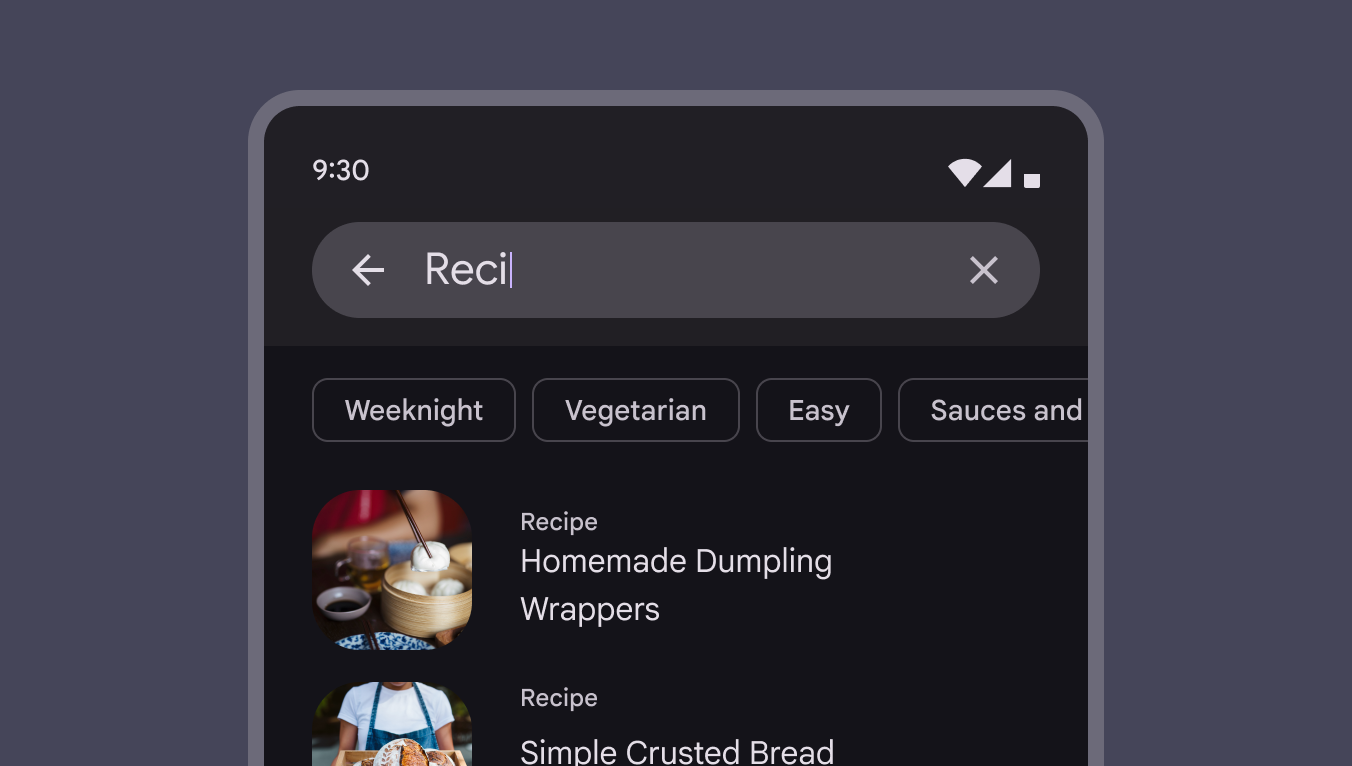
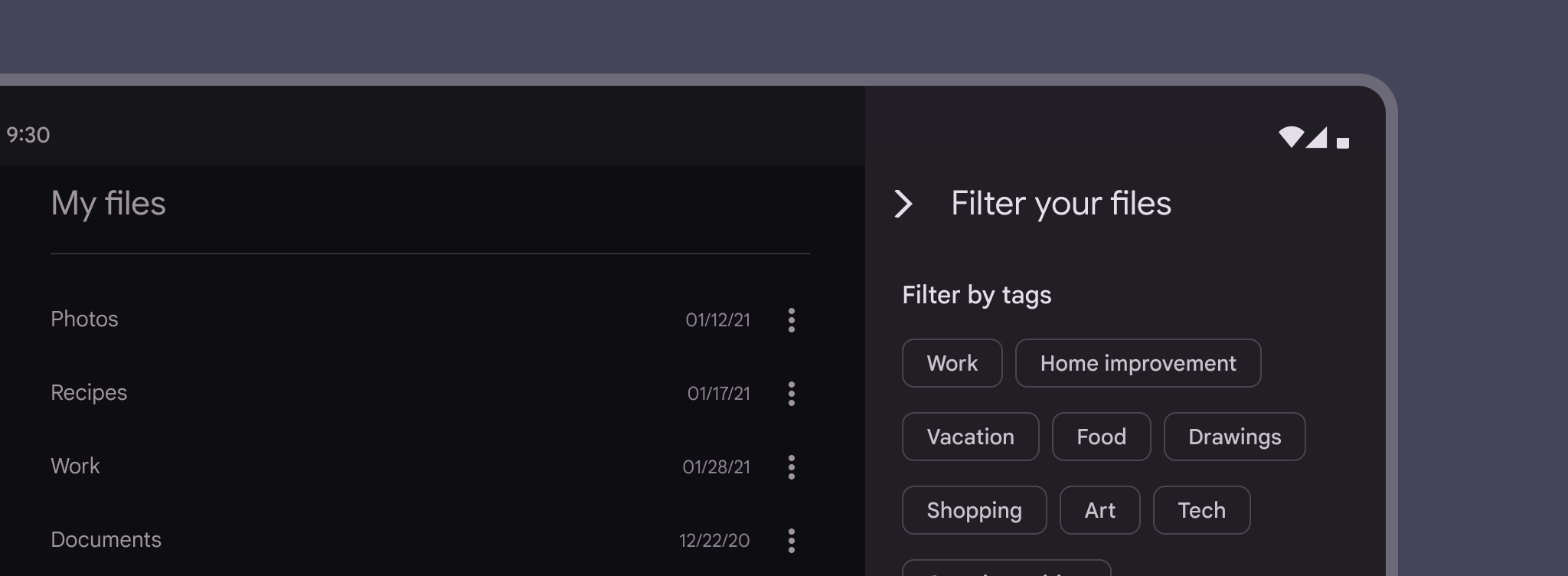
A szűrő chipek más komponensekkel is használhatók, például keresőmezőkkelA keresés lehetővé teszi, hogy a felhasználók kulcsszót vagy kifejezést adjanak meg releváns információkért.További információ a keresésről és oldalsó lapokkalAz oldalsó lapok a képernyő oldalához rögzített másodlagos tartalmat jelenítenek meg.További információ az oldalsó lapokról.

4 szűrő chip a keresőmező alatt
A szűrő chipek egy keresőmező alatt is megjeleníthetők.
Szűrő chipek címkeként egy oldalsó lapban egy fájlkezelő alkalmazásban.
Használjon oldalsó lapot sok szűrőchip rendszerezésére.
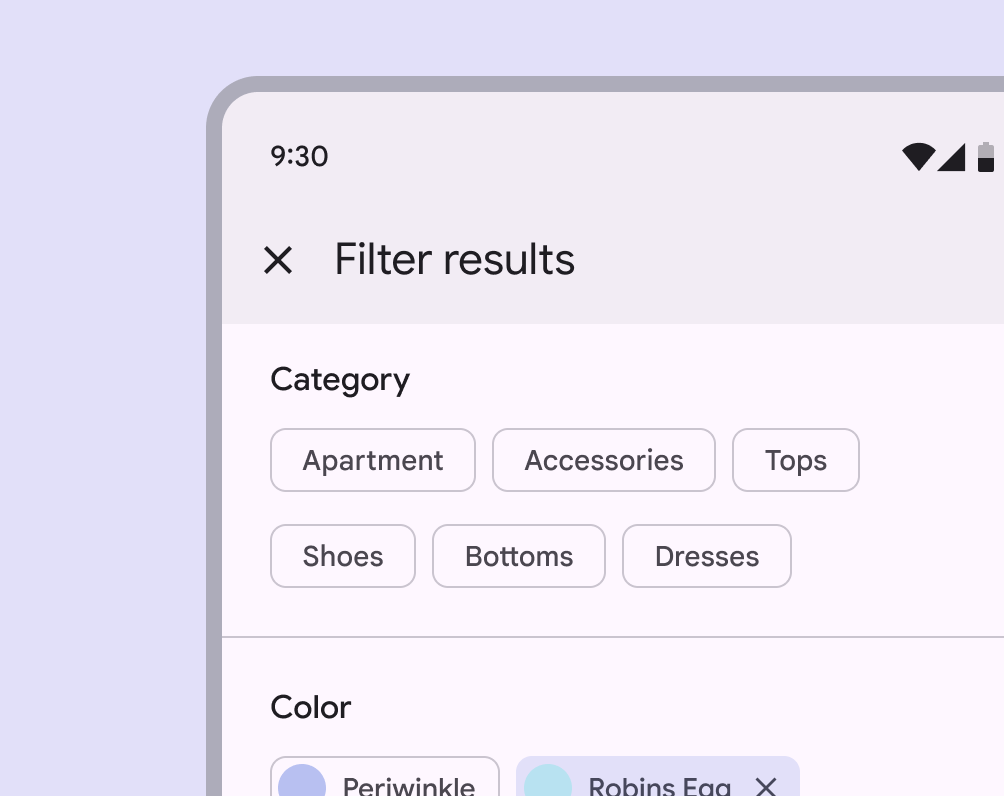
6 szűrő chip 2 sorba tördelve
A szűrő chipek új sorba tördelhetők. Ha kettőnél több sor van, érdemes lehet vízszintes görgetést használni, hogy mindegyik elérhető legyen.
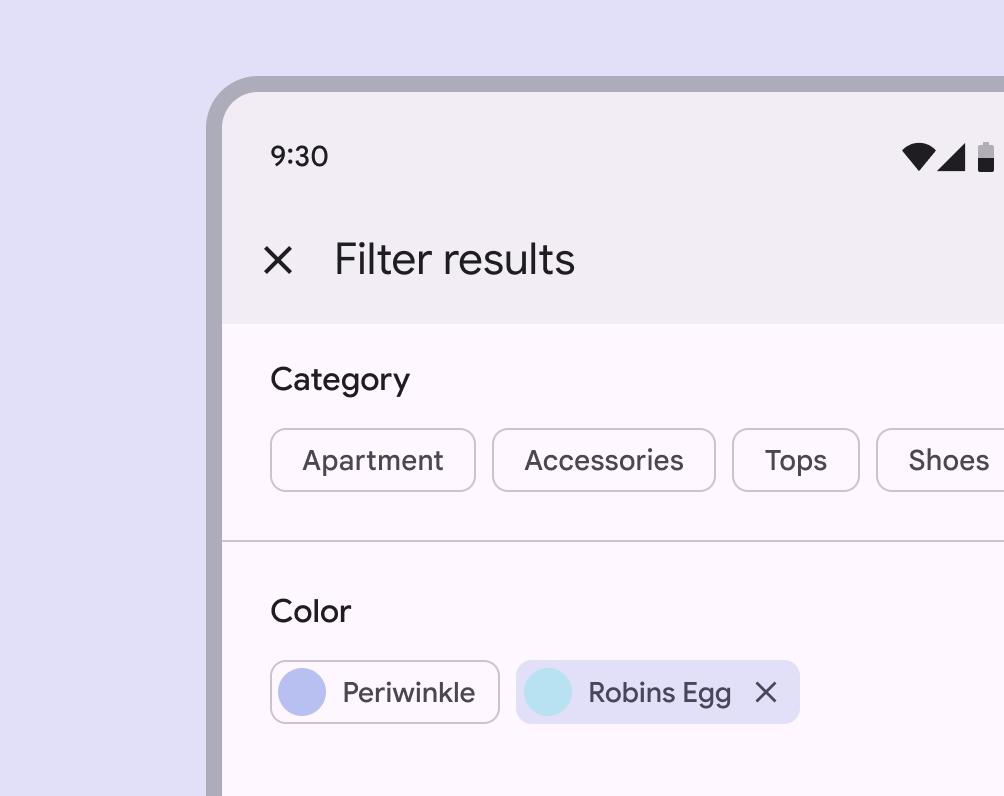
4 szűrő chip, a jobb szélső chip részben a képernyőn kívül van, ami azt jelzi, hogy a chipek vízszintesen görgethetők
A szűrő chipek vízszintesen görgethetők, hogy sok lehetőséget mutassanak.
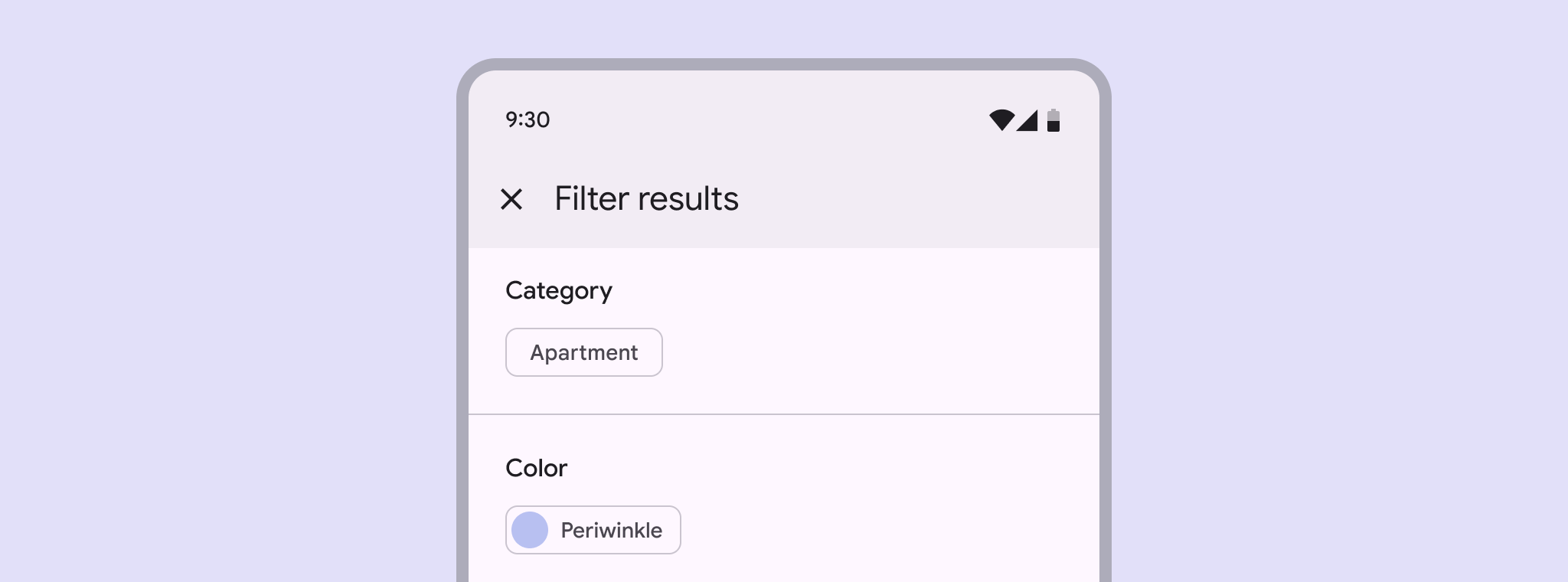
Egyetlen szűrő chip lehetőség a „Kategória” fejléc alatt
Kerülendő A szűrő chipek ne kínáljanak csupán egyetlen lehetőséget.

Beviteli chipek ​

A beviteli chipek a felhasználó által bevitt önálló adatelemeket képviselik, például Gmail-névjegyeket vagy szűrési lehetőségeket egy keresősávbanA keresés lehetővé teszi, hogy a felhasználók kulcsszót vagy kifejezést adjanak meg releváns információkért.További információ a keresésről.

Lehetővé teszik a felhasználói adatbevitelt, és a szöveg chipekké alakításával visszaigazolják a bevitt adatot.
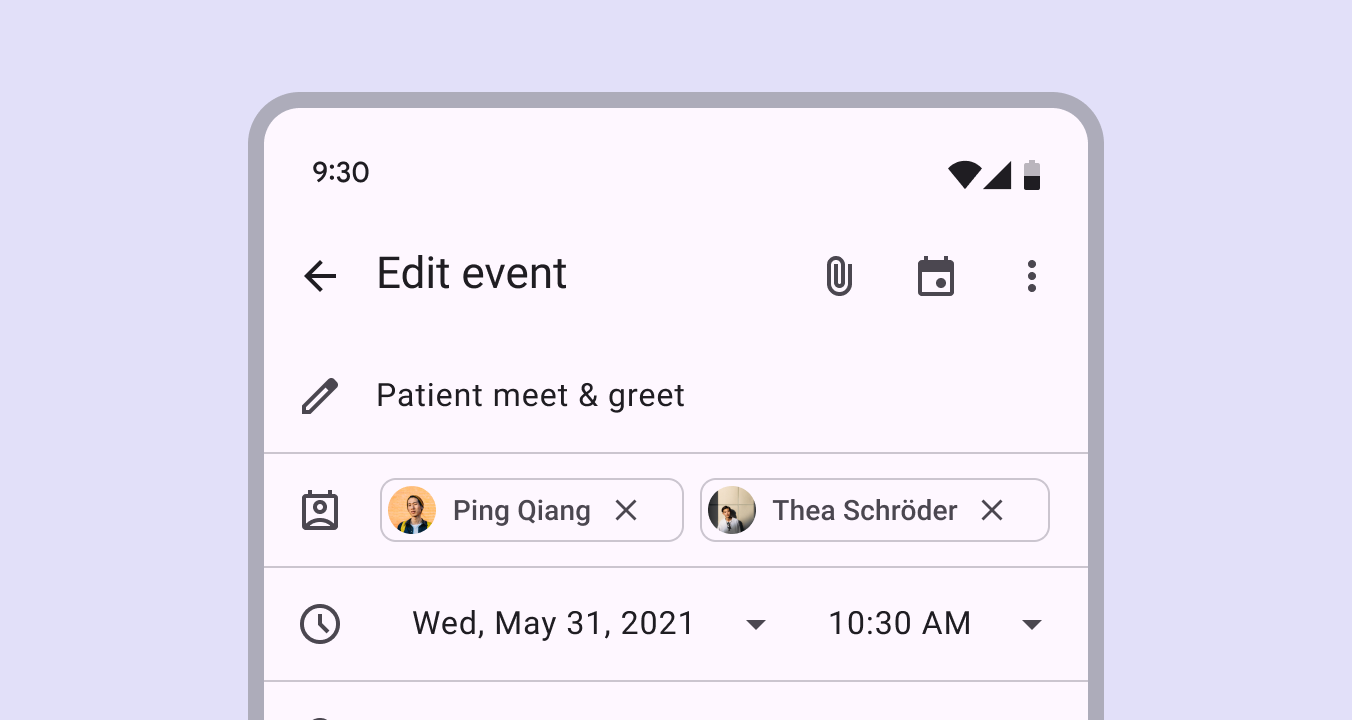
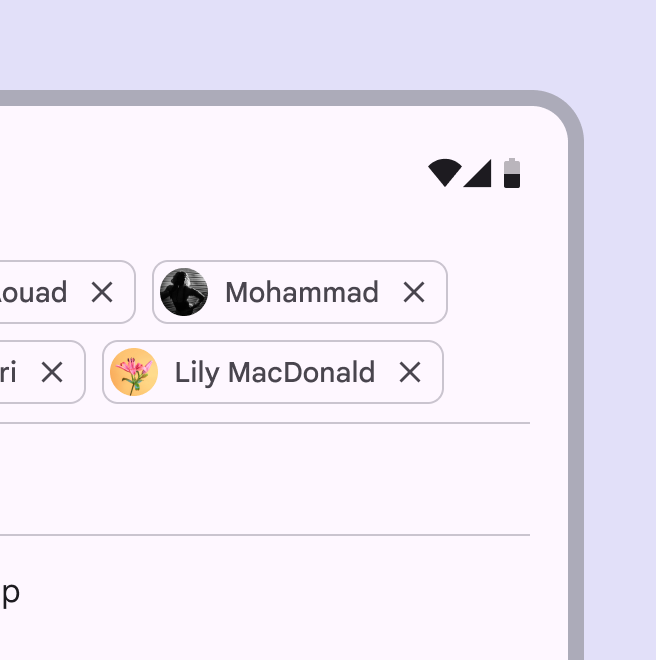
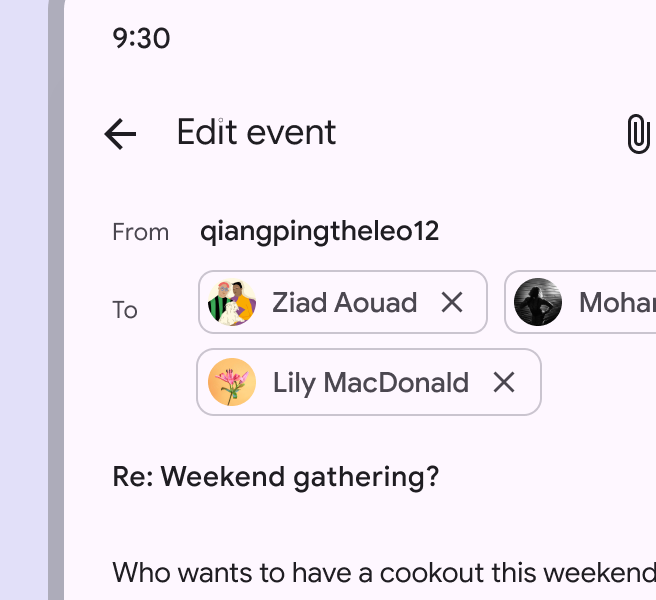
Névjegyek 2 beviteli chippé alakítva egy eseménymeghívó-piszkozatban
A beviteli chipek a szöveget a felhasználó bevitele alapján chippé alakítják.

A beviteli chipek szerkeszthetők, hogy tartalmuk módosítható legyen, például egy e-mail-cím javításához. Szerkesztési módban a chip visszaváltozik szöveggé. A szerkesztés a chip kiválasztásával, illetve a kiválasztás utáni második interakcióval indítható.

Az e-mail-címekből átalakított beviteli chipek szerkeszthetők.
Ha a kurzor a chip előtt áll, a Backspace (visszatörlés) leütése kijelöli a teljes chipet. Ha a felhasználó újra leüti a Backspace billentyűt, a chip törlődik.

Egyetlen mező több beviteli chipetA beviteli chipek a felhasználó által bevitt önálló adatelemeket képviselik, például Gmail-névjegyeket vagy szűrési lehetőségeket egy keresőmezőben. is tartalmazhat. Ezek a chipek átrendezhetők vagy más mezőkbe mozgathatók.
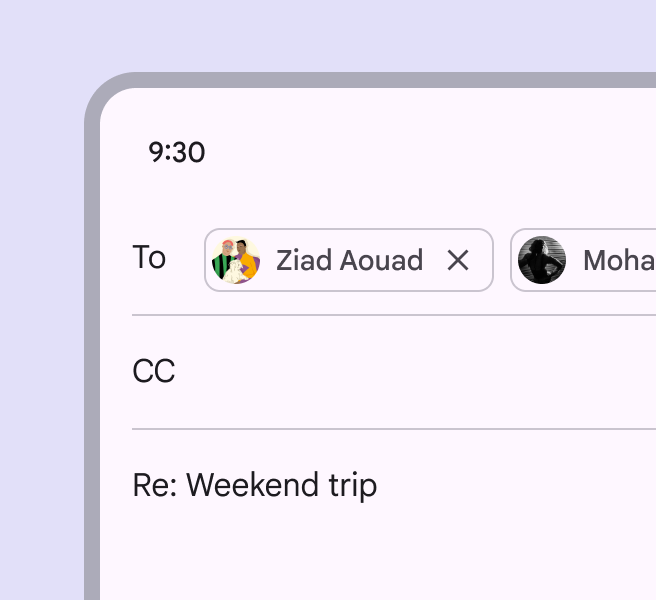
2 beviteli chip egy e-mail-piszkozat „Címzett” mezőjében
Több beviteli chip egy mezőben
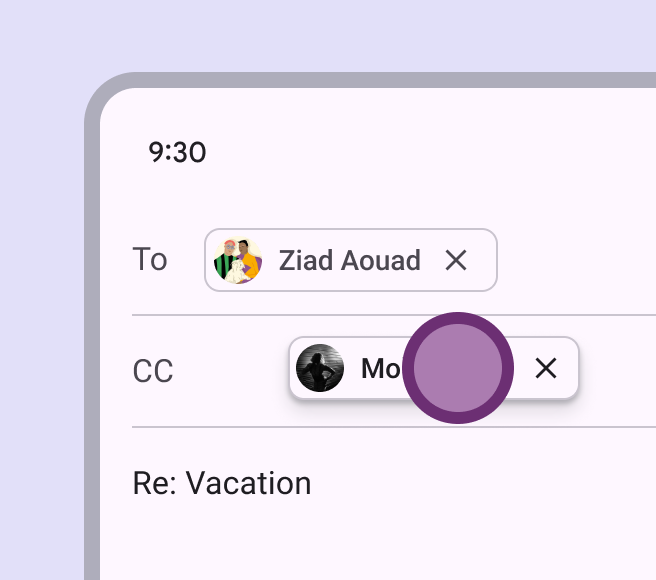
1 beviteli chip áthelyezve egy e-mail-piszkozat „Címzett” mezőjéből a „Másolat” mezőjébe
Beviteli chipek egyik mezőből a másikba mozgatása

A beviteli chipek kibővíthetők, hogy több információt vagy lehetőséget mutassanak. A további tartalom felfedéséhez konténerátalakítási átmenet (container transform) használatos.

A beviteli chipek kibővíthetők.

Elhelyezés

A beviteli chipek integrálhatók más komponensekkel.

Megjelenhetnek:

  • Szövegmezőben, szövegközi elemként a kurzor pozíciójában
  • Függőleges, egymás alatti listában
  • Vízszintesen görgethető listában
4 beviteli chip 2 sorba tördelve.
A beviteli chipek új sorba tördelhetők, ha az összes chipet látni kell.
A beviteli chipek vízszintesen görgethetők.

Ikonok és képek

A beviteli chipek elején ikon, logó vagy kör alakú kép állhat.
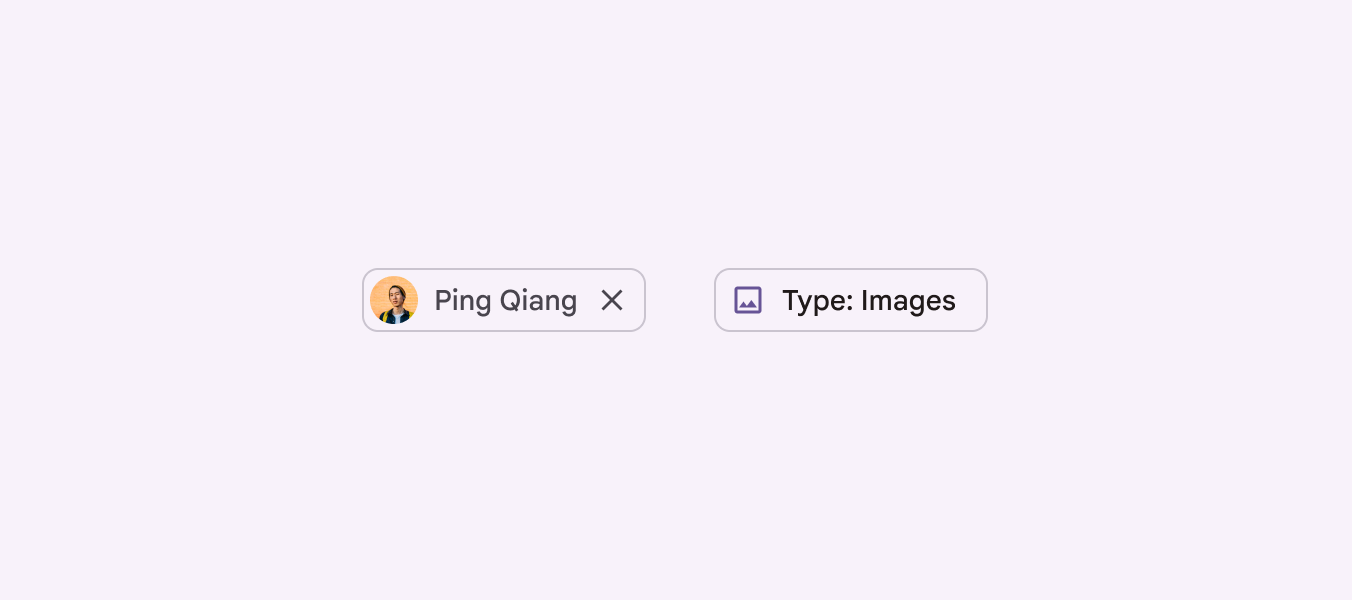
2 beviteli chip, 1 vezető bélyegképpel, 1 vezető ikonnal.
A beviteli chipek tartalmazhatnak ikont, logót vagy kör alakú képet.

A követő ikon mindig a konténer végéhez igazodik. Elhelyezése:

  • Jobb oldalon, a balról jobbra (LTR) író nyelveknél, például az angol esetében
  • Bal oldalon, a jobbról balra (RTL) író nyelveknél, például a perzsa esetében
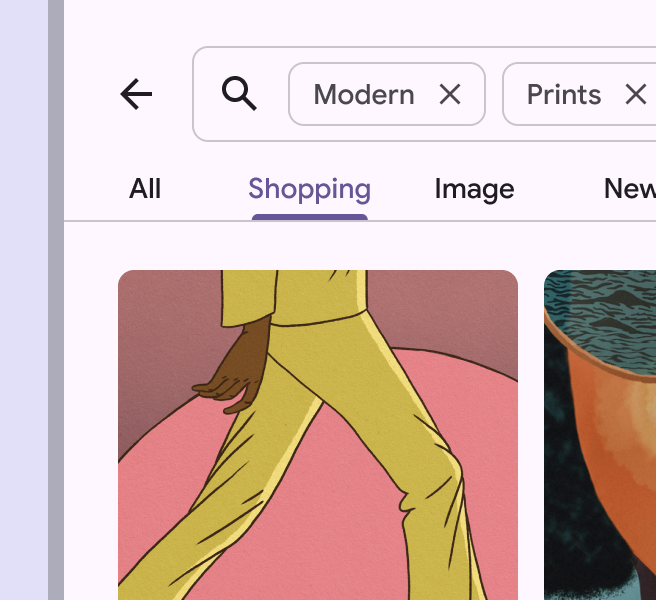
2 beviteli chip a címkeszövegét követő ikonokkal.
A beviteli chipek rugalmasabb módot kínálhatnak a keresési eredmények szűrésére, mint a szűrő chipek.
3 beviteli chip a címkeszövegét követő ikonokkal.
A beviteli chipek megkönnyítik a névjegyek hozzáadását és eltávolítását.
A szövegmezőben ki nem férő chipek a normál szöveghez hasonlóan viselkedjenek. A nem fókuszált, túlcsorduló tartalmú mező a bevitt szöveg elejét mutassa. A mező megérintésére a kurzor a szöveg végére ugrik, és a billentyűzet aktívvá válik.

Javaslat chipek ​

A javaslat chipek dinamikusan generált javaslatok megjelenítésével segítenek pontosítani a felhasználó szándékát, például lehetséges válaszokkal vagy keresési szűrőkkel.

A javaslat chipeket a kontextustól függően főnevekként vagy rövid kifejezésekként írja. Lehetőség szerint kerülje a 20 karaktert meghaladó szöveget.
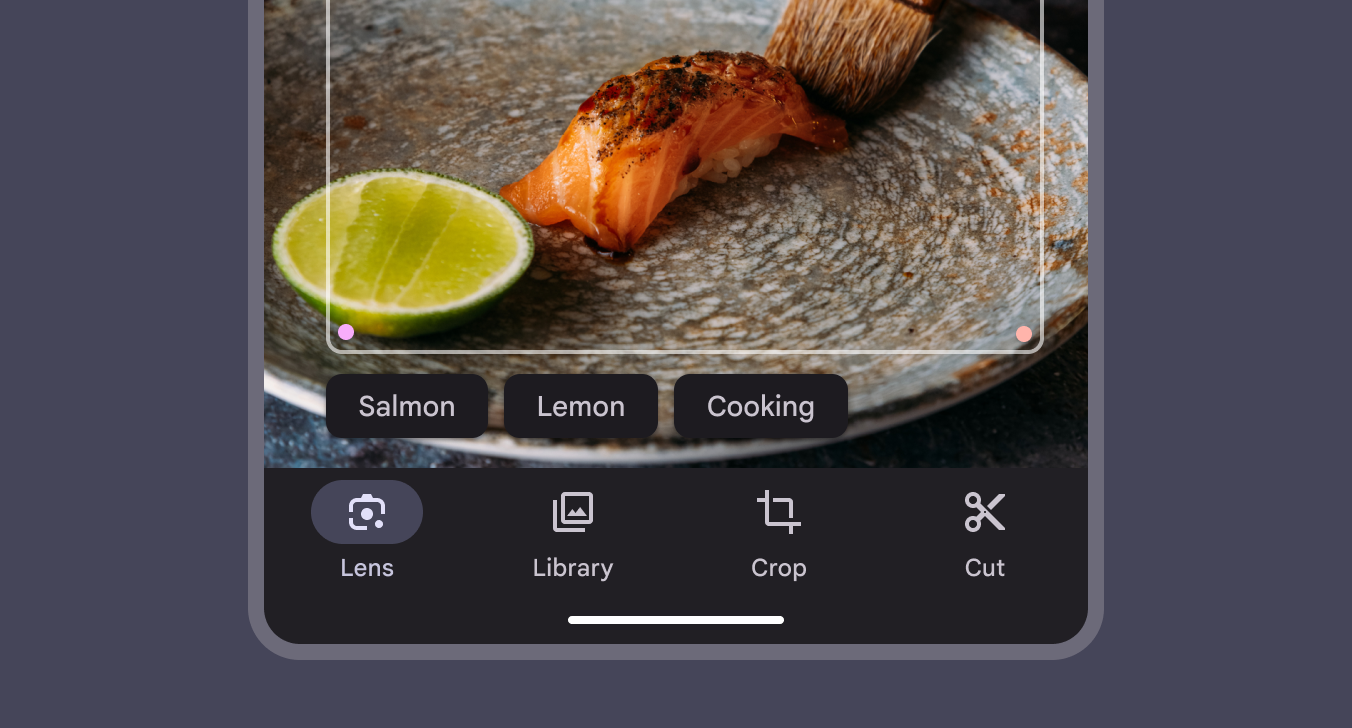
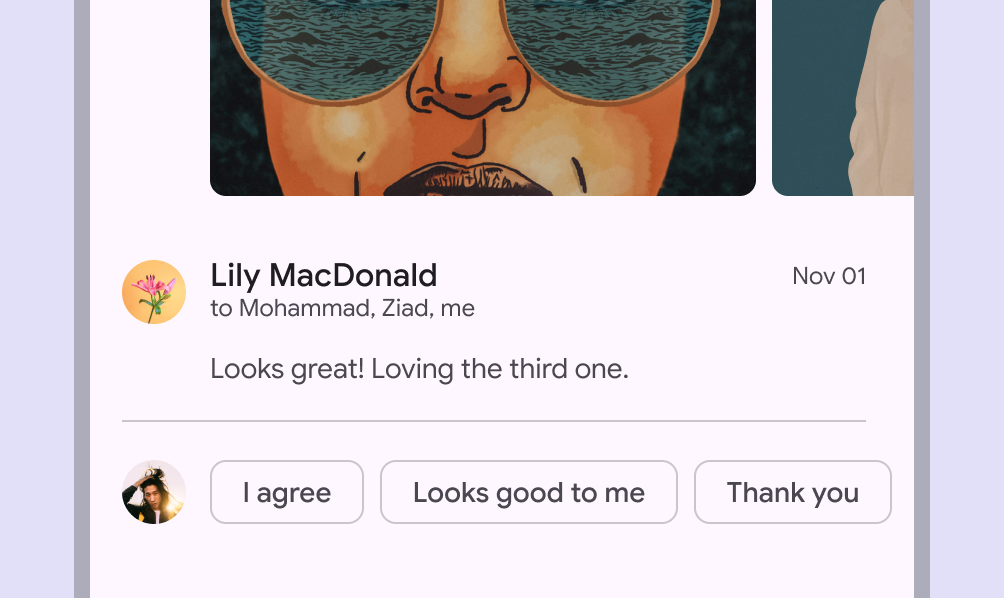
3 javaslat chip azonosítási lehetőségeket kínálva egy fotófelismerő alkalmazásban.
A javaslat chipek címkéi leggyakrabban főnevek vagy rövid kifejezések.
3 javaslat chip automatikus válaszlehetőségekkel egy csevegőalkalmazásban.
A javaslat chipek gyors válaszlehetőségeket kínálhatnak csevegő- vagy e-mail-alkalmazásban.
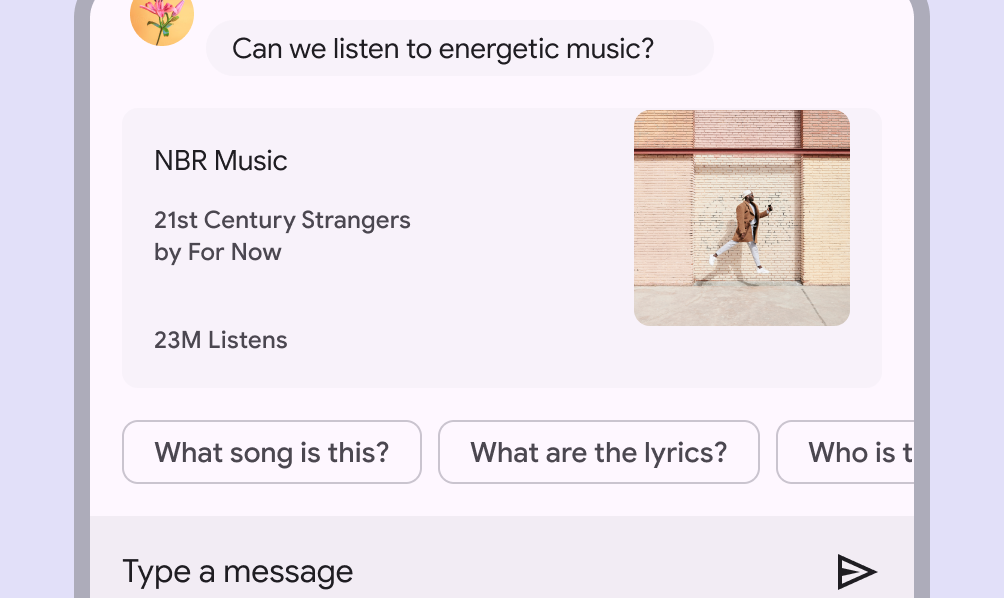
2 javaslat chip keresési lehetőségekkel: „Mi ez a dal?” és „Mi a dalszöveg?”
A javaslat chip segíthet a felhasználónak keresést indítani.

Elhelyezés ​

Több chip együttes megjelenítésekor azokat egy sorban, egymás mellett helyezze el, ne függőleges listaként. A ki nem férő chipek kerüljenek a következő sorba.

Ha a mező egysoros, a chipkészlet vízszintesen görgethető.

A chipek között hagyjon legalább 8 dp helyet. A chipeknek az elhelyezéstől és sűrűségtől függetlenül legalább 48 dp érintési célterülettel kell rendelkezniük. Szükség esetén a célterület kiterjedhet a chip látható konténerén túlra.

A chipcímkék legyenek tömörek. A chipcímkék csonkulhatnak tördelt elrendezésben, és akkor is, ha szélesebbek az ablak teljes szélességénél.
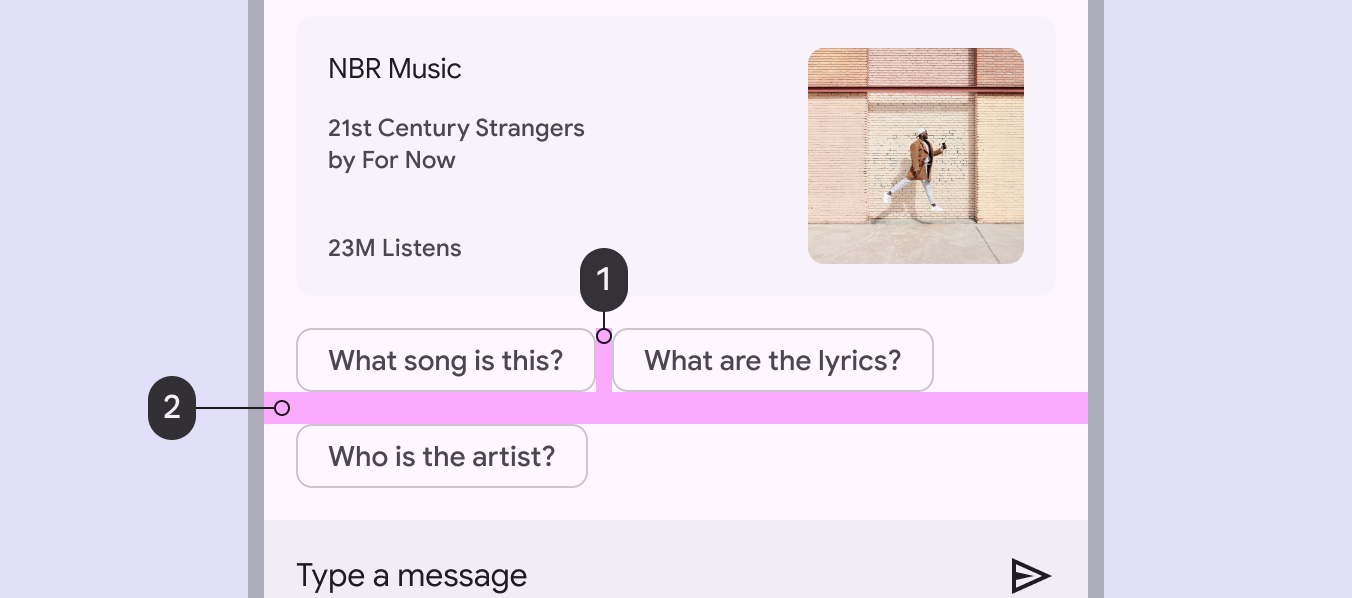
Diagram a chipkészlet elemei közötti margókról.
  1. A chipek közötti margók
  2. Az egyes sorok közötti margó
Pager
Előző oldalChipek: Specifikációk
Következő oldalChipek: Akadálymentesség

Az Apache 2.0 licenc vagy a CC BY 4.0 feltételei szerint kiadva.

Copyright © 2018-Present Google

https://m3.material.io/components/chips/guidelines

Az Apache 2.0 licenc vagy a CC BY 4.0 feltételei szerint kiadva.

Copyright © 2018-Present Google