Skip to content
Material Design 3
Main Navigation
v3
v2
v1

Italiano

English
简体中文
繁體中文
Español
Français
Русский
Português – Brasil
Deutsch
日本語
한국어
Polski
Türkçe
čeština
magyar

Italiano

English
简体中文
繁體中文
Español
Français
Русский
Português – Brasil
Deutsch
日本語
한국어
Polski
Türkçe
čeština
magyar

Aspetto

Sidebar Navigation

Fondamenti

Accessibilità

Panoramica: Principi

Panoramica: tecnologie assistive

Progettazione: panoramica

Progettazione: contrasto cromatico

Progettazione: Struttura

Progettazione: flusso

Progettazione: Elementi

Scrittura e testo: buone pratiche

Scrittura e testo: Troncamento del testo

Scrittura e testo: Ridimensionamento del testo

Progettare per tutti: esigenze degli utenti

Progettare per tutti: Co-design

Progettazione dei contenuti

Panoramica

Testo alternativo

Scrittura globale: panoramica

Scrittura per un pubblico globale: Scelta delle parole

Notifiche

Guida di stile: buone pratiche di UX writing

Guida di stile: Scelta delle parole

Guida di stile: Grammatica e punteggiatura

Personalizzazione di Material

Dispositivi

Design per smartwatch: panoramica

Design per gli orologi: Fondamenti

Design per gli smartwatch: Stili

Design per gli smartwatch: layout

XR

Design per XR immersiva: panoramica

Design per XR immersiva: Interazione

Progettazione per XR immersiva: layout

Progettazione per XR immersiva: accessibilità

Componenti XR: panoramica

Componenti XR: Barre dell’applicazione

Componenti XR: finestre di dialogo

Componenti XR: barra di navigazione

Componenti XR: barra di navigazione laterale

Componenti XR: barre degli strumenti

Token di design: panoramica

Token di design: come utilizzarli

Interazione

Gesti

Input: Fondamenti

Selezione: panoramica

Stati: panoramica

Stati: livelli di stato

Stati: Applicazione degli stati

Layout

Panoramica del layout: panoramica

Panoramica del layout: parti del layout

Panoramica sul layout: design adattivo

Scaffold: panoramica

Scaffold: Barre

Scaffold: Rails

Scaffold: Riquadri

Griglie e spaziatura: panoramica

Griglie e spaziatura: Griglie

Griglie e spaziatura: Spaziatura

Griglie e spaziatura: Densità

Breakpoints: panoramica

Breakpoint: compatto

Breakpoint: medio

Breakpoint espansi

Breakpoint: large ed extra-large

Bidirezionalità e RTL

Esempi di layout canonici: panoramica

Esempi di layout canonici: Feed

Esempi di layout canonici: Elenco-dettagli

Esempi di layout canonici: pannello di supporto

Usabilità: panoramica

Usabilità: applicare M3 Expressive

Material dalla A alla Z

Stili

Colore

Sistema dei colori: panoramica

Sistema dei colori: come funziona il sistema

Ruoli di colore

Schemi di colori

Scelta di uno schema

Schemi di colori statici: Baseline

Schemi di colore statici: brand personalizzato

Schemi di colori dinamici: scegliere un’origine

Schemi di colori dinamici: origine generata dall’utente

Schemi di colore dinamici: origine basata sul contenuto

Personalizzazioni avanzate: panoramica

Personalizzazioni avanzate: applica i colori

Personalizzazioni avanzate: definire nuovi colori

Personalizzazioni avanzate: regolare i colori esistenti

Risorse cromatiche

Elevazione: panoramica

Elevazione: Applicazione dell’elevazione

Elevazione: Token

Icone: panoramica

Icone: Progettazione delle icone

Icone: Applicazione delle icone

Movimento

Sistema di fisica del movimento: come funziona

Sistema di fisica del movimento: specifiche

Easing e durata: applicazione di easing e durata

Easing e durata: Token e specifiche

Transizioni: Pattern di transizione

Transizioni: Applicazione delle transizioni

Forma: Panoramica e principi

Forma: scala dei raggi d’angolo

Forma: Morphing delle forme

Spaziatura: panoramica

Spaziatura: Applicazione della spaziatura

Spaziatura: token

Tipografia: panoramica

Tipografia: font

Tipografia: scala tipografica e token

Tipografia: utilizzo dei caratteri tipografici

Tipografia: Trattamenti editoriali

Componenti

Barre dell’applicazione: panoramica

Barre dell’applicazione: specifiche

Barre dell’applicazione: linee guida

Barre dell’applicazione: accessibilità

Badge: panoramica

Badge: specifiche

Badge: linee guida

Badge: accessibilità

Pulsanti

Tutti i pulsanti

Gruppi di pulsanti: panoramica

Gruppi di pulsanti: specifiche

Gruppi di pulsanti: linee guida

Gruppi di pulsanti: accessibilità

Pulsanti: panoramica

Pulsanti: specifiche

Pulsanti: linee guida

Pulsanti: accessibilità

FAB estesi: panoramica

FAB estesi: specifiche

FAB estesi: linee guida

FAB estesi: accessibilità

Menu FAB: panoramica

FAB menu: specifiche

Menu FAB: linee guida

Menu FAB: accessibilità

Pulsanti d’azione flottanti (FAB): panoramica

Pulsanti d’azione flottanti (FAB): specifiche

Pulsanti d’azione flottanti (FAB): linee guida

Pulsanti d’azione flottanti (FAB): accessibilità

Pulsanti con icone: panoramica

Pulsanti con icona: specifiche

Pulsanti con icona: linee guida

Pulsanti con icona: accessibilità

Pulsanti segmentati: panoramica

Pulsanti segmentati: specifiche

Pulsanti segmentati: linee guida

Pulsanti segmentati: accessibilità

Pulsanti split: panoramica

Split button: specifiche

Pulsanti split: linee guida

Pulsanti suddivisi: accessibilità

Schede: panoramica

Schede: specifiche

Schede: linee guida

Schede: accessibilità

Carosello: panoramica

Carosello: specifiche

Carosello: linee guida

Carosello: accessibilità

Checkbox: panoramica

Checkbox: specifiche

Casella di controllo: linee guida

Casella di controllo: accessibilità

Chip: panoramica

Chips: specifiche

Chip: linee guida

Chip: accessibilità

Selettori di data e ora

Selettori di data: panoramica

Selettori di data: specifiche

Selettori di data: linee guida

Selettori di data: accessibilità

Selettori di ora: panoramica

Selettori di ora: specifiche

Selettori di ora: linee guida

Selettori di ora: accessibilità

Finestre di dialogo: panoramica

Finestre di dialogo: specifiche

Finestre di dialogo: linee guida

Finestre di dialogo: accessibilità

Divisore: panoramica

Divisore: specifiche

Divisore: linee guida

Divisore: accessibilità

Elenchi: panoramica

Elenchi: specifiche

Elenchi: linee guida

Elenchi: accessibilità

Caricamento e avanzamento

Indicatore di caricamento: panoramica

Indicatore di caricamento: specifiche

Indicatore di caricamento: linee guida

Indicatore di caricamento: accessibilità

Indicatori di avanzamento: panoramica

Indicatori di avanzamento: specifiche

Indicatori di avanzamento: linee guida

Indicatori di avanzamento: accessibilità

Menu: panoramica

Menu: specifiche

Menu: linee guida

Menu: accessibilità

Navigazione

Barra di navigazione: panoramica

Barra di navigazione: specifiche

Barra di navigazione: linee guida

Barra di navigazione: accessibilità

Cassetto di navigazione: panoramica

Cassetto di navigazione: specifiche

Cassetto di navigazione: linee guida

Cassetto di navigazione: accessibilità

Barra di navigazione laterale: panoramica

Barra di navigazione laterale: specifiche

Barra di navigazione laterale: linee guida

Barra di navigazione laterale: accessibilità

Pulsante di opzione: panoramica

Pulsante di opzione: specifiche

Pulsante di opzione: linee guida

Pulsante di opzione: accessibilità

Ricerca: panoramica

Ricerca: specifiche

Ricerca: linee guida

Ricerca: accessibilità

Fogli

Bottom sheets: panoramica

Bottom sheets: specifiche

Bottom sheets: linee guida

Bottom sheets: accessibilità

Pannelli laterali: panoramica

Pannelli laterali: specifiche

Pannelli laterali: linee guida

Pannelli laterali: accessibilità

Slider: panoramica

Slider: specifiche

Slider: linee guida

Sliders: accessibilità

Snackbar: panoramica

Snackbar: specifiche

Snackbar: linee guida

Snackbar: accessibilità

Interruttore: panoramica

Interruttore: specifiche

Interruttore: linee guida

Interruttore: accessibilità

Schede: panoramica

Tab: specifiche

Schede: linee guida

Schede: accessibilità

Campi di testo: panoramica

Campi di testo: specifiche

Campi di testo: linee guida

Campi di testo: accessibilità

Barre degli strumenti: panoramica

Barre degli strumenti: specifiche

Barre degli strumenti: linee guida

Barre degli strumenti: accessibilità

Panoramica sui tooltip

Tooltip: specifiche

Tooltip: linee guida

Tooltip: accessibilità

In questa pagina

Chip: linee guida ​

I chip aiutano gli utenti a inserire informazioni, effettuare selezioni, filtrare contenuti o attivare azioni.
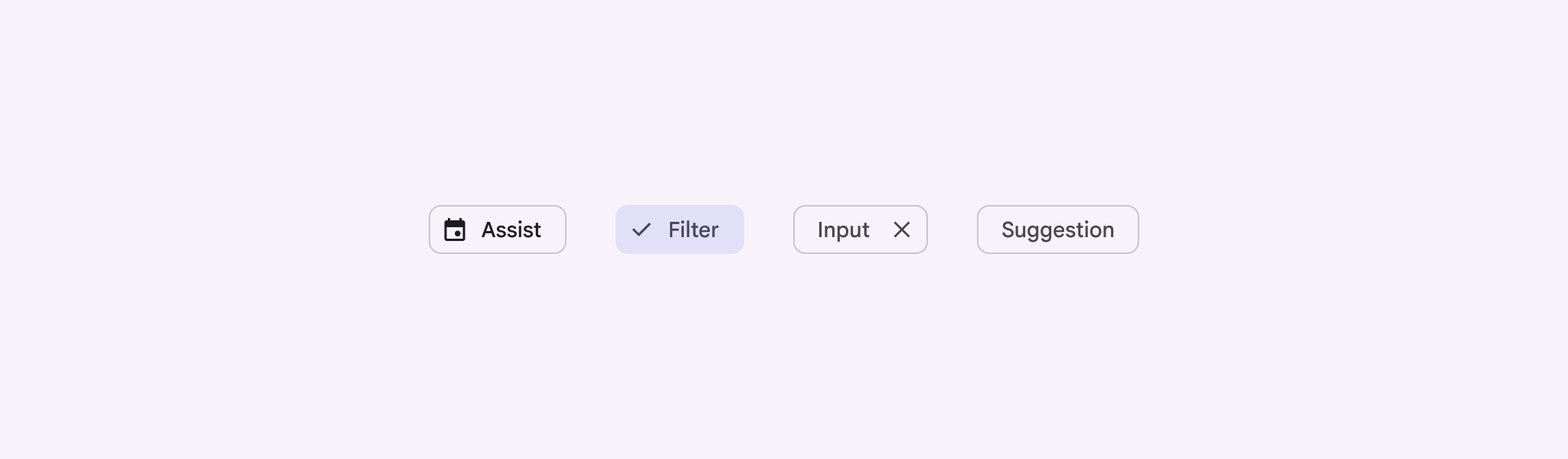

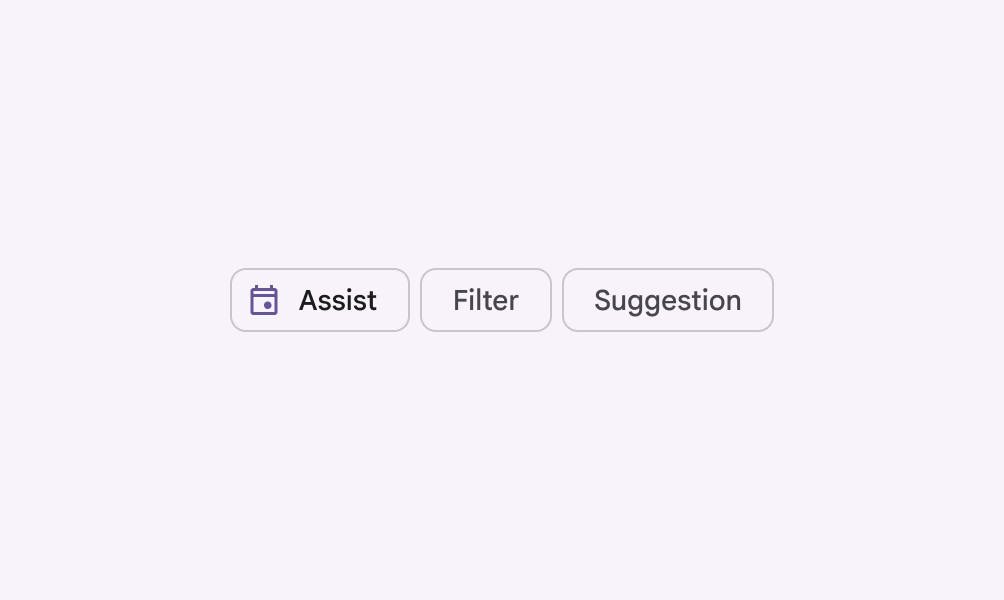
4 varianti di chip: assist, filtro, input e suggerimento.
Esistono quattro varianti di chip: assist, filtro, input e suggerimento.

Utilizzo ​

I chip aiutano gli utenti a inserire informazioni, effettuare selezioni, filtrare contenuti o attivare azioni. Sono particolarmente adatti ad aiutare gli utenti a completare l’attività corrente in modo più rapido e semplice.
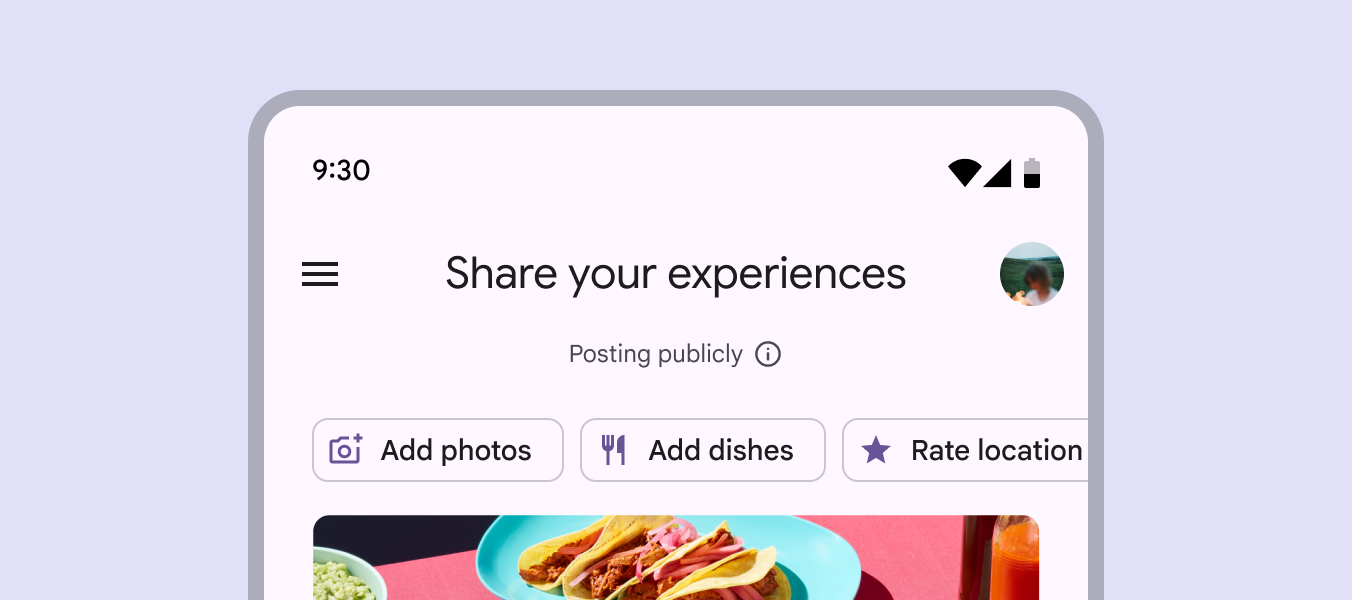
3 chip assist in un'app di recensioni di ristoranti.
I chip appaiono come un gruppo di elementi interattivi

I chip non sono pulsanti

I chip e i pulsantiI pulsanti consentono agli utenti di agire e fare scelte con un tocco.Ulteriori informazioni sui pulsanti sono simili. Entrambi forniscono indicazioni visive che invitano gli utenti a eseguire azioni e fare selezioni.

Mentre i pulsanti hanno un aspetto coerente e inviti all’azione riconoscibili, i chip sono dinamici, dipendono dal contesto e appaiono come un gruppo di elementi interattivi.

Usa i chip per migliorare il percorso corrente dell’utente e incoraggiare l’azione. Usa i pulsanti per far avanzare gli utenti nel flusso del prodotto e per le azioni importanti.
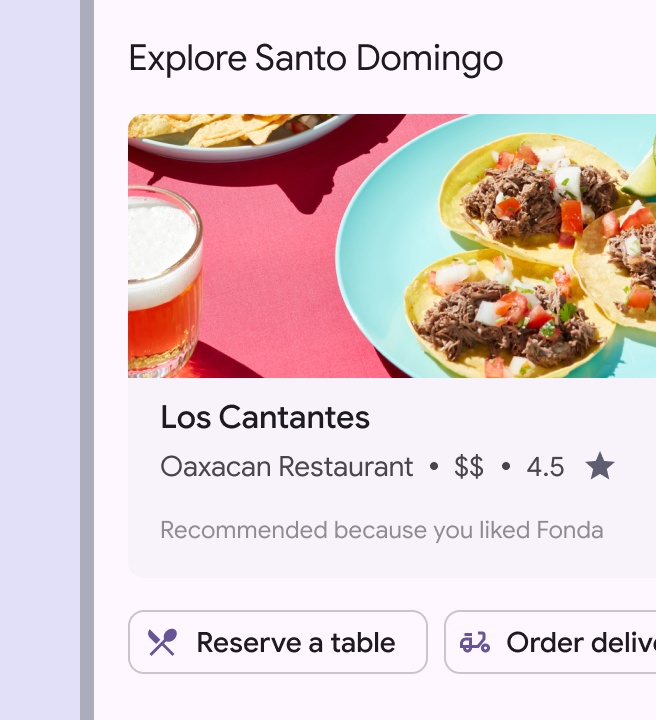
Chip usati per “Prenota un tavolo” e “Ordina a domicilio” in un'app di ristoranti.
Da fare Usa i chip per presentare opzioni contestuali e supplementari
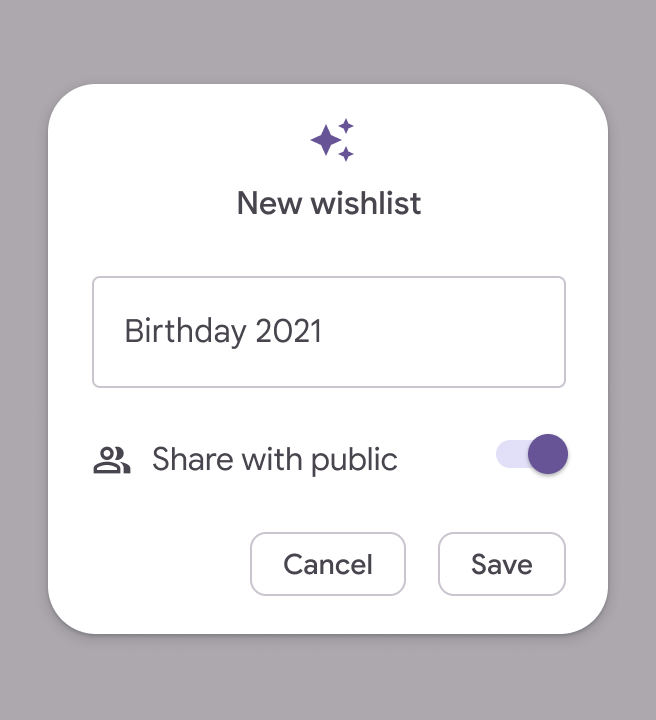
Chip usati per le azioni Salva e Annulla in una finestra di dialogo.
Da non fare Evita di sostituire le azioni principali con i chip. Le azioni che fanno avanzare gli utenti al passaggio successivo o precedente dovrebbero sempre essere visualizzate come pulsanti.

I chip dovrebbero offrire azioni dinamiche in base all’attività corrente, mentre un pulsante è un elemento fisso del layout.

I chip rappresentano percorsi alternativi per l’attività corrente, mentre i pulsanti rappresentano passaggi lineari.
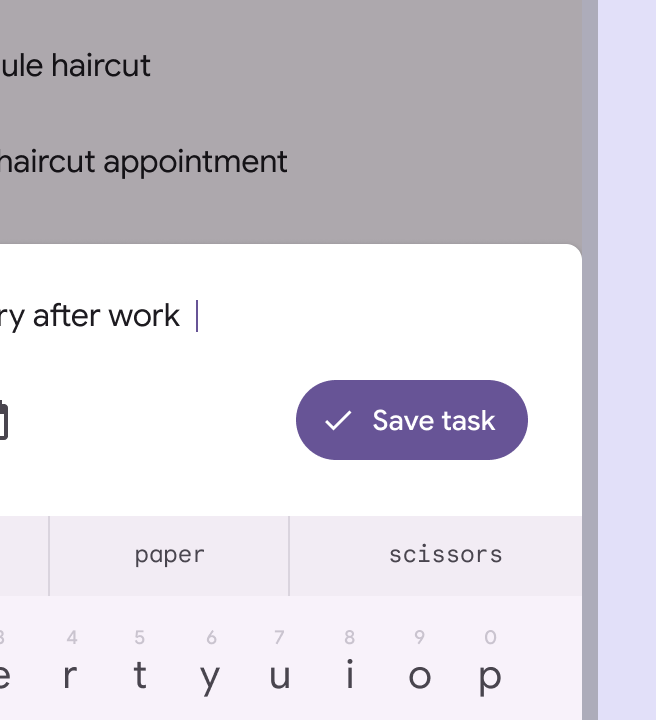
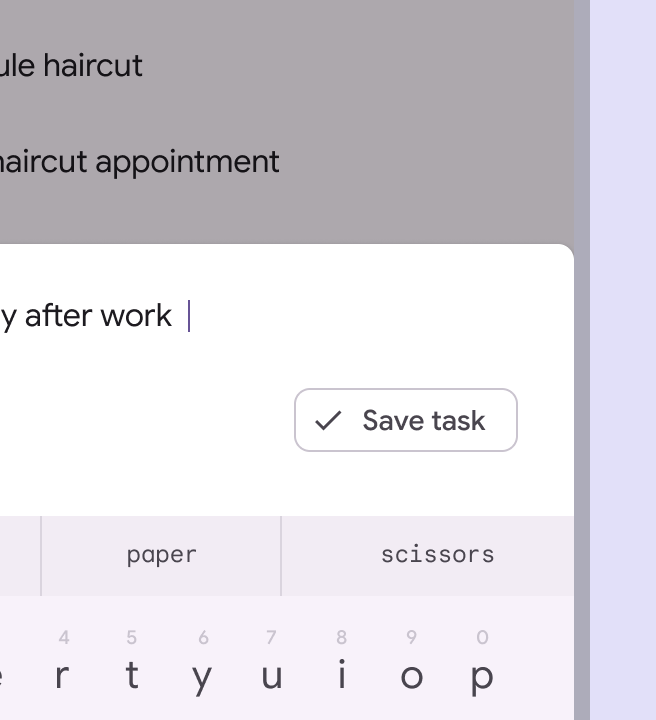
Pulsante etichettato “Salva attività” in un'app di gestione delle attività.
Da fare Usa i pulsanti per il passaggio finale di un’attività
Chip etichettato “Salva attività” in un'app di gestione delle attività.
Da non fare Evita di usare i chip per completare o far avanzare un’attività

Più chip dovrebbero comparire insieme in un set, mentre non dovrebbero esserci più di 3 pulsanti in un’unica disposizione.

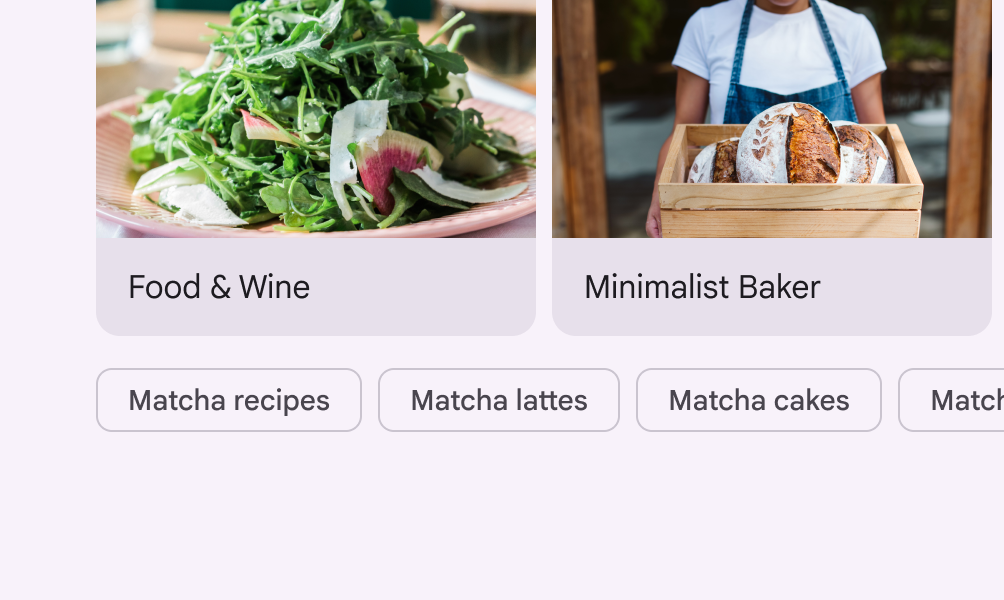
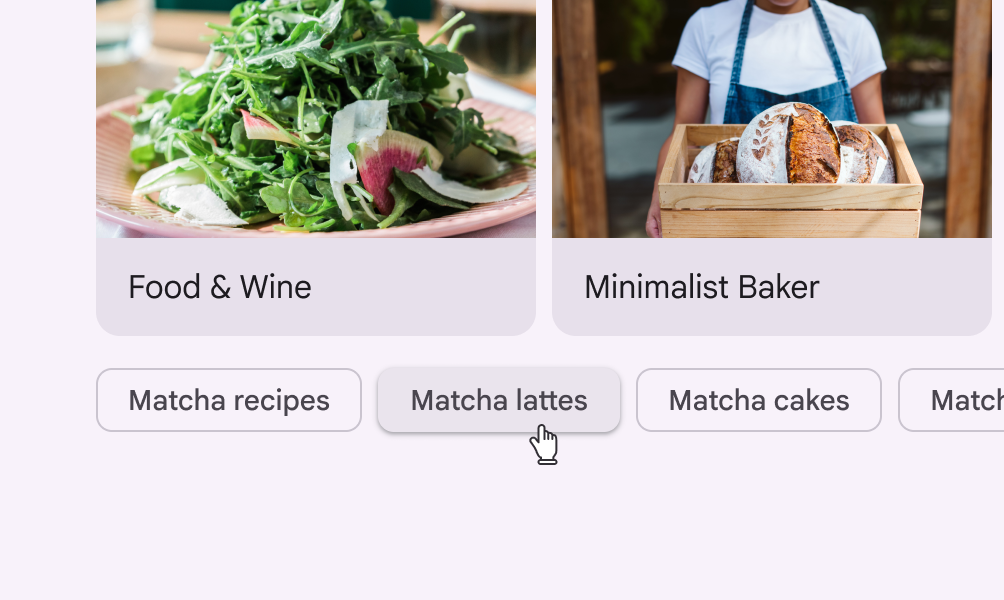
I gruppi di chip possono scorrere orizzontalmente.
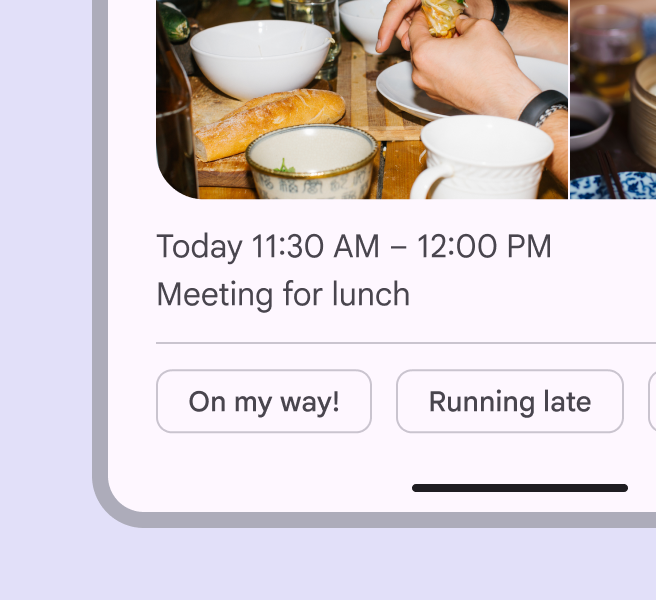
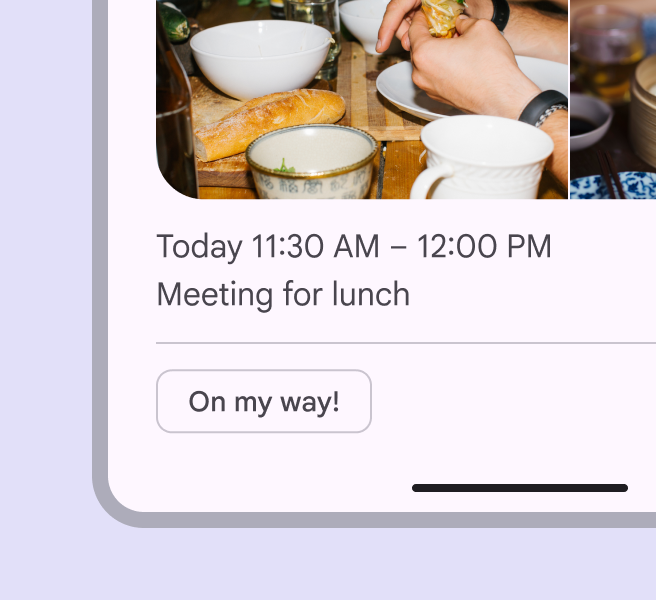
Più chip in un promemoria di evento.
Da fare I chip possono scorrere orizzontalmente
Singolo chip in un promemoria di evento.
Da non fare Non mostrare un singolo chip isolato. I chip dovrebbero apparire in un gruppo.

Varianti

Scegli la variante di chip in base allo scopo e all’autore.

Il chip rappresenta un’azione (chip di assistenza) o filtra i risultati (chip di filtro)?

Il contenuto è generato dal prodotto (chip di suggerimento) o dall’utente (chip di input)?
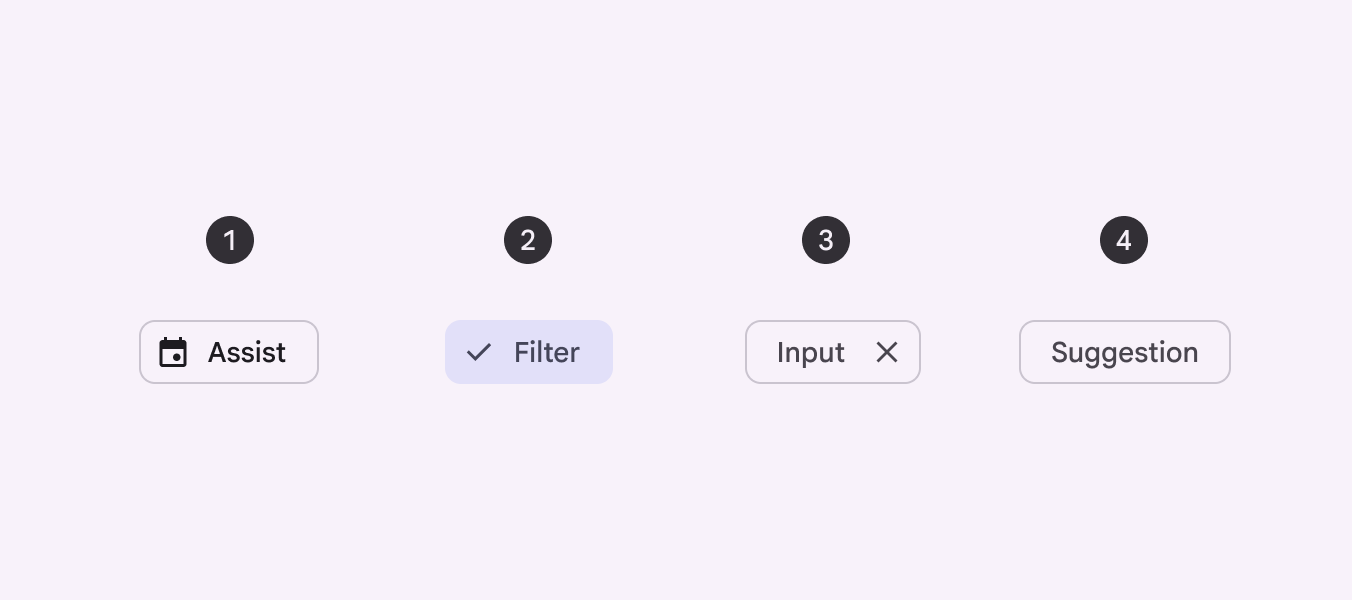
4 varianti di chip.

Esistono quattro varianti di chip:

  1. Assist
  2. Filtro
  3. Input
  4. Suggerimento
ScopoVariante di chipMotivazioneEsempio
AzioneChip di assistenzaIl chip di assistenza rappresentano azioni intelligenti o automatizzate che possono coinvolgere più app.Azione Aggiungi al calendario
FiltroChip di filtroIl chip di filtro rappresentano filtri per una raccolta.Selettore della piattaforma su material.io/components
Informazioni inserite dall’utenteChip di inputIl chip di input rappresentano singoli elementi informativi inseriti dall’utente.Contatto Gmail nel campo A
Informazioni generate dal prodottoChip di suggerimentoIl chip di suggerimento aiutano a precisare l’intento dell’utente presentando suggerimenti generati dinamicamente.Risposta suggerita in una chat

Anatomia ​

Diagramma dei 4 elementi di un chip.
  1. Contenitore
  2. Testo dell’etichetta
  3. Icona o immagine iniziale (facoltativa)
  4. Icona finale (obbligatoria per il chip di input, facoltativa per il chip di filtro)

Contenitore

Tutti i chip hanno angoli leggermente arrotondati con un raggio di 8dp.
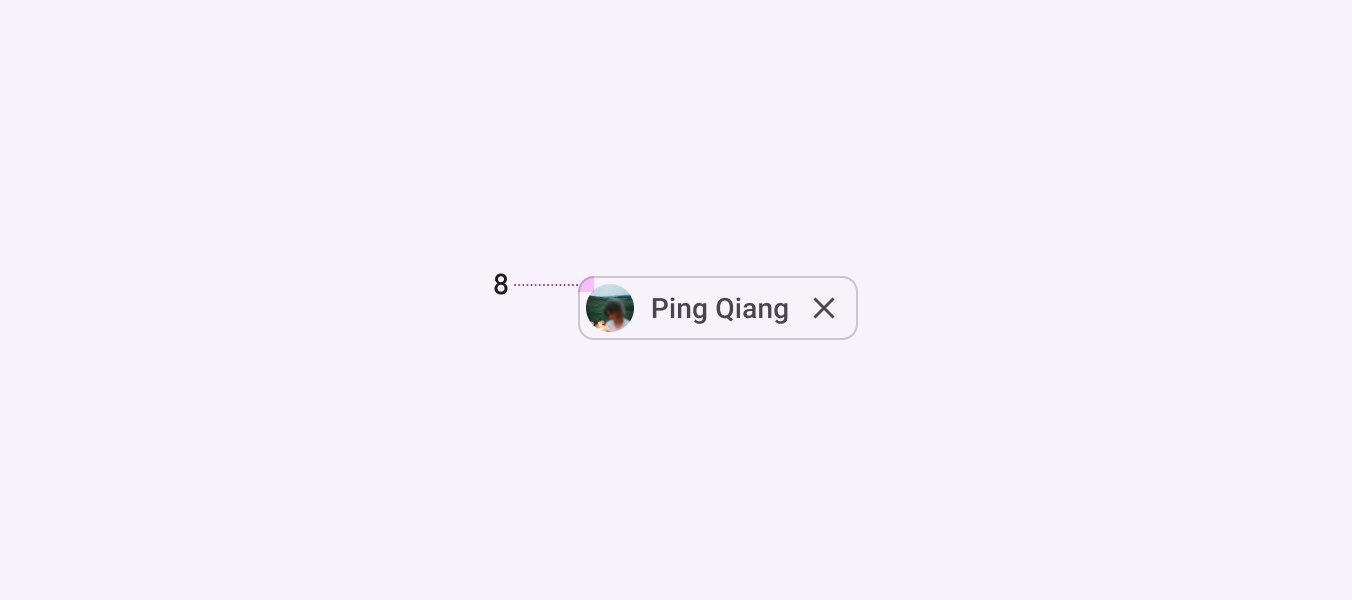
Diagramma degli angoli arrotondati del contenitore di un chip.
I chip hanno angoli arrotondati

Ombre ed elevazione

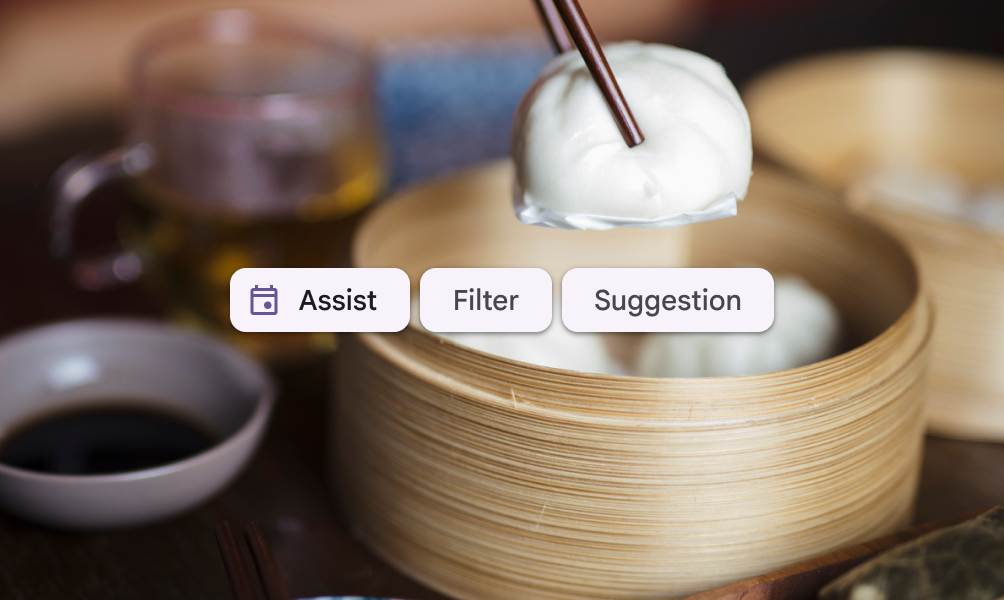
I contenitori dei chip possono essere elevati se posizionati sopra un’immagine o uno sfondo dinamico.
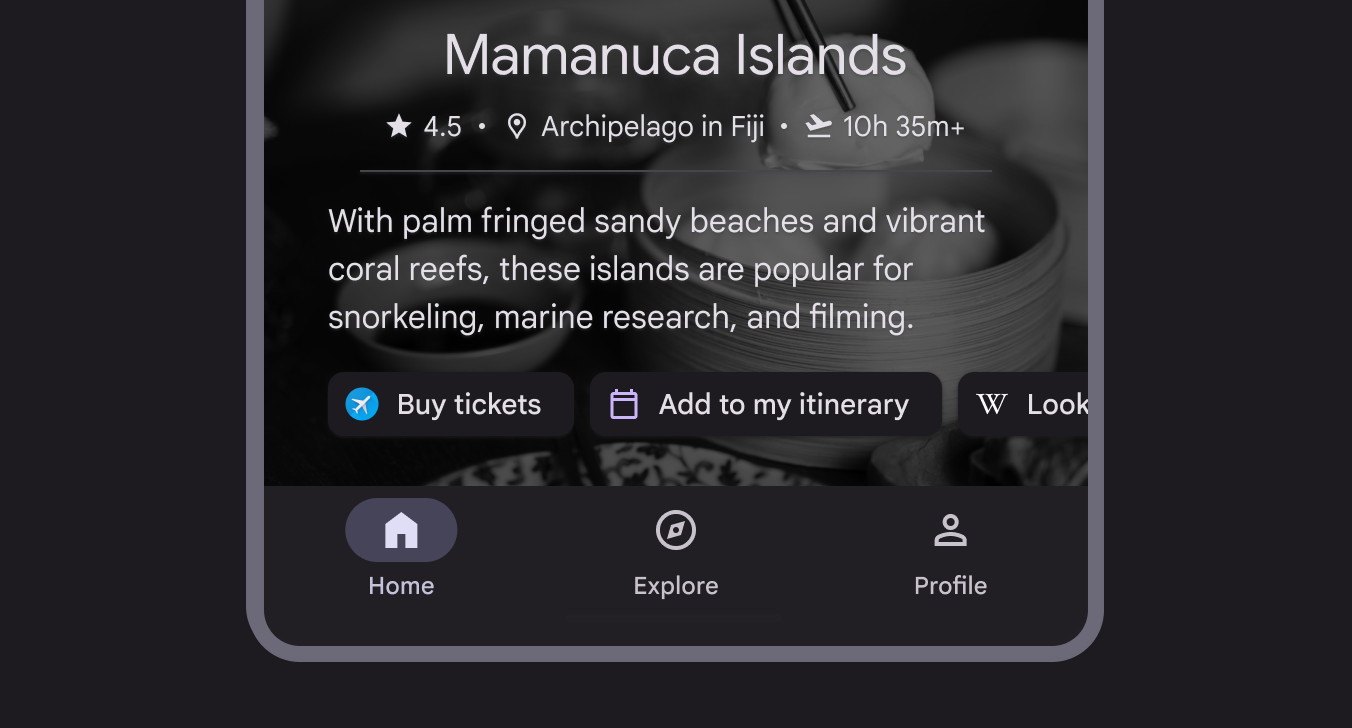
3 chip assist elevati sopra l'immagine di una fotografia di ristorante.
Sugli sfondi complessi, i contenitori dei chip possono essere elevati
3 varianti di chip in uno stile con contorno.
Da fare Usa un contorno per definire il bordo del contenitore del chip su sfondi standard
3 varianti di chip in uno stile elevato sopra la fotografia di un ristorante.
Da fare I chip possono usare l’elevazione quando sono posizionati su un’immagine
4 chip elevati sopra uno sfondo vuoto.
Da non fare I chip non dovrebbero essere elevati quando sono posizionati direttamente sulla pagina
Chip elevato nello stato premuto.
Da non fare Evita di usare l’elevazione per indicare lo stato premuto di un chip. Usa invece l’effetto visivo ripple.

Testo dell’etichetta

Il testo dell’etichetta di un chip dovrebbe contenere 20 caratteri o meno e avere lo stesso stile tipografico dei pulsantiI pulsanti consentono agli utenti di agire e fare scelte con un tocco.Ulteriori informazioni sui pulsanti.

Le etichette dei chip dovrebbero rimanere brevi per lo spazio limitato disponibile. Per risparmiare spazio, semplifica la formulazione, ad esempio omettendo gli articoli o usando forme più brevi (“Passeggiata” invece di “Fai una passeggiata”).
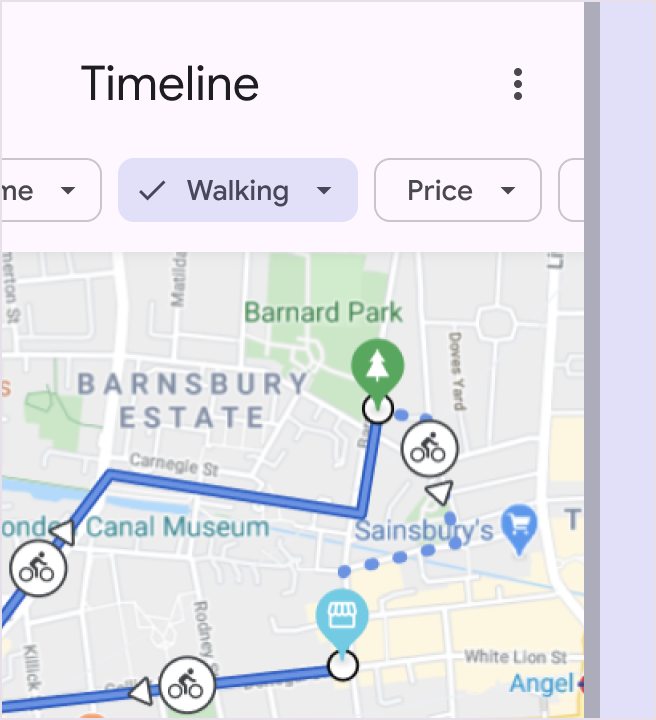
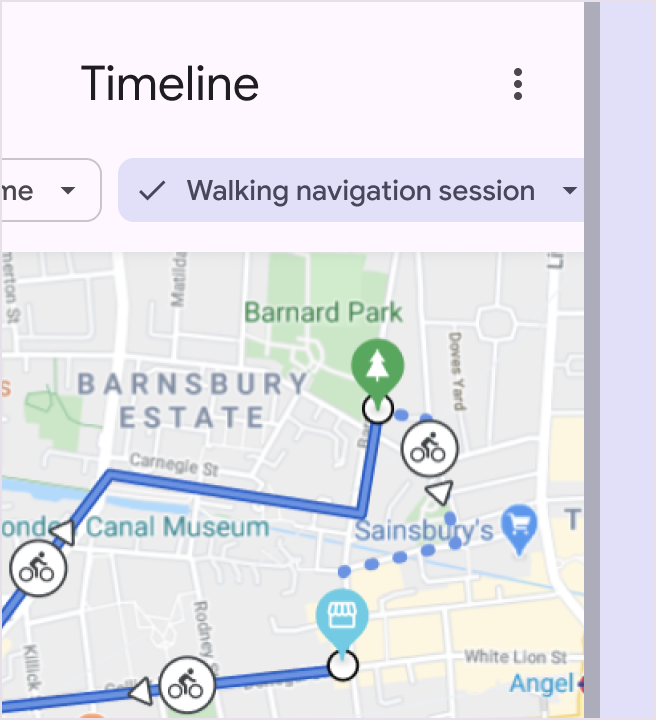
Chip filtro in un'app di mappe etichettato “A piedi”.
Da fare Mantieni brevi le etichette dei chip
Chip filtro in un'app di mappe etichettato “Sessione di navigazione a piedi.
Da non fare Evita etichette dei chip più lunghe di 20 caratteri

Icona o immagine iniziale (facoltativa)

I chip possono contenere un’icona iniziale, un logo o un’immagine circolare. Usa un’icona di sistema per aiutare a identificare la categoria di un chip.
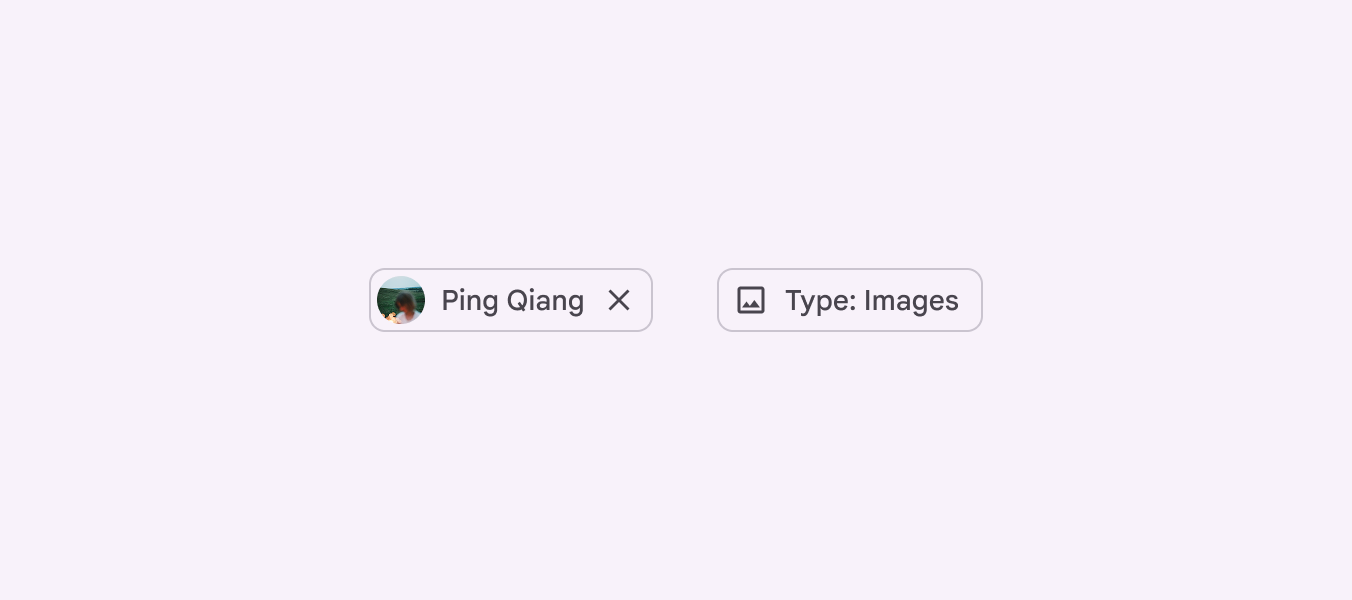
2 chip input, 1 con un avatar circolare iniziale e l'altro con un'icona iniziale.
I chip possono contenere un logo, un’icona o un’immagine circolare

Il colore dell’icona iniziale per i chip non selezionati può essere personalizzato tramite la configurazione del tema. Il ruolo coloreI ruoli colore vengono assegnati agli elementi dell'interfaccia in base all'enfasi, al tipo di contenitore e alla relazione con gli altri elementi. Questo garantisce un contrasto e un utilizzo corretti in qualsiasi combinazione di colori.Ulteriori informazioni sui ruoli colore predefinito è primary, ma on surface variant è una buona alternativa quando lo stile dell’icona richiede meno enfasi.
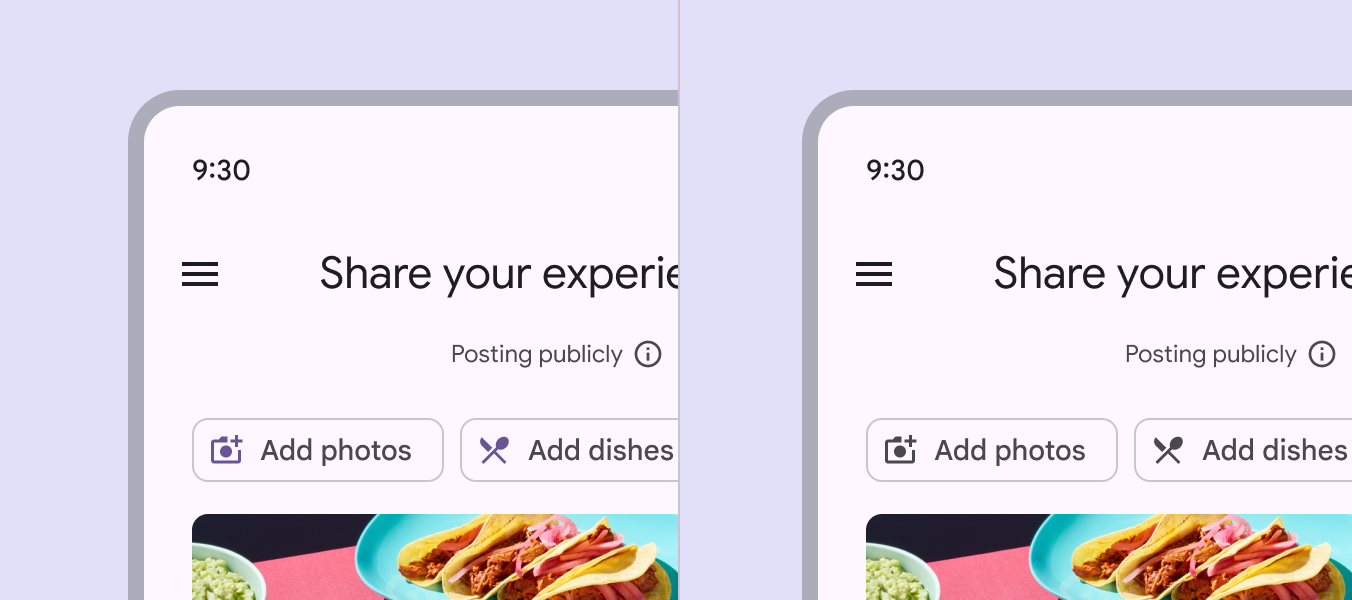
2 schermate di una pagina di ristorante con chip etichettati “Aggiungi foto” e “Aggiungi piatti”. Le icone iniziali sono viola in una, grigie nell'altra.
Colore primary (a sinistra) e colore on surface variant (a destra)

Le immagini circolari iniziali hanno dimensioni maggiori rispetto alle icone iniziali per offrire più spazio ai dettagli. Le icone sono progettate per essere leggibili a dimensioni ridotte.

Consulta la scheda Specifiche per le misure precise.
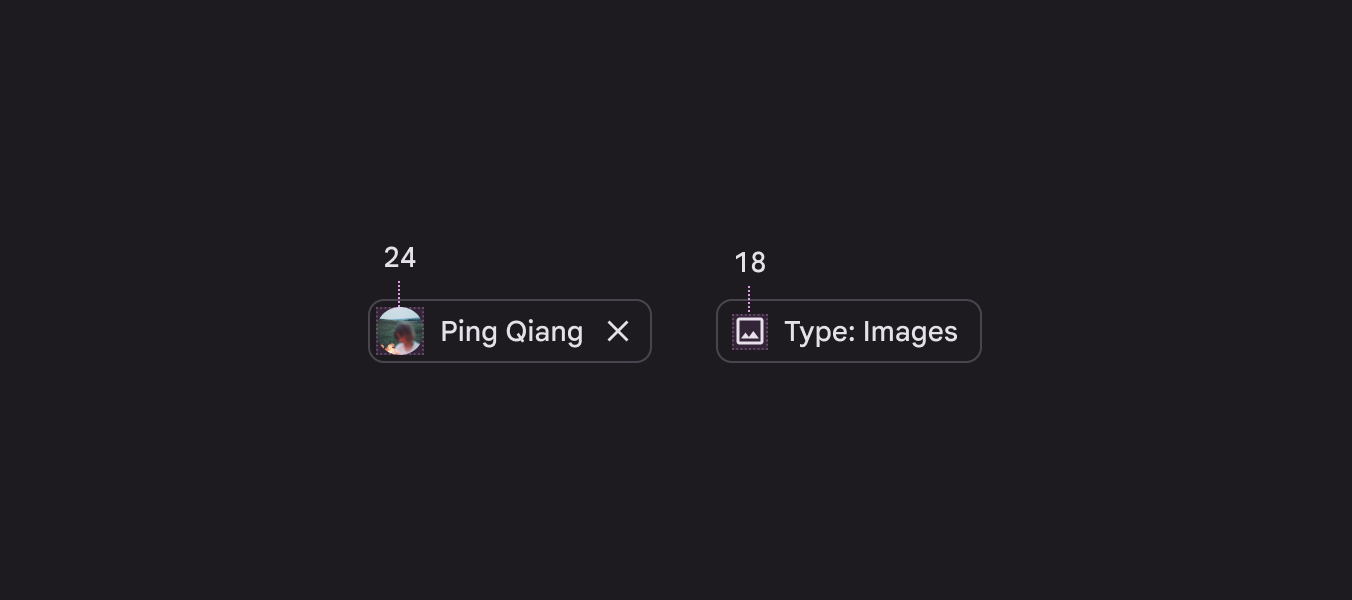
2 chip input, 1 con un avatar iniziale da 24dp e l'altro con un'icona iniziale da 18dp.
Le immagini iniziali, come gli avatar, hanno dimensioni maggiori rispetto alle icone o ai loghi iniziali

Icona finale (facoltativa, solo per chip di input e filtro)

L’icona finale è prevista per il chip di input e i chip di filtroI chip filtro utilizzano tag o parole descrittive per filtrare i contenuti. Possono essere una buona alternativa ai pulsanti di commutazione o alle caselle di controllo..

Nel chip di input è obbligatoria e deve essere usata per rimuovere il chip. Nel chip di filtro è facoltativa e può essere usata per aprire un menu o rimuovere il chip.

Le azioni secondarie (ad esempio un pulsante con icona finale per Rimuovi) devono avere un’area di interazione di 48 x 48dp che non interferisca con l’azione principale del chip (come Modifica o Trascina). A tal fine, applica una larghezza minima di 88dp al chip o di 42dp al testo del chip.
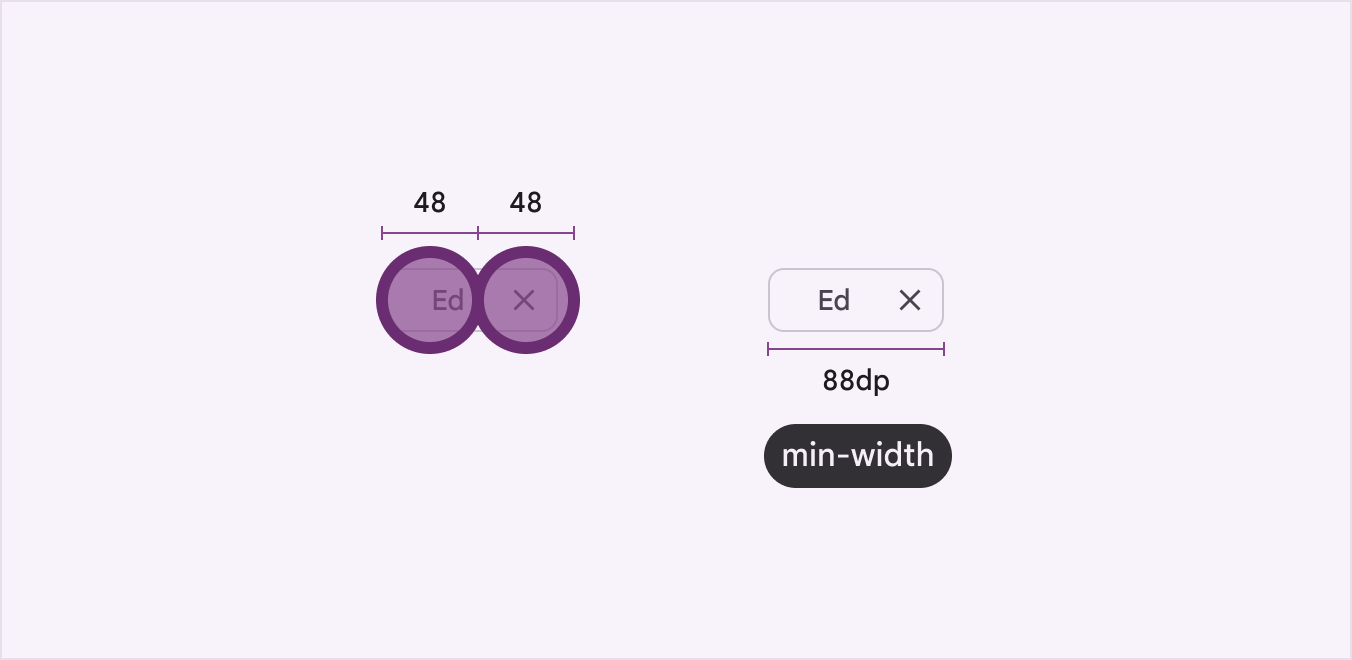
Un chip con larghezza minima di 88dp ha due aree di interazione di 48 x 48dp.
Le aree di interazione per azioni come Modifica o Chiudi hanno una dimensione di 48 x 48dp. Questo può essere ottenuto impostando la larghezza minima del contenitore a 88dp.

Chip di assistenza ​

Il chip di assistenza rappresentano azioni intelligenti o automatizzate che possono coinvolgere più app, come aprire un evento del calendario dalla schermata Home. Il chip di assistenza funzionano come se l’utente avesse chiesto a un assistente di completare l’azione. Dovrebbero apparire in modo dinamico e contestuale nell’interfaccia utente.

Un’alternativa al chip di assistenza sono i pulsantiI pulsanti consentono agli utenti di agire e fare scelte con un tocco.Ulteriori informazioni sui pulsanti, che dovrebbero apparire in modo persistente e coerente.
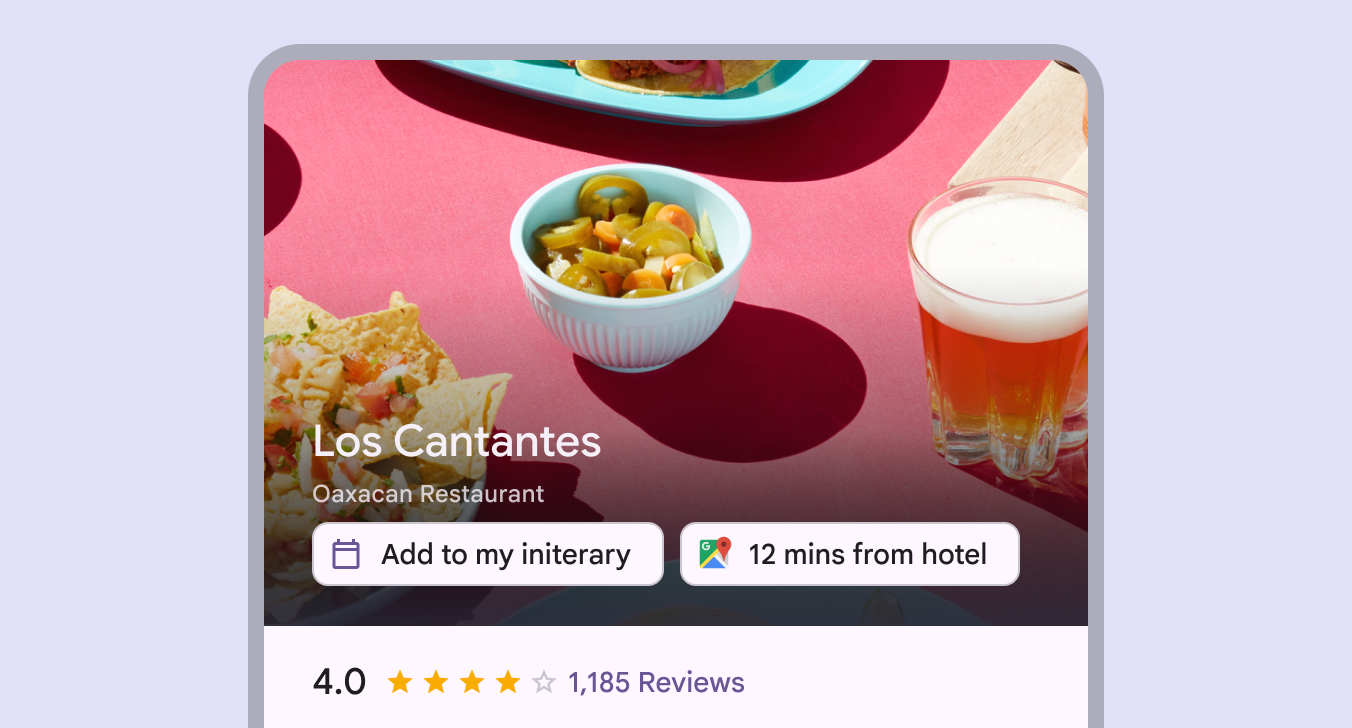
2 chip assist etichettati “Aggiungi al mio itinerario” e “12 minuti dall'hotel” su una schermata mappa relativa a Los Cantantes.
Il testo nella maggior parte del chip di assistenza inizia con un verbo breve, come Ottieni o Aggiungi
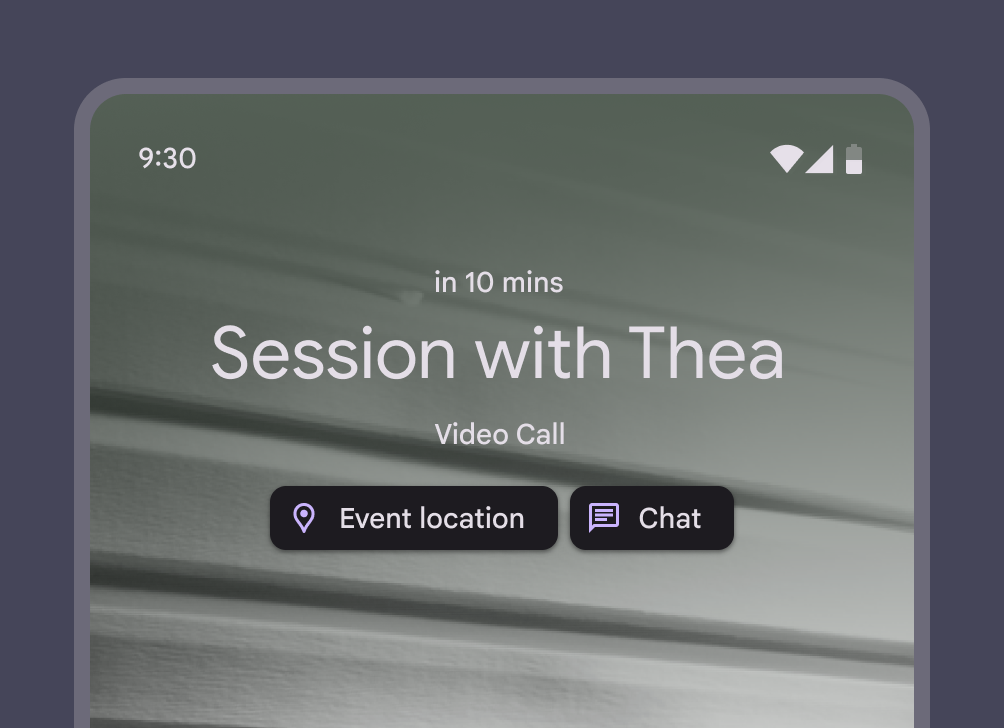
2 chip assist etichettati “Posizione evento” e “Chat” sulla schermata di blocco di un telefono.
Un chip di assistenza può mostrare informazioni supplementari come un evento del calendario e fornire azioni contestuali
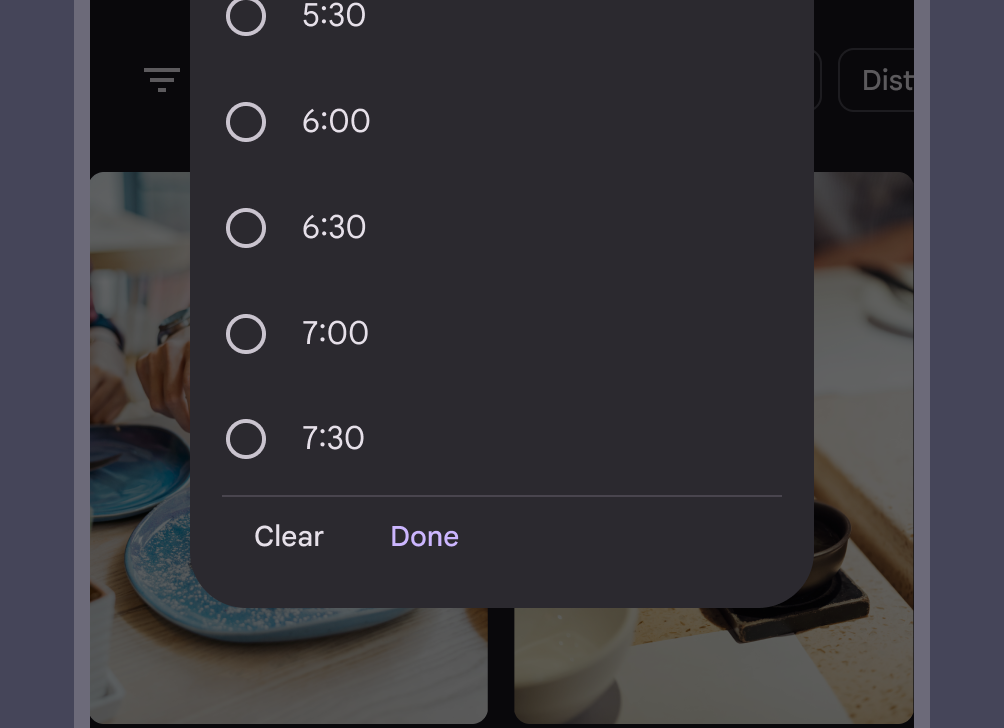
Chip assist trasformato in un selettore dell'ora con pulsanti radio.
Durante un’interazione, il chip di assistenza possono trasformarsi in finestre modali, passare a visualizzazioni a schermo intero di nuovi contenuti o riorganizzarsi per mostrare più risultati in linea

Il chip di assistenza possono attivare un’azione o mostrare avanzamento e conferma.

Scrivi il chip di assistenza come i pulsanti: inizia con un verbo. Modifica il testo dinamicamente se lo stato cambia, ad esempio da Salva a Salvato.

Il tocco su un chip di assistenza attiva un’azione contestuale
Il chip di assistenza possono mostrare avanzamento e feedback di conferma

Il chip di assistenza vengono visualizzati dopo il contenuto principale, ad esempio sotto una schedeLe card mostrano contenuti e azioni relativi a un singolo argomento.Ulteriori informazioni sulle card o in modo persistente nella parte inferiore dello schermo.
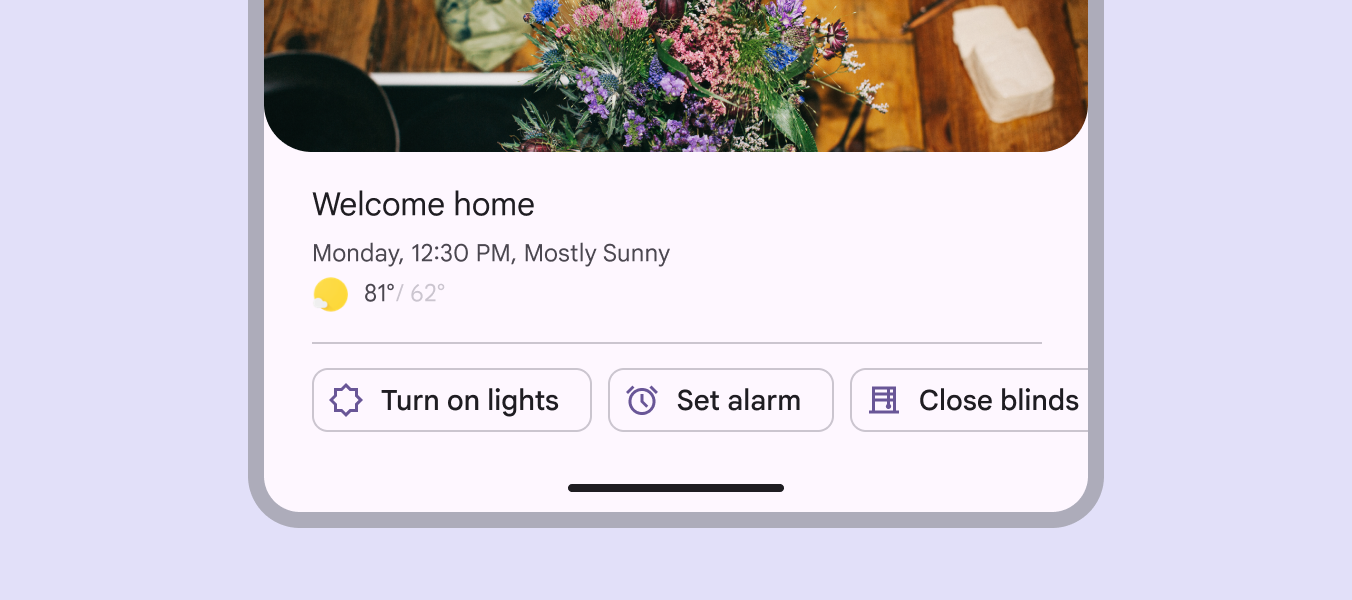
3 chip assist etichettati “Accendi le luci”, “Imposta sveglia” e “Chiudi le tapparelle” sulla schermata Benvenuto a casa.
Il chip di assistenza dovrebbero essere mostrati sotto il contenuto principale

Chip di filtro ​

Il chip di filtro utilizzano tag o parole descrittive per filtrare i contenuti. Possono essere una buona alternativa ai pulsanti segmentatiI pulsanti segmentati aiutano gli utenti a selezionare opzioni, cambiare visualizzazione o ordinare elementi.Ulteriori informazioni sui pulsanti segmentati o alle caselle di controlloLe caselle di controllo consentono agli utenti di selezionare uno o più elementi da un elenco oppure attivare o disattivare un elemento.Ulteriori informazioni sulle caselle di controllo quando si visualizza un elenco o risultati di ricerca.

Il tocco su un chip di filtro lo attiva e aggiunge un’icona con un segno di spunta all’inizio dell’etichetta del chip.

Scrivi il chip di filtro con sostantivi che descrivono la categoria da includere nei risultati. Evita frasi negative come Escludi immagini.
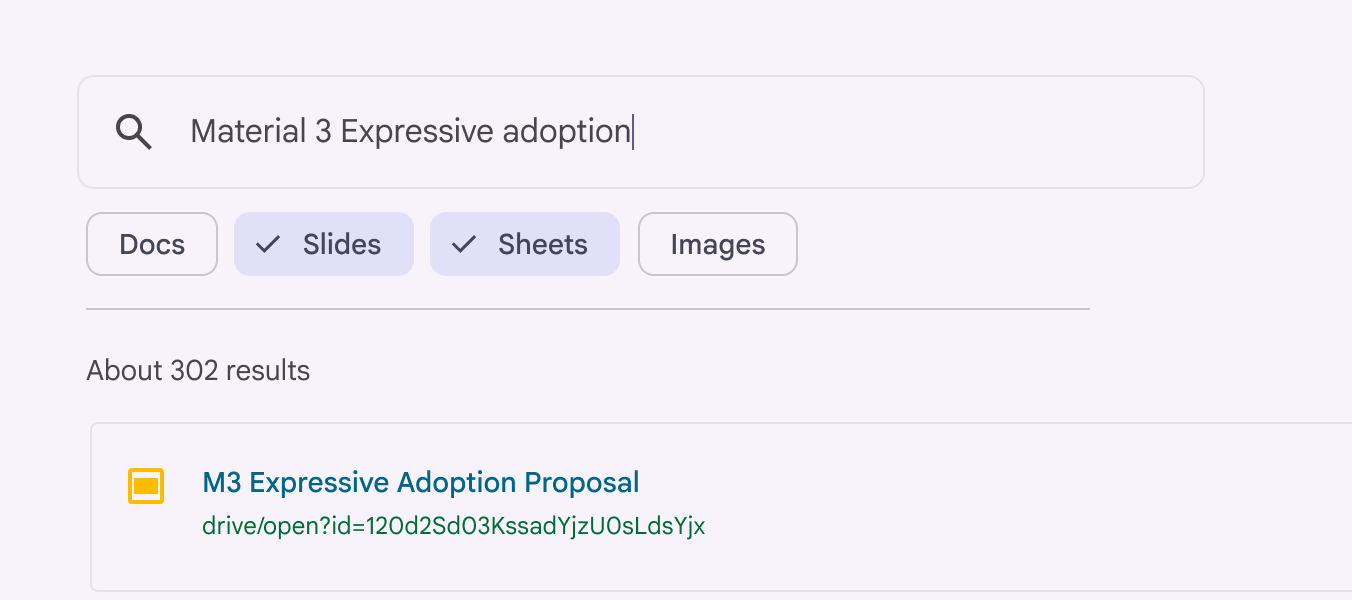
4 chip filtro etichettati “Documenti” “Presentazioni” “Fogli” e “Immagini” con “Presentazioni” e “Fogli” selezionati
Il chip di filtro si basano su tag o parole descrittive per filtrare i contenuti
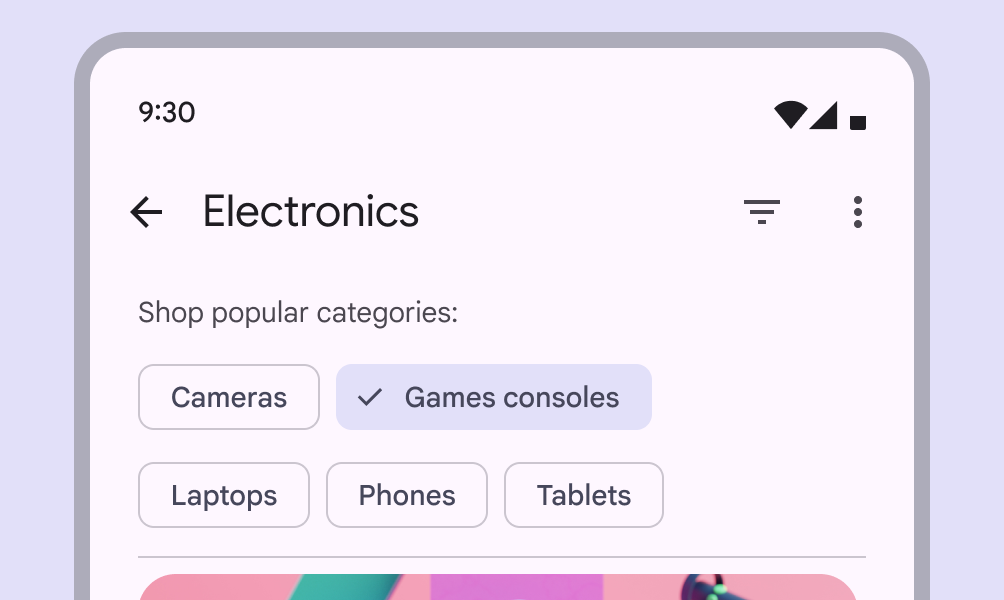
5 chip filtro che rappresentano categorie di elettronica popolari in un'app di acquisti. Il chip “Console per videogiochi” è selezionato.
Chip di filtro in un’app di acquisti
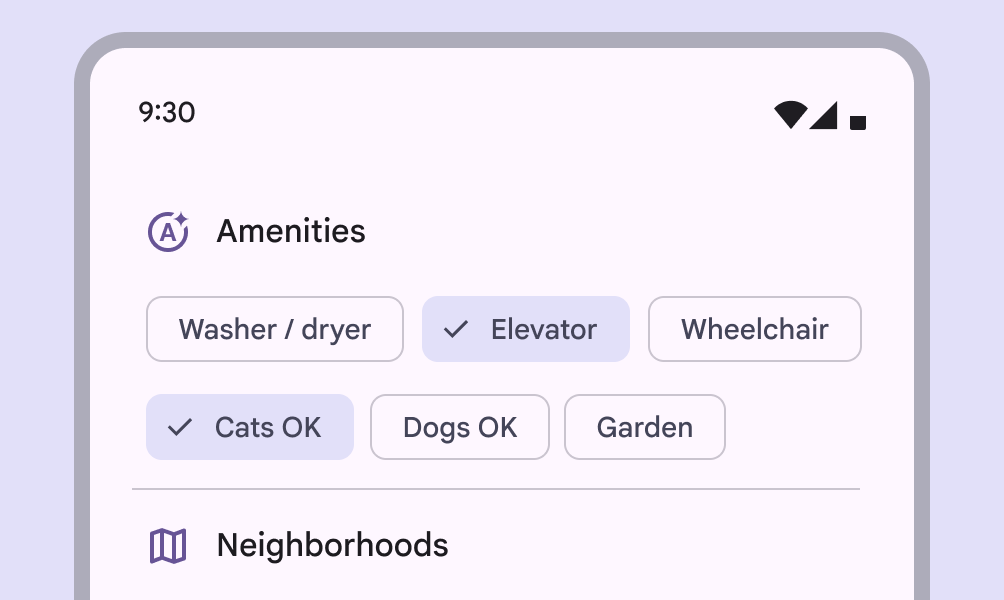
6 chip filtro che rappresentano servizi di un appartamento in un'app immobiliare. 2 dei chip sono selezionati.
Chip di filtro in un’app immobiliare

Tocca un chip per selezionarlo. È possibile selezionare o deselezionare più chip.
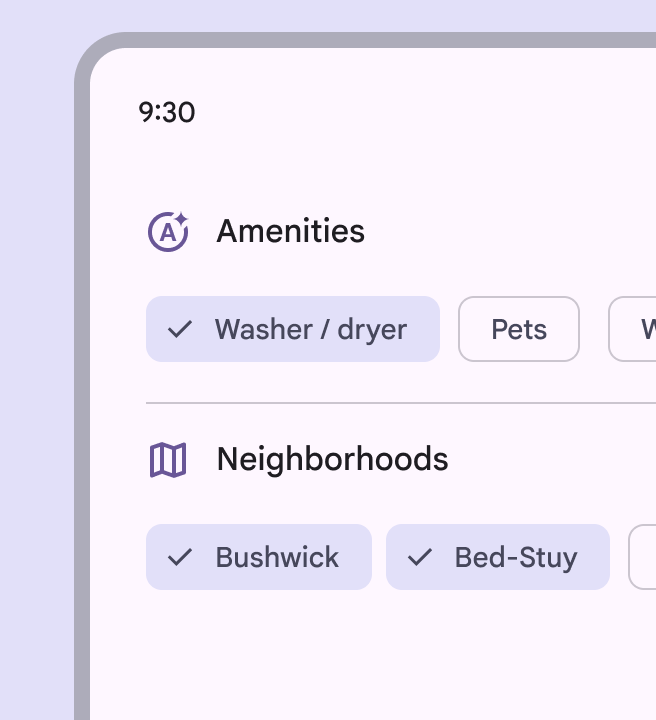
6 chip filtro che rappresentano servizi di un appartamento in un'app immobiliare. 3 dei chip selezionati mostrano un segno di spunta, gli altri 3 no.
È possibile aggiungere un’icona per indicare quando un chip di filtro è selezionato
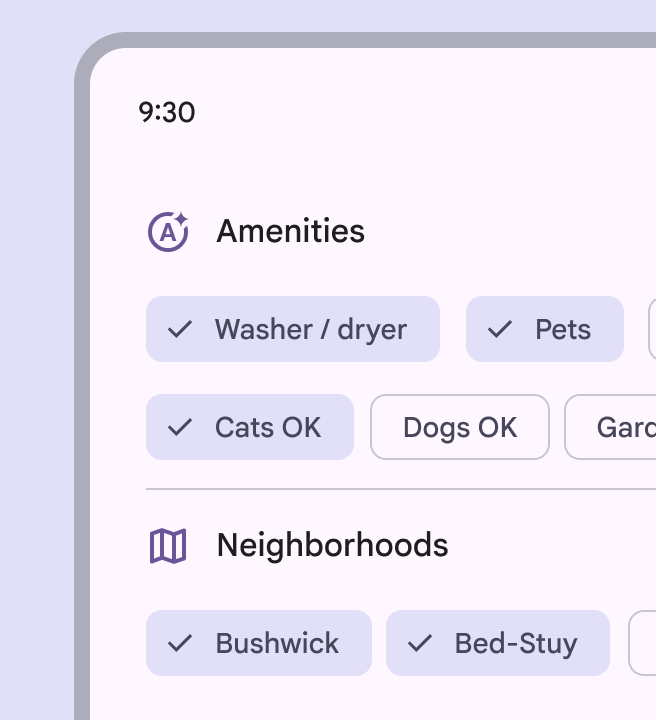
3 chip relativi ai servizi sono selezionati e 2 relativi ai quartieri.
I suggerimenti del chip di filtro possono cambiare dinamicamente quando l’utente inizia a selezionare i filtri

In alternativa, è possibile selezionare un singolo chip. Questo offre un’alternativa ai pulsanti segmentatiI pulsanti segmentati aiutano gli utenti a selezionare opzioni, cambiare visualizzazione o ordinare elementi.Ulteriori informazioni sui pulsanti segmentati, ai pulsanti di opzioneI pulsanti radio consentono agli utenti di selezionare un'opzione da un insieme di opzioni.Ulteriori informazioni sui pulsanti radio o ai menuI menu mostrano un elenco di scelte su una superficie temporanea.Ulteriori informazioni sui menu a selezione singola.

Tuttavia, evita di mescolare i comportamenti dei gruppi di chip. Tutti i gruppi di chip in una pagina dovrebbero essere a selezione singola o a selezione multipla.

Il chip di filtro possono essere impostati in modo che selezionando un singolo chip vengano automaticamente deselezionati tutti gli altri chip del gruppo

Nei breakpoint mediLarghezze della finestra da 600dp a 839dp, ad esempio un tablet o un dispositivo pieghevole in orientamento verticale.Ulteriori informazioni sui breakpoint medi ed espansiLarghezze della finestra da 840dp a 1199dp, ad esempio un tablet o un dispositivo pieghevole in orientamento orizzontale, oppure un desktop.Ulteriori informazioni sui breakpoint espansi, il chip di filtro possono contenere un’icona finale per rimuovere direttamente il chip o aprire un menu di opzioni.

Nelle finestre compatteLarghezze della finestra inferiori a 600dp, ad esempio un telefono in orientamento verticale.Ulteriori informazioni sui breakpoint compatti, l’area di interazione dell’icona finale è troppo piccola per essere accessibile da sola. Tuttavia, se l’intero chip può essere selezionato per eseguire l’azione, è probabile che rimanga accessibile.
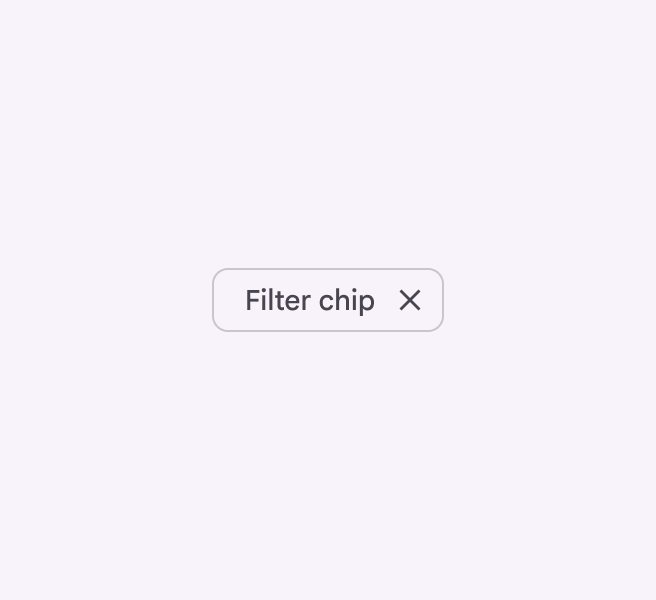
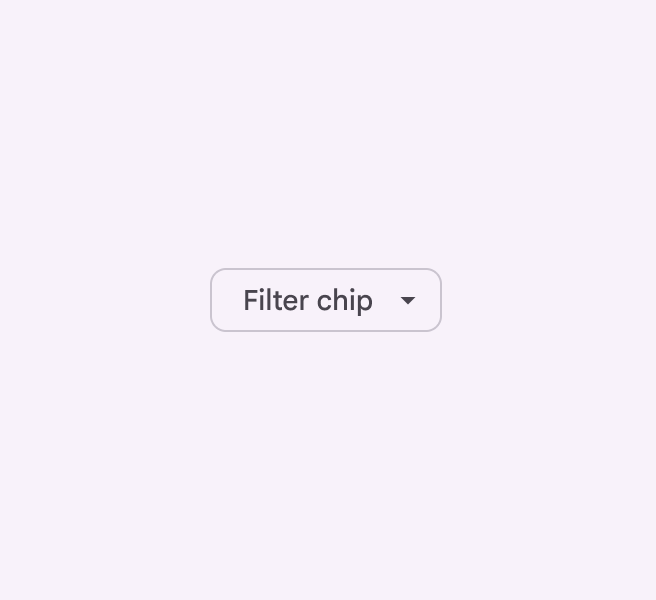
Chip filtro con icona di rimozione finale.
L’icona di rimozione aiuta gli utenti a rimuovere il filtro
Chip filtro con icona di menu finale.
Il chip di filtro possono aprire un menu per ulteriori opzioni di filtro

Se combinato con un menuI menu mostrano un elenco di scelte su una superficie temporanea.Ulteriori informazioni sui menu, il chip di filtro apre un elenco di opzioni selezionabili.

Attenzione Nelle finestre compatte, assicurati che l’intero chip apra il menu. Altrimenti, l’area di interazione è probabilmente troppo piccola per essere accessibile.

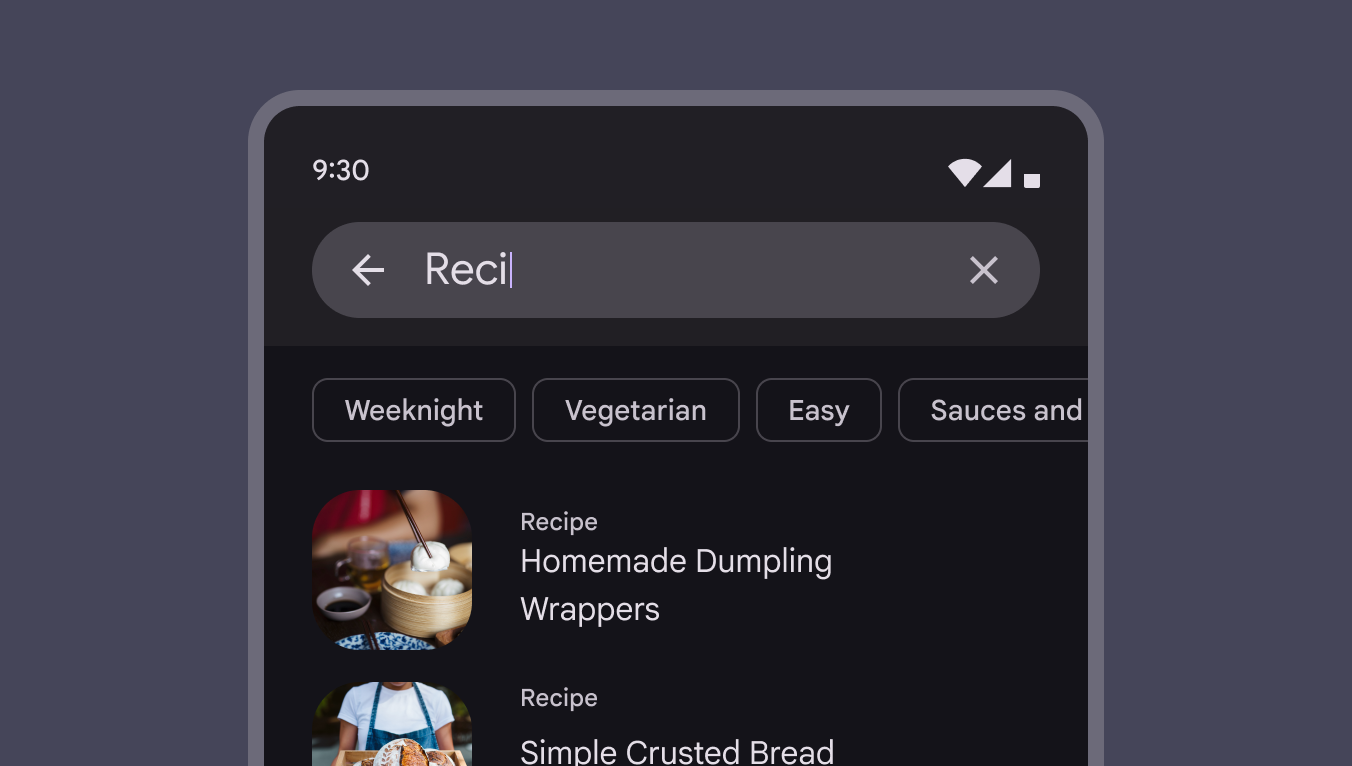
Il chip di filtro possono essere usati con altri componenti, come campi di ricercaLa ricerca consente agli utenti di inserire una parola chiave o una frase per ottenere informazioni pertinenti.Ulteriori informazioni sulla ricerca e pannelli lateraliI pannelli laterali mostrano contenuti secondari ancorati al lato dello schermo.Ulteriori informazioni sui pannelli laterali.

4 chip filtro sotto un campo di ricerca
Il chip di filtro possono essere mostrati sotto un campo di ricerca
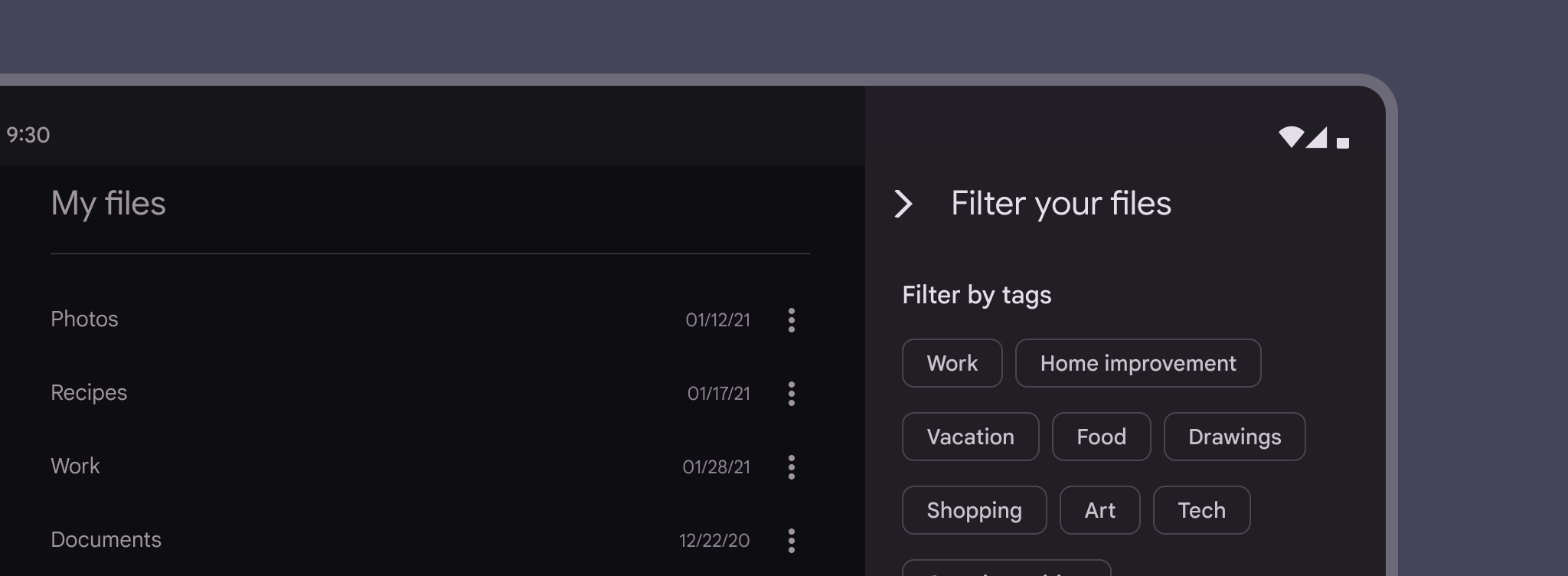
Chip filtro usati come tag in un pannello laterale di un'applicazione per file.
Usa un pannello laterale per organizzare molti chip di filtro
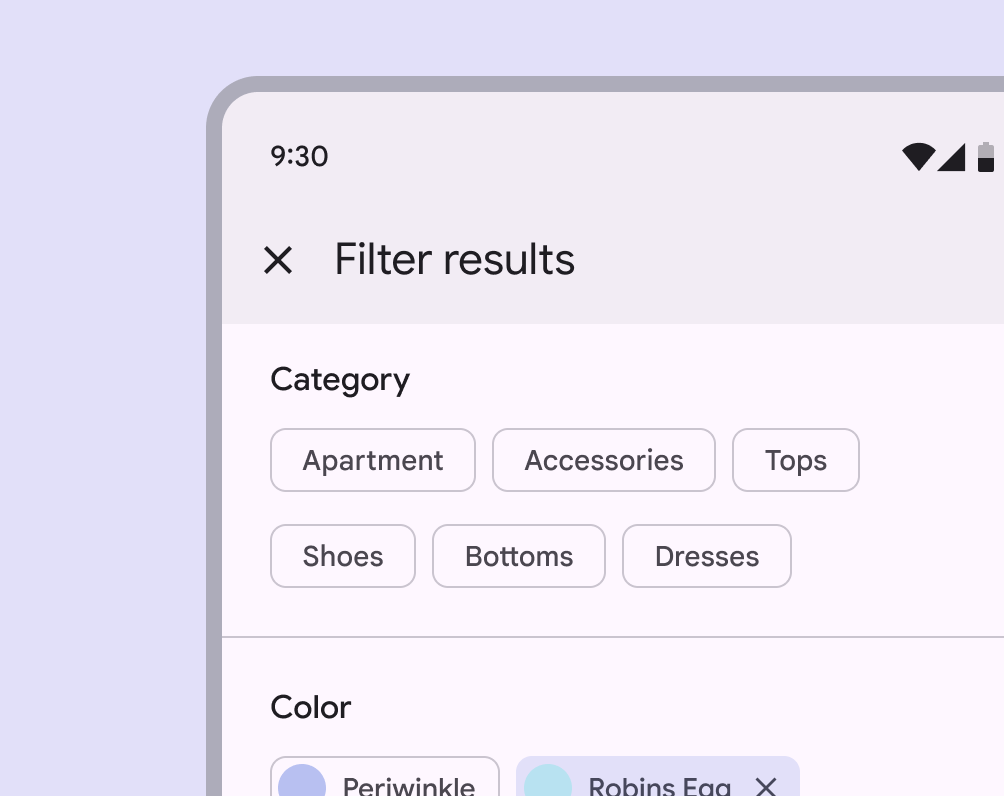
6 chip filtro che vanno a capo su 2 righe
Il chip di filtro possono andare a capo su una nuova riga. Se ci sono più di due righe, valuta la possibilità di usare lo scorrimento orizzontale per accedervi tutti.
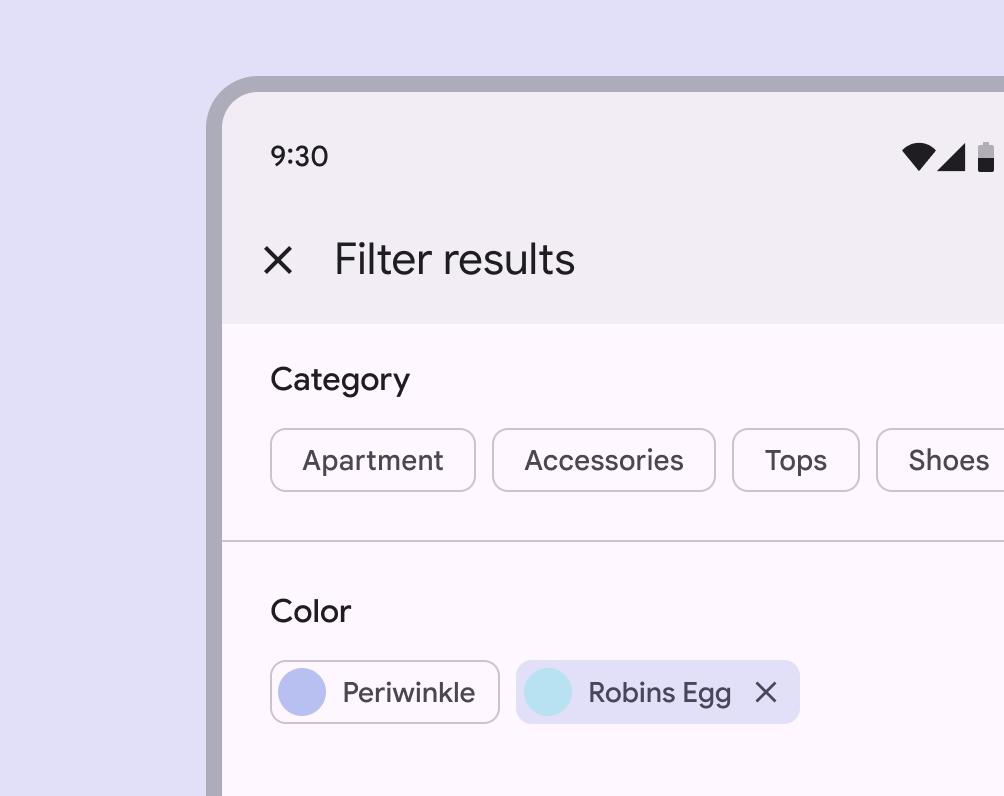
4 chip filtro con il chip più a destra parzialmente fuori schermo, a indicare che i chip possono scorrere orizzontalmente
Il chip di filtro possono scorrere orizzontalmente per mostrare molte opzioni
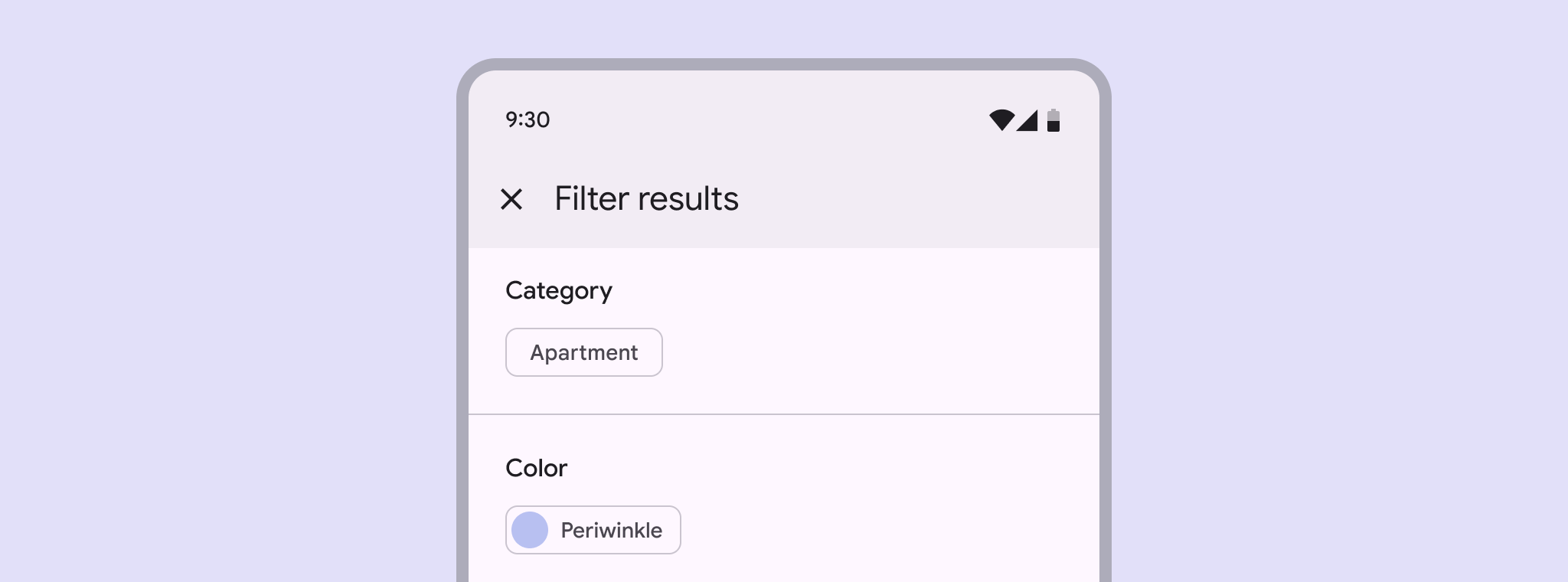
Singola opzione di chip filtro sotto l'intestazione “Categoria”
Da non fare Il chip di filtro non dovrebbero presentare una sola opzione

Chip di input ​

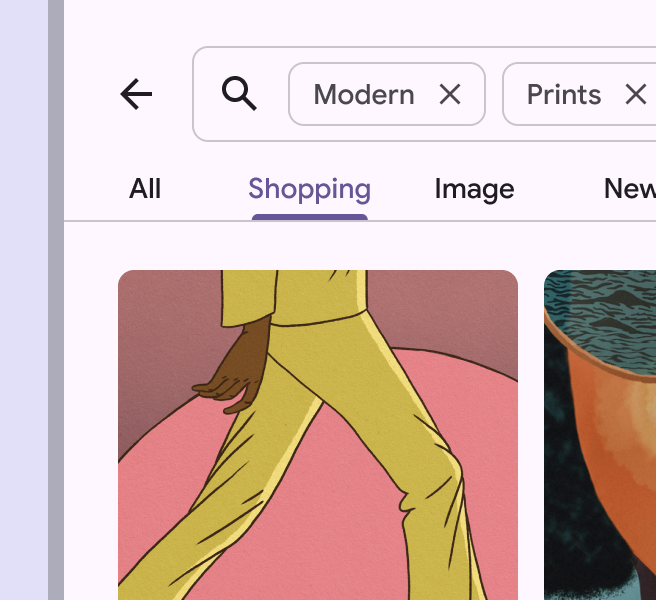
Il chip di input rappresentano singoli elementi informativi inseriti dall’utente, come contatti Gmail o opzioni di filtro all’interno di un campo di ricercaLa ricerca consente agli utenti di inserire una parola chiave o una frase per ottenere informazioni pertinenti.Ulteriori informazioni sulla ricerca.

Consentono all’utente di inserire informazioni e le convalidano convertendo il testo in chip.
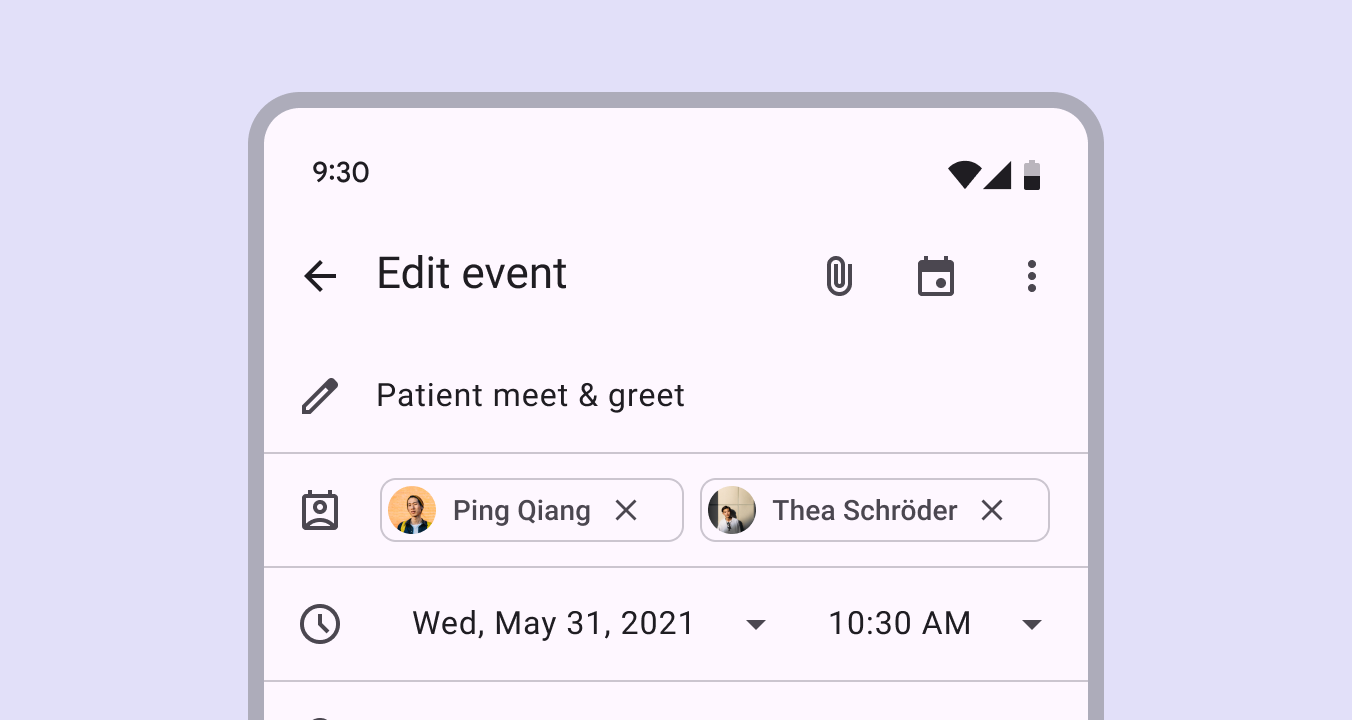
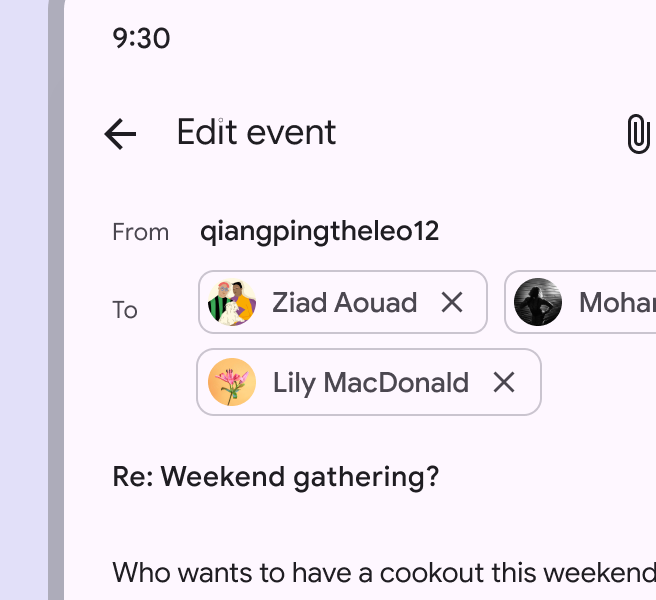
Contatti trasformati in 2 chip input in una bozza di invito a un evento
Il chip di input trasformano il testo in base all’inserimento dell’utente

Il chip di input consentono la modifica del contenuto, ad esempio per correggere un indirizzo email. In modalità di modifica, il chip torna a essere una stringa di testo. La modifica può essere attivata interagendo con il chip, selezionandolo direttamente oppure effettuando una seconda interazione dopo la selezione.

Il chip di input convertiti da indirizzi email sono modificabili
Usando il tasto Backspace con il cursore prima di un chip, viene selezionato l’intero chip. Il chip può quindi essere eliminato quando l’utente preme di nuovo il tasto Backspace.

Un singolo campo può contenere più chip di inputI chip input rappresentano singoli elementi informativi inseriti dall'utente, come contatti Gmail o opzioni di filtro all'interno di un campo di ricerca.. Questi chip possono essere riordinati o spostati in altri campi.
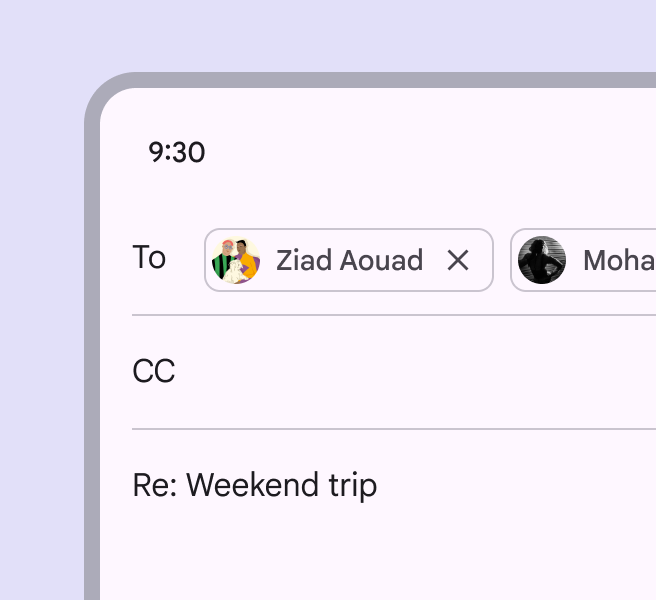
2 chip input nel campo “A” di una bozza di email
Più chip di input in un unico campo
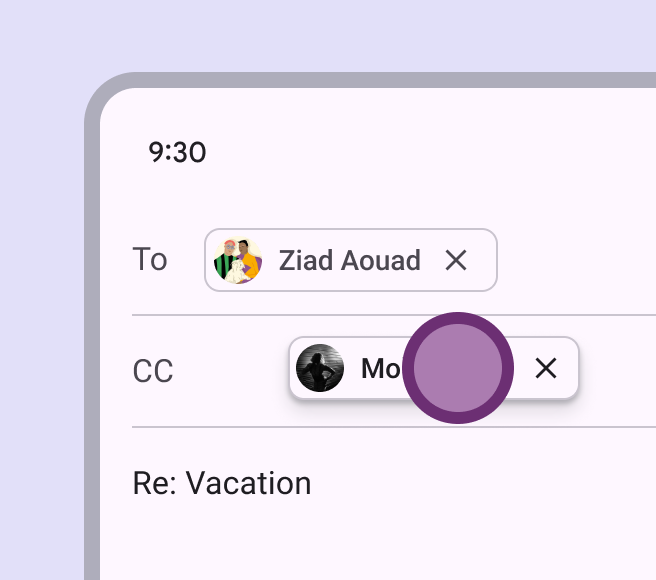
1 chip input spostato dal campo “A” al campo “CC” di una bozza di email
Chip di input spostati da un campo a un altro

Il chip di input possono espandersi per mostrare più informazioni o opzioni. Per rivelare contenuti aggiuntivi viene utilizzato un modello di transizione 'container transform'.

Il chip di input possono espandersi

Posizionamento

Il chip di input possono essere integrati con altri componenti.

Possono apparire:

  • In linea con il cursore in un campo di testo
  • In un elenco verticale
  • In un elenco che può scorrere orizzontalmente
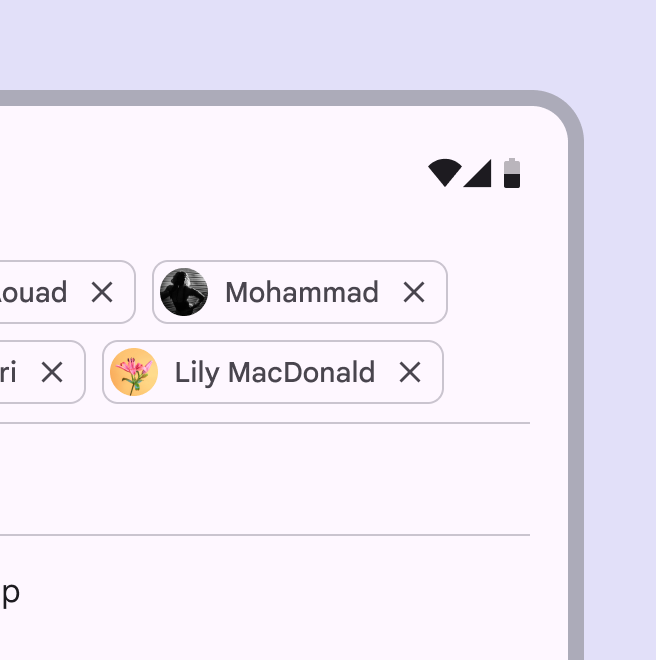
4 chip input che vanno a capo su 2 righe.
Il chip di input possono andare a capo su una nuova riga se tutti i chip devono essere visibili
Il chip di input possono scorrere orizzontalmente

Icone e immagini

L’icona iniziale del chip di input può essere un’icona, un logo o un’immagine circolare.
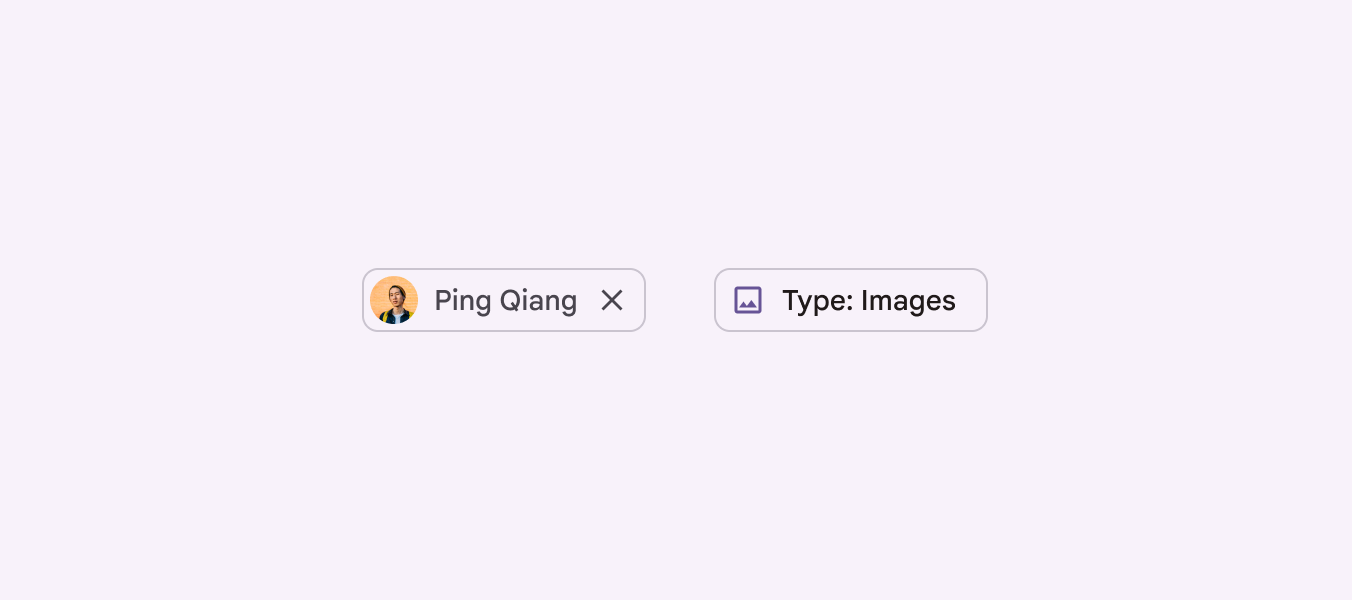
2 chip input, 1 con miniatura iniziale, 1 con icona iniziale.
Il chip di input possono contenere un’icona, un logo o un’immagine circolare

L’icona finale è sempre allineata al lato finale del contenitore. È posizionata:

  • A destra per le lingue da sinistra a destra (LTR), come l’inglese
  • A sinistra per le lingue da destra a sinistra (RTL), come il persiano
2 chip input con icone finali che seguono il testo dell'etichetta.
Il chip di input possono essere un modo più flessibile per filtrare i risultati di ricerca, rispetto al chip di filtro
3 chip input con icone finali che seguono il testo dell'etichetta.
Il chip di input rendono più semplice aggiungere e rimuovere contatti
I chip in esubero in un campo di testo devono seguire lo stesso comportamento del testo normale. Un campo di testo non focalizzato con contenuto in esubero deve mostrare l’inizio dell’input. Toccando il campo, il cursore si sposta alla fine dell’input e la tastiera si attiva.

Chip di suggerimento ​

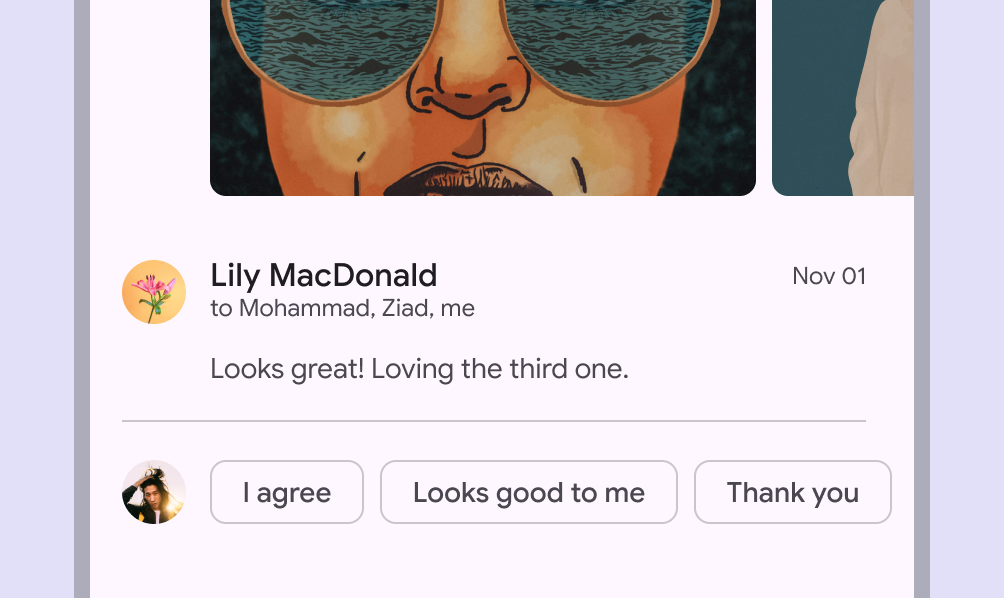
Il chip di suggerimento aiutano a precisare l’intento dell’utente presentando suggerimenti generati dinamicamente, come possibili risposte o filtri di ricerca.

Scrivi il chip di suggerimento come sostantivi o brevi frasi, a seconda del contesto. Se possibile, evita di superare i 20 caratteri.
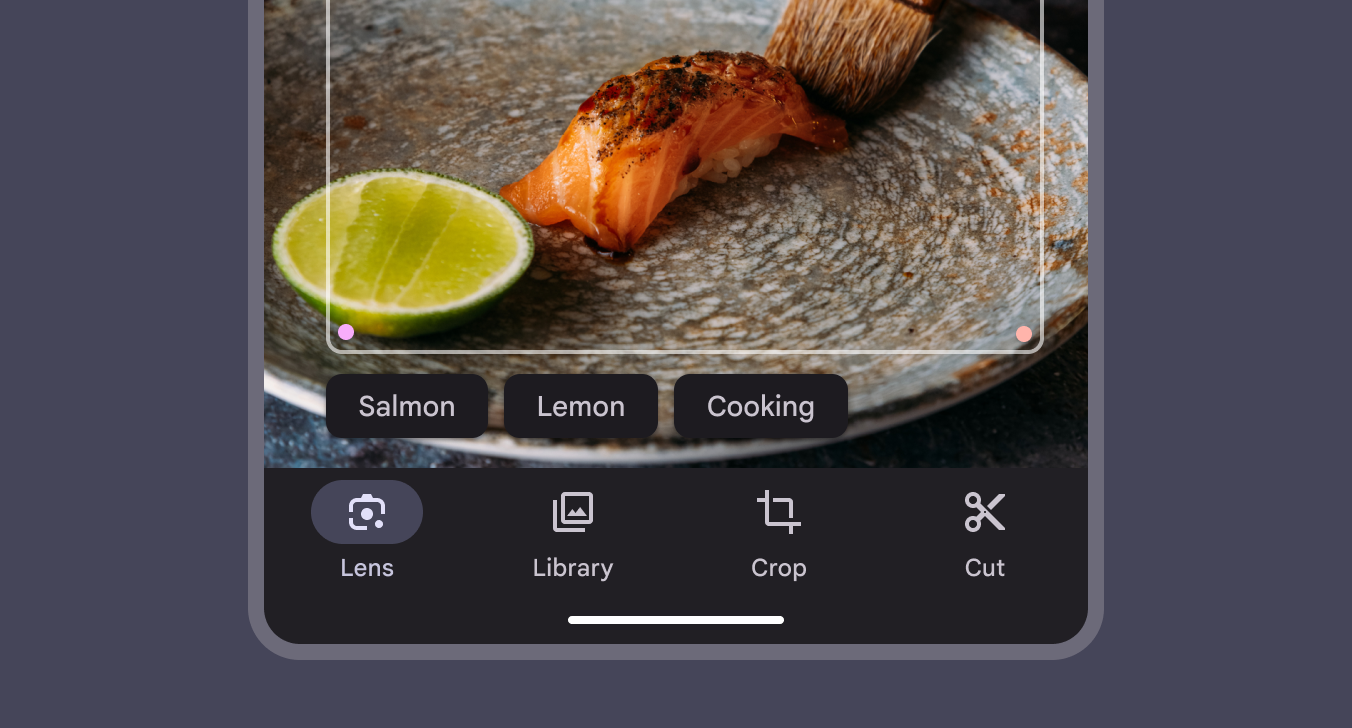
3 chip suggerimento che offrono opzioni di identificazione in un'app di riconoscimento fotografico.
Le etichette di testo nel chip di suggerimento sono per lo più sostantivi o brevi frasi
3 chip suggerimento con opzioni di risposta automatizzata in un'app di chat.
Il chip di suggerimento possono offrire opzioni di risposta rapida in un’app di chat o email
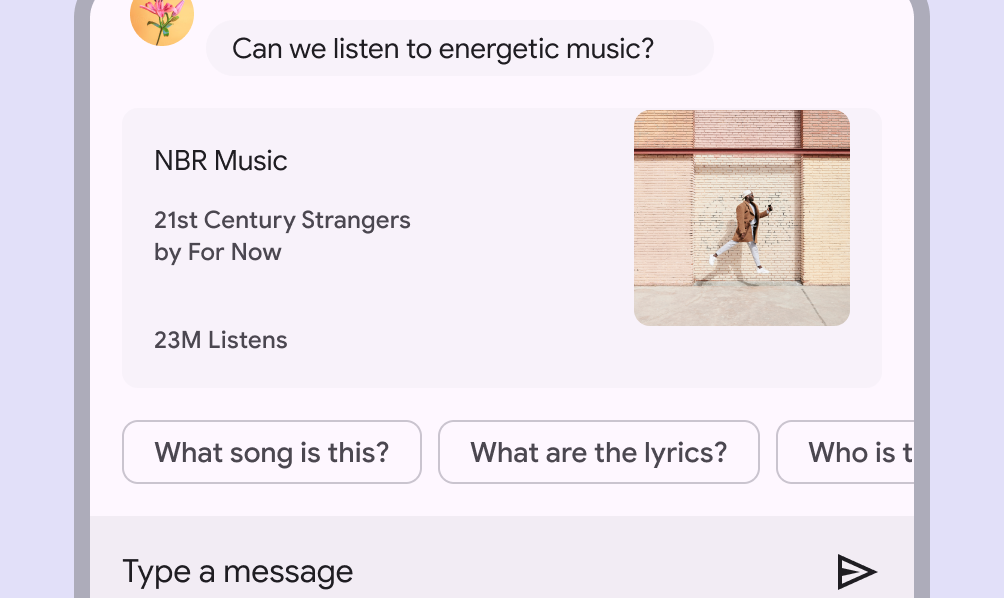
2 chip suggerimento con opzioni di ricerca “Che canzone è questa?” e “Qual è il testo?”
Un chip di suggerimento può aiutare l’utente a iniziare una ricerca

Posizionamento ​

Quando visualizzi più chip insieme, posizionali in linea come una riga di opzioni, non in un elenco verticale. I chip in esubero dovrebbero andare a capo sulla riga successiva.

Se il campo ha l’altezza di una sola riga, i gruppi di chip possono invece scorrere orizzontalmente.

Mantieni uno spazio minimo di 8dp tra i chip. I chip devono anche avere un’area di interazione minima di 48dp, indipendentemente dal posizionamento o dalla densità. Se necessario, l’area di interazione può estendersi oltre il contenitore visibile del chip.

Le etichette di testo dei chip dovrebbero essere concise. Le etichette dei chip verranno troncate quando il layout va a capo oppure quando la loro larghezza supera quella della finestra.
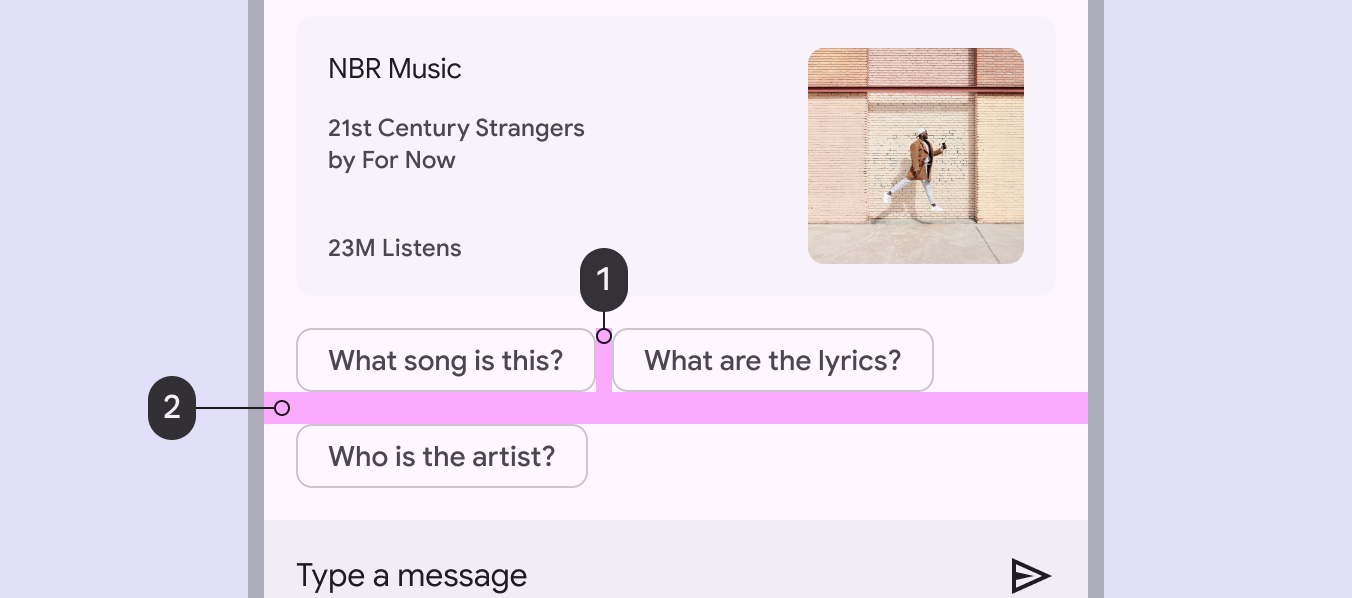
Diagramma dei margini tra un gruppo di chip.
  1. Margini tra i chip
  2. Margine tra ogni riga
Pager
Pagina precedenteChips: specifiche
Pagina successivaChip: accessibilità

Rilasciato sotto la licenza Apache 2.0 o la CC BY 4.0.

Copyright © 2018-Present Google

https://m3.material.io/components/chips/guidelines

Rilasciato sotto la licenza Apache 2.0 o la CC BY 4.0.

Copyright © 2018-Present Google