Skip to content
Material Design 3
Main Navigation
v3
v2
v1

Français

English
简体中文
繁體中文
Español
Русский
Português – Brasil
Deutsch
日本語
한국어
Italiano
Polski
Türkçe
čeština
magyar

Français

English
简体中文
繁體中文
Español
Русский
Português – Brasil
Deutsch
日本語
한국어
Italiano
Polski
Türkçe
čeština
magyar

Apparence

Sidebar Navigation

Fondements

Accessibilité

Vue d’ensemble : principes

Vue d’ensemble : technologies d’assistance

Conception : vue d’ensemble

Conception : contraste des couleurs

Conception : structure

Conception : flux

Conception : éléments

Rédaction et texte : bonnes pratiques

Écriture et texte : troncature du texte

Rédaction et texte : redimensionnement du texte

Concevoir pour tous : besoins des utilisateurs

Concevoir pour tous : la co-conception

Conception de contenu

Vue d’ensemble

Texte alternatif

Rédaction globale : vue d’ensemble

Rédaction pour un public international : choix des mots

Notifications

Guide de style : bonnes pratiques de rédaction UX

Guide de style : choix des mots

Guide de style : grammaire et ponctuation

Personnalisation de Material

Appareils

Design pour montres : vue d’ensemble

Conception pour les montres connectées : fondamentaux

Conception pour les montres : styles

Conception pour montres connectées : mise en page

XR

Conception d’expériences XR immersives : vue d’ensemble

Conception pour la XR immersive : interaction

Conception pour la XR immersive : mise en page

Conception pour la XR immersive : accessibilité

Composants XR : vue d’ensemble

Composants XR : barres d’application

Composants XR : boîtes de dialogue

Composants XR : barre de navigation

Composants XR : rail de navigation

Composants XR : barres d’outils

Jetons de design : vue d’ensemble

Jetons de design : comment utiliser les jetons

Interaction

Gestes

Dispositifs d’entrée : fondements

Sélection : vue d’ensemble

États : vue d’ensemble

États : couches d’état

États : application des états

Mise en page

Présentation de la mise en page : vue d’ensemble

Aperçu de la mise en page : éléments constitutifs

Présentation de la mise en page : conception adaptative

Scaffold : vue d’ensemble

Scaffold : barres

Scaffold : rails

Scaffold : volets

Grilles et espacement : vue d’ensemble

Grilles et espacement : grilles

Grilles et espacement : espacement

Grilles et espacement : densité

Points d’arrêt : vue d’ensemble

Points d’arrêt : Compact

Points d’arrêt : taille moyenne

Points d’arrêt : étendus

Points d’arrêt : taille large et taille extra-large

Bidirectionnalité et RTL

Exemples de mises en page canoniques : vue d’ensemble

Exemples de mises en page canoniques : flux

Exemples de mises en page canoniques : liste-détails

Exemples de mises en page canoniques : volet d’accompagnement

Utilisabilité : vue d’ensemble

Utilisabilité : appliquer M3 Expressive

Material de A à Z

Styles

Couleur

Système de couleurs : vue d’ensemble

Système de couleurs : principes de fonctionnement

Rôles de couleur

Schémas de couleurs

Choisir un schéma de couleurs

Schémas de couleurs statiques : Baseline

Schémas de couleurs statiques : marque personnalisée

Schémas de couleurs dynamiques : choisir une source

Schémas de couleurs dynamiques : source générée par l’utilisateur

Schémas de couleurs dynamiques : source basée sur le contenu

Personnalisations avancées : vue d’ensemble

Personnalisations avancées : appliquer des couleurs

Personnalisations avancées : définir de nouvelles couleurs

Personnalisation avancée : ajuster les couleurs existantes

Ressources de couleurs

Élévation : vue d’ensemble

Élévation : appliquer l’élévation

Élévation : jetons

Icônes : vue d’ensemble

Icônes : concevoir des icônes

Icônes : utilisation des icônes

Animation

Fonctionnement du système d’animation physique

Système de physique de l'animation : spécifications

Courbes d’accélération et durées : mise en œuvre

Courbes d’accélération et durée : jetons et spécifications

Transitions : modèles de transition

Transitions : appliquer des transitions

Formes : aperçu et principes

Forme : échelle des rayons d’angle

Forme : morphing de formes

Espacement : vue d’ensemble

Espacement : application de l’espacement

Espacement : jetons

Typographie : vue d’ensemble

Typographie : polices

Typographie : échelle typographique et jetons

Typographie : application de la typographie

Typographie : traitements éditoriaux

Composants

Barres d’application : vue d’ensemble

Barres d’application : spécifications

Barres d’application : lignes directrices

Barres d’application : accessibilité

Badges : vue d’ensemble

Badges : spécifications

Badges : lignes directrices

Badges : accessibilité

Boutons

Tous les boutons

Groupes de boutons : vue d’ensemble

Groupes de boutons : spécifications

Groupes de boutons : lignes directrices

Groupes de boutons : accessibilité

Boutons : vue d’ensemble

Boutons : spécifications

Boutons : lignes directrices

Boutons : accessibilité

FAB étendus : vue d’ensemble

FAB étendus : spécifications

FAB étendus : lignes directrices

FAB étendus : accessibilité

Menu FAB : vue d’ensemble

Menu FAB : spécifications

Menu FAB : lignes directrices

Menu FAB : accessibilité

Boutons d’action flottants (FAB) : vue d’ensemble

Boutons d’action flottants (FAB) : spécifications

Boutons d’action flottants (FAB) : lignes directrices

Boutons d’action flottants (FAB) : accessibilité

Boutons d’icône : vue d’ensemble

Boutons d’icône : spécifications

Boutons d’icône : lignes directrices

Boutons d’icône : accessibilité

Boutons segmentés : vue d’ensemble

Boutons segmentés : spécifications

Boutons segmentés : lignes directrices

Boutons segmentés : accessibilité

Boutons divisés : vue d’ensemble

Boutons divisés : spécifications

Boutons divisés : lignes directrices

Boutons divisés : accessibilité

Cartes : vue d’ensemble

Cartes : spécifications

Cartes : lignes directrices

Cartes : accessibilité

Carrousel : vue d’ensemble

Carrousel : spécifications

Carrousel : lignes directrices

Carrousel : accessibilité

Case à cocher : vue d’ensemble

Case à cocher : spécifications

Case à cocher : lignes directrices

Case à cocher : accessibilité

Puces : vue d’ensemble

Puces : spécifications

Puces : lignes directrices

Puces : accessibilité

Sélecteurs de date et d’heure

Sélecteurs de date : vue d’ensemble

Sélecteurs de date : spécifications

Sélecteurs de date : lignes directrices

Sélecteurs de date : accessibilité

Sélecteurs d’heure : vue d’ensemble

Sélecteurs d’heure : spécifications

Sélecteurs d’heure : lignes directrices

Sélecteurs d’heure : accessibilité

Boîtes de dialogue : vue d’ensemble

Boîtes de dialogue : spécifications

Boîtes de dialogue : lignes directrices

Boîtes de dialogue : accessibilité

Séparateur : vue d’ensemble

Séparateur : spécifications

Séparateur : lignes directrices

Séparateur : accessibilité

Listes : vue d’ensemble

Listes : spécifications

Listes : lignes directrices

Listes : accessibilité

Chargement et progression

Indicateur de chargement : vue d’ensemble

Indicateur de chargement : spécifications

Indicateur de chargement : lignes directrices

Indicateur de chargement : accessibilité

Indicateurs de progression : vue d’ensemble

Indicateurs de progression : spécifications

Indicateurs de progression : lignes directrices

Indicateurs de progression : accessibilité

Menus : vue d’ensemble

Menus : spécifications

Menus : lignes directrices

Menus : accessibilité

Navigation

Barre de navigation : vue d’ensemble

Barre de navigation : spécifications

Barre de navigation : lignes directrices

Barre de navigation : accessibilité

Tiroir de navigation : vue d’ensemble

Tiroir de navigation : spécifications

Tiroir de navigation : lignes directrices

Tiroir de navigation : accessibilité

Rail de navigation : vue d’ensemble

Rail de navigation : spécifications

Rail de navigation : lignes directrices

Rail de navigation : accessibilité

Bouton radio : vue d’ensemble

Bouton radio : spécifications

Bouton radio : lignes directrices

Bouton radio : accessibilité

Recherche : vue d’ensemble

Recherche : spécifications

Recherche : lignes directrices

Recherche : accessibilité

Feuilles

Feuilles inférieures : vue d’ensemble

Feuilles inférieures : spécifications

Feuilles inférieures : lignes directrices

Feuilles inférieures : accessibilité

Panneaux latéraux : vue d’ensemble

Panneaux latéraux : spécifications

Panneaux latéraux : lignes directrices

Panneaux latéraux : accessibilité

Curseurs : vue d’ensemble

Curseurs : spécifications

Curseurs : lignes directrices

Curseurs : accessibilité

Snackbar : vue d’ensemble

Snackbar : spécifications

Snackbar : lignes directrices

Snackbar : accessibilité

Commutateur : vue d’ensemble

Commutateur : spécifications

Commutateur : lignes directrices

Commutateur : accessibilité

Onglets : vue d’ensemble

Onglets : spécifications

Onglets : lignes directrices

Onglets : accessibilité

Champs de texte : vue d’ensemble

Champs de texte : spécifications

Champs de texte : lignes directrices

Champs de texte : accessibilité

Barres d’outils : vue d’ensemble

Barres d’outils : spécifications

Barres d’outils : lignes directrices

Barres d’outils : accessibilité

Infobulles : vue d’ensemble

Infobulles : spécifications

Infobulles : lignes directrices

Infobulles : accessibilité

Sur cette page

Puces : lignes directrices ​

Les puces aident les utilisateurs à saisir des informations, effectuer des sélections, filtrer du contenu ou déclencher des actions.


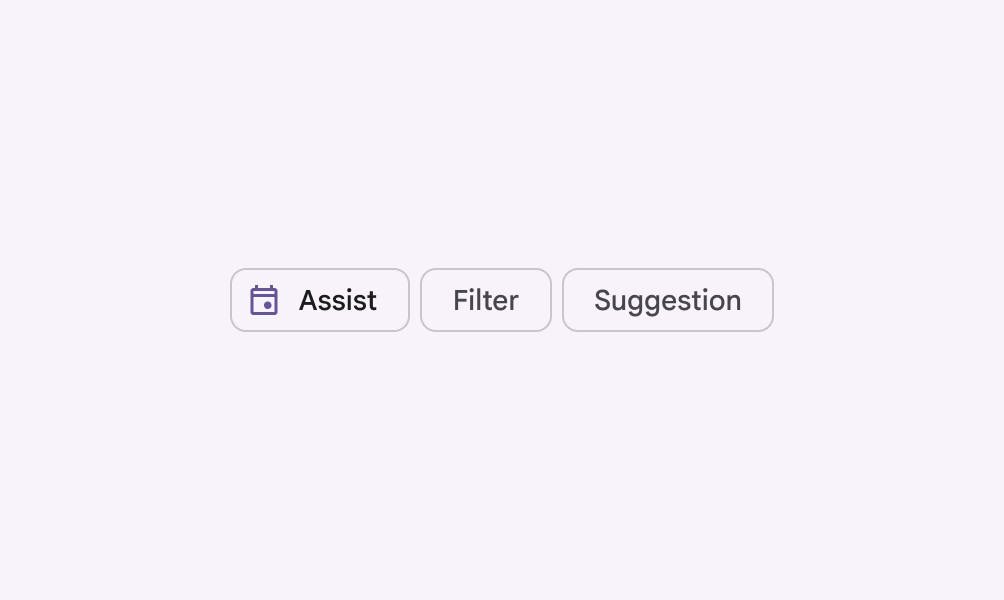
4 variantes de chips : assistance, filtre, saisie et suggestion.
Il existe quatre variantes de puces : assistance, filtre, saisie et suggestion

Utilisation ​

Les puces aident les utilisateurs à saisir des informations, effectuer des sélections, filtrer du contenu ou déclencher des actions. Elles sont particulièrement utiles pour aider les utilisateurs à accomplir leur tâche en cours plus rapidement et plus facilement.
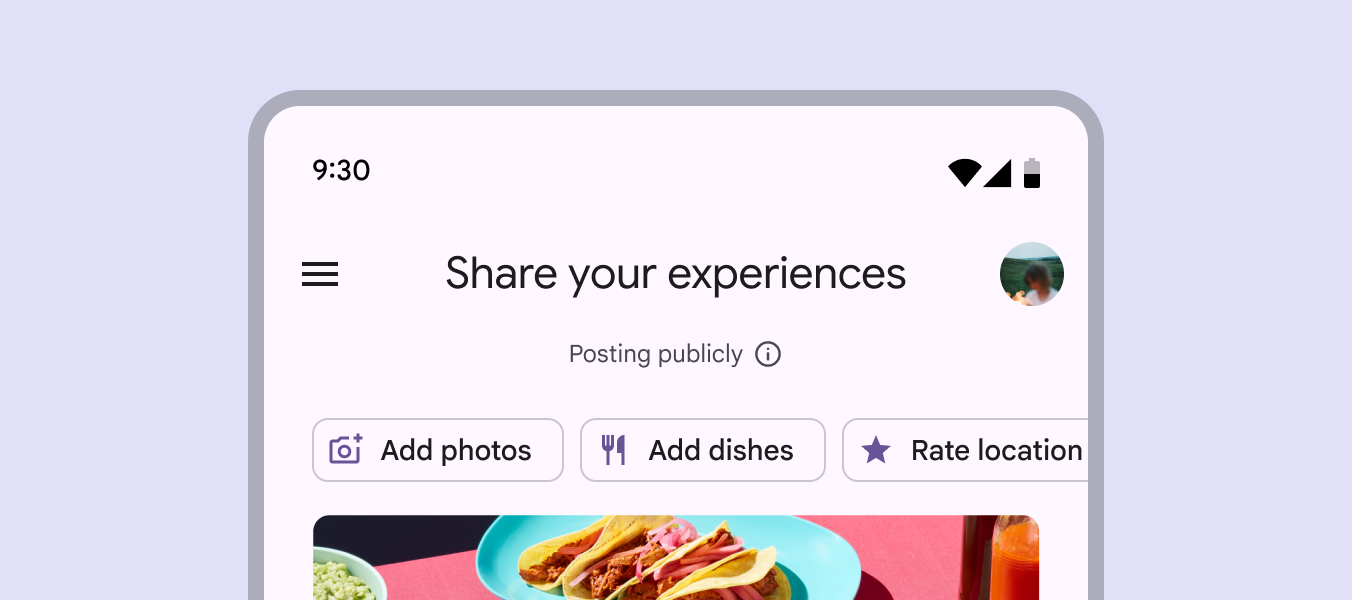
3 chips d’assistance dans une application d’avis de restaurants.
Les puces apparaissent sous forme de groupe d’éléments interactifs

Les puces ne sont pas des boutons

Les puces et les boutonsLes boutons permettent aux utilisateurs d’agir et de faire des choix d’un simple toucher.En savoir plus sur les boutons se ressemblent : tous deux fournissent des repères visuels invitant les utilisateurs à effectuer des actions et des sélections.

Les boutons ont une apparence cohérente et des libellés d’action familiers, tandis que les puces sont contextuelles et apparaissent en groupe d’éléments interactifs.

Utiliser les puces pour enrichir le parcours actuel de l’utilisateur et encourager l’action. Utiliser les boutons pour faire progresser l’utilisateur dans le produit et pour les actions importantes.
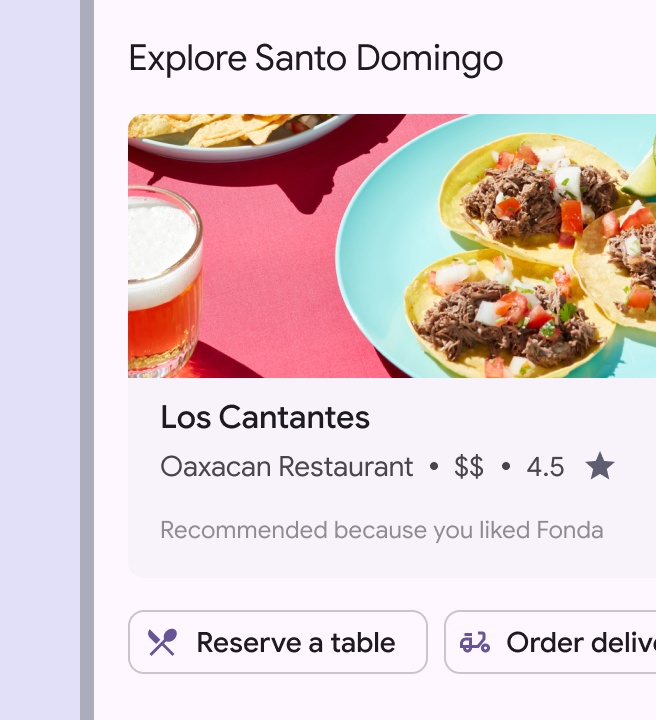
Chips utilisées pour « Réserver une table » et « Se faire livrer » dans une application de restaurant.
À faire Utiliser les puces pour présenter des options contextuelles et complémentaires
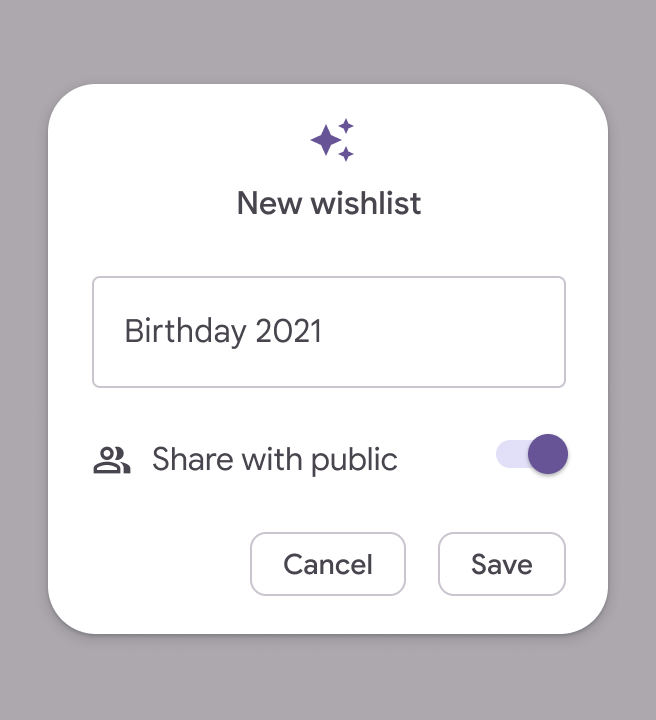
Chips utilisées pour les actions Enregistrer et Annuler dans une boîte de dialogue.
À ne pas faire Éviter de remplacer les actions principales par des puces. Les actions qui font passer l’utilisateur à l’étape suivante ou précédente doivent toujours être affichées sous forme de boutons.

Les puces doivent proposer dynamiquement diverses actions selon la tâche en cours, tandis qu’un bouton doit être un élément permanent d’une mise en page.

Les puces représentent les embranchements possibles d’une tâche en cours, tandis que les boutons représentent des étapes linéaires.
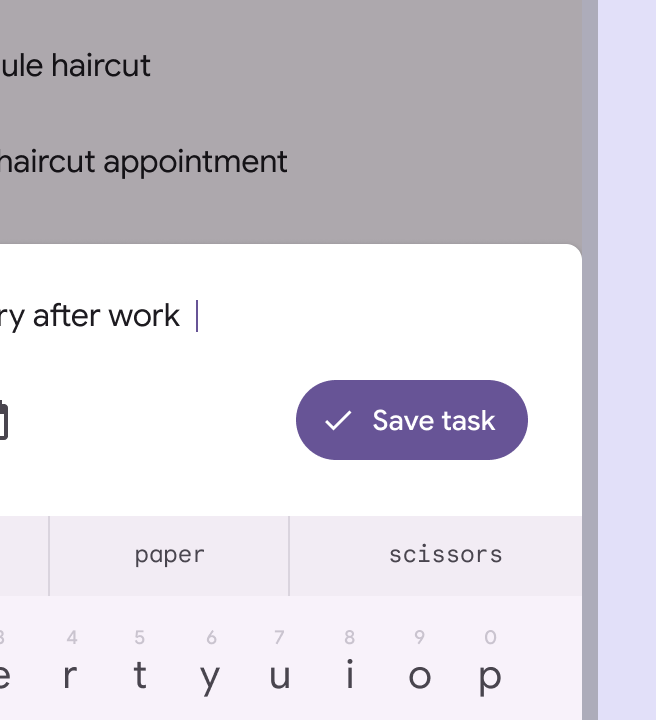
Bouton intitulé « Enregistrer la tâche » dans une application de gestion des tâches.
À faire Utiliser des boutons pour l’étape finale d’une tâche
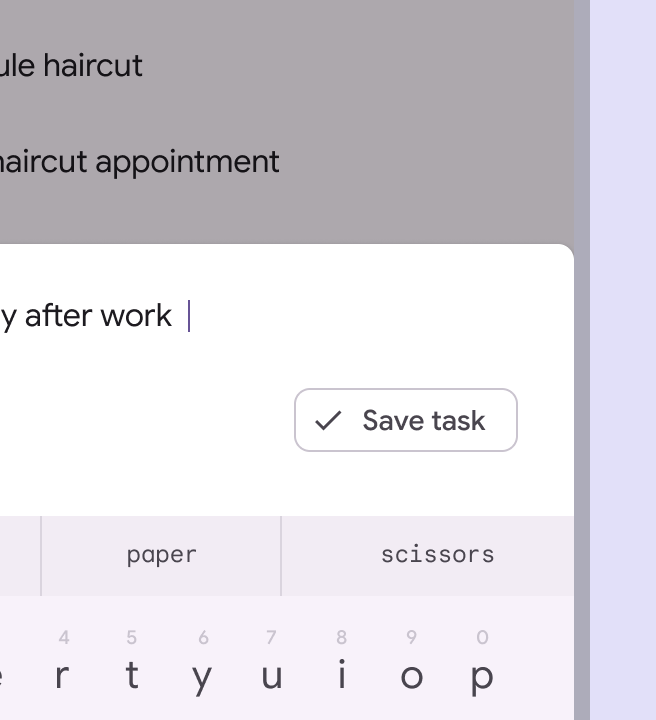
Chip intitulée « Enregistrer la tâche » dans une application de gestion des tâches.
À ne pas faire Éviter d’utiliser des puces pour terminer ou faire progresser une tâche

Les puces doivent être présentées en groupe ; un même agencement ne doit pas contenir plus de trois boutons.

Les ensembles de puces peuvent défiler horizontalement.
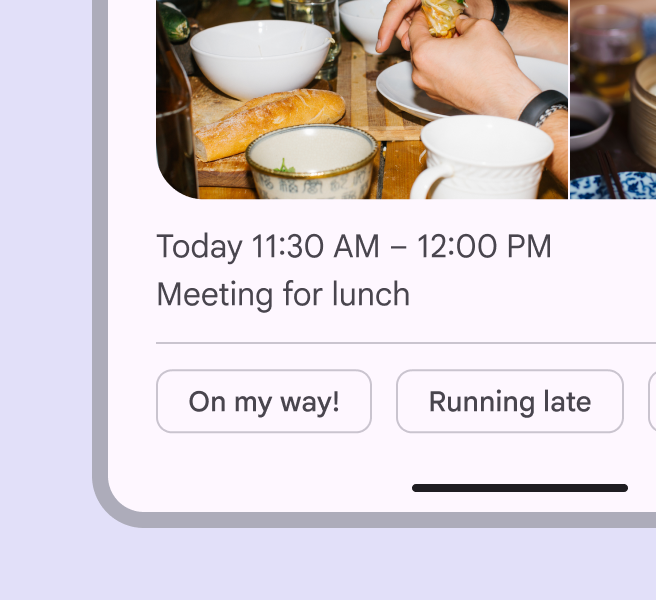
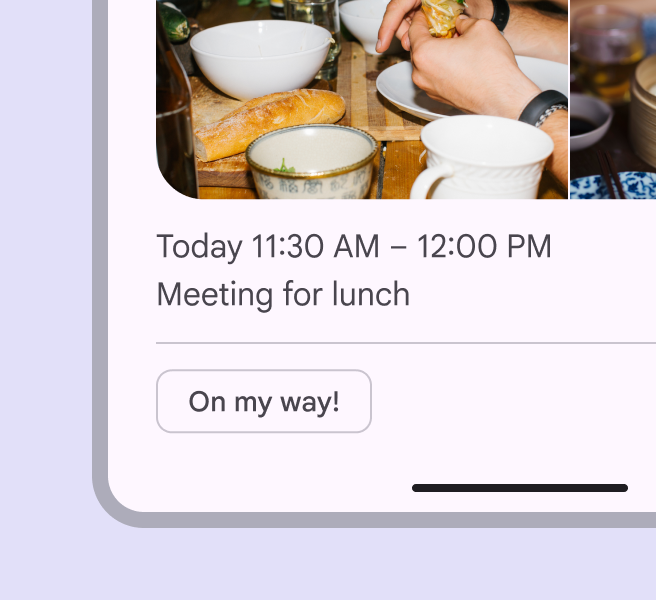
Plusieurs chips dans un rappel d’événement.
À faire Les puces peuvent défiler horizontalement
Chip unique dans un rappel d’événement.
À ne pas faire Ne pas afficher une seule puce isolée. Les puces doivent apparaître dans un ensemble.

Variantes

Choisir la variante de puce selon sa fonction et son origine.

La puce représente-t-elle une action (chip d’assistance) ou filtre-t-elle des résultats (chip de filtre) ?

Son contenu est-il généré par le produit (chip de suggestion) ou par l’utilisateur (chip de saisie) ?
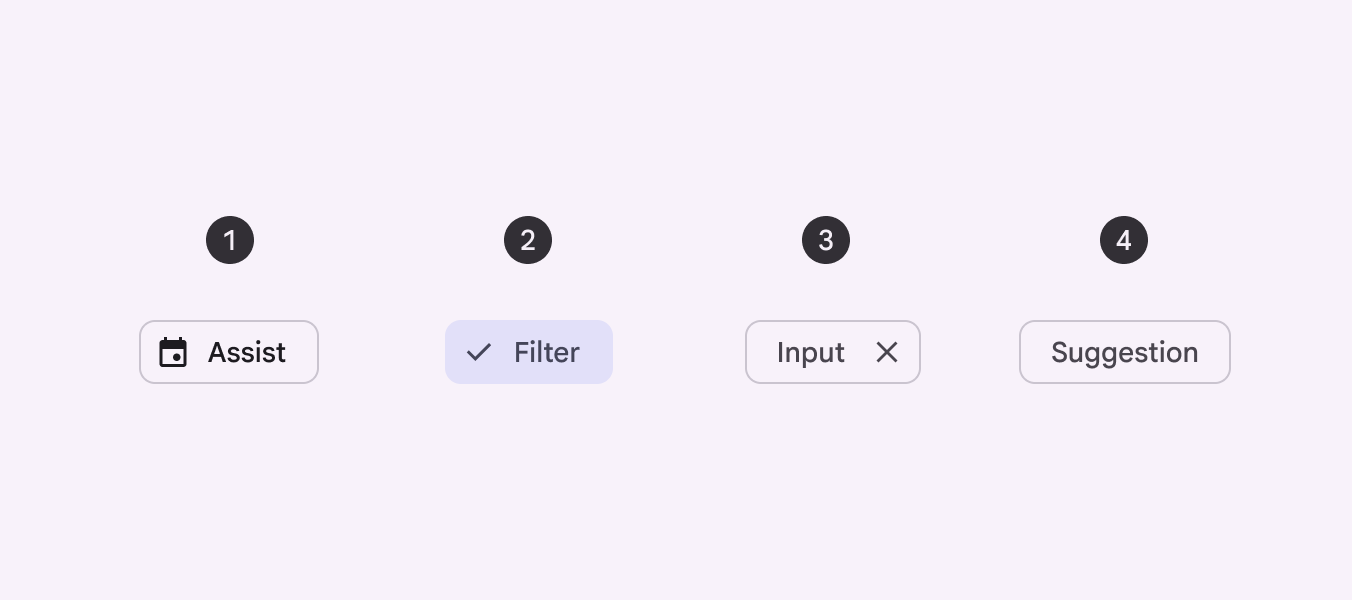
4 variantes de chips.

Il existe quatre variantes de puces :

  1. Assistance
  2. Filtre
  3. Saisie
  4. Suggestion
ObjectifVariante de puceJustificationExemple
ActionPuce d’assistanceLes puces d’assistance représentent des actions intelligentes ou automatisées qui peuvent s’étendre sur plusieurs applicationsAction Ajouter au calendrier
FiltrePuce de filtreLes puces de filtre représentent des filtres pour une collectionSélecteur de plateforme sur material.io/components
Information, saisie par l’utilisateurPuce de saisieLes puces de saisie représentent des éléments d’information distincts saisis par un utilisateurContact Gmail dans le champ À
Information, générée par le produitPuce de suggestionLes puces de suggestion aident à préciser l’intention d’un utilisateur en présentant des suggestions générées dynamiquementRéponse de chat suggérée

Anatomie ​

Schéma des 4 éléments d’une chip.
  1. Conteneur
  2. Libellé
  3. Icône ou image de début (facultative)
  4. Icône de fin (obligatoire pour les puces de saisie, facultative pour les puces de filtre)

Conteneur

Toutes les puces ont des coins arrondis avec un rayon d’angle de 8 dp.
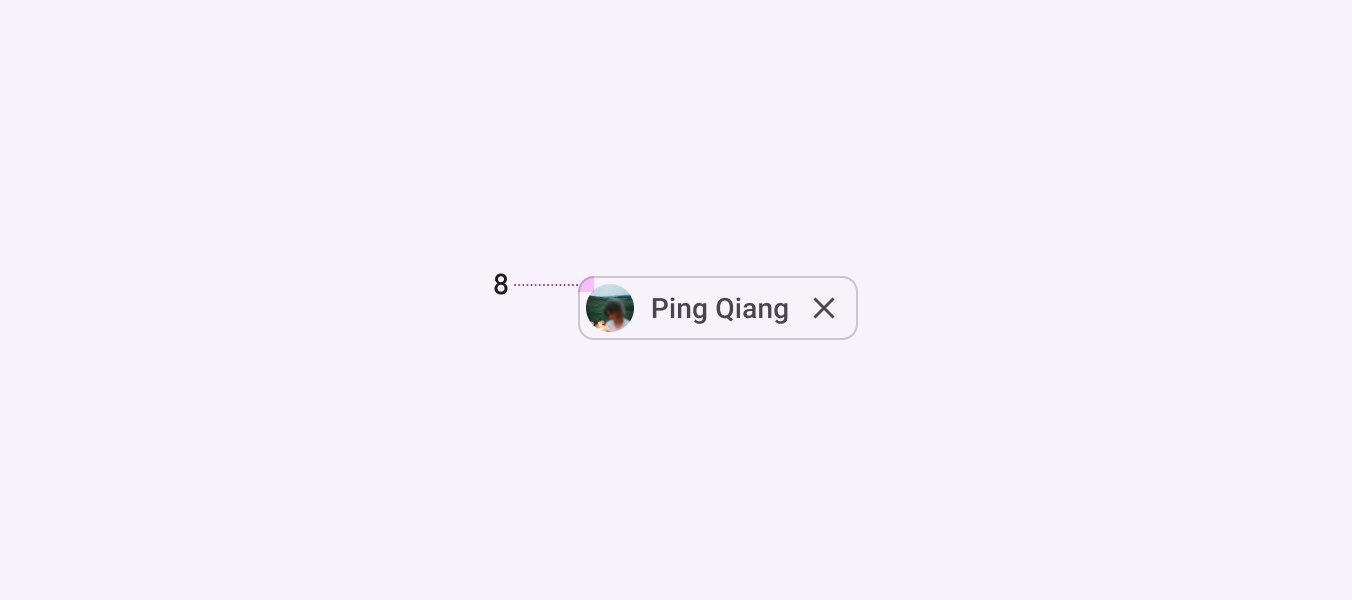
Schéma du coin arrondi du conteneur d’une chip.
Les puces ont des coins arrondis

Ombres et élévation

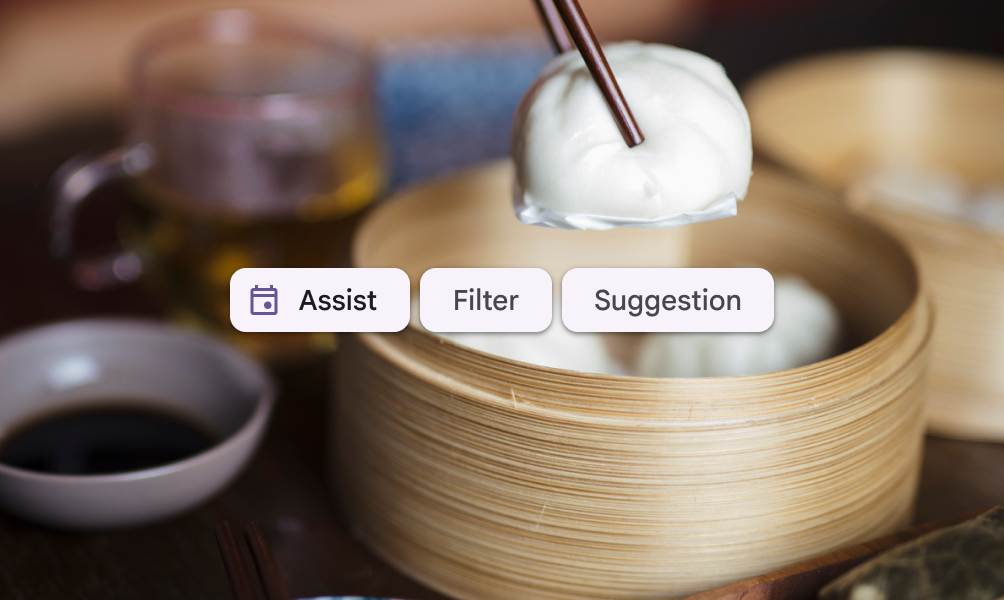
Les conteneurs de puces peuvent être surélevés s’ils sont placés sur une image ou un arrière-plan dynamique.
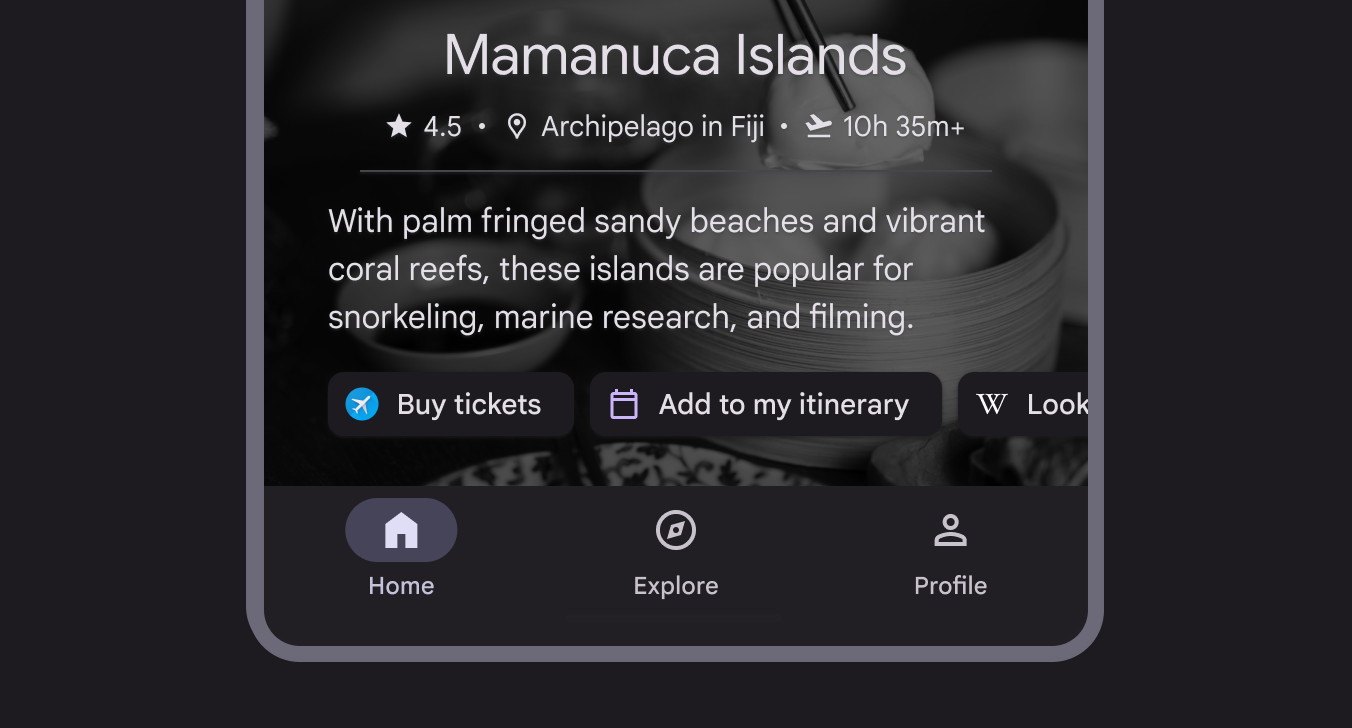
3 chips d’assistance surélevées au-dessus d’une photographie de restaurant.
Sur des arrière-plans complexes, les conteneurs de puces peuvent être surélevés
3 variantes de chips avec un style à contour.
À faire Utiliser un contour pour délimiter le bord du conteneur de la puce sur les arrière-plans standard
3 variantes de chips surélevées au-dessus d’une photographie de restaurant.
À faire Les puces peuvent utiliser l’élévation lorsqu’elles sont placées sur une image
4 chips surélevées au-dessus d’un arrière-plan vide.
À ne pas faire Les puces ne doivent pas être surélevées lorsqu’elles sont placées directement sur la page
Chip surélevée à l’état enfoncé.
À ne pas faire Éviter d’utiliser l’élévation pour indiquer l’état appuyé d’une puce. Utiliser plutôt l’effet d’onde.

Libellé

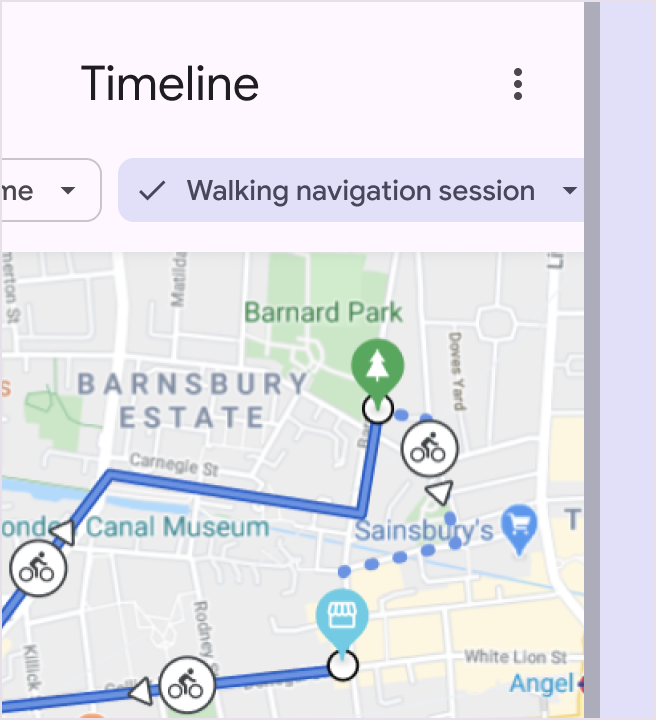
Le libellé d’une puce doit comporter 20 caractères ou moins et avoir le même style typographique que celui des boutonsLes boutons permettent aux utilisateurs d’agir et de faire des choix d’un simple toucher.En savoir plus sur les boutons.

Les libellés des puces doivent rester brefs compte tenu de l’espace limité disponible. Omettre les mots grammaticaux non essentiels, comme les articles, pour gagner de la place.
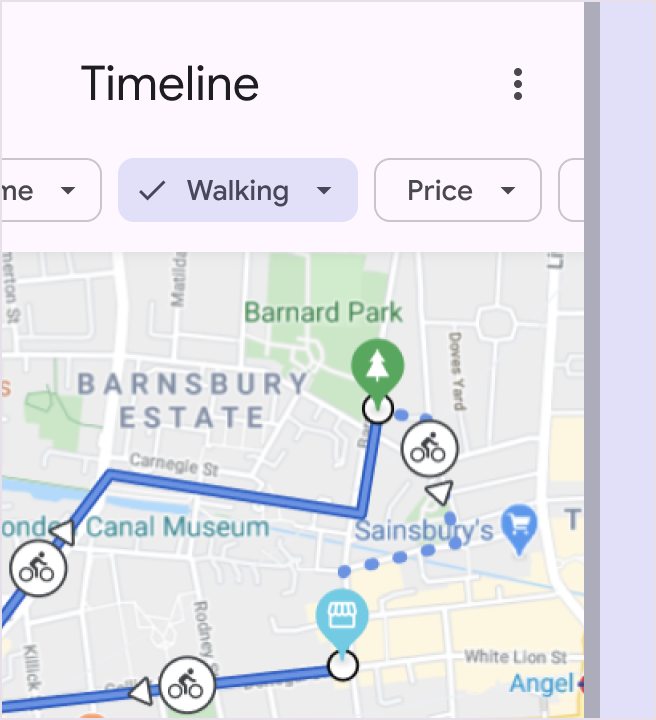
Chip de filtre dans une application de cartographie avec le libellé « À pied ».
À faire Garder les libellés de puces courts
Chip de filtre dans une application de cartographie avec le libellé « Session de navigation à pied ».
À ne pas faire Éviter les libellés de puces de plus de 20 caractères

Icône ou image de début (facultative)

Les puces peuvent contenir une icône de début, un logo ou une image circulaire. Utiliser une icône système pour aider à identifier la catégorie d’une puce.
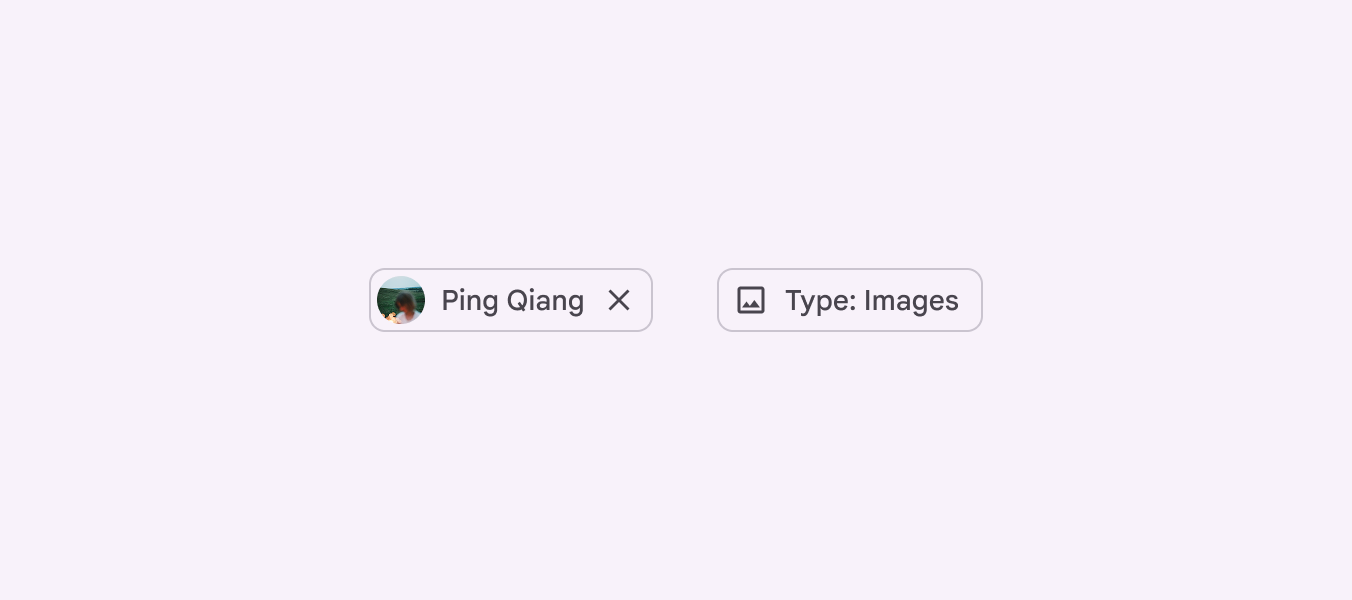
2 chips de saisie, l’une avec un avatar circulaire de début et l’autre avec une icône de début.
Les puces peuvent contenir un logo, une icône ou une image circulaire

La couleur de l’icône de début des puces non sélectionnées peut être personnalisée via le thème. Bien que le rôle de couleurLes rôles de couleur sont attribués aux éléments d’interface en fonction de l’accentuation, du type de conteneur et de leur relation avec les autres éléments. Cela garantit un contraste et une utilisation appropriés dans tout schéma de couleurs.En savoir plus sur les rôles de couleur par défaut soit primary, le rôle de couleur on surface variant est une bonne alternative lorsque le style de l’icône nécessite moins d’accentuation.
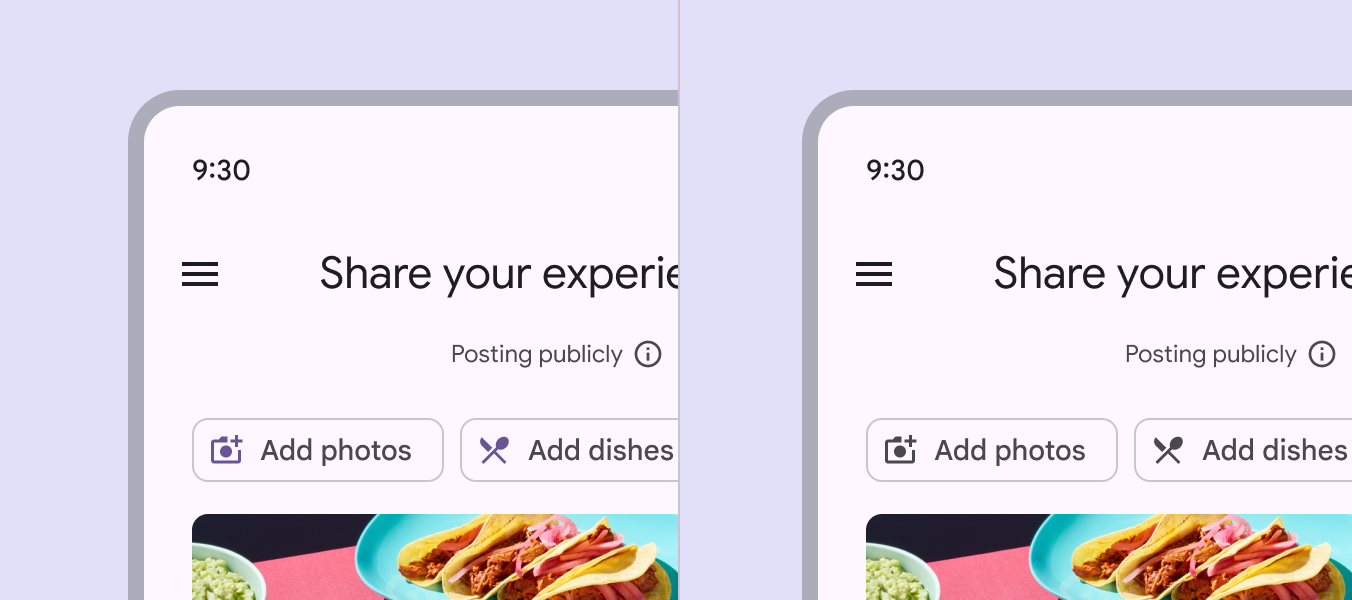
2 écrans d’une page de restaurant avec des chips intitulées « Ajouter des photos » et « Ajouter des plats ». Les icônes de début sont violettes dans l’un et grises dans l’autre.
Couleur primary (à gauche) et couleur on surface variant (à droite)

Les images circulaires de début sont plus grandes que les icônes de début afin d’offrir plus d’espace pour les détails. Les icônes sont conçues pour rester lisibles en petites tailles.

Consulter l’onglet Spécifications pour connaître les dimensions exactes.
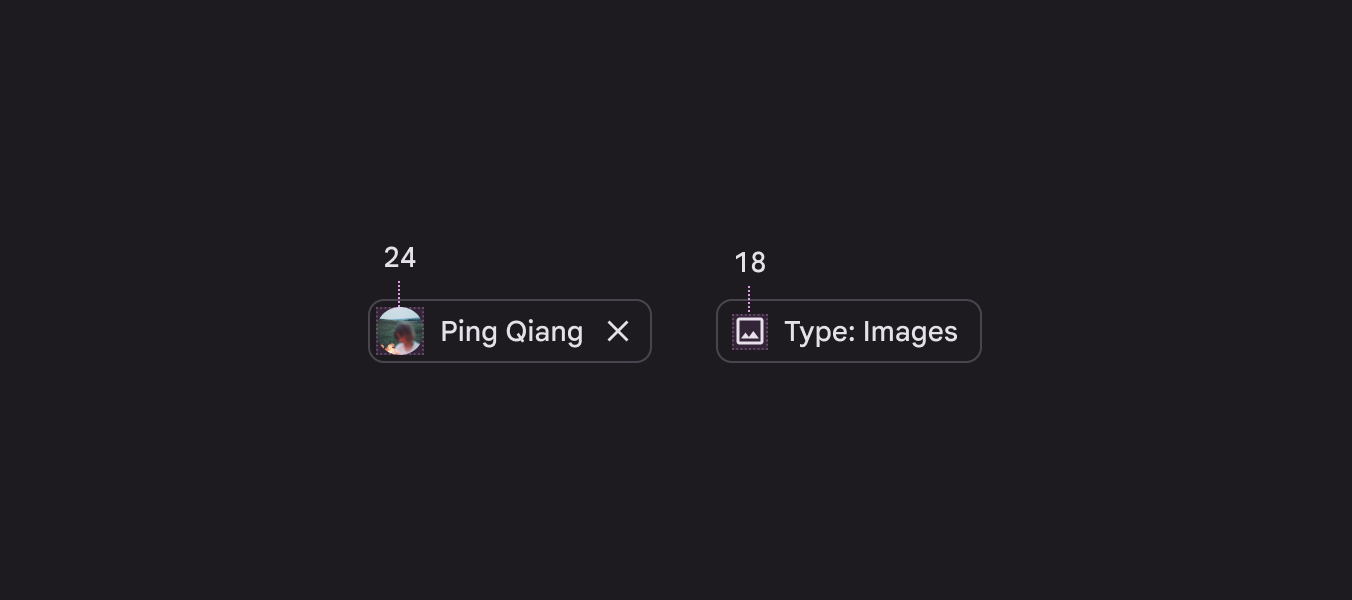
2 chips de saisie, l’une avec un avatar de 24 dp en position de début et l’autre avec une icône de 18 dp en position de début.
Les images de début, comme les avatars, sont plus grandes que les icônes ou logos de début

Icône de fin (facultative, puces de saisie et de filtre uniquement)

L’icône de fin est présente sur les puces de saisie et les puces de filtreLes chips de filtre utilisent des balises ou des mots descriptifs pour filtrer le contenu. Elles peuvent être une bonne alternative aux boutons à bascule ou aux cases à cocher..

Sur les puces de saisie, elle est obligatoire et doit servir à supprimer la puce. Sur les puces de filtre, elle est facultative et peut servir à ouvrir un menu ou à supprimer la puce.

Les actions secondaires (comme un bouton d’icône de fin pour Supprimer) doivent disposer d’une cible d’interaction de 48 x 48 dp qui n’interfère pas avec l’action principale de la puce (comme Modifier ou Faire glisser). Pour ce faire, appliquer une largeur minimale de 88 dp à la puce, ou de 42 dp au libellé.
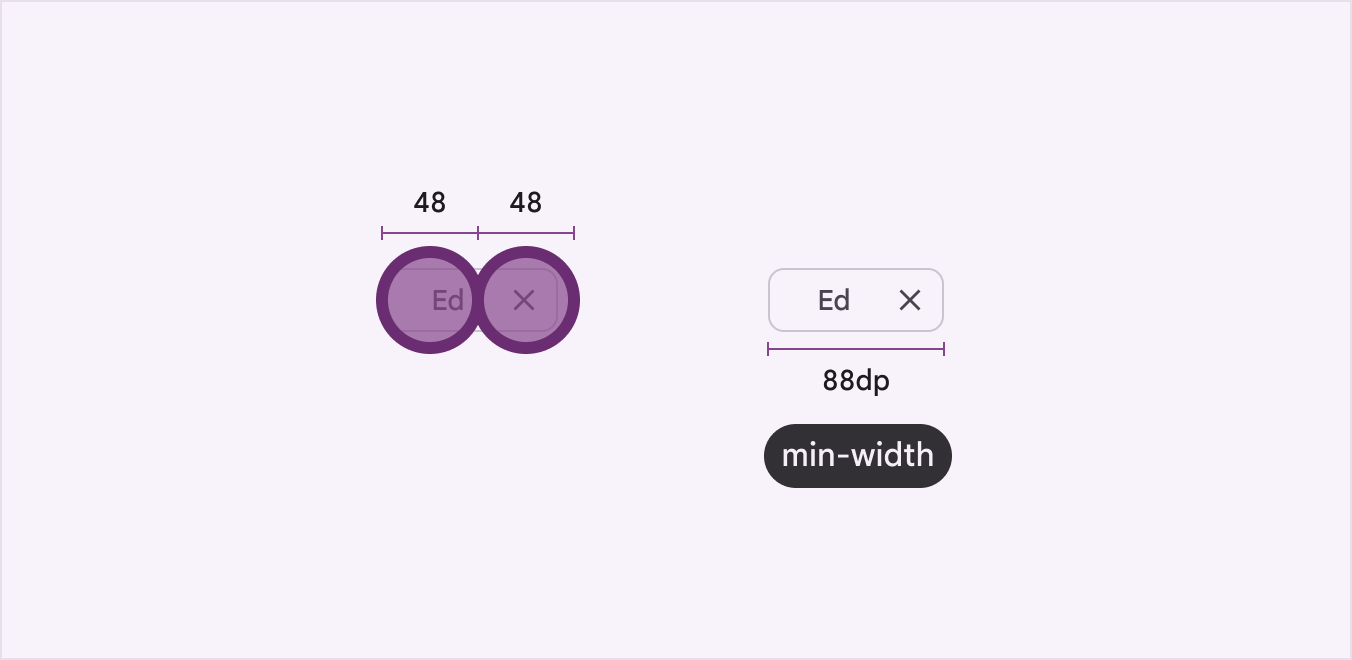
Une chip avec une largeur minimale de 88 dp possède 2 cibles tactiles de 48 x 48 dp.
Les zones cibles pour des actions comme Modifier ou Fermer ont une taille de 48 x 48 dp. Pour y parvenir, définir la largeur minimale du conteneur sur 88 dp.

Puces d’assistance ​

Les puces d’assistance représentent des actions intelligentes ou automatisées qui peuvent s’étendre sur plusieurs applications, comme l’ouverture d’un événement d’agenda depuis l’écran d’accueil. Les puces d’assistance fonctionnent comme si l’utilisateur avait demandé à un assistant d’accomplir l’action. Elles doivent apparaître de manière dynamique et contextuelle dans une interface utilisateur.

Une alternative aux puces d’assistance consiste à utiliser des boutonsLes boutons permettent aux utilisateurs d’agir et de faire des choix d’un simple toucher.En savoir plus sur les boutons, qui doivent apparaître de manière permanente et cohérente.
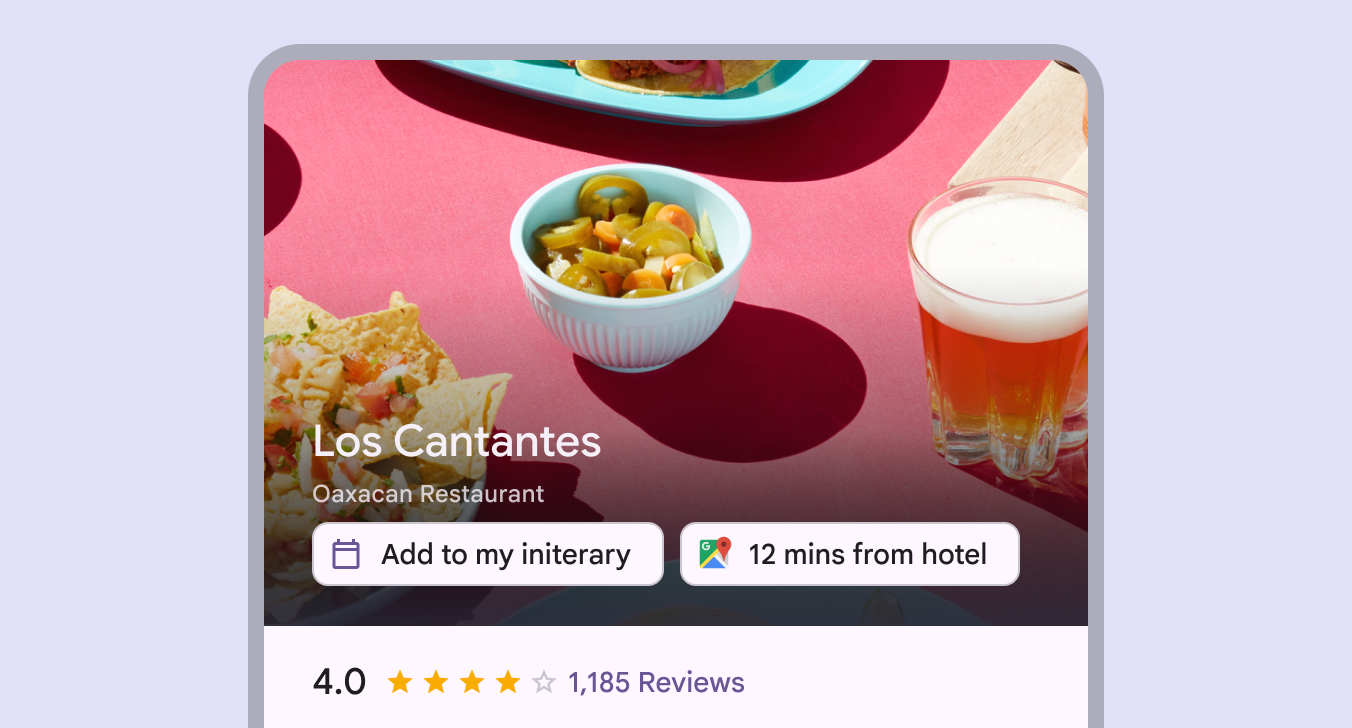
2 chips d’assistance intitulées « Ajouter à mon itinéraire » et « À 12 min de l’hôtel » sur un écran de cartographie concernant Los Cantantes.
Le texte de la plupart des puces d’assistance commence par un verbe court, comme Obtenir ou Ajouter
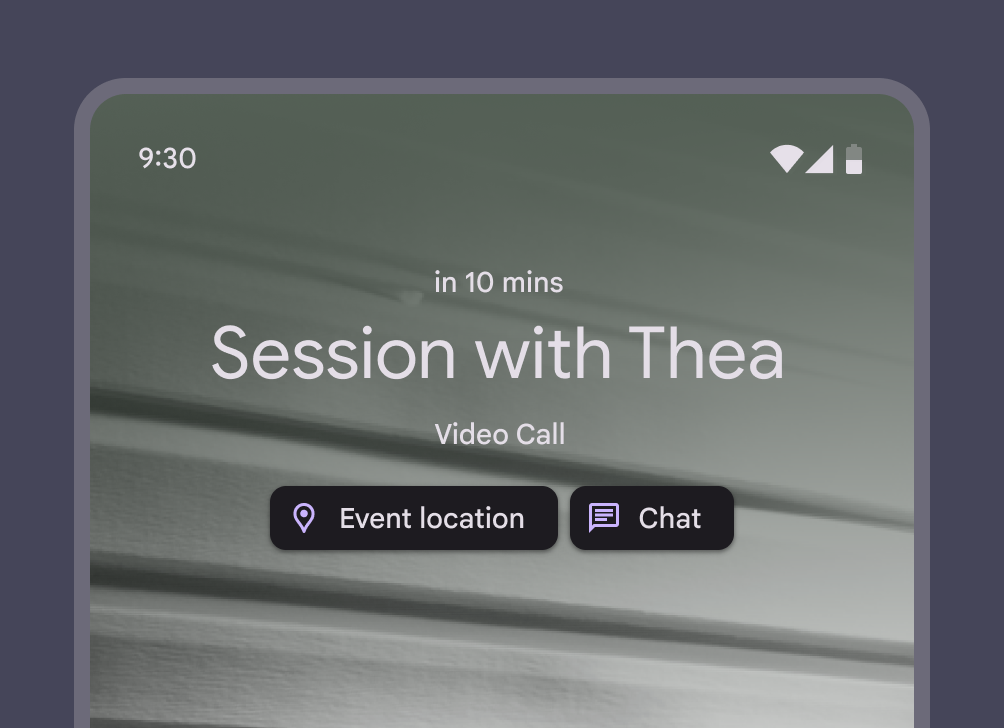
2 chips d’assistance intitulées « Lieu de l’événement » et « Chat » sur l’écran de verrouillage d’un téléphone.
Une puce d’assistance peut afficher des informations complémentaires telles qu’un événement d’agenda, et fournir des actions contextuelles
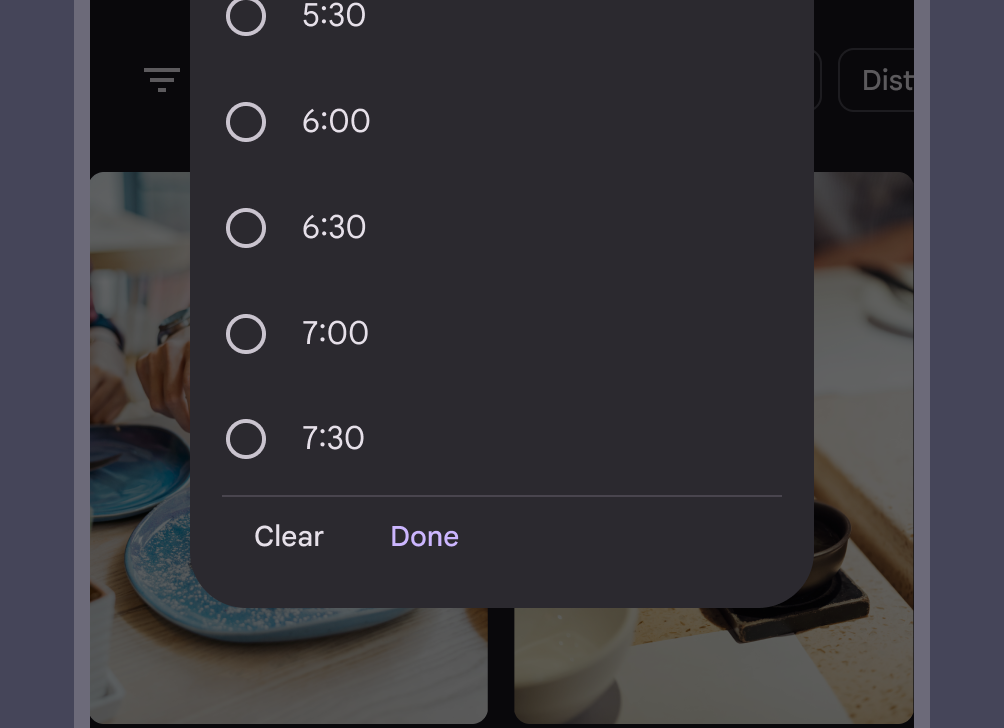
Chip d’assistance transformée en sélecteur d’heure avec des boutons radio.
Pendant une interaction, les puces d’assistance peuvent se transformer en fenêtres modales, passer à des vues en plein écran du nouveau contenu ou s’ajuster pour afficher davantage de résultats sur la même page

Les puces d’assistance peuvent déclencher une action ou afficher une progression et une confirmation.

Rédiger le libellé des puces d’assistance comme celui des boutons : commencer par un verbe. Ajuster le texte dynamiquement si l’état change, par exemple Enregistrer devient Enregistré.

Appuyer sur une puce d’assistance déclenche une action contextuelle
Les puces d’assistance peuvent afficher une progression et un message de confirmation

Les puces d’assistance sont affichées après le contenu principal, par exemple sous une carteLes cartes affichent du contenu et des actions relatifs à un seul sujet.En savoir plus sur les cartes, ou de manière permanente en bas d’un écran.
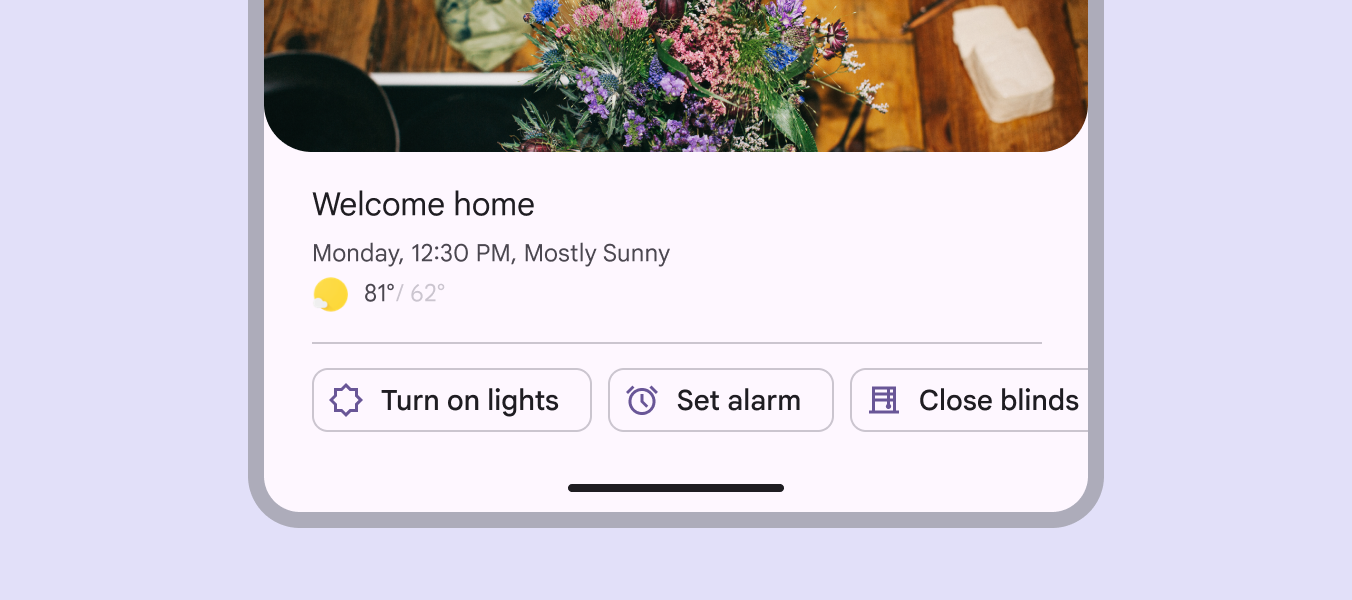
3 chips d’assistance intitulées « Allumer les lumières », « Régler l’alarme » et « Fermer les stores » sur l’écran Bienvenue à la maison.
Les puces d’assistance doivent être affichées sous le contenu principal

Puces de filtre ​

Les puces de filtre utilisent des balises ou des mots descriptifs pour filtrer le contenu. Elles peuvent être une bonne alternative aux boutons segmentésLes boutons segmentés aident les utilisateurs à sélectionner des options, changer de vue ou trier des éléments.En savoir plus sur les boutons segmentés ou aux cases à cocherLes cases à cocher permettent aux utilisateurs de sélectionner un ou plusieurs éléments dans une liste, ou d’activer ou désactiver un élément.En savoir plus sur les cases à cocher lors de la consultation d’une liste ou de résultats de recherche.

Appuyer sur une puce de filtre l’active et ajoute une icône en forme de coche au début du libellé de la puce.

Le texte des puces de filtre doit être composé de noms qui décrivent la catégorie à inclure dans les résultats. Éviter les formulations négatives comme Exclure les images.
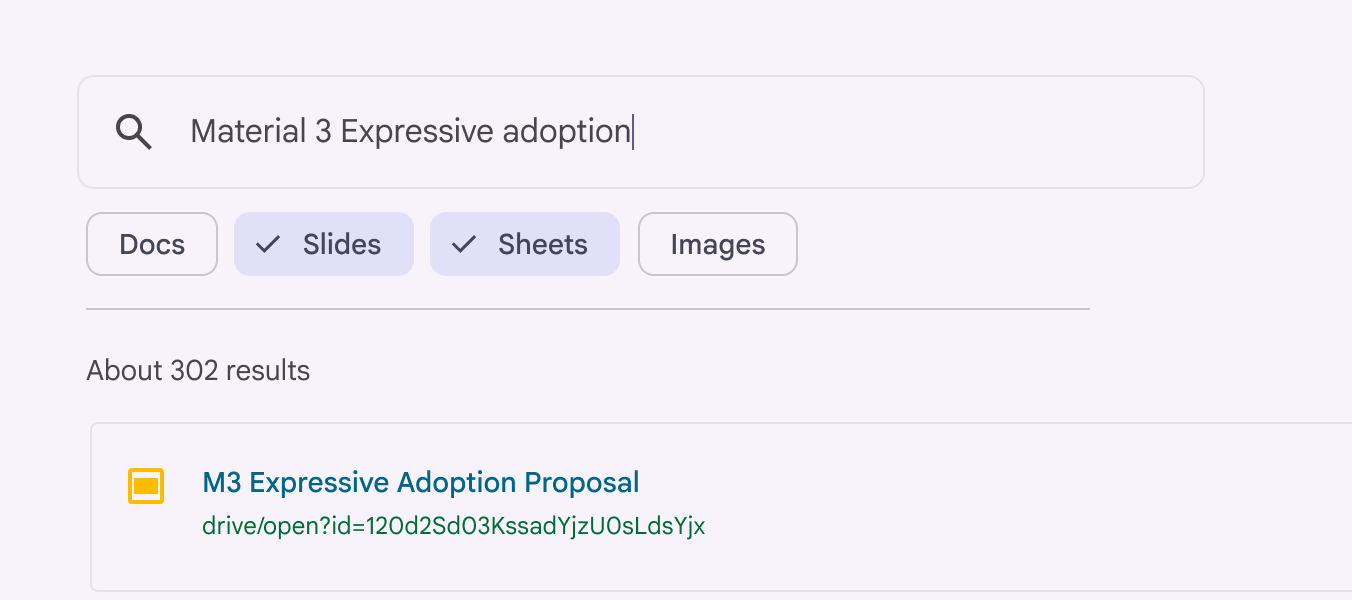
4 chips de filtre intitulées « Docs », « Slides », « Sheets » et « Images », avec « Slides » et « Sheets » sélectionnées.
Les puces de filtre s’appuient sur des balises ou des mots descriptifs pour filtrer le contenu
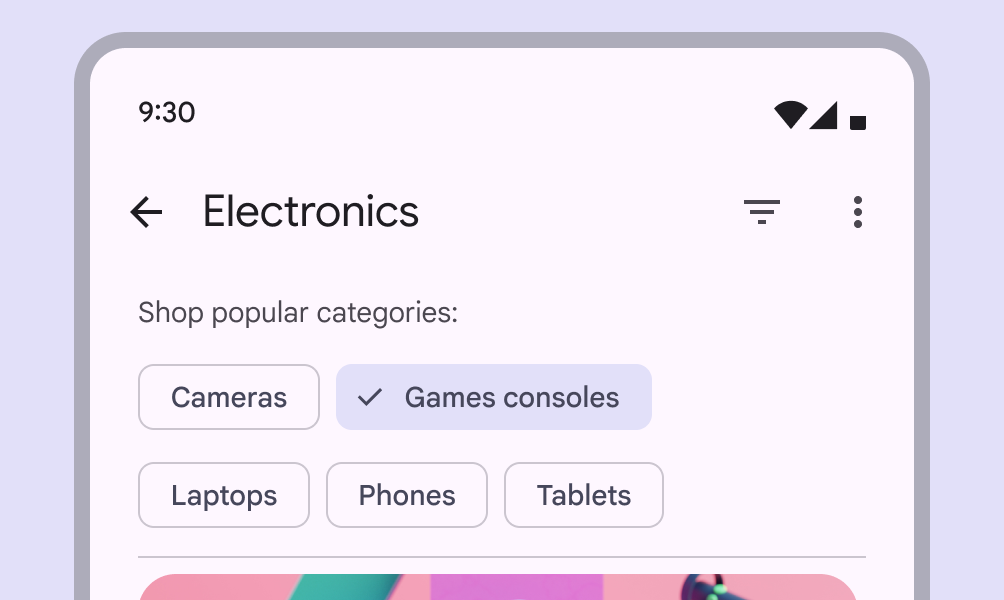
5 chips de filtre représentant des catégories d’électronique populaires dans une application d’achat. La chip « Consoles de jeu » est sélectionnée.
Puces de filtre dans une application d’achat
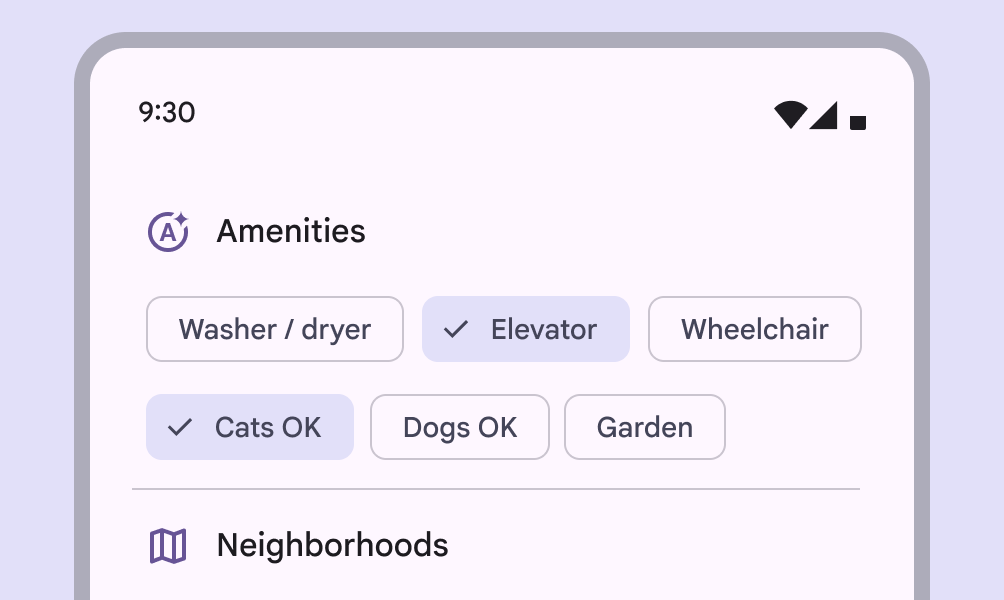
6 chips de filtre représentant des équipements d’appartement dans une application immobilière. 2 des chips sont sélectionnées.
Puces de filtre dans une application immobilière

Appuyer sur une puce pour la sélectionner. Plusieurs puces peuvent être sélectionnées ou désélectionnées.
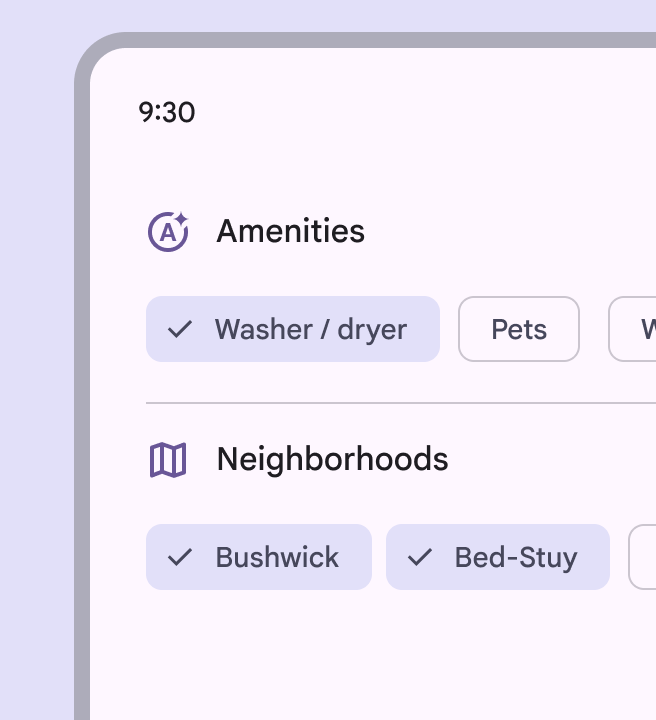
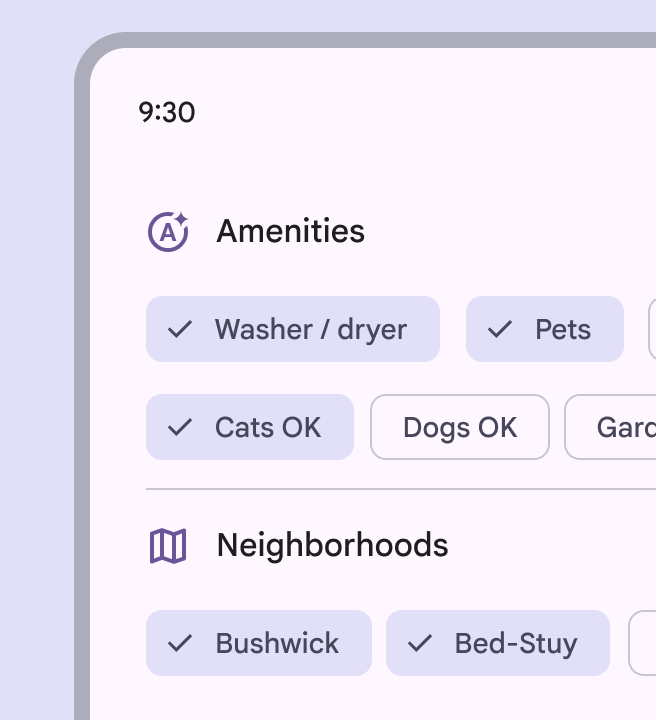
6 chips de filtre représentant des équipements d’appartement dans une application immobilière. 3 chips sélectionnées comportent une coche, tandis que 3 n’en comportent pas.
Une icône peut être ajoutée pour indiquer qu’une puce de filtre est sélectionnée
3 chips d’équipements et 2 chips de quartiers sont sélectionnées.
Les suggestions de puces de filtre peuvent changer dynamiquement lorsqu’un utilisateur commence à sélectionner des filtres

Il est également possible de n’autoriser qu’une seule sélection. Cela offre une alternative aux boutons segmentésLes boutons segmentés aident les utilisateurs à sélectionner des options, changer de vue ou trier des éléments.En savoir plus sur les boutons segmentés, aux boutons radioLes boutons radio permettent aux utilisateurs de sélectionner une option parmi un ensemble d’options.En savoir plus sur les boutons radio ou aux menusLes menus affichent une liste de choix sur une surface temporaire.En savoir plus sur les menus à sélection unique.

Toutefois, éviter de mélanger les comportements des ensembles de puces. Tous les ensembles de puces d’une page doivent être soit à sélection unique, soit à sélection multiple.

Les puces de filtre peuvent être configurées de sorte que sélectionner une seule puce désélectionne automatiquement toutes les autres puces de l’ensemble

Dans les points d’arrêt moyensLargeurs de fenêtre de 600 dp à 839 dp, comme une tablette ou un appareil pliable en orientation portrait.En savoir plus sur les points de rupture moyens et étendusLargeurs de fenêtre de 840 dp à 1199 dp, comme une tablette ou un appareil pliable en orientation paysage, ou un ordinateur de bureau.En savoir plus sur les points de rupture étendus, les puces de filtre peuvent contenir une icône de fin pour supprimer directement la puce ou ouvrir un menu d’options.

Dans les fenêtres compactesLargeurs de fenêtre inférieures à 600 dp, comme un téléphone en orientation portrait.En savoir plus sur les points de rupture compacts, la zone cible de l’icône de fin est trop petite pour être accessible seule. Toutefois, si toute la puce peut être sélectionnée pour accomplir l’action, la puce reste probablement accessible.
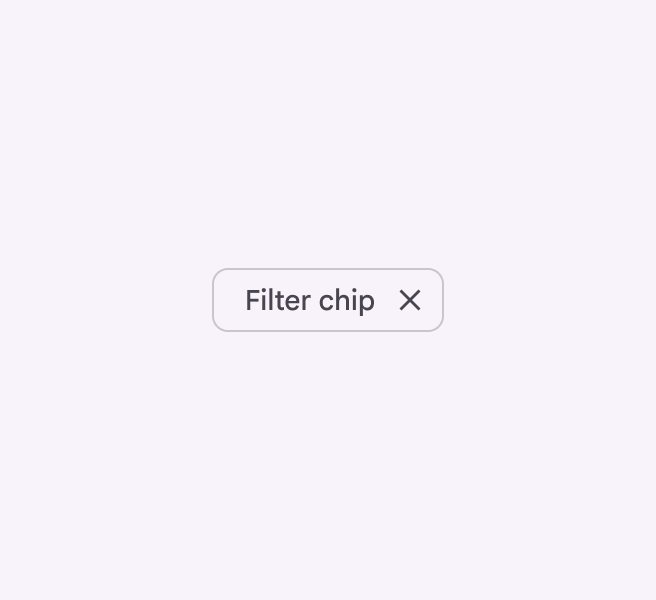
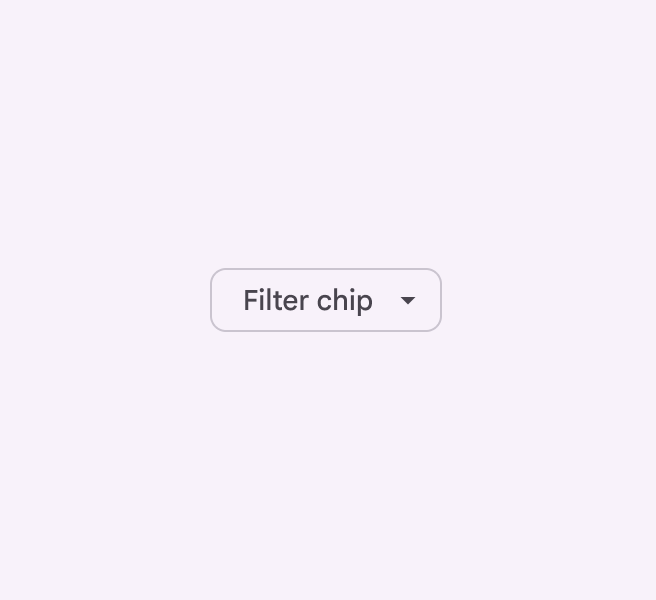
Chip de filtre avec une icône de suppression à la fin.
L’icône de suppression aide les utilisateurs à supprimer le filtre
Chip de filtre avec une icône de menu à la fin.
Les puces de filtre peuvent ouvrir un menu pour davantage d’options de filtrage

Lorsqu’elles sont combinées à un menuLes menus affichent une liste de choix sur une surface temporaire.En savoir plus sur les menus, les puces de filtre ouvrent une liste d’options pouvant être sélectionnées.

Attention Dans les fenêtres compactes, s’assurer que toute la puce ouvre le menu. Sinon, la zone cible risque d’être trop petite pour être accessible.

Les puces de filtre peuvent être utilisées avec d’autres composants, comme des champs de rechercheLa recherche permet aux utilisateurs de saisir un mot-clé ou une phrase pour obtenir des informations pertinentes.En savoir plus sur la recherche et des panneaux latérauxLes feuilles latérales affichent du contenu secondaire ancré sur le côté de l’écran.En savoir plus sur les feuilles latérales.

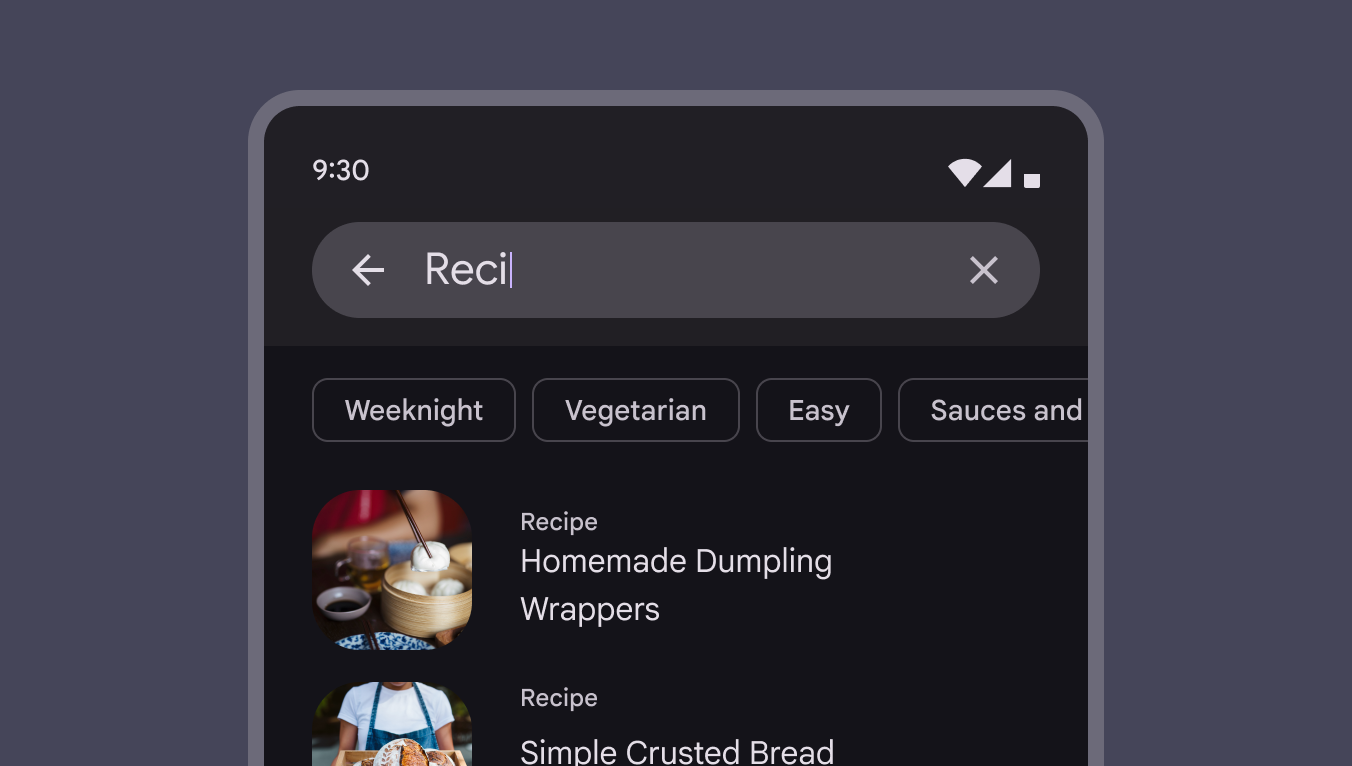
4 chips de filtre sous un champ de recherche
Les puces de filtre peuvent être affichées sous un champ de recherche
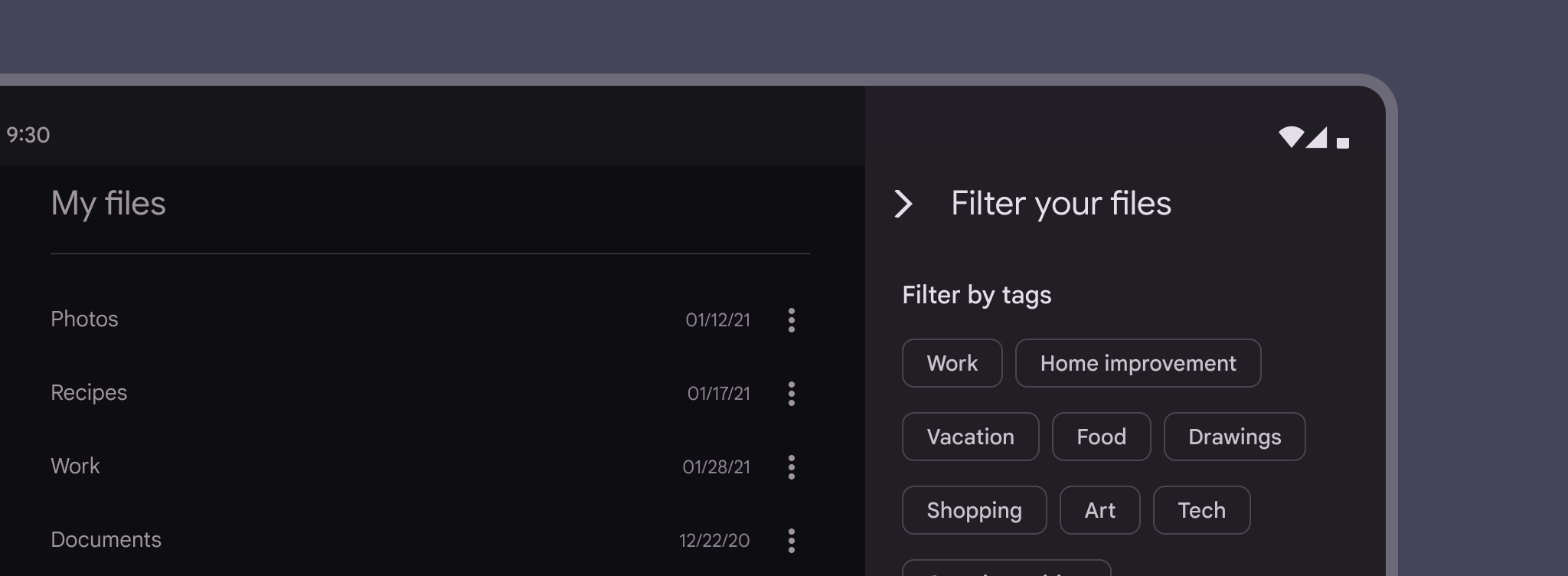
Chips de filtre utilisées comme balises dans une feuille latérale d’une application de fichiers.
Utiliser un panneau latéral pour organiser de nombreuses puces de filtre
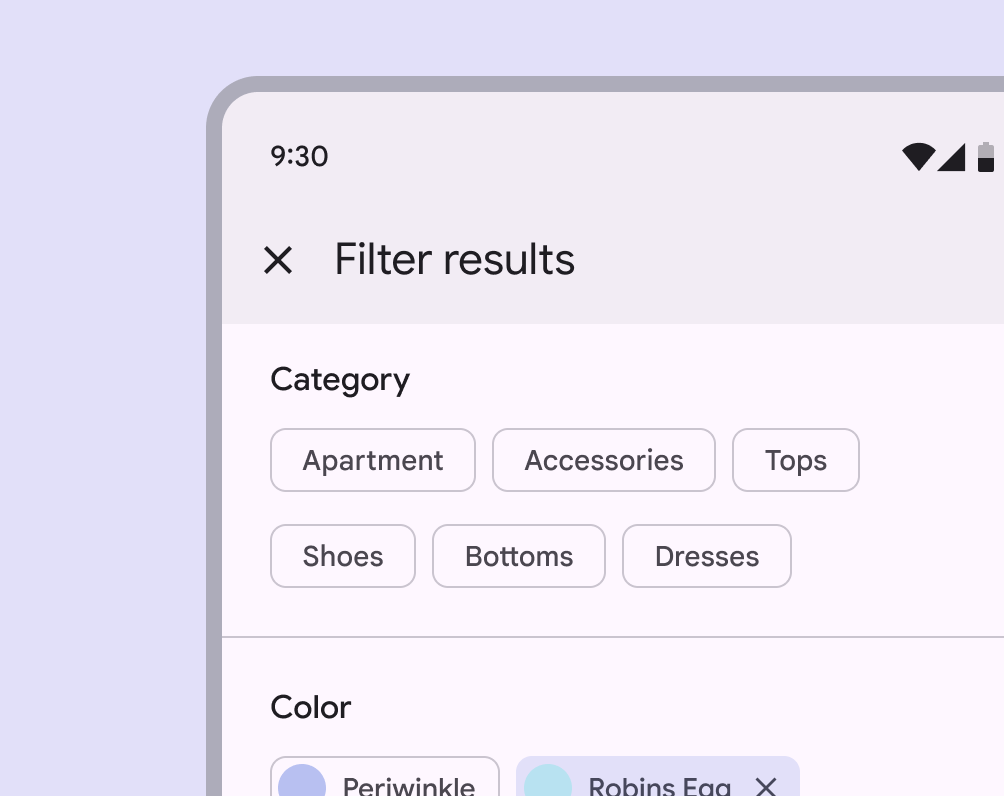
6 chips de filtre réparties sur 2 lignes
Les puces de filtre peuvent passer à une nouvelle ligne. S’il y a plus de deux lignes, envisager d’utiliser le défilement horizontal pour toutes les afficher.
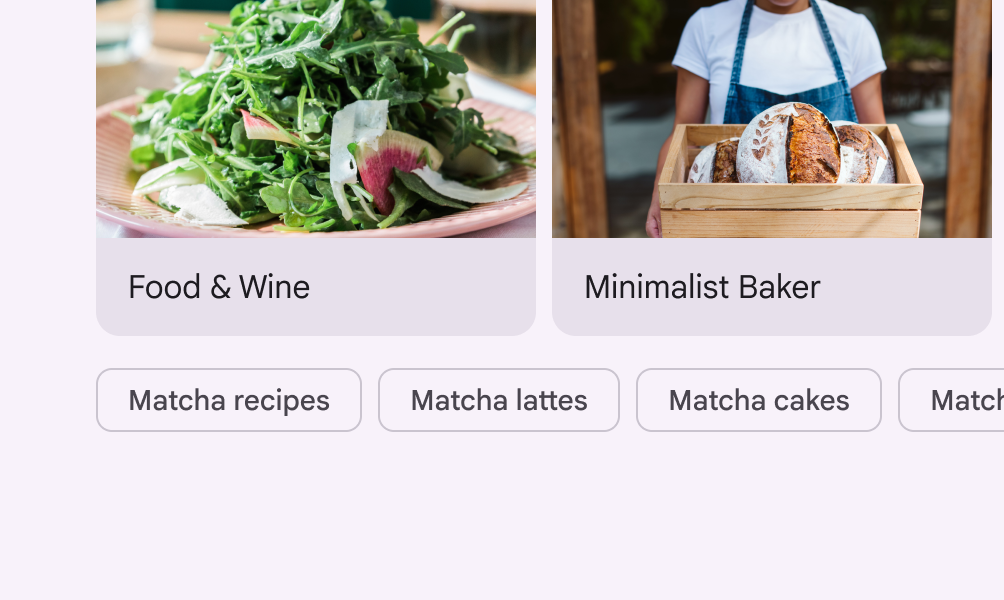
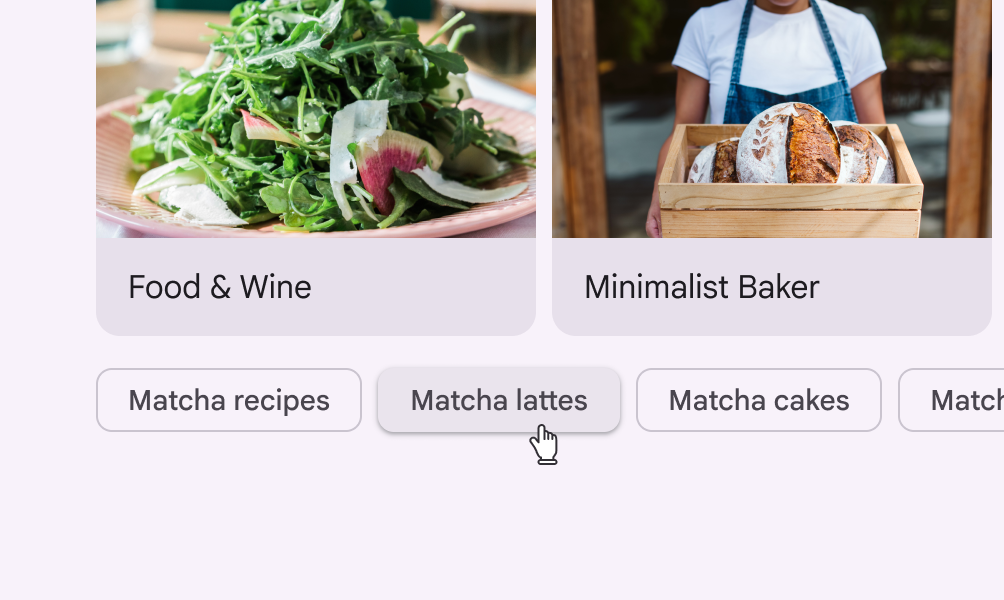
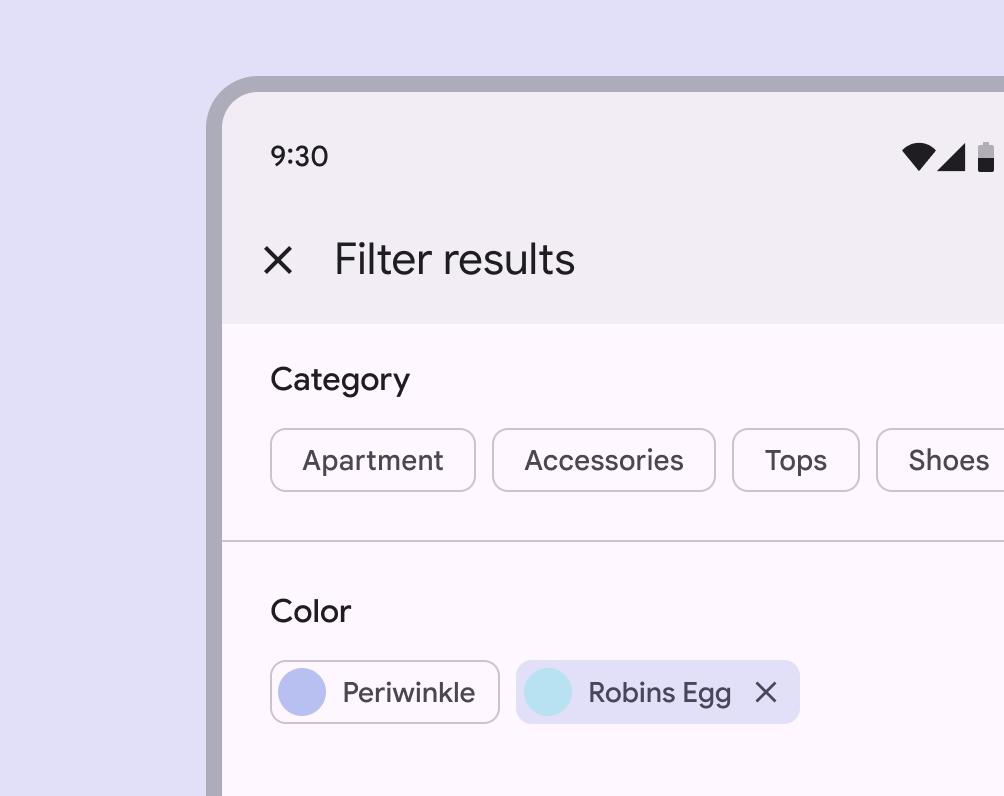
4 chips de filtre dont celle de droite est partiellement hors écran, ce qui indique que les chips peuvent défiler horizontalement
Les puces de filtre peuvent défiler horizontalement pour afficher de nombreuses options
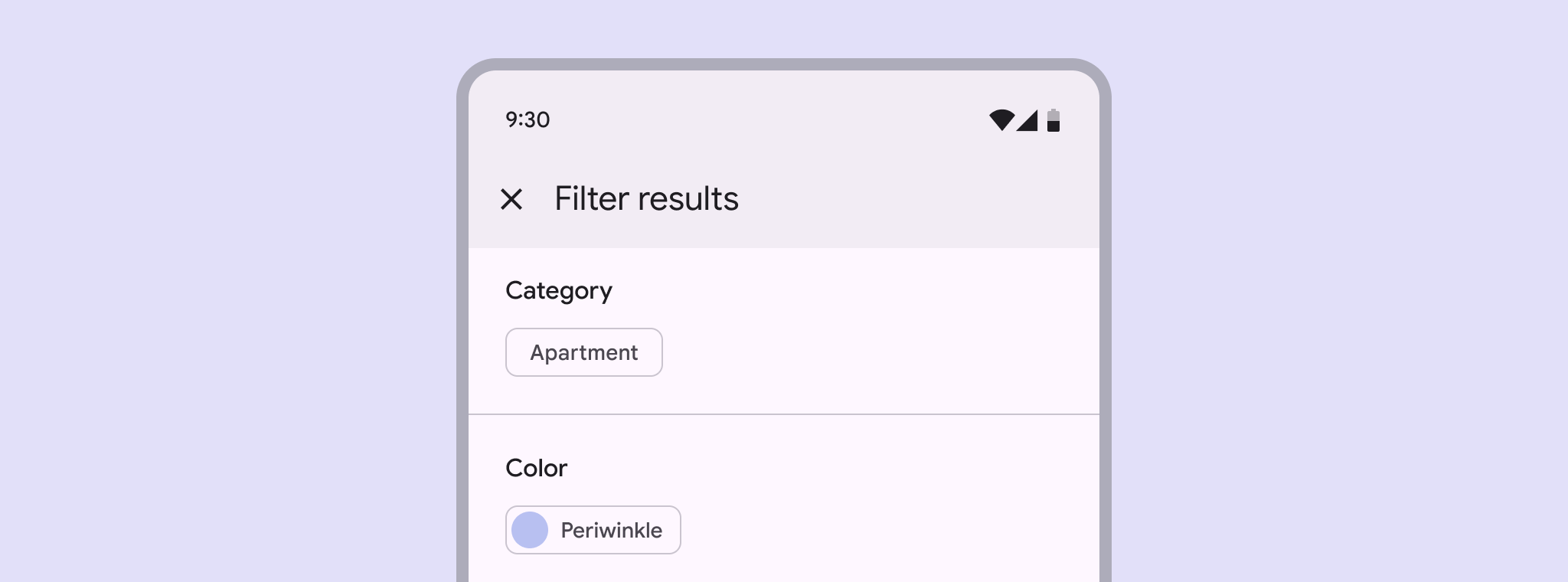
Option de chip de filtre unique sous l’en-tête « Catégorie »
À ne pas faire Les puces de filtre ne doivent pas présenter une seule option

Puces de saisie ​

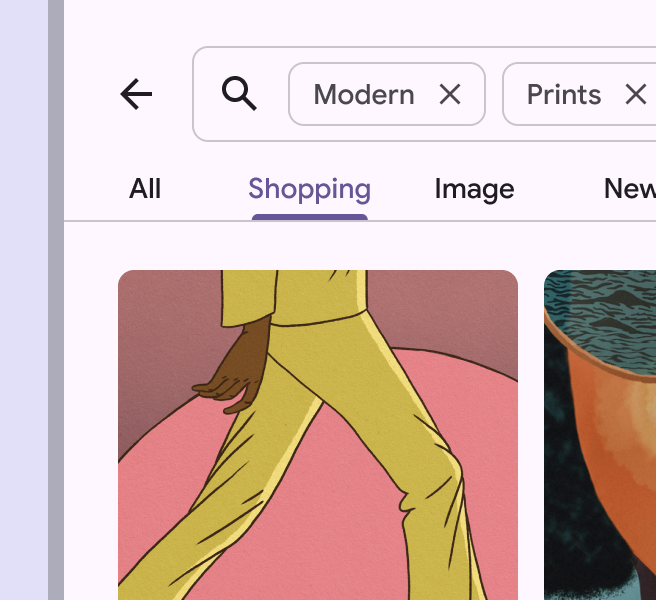
Les puces de saisie représentent des éléments d’information distincts saisis par un utilisateur, comme des contacts Gmail ou des options de filtre dans un champ de rechercheLa recherche permet aux utilisateurs de saisir un mot-clé ou une phrase pour obtenir des informations pertinentes.En savoir plus sur la recherche.

Elles permettent à l’utilisateur de saisir des informations et valident cette saisie en convertissant le texte en puces.
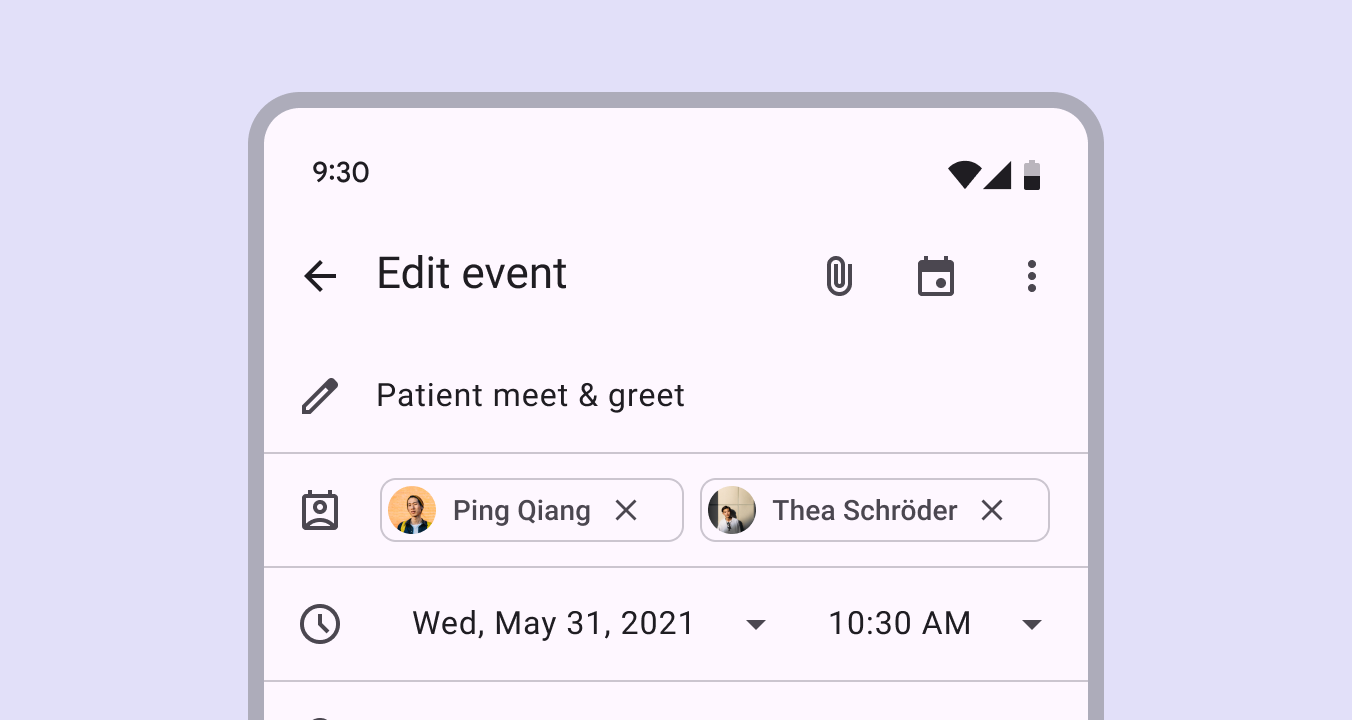
Contacts transformés en 2 chips de saisie dans une invitation à un événement en brouillon
Les puces de saisie transforment le texte en fonction de la saisie de l’utilisateur

Les puces de saisie peuvent prendre en charge la modification de leur contenu, par exemple pour corriger une adresse e-mail. En mode modification, la puce redevient une chaîne de texte. La modification peut être déclenchée en interagissant avec la puce, soit en la sélectionnant, soit par une seconde interaction après la sélection.

Les puces de saisie converties à partir d’adresses e-mail sont modifiables
L’utilisation de la touche Retour arrière avec le curseur placé avant une puce sélectionne toute la puce. La puce peut ensuite être supprimée lorsque l’utilisateur appuie de nouveau sur la touche Retour arrière.

Un même champ peut contenir plusieurs puces de saisieLes chips de saisie représentent des éléments d’information distincts saisis par un utilisateur, comme des contacts Gmail ou des options de filtre dans un champ de recherche.. Ces puces peuvent être réorganisées ou déplacées vers d’autres champs.
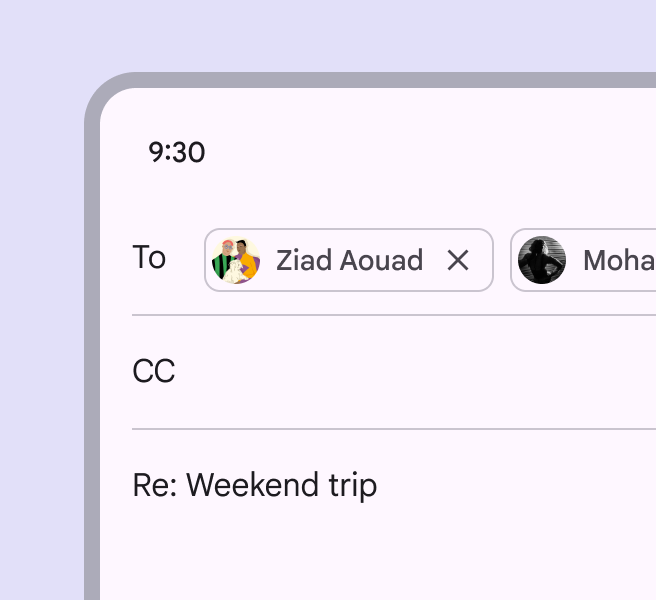
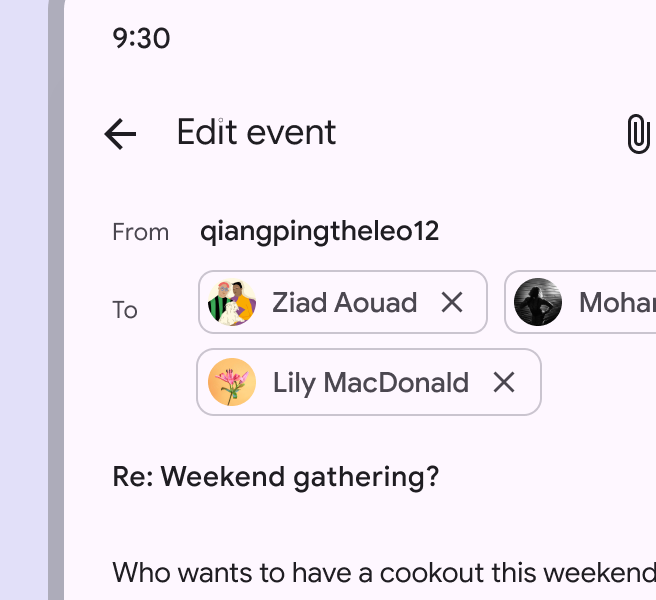
2 chips de saisie dans le champ « À » d’un brouillon d’e-mail
Plusieurs puces de saisie dans un même champ
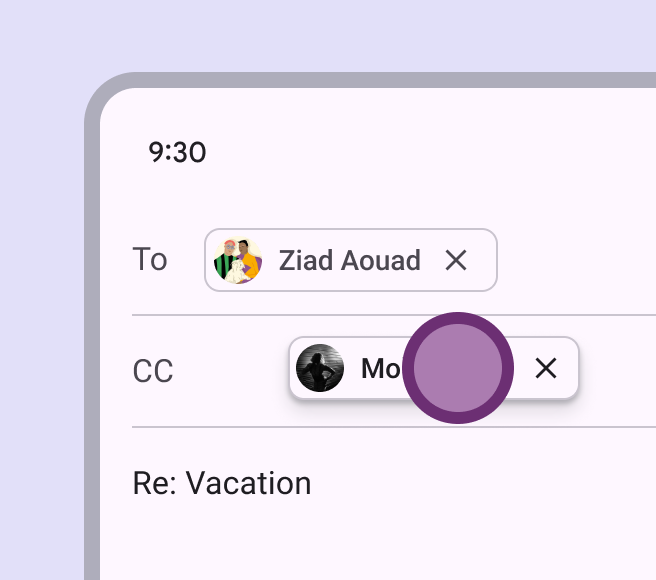
1 chip de saisie déplacée du champ « À » vers le champ « Cc » d’un brouillon d’e-mail
Des puces de saisie déplacées d’un champ à un autre

Les puces de saisie peuvent s’étendre pour afficher plus d’informations ou d’options. Une transition de type container transform est utilisée pour révéler du contenu supplémentaire.

Les puces de saisie peuvent s’étendre

Placement

Les puces de saisie peuvent être intégrées à d’autres composants.

Elles peuvent apparaître :

  • Sur la même ligne que le curseur dans un champ de texte
  • Dans une liste empilée
  • Dans une liste pouvant défiler horizontalement
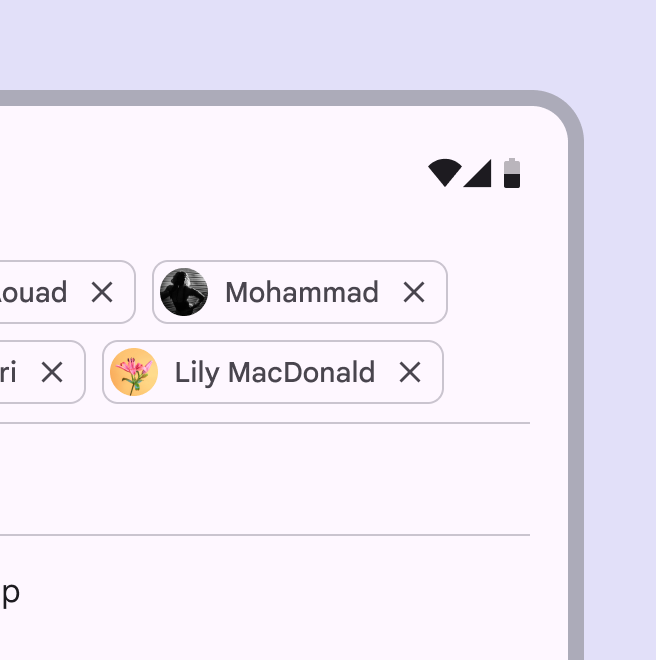
4 chips de saisie réparties sur 2 lignes.
Les puces de saisie peuvent passer à une nouvelle ligne si toutes les puces doivent être visibles
Les puces de saisie peuvent défiler horizontalement

Icônes et images

L’icône de début des puces de saisie peut être une icône, un logo ou une image circulaire.
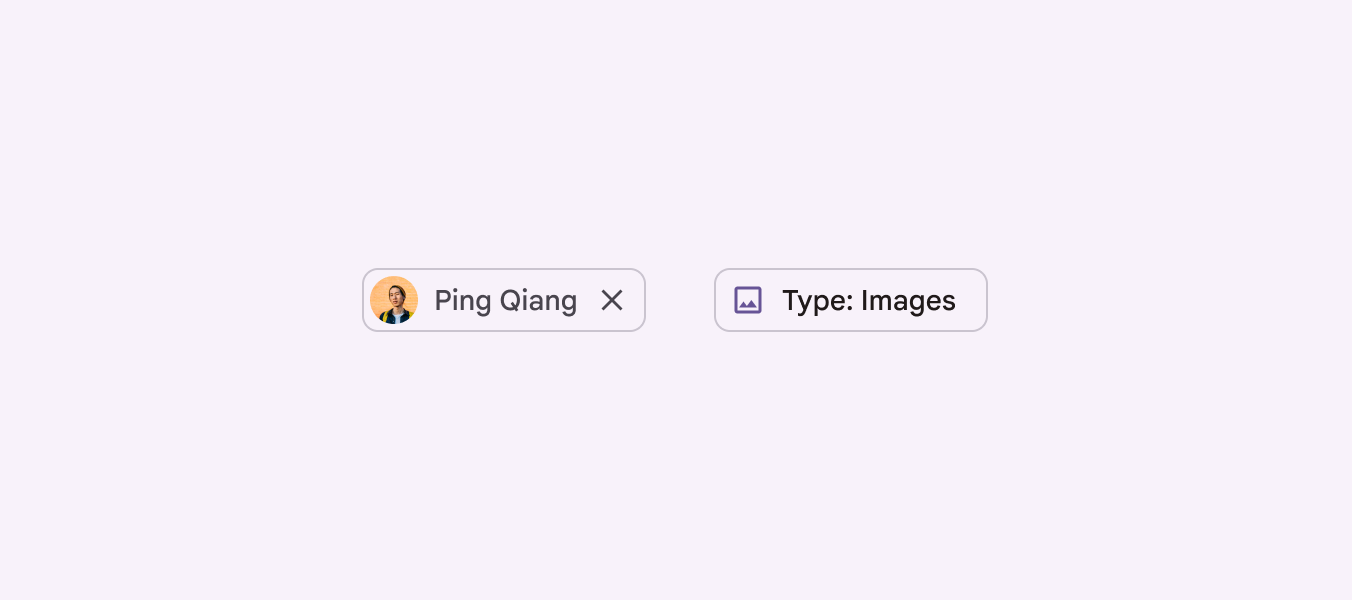
2 chips de saisie, l’une avec une vignette de début, l’autre avec une icône de début.
Les puces de saisie peuvent contenir une icône, un logo ou une image circulaire

L’icône de fin est toujours alignée à la fin du conteneur. Elle est placée :

  • À droite pour les langues de gauche à droite (LTR), comme l’anglais
  • À gauche pour les langues de droite à gauche (RTL), comme le persan
2 chips de saisie avec des icônes de fin après le libellé.
Les puces de saisie peuvent offrir un moyen plus flexible de filtrer les résultats de recherche, par rapport aux puces de filtre
3 chips de saisie avec des icônes de fin après le libellé.
Les puces de saisie facilitent l’ajout et la suppression de contacts
Les puces qui débordent dans un champ de texte doivent suivre le même comportement que le texte normal. Un champ de texte inactif dont le contenu déborde doit afficher le début de la saisie. Appuyer sur le champ place le curseur à la fin de la saisie et active le clavier.

Puces de suggestion ​

Les puces de suggestion aident à préciser l’intention d’un utilisateur en présentant des suggestions générées dynamiquement, comme des réponses possibles ou des filtres de recherche.

Rédiger le texte des puces de suggestion sous forme de noms ou de phrases courtes, selon le contexte. Éviter de dépasser 20 caractères lorsque c’est possible.
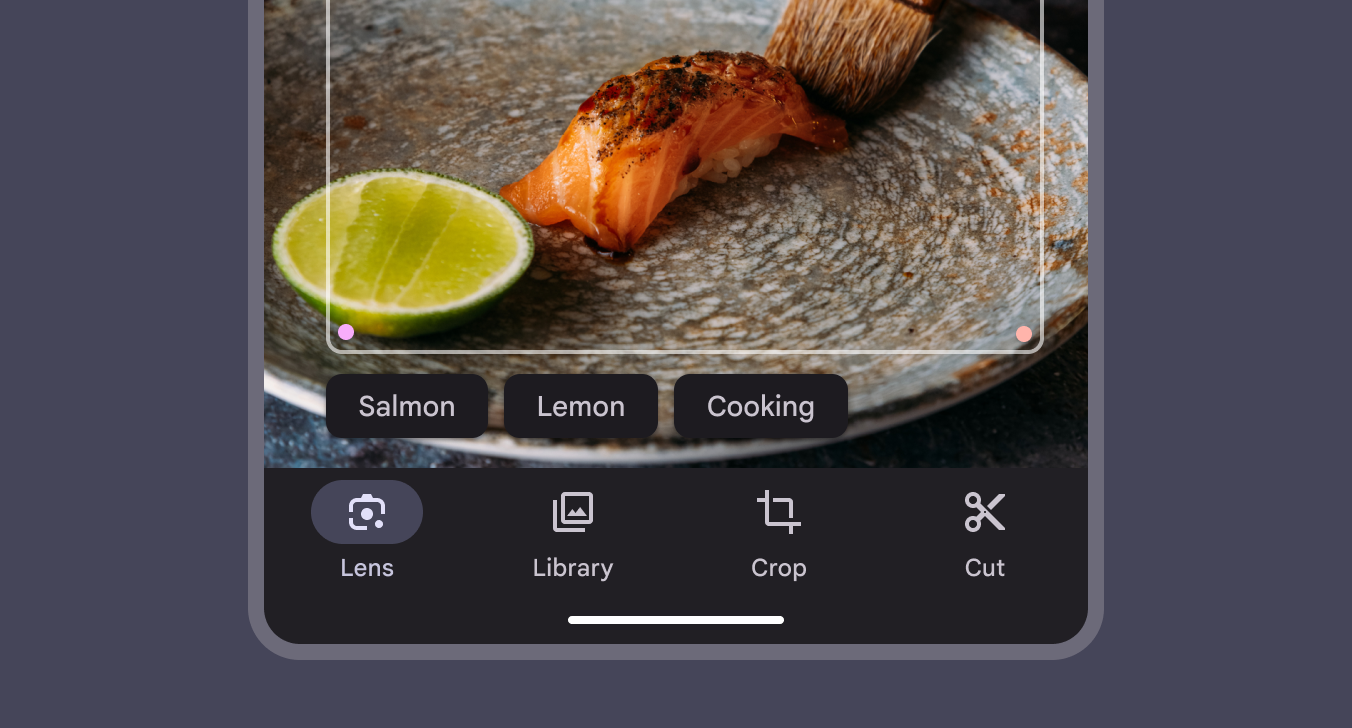
3 chips de suggestion proposant des options d’identification dans une application de reconnaissance photo.
Les libellés des puces de suggestion sont le plus souvent des noms ou des phrases courtes
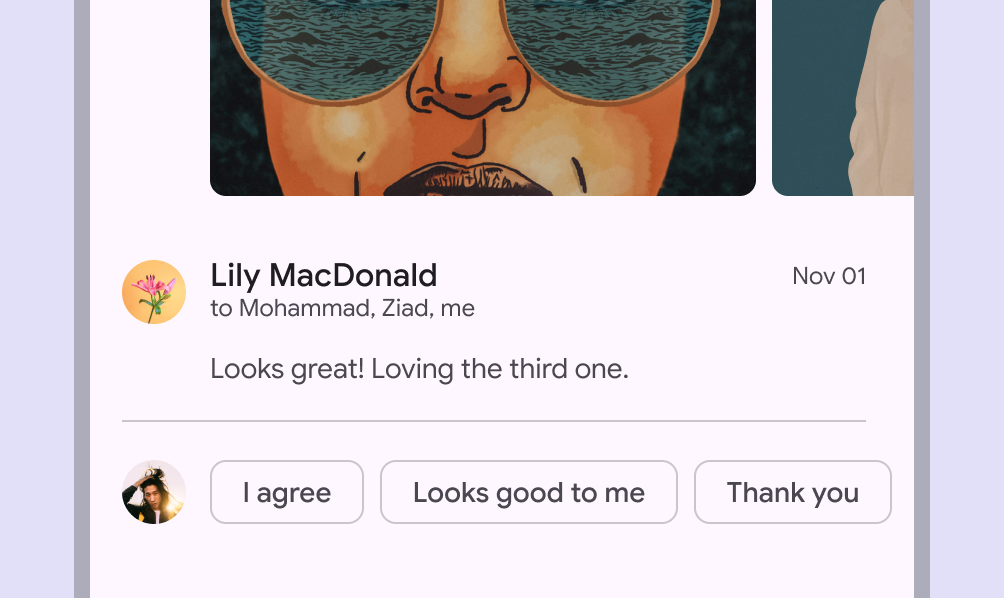
3 chips de suggestion avec des options de réponse automatisée dans une application de chat.
Les puces de suggestion peuvent proposer des options de réponse rapide dans une application de chat ou d’e-mail
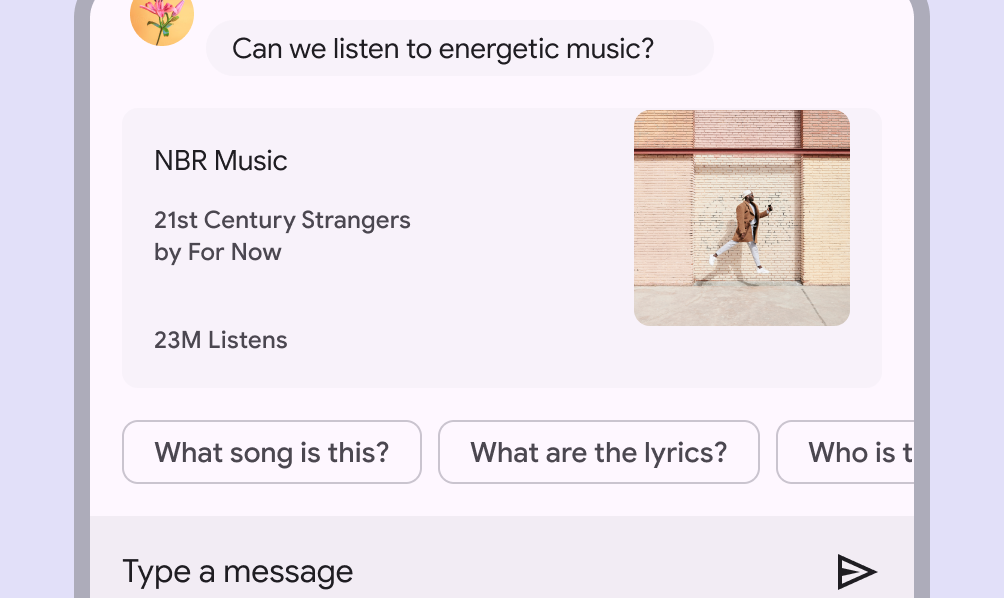
2 chips de suggestion avec les options de recherche « Quelle est cette chanson ? » et « Quelles sont les paroles ? »
Une puce de suggestion peut aider l’utilisateur à lancer une recherche

Positionnement ​

Lorsque plusieurs puces sont affichées ensemble, les placer sur une même ligne sous forme de rangée d’options, et non en liste verticale. Les puces qui débordent doivent passer à la ligne suivante.

Si le champ ne comporte qu’une seule ligne, les ensembles de puces peuvent plutôt défiler horizontalement.

Conserver un espace minimal de 8 dp entre les puces. Les puces doivent également avoir une taille de cible minimale de 48 dp, quel que soit leur placement ou leur densité. Si nécessaire, la cible peut s’étendre au-delà du conteneur visible de la puce.

Les libellés des puces doivent être concis. Les libellés des puces seront tronqués dans une disposition avec retour à la ligne et lorsqu’ils sont plus larges que la largeur totale de la fenêtre.
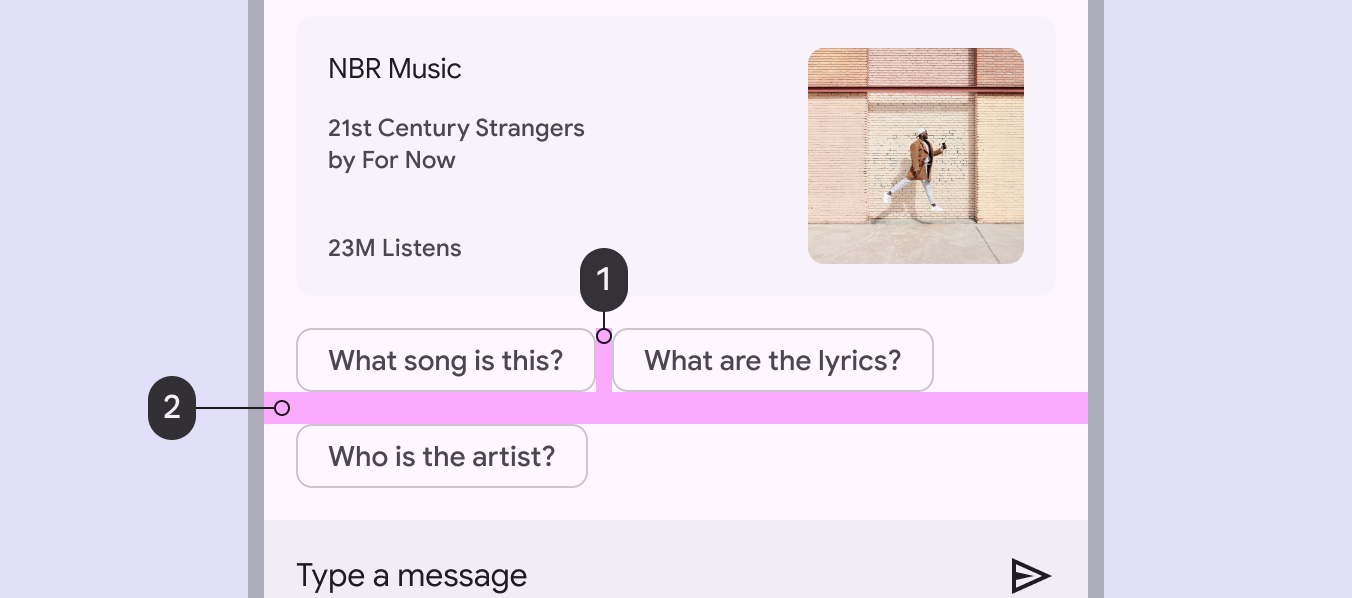
Schéma des marges entre un ensemble de chips.
  1. Marges entre les puces
  2. Marge entre chaque ligne
Pager
Page précédentePuces : spécifications
Page suivantePuces : accessibilité

Publié sous la licence Apache 2.0 ou CC BY 4.0.

Copyright © 2018-Present Google

https://m3.material.io/components/chips/guidelines

Publié sous la licence Apache 2.0 ou CC BY 4.0.

Copyright © 2018-Present Google