Skip to content
Material Design 3
Main Navigation
v3
v2
v1

Deutsch

English
简体中文
繁體中文
Español
Français
Русский
Português – Brasil
日本語
한국어
Italiano
Polski
Türkçe
čeština
magyar

Deutsch

English
简体中文
繁體中文
Español
Français
Русский
Português – Brasil
日本語
한국어
Italiano
Polski
Türkçe
čeština
magyar

Aussehen

Sidebar Navigation

Grundlagen

Barrierefreiheit

Überblick: Prinzipien

Überblick: Assistive Technologie

Gestaltung: Überblick

Gestaltung: Farbkontrast

Gestaltung: Struktur

Gestaltung: Interaktionsabläufe

Gestaltung: Elemente

Bewährte Methoden für Schreiben und Text

Schreiben und Text: Textkürzung

Texte und Schrift: Textskalierung

Für alle gestalten: Nutzerbedürfnisse

Für alle entwickeln: Co-Design

Inhaltsdesign

Überblick

Alternativtext

Globales Schreiben: Überblick

Globales Schreiben: Wortwahl

Benachrichtigungen

Styleguide: Best Practices für UX-Writing

Styleguide: Wortwahl

Styleguide: Grammatik und Zeichensetzung

Material anpassen

Geräte

Design für Smartwatches: Überblick

Design für Uhren: Grundlagen

Design für Uhren: Stile

Design für Smartwatches: Layout

XR

Design für immersive XR: Überblick

Design für immersives XR: Interaktion

Design für immersives XR: Layout

Design für immersives XR: Barrierefreiheit

XR-Komponenten: Überblick

XR-Komponenten: App-Leisten

XR-Komponenten: Dialoge

XR-Komponenten: Navigationsleiste

XR-Komponenten: Navigationsschiene

XR-Komponenten: Toolbars

Design-Tokens: Überblick

Design-Tokens: So verwenden Sie Tokens

Interaktion

Gesten

Eingabegeräte: Grundlagen

Auswahl: Überblick

Zustände: Überblick

Status: Statusebenen

Zustände: Zustände anwenden

Layout

Layout: Überblick

Layout-Überblick: Bestandteile des Layouts

Layout-Überblick: Adaptives Design

Scaffold: Überblick

Scaffold: Leisten

Scaffold: Rail-Bereiche

Scaffold: Bereiche

Raster & Abstände: Überblick

Raster & Abstände: Raster

Raster und Abstände: Abstände

Raster & Abstände: Dichte

Breakpoints: Überblick

Breakpoints: Kompakt

Breakpoints: Mittel

Breakpoints: Erweitert

Breakpoints: Large & Extra-Large

Bidirektionalität & RTL

Canonical-Layout-Beispiele: Überblick

Kanonische Layoutbeispiele: Feed

Kanonische Layoutbeispiele: List-Detail

Kanonische Layoutbeispiele: Supporting-Bereich

Usability: Überblick

Usability: M3 Expressive anwenden

Material von A bis Z

Stile

Farbe

Farbsystem: Überblick

Farbsystem: So funktioniert das System

Farbrollen

Farbschemata

Farbschema auswählen

Statische Farbschemata: Baseline

Statische Farbschemata: Eigene Markenfarben

Dynamische Farbschemata: Auswahl einer Quelle

Dynamische Farbschemata: Benutzergenerierte Quelle

Dynamische Farbschemata: Inhaltsbasierte Quelle

Erweiterte Anpassungen: Überblick

Erweiterte Anpassungen: Farben anwenden

Erweiterte Anpassungen: Neue Farben definieren

Erweiterte Anpassungen: Vorhandene Farben anpassen

Farbressourcen

Elevation: Überblick

Elevation: Anwendung der Elevation

Elevation: Tokens

Symbole: Überblick

Symbole: Gestaltung von Symbolen

Symbole: Symbole einsetzen

Bewegung

Motion-Physik-System: So funktioniert es

Bewegungsphysiksystem: Spezifikationen

Easing und Dauer: Anwendung von Easing und Dauer

Easing und Dauer: Tokens & Spezifikationen

Übergänge: Übergangsmuster

Übergänge: Anwendung von Übergängen

Form: Überblick & Prinzipien

Form: Eckenradius-Skala

Form: Form-Morphing

Abstände: Überblick

Abstände: Anwendung des Abstandssystems

Abstände: Tokens

Typografie: Überblick

Typografie: Schriftarten

Typografie: Typografieskala & Tokens

Typografie: Schrift anwenden

Typografie: Editorial-Treatments

Komponenten

App-Leisten: Überblick

App-Leisten: Spezifikationen

App-Leisten: Richtlinien

App-Leisten: Barrierefreiheit

Badges: Überblick

Badges: Spezifikationen

Badges: Richtlinien

Badges: Barrierefreiheit

Schaltflächen

Alle Schaltflächen

Schaltflächengruppen: Überblick

Schaltflächengruppen: Spezifikationen

Schaltflächengruppen: Richtlinien

Schaltflächengruppen: Barrierefreiheit

Schaltflächen: Überblick

Schaltflächen: Spezifikationen

Schaltflächen: Richtlinien

Schaltflächen: Barrierefreiheit

Erweiterte FABs: Überblick

Extended FABs: Spezifikationen

Erweiterte FABs: Richtlinien

Extended FABs: Barrierefreiheit

FAB-Menü: Überblick

FAB-Menü: Spezifikationen

FAB-Menü: Richtlinien

FAB-Menü: Barrierefreiheit

Floating-Action-Buttons (FABs): Überblick

Floating Action Buttons (FABs): Spezifikationen

Floating Action Buttons (FABs): Richtlinien

Floating Action Buttons (FABs): Barrierefreiheit

Symbolschaltflächen: Überblick

Symbolschaltflächen: Spezifikationen

Symbolschaltflächen: Richtlinien

Symbolschaltflächen: Barrierefreiheit

Segmentierte Schaltflächen: Überblick

Segmentierte Schaltflächen: Spezifikationen

Segmentierte Schaltflächen: Richtlinien

Segmentierte Schaltflächen: Barrierefreiheit

Split-Schaltflächen: Überblick

Split-Schaltflächen: Spezifikationen

Split-Schaltflächen: Richtlinien

Split-Schaltflächen: Barrierefreiheit

Karten: Überblick

Karten: Spezifikationen

Karten: Richtlinien

Karten: Barrierefreiheit

Karussell: Überblick

Karussell: Spezifikationen

Karussell: Richtlinien

Karussell: Barrierefreiheit

Kontrollkästchen: Überblick

Kontrollkästchen: Spezifikationen

Kontrollkästchen: Richtlinien

Kontrollkästchen: Barrierefreiheit

Chips: Überblick

Chips: Spezifikationen

Chips: Richtlinien

Chips: Barrierefreiheit

Datums- und Uhrzeitauswahl

Datumsauswahl: Überblick

Datumsauswahlen: Spezifikationen

Datumsauswahl: Richtlinien

Datumsauswahlen: Barrierefreiheit

Uhrzeitauswahl: Überblick

Uhrzeitauswahl: Spezifikationen

Uhrzeitauswahl: Richtlinien

Uhrzeitauswahl: Barrierefreiheit

Dialoge: Überblick

Dialoge: Spezifikationen

Dialoge: Richtlinien

Dialoge: Barrierefreiheit

Trennlinie: Überblick

Trennlinie: Spezifikationen

Trennlinien: Richtlinien

Trennlinie: Barrierefreiheit

Listen: Überblick

Listen: Spezifikationen

Listen: Richtlinien

Listen: Barrierefreiheit

Lade- und Fortschrittsanzeigen

Ladeindikator: Überblick

Ladeindikator: Spezifikationen

Ladeindikator: Richtlinien

Ladeindikator: Barrierefreiheit

Fortschrittsanzeigen: Überblick

Fortschrittsanzeigen: Spezifikationen

Fortschrittsanzeigen: Richtlinien

Fortschrittsanzeigen: Barrierefreiheit

Menüs: Überblick

Menüs: Spezifikationen

Menüs: Richtlinien

Menüs: Barrierefreiheit

Navigation

Navigationsleiste: Überblick

Navigationsleiste: Spezifikationen

Navigationsleiste: Richtlinien

Navigationsleiste: Barrierefreiheit

Navigation-Drawer: Überblick

Navigation-Drawer: Spezifikationen

Navigation-Drawer: Richtlinien

Navigation-Drawer: Barrierefreiheit

Navigationsschiene: Überblick

Navigationsschiene: Spezifikationen

Navigationsschiene: Richtlinien

Navigationsschiene: Barrierefreiheit

Optionsfeld: Überblick

Optionsfeld: Spezifikationen

Optionsfeld: Richtlinien

Optionsfeld: Barrierefreiheit

Suche: Überblick

Suche: Spezifikationen

Suche: Richtlinien

Suche: Barrierefreiheit

Sheets

Bottom Sheets: Überblick

Bottom Sheets: Spezifikationen

Bottom Sheets: Richtlinien

Bottom Sheets: Barrierefreiheit

Side Sheets: Überblick

Side Sheets: Spezifikationen

Seitenbereiche: Richtlinien

Side Sheets: Barrierefreiheit

Schieberegler: Überblick

Schieberegler: Spezifikationen

Schieberegler: Richtlinien

Schieberegler: Barrierefreiheit

Snackbar: Überblick

Snackbar: Spezifikationen

Snackbar: Richtlinien

Snackbar: Barrierefreiheit

Schalter: Überblick

Schalter: Spezifikationen

Schalter: Richtlinien

Schalter: Barrierefreiheit

Tabs: Überblick

Tabs: Spezifikationen

Tabs: Richtlinien

Tabs: Barrierefreiheit

Textfelder: Überblick

Textfelder: Spezifikationen

Textfelder: Richtlinien

Textfelder: Barrierefreiheit

Toolbars: Überblick

Toolbars: Spezifikationen

Toolbars: Richtlinien

Toolbars: Barrierefreiheit

Tooltips: Überblick

Tooltips: Spezifikationen

Tooltips: Richtlinien

Tooltips: Barrierefreiheit

Auf dieser Seite

Chips: Richtlinien ​

Chips helfen Nutzern dabei, Informationen einzugeben, Auswahlen zu treffen, Inhalte zu filtern oder Aktionen auszulösen.
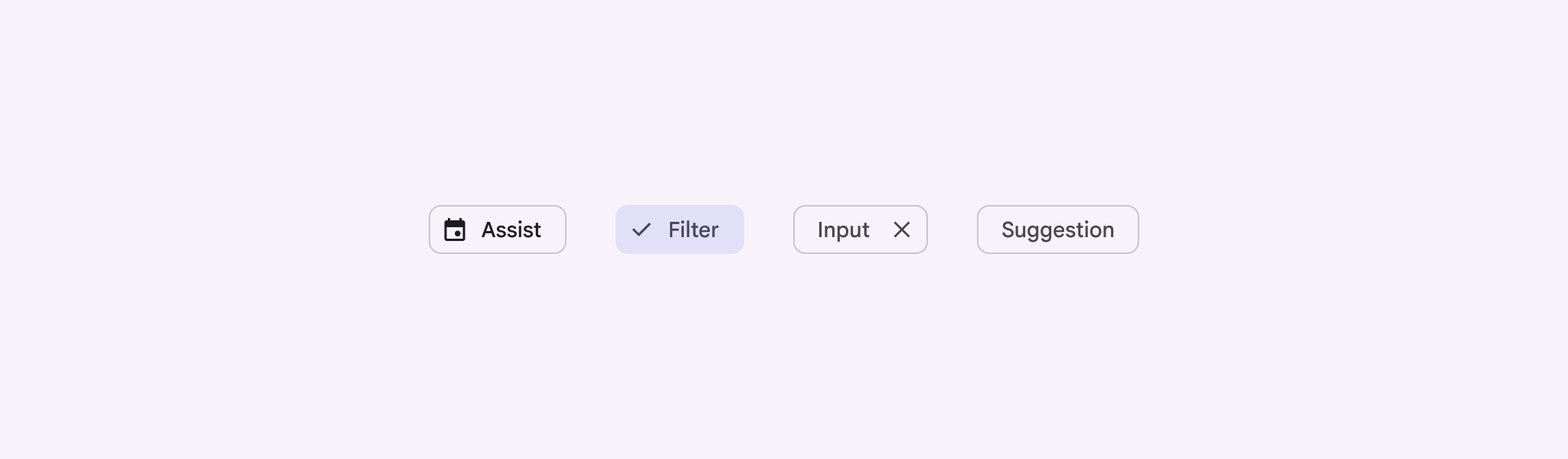

4 Chipvarianten: Assist, Filter, Eingabe und Vorschlag.
Es gibt vier Chipvarianten: Assist, Filter, Eingabe und Vorschlag

Verwendung ​

Chips helfen Nutzern dabei, Informationen einzugeben, Auswahlen zu treffen, Inhalte zu filtern oder Aktionen auszulösen. Sie eignen sich am besten, um Nutzern bei ihrer aktuellen Aufgabe schneller und einfacher voranzuhelfen.
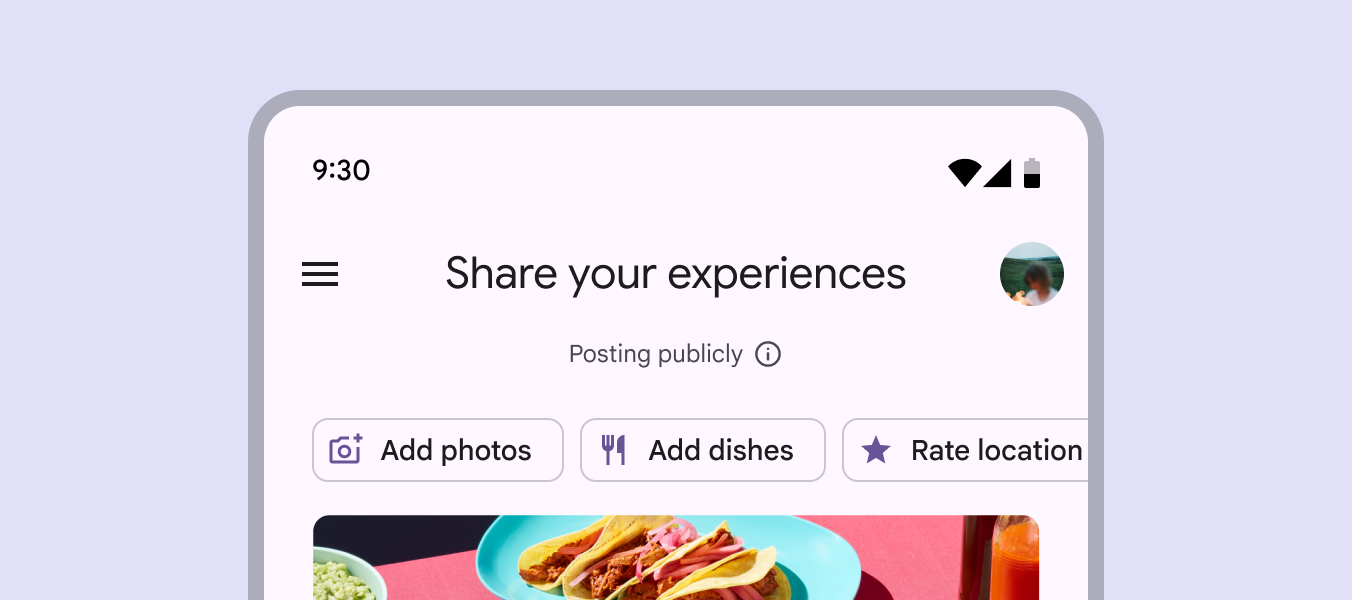
3 Assist-Chips in einer Restaurantbewertungs-App.
Chips erscheinen als Gruppe interaktiver Elemente

Chips sind keine Schaltflächen

Chips und SchaltflächenMit Schaltflächen können Nutzer per Tippen eine Aktion ausführen und Auswahlmöglichkeiten treffen.Mehr über Schaltflächen ähneln sich. Beide liefern visuelle Signale, die Nutzer dazu anregen, Aktionen auszuführen und Auswahlen zu treffen.

Schaltflächen sind konsistent und verwenden vertraute Handlungsaufforderungen; Chips sind kontextabhängig, dynamisch und erscheinen als Gruppe interaktiver Elemente.

Verwenden Sie Chips, um den aktuellen Arbeitsablauf des Nutzers zu unterstützen und zu Aktionen zu ermutigen. Verwenden Sie Schaltflächen, um Nutzer durch das Produkt zu führen, sowie für wichtige Aktionen.
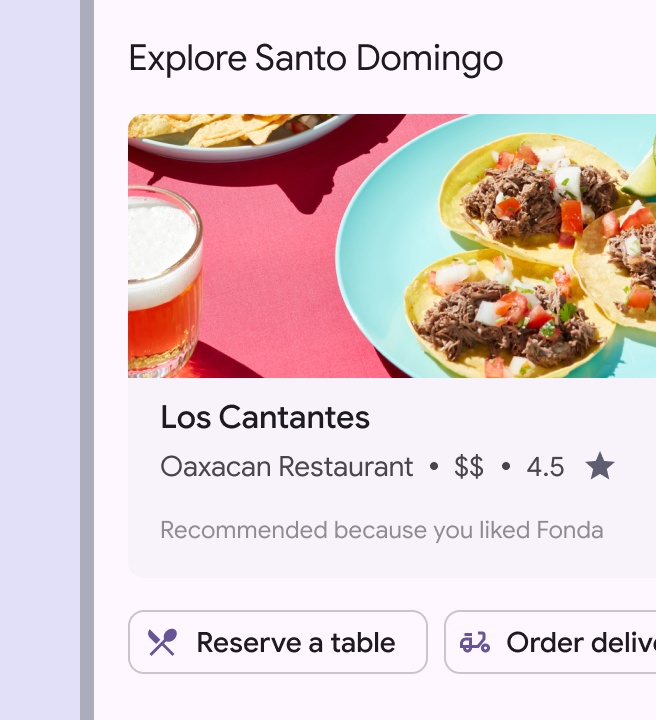
Chips für „Tisch reservieren“ und „Lieferung bestellen“ in einer Restaurant-App.
Empfohlen Verwenden Sie Chips, um kontextbezogene, ergänzende Optionen zu präsentieren
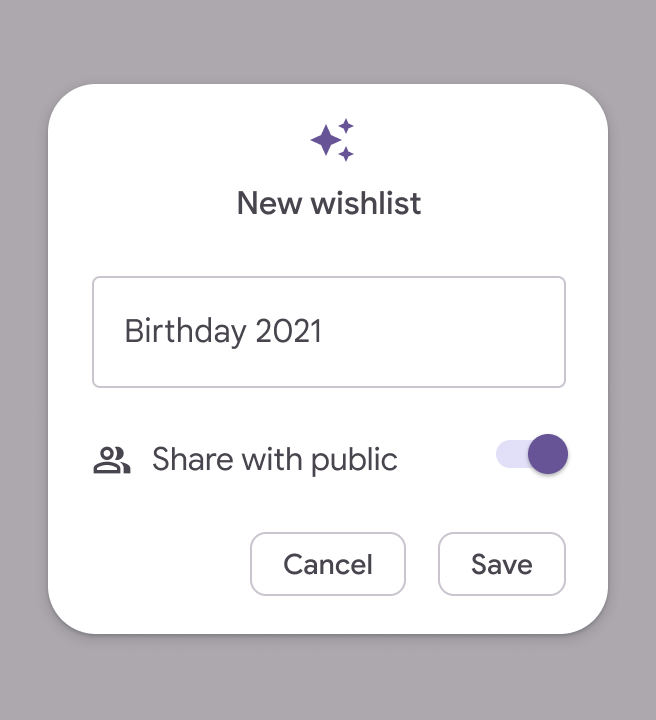
Chips für die Aktionen Speichern und Abbrechen in einem Dialog.
Nicht empfohlen Vermeiden Sie es, wichtige Aktionen durch Chips zu ersetzen. Aktionen, die Nutzer zum nächsten oder vorherigen Schritt führen, sollten immer als Schaltflächen angezeigt werden.

Chips sollten je nach Aufgabe dynamisch verschiedene Aktionen anbieten; Schaltflächen sollten dauerhafte Elemente eines Layouts sein.

Chips bilden Verzweigungen innerhalb einer Aufgabe ab, während Schaltflächen lineare Schritte darstellen.
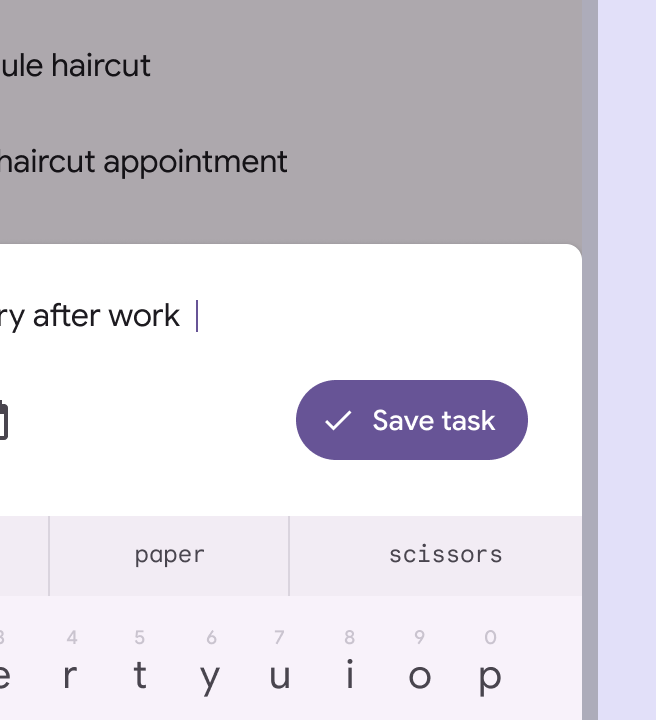
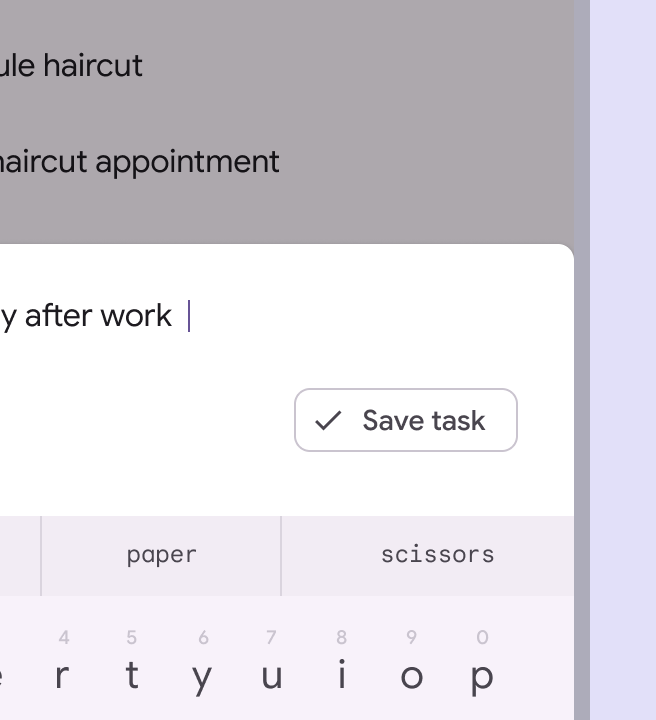
Schaltfläche mit der Beschriftung „Aufgabe speichern“ in einer Aufgabenverwaltungs-App.
Empfohlen Verwenden Sie Schaltflächen für den letzten Schritt einer Aufgabe
Chip mit der Beschriftung „Aufgabe speichern“ in einer Aufgabenverwaltungs-App.
Nicht empfohlen Vermeiden Sie es, Chips zum Abschließen oder Vorantreiben einer Aufgabe zu verwenden

Mehrere Chips sollten als Set erscheinen; ein Layout sollte nicht mehr als drei Schaltflächen enthalten.

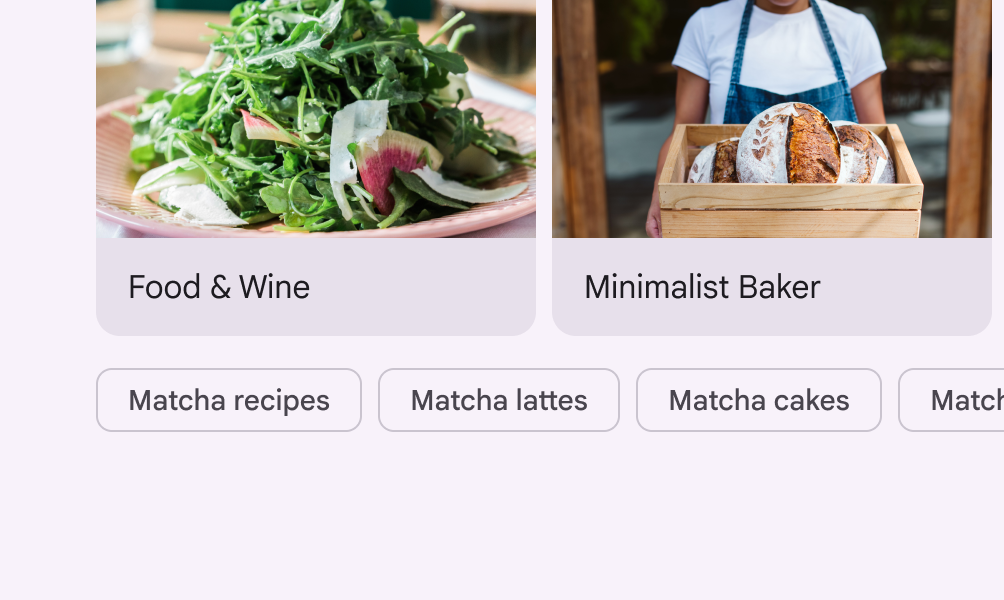
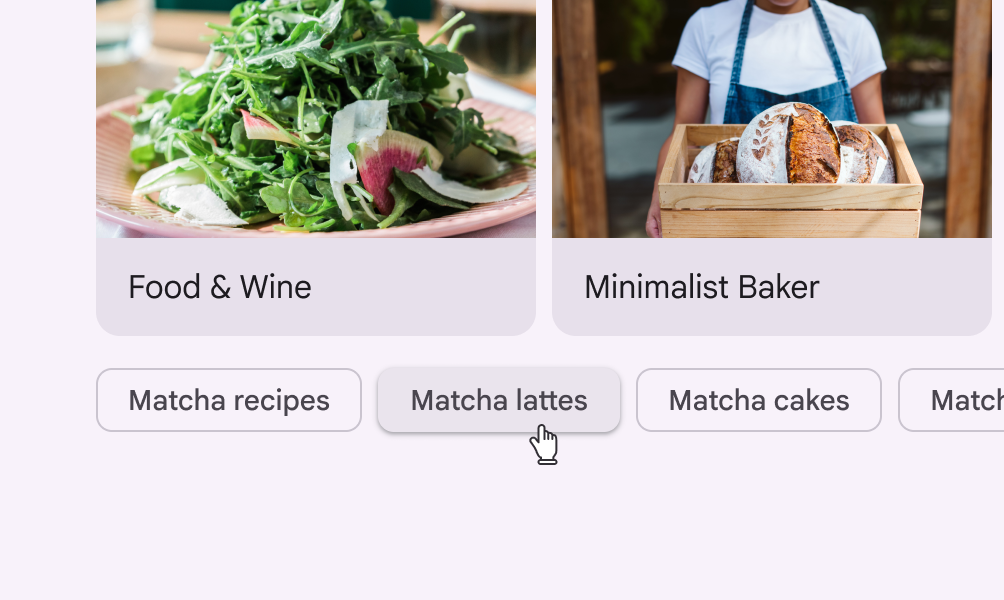
Chip-Sets können horizontal gescrollt werden.
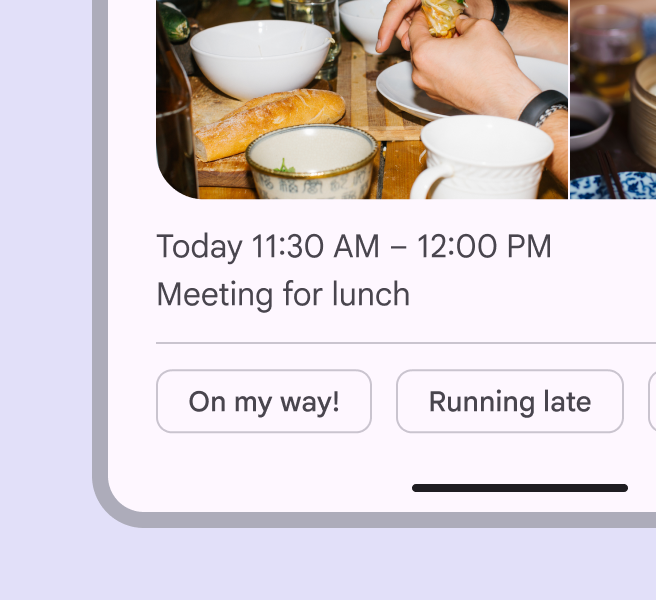
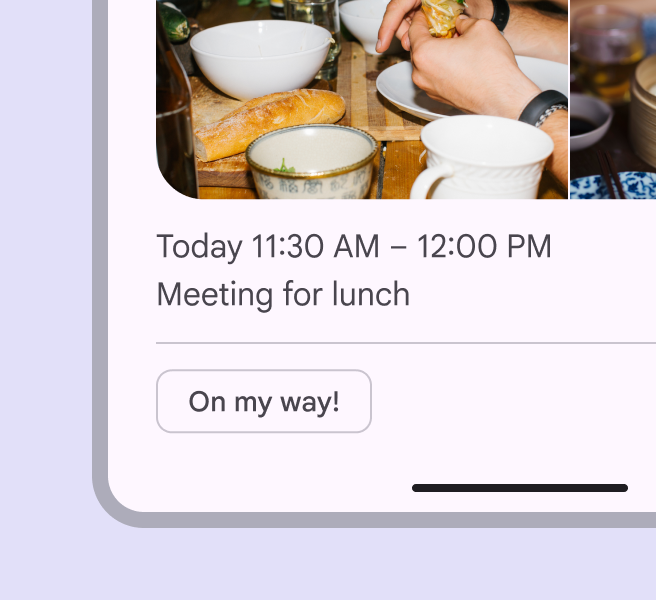
Mehrere Chips in einer Ereigniserinnerung.
Empfohlen Chips können horizontal gescrollt werden
Einzelner Chip in einer Ereigniserinnerung.
Nicht empfohlen Zeigen Sie einen einzelnen Chip nicht allein an. Chips sollten in einem Set erscheinen.

Varianten

Wählen Sie die Chipvariante anhand ihres Zwecks und ihres Urhebers aus.

Stellt der Chip eine Aktion dar (Assist-Chip) oder filtert er Ergebnisse (Filter-Chip)?

Werden die Inhalte vom Produkt generiert (Vorschlags-Chip) oder vom Nutzer eingegeben (Eingabe-Chip)?
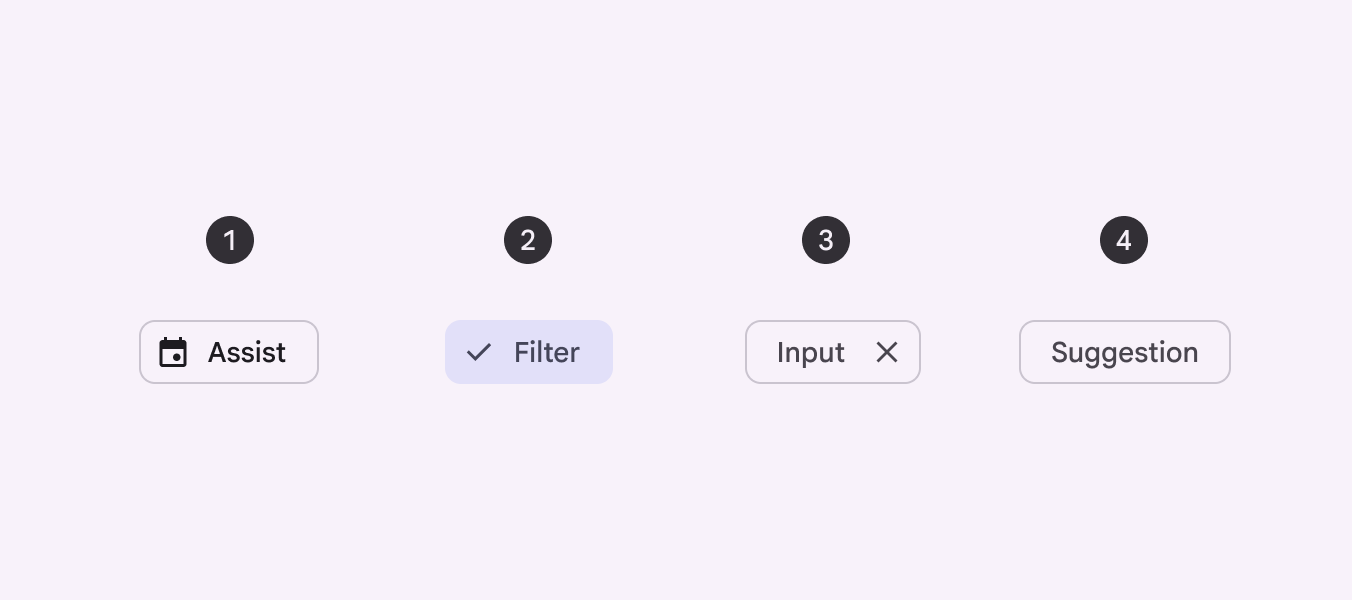
4 Chipvarianten.

Es gibt vier Chipvarianten:

  1. Assist
  2. Filter
  3. Eingabe
  4. Vorschlag
ZweckChipvarianteBegründungBeispiel
AktionAssist-ChipAssist-Chips stehen für intelligente oder automatisierte Aktionen, die sich über mehrere Apps erstrecken könnenZum Kalender hinzufügen-Aktion
FilterFilter-ChipFilter-Chips stellen Filter für eine Sammlung darPlattformauswahl auf material.io/components
Informationen, vom Nutzer erstelltEingabe-ChipEingabe-Chips repräsentieren einzelne Informationseinheiten, die der Nutzer eingegeben hatGmail-Kontakt im Feld An
Informationen, vom Produkt erstelltVorschlags-ChipVorschlags-Chips helfen, die Absicht des Nutzers einzugrenzen, indem sie dynamisch generierte Vorschläge anzeigenVorgeschlagene Chat-Antwort

Anatomie ​

Diagramm der 4 Elemente eines Chips.
  1. Container
  2. Beschriftungstext
  3. Vorangestelltes Symbol oder Bild (optional)
  4. Nachgestelltes Symbol (bei Eingabe-Chips erforderlich, bei Filter-Chips optional)

Container

Alle Chips sind leicht abgerundet und haben einen Eckenradius von 8 dp.
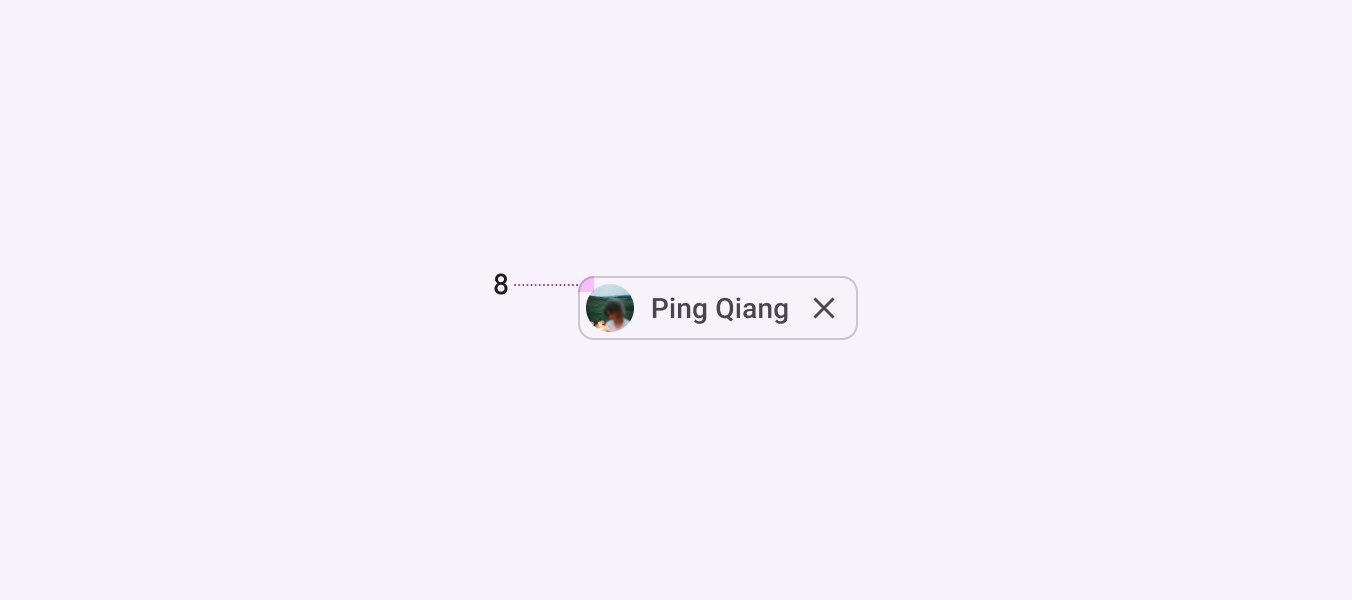
Diagramm der abgerundeten Ecke eines Chip-Containers.
Chips haben abgerundete Ecken

Schatten & Elevation

Chip-Container können eine Elevation erhalten, wenn sie über einem Bild oder einem dynamischen Hintergrund liegen.
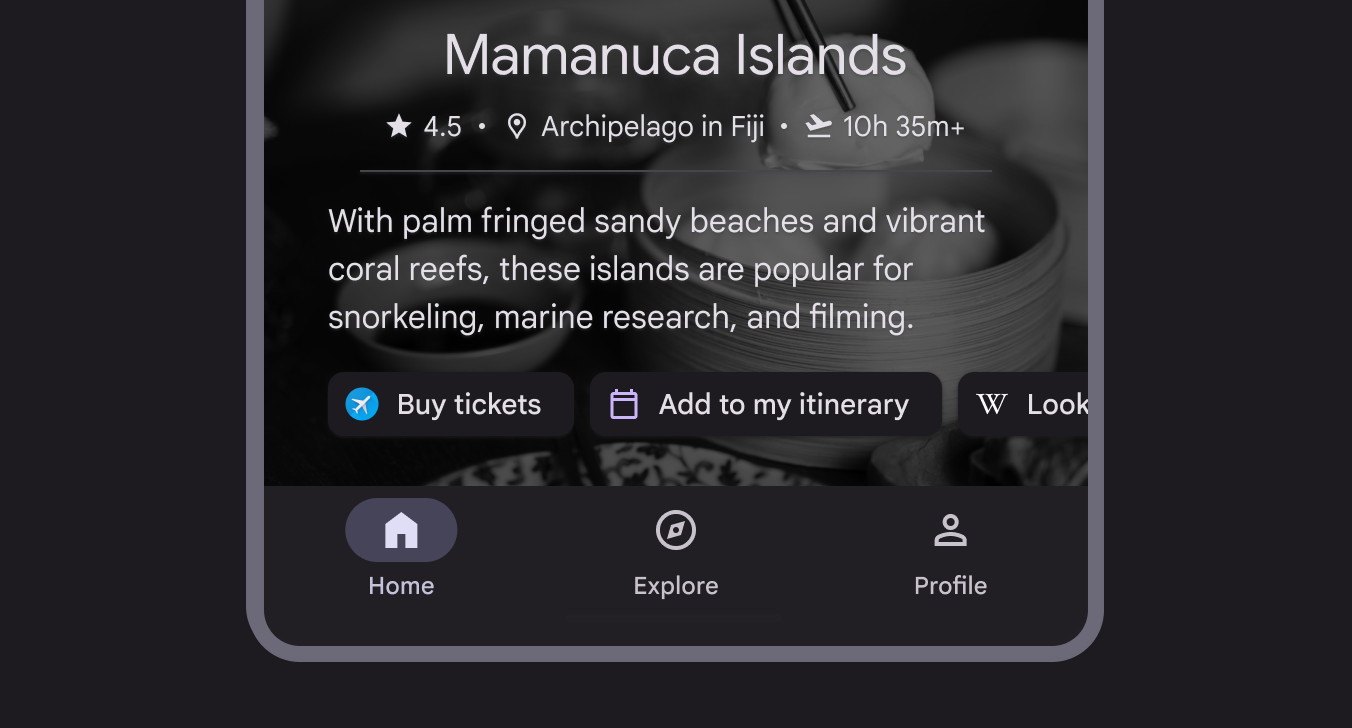
3 angehobene Assist-Chips über dem Bild eines Restaurants.
Bei komplexen Hintergründen können Chip-Container angehoben werden
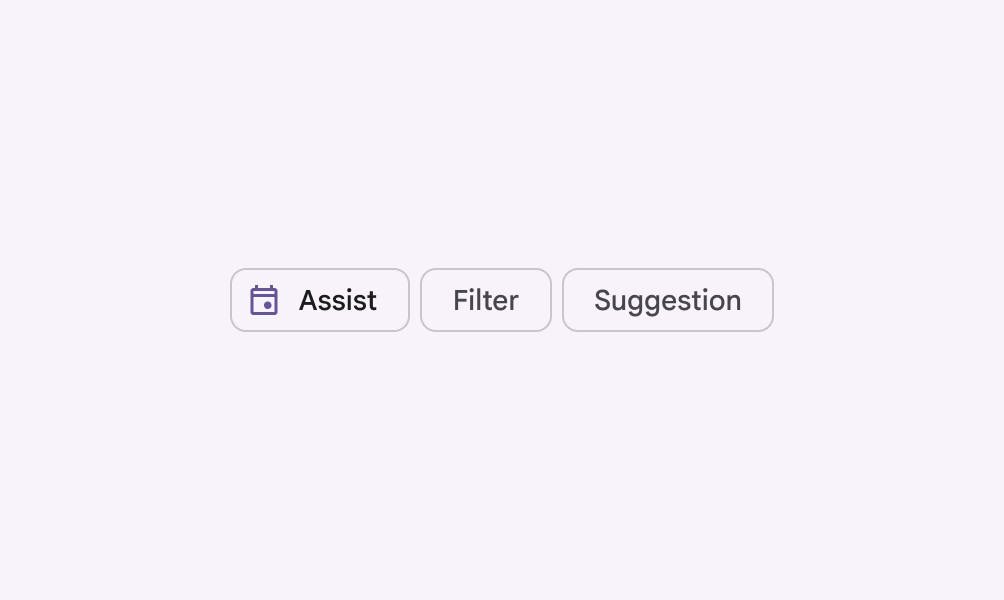
3 Chipvarianten im Konturstil.
Empfohlen Verwenden Sie eine Kontur, um den Rand des Chip-Containers auf einfachen Hintergründen zu definieren
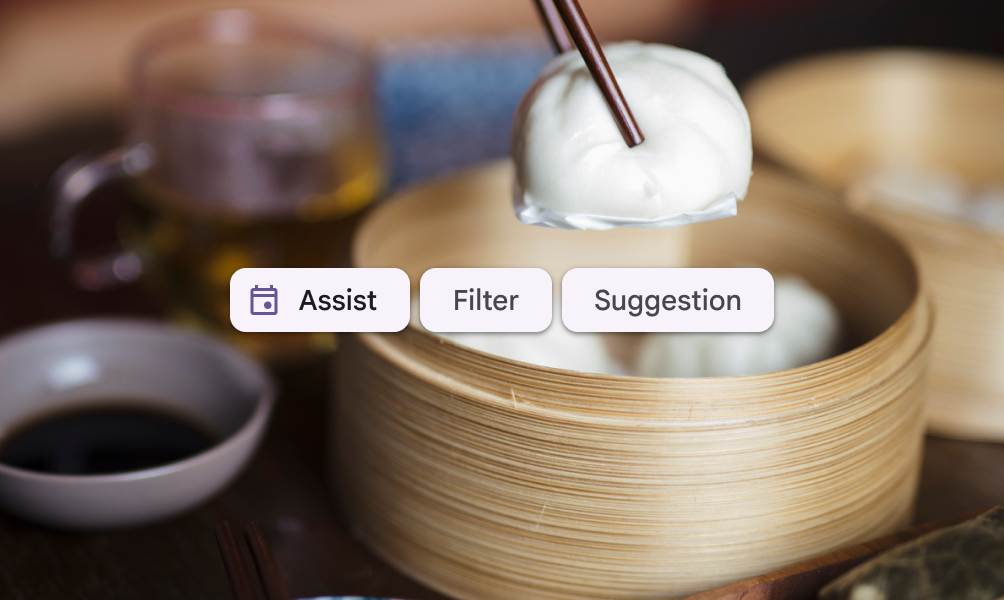
3 Chipvarianten im angehobenen Stil über einem Restaurantfoto.
Empfohlen Chips können angehoben werden, wenn sie auf einem Bild platziert sind
4 angehobene Chips über einem leeren Hintergrund.
Nicht empfohlen Chips sollten nicht angehoben werden, wenn sie direkt auf der Seite platziert sind
Angehobener Chip im gedrückten Zustand.
Nicht empfohlen Vermeiden Sie es, den gedrückten Zustand eines Chips durch Anheben anzuzeigen. Verwenden Sie stattdessen den visuellen Ripple-Effekt.

Beschriftungstext

Der Beschriftungstext von Chips sollte höchstens 20 Zeichen lang sein und denselben Typografiestil wie SchaltflächenMit Schaltflächen können Nutzer per Tippen eine Aktion ausführen und Auswahlmöglichkeiten treffen.Mehr über Schaltflächen haben.

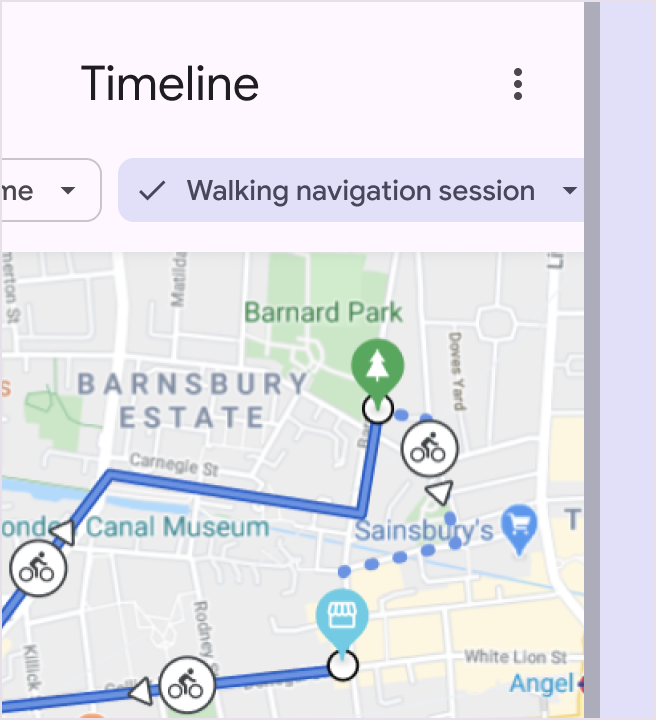
Chip-Beschriftungen sollten wegen des begrenzten Platzes kurz sein. Lassen Sie Artikel weg (z. B. „einen“ in „einen Spaziergang machen“), um Platz zu sparen.
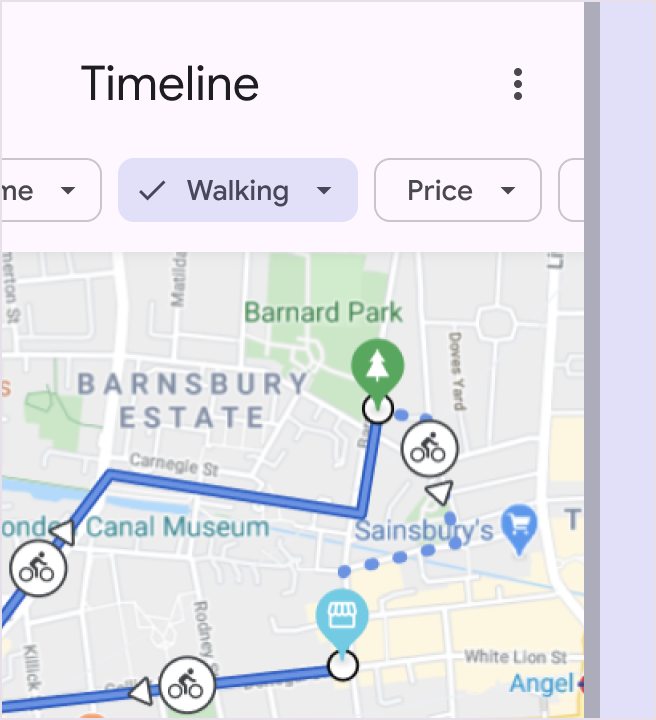
Filter-Chip in einer Karten-App mit der Beschriftung „Zu Fuß“.
Empfohlen Halten Sie Chip-Beschriftungen kurz
Filter-Chip in einer Karten-App mit der Beschriftung „Fußgänger-Navigationssitzung“.
Nicht empfohlen Vermeiden Sie Chip-Beschriftungen mit mehr als 20 Zeichen

Vorangestelltes Symbol oder Bild (optional)

Chips können ein vorangestelltes Symbol, ein Logo oder ein rundes Bild enthalten. Verwenden Sie ein Systemsymbol, um die Kategorie eines Chips kenntlich zu machen.
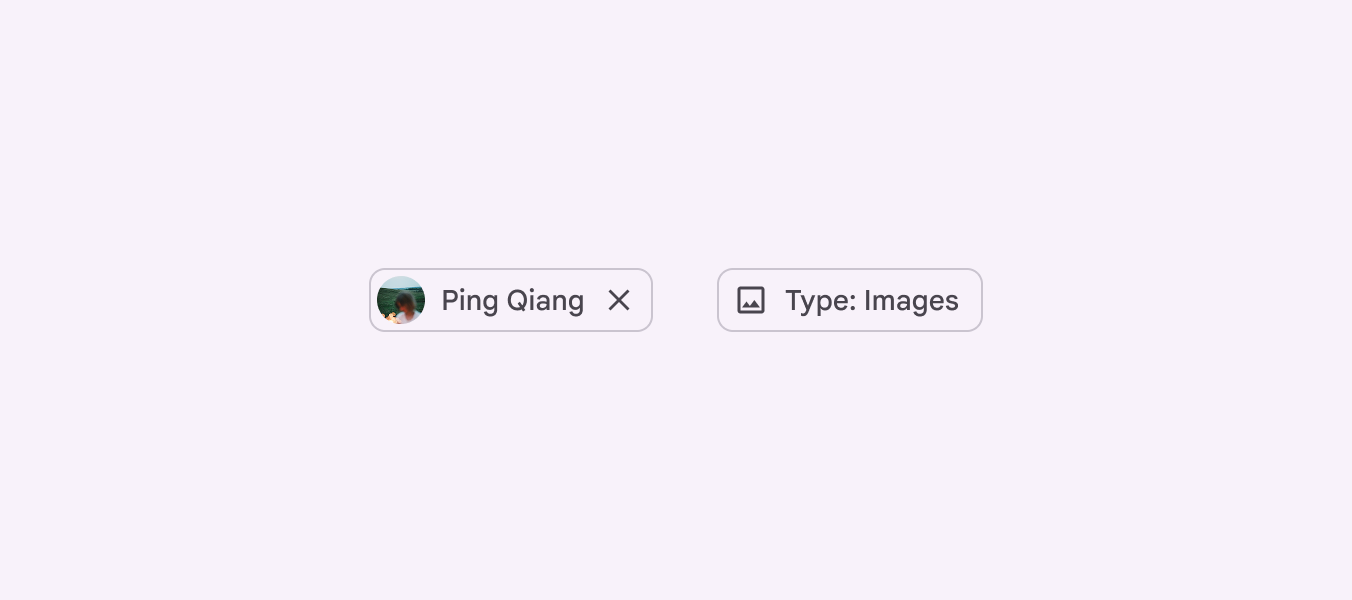
2 Eingabe-Chips, einer mit rundem Avatar als vorangestelltem Element und der andere mit vorangestelltem Symbol.
Chips können ein Logo, ein Symbol oder ein rundes Bild enthalten

Für nicht ausgewählte Chips kann die Farbe des vorangestellten Symbols über das Theming angepasst werden. Die Standard-FarbrolleFarbrollen werden UI-Elementen anhand von Betonung, Containertyp und Beziehung zu anderen Elementen zugewiesen. Dies gewährleistet den richtigen Kontrast und die richtige Verwendung in jedem Farbschema.Mehr über Farbrollen ist Primary. Die Farbrolle On Surface Variant ist eine gute Alternative, wenn der Symbolstil weniger Hervorhebung erfordert.
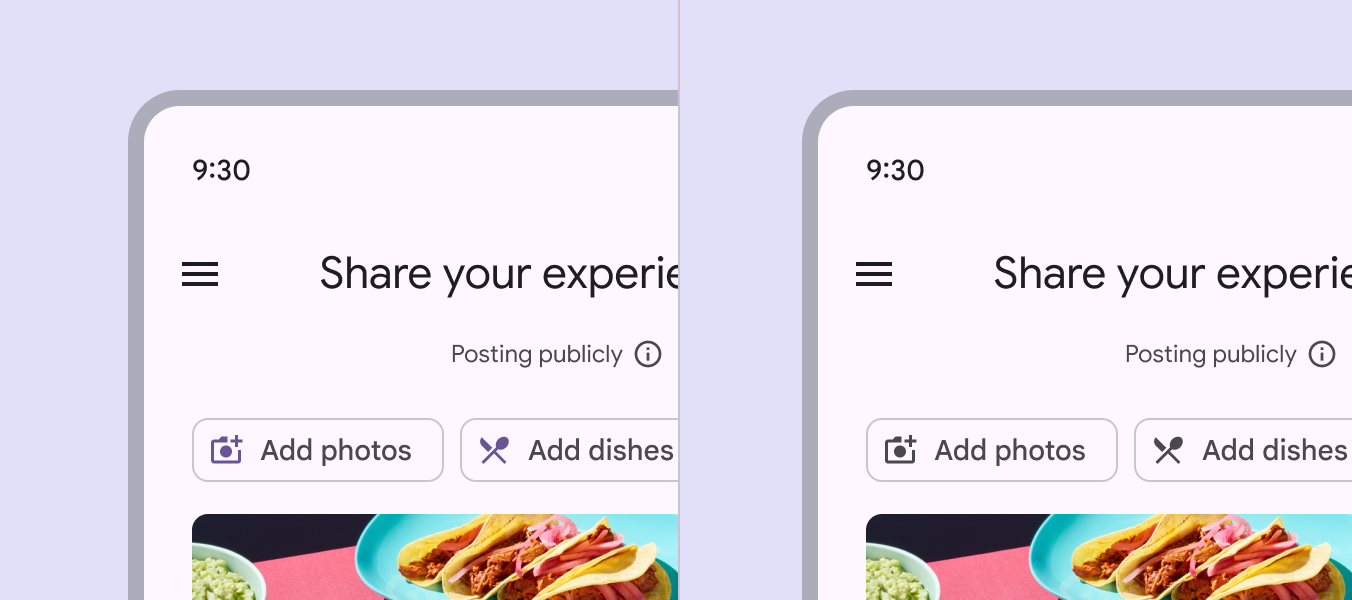
2 Ansichten einer Restaurantseite mit Chips „Fotos hinzufügen“ und „Gerichte hinzufügen“. Die vorangestellten Symbole sind in einer Ansicht lila, in der anderen grau.
Primary-Farbe (links) und On Surface Variant-Farbe (rechts)

Vorangestellte runde Bilder sind größer als vorangestellte Symbole, um mehr Platz für Details zu bieten. Symbole sind so gestaltet, dass sie bei kleinen Größen lesbar sind.

Genaue Maßangaben finden Sie auf der Registerkarte „Spezifikationen“.
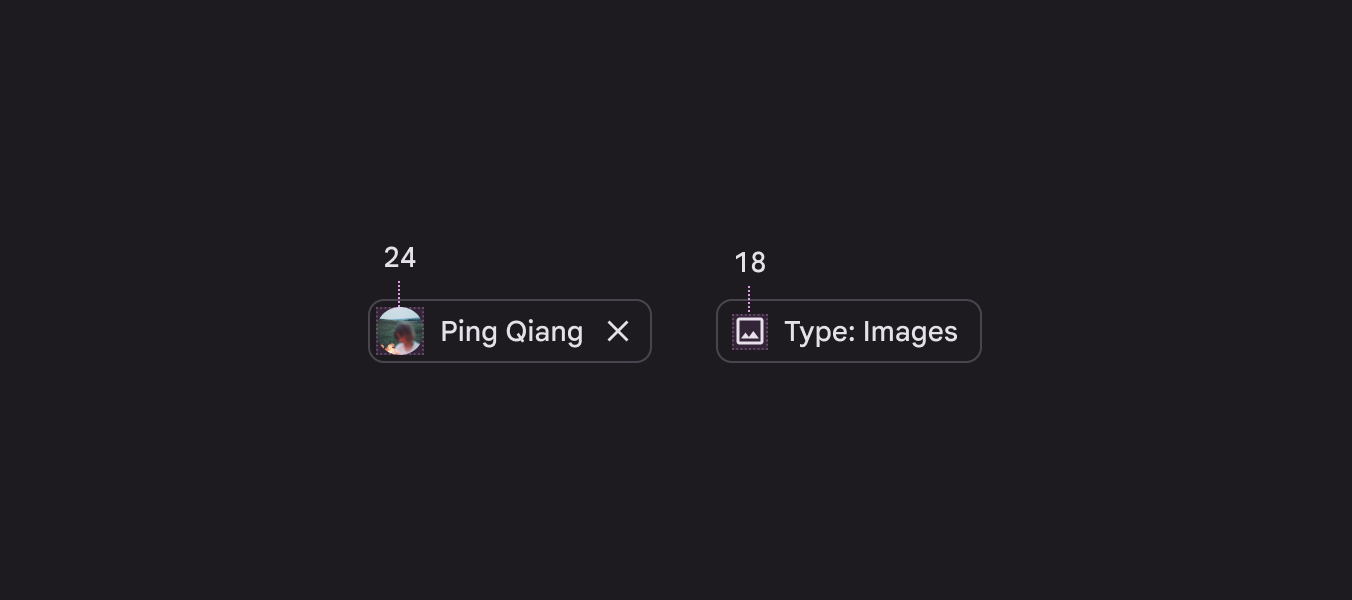
2 Eingabe-Chips, einer mit einem 24 dp großen vorangestellten Avatar und der andere mit einem 18 dp großen vorangestellten Symbol.
Vorangestellte Bilder wie Avatare sind größer als vorangestellte Symbole oder Logos

Nachgestelltes Symbol (optional, nur bei Eingabe- und Filter-Chips)

Das nachgestellte Symbol ist bei Eingabe- und Filter-ChipsFilter-Chips verwenden Tags oder beschreibende Wörter, um Inhalte zu filtern. Sie können eine gute Alternative zu Umschaltflächen oder Kontrollkästchen sein. vorhanden.

Bei Eingabe-Chips ist es erforderlich und dient dem Entfernen des Chips. Bei Filter-Chips ist es optional und kann verwendet werden, um ein Menü zu öffnen oder den Chip zu entfernen.

Sekundäre Aktionen (z. B. eine Schaltfläche mit nachgestelltem Symbol zum Entfernen) müssen ein Berührungsziel von 48 × 48 dp haben, das die primäre Aktion des Chips (z. B. Bearbeiten oder Ziehen) nicht beeinträchtigt. Legen Sie dazu entweder eine Mindestbreite von 88 dp für den Chip oder von 42 dp für den Beschriftungstext fest.
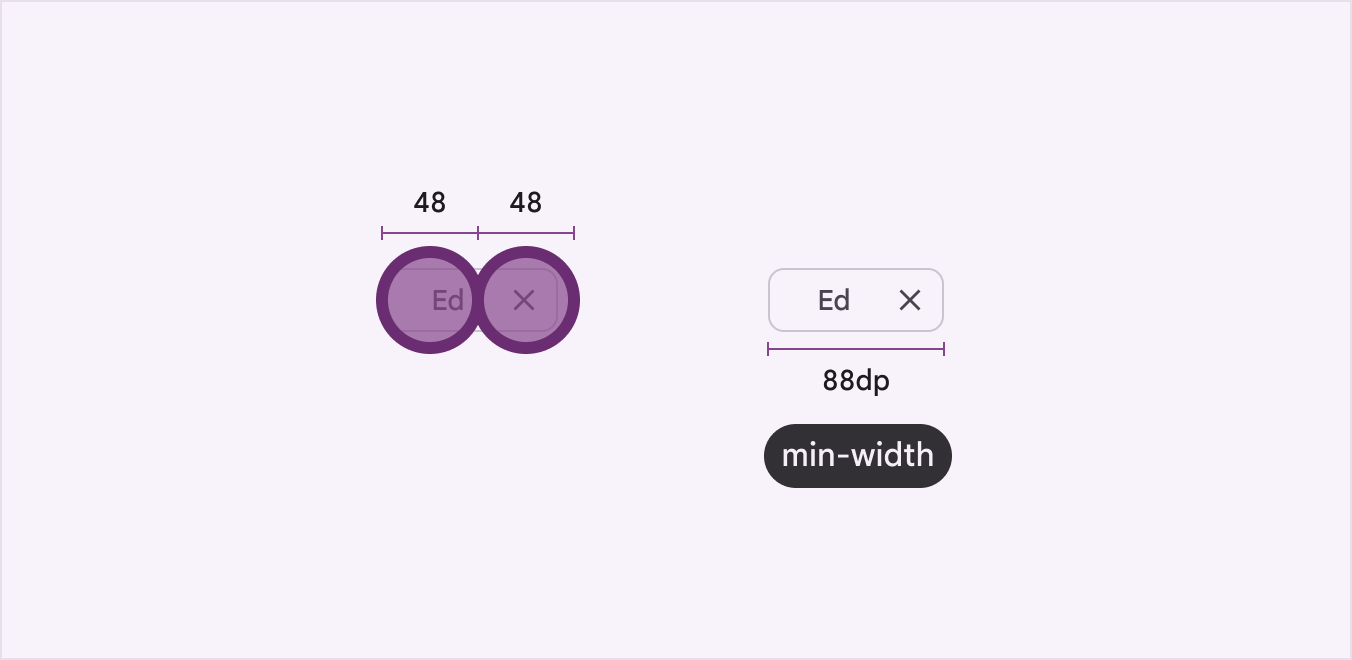
Ein Chip mit einer Mindestbreite von 88 dp hat 2 Berührungsziele von 48 × 48 dp.
Berührungsziele für Aktionen wie Bearbeiten oder Schließen haben eine Größe von 48 × 48 dp. Dies kann durch Festlegen der Mindestbreite des Containers auf 88 dp erreicht werden.

Assist-Chips ​

Assist-Chips stehen für intelligente oder automatisierte Aktionen, die sich über mehrere Apps erstrecken können, z. B. das Öffnen eines Kalendertermins vom Startbildschirm aus. Assist-Chips funktionieren, als hätte der Nutzer einen Assistenten gebeten, die Aktion auszuführen. Sie sollten dynamisch und kontextbezogen in einer UI erscheinen.

Eine Alternative zu Assist-Chips sind SchaltflächenMit Schaltflächen können Nutzer per Tippen eine Aktion ausführen und Auswahlmöglichkeiten treffen.Mehr über Schaltflächen, die dauerhaft und konsistent erscheinen sollten.
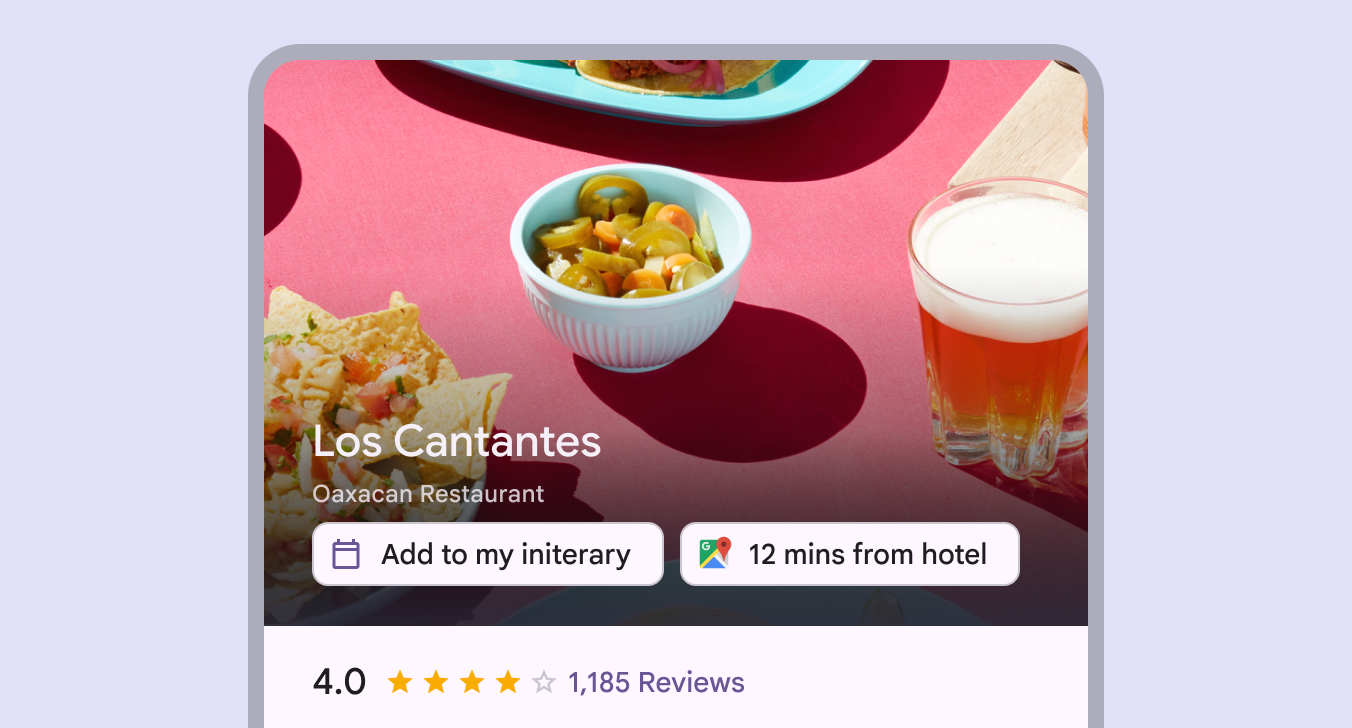
2 Assist-Chips mit den Beschriftungen „Zu meiner Route hinzufügen“ und „12 Min. vom Hotel“ auf einem Kartenbildschirm zu Los Cantantes.
Der Text in den meisten Assist-Chips beginnt mit einem kurzen Verb wie Abrufen oder Hinzufügen
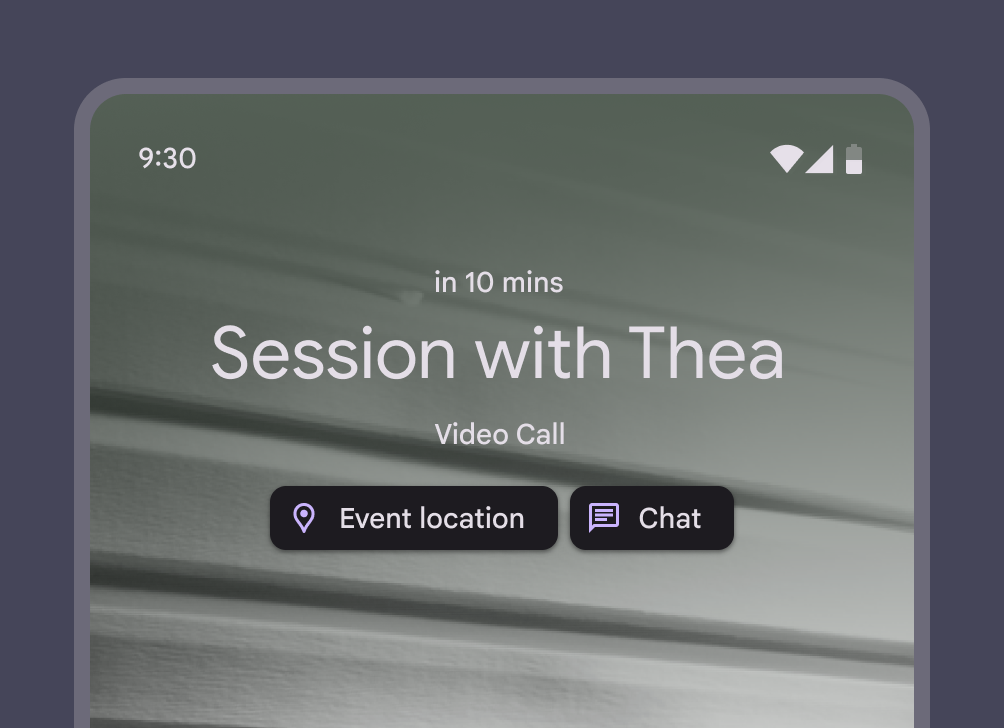
2 Assist-Chips mit den Beschriftungen „Veranstaltungsort“ und „Chat“ auf dem Sperrbildschirm eines Smartphones.
Ein Assist-Chip kann ergänzende Informationen wie einen Kalendertermin anzeigen und kontextbezogene Aktionen bereitstellen
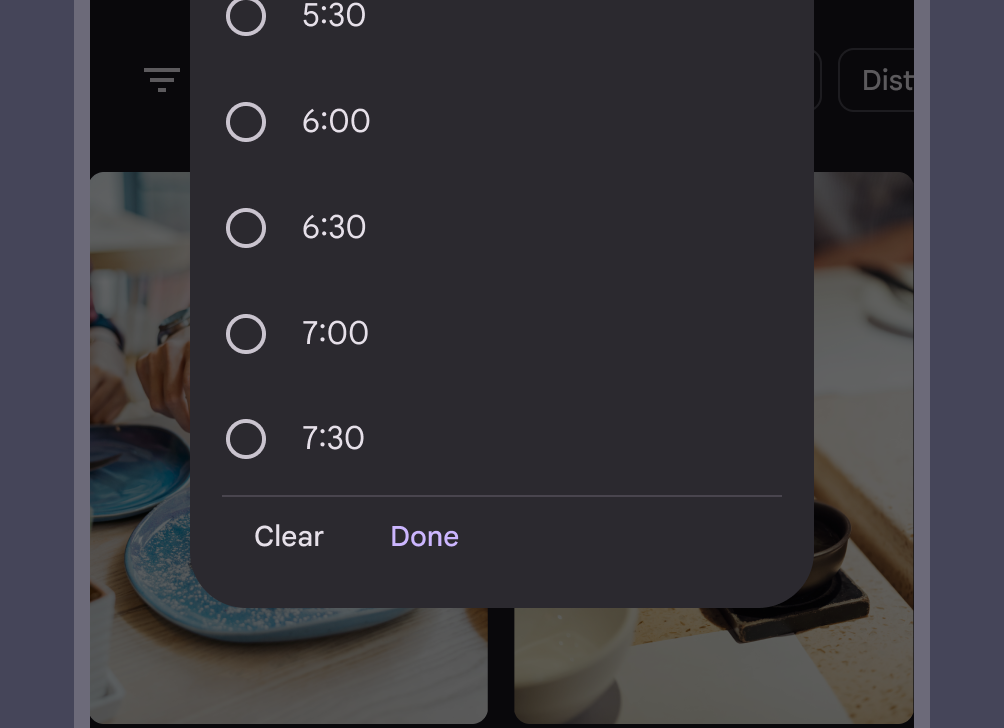
Assist-Chip in eine Uhrzeitauswahl mit Optionsfeldern umgewandelt.
Während einer Interaktion können Assist-Chips zu modalen Dialogen werden, in eine Vollbildansicht mit neuen Inhalten wechseln oder sich neu anordnen, um mehr Ergebnisse direkt im Kontext anzuzeigen

Assist-Chips können eine Aktion auslösen oder Fortschritt und Bestätigung anzeigen.

Formulieren Sie Assist-Chips wie Schaltflächen: Beginnen Sie mit einem Verb. Passen Sie den Text dynamisch an, wenn sich der Zustand ändert, z. B. von Speichern zu Gespeichert.

Durch Tippen auf einen Assist-Chip wird eine kontextbezogene Aktion ausgelöst
Assist-Chips können Fortschritts- und Bestätigungsfeedback anzeigen

Assist-Chips werden unterhalb von primärem Inhalt angezeigt, z. B. unter einer KarteKarten zeigen Inhalte und Aktionen zu einem einzelnen Thema an.Mehr über Karten oder dauerhaft am unteren Bildschirmrand.
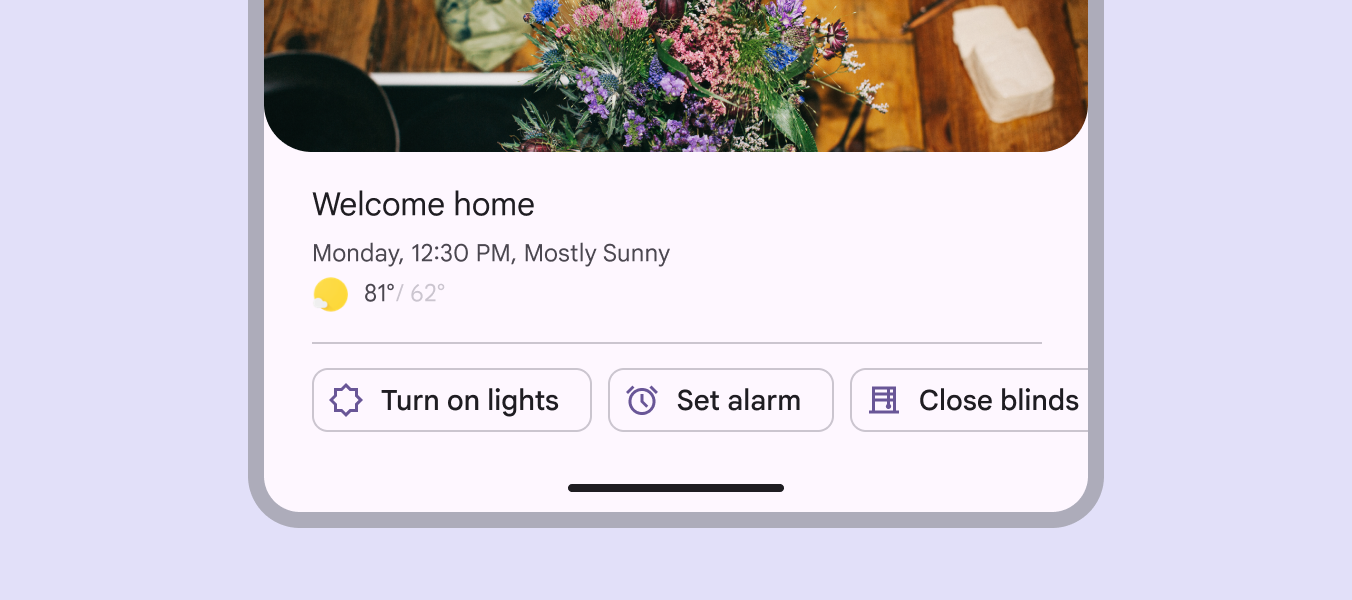
3 Assist-Chips mit den Beschriftungen „Licht einschalten“, „Wecker stellen“ und „Jalousien schließen“ auf dem Startbildschirm „Willkommen zu Hause“.
Assist-Chips sollten unterhalb von primärem Inhalt angezeigt werden

Filter-Chips ​

Filter-Chips verwenden Tags oder beschreibende Wörter, um Inhalte zu filtern. Sie können beim Anzeigen einer Liste oder von Suchergebnissen eine gute Alternative zu Segmentierte SchaltflächenSegmentierte Schaltflächen helfen Nutzern, Optionen auszuwählen, Ansichten zu wechseln oder Elemente zu sortieren.Mehr über segmentierte Schaltflächen oder KontrollkästchenKontrollkästchen ermöglichen es Nutzern, ein oder mehrere Elemente aus einer Liste auszuwählen oder ein Element ein- bzw. auszuschalten.Mehr über Kontrollkästchen sein.

Durch Tippen auf einen Filter-Chip wird dieser aktiviert, und am Anfang der Chip-Beschriftung wird ein Häkchen-Symbol vorangestellt.

Formulieren Sie Filter-Chips mit Substantiven, die die Kategorie beschreiben, die in die Ergebnisse eingeschlossen werden soll. Vermeiden Sie negative Formulierungen wie Bilder ausschließen.
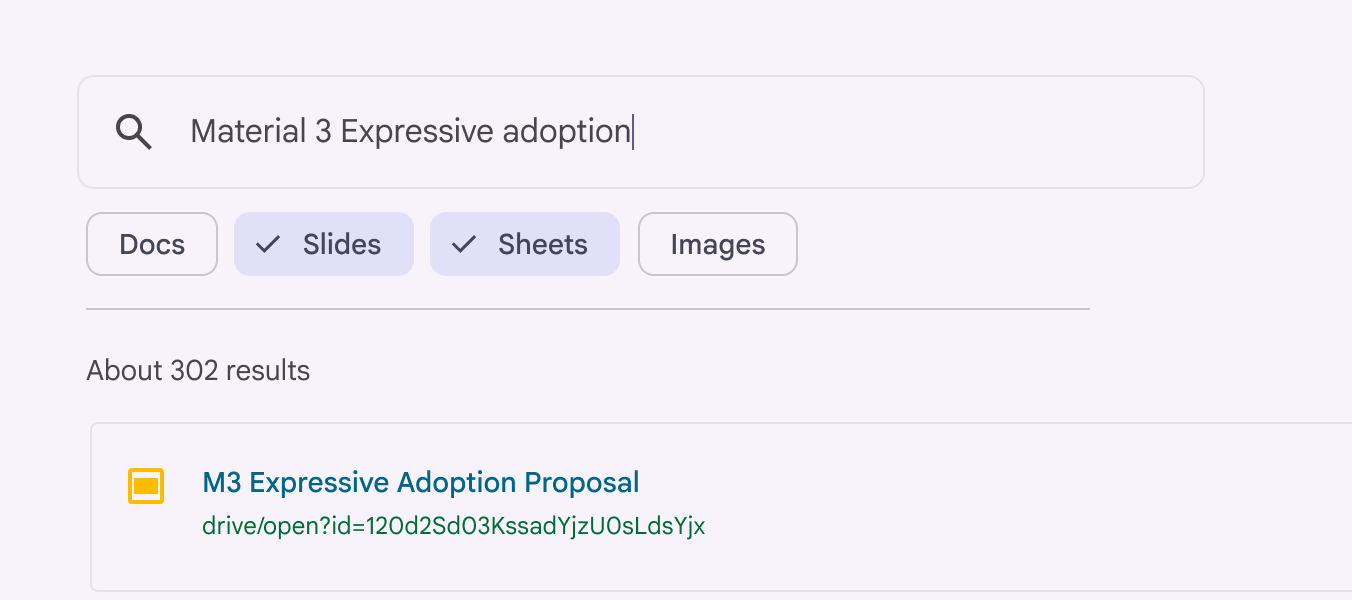
4 Filter-Chips mit den Beschriftungen „Dokumente“, „Präsentationen“, „Tabellen“ und „Bilder“, wobei „Präsentationen“ und „Tabellen“ ausgewählt sind
Filter-Chips nutzen Tags oder beschreibende Wörter, um Inhalte zu filtern
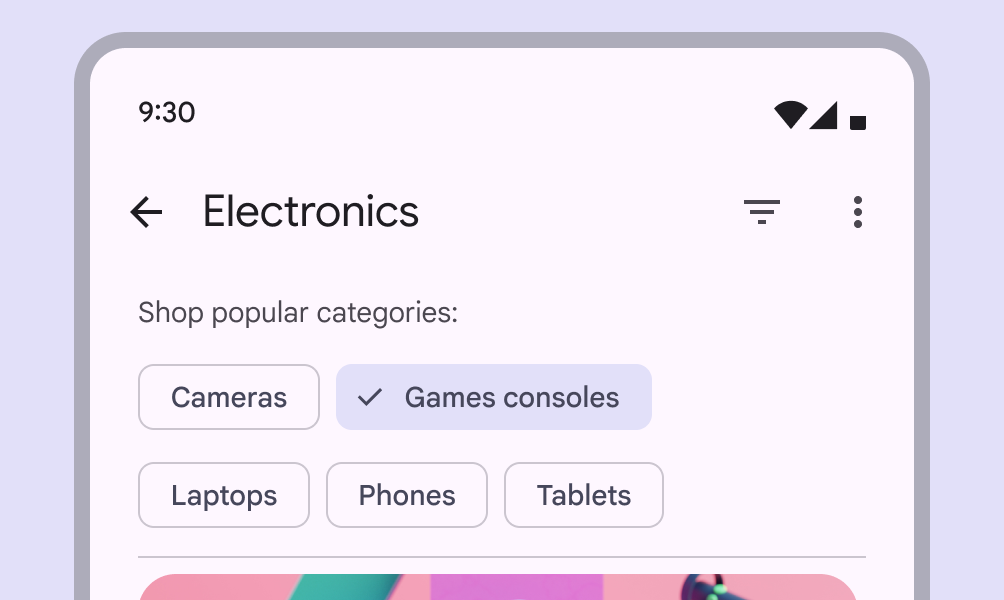
5 Filter-Chips für beliebte Elektronikkategorien in einer Shopping-App. Der Chip „Spielkonsolen“ ist ausgewählt.
Filter-Chips in einer Shopping-App
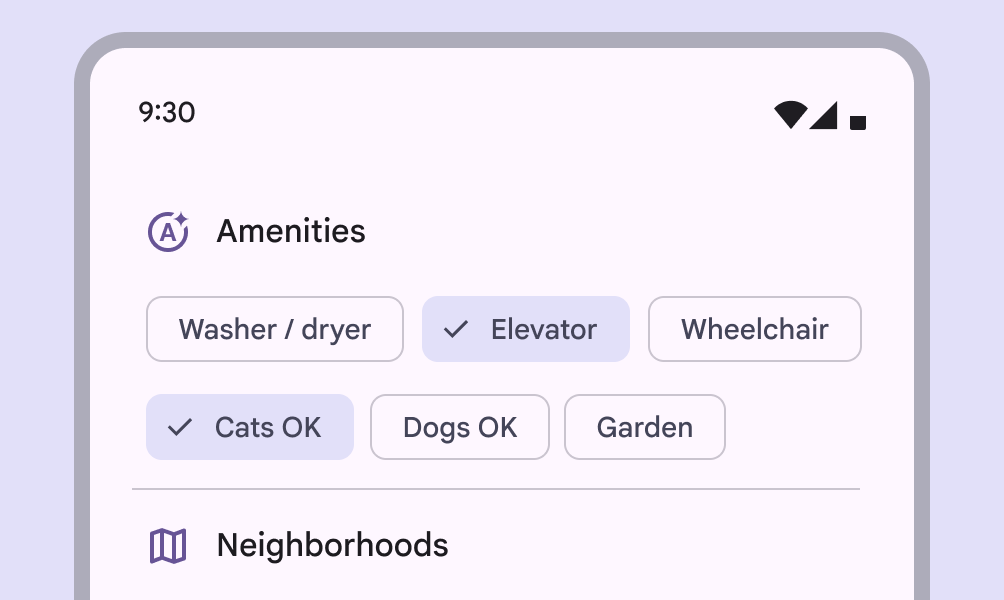
6 Filter-Chips für Wohnungsausstattungen in einer Immobilien-App. 2 der Chips sind ausgewählt.
Filter-Chips in einer Immobilien-App

Durch Tippen auf einen Chip wird dieser ausgewählt. Mehrere Chips können ausgewählt oder abgewählt werden.
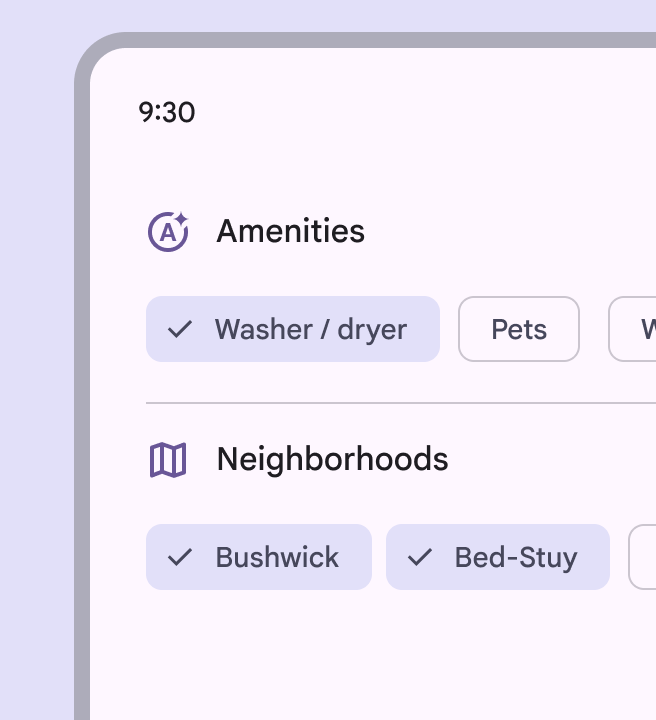
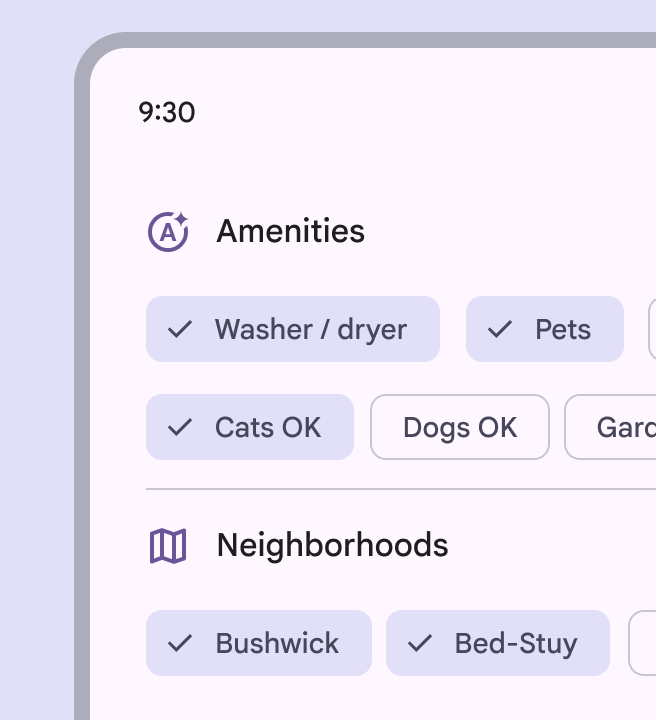
6 Filter-Chips für Wohnungsausstattungen in einer Immobilien-App. 3 ausgewählte Chips haben Häkchen, 3 nicht.
Ein Symbol kann hinzugefügt werden, um anzuzeigen, ob ein Filter-Chip ausgewählt ist
3 Ausstattungs-Chips sind ausgewählt und 2 Nachbarschafts-Chips.
Vorschläge für Filter-Chips können sich dynamisch ändern, sobald der Nutzer mit der Auswahl von Filtern beginnt

Alternativ kann ein einzelner Chip ausgewählt werden. Dies bietet eine Alternative zu Segmentierte SchaltflächenSegmentierte Schaltflächen helfen Nutzern, Optionen auszuwählen, Ansichten zu wechseln oder Elemente zu sortieren.Mehr über segmentierte Schaltflächen, OptionsfeldernOptionsfelder ermöglichen es Nutzern, eine Option aus einer Reihe von Optionen auszuwählen.Mehr über Optionsfelder oder MenüsMenüs zeigen eine Liste von Auswahlmöglichkeiten auf einer temporären Oberfläche an.Mehr über Menüs für die Einzelauswahl.

Vermeiden Sie es jedoch, Einzel- und Mehrfachauswahl in Chip-Sets zu kombinieren. Alle Chip-Sets auf einer Seite sollten entweder Einzelauswahl oder Mehrfachauswahl ermöglichen.

Filter-Chips können so eingestellt werden, dass beim Auswählen eines einzelnen Chips automatisch alle anderen Chips im Set abgewählt werden

Bei mittlerenFensterbreiten von 600 dp bis 839 dp, z. B. ein Tablet oder ein faltbares Gerät im Hochformat.Mehr über mittlere Breakpoints und erweiterten BreakpointsFensterbreiten von 840 dp bis 1199 dp, z. B. ein Tablet oder ein faltbares Gerät im Querformat oder ein Desktop.Mehr über erweiterte Breakpoints können Filter-Chips ein nachgestelltes Symbol enthalten, um den Chip direkt zu entfernen oder ein Menü mit Optionen zu öffnen.

In kompakten FensternFensterbreiten unter 600 dp, z. B. ein Smartphone im Hochformat.Mehr über kompakte Breakpoints ist der Zielbereich des nachgestellten Symbols zu klein, um allein barrierefrei zugänglich zu sein. Wenn die Aktion jedoch durch Tippen auf den gesamten Chip ausgelöst werden kann, bleibt der Chip wahrscheinlich zugänglich.
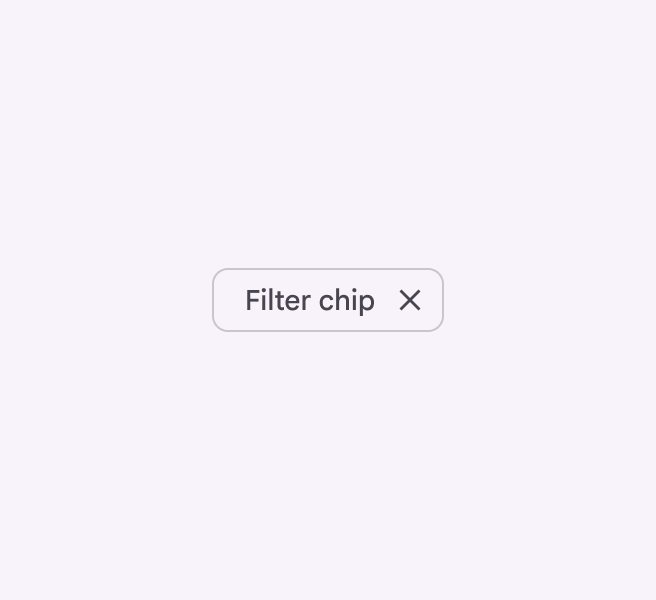
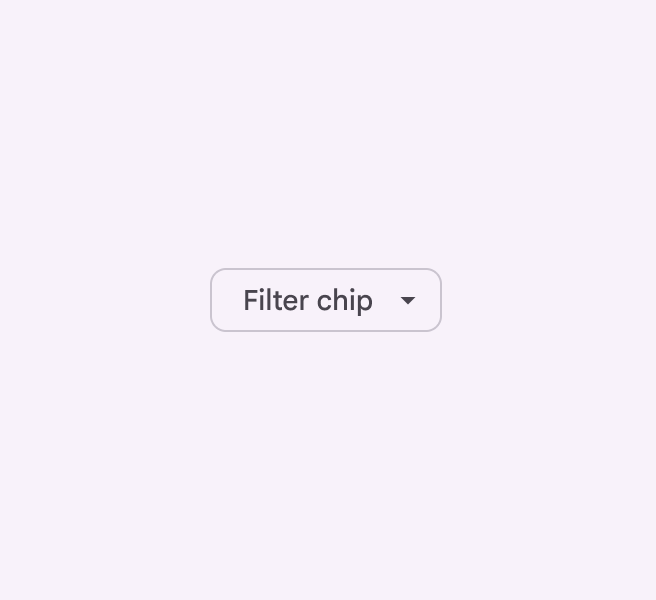
Filter-Chip mit nachgestelltem Entfernen-Symbol.
Das Symbol zum Entfernen hilft Nutzern, den Filter zu löschen
Filter-Chip mit nachgestelltem Menüsymbol.
Filter-Chips können ein Menü für weitere Filteroptionen öffnen

In Kombination mit einem MenüMenüs zeigen eine Liste von Auswahlmöglichkeiten auf einer temporären Oberfläche an.Mehr über Menüs öffnet der Filter-Chip eine Liste auswählbarer Optionen.

Vorsicht Stellen Sie in kompakten Fenstern sicher, dass der gesamte Chip das Menü öffnet. Andernfalls ist der Zielbereich wahrscheinlich zu klein, um zugänglich zu sein.

Filter-Chips können mit anderen Komponenten wie SuchfeldernDie Suche ermöglicht es Nutzern, ein Schlüsselwort oder eine Phrase einzugeben, um relevante Informationen zu erhalten.Mehr über die Suche und Side SheetsSide Sheets zeigen sekundäre Inhalte, die am Bildschirmrand verankert sind.Mehr über Side Sheets verwendet werden.

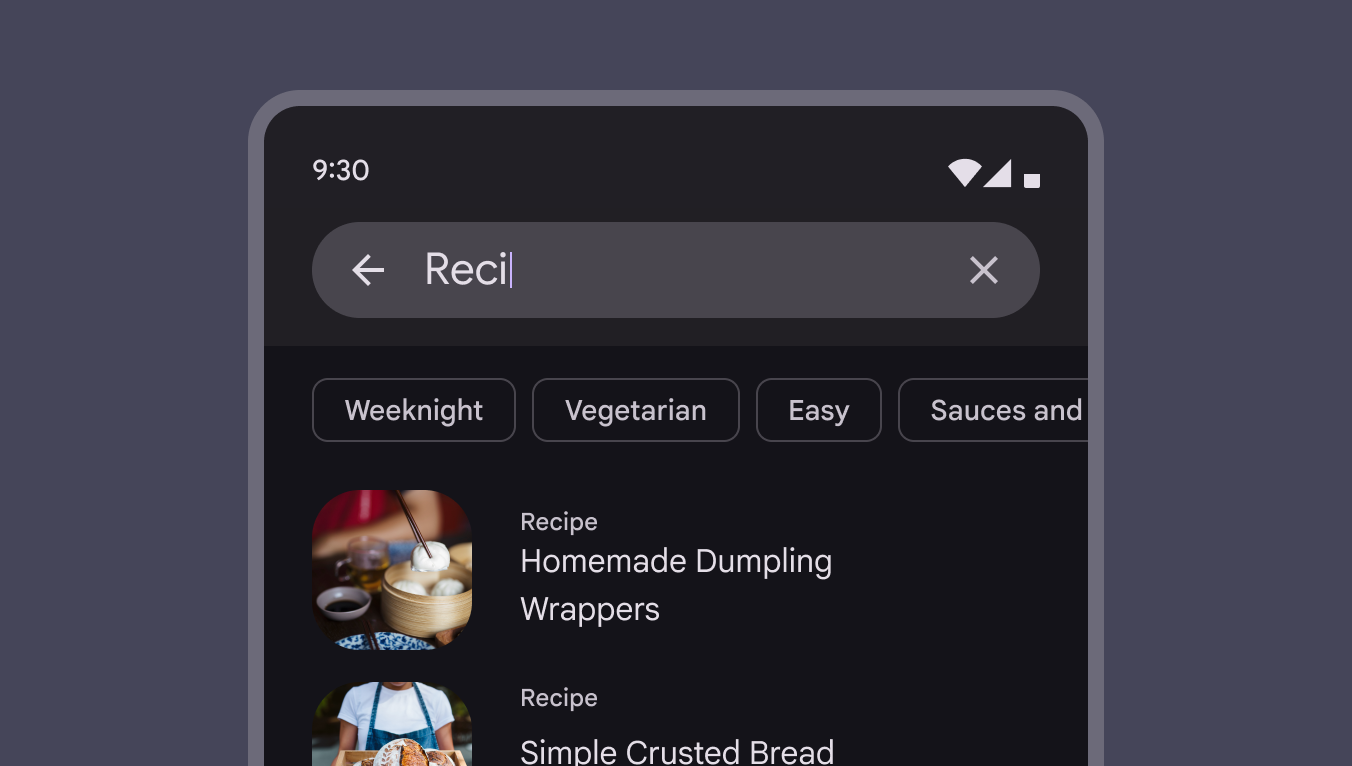
4 Filter-Chips unterhalb eines Suchfelds
Filter-Chips können unterhalb eines Suchfelds angezeigt werden
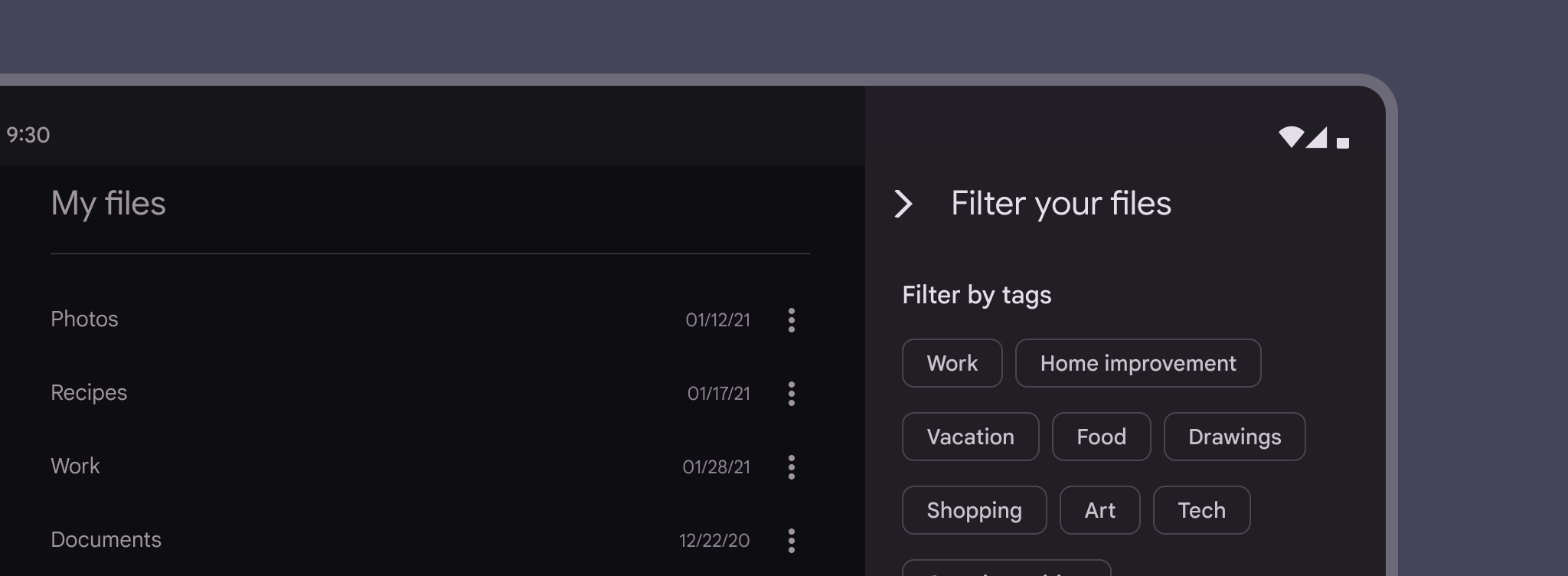
Filter-Chips als Tags in einem Side Sheet einer Dateianwendung.
Verwenden Sie ein Side Sheet, um viele Filter-Chips zu organisieren
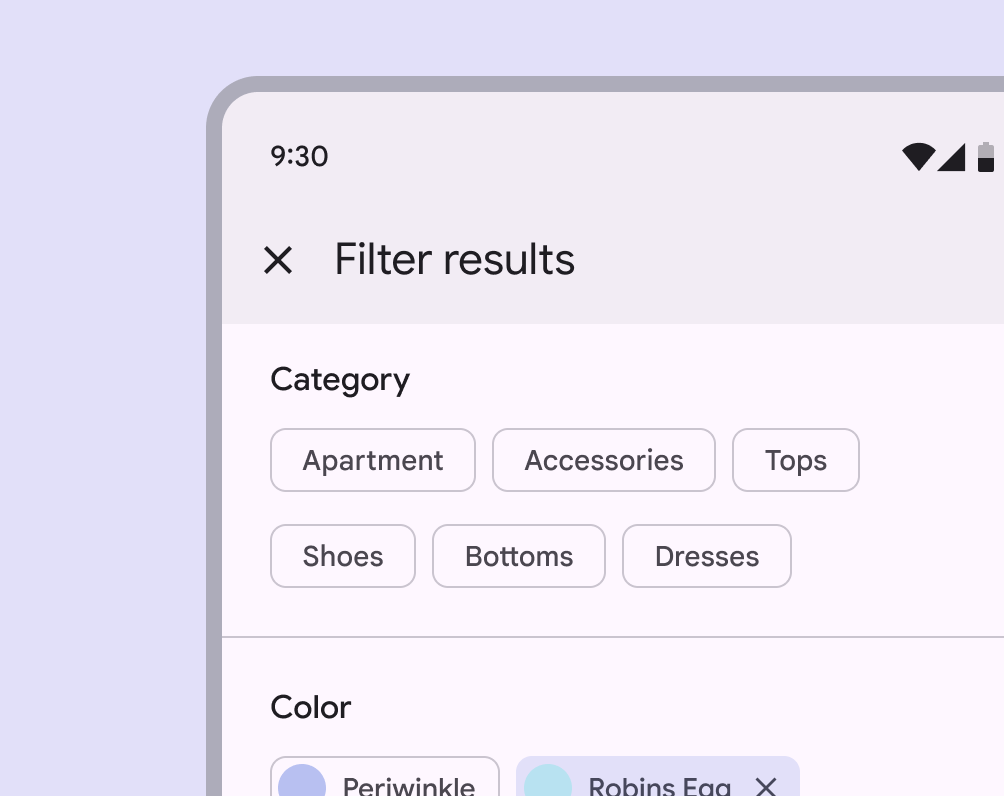
6 Filter-Chips, die auf 2 Zeilen umbrechen
Filter-Chips können in eine neue Zeile umbrechen. Wenn es mehr als zwei Zeilen gibt, sollten Sie horizontales Scrollen in Betracht ziehen, um auf alle zugreifen zu können.
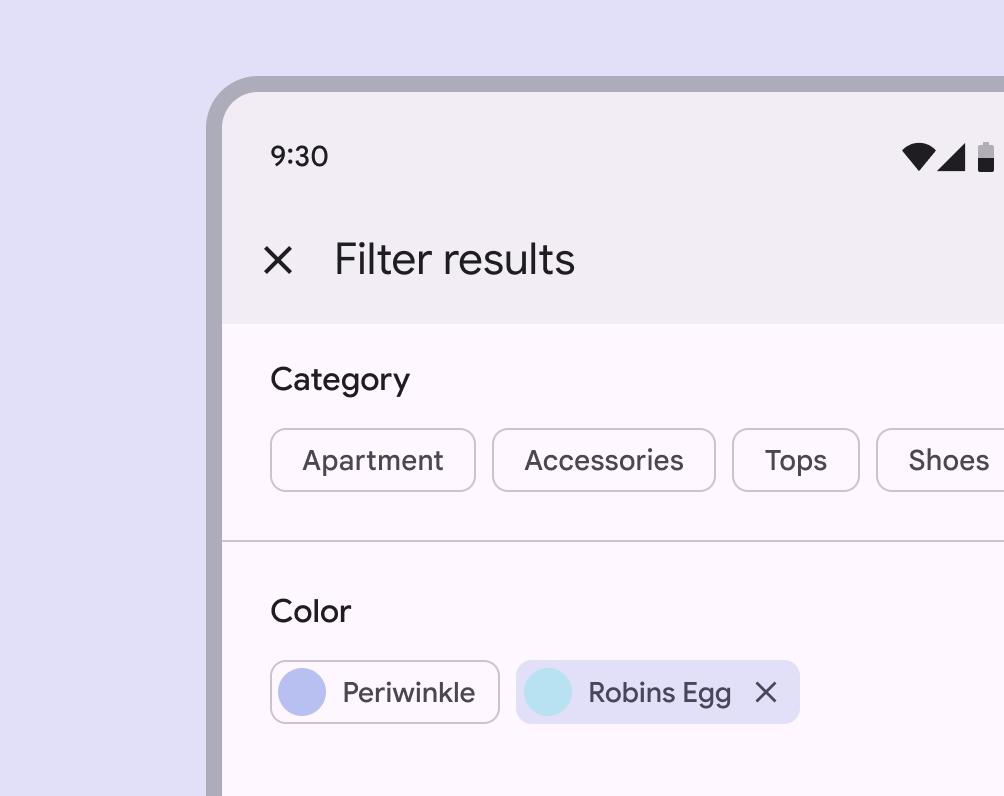
4 Filter-Chips, wobei der rechteste Chip teilweise außerhalb des Bildschirms liegt, was anzeigt, dass die Chips horizontal gescrollt werden können
Filter-Chips können horizontal gescrollt werden, um viele Optionen anzuzeigen
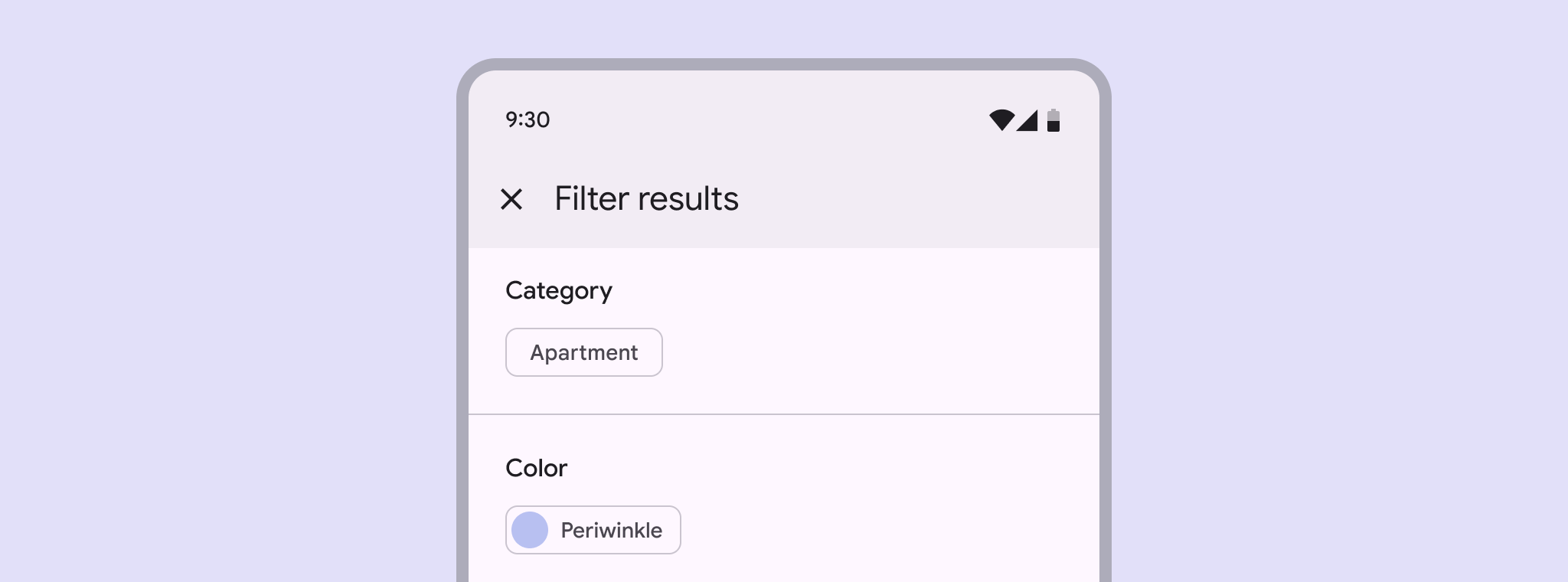
Einzelne Filter-Chip-Option unter der Überschrift „Kategorie“
Nicht empfohlen Filter-Chips sollten nicht nur eine einzelne Option anbieten

Eingabe-Chips ​

Eingabe-Chips stehen für einzelne Informationseinheiten, die ein Nutzer eingegeben hat, z. B. Gmail-Kontakte oder Filteroptionen in einem SuchfeldDie Suche ermöglicht es Nutzern, ein Schlüsselwort oder eine Phrase einzugeben, um relevante Informationen zu erhalten.Mehr über die Suche.

Sie ermöglichen Nutzereingaben und validieren diese, indem sie Text in Chips umwandeln.
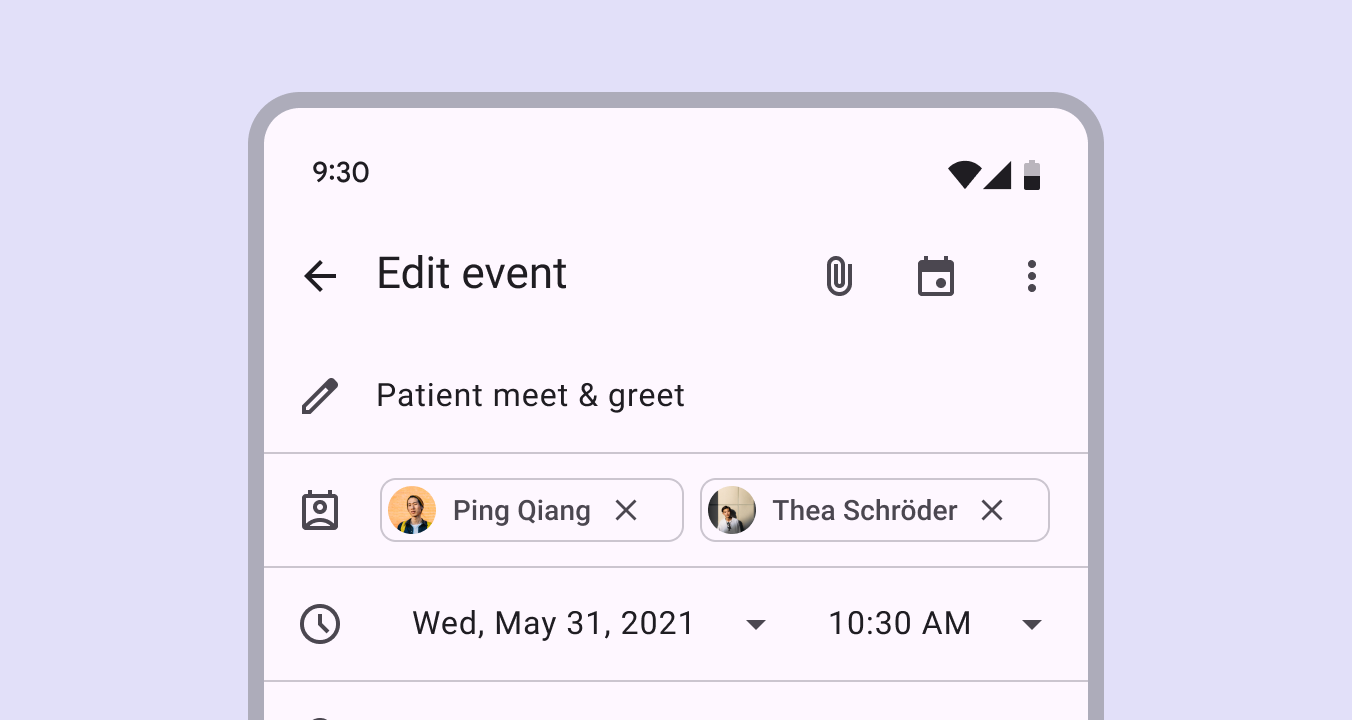
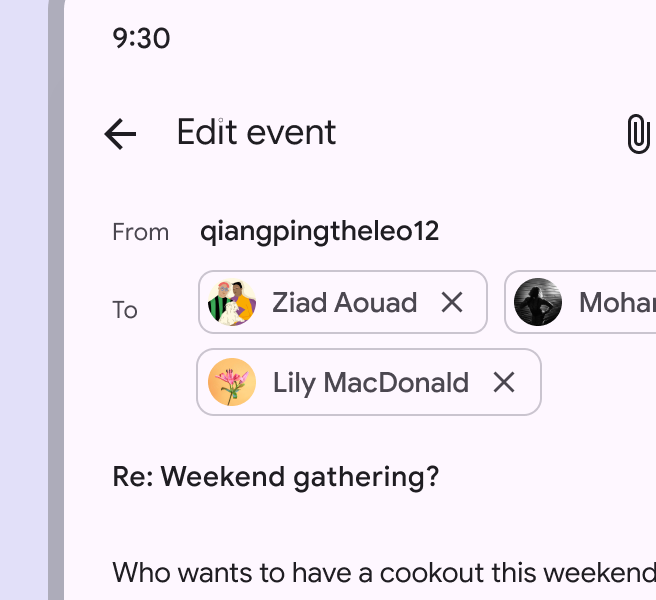
Kontakte in 2 Eingabe-Chips in einem Termineinladungsentwurf umgewandelt
Eingabe-Chips wandeln Text anhand der Eingabe des Nutzers um

Eingabe-Chips können bearbeitet werden, um ihre Inhalte zu ändern, z. B. zum Korrigieren einer E-Mail-Adresse. Im Bearbeitungsmodus wird der Chip wieder in eine Textzeichenfolge umgewandelt. Die Bearbeitung kann durch Interaktion mit dem Chip ausgelöst werden, entweder durch Auswählen des Chips oder durch eine zweite Interaktion nach der Auswahl.

Aus E-Mail-Adressen umgewandelte Eingabe-Chips sind bearbeitbar
Wenn der Nutzer die Rücktaste drückt, während sich der Cursor vor einem Chip befindet, wird der gesamte Chip ausgewählt. Der Chip kann dann gelöscht werden, wenn der Nutzer die Rücktaste erneut drückt.

Ein einzelnes Feld kann mehrere Eingabe-ChipsEingabe-Chips stehen für einzelne Informationseinheiten, die ein Nutzer eingegeben hat, z. B. Gmail-Kontakte oder Filteroptionen in einem Suchfeld. enthalten. Diese Chips können neu angeordnet oder in andere Felder verschoben werden.
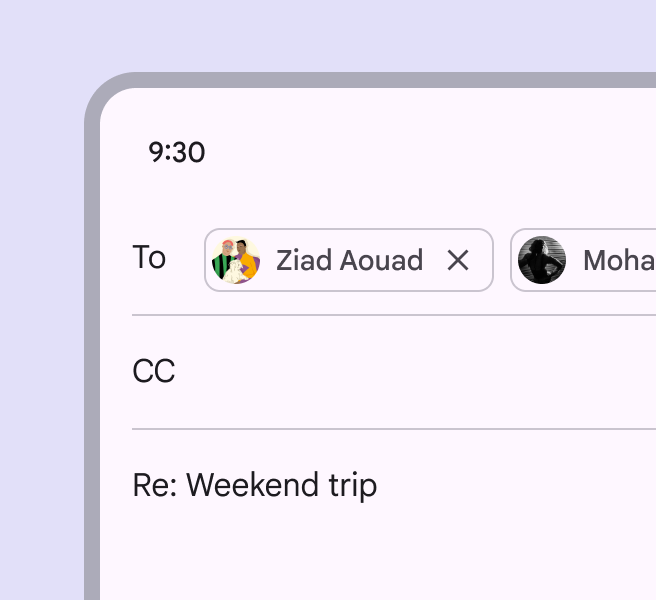
2 Eingabe-Chips im Feld „An“ eines E-Mail-Entwurfs
Mehrere Eingabe-Chips in einem Feld
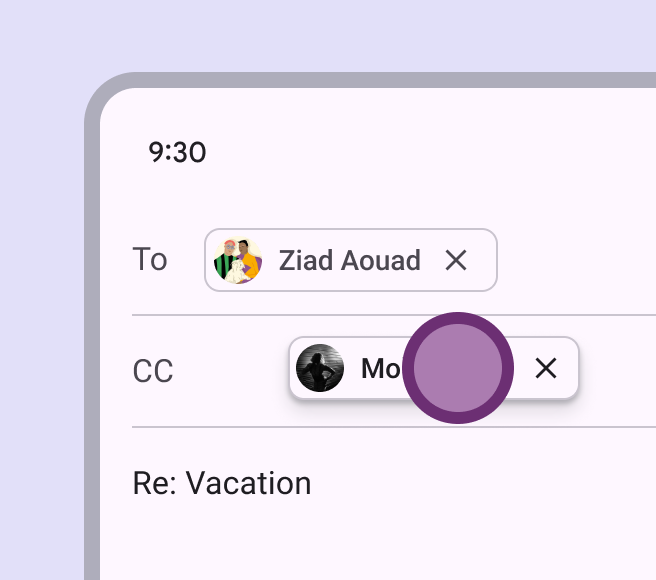
1 Eingabe-Chip vom Feld „An“ in das Feld „CC“ eines E-Mail-Entwurfs verschoben
Eingabe-Chips werden von einem Feld in ein anderes verschoben

Eingabe-Chips können erweitert werden, um weitere Informationen oder Optionen anzuzeigen. Um zusätzliche Inhalte einzublenden, wird das Muster der Container-Transformation verwendet.

Eingabe-Chips können erweitert werden

Platzierung

Eingabe-Chips können in andere Komponenten integriert werden.

Sie können wie folgt erscheinen:

  • In einer Zeile mit dem Cursor in einem Textfeld
  • In einer gestapelten Liste
  • In einer Liste, die horizontal gescrollt werden kann
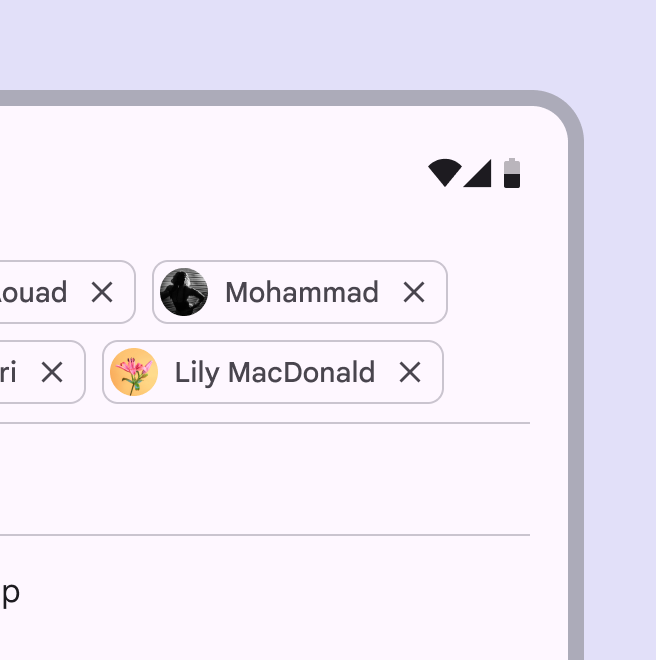
4 Eingabe-Chips, die auf 2 Zeilen umbrechen.
Eingabe-Chips können in eine neue Zeile umbrechen, wenn alle Chips sichtbar sein müssen
Eingabe-Chips können horizontal gescrollt werden

Symbole & Bilder

Das vorangestellte Symbol von Eingabe-Chips kann ein Symbol, ein Logo oder ein rundes Bild sein.
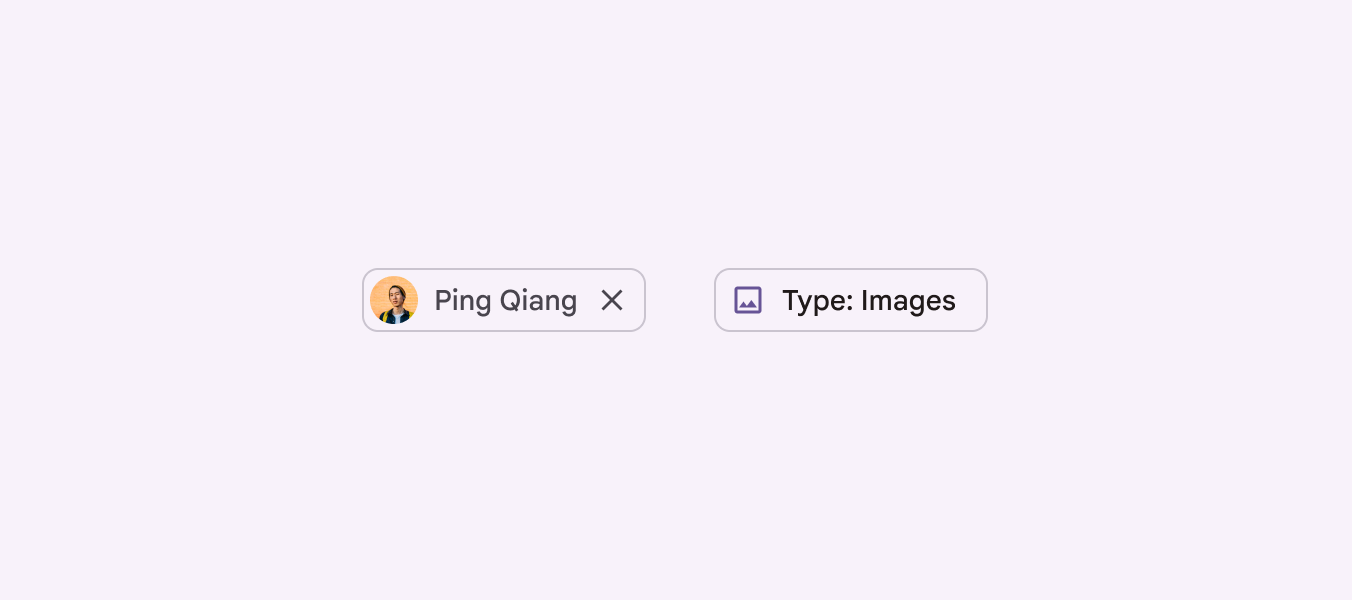
2 Eingabe-Chips, einer mit vorangestelltem Vorschaubild, einer mit vorangestelltem Symbol.
Eingabe-Chips können ein Symbol, ein Logo oder ein rundes Bild enthalten

Das nachgestellte Symbol ist immer am Ende des Containers ausgerichtet. Es befindet sich:

  • Auf der rechten Seite bei LTR-Sprachen (von links nach rechts), z. B. Englisch
  • Auf der linken Seite bei RTL-Sprachen (von rechts nach links), z. B. Persisch
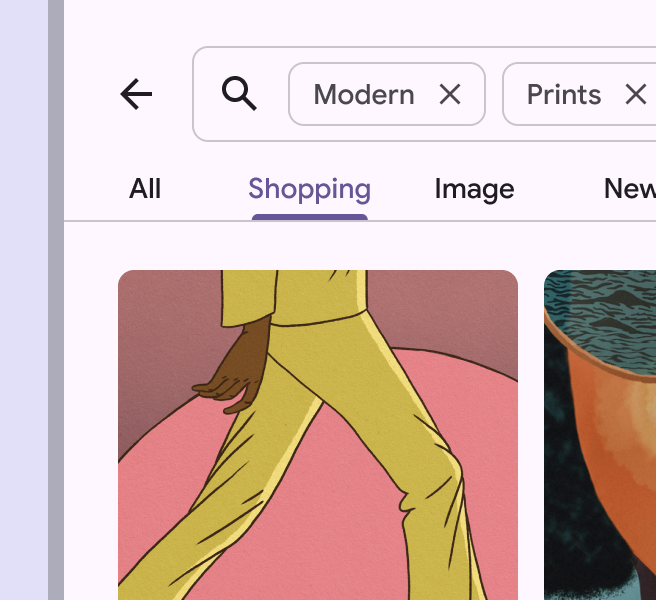
2 Eingabe-Chips mit nachgestellten Symbolen nach dem Beschriftungstext.
Eingabe-Chips können Suchergebnisse flexibler filtern als Filter-Chips
3 Eingabe-Chips mit nachgestellten Symbolen nach dem Beschriftungstext.
Eingabe-Chips erleichtern das Hinzufügen und Entfernen von Kontakten
Überlaufende Chips in einem Textfeld sollten dasselbe Verhalten wie normaler Text aufweisen. Ein nicht fokussiertes Textfeld mit überlaufendem Inhalt sollte den Anfang der Eingabe anzeigen. Durch Tippen auf das Feld springt der Cursor an das Ende der Eingabe, und die Tastatur wird aktiv.

Vorschlags-Chips ​

Vorschlags-Chips helfen, die Absicht des Nutzers einzugrenzen, indem sie dynamisch generierte Vorschläge präsentieren, z. B. mögliche Antworten oder Suchfilter.

Formulieren Sie Vorschlags-Chips je nach Kontext als Substantive oder kurze Phrasen. Überschreiten Sie nach Möglichkeit nicht 20 Zeichen.
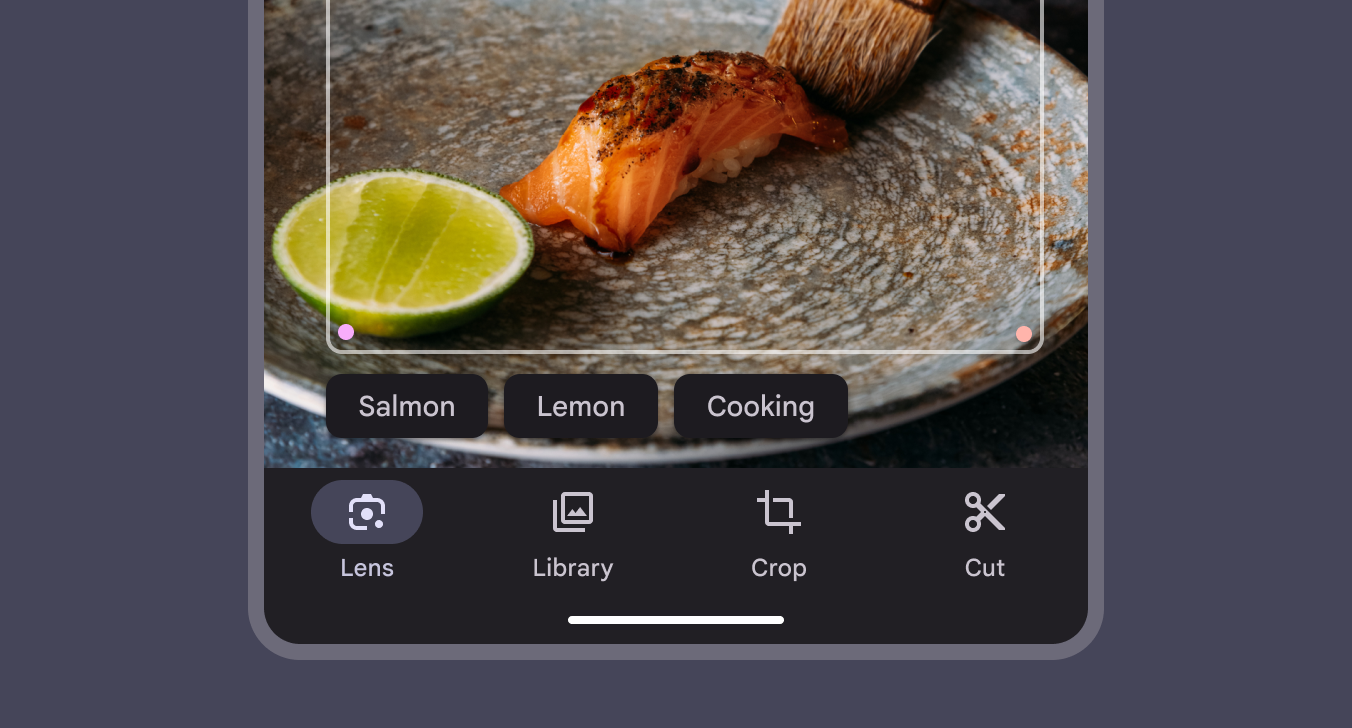
3 Vorschlags-Chips mit ID-Optionen in einer Bilderkennungs-App.
Die Beschriftungen in Vorschlags-Chips sind meistens Substantive oder kurze Phrasen
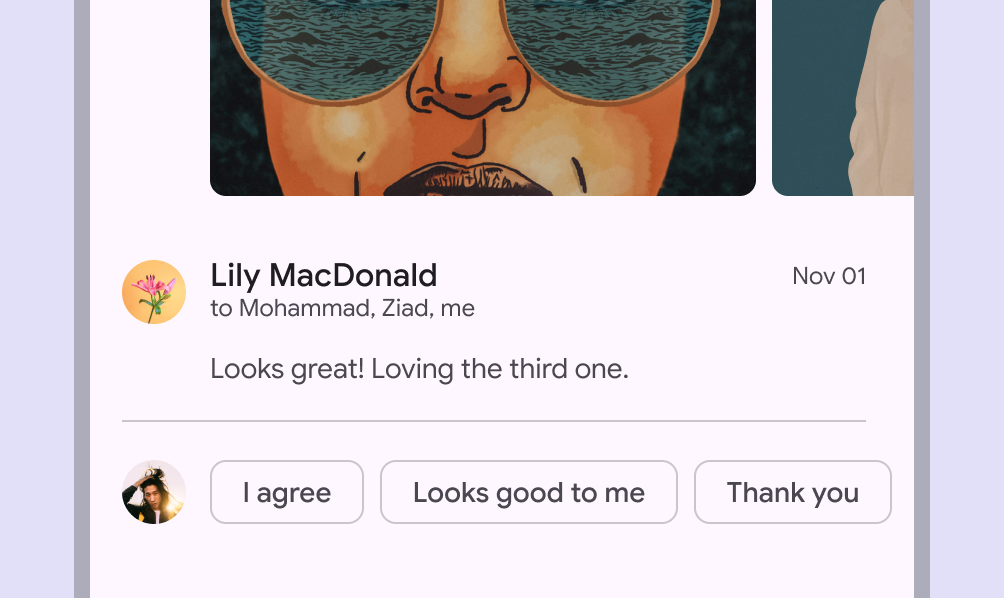
3 Vorschlags-Chips mit automatisierten Antwortoptionen in einer Chat-App.
Vorschlags-Chips können in einer Chat- oder E-Mail-App Schnellantwortoptionen anbieten
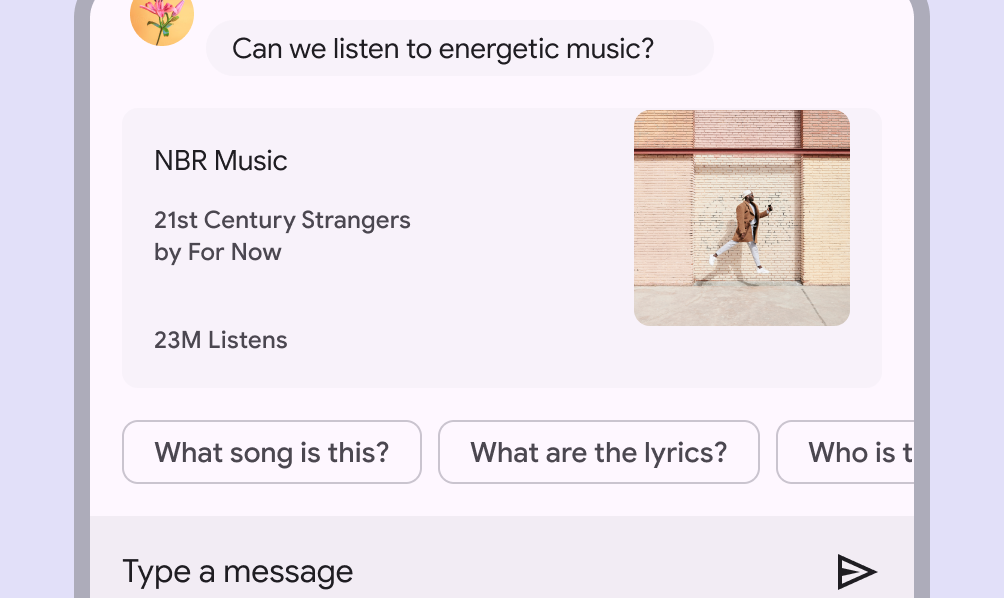
2 Vorschlags-Chips mit Suchoptionen „Welches Lied ist das?“ und „Wie lautet der Text?“
Ein Vorschlags-Chip kann dem Nutzer helfen, eine Suche zu starten

Platzierung ​

Wenn mehrere Chips zusammen angezeigt werden, platzieren Sie sie als Reihe von Optionen in einer Zeile und nicht vertikal aufgelistet. Überlaufende Chips sollten in die nächste Zeile umbrechen.

Wenn das Feld nur einzeilig ist, können Chip-Sets stattdessen horizontal gescrollt werden.

Halten Sie einen Mindestabstand von 8 dp zwischen den Chips ein. Unabhängig von Platzierung oder Dichte müssen Chips ein Berührungsziel von mindestens 48 dp haben. Bei Bedarf kann das Berührungsziel über den sichtbaren Container des Chips hinausreichen.

Beschriftungen für Chips sollten prägnant sein. Chip-Beschriftungen werden in einem umbrochenen Layout abgeschnitten und auch dann, wenn sie breiter als die volle Fensterbreite sind.
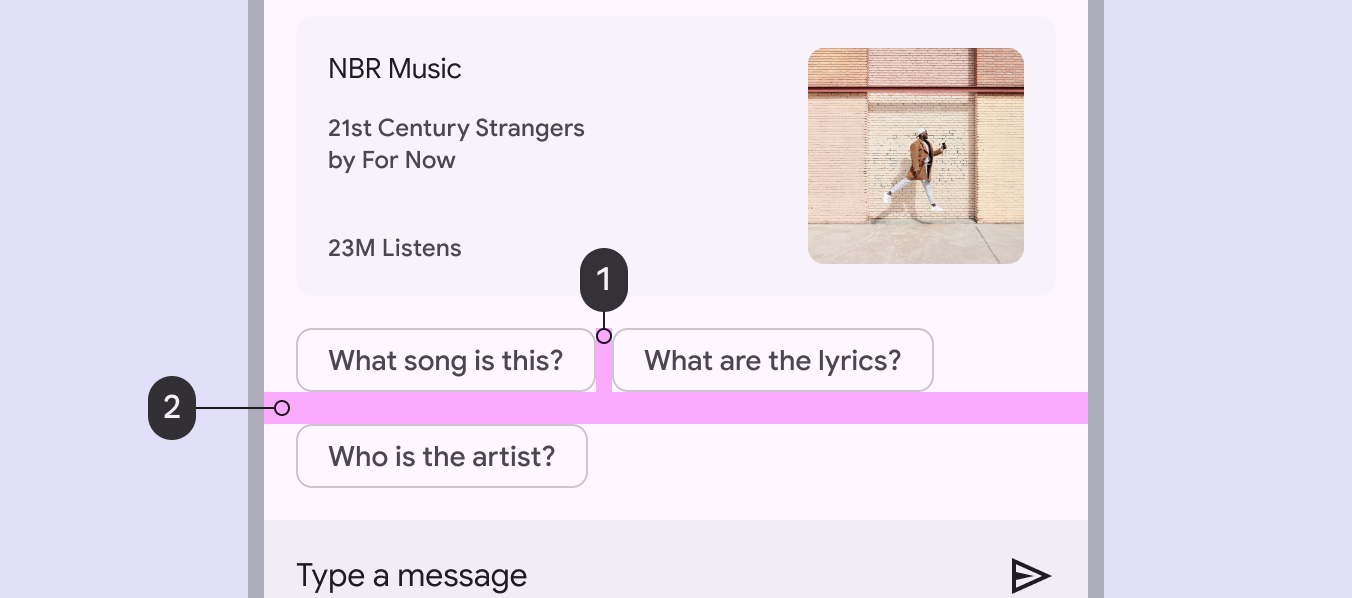
Diagramm der Abstände zwischen einer Gruppe von Chips.
  1. Abstände zwischen Chips
  2. Abstand zwischen den einzelnen Zeilen
Pager
Vorherige SeiteChips: Spezifikationen
Nächste SeiteChips: Barrierefreiheit

Veröffentlicht unter der Apache-2.0-Lizenz oder CC BY 4.0.

Copyright © 2018-Present Google

https://m3.material.io/components/chips/guidelines

Veröffentlicht unter der Apache-2.0-Lizenz oder CC BY 4.0.

Copyright © 2018-Present Google