Skip to content
Material Design 3
Main Navigation
v3
v2
v1

Русский

English
简体中文
繁體中文
Español
Français
Português – Brasil
Deutsch
日本語
한국어
Italiano
Polski
Türkçe
čeština
magyar

Русский

English
简体中文
繁體中文
Español
Français
Português – Brasil
Deutsch
日本語
한국어
Italiano
Polski
Türkçe
čeština
magyar

Внешний вид

Sidebar Navigation

Основы

Доступность

Обзор: принципы

Обзор: вспомогательные технологии

Проектирование: обзор

Проектирование: цветовой контраст

Проектирование: структура

Проектирование: сценарии взаимодействия

Проектирование: элементы

Рекомендации по написанию текстов

Работа с текстом: усечение текста

Написание и оформление текста: изменение размера текста

Создание для всех: потребности пользователей

Создание для всех: совместное проектирование

Контент-дизайн

Обзор

Альтернативный текст

Глобальный подход к написанию текстов: обзор

Глобальные правила написания: выбор слов

Уведомления

Руководство по стилю: лучшие практики написания UX-текстов

Руководство по стилю: выбор слов

Руководство по стилю: грамматика и пунктуация

Кастомизация Material

Устройства

Дизайн для часов: обзор

Дизайн для часов: основы

Дизайн для часов: стили

Дизайн для часов: компоновка

XR

Дизайн иммерсивной расширенной реальности (XR): обзор

Дизайн иммерсивной XR: взаимодействие

Дизайн иммерсивного XR: компоновка

Дизайн для иммерсивного XR: доступность

Компоненты XR: обзор

XR-компоненты: панели приложения

XR-компоненты: диалоги

XR-компоненты: панель навигации

XR-компоненты: боковая панель навигации

XR-компоненты: панели инструментов

Дизайн-токены: обзор

Дизайн-токены: использование токенов

Взаимодействие

Жесты

Устройства ввода: основы

Выбор: обзор

Состояния: обзор

Состояния: слои состояния

Состояния: применение состояний

Макет

Обзор макета: общие сведения

Обзор макета: части макета

Обзор макетов: адаптивный дизайн

Scaffold: Обзор

Каркас: бары

Scaffold: рейлы

Каркас: панели

Сетки и отступы: обзор

Сетки и отступы: сетки

Сетки и отступы: отступы

Сетки и отступы: плотность

Обзор контрольных точек

Контрольные точки: компактные

Контрольные точки: средний размер

Контрольные точки: расширенные

Контрольные точки: большие и сверхбольшие

Двунаправленность и RTL

Канонические примеры макетов: обзор

Примеры типовых макетов: лента

Канонические примеры компоновки: список — подробности

Канонические примеры макетов: вспомогательная панель

Удобство использования: обзор

Юзабилити: применение M3 Expressive

Material от A до Я

Стили

Цвет

Цветовая система: обзор

Цветовая система: как устроена система

Цветовые роли

Цветовые схемы

Выбор схемы

Статические цветовые схемы: Baseline

Статические цветовые схемы: собственный бренд

Динамические цветовые схемы: выбор источника

Динамические цветовые схемы: источник, генерируемый пользователем

Динамические цветовые схемы: источник цвета на основе контента

Расширенные настройки: обзор

Расширенные настройки: применение цветов

Расширенная настройка: определение новых цветов

Расширенные настройки: настройка существующих цветов

Цветовые ресурсы

Возвышение: обзор

Возвышение: применение возвышения

Возвышение: токены

Значки: обзор

Значки: создание значков

Значки: применение значков

Движение

Система физики движения: принцип работы

Система физики движения: спецификации

Плавность и длительность: применение плавности и длительности

Плавность и длительность: токены и спецификации

Переходы: шаблоны переходов

Переходы: применение переходов

Форма: обзор и принципы

Форма: шкала радиусов скругления

Форма: морфинг форм

Отступы: обзор

Отступы: применение отступов

Токены отступов

Типографика: обзор

Типографика: шрифты

Типографика: типографическая шкала и токены

Типографика: применение типографики

Типографика: акцентные типографические приемы

Компоненты

Панели приложений: обзор

Панели приложений: спецификации

Панели приложений: рекомендации

Панели приложений: доступность

Бейджи: обзор

Бейджи: спецификации

Бейджи: рекомендации

Бейджи: доступность

Кнопки

Все кнопки

Группы кнопок: обзор

Группы кнопок: спецификации

Группы кнопок: рекомендации

Группы кнопок: доступность

Кнопки: обзор

Кнопки: спецификации

Кнопки: рекомендации

Кнопки: доступность

Расширенные FAB: обзор

Расширенные FAB: спецификации

Расширенные FAB: рекомендации

Расширенные FAB-кнопки: доступность

Меню FAB: обзор

Меню FAB: спецификации

FAB-меню: рекомендации

Доступность меню FAB

Плавающие кнопки действий (FAB): обзор

Плавающие кнопки действия (FAB): спецификации

Плавающие кнопки действий (FAB): рекомендации

Плавающие кнопки действия (FAB): доступность

Кнопки со значками: обзор

Кнопки со значками: спецификации

Кнопки со значками: рекомендации

Кнопки со значками: доступность

Сегментированные кнопки: обзор

Сегментированные кнопки: спецификации

Сегментированные кнопки: рекомендации

Сегментированные кнопки: доступность

Кнопки с раскрывающимися списками: обзор

Кнопки с раскрывающимися списками: спецификации

Кнопки с раскрывающимися списками: рекомендации

Кнопки с раскрывающимися списками: доступность

Карточки: обзор

Карточки: спецификации

Карточки: рекомендации

Карточки: доступность

Карусель: обзор

Карусель: спецификации

Карусель: рекомендации

Карусель: доступность

Флажок: обзор

Флажок: спецификации

Флажок: рекомендации

Флажок: доступность

Чипы: обзор

Чипы: спецификации

Чипы: рекомендации

Чипы: доступность

Выбор даты и времени

Выбор даты: обзор

Средства выбора даты: спецификации

Компоненты выбора даты: рекомендации

Выбор даты: доступность

Средства выбора времени: обзор

Выбор времени: спецификации

Средства выбора времени: рекомендации

Средства выбора времени: доступность

Обзор диалоговых окон

Диалоговые окна: спецификации

Диалоговые окна: рекомендации

Диалоги: доступность

Разделитель: обзор

Разделитель: спецификации

Разделитель: рекомендации

Разделитель: доступность

Списки: обзор

Списки: спецификации

Списки: рекомендации

Списки: доступность

Загрузка и прогресс

Индикатор загрузки: обзор

Индикатор загрузки: спецификации

Индикатор загрузки: рекомендации

Индикатор загрузки: доступность

Индикаторы выполнения: обзор

Индикаторы выполнения: спецификации

Индикаторы выполнения: рекомендации

Индикаторы выполнения: доступность

Меню: обзор

Меню: спецификации

Меню: рекомендации

Меню: доступность

Навигация

Панель навигации: обзор

Панель навигации: спецификации

Панель навигации: рекомендации

Панель навигации: доступность

Боковая боковая панель навигации: обзор

Боковая боковая панель навигации: спецификации

Боковая панель навигации: рекомендации

Боковая панель навигации: доступность

Навигационная рейка: обзор

Навигационная рейка: спецификации

Навигационная рейка: рекомендации

Навигационная рейка: доступность

Радиокнопки: обзор

Радиокнопка: спецификации

Радиокнопки: рекомендации

Радиокнопка: доступность

Поиск: обзор

Поиск: спецификации

Поиск: рекомендации

Поиск: доступность

Панели

Нижние панели: обзор

Нижние панели: спецификации

Нижние панели: рекомендации

Нижние панели: доступность

Боковые панели: обзор

Боковые панели: спецификации

Боковые панели: рекомендации

Боковые панели: доступность

Ползунки: обзор

Ползунки: спецификации

Ползунки: рекомендации

Ползунки: доступность

Снекбар: обзор

Снекбар: спецификации

Снекбар: рекомендации

Снекбар: доступность

Переключатель: обзор

Переключатель: спецификации

Переключатель: рекомендации

Переключатель: доступность

Вкладки: обзор

Вкладки: спецификации

Вкладки: рекомендации

Вкладки: доступность

Текстовые поля: обзор

Текстовые поля: спецификации

Текстовые поля: рекомендации

Текстовые поля: доступность

Панели инструментов: обзор

Панели инструментов: спецификации

Панели инструментов: рекомендации

Панели инструментов: доступность

Всплывающие подсказки: обзор

Всплывающие подсказки: спецификации

Всплывающие подсказки: рекомендации

Всплывающие подсказки: доступность

Содержание страницы

Навигационная рейка: рекомендации ​

Навигационные рейки позволяют пользователям переключаться между представлениями интерфейса на устройствах среднего размера.
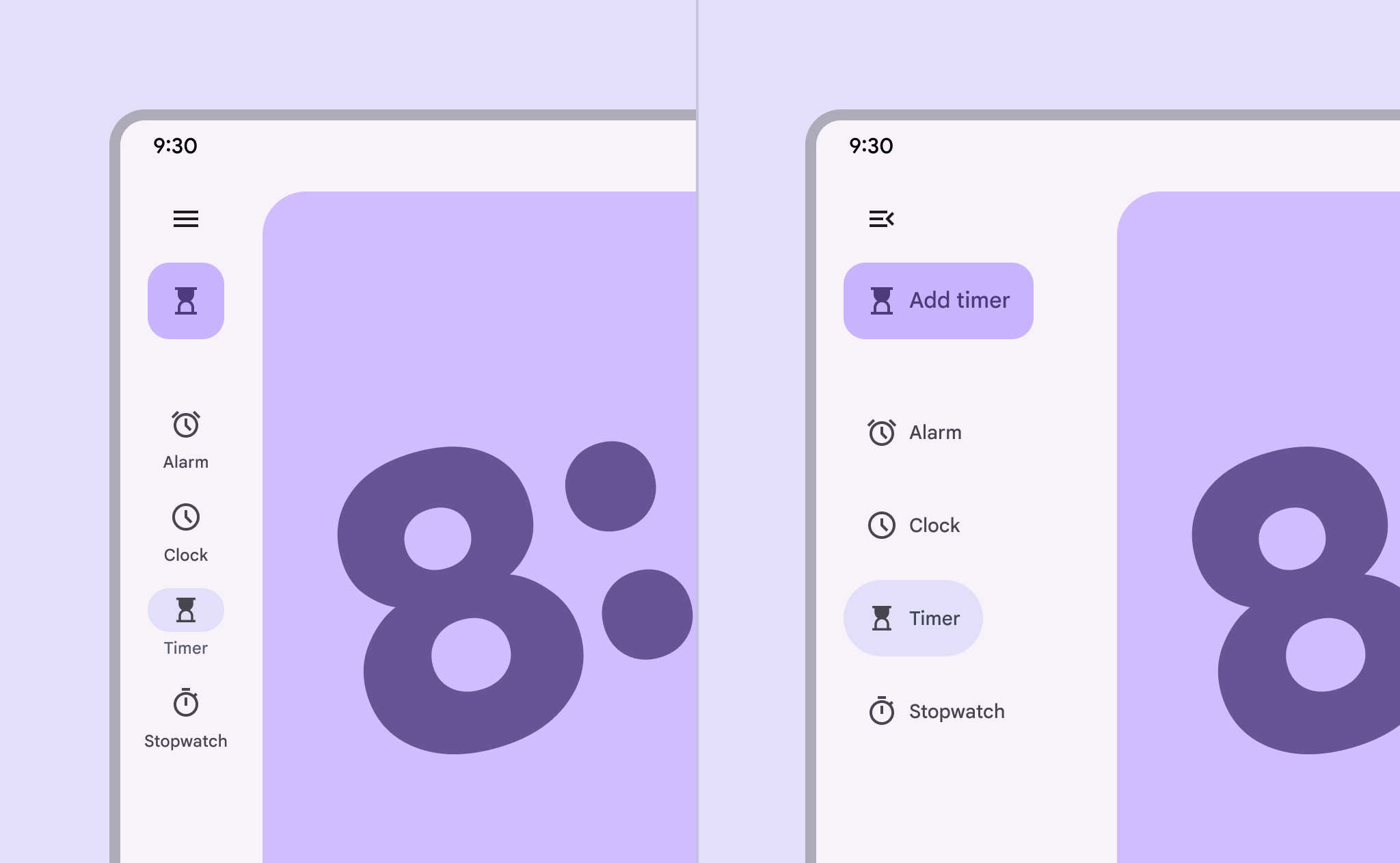

Яркая фиолетовая навигационная рейка в свернутом и развернутом состояниях.
Используйте значок меню для переключения между свернутой и развернутой навигационной рейкой

Использование ​

Навигационная рейка может вертикально отображать пункты навигации, меню и плавающую кнопку действияПлавающие кнопки действия (FAB) помогают пользователям выполнять основные действия.Подробнее о FAB (FAB).

Существует два варианта навигационной рейки — свернутая и развернутая; между ними можно легко переключаться при нажатии кнопки меню.

Свернутая

Свернутая панель навигации располагается вдоль начального края окна и должна содержать от 3 до 7 пунктов навигации. Её не следует скрывать.

Её можно использовать в диапазоне от средней контрольной точкиШирина окна от 600dp до 839dp, например планшет или складное устройство в портретной ориентации.Подробнее о средних брейкпоинтах до сверхбольшого контрольной точкиШирина окна 1600dp и больше, например сверхширокие мониторы.Подробнее о сверхбольших брейкпоинтах, например на планшетах и настольных компьютерах. В окнах среднего размера с небольшим количеством пунктов навигации вместо неё стоит рассмотреть использование нижней панели навигацииНижние панели навигации позволяют пользователям переключаться между представлениями интерфейса на устройствах меньшего размера.Подробнее о нижних панелях навигации. В компактных окнахШирина окна меньше 600dp, например телефон в портретной ориентации.Подробнее о компактных брейкпоинтах всегда следует использовать нижнюю панель навигации.
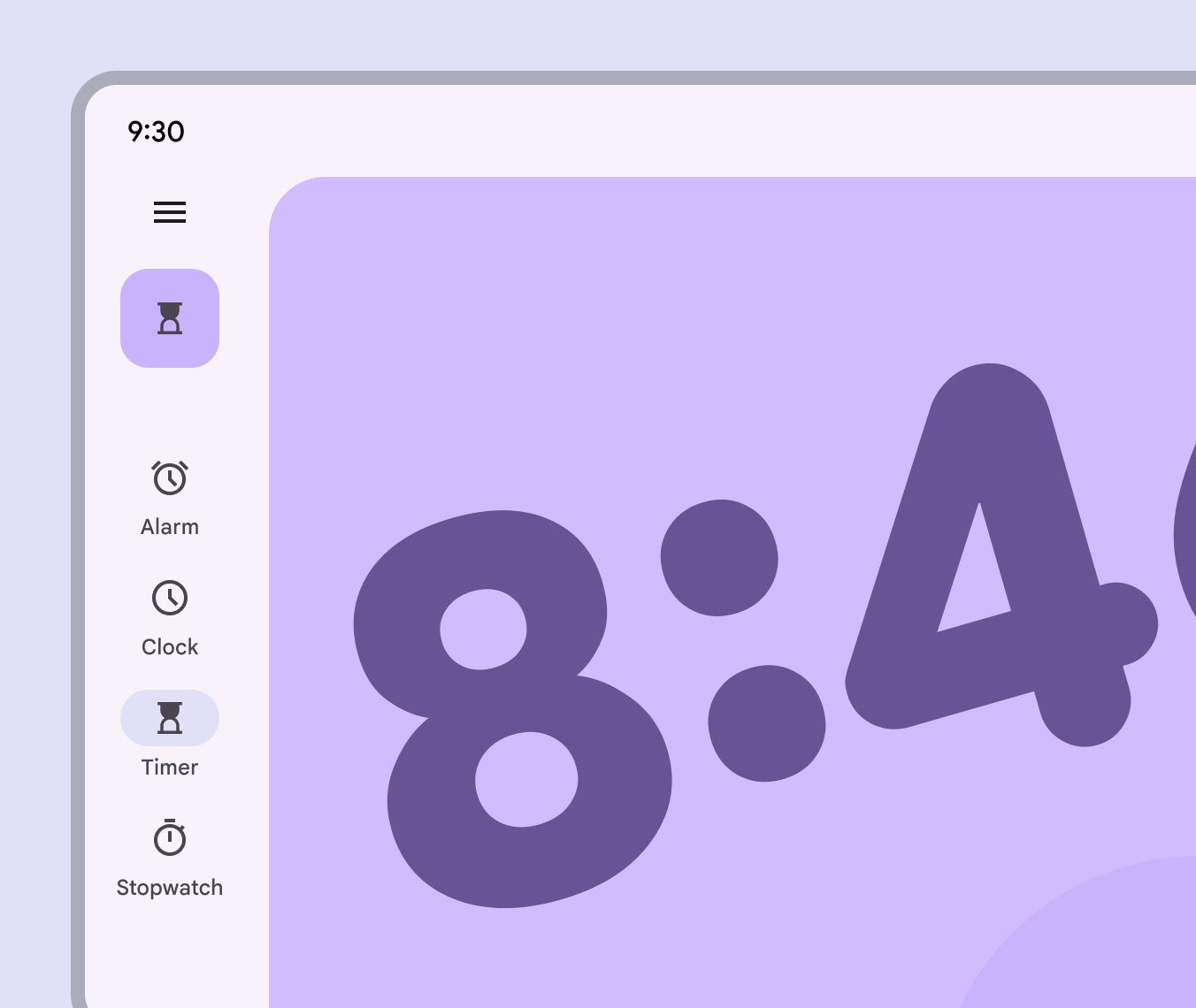
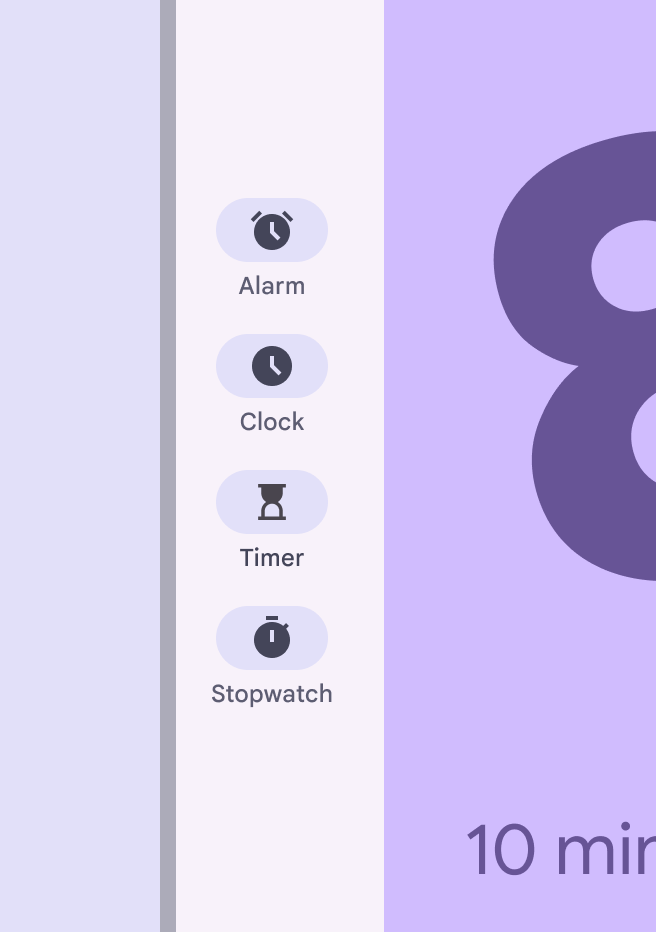
Свернутая навигационная рейка со значком «таймер» на FAB.
Навигационная рейка должна быть единственным видимым элементом навигации

Развернутая

Развернутая навигационная рейка может быть стандартной или модальной и всегда должна открываться при нажатии на значок меню. Развернутая панель может показывать дополнительные пункты навигации, скрытые в свернутом состоянии.

Стандартная конфигурация располагается рядом с основным содержимым. Она лучше всего подходит для больших окон с большим количеством свободного места.

Модальная конфигурация перекрывает основное содержимое и её следует открывать с помощью значка меню. Используйте модальную конфигурацию для:

  • Макетов с высокой плотностью информации, где пространство ограничено
  • Продуктов с большим количеством пунктов навигации
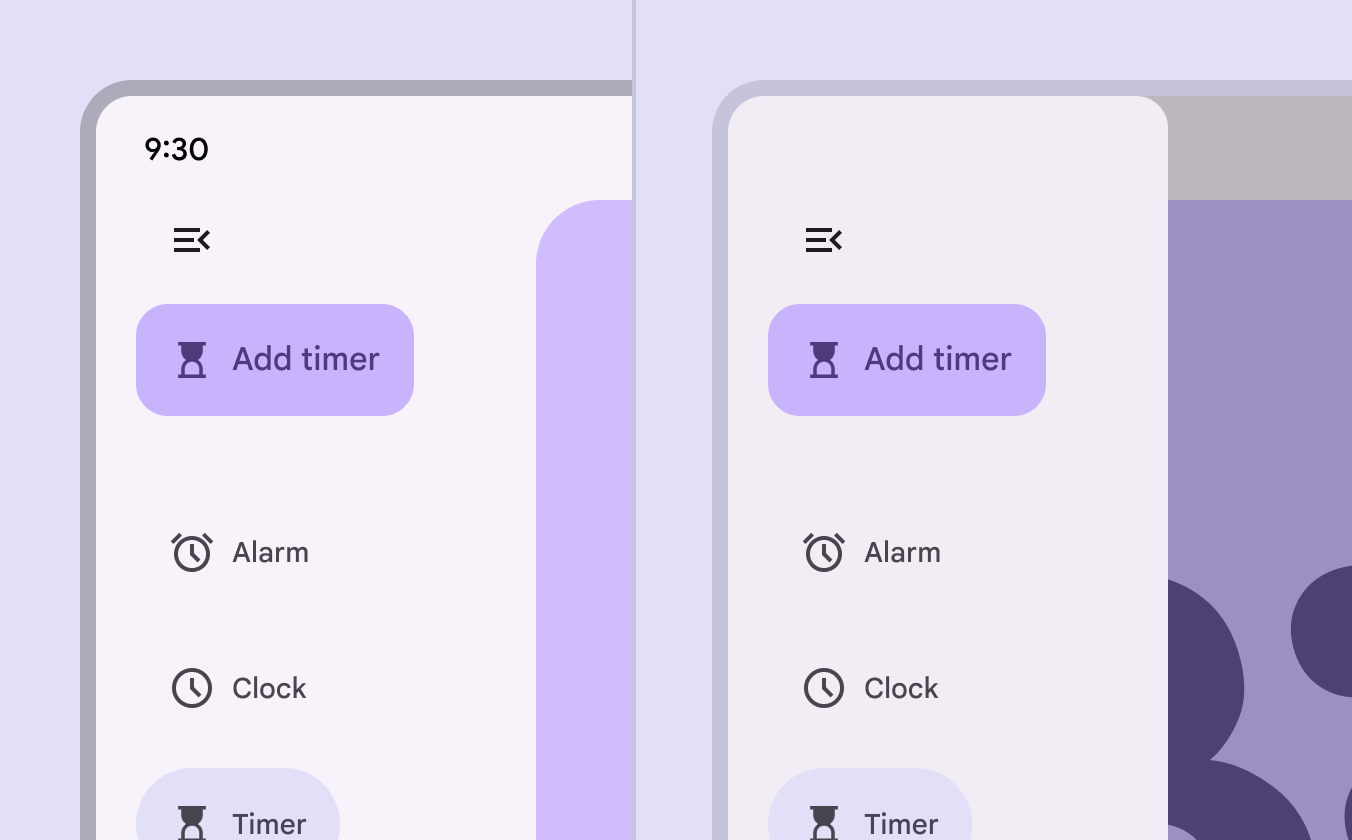
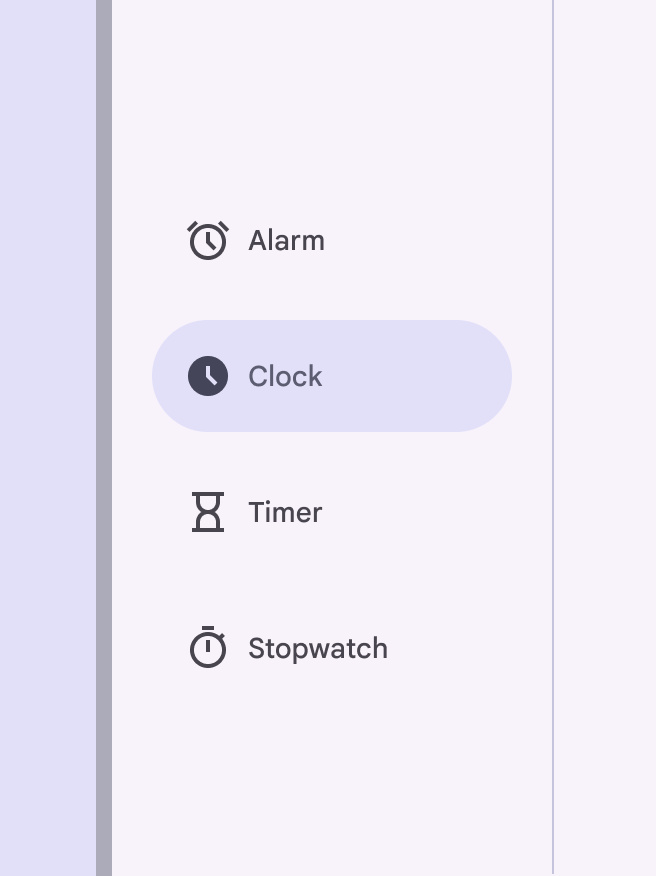
Развернутая навигационная рейка по умолчанию и развернутая поверх содержимого экрана.
Навигационная рейка может быть развернута по умолчанию на больших экранах или развернута поверх содержимого на экранах меньшего размера

В иммерсивном режиме развернутую навигационную рейку можно полностью скрыть, показывая её только при нажатии на значок меню.

Свернутую навигационную рейку не следует скрывать.
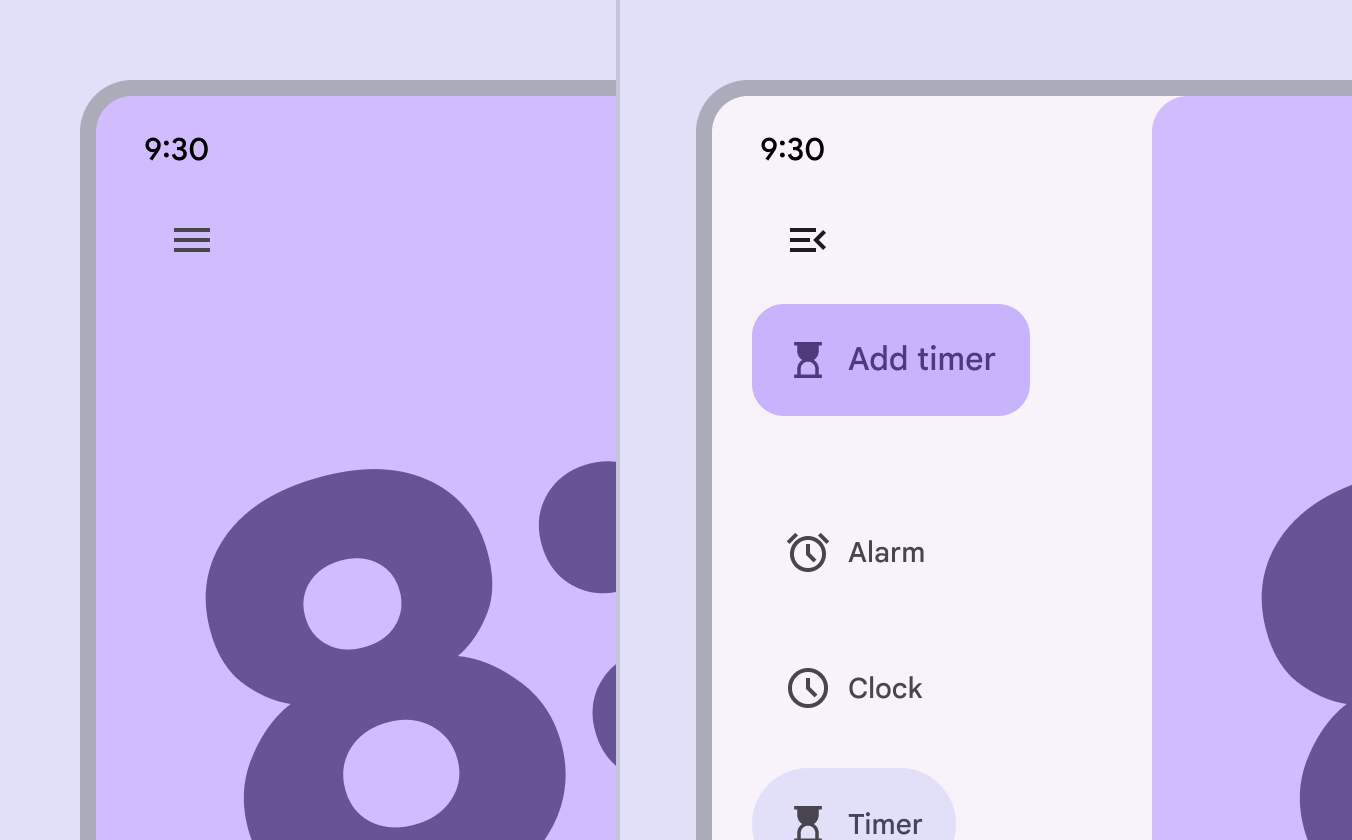
Навигационная рейка и скрытая навигационная рейка с кнопкой со значком меню для развертывания.
Развернутую навигационную рейку также можно скрывать, показывая её только при нажатии на значок меню

Анатомия ​

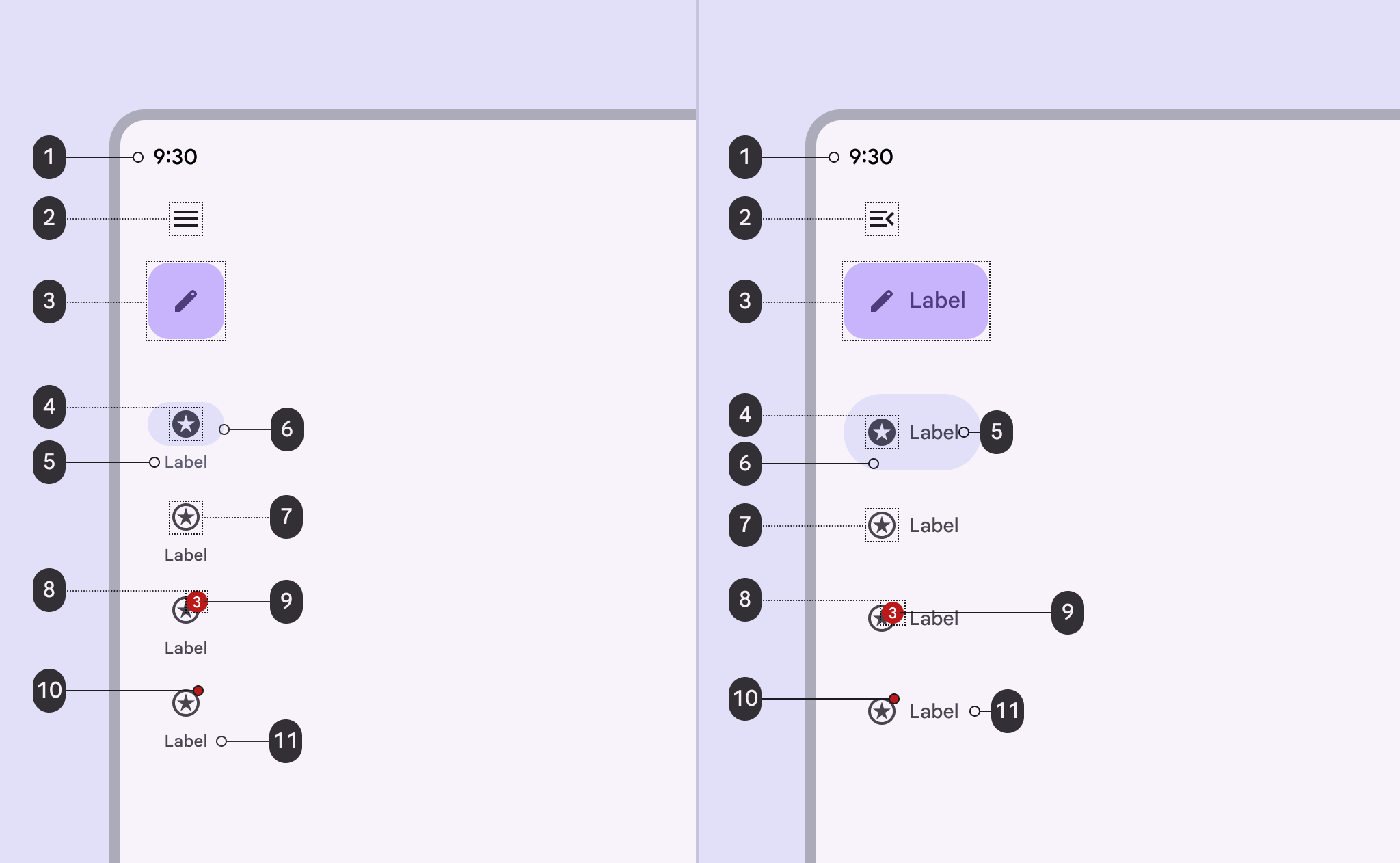
10 элементов развернутой и свернутой навигационной рейки.
  1. Контейнер
  2. Меню (необязательно)
  3. Плавающая кнопка действия (FAB) (необязательно)
  4. Значок — активный
  5. Текст метки — активный
  6. Индикатор активного состояния
  7. Значок — неактивный
  8. Большой бейдж (необязательно)
  9. Метка большого бейджа
  10. Маленький бейдж
  11. Текст метки — неактивный

Контейнер

Навигационную рейку следует размещать у начального края окна. Для языков с направлением письма слева направо это левая сторона, а для языков с направлением письма справа налево — правая.

Заливку контейнера можно отключить, чтобы панель навигации отображалась непосредственно на поверхности. В этом случае убедитесь, что все элементы имеют коэффициент контрастности не менее 3:1.
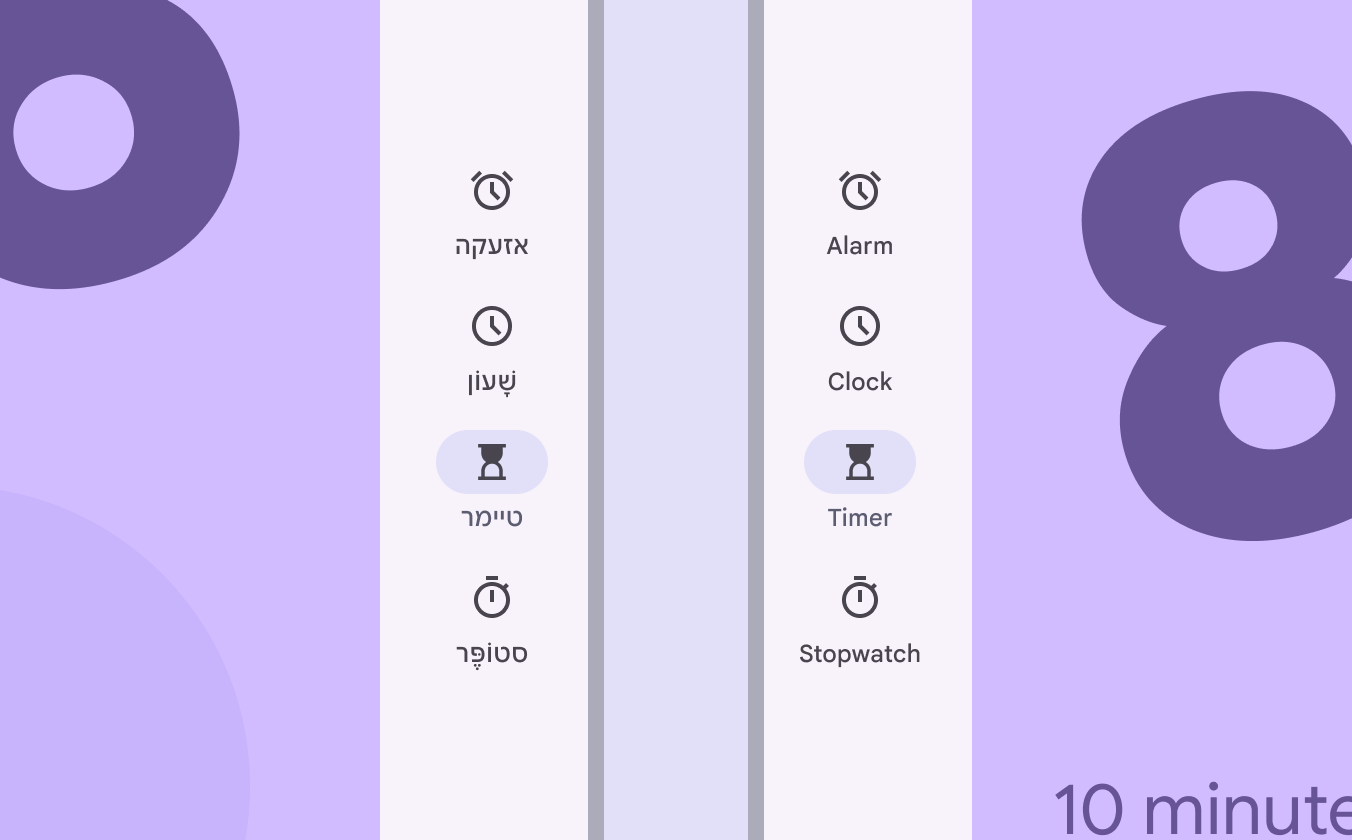
Навигационная рейка с письмом справа налево на иврите и слева направо на английском.
Навигационную рейку следует размещать у начального края окна

Навигационная рейка всегда должна располагаться вертикально вдоль стороны макета. Не располагайте её горизонтально.

Для горизонтальной навигации используйте нижнюю панель навигацииНижние панели навигации позволяют пользователям переключаться между представлениями интерфейса на устройствах меньшего размера.Подробнее о нижних панелях навигации.

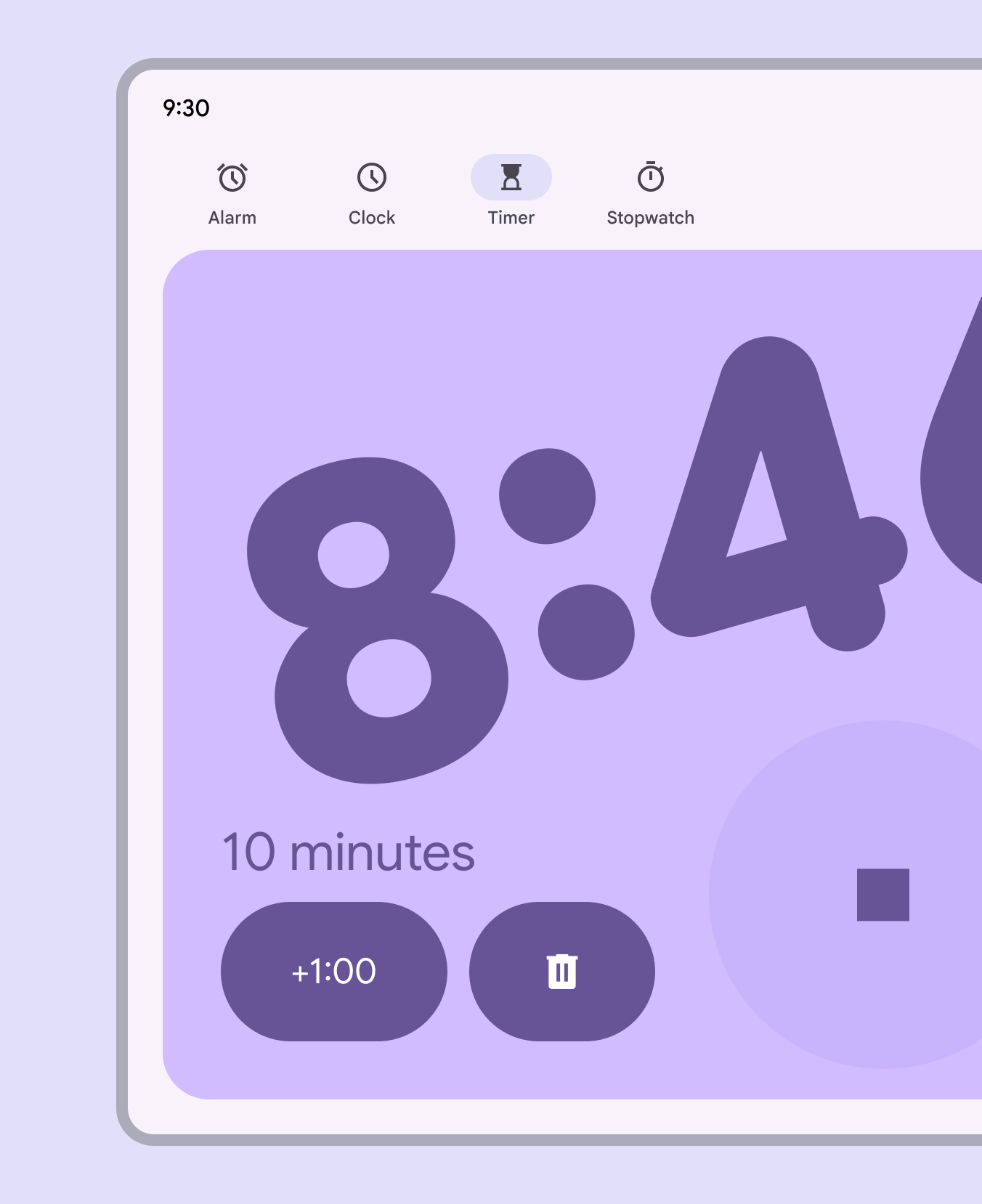
Горизонтальная навигационная рейка на экране таймера.
Не рекомендуется Не используйте навигационную рейку горизонтально. Вместо неё используйте нижнюю панель навигации.

Пункты навигационной рейки можно выравнивать как группу по верхнему краю или по центру макета. На планшетах используйте выравнивание по центру, чтобы до пунктов было легче дотянуться.

Значок меню и FAB всегда должны быть выровнены по верхнему краю.
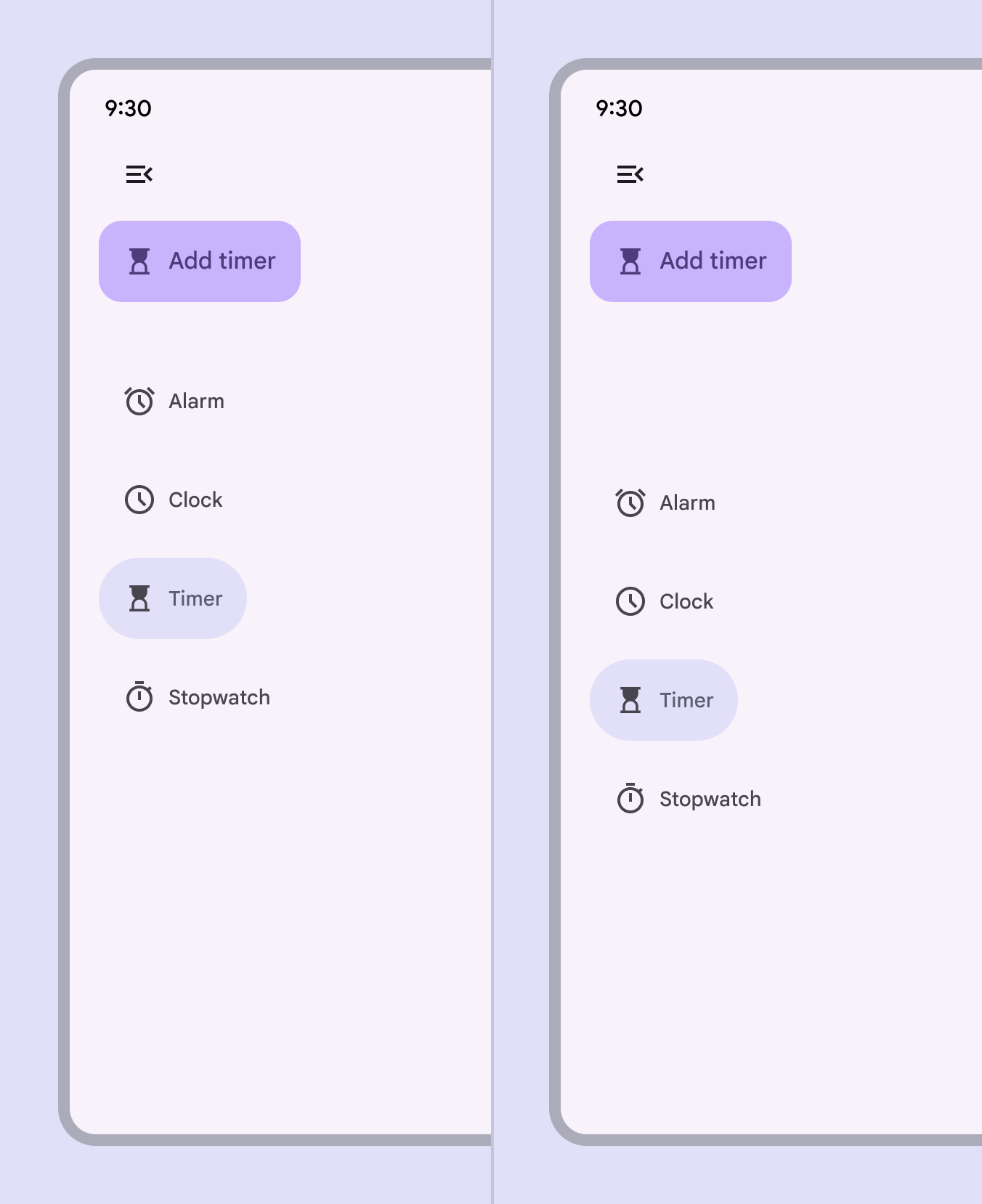
Навигационные рейки с разным выравниванием.
Размещение пунктов панели с выравниванием по верхнему краю и по центру

Меню (необязательно)

Кнопка меню может переключать между свернутой и развернутой навигационными рейками.

После развертывания панель может показывать дополнительные пункты навигации.

Когда навигационная рейка развернута, значок меню должен меняться, показывая, что панель можно свернуть.
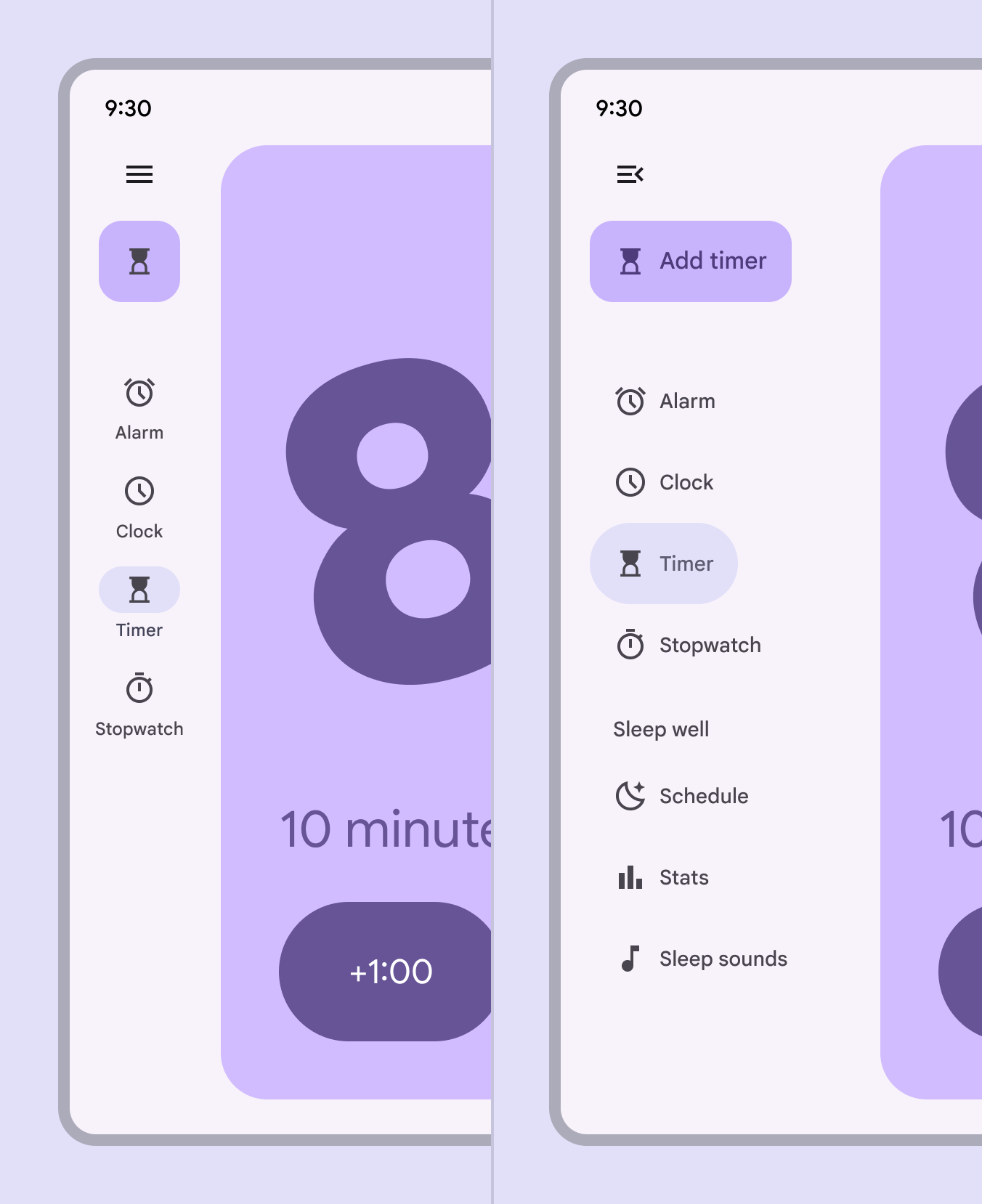
Развернутая и свернутая навигационные рейки, управляемые кнопкой со значком меню.
Навигационная рейка может развертываться, чтобы показать больше пунктов навигации

Плавающая кнопка действия (FAB) (необязательно)

Контейнер навигационной рейки идеально подходит для закрепления FAB в верхней части экрана, чтобы ключевое действие приложения располагалось над пунктами навигации.

Когда FAB вложена в другой компонент, например в навигационную рейку, уровень возвышения FAB в состоянии покоя должен соответствовать уровню 0.
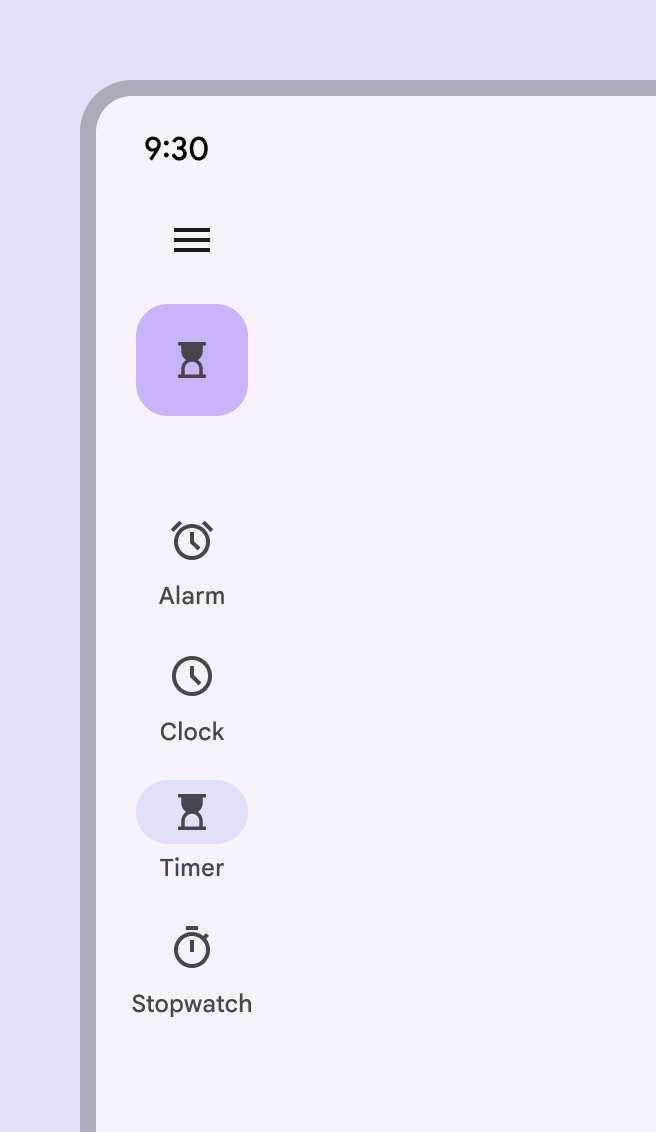
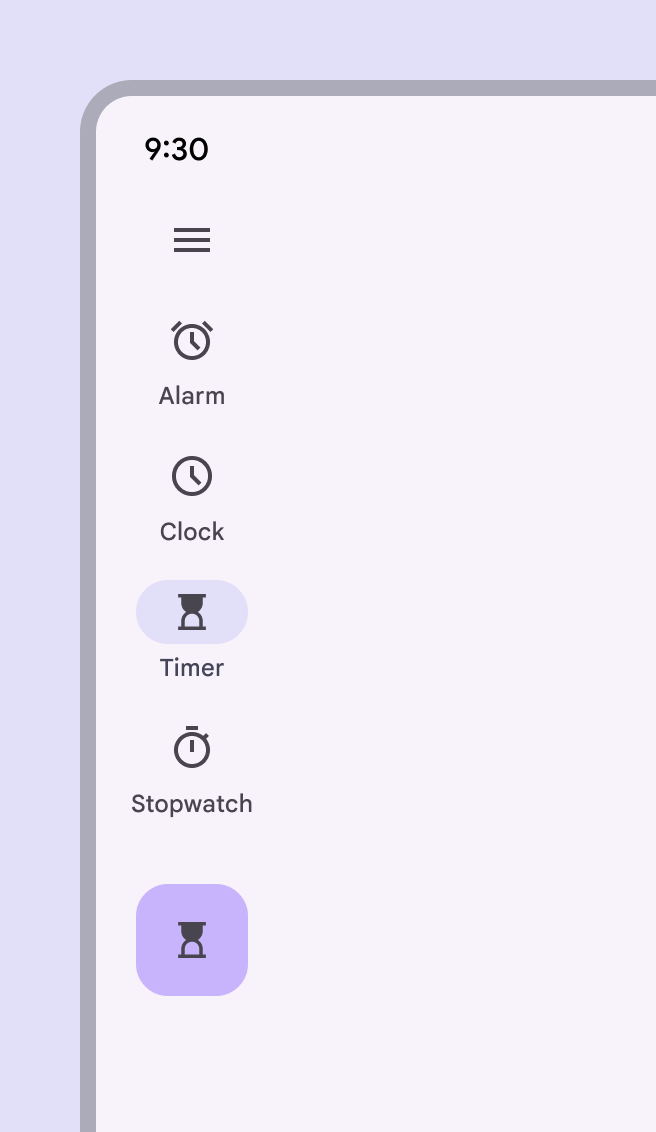
Навигационная рейка с кнопкой FAB в верхней части экрана.
Рекомендуется FAB, выровненная по верхнему краю в навигационной рейке
Навигационная рейка с кнопкой FAB в нижней части экрана.
Не рекомендуется Избегайте размещения FAB ниже пунктов навигации

Верхнюю часть панели также можно использовать для логотипа, однако избегайте логотипов, которые можно принять за кнопки.

Не используйте логотип в качестве кнопки меню для развертывания навигационной рейки.
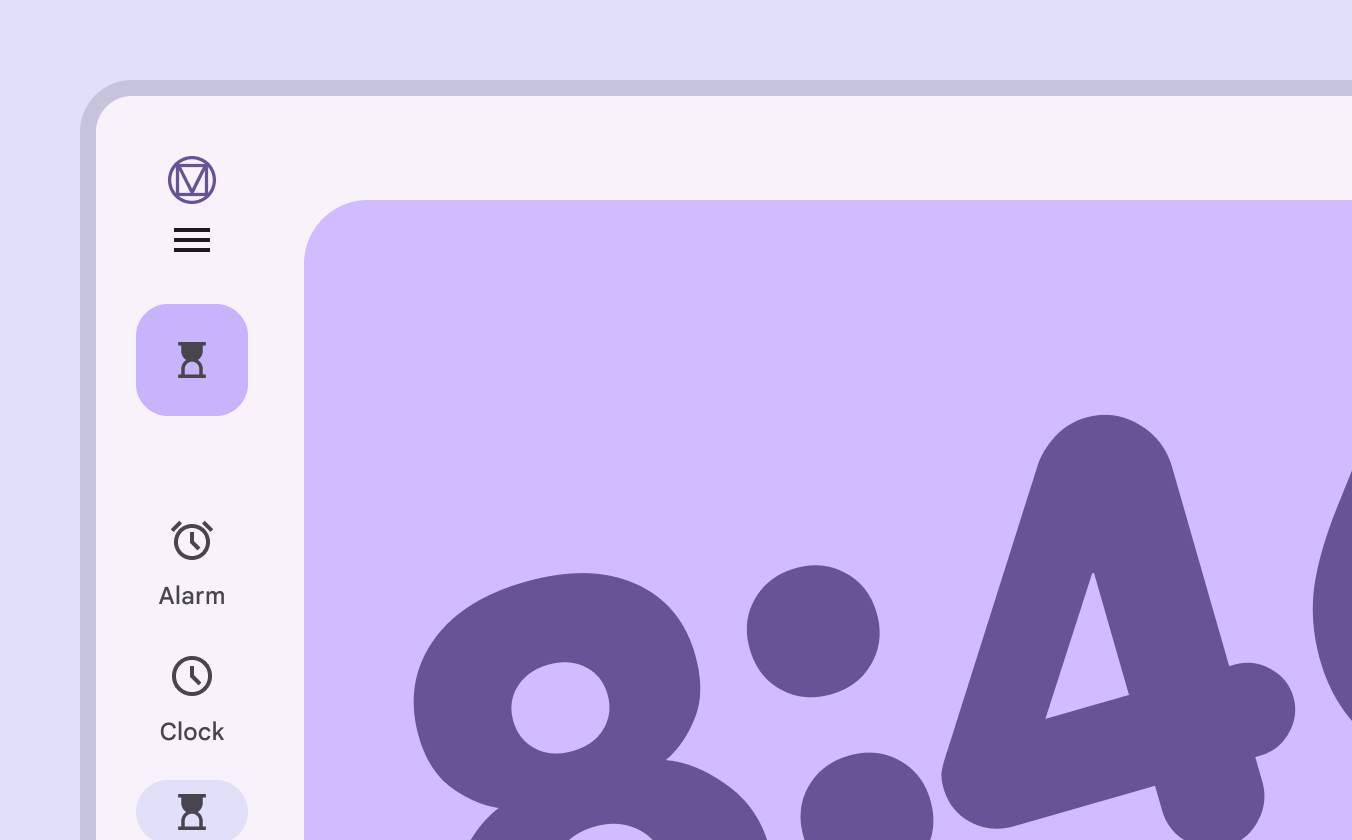
Навигационная рейка с логотипом Material Design в верхней части экрана.
Осторожно Соблюдайте осторожность, размещая логотипы на панели, где их можно принять за кнопку действия или пункт навигации

Индикатор активного состояния

Индикатор активного состояния показывает, какая страница отображается.
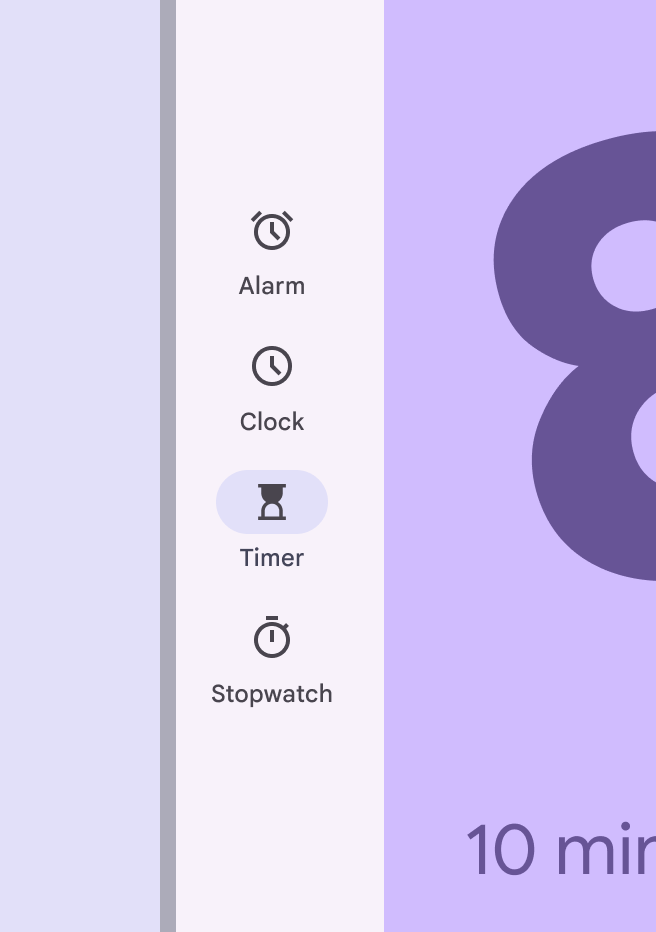
Навигационная рейка с индикатором активного состояния для текущего экрана.
Рекомендуется Используйте индикатор активного состояния только для текущей страницы
Навигационная рейка с индикаторами активного состояния для всех пунктов навигации.
Не рекомендуется Не используйте индикатор активного состояния более чем для одного пункта навигации одновременно

В развернутой панели навигации индикатор активного состояния вплотную охватывает текст метки. Чтобы добиться стиля, похожего на стандартную боковую панель навигацииВыдвижные панели навигации (navigation drawer) позволяют пользователям переключаться между представлениями интерфейса на устройствах большего размера. В выразительном обновлении используйте развернутую боковую панель навигации.Подробнее о боковых панелях навигации, можно изменить индикатор так, чтобы он заполнял контейнер.

Область нажатия всегда должна занимать всю ширину.
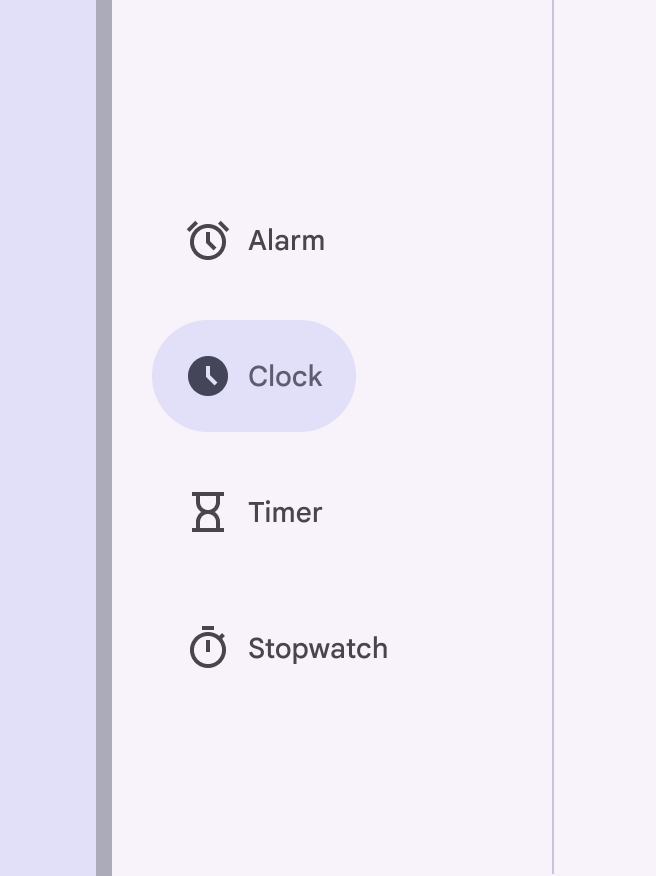
Навигационная рейка с индикатором активного состояния, вплотную охватывающим текст и значок.
В развернутой панели навигации индикатор активного состояния вплотную охватывает содержимое
Навигационная рейка с индикатором активного состояния, который больше содержимого внутри него.
Настройте индикатор так, чтобы он заполнял контейнер и больше напоминал стандартную боковую панель навигации

Значки

Для пунктов навигационной рейки следует использовать значки, символизирующие содержимое соответствующей страницы. Популярные значки можно найти в Google Fonts.

Навигационная рейка со значками, соответствующими пунктам навигации, например значок и метка таймера, ведущие к функции таймера.
Значки должны символизировать содержимое страницы, которую они открывают

При выборе пункта навигации значок становится залитым и меняет цвет. За значком появляется индикатор активного состояния.

Значки с индикатором активного состояния и без него.
Выбранные пункты навигации имеют индикатор активного состояния, залитый значок и более выраженный цвет

Текст метки

Текст метки должен кратко и содержательно описывать каждый пункт навигации, а также помогать пользователям понять значение значка.

Для всех пунктов навигации требуется текстовая метка из одного слова.
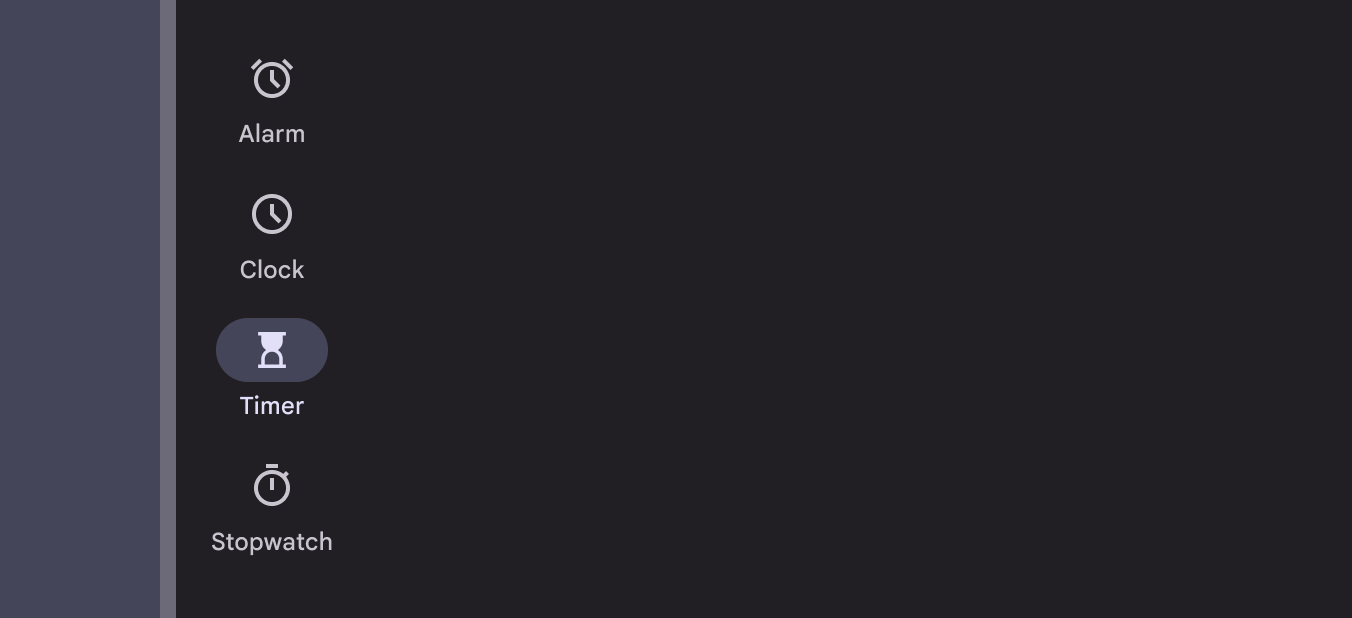
Навигационная рейка с понятными текстовыми метками.
Рекомендуется Пишите понятные и краткие метки, описывающие целевую страницу

По возможности избегайте переноса длинных меток на несколько строк. При необходимости делайте перенос строки между словами или разбивайте длинные слова через дефис.
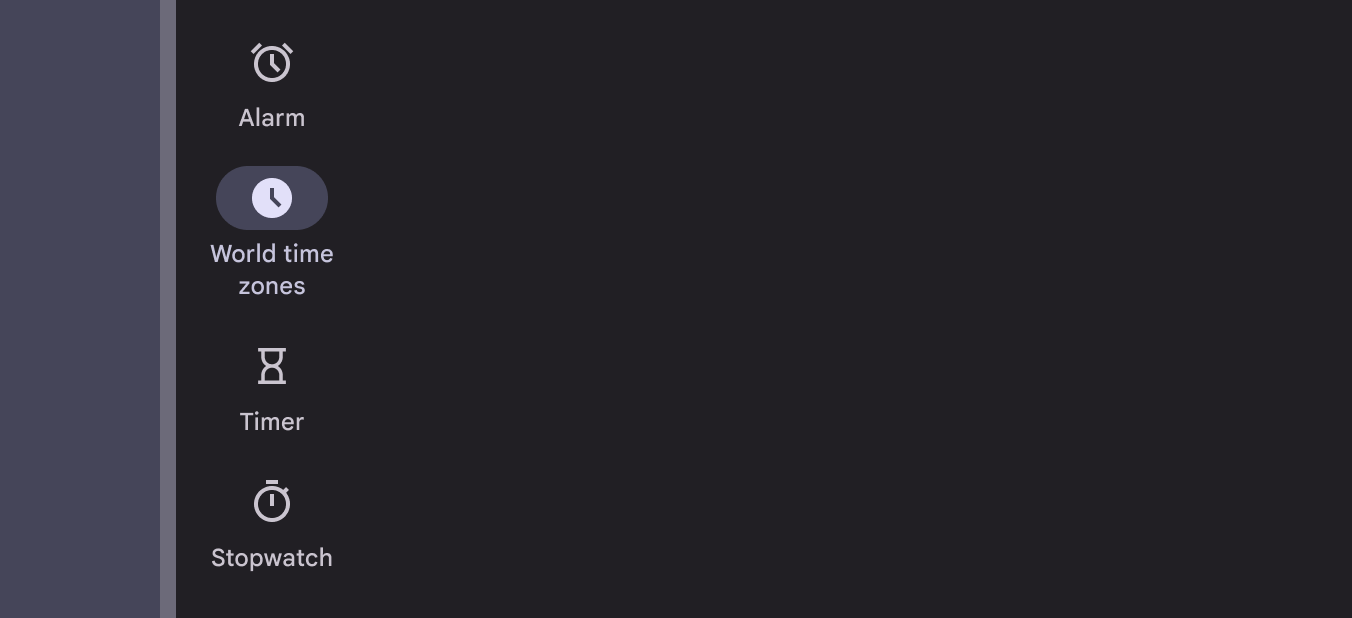
Навигационная рейка с длинными текстовыми метками.
Осторожно При необходимости разбивайте длинные фразы на две строки текста

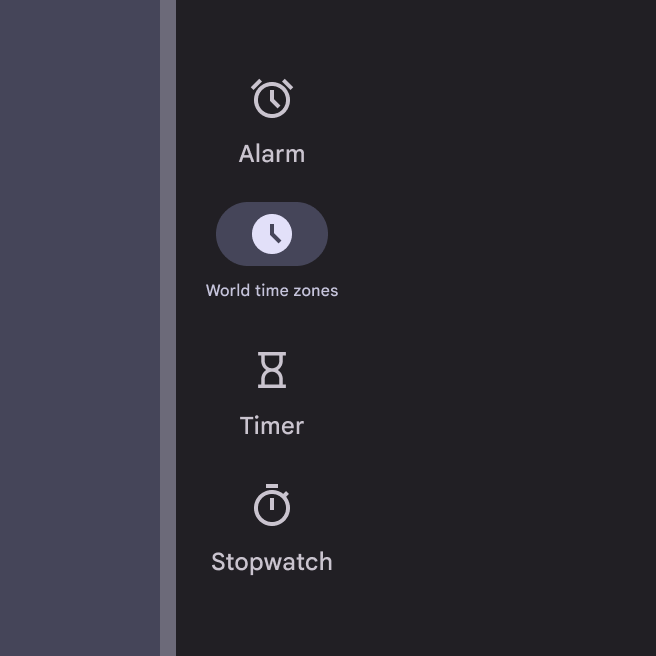
Метки должны быть достаточно короткими, чтобы их не усекали. Не уменьшайте типографическую шкалу, чтобы вместить более длинные текстовые метки.
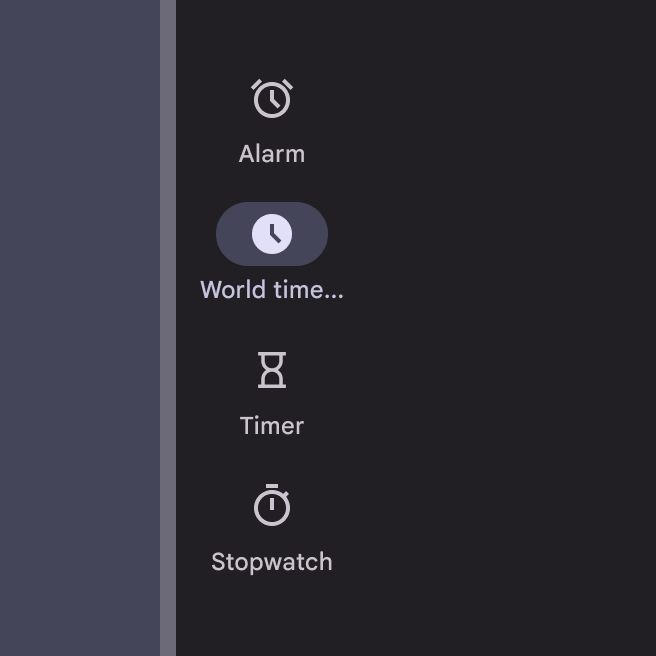
Навигационная рейка с обрезанной текстовой меткой и многоточием.
Не рекомендуется Не обрезайте текст метки и не заменяйте его многоточием
Навигационная рейка с мелкой текстовой меткой.
Не рекомендуется Не уменьшайте размер шрифта, чтобы вместить больше символов в метку пункта навигации

Бейджи

Значки на навигационной рейке могут содержать бейджи для передачи динамической информации о пункте навигации, например количества или статуса.

В свернутых панелях навигации бейдж размещается в правом верхнем углу значка. В развернутых панелях навигации бейдж следует размещать рядом с текстом метки.
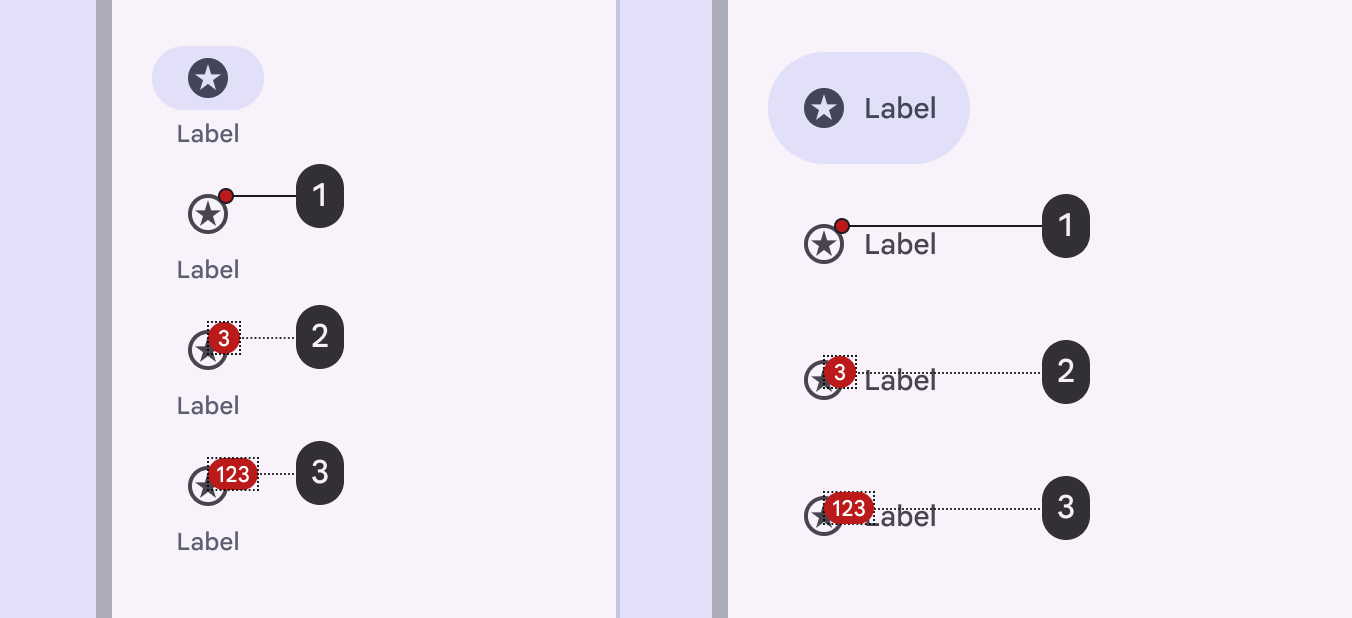
Навигационная рейка с бейджами на каждом значке.
  1. Маленький бейдж на пункте боковой панели навигации
  2. Большой бейдж с числом
  3. Большой бейдж с максимальным количеством символов

Разделитель (необязательно)

Вертикальный разделитель помогает отделить панель от содержимого приложения. Разделитель следует размещать у края контейнера панели, смежного с областью содержимого приложения.
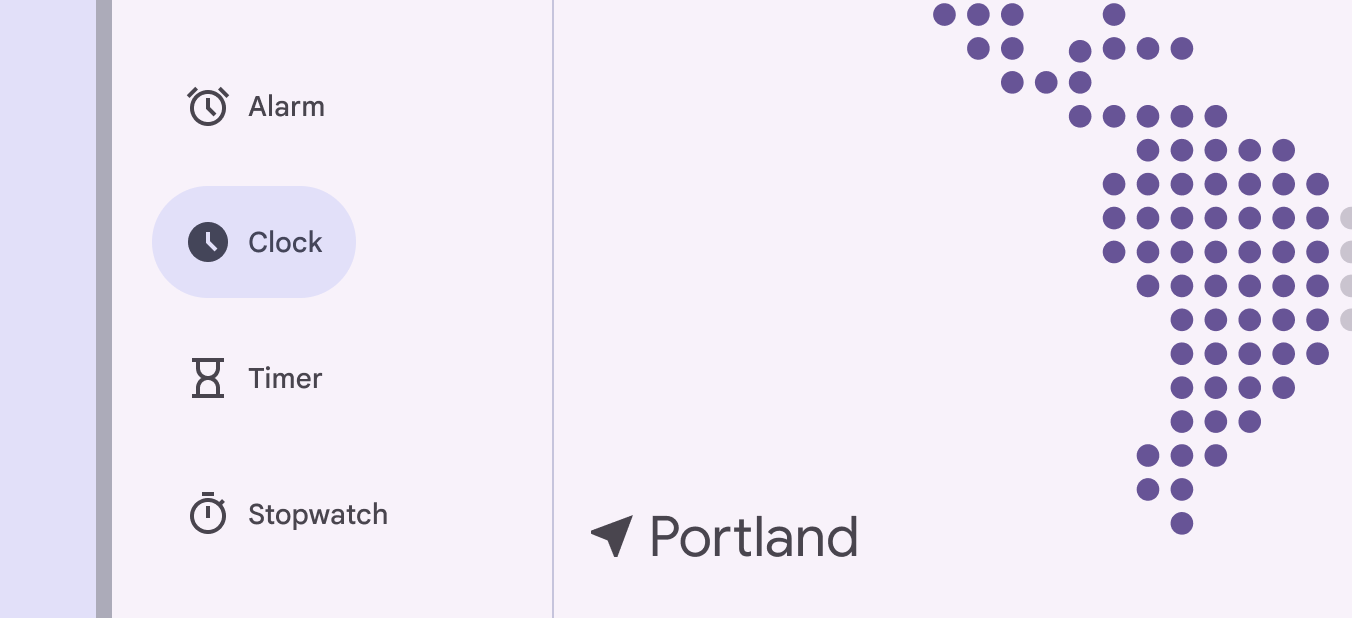
Навигационная рейка с разделителем, отделяющим ее от содержимого экрана.
Разделитель позволяет визуально отделить контейнер навигационной рейки от другого содержимого на экране

Размещение ​

В адаптивных макетах навигационную рейку следует размещать вне любых панелейПанели — это контейнеры макета, содержащие другие компоненты и элементы в рамках одного приложения. Панель может быть фиксированной, гибкой, плавающей или полупостоянной.Подробнее о панелях, всегда вдоль начального края окна.

Не размещайте её внутри основного содержимого. Когда навигационная рейка скрыта, основное содержимое может заполнять оставшееся пространство, пока значок меню остаётся доступным.

ВкладкиВкладки организуют содержимое на разных экранах и в разных представлениях.Подробнее о вкладках можно использовать вместе с навигационной рейкой, чтобы создать дополнительный уровень видимой навигации.

Развернутые навигационные рейки могут открываться при нажатии кнопок меню на мобильных устройствах

Адаптивный дизайн ​

Дополнительные сведения см. в разделе адаптивный дизайн.

Изменение размера

При переходе с большого экрана на маленький навигационная рейка может превращаться в нижнюю панель навигации, обеспечивая такой же быстрый доступ в конфигурации, более удобной для небольших дисплеев. Никогда не используйте навигационную рейку и нижнюю панель навигации одновременно.

Используйте навигационные рейки только начиная со средней контрольной точки и выше. Не используйте нижнюю панель навигации. Если пунктов навигации больше пяти, вместо этого рассмотрите использование модальной развернутой панели навигации.

Компактный размер: Из-за ограничений пространства не используйте стандартную навигационную рейку в компактных макетах. Вместо неё используйте нижнюю панель навигации.

Средний размер: Используйте навигационную рейку, особенно если постоянная вертикальная навигация важнее максимального увеличения вертикального пространства для содержимого.

Расширенный и сверхбольшой размеры: Используйте навигационную рейку, а не нижнюю панель навигации. При выборе между стандартной и модальной конфигурацией учитывайте доступное горизонтальное пространство и количество пунктов навигации.
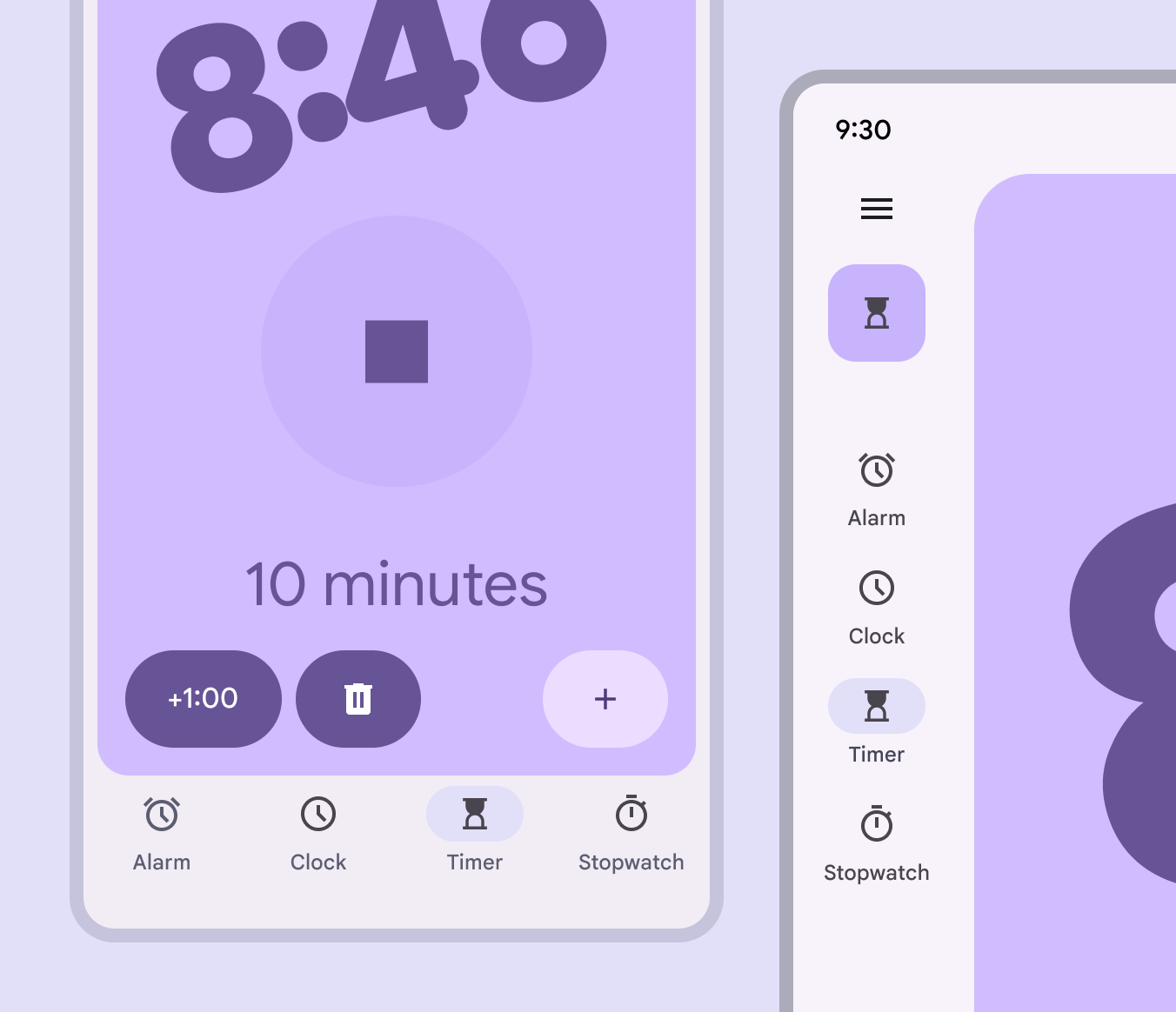
Нижняя панель навигации на экране телефона и навигационная рейка на экране планшета.
На меньших устройствах используйте нижнюю панель навигации. На больших дисплеях используйте навигационную рейку.

Представление

Когда навигационная рейка переходит из свернутого состояния в развернутое, содержимое страницы должно автоматически адаптироваться.

Содержимое навигационной рейки также расширяется, заполняя пространство. Например, FAB должна превращаться в расширенную FAB.

В развернутой панели навигации можно показывать дополнительные пункты навигации.

Используйте стандартную развернутую панель, когда есть дополнительные пункты навигации или действия с более низким приоритетом, чем основные пункты навигации

Поведение ​

Прокрутка

Пункты навигации на навигационной рейке должны оставаться видимыми и фиксированными при вертикальной прокрутке.

Пункты панели остаются фиксированными, пока содержимое экрана прокручивается вертикально

Если макет прокручивается горизонтально, панель может уходить за пределы экрана или оставаться фиксированной. Чтобы показать, что содержимое прокручивается под панелью, используйте разделитель или повысьте уровень возвышения панели.

Разделитель и изменение цвета заливки визуально отделяют панель от горизонтально прокручиваемого содержимого
Повышение уровня возвышения панели до уровня 1 визуально отделяет панель от горизонтально прокручиваемого содержимого

Выбор

При нажатии на пункт навигации для экрана пункта применяется шаблон перехода верхнего уровня. Кроме того, значок становится залитым, а индикатор активного состояния расширяется из центра значка.

При нажатии на пункт навигации применяется шаблон перехода верхнего уровня

Назад

В Android жест «предиктивный возврат» позволяет пользователям смахивать влево или вправо по экрану, чтобы вернуться на предыдущий экран или закрыть модальные компоненты.

  • Предыдущий экран показывается в предпросмотре, указывая пункт назначения
  • Предиктивный возврат применяется только к модальной развернутой навигационной рейке.

Список совместимых компонентов доступен на странице жестов.

Боковая панель навигации отходит от края окна во время жеста предиктивного возврата
Pager
Предыдущая страницаНавигационная рейка: спецификации
Следующая страницаНавигационная рейка: доступность

Выпущено на условиях лицензии Apache 2.0 или CC BY 4.0.

Авторские права © 2018-Present Google

https://m3.material.io/components/navigation-rail/guidelines

Выпущено на условиях лицензии Apache 2.0 или CC BY 4.0.

Авторские права © 2018-Present Google