

ナビゲーションレール: ガイドライン
ナビゲーションレールを使用すると、中型デバイスで UI ビューを切り替えられます。
使用方法
ナビゲーションレールには、ナビゲーション項目、メニュー、およびフローティングアクションボタン(FAB)を縦方向に配置できます。
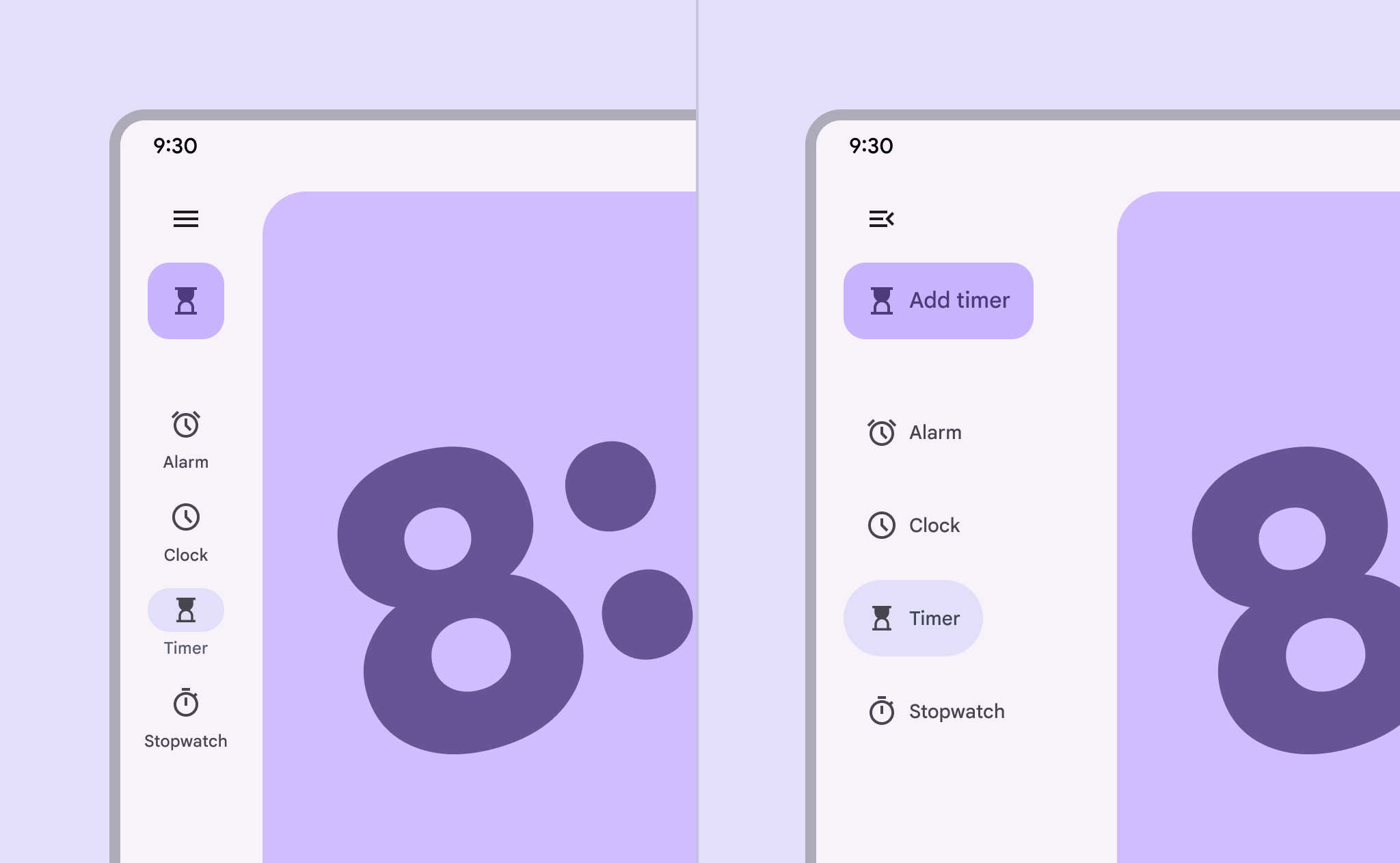
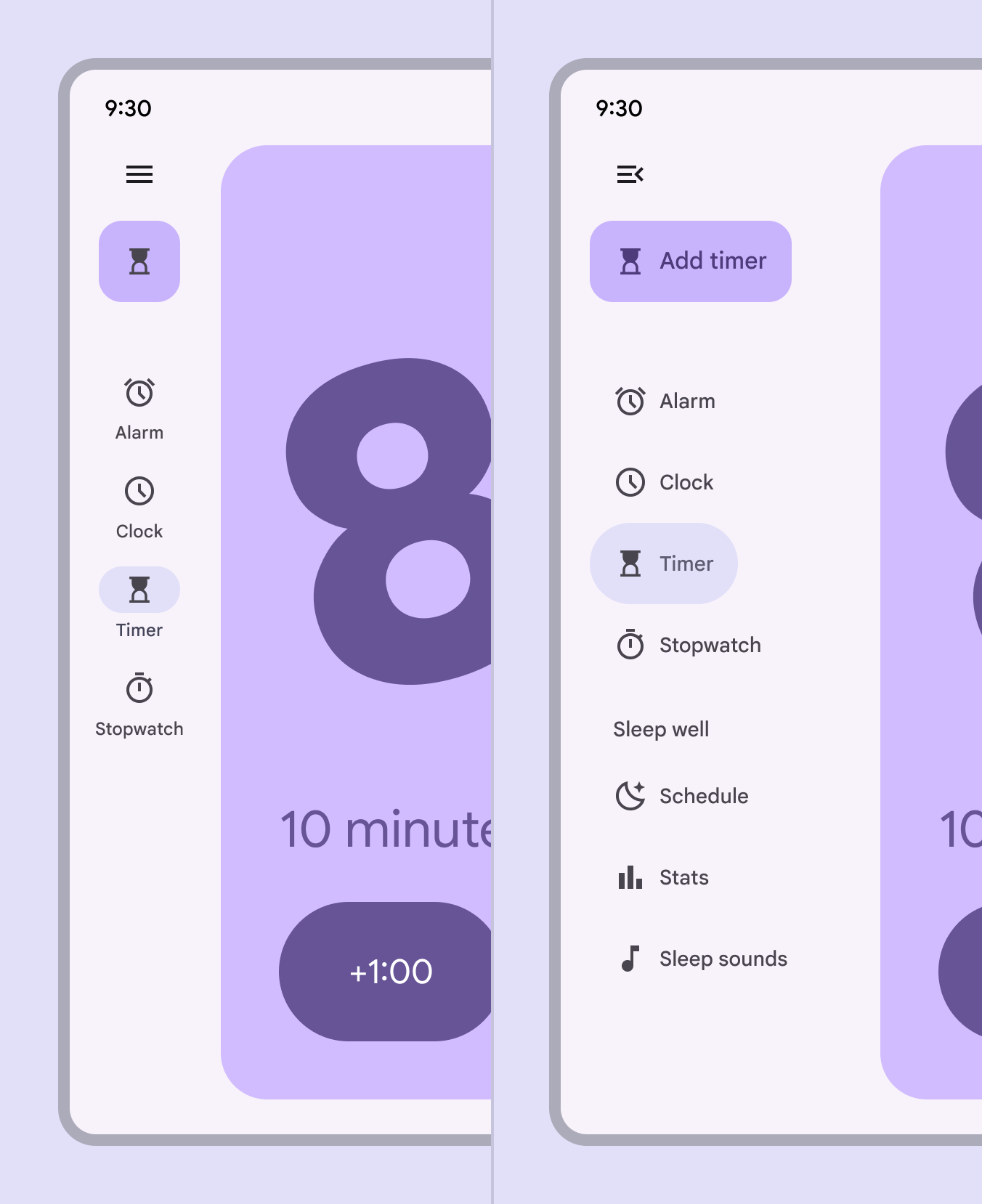
ナビゲーションレールには折りたたみと展開の 2 種類があり、メニューボタンを選択すると簡単に相互に切り替えられます。
折りたたみ
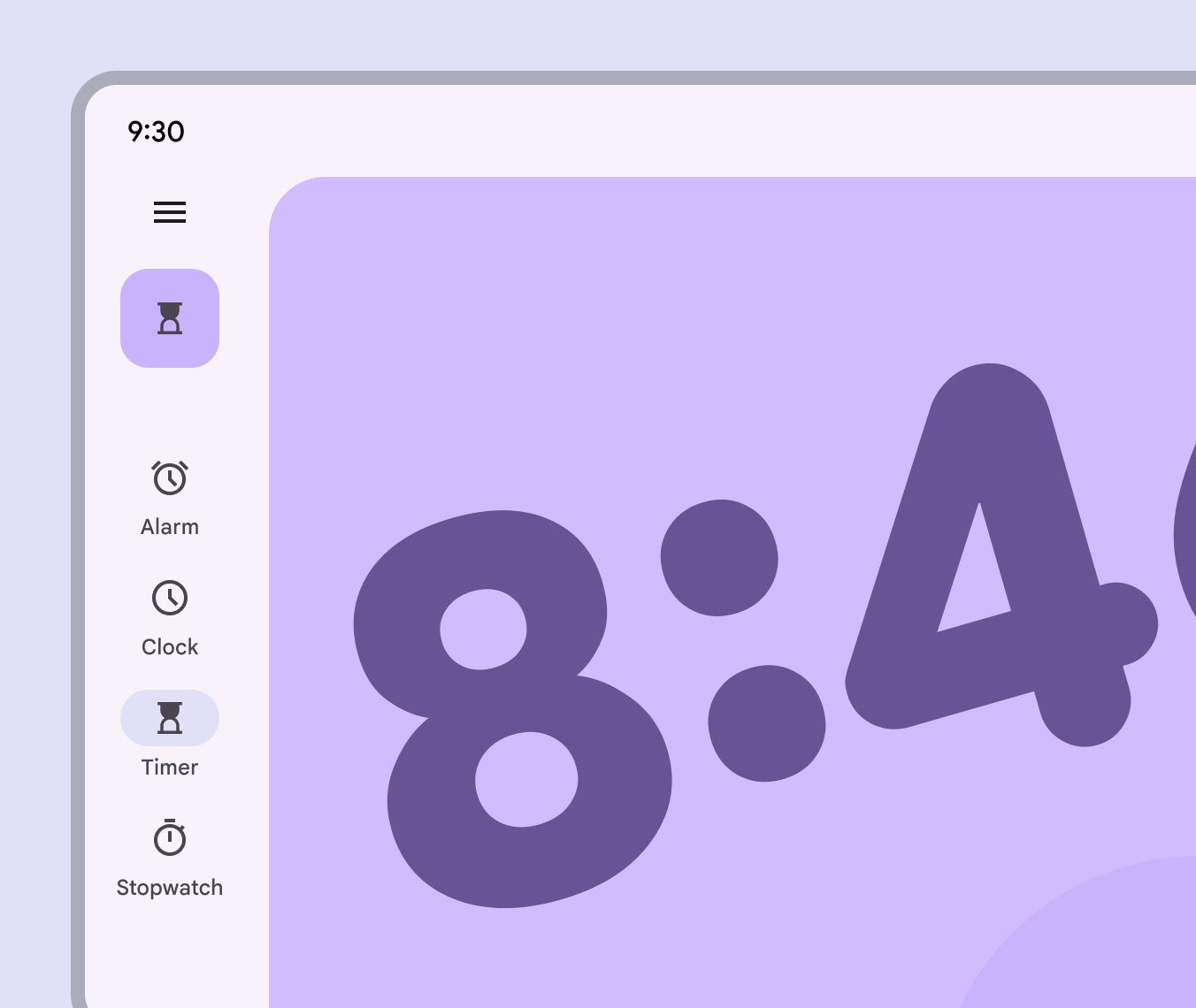
折りたたみナビゲーションレールはウィンドウのリーディングエッジに沿って配置し、3~7 個のナビゲーション項目を含める必要があります。非表示にしないでください。
ミディアムからエクストララージブレークポイントまで(タブレットやデスクトップなど)で使用できます。デスティネーションが少ないミディアムウィンドウでは、代わりにナビゲーションバーの使用を検討してください。コンパクトウィンドウでは常にナビゲーションバーを使用する必要があります。
展開
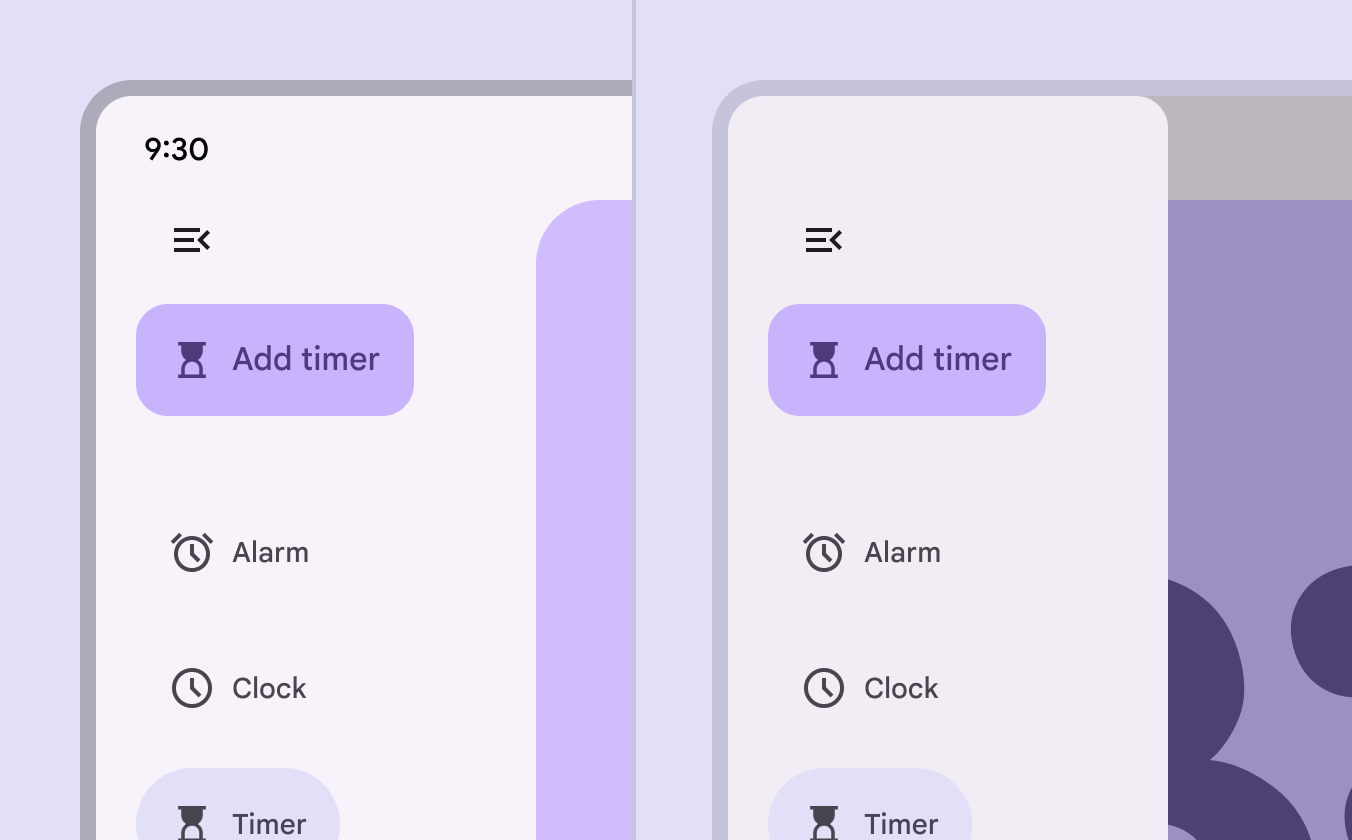
展開ナビゲーションレールには標準タイプとモーダルタイプがあり、いずれもメニューアイコンを選択して開きます。展開したレールでは、折りたたみ時には表示されないセカンダリデスティネーションを表示できます。
標準タイプはメインコンテンツの横に配置されます。十分なスペースがある大きめのウィンドウに適しています。
モーダルタイプはメインコンテンツの上に重ねて表示され、メニューアイコンを選択して開きます。モーダルタイプは次の場合に使用します。
- 情報密度が高く、スペースが限られたレイアウト
- ナビゲーション項目が多いアプリ
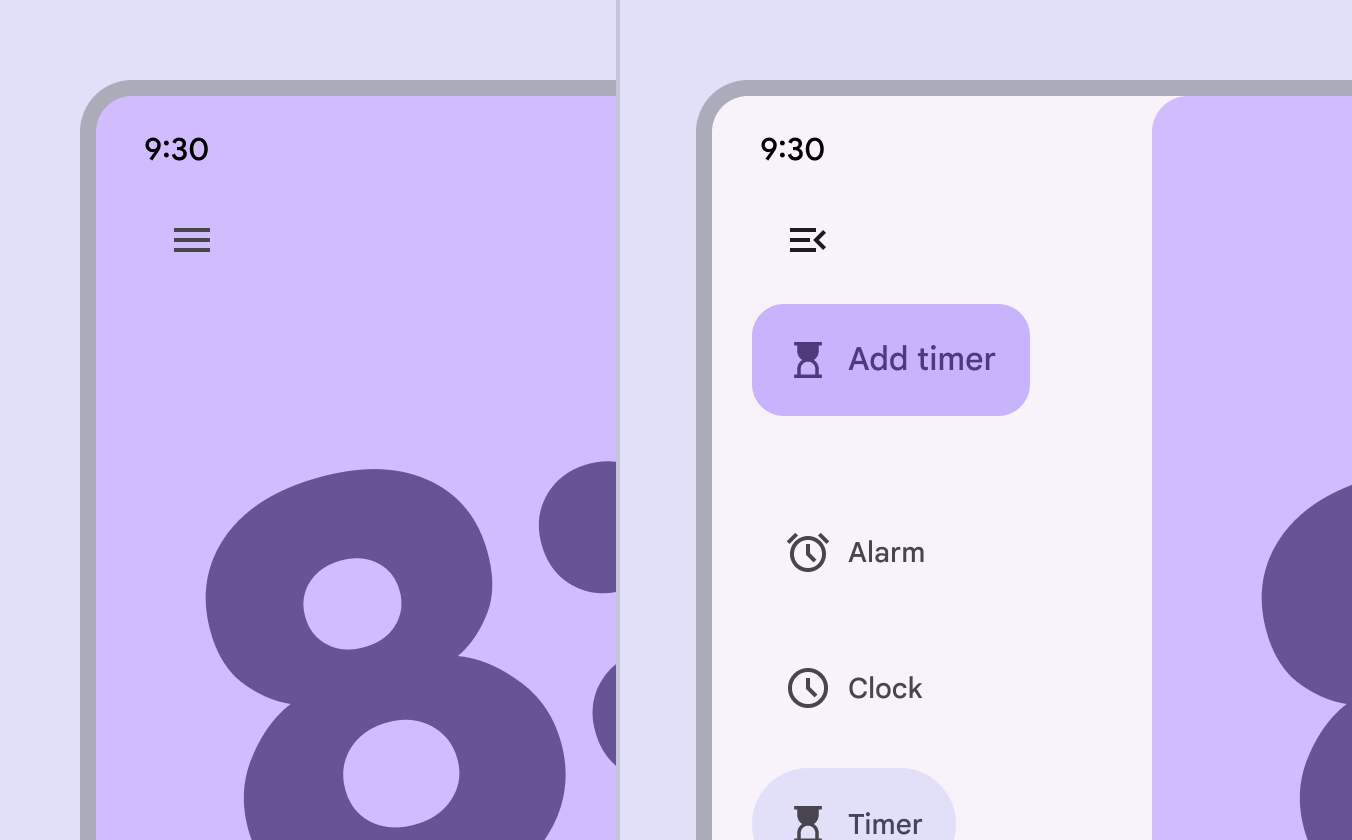
イマーシブエクスペリエンスでは、展開ナビゲーションレールを完全に非表示にし、メニューアイコンを選択したときだけ表示できます。
折りたたみナビゲーションレールは非表示にしないでください。
構造
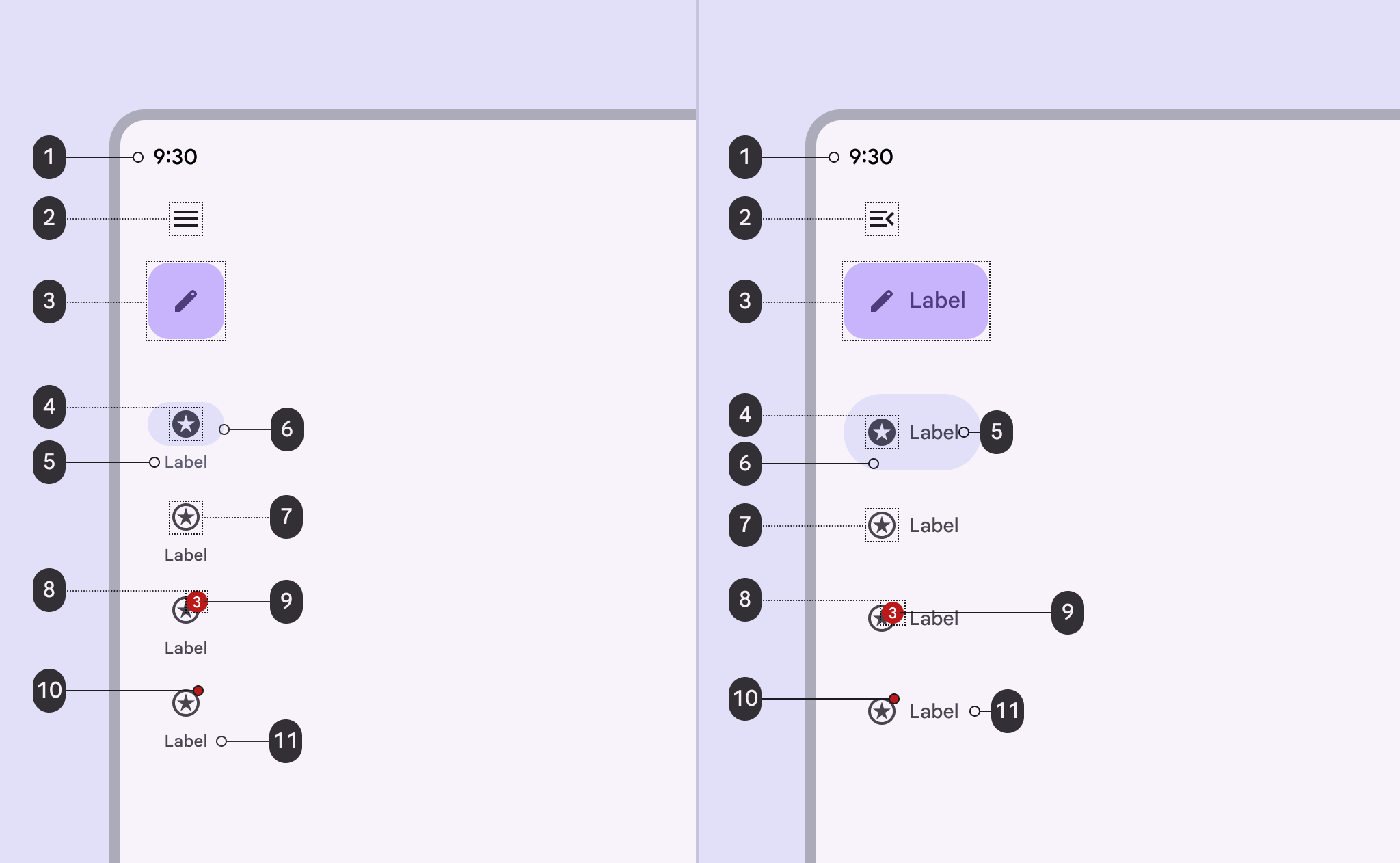
- コンテナ
- メニュー(オプション)
- フローティングアクションボタン(FAB)(オプション)
- アイコン(アクティブ)
- ラベルテキスト(アクティブ)
- アクティブインジケーター
- アイコン(非アクティブ)
- ラージバッジ(オプション)
- ラージバッジのラベル
- スモールバッジ
- ラベルテキスト(非アクティブ)
コンテナ
ナビゲーションレールはウィンドウのリーディングエッジに配置する必要があります。左から右に読む言語では左側に、右から左に読む言語では右側に配置します。
コンテナの背景塗りつぶしを無効にすると、ナビゲーションレールをサーフェス上に直接表示できます。その場合は、すべての項目が少なくとも 3:1 のカラーコントラスト比を満たすようにしてください。
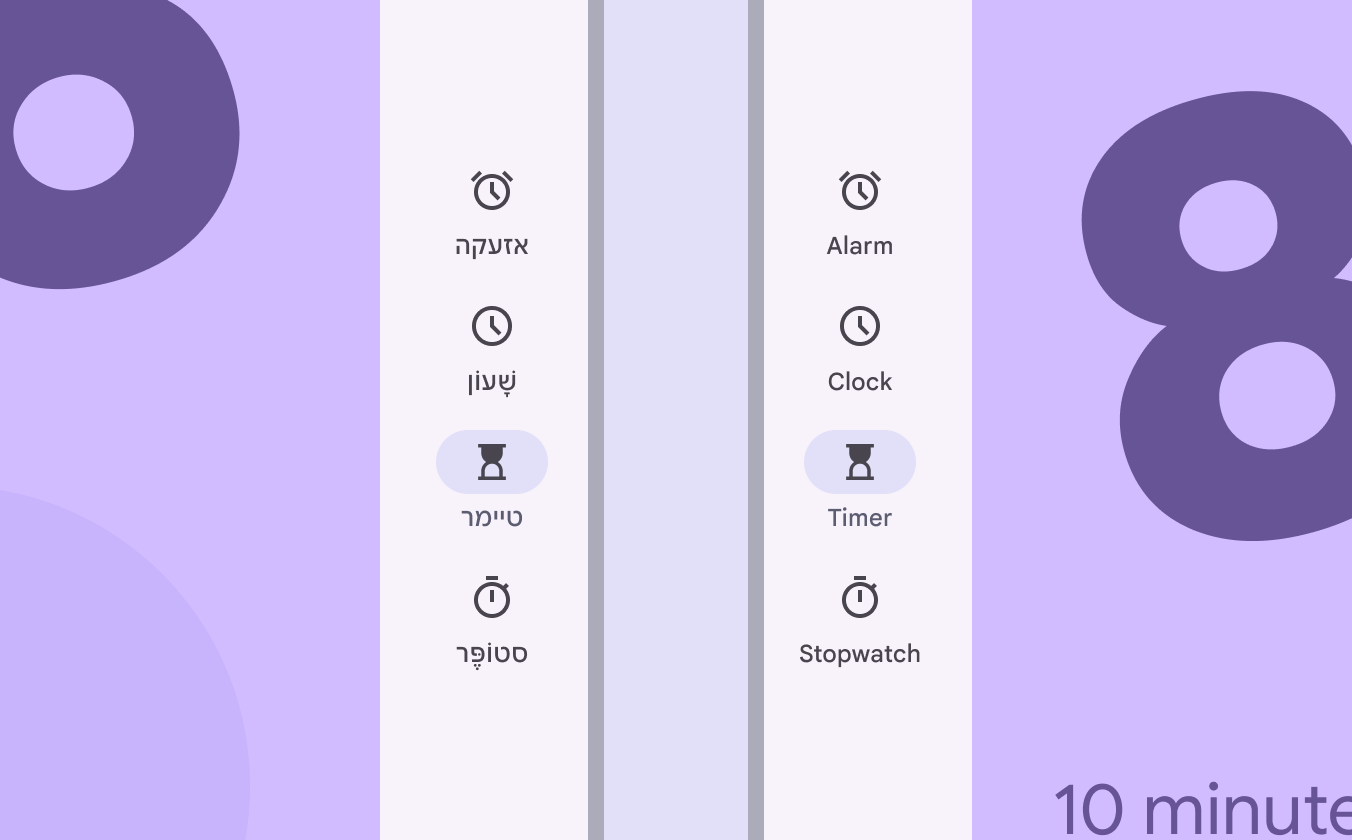
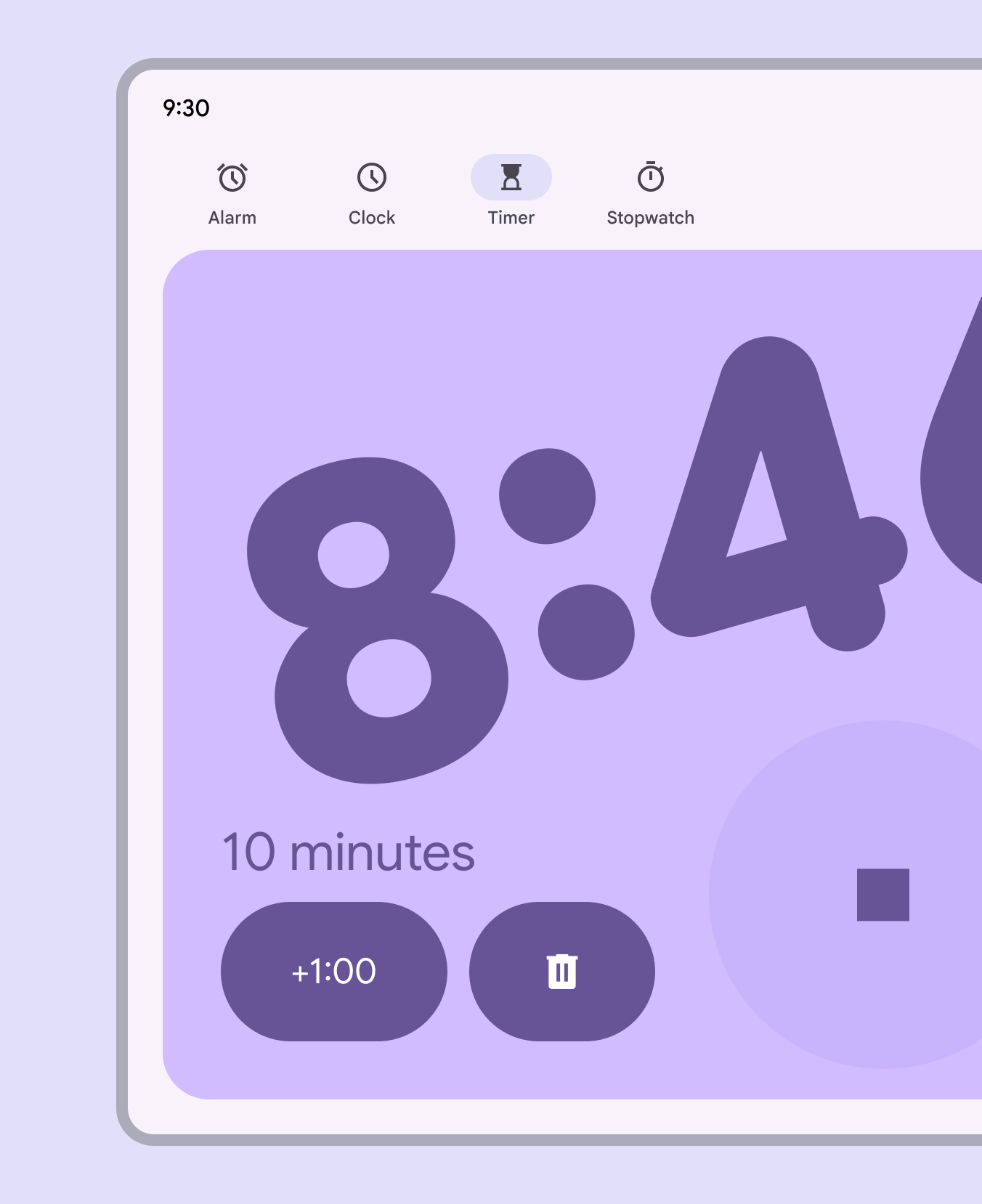
ナビゲーションレールは常にレイアウトの端に沿って縦方向に配置する必要があります。水平方向に配置しないでください。
水平方向のナビゲーションにはナビゲーションバーを使用してください。
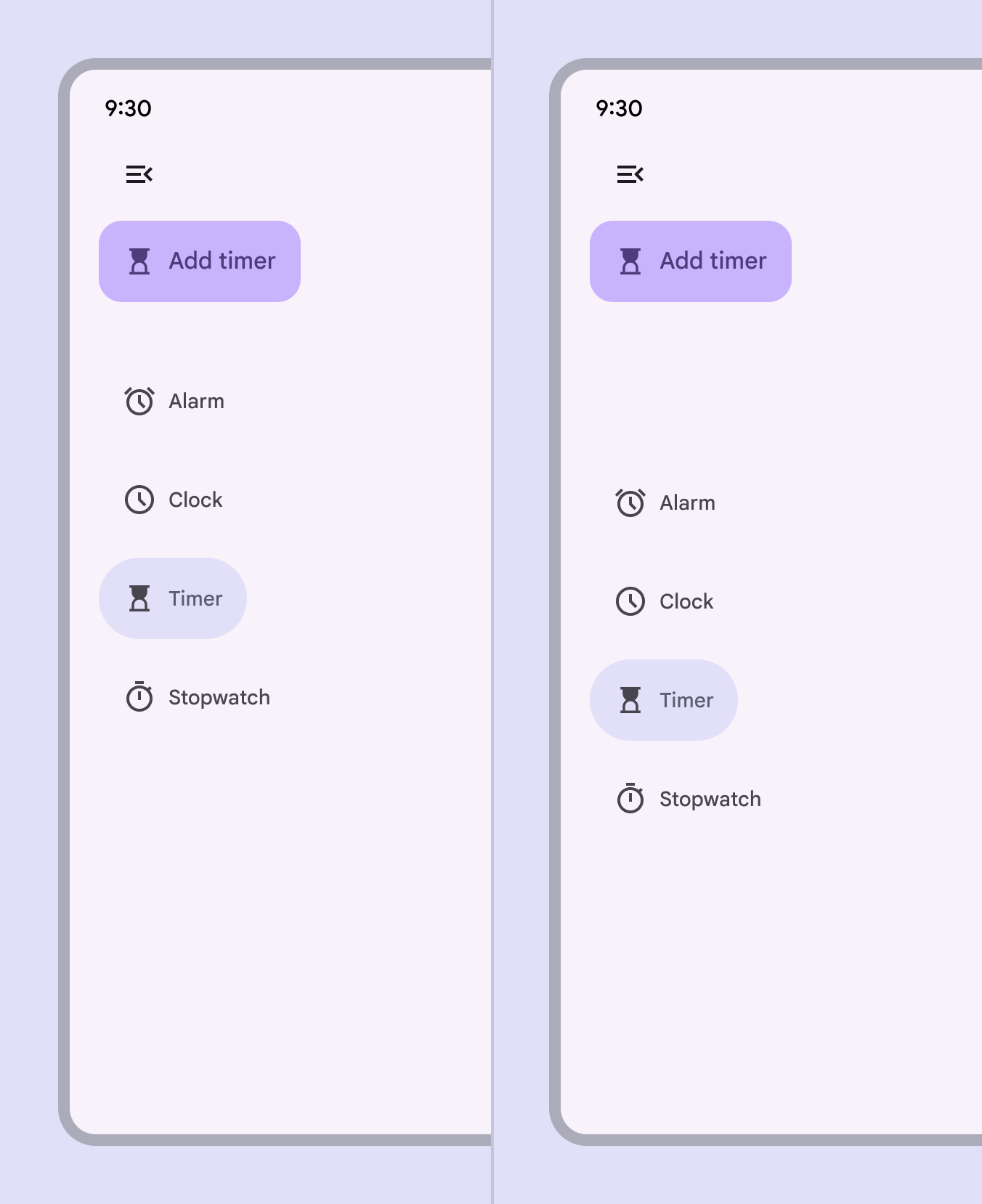
ナビゲーションレールの項目は、グループとしてレイアウトの上部または中央に揃えることができます。タブレットでは、項目を操作しやすくするために中央揃えを使用してください。
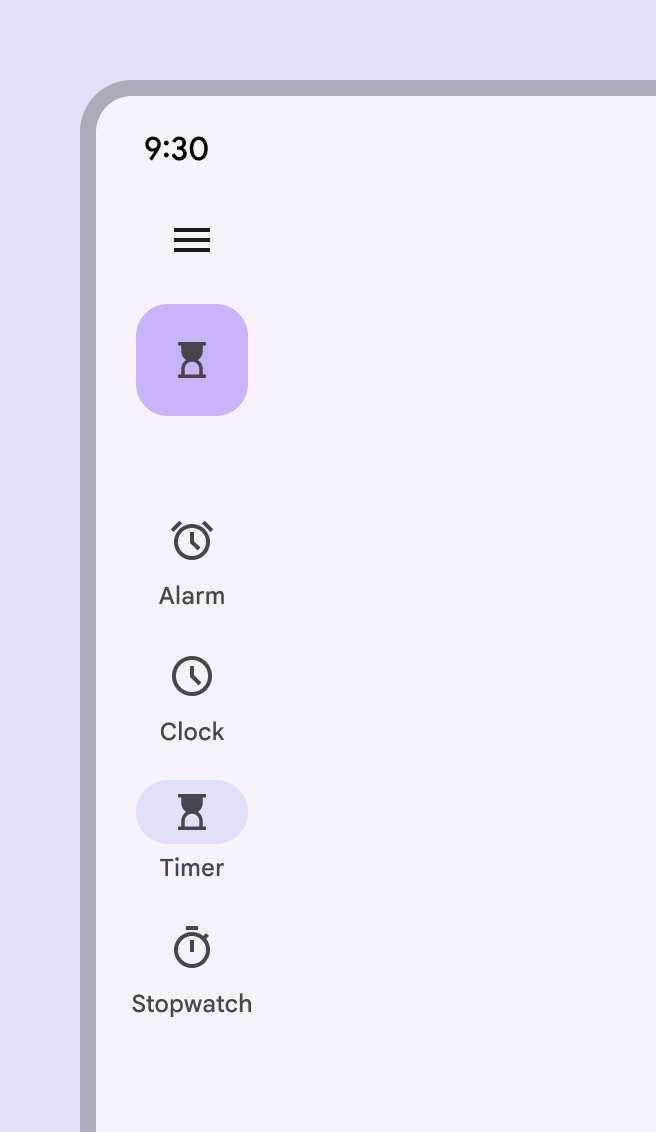
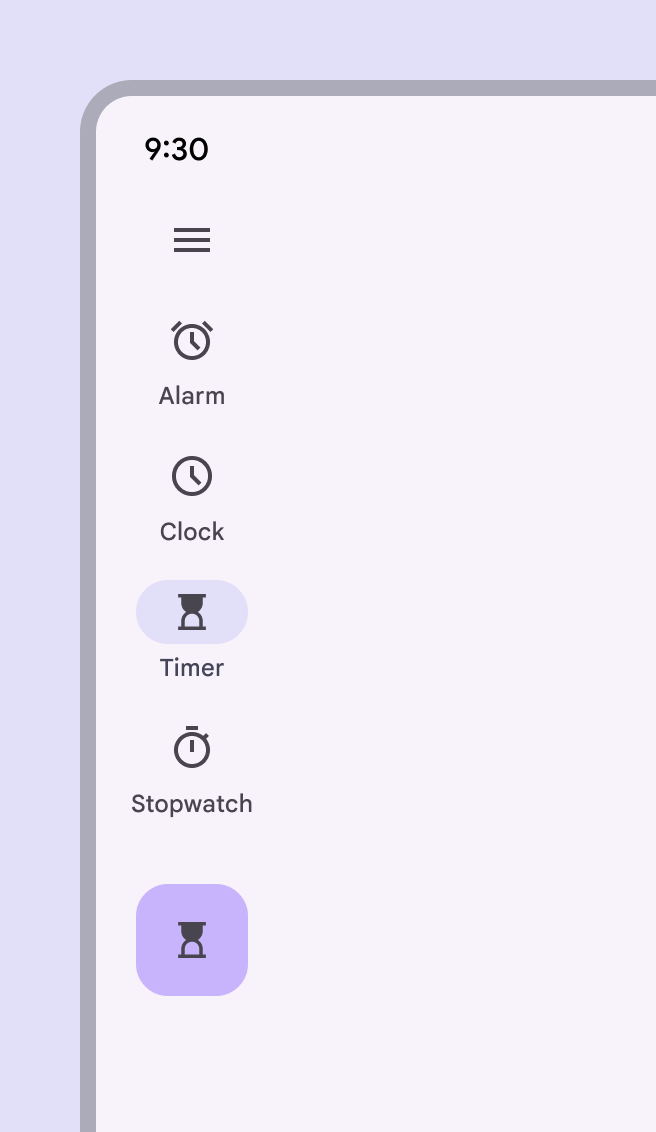
メニューアイコンと FAB は常に上揃えにする必要があります。
メニュー(オプション)
メニューボタンを使用すると、折りたたみナビゲーションレールと展開ナビゲーションレールを切り替えられます。
展開状態では、レールにセカンダリデスティネーションを表示できます。
ナビゲーションレールが展開されている場合は、メニューアイコンを折りたたみ可能であることを示すアイコンに変更する必要があります。
フローティングアクションボタン(FAB)(オプション)
ナビゲーションレールのコンテナ内では、FAB を画面上部に固定できるため、アプリの主要アクションをナビゲーションデスティネーションより上に配置するのに適しています。
ナビゲーションレールなどの別のコンポーネント内にネストされる場合、FAB の待機時のエレベーションはレベル 0にする必要があります。
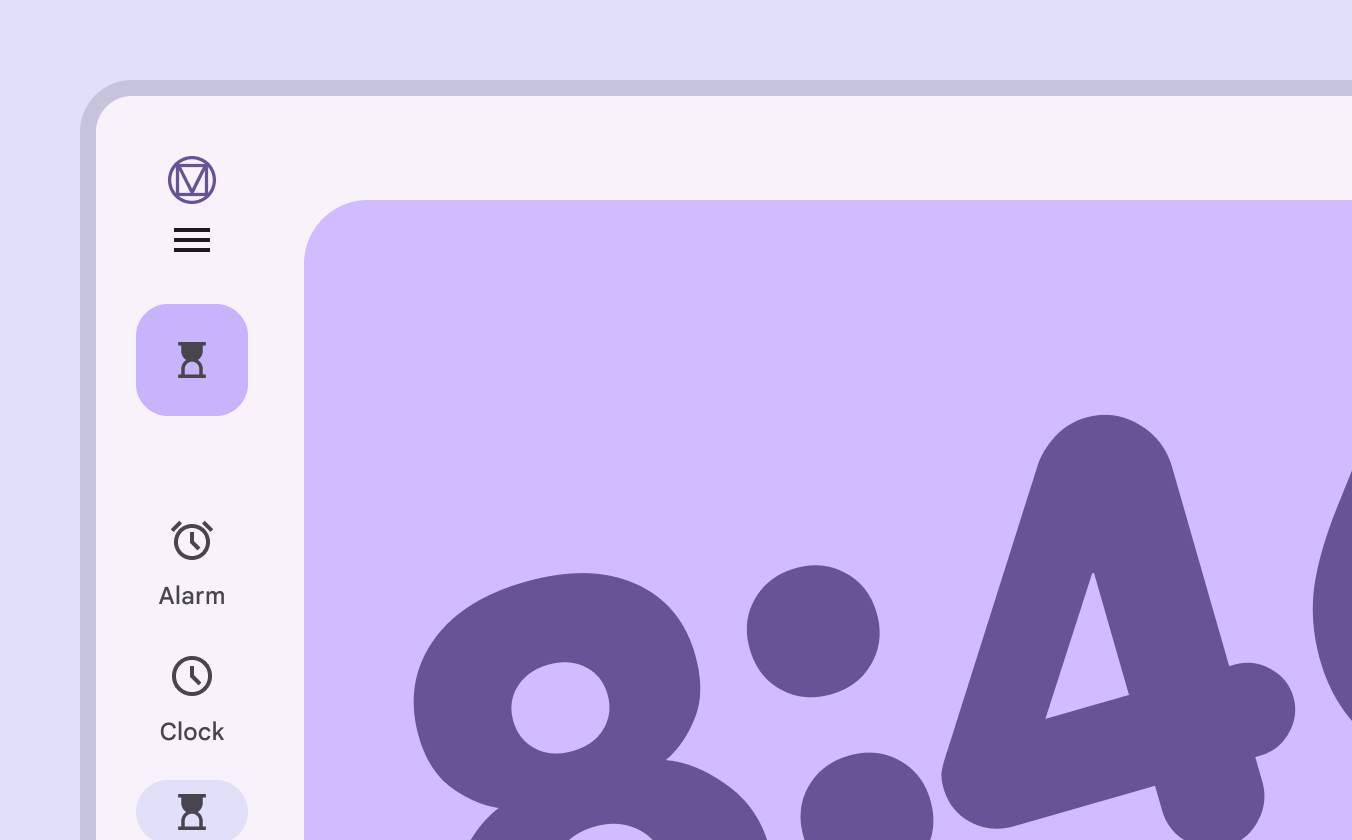
レールの上部はロゴにも使用できますが、ボタンと誤認される可能性のあるロゴの使用は避けてください。
ナビゲーションレールを展開するためのメニューボタンとしてロゴを使用しないでください。
アクティブインジケーター
アクティブインジケーターは、現在表示されているページを示します。
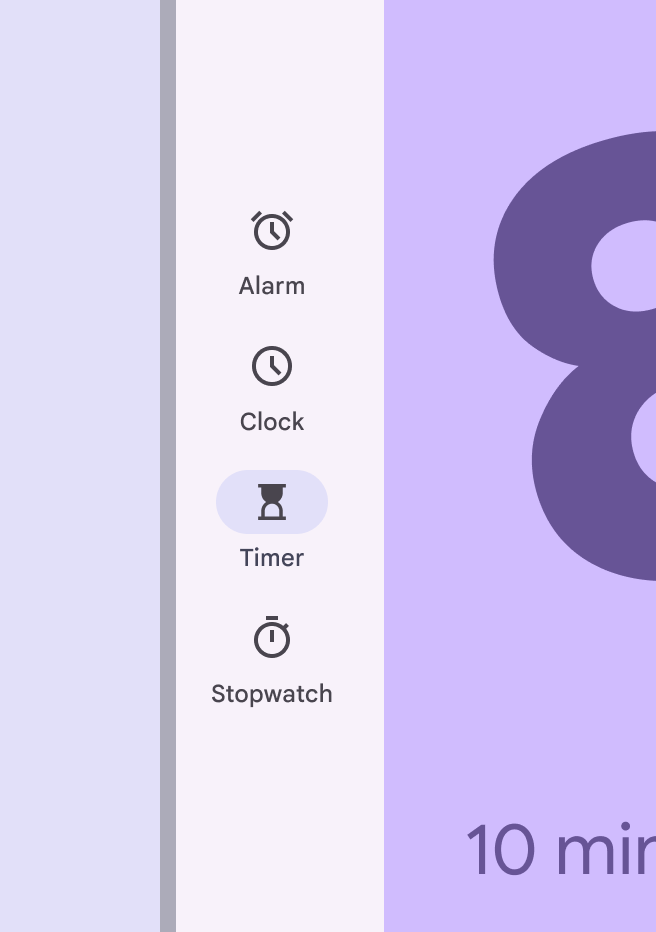
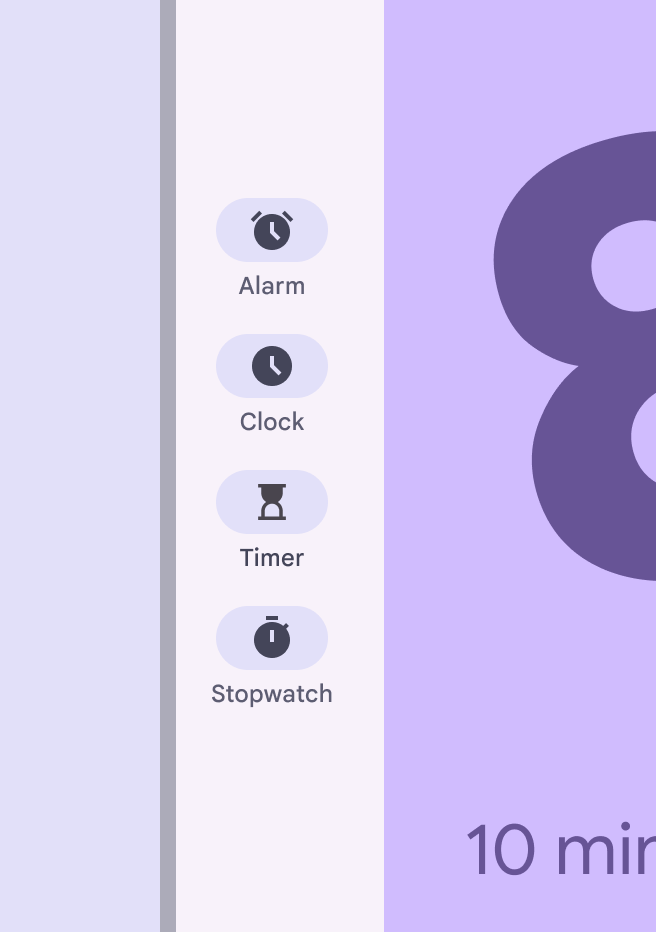
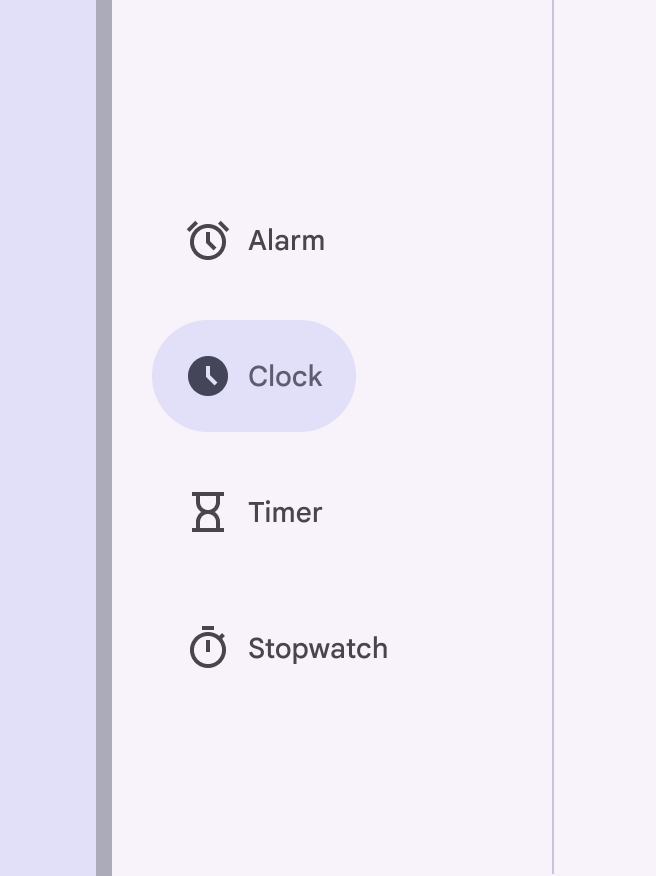
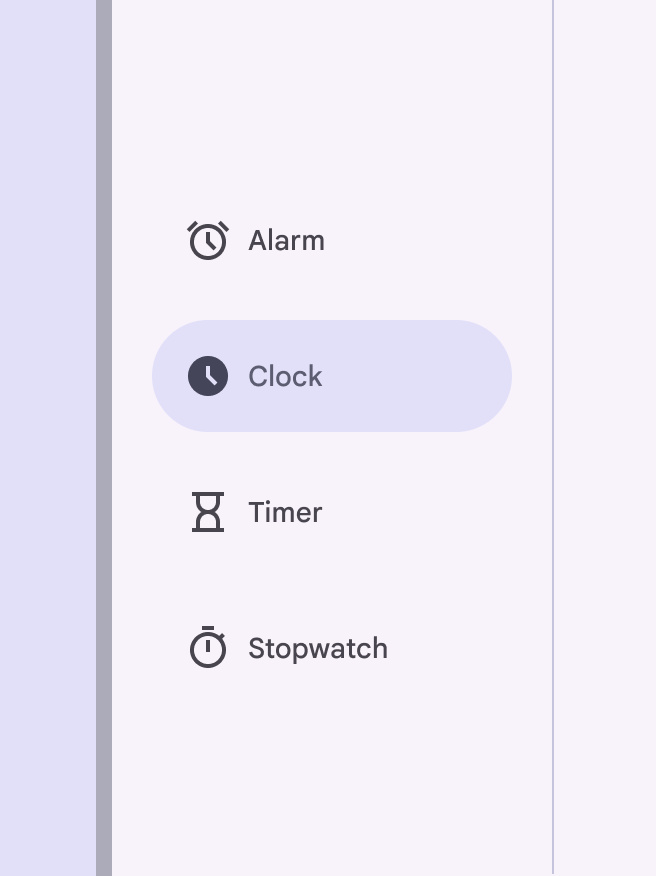
展開ナビゲーションレールでは、アクティブインジケーターはラベルテキストに密着します。ベースラインのナビゲーションドロワーに似たスタイルにするには、アクティブインジケーターをカスタマイズしてコンテナいっぱいに広げることを検討してください。
ターゲット領域は常に幅全体を占めるようにしてください。
アイコン
ナビゲーションレールの項目では、そのページのコンテンツを表すアイコンを使用する必要があります。人気のアイコンはGoogle Fonts で確認できます。

デスティネーションが選択されると、アイコンが塗りつぶし表示になり、色が変わります。アイコンの背後にアクティブインジケーターが表示されます。

ラベルテキスト
ラベルテキストは、各ナビゲーションデスティネーションを表す短く分かりやすい説明で、ユーザーがアイコンの意味を理解する手がかりになる必要があります。
すべてのナビゲーション項目には 1 語のラベルテキストが必要です。
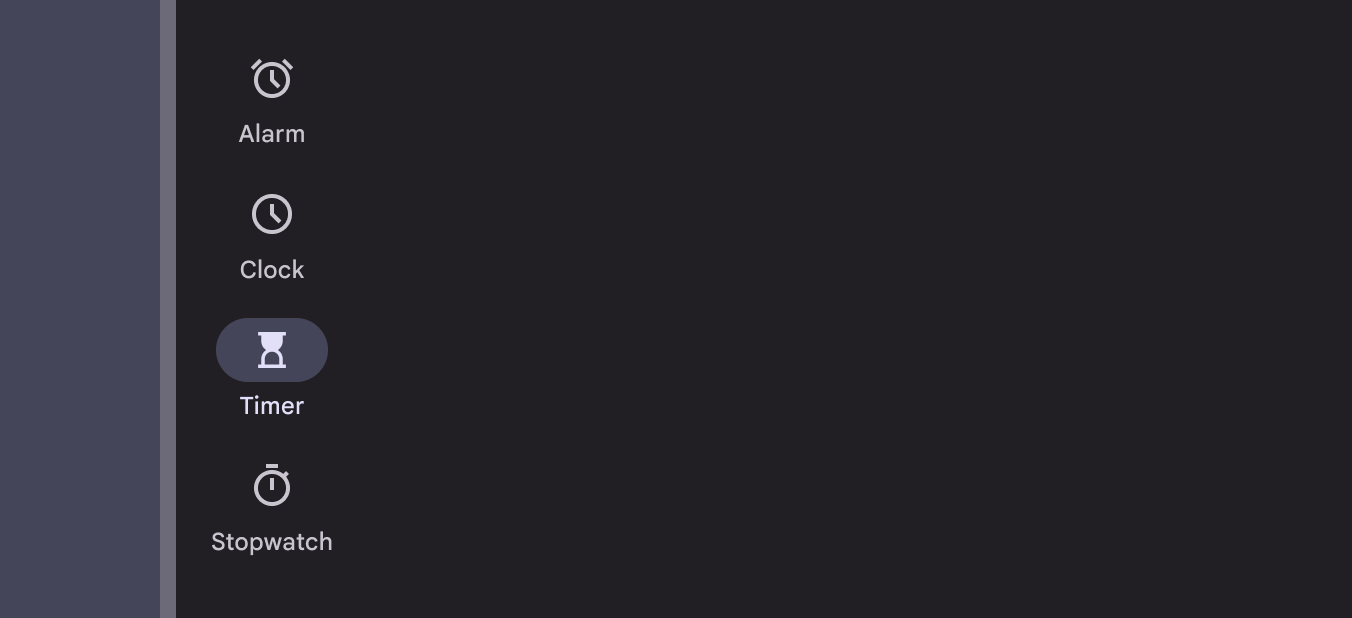
可能な場合は、長いラベルを折り返さないでください。必要な場合は、単語の区切りで改行するか、長い単語にはハイフネーションを行ってください。
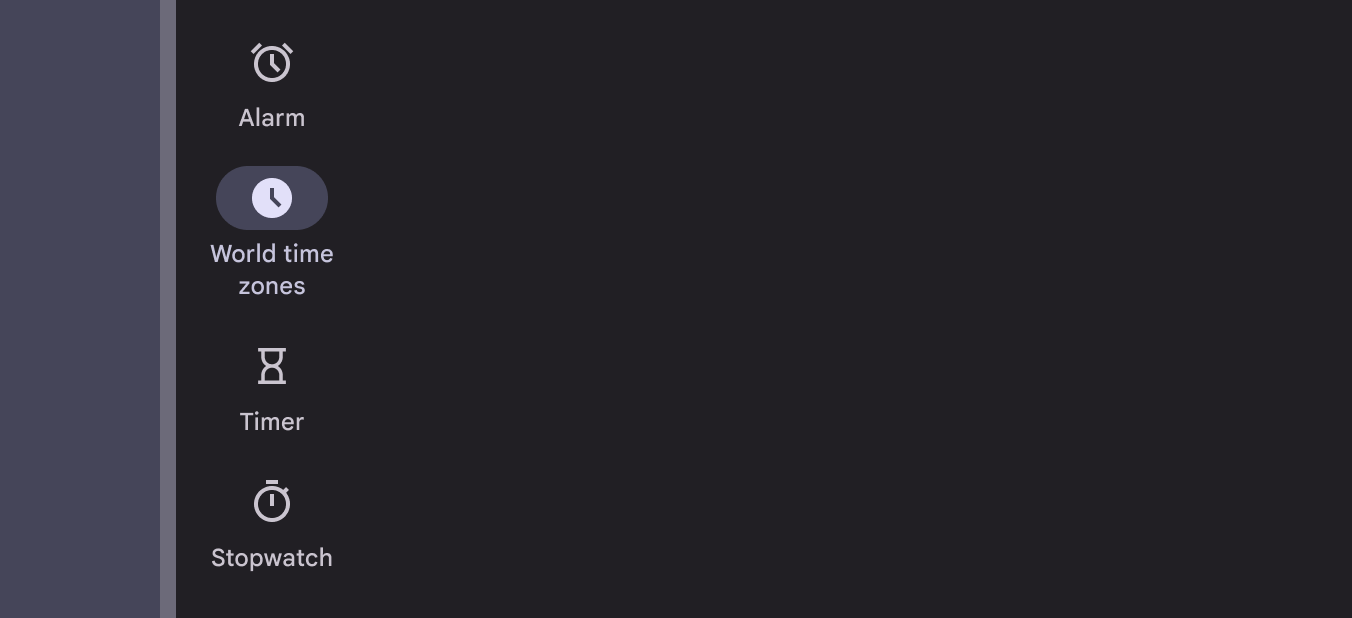
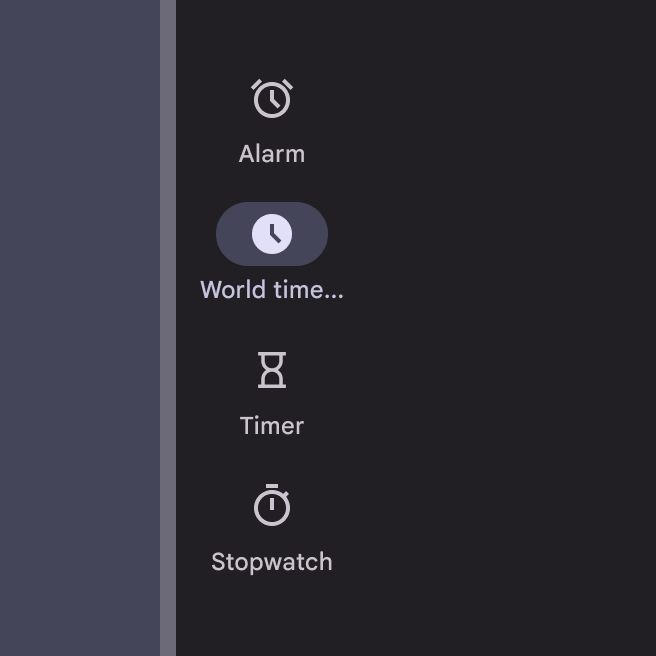
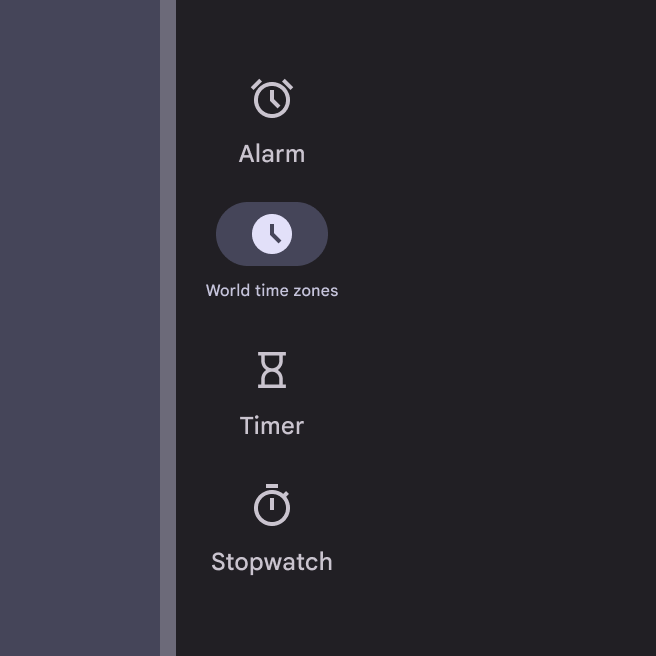
ラベルは切り詰めが生じないよう、十分に短くする必要があります。長いテキストラベルに合わせてタイプスケールを縮小しないでください。
バッジ
ナビゲーションレールのアイコンには、件数やステータスなど、デスティネーションに関する動的な情報を伝えるバッジを含めることができます。
コンパクトなナビゲーションレールでは、バッジはアイコンの右上隅に配置されます。展開ナビゲーションレールでは、バッジはラベルテキストの横に配置する必要があります。
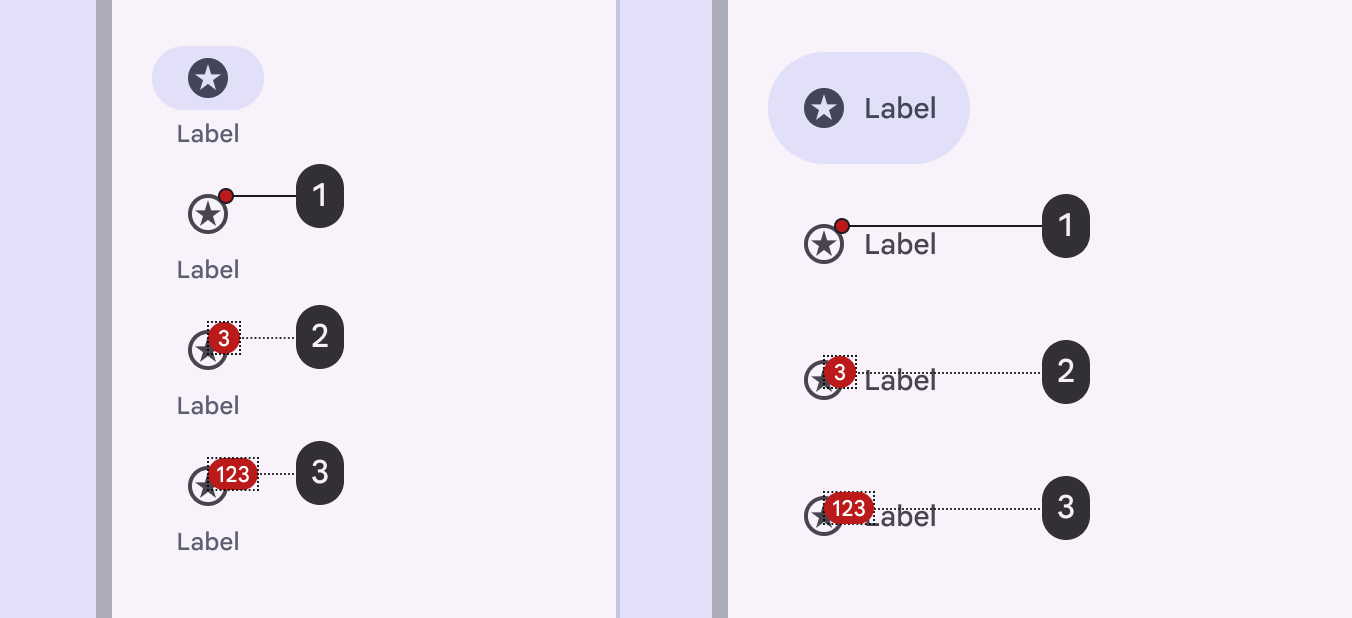
- レール上のデスティネーションのスモールバッジ
- 数字付きのラージバッジ
- 文字数上限付きのラージバッジ
ディバイダー(オプション)
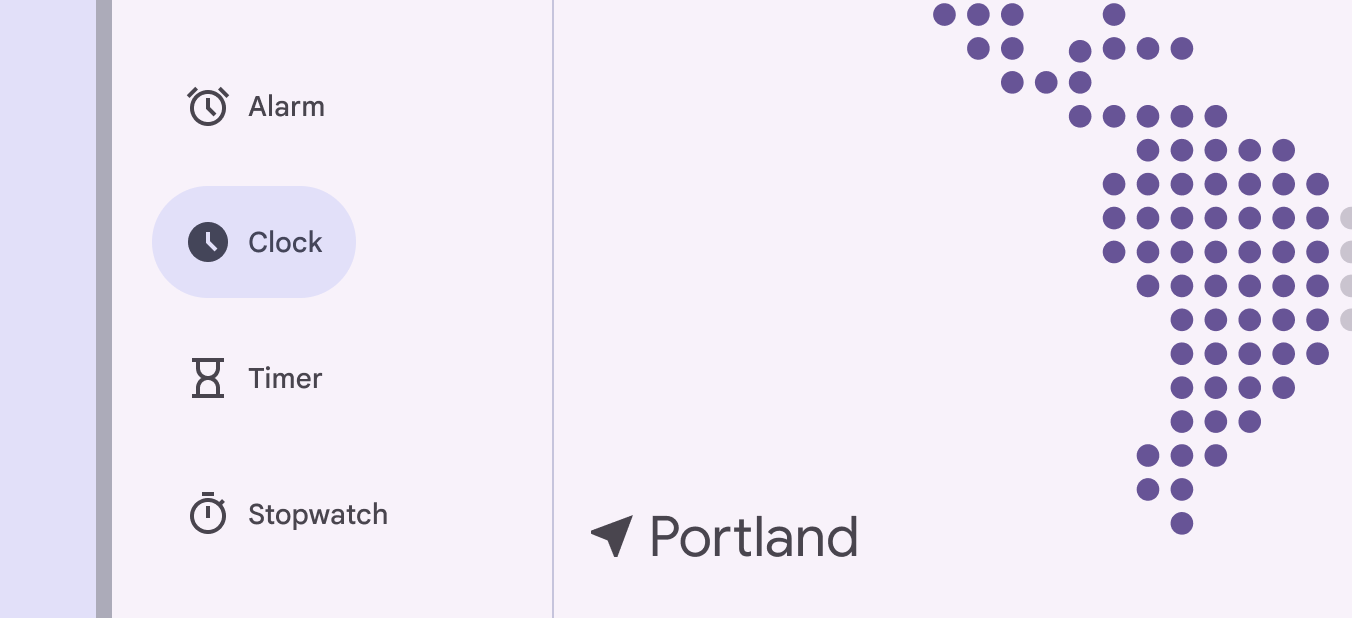
垂直のディバイダーは、レールとアプリコンテンツを視覚的に分けるのに役立ちます。ディバイダーは、レールコンテナのうち、アプリのコンテンツ領域に隣接する側の端に配置する必要があります。
配置
アダプティブレイアウトでは、ナビゲーションレールを常にウィンドウのリーディングエッジに沿って配置し、どのペインの外側にも置く必要があります。
メインコンテンツ内に配置しないでください。ナビゲーションレールが非表示の場合、メニューアイコンに引き続きアクセスできる限り、メインコンテンツ側が残りのスペースを使用できます。
タブをナビゲーションレールと併用して、ナビゲーションの追加レイヤーとして表示できます。
アダプティブデザイン
詳細については、アダプティブデザインを参照してください。
サイズ変更
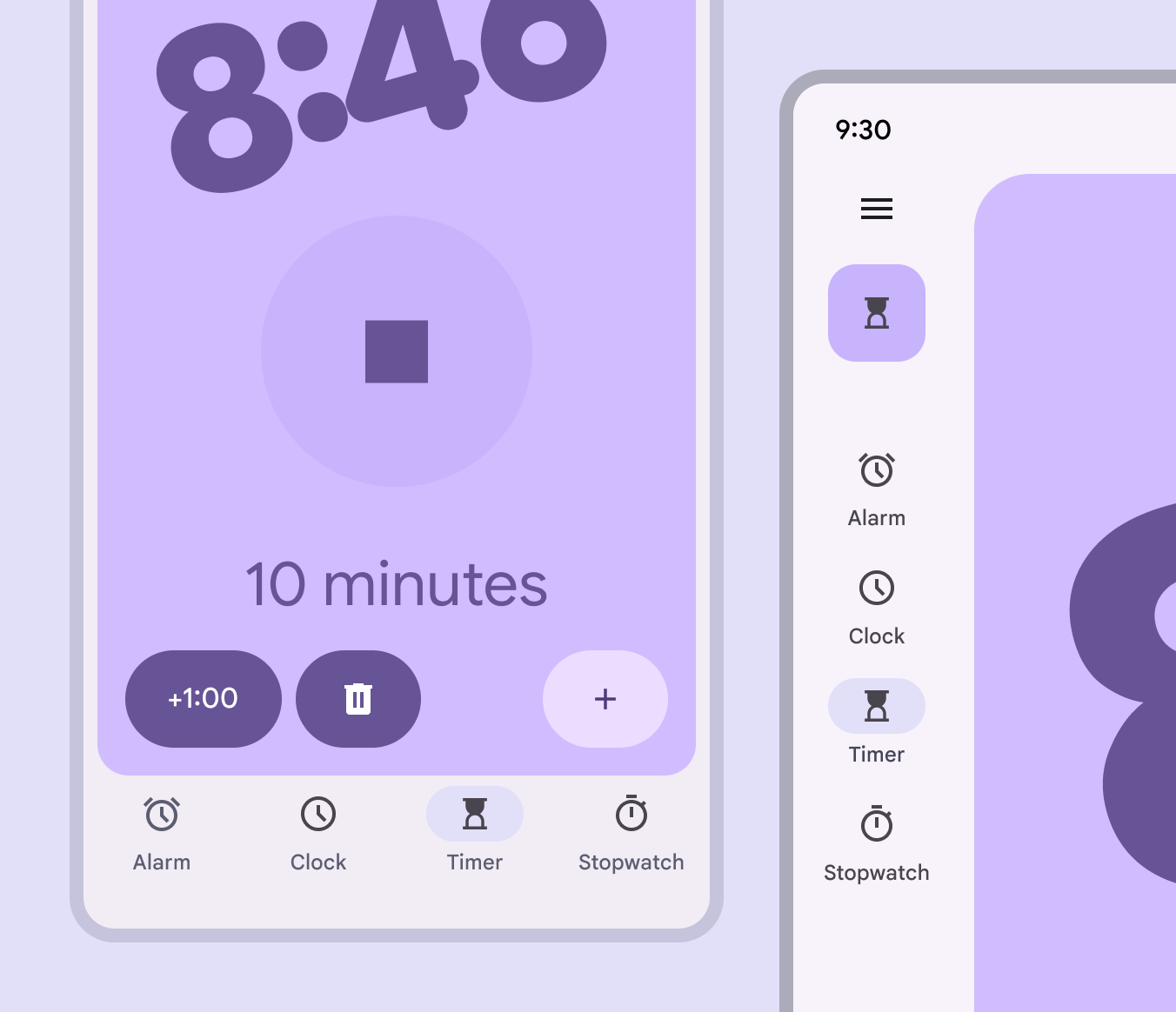
大きい画面から小さい画面に移行する場合は、ナビゲーションレールをナビゲーションバーに切り替えることで、小さいディスプレイでも同等の素早いアクセスを提供できます。ナビゲーションレールとナビゲーションバーを同時に使用しないでください。
ナビゲーションレールはミディアム以上のブレークポイントでのみ使用してください。ミディアム以上のブレークポイントではナビゲーションバーを使用しないでください。デスティネーションが 5 つを超える場合は、代わりにモーダルタイプの展開ナビゲーションレールの使用を検討してください。
コンパクト:スペースの制約があるため、コンパクトレイアウトでは標準ナビゲーションレールを使用しないでください。代わりにナビゲーションバーを使用してください。
ミディアム:垂直方向のコンテンツ領域を最大限に確保するよりも、常時表示される縦方向のナビゲーションを優先する場合は、ナビゲーションレールを使用してください。
エクスパンデッドからエクストララージまで:ナビゲーションバーではなく、ナビゲーションレールを使用してください。標準とモーダルのどちらを選択するかは、利用可能な水平スペースとデスティネーションの数を考慮してください。
表示方法
ナビゲーションレールが折りたたみ状態から展開状態に移行すると、ページコンテンツは自動的に調整され、レイアウトに収まる必要があります。
ナビゲーションレールのコンテンツもスペースを埋めるように拡張されます。たとえば、FAB は拡張 FAB に変化します。
展開ナビゲーションレールでは、追加のデスティネーションを表示できます。
動作
スクロール
ナビゲーションレール内のデスティネーションは、垂直方向にスクロールしても固定表示されている必要があります。
レイアウトが水平方向にスクロールする場合、レールを画面外へスクロールさせるか、固定したままにすることができます。コンテンツがレールの下をスクロールしていることを示すには、ディバイダーを使用するか、レールにエレベーションを追加します。
選択
デスティネーションをタップすると、遷移先の画面ではトップレベルのトランジションパターンが使用されます。さらに、アイコンが塗りつぶし表示になり、アクティブインジケーターがアイコンの中心から広がります。
戻る
Android では、予測型戻るジェスチャーにより、画面を左右にスワイプして戻ったり、モーダルコンポーネントを閉じたりできます。
- 前の画面がプレビューとして表示され、戻り先のデスティネーションを示します
- 予測型戻るはモーダルの展開ナビゲーションレールにのみ適用されます。
互換性のあるコンポーネントの一覧は、ジェスチャーのページで確認できます。