

Szyna nawigacji: wytyczne
Szyny nawigacji umożliwiają użytkownikom przełączanie się między widokami UI na urządzeniach o średniej wielkości.
Zastosowanie
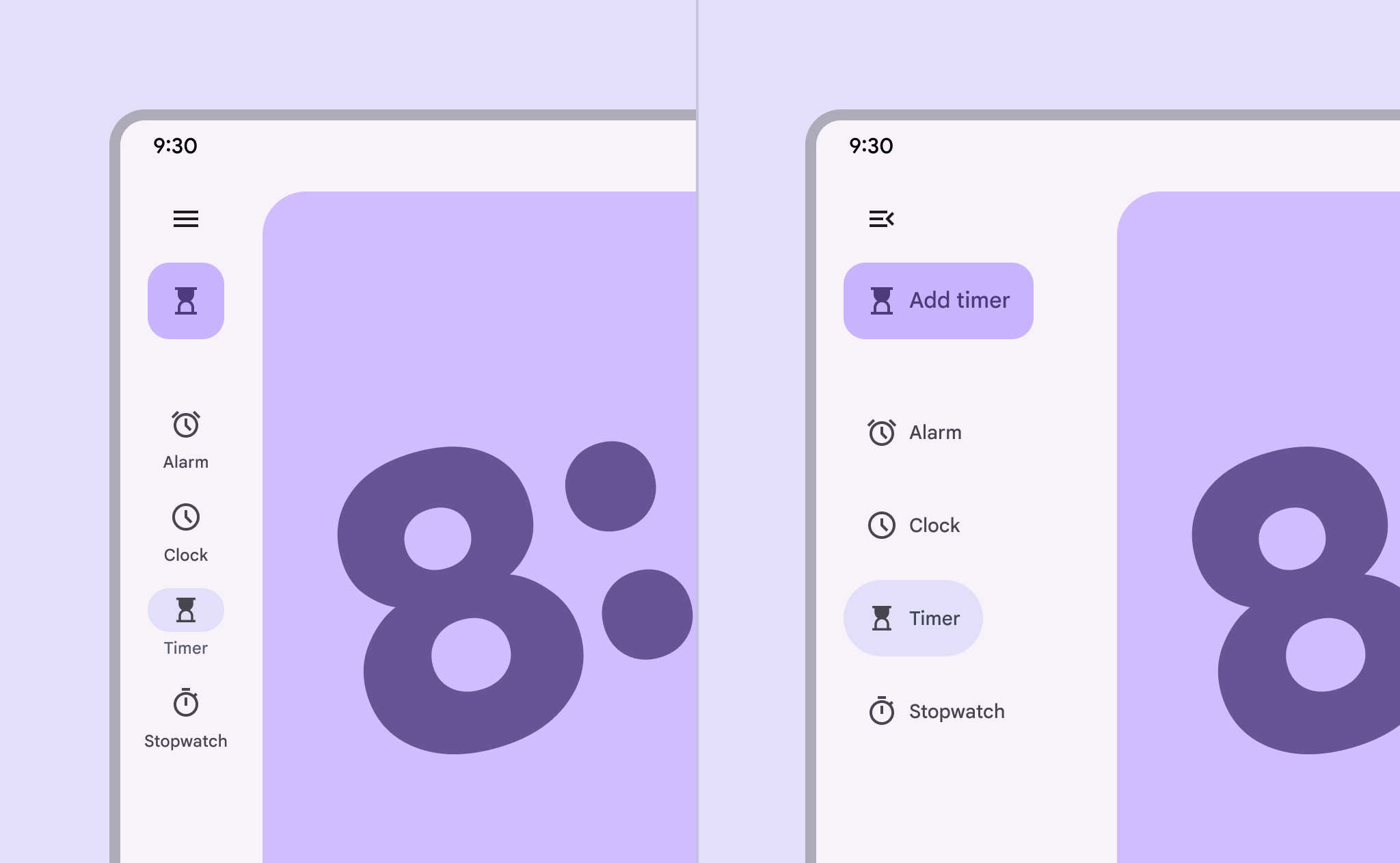
Szyna nawigacji może w układzie pionowym zawierać elementy nawigacji, menu oraz pływający przycisk akcji (FAB).
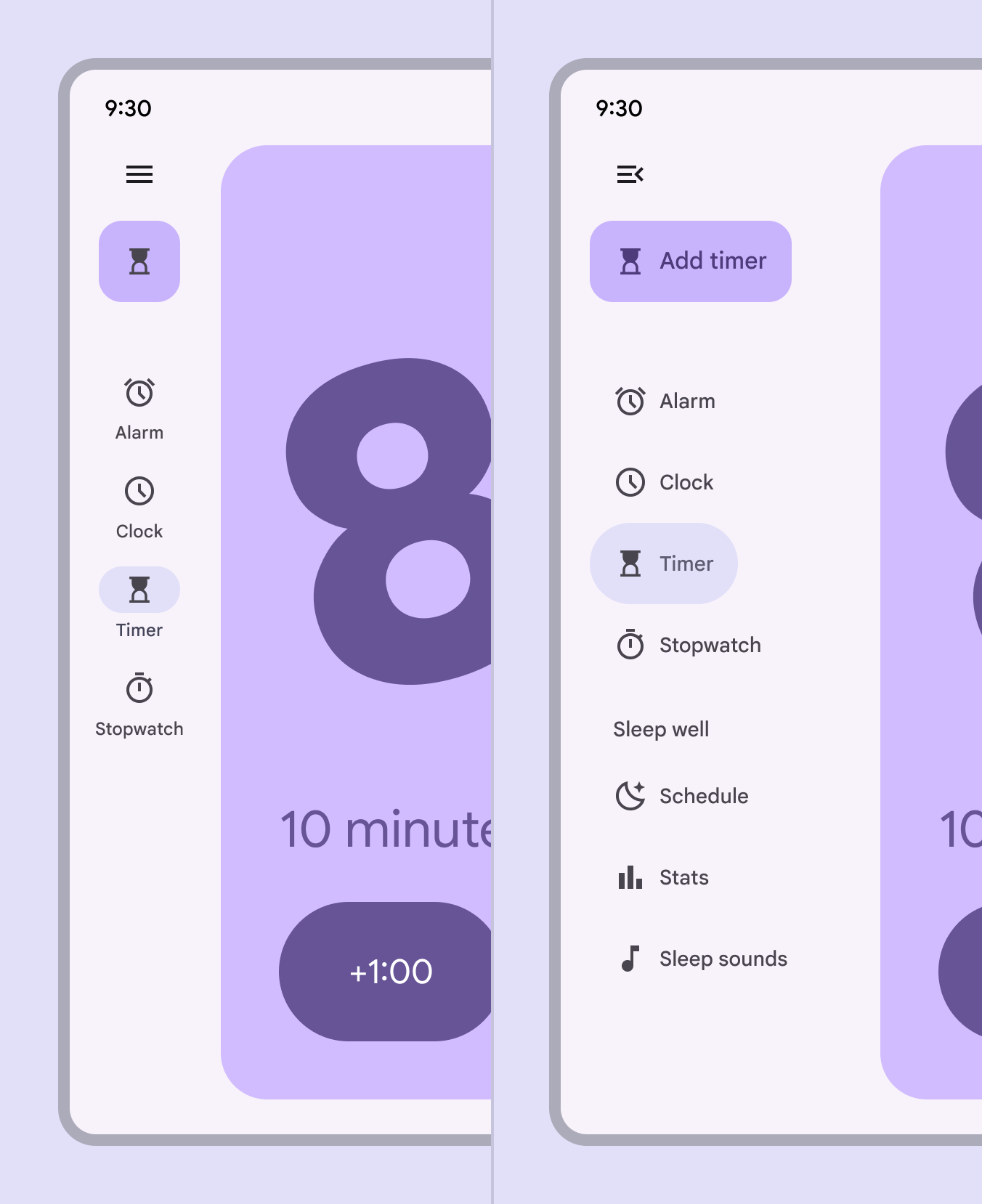
Szyna nawigacji występuje w dwóch wariantach: zwiniętym i rozwiniętym, które można łatwo przekształcić w siebie nawzajem po wybraniu przycisku menu.
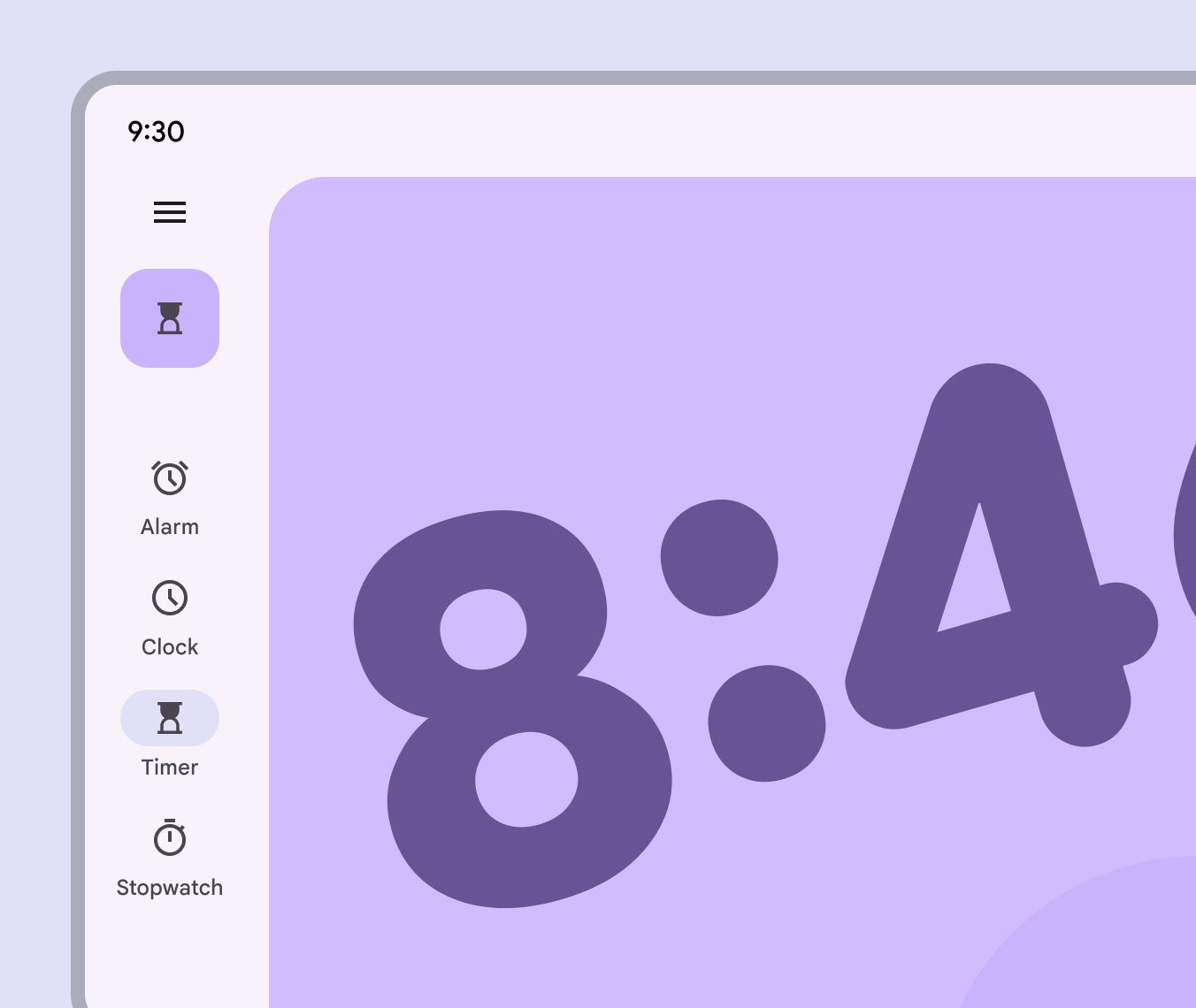
Zwinięta
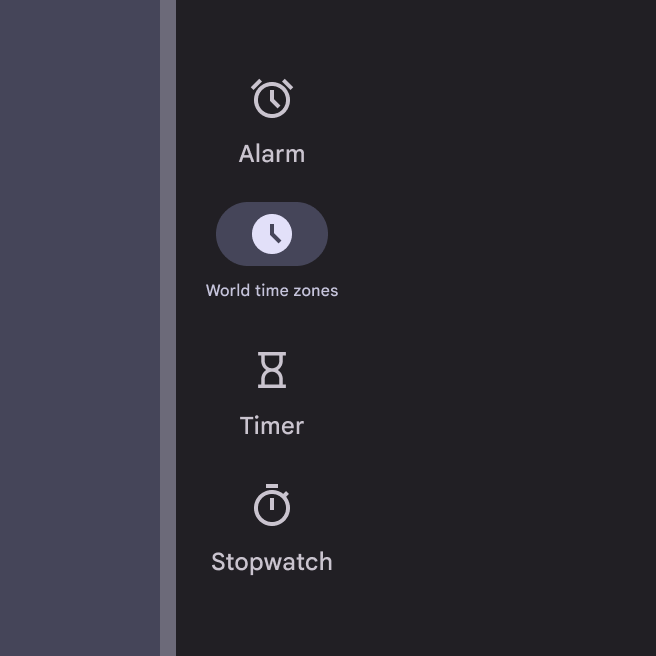
Zwinięta szyna nawigacyjna przebiega wzdłuż krawędzi wiodącej okna i powinna zawierać od 3 do 7 elementów nawigacji. Nie należy jej ukrywać.
Można jej używać w punktach przerwania od średnich do bardzo dużych, np. na tabletach i komputerach stacjonarnych. W oknach średnich, jeśli jest niewiele miejsc docelowych, rozważ zamiast tego użycie paska nawigacyjnego. W oknach kompaktowych zawsze używaj paska nawigacyjnego.
Rozwinięta
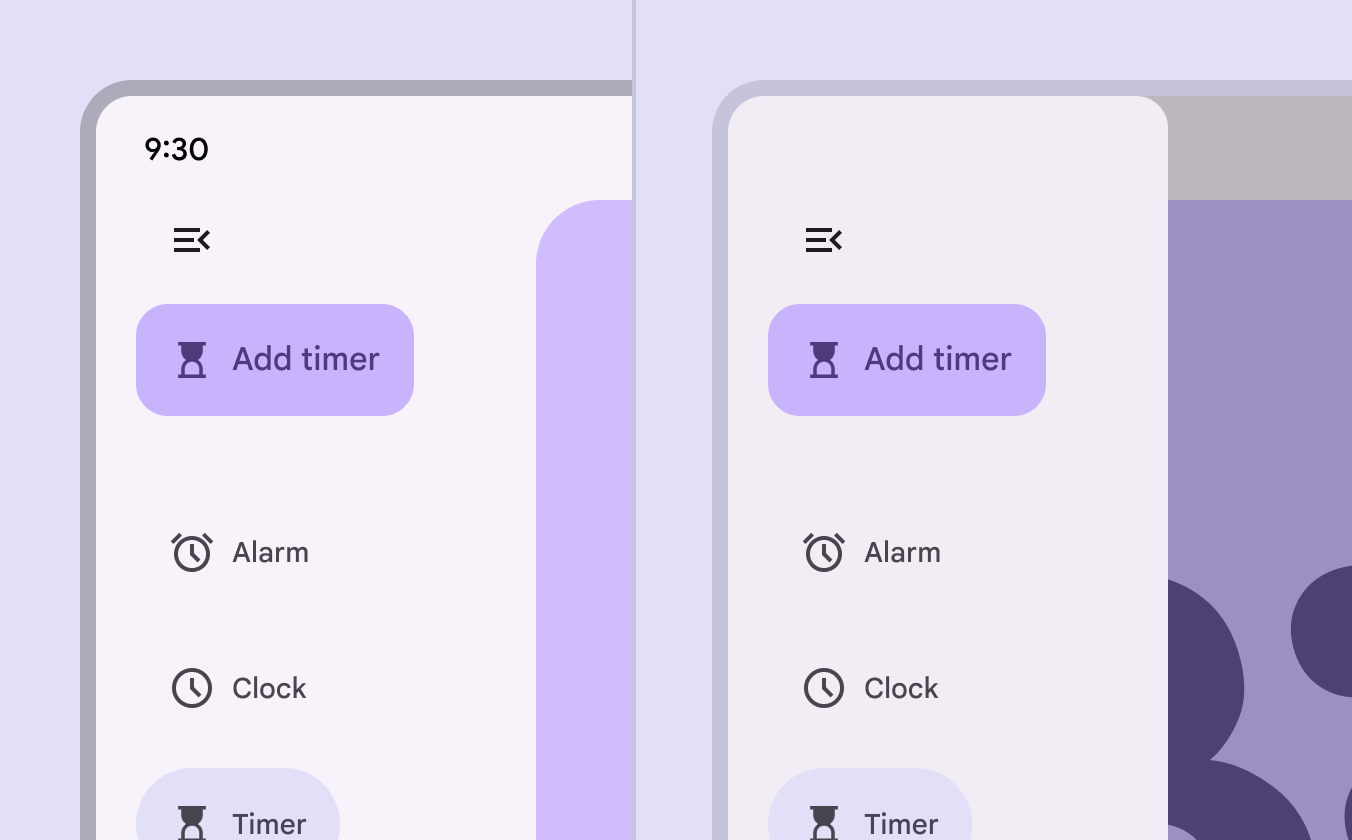
Rozwinięta szyna nawigacyjna może występować w konfiguracji standardowej lub modalnej. Należy ją zawsze otwierać po wybraniu ikony menu. Rozwinięta szyna może ujawniać drugorzędne miejsca docelowe niewidoczne w stanie zwiniętym.
Konfiguracja standardowa jest umieszczana obok treści. Sprawdza się najlepiej w większych oknach z dużą ilością wolnego miejsca.
Konfiguracja modalna nakłada się na treść i otwiera się po wybraniu ikony menu. Użyj konfiguracji modalnej w przypadku:
- Gęstych układów informacyjnych, w których miejsce jest ograniczone
- Produktów z wieloma elementami nawigacji
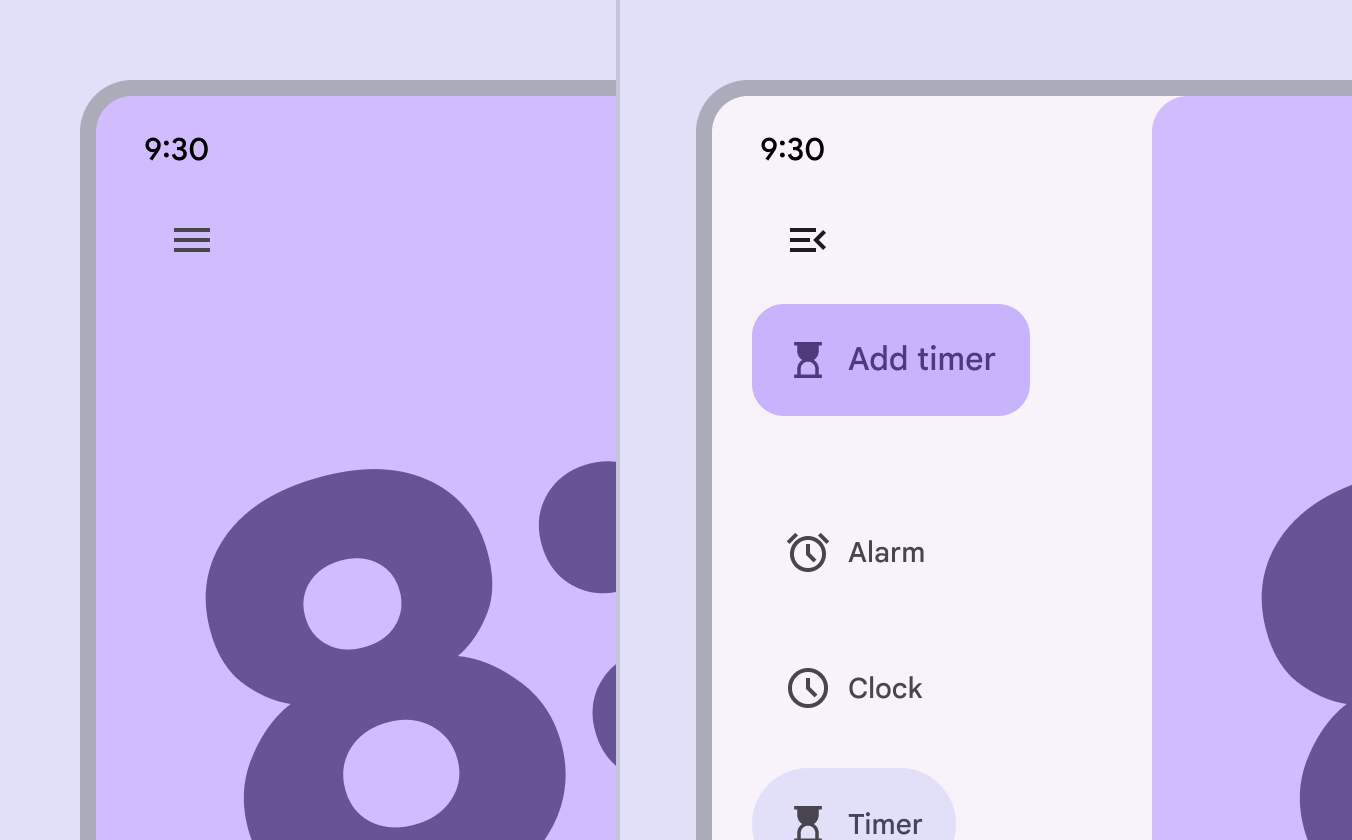
W interfejsach immersyjnych rozwiniętą szynę nawigacyjną można całkowicie ukryć, aby była widoczna tylko po wybraniu ikony menu.
Zwiniętej szyny nawigacyjnej nie należy ukrywać.
Anatomia
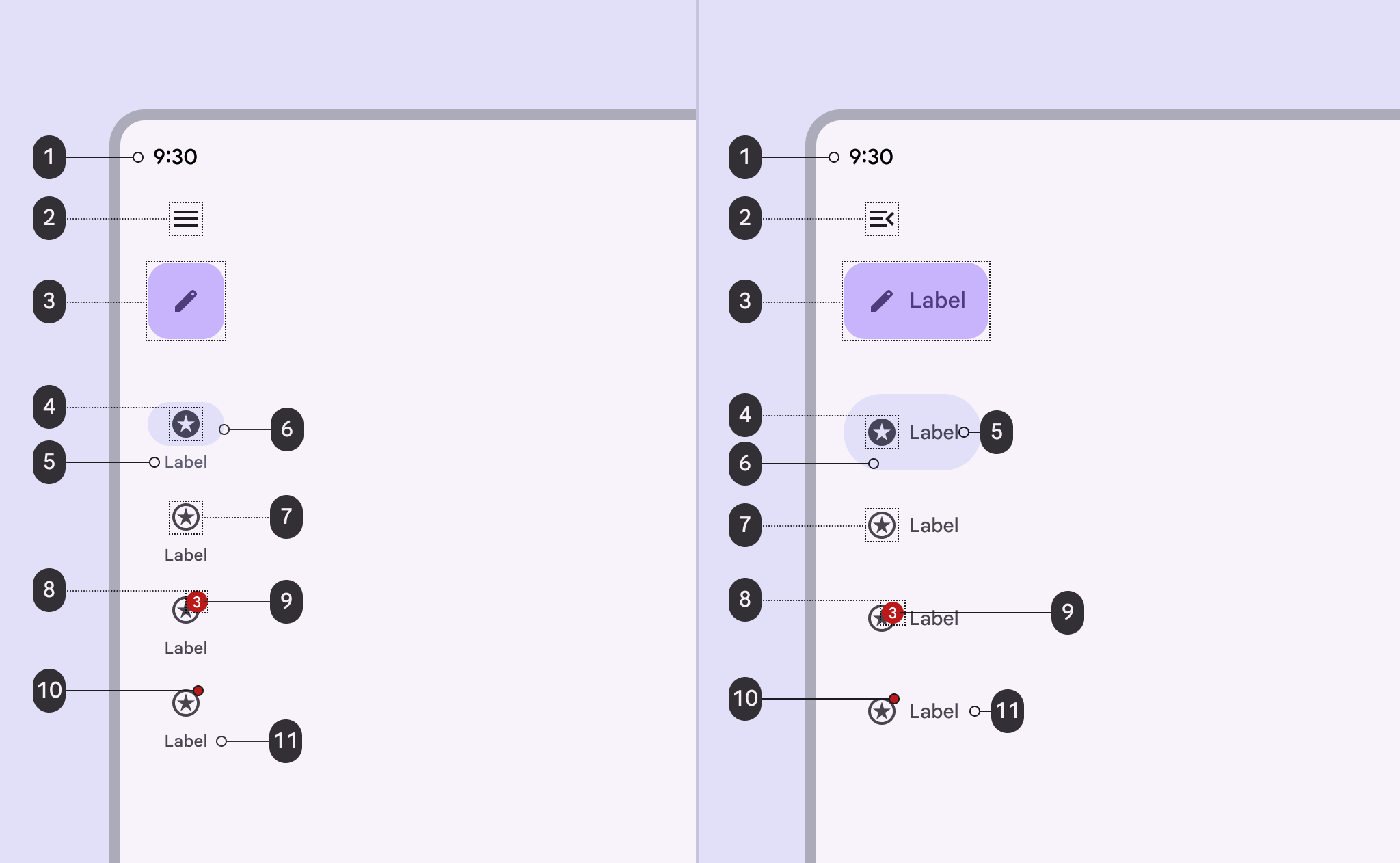
- Kontener
- Menu (opcjonalne)
- Pływający przycisk akcji (FAB) (opcjonalny)
- Ikona — aktywna
- Tekst etykiety — aktywny
- Wskaźnik aktywny
- Ikona — nieaktywna
- Duża plakietka (opcjonalna)
- Etykieta dużej plakietki
- Mała plakietka
- Tekst etykiety — nieaktywny
Kontener
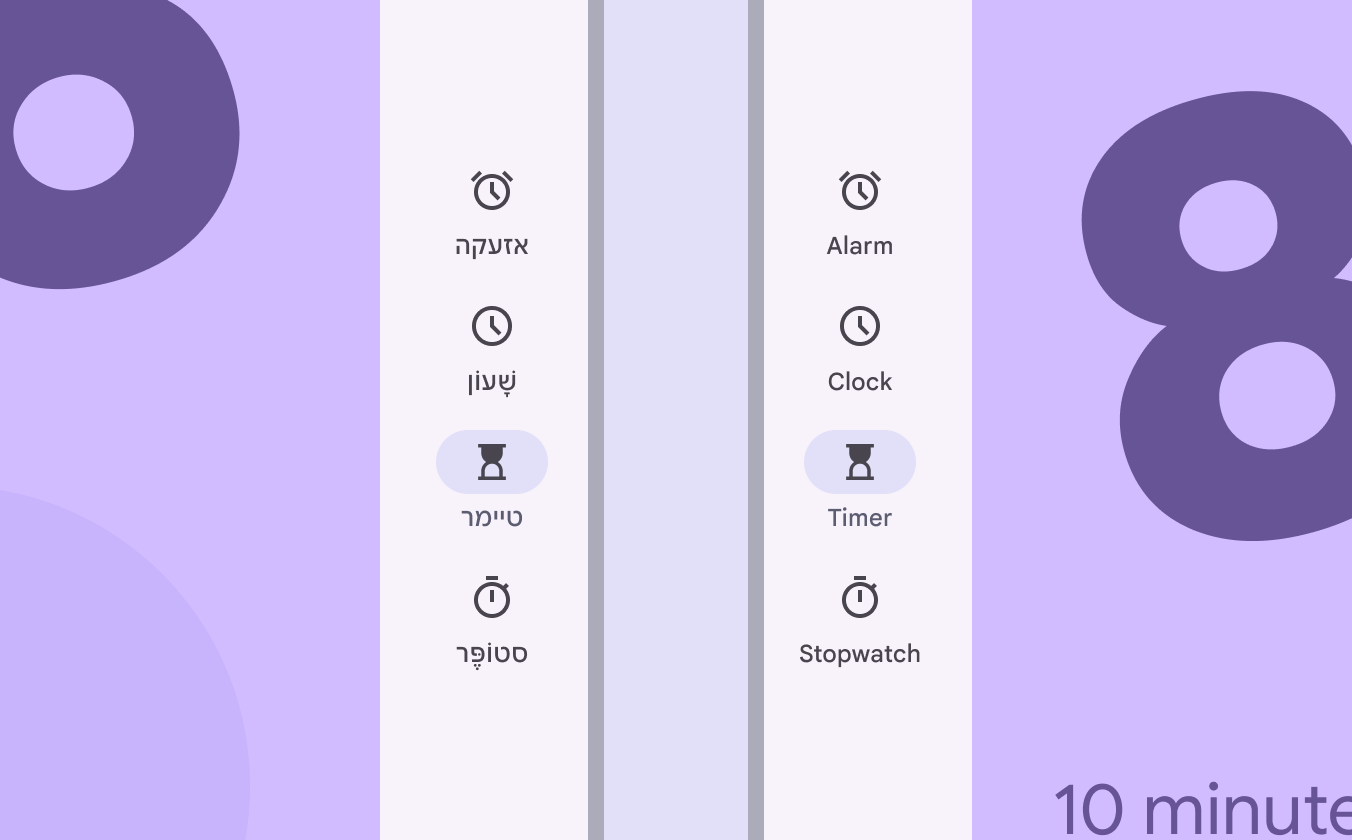
Szynę nawigacji należy umieszczać na krawędzi wiodącej okna: po lewej stronie w językach pisanych od lewej do prawej i po prawej stronie w językach pisanych od prawej do lewej.
Można wyłączyć wypełnienie kontenera, aby szyna nawigacyjna pojawiała się bezpośrednio na powierzchni. W takim przypadku zapewnij kontrast kolorów wszystkich elementów wynoszący co najmniej 3:1.
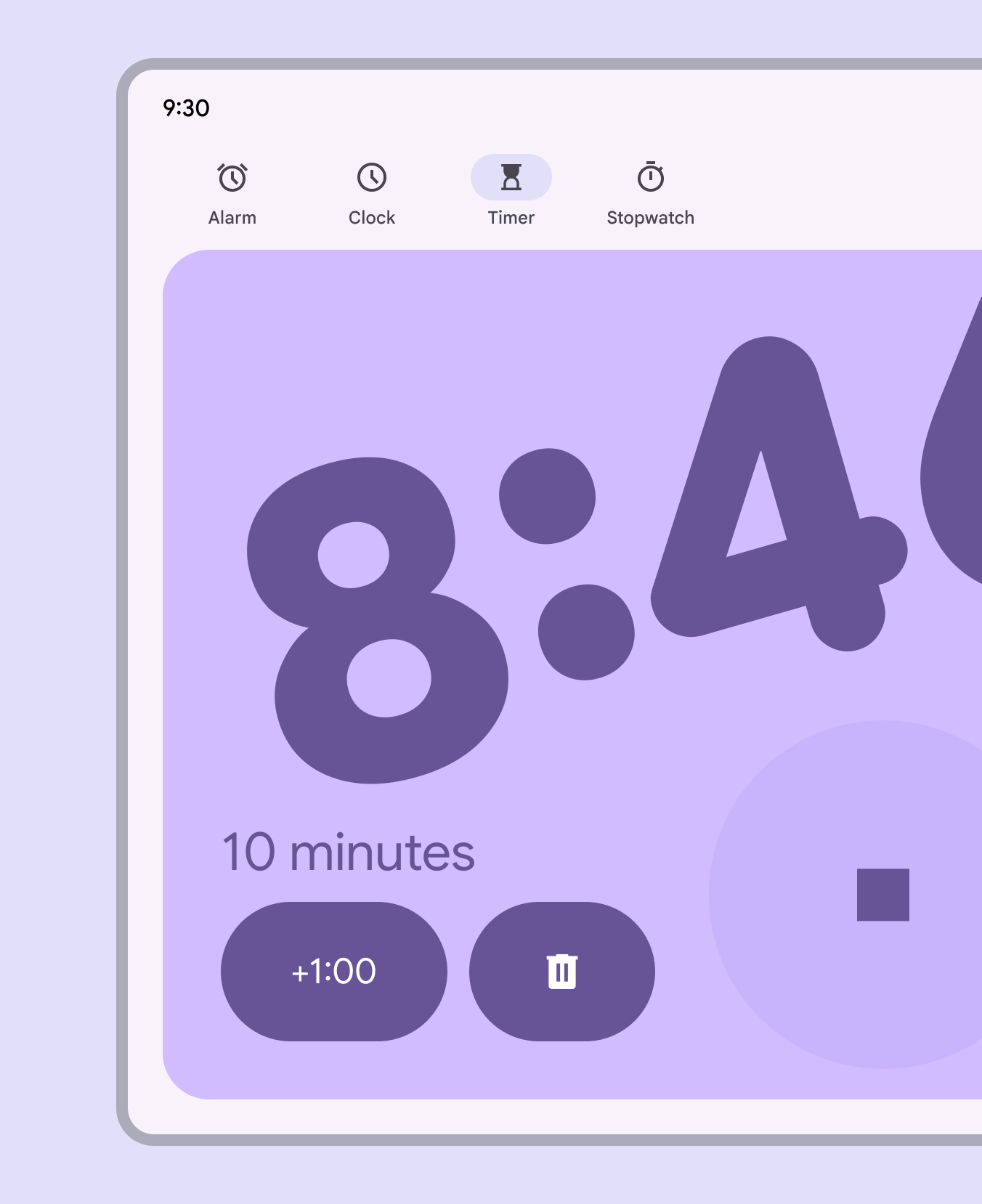
Szyna nawigacji powinna zawsze przebiegać pionowo wzdłuż boku układu. Nie należy ustawiać jej poziomo.
Do nawigacji poziomej użyj paska nawigacyjnego.
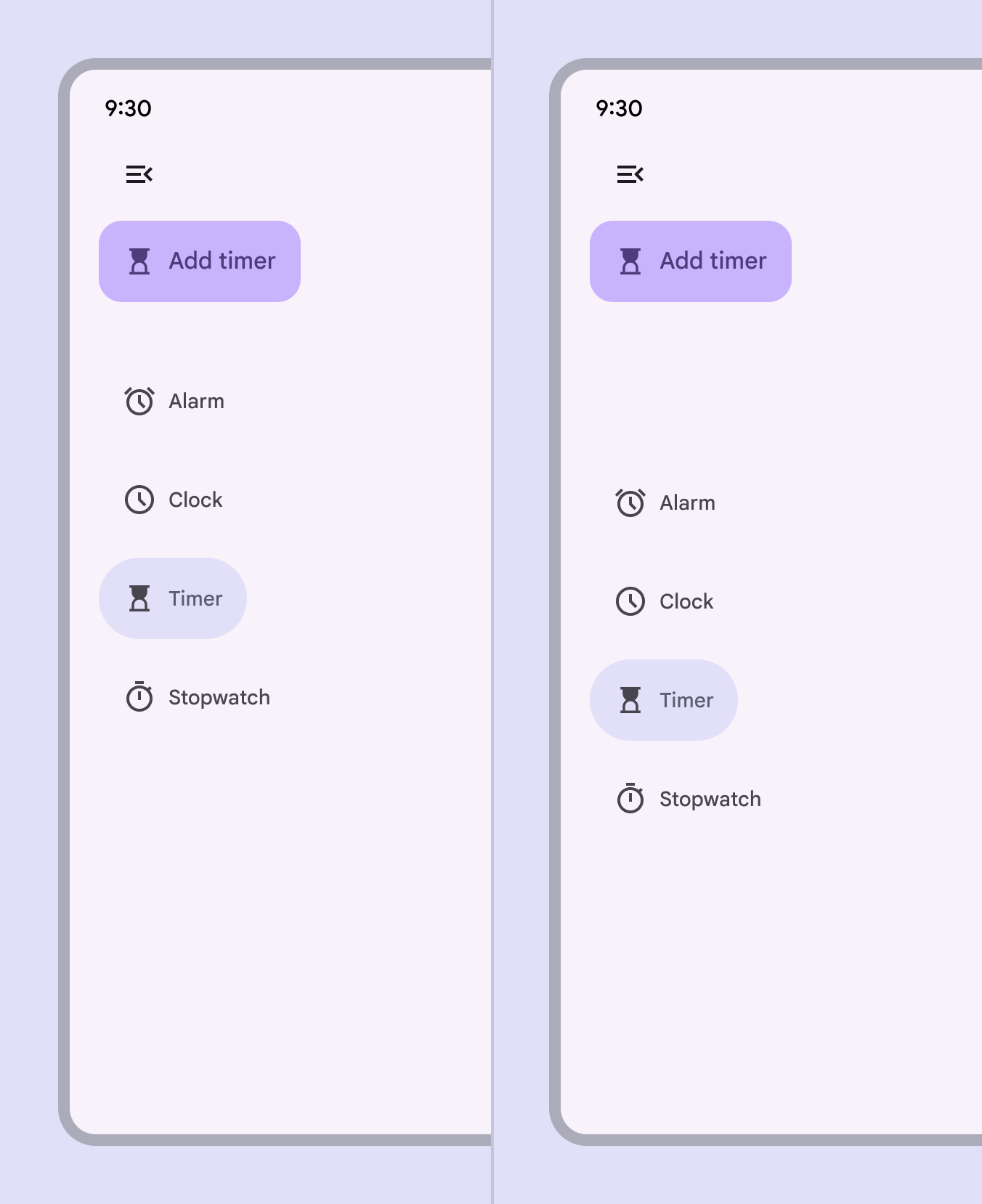
Elementy szyny nawigacyjnej można wyrównać jako grupę do górnej krawędzi lub wyśrodkować względem układu. Na tabletach użyj wyrównania do środka, aby ułatwić dostęp do elementów.
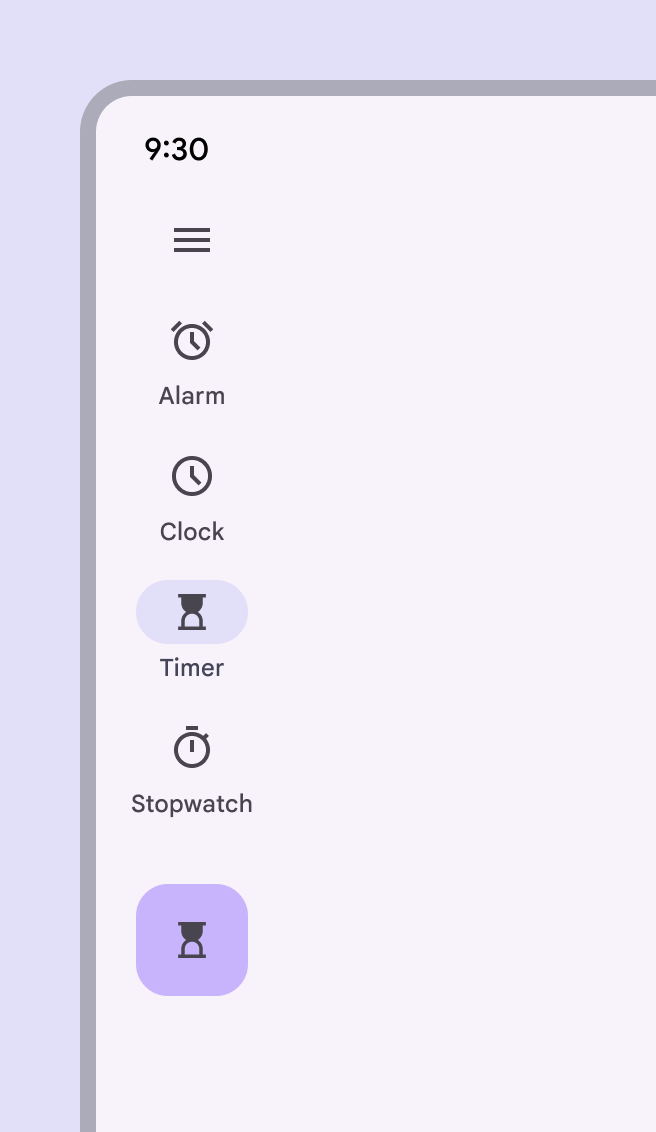
Ikona menu i FAB powinny być zawsze wyrównane do górnej krawędzi.
Menu (opcjonalne)
Przycisk menu może przełączać szynę nawigacyjną między stanem zwiniętym a rozwiniętym.
Po rozwinięciu szyna może ujawniać drugorzędne miejsca docelowe.
Gdy szyna nawigacyjna jest rozwinięta, ikona menu powinna zmienić się tak, aby wskazywać, że szynę można zwinąć.
Pływający przycisk akcji (FAB) (opcjonalny)
Kontener szyny nawigacyjnej dobrze sprawdza się jako miejsce zakotwiczenia FAB u góry ekranu, dzięki czemu kluczowa akcja aplikacji znajduje się nad miejscami docelowymi nawigacji.
Gdy FAB jest zagnieżdżony w innym komponencie, takim jak szyna nawigacyjna, jego wysokość w stanie spoczynku powinien wynosić poziom 0.
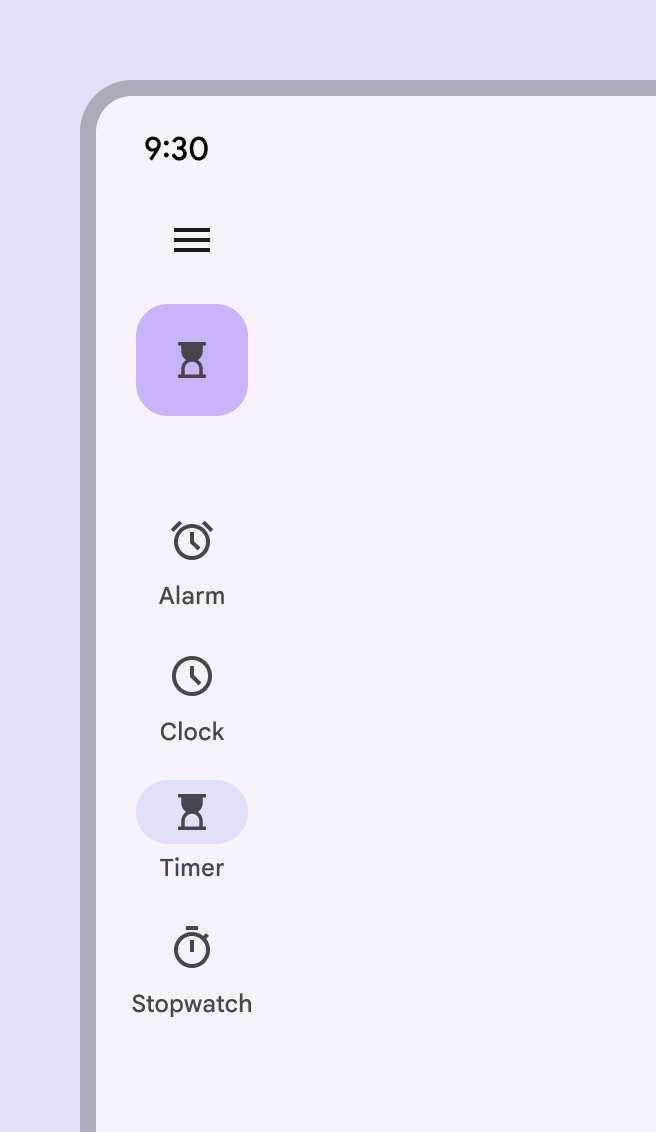
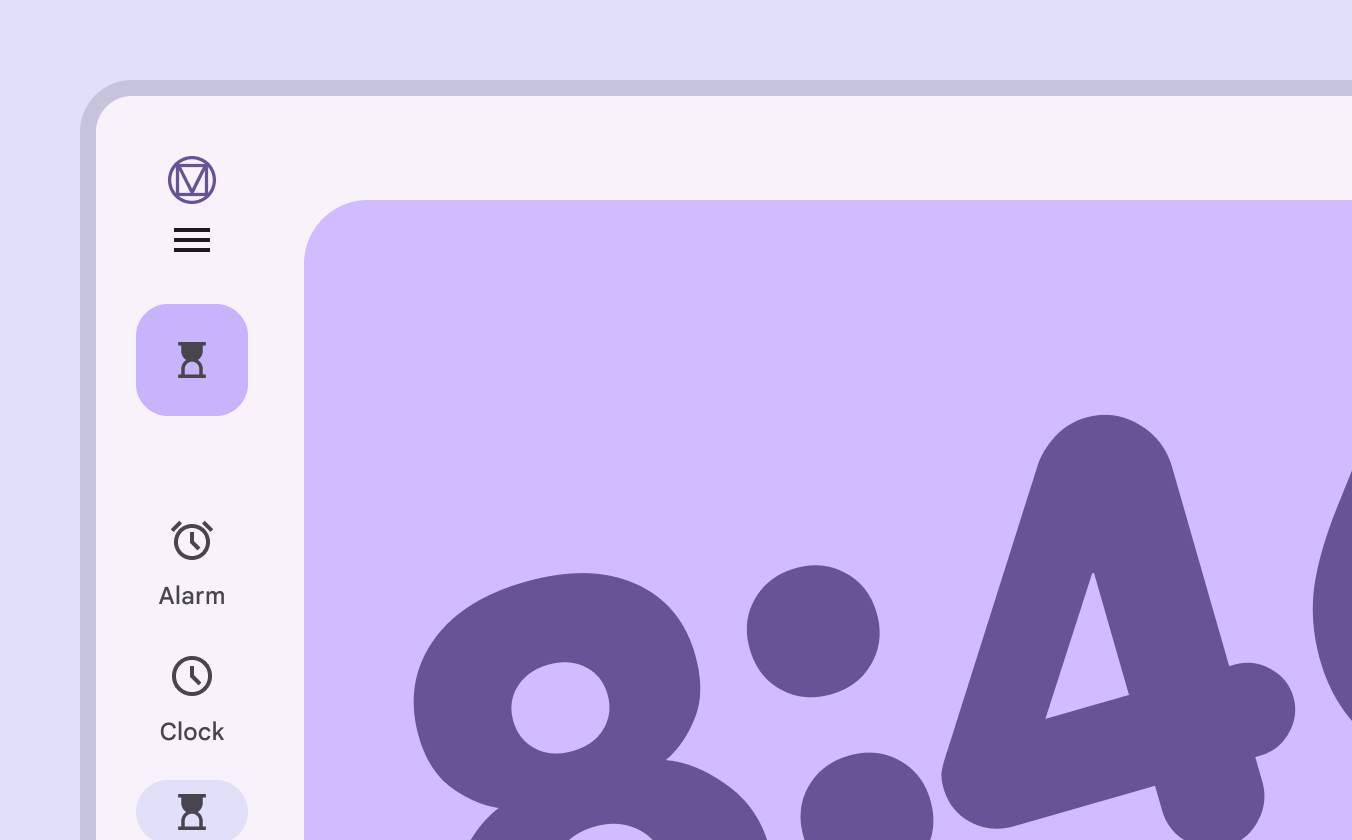
Górna część szyny może również służyć do umieszczenia logo. Należy jednak unikać logo, które można pomylić z przyciskami.
Nie używaj logo jako przycisku menu do rozwijania szyny nawigacyjnej.
Wskaźnik aktywny
Wskaźnik aktywny wskazuje aktualnie wyświetlaną stronę.
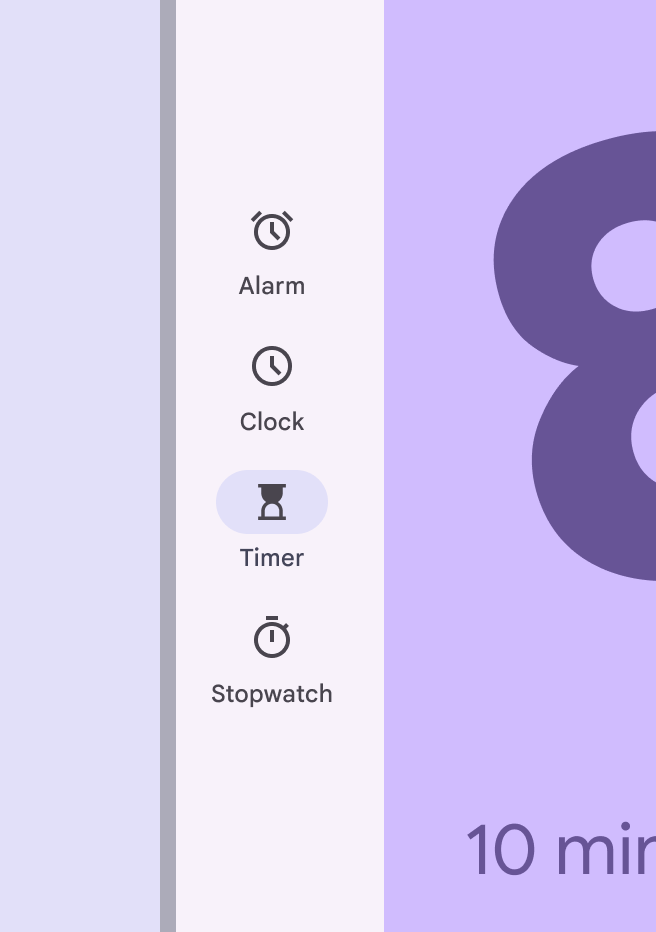
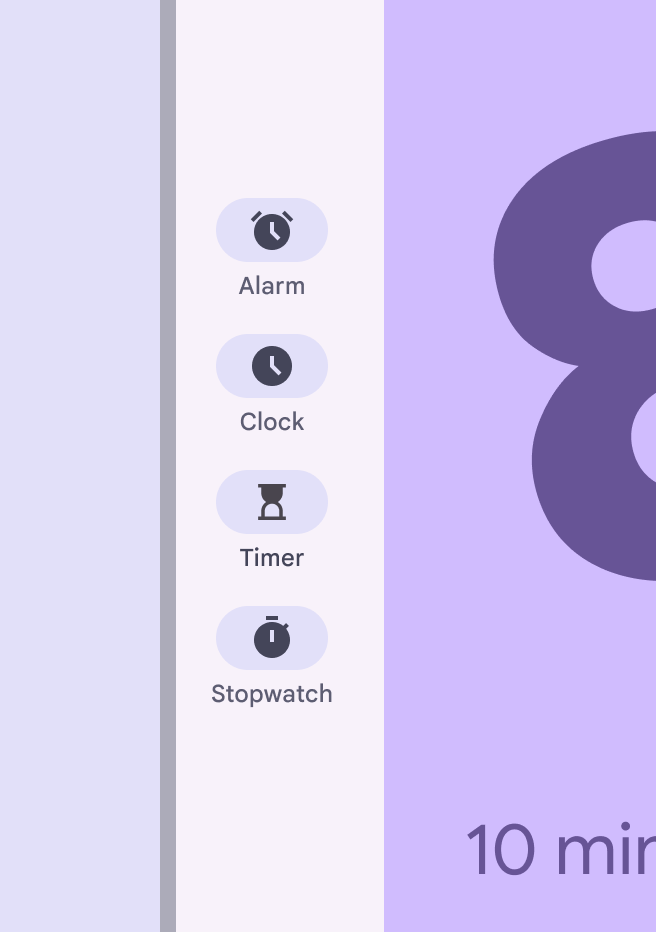
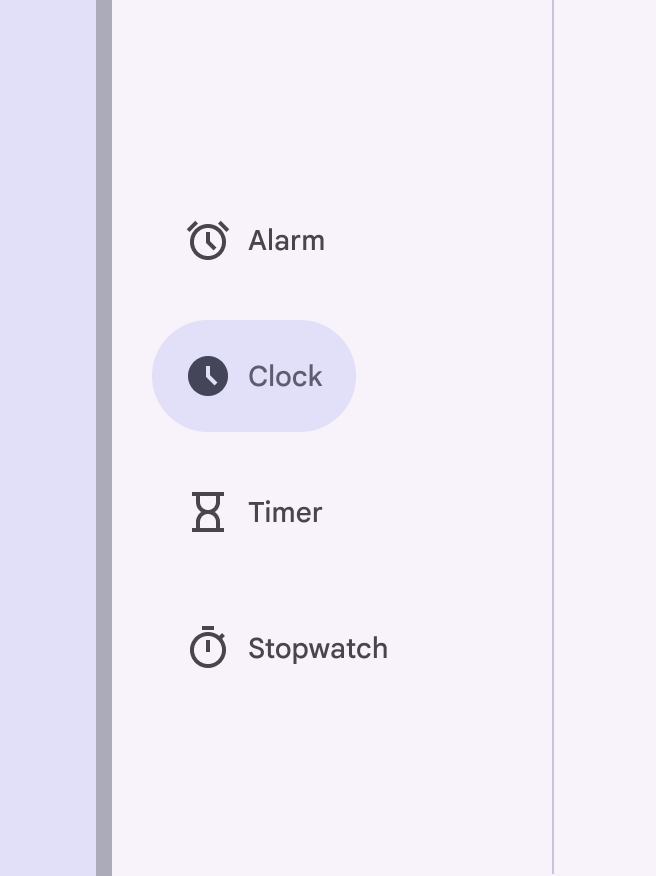
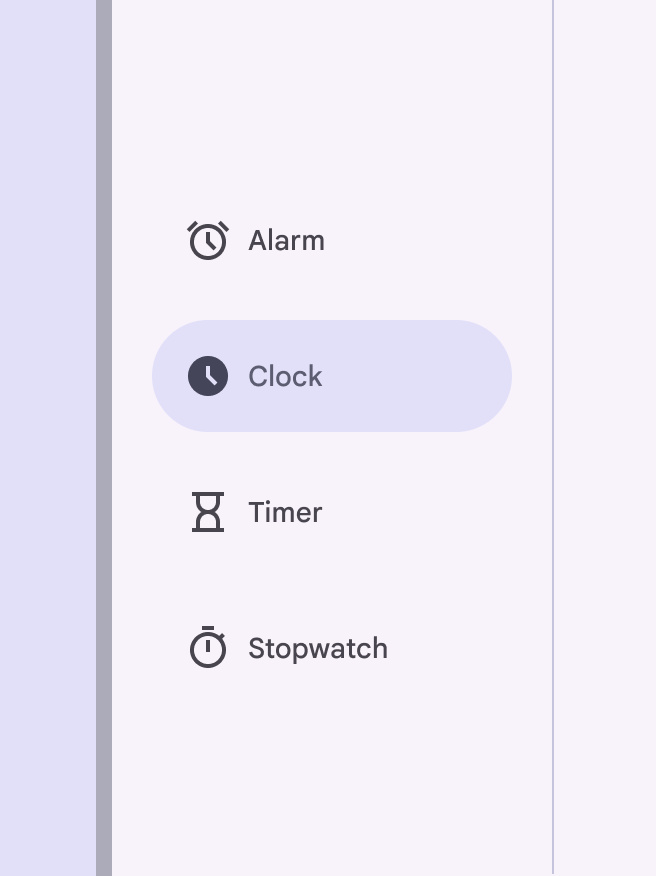
W rozwiniętej szynie nawigacyjnej wskaźnik aktywny ściśle otacza tekst etykiety. Aby uzyskać styl zbliżony do bazowej szuflady nawigacyjnej, rozważ zmodyfikowanie wskaźnika tak, aby wypełniał kontener.
Obszar dotykowy elementu nawigacji powinien zawsze obejmować pełną szerokość szyny.
Ikony
Elementy szyny nawigacyjnej muszą używać ikon symbolizujących zawartość ich strony. Popularne ikony można przeglądać na stronie Google Fonts.

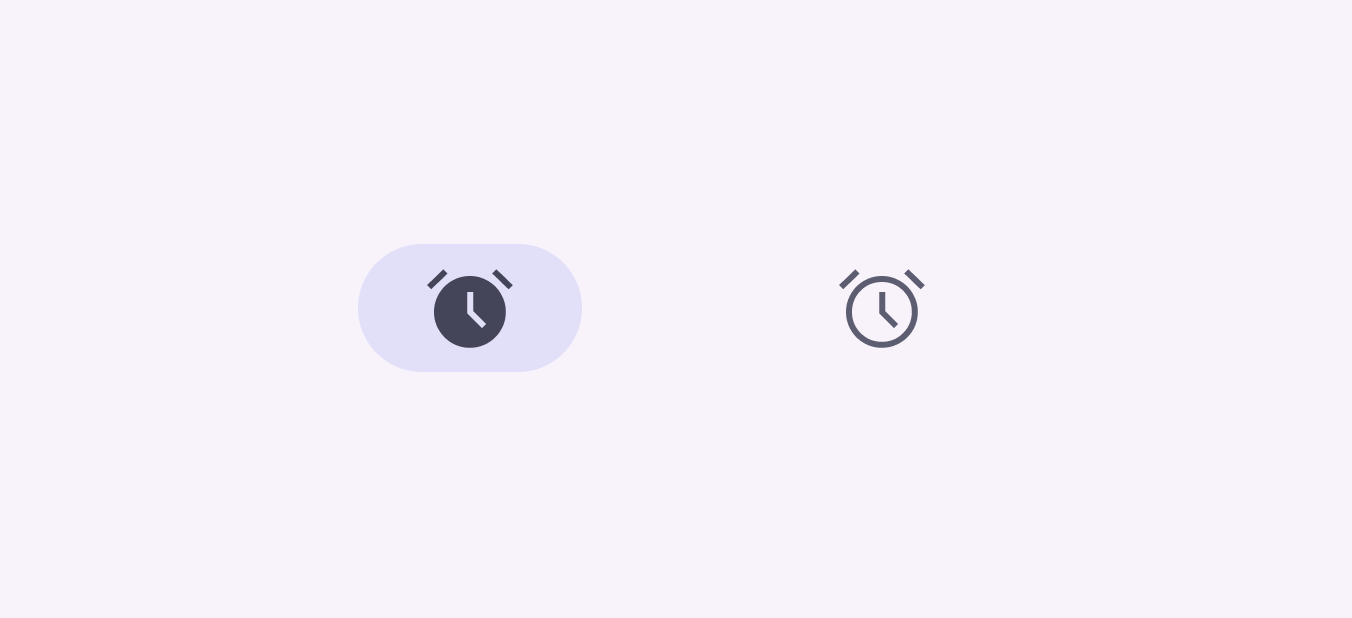
Gdy miejsce docelowe zostanie wybrane, ikona wypełnia się i zmienia kolor. Za ikoną pojawia się wskaźnik aktywny.
Tekst etykiety
Tekst etykiety powinien krótko i znacząco opisywać każde miejsce docelowe nawigacji; stanowi też dodatkową wskazówkę ułatwiającą zrozumienie znaczenia ikony.
Wszystkie elementy nawigacji wymagają etykiety składającej się z jednego wyrazu.
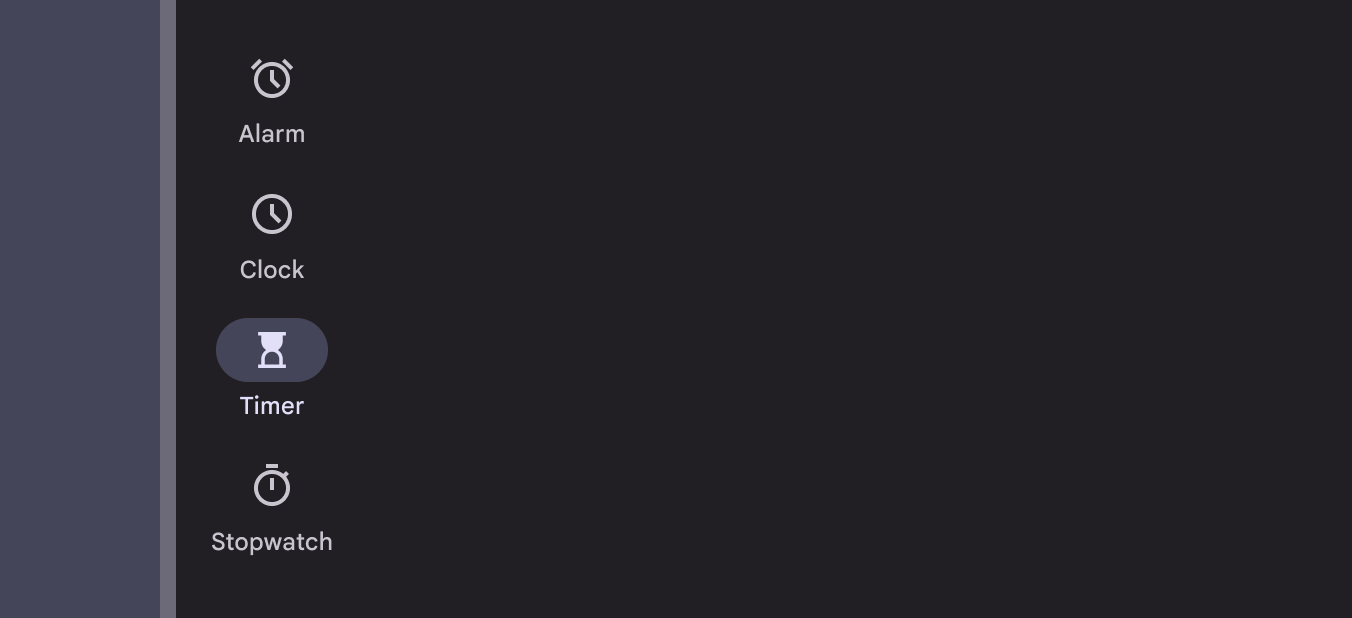
W miarę możliwości unikaj zawijania długich etykiet. Jeśli to konieczne, przenieś fragment do nowego wiersza między słowami lub podziel dłuższe wyrazy za pomocą dywizu.
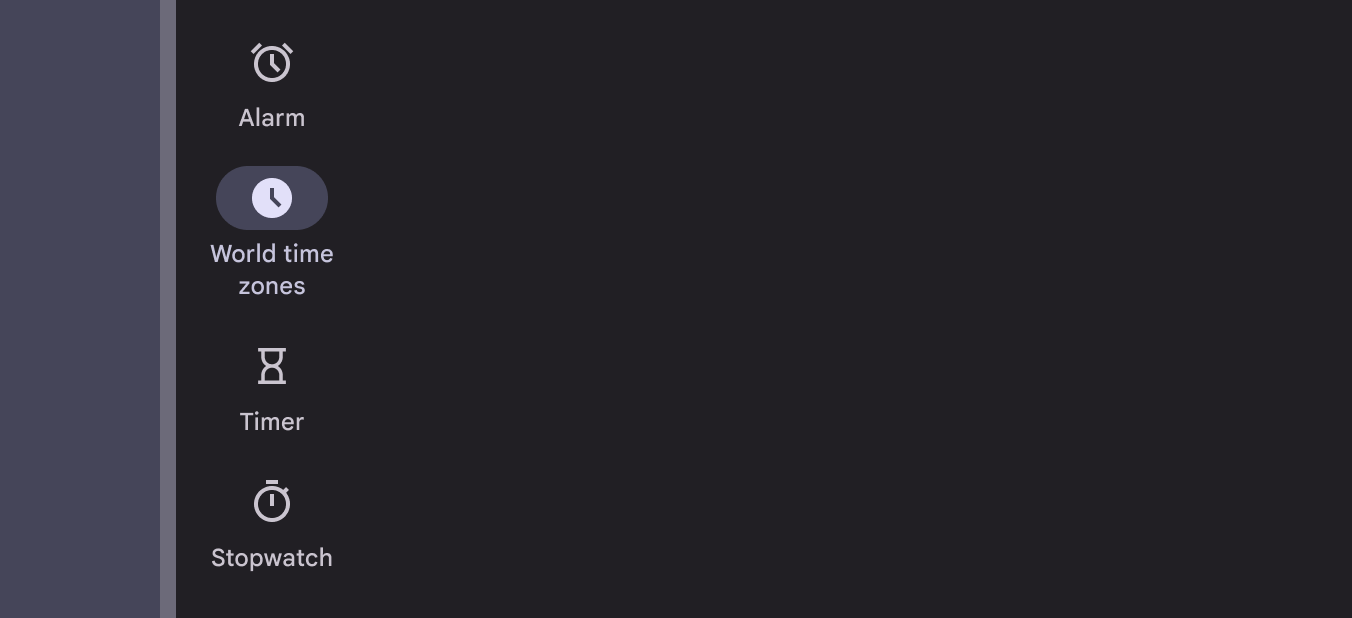
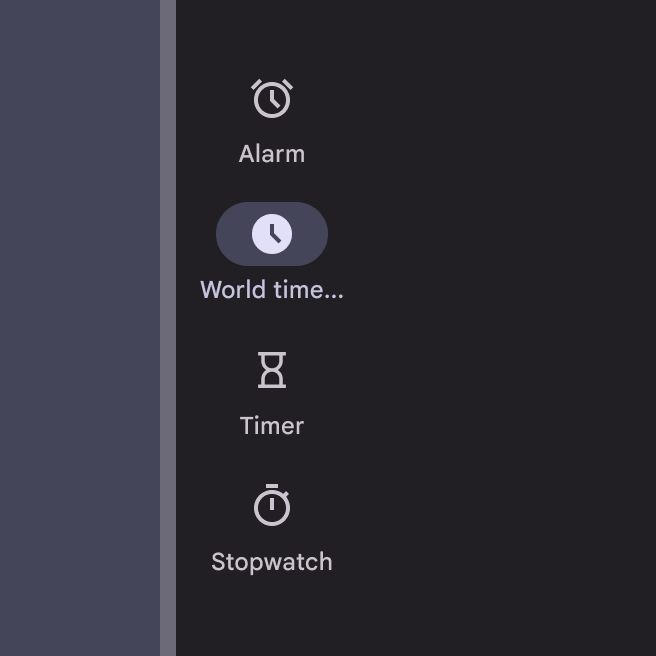
Etykiety powinny być na tyle krótkie, aby nie zostały obcięte. Nie zmniejszaj rozmiaru pisma, aby dopasować dłuższe etykiety tekstowe.
Plakietki
Ikony w szynie nawigacyjnej mogą zawierać plakietki przekazujące dynamiczne informacje o miejscu docelowym, takie jak liczby lub status.
W zwiniętych szynach nawigacyjnych plakietka znajduje się w prawym górnym rogu ikony. W rozwiniętych szynach nawigacyjnych plakietka powinna znajdować się obok tekstu etykiety.
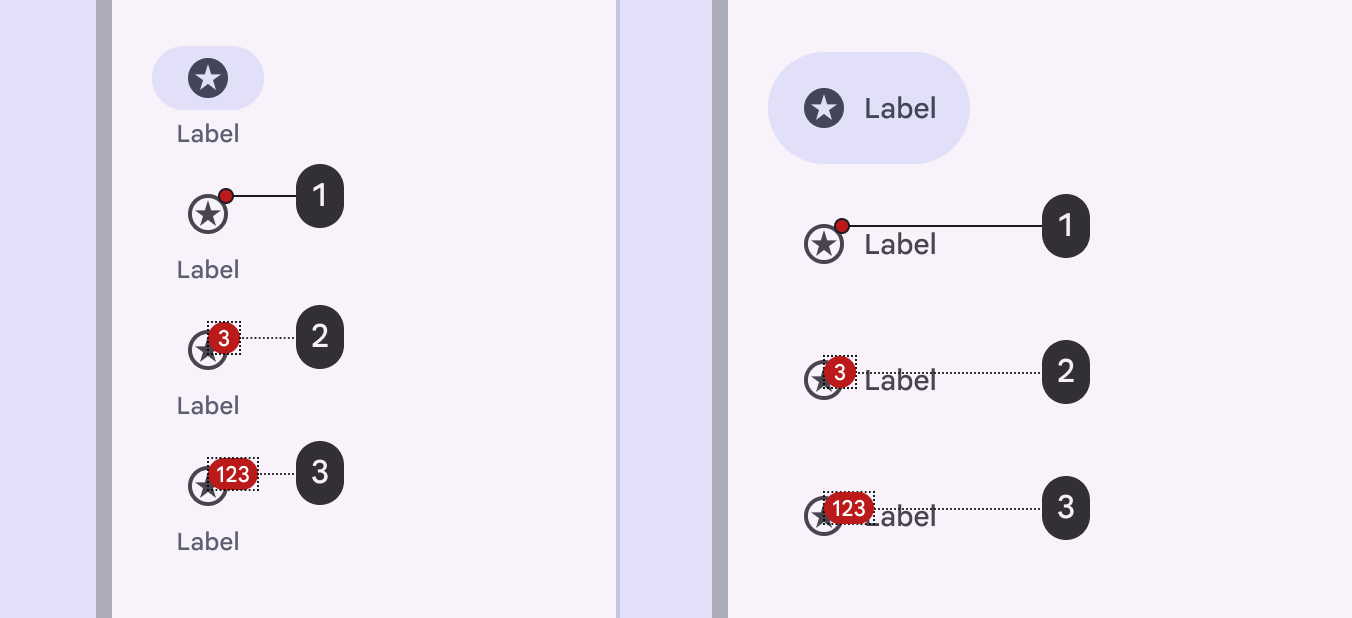
- Mała plakietka na elemencie docelowym szyny nawigacyjnej
- Duża plakietka z liczbą
- Duża plakietka z maksymalną liczbą znaków
Separator (opcjonalny)
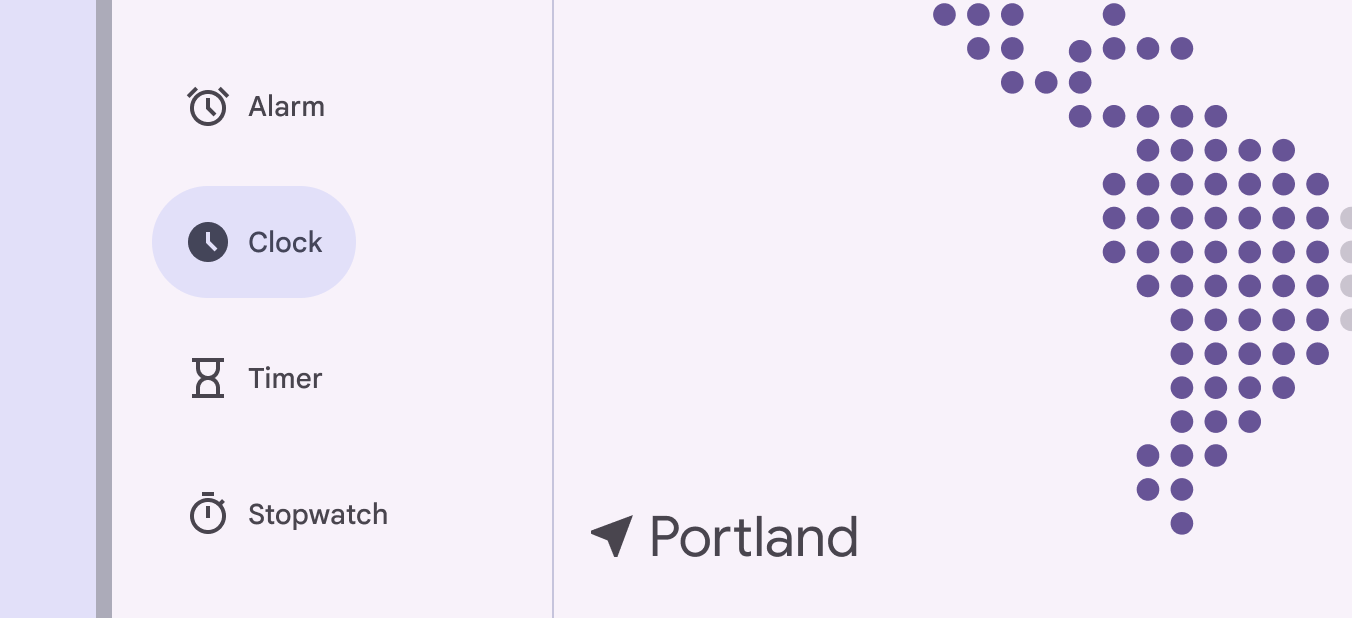
Pionowy separator może oddzielić szynę od zawartości aplikacji. Należy umieścić go na krawędzi kontenera szyny, który sąsiaduje z obszarem zawartości aplikacji.
Umiejscowienie
W układach adaptacyjnych szynę nawigacyjną należy umieszczać poza wszystkimi panelami, zawsze wzdłuż krawędzi wiodącej okna.
Nie umieszczaj jej w obszarze treści. Gdy szyna nawigacyjna jest ukryta, treść może wypełnić pozostałą przestrzeń, o ile ikona menu pozostaje dostępna.
Zakładki można stosować razem z szyną nawigacyjną, aby utworzyć dodatkową warstwę widocznej nawigacji.
Projektowanie adaptacyjne
Więcej informacji znajdziesz w sekcji projektowanie adaptacyjne.
Zmiana rozmiaru
Podczas przechodzenia z dużego ekranu na mały, szyna nawigacyjna może przekształcić się w pasek nawigacyjny, zapewniając ten sam szybki dostęp w konfiguracji łatwiejszej w użyciu na mniejszych wyświetlaczach. Nigdy nie używaj jednocześnie szyny nawigacyjnej i paska nawigacyjnego.
W punktach przerwania średnich i większych używaj wyłącznie szyn nawigacyjnych, a nie paska nawigacyjnego. Jeśli miejsc docelowych jest więcej niż pięć, rozważ użycie modalnej rozwiniętej szyny nawigacyjnej.
Kompaktowe: Ze względu na ograniczenia miejsca nie używaj standardowej szyny nawigacyjnej w układach kompaktowych. Zamiast tego użyj paska nawigacyjnego.
Średnie: Używaj szyny nawigacyjnej, zwłaszcza gdy priorytetem jest stała nawigacja pionowa, a nie maksymalizacja pionowej przestrzeni na treść.
Rozszerzone do bardzo dużych: Używaj szyny nawigacyjnej, a nie paska nawigacyjnego. Wybierając między konfiguracją standardową a modalną, weź pod uwagę dostępną przestrzeń poziomą i liczbę miejsc docelowych.
Prezentacja
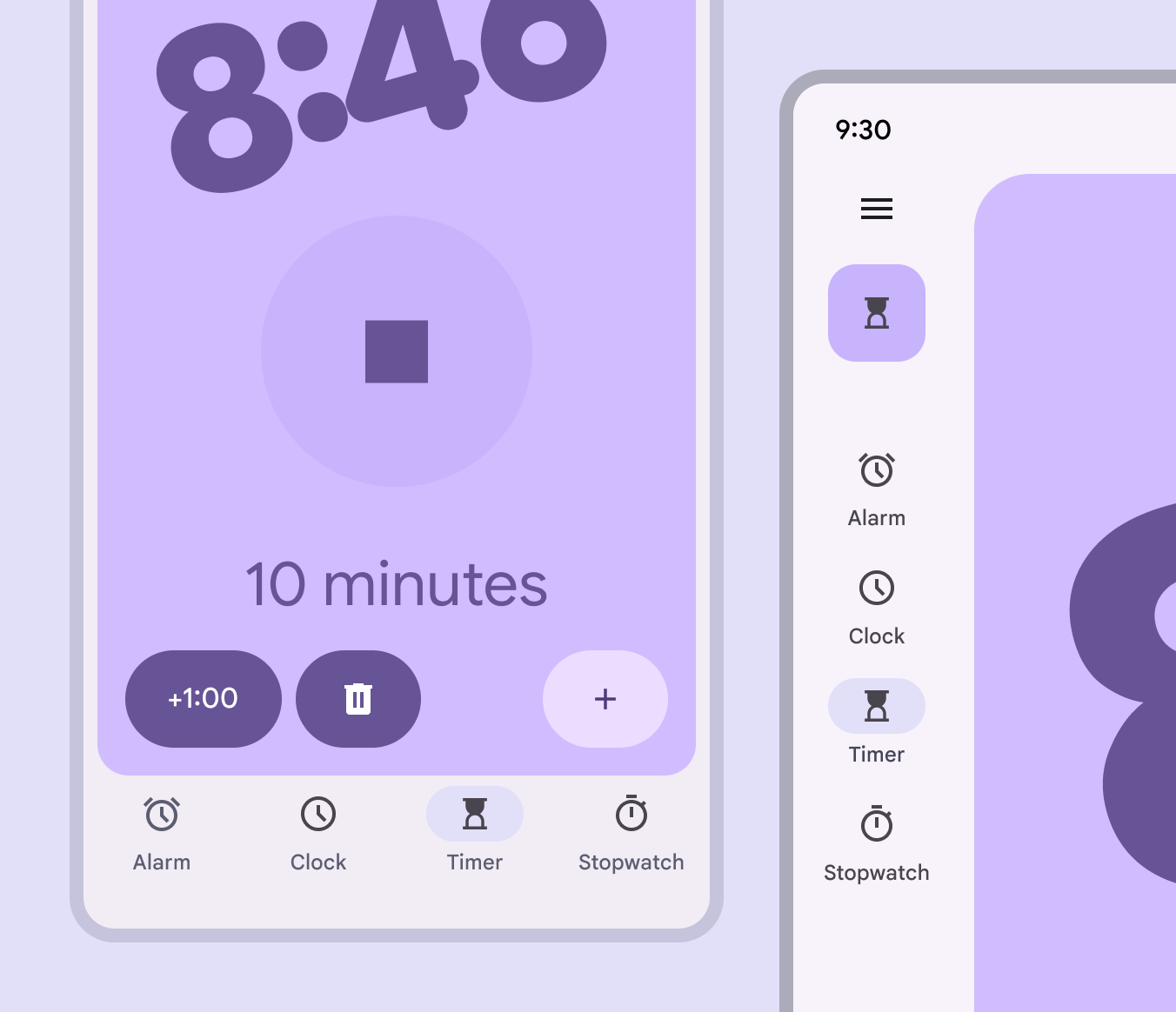
Gdy szyna nawigacyjna przechodzi ze stanu zwiniętego do rozwiniętego, zawartość strony powinna automatycznie się dostosować.
Zawartość szyny nawigacyjnej również się rozciąga, aby wypełnić dostępną przestrzeń. Na przykład FAB powinien przekształcić się w rozszerzony FAB.
Dodatkowe miejsca docelowe można wyświetlać w rozwiniętej szynie nawigacyjnej.
Zachowanie
Przewijanie
Miejsca docelowe w szynie nawigacyjnej powinny pozostawać widoczne i nieruchome podczas przewijania w pionie.
Jeśli układ przewija się poziomo, szyna może przesunąć się poza ekran lub pozostać nieruchoma. Aby odróżnić, że treść przewija się pod szyną, użyj separatora lub zwiększ uniesienie szyny.
Wybór
Po dotknięciu miejsca docelowego przejście do ekranu docelowego wykorzystuje wzorzec przejścia najwyższego poziomu. Dodatkowo ikona staje się wypełniona, a wskaźnik aktywny rozszerza się od środka ikony.
Powrót
W Androidzie gest przewidywanego powrotu (predictive back) pozwala użytkownikom przesunąć palcem w lewo lub w prawo na ekranie, aby wrócić lub zamknąć komponenty modalne.
- Poprzedni ekran jest ujawniany w podglądzie, aby zasygnalizować miejsce docelowe
- Przewidywany powrót dotyczy tylko modalnej rozwiniętej szyny nawigacyjnej.
Lista zgodnych komponentów jest dostępna na stronie gestów.