Skip to content
Material Design 3
Main Navigation
v3
v2
v1

Español

English
简体中文
繁體中文
Français
Русский
Português – Brasil
Deutsch
日本語
한국어
Italiano
Polski
Türkçe
čeština
magyar

Español

English
简体中文
繁體中文
Français
Русский
Português – Brasil
Deutsch
日本語
한국어
Italiano
Polski
Türkçe
čeština
magyar

Apariencia

Sidebar Navigation

Fundamentos

Accesibilidad

Descripción general: Principios

Descripción general: Tecnología asistiva

Diseño: Descripción general

Diseño: contraste de color

Diseño: Estructura

Diseño: Flujo

Diseño: Elementos

Redacción y texto: prácticas recomendadas

Redacción y texto: Truncamiento de texto

Redacción y texto: Cambio de tamaño del texto

Diseñar para todos: necesidades de los usuarios

Crear para todas las personas: Codiseño

Diseño de contenido

Descripción general

Texto alternativo

Redacción global: descripción general

Redacción global: elección de palabras

Notificaciones

Guía de estilo: mejores prácticas de redacción de UX

Guía de estilo: elección de palabras

Guía de estilo: Gramática y puntuación

Personalizar Material

Dispositivos

Diseño para relojes inteligentes: descripción general

Diseño para relojes: Fundamentos

Diseño para relojes: Estilos

Diseño para relojes: Layout

XR

Diseño para XR inmersiva: descripción general

Diseño para XR inmersiva: Interacción

Diseño para XR inmersiva: Layout

Diseño para XR inmersiva: Accesibilidad

Componentes de XR: Descripción general

Componentes XR: Barras de aplicaciones

Componentes de XR: Diálogos

Componentes de XR: barra de navegación

Componentes XR: Riel de navegación

Componentes de XR: Barras de herramientas

Tokens de diseño: Descripción general

Tokens de diseño: cómo usar los tokens

Interacción

Gestos

Dispositivos de entrada: Fundamentos

Selección: Descripción general

Estados: Descripción general

Estados: Capas de estado

Estados: Aplicación de estados

Diseño

Descripción general del diseño: Panorama general

Descripción general del diseño: Partes del diseño

Descripción general de la disposición: Diseño adaptable

Scaffold: Descripción general

Scaffold: Barras

Scaffold: Rieles

Scaffold: Paneles

Cuadrículas y espaciado: Descripción general

Cuadrículas y espaciado: Cuadrículas

Cuadrículas y espaciado: Espaciado

Cuadrículas y espaciado: Densidad

Puntos de interrupción: Descripción general

Puntos de interrupción: compacto

Puntos de interrupción: tamaño medio

Puntos de interrupción: expandidos

Puntos de interrupción: grandes y extragrandes

Bidireccionalidad y RTL

Ejemplos de diseños canónicos: Descripción general

Ejemplos de diseños canónicos: Feed

Ejemplos de diseños canónicos: lista-detalle

Ejemplos de diseño canónico: panel complementario

Usabilidad: Descripción general

Usabilidad: Cómo aplicar M3 Expressive

Material de la A a la Z

Estilos

Color

Sistema de color: Descripción general

Sistema de color: Cómo funciona el sistema

Roles de color

Esquemas de color

Cómo elegir un esquema

Esquemas de color estáticos: Baseline

Esquemas de color estáticos: marca personalizada

Esquemas de color dinámicos: Elegir un origen de color

Esquemas de colores dinámicos: Origen generado por el usuario

Esquemas de color dinámicos: Origen basado en contenido

Personalizaciones avanzadas: Descripción general

Personalizaciones avanzadas: Aplicar colores

Personalizaciones avanzadas: definir nuevos colores

Personalizaciones avanzadas: Ajustar colores existentes

Recursos de color

Elevación: Descripción general

Elevación: Cómo aplicar la elevación

Elevación: Tokens

Iconos: Descripción general

Iconos: Cómo diseñar iconos

Iconos: Uso de iconos

Movimiento

Sistema de física del movimiento: Cómo funciona

Sistema de física del movimiento: especificaciones

Suavizado y duración: cómo aplicar el suavizado y la duración

Suavizado y duración: Tokens y especificaciones

Transiciones: Patrones de transición

Transiciones: Aplicación de transiciones

Forma: Descripción general y principios

Forma: escala de radios de esquina

Forma: Transformación de formas (shape morph)

Espaciado: descripción general

Espaciado: Aplicación del espaciado

Espaciado: tokens

Tipografía: Descripción general

Tipografía: Fuentes

Tipografía: escala tipográfica y tokens

Tipografía: aplicación de estilos tipográficos

Tipografía: Tratamientos editoriales

Componentes

Barras de aplicaciones: Descripción general

Barras de aplicaciones: especificaciones

Barras de aplicaciones: Pautas

Barras de aplicaciones: Accesibilidad

Insignias: Descripción general

Insignias: especificaciones

Insignias: Directrices

Insignias: Accesibilidad

Botones

Todos los botones

Grupos de botones: Descripción general

Grupos de botones: Especificaciones

Grupos de botones: Directrices

Grupos de botones: Accesibilidad

Botones: Descripción general

Botones: Especificaciones

Botones: Pautas

Botones: Accesibilidad

FAB extendidos: Descripción general

FAB extendidos: Especificaciones

FAB extendidos: Directrices

FAB extendidos: Accesibilidad

Menú de FAB: Descripción general

Menú de FAB: especificaciones

Menú de FAB: Pautas

Menú de FAB: Accesibilidad

Botones de acción flotantes (FAB): Descripción general

Botones de acción flotantes (FAB): especificaciones

Botones de acción flotantes (FAB): Pautas

Botones de acción flotantes (FAB): Accesibilidad

Botones de icono: Descripción general

Botones de icono: Especificaciones

Botones de icono: Directrices

Botones de icono: Accesibilidad

Botones segmentados: Descripción general

Botones segmentados: Especificaciones

Botones segmentados: Directrices

Botones segmentados: accesibilidad

Botones divididos: Descripción general

Botones divididos: Especificaciones

Botones divididos: Directrices

Botones divididos: Accesibilidad

Tarjetas: Descripción general

Tarjetas: Especificaciones

Tarjetas: Directrices

Tarjetas: Accesibilidad

Carrusel: Descripción general

Carrusel: Especificaciones

Carrusel: Directrices

Carrusel: Accesibilidad

Casilla de verificación: Descripción general

Casilla de verificación: especificaciones

Casilla de verificación: Pautas

Casilla de verificación: Accesibilidad

Chips: Descripción general

Chips: Especificaciones

Chips: Directrices

Chips: Accesibilidad

Selectores de fecha y hora

Selectores de fecha: Descripción general

Selectores de fecha: Especificaciones

Selectores de fecha: Pautas

Selectores de fecha: Accesibilidad

Selectores de hora: Descripción general

Selectores de hora: especificaciones

Selectores de hora: Pautas

Selectores de hora: Accesibilidad

Diálogos: Descripción general

Diálogos: especificaciones

Diálogos: Directrices

Diálogos: Accesibilidad

Divisor: Descripción general

Divisor: especificaciones

Divisor: Directrices

Divisor: Accesibilidad

Listas: Descripción general

Listas: Especificaciones

Listas: Directrices

Listas: Accesibilidad

Carga y progreso

Indicador de carga: Descripción general

Indicador de carga: especificaciones

Indicador de carga: Pautas

Indicador de carga: Accesibilidad

Indicadores de progreso: Descripción general

Indicadores de progreso: Especificaciones

Indicadores de progreso: Directrices

Indicadores de progreso: Accesibilidad

Menús: Descripción general

Menús: especificaciones

Menús: Pautas

Menús: Accesibilidad

Navegación

Barra de navegación: Descripción general

Barra de navegación: Especificaciones

Barra de navegación: Directrices

Barra de navegación: Accesibilidad

Panel lateral de navegación: Descripción general

Panel de navegación: Especificaciones

Panel lateral de navegación: Pautas

Panel de navegación: Accesibilidad

Riel de navegación: Descripción general

Riel de navegación: Especificaciones

Riel de navegación: Directrices

Riel de navegación: Accesibilidad

Botón de opción: Descripción general

Botón de opción: especificaciones

Botón de opción: Pautas

Botón de opción: Accesibilidad

Búsqueda: Descripción general

Búsqueda: Especificaciones

Búsqueda: Pautas

Búsqueda: Accesibilidad

Hojas

Hojas inferiores: Descripción general

Hojas inferiores: Especificaciones

Hojas inferiores: Pautas

Hojas inferiores: Accesibilidad

Hojas laterales: Descripción general

Hojas laterales: especificaciones

Hojas laterales: Pautas

Hojas laterales: Accesibilidad

Controles deslizantes: Descripción general

Controles deslizantes: Especificaciones

Controles deslizantes: Directrices

Controles deslizantes: Accesibilidad

Snackbar: Descripción general

Snackbar: especificaciones

Snackbar: Pautas

Snackbar: Accesibilidad

Interruptor: Descripción general

Interruptor: Especificaciones

Interruptor: Directrices

Interruptor: accesibilidad

Pestañas: descripción general

Pestañas: especificaciones

Pestañas: Directrices

Pestañas: Accesibilidad

Campos de texto: Descripción general

Campos de texto: Especificaciones

Campos de texto: Pautas

Campos de texto: Accesibilidad

Barras de herramientas: Descripción general

Barras de herramientas: Especificaciones

Barras de herramientas: Directrices

Barras de herramientas: Accesibilidad

Tooltips: descripción general

Tooltips: especificaciones

Directrices para tooltips

Tooltips: Accesibilidad

En esta página

Riel de navegación: Directrices ​

Los rieles de navegación permiten a los usuarios cambiar entre vistas de la interfaz de usuario en dispositivos de tamaño mediano.
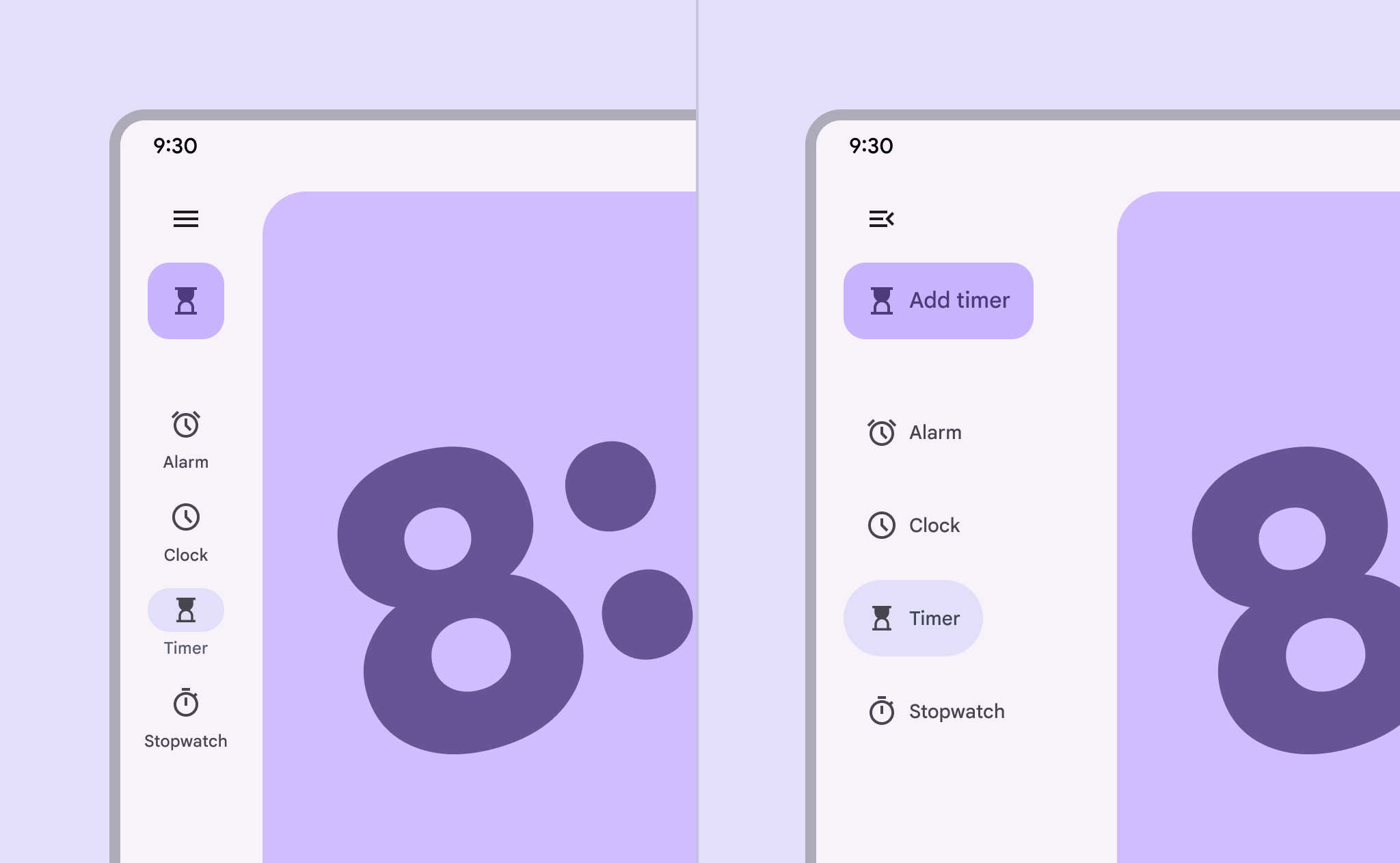

Riel de navegación colorido y púrpura que se muestra contraído y expandido.
Usa el icono de menú para alternar entre los estados contraído y expandido del riel de navegación

Uso ​

El riel de navegación puede mostrar en orientación vertical elementos de navegación, un menú y un botón de acción flotanteLos botones de acción flotante (FAB) ayudan a los usuarios a realizar acciones principales.Más información sobre los FAB (FAB).

Existen dos variantes del riel de navegación, contraída y expandida, que pueden transformarse fácilmente entre sí al seleccionar el botón de menú.

Contraído

El riel de navegación contraído se extiende a lo largo del borde de inicio de la ventana y debe contener entre 3 y 7 elementos de navegación. No debe ocultarse.

Se puede usar en puntos de interrupción desde medianosAnchos de ventana de 600 dp a 839 dp, como una tableta o un dispositivo plegable en orientación vertical.Más información sobre los puntos de interrupción medianos hasta extragrandesAnchos de ventana de 1600 dp o más, como monitores ultraanchos.Más información sobre los puntos de interrupción extragrandes, como tabletas y computadoras de escritorio. En ventanas medianas con pocos destinos, considera usar una barra de navegaciónLas barras de navegación permiten a los usuarios cambiar entre vistas de la interfaz de usuario en dispositivos más pequeños.Más información sobre las barras de navegación en su lugar. Las ventanas compactasAnchos de ventana menores de 600 dp, como un teléfono en orientación vertical.Más información sobre los puntos de interrupción compactos siempre deben usar una barra de navegación.
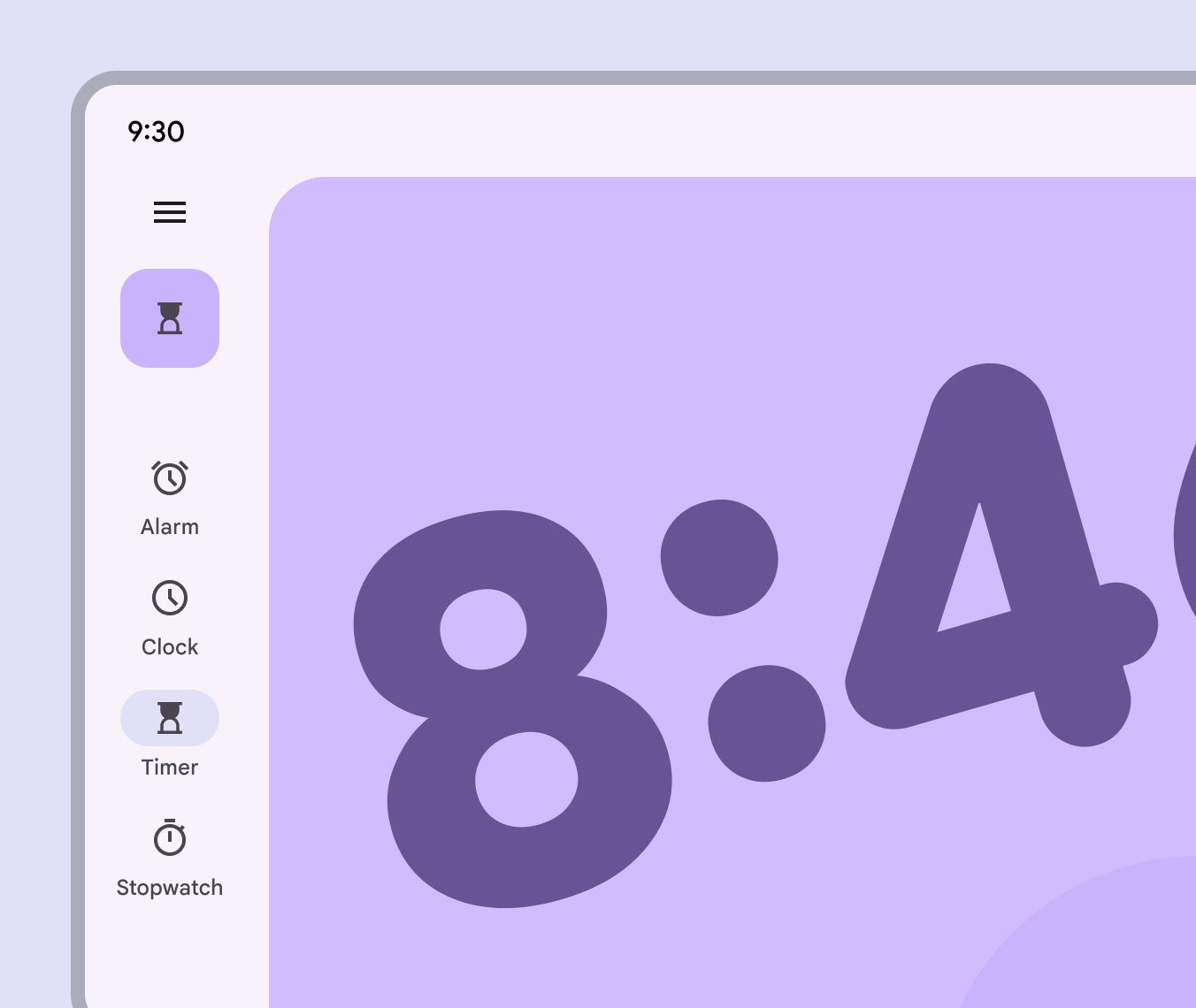
Riel de navegación contraído con el icono de temporizador en el FAB.
El riel de navegación debe ser el único elemento de navegación visible

Expandido

El riel de navegación expandido puede ser estándar o modal, y siempre debe abrirse desde un icono de menú. Un riel expandido puede revelar destinos secundarios que no son visibles cuando está contraído.

La configuración estándar se coloca junto al contenido principal. Es la mejor opción para ventanas más grandes con mucho espacio disponible.

La configuración modal se superpone al contenido principal y debe abrirse mediante el icono de menú. Usa la configuración modal para:

  • Diseños con mucha información donde el espacio es limitado
  • Productos con muchos elementos de navegación
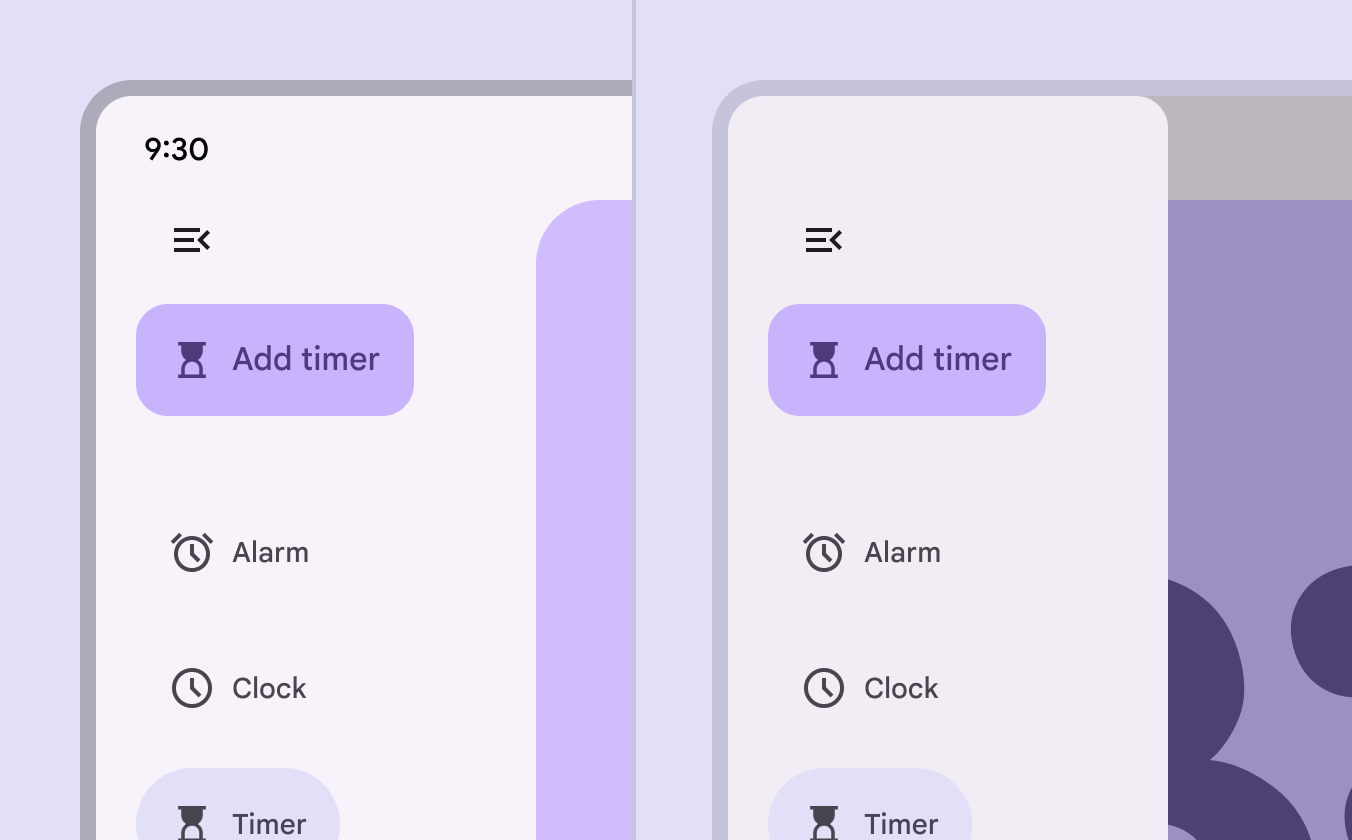
Riel de navegación expandido que se muestra expandido de forma predeterminada y expandido sobre el contenido de la pantalla.
Un riel de navegación puede mostrarse expandido de forma predeterminada en tamaños de pantalla más grandes, o expandirse sobre el contenido en tamaños de pantalla más pequeños

En experiencias inmersivas, el riel de navegación expandido puede ocultarse por completo y mostrarse solo al seleccionar el icono de menú.

El riel de navegación contraído no debe ocultarse.
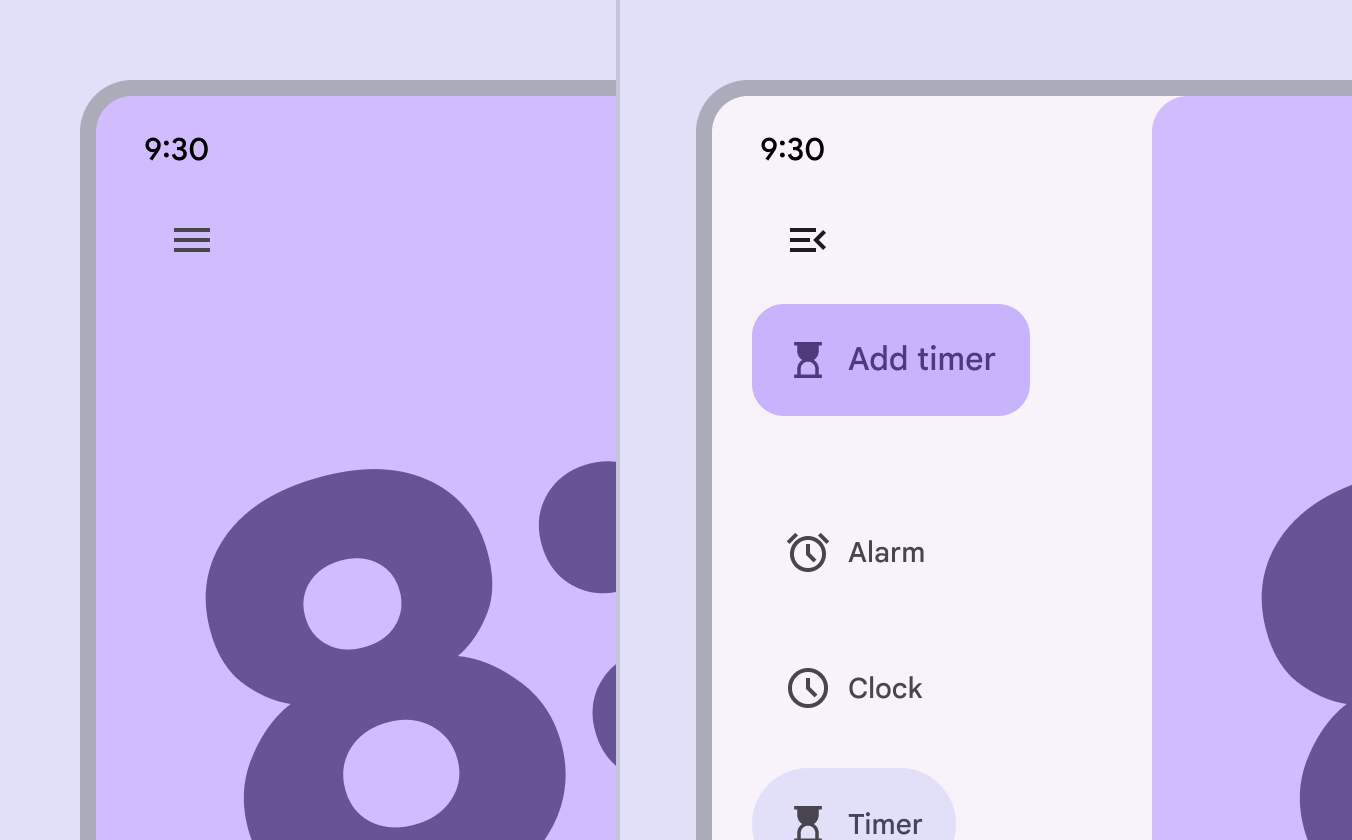
Riel de navegación y riel de navegación oculto con un botón con icono de menú para expandirlo.
El riel de navegación expandido también puede ocultarse y mostrarse solo al seleccionar el icono de menú

Anatomía ​

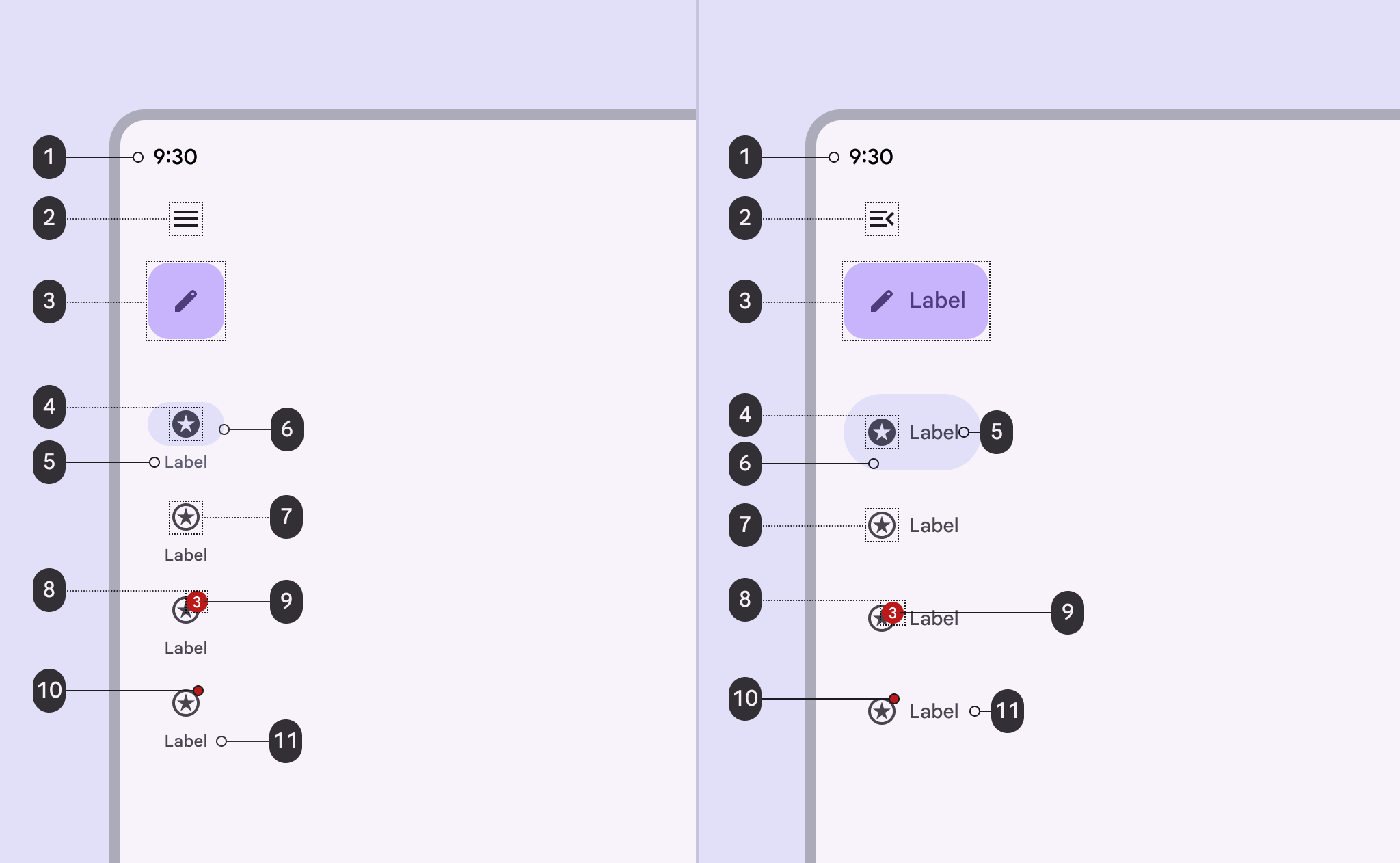
10 elementos de los rieles de navegación expandidos y contraídos.
  1. Contenedor
  2. Menú (opcional)
  3. Botón de acción flotante (FAB) (opcional)
  4. Icono - activo
  5. Texto de etiqueta - activo
  6. Indicador activo
  7. Icono - inactivo
  8. Insignia grande (opcional)
  9. Etiqueta de la insignia grande
  10. Insignia pequeña
  11. Texto de etiqueta - inactivo

Contenedor

El riel de navegación debe colocarse en el borde de inicio de la ventana: el lado izquierdo para los idiomas de izquierda a derecha y el lado derecho para los idiomas de derecha a izquierda.

Se puede eliminar el relleno del contenedor para que el riel de navegación aparezca directamente sobre la superficie. Si lo haces, asegúrate de que todos los elementos tengan un contraste de color mínimo de 3:1.
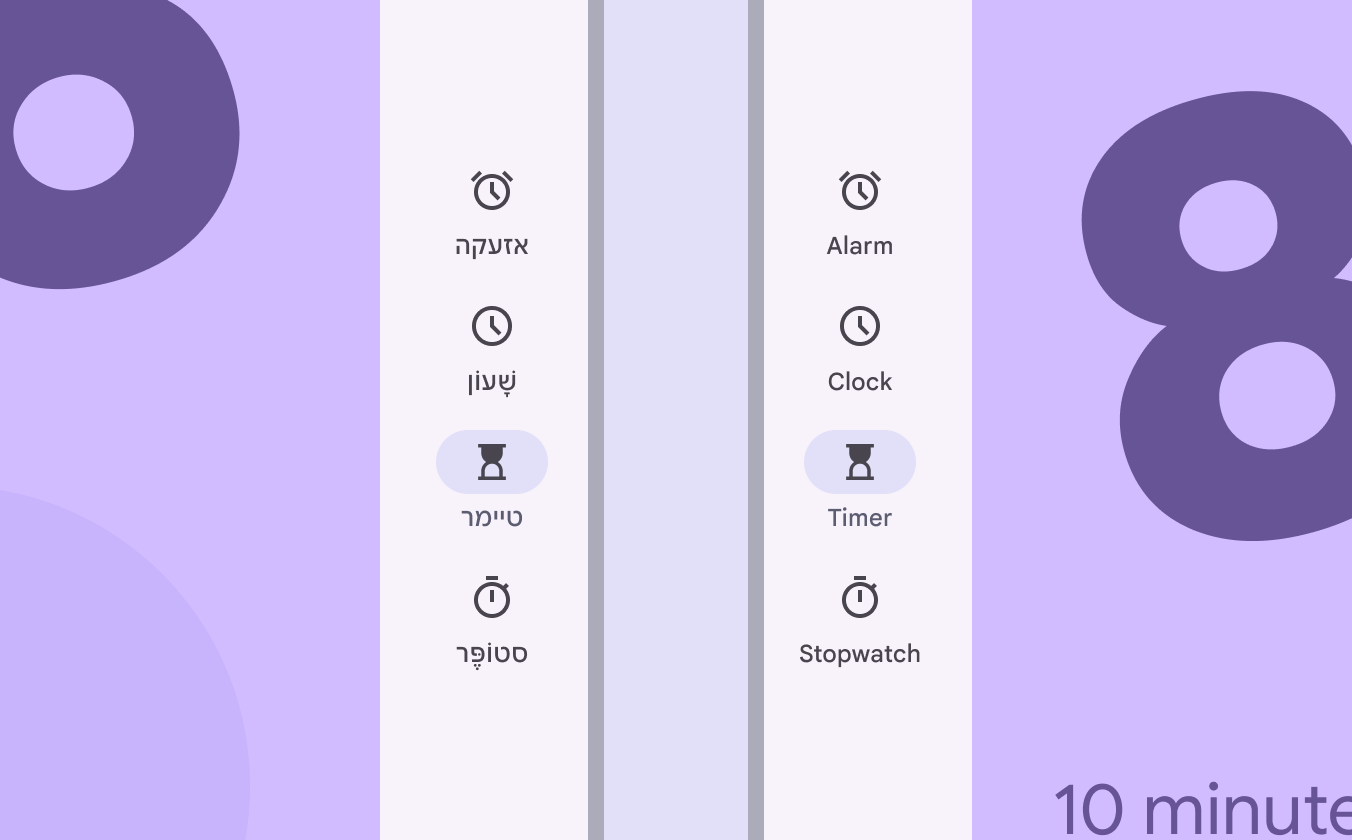
Riel de navegación de derecha a izquierda en hebreo y riel de navegación de izquierda a derecha en inglés.
El riel de navegación debe colocarse en el borde de inicio de la ventana

El riel de navegación siempre debe extenderse verticalmente a lo largo de un borde lateral del diseño. No lo dispongas en horizontal.

Usa una barra de navegaciónLas barras de navegación permiten a los usuarios cambiar entre vistas de la interfaz de usuario en dispositivos más pequeños.Más información sobre las barras de navegación para la navegación horizontal.
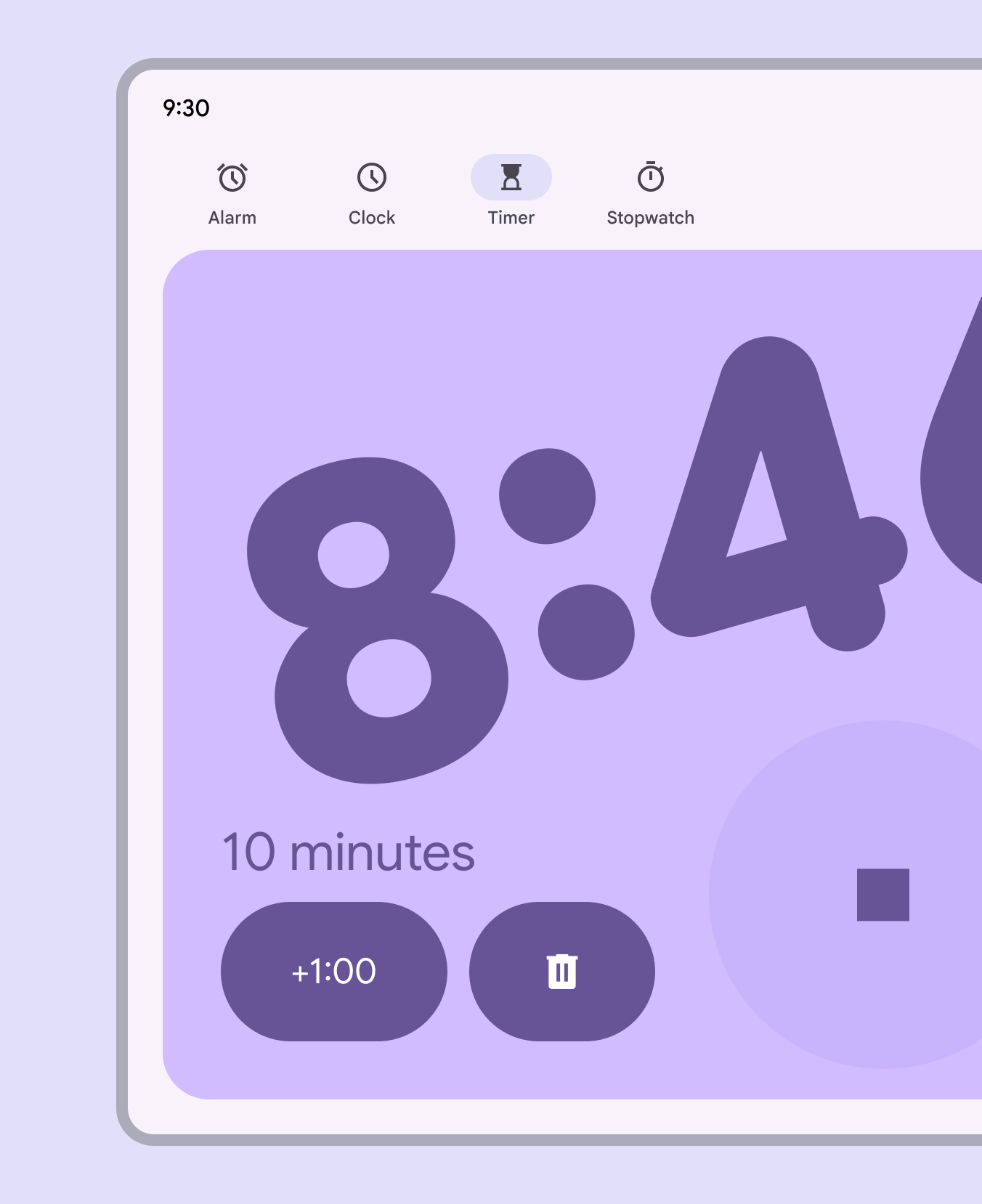
Riel de navegación horizontal en la pantalla del temporizador.
Incorrecto No uses el riel de navegación en horizontal. Usa una barra de navegación en su lugar.

Los elementos del riel de navegación se pueden alinear como grupo en la parte superior o en el centro del diseño. En tabletas, usa la alineación al centro para facilitar el alcance de los elementos.

El icono de menú y el FAB siempre deben estar alineados en la parte superior.
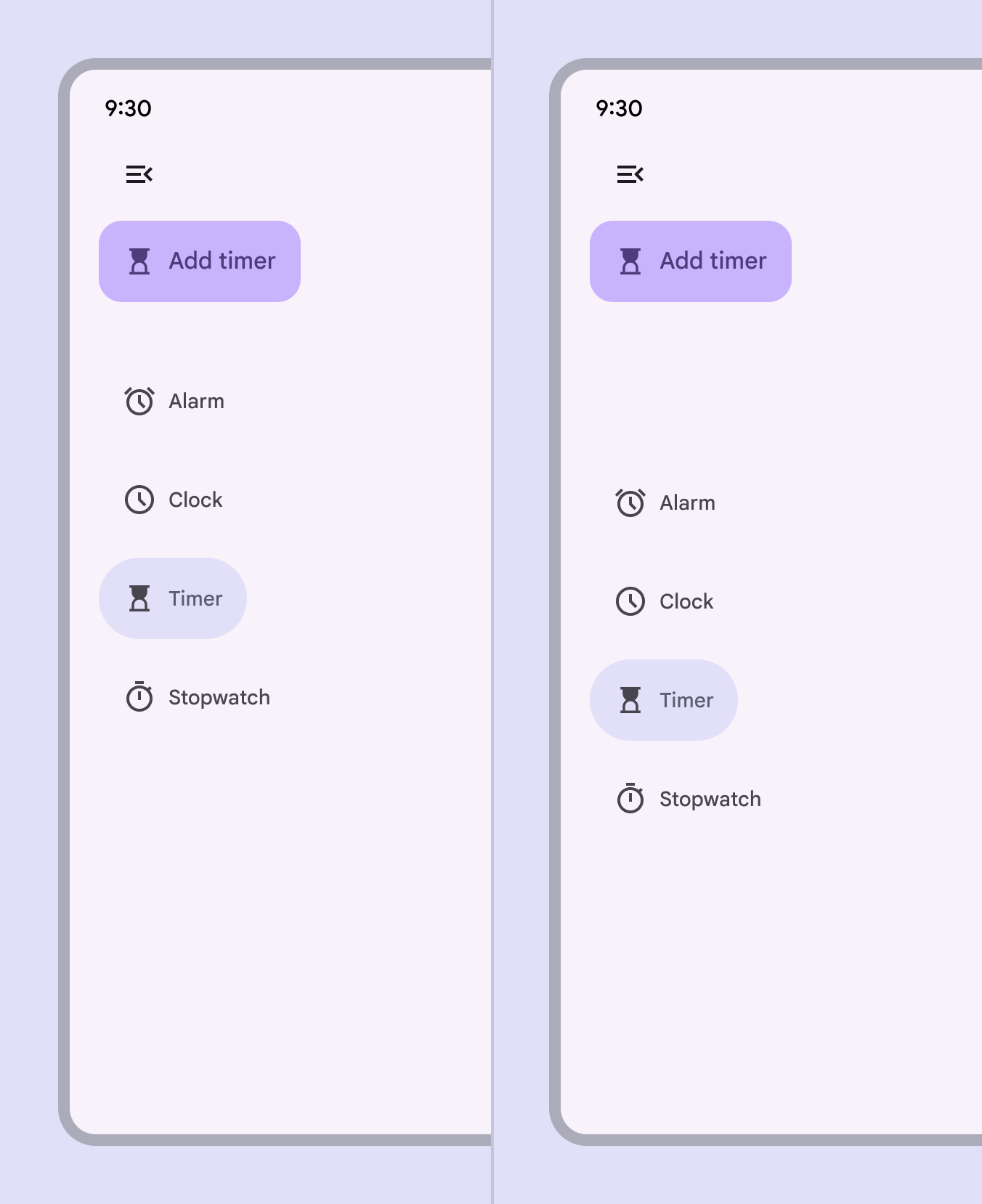
Rieles de navegación con diferentes alineaciones.
Destinos del riel alineados en la parte superior y en el centro

Menú (opcional)

El botón de menú permite alternar entre el riel de navegación contraído y el expandido.

Una vez expandido, el riel puede revelar destinos secundarios.

Cuando el riel de navegación está expandido, el icono de menú debe cambiar para indicar que el riel se puede contraer.
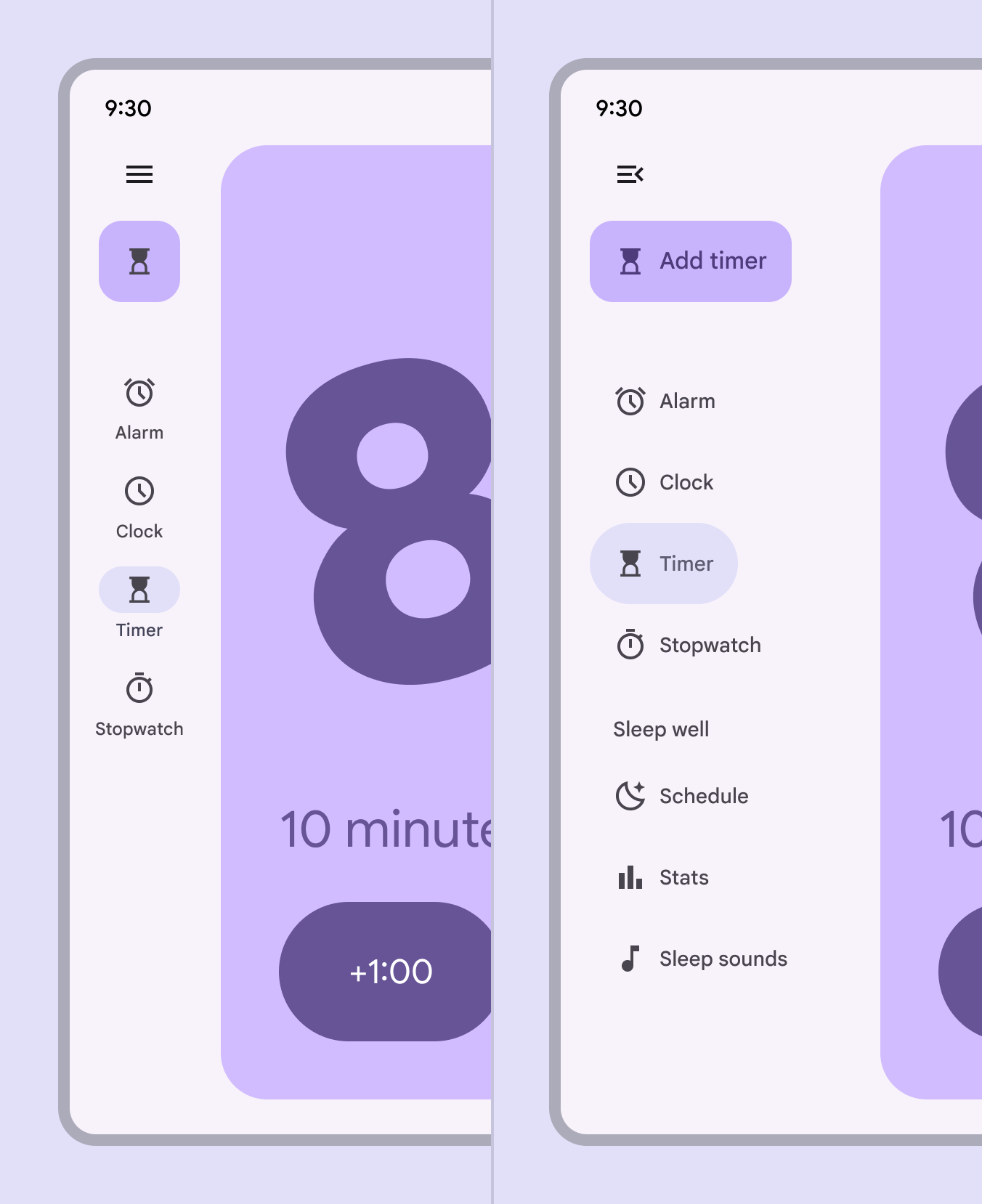
Rieles de navegación expandido y contraído controlados por un botón con icono de menú.
Un riel de navegación puede expandirse para revelar más destinos

Botón de acción flotante (FAB) (opcional)

El contenedor del riel de navegación es ideal para anclar el FAB a la parte superior de la pantalla, de modo que la acción principal de la aplicación quede por encima de los destinos de navegación.

Cuando el FAB está integrado en otro componente, como el riel de navegación, su elevación en reposo debe ser de nivel 0.
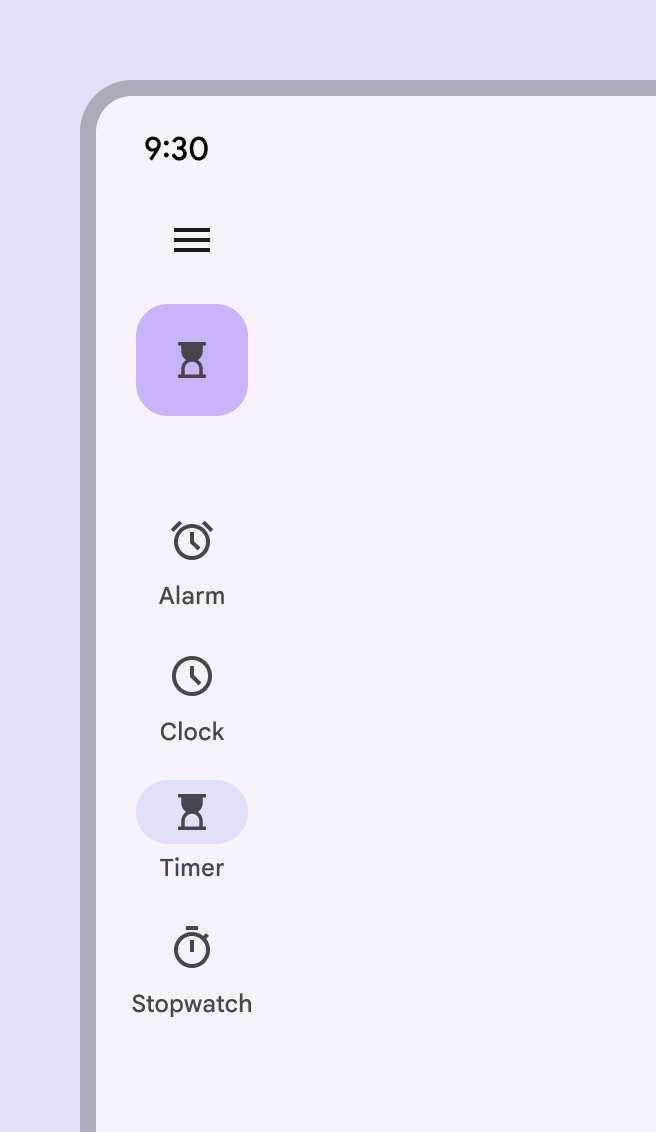
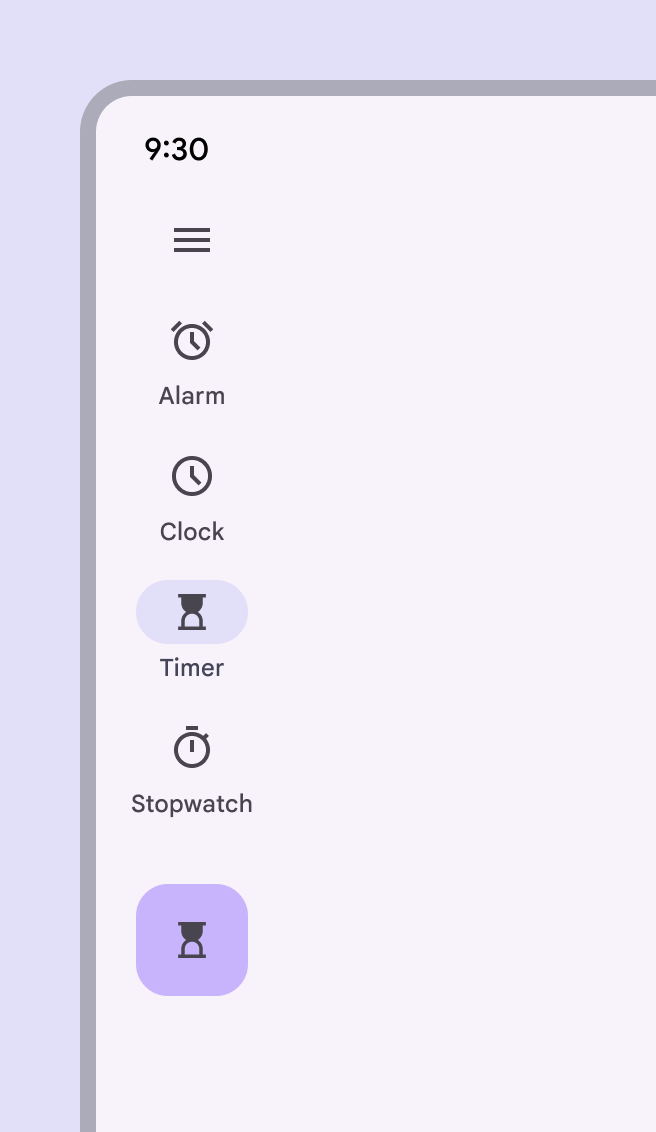
Riel de navegación con un FAB en la parte superior de la pantalla.
Correcto Un FAB alineado en la parte superior dentro del riel de navegación
Riel de navegación con un FAB en la parte inferior de la pantalla.
Incorrecto No coloques el FAB debajo de los elementos de navegación

La parte superior del riel también se puede usar para un logotipo; sin embargo, evita usar logotipos que puedan parecer botones.

No uses un logotipo como botón de menú para expandir el riel de navegación.
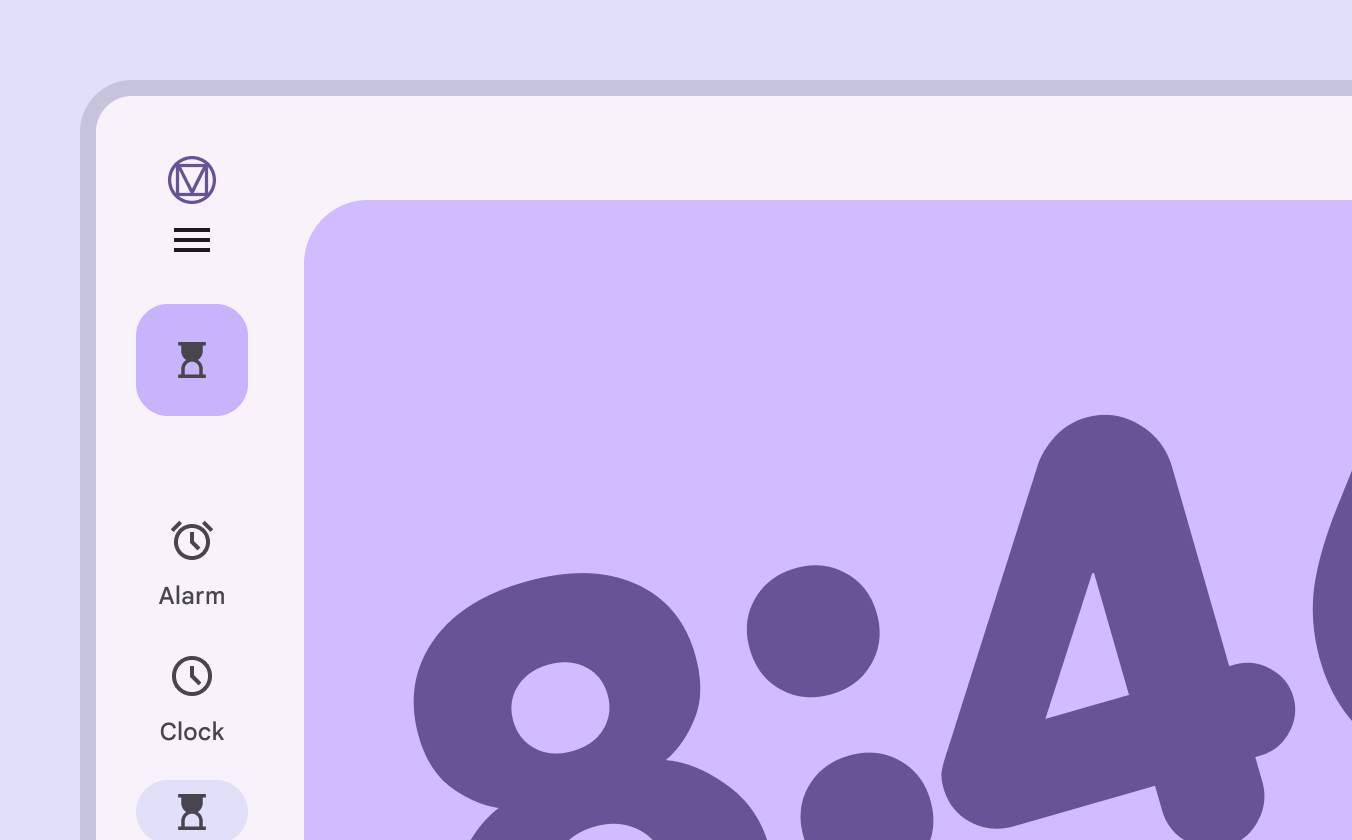
Riel de navegación con el logotipo de Material Design en la parte superior de la pantalla.
Precaución Ten precaución al colocar logotipos en el riel, ya que pueden confundirse con una acción o un destino

Indicador activo

El indicador activo muestra qué página está visible.
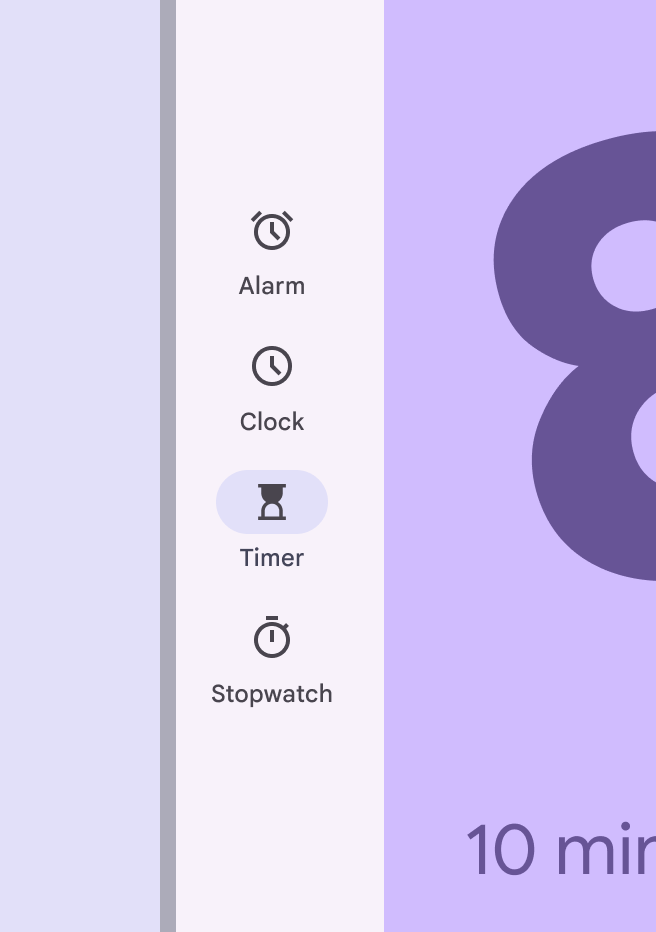
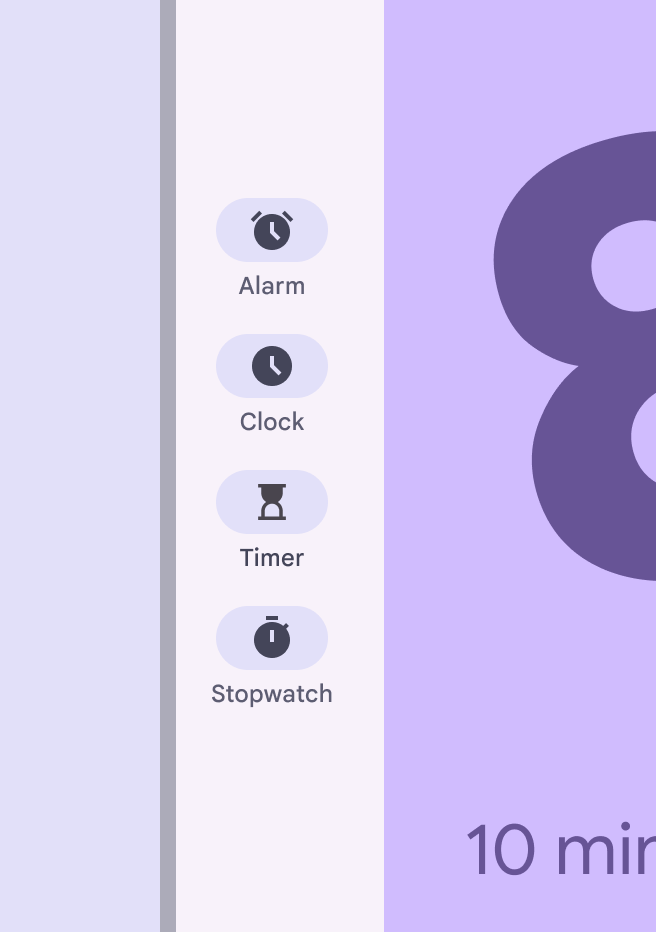
Riel de navegación con indicadores activos presentes para la pantalla actual.
Correcto Usa el indicador activo solo para la página abierta actualmente
Riel de navegación con indicadores activos presentes para todos los elementos de navegación.
Incorrecto No uses el indicador activo para más de un elemento de navegación a la vez

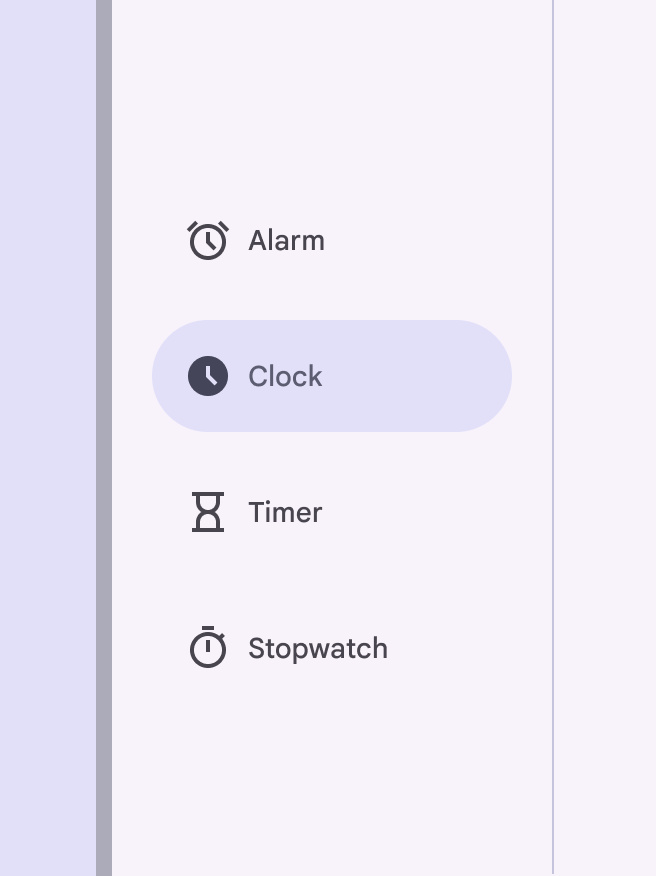
En el riel de navegación expandido, el indicador activo se ajusta al texto de la etiqueta. Para lograr un estilo similar al del panel lateral de navegaciónLos paneles laterales de navegación permiten a los usuarios cambiar entre vistas de la interfaz de usuario en dispositivos más grandes. En la actualización expresiva, usa un riel de navegación expandido.Más información sobre los paneles laterales de navegación de referencia, considera ampliar el indicador activo para que ocupe todo el contenedor.

El área táctil de cada destino siempre debe ocupar todo el ancho del riel.
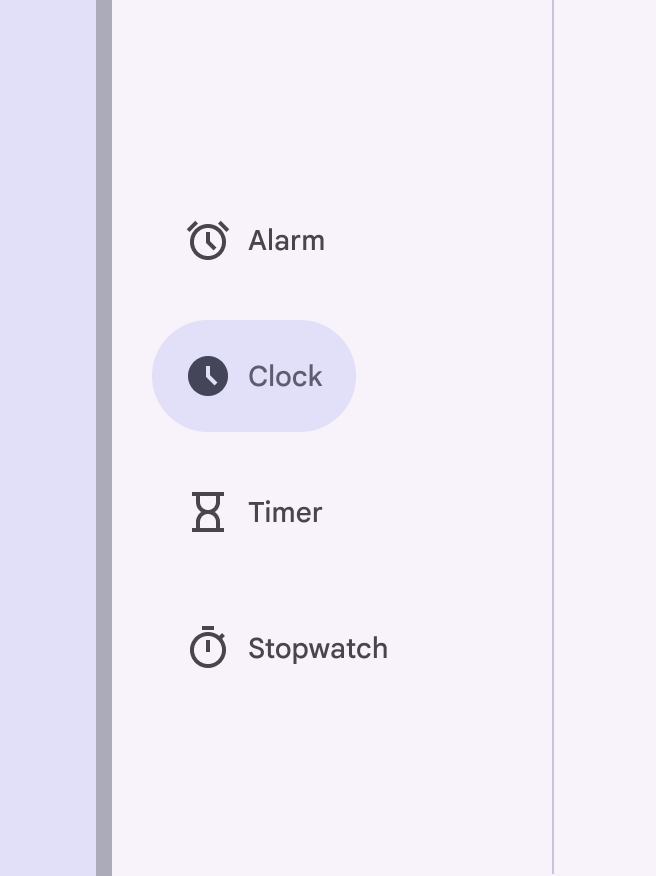
Riel de navegación con un indicador activo que se ciñe al texto y al icono.
El indicador activo se ajusta al contenido en el riel de navegación expandido
Riel de navegación con un indicador activo más grande que el contenido que aloja.
Amplía el indicador para que ocupe el contenedor y se parezca más al panel de navegación de referencia

Iconos

Los elementos del riel de navegación deben usar iconos que representen el contenido de su página. Explora iconos populares en Google Fonts.

Riel de navegación con iconos que corresponden a los destinos, como un icono de temporizador y una etiqueta que llevan a una función de temporizador.
Los iconos deben representar el contenido de la página que abren

Cuando se selecciona un destino, el icono se rellena y cambia de color. Aparece un indicador activo detrás del icono.
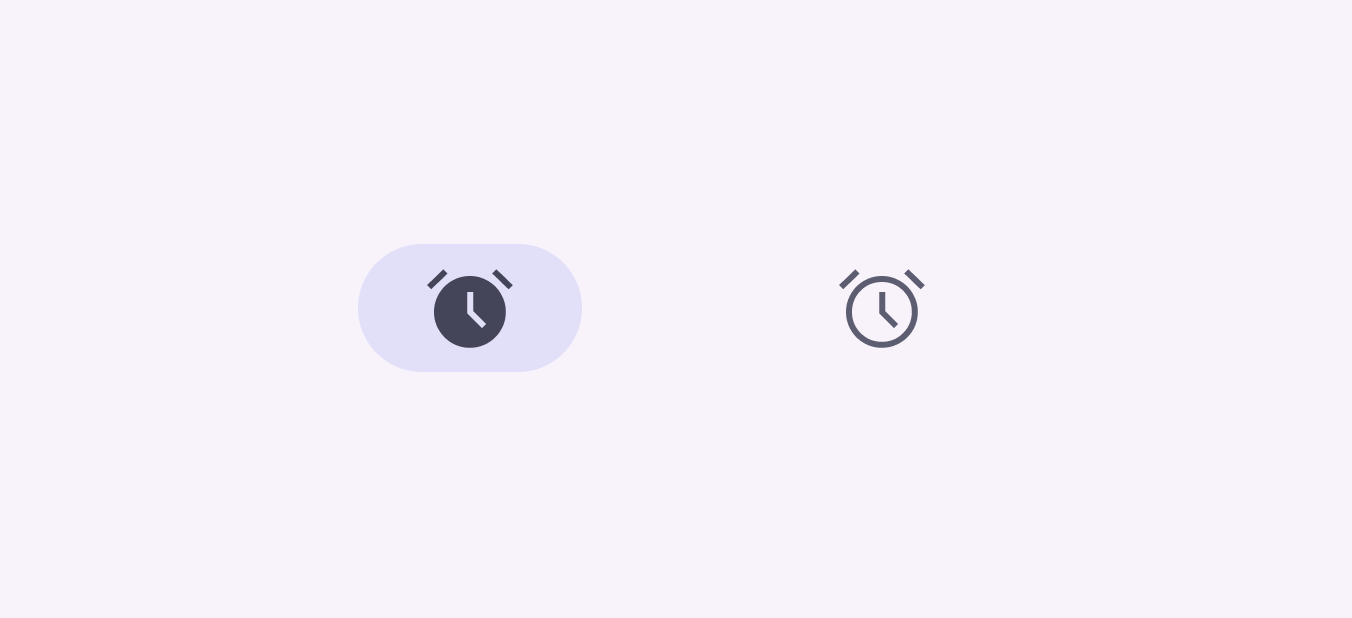
Iconos con y sin indicador activo.
Los elementos de navegación seleccionados tienen un indicador activo, un icono relleno y un color más destacado

Texto de la etiqueta

El texto de la etiqueta debe describir de forma breve y significativa cada destino de navegación y ayudar a los usuarios a comprender el significado del icono.

Todos los elementos de navegación requieren una etiqueta de texto de una sola palabra.
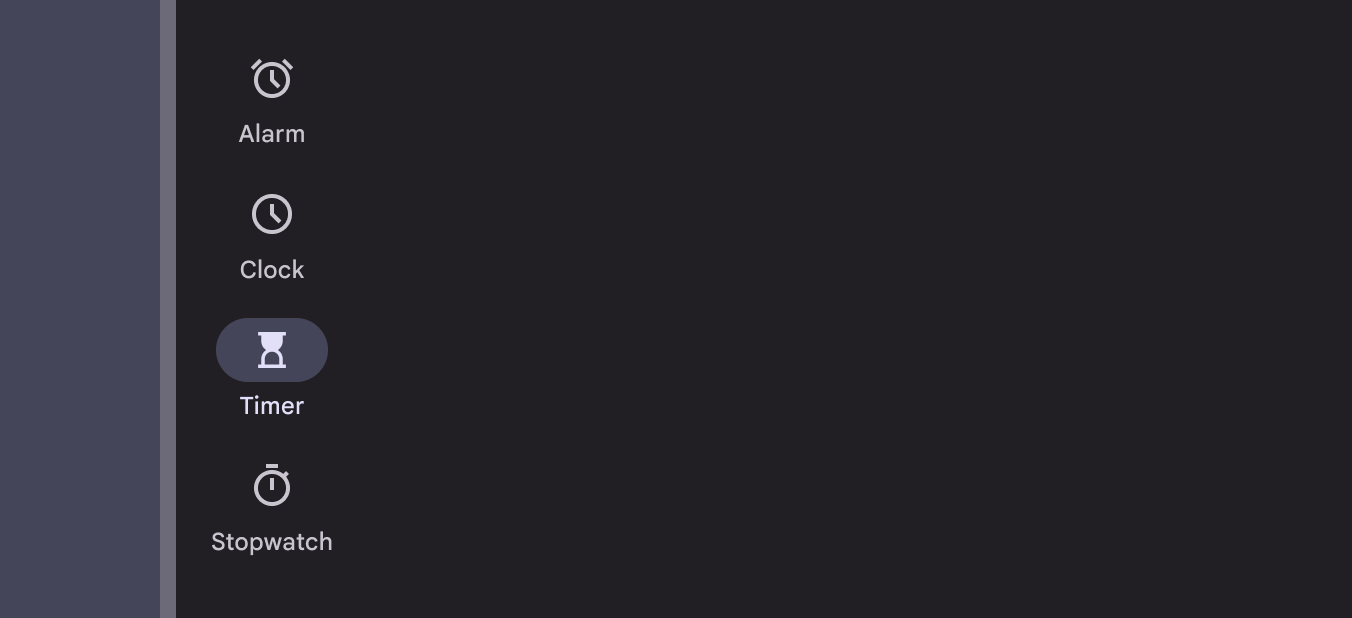
Riel de navegación con etiquetas de texto claras.
Correcto Escribe etiquetas claras y concisas que describan la página de destino

Evita dividir en varias líneas las etiquetas largas cuando sea posible. Si es necesario, inserta un salto de línea entre palabras o usa guiones para dividir las palabras más largas.
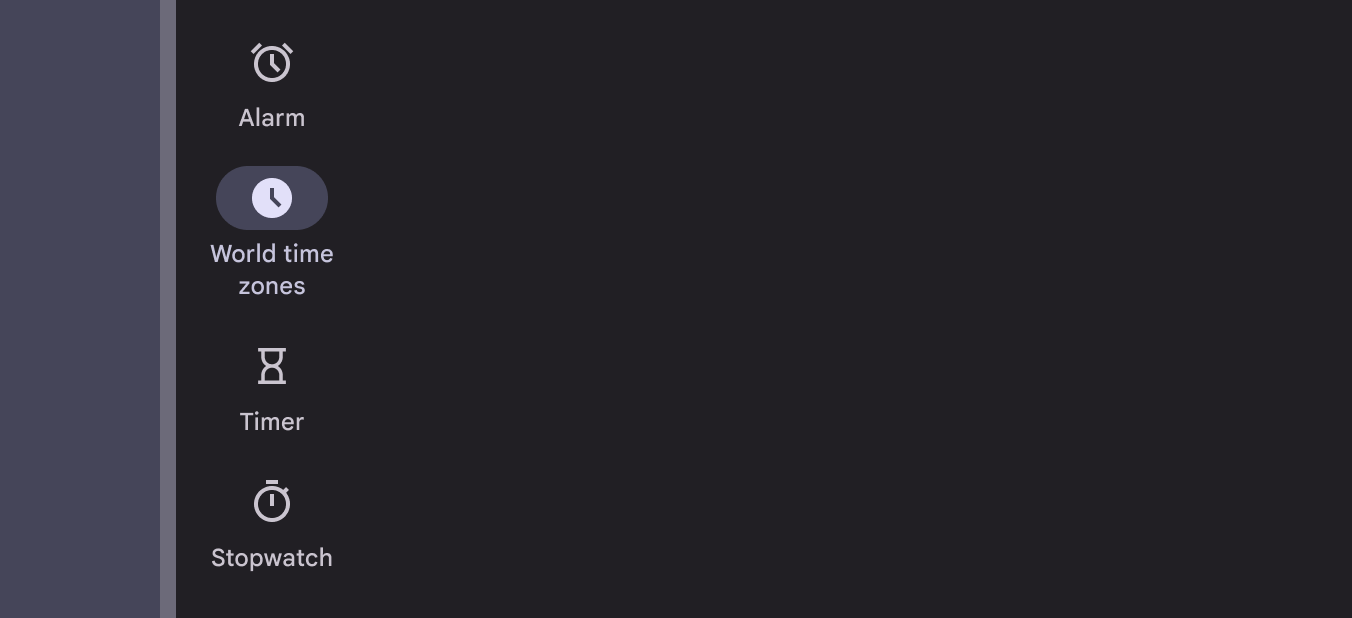
Riel de navegación con etiquetas de texto extensas.
Precaución Divide las frases más largas en dos líneas de texto si es necesario

Las etiquetas deben ser lo suficientemente cortas para que no se trunquen. No reduzcas el tamaño de la tipografía para que quepan etiquetas más largas.
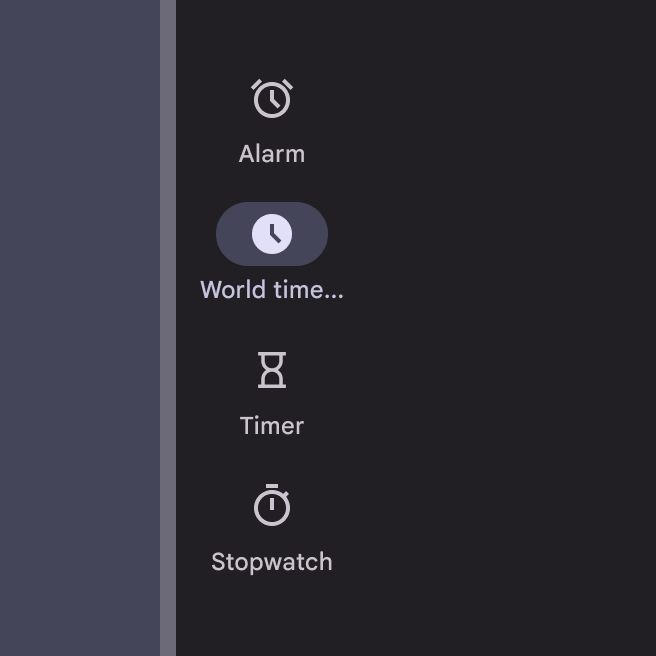
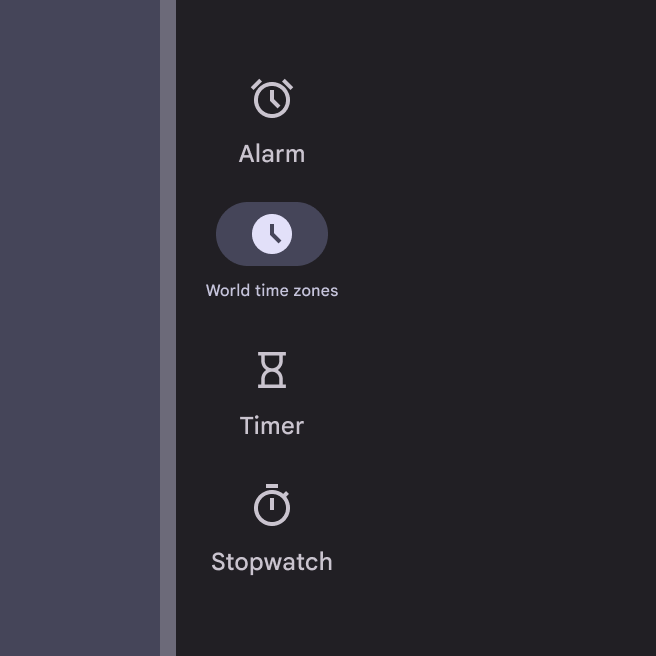
Riel de navegación con una etiqueta de texto truncada con puntos suspensivos.
Incorrecto No trunques el texto de la etiqueta ni muestres puntos suspensivos en su lugar
Riel de navegación con una etiqueta de texto pequeña.
Incorrecto No reduzcas el tamaño de la tipografía para que quepan más caracteres en la etiqueta de un destino

Insignias

Los iconos del riel de navegación pueden incluir insignias para comunicar información dinámica sobre el destino, como recuentos o estados.

En los rieles de navegación contraídos, la insignia se coloca en la esquina superior derecha del icono. En los rieles de navegación expandidos, debe colocarse junto al texto de la etiqueta.
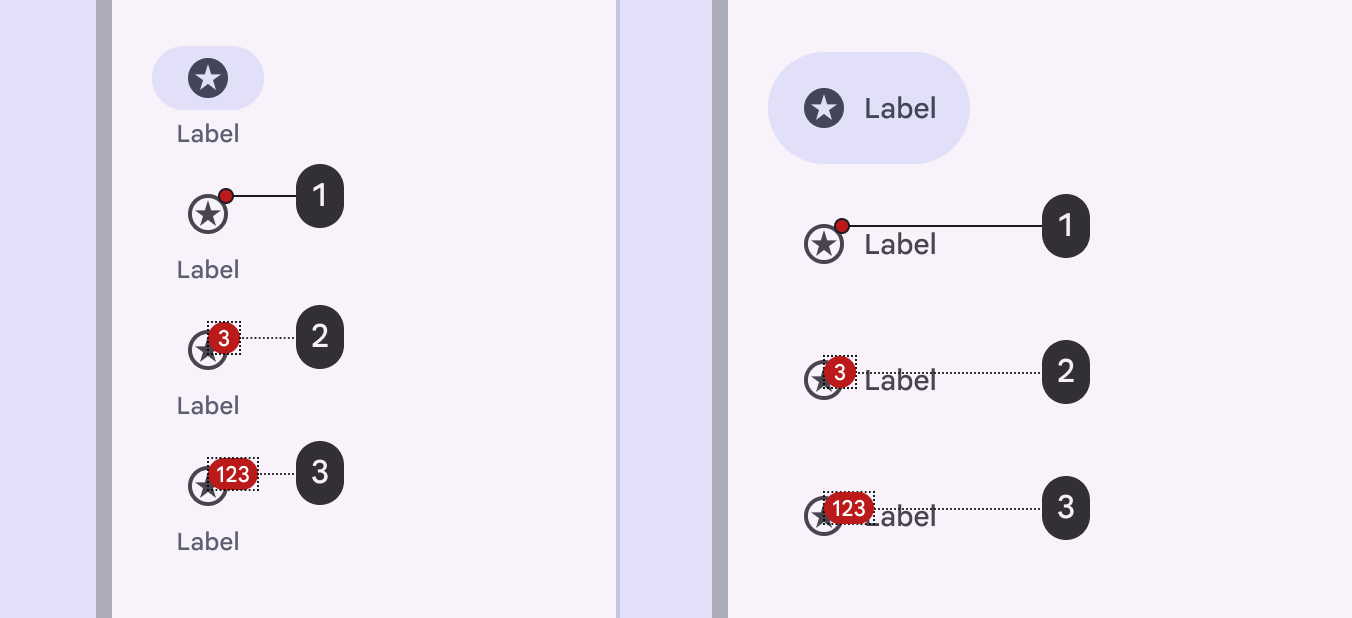
Riel de navegación con insignias en cada icono.
  1. Insignia pequeña en un destino del riel
  2. Insignia grande con un número
  3. Insignia grande con un límite de caracteres

Divisor (opcional)

Un divisor vertical puede ayudar a separar el riel del contenido de la aplicación. Debe colocarse en el borde del contenedor del riel adyacente al área de contenido de la aplicación.
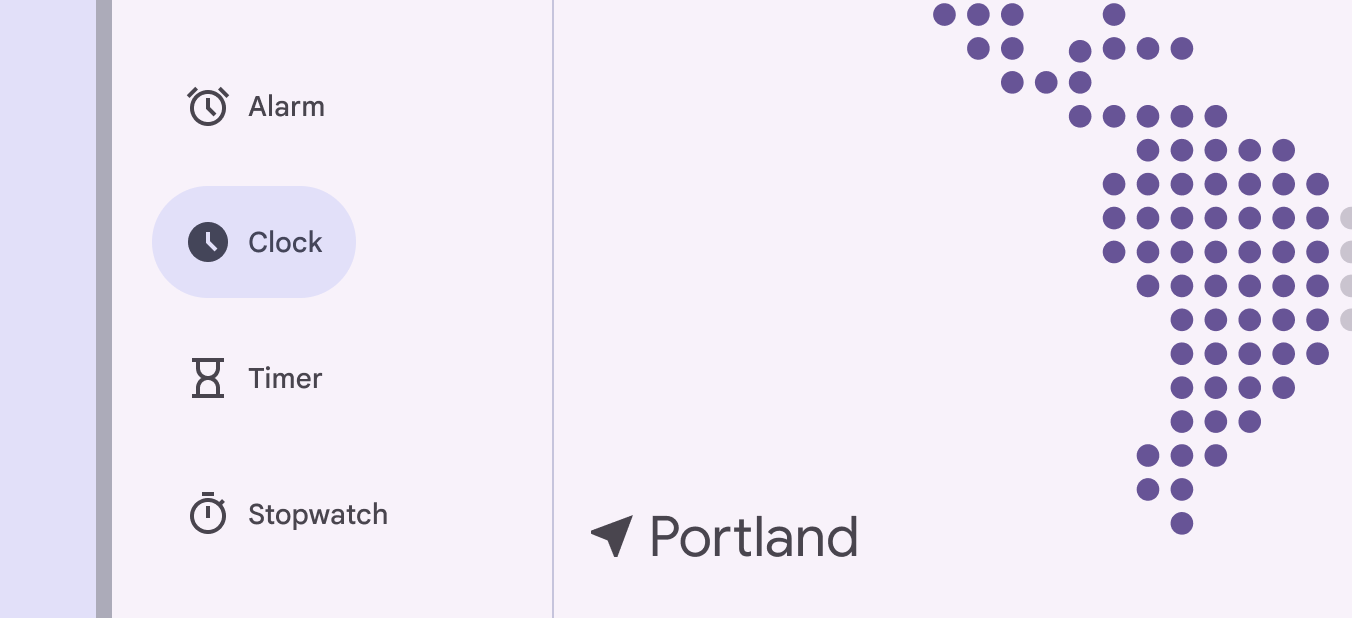
Riel de navegación con un divisor que lo separa del contenido de la pantalla.
Un divisor puede diferenciar el contenedor del riel de navegación del resto del contenido en pantalla

Colocación ​

En los diseños adaptables, el riel de navegación debe colocarse fuera de cualquier panelLos paneles son contenedores de diseño que alojan otros componentes y elementos dentro de una sola aplicación. Un panel puede ser: fijo, flexible, flotante o semipermanente.Más información sobre los paneles, siempre a lo largo del borde de inicio de la ventana.

No lo coloques dentro del contenido principal. Cuando el riel de navegación está oculto, el contenido principal puede ocupar el espacio restante siempre que el icono de menú siga siendo accesible.

Las pestañasLas pestañas organizan el contenido en diferentes pantallas y vistas.Más información sobre las pestañas se pueden usar junto con un riel de navegación para crear una capa adicional de navegación visible.

Los rieles de navegación expandidos pueden abrirse con los botones de menú en dispositivos móviles

Diseño adaptable ​

Para obtener más información, consulta diseño adaptable.

Cambio de tamaño

Al pasar de una pantalla grande a una pequeña, un riel de navegación puede transformarse en una barra de navegación, ofreciendo el mismo acceso rápido en una configuración más fácil de usar en pantallas pequeñas. Nunca uses el riel de navegación y la barra de navegación al mismo tiempo.

Usa rieles de navegación solo en puntos de interrupción medianos y más grandes. No uses una barra de navegación en estos casos. Si hay más de cinco destinos, considera usar un riel de navegación modal expandido.

Compacto: No uses un riel de navegación estándar en diseños compactos debido a limitaciones de espacio. Usa una barra de navegación en su lugar.

Medio: Usa un riel de navegación, especialmente si priorizas la navegación vertical persistente frente a maximizar el espacio vertical para el contenido.

Expandido a extragrande: Usa un riel de navegación, no una barra de navegación. Considera el espacio horizontal disponible y la cantidad de destinos al elegir entre la configuración estándar y la modal.
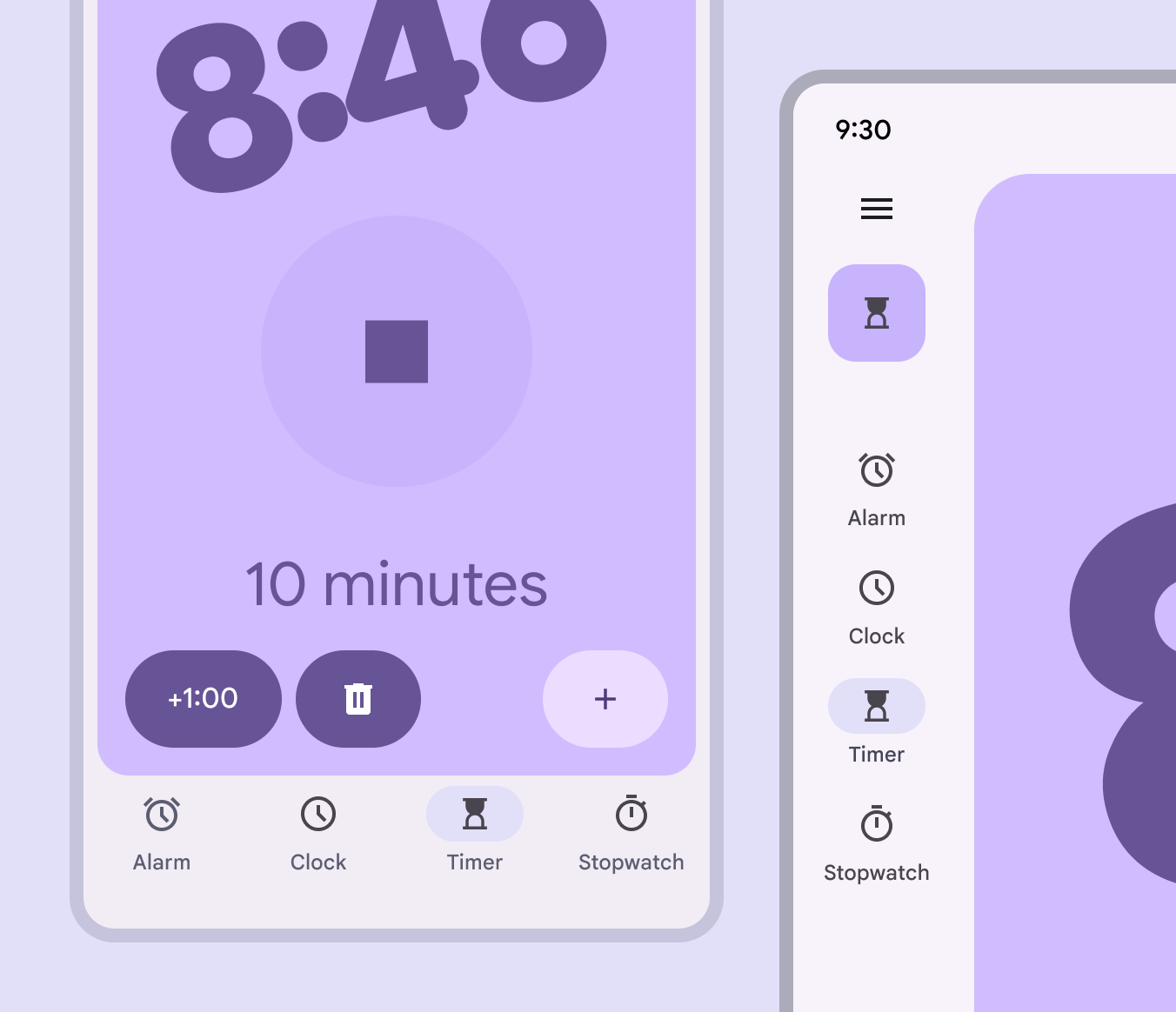
Barra de navegación en la pantalla de un teléfono y riel de navegación en la pantalla de una tableta.
En dispositivos más pequeños, usa una barra de navegación. En pantallas más grandes, usa un riel de navegación.

Presentación

Cuando el riel de navegación pasa de contraído a expandido, el contenido de la página debe ajustarse automáticamente al espacio disponible.

El contenido del riel de navegación también se expande para ocupar el espacio. Por ejemplo, el FAB debe transformarse en un FAB extendido.

Se pueden mostrar destinos adicionales en un riel de navegación expandido.

Usa un riel expandido estándar cuando haya destinos secundarios o acciones que tengan menor prioridad que los elementos de navegación principales

Comportamiento ​

Desplazamiento

Los destinos del riel de navegación deben permanecer visibles y fijos cuando el contenido se desplaza verticalmente.

Los destinos del riel permanecen fijos mientras el contenido en pantalla se desplaza verticalmente

Si el contenido se desplaza horizontalmente, el riel puede desplazarse fuera de la pantalla o permanecer fijo. Para indicar que el contenido se desplaza por debajo del riel, usa un divisor o añade elevación al riel.

Un divisor y un cambio en el color de relleno crean una distinción visual entre el riel y el contenido que se desplaza horizontalmente
Al elevar el riel al nivel 1 se crea una distinción visual entre el riel y el contenido que se desplaza horizontalmente

Selección

Cuando se toca un destino, la pantalla correspondiente usa un patrón de transición de nivel superior. Además, el icono se rellena y el indicador activo se expande desde el centro del icono.

Al tocar un destino se usa un patrón de transición de nivel superior

Atrás

En Android, un gesto llamado retroceso predictivo permite a los usuarios deslizar el dedo hacia la izquierda o la derecha en la pantalla para volver atrás o cerrar componentes modales.

  • La pantalla anterior se muestra en una vista previa para anticipar la pantalla de destino
  • El retroceso predictivo solo se aplica al riel de navegación modal expandido.

Hay una lista de componentes compatibles disponible en la página de gestos.

El riel de navegación se separa del borde de la ventana durante el gesto de retroceso predictivo
Pager
AnteriorRiel de navegación: Especificaciones
SiguienteRiel de navegación: Accesibilidad

Publicado bajo la licencia Apache 2.0 o CC BY 4.0.

Copyright © 2018-Present Google

https://m3.material.io/components/navigation-rail/guidelines

Publicado bajo la licencia Apache 2.0 o CC BY 4.0.

Copyright © 2018-Present Google