

Navigációs sín: Irányelvek
A navigációs sínek lehetővé teszik, hogy a felhasználók közepes méretű eszközökön váltsanak a felhasználói felület különböző nézetei között
Használat
A navigációs sín függőleges elrendezésben navigációs célokat, menüt és egy lebegő műveletgombot (FAB) jeleníthet meg.
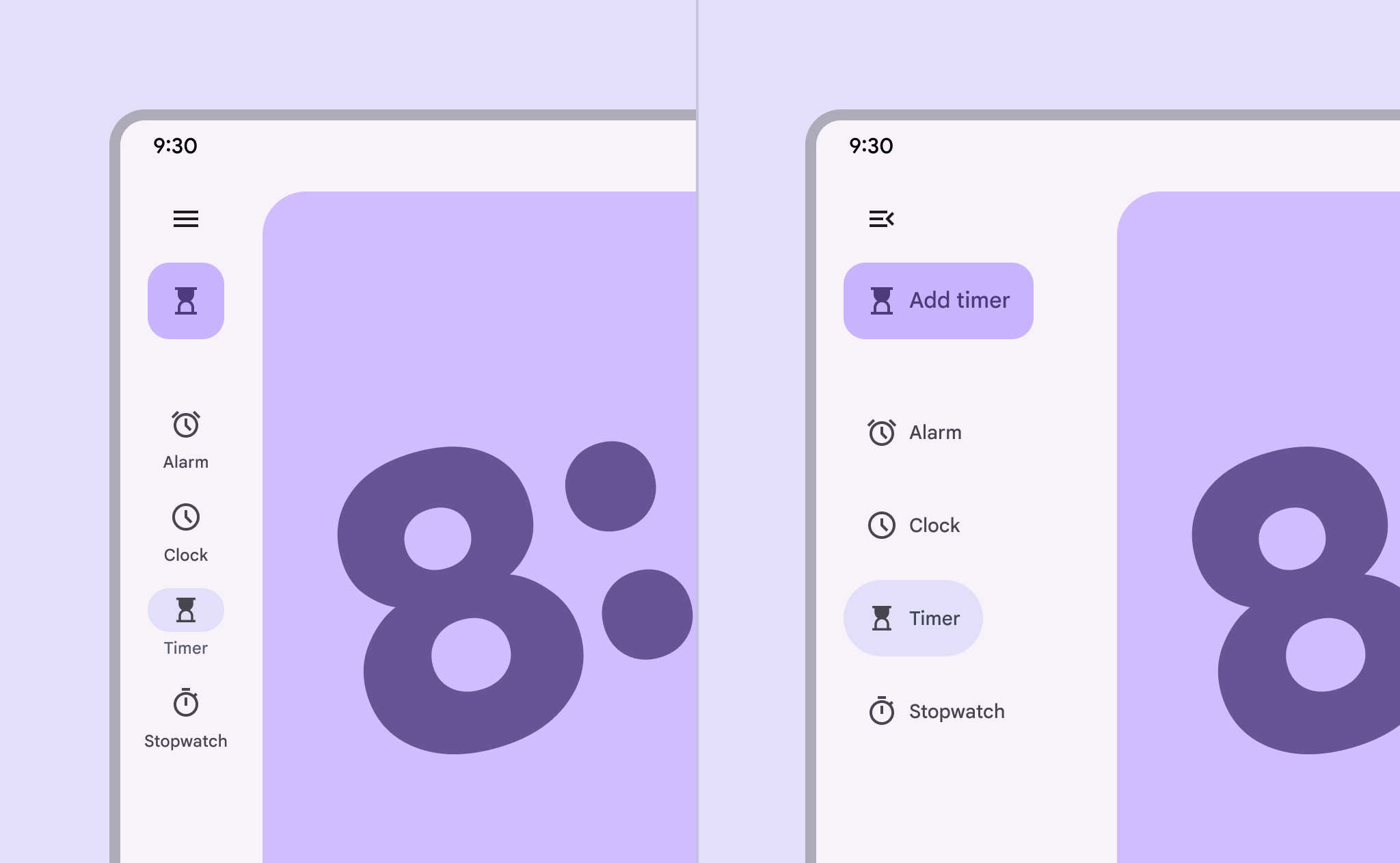
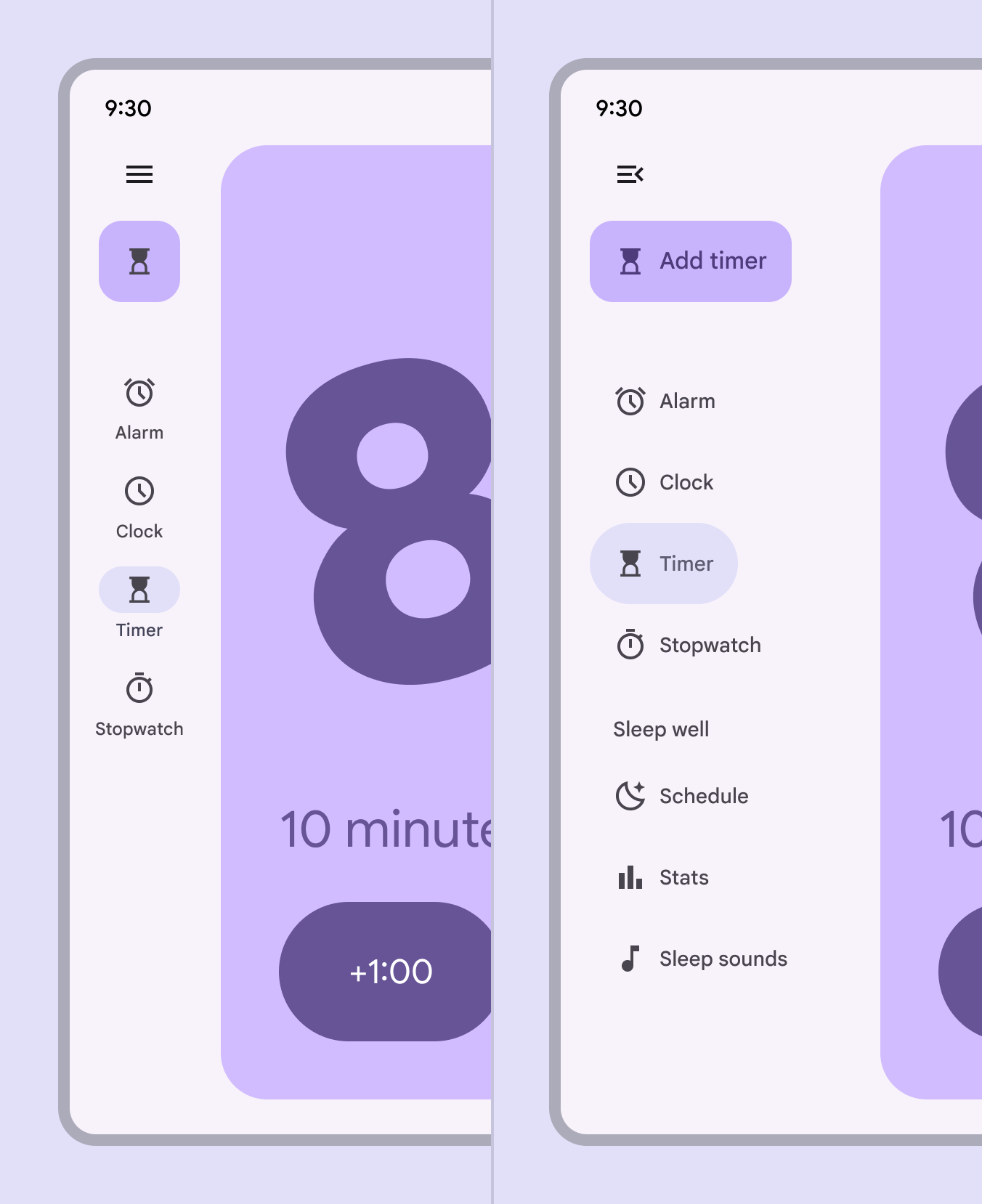
A navigációs sínnek két változata van: összecsukott és kibontott. A menüikon megnyomásával könnyen válthat közöttük.
Összecsukott
Az összecsukott navigációs sín az ablak kezdőéle mentén helyezkedik el, és 3–7 navigációs célt kell tartalmaznia. Nem szabad elrejteni.
A közepes töréspontoktól egészen az extra nagy töréspontokig használható, például táblagépeken és asztali számítógépeken. Ha egy közepes méretű ablakban kevés a cél, inkább egy navigációs sáv használatát mérlegelje. A kompakt ablakok esetén mindig navigációs sávot kell használni.
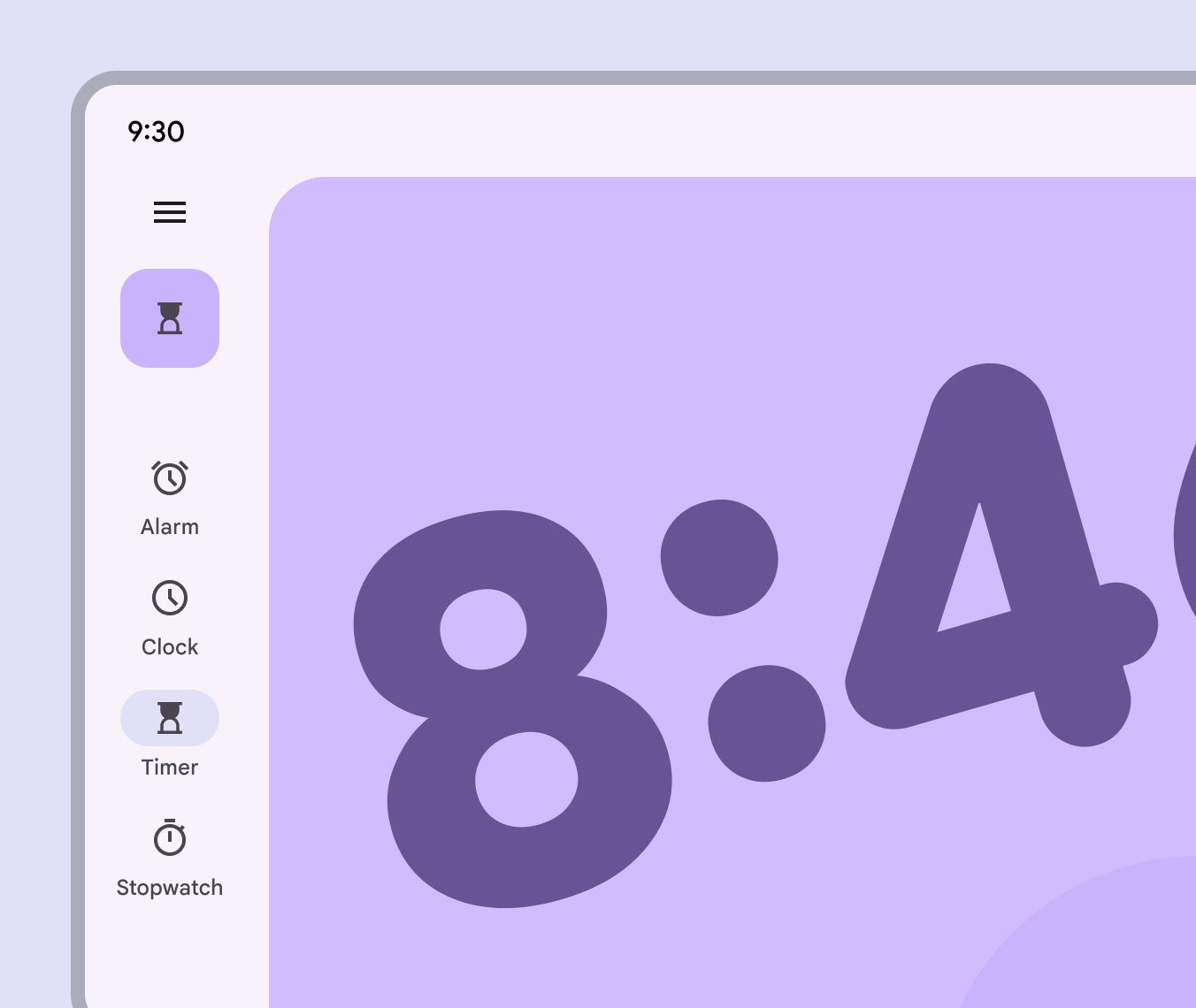
Kibontott
A kibontott navigációs sín normál vagy modális kialakítású lehet, és mindig menüikonnal kell megnyitni. A kibontott sín olyan másodlagos célokat is megjeleníthet, amelyek összecsukott állapotban nem láthatók.
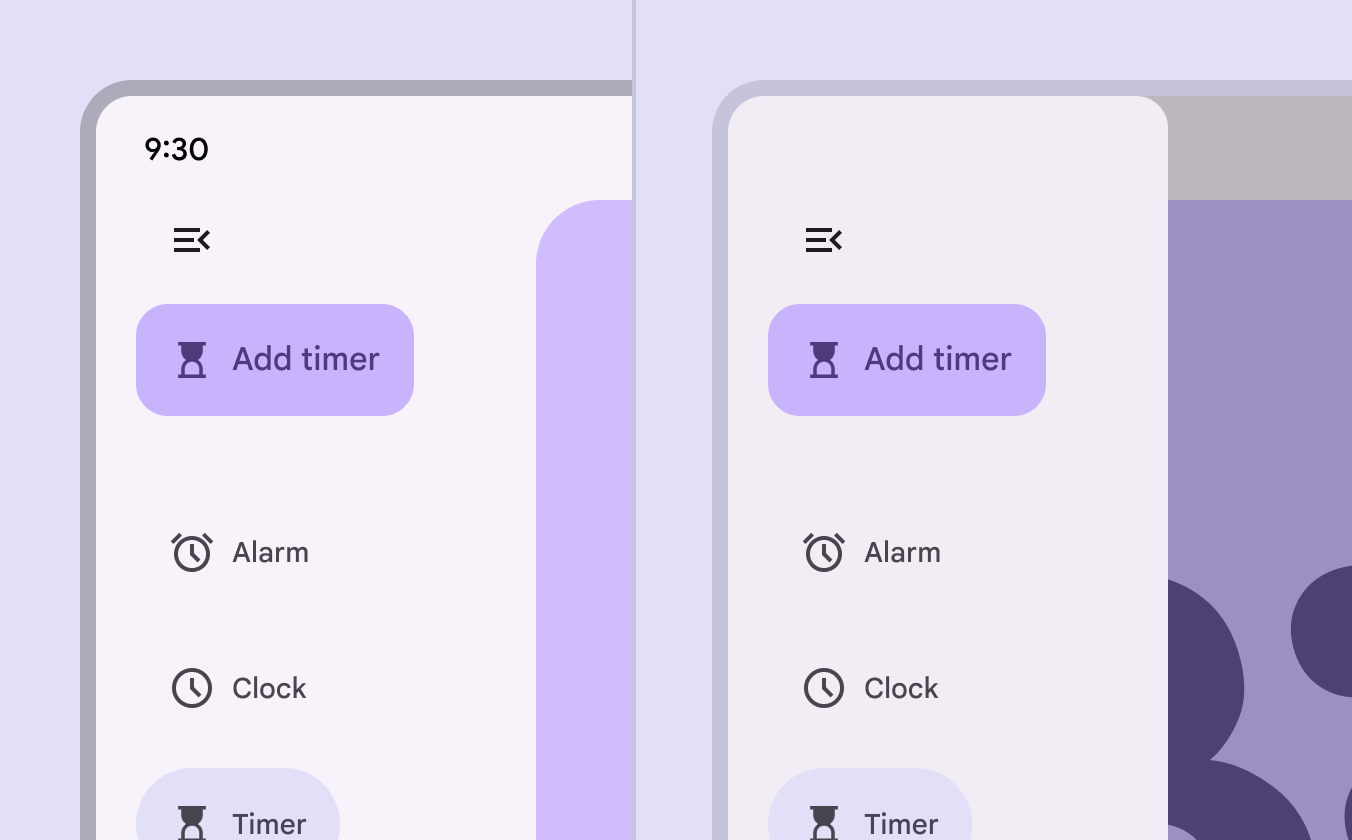
A normál kialakítás a tartalomterület mellett helyezkedik el, és olyan nagyobb ablakokhoz ajánlott, ahol bőven van hely.
A modális kialakítás átfedi a tartalomterületet, és menüikonnal kell megnyitni. A modális kialakítást a következő esetekben használja:
- Nagy információsűrűségű, korlátozott helyű elrendezések
- Sok navigációs célt tartalmazó termékek
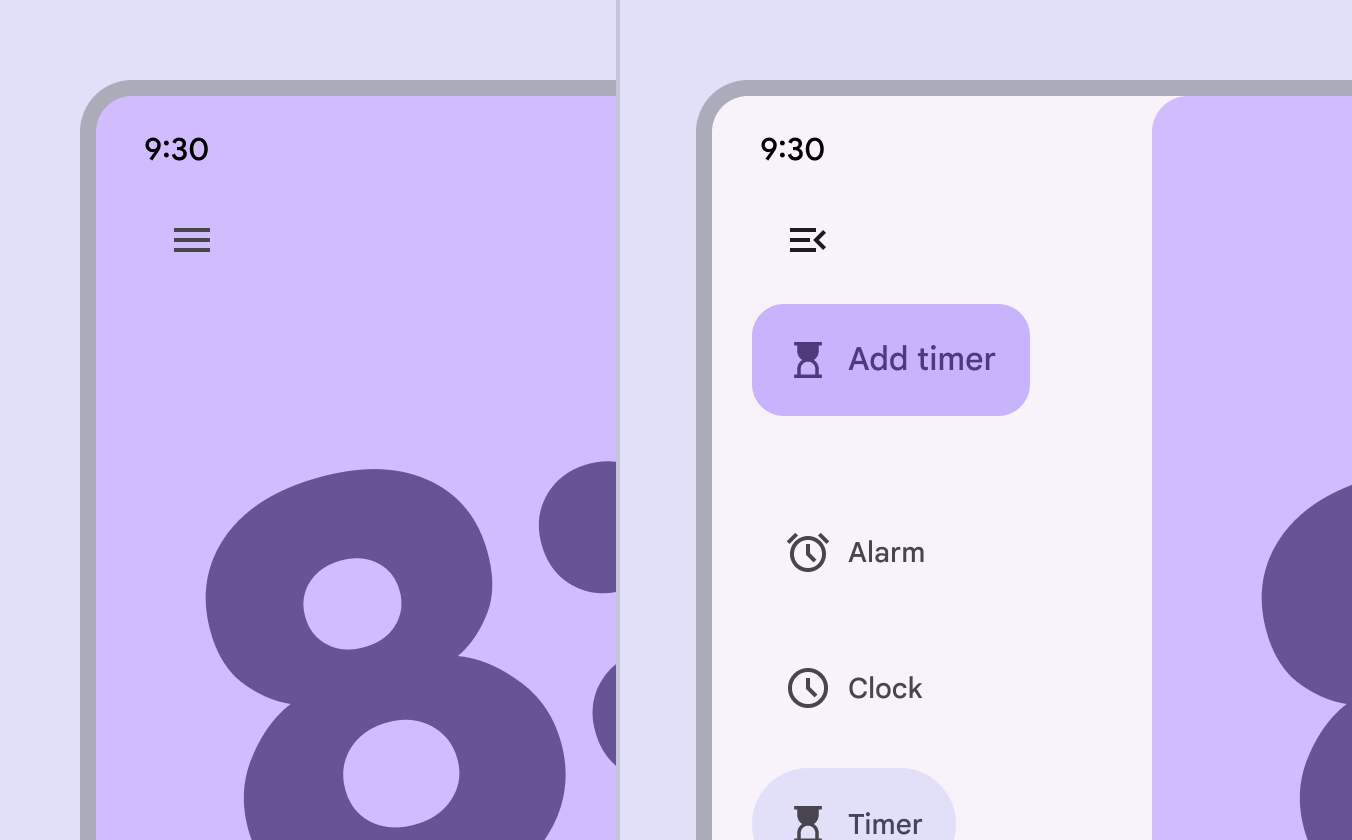
Immerzív élmények esetén a kibontott navigációs sín elrejthető, és csak a menüikon megérintésekor jelenik meg újra.
Az összecsukott navigációs sínt nem szabad elrejteni.
Felépítés
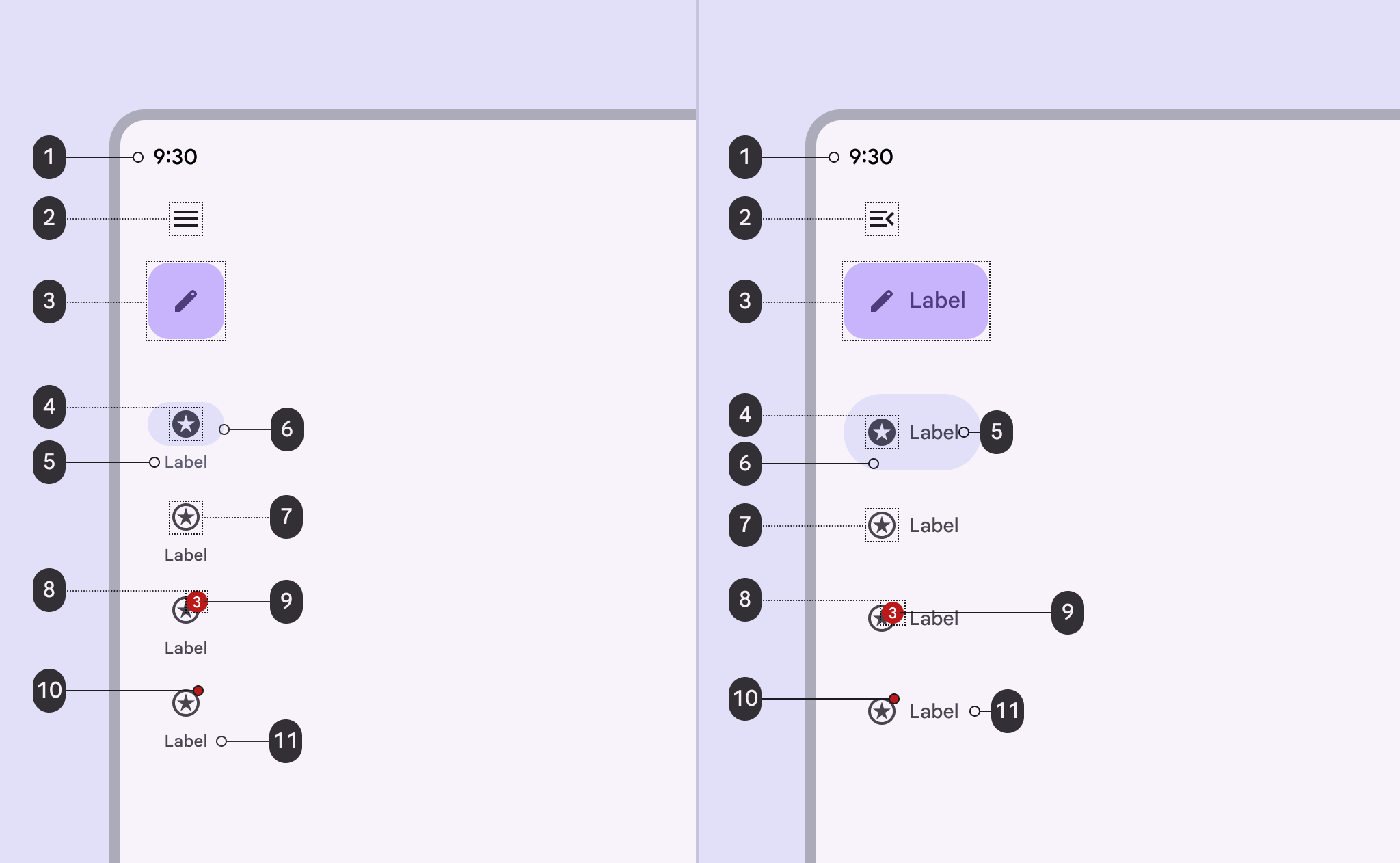
- Konténer
- Menü (opcionális)
- lebegő műveletgomb (FAB) (opcionális)
- Ikon – aktív
- Címkeszöveg – aktív
- Aktív indikátor
- Ikon – inaktív
- Nagy jelvény (opcionális)
- Nagy jelvény címkéje
- Kis jelvény
- Címkeszöveg – inaktív
Konténer
A navigációs sínt az ablak kezdőéle mentén kell elhelyezni. Ez balról jobbra olvasó nyelveknél a bal oldalt, jobbról balra olvasó nyelveknél pedig a jobb oldalt jelenti.
A konténer kitöltése kikapcsolható, így a navigációs sín közvetlenül a felületen jelenik meg. Ebben az esetben gondoskodjon arról, hogy az elemek és a háttér színkontrasztja legalább 3:1 legyen.
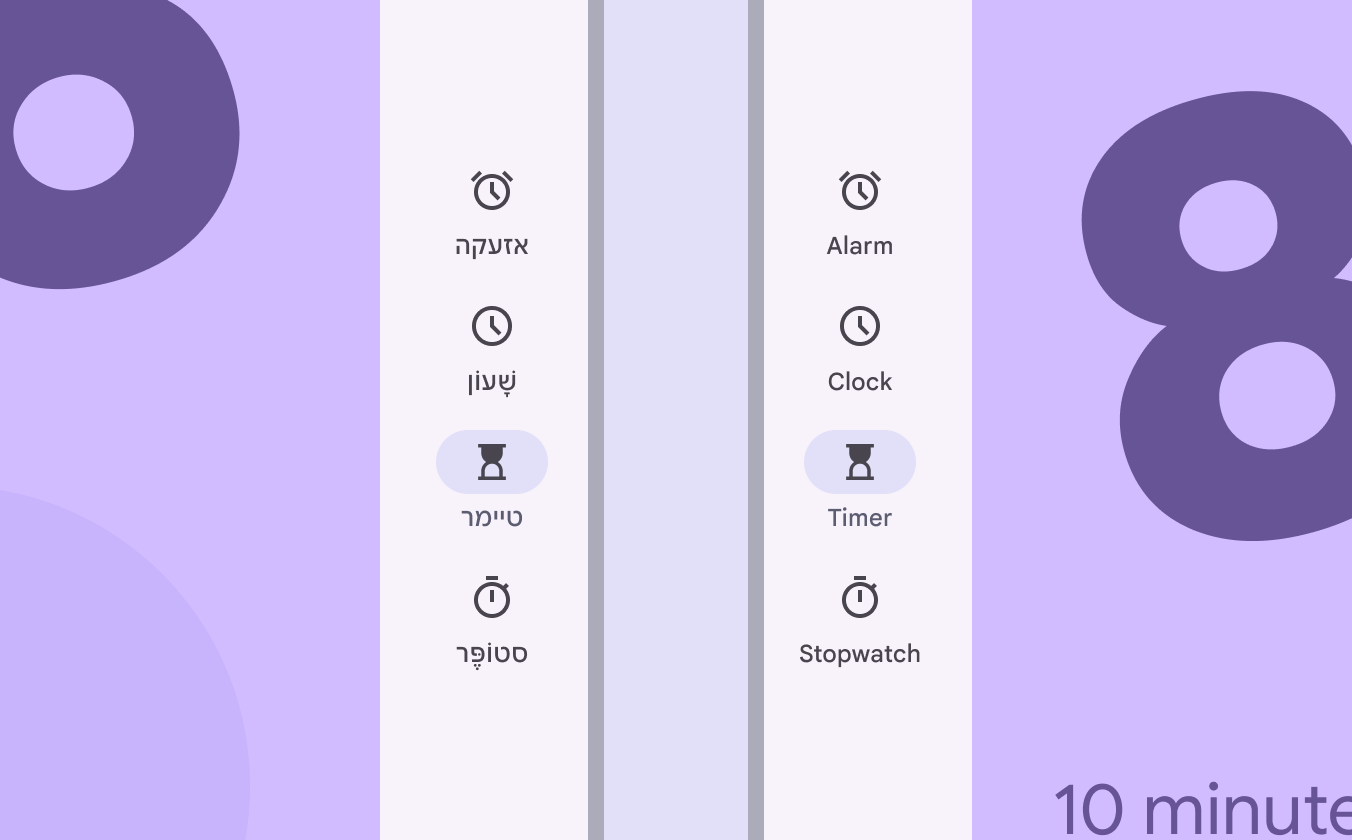
A navigációs sínt mindig függőlegesen, az elrendezés oldalán kell elhelyezni. Ne használja vízszintes elrendezésben.
Vízszintes navigációhoz használjon navigációs sávot.
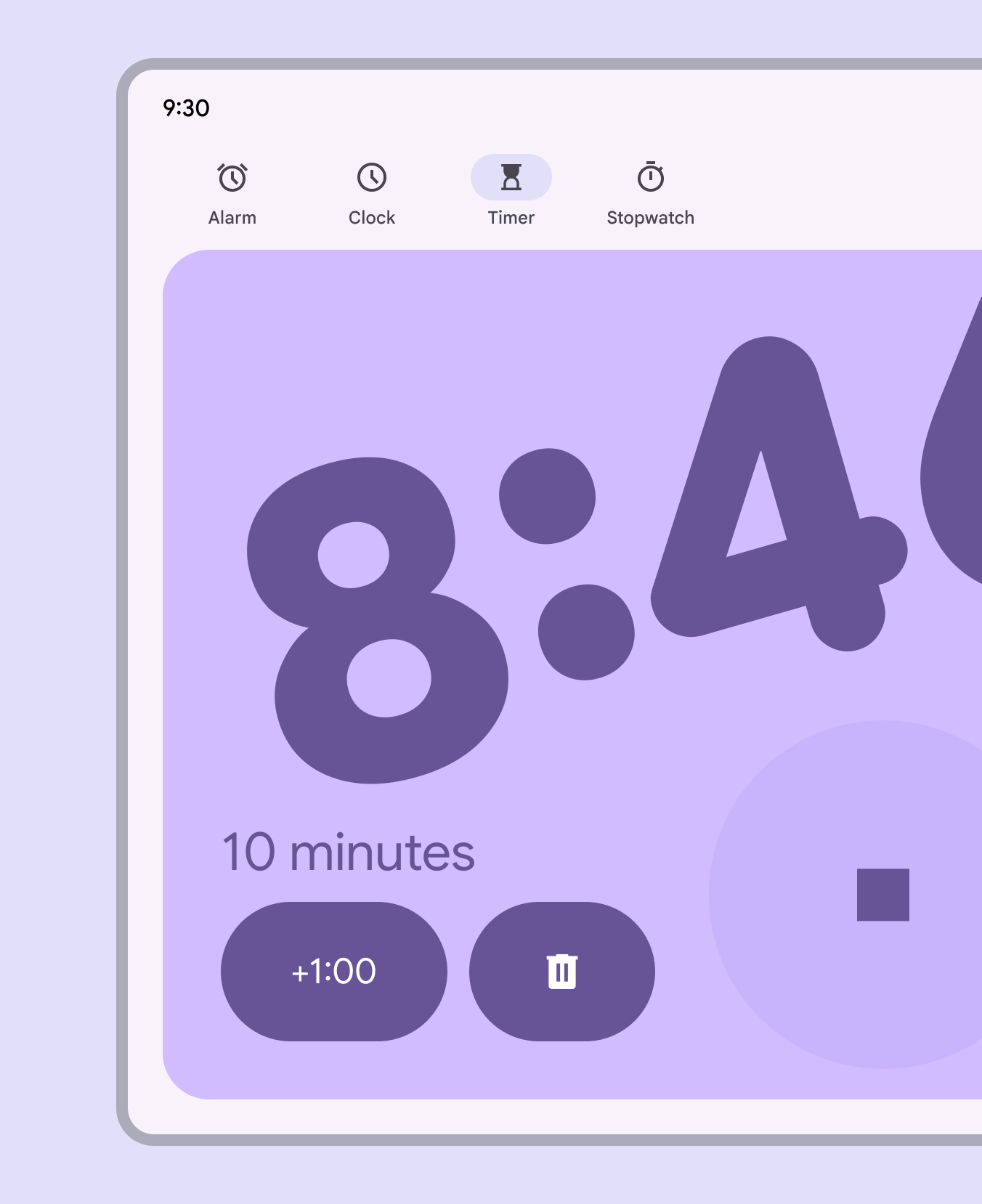
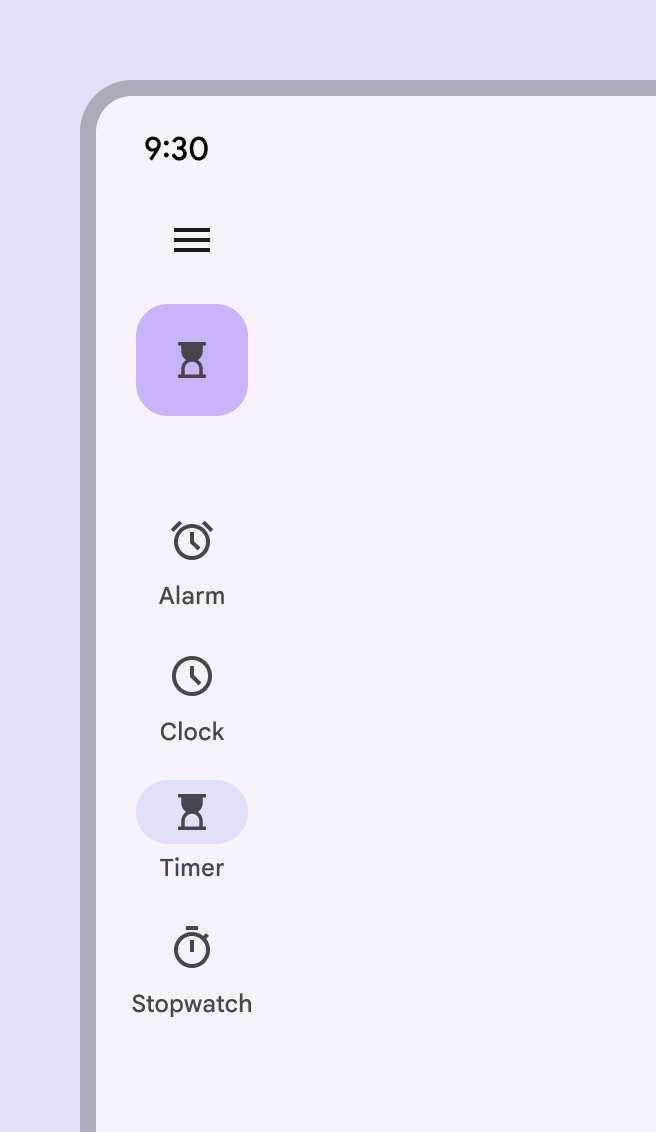
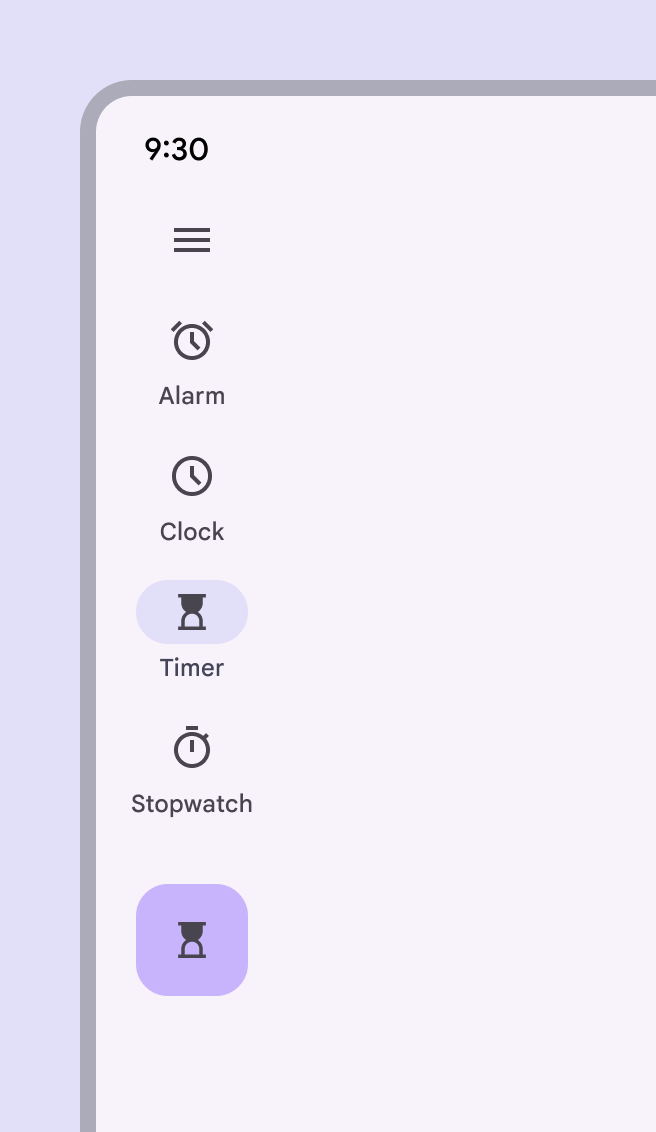
A navigációs sín céljai csoportként az elrendezés tetejéhez vagy közepéhez igazíthatók. Táblagépeken használjon középre igazítást, hogy a célok könnyebben elérhetők legyenek.
A menüikont és a FAB-ot mindig felülre kell igazítani.
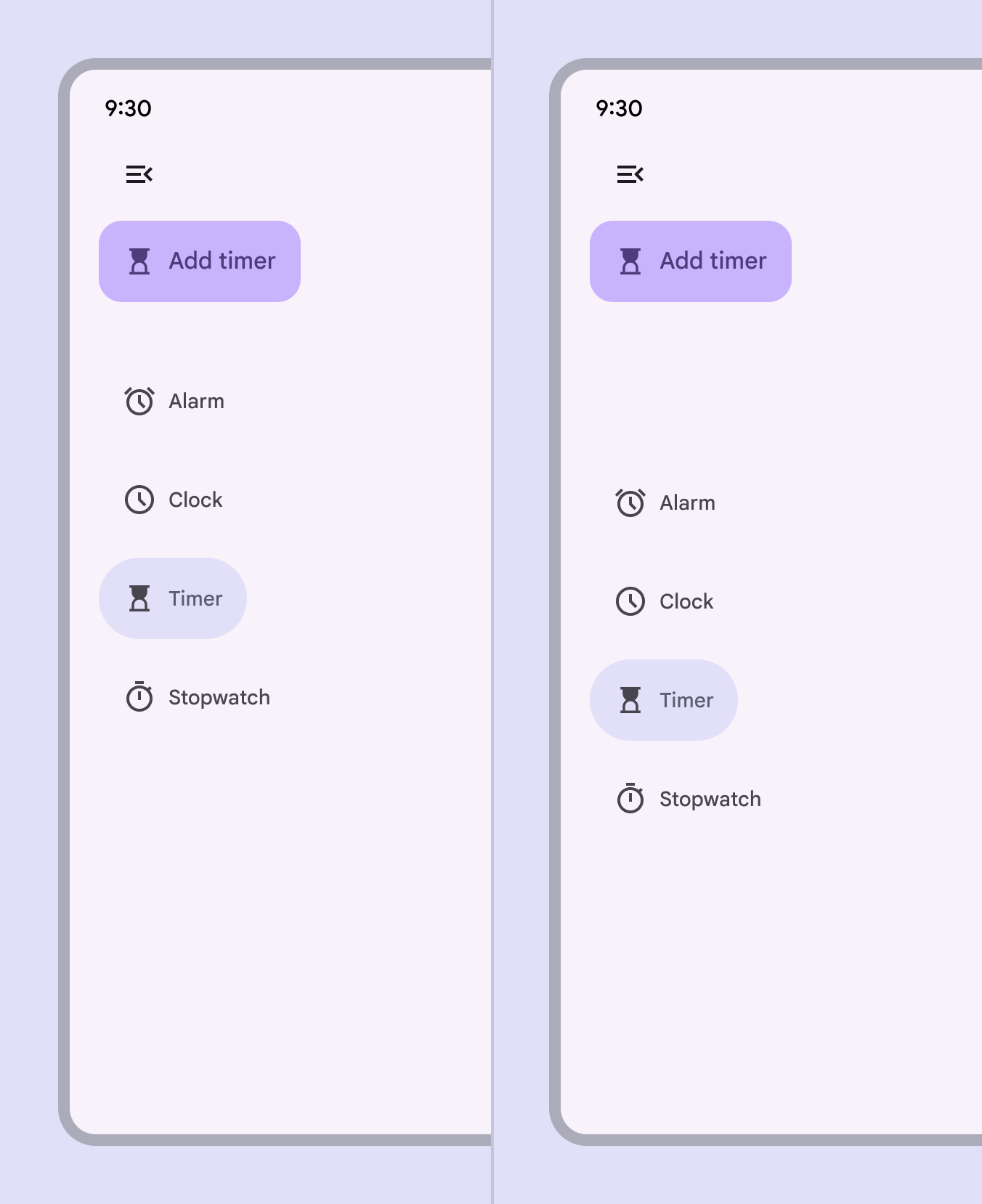
Menü (opcionális)
A menüikonnal válthat az összecsukott és a kibontott navigációs sín között.
Kibontás után a sín másodlagos célokat jeleníthet meg.
Kibontott állapotban a menüikon jelezze, hogy a sín összecsukható.
lebegő műveletgomb (FAB) (opcionális)
A navigációs sín konténerében a FAB-ot a képernyő tetejéhez ajánlott igazítani; így az alkalmazás elsődleges művelete a navigációs célok fölé kerül.
Amikor egy másik komponensbe, például a navigációs sínbe van ágyazva, a FAB nyugalmi kiemelése 0. szintű legyen.
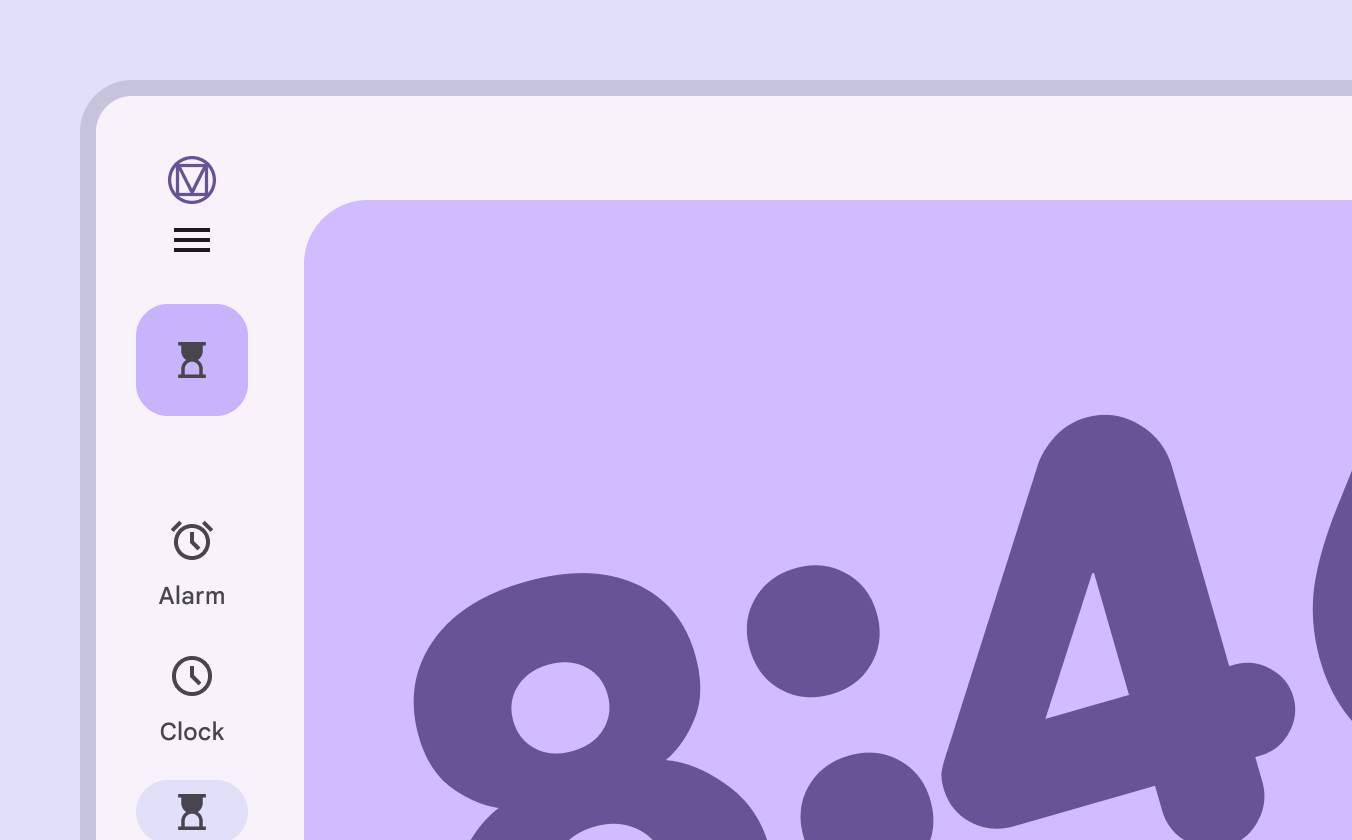
A sín tetején logó is elhelyezhető, de kerülje azokat a logókat, amelyeket a felhasználók gombnak hihetnek.
Ne használjon logót menüikonként a navigációs sín kibontásához.
Aktív indikátor
Az aktív indikátor jelzi, hogy éppen melyik oldal jelenik meg.
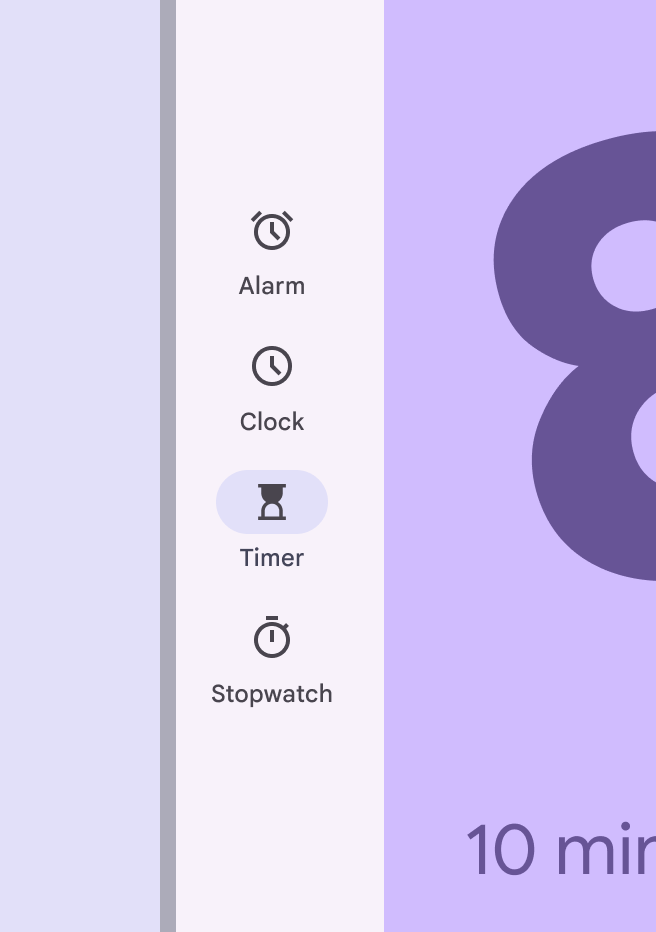
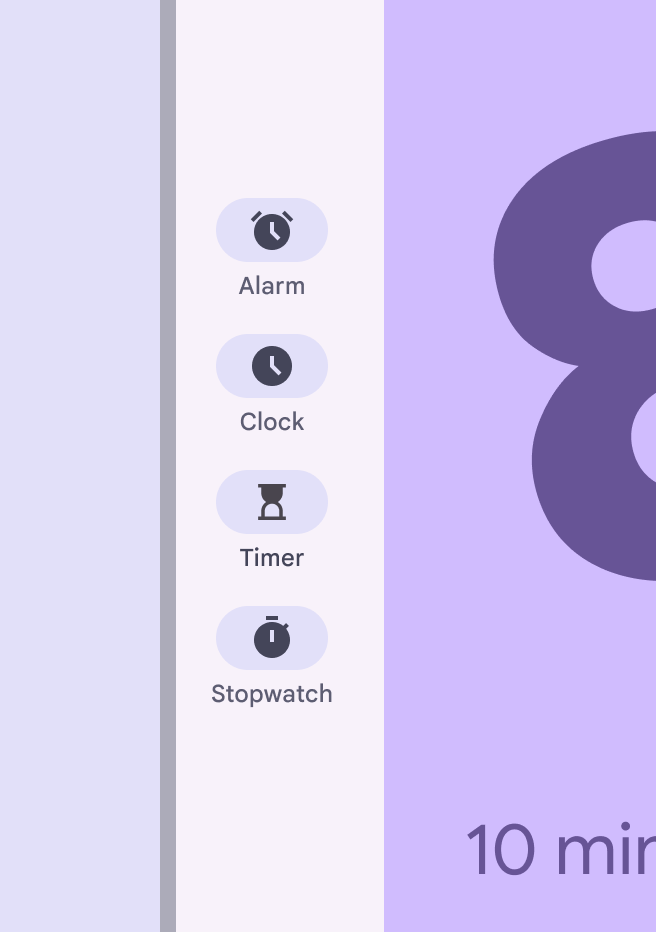
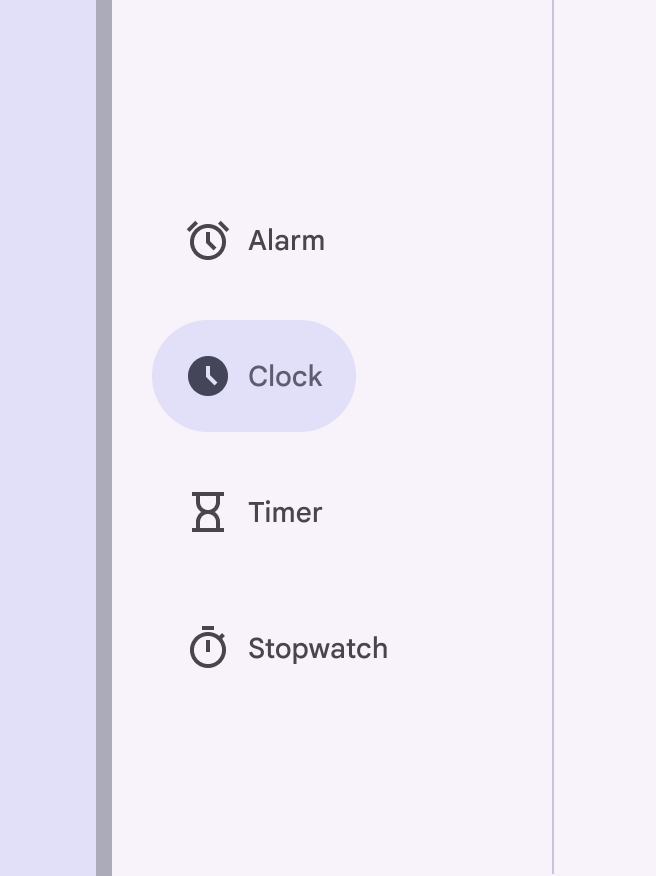
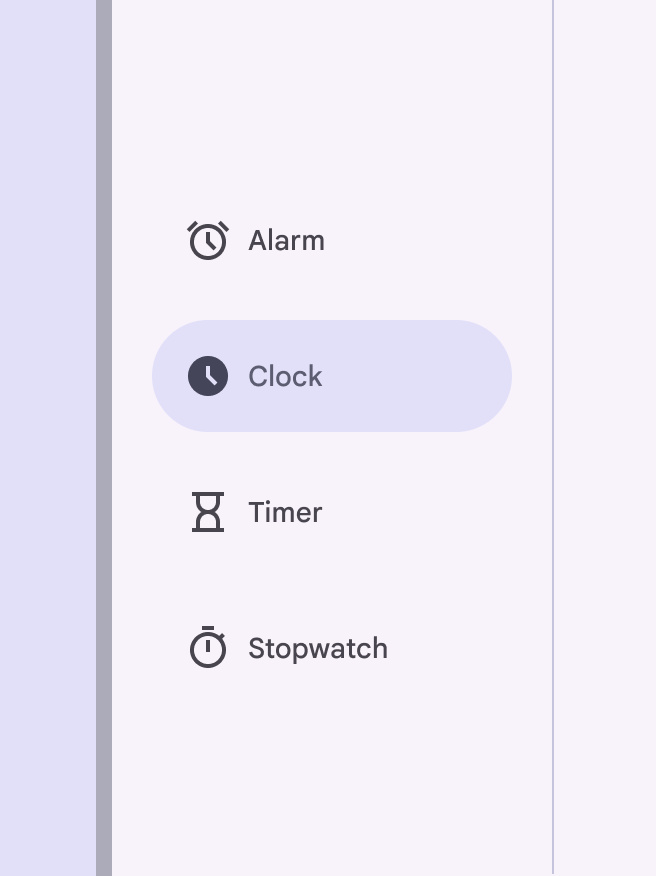
A kibontott navigációs sínben az aktív indikátor a címkeszöveghez simul. Ha a baseline navigációs fiókhoz hasonló stílust szeretne elérni, módosítsa az aktív indikátort úgy, hogy kitöltse a konténert.
A koppintási terület mindig a teljes szélességre terjedjen ki.
Ikonok
A navigációs sín céljaihoz olyan ikonokat használjon, amelyek az adott képernyő tartalmát jelenítik meg. Böngésszen a népszerű ikonok között a Google Fonts oldalán.

Amikor a felhasználó kiválaszt egy navigációs célt, az ikon kitöltötté és hangsúlyosabb színűvé válik, mögötte pedig aktív indikátor jelenik meg.

Címkeszöveg
Minden navigációs cél címkeszövege legyen rövid, beszédes leírás, amely segít a felhasználóknak megérteni az ikon jelentését.
Minden navigációs cél címkeszövege egyetlen szóból álljon.
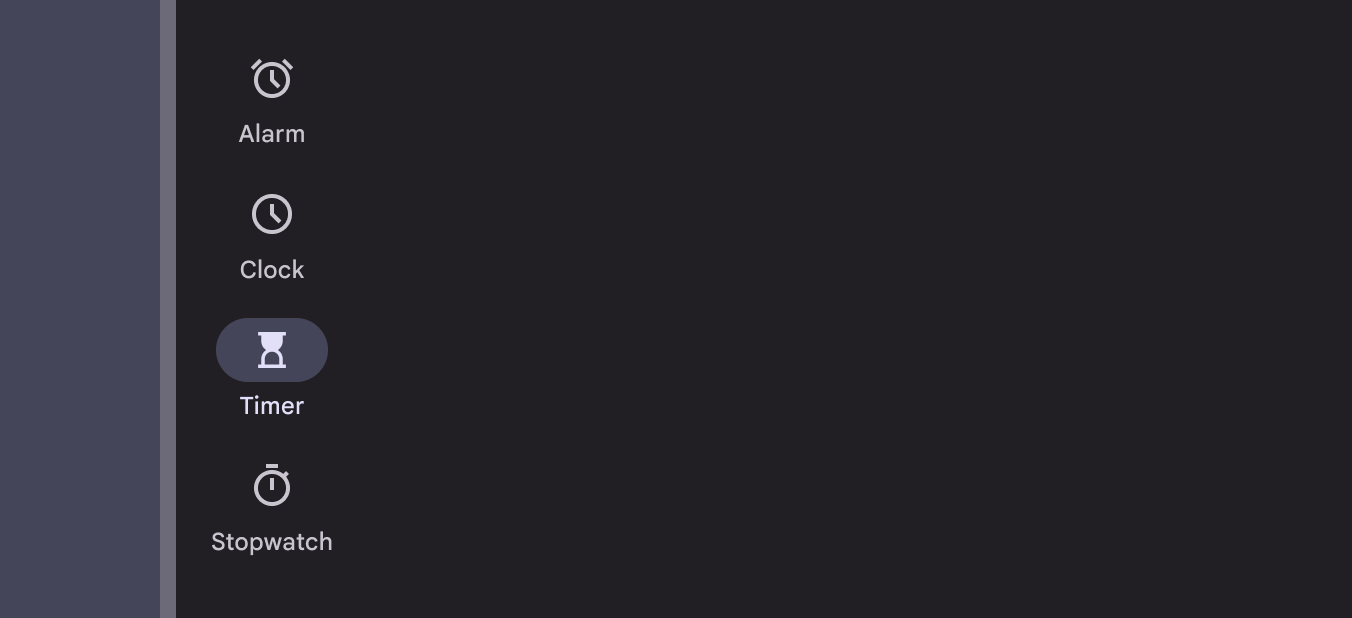
Lehetőség szerint kerülje a hosszú címkék tördelését. Ha mégis szükséges, a szavak között szúrjon be sortörést, vagy hosszabb szavakat kötőjellel válasszon el.
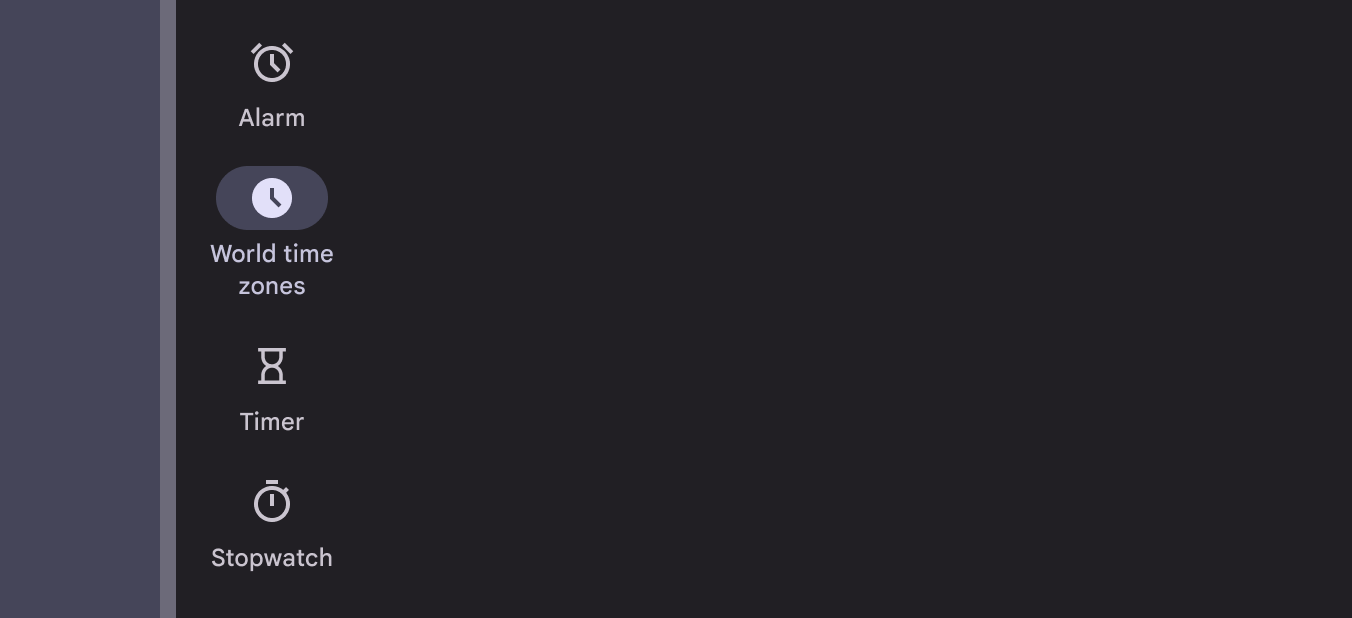
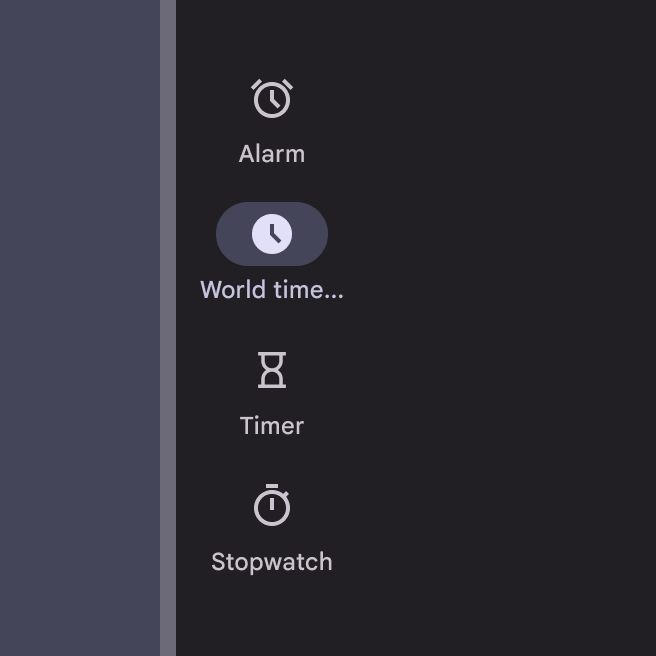
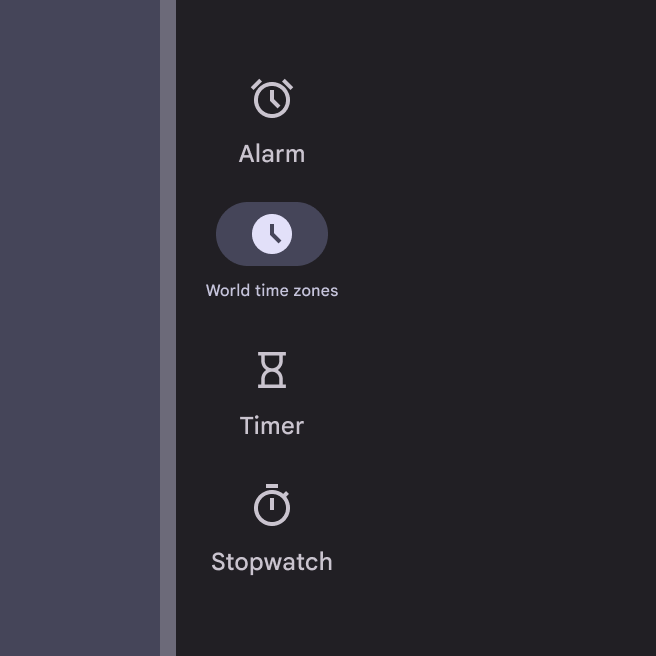
A címkék legyenek elég rövidek ahhoz, hogy ne kelljen csonkítani őket. Ne csökkentse a betűméretet, hogy hosszabb címkeszövegek is elférjenek.
Jelvények
A navigációs sín ikonjain jelvények jeleníthetnek meg dinamikus információkat a célról, például darabszámot vagy állapotot.
Kompakt navigációs sínnél a jelvény az ikon jobb felső sarkában található. Kibontott navigációs sínnél a jelvényt a címkeszöveg mellett kell elhelyezni.
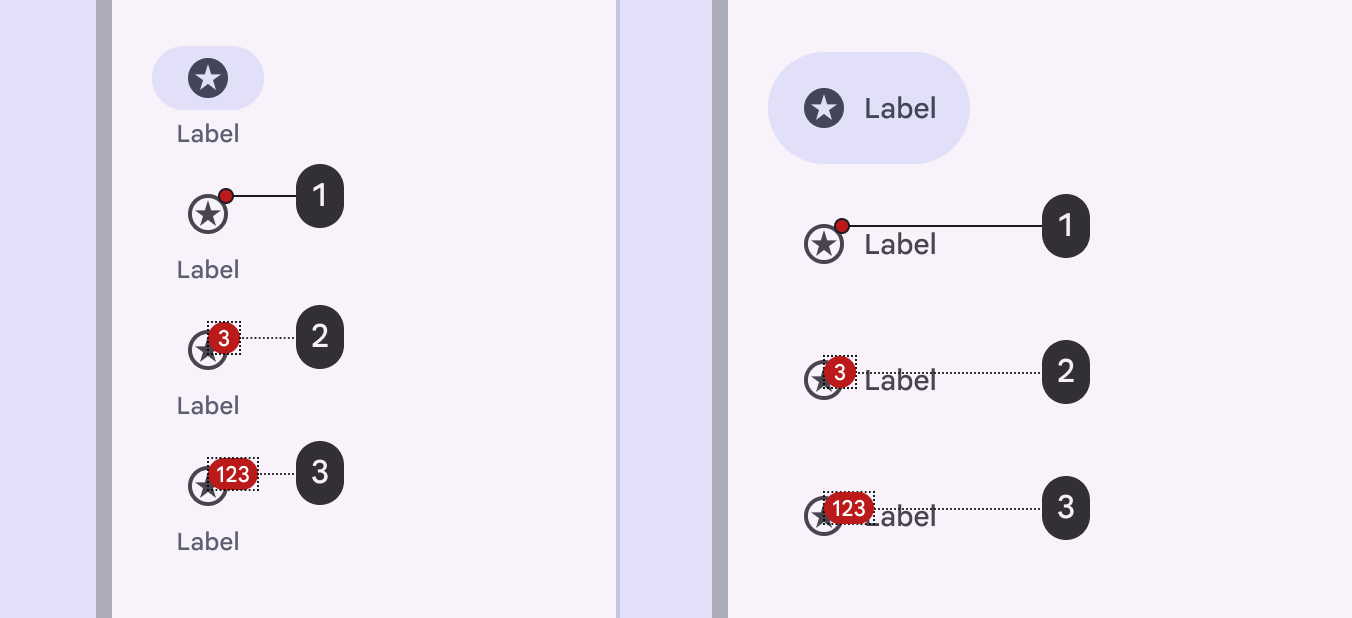
- Kis jelvény a sín egyik célján
- Nagy jelvény számmal
- Nagy jelvény maximális karakterszámmal
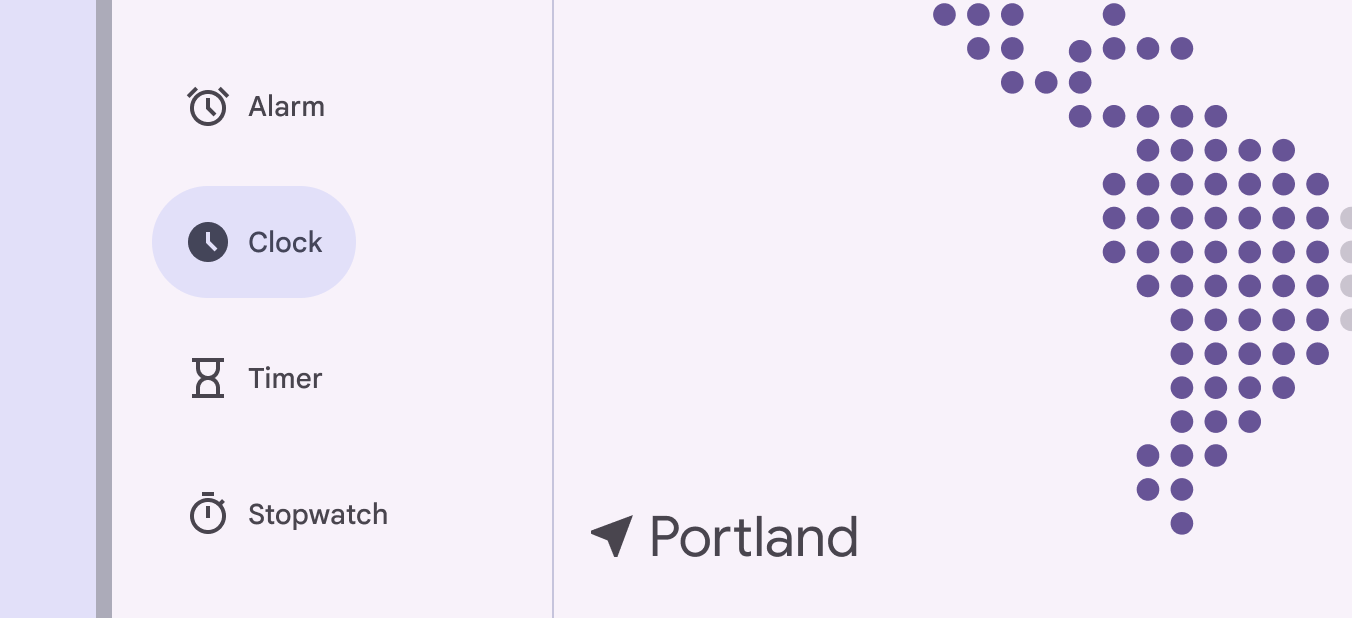
Elválasztó (opcionális)
A függőleges elválasztó segít elkülöníteni a navigációs sínt az alkalmazás tartalmától. Az elválasztót a navigációs sín konténerének az alkalmazás tartalomterületével szomszédos szélén kell elhelyezni.
Elhelyezés
Adaptív elrendezésekben a navigációs sínt bármely panelen kívül, mindig az ablak kezdőéle mentén kell elhelyezni.
Ne helyezze a tartalomterületre. Amikor a navigációs sín rejtve van, a tartalomterület kitöltheti a fennmaradó helyet, feltéve, hogy a menüikon továbbra is elérhető.
A fülek a navigációs sín mellett is használhatók egy további látható navigációs réteg kialakítására.
Adaptív tervezés
További információért lásd: adaptív kialakítás.
Átméretezés
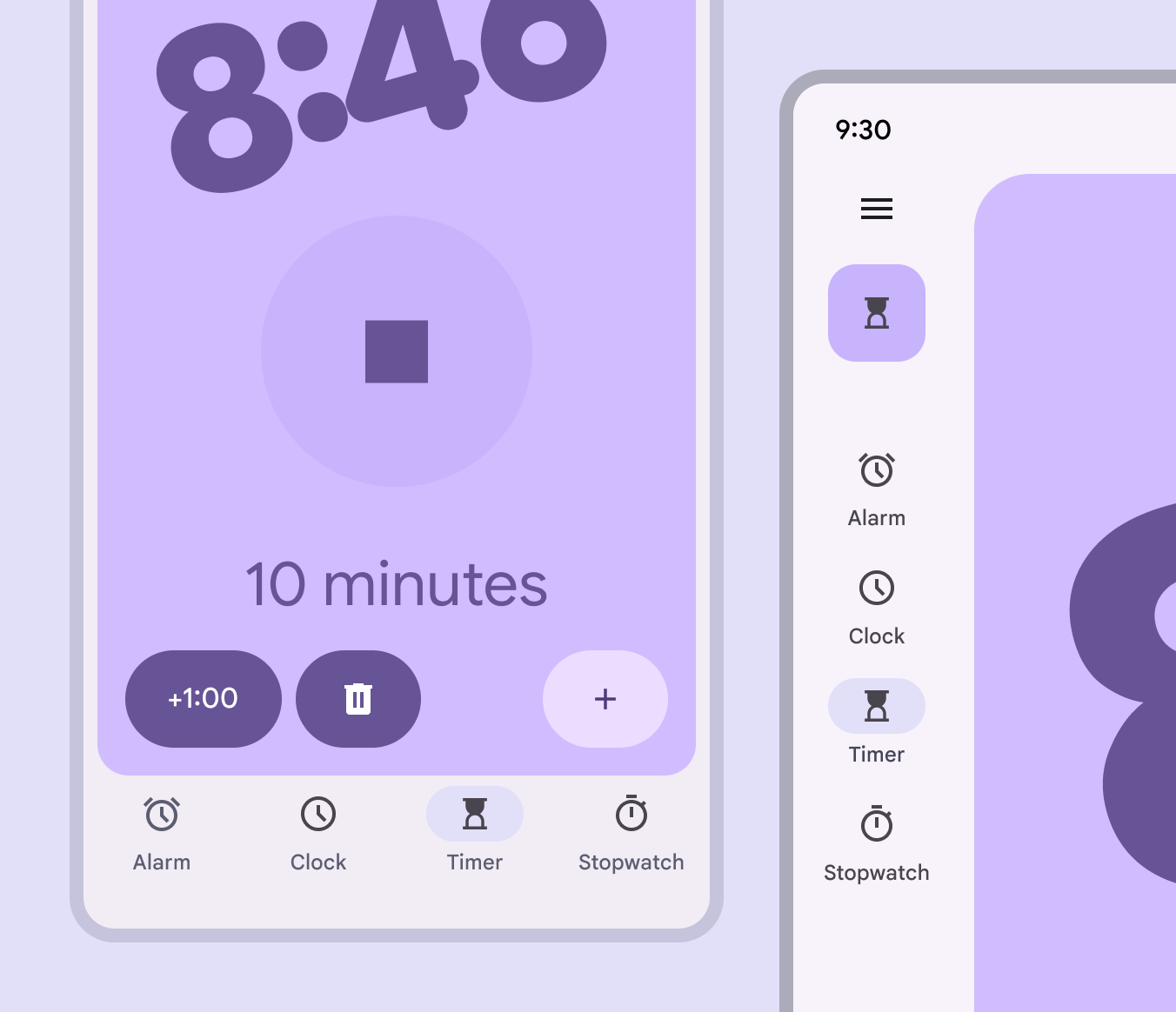
Nagyobb képernyőről kisebb képernyőre váltva a navigációs sín navigációs sávvá alakulhat, amely ugyanazt a gyors hozzáférést nyújtja, és kisebb kijelzőkön könnyebben használható elrendezést eredményez. Soha ne használja egyszerre a navigációs sínt és a navigációs sávot.
Közepes és nagyobb töréspontoknál navigációs sínt használjon, navigációs sávot ne. Ha ötnél több cél van, inkább modális kialakítású kibontott navigációs sín használatát fontolja meg.
Kompakt: Helyhiány miatt ne használjon normál navigációs sínt kompakt elrendezésekhez. Használjon inkább navigációs sávot.
Közepes: Használjon navigációs sínt, különösen, ha az állandó függőleges navigációt fontosabbnak tartja a függőleges tartalomterület maximalizálásánál.
Kiterjesztett – extra nagy: Használjon navigációs sínt, ne navigációs sávot. A normál és a modális kialakítás közötti választásnál vegye figyelembe a rendelkezésre álló vízszintes helyet és a célok számát.
Megjelenítés
Amikor a navigációs sín összecsukott állapotból kibontott állapotba vált, az oldal tartalmának automatikusan alkalmazkodnia kell.
A navigációs sín tartalma is kitölti a megnövekedett helyet; például a FAB kiterjesztett FAB-vá alakul.
További célok is megjeleníthetők a kibontott navigációs sínben.
Viselkedés
Görgetés
A navigációs sín céljai függőleges görgetéskor maradjanak láthatók és rögzítve.
Ha egy elrendezés vízszintesen gördül, a navigációs sín kigördülhet a képernyőről, vagy rögzített maradhat. Annak érzékeltetésére, hogy a tartalom a sín alatt gördül, használjon elválasztót, vagy növelje a sín kiemelését.
Kiválasztás
Amikor a felhasználó egy navigációs célra koppint, a célképernyőn felső szintű átmeneti minta érvényesül. Emellett az ikon kitöltötté válik, és az aktív indikátor az ikon közepétől kitágul.
Vissza
Androidon a prediktív visszalépés gesztusával a felhasználók balra vagy jobbra húzhatják ujjukat a képernyőn a visszalépéshez vagy a modális komponensek bezárásához.
- Az előző képernyő előnézete jelenik meg, jelezve a célállomást
- A prediktív visszalépés csak a modális, kibontott navigációs sínre vonatkozik.
A kompatibilis komponensek listája a gesztusok oldalon érhető el.