Skip to content
Material Design 3
Main Navigation
v3
v2
v1

Deutsch

English
简体中文
繁體中文
Español
Français
Русский
Português – Brasil
日本語
한국어
Italiano
Polski
Türkçe
čeština
magyar

Deutsch

English
简体中文
繁體中文
Español
Français
Русский
Português – Brasil
日本語
한국어
Italiano
Polski
Türkçe
čeština
magyar

Aussehen

Sidebar Navigation

Grundlagen

Barrierefreiheit

Überblick: Prinzipien

Überblick: Assistive Technologie

Gestaltung: Überblick

Gestaltung: Farbkontrast

Gestaltung: Struktur

Gestaltung: Interaktionsabläufe

Gestaltung: Elemente

Bewährte Methoden für Schreiben und Text

Schreiben und Text: Textkürzung

Texte und Schrift: Textskalierung

Für alle gestalten: Nutzerbedürfnisse

Für alle entwickeln: Co-Design

Inhaltsdesign

Überblick

Alternativtext

Globales Schreiben: Überblick

Globales Schreiben: Wortwahl

Benachrichtigungen

Styleguide: Best Practices für UX-Writing

Styleguide: Wortwahl

Styleguide: Grammatik und Zeichensetzung

Material anpassen

Geräte

Design für Smartwatches: Überblick

Design für Uhren: Grundlagen

Design für Uhren: Stile

Design für Smartwatches: Layout

XR

Design für immersive XR: Überblick

Design für immersives XR: Interaktion

Design für immersives XR: Layout

Design für immersives XR: Barrierefreiheit

XR-Komponenten: Überblick

XR-Komponenten: App-Leisten

XR-Komponenten: Dialoge

XR-Komponenten: Navigationsleiste

XR-Komponenten: Navigationsschiene

XR-Komponenten: Toolbars

Design-Tokens: Überblick

Design-Tokens: So verwenden Sie Tokens

Interaktion

Gesten

Eingabegeräte: Grundlagen

Auswahl: Überblick

Zustände: Überblick

Status: Statusebenen

Zustände: Zustände anwenden

Layout

Layout: Überblick

Layout-Überblick: Bestandteile des Layouts

Layout-Überblick: Adaptives Design

Scaffold: Überblick

Scaffold: Leisten

Scaffold: Rail-Bereiche

Scaffold: Bereiche

Raster & Abstände: Überblick

Raster & Abstände: Raster

Raster und Abstände: Abstände

Raster & Abstände: Dichte

Breakpoints: Überblick

Breakpoints: Kompakt

Breakpoints: Mittel

Breakpoints: Erweitert

Breakpoints: Large & Extra-Large

Bidirektionalität & RTL

Canonical-Layout-Beispiele: Überblick

Kanonische Layoutbeispiele: Feed

Kanonische Layoutbeispiele: List-Detail

Kanonische Layoutbeispiele: Supporting-Bereich

Usability: Überblick

Usability: M3 Expressive anwenden

Material von A bis Z

Stile

Farbe

Farbsystem: Überblick

Farbsystem: So funktioniert das System

Farbrollen

Farbschemata

Farbschema auswählen

Statische Farbschemata: Baseline

Statische Farbschemata: Eigene Markenfarben

Dynamische Farbschemata: Auswahl einer Quelle

Dynamische Farbschemata: Benutzergenerierte Quelle

Dynamische Farbschemata: Inhaltsbasierte Quelle

Erweiterte Anpassungen: Überblick

Erweiterte Anpassungen: Farben anwenden

Erweiterte Anpassungen: Neue Farben definieren

Erweiterte Anpassungen: Vorhandene Farben anpassen

Farbressourcen

Elevation: Überblick

Elevation: Anwendung der Elevation

Elevation: Tokens

Symbole: Überblick

Symbole: Gestaltung von Symbolen

Symbole: Symbole einsetzen

Bewegung

Motion-Physik-System: So funktioniert es

Bewegungsphysiksystem: Spezifikationen

Easing und Dauer: Anwendung von Easing und Dauer

Easing und Dauer: Tokens & Spezifikationen

Übergänge: Übergangsmuster

Übergänge: Anwendung von Übergängen

Form: Überblick & Prinzipien

Form: Eckenradius-Skala

Form: Form-Morphing

Abstände: Überblick

Abstände: Anwendung des Abstandssystems

Abstände: Tokens

Typografie: Überblick

Typografie: Schriftarten

Typografie: Typografieskala & Tokens

Typografie: Schrift anwenden

Typografie: Editorial-Treatments

Komponenten

App-Leisten: Überblick

App-Leisten: Spezifikationen

App-Leisten: Richtlinien

App-Leisten: Barrierefreiheit

Badges: Überblick

Badges: Spezifikationen

Badges: Richtlinien

Badges: Barrierefreiheit

Schaltflächen

Alle Schaltflächen

Schaltflächengruppen: Überblick

Schaltflächengruppen: Spezifikationen

Schaltflächengruppen: Richtlinien

Schaltflächengruppen: Barrierefreiheit

Schaltflächen: Überblick

Schaltflächen: Spezifikationen

Schaltflächen: Richtlinien

Schaltflächen: Barrierefreiheit

Erweiterte FABs: Überblick

Extended FABs: Spezifikationen

Erweiterte FABs: Richtlinien

Extended FABs: Barrierefreiheit

FAB-Menü: Überblick

FAB-Menü: Spezifikationen

FAB-Menü: Richtlinien

FAB-Menü: Barrierefreiheit

Floating-Action-Buttons (FABs): Überblick

Floating Action Buttons (FABs): Spezifikationen

Floating Action Buttons (FABs): Richtlinien

Floating Action Buttons (FABs): Barrierefreiheit

Symbolschaltflächen: Überblick

Symbolschaltflächen: Spezifikationen

Symbolschaltflächen: Richtlinien

Symbolschaltflächen: Barrierefreiheit

Segmentierte Schaltflächen: Überblick

Segmentierte Schaltflächen: Spezifikationen

Segmentierte Schaltflächen: Richtlinien

Segmentierte Schaltflächen: Barrierefreiheit

Split-Schaltflächen: Überblick

Split-Schaltflächen: Spezifikationen

Split-Schaltflächen: Richtlinien

Split-Schaltflächen: Barrierefreiheit

Karten: Überblick

Karten: Spezifikationen

Karten: Richtlinien

Karten: Barrierefreiheit

Karussell: Überblick

Karussell: Spezifikationen

Karussell: Richtlinien

Karussell: Barrierefreiheit

Kontrollkästchen: Überblick

Kontrollkästchen: Spezifikationen

Kontrollkästchen: Richtlinien

Kontrollkästchen: Barrierefreiheit

Chips: Überblick

Chips: Spezifikationen

Chips: Richtlinien

Chips: Barrierefreiheit

Datums- und Uhrzeitauswahl

Datumsauswahl: Überblick

Datumsauswahlen: Spezifikationen

Datumsauswahl: Richtlinien

Datumsauswahlen: Barrierefreiheit

Uhrzeitauswahl: Überblick

Uhrzeitauswahl: Spezifikationen

Uhrzeitauswahl: Richtlinien

Uhrzeitauswahl: Barrierefreiheit

Dialoge: Überblick

Dialoge: Spezifikationen

Dialoge: Richtlinien

Dialoge: Barrierefreiheit

Trennlinie: Überblick

Trennlinie: Spezifikationen

Trennlinien: Richtlinien

Trennlinie: Barrierefreiheit

Listen: Überblick

Listen: Spezifikationen

Listen: Richtlinien

Listen: Barrierefreiheit

Lade- und Fortschrittsanzeigen

Ladeindikator: Überblick

Ladeindikator: Spezifikationen

Ladeindikator: Richtlinien

Ladeindikator: Barrierefreiheit

Fortschrittsanzeigen: Überblick

Fortschrittsanzeigen: Spezifikationen

Fortschrittsanzeigen: Richtlinien

Fortschrittsanzeigen: Barrierefreiheit

Menüs: Überblick

Menüs: Spezifikationen

Menüs: Richtlinien

Menüs: Barrierefreiheit

Navigation

Navigationsleiste: Überblick

Navigationsleiste: Spezifikationen

Navigationsleiste: Richtlinien

Navigationsleiste: Barrierefreiheit

Navigation-Drawer: Überblick

Navigation-Drawer: Spezifikationen

Navigation-Drawer: Richtlinien

Navigation-Drawer: Barrierefreiheit

Navigationsschiene: Überblick

Navigationsschiene: Spezifikationen

Navigationsschiene: Richtlinien

Navigationsschiene: Barrierefreiheit

Optionsfeld: Überblick

Optionsfeld: Spezifikationen

Optionsfeld: Richtlinien

Optionsfeld: Barrierefreiheit

Suche: Überblick

Suche: Spezifikationen

Suche: Richtlinien

Suche: Barrierefreiheit

Sheets

Bottom Sheets: Überblick

Bottom Sheets: Spezifikationen

Bottom Sheets: Richtlinien

Bottom Sheets: Barrierefreiheit

Side Sheets: Überblick

Side Sheets: Spezifikationen

Seitenbereiche: Richtlinien

Side Sheets: Barrierefreiheit

Schieberegler: Überblick

Schieberegler: Spezifikationen

Schieberegler: Richtlinien

Schieberegler: Barrierefreiheit

Snackbar: Überblick

Snackbar: Spezifikationen

Snackbar: Richtlinien

Snackbar: Barrierefreiheit

Schalter: Überblick

Schalter: Spezifikationen

Schalter: Richtlinien

Schalter: Barrierefreiheit

Tabs: Überblick

Tabs: Spezifikationen

Tabs: Richtlinien

Tabs: Barrierefreiheit

Textfelder: Überblick

Textfelder: Spezifikationen

Textfelder: Richtlinien

Textfelder: Barrierefreiheit

Toolbars: Überblick

Toolbars: Spezifikationen

Toolbars: Richtlinien

Toolbars: Barrierefreiheit

Tooltips: Überblick

Tooltips: Spezifikationen

Tooltips: Richtlinien

Tooltips: Barrierefreiheit

Auf dieser Seite

Navigationsschiene: Richtlinien ​

Navigationsschienen ermöglichen es Nutzern, auf mittelgroßen Geräten zwischen UI-Ansichten zu wechseln
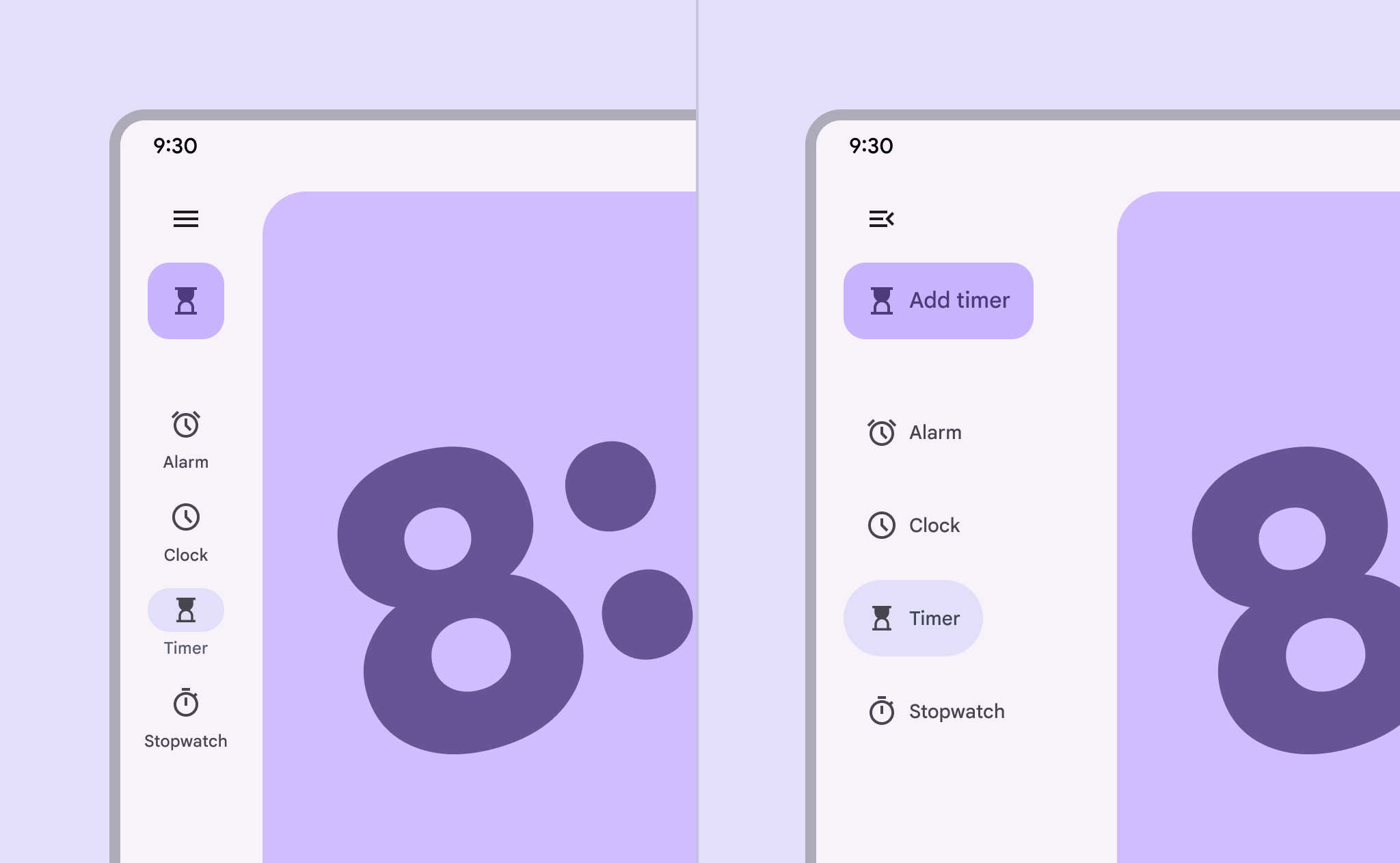

Farbenfrohe, violette Navigationsschiene, eingeklappt und erweitert dargestellt.
Verwenden Sie das Menüsymbol, um zwischen eingeklappten und erweiterten Navigationsschienen zu wechseln

Verwendung ​

Die Navigationsschiene kann Navigationselemente, ein Menü und einen Floating Action ButtonFloating Action Buttons (FABs) helfen Nutzern, primäre Aktionen auszuführen.Mehr zu FABs (FAB) in vertikaler Ausrichtung anzeigen.

Es gibt zwei Varianten von Navigationsschienen: eingeklappt und erweitert. Sie lassen sich einfach ineinander umwandeln, indem die Menüschaltfläche angetippt wird.

Eingeklappt

Die eingeklappte Navigationsschiene verläuft entlang der führenden Kante des Fensters und sollte 3–7 Navigationselemente enthalten. Sie sollte nicht ausgeblendet werden.

Sie kann für mittlereFensterbreiten von 600 dp bis 839 dp, z. B. ein Tablet oder ein faltbares Gerät im Hochformat.Mehr zu mittleren Breakpoints bis sehr große BreakpointsFensterbreiten von 1600 dp und mehr, z. B. Ultra-Wide-Monitore.Mehr zu sehr großen Breakpoints verwendet werden, etwa auf Tablets und Desktops. Bei mittleren Fenstergrößen mit wenigen Navigationszielen sollten Sie stattdessen eine NavigationsleisteNavigationsleisten ermöglichen Nutzern, auf kleineren Geräten zwischen UI-Ansichten zu wechseln.Mehr zu Navigationsleisten in Betracht ziehen. Für kompakte FensterFensterbreiten unter 600 dp, z. B. ein Smartphone im Hochformat.Mehr zu kompakten Breakpoints sollte immer eine Navigationsleiste verwendet werden.
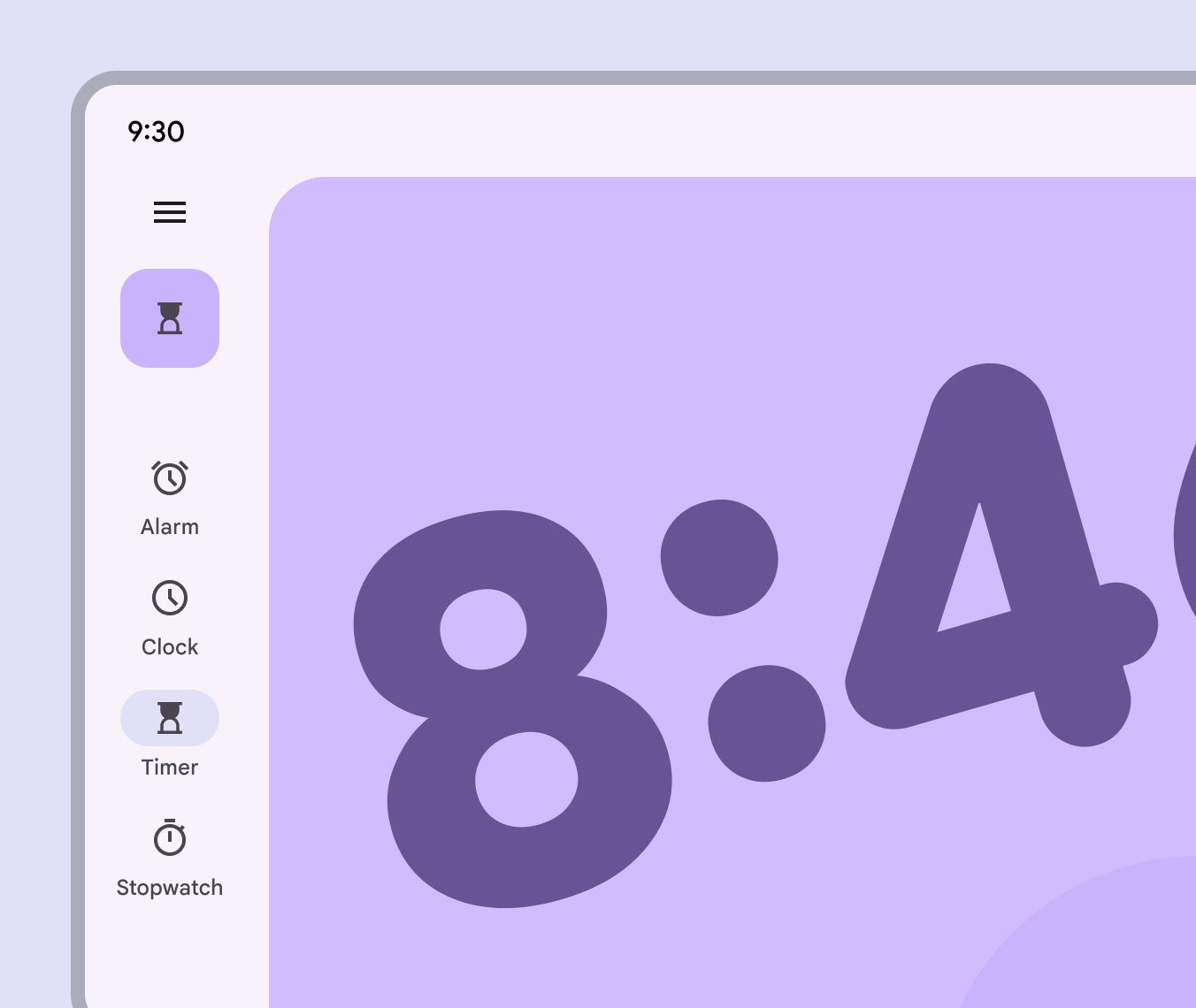
Eingeklappte Navigationsschiene mit „Timer“-Symbol auf dem FAB.
Eine Navigationsschiene sollte das einzige sichtbare Navigationselement sein

Erweitert

Die erweiterte Navigationsschiene kann als Standard- oder Modalvariante ausgeführt werden und sollte immer über ein Menüsymbol geöffnet werden. Eine erweiterte Schiene kann sekundäre Navigationsziele anzeigen, die im eingeklappten Zustand nicht sichtbar sind.

Die Standardkonfiguration wird neben dem Hauptinhalt platziert. Sie eignet sich am besten für größere Fenster mit viel verfügbarem Platz.

Die modale Konfiguration überlagert den Hauptinhalt und sollte über ein Menüsymbol geöffnet werden. Verwenden Sie die modale Konfiguration für:

  • Layouts mit hoher Informationsdichte und begrenztem Platzangebot
  • Produkte mit vielen Navigationselementen
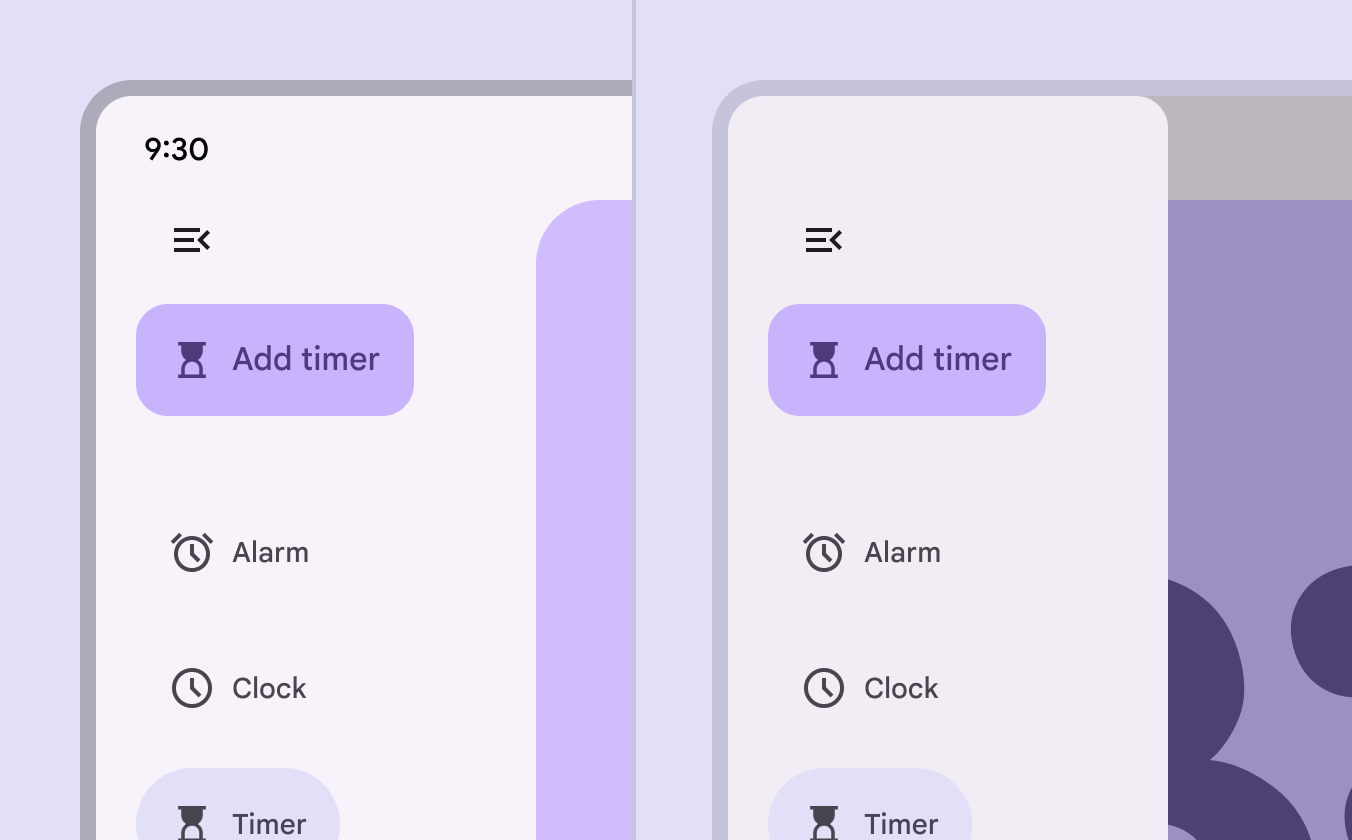
Erweiterte Navigationsschiene in Standardkonfiguration sowie über dem Bildschirminhalt geöffnet.
Auf größeren Bildschirmen kann die Navigationsschiene standardmäßig erweitert sein; auf kleineren Bildschirmen kann sie über dem Inhalt eingeblendet werden

In immersiven Erlebnissen kann die erweiterte Navigationsschiene vollständig ausgeblendet werden und erscheint nur, wenn das Menüsymbol ausgewählt wird.

Die eingeklappte Navigationsschiene sollte nicht ausgeblendet werden.
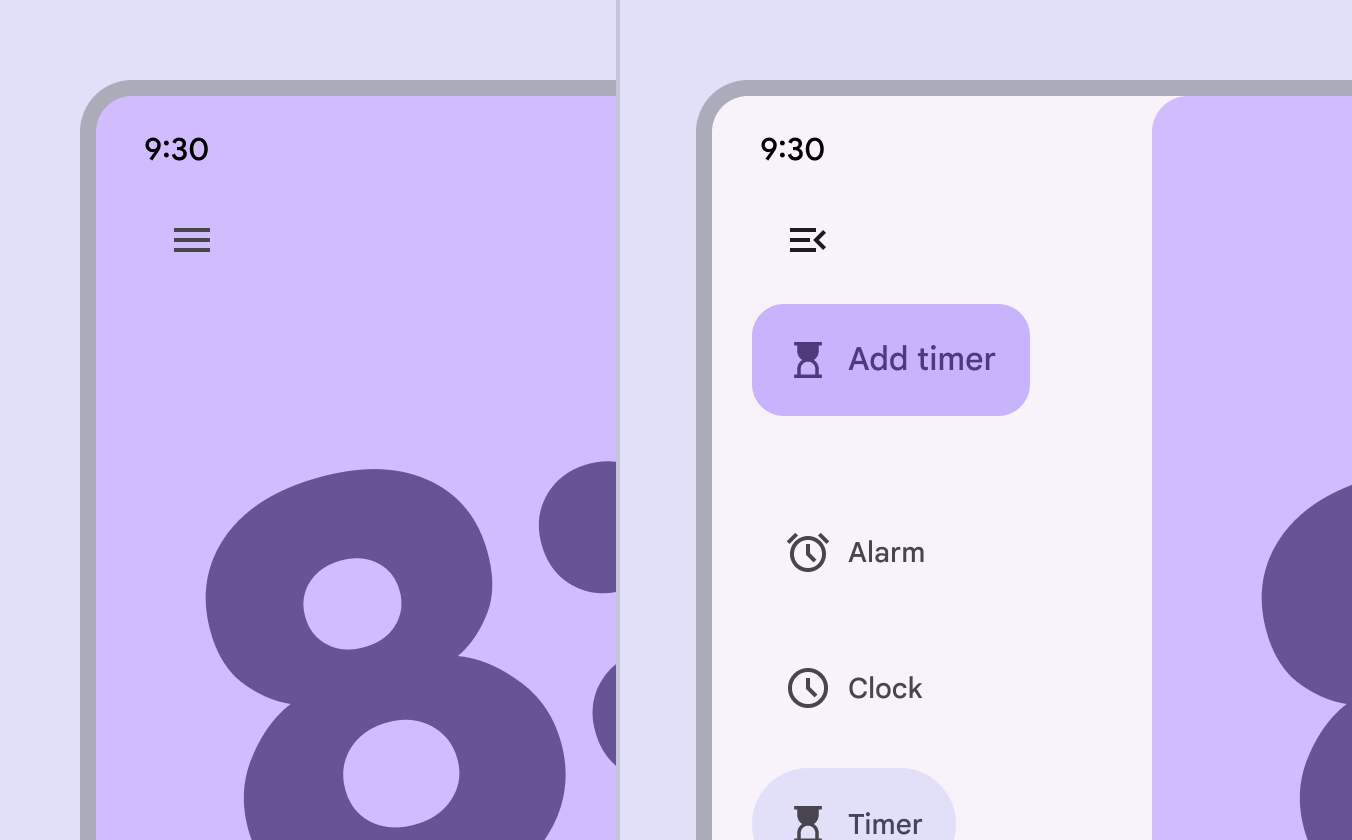
Navigationsschiene und ausgeblendete Navigationsschiene mit Menüschaltfläche zum Erweitern.
Die erweiterte Navigationsschiene kann auch ausgeblendet werden und erscheint nur, wenn das Menüsymbol ausgewählt wird

Anatomie ​

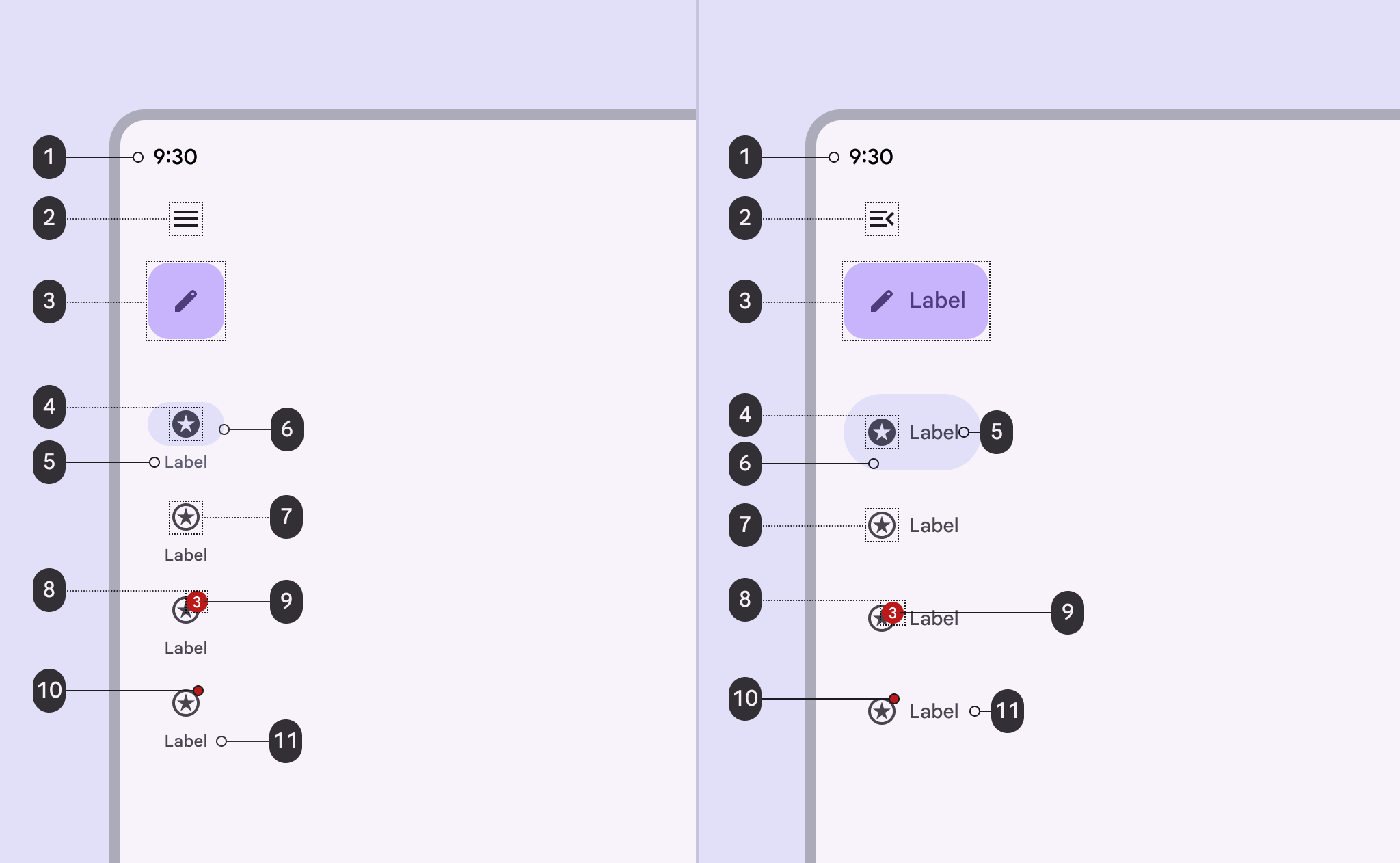
11 Elemente von erweiterten und eingeklappten Navigationsschienen.
  1. Container
  2. Menü (optional)
  3. Floating Action Button (FAB) (optional)
  4. Symbol – aktiv
  5. Beschriftungstext – aktiv
  6. Aktiver Indikator
  7. Symbol – inaktiv
  8. Großes Badge (optional)
  9. Beschriftung des großen Badges
  10. Kleines Badge
  11. Beschriftungstext – inaktiv

Container

Die Navigationsschiene sollte an der führenden Kante des Fensters platziert werden. Das ist die linke Seite für Sprachen mit Links-nach-rechts-Schreibrichtung und die rechte Seite für Sprachen mit Rechts-nach-links-Schreibrichtung.

Der Containerhintergrund kann deaktiviert werden, sodass die Navigationsschiene direkt auf der Oberfläche erscheint. Stellen Sie in diesem Fall sicher, dass alle Elemente ein Farbkontrastverhältnis von mindestens 3:1 aufweisen.
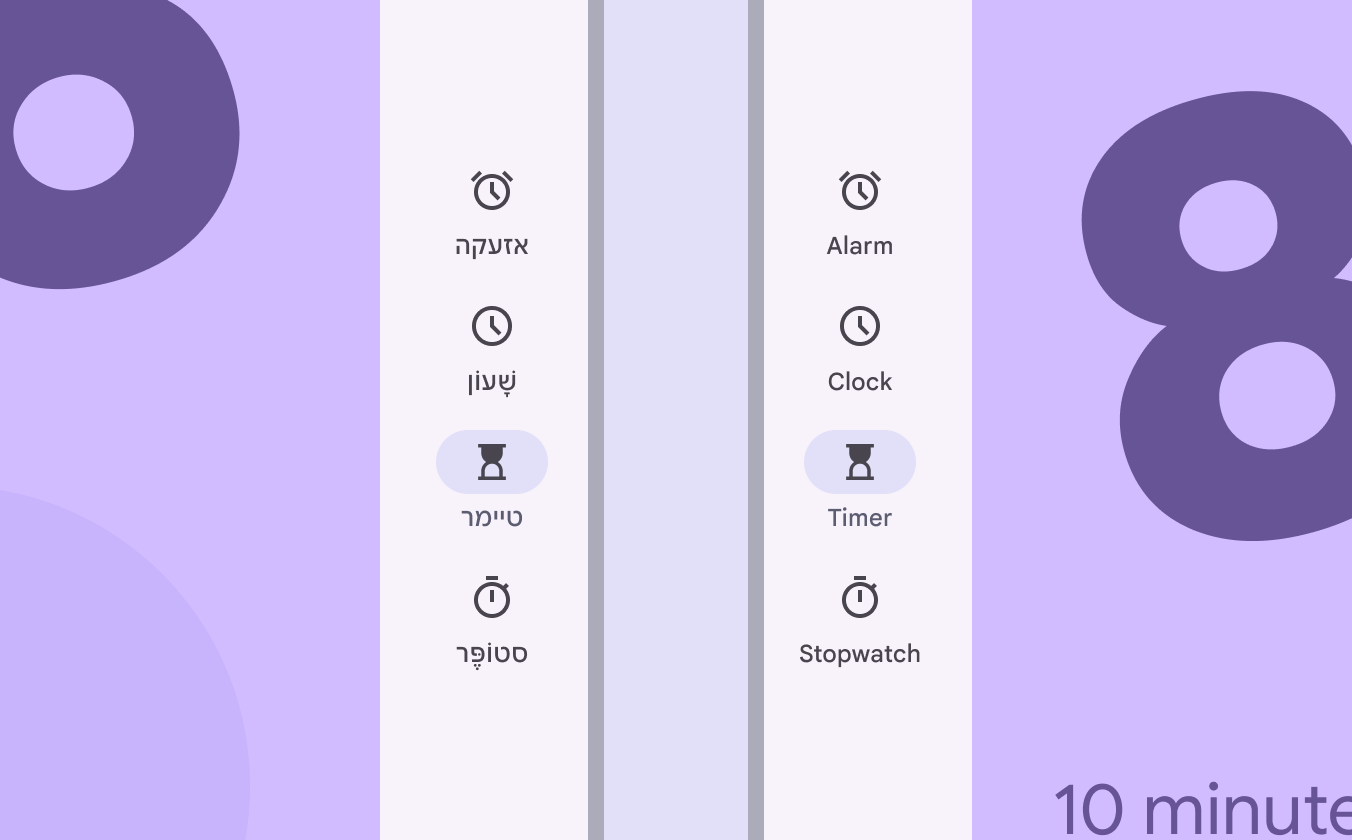
Navigationsschiene für Rechts-nach-links-Sprachen auf Hebräisch und für Links-nach-rechts-Sprachen auf Englisch.
Die Navigationsschiene sollte an der führenden Kante des Fensters platziert werden

Die Navigationsschiene sollte immer vertikal entlang der Seite eines Layouts verlaufen. Richten Sie sie nicht horizontal aus.

Verwenden Sie für die horizontale Navigation eine NavigationsleisteNavigationsleisten ermöglichen Nutzern, auf kleineren Geräten zwischen UI-Ansichten zu wechseln.Mehr zu Navigationsleisten.

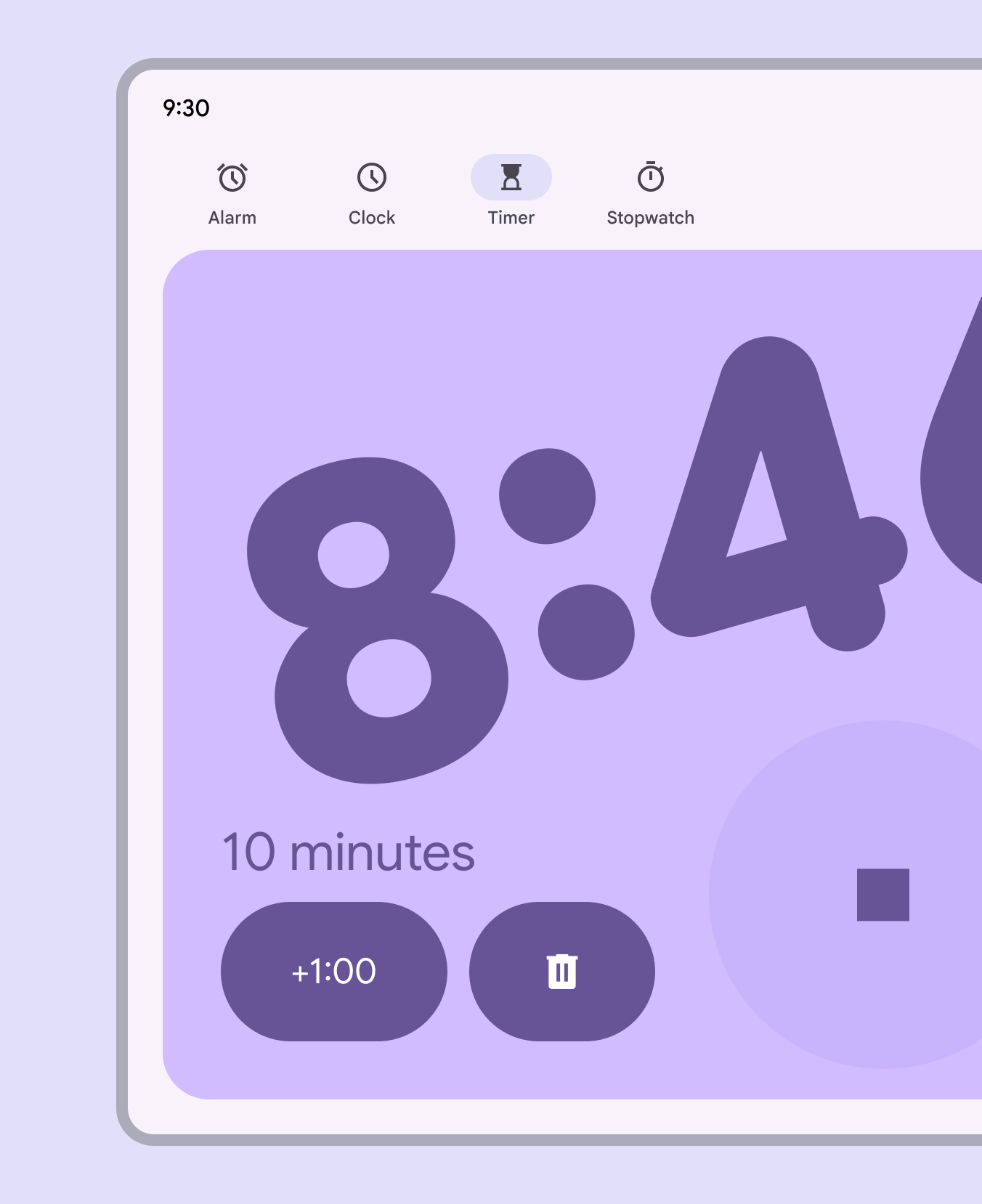
Horizontale Navigationsschiene auf einem Timer-Bildschirm.
Nicht empfohlen Verwenden Sie die Navigationsschiene nicht horizontal. Verwenden Sie stattdessen eine Navigationsleiste.

Die Navigationsziele der Schiene können als Gruppe am oberen Rand oder in der Mitte des Layouts ausgerichtet werden. Auf Tablets erleichtert die mittige Ausrichtung den Zugriff auf die Elemente.

Das Menüsymbol und der FAB sollten immer oben ausgerichtet sein.
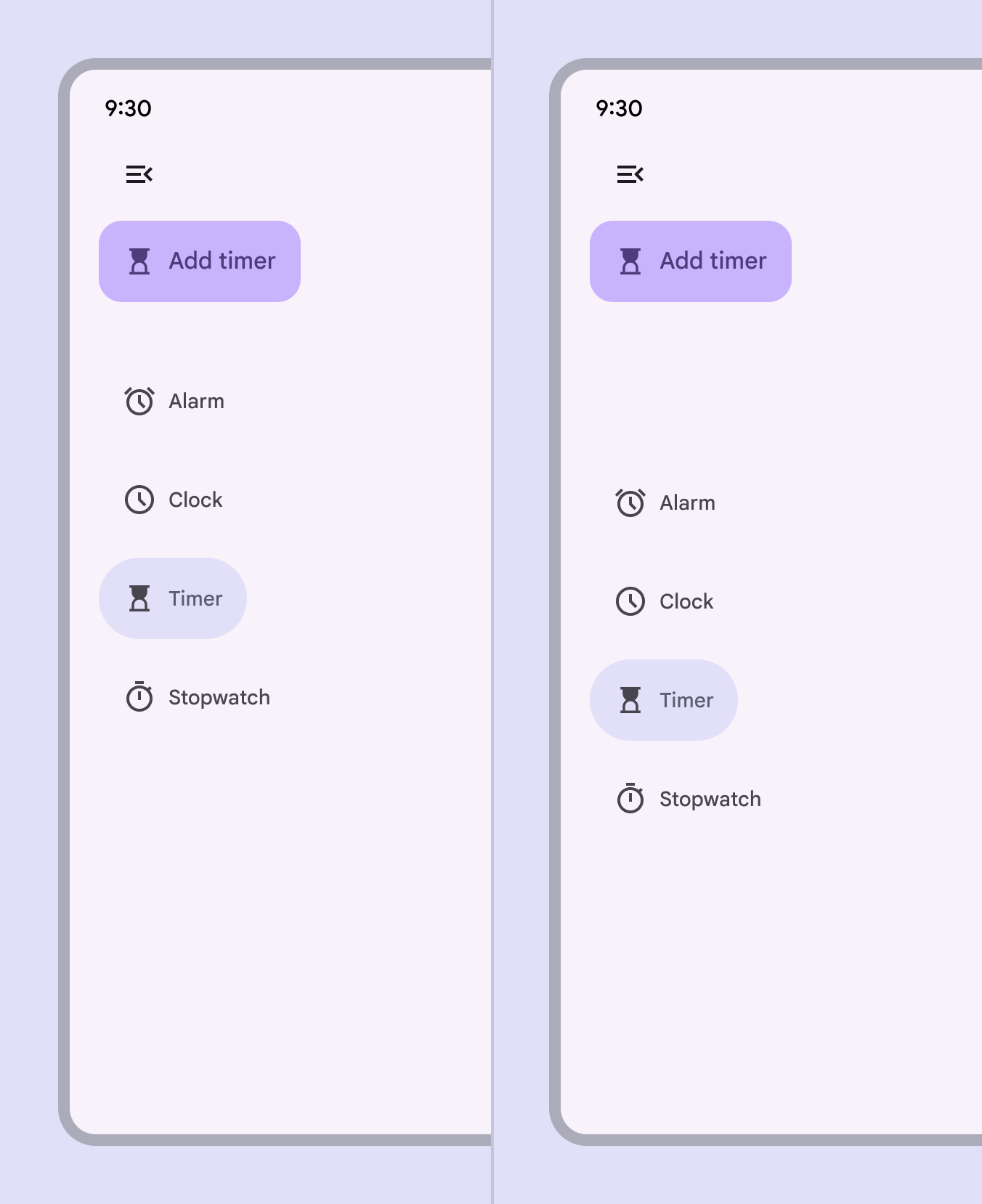
Navigationsschienen mit unterschiedlichen Ausrichtungen.
Platzierung der Navigationsziele bei oben oder mittig ausgerichteter Schiene

Menü (optional)

Mit der Menüschaltfläche kann zwischen eingeklappter und erweiterter Navigationsschiene gewechselt werden.

Im erweiterten Zustand kann die Schiene sekundäre Navigationsziele anzeigen.

Wenn die Navigationsschiene erweitert ist, sollte das Menüsymbol geändert werden, um anzuzeigen, dass die Schiene eingeklappt werden kann.
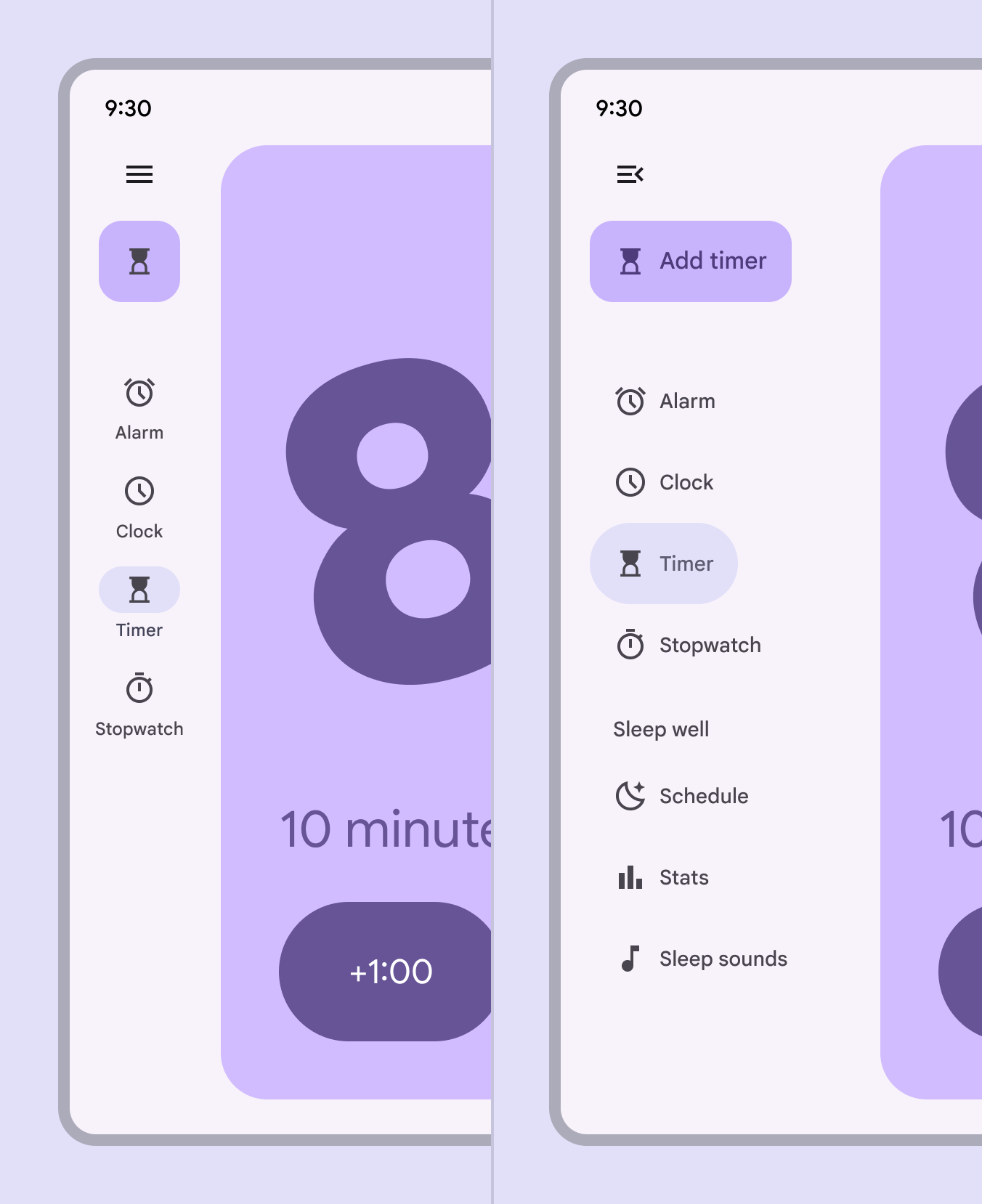
Erweiterte und eingeklappte Navigationsschienen, gesteuert durch eine Menüschaltfläche.
Eine Navigationsschiene kann erweitert werden, um weitere Navigationsziele anzuzeigen

Floating Action Button (FAB) (optional)

Der Container der Navigationsschiene bietet sich an, um den FAB am oberen Bildschirmrand zu verankern und die Hauptaktion der App über den Navigationszielen zu platzieren.

Wenn der FAB in eine andere Komponente wie die Navigationsschiene eingebettet ist, sollte seine Elevation im Ruhezustand Stufe 0 betragen.
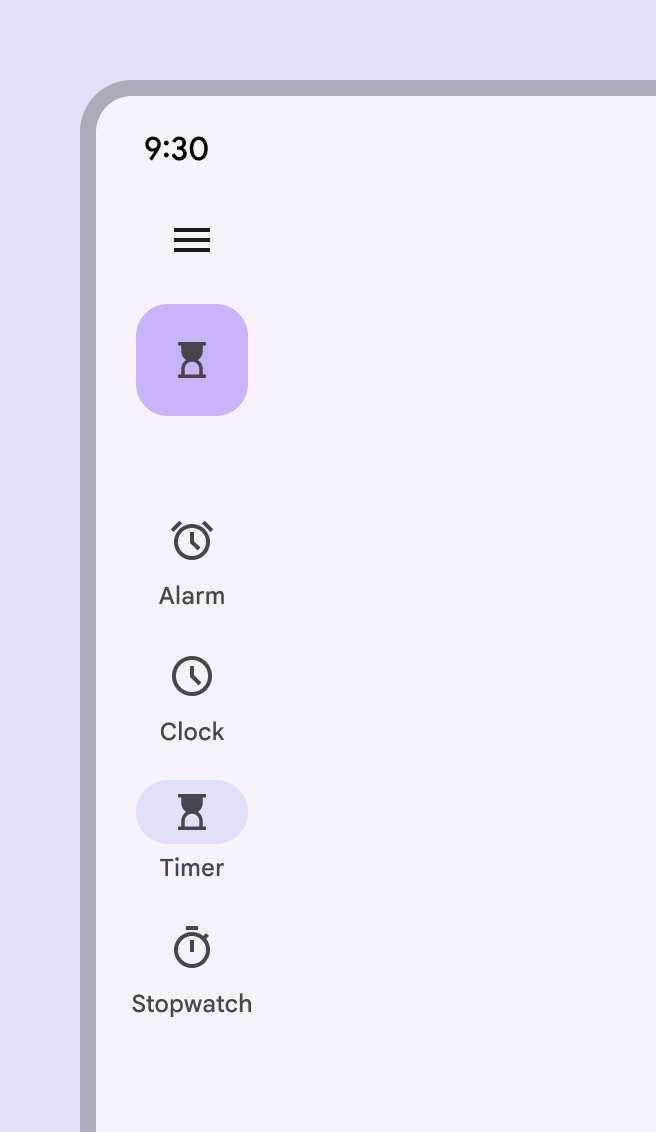
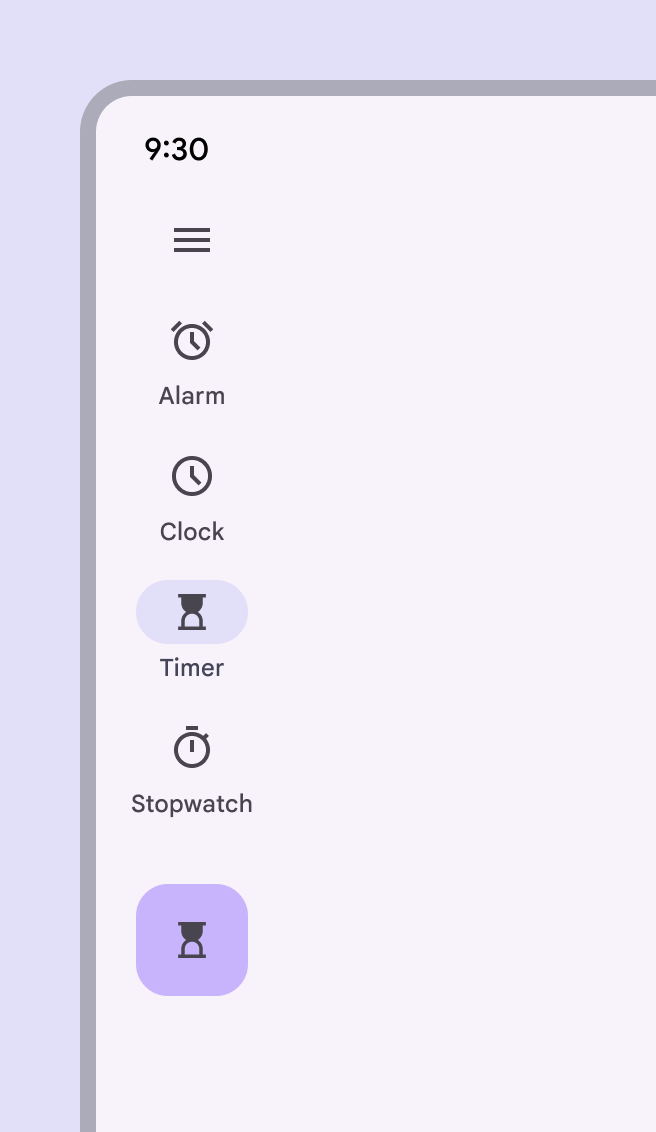
Navigationsschiene mit einem FAB am oberen Bildschirmrand.
Empfohlen Ein oben ausgerichteter FAB in der Navigationsschiene
Navigationsschiene mit einem FAB am unteren Bildschirmrand.
Nicht empfohlen Vermeiden Sie es, den FAB unterhalb der Navigationselemente zu platzieren

Der obere Bereich der Schiene kann auch für ein Logo verwendet werden; vermeiden Sie jedoch Logos, die mit Schaltflächen verwechselt werden könnten.

Verwenden Sie kein Logo als Menüschaltfläche zum Erweitern der Navigationsschiene.
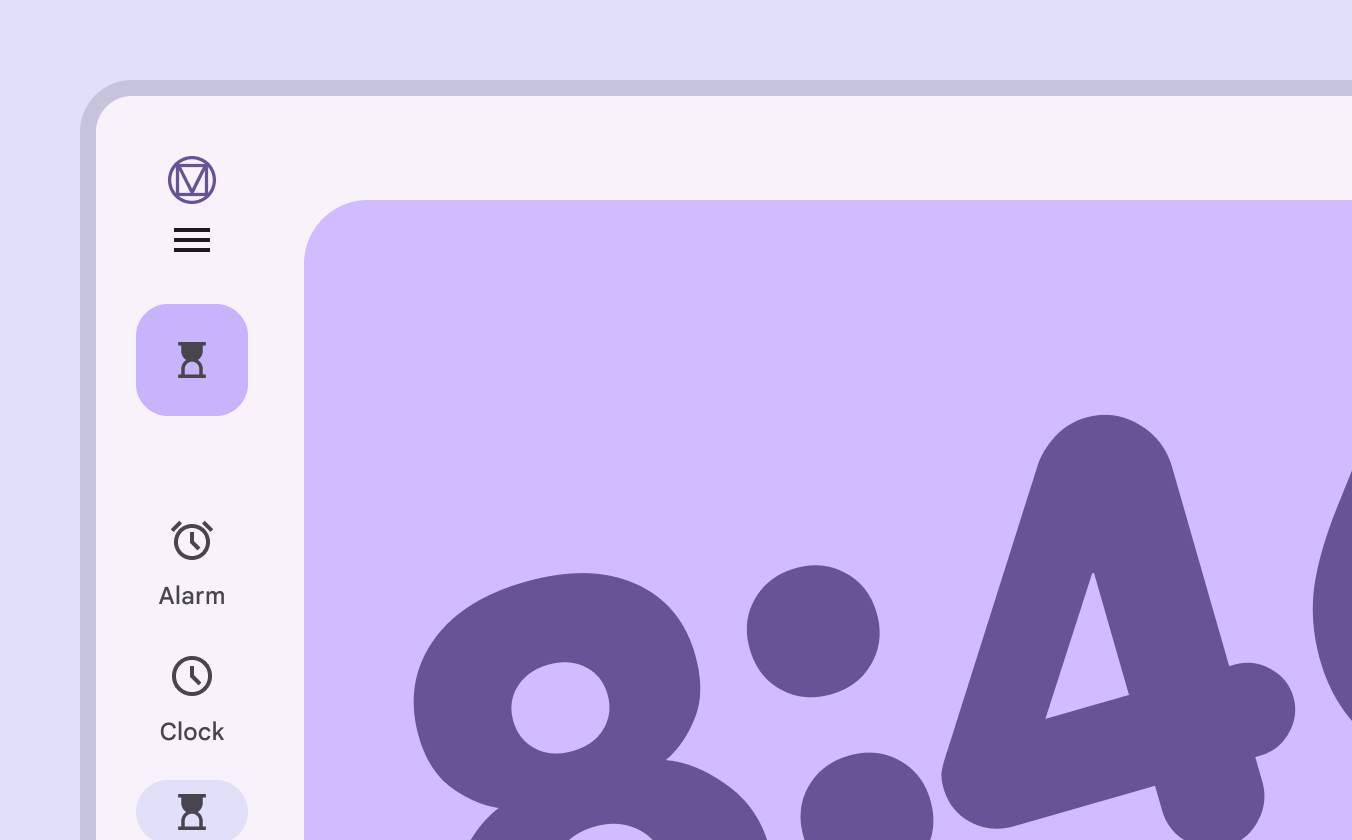
Navigationsschiene mit Material-Design-Logo am oberen Bildschirmrand.
Vorsicht Platzieren Sie Logos in der Schiene vorsichtig, damit sie nicht mit einer Aktion oder einem Navigationsziel verwechselt werden

Aktiver Indikator

Der aktive Indikator zeigt an, welche Seite aktuell angezeigt wird.
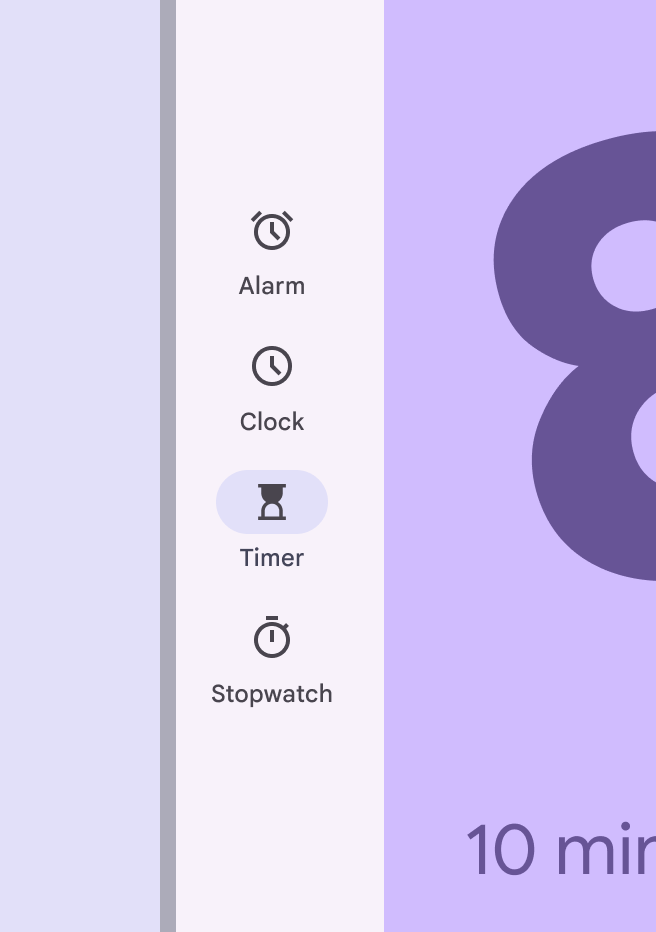
Navigationsschiene mit Aktivindikatoren für den aktuellen Bildschirm.
Empfohlen Verwenden Sie den aktiven Indikator nur für die aktuell geöffnete Seite
Navigationsschiene mit Aktivindikatoren für alle Navigationselemente.
Nicht empfohlen Verwenden Sie den aktiven Indikator nicht gleichzeitig für mehrere Navigationselemente

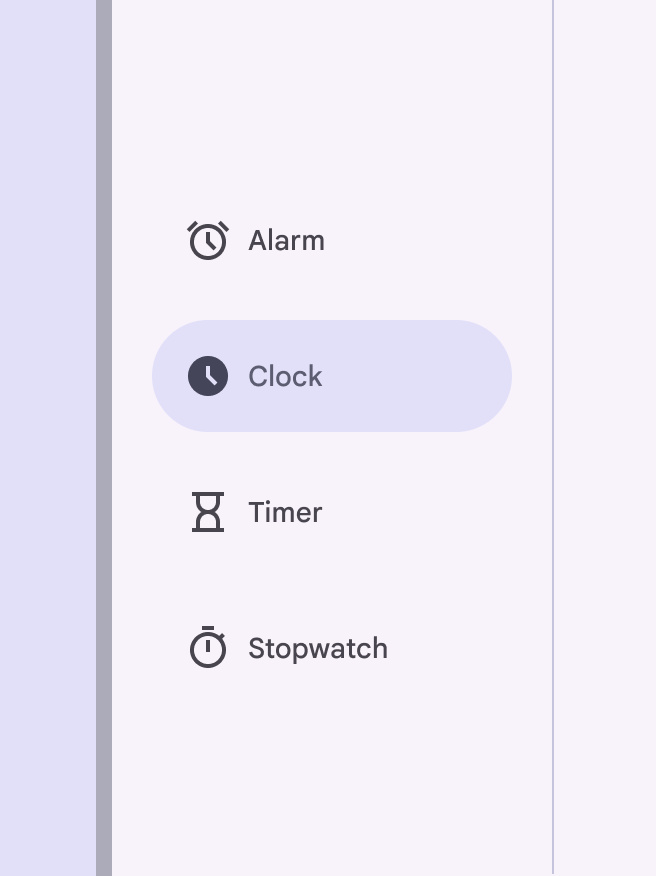
In der erweiterten Navigationsschiene umschließt der aktive Indikator den Beschriftungstext. Um einen ähnlichen Stil wie beim Standard-Navigation-DrawerDer Navigation-Drawer ermöglicht Nutzern, auf größeren Geräten zwischen UI-Ansichten zu wechseln. Verwenden Sie im Expressive-Update eine erweiterte Navigationsschiene.Mehr zu Navigation-Drawer zu erzielen, können Sie den aktiven Indikator so anpassen, dass er den Container ausfüllt.

Der Berührungszielbereich sollte immer die volle Breite einnehmen.
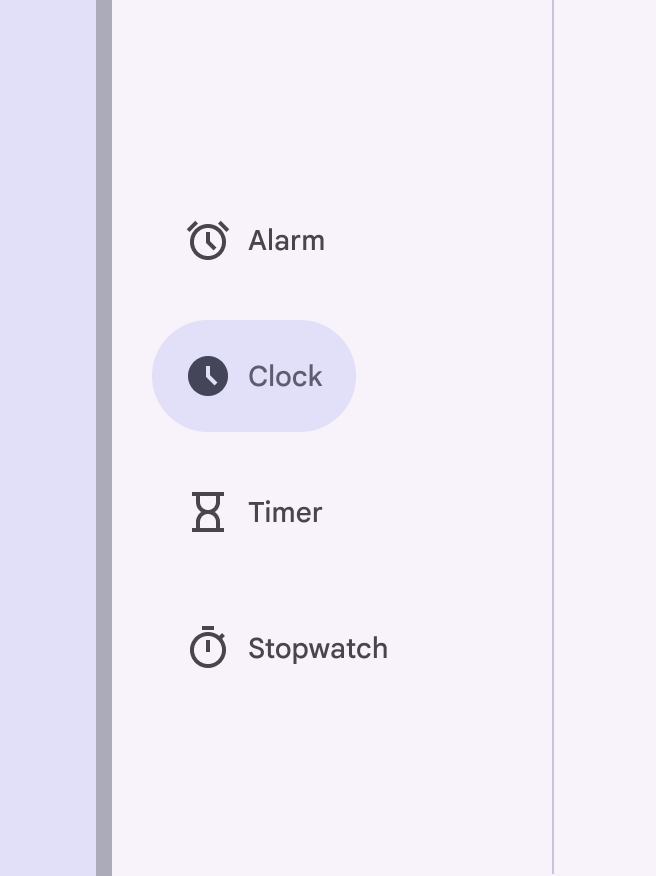
Navigationsschiene mit Aktivindikator, der Text und Symbol umschließt.
Der aktive Indikator umschließt die Inhalte in der erweiterten Navigationsschiene
Navigationsschiene mit Aktivindikator, der größer als der darin enthaltene Inhalt ist.
Passen Sie den Indikator so an, dass er den Container ausfüllt, um dem Standard-Navigation-Drawer stärker zu ähneln

Symbole

Navigationsziele der Schiene müssen Symbole verwenden, die den Inhalt ihrer Seite veranschaulichen. Eine Auswahl beliebter Symbole finden Sie unter Google Schriftarten.

Navigationsschiene mit Symbolen, die zu den Zielen passen, z. B. ein Timer-Symbol und eine Beschriftung, die zu einer Timer-Funktion führen.
Symbole sollten den Inhalt der Seite veranschaulichen, zu der sie führen

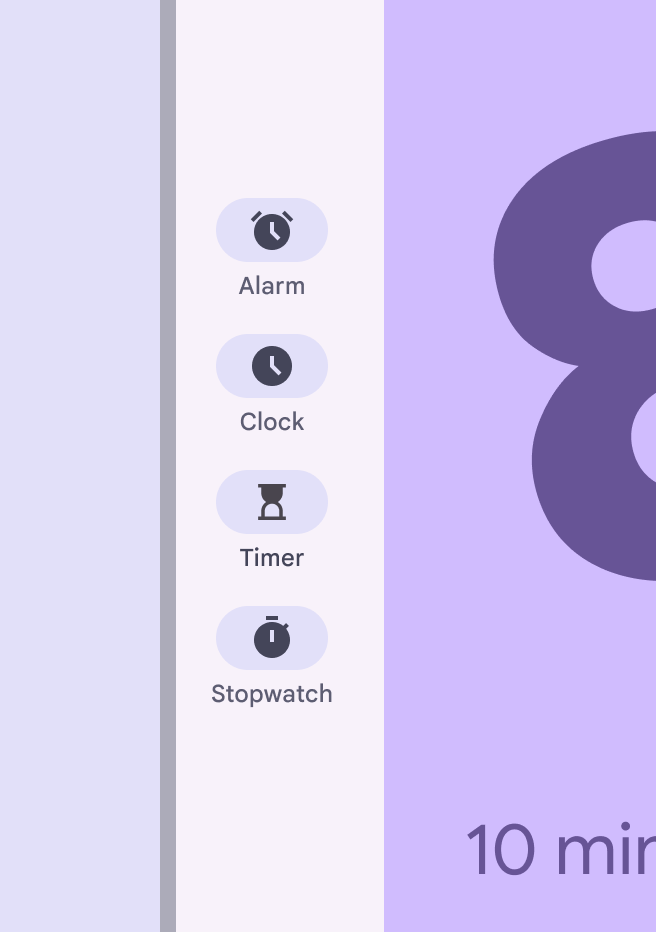
Wenn ein Navigationsziel ausgewählt wird, wird das Symbol gefüllt dargestellt und ändert seine Farbe. Hinter dem Symbol erscheint ein aktiver Indikator.

Symbole mit und ohne Aktivindikator.
Ausgewählte Navigationsziele haben einen aktiven Indikator, ein gefülltes Symbol und eine auffälligere Farbe

Beschriftungstext

Der Beschriftungstext sollte jedes Navigationsziel kurz und präzise beschreiben und Nutzern helfen, die Bedeutung des Symbols besser zu verstehen.

Jedes Navigationselement benötigt einen einwortigen Beschriftungstext.
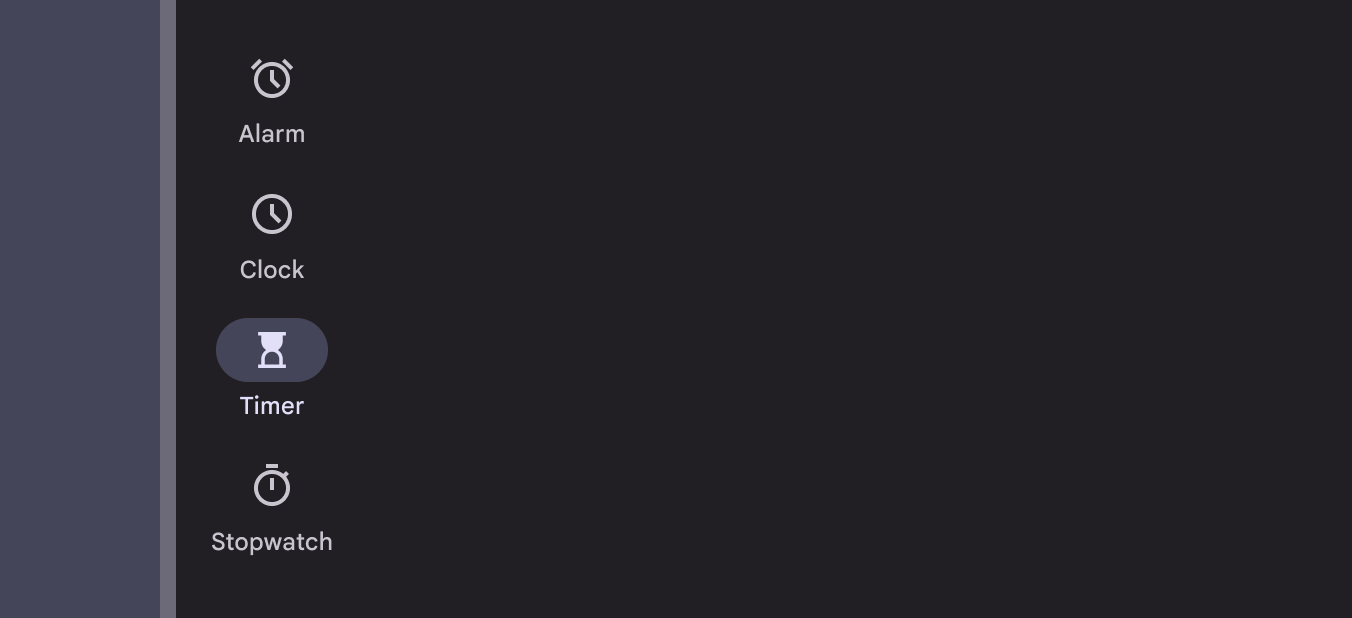
Navigationsschiene mit klaren Textbeschriftungen.
Empfohlen Schreiben Sie klare und prägnante Beschriftungen, die die Zielseite beschreiben

Vermeiden Sie nach Möglichkeit Zeilenumbrüche bei langen Beschriftungen. Wenn nötig, brechen Sie zwischen Wörtern um oder trennen Sie lange Wörter mit einem Bindestrich.
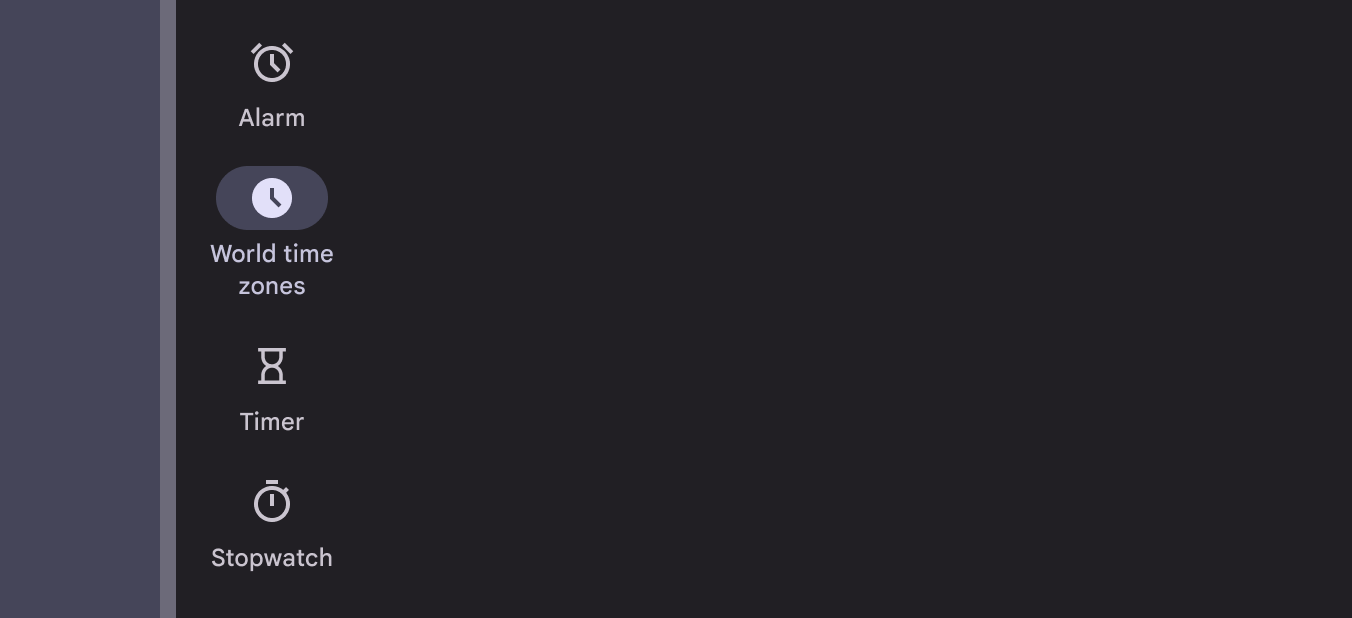
Navigationsschiene mit langen Textbeschriftungen.
Vorsicht Teilen Sie längere Beschriftungen bei Bedarf in zwei Zeilen auf

Beschriftungen sollten kurz genug sein, damit sie nicht abgeschnitten werden. Verkleinern Sie nicht die Schriftgröße, um längere Beschriftungen unterzubringen.
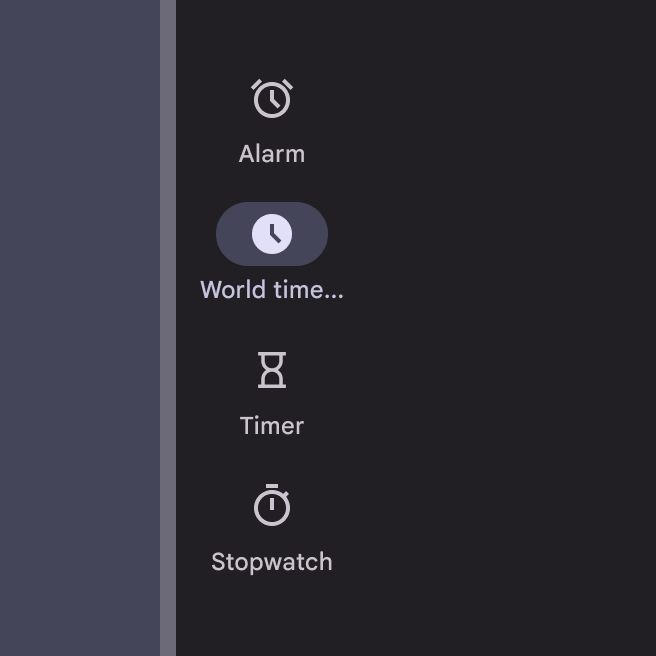
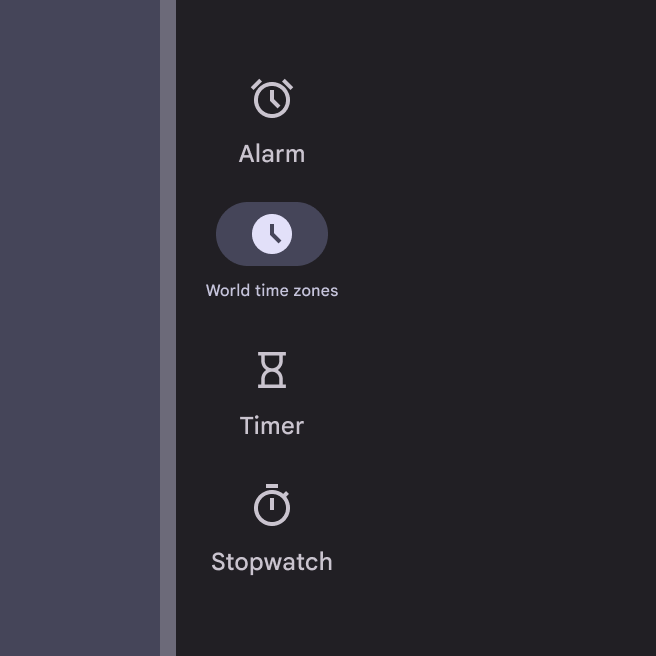
Navigationsschiene mit abgeschnittener Textbeschriftung mit Auslassungspunkten.
Nicht empfohlen Schneiden Sie den Beschriftungstext nicht ab und zeigen Sie an seiner Stelle keine Auslassungspunkte an
Navigationsschiene mit kleiner Textbeschriftung.
Nicht empfohlen Verkleinern Sie nicht die Schriftgröße, um mehr Zeichen in der Beschriftung eines Navigationsziels unterzubringen

Badges

Symbole der Navigationsschiene können Badges enthalten, um dynamische Informationen über das Navigationsziel zu vermitteln, z. B. Anzahlangaben oder Statusinformationen.

In eingeklappten Navigationsschienen wird das Badge in der oberen rechten Ecke des Symbols platziert. In erweiterten Navigationsschienen sollte das Badge neben dem Beschriftungstext platziert werden.
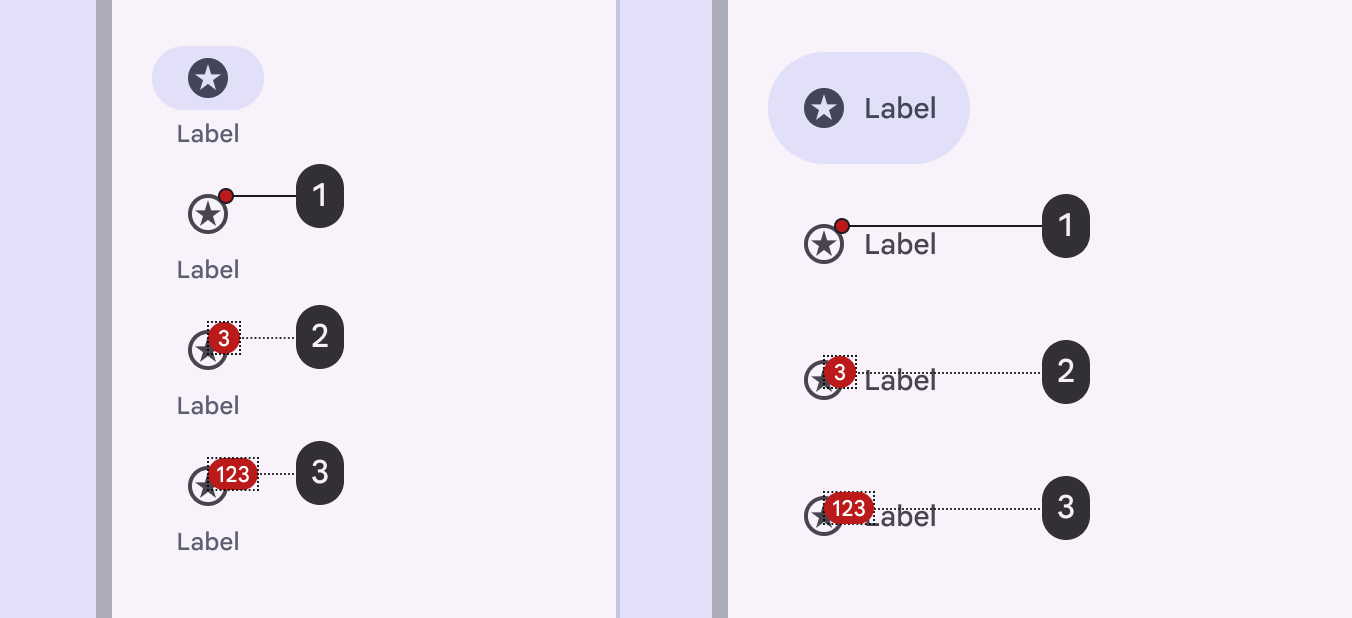
Navigationsschiene mit Badges auf jedem Symbol.
  1. Kleines Badge an einem Navigationsziel der Schiene
  2. Großes Badge mit einer Zahl
  3. Großes Badge mit maximaler Zeichenanzahl

Trennlinie (optional)

Eine vertikale Trennlinie kann dabei helfen, die Schiene vom App-Inhalt abzugrenzen. Die Trennlinie sollte an der Kante des Schienencontainers positioniert werden, die an den Inhaltsbereich der App angrenzt.
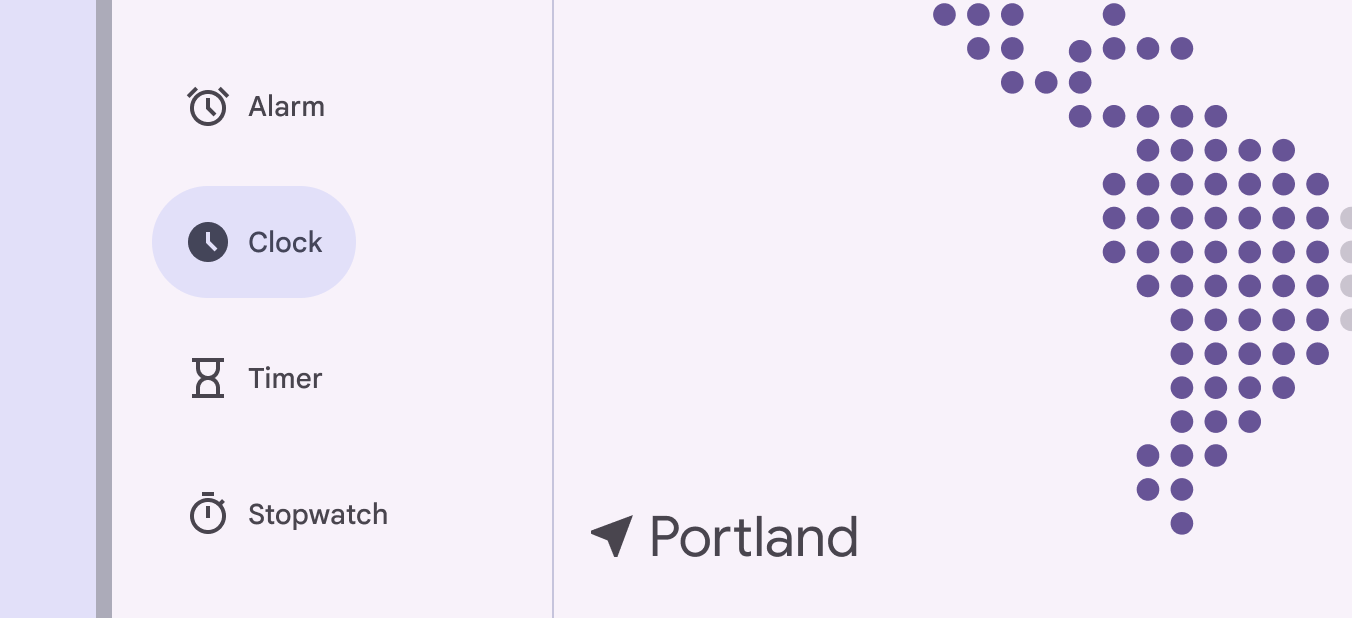
Navigationsschiene mit Trennlinie, die sie vom Bildschirminhalt trennt.
Eine Trennlinie kann den Container der Navigationsschiene von anderen Inhalten auf dem Bildschirm abgrenzen

Platzierung ​

In adaptiven Layouts sollte die Navigationsschiene außerhalb aller BereicheBereiche sind Layoutcontainer, die andere Komponenten und Elemente innerhalb einer einzelnen App aufnehmen. Ein Bereich kann fixiert, flexibel, schwebend oder semi-permanent sein.Mehr zu Bereichen platziert werden, immer entlang der führenden Kante des Fensters.

Platzieren Sie sie nicht innerhalb des Hauptinhalts. Wenn die Navigationsschiene ausgeblendet ist, kann der Hauptinhalt den verbleibenden Platz ausfüllen, solange das Menüsymbol weiterhin zugänglich ist.

TabsTabs organisieren Inhalte über verschiedene Bildschirme und Ansichten hinweg.Mehr zu Tabs können zusammen mit einer Navigationsschiene verwendet werden, um eine zusätzliche Ebene sichtbarer Navigation zu schaffen.

Erweiterte Navigationsschienen können auf Mobilgeräten über Menüschaltflächen geöffnet werden

Adaptives Design ​

Weitere Informationen finden Sie unter adaptivem Design.

Größenänderung

Beim Wechsel von einem großen zu einem kleinen Bildschirm kann sich eine Navigationsschiene in eine Navigationsleiste umwandeln und denselben schnellen Zugriff in einer Konfiguration bieten, die auf kleineren Displays einfacher zu bedienen ist. Verwenden Sie niemals gleichzeitig die Navigationsschiene und die Navigationsleiste.

Verwenden Sie Navigationsschienen nur für mittlere und größere Breakpoints. Verwenden Sie für diese Breakpoints keine Navigationsleiste. Wenn mehr als fünf Navigationsziele vorhanden sind, sollten Sie stattdessen eine modale erweiterte Navigationsschiene in Betracht ziehen.

Kompakt: Verwenden Sie aufgrund von Platzbeschränkungen keine Standard-Navigationsschiene für kompakte Layouts. Verwenden Sie stattdessen eine Navigationsleiste.

Mittel: Verwenden Sie eine Navigationsschiene, insbesondere wenn Sie eine dauerhafte vertikale Navigation gegenüber der Maximierung des vertikalen Inhaltsbereichs priorisieren.

Expanded bis Extra-Large: Verwenden Sie eine Navigationsschiene, keine Navigationsleiste. Berücksichtigen Sie den verfügbaren horizontalen Platz und die Anzahl der Navigationsziele, wenn Sie zwischen Standard- und Modalvariante wählen.
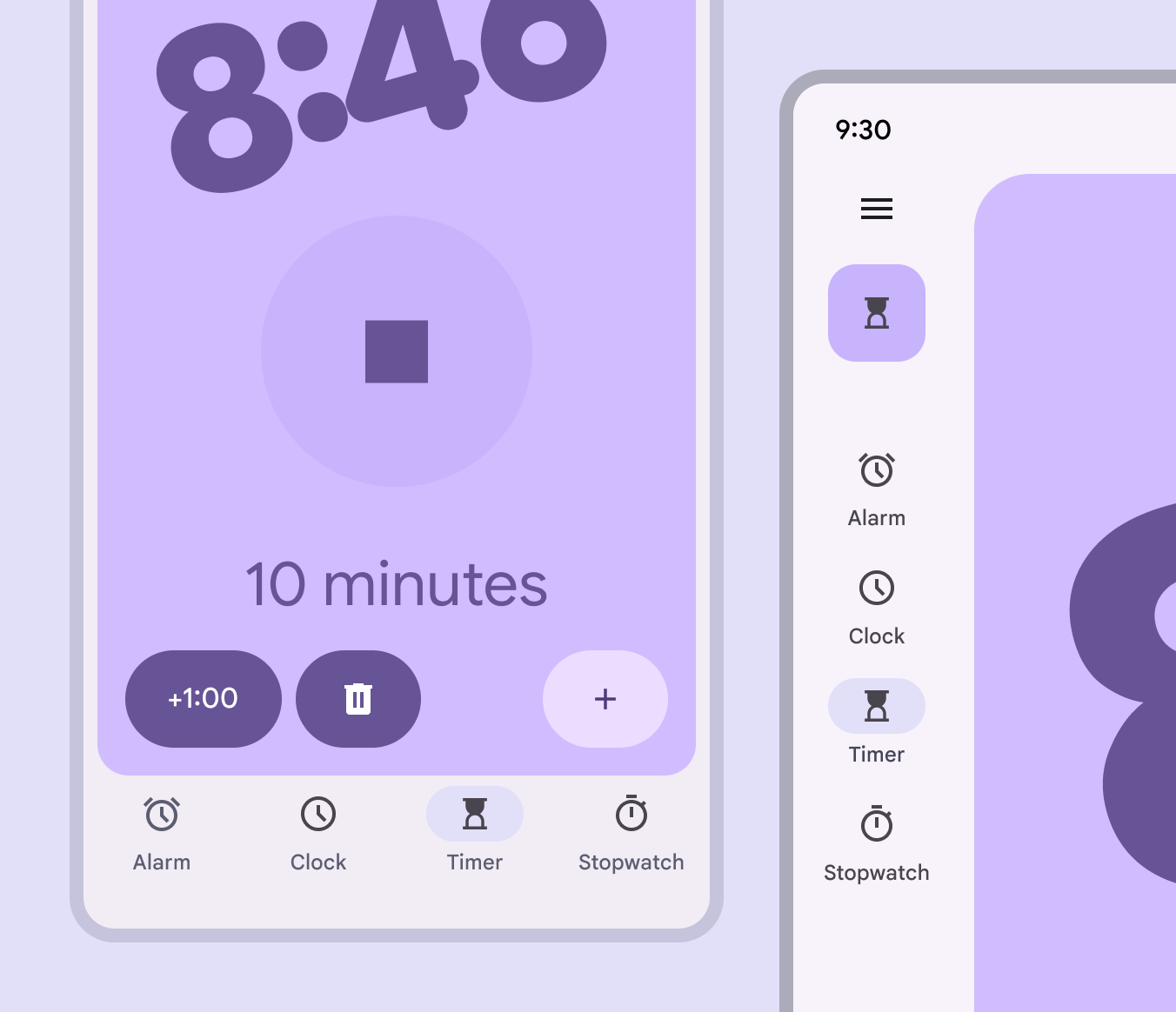
Navigationsleiste auf einem Smartphone-Bildschirm und Navigationsschiene auf einem Tablet-Bildschirm.
Verwenden Sie auf kleineren Geräten eine Navigationsleiste. Verwenden Sie auf größeren Displays eine Navigationsschiene.

Darstellung

Wenn die Navigationsschiene vom eingeklappten in den erweiterten Zustand übergeht, sollten sich die Seiteninhalte automatisch anpassen.

Auch die Inhalte der Navigationsschiene dehnen sich aus, um den verfügbaren Platz zu füllen. Der FAB sollte beispielsweise in einen erweiterten FAB übergehen.

In einer erweiterten Navigationsschiene können zusätzliche Navigationsziele angezeigt werden.

Verwenden Sie die erweiterte Schiene in der Standardvariante, wenn sekundäre Navigationsziele oder Aktionen vorhanden sind, die eine niedrigere Priorität als die Hauptnavigationselemente haben

Verhalten ​

Scrollen

Navigationsziele in der Navigationsschiene sollten beim vertikalen Scrollen sichtbar und fixiert bleiben.

Navigationsziele der Schiene bleiben fixiert, während der Bildschirminhalt vertikal scrollt

Wenn ein Layout horizontal gescrollt wird, kann die Schiene aus dem sichtbaren Bereich scrollen oder fixiert bleiben. Um zu verdeutlichen, dass Inhalte unter der Schiene hindurchscrollen, verwenden Sie eine Trennlinie oder fügen Sie der Schiene eine Elevation hinzu.

Eine Trennlinie und eine geänderte Hintergrundfarbe trennen die Schiene visuell von horizontal scrollendem Inhalt
Durch Anheben der Schiene auf Stufe 1 wird sie visuell von horizontal scrollendem Inhalt getrennt

Auswahl

Beim Antippen eines Navigationsziels verwendet der Zielbildschirm ein Übergangsmuster auf oberster Ebene. Außerdem wird das Symbol gefüllt dargestellt, und der aktive Indikator breitet sich von der Mitte des Symbols aus.

Beim Antippen eines Navigationsziels wird ein Übergangsmuster auf oberster Ebene verwendet

Zurück

Unter Android ermöglicht die als Predictive Back bezeichnete Geste Nutzern, nach links oder rechts über den Bildschirm zu wischen, um zur vorherigen Ansicht zurückzukehren oder modale Komponenten zu schließen.

  • Der vorherige Bildschirm wird in einer Vorschau angezeigt, um das Ziel der Zurück-Geste anzudeuten
  • Predictive Back gilt nur für die modale erweiterte Navigationsschiene.

Eine Liste kompatibler Komponenten finden Sie auf der Seite zu Gesten.

Die Navigationsschiene hebt sich während der Predictive-Back-Geste von der Fensterkante ab
Pager
Vorherige SeiteNavigationsschiene: Spezifikationen
Nächste SeiteNavigationsschiene: Barrierefreiheit

Veröffentlicht unter der Apache-2.0-Lizenz oder CC BY 4.0.

Copyright © 2018-Present Google

https://m3.material.io/components/navigation-rail/guidelines

Veröffentlicht unter der Apache-2.0-Lizenz oder CC BY 4.0.

Copyright © 2018-Present Google