

Rail de navigation : lignes directrices
Les rails de navigation permettent aux utilisateurs de basculer entre les vues de l’interface sur les appareils de taille moyenne.
Utilisation
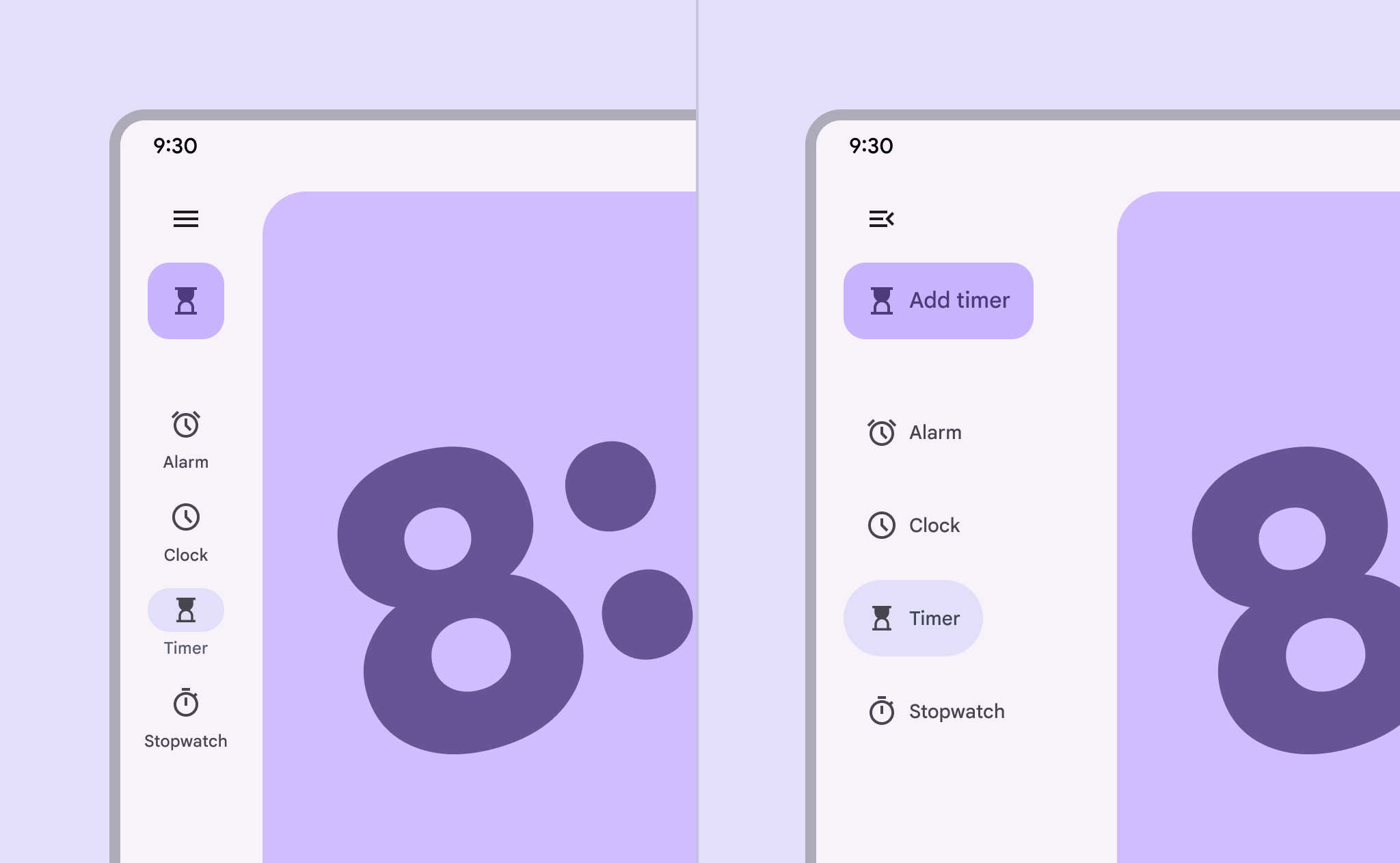
Le rail de navigation peut afficher des éléments de navigation, un menu et un bouton d’action flottant (FAB) en orientation verticale.
Il existe deux variantes de rails de navigation, réduite et déployée, qui peuvent facilement se transformer l’une en l’autre lorsque le bouton de menu est sélectionné.
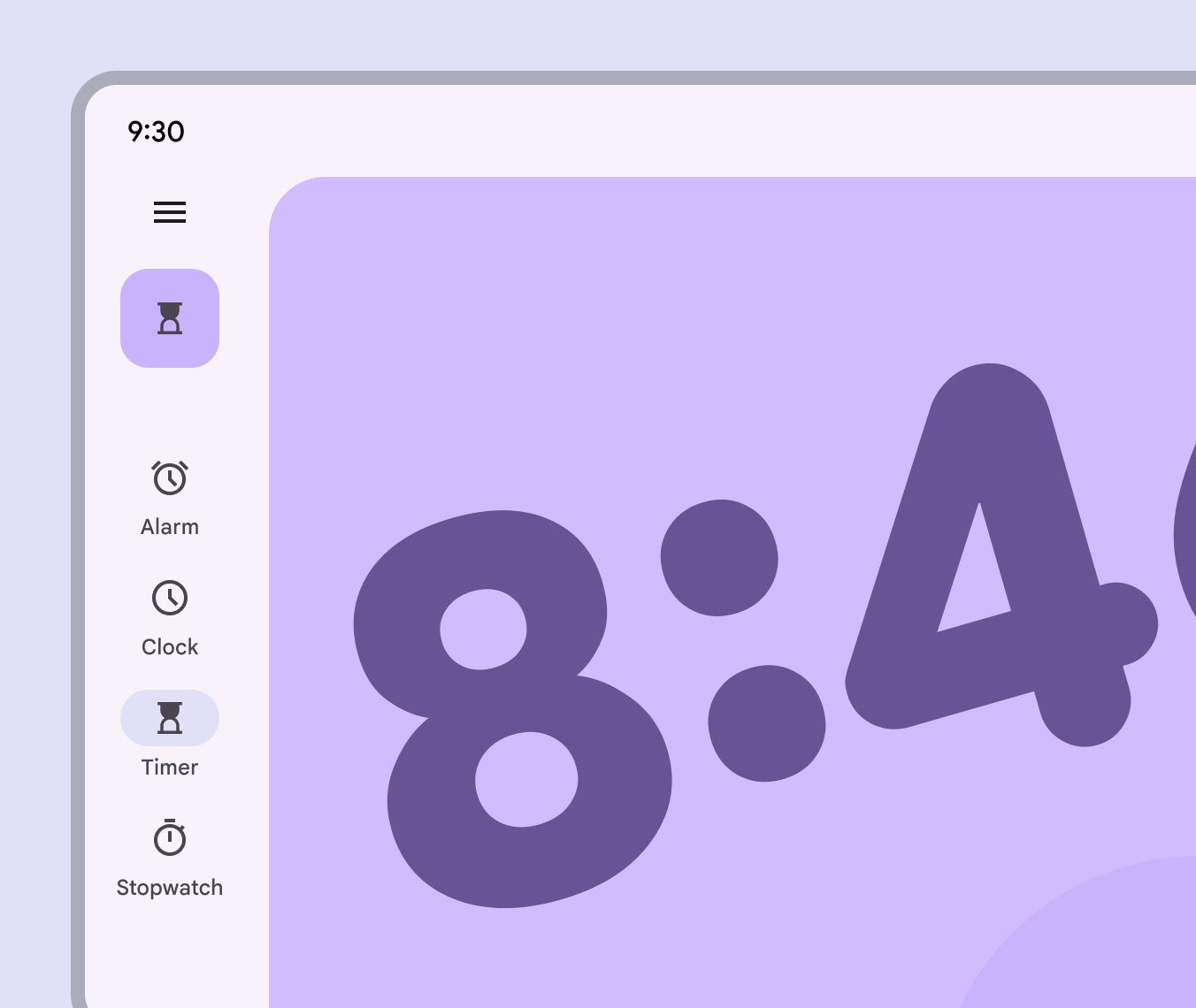
Réduit
Le rail de navigation réduit longe le bord d’attaque de la fenêtre et doit contenir entre 3 et 7 éléments de navigation. Il ne doit pas être masqué.
Il peut être utilisé aux points d’arrêt moyens à extra-larges, comme sur les tablettes et les ordinateurs de bureau. Dans les fenêtres moyennes comportant peu de destinations, envisagez plutôt une barre de navigation. Les fenêtres compactes doivent toujours utiliser une barre de navigation.
Déployé
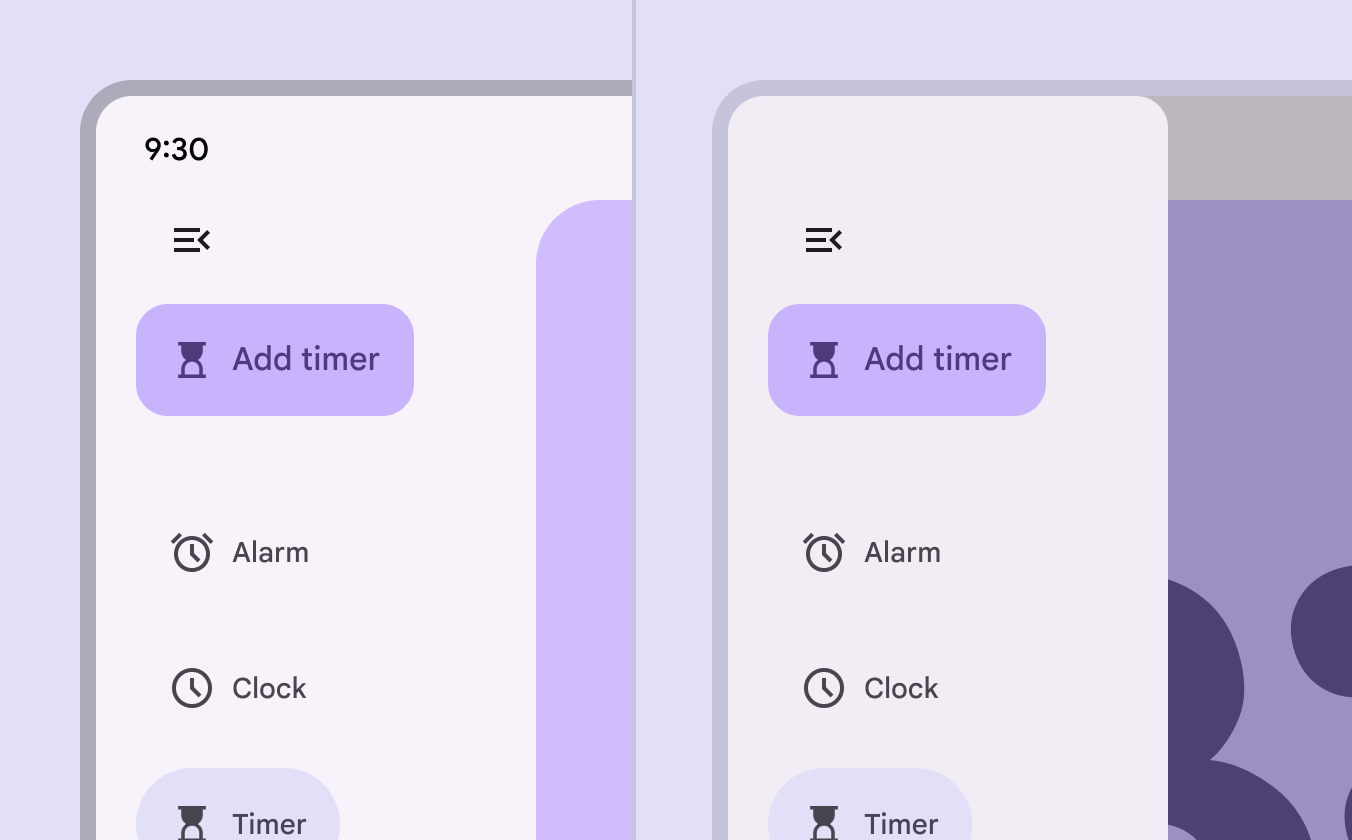
Le rail de navigation déployé peut être standard ou modal, et doit toujours s’ouvrir depuis une icône de menu. Il peut révéler des destinations secondaires qui ne sont pas visibles lorsqu’il est réduit.
La configuration standard est placée à côté du contenu principal. Elle est préférable pour les fenêtres plus grandes disposant de beaucoup d’espace disponible.
La configuration modale chevauche le contenu principal et doit s’ouvrir depuis une icône de menu. Utilisez la configuration modale pour :
- Les mises en page riches en informations où l’espace est limité
- Les produits comportant de nombreux éléments de navigation
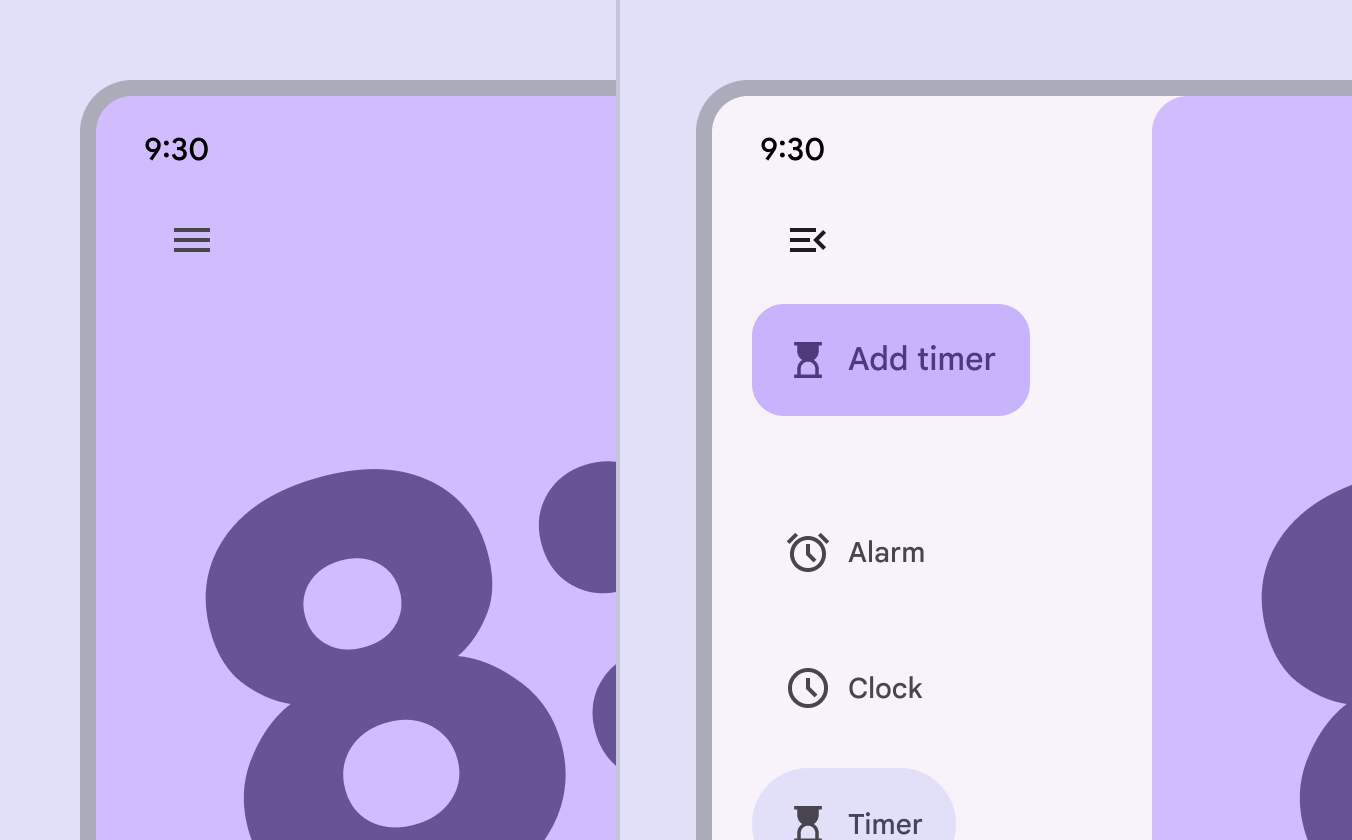
Dans les expériences immersives, le rail de navigation déployé peut être entièrement masqué et n’apparaître qu’en appuyant sur l’icône de menu.
Le rail de navigation réduit ne doit pas être masqué.
Anatomie
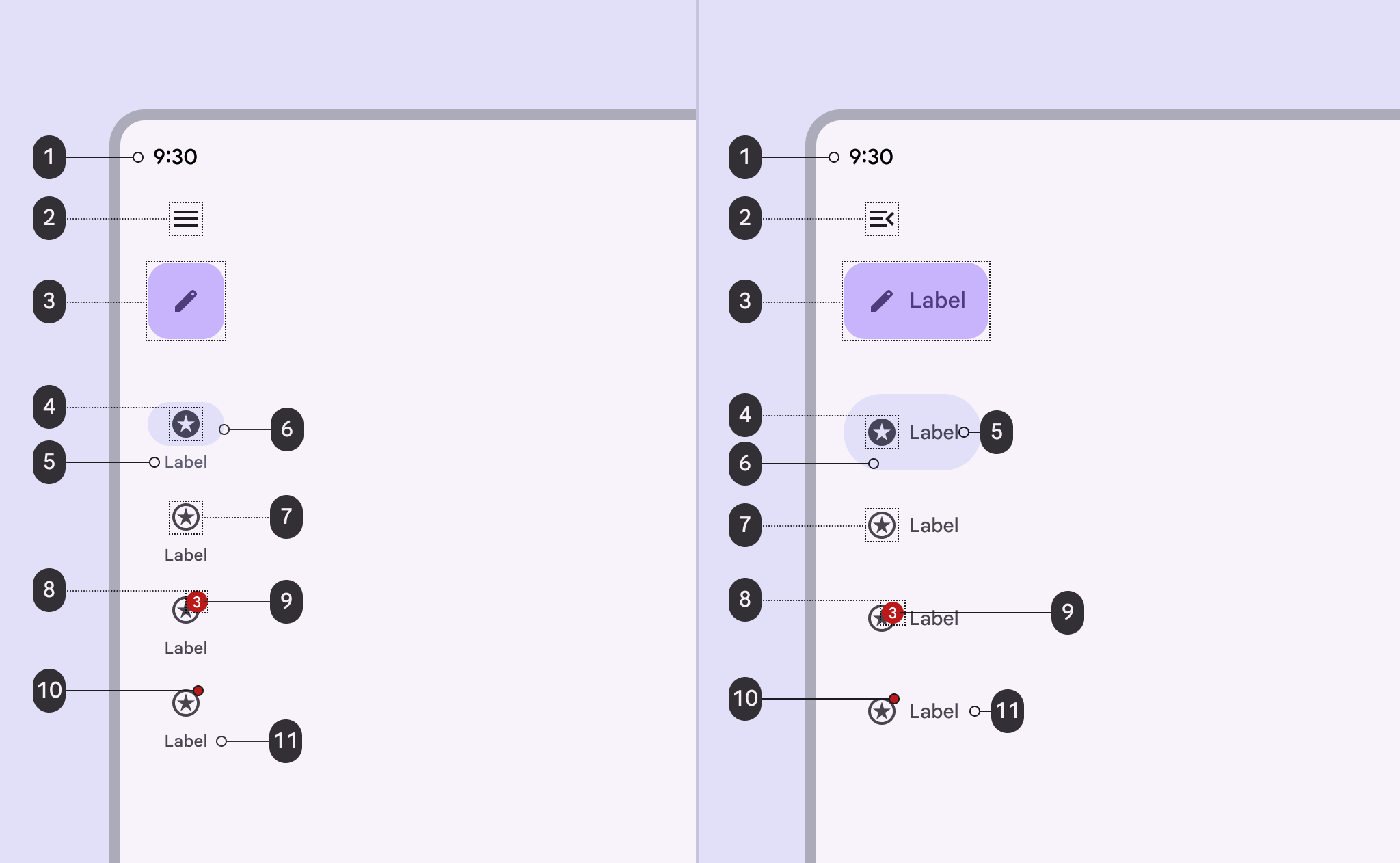
- Conteneur
- Menu (facultatif)
- Bouton d’action flottant (FAB) (facultatif)
- Icône active
- Libellé actif
- Indicateur actif
- Icône inactive
- Grand badge (facultatif)
- Libellé du grand badge
- Petit badge
- Libellé inactif
Conteneur
Le rail de navigation doit être placé sur le bord d’attaque de la fenêtre : à gauche pour les langues à écriture de gauche à droite, à droite pour les langues à écriture de droite à gauche.
La couleur de remplissage du conteneur peut être supprimée afin que le rail de navigation apparaisse directement sur la surface. Dans ce cas, assurez-vous que tous les éléments présentent un contraste de couleur d’au moins 3:1.
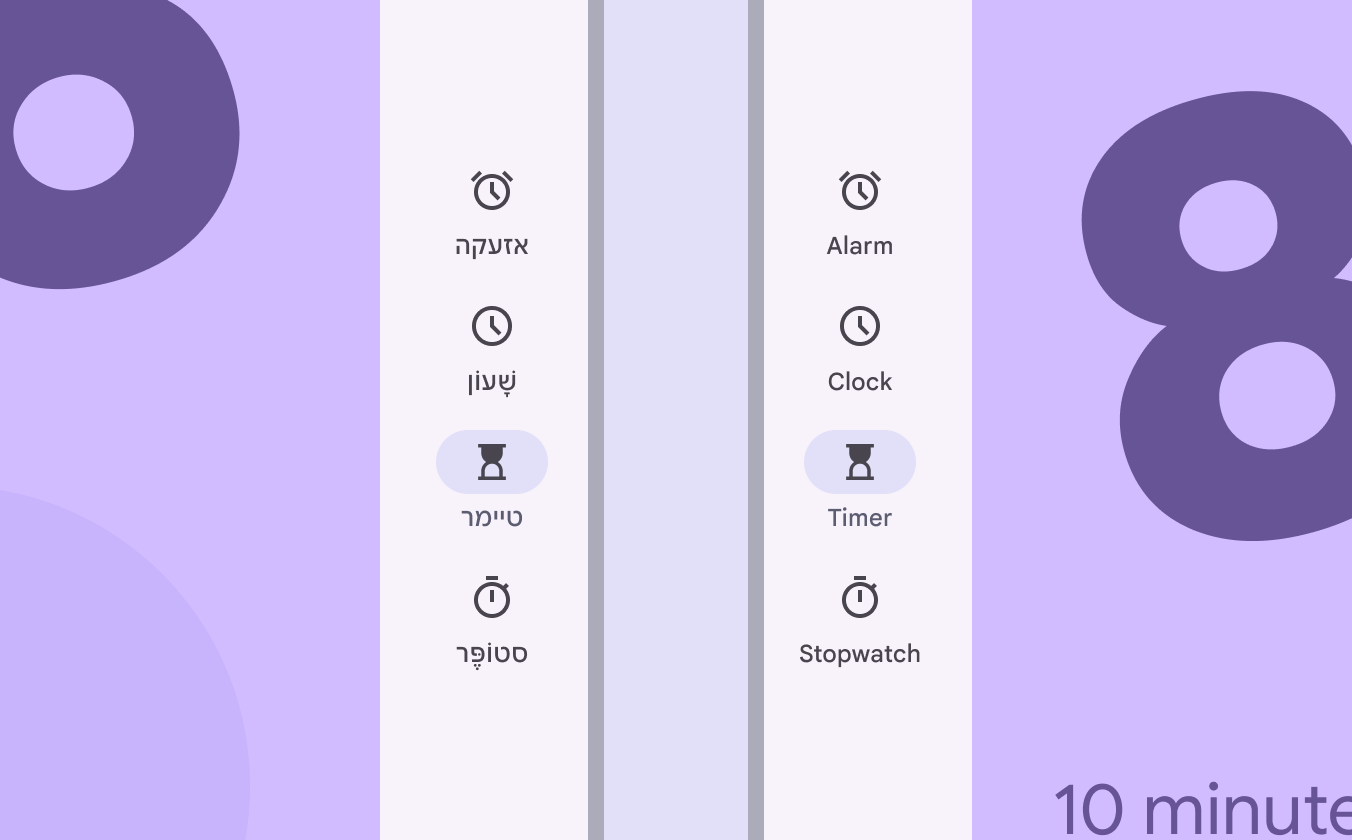
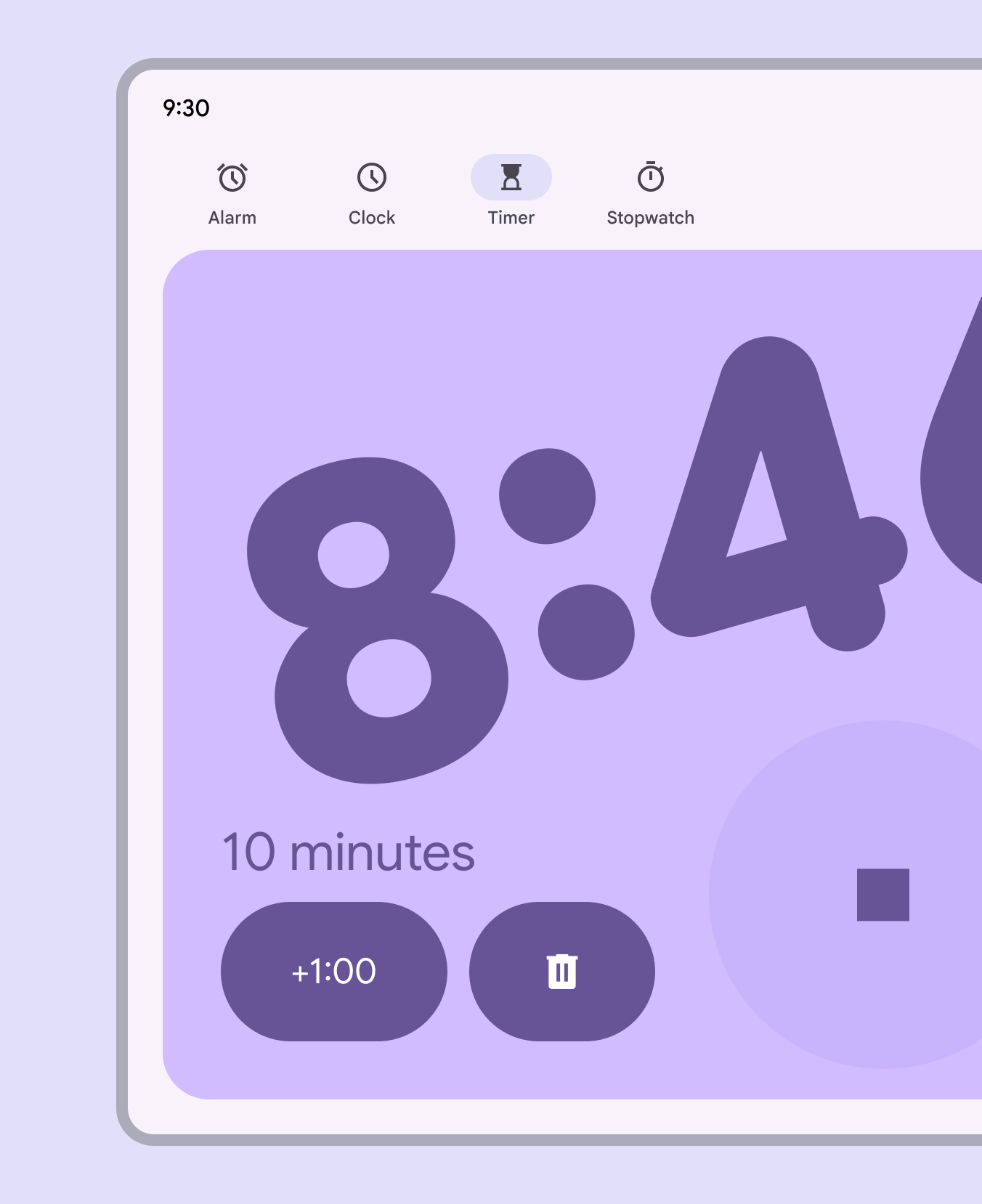
Le rail de navigation doit toujours être orienté verticalement le long du côté d’une mise en page. Ne l’orientez pas horizontalement.
Utilisez une barre de navigation pour la navigation horizontale.
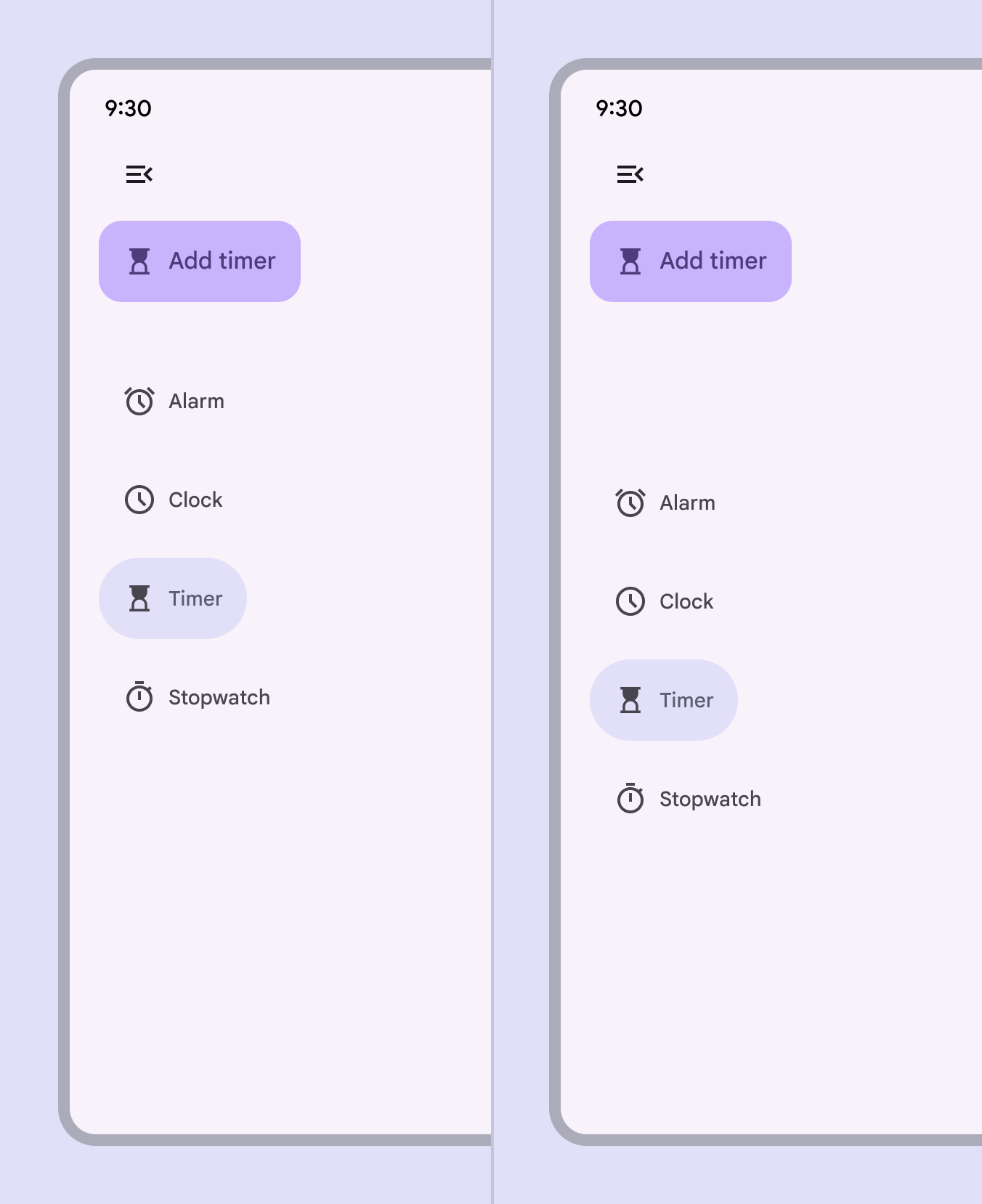
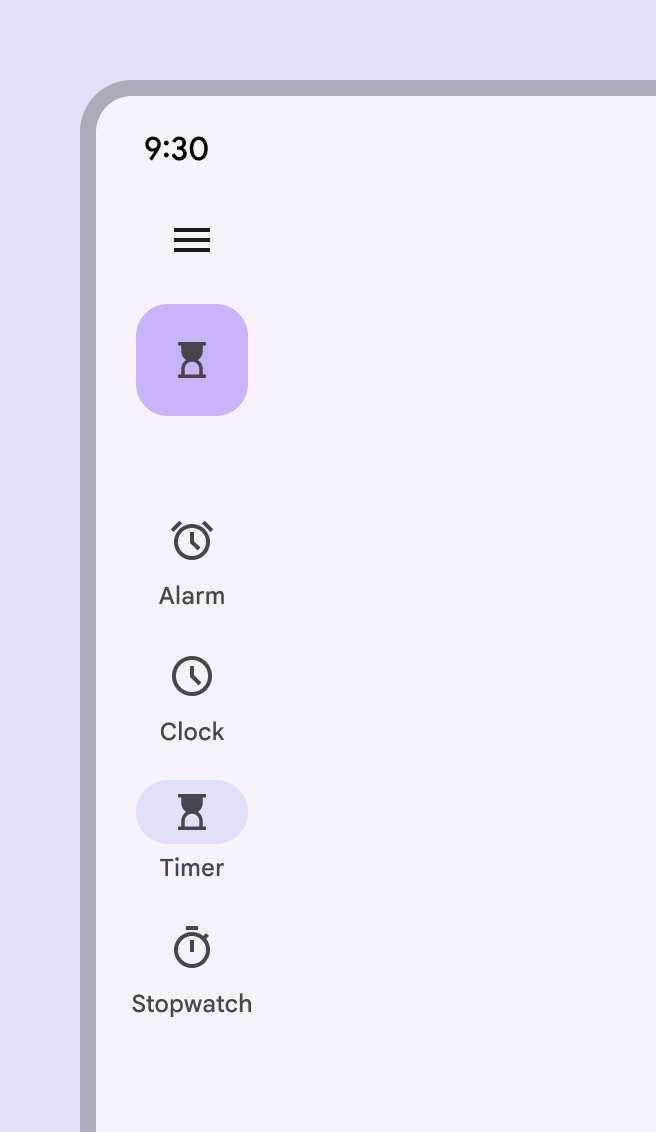
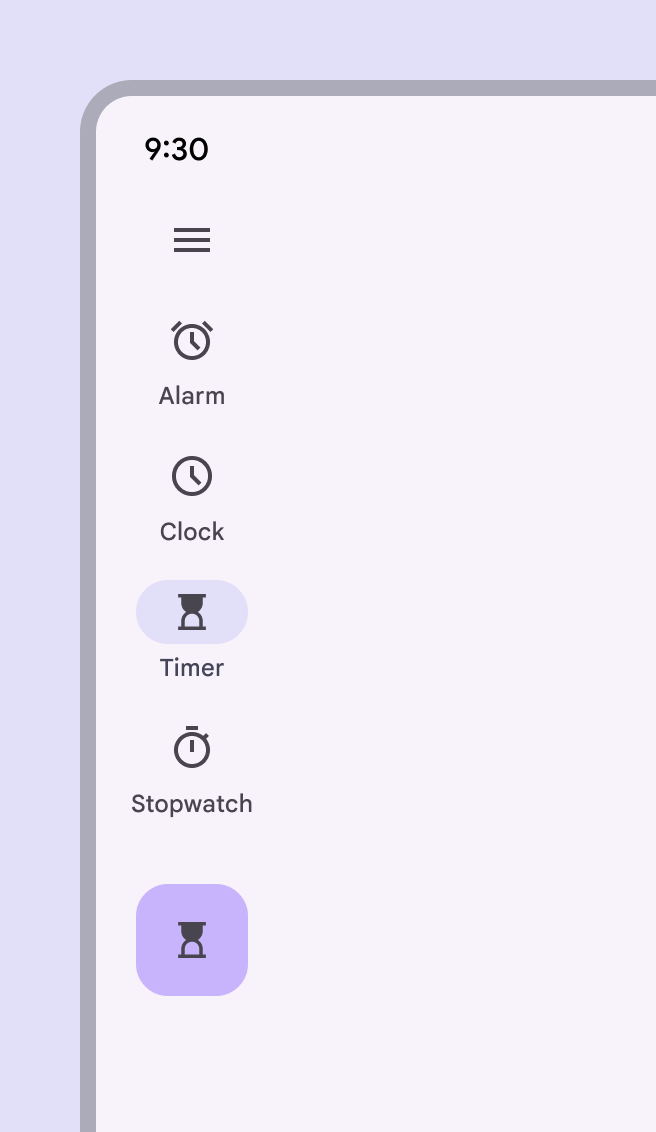
Les éléments du rail de navigation peuvent être regroupés et alignés en haut ou au centre d’une mise en page. Sur les tablettes, utilisez l’alignement au centre pour faciliter l’accès aux éléments.
L’icône de menu et le FAB doivent toujours être alignés en haut.
Menu (facultatif)
Le bouton de menu permet de basculer entre le rail de navigation réduit et le rail déployé.
Une fois déployé, le rail peut révéler des destinations secondaires.
Lorsque le rail de navigation est déployé, l’icône de menu doit changer pour indiquer que le rail peut être réduit.
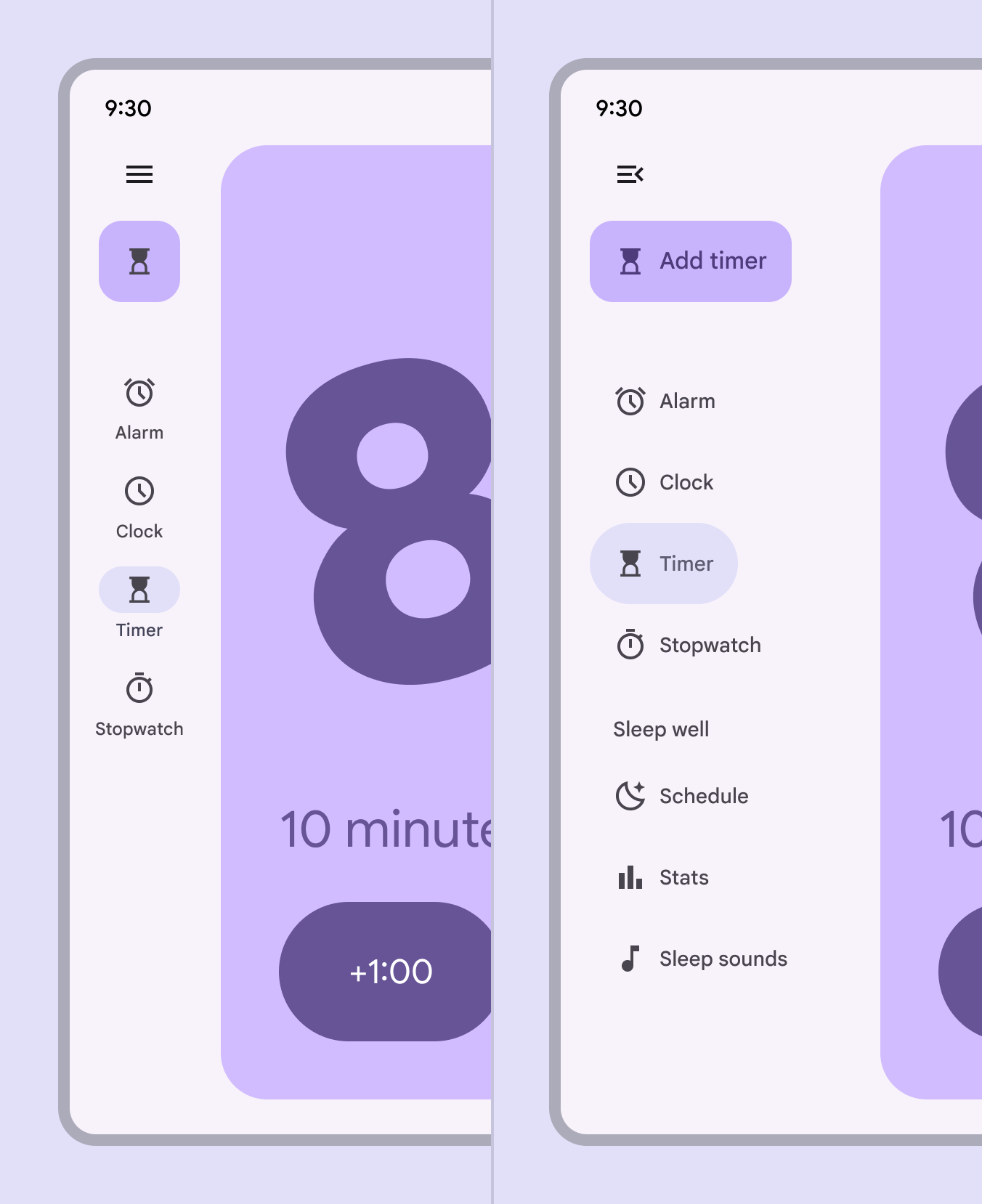
Bouton d’action flottant (FAB) (facultatif)
Le conteneur du rail de navigation est idéal pour ancrer un FAB en haut de l’écran, en plaçant l’action principale de l’application au-dessus des destinations de navigation.
Lorsqu’il est imbriqué dans un autre composant, comme le rail de navigation, l’élévation au repos du FAB doit être de niveau 0.
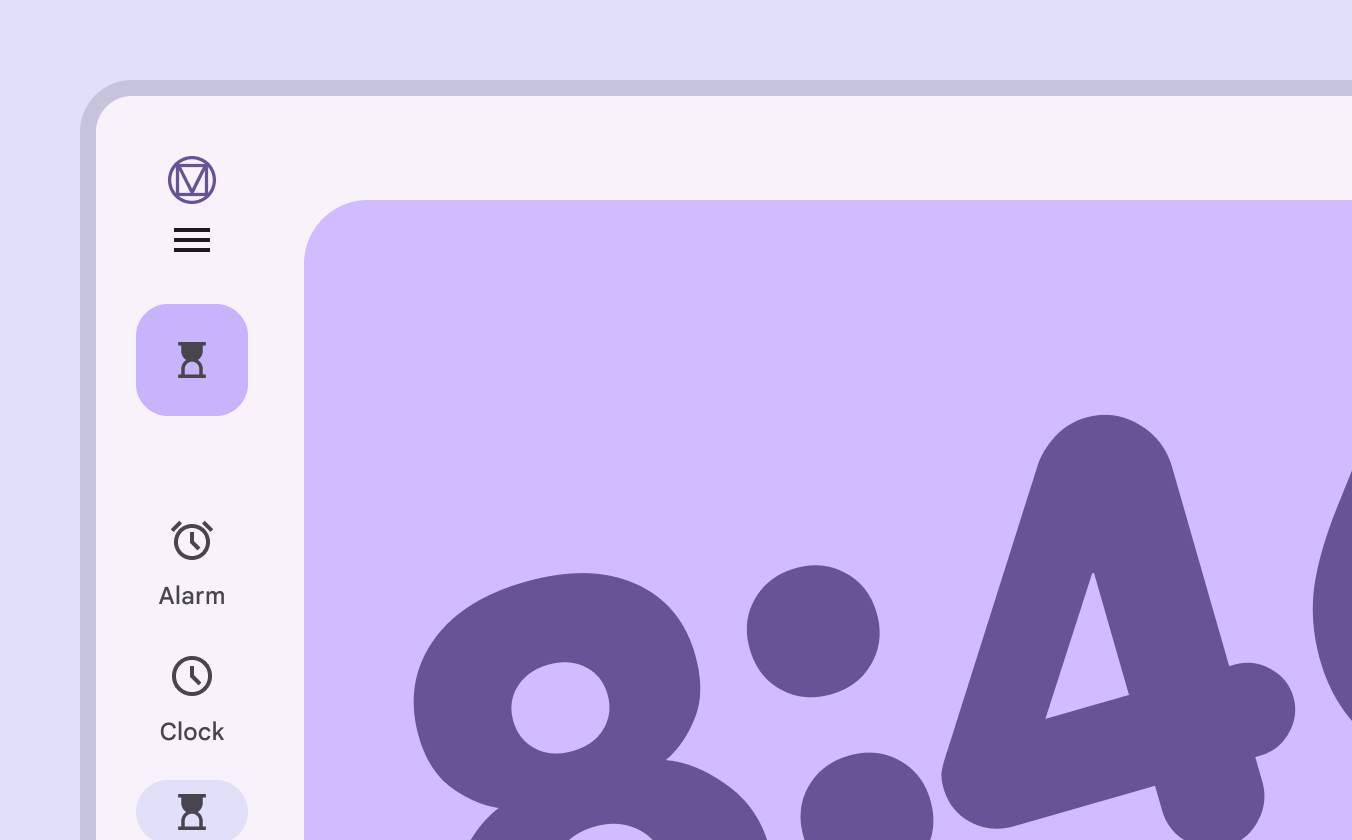
Le haut du rail peut aussi servir à afficher un logo ; toutefois, évitez d’utiliser des logos qui pourraient être confondus avec des boutons.
N’utilisez pas un logo comme bouton de menu pour déployer le rail de navigation.
Indicateur actif
L’indicateur actif indique la page en cours d’affichage.
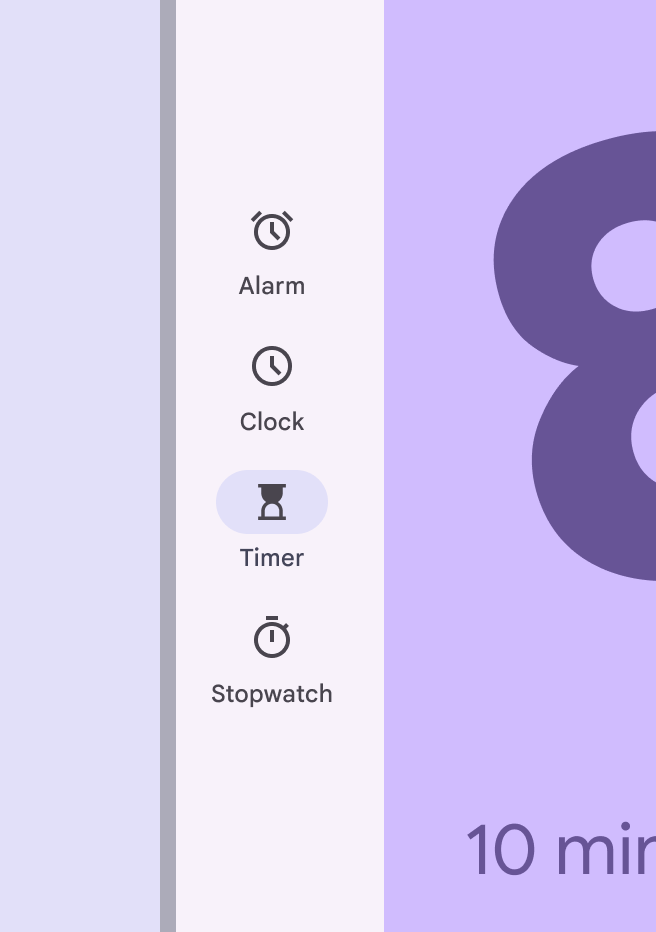
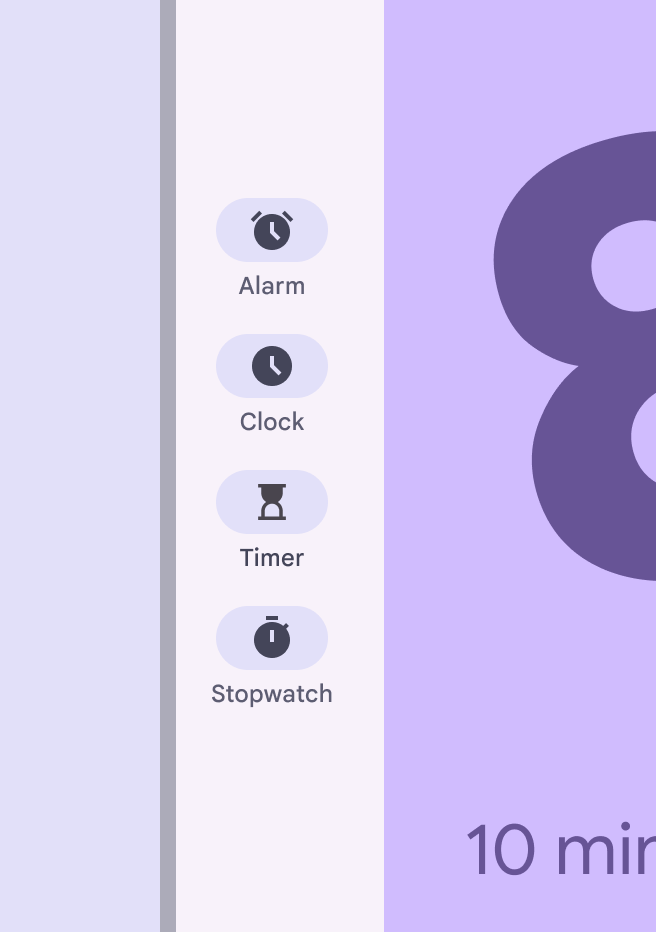
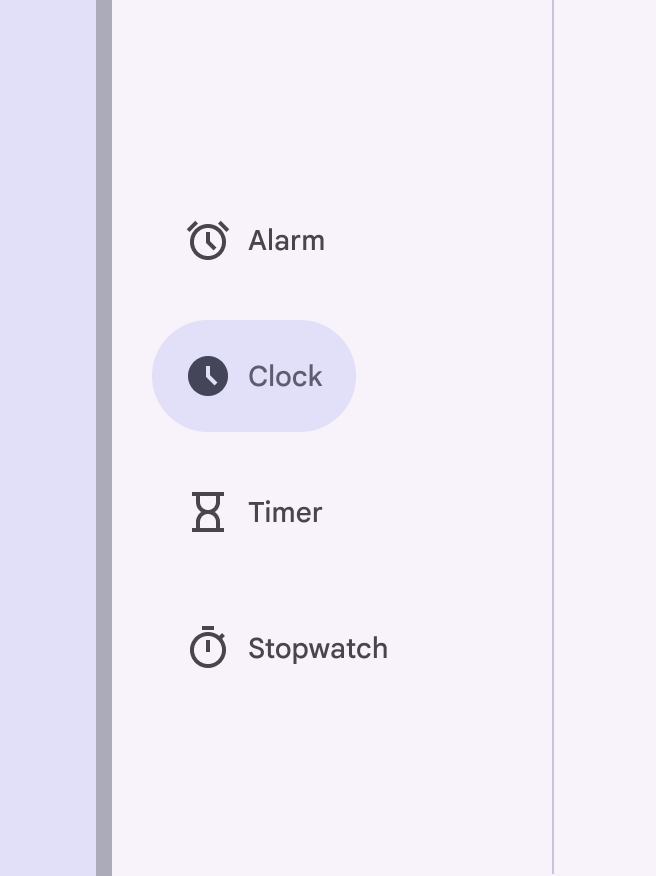
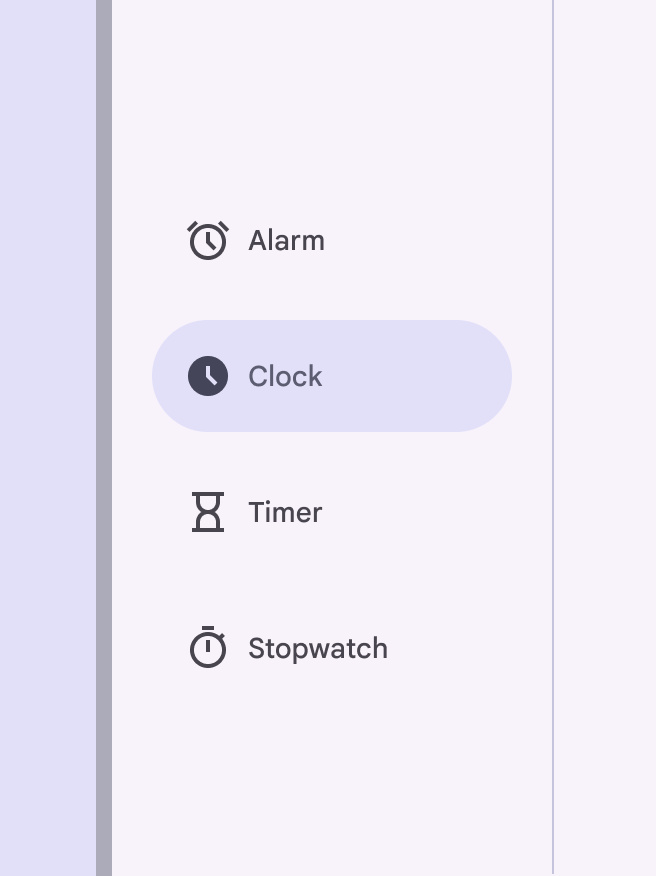
Dans le rail de navigation déployé, l’indicateur actif épouse le libellé. Pour obtenir un style similaire au tiroir de navigation de référence, envisagez de modifier l’indicateur actif afin qu’il remplisse le conteneur.
La zone cible doit toujours s’étendre sur toute la largeur du rail.
Icônes
Les éléments du rail de navigation doivent utiliser des icônes qui symbolisent le contenu de leur page. Parcourez les icônes populaires sur Google Fonts.

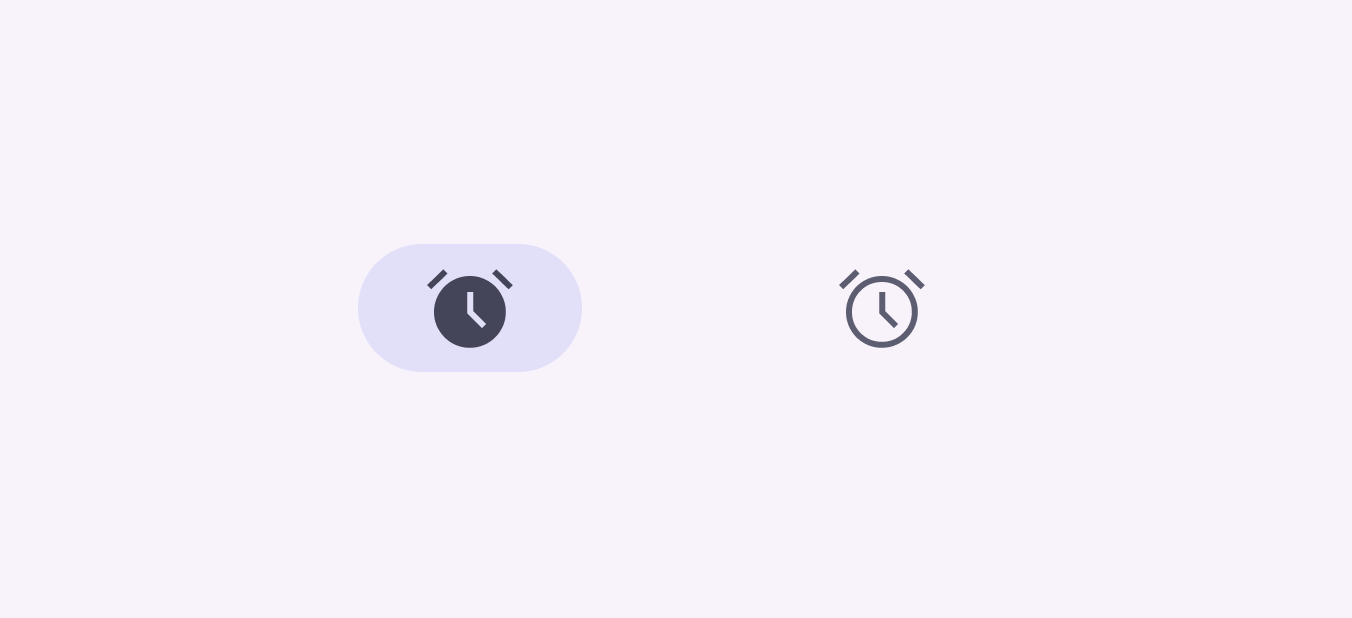
Lorsqu’une destination est sélectionnée, l’icône se remplit et change de couleur. Un indicateur actif apparaît derrière l’icône.
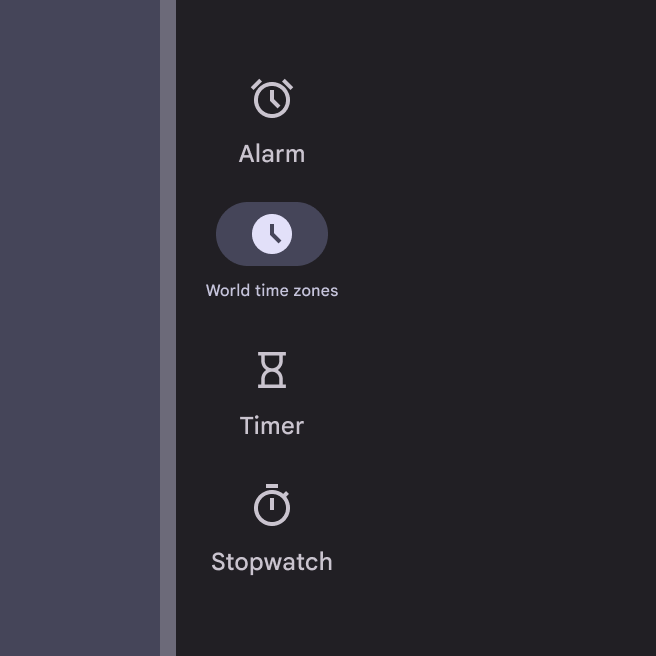
Libellé
Le libellé doit décrire chaque destination de navigation de manière courte et significative. Il aide aussi les utilisateurs à comprendre la signification d’une icône.
Tous les éléments de navigation doivent avoir un libellé d’un seul mot.
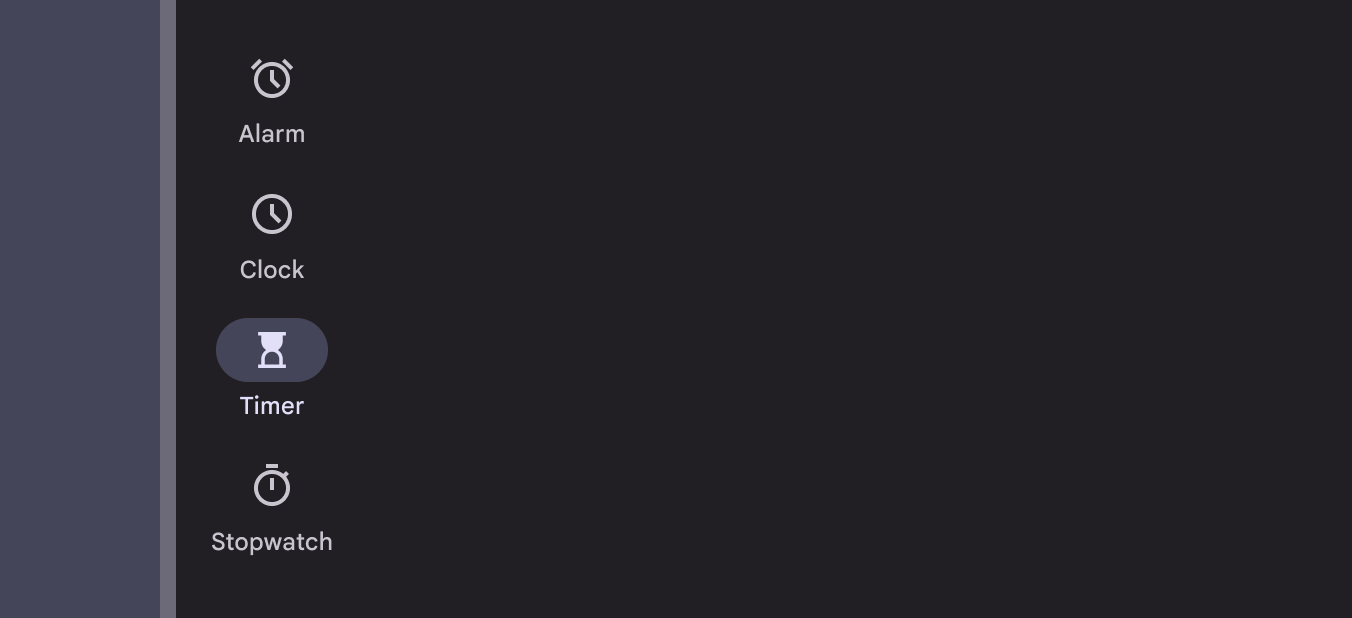
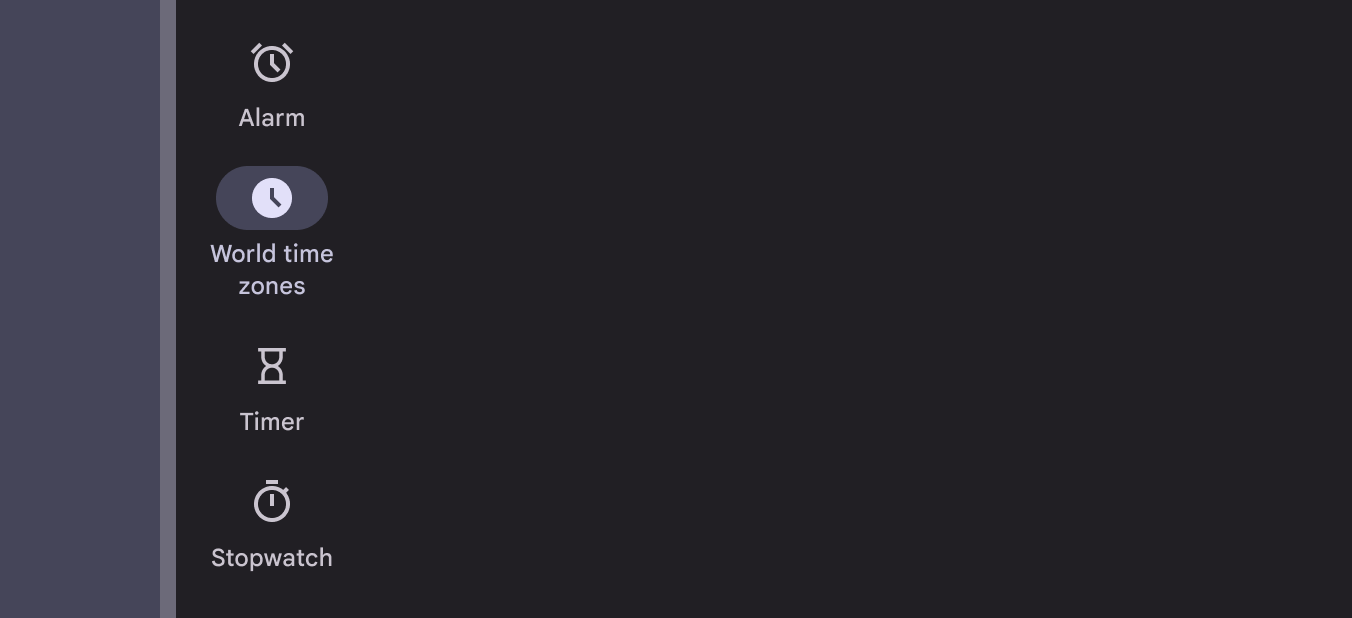
Dans la mesure du possible, évitez de passer les libellés longs à la ligne. Si nécessaire, insérez un saut de ligne entre les mots ou utilisez un trait d’union pour couper les mots longs.
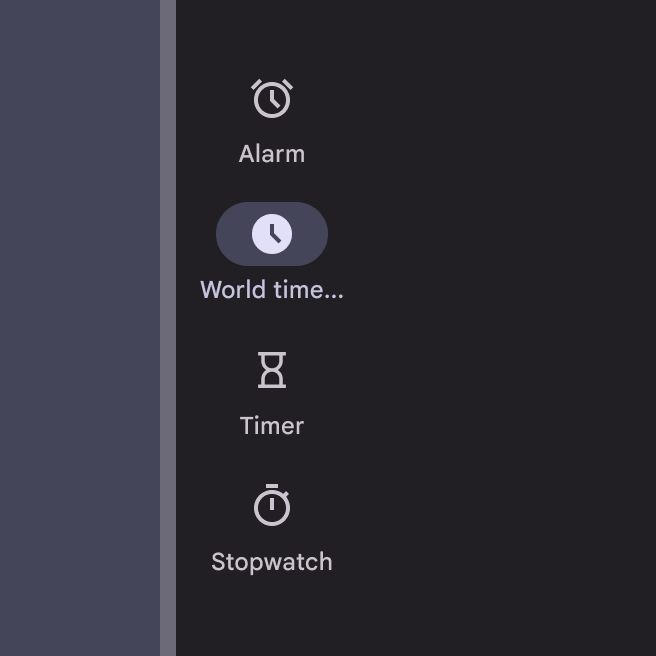
Les libellés doivent être suffisamment courts pour ne pas être tronqués. Ne réduisez pas l’échelle typographique pour faire tenir des libellés plus longs.
Badges
Les icônes du rail de navigation peuvent inclure des badges pour communiquer des informations dynamiques sur la destination, comme des compteurs ou un état.
Dans le rail de navigation réduit, le badge est placé dans le coin supérieur droit de l’icône. Dans le rail déployé, il doit être placé à côté du libellé.
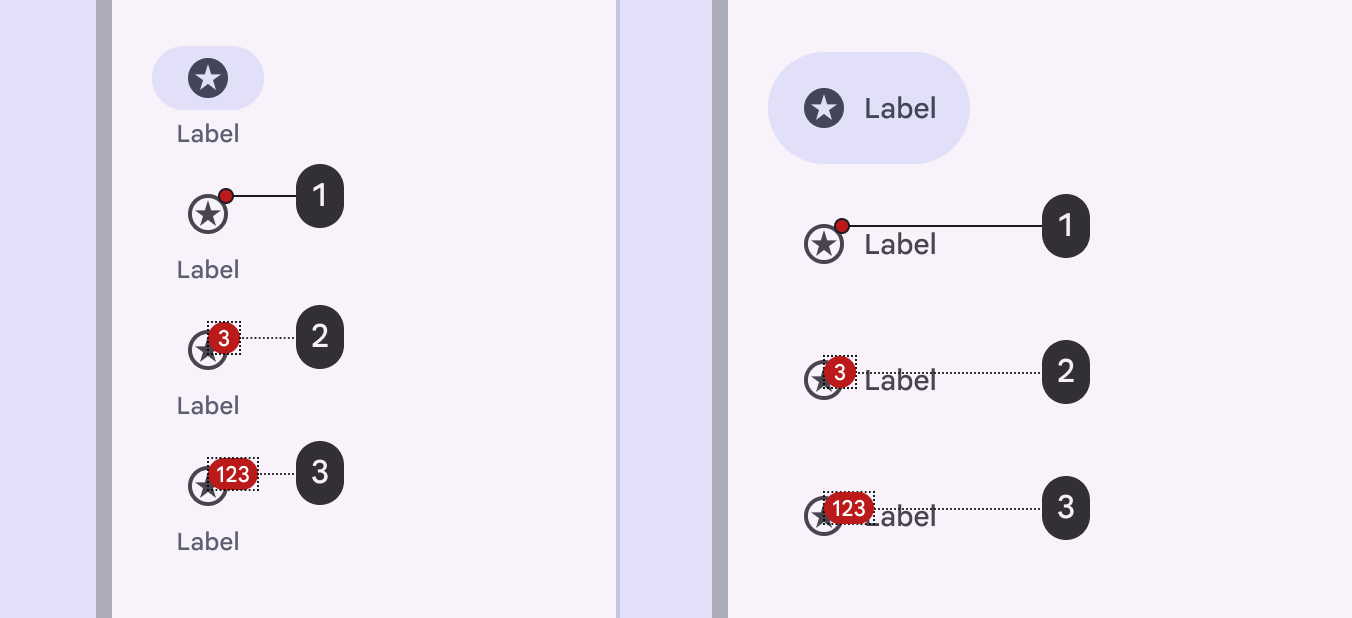
- Petit badge sur une destination du rail
- Grand badge avec un nombre
- Grand badge avec un nombre maximal de caractères
Séparateur (facultatif)
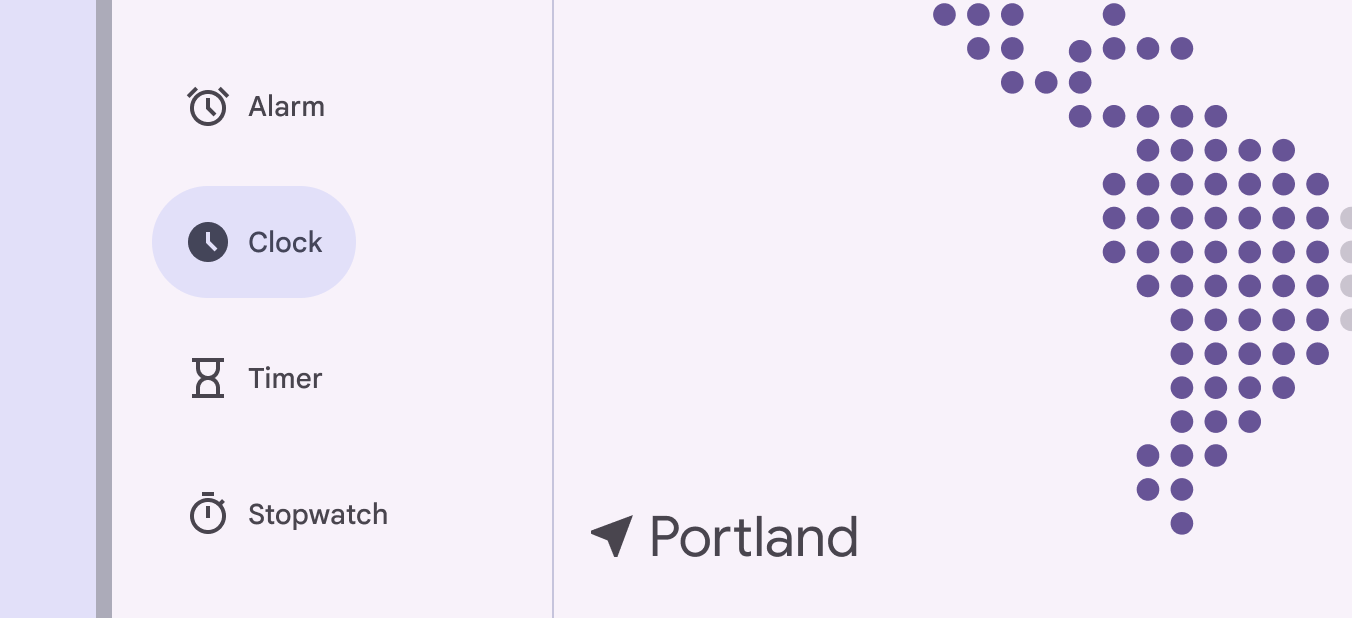
Un séparateur vertical peut aider à distinguer le rail du contenu de l’application. Le séparateur doit être positionné sur le bord du conteneur du rail adjacent à la zone de contenu de l’application.
Positionnement
Dans les mises en page adaptatives, le rail de navigation doit être placé en dehors de tout volet, toujours le long du bord d’attaque de la fenêtre.
Ne le placez pas dans le contenu principal. Lorsque le rail de navigation est masqué, le contenu principal peut occuper l’espace restant tant que l’icône de menu reste accessible.
Les onglets peuvent être utilisés conjointement avec un rail de navigation pour créer une couche supplémentaire de navigation visible.
Conception adaptative
Pour en savoir plus, consultez Conception adaptative.
Redimensionnement
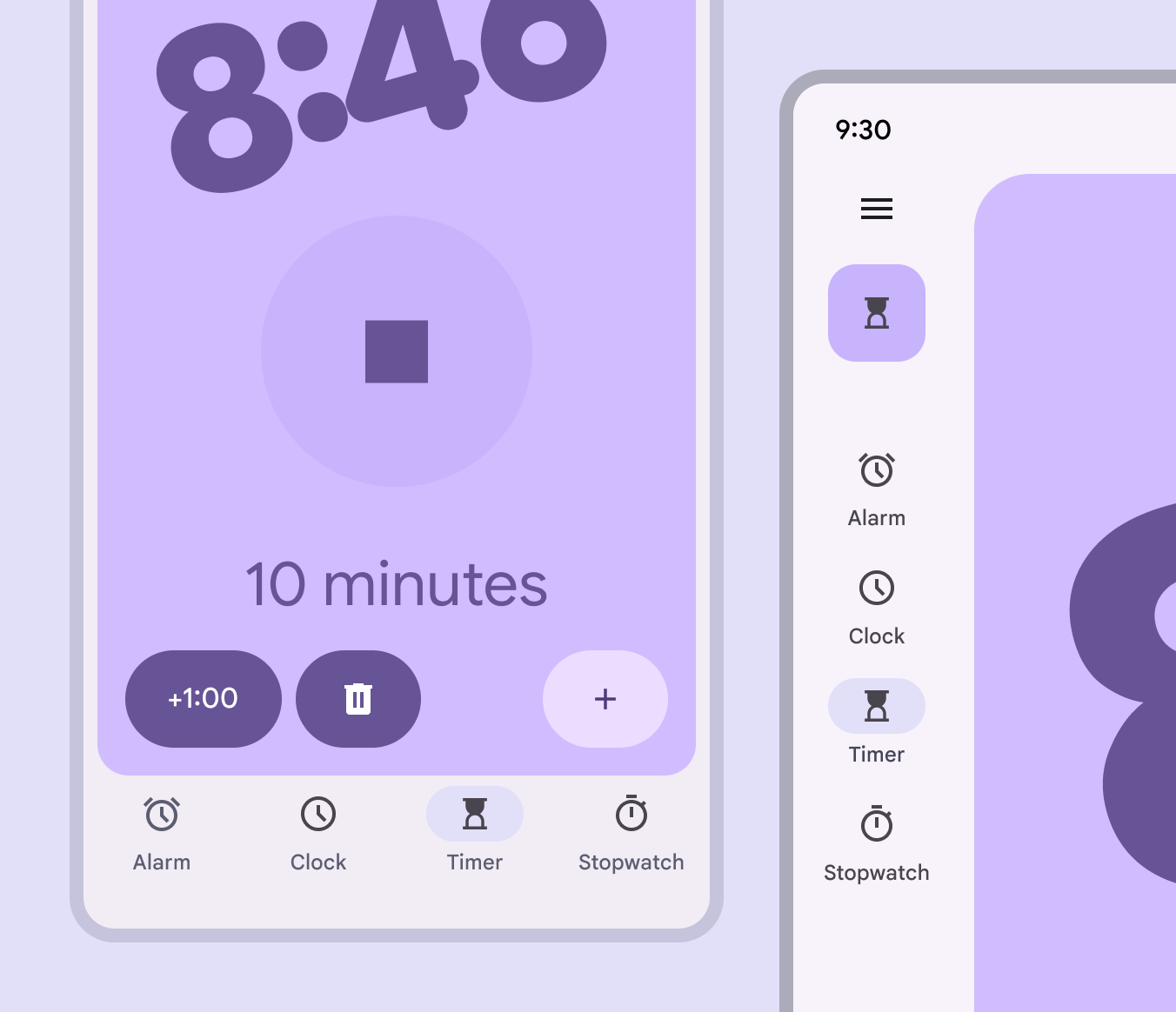
Lors du passage d’un grand écran à un petit écran, un rail de navigation peut se transformer en barre de navigation, offrant le même accès rapide dans une configuration plus facile à utiliser sur les écrans plus petits. N’utilisez jamais simultanément un rail de navigation et une barre de navigation.
Utilisez uniquement des rails de navigation aux points d’arrêt moyens et plus grands. N’utilisez pas de barre de navigation. S’il y a plus de cinq destinations, envisagez plutôt un rail de navigation déployé en mode modal.
Compact : N’utilisez pas de rail de navigation standard pour les mises en page compactes en raison de contraintes d’espace. Utilisez plutôt une barre de navigation.
Moyen : Utilisez un rail de navigation, en particulier si vous préférez une navigation verticale persistante à un gain d’espace vertical pour le contenu.
Points d’arrêt étendus à extra-larges : Utilisez un rail de navigation, et non une barre de navigation. Tenez compte de l’espace horizontal disponible et du nombre de destinations lorsque vous choisissez entre les configurations standard et modale.
Présentation
Lorsque le rail de navigation passe de l’état réduit à l’état déployé, le contenu de la page doit s’ajuster automatiquement.
Le contenu du rail de navigation s’étend également pour occuper l’espace. Par exemple, le FAB doit se transformer en FAB étendu.
Des destinations supplémentaires peuvent être affichées dans un rail de navigation déployé.
Comportement
Défilement
Les destinations du rail de navigation doivent rester visibles et fixes lors du défilement vertical.
Si une mise en page défile horizontalement, le rail peut défiler hors de l’écran ou rester fixe. Pour indiquer que le contenu défile sous le rail, utilisez un séparateur ou ajoutez une élévation au rail.
Sélection
Lorsqu’on appuie sur une destination, l’écran de destination utilise un modèle de transition de niveau supérieur. De plus, l’icône se remplit et l’indicateur actif s’étend depuis le centre de l’icône.
Retour
Sur Android, un geste appelé retour prédictif permet aux utilisateurs de balayer l’écran vers la gauche ou vers la droite pour revenir en arrière ou fermer des composants modaux.
- L’écran précédent est révélé dans un aperçu pour indiquer la destination
- Le retour prédictif ne s’applique qu’au rail de navigation déployé en mode modal.
Une liste des composants compatibles est disponible sur la page des gestes.