

Navigační kolejnice: Pokyny
Navigační kolejnice umožňuje uživatelům přepínat mezi zobrazeními uživatelského rozhraní na zařízeních střední velikosti.
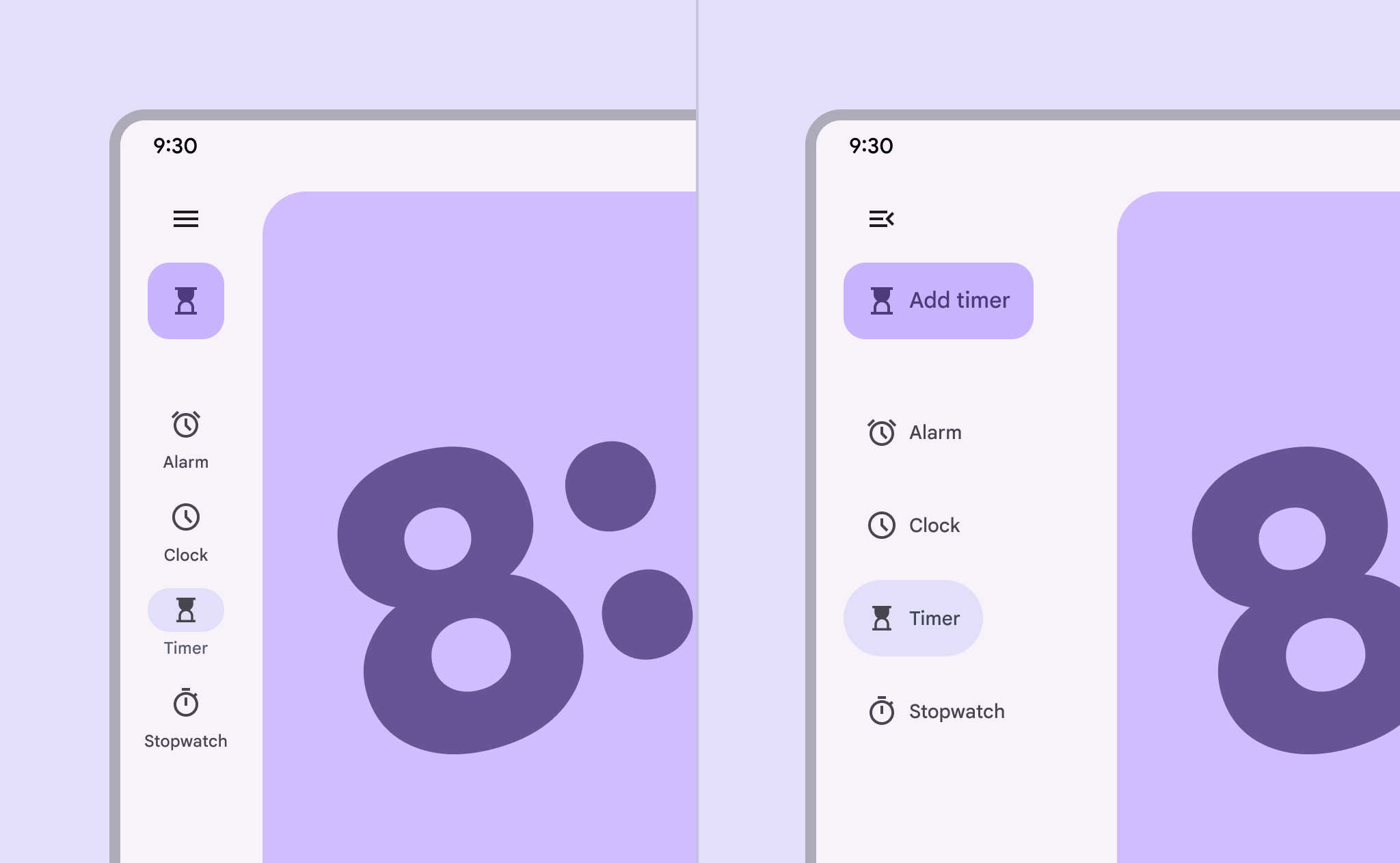
Použití
Ve svislém uspořádání může navigační kolejnice zobrazovat navigační položky, tlačítko nabídky a plovoucí akční tlačítko (FAB).
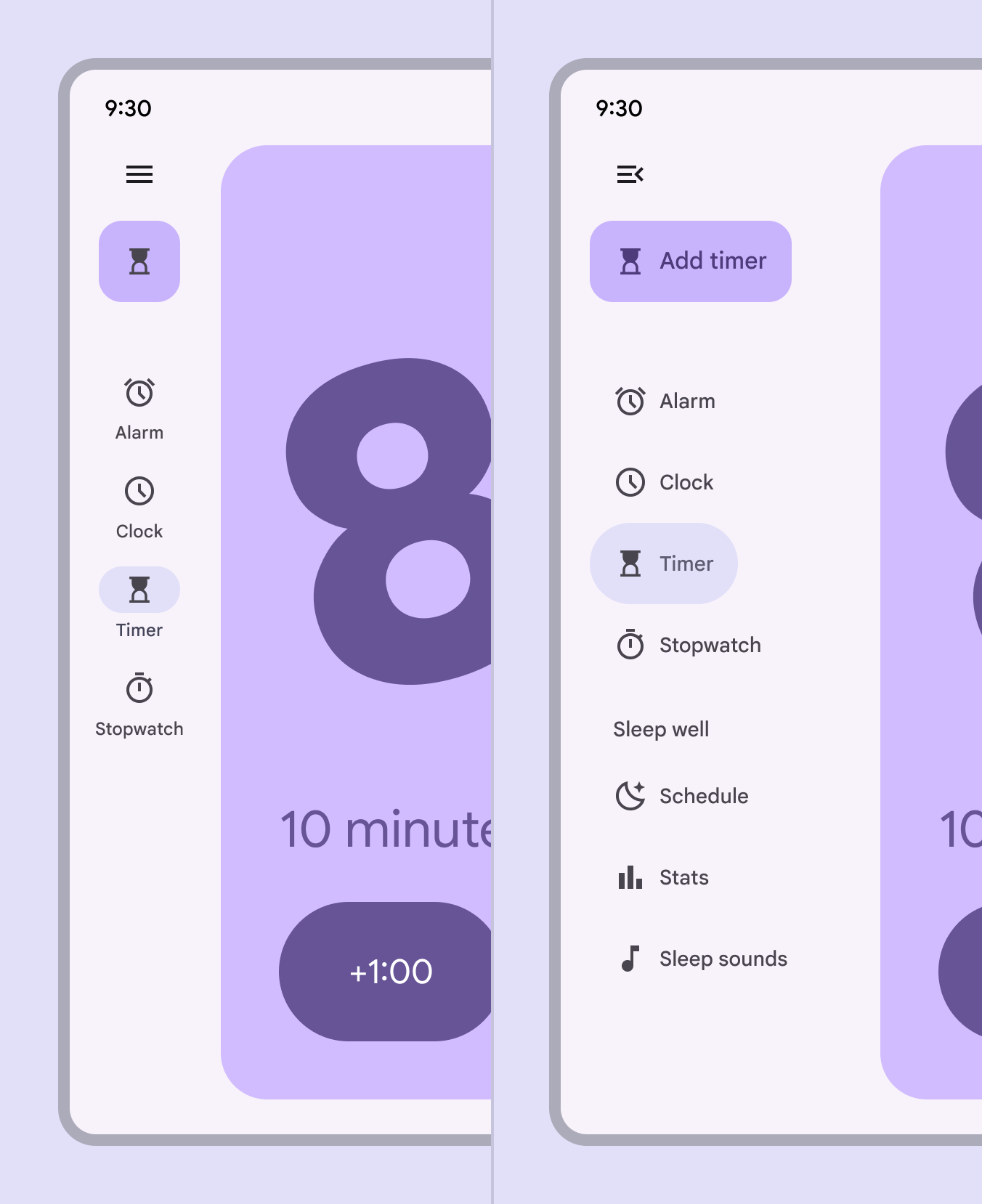
Existují dvě varianty navigační kolejnice, sbalená a rozbalená, mezi nimiž lze po stisknutí tlačítka nabídky snadno přepínat.
Sbalená
Sbalená navigační kolejnice se nachází podél počáteční hrany okna a měla by obsahovat 3–7 navigačních položek. Neměla by být skrytá.
Lze ji použít ve středních až extra velkých breakpointech, například na tabletech a počítačích. Ve středních oknech s malým počtem cílů zvažte místo navigační kolejnice použití navigační lišty. Kompaktní okna by měla vždy používat navigační lištu.
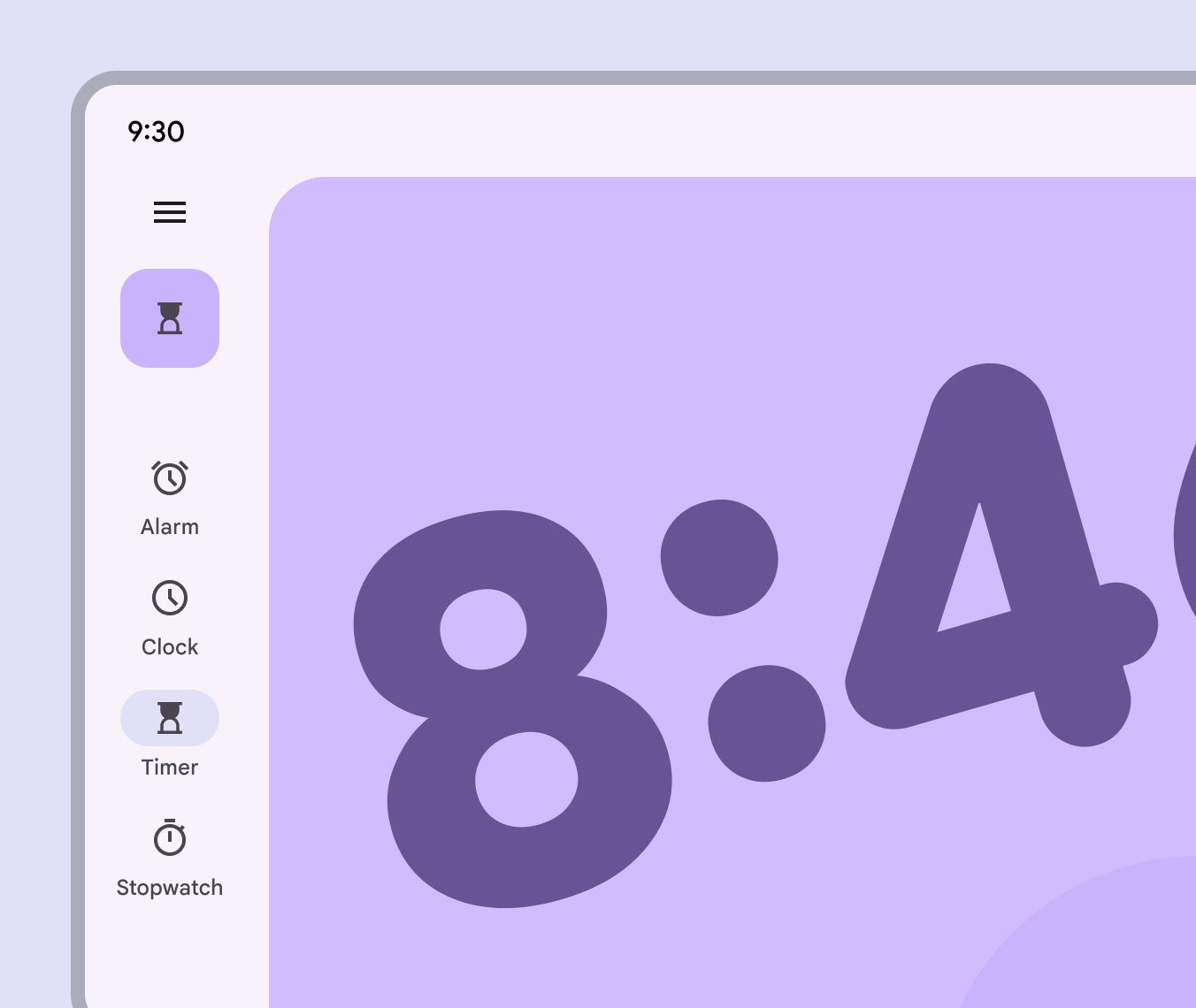
Rozbalená
Rozbalená navigační kolejnice může být standardní nebo modální a měla by se vždy otevírat pomocí ikony nabídky. Rozbalená kolejnice může odhalit sekundární cíle, které nejsou ve sbaleném stavu vidět.
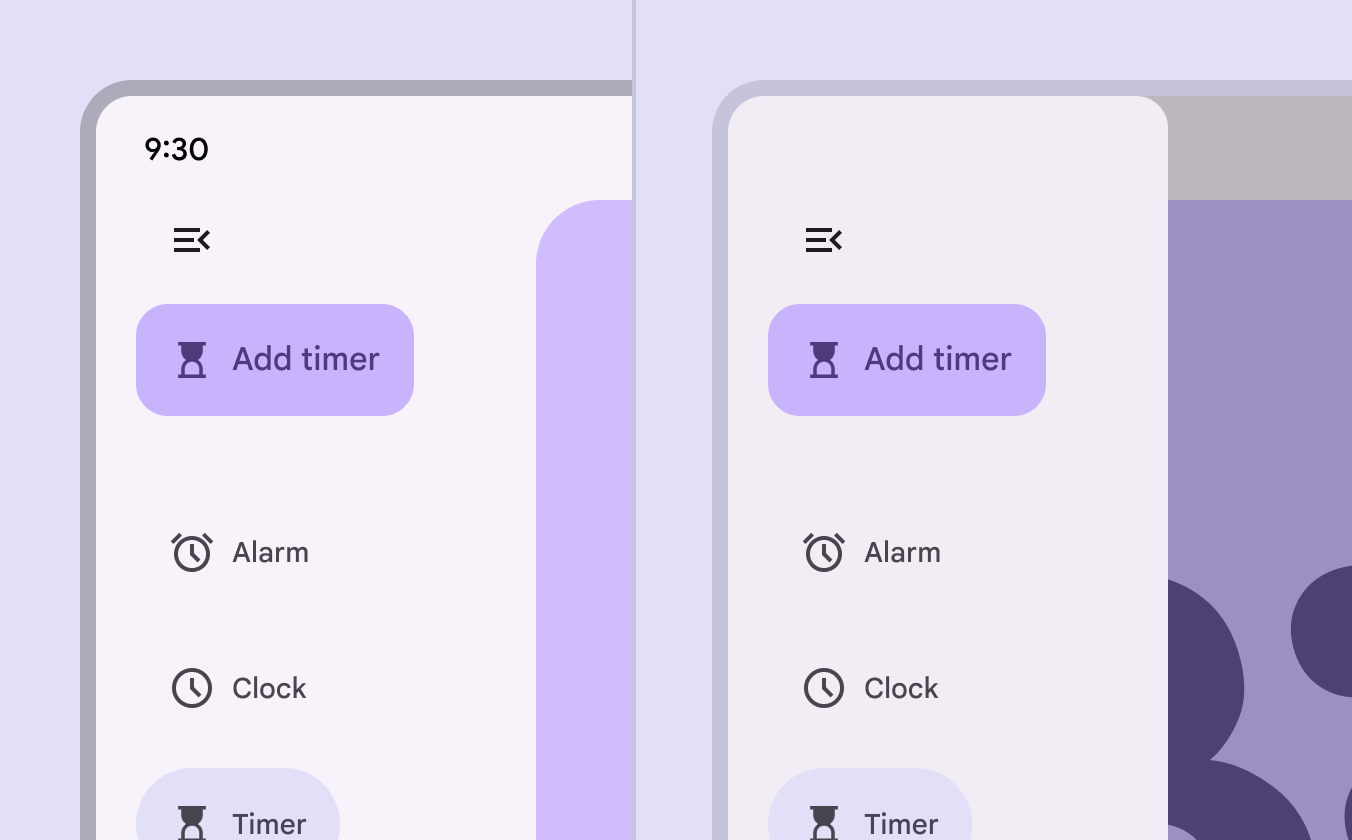
Standardní konfigurace je umístěna vedle hlavního obsahu. Je nejvhodnější pro větší okna s velkým množstvím dostupného prostoru.
Modální konfigurace překrývá hlavní obsah a měla by se otevírat pomocí ikony nabídky. Modální konfiguraci použijte pro:
- Rozvržení s velkým množstvím informací a omezeným prostorem
- Produkty s mnoha navigačními položkami
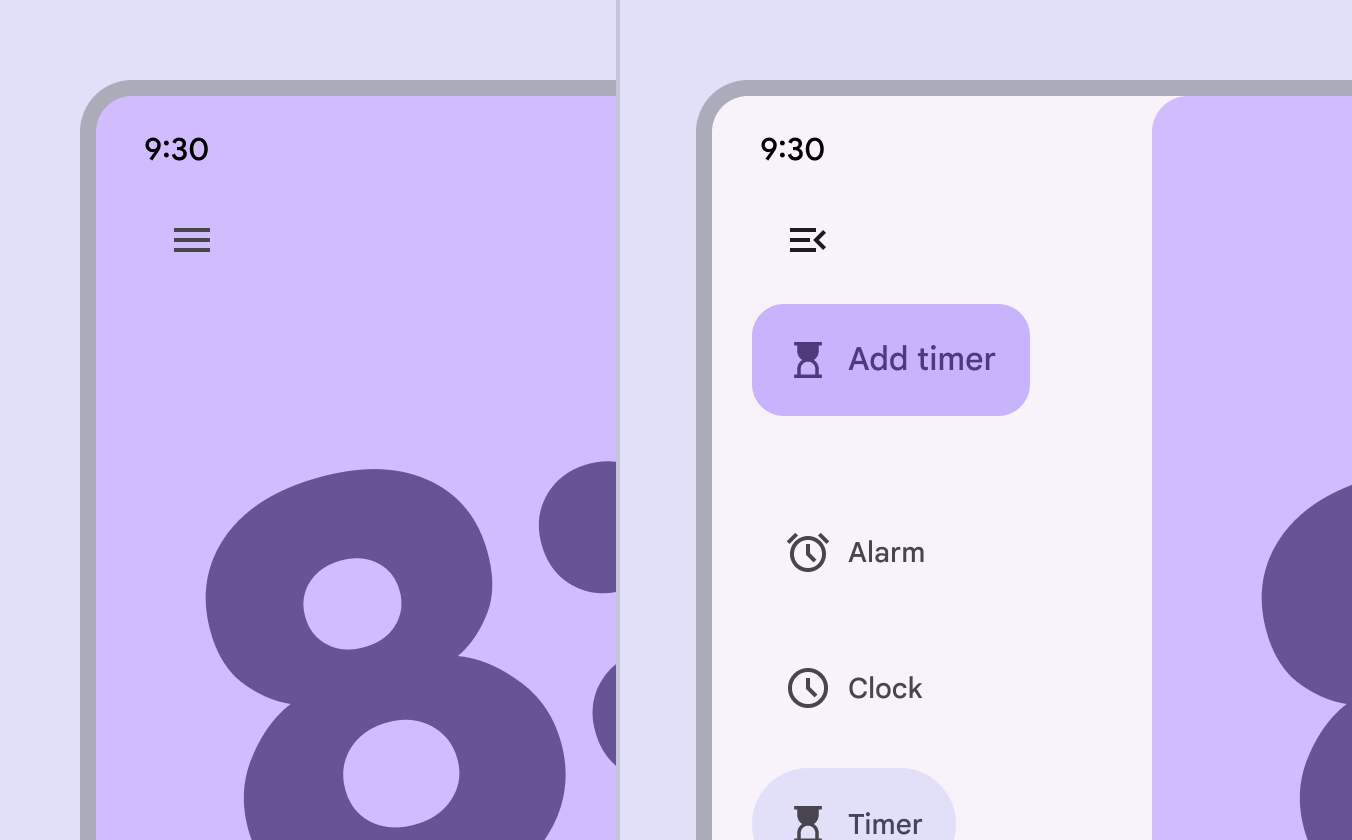
V imerzivních zážitcích lze rozbalenou navigační lištu zcela skrýt; zobrazí se pouze po klepnutí na ikonu nabídky.
Sbalená navigační kolejnice by neměla být skrytá.
Anatomie
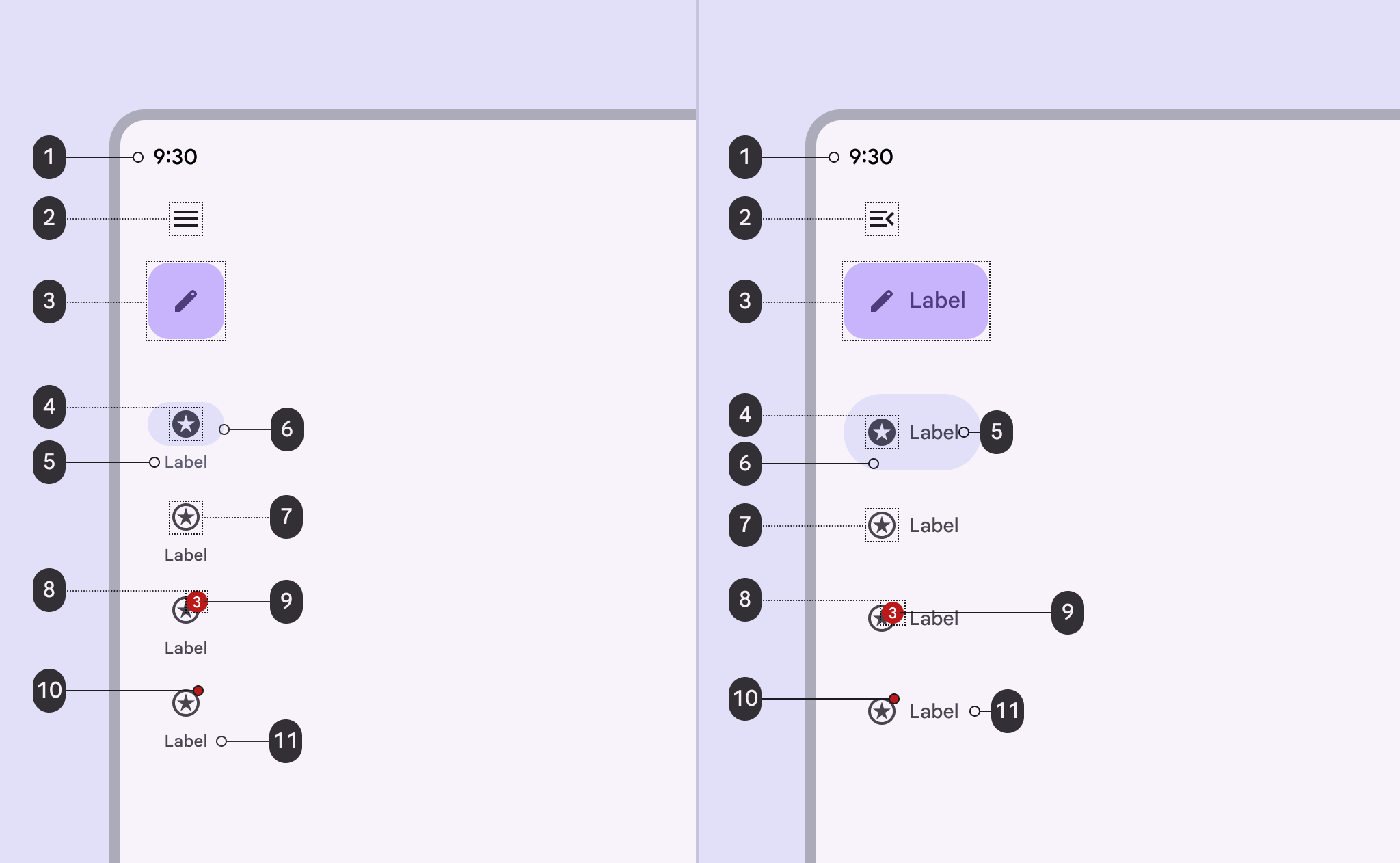
- Kontejner
- Tlačítko nabídky (volitelné)
- Plovoucí akční tlačítko (FAB) (volitelné)
- Ikona – aktivní
- Text popisku – aktivní
- Aktivní ukazatel
- Ikona – neaktivní
- Velký odznak (volitelný)
- Popisek velkého odznaku
- Malý odznak
- Text popisku – neaktivní
Kontejner
Navigační kolejnice by měla být umístěna na počáteční hraně okna. U jazyků psaných zleva doprava je to levá strana, u jazyků psaných zprava doleva pravá strana.
Výplň kontejneru lze deaktivovat, aby se navigační kolejnice zobrazovala přímo na povrchu. V takovém případě zajistěte, aby kontrast všech položek vůči pozadí byl alespoň 3:1.
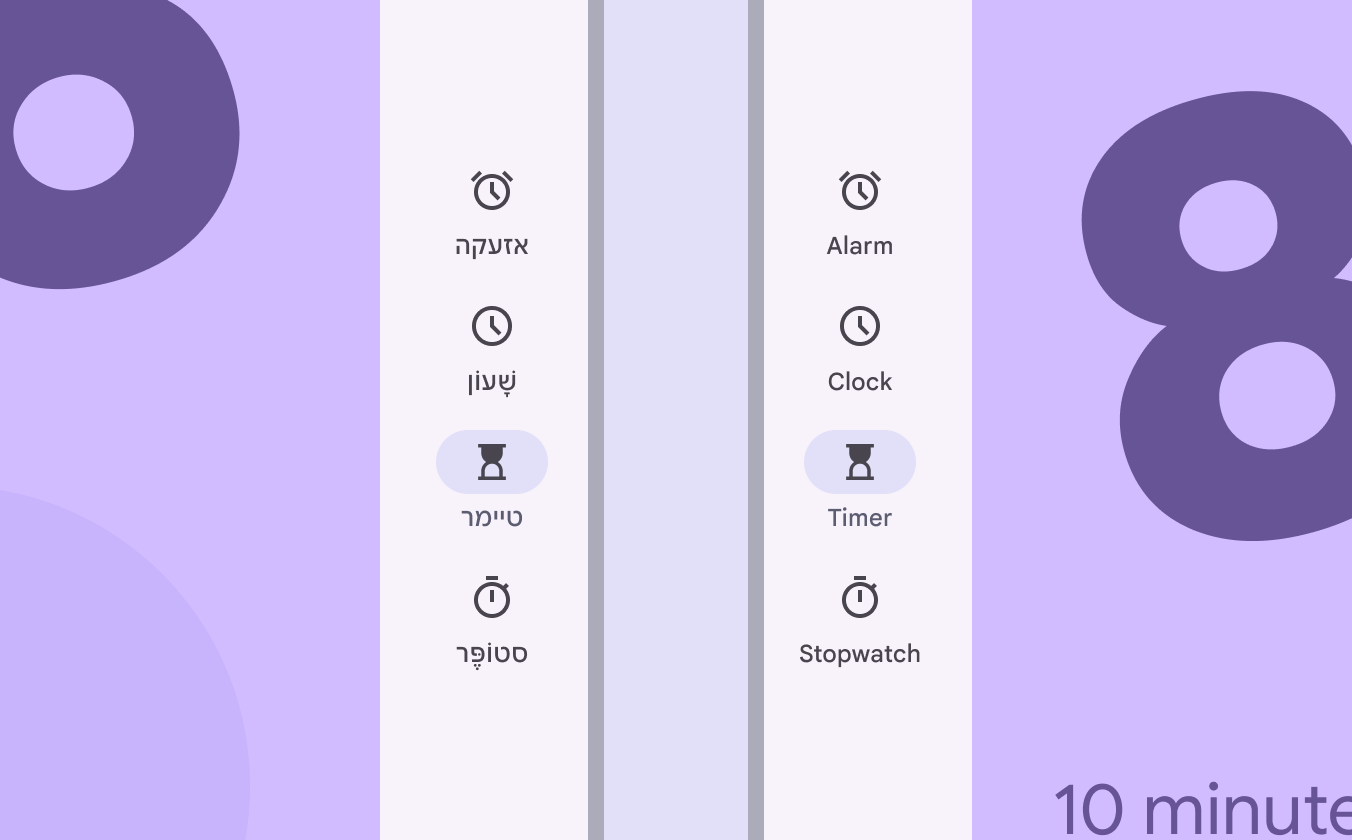
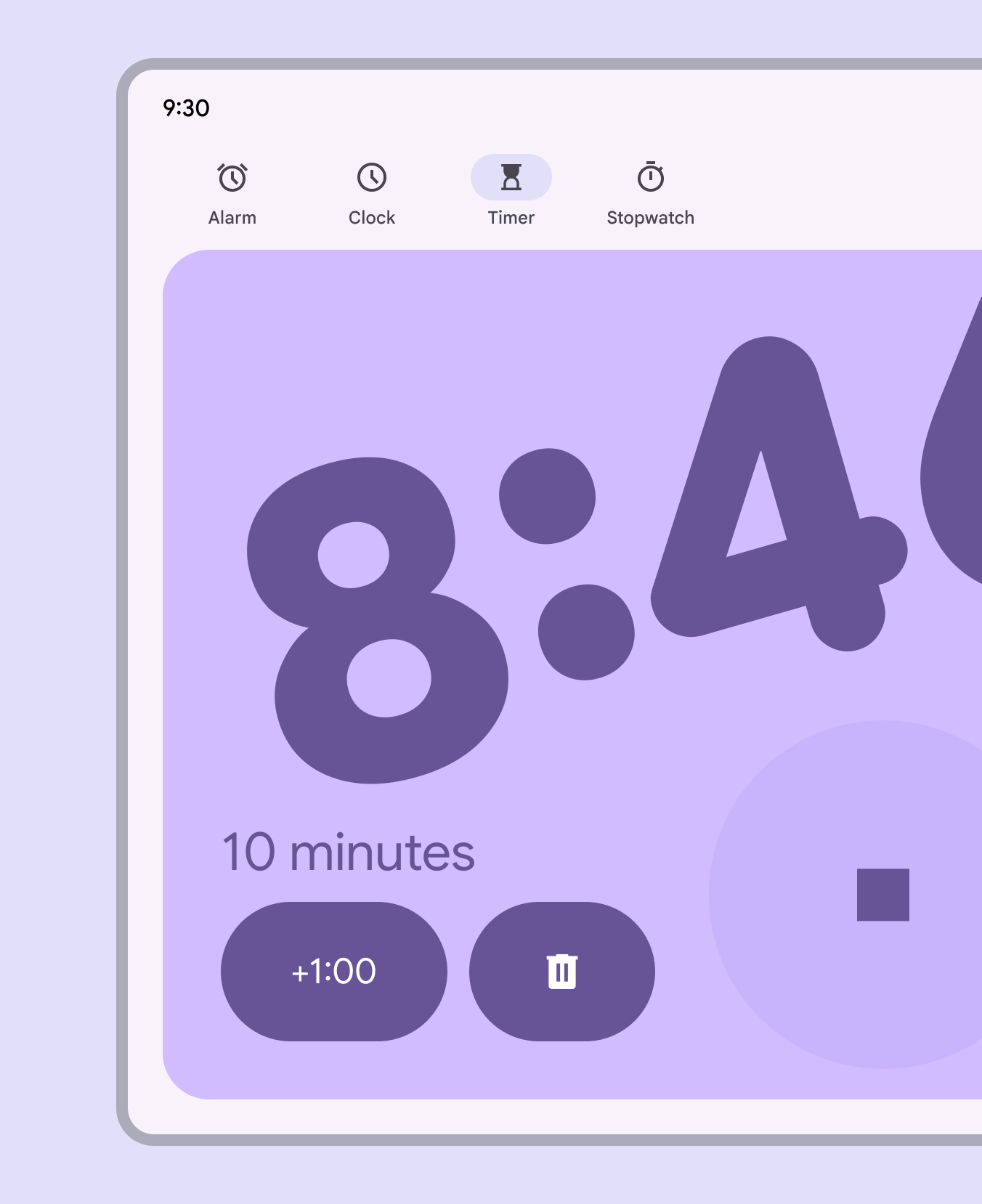
Navigační kolejnice by měla vždy probíhat svisle podél strany rozvržení. Neumísťujte ji vodorovně.
Pro vodorovnou navigaci použijte navigační lištu.
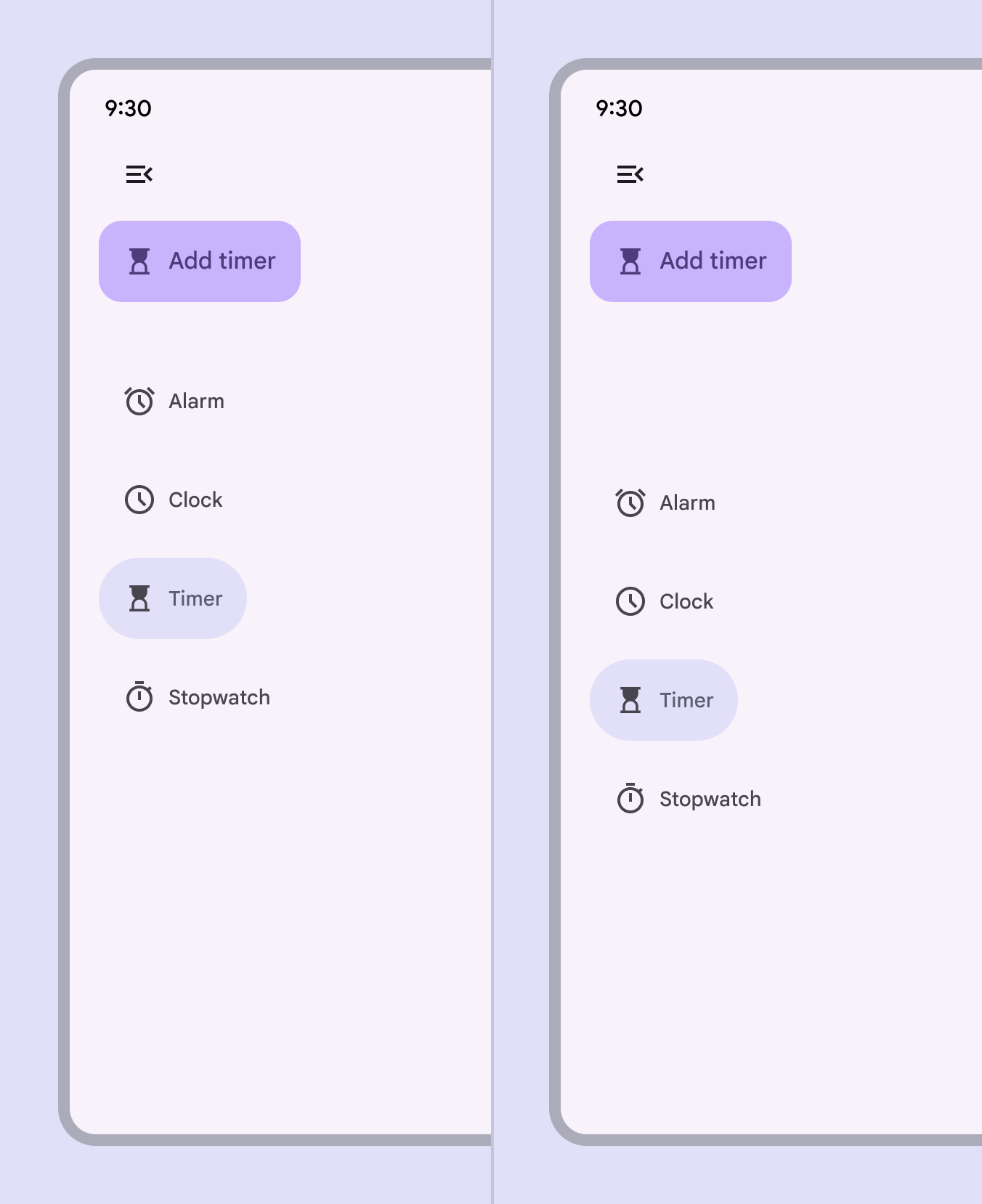
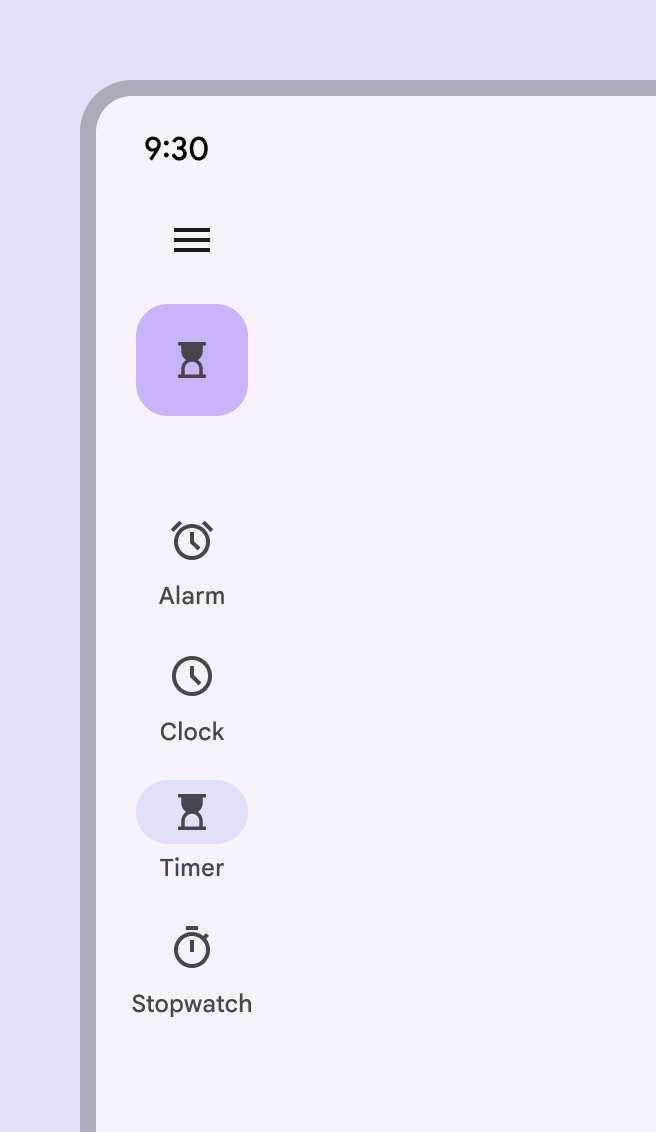
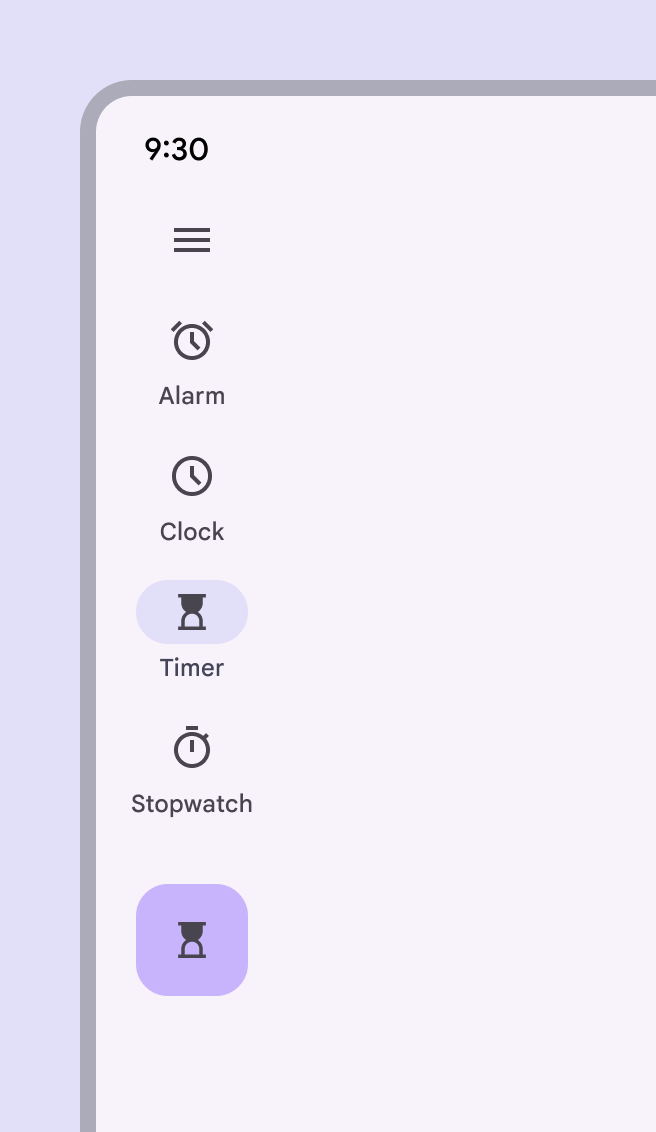
Položky navigační kolejnice lze jako skupinu zarovnat k hornímu okraji nebo ke středu rozvržení. Na tabletech použijte zarovnání ke středu, aby byly položky snadněji dostupné.
Ikona nabídky a FAB by měly být vždy zarovnány k hornímu okraji.
Tlačítko nabídky (volitelné)
Tlačítko nabídky může přepínat mezi sbaleným a rozbaleným stavem navigační kolejnice.
Po rozbalení může kolejnice odhalit sekundární cíle.
Když je navigační kolejnice rozbalená, ikona nabídky by se měla změnit tak, aby naznačovala, že lze navigační lištu sbalit.
Plovoucí akční tlačítko (FAB) (volitelné)
Kontejner navigační kolejnice je vhodný pro ukotvení FAB k hornímu okraji obrazovky, čímž se klíčová akce aplikace umístí nad navigační cíle.
Pokud je FAB vnořeno do jiné komponenty, například do navigační kolejnice, měla by být jeho klidová elevace na úrovni 0.
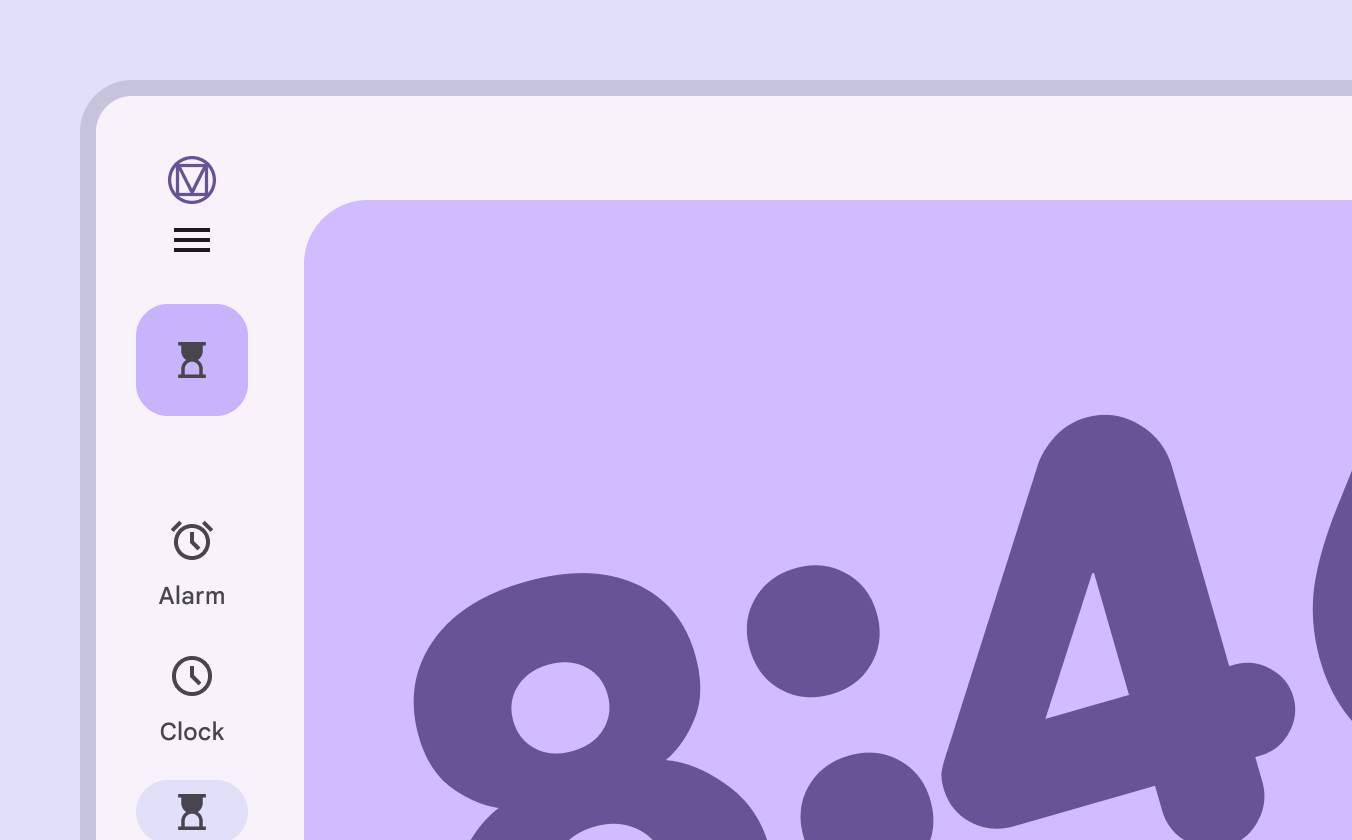
Horní část kolejnice lze také použít pro logo, vyhněte se však logům, které by si uživatelé mohli zaměnit s tlačítky.
Nepoužívejte logo jako tlačítko nabídky pro rozbalení navigační kolejnice.
Aktivní ukazatel
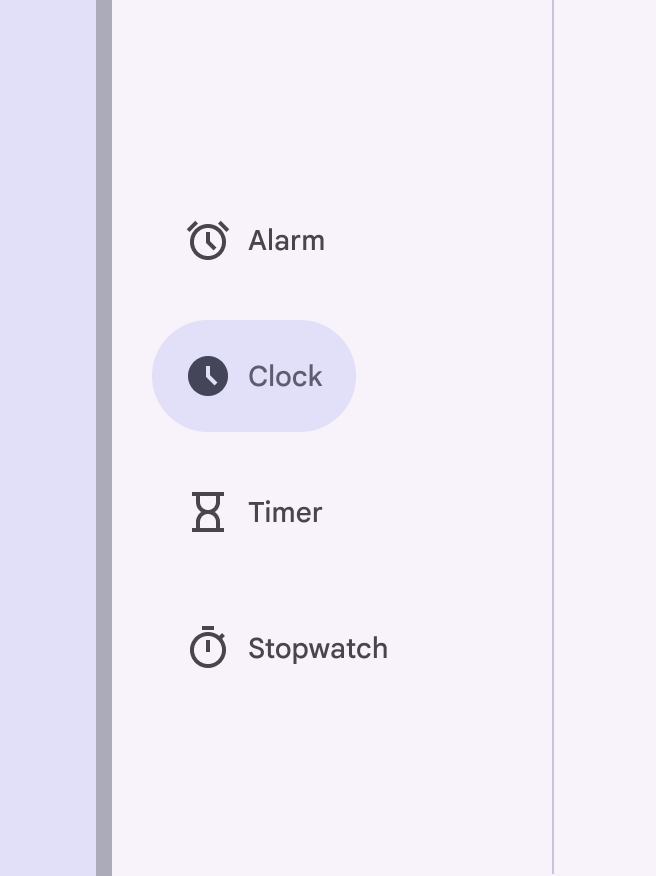
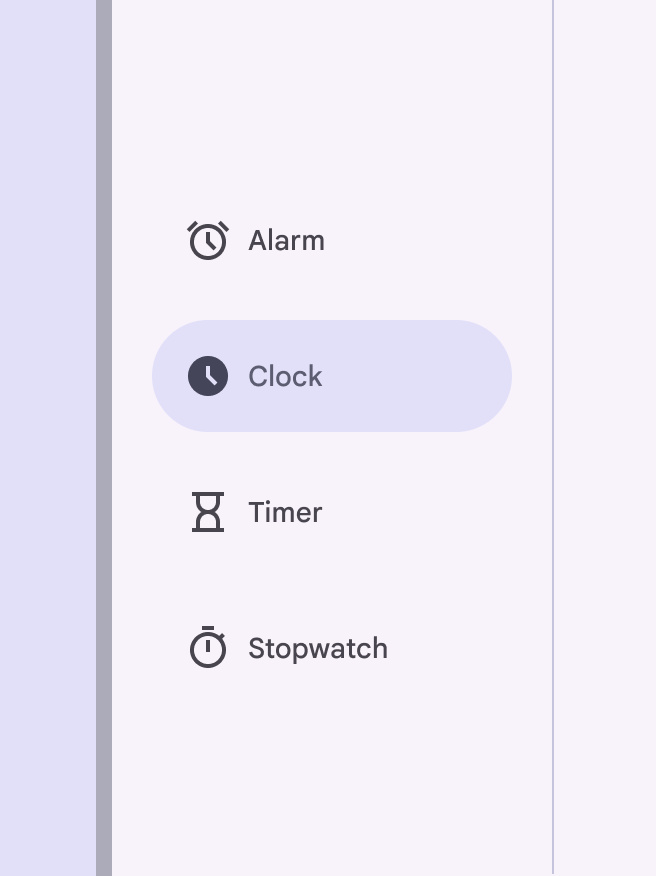
Aktivní ukazatel ukazuje, která stránka je právě zobrazena.
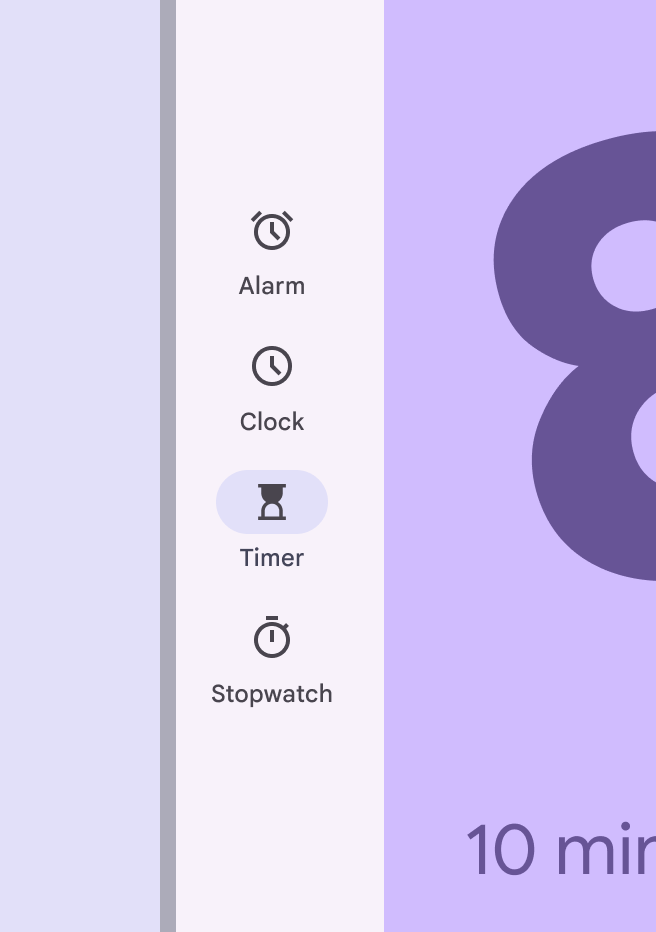
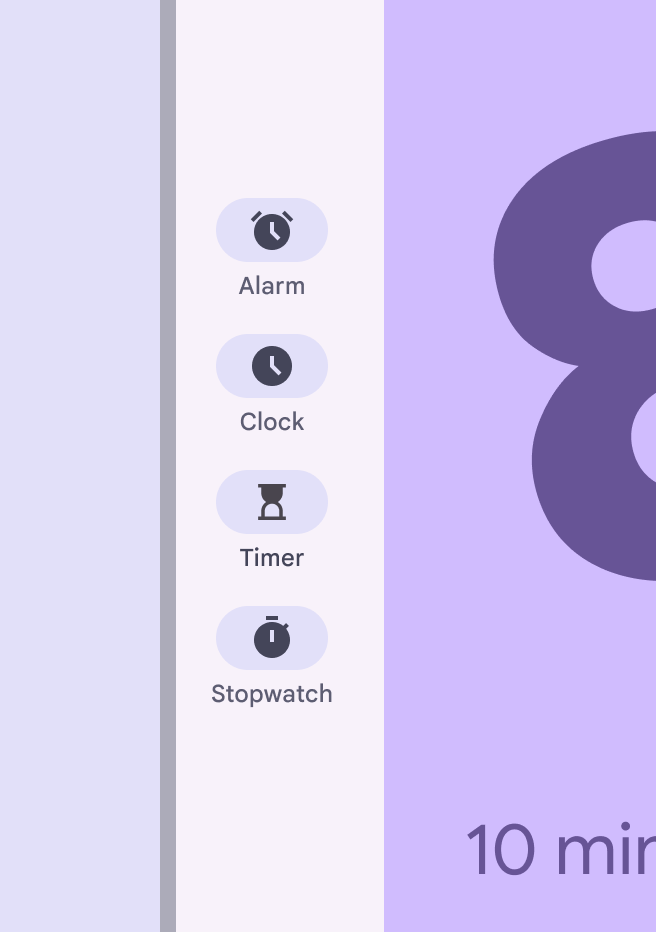
Aktivní ukazatel přiléhá k popisku v rozbalené navigační lištu. Chcete-li dosáhnout vzhledu podobného referenční navigačnímu panelu, zvažte úpravu aktivního ukazatele tak, aby vyplnil kontejner.
Dotyková oblast by měla vždy zabírat celou šířku.
Ikony
Položky navigační kolejnice musí používat ikony, které vystihují obsah příslušné stránky. Oblíbené ikony si prohlédněte na Google Fonts.

Při výběru cíle se ikona vyplní a změní barvu. Za ikonou se zobrazí aktivní ukazatel.

Text popisku
Text popisku by měl být krátkým a smysluplným popisem každého navigačního cíle a další pomůckou pro pochopení významu ikony.
Všechny navigační položky vyžadují jednoslovný popisek.
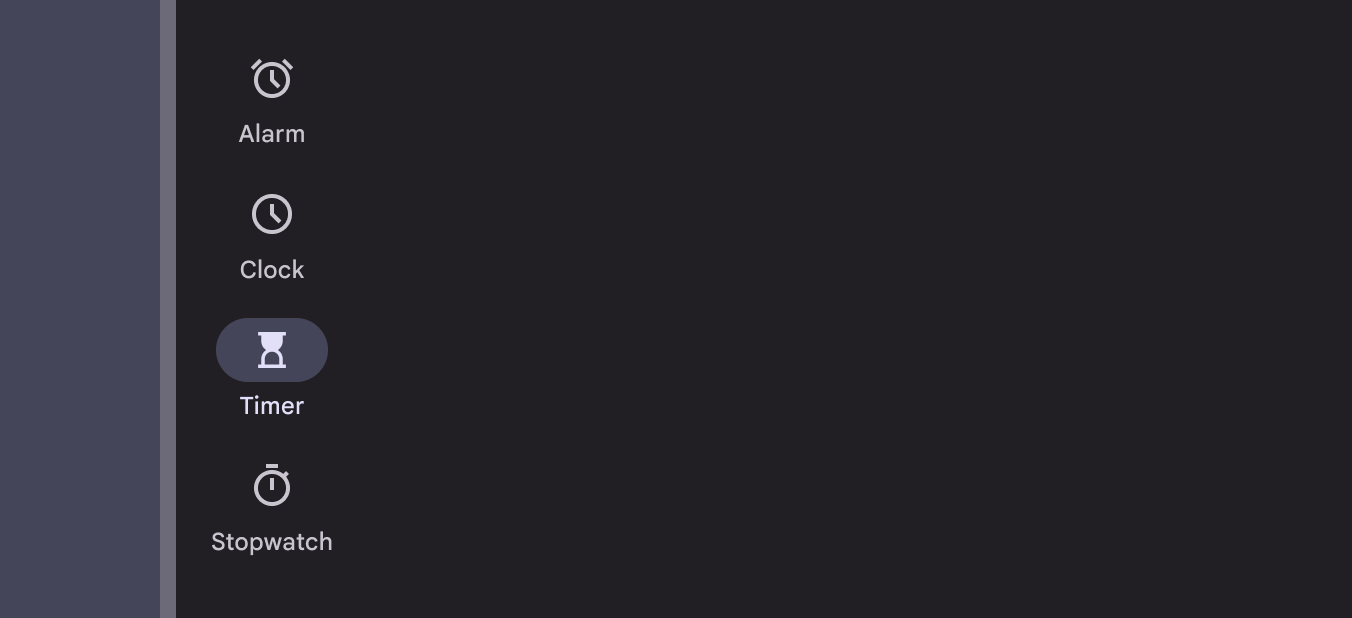
Pokud je to možné, vyhněte se zalamování dlouhých popisků. V případě potřeby vložte zalomení řádku mezi slovy nebo delší slova rozdělte pomocí spojovníku.
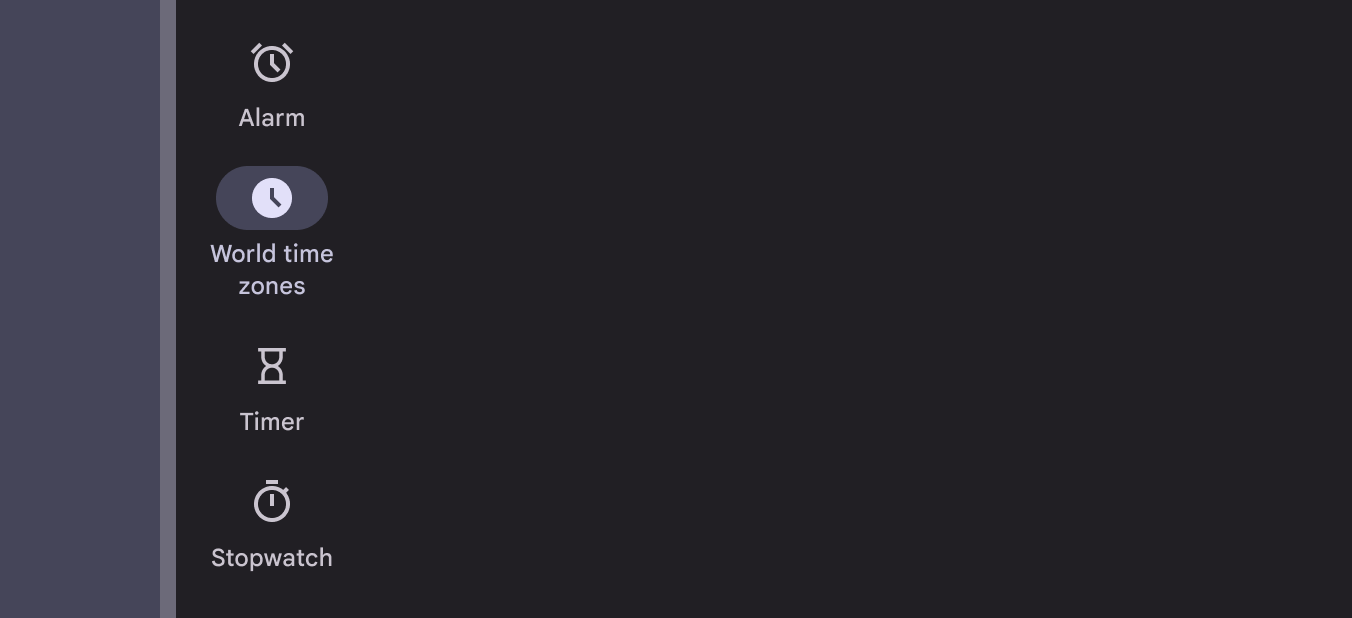
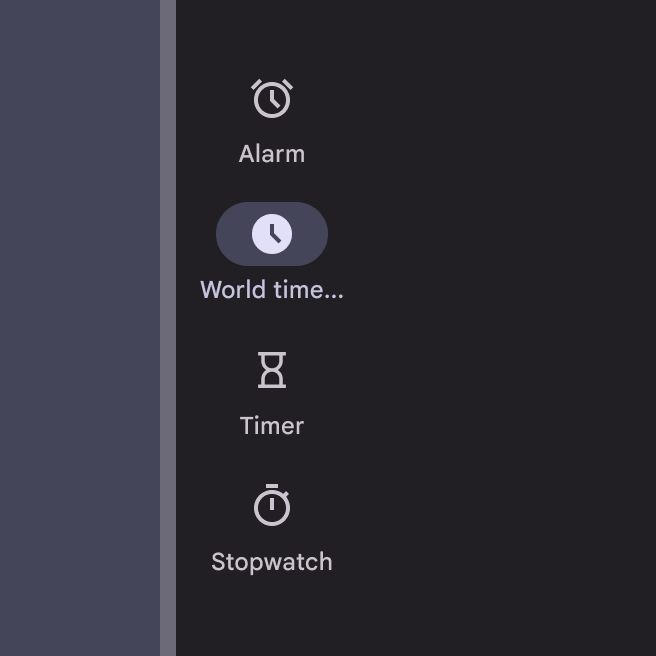
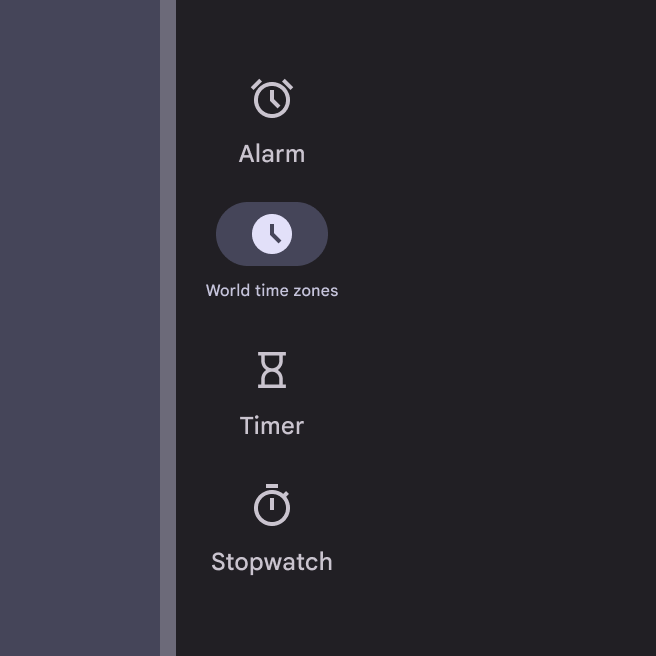
Popisky by měly být natolik krátké, aby nedocházelo k jejich zkrácení. Nezmenšujte typografickou škálu kvůli delším textovým popiskům.
Odznaky
Ikony navigační kolejnice mohou obsahovat odznaky, které sdělují dynamické informace o cíli, například počty nebo stav.
Ve sbalené navigační kolejnici je odznak umístěn v pravém horním rohu ikony. V rozbalené navigační kolejnici by měl být odznak umístěn vedle popisku.
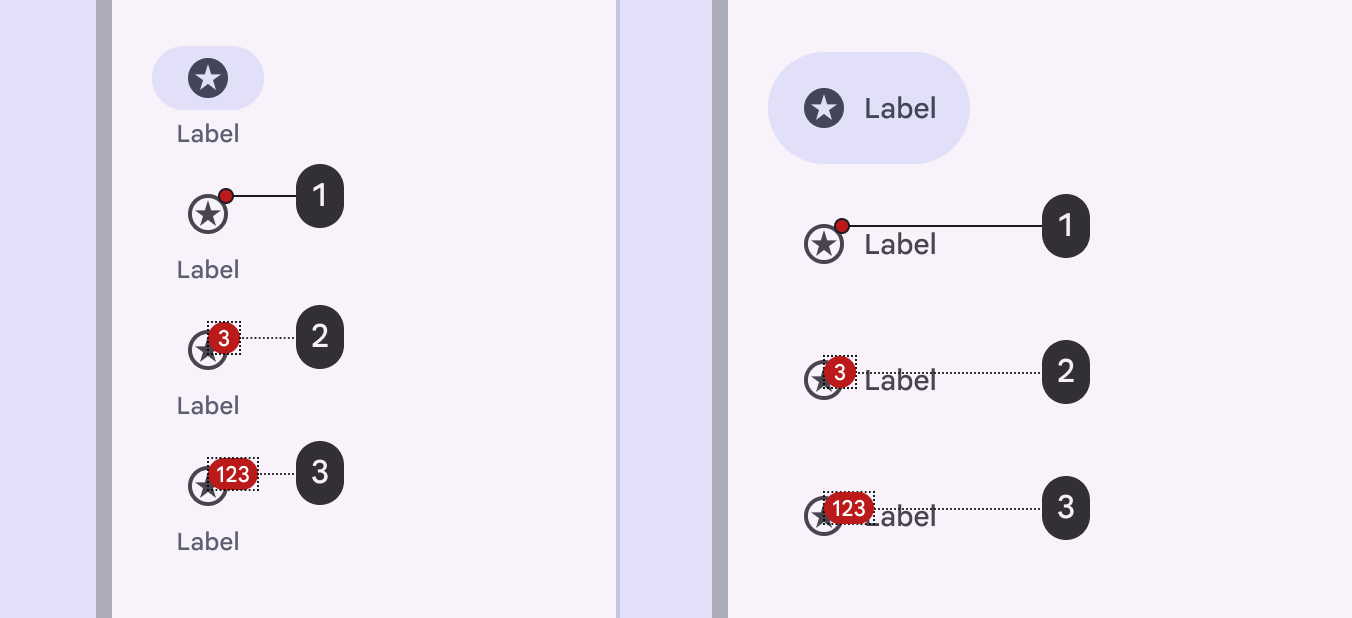
- Malý odznak na cíli kolejnice
- Velký odznak s číslem
- Velký odznak s maximálním počtem znaků
Oddělovač (volitelný)
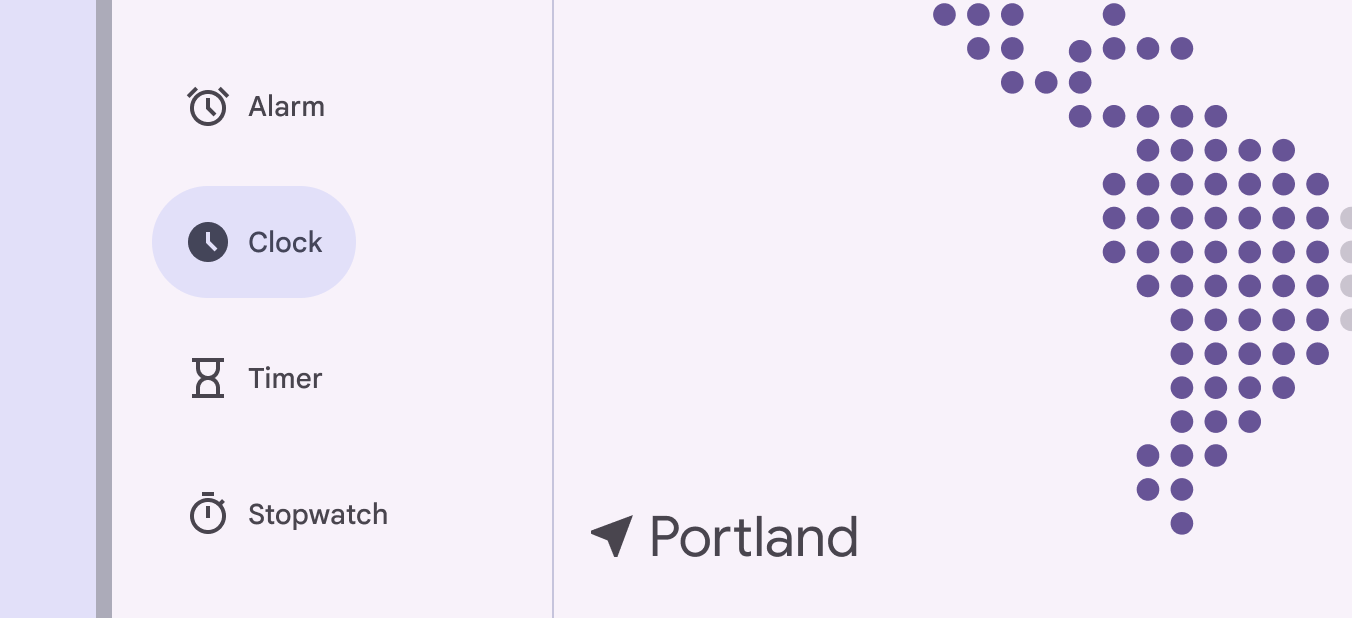
Svislý oddělovač může vizuálně oddělit kolejnici od obsahu aplikace. Oddělovač by měl být umístěn na okraji kontejneru kolejnice, který přiléhá k obsahové oblasti aplikace.
Umístění
V adaptivních rozloženích by měla být navigační kolejnice umístěna mimo jakákoli podokna, vždy podél počáteční hrany okna.
Neumísťujte ji do hlavního obsahu. Když je navigační kolejnice skrytá, hlavní obsah může vyplnit zbývající prostor, pokud je ikona nabídky stále dostupná.
Taby lze použít společně s navigační lištou k vytvoření další vrstvy viditelné navigace.
Adaptivní design
Další informace najdete v části adaptivní design.
Změna velikosti
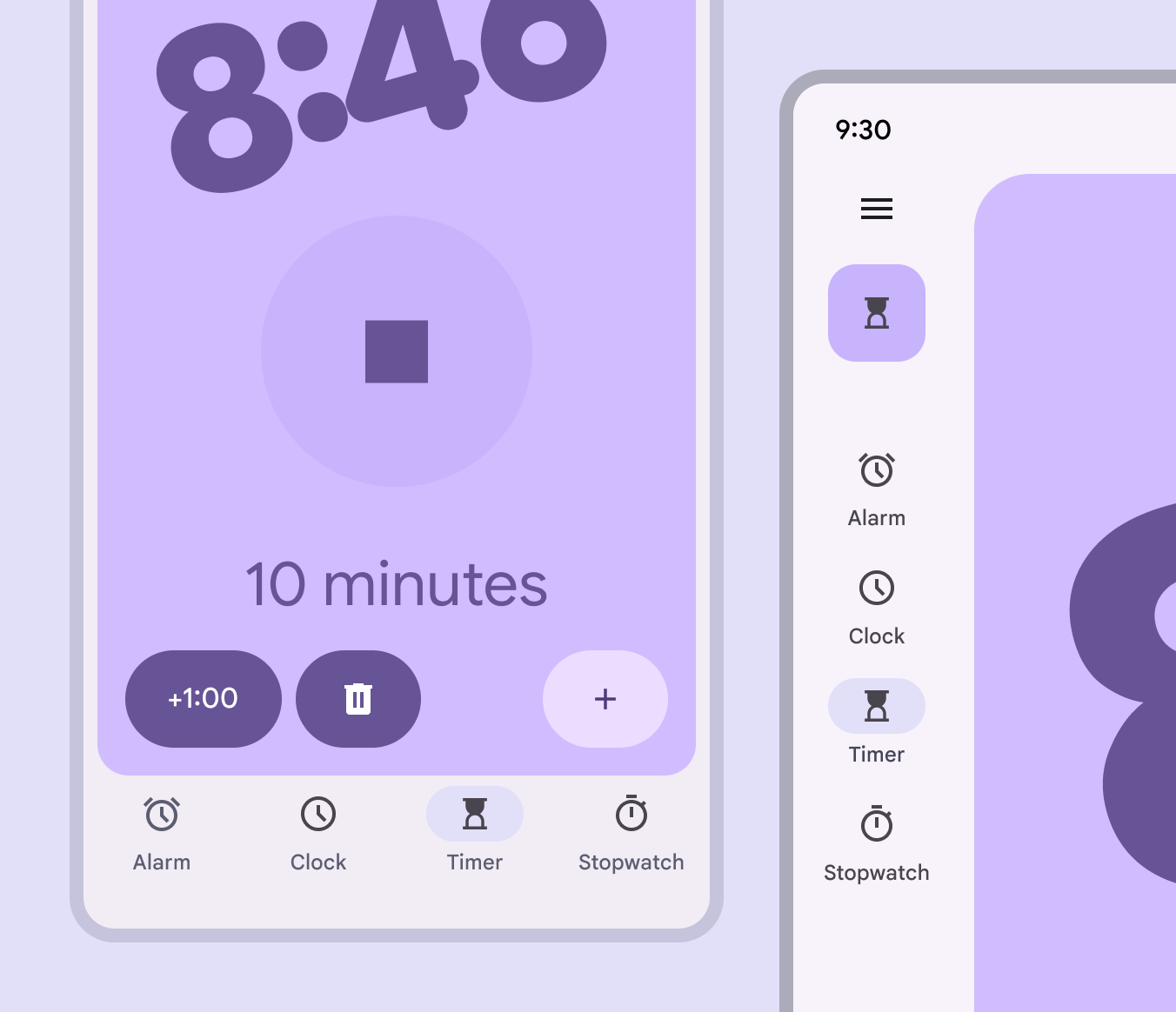
Při přechodu z velké obrazovky na malou se navigační kolejnice může přeměnit na navigační lištu a poskytnout stejně rychlý přístup v konfiguraci, která se na menších displejích snadněji používá. Nikdy nepoužívejte navigační lištu a navigační lištu současně.
Navigační lištu používejte pouze pro střední a větší body zlomu. Nepoužívejte navigační lištu. Pokud existuje více než pět cílů, zvažte použití modální rozbalené navigační kolejnice.
Kompaktní: Kvůli omezenému prostoru nepoužívejte standardní navigační lištu pro kompaktní rozvržení. Použijte místo ní navigační lištu.
Střední: Použijte navigační lištu, zejména pokud upřednostňujete trvalou svislou navigaci před maximalizací svislého prostoru pro obsah.
Breakpointy Expanded až Extra-large: Použijte navigační lištu, nikoli navigační lištu. Při volbě mezi standardní a modální konfigurací zvažte dostupný vodorovný prostor a počet cílů.
Zobrazení
Když navigační kolejnice přechází ze sbaleného do rozbaleného stavu, obsah stránky by se měl automaticky přizpůsobit.
Obsah navigační kolejnice se také rozšíří, aby vyplnil prostor. Například FAB by se mělo změnit na rozšířené FAB.
V rozbalené navigační kolejnici lze zobrazit další cíle.
Chování
Posouvání
Cíle v navigační lištu by měly zůstat viditelné a fixované při svislém posouvání.
Pokud se rozvržení posouvá vodorovně, kolejnice se může posouvat mimo obrazovku, nebo zůstat fixovaná. Aby bylo zřejmé, že obsah prochází pod kolejnicí, použijte oddělovač nebo zvyšte elevaci kolejnice.
Výběr
Při klepnutí na cíl se na cílové obrazovce použije přechodový vzor nejvyšší úrovně. Ikona se navíc vyplní a aktivní ukazatel se roztáhne ze středu ikony.
Zpět
V Androidu umožňuje gesto prediktivního zpět (predictive back) uživatelům přejetím prstem na obrazovce doleva nebo doprava přejít zpět nebo zavřít modální komponenty.
- Předchozí obrazovka se zobrazí v náhledu, který signalizuje cílovou obrazovku
- Prediktivní zpět se vztahuje pouze na modální rozbalenou navigační lištu.
Seznam kompatibilních komponent je k dispozici na stránce věnované gestům.