

Trilho de navegação: Diretrizes
Os trilhos de navegação permitem que as pessoas alternem entre visualizações da interface em dispositivos de tamanho médio.
Uso
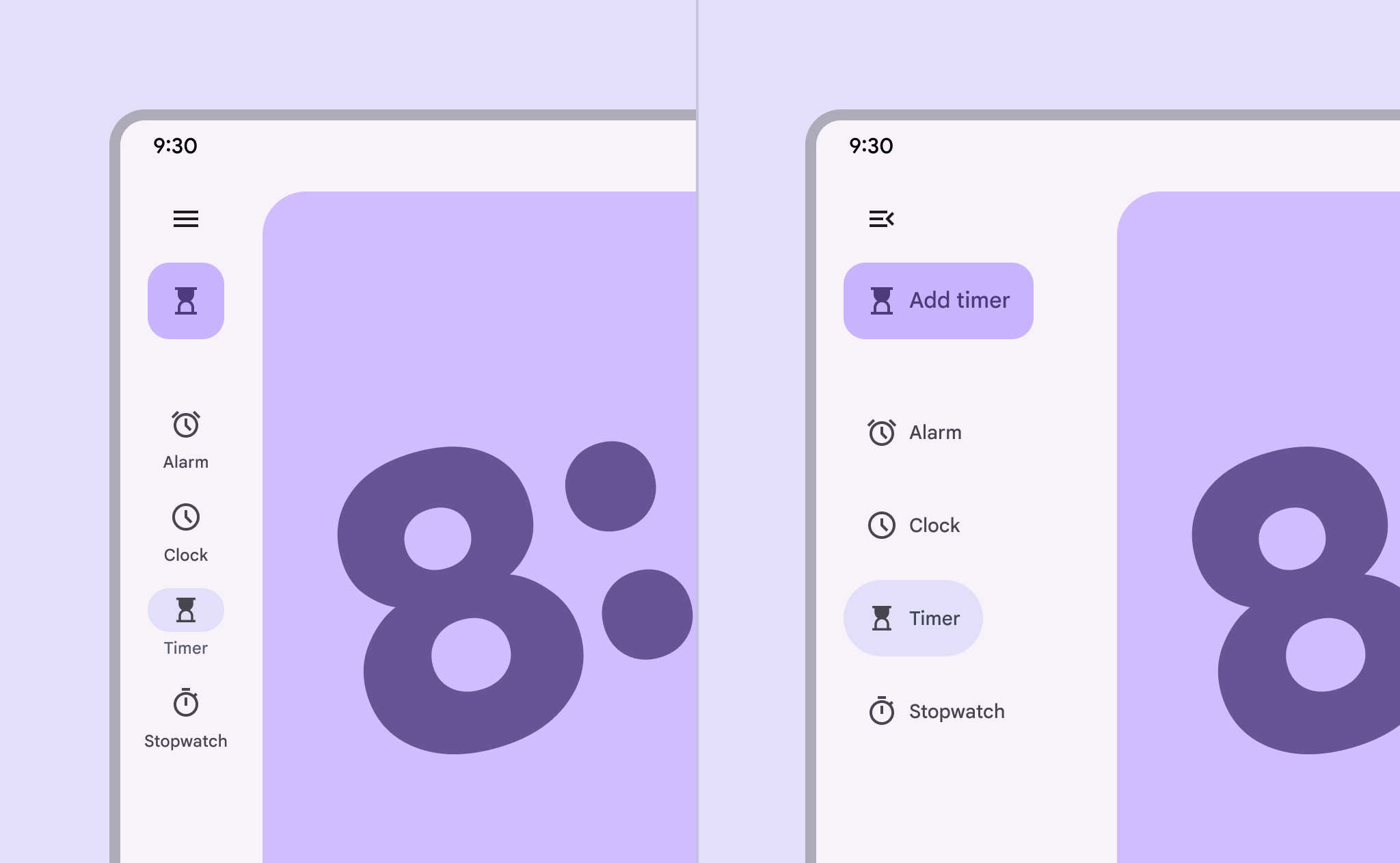
O trilho de navegação pode exibir itens de navegação, um menu e um botão de ação flutuante (FAB) em orientação vertical.
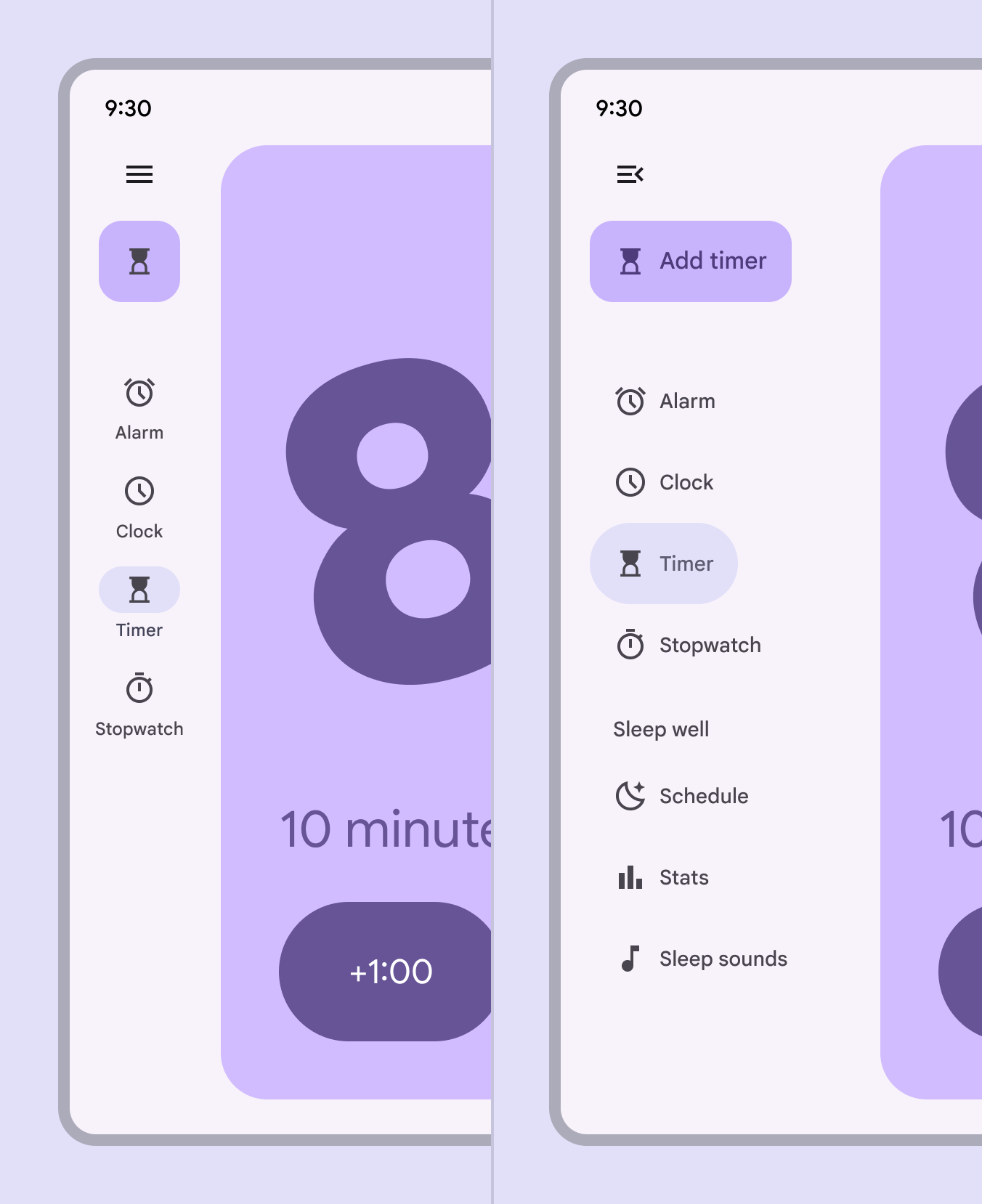
Há duas variantes do trilho de navegação: recolhido e expandido. Elas podem alternar facilmente entre si quando o botão de menu é acionado.
Recolhido
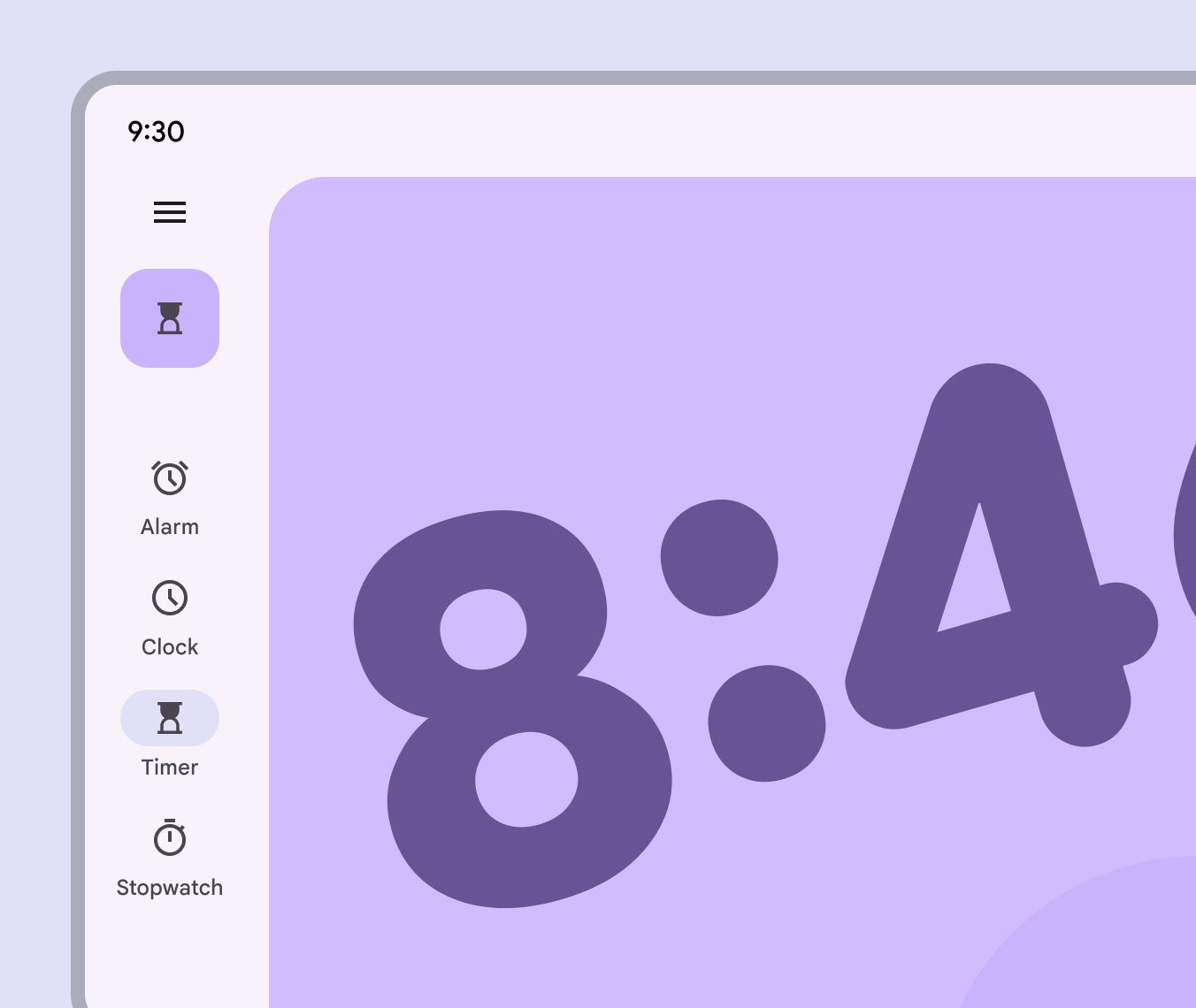
O trilho de navegação recolhido fica posicionado ao longo da borda inicial da janela e deve conter de 3 a 7 itens de navegação. Ele não deve ser ocultado.
Ele pode ser usado em breakpoints médios a extra grandes, como tablets e desktops. Em janelas de tamanho médio com poucos destinos, considere usar uma barra de navegação em vez disso. Janelas compactas devem sempre usar uma barra de navegação.
Expandido
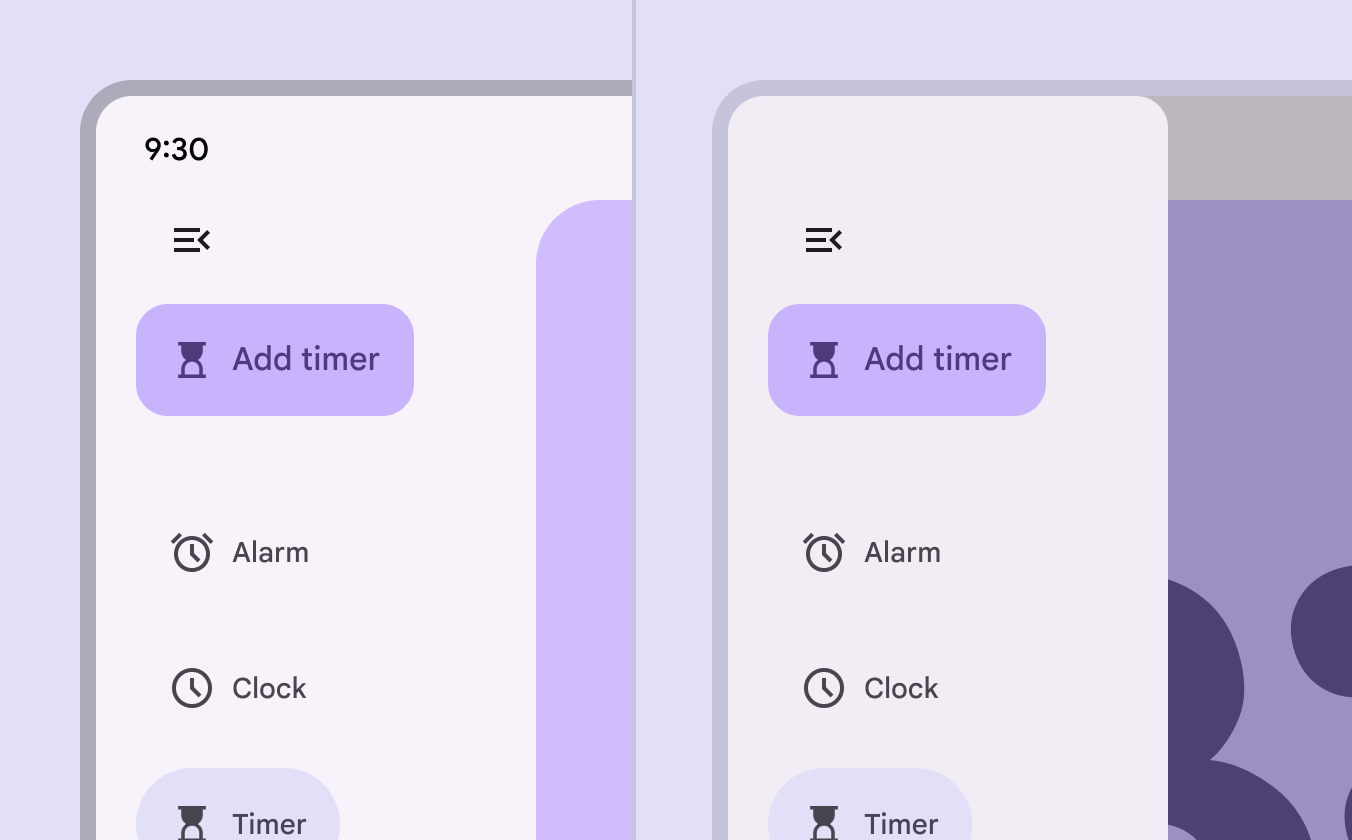
O trilho de navegação expandido pode ser padrão ou modal e deve sempre ser aberto a partir de um ícone de menu. Um trilho expandido pode revelar destinos secundários que não estão visíveis quando o trilho está recolhido.
A configuração padrão é posicionada ao lado do conteúdo principal. É ideal para janelas maiores com bastante espaço disponível.
A configuração modal se sobrepõe ao conteúdo principal e deve ser aberta a partir de um ícone de menu. Use a configuração modal para:
- Layouts com alta densidade de informações e espaço limitado
- Produtos com muitos itens de navegação
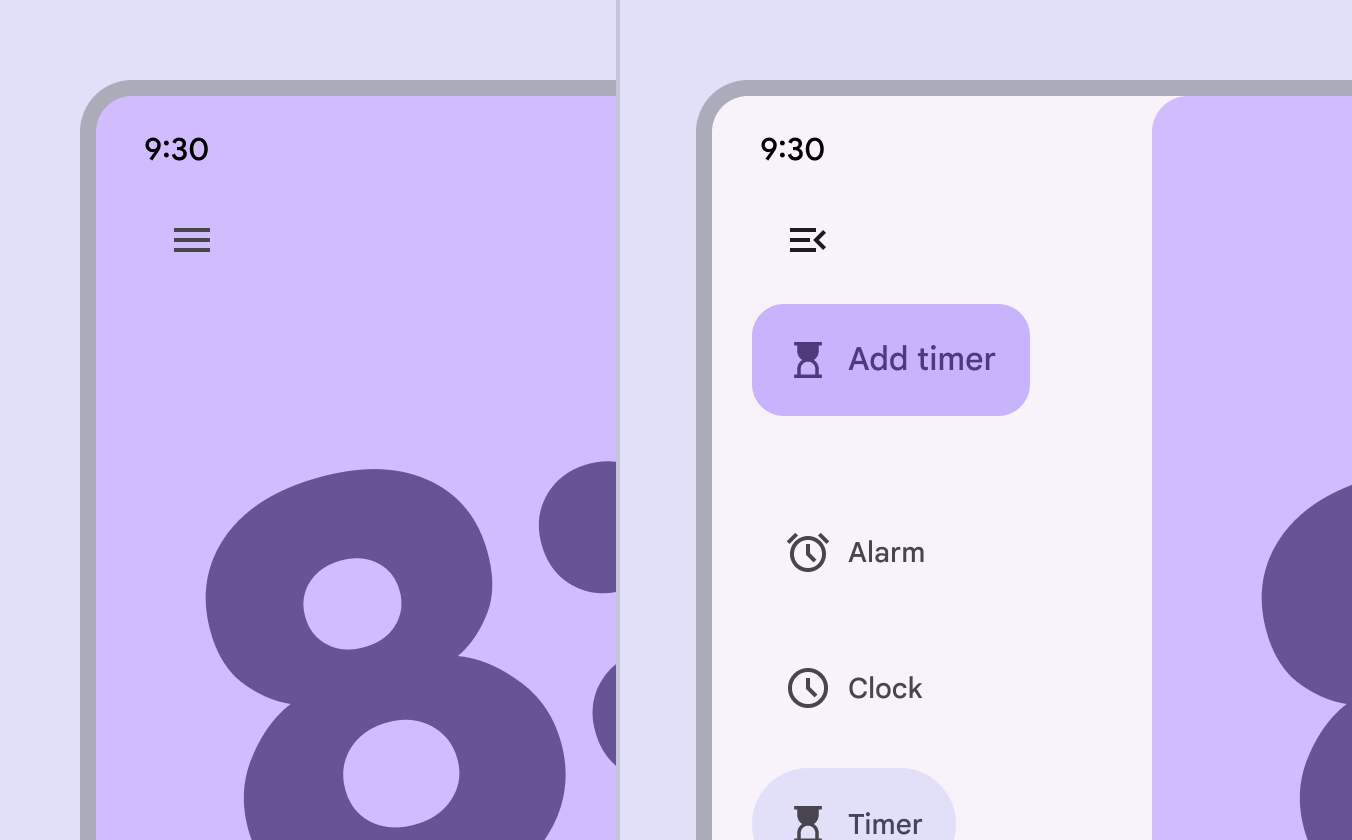
Em experiências imersivas, o trilho de navegação expandido pode ficar completamente oculto e aparecer apenas quando o ícone de menu for selecionado.
O trilho de navegação recolhido não deve ser ocultado.
Anatomia
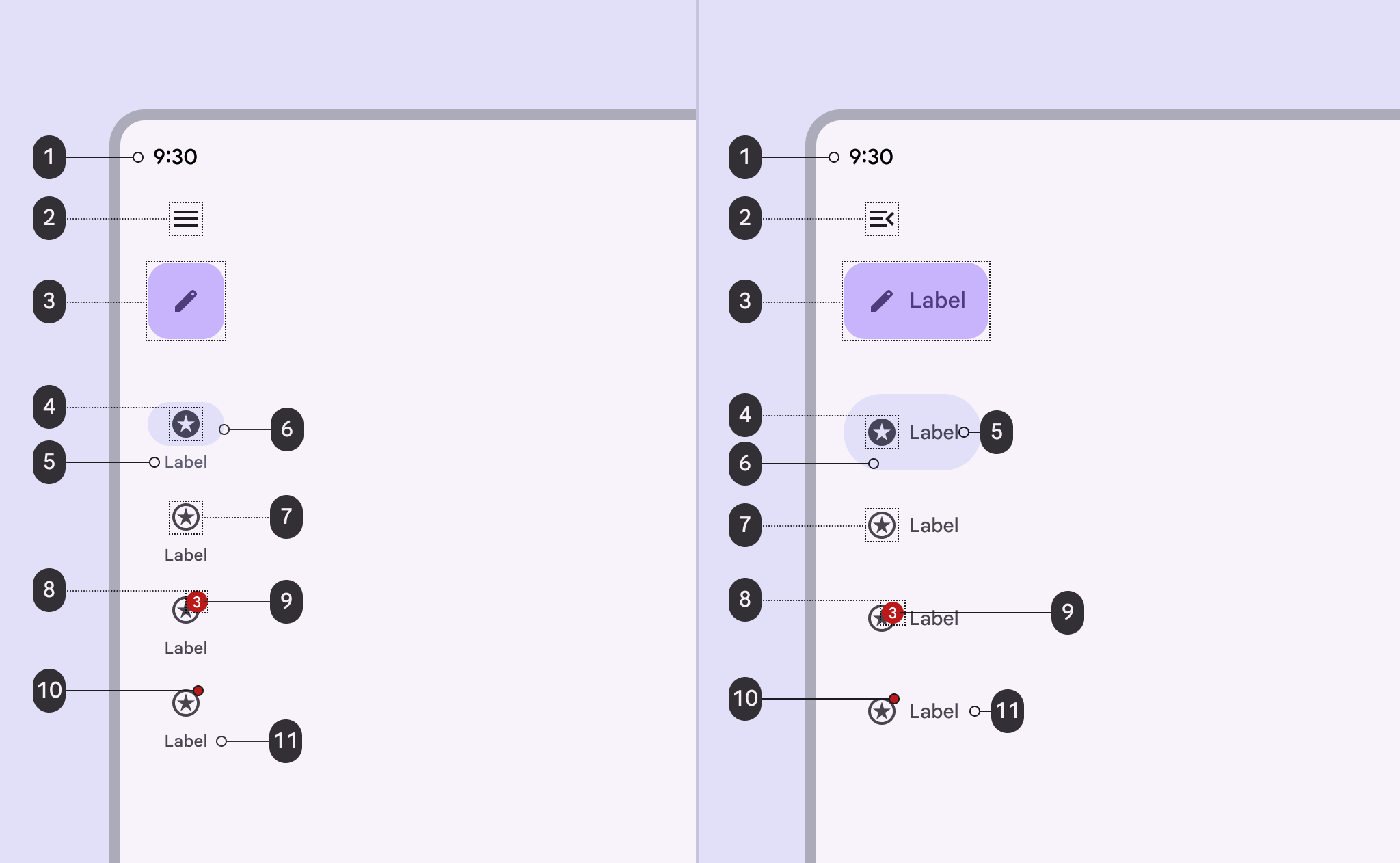
- Contêiner
- Menu (opcional)
- Botão de ação flutuante (FAB) (opcional)
- Ícone - ativo
- Texto do rótulo - ativo
- Indicador ativo
- Ícone - inativo
- Badge grande (opcional)
- Rótulo do badge grande
- Badge pequeno
- Texto do rótulo - inativo
Contêiner
O trilho de navegação deve ser posicionado na borda inicial da janela. Isso significa o lado esquerdo para idiomas com escrita da esquerda para a direita e o lado direito para idiomas com escrita da direita para a esquerda.
O preenchimento do contêiner pode ser removido para que o trilho de navegação apareça diretamente na superfície. Ao fazer isso, certifique-se de que todos os itens tenham um contraste de cor mínimo de 3:1.
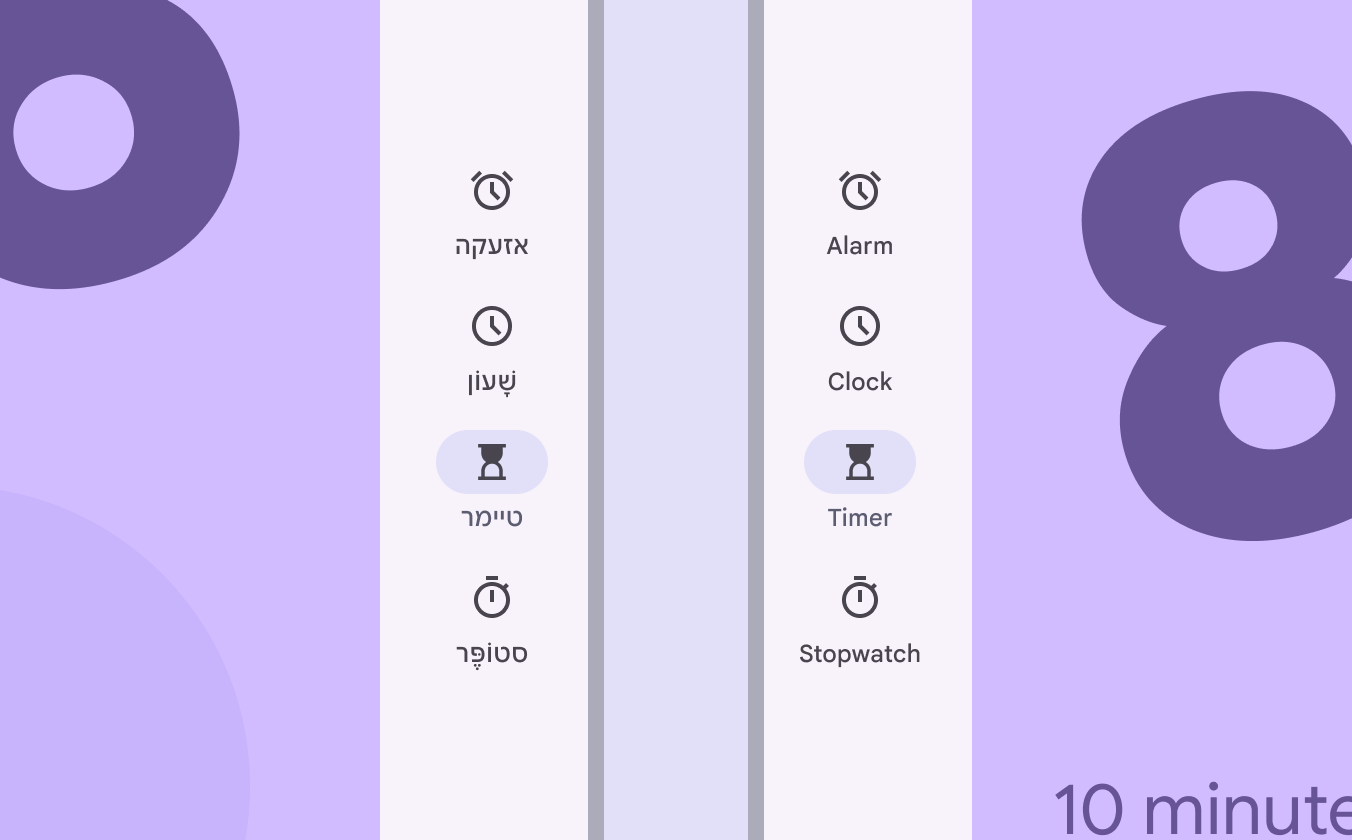
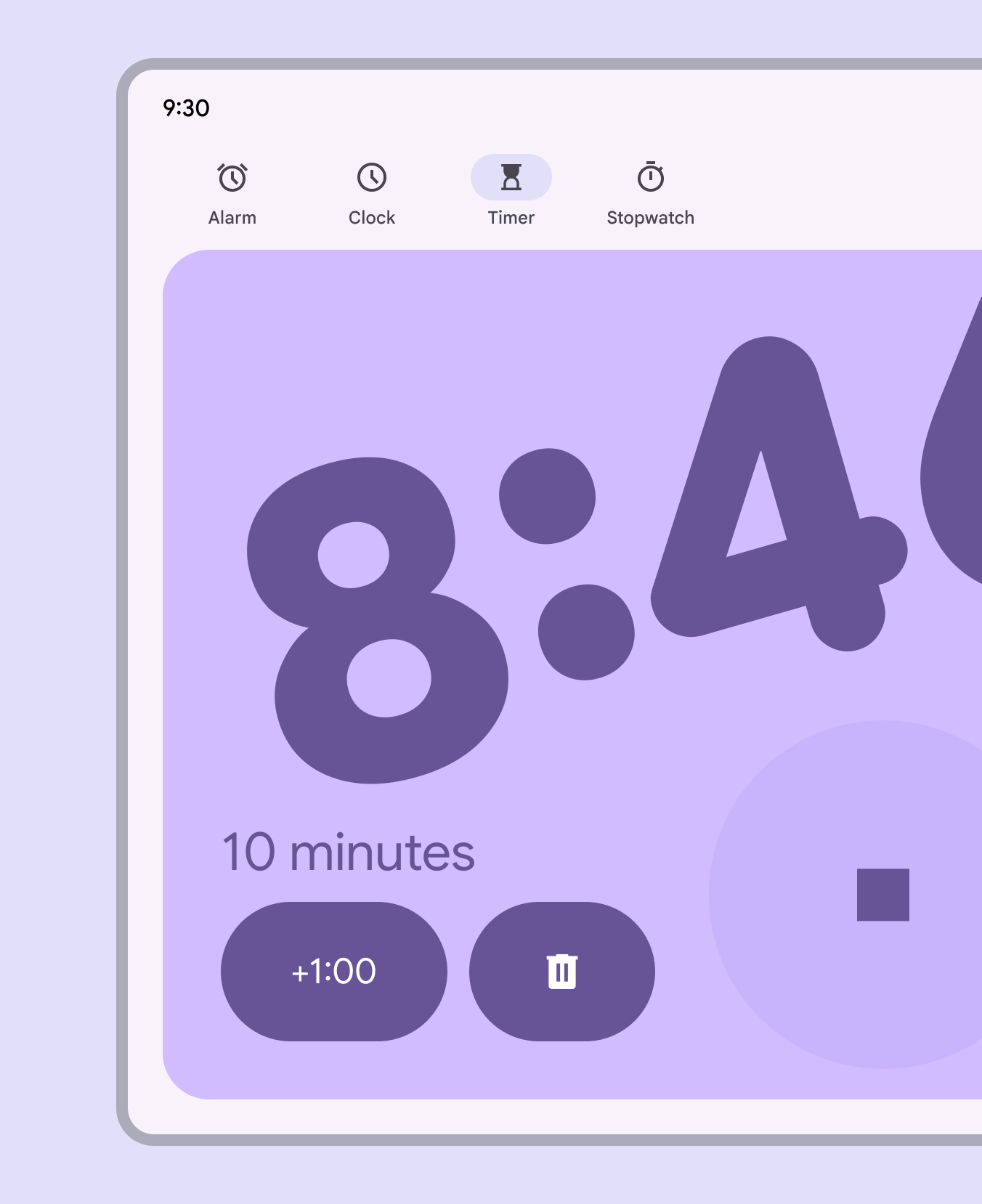
O trilho de navegação deve estar sempre posicionado verticalmente ao longo da lateral de um layout. Não o use na horizontal.
Use uma barra de navegação para navegação horizontal.
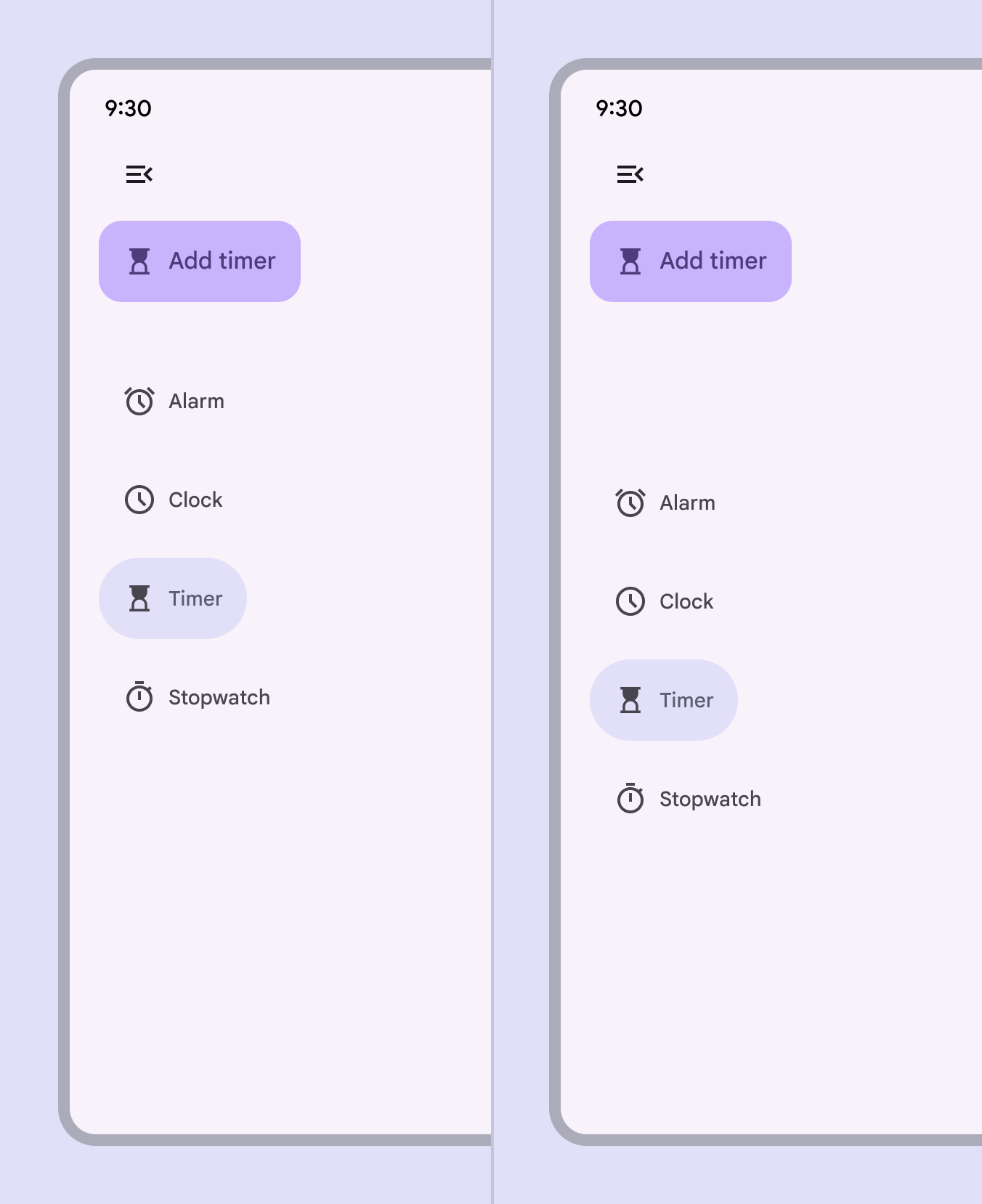
Os itens do trilho de navegação podem ser alinhados como um grupo ao topo ou ao centro de um layout. Em tablets, use o alinhamento central para facilitar o alcance dos itens.
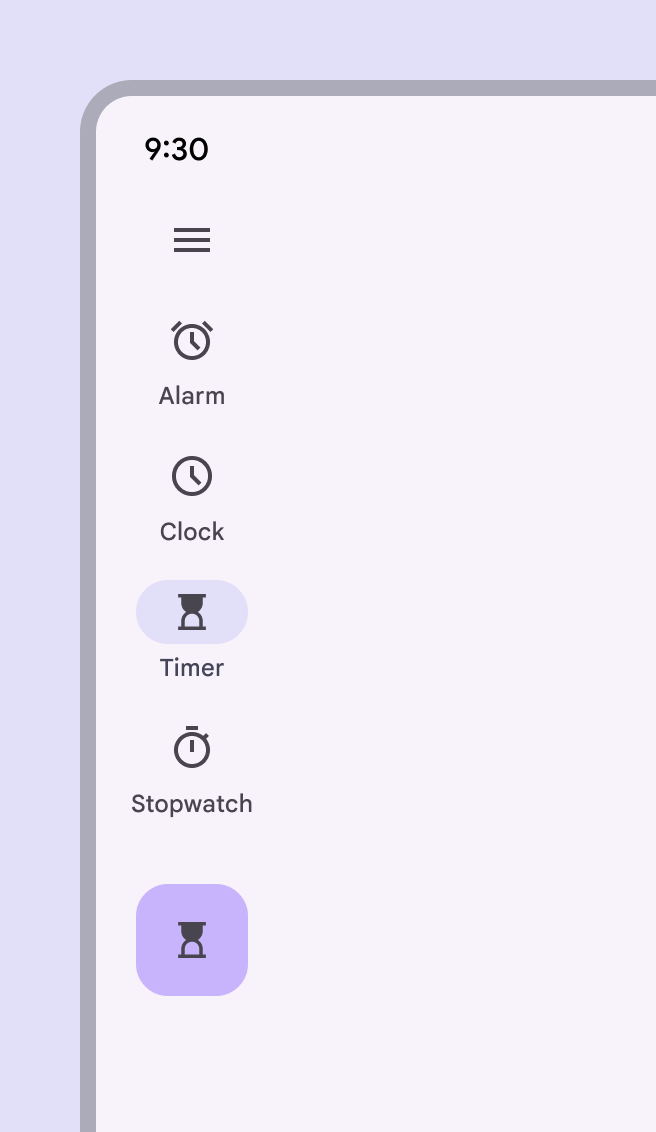
O ícone de menu e o FAB devem sempre ser alinhados ao topo.
Menu (opcional)
O botão de menu pode ser usado para alternar entre o trilho de navegação recolhido e o expandido.
Quando expandido, o trilho pode revelar destinos secundários.
Quando o trilho de navegação estiver expandido, o ícone de menu deve mudar para indicar que o trilho pode ser recolhido.
Botão de ação flutuante (FAB) (opcional)
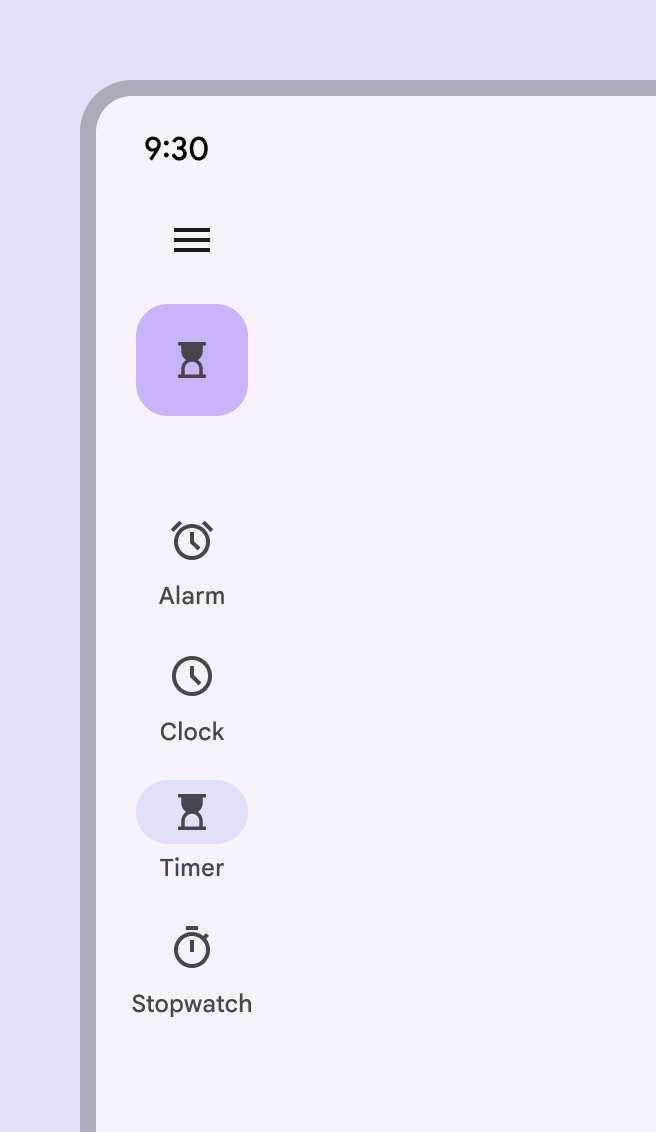
O contêiner do trilho de navegação é ideal para ancorar o FAB na parte superior de uma tela, posicionando a ação principal do aplicativo acima dos destinos de navegação.
Quando aninhado dentro de outro componente, como o trilho de navegação, a elevação de repouso do FAB deve ser de nível 0.
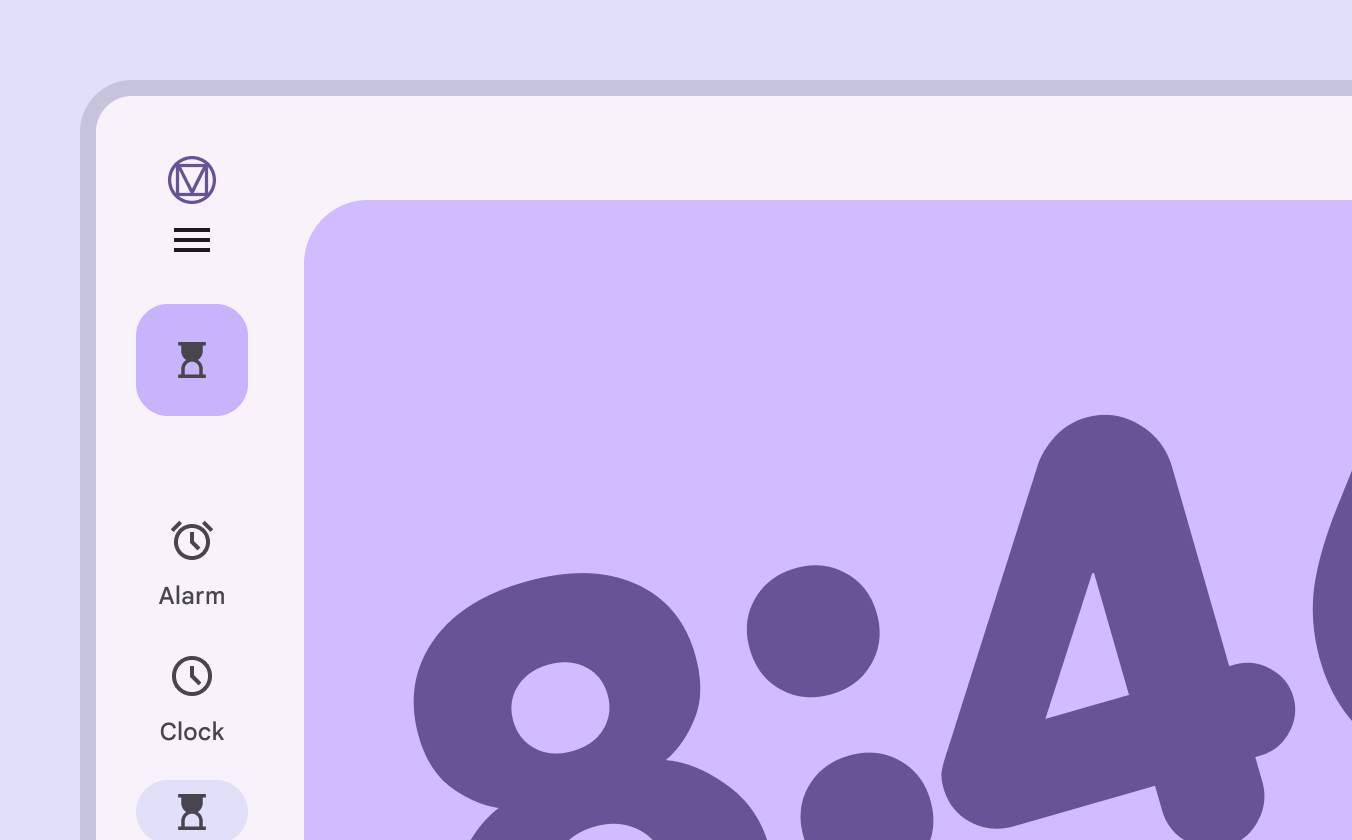
A parte superior do trilho também pode ser usada para um logotipo; no entanto, evite usar logotipos que possam ser confundidos com botões.
Não use um logotipo como botão de menu para expandir o trilho de navegação.
Indicador ativo
O indicador ativo indica qual página está sendo exibida.
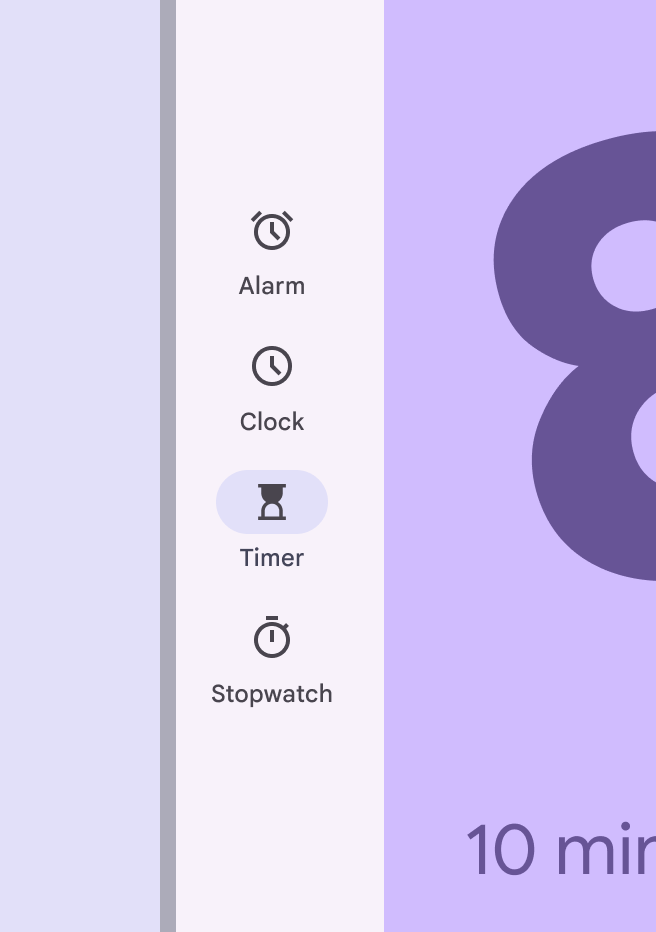
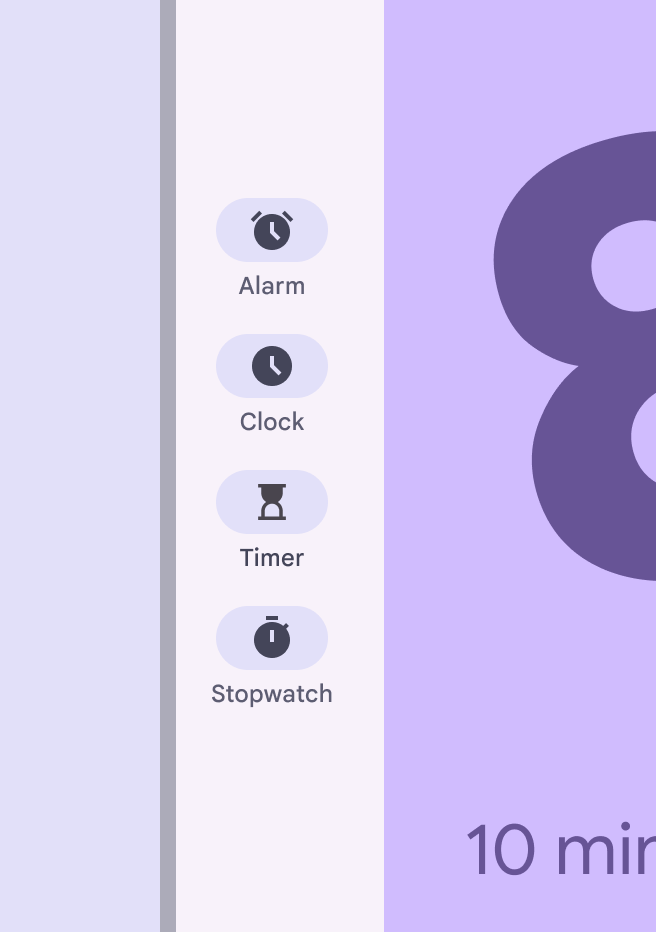
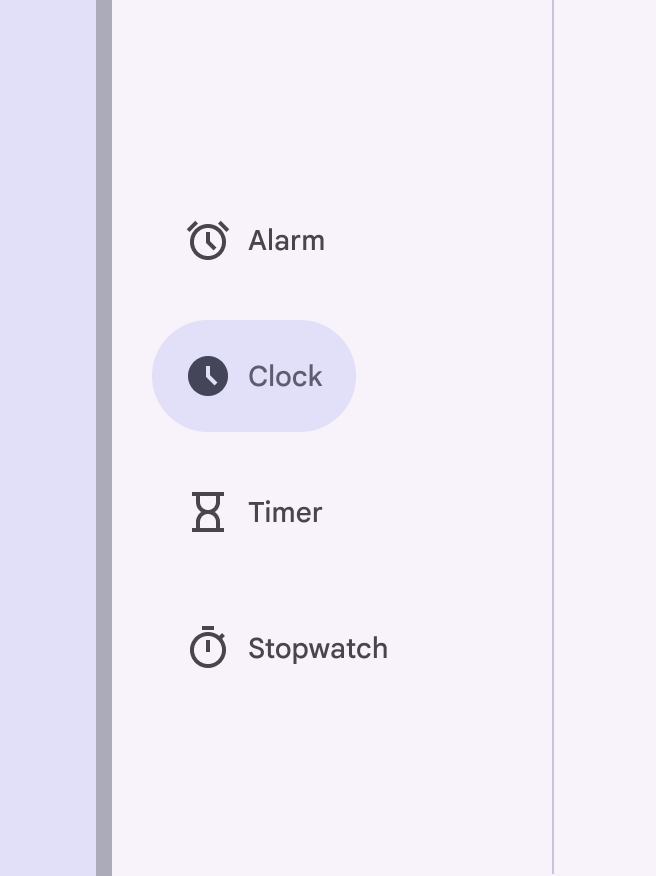
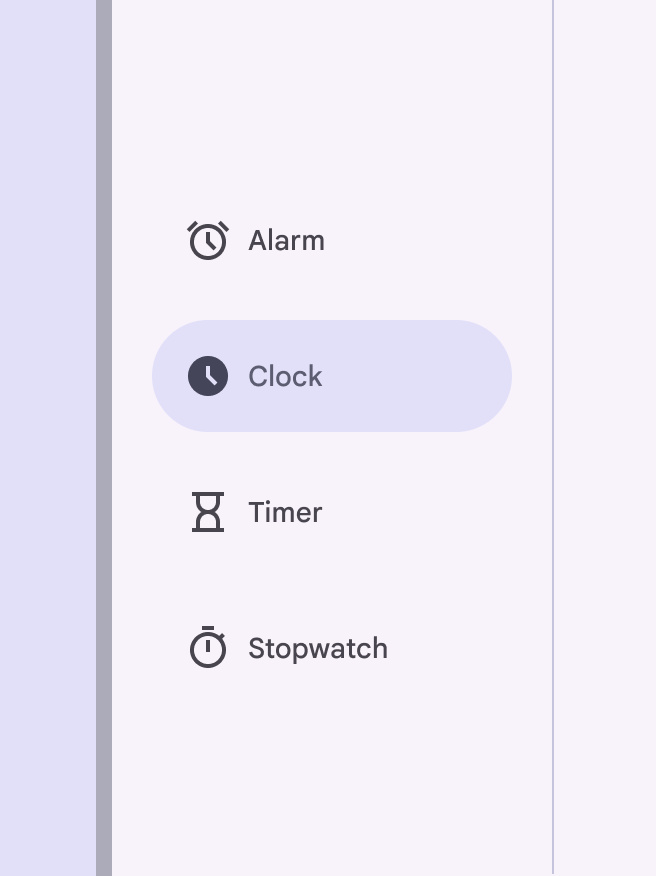
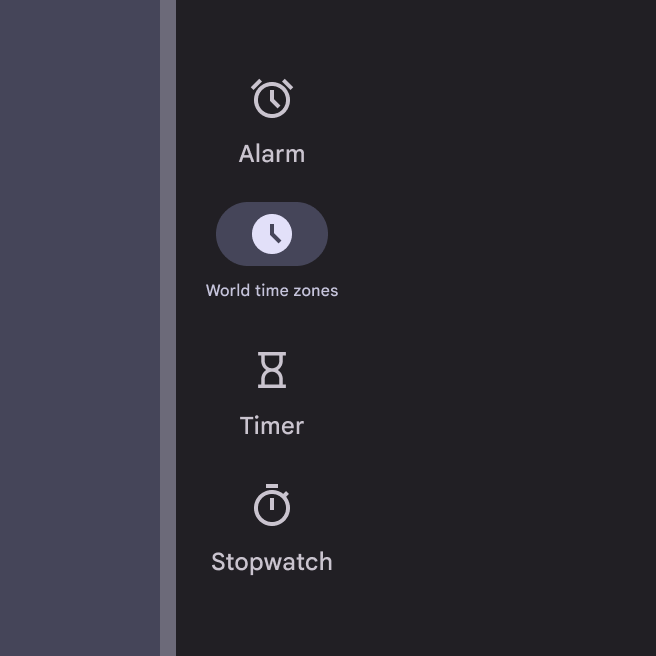
No trilho de navegação expandido, o indicador ativo envolve o texto do rótulo. Para obter um estilo semelhante ao da gaveta de navegação padrão (baseline), considere modificar o indicador ativo para preencher o contêiner.
A área de destino deve sempre ocupar toda a largura.
Ícones
Os itens do trilho de navegação devem usar ícones que simbolizem o conteúdo da página correspondente. Explore ícones populares no Google Fonts.

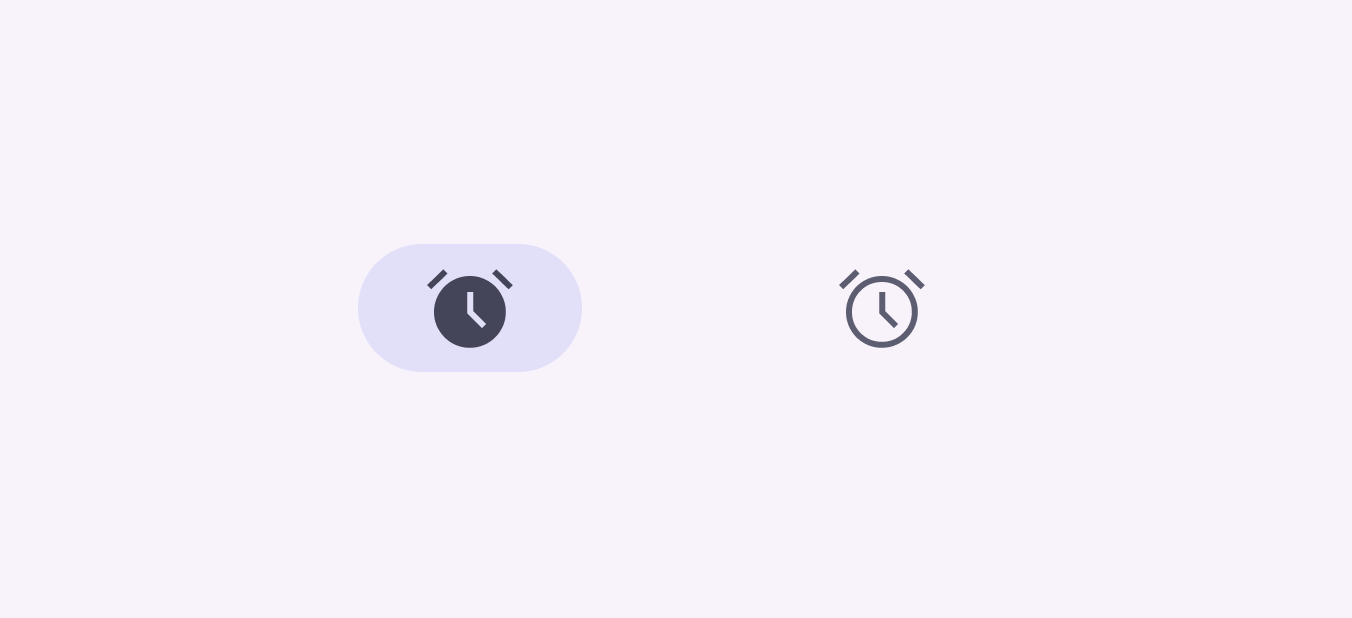
Quando um destino é selecionado, o ícone é preenchido e muda de cor. Um indicador ativo aparece atrás do ícone.
Texto do rótulo
O texto do rótulo deve ser uma descrição curta e significativa de cada destino de navegação, além de ajudar os usuários a entender o significado de um ícone.
Todos os itens de navegação devem ter um rótulo com uma única palavra.
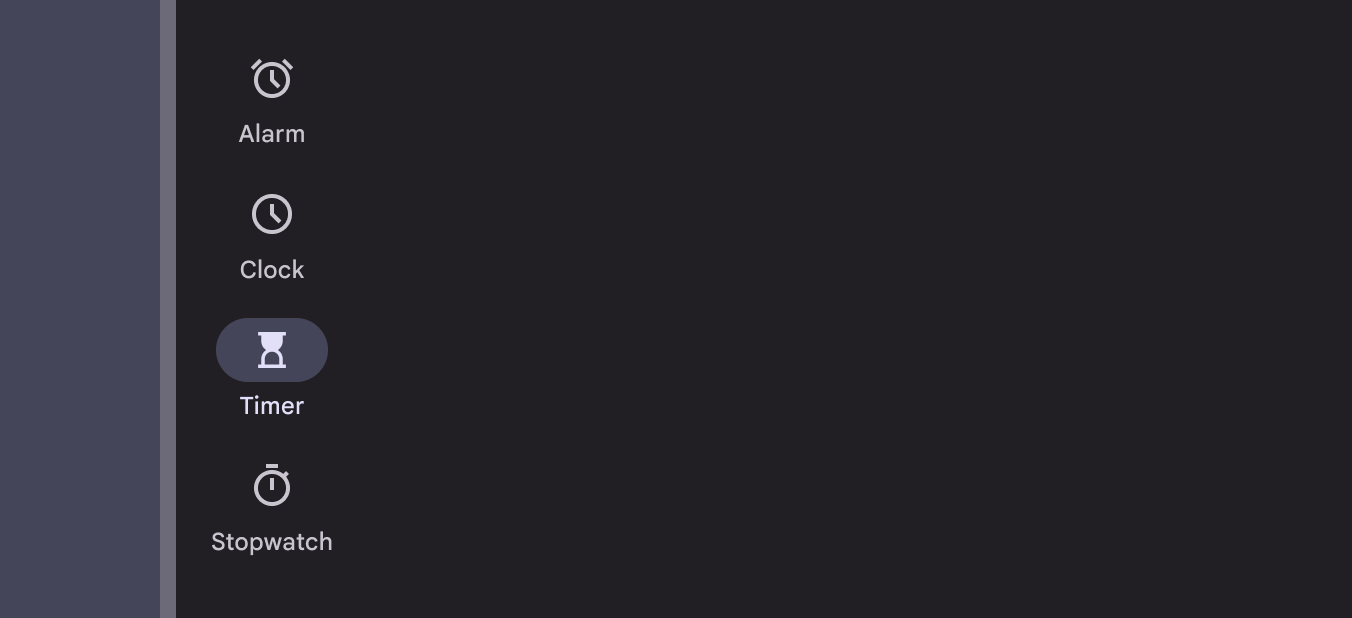
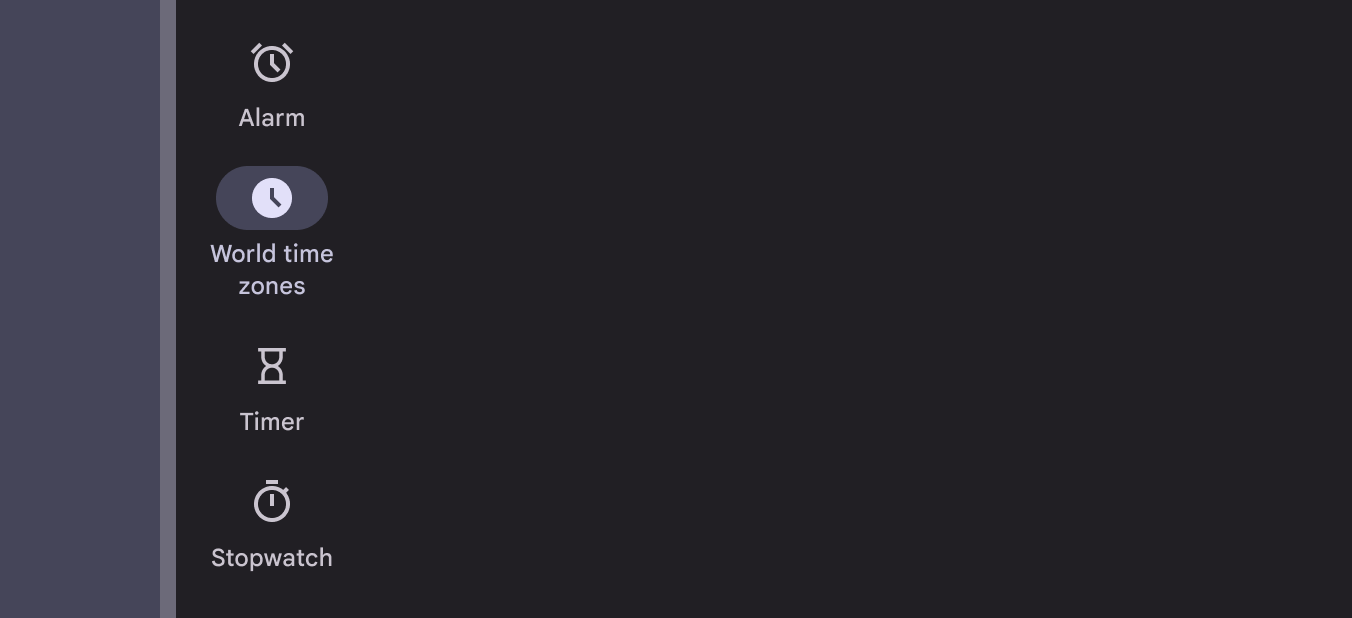
Evite quebrar linhas em rótulos longos sempre que possível. Se necessário, insira uma quebra de linha entre as palavras ou divida palavras mais longas com hífen.
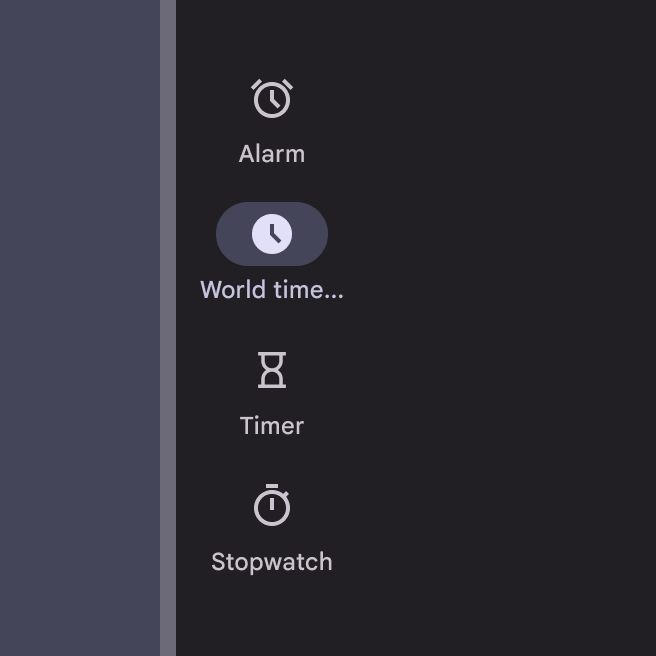
Os rótulos devem ser curtos o suficiente para não serem truncados. Não reduza a escala tipográfica para acomodar rótulos de texto mais longos.
Badges
Os ícones do trilho de navegação podem incluir badges para comunicar informações dinâmicas sobre o destino, como contagens ou status.
Nos trilhos de navegação compactos, o badge é colocado no canto superior direito do ícone. Nos trilhos de navegação expandidos, o badge deve ser colocado ao lado do texto do rótulo.
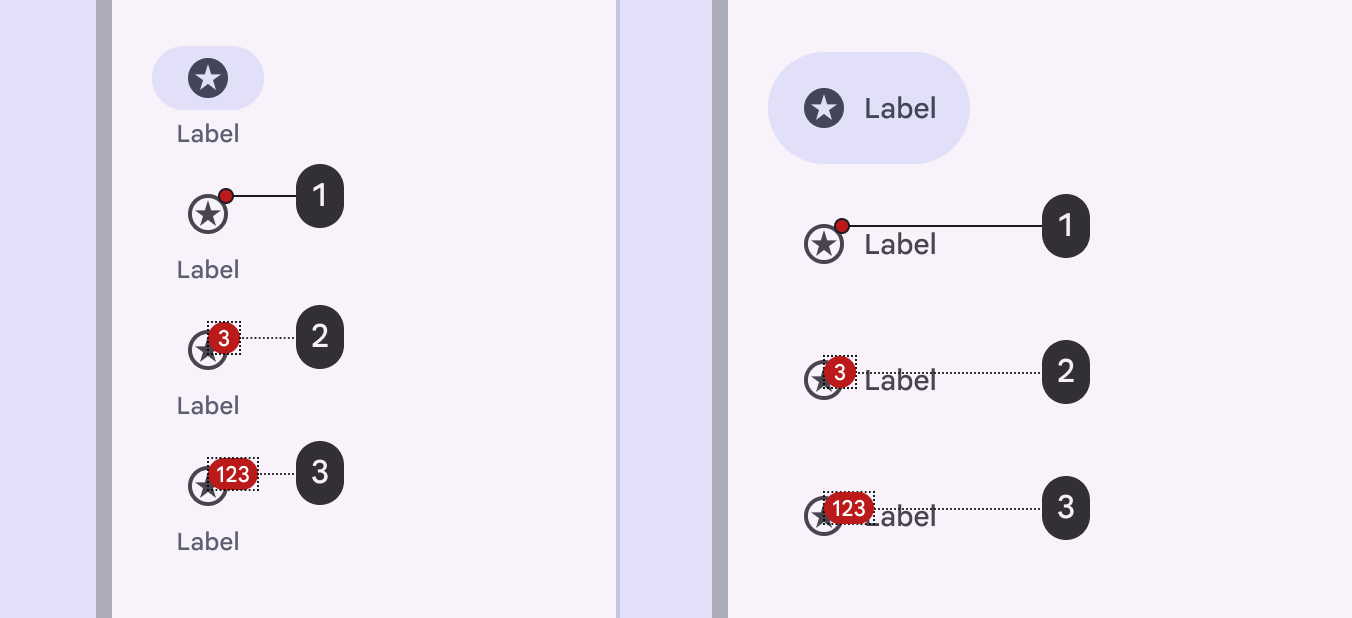
- Badge pequeno em um destino do trilho
- Badge grande com um número
- Badge grande com um limite máximo de caracteres
Divisor (opcional)
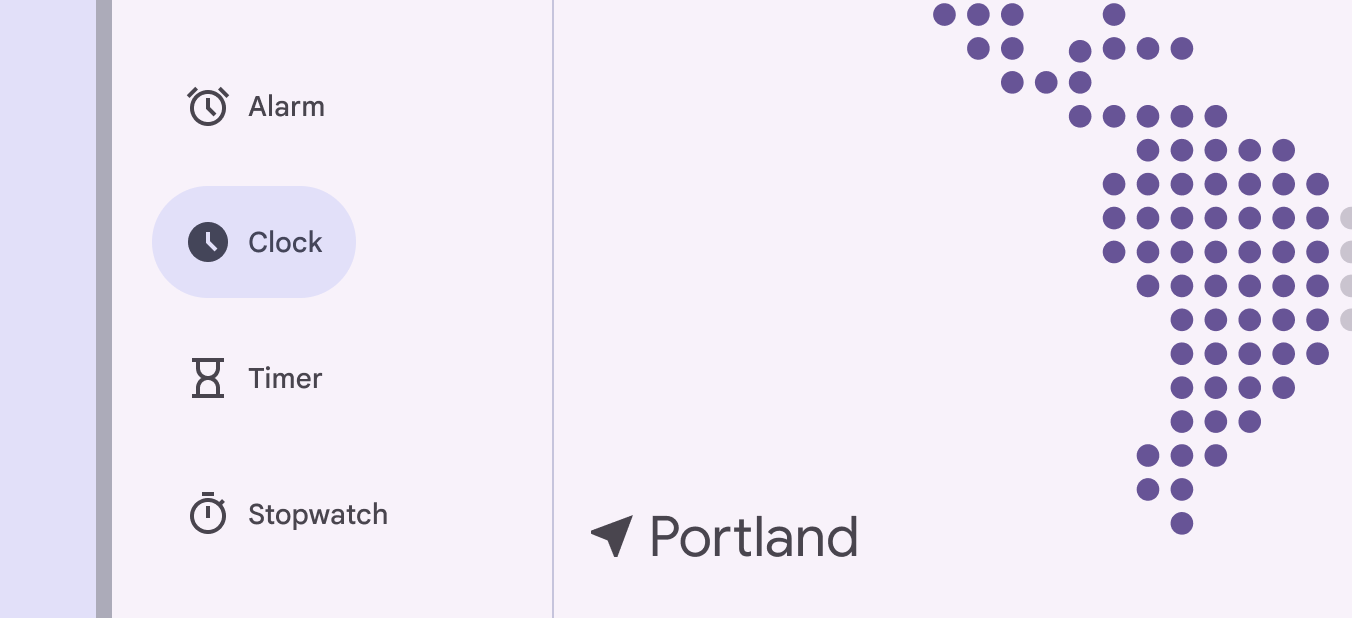
Um divisor vertical pode ajudar a separar o trilho do conteúdo do aplicativo. O divisor deve ser posicionado na borda do contêiner do trilho que fica adjacente à área de conteúdo do aplicativo.
Posicionamento
Em layouts adaptativos, o trilho de navegação deve ser colocado fora de quaisquer painéis, sempre ao longo da borda inicial da janela.
Não o coloque dentro do conteúdo principal. Quando o trilho de navegação estiver oculto, o conteúdo principal poderá preencher o espaço restante, desde que o ícone de menu ainda esteja acessível.
Abas podem ser usadas ao lado de um trilho de navegação para criar uma camada extra de navegação visível.
Design adaptativo
Para saber mais, consulte design adaptativo.
Redimensionamento
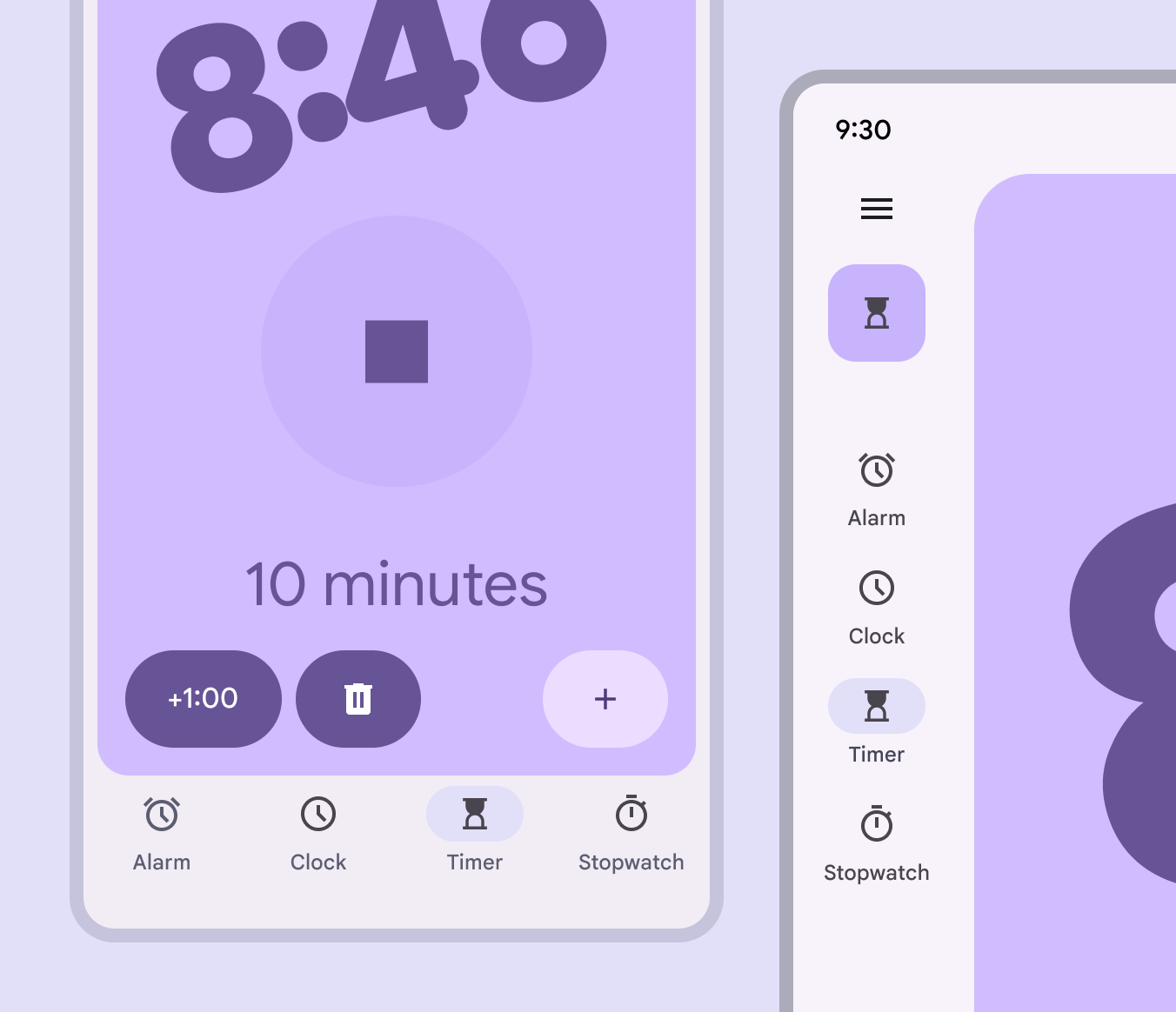
Ao passar de uma tela grande para uma tela pequena, um trilho de navegação pode se transformar em uma barra de navegação, proporcionando o mesmo acesso rápido em uma configuração mais adequada para telas menores. Nunca use o trilho de navegação e a barra de navegação ao mesmo tempo.
Use trilhos de navegação apenas em breakpoints médios e maiores; nesse caso, não use uma barra de navegação. Se houver mais de cinco destinos, considere usar a versão expandida modal do trilho de navegação.
Compacto: Não use um trilho de navegação padrão para layouts compactos devido a restrições de espaço. Use uma barra de navegação em vez disso.
Médio: Use um trilho de navegação, especialmente se a prioridade for a navegação vertical persistente em vez de maximizar o espaço vertical para conteúdo.
Expandido a extra grande: Use um trilho de navegação, não uma barra de navegação. Considere o espaço horizontal disponível e o número de destinos ao escolher entre a configuração padrão e a modal.
Apresentação
Quando o trilho de navegação passa de recolhido para expandido, o conteúdo da página deve se ajustar automaticamente ao espaço disponível.
O conteúdo do trilho de navegação também se expande para preencher o espaço. Por exemplo, o FAB deve se transformar em um FAB estendido.
Destinos extras podem ser exibidos em um trilho de navegação expandido.
Comportamento
Rolagem
Os destinos no trilho de navegação devem permanecer visíveis e fixos durante a rolagem vertical.
Se um layout rolar horizontalmente, o trilho pode rolar para fora da tela ou permanecer fixo. Para indicar que o conteúdo está rolando sob o trilho, use um divisor ou adicione elevação ao trilho.
Seleção
Quando um destino é selecionado, a tela do destino é exibida com um padrão de transição de nível superior. Além disso, o ícone fica preenchido e o indicador ativo se expande a partir do centro do ícone.
Voltar
No Android, um gesto chamado “volta preditiva” permite que as pessoas deslizem para a esquerda ou para a direita na tela para voltar ou fechar componentes modais.
- A tela anterior é revelada em uma pré-visualização para indicar o destino
- A volta preditiva se aplica apenas ao trilho de navegação expandido modal.
Uma lista de componentes compatíveis está disponível na página de gestos.