

Barra di navigazione laterale: linee guida
Le barre di navigazione laterali consentono agli utenti di passare tra le viste dell’interfaccia utente sui dispositivi di medie dimensioni.
Utilizzo
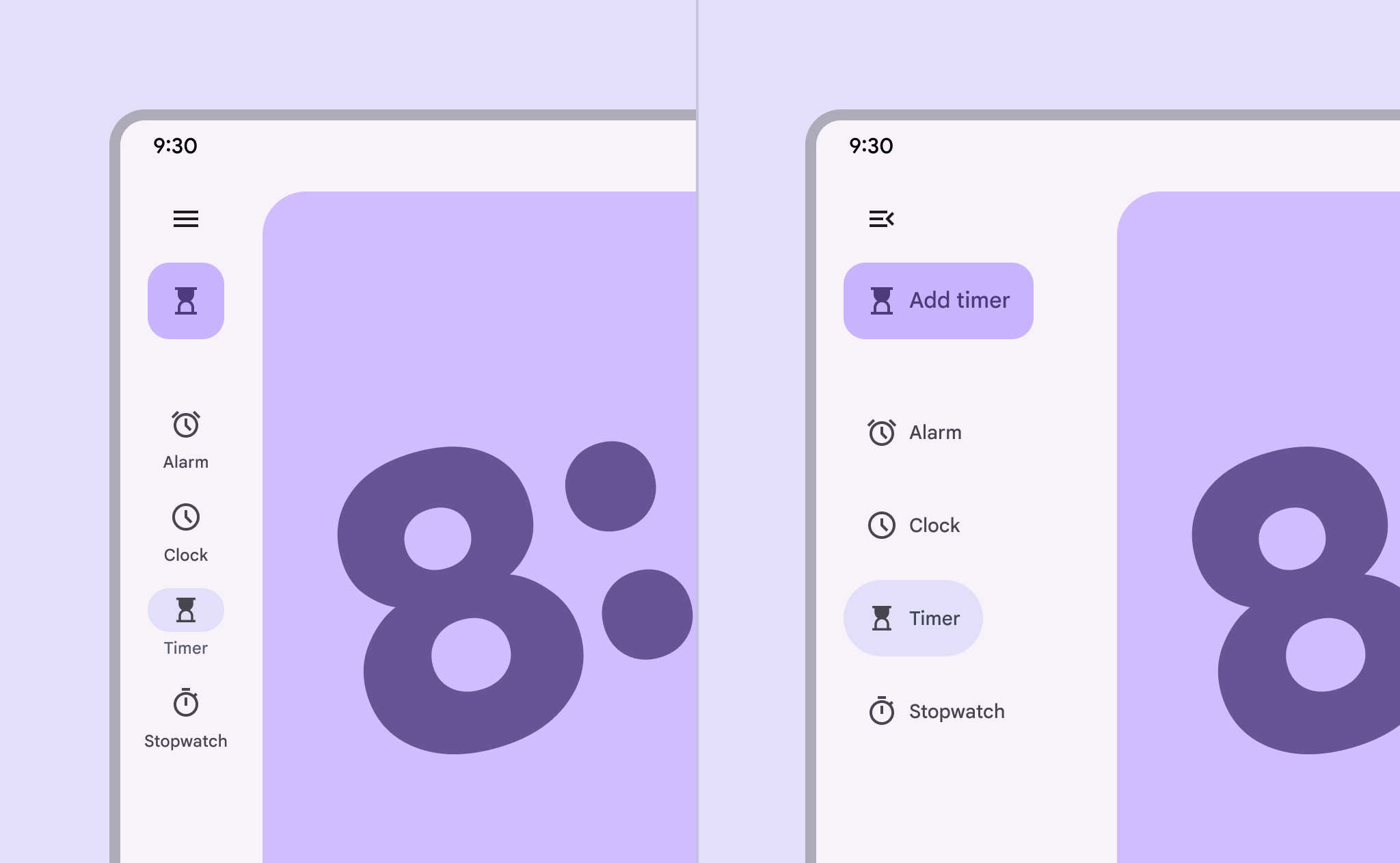
La barra di navigazione laterale può visualizzare, in orientamento verticale, voci di navigazione, un menu e un pulsante d’azione flottante (FAB).
Esistono due varianti della barra di navigazione laterale, ridotta ed espansa, che possono passare facilmente dall’una all’altra quando si seleziona il pulsante del menu.
Ridotta
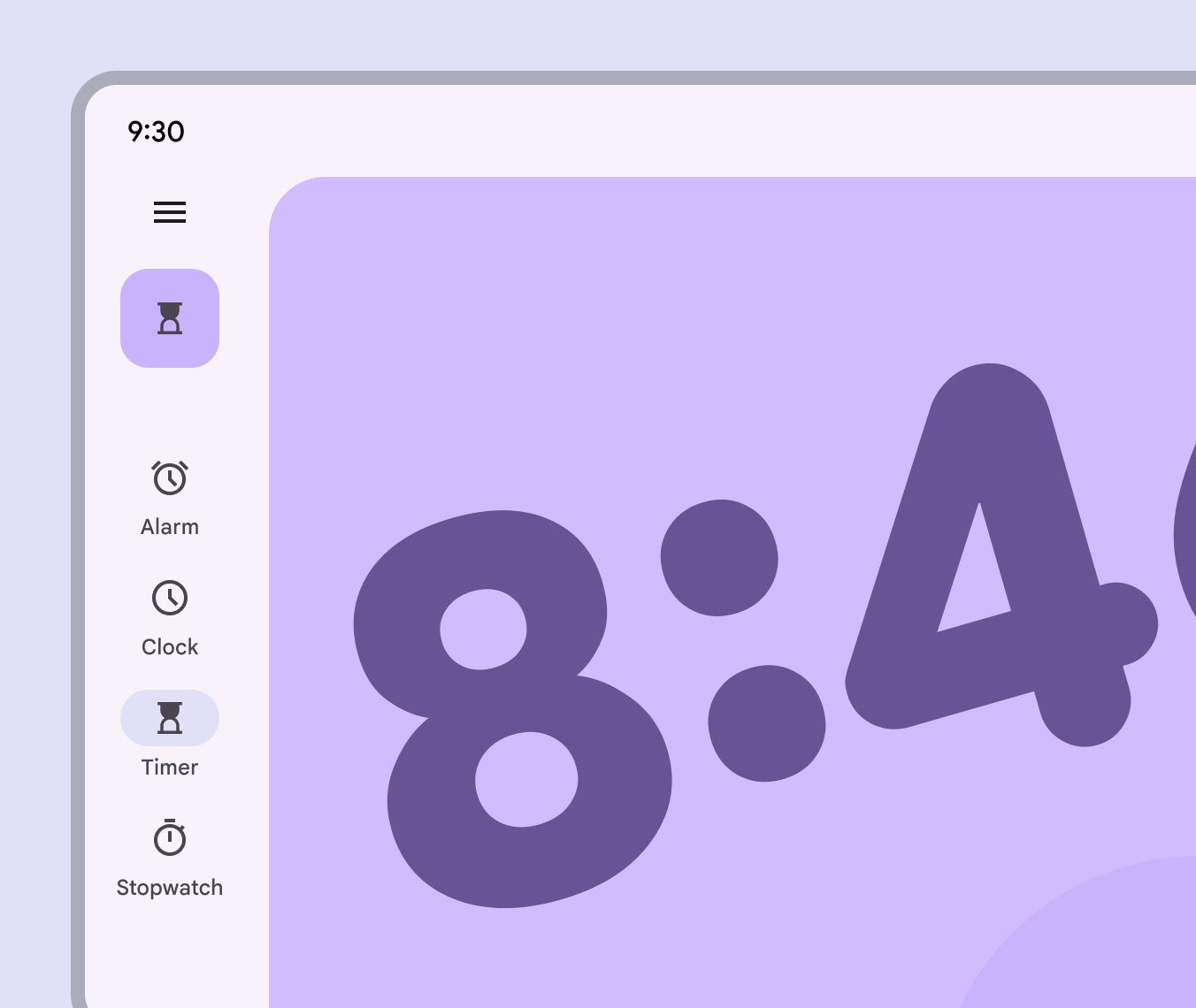
La barra di navigazione laterale ridotta si estende lungo il bordo iniziale della finestra e dovrebbe contenere da 3 a 7 voci di navigazione. Non dovrebbe essere nascosta.
Può essere utilizzata nei breakpoint da medio a extra-large, come tablet e desktop. Nelle finestre di dimensioni medie con poche destinazioni, valuta invece l’uso di una barra di navigazione. Le finestre compatte dovrebbero sempre utilizzare una barra di navigazione.
Espansa
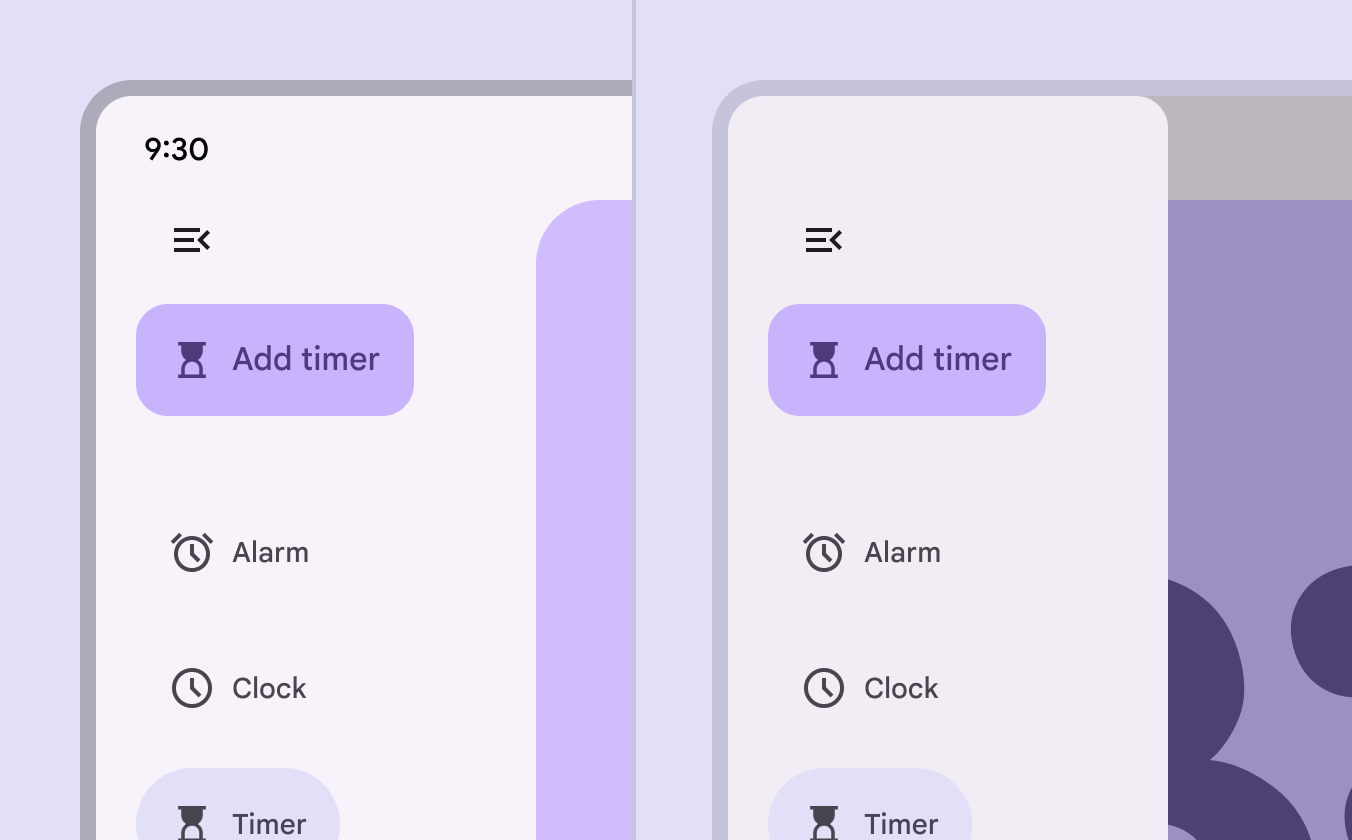
La barra di navigazione laterale espansa può essere standard o modale e dovrebbe sempre essere aperta da un’icona del menu. Una barra espansa può rivelare destinazioni secondarie non visibili quando è ridotta.
La configurazione standard è posizionata accanto al contenuto principale. È ideale per finestre più grandi con molto spazio disponibile.
La configurazione modale si sovrappone al contenuto principale e dovrebbe essere aperta da un’icona del menu. Usa la configurazione modale per:
- Layout densi di informazioni in cui lo spazio è limitato
- Prodotti con molte voci di navigazione
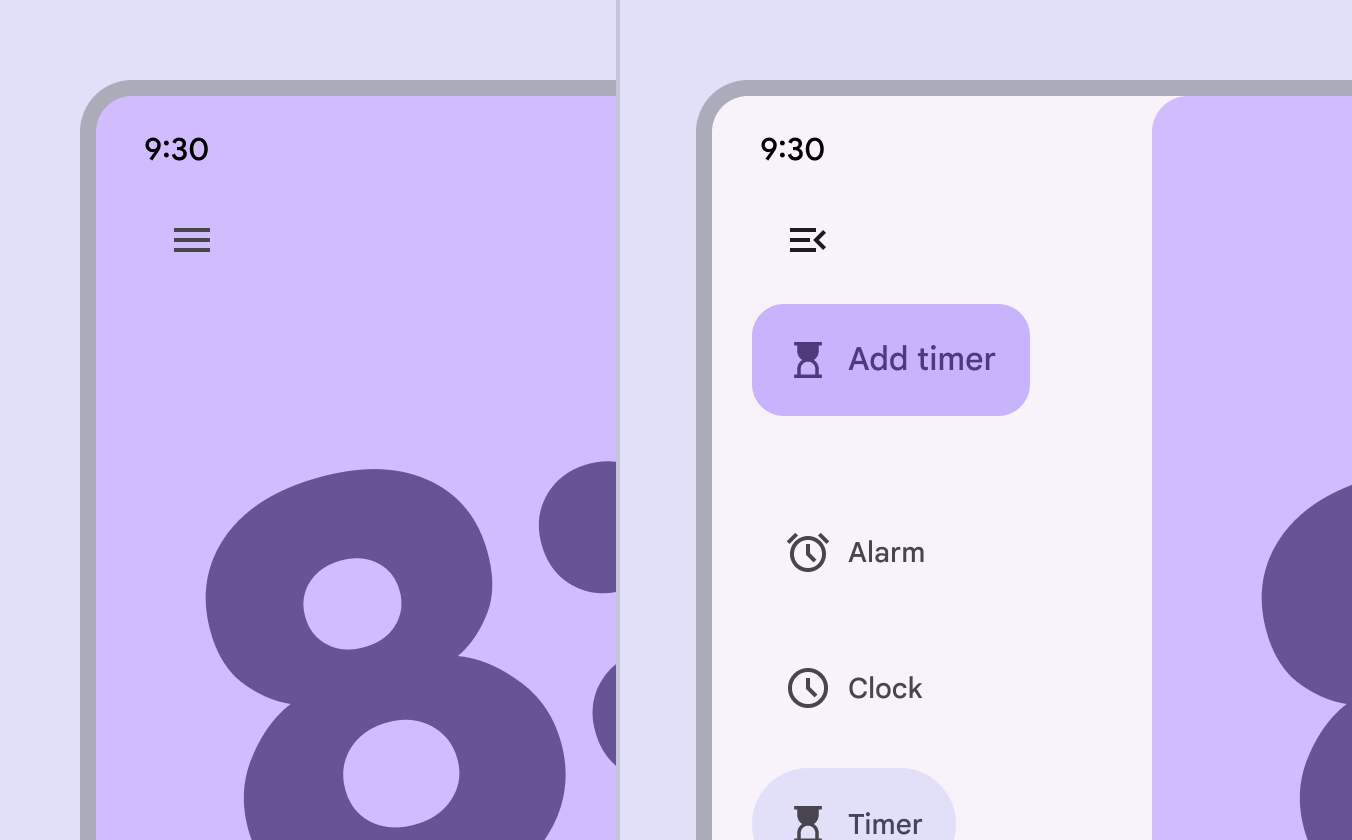
Nelle esperienze immersive, la barra di navigazione laterale espansa può essere completamente nascosta e comparire solo quando si seleziona l’icona del menu.
La barra di navigazione laterale ridotta non dovrebbe essere nascosta.
Anatomia
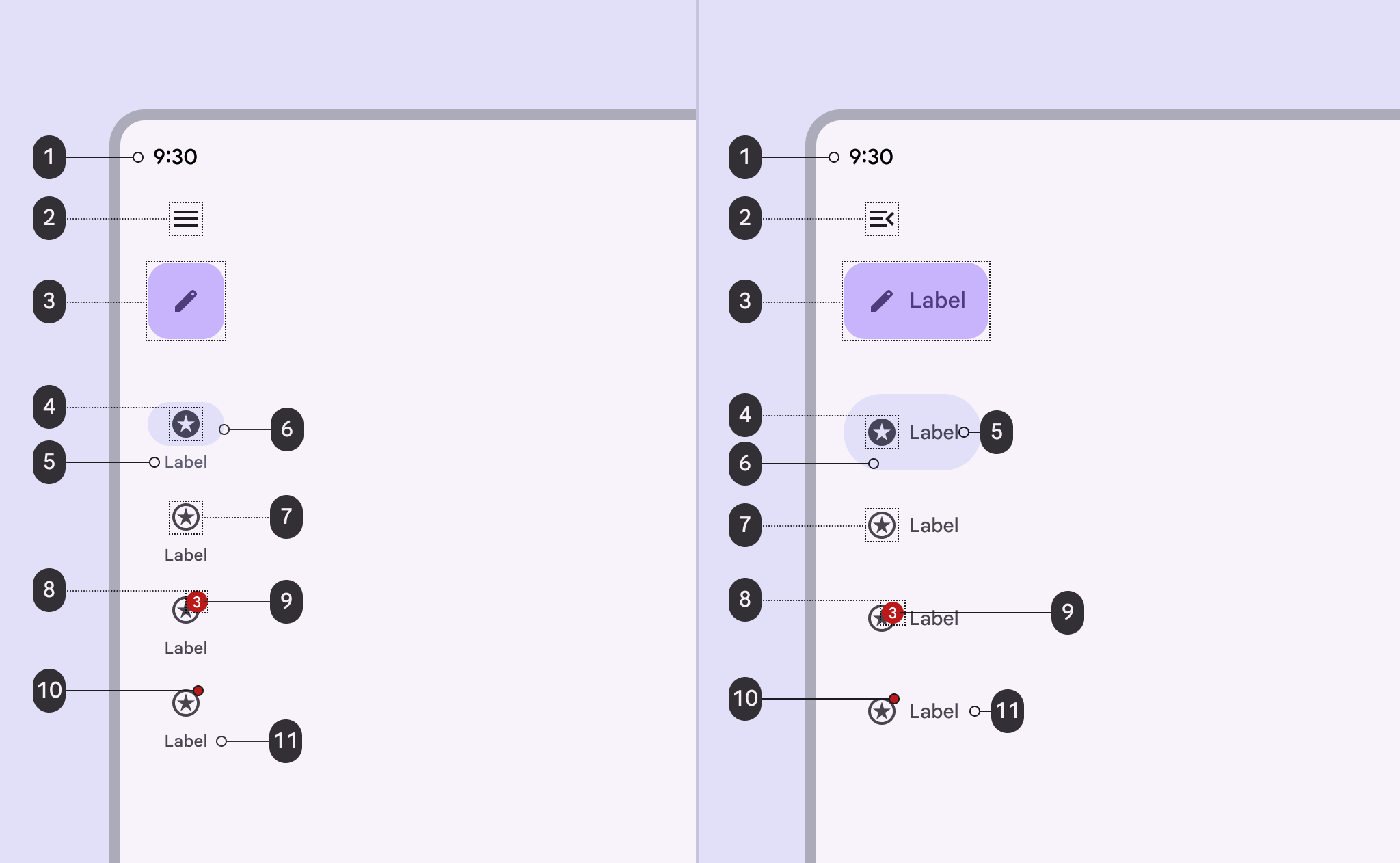
- Contenitore
- Menu (opzionale)
- Pulsante d’azione flottante (FAB) (opzionale)
- Icona - attiva
- Etichetta - attiva
- Indicatore attivo
- Icona - inattiva
- Badge grande (opzionale)
- Etichetta del badge grande
- Badge piccolo
- Etichetta - inattiva
Contenitore
La barra di navigazione laterale dovrebbe essere posizionata sul bordo iniziale della finestra. Si tratta del lato sinistro per le lingue da sinistra a destra e del lato destro per le lingue da destra a sinistra.
Il riempimento del contenitore può essere disattivato in modo che la barra di navigazione laterale appaia direttamente sulla superficie. In questo caso, assicurarsi che tutte le voci abbiano un contrasto cromatico minimo di 3:1.
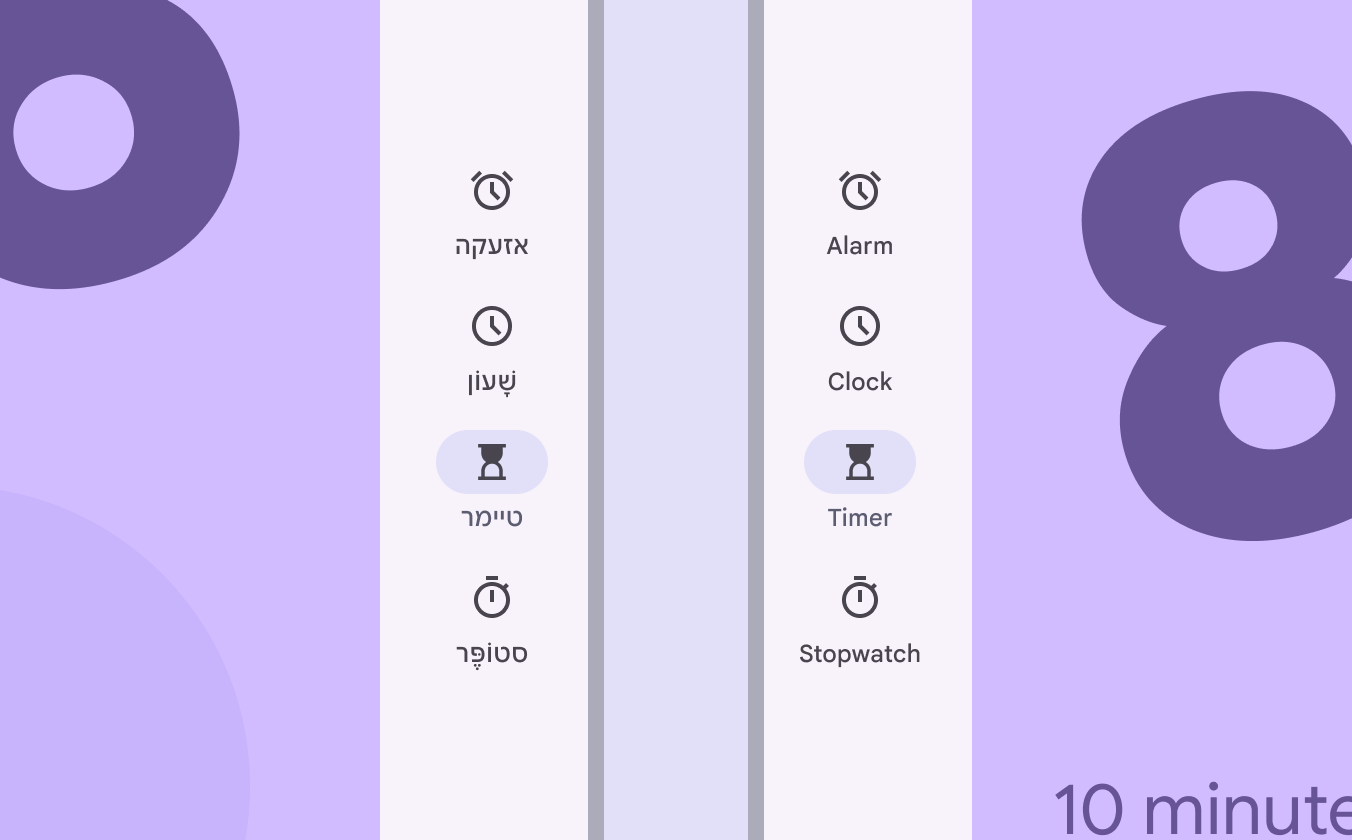
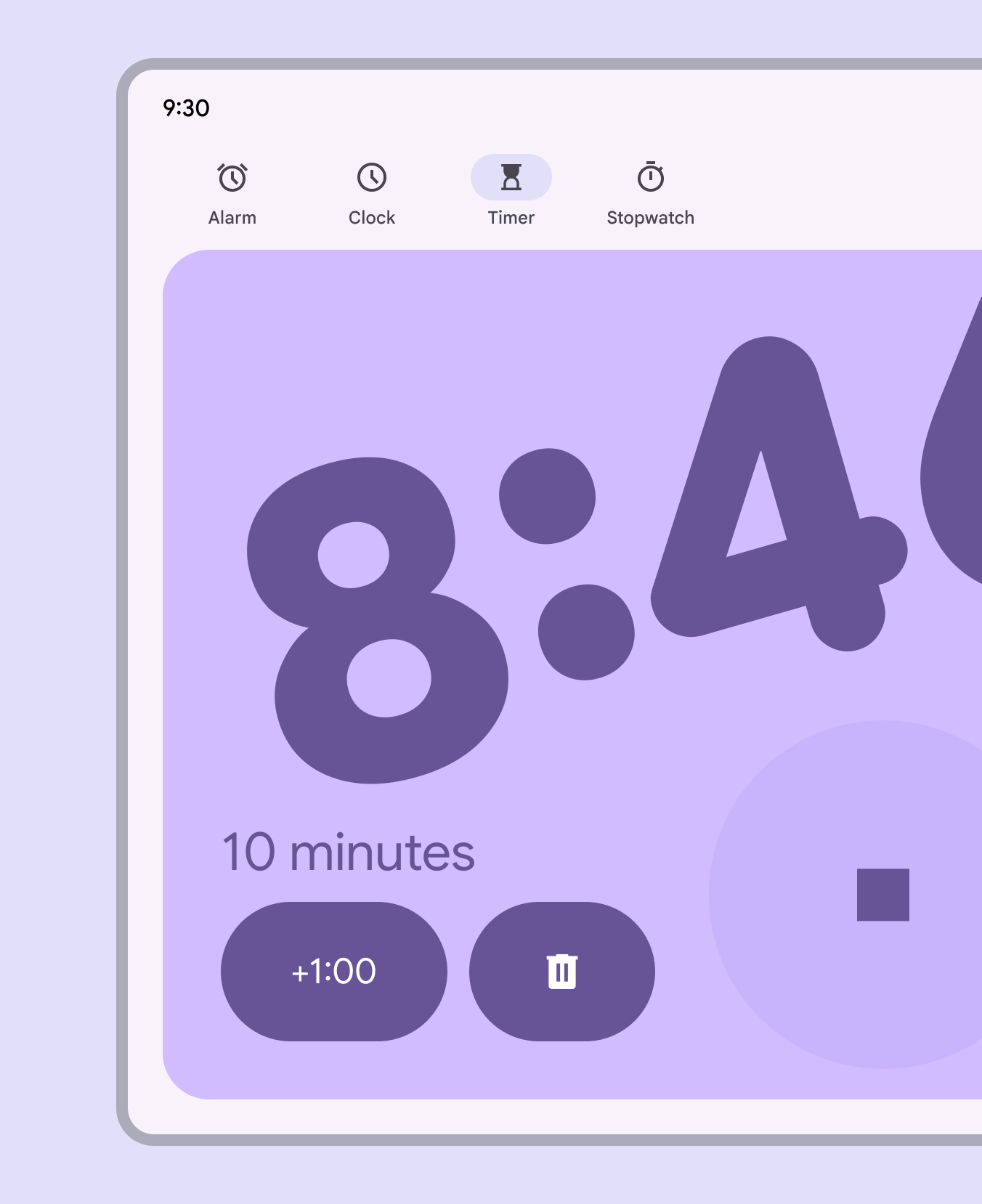
La barra di navigazione laterale dovrebbe essere sempre disposta verticalmente lungo il lato di un layout. Non disporla orizzontalmente.
Usa una barra di navigazione per la navigazione orizzontale.
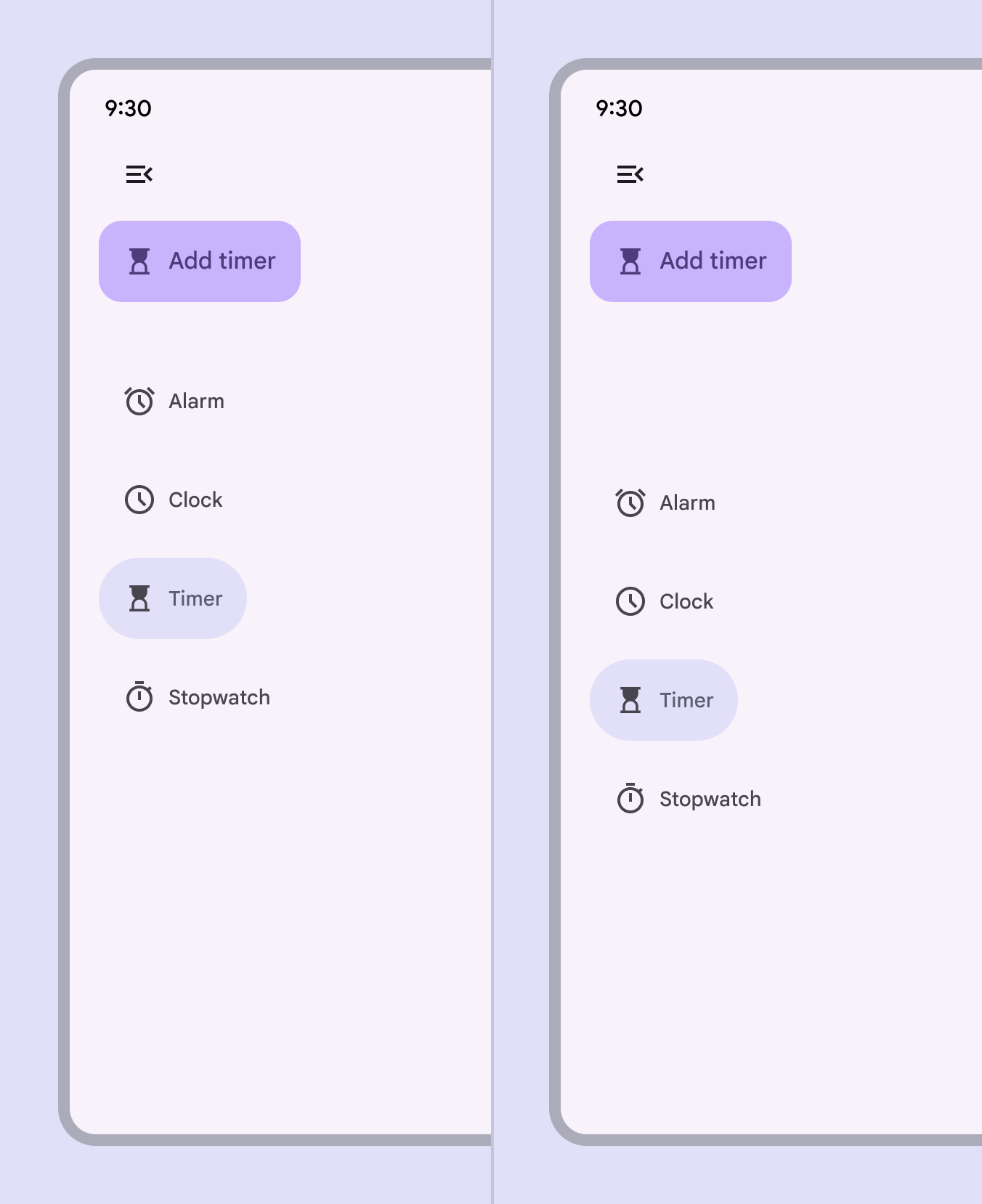
Le voci della barra di navigazione laterale possono essere raggruppate e allineate nella parte superiore o al centro di un layout. Sui tablet, usa l’allineamento al centro per facilitare il raggiungimento delle voci.
L’icona del menu e il FAB dovrebbero essere sempre allineati in alto.
Menu (opzionale)
Il pulsante del menu consente di passare tra la barra di navigazione laterale ridotta e quella espansa.
Una volta espansa, la barra può rivelare destinazioni secondarie.
Quando la barra di navigazione laterale è espansa, l’icona del menu dovrebbe cambiare per indicare che la barra può essere ridotta.
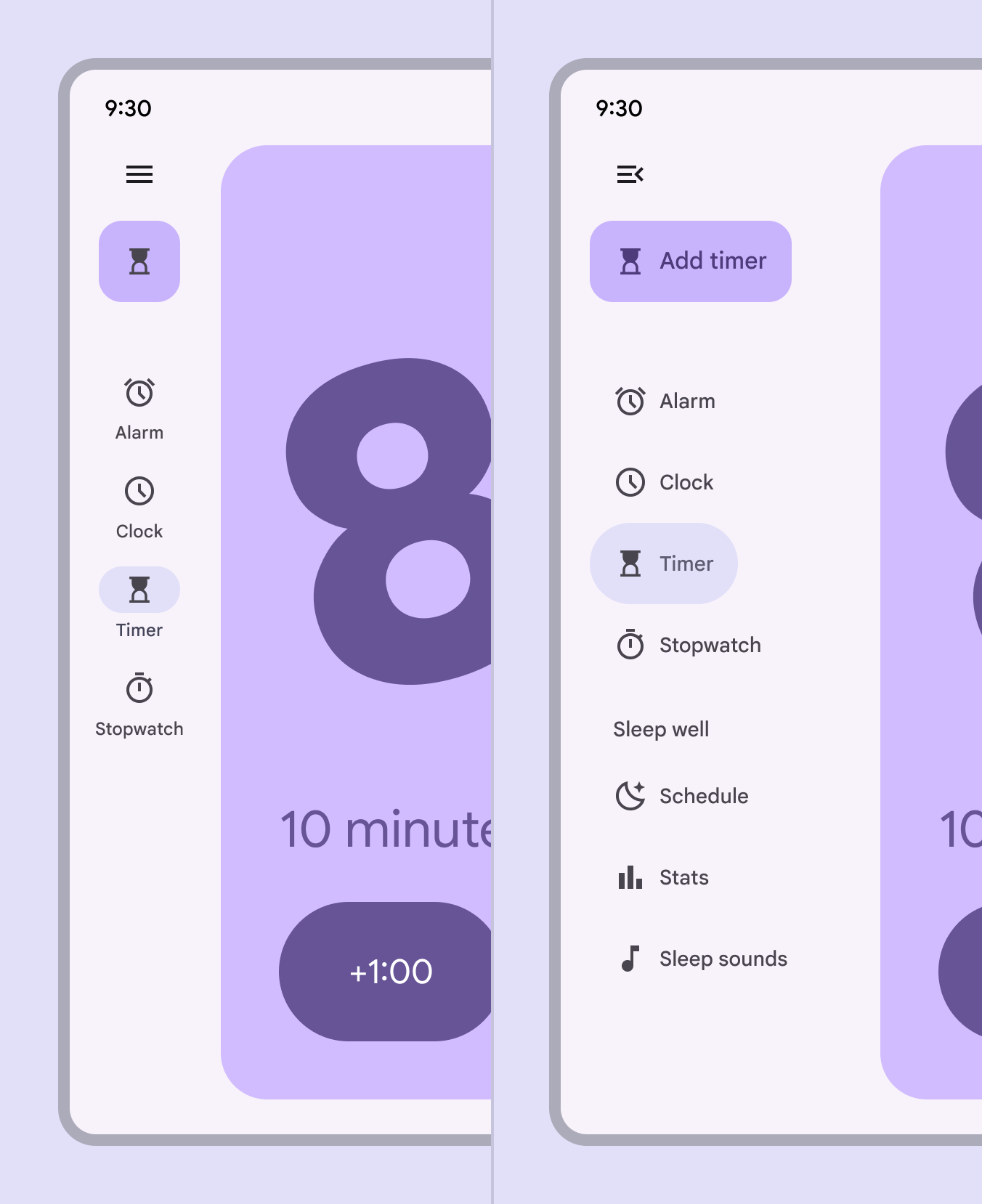
Pulsante d’azione flottante (FAB) (opzionale)
Il contenitore della barra di navigazione laterale è ideale per ancorare il FAB alla parte superiore di uno schermo, posizionando l’azione principale dell’app sopra le destinazioni di navigazione.
Quando è annidato in un altro componente, come la barra di navigazione laterale, l’elevazione a riposo del FAB dovrebbe essere di livello 0.
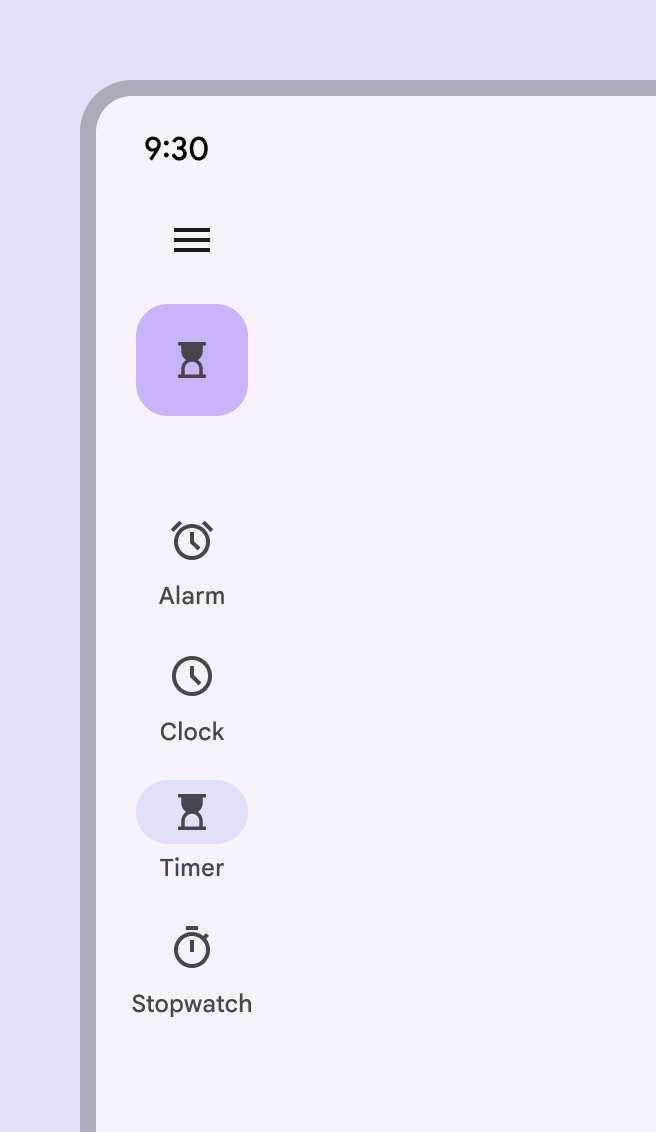
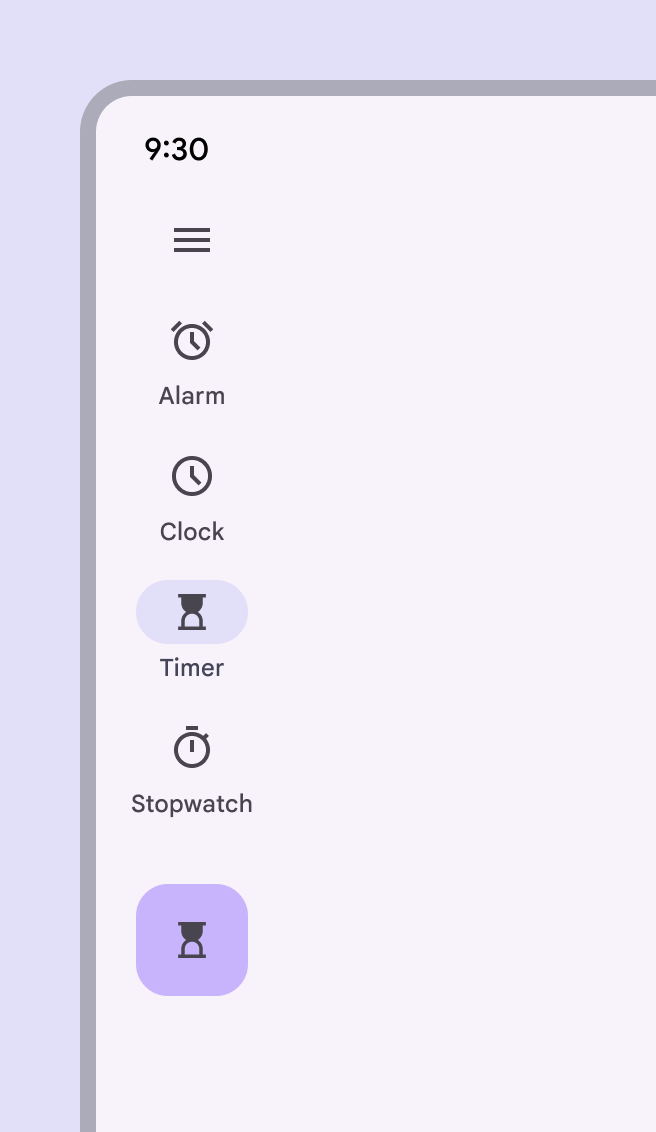
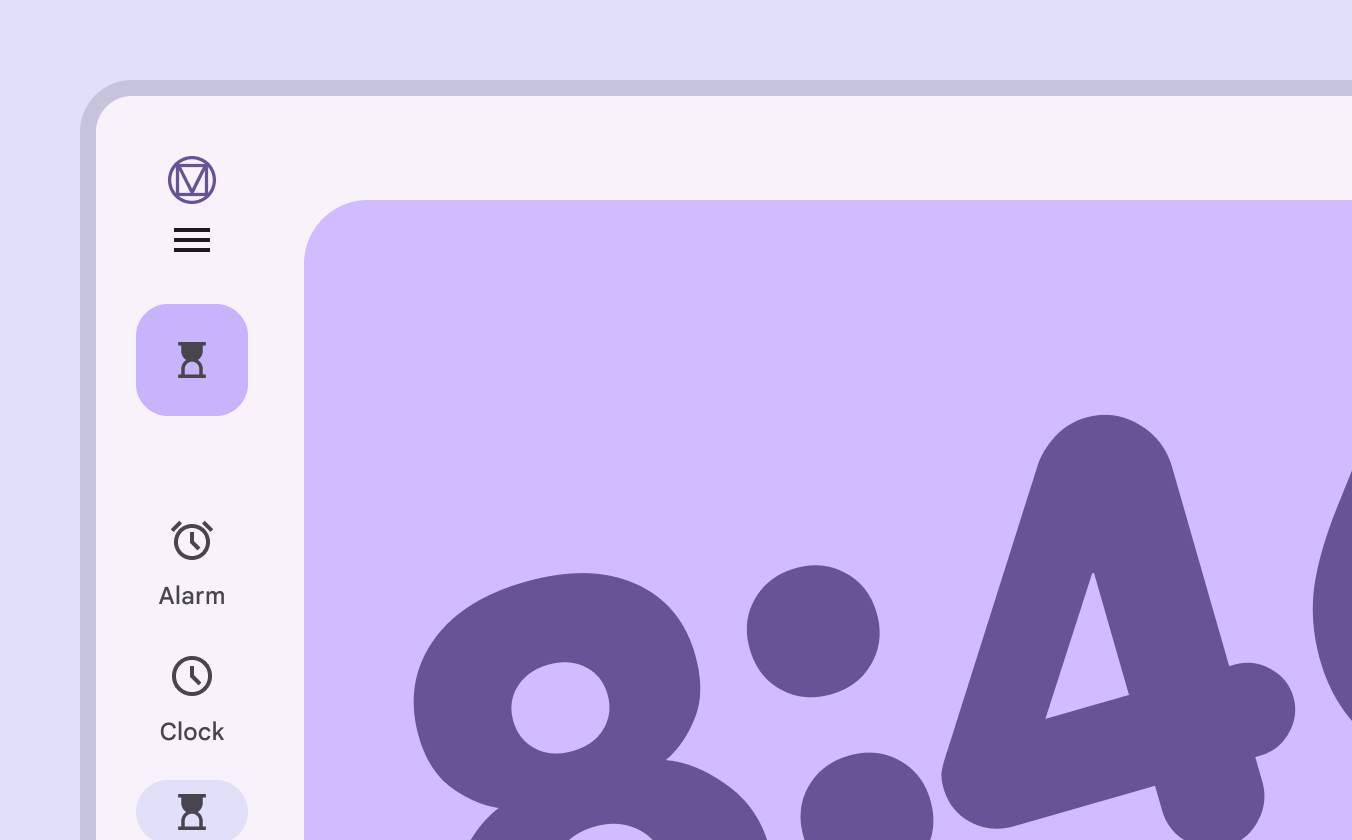
La parte superiore della barra può anche essere utilizzata per un logo; tuttavia, evita di usare loghi che potrebbero essere scambiati per pulsanti.
Non usare un logo come pulsante del menu per espandere la barra di navigazione laterale.
Indicatore attivo
L’indicatore attivo indica la pagina attualmente visualizzata.
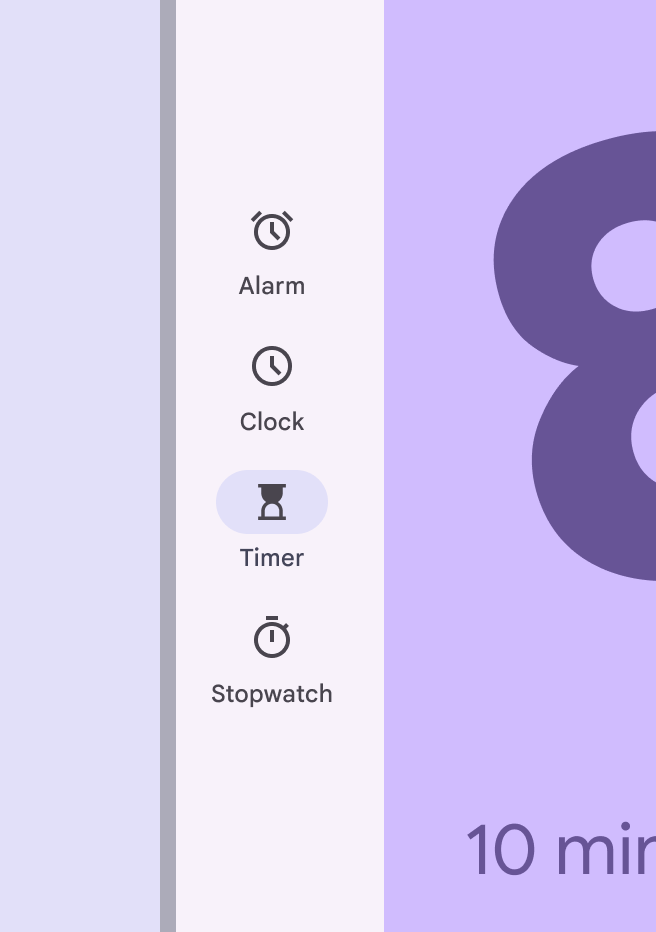
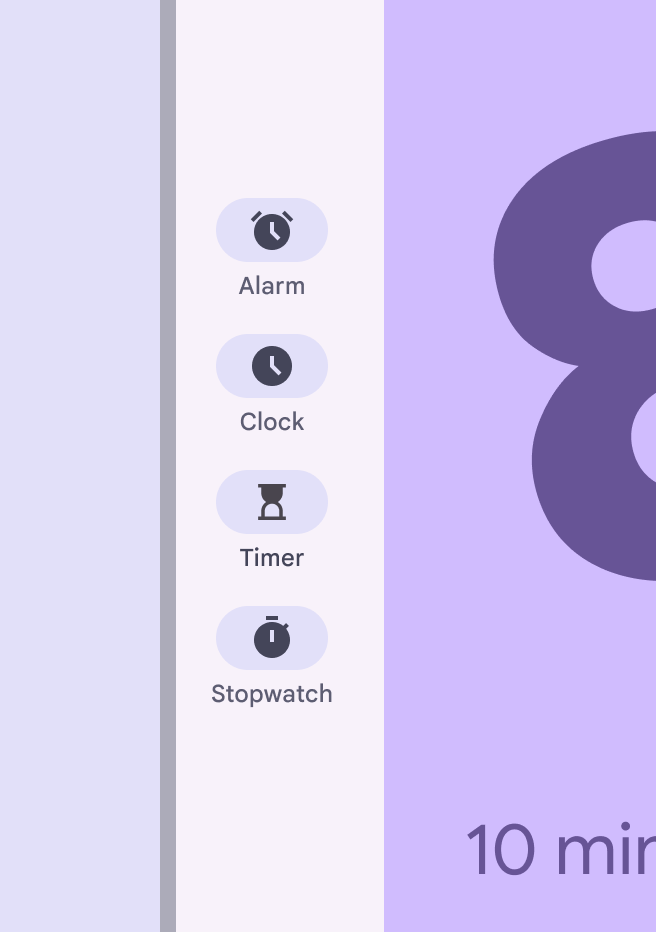
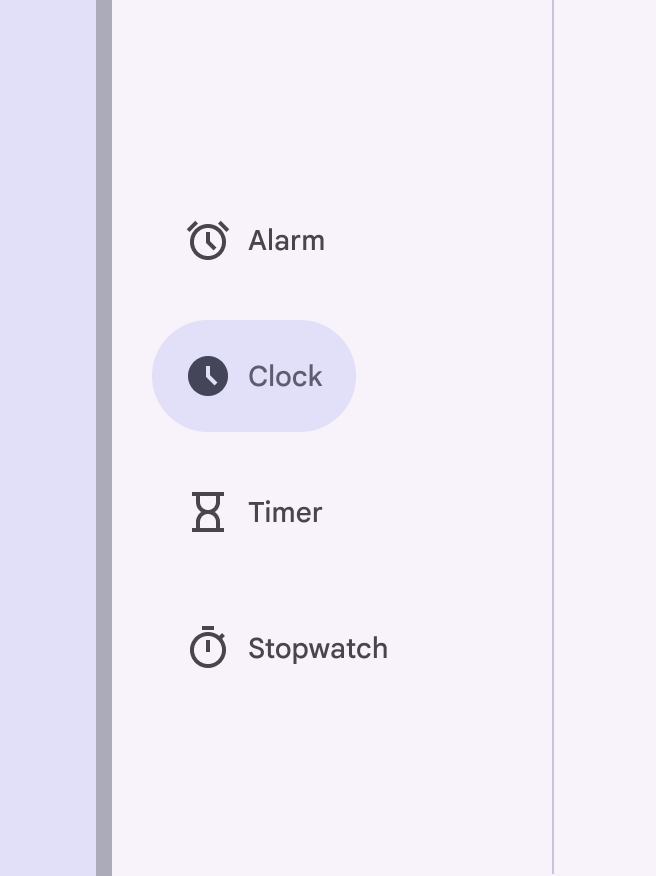
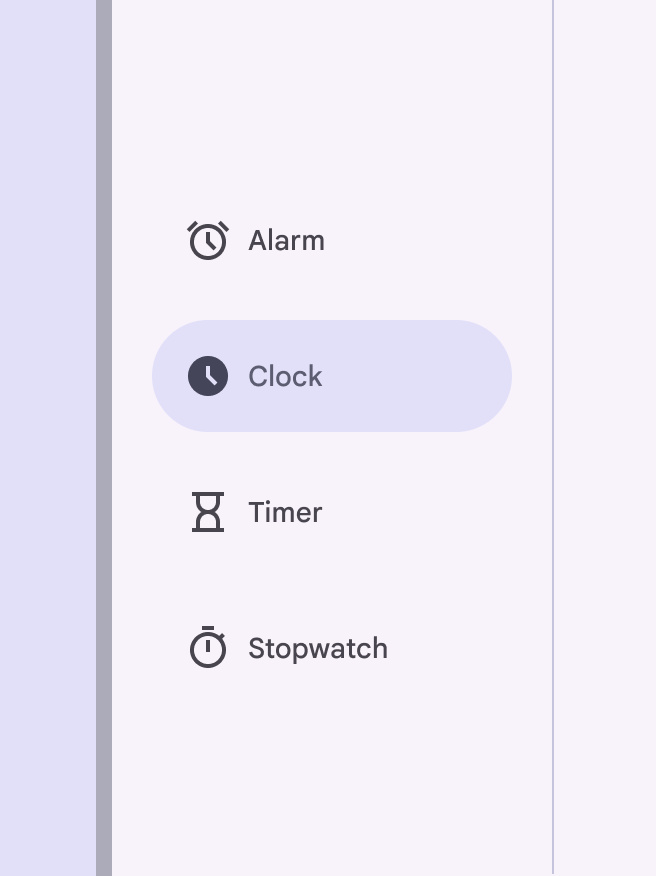
L’indicatore attivo contorna da vicino il testo dell’etichetta nella barra di navigazione laterale espansa. Per ottenere uno stile simile al cassetto di navigazione di base, valuta la possibilità di modificare l’indicatore attivo in modo che riempia il contenitore.
L’area di tocco dovrebbe sempre estendersi per tutta la larghezza.
Icone
Le voci della barra di navigazione laterale devono usare icone che simboleggiano il contenuto della loro pagina. Sfoglia le icone più diffuse su Google Fonts.

Quando viene selezionata una destinazione, l’icona si riempie e cambia colore. Dietro l’icona compare un indicatore attivo.

Testo dell’etichetta
Il testo dell’etichetta dovrebbe fornire una descrizione breve e significativa di ciascuna destinazione di navigazione e offrire agli utenti un ulteriore modo per comprendere il significato di un’icona.
Tutte le voci di navigazione richiedono un’etichetta composta da una sola parola.
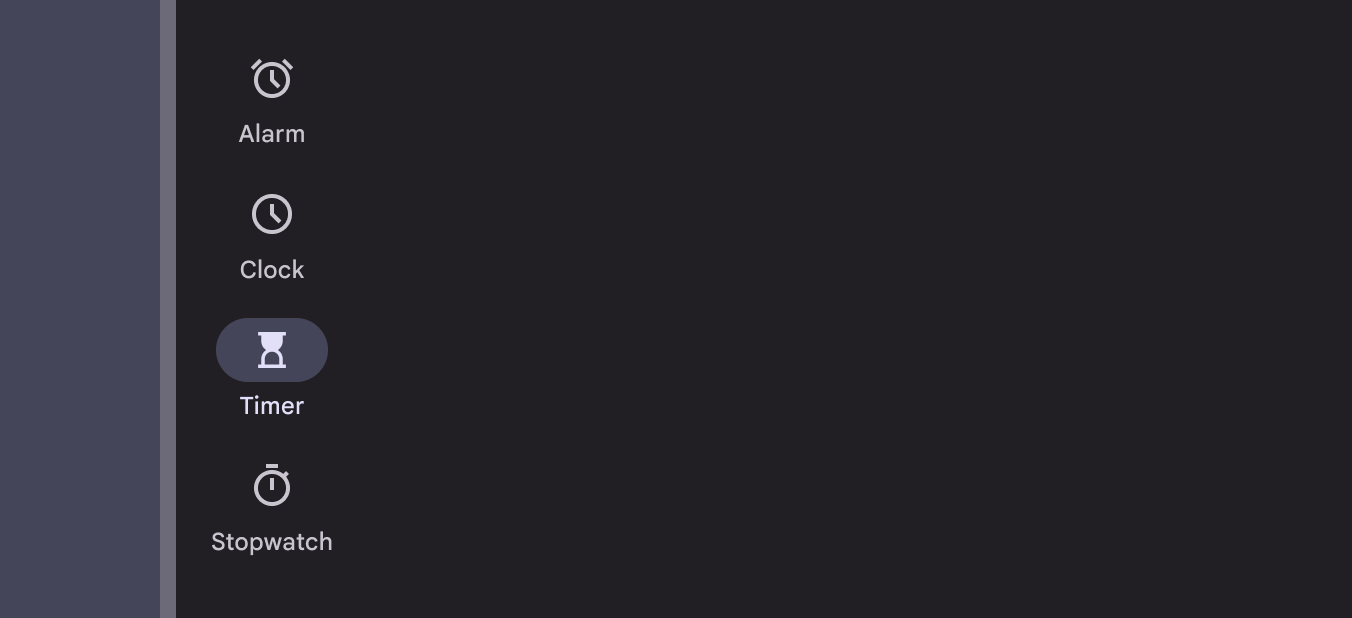
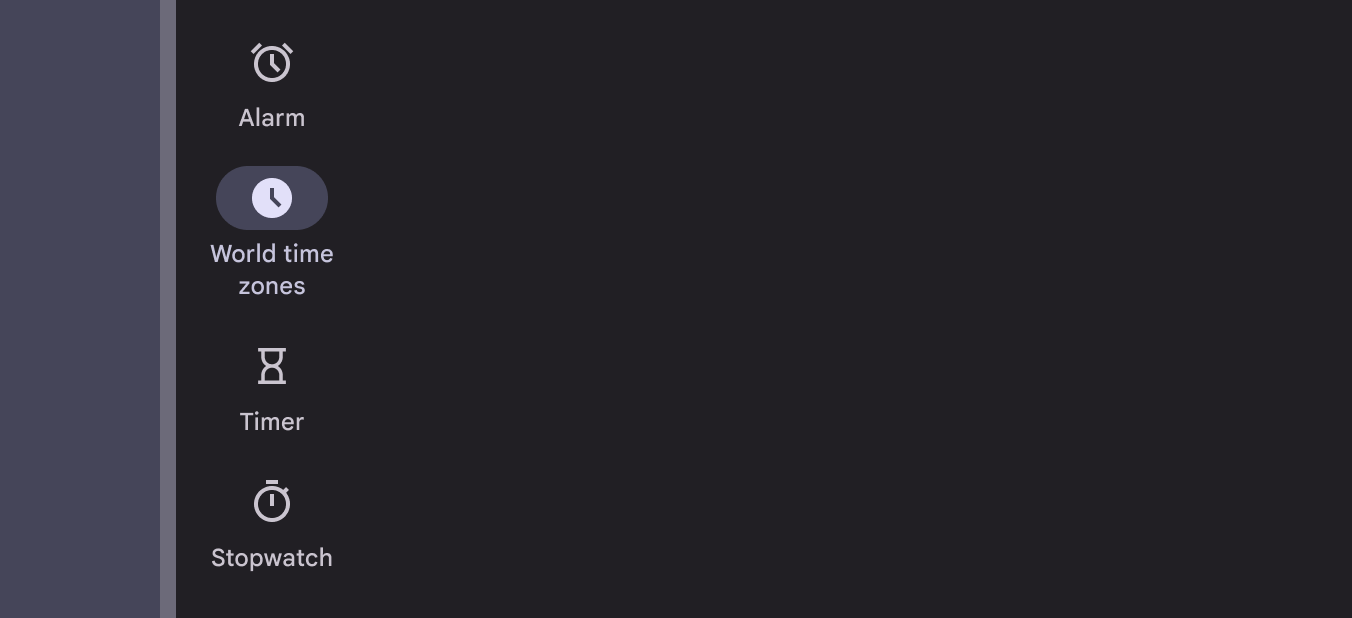
Se possibile, evita che le etichette lunghe vadano a capo. Se necessario, inserisci un’interruzione di riga tra le parole o un trattino nelle parole più lunghe.
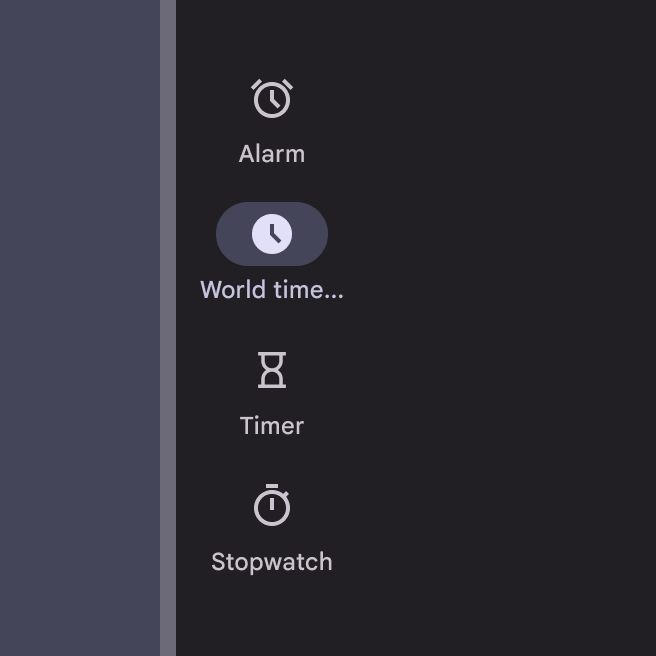
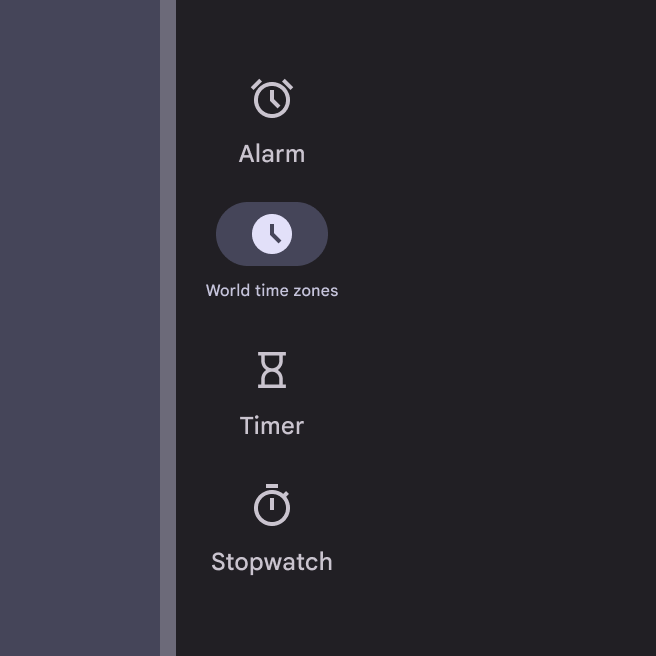
Le etichette dovrebbero essere abbastanza brevi da non essere troncate. Non ridurre la scala tipografica per far entrare etichette più lunghe.
Badge
Le icone della barra di navigazione laterale possono includere badge per comunicare informazioni dinamiche sulla destinazione, come conteggi o stato.
Nelle barre di navigazione laterali ridotte, il badge è posizionato nell’angolo superiore destro dell’icona. Nelle barre di navigazione laterali espanse, il badge dovrebbe essere posizionato accanto al testo dell’etichetta.
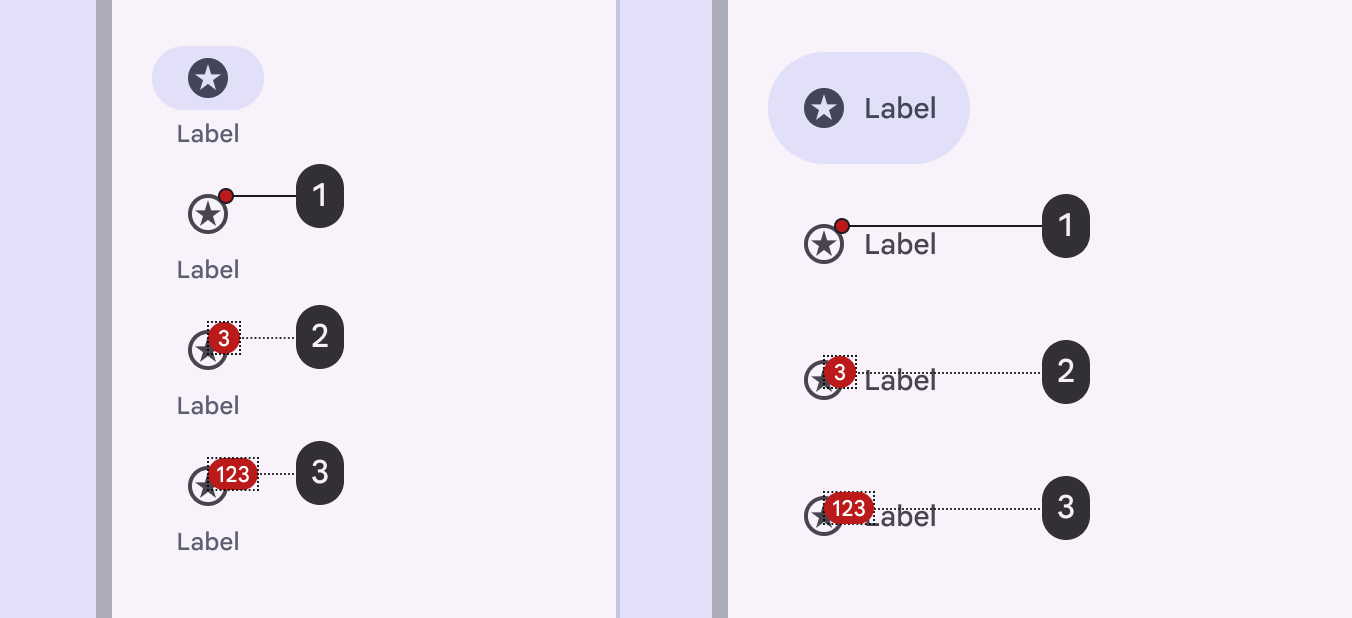
- Badge piccolo su una destinazione della barra
- Badge grande con un numero
- Badge grande con un numero massimo di caratteri
Divisore (opzionale)
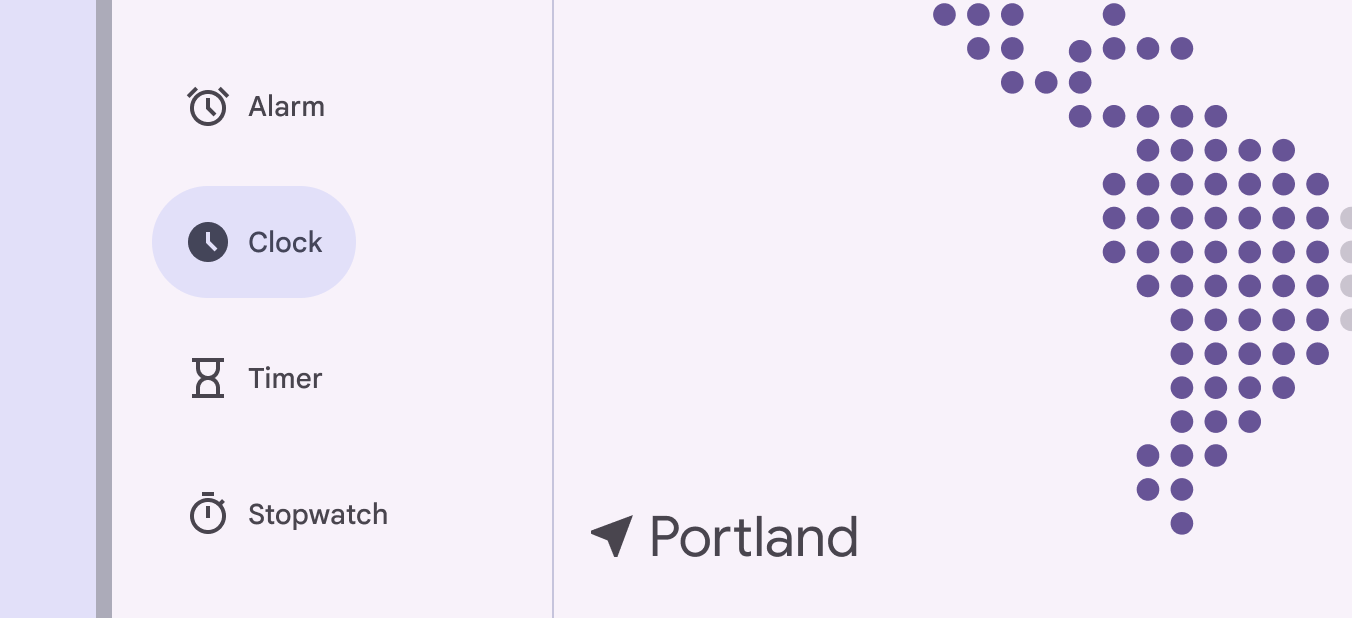
Un divisore verticale può aiutare a separare la barra dal contenuto dell’app. Il divisore dovrebbe essere posizionato sul bordo del contenitore della barra adiacente all’area del contenuto dell’app.
Posizionamento
Nei layout adattivi, la barra di navigazione laterale dovrebbe essere posizionata all’esterno di qualsiasi riquadro, sempre lungo il bordo iniziale della finestra.
Non posizionarla all’interno del contenuto principale. Quando la barra di navigazione laterale è nascosta, il contenuto principale può riempire lo spazio rimanente, purché l’icona del menu sia ancora accessibile.
Le schede possono essere usate insieme a una barra di navigazione laterale per creare un ulteriore livello di navigazione visibile.
Progettazione adattiva
Per ulteriori informazioni, consulta la progettazione adattiva.
Ridimensionamento
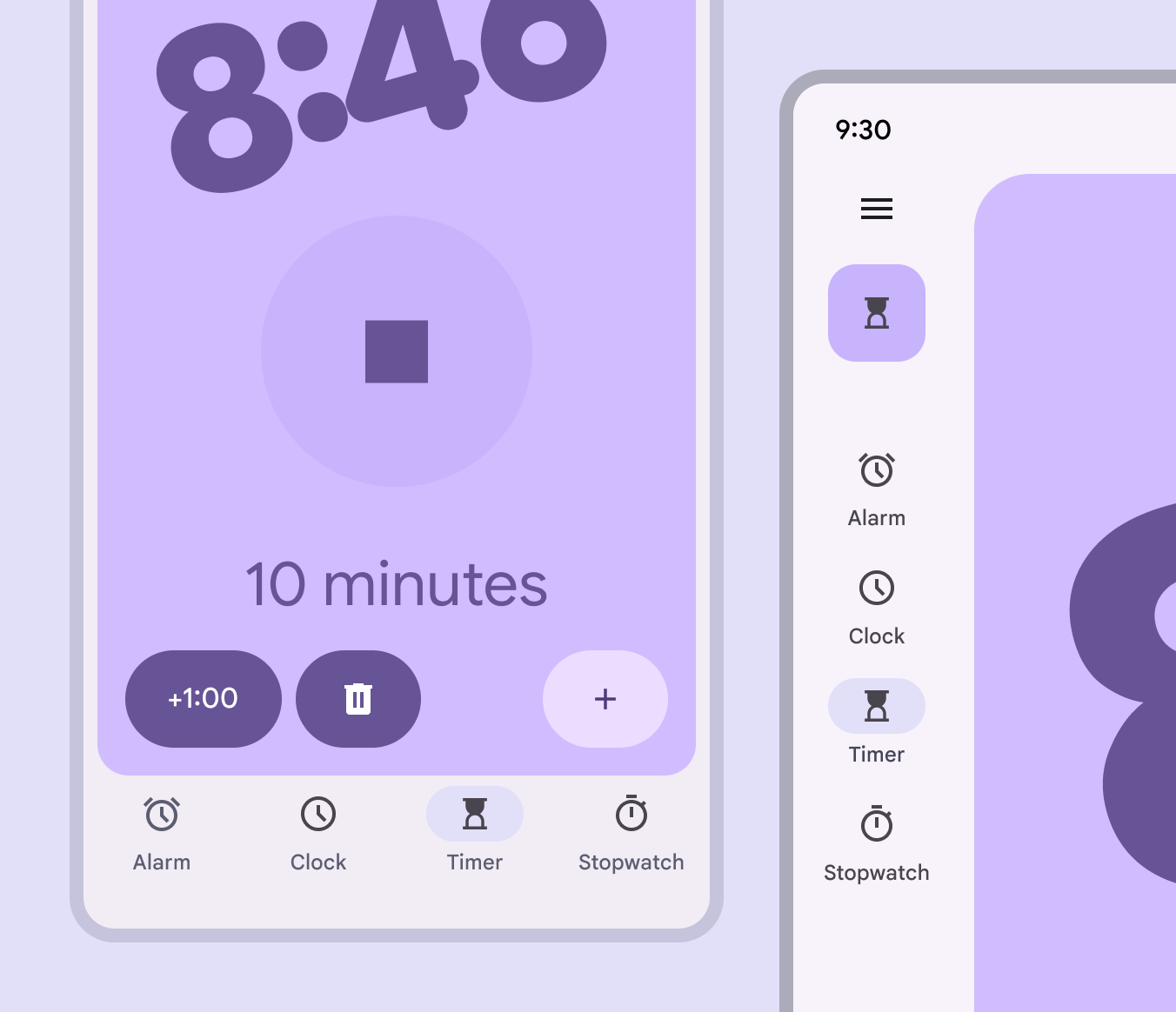
Quando si passa da uno schermo grande a uno schermo piccolo, una barra di navigazione laterale può trasformarsi in una barra di navigazione, offrendo lo stesso accesso rapido in una configurazione più facile da usare sugli schermi più piccoli. Non usare mai contemporaneamente la barra di navigazione laterale e la barra di navigazione.
Usa le barre di navigazione laterali solo per breakpoint medi e superiori. In questi casi non usare una barra di navigazione. Se ci sono più di cinque destinazioni, valuta invece l’uso di una barra di navigazione laterale modale espansa.
Compatto: A causa dei limiti di spazio, non usare una barra di navigazione laterale standard nei layout compatti. Usa invece una barra di navigazione.
Medio: Usa una barra di navigazione laterale, soprattutto se si dà priorità alla navigazione verticale persistente rispetto alla massimizzazione dello spazio verticale per il contenuto.
Da expanded a extra-large: Usa una barra di navigazione laterale, non una barra di navigazione. Considera lo spazio orizzontale disponibile e il numero di destinazioni quando scegli tra standard e modale.
Presentazione
Quando la barra di navigazione laterale passa da ridotta a espansa, il contenuto della pagina dovrebbe adattarsi automaticamente.
Anche il contenuto della barra di navigazione laterale si espande per riempire lo spazio. Ad esempio, il FAB dovrebbe trasformarsi in un FAB esteso.
Nella barra di navigazione laterale espansa possono essere mostrate destinazioni aggiuntive.
Comportamento
Scorrimento
Le destinazioni nella barra di navigazione laterale dovrebbero rimanere visibili e fisse durante lo scorrimento verticale.
Se un layout scorre orizzontalmente, la barra può scorrere fuori dallo schermo o rimanere fissa. Per evidenziare che il contenuto scorre sotto la barra, usa un divisore o aumenta l’elevazione della barra.
Selezione
Quando si tocca una destinazione, la schermata di destinazione usa un pattern di transizione di primo livello. Inoltre, l’icona diventa piena e l’indicatore attivo si espande dal centro dell’icona.
Navigazione indietro
Su Android, un gesto chiamato back predittivo consente agli utenti di far scorrere il dito verso sinistra o destra sullo schermo per tornare indietro o chiudere i componenti modali.
- La schermata precedente viene mostrata in un’anteprima per indicare la destinazione
- Il back predittivo si applica solo alla barra di navigazione laterale modale espansa.
Un elenco dei componenti compatibili è disponibile nella pagina dei gesti.