Skip to content
Material Design 3
Main Navigation
v3
v2
v1

Polski

English
简体中文
繁體中文
Español
Français
Русский
Português – Brasil
Deutsch
日本語
한국어
Italiano
Türkçe
čeština
magyar

Polski

English
简体中文
繁體中文
Español
Français
Русский
Português – Brasil
Deutsch
日本語
한국어
Italiano
Türkçe
čeština
magyar

Wygląd

Sidebar Navigation

Podstawy

Dostępność

Przegląd: zasady

Przegląd: technologie wspomagające

Projektowanie: przegląd

Projektowanie: kontrast kolorów

Projektowanie: struktura

Projektowanie: przepływ

Projektowanie: elementy

Pisanie i tekst: najlepsze praktyki

Pisanie i tekst: obcinanie tekstu

Pisanie i tekst: zmiana rozmiaru tekstu

Tworzenie dla wszystkich: potrzeby użytkowników

Tworzenie dla wszystkich: współprojektowanie

Projektowanie treści

Przegląd

Tekst alternatywny

Pisanie globalne: przegląd

Tworzenie treści globalnych: dobór słów

Powiadomienia

Przewodnik po stylu: najlepsze praktyki w UX writingu

Przewodnik stylu: dobór słów

Przewodnik stylu: gramatyka i interpunkcja

Dostosowywanie Material Design

Urządzenia

Projektowanie dla zegarków: przegląd

Projektowanie dla zegarków: podstawy

Projektowanie dla zegarków: style

Projektowanie dla zegarków: układ

XR

Projektowanie immersyjnych doświadczeń XR: przegląd

Projektowanie interakcji w immersyjnym XR

Projektowanie immersyjnych środowisk XR: układ

Projektowanie immersyjnych XR: dostępność

Komponenty XR: przegląd

Komponenty XR: paski aplikacji

Komponenty XR: okna dialogowe

Komponenty XR: pasek nawigacyjny

Komponenty XR: szyna nawigacyjna

Komponenty XR: paski narzędzi

Tokeny projektowe: przegląd

Tokeny projektowe: jak używać tokenów

Interakcja

Gesty

Urządzenia wejściowe: podstawy

Zaznaczanie: Omówienie

Stany: przegląd

Stany: warstwy stanu

Stany: stosowanie stanów

Układ

Przegląd układu: Omówienie

Przegląd układu: elementy układu

Przegląd układu: projektowanie adaptacyjne

Szkielet: przegląd

Szkielet: paski

Szkielet: szyny

Szkielet: panele

Siatki i odstępy: przegląd

Siatki i odstępy: siatki

Siatki i odstępy: odstępy

Siatki i odstępy: gęstość

Punkty przerwania: przegląd

Punkty przerwania: kompaktowe

Punkty przerwania: średnie

Punkty przerwania: rozszerzone

Breakpointy: duże i bardzo duże

Dwukierunkowość i RTL

Kanoniczne przykłady układów: przegląd

Przykłady układów kanonicznych: Feed

Kanoniczne przykłady układów: lista-szczegóły

Przykłady układów kanonicznych: panel pomocniczy

Użyteczność: przegląd

Użyteczność: zastosowanie M3 Expressive

Material od A do Z

Style

Kolor

System kolorów: przegląd

System kolorów: zasada działania

Role kolorów

Schematy kolorów

Wybór schematu

Statyczne schematy kolorów: Baseline

Statyczne schematy kolorów: własna marka

Dynamiczne schematy kolorów: wybór źródła

Dynamiczne schematy kolorów: źródło generowane przez użytkownika

Dynamiczne schematy kolorów: źródło oparte na treści

Zaawansowane dostosowania: przegląd

Zaawansowane dostosowywanie: stosowanie kolorów

Zaawansowane dostosowywanie: definiowanie nowych kolorów

Zaawansowane dostosowywanie: modyfikowanie istniejących kolorów

Zasoby dotyczące kolorów

Wysokość: przegląd

Wysokość: stosowanie wysokości

Wysokość (elevation): tokeny

Ikony: przegląd

Ikony: projektowanie ikon

Ikony: stosowanie ikon

Ruch

System fizyki ruchu: jak to działa

System fizyki ruchu: specyfikacje

Easing i czas trwania: stosowanie

Easing i czas trwania: tokeny i specyfikacje

Przejścia: wzorce przejść

Przejścia: stosowanie przejść

Kształt: przegląd i zasady

Kształt: skala promieni narożników

Kształt: morfowanie kształtów

Odstępy: przegląd

Odstępy: stosowanie odstępów

Odstępy: tokeny

Typografia: przegląd

Typografia: czcionki

Typografia: skala typograficzna i tokeny

Typografia: stosowanie typografii

Typografia: stylizacje edytorskie

Komponenty

Paski aplikacji: przegląd

Paski aplikacji: specyfikacje

Paski aplikacji: wytyczne

Paski aplikacji: dostępność

Plakietki: Omówienie

Plakietki: specyfikacje

Plakietki: wytyczne

Plakietki: dostępność

Przyciski

Wszystkie przyciski

Grupy przycisków: przegląd

Grupy przycisków: specyfikacje

Grupy przycisków: wytyczne

Grupy przycisków: dostępność

Przyciski: przegląd

Przyciski: specyfikacje

Przyciski: wytyczne

Przyciski: dostępność

Rozszerzone FAB-y: przegląd

Rozszerzone FAB-y: specyfikacje

Rozszerzone FAB-y: wytyczne

Rozszerzone FAB-y: dostępność

Przegląd menu FAB

Menu FAB: specyfikacje

Menu FAB: wytyczne

Menu FAB: dostępność

Pływające przyciski akcji (FAB-y): przegląd

Pływające przyciski akcji (FAB): specyfikacje

Pływające przyciski akcji (FAB-y): wytyczne

Pływające przyciski akcji (przyciski FAB): dostępność

Przyciski ikonowe: przegląd

Przyciski z ikonami: specyfikacje

Przyciski ikonowe: wytyczne

Przyciski ikonowe: dostępność

Przyciski segmentowe: przegląd

Przyciski segmentowe: specyfikacje

Przyciski segmentowe: wytyczne

Przyciski segmentowe: dostępność

Przyciski dzielone: przegląd

Przyciski dzielone: specyfikacje

Przyciski dzielone: wytyczne

Przyciski dzielone: dostępność

Karty: przegląd

Karty: specyfikacje

Karty: wytyczne

Karty: dostępność

Karuzela: przegląd

Karuzela: specyfikacja

Karuzela: wytyczne

Karuzela: dostępność

Pole wyboru: przegląd

Pole wyboru: specyfikacje

Pole wyboru: wytyczne

Pole wyboru: dostępność

Chipy: przegląd

Chipy: specyfikacje

Chipy: wytyczne

Chipy: dostępność

Selektory daty i godziny

Selektory daty: przegląd

Selektory daty: specyfikacje

Selektory daty: wytyczne

Selektory daty: dostępność

Selektory godziny: przegląd

Selektory godziny: specyfikacje

Selektory godziny: wytyczne

Dostępność selektorów godziny

Okna dialogowe: przegląd

Okna dialogowe: specyfikacje

Okna dialogowe: wytyczne

Okna dialogowe: dostępność

Divider: Omówienie

Separator: specyfikacje

Separator: wytyczne

Separator: dostępność

Listy: przegląd

Listy: specyfikacje

Listy: wytyczne

Listy: dostępność

Ładowanie i postęp

Wskaźnik ładowania: przegląd

Wskaźnik ładowania: specyfikacje

Wskaźnik ładowania: wytyczne

Wskaźnik ładowania: dostępność

Wskaźniki postępu: przegląd

Wskaźniki postępu: specyfikacje

Wskaźniki postępu: wytyczne

Wskaźniki postępu: dostępność

Menu: przegląd

Menu: specyfikacje

Menu: wytyczne

Menu: dostępność

Nawigacja

Pasek nawigacji: przegląd

Pasek nawigacji: specyfikacje

Pasek nawigacji: wytyczne

Pasek nawigacji: dostępność

Szuflada nawigacyjna: przegląd

Szuflada nawigacyjna: specyfikacje

Szuflada nawigacyjna: wytyczne

Szuflada nawigacyjna: dostępność

Szyna nawigacji: przegląd

Szyna nawigacji: specyfikacje

Szyna nawigacji: wytyczne

Szyna nawigacji: dostępność

Przycisk radiowy: przegląd

Przycisk radiowy: specyfikacje

Przycisk radiowy: wytyczne

Przycisk radiowy: dostępność

Wyszukiwanie: Omówienie

Wyszukiwanie: specyfikacje

Wyszukiwanie: wytyczne

Wyszukiwanie: dostępność

Arkusze

Dolne arkusze: przegląd

Dolne arkusze: specyfikacje

Dolne arkusze: wytyczne

Dolne arkusze: dostępność

Boczne arkusze: przegląd

Boczne arkusze: specyfikacje

Boczne arkusze: wytyczne

Boczne arkusze: dostępność

Suwaki: przegląd

Suwaki: specyfikacje

Suwaki: wytyczne

Suwaki: dostępność

Snackbar: Omówienie

Snackbar: specyfikacje

Snackbar: wytyczne

Snackbar: dostępność

Przełącznik: przegląd

Przełącznik: dane techniczne

Przełącznik: wytyczne

Przełącznik: dostępność

Zakładki: przegląd

Zakładki: specyfikacje

Zakładki: wytyczne

Zakładki: dostępność

Pola tekstowe: przegląd

Pola tekstowe: specyfikacje

Pola tekstowe: wytyczne

Pola tekstowe: dostępność

Paski narzędzi: przegląd

Paski narzędzi: specyfikacje

Paski narzędzi: wytyczne

Paski narzędzi: dostępność

Podpowiedzi: przegląd

Podpowiedzi: specyfikacje

Podpowiedzi: wytyczne

Podpowiedzi: dostępność

Na tej stronie

Boczne arkusze: wytyczne ​

Boczne arkusze wyświetlają treść dodatkową zakotwiczoną przy krawędzi ekranu.
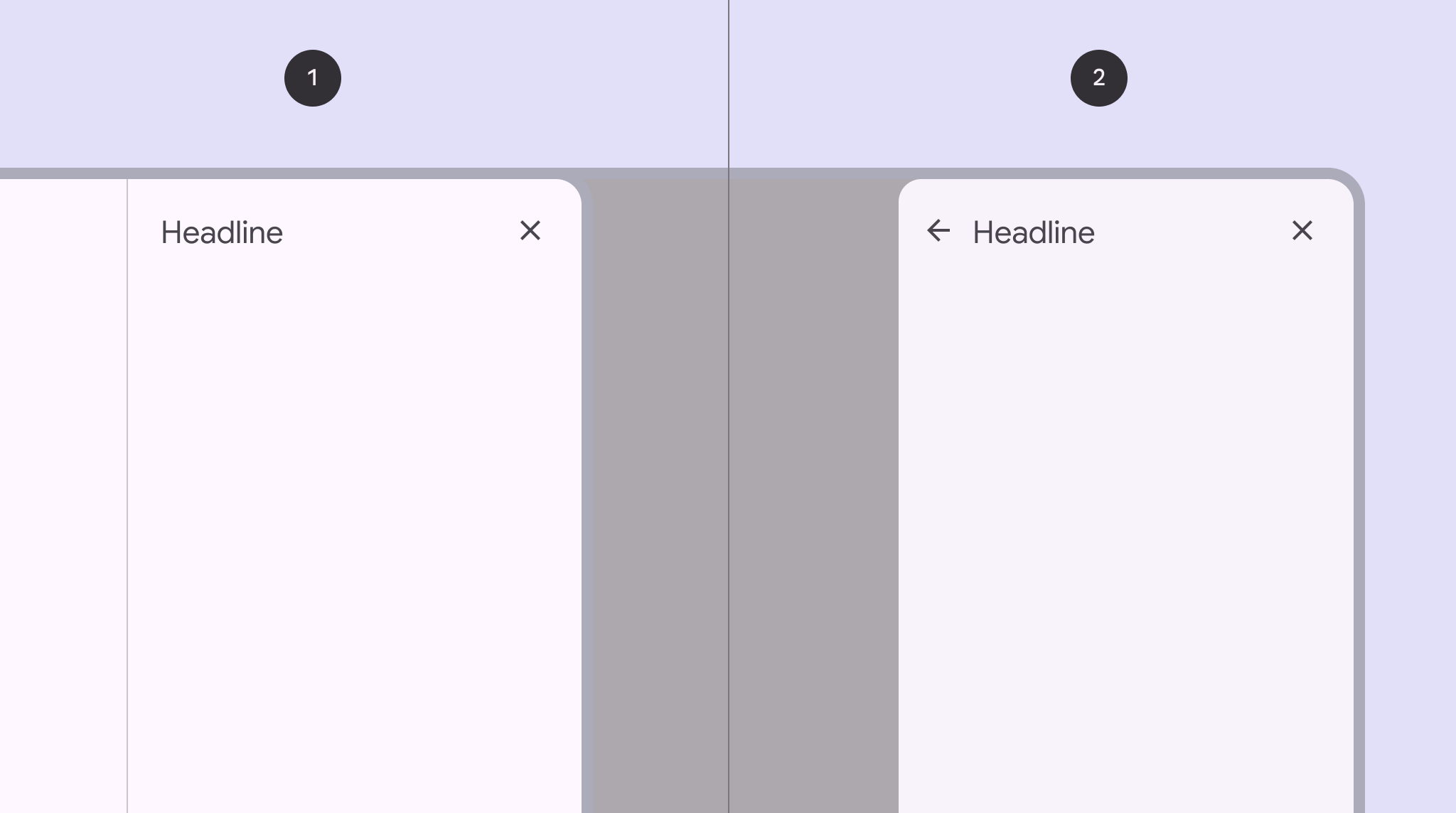

Zestawienie obok siebie standardowego i modalnego panelu bocznego.
  1. Standardowy boczny arkusz
  2. Modalny boczny arkusz

Zastosowanie ​

Standardowe boczne arkuszeStandardowe panele boczne wyświetlają treść bez blokowania dostępu do głównej treści ekranu, np. odtwarzacz audio z boku aplikacji muzycznej. Często są używane w średnich i rozszerzonych punktach przerwania, na urządzeniach takich jak tablet czy komputer. to powierzchnie uzupełniające używane głównie w średnich punktach przerwaniaSzerokość okna od 600dp do 839dp, np. tablet lub urządzenie składane w orientacji pionowej.Więcej o średnich punktach przerwania oraz rozszerzonych punktach przerwaniaSzerokość okna od 840dp do 1199dp, np. tablet lub urządzenie składane w orientacji poziomej albo komputer.Więcej o rozszerzonych punktach przerwania, na urządzeniach takich jak tablet czy komputer. Zapewniają spójną i przewidywalną powierzchnię dla akcji kontekstowych i informacji.

Standardowe boczne arkusze wyświetlają treść uzupełniającą względem głównej treści ekranu. Pozostają widoczne, gdy użytkownicy korzystają z głównej treści.

Typowe zastosowania:

  • Wyświetlanie listy akcji wpływających na główną treść ekranu, takich jak filtry
  • Wyświetlanie dodatkowej treści i funkcji
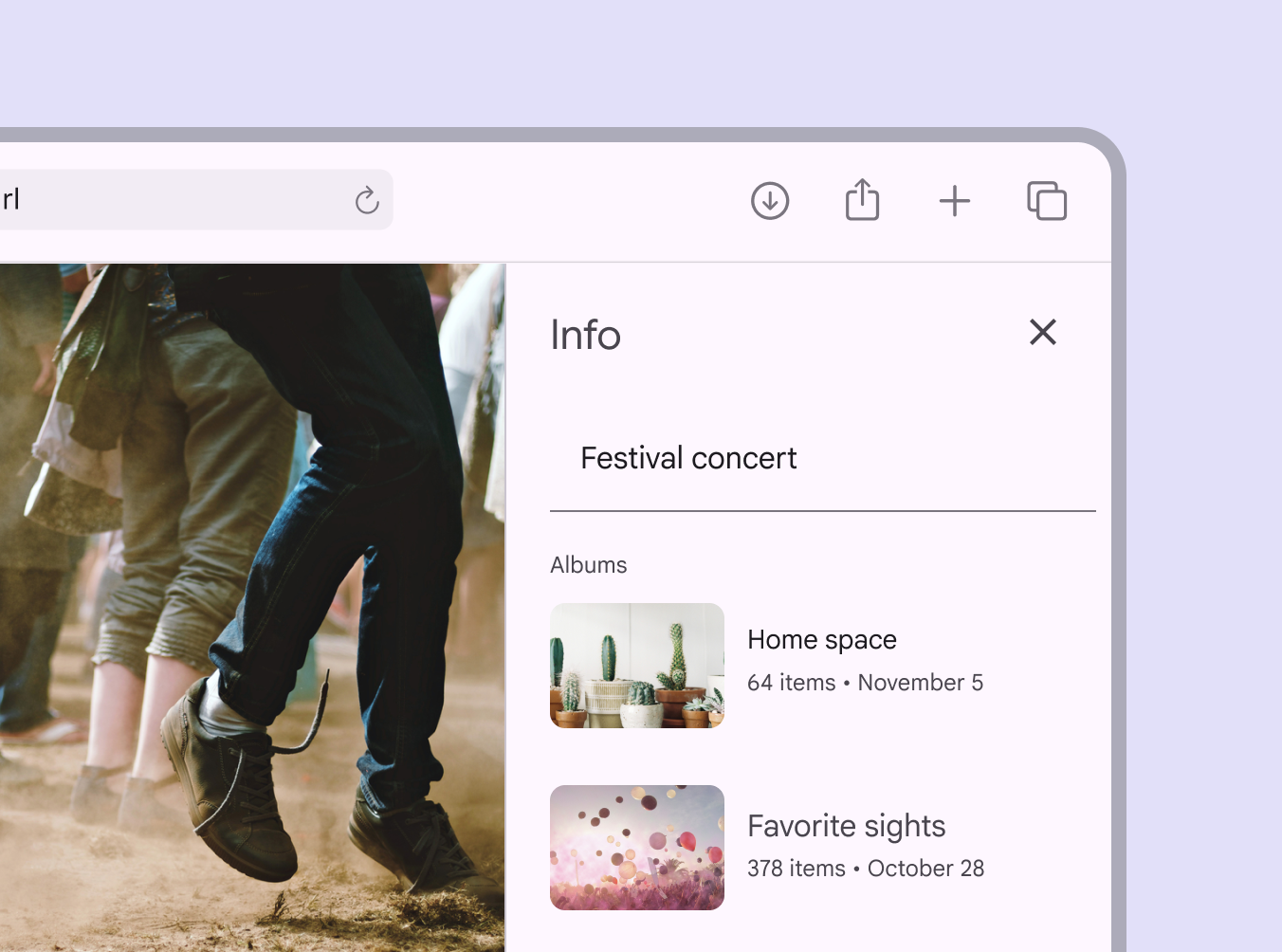
Standardowy panel boczny wyświetlający informacje uzupełniające o zdjęciu.
Informacje o zdjęciu w standardowym bocznym arkuszu

Modalne boczne arkuszeModalne panele boczne pojawiają się przed treścią aplikacji, blokując dostęp do pozostałych funkcji na czas ich wyświetlania, i pozostają na ekranie, dopóki użytkownik nie potwierdzi, nie zamknie panelu lub nie wykona wymaganej czynności. Często są używane w kompaktowych punktach przerwania na urządzeniach mobilnych z powodu ograniczonej przestrzeni na ekranie. są preferowane w kompaktowych punktach przerwaniaSzerokość okna mniejsza niż 600dp, np. telefon w orientacji pionowej.Więcej o kompaktowych punktach przerwania, na urządzeniach mobilnych, ze względu na ograniczoną wielkość ekranu.

Mogą wyświetlać te same rodzaje treści co standardowe boczne arkusze, ale aby uzyskać dostęp do treści pod spodem, należy je zamknąć.
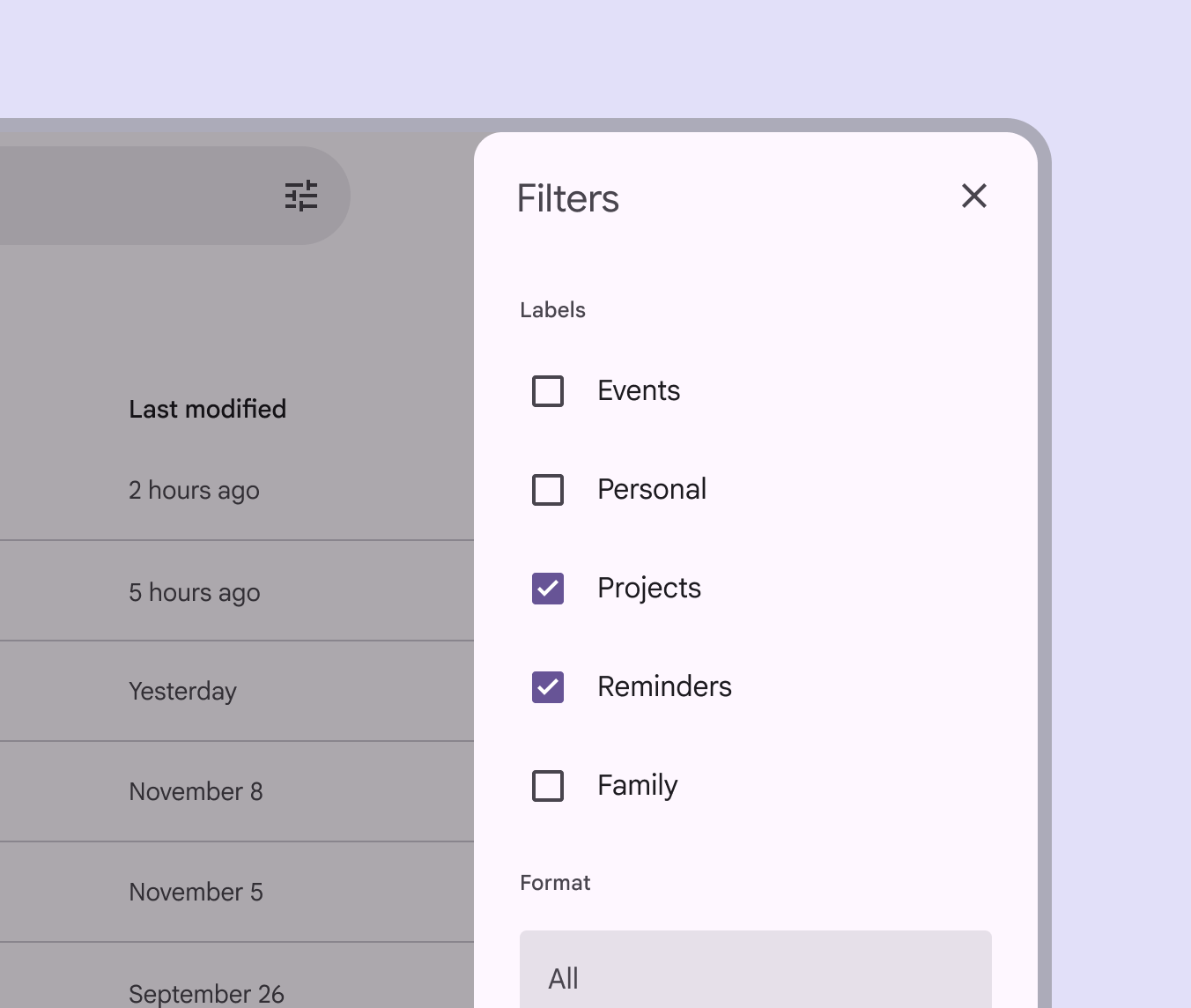
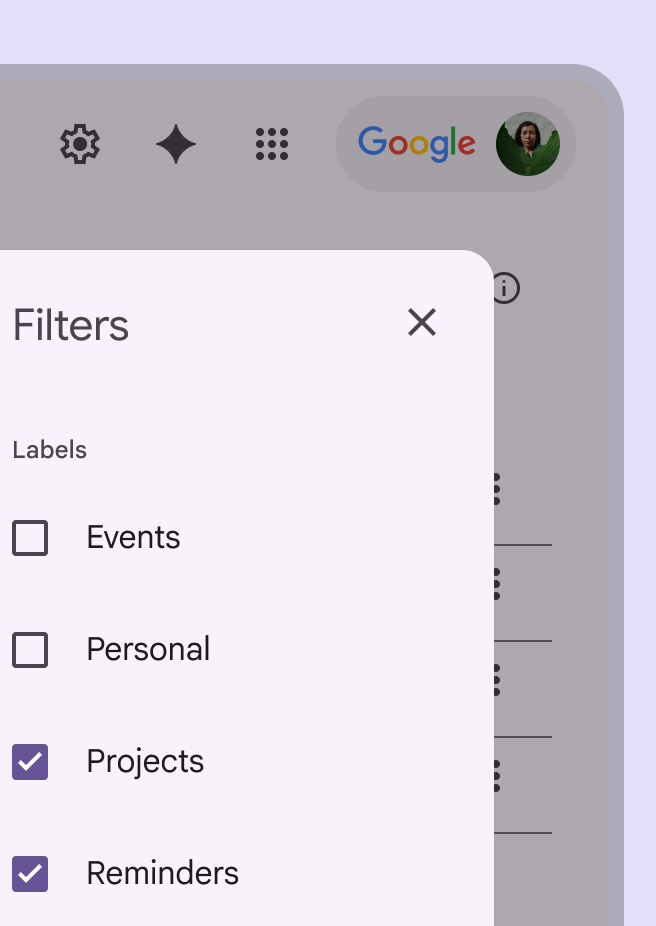
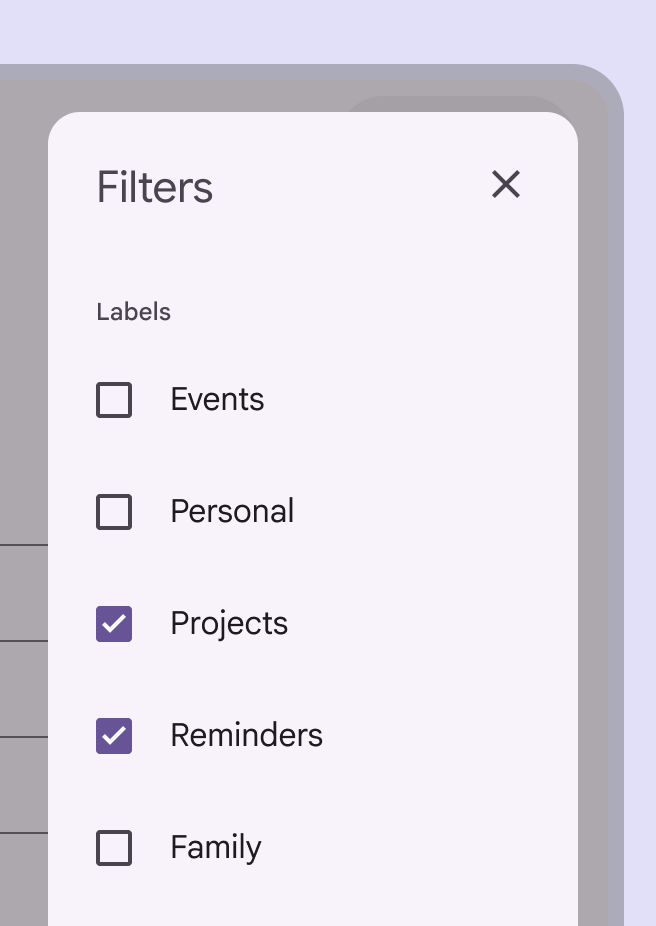
Modalny panel boczny wyświetlający kontrolki filtrów.
Modalny boczny arkusz z kontrolkami filtrów

Boczne arkusze mają stałą szerokość i zazwyczaj rozciągają się na całą wysokość ekranu.

Ich wymiary zależą od sposobu podziału układuUkład to wizualne rozmieszczenie elementów na ekranie.Więcej o układzie aplikacji na obszary interfejsu użytkownika.
Modalny panel boczny po prawej stronie ekranu z prawidłowym wcięciem.
Zalecane Boczne arkusze należy umieszczać wzdłuż krawędzi ekranu, zwykle po prawej stronie, aby nie kolidowały z elementami nawigacyjnymi przy lewej krawędzi. Można zastosować niewielkie wcięcie 16dp od krawędzi.
Modalny panel boczny po prawej stronie ekranu z nieprawidłowym wcięciem.
Niezalecane Nie należy odsuwać bocznego arkusza od krawędzi ekranu znacznie bardziej niż zalecany margines. Taki układ sprawia, że umiejscowienie panelu i jego zachowanie podczas przewijania są niejasne, a panel niepotrzebnie zasłania główną treść.

Anatomia ​

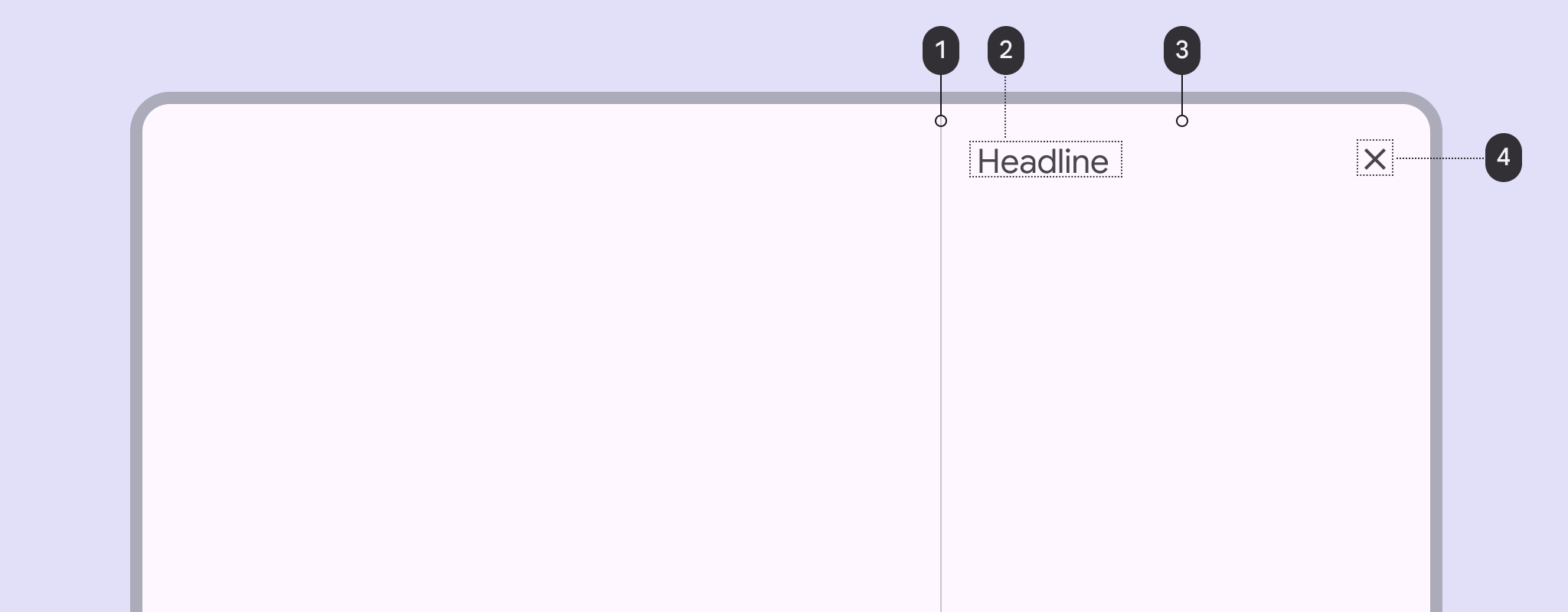
4 elementy standardowego panelu bocznego.
  1. Separator (opcjonalnie)
  2. Nagłówek
  3. Kontener
  4. Przycisk z ikoną zamknięcia

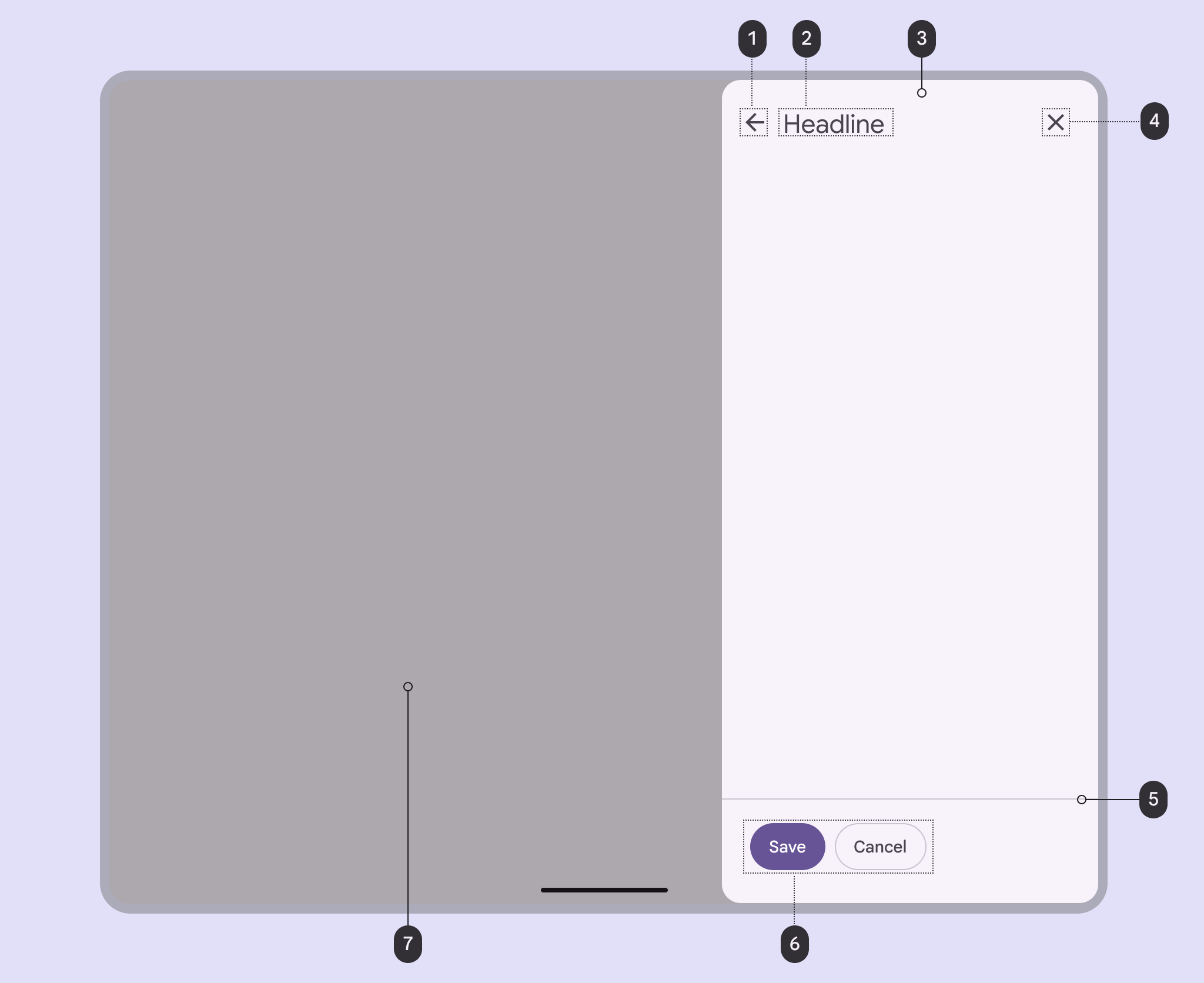
7 elementów modalnego panelu bocznego.
  1. Przycisk z ikoną powrotu (opcjonalnie)
  2. Nagłówek
  3. Kontener
  4. Przycisk z ikoną zamknięcia
  5. Separator (opcjonalnie)
  6. Przyciski akcji (opcjonalnie)
  7. Przyciemnienie

Kontener

Kontenery bocznych arkuszy zawierają wszystkie elementy bocznego arkusza. Ich rozmiar zależy od przestrzeni zajmowanej przez te elementy.

Kontener jest jedynym wymaganym elementem bocznego arkusza.

Kontener modalnego panelu bocznego.
  1. Kontener

Przycisk z ikoną powrotu (opcjonalnie)

Przyciski ikonowePrzyciski ikonowe pomagają użytkownikom wykonywać drobne czynności jednym dotknięciem.Więcej o przyciskach ikonowych mogą umożliwiać wyjście z bocznego arkusza lub przejście do innego ekranu.

Ponieważ główna treść znajdująca się za bocznym arkuszem lub obok niego pozostaje widoczna, ważne jest zapewnienie czytelnych sposobów opuszczania bocznego arkusza i powrotu do głównej treści.

Przycisk z ikoną powrotu w lewym górnym rogu modalnego panelu bocznego.
  1. Przycisk z ikoną powrotu

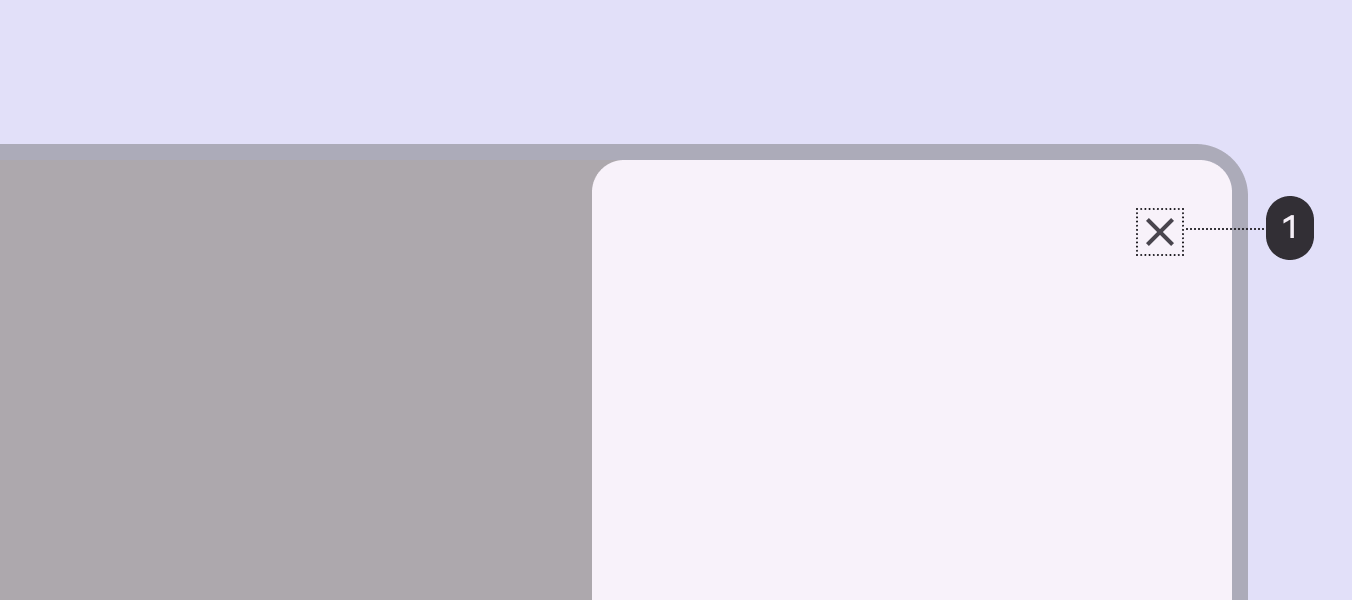
Przycisk z ikoną zamknięcia (opcjonalnie)

Mechanizm zamykania zapewnia spójny sposób zamykania bocznego arkusza.

Przycisk z ikoną zamknięcia jest zdecydowanie zalecany; zwiększa dostępnośćProjektowanie dostępne sprawia, że produkty są użyteczne dla osób o różnych potrzebach i różnym poziomie sprawności.Więcej o dostępności i ułatwia zamknięcie bocznego arkusza w stanie fokusuStan fokusu sygnalizuje, że użytkownik wyróżnił element, używając metody wprowadzania, takiej jak klawiatura lub głos.Więcej o stanie fokusu.

Przycisk z ikoną zamknięcia w prawym górnym rogu modalnego panelu bocznego.
  1. Przycisk z ikoną zamknięcia

Przyciski akcji (opcjonalnie)

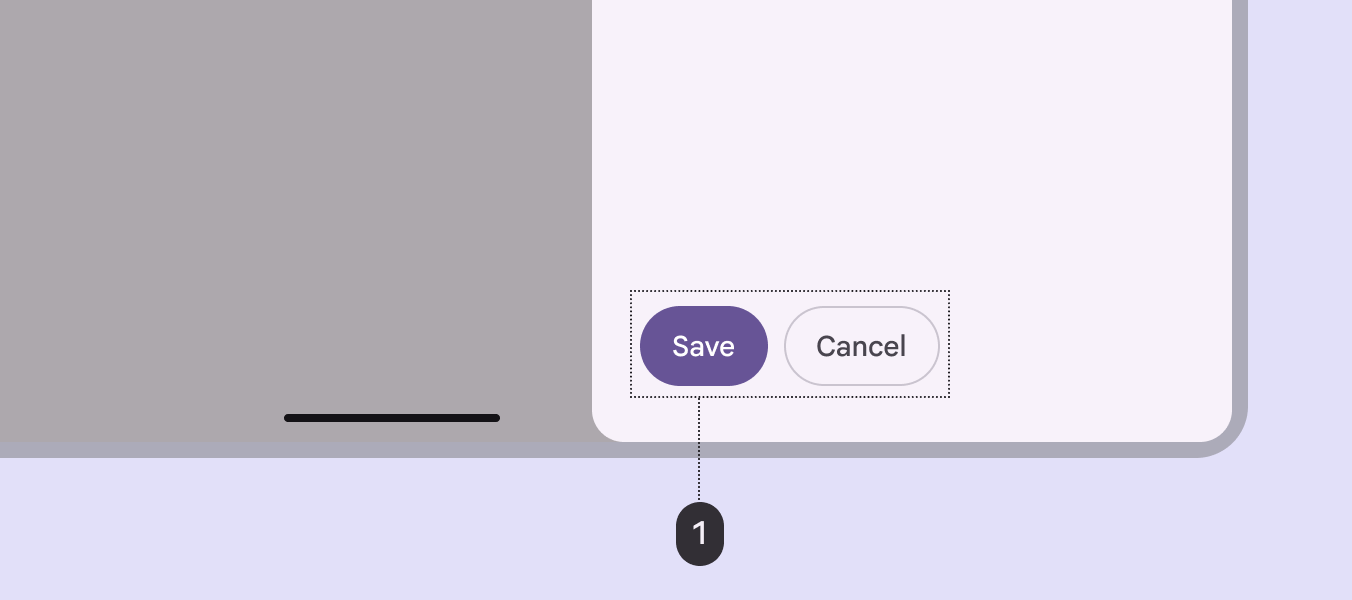
PrzyciskiPrzyciski pozwalają użytkownikom podejmować działania i dokonywać wyborów jednym dotknięciem.Więcej o przyciskach reprezentują akcje dostępne z poziomu bocznego arkusza. Przykłady: Zapisz, Edytuj, Pobierz.

Aby wyróżnić określone akcje, używaj wysokości (elevation)Wysokość (elevation) to odległość między dwiema powierzchniami na osi Z.Więcej o wysokości, wypełnienia i tonuTon określa, jak jasny lub ciemny wydaje się kolor. Ton bywa też nazywany luminancją.Więcej o odcieniu, chromie i tonie.

Przyciski Zapisz i Anuluj u dołu modalnego panelu bocznego.
  1. Przyciski akcji

Separator (opcjonalnie)

SeparatorySeparatory to cienkie linie, które grupują treść w listach lub innych kontenerach.Więcej o separatorach mogą oddzielać różne rodzaje treści i tworzyć odrębne regiony w bocznym arkuszu.

Używaj separatora, aby oddzielić:

  • Przyciski akcji od treści
  • Treść generowaną przez użytkownika od treści generowanej przez system
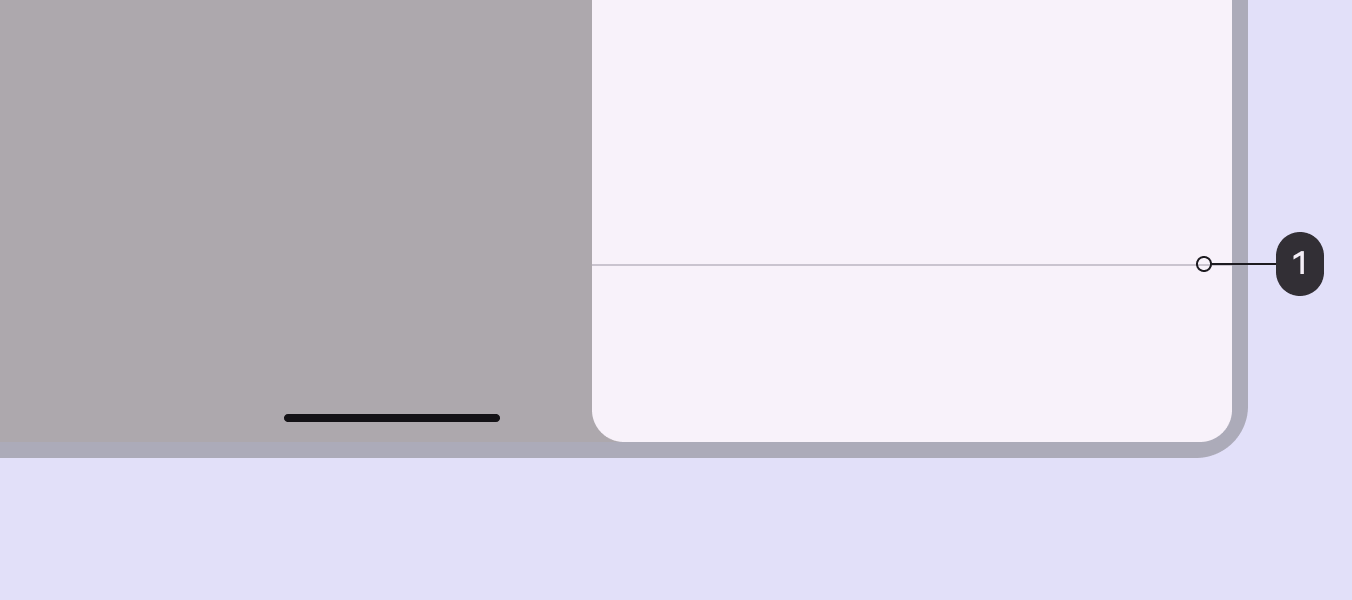
Poziomy separator w modalnym panelu bocznym.
  1. Separator

Treść (opcjonalnie)

Boczne arkusze mogą wyświetlać szeroki zakres treści i układówUkład to wizualne rozmieszczenie elementów na ekranie.Więcej o układzie, od listyListy to ciągłe, pionowe wykazy tekstu i obrazów.Więcej o listach akcji po treść uzupełniającą w układzie tabelarycznym.
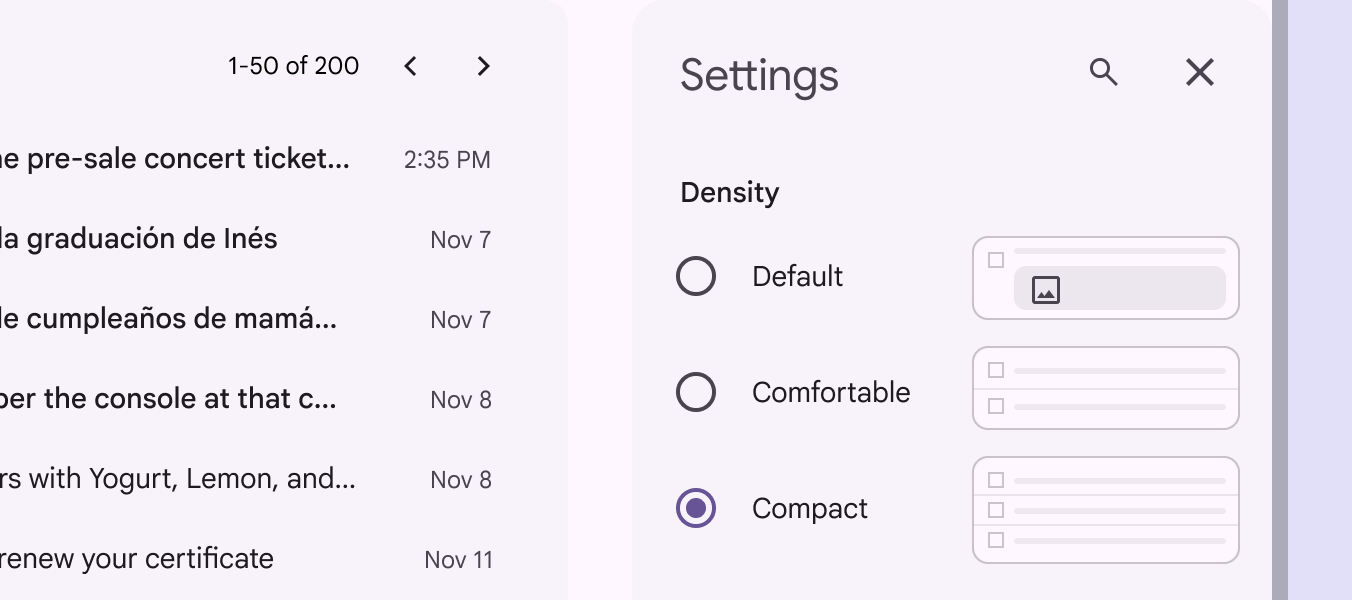
2 panele boczne z różną treścią wyświetlone obok siebie.
Kontrolki formularza w bocznym arkuszu ustawień aplikacji
Na mniejszych ekranach modalne boczne arkusze mogą zmieniać się w standardowe boczne arkusze wraz ze wzrostem rozmiaru ekranu

Projektowanie adaptacyjne ​

Boczne arkusze mają domyślną szerokość, ale ich rozmiar można dostosować do potrzeb układuUkład to wizualne rozmieszczenie elementów na ekranie.Więcej o układzie.

Gdy otwiera się standardowy boczny arkuszStandardowe panele boczne wyświetlają treść bez blokowania dostępu do głównej treści ekranu, np. odtwarzacz audio z boku aplikacji muzycznej. Często są używane w średnich i rozszerzonych punktach przerwania, na urządzeniach takich jak tablet czy komputer., obszar treści zwęża się o szerokość panelu, z zachowaniem marginesuMarginesy to odstępy między krawędzią elementu zagnieżdżonego a jego elementem nadrzędnym, np. przestrzeń między etykietą przycisku a krawędzią jego kontenera.Więcej o marginesach na krawędzi końcowej (trailing edge) obszaru treści.

Pojawienie się standardowego bocznego arkusza powoduje dostosowanie obszaru treści do nowej zawartości

Obsługa języków RTL

W językach pisanych od prawej do lewej (RTL) boczne arkusze powinny pojawiać się na lewej krawędzi okna, a wszystkie elementy powinny być lustrzanie odwrócone.
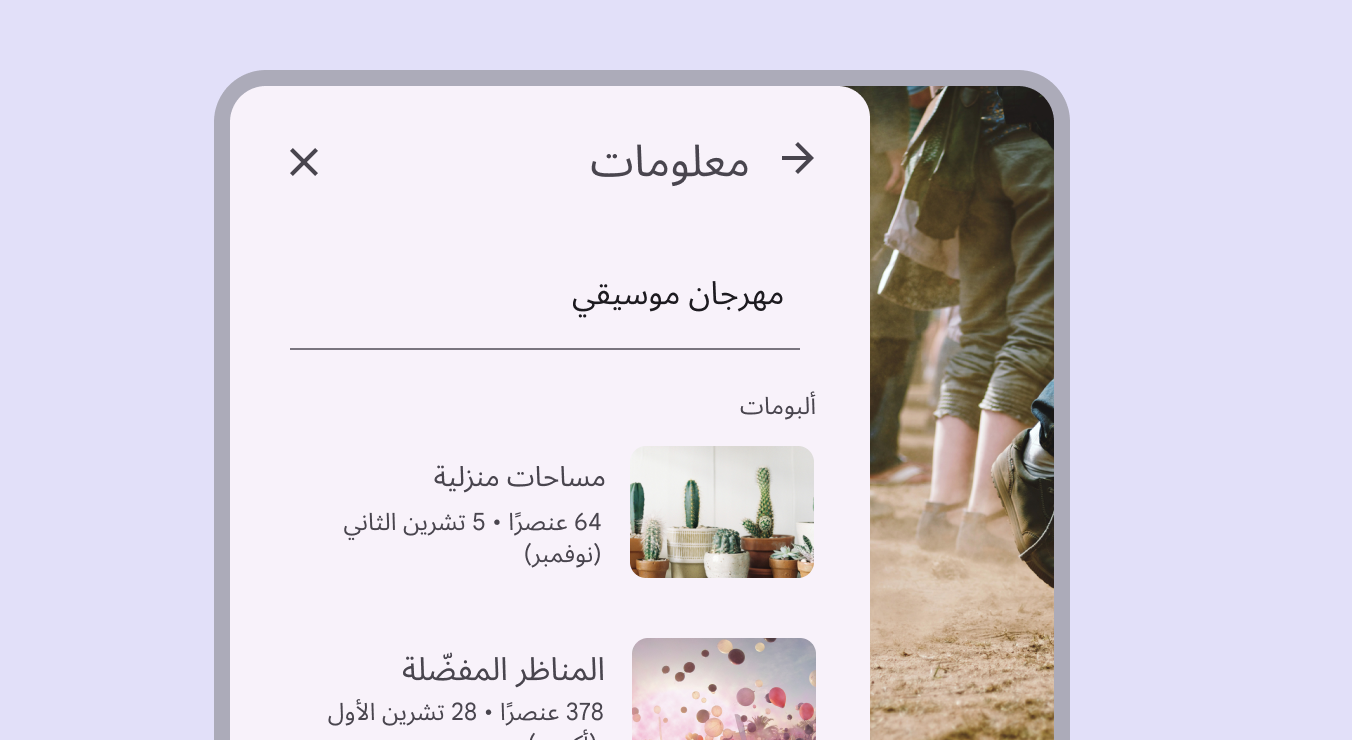
Panel boczny wzdłuż lewej krawędzi ekranu. Wszystkie przyciski i ikony są odwrócone.
Elementy bocznego arkusza są lustrzanie odwrócone w językach RTL

Zachowanie ​

Boczne arkusze mogą przewijać się w pionie niezależnie od reszty interfejsu użytkownika.

Dzięki temu umiejscowienie przewijania i zawartość panelu pozostają zachowane podczas przewijania strony — i odwrotnie.

Boczne arkusze nie mogą przewijać się w poziomie.
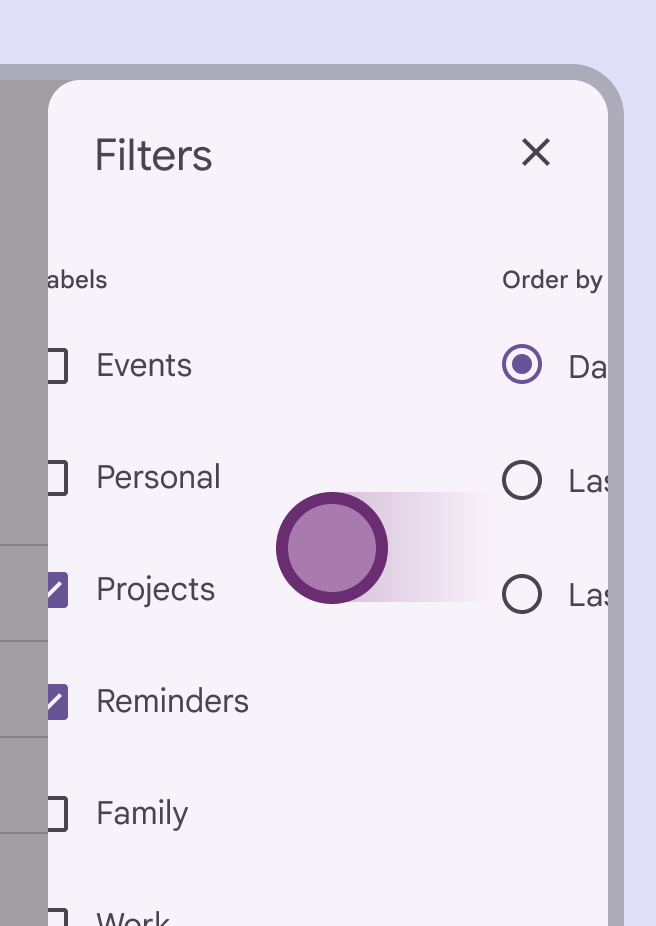
Zalecane Boczne arkusze mogą przewijać się wewnętrznie w pionie, gdy ich treść przekracza wysokość ekranu
Panel boczny wydaje się przewijać w poziomie.
Niezalecane Nie należy dopuszczać do przewijania w poziomie ani układać bocznego arkusza w sposób sugerujący przewijanie w poziomie. Wąska szerokość bocznego arkusza ogranicza przestrzeń dostępną do pełnego wyświetlenia elementów.

Przewidywane cofanie ​

W systemie Android gestGesty to wszystkie sposoby interakcji użytkowników z elementami interfejsu użytkownika za pomocą dotyku.Więcej o gestach o nazwie przewidywane cofanie (predictive back) pozwala użytkownikowi wykonać gest przesunięcia palcem w lewo lub w prawo na bocznym arkuszu.

Gdy używane jest przewidywane cofanie:

  • Boczny arkusz odrywa się od górnej i dolnej krawędzi ekranu, sygnalizując, że zostanie zamknięty
  • Poprzedni ekran jest wyświetlany w podglądzie
  • Boczny arkusz i jego zawartość zawsze skalują się zgodnie z kierunkiem gestu

Zobacz listę zgodnych komponentów

Podgląd wyników gestów: zwolnienie (aby zatwierdzić), szybkie przesunięcie (aby zatwierdzić) i anulowanie
Pager
Poprzednia stronaBoczne arkusze: specyfikacje
Następna stronaBoczne arkusze: dostępność

Opublikowano na licencji Apache 2.0 lub CC BY 4.0.

Copyright © 2018-Present Google

https://m3.material.io/components/side-sheets/guidelines

Opublikowano na licencji Apache 2.0 lub CC BY 4.0.

Copyright © 2018-Present Google