Skip to content
Material Design 3
Main Navigation
v3
v2
v1

Português – Brasil

English
简体中文
繁體中文
Español
Français
Русский
Deutsch
日本語
한국어
Italiano
Polski
Türkçe
čeština
magyar

Português – Brasil

English
简体中文
繁體中文
Español
Français
Русский
Deutsch
日本語
한국어
Italiano
Polski
Türkçe
čeština
magyar

Aparência

Sidebar Navigation

Fundamentos

Acessibilidade

Visão geral: Princípios

Visão geral: Tecnologia assistiva

Design: Visão geral

Design: Contraste de cores

Design: Estrutura

Design: Fluxo

Design: Elementos

Escrita e texto: Práticas recomendadas

Escrita e texto: Truncamento de texto

Escrita e texto: Redimensionamento de texto

Criar para todos: Necessidades do usuário

Construindo para todos: Cocriação

Design de conteúdo

Visão geral

Texto alternativo

Redação global: Visão geral

Redação global: Escolha de palavras

Notificações

Guia de estilo: Boas práticas de redação de UX

Guia de estilo: Escolha de palavras

Guia de estilo: Gramática e pontuação

Personalizando o Material

Dispositivos

Design para smartwatches: Visão geral

Design para relógios inteligentes: Fundamentos

Design para relógios: Estilos

Design para relógios: Layout

XR

Design para XR imersiva: Visão geral

Design para XR imersiva: Interação

Design para XR imersivo: Layout

Design para XR imersiva: Acessibilidade

Componentes XR: Visão geral

Componentes XR: Barras de aplicativo

Componentes XR: Diálogos

Componentes XR: Barra de navegação

Componentes XR: Trilho de navegação

Componentes XR: Barras de ferramentas

Tokens de design: Visão geral

Tokens de design: Como usar tokens

Interação

Gestos

Dispositivos de entrada: Fundamentos

Seleção: Visão geral

Estados: Visão geral

Estados: Camadas de estado

Estados: Aplicando estados

Layout

Visão geral do layout: Visão geral

Visão geral do layout: Partes do layout

Visão geral de layout: Design adaptativo

Scaffold: Visão geral

Scaffold: Barras

Scaffold: Trilhos

Scaffold: Painéis

Grades e espaçamento: Visão geral

Grades e espaçamento: Grades

Grades e espaçamento: Espaçamento

Grids e espaçamento: Densidade

Breakpoints: Visão geral

Breakpoints: Compacto

Breakpoints: Médio

Breakpoints: Expandidos

Breakpoints: Grandes e extra grandes

Bidirecionalidade e RTL

Exemplos de layouts canônicos: Visão geral

Exemplos de layouts canônicos: Feed

Exemplos de layouts canônicos: Lista-detalhe

Exemplos de layouts canônicos: Painel de suporte

Usabilidade: Visão geral

Usabilidade: Aplicando o M3 Expressive

Material de A a Z

Estilos

Cor

Sistema de cores: Visão geral

Sistema de cores: Como o sistema funciona

Funções de cor

Esquemas de cores

Escolhendo um esquema

Esquemas de cores estáticos: Baseline

Esquemas de cores estáticos: Marca personalizada

Esquemas de cores dinâmicas: Como escolher uma origem

Esquemas dinâmicos de cores: Origem gerada pelo usuário

Esquemas dinâmicos de cores: Origem baseada em conteúdo

Personalizações avançadas: Visão geral

Personalizações avançadas: Aplicar cores

Personalizações avançadas: Definir novas cores

Personalizações avançadas: Ajustar cores existentes

Recursos de cores

Elevação: Visão geral

Elevação: Aplicando elevação

Elevação: Tokens

Ícones: Visão geral

Ícones: Como criar ícones

Ícones: Como aplicar ícones

Movimento

Sistema de física de movimento: Como funciona

Sistema de física do movimento: Especificações

Easing e duração: Como aplicar easing e duração

Easing e duração: Tokens e especificações

Transições: Padrões de transição

Transições: Aplicação de transições

Forma: Visão geral e princípios

Forma: Escala de raio de canto

Forma: Transformação de forma

Espaçamento: Visão geral

Espaçamento: Como aplicar o espaçamento

Espaçamento: Tokens

Tipografia: Visão geral

Tipografia: Fontes

Tipografia: Escala tipográfica e tokens

Tipografia: Aplicação de tipos

Tipografia: Tratamentos editoriais

Componentes

Barras de aplicativo: Visão geral

Barras de aplicativo: Especificações

Barras de aplicativo: Diretrizes

Barras de aplicativo: Acessibilidade

Badges: Visão geral

Badges: Especificações

Badges: Diretrizes

Badges: Acessibilidade

Botões

Todos os botões

Grupos de botões: Visão geral

Grupos de botões: Especificações

Grupos de botões: Diretrizes

Grupos de botões: Acessibilidade

Botões: Visão geral

Botões: Especificações

Botões: Diretrizes

Botões: Acessibilidade

FABs estendidos: Visão geral

FABs estendidos: Especificações

FABs estendidos: Diretrizes

FABs estendidos: Acessibilidade

Menu do FAB: Visão geral

Menu do FAB: Especificações

Menu do FAB: Diretrizes

Menu do FAB: Acessibilidade

Botões de ação flutuantes (FABs): Visão geral

Botões de ação flutuantes (FABs): Especificações

Botões de ação flutuantes (FABs): Diretrizes

Botões de ação flutuantes (FABs): Acessibilidade

Botões de ícone: Visão geral

Botões de ícone: Especificações

Botões de ícone: Diretrizes

Botões de ícone: Acessibilidade

Botões segmentados: Visão geral

Botões segmentados: Especificações

Botões segmentados: Diretrizes

Botões segmentados: Acessibilidade

Botões divididos: Visão geral

Botões divididos: Especificações

Botões divididos: Diretrizes

Botões divididos: Acessibilidade

Cartões: Visão geral

Cartões: Especificações

Cartões: Diretrizes

Cartões: Acessibilidade

Carrossel: Visão geral

Carrossel: Especificações

Carrossel: Diretrizes

Carrossel: Acessibilidade

Caixa de seleção: Visão geral

Caixa de seleção: Especificações

Caixas de seleção: Diretrizes

Caixa de seleção: Acessibilidade

Chips: Visão geral

Chips: Especificações

Chips: Diretrizes

Chips: Acessibilidade

Seletores de data e hora

Seletores de data: Visão geral

Seletores de data: Especificações

Seletores de data: Diretrizes

Seletores de data: Acessibilidade

Seletores de horário: Visão geral

Seletores de horário: Especificações

Seletores de horário: Diretrizes

Seletores de horário: Acessibilidade

Diálogos: Visão geral

Diálogos: Especificações

Diálogos: Diretrizes

Diálogos: Acessibilidade

Divisor: Visão geral

Divisor: Especificações

Divisor: Diretrizes

Divisor: Acessibilidade

Listas: Visão geral

Listas: Especificações

Listas: Diretrizes

Listas: Acessibilidade

Carregamento e progresso

Indicador de carregamento: Visão geral

Indicador de carregamento: Especificações

Indicador de carregamento: Diretrizes

Indicador de carregamento: Acessibilidade

Indicadores de progresso: Visão geral

Indicadores de progresso: Especificações

Indicadores de progresso: Diretrizes

Indicadores de progresso: Acessibilidade

Menus: Visão geral

Menus: Especificações

Menus: Diretrizes

Menus: Acessibilidade

Navegação

Barra de navegação: Visão geral

Barra de navegação: Especificações

Barra de navegação: Diretrizes

Barra de navegação: Acessibilidade

Gaveta de navegação: Visão geral

Gaveta de navegação: Especificações

Gaveta de navegação: Diretrizes

Gaveta de navegação: Acessibilidade

Trilho de navegação: Visão geral

Trilho de navegação: Especificações

Trilho de navegação: Diretrizes

Trilho de navegação: Acessibilidade

Botão de opção: Visão geral

Botão de opção: Especificações

Botão de opção: Diretrizes

Botão de opção: Acessibilidade

Pesquisa: Visão geral

Pesquisa: Especificações

Pesquisa: Diretrizes

Pesquisa: Acessibilidade

Folhas

Folhas inferiores: Visão geral

Folhas inferiores: Especificações

Folhas inferiores: Diretrizes

Folhas inferiores: Acessibilidade

Painéis laterais: Visão geral

Painéis laterais: Especificações

Painéis laterais: Diretrizes

Painéis laterais: Acessibilidade

Controles deslizantes: Visão geral

Controles deslizantes: Especificações

Controles deslizantes: Diretrizes

Controles deslizantes: Acessibilidade

Snackbar: Visão geral

Snackbar: Especificações

Snackbar: Diretrizes

Snackbar: Acessibilidade

Interruptor: Visão geral

Interruptor: Especificações

Interruptor: Diretrizes

Interruptor: Acessibilidade

Abas: Visão geral

Abas: Especificações

Abas: Diretrizes

Abas: Acessibilidade

Campos de texto: Visão geral

Campos de texto: Especificações

Campos de texto: Diretrizes

Campos de texto: Acessibilidade

Barras de ferramentas: Visão geral

Barras de ferramentas: Especificações

Barras de ferramentas: Diretrizes

Barras de ferramentas: Acessibilidade

Tooltips: Visão geral

Tooltips: Especificações

Tooltips: Diretrizes

Tooltips: Acessibilidade

Nesta página

Painéis laterais: Diretrizes ​

Os painéis laterais exibem conteúdo secundário ancorado na borda lateral da tela.
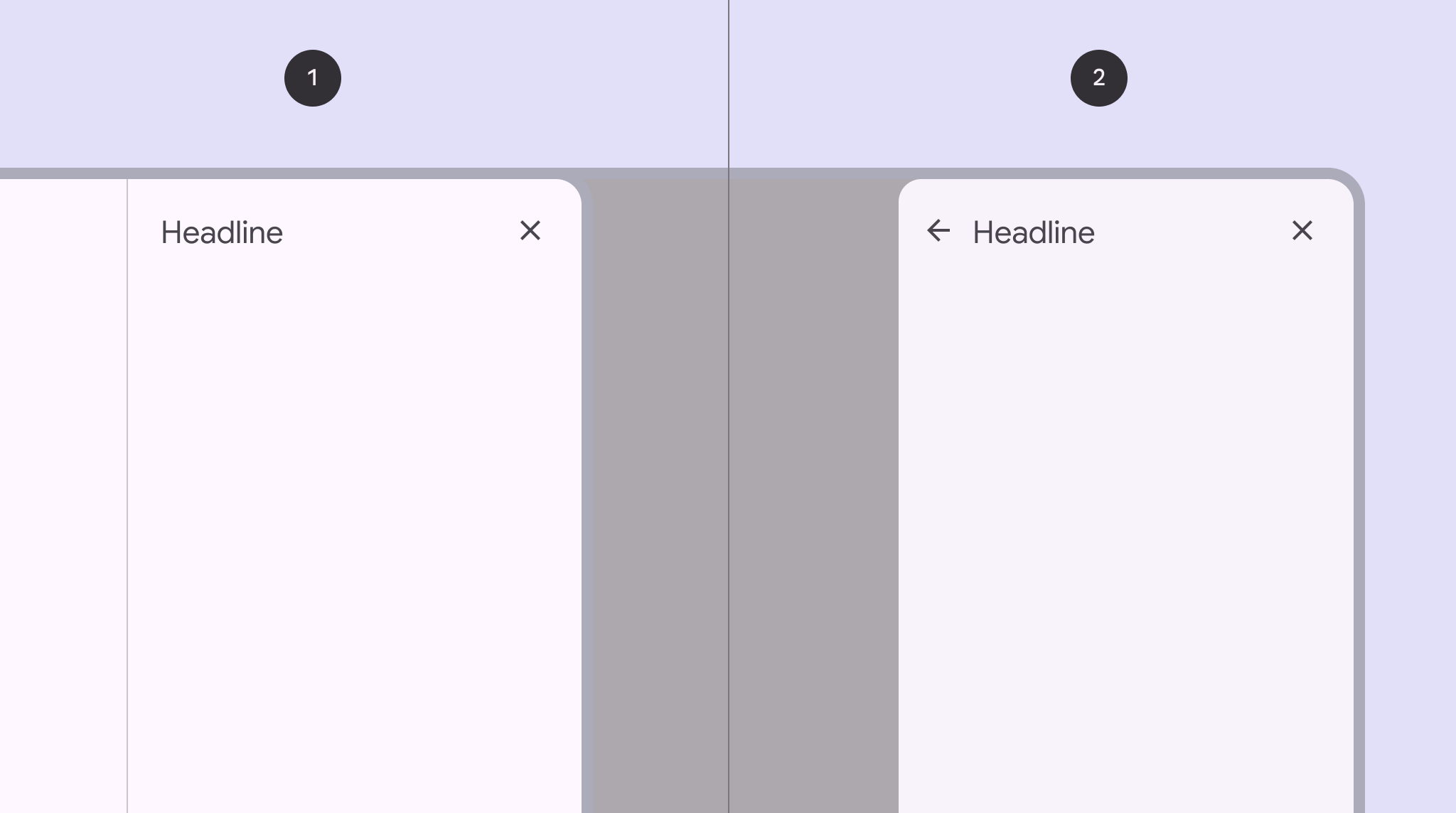

Comparação lado a lado de um painel lateral padrão e um painel lateral modal.
  1. Painel lateral padrão
  2. Painel lateral modal

Uso ​

Os painéis laterais padrãoOs painéis laterais padrão exibem conteúdo sem bloquear o acesso ao conteúdo principal da tela, como um reprodutor de áudio na lateral de um aplicativo de música. Costumam ser usados em pontos de interrupção médios e expandidos, como em tablets ou desktops. são superfícies complementares usadas principalmente em pontos de interrupção (breakpoints) médiosLarguras de janela de 600dp a 839dp, como em um tablet ou dobrável na orientação retrato.Mais sobre pontos de interrupção médios a expandidosLarguras de janela de 840dp a 1199dp, como em um tablet ou dobrável na orientação paisagem, ou em desktop.Mais sobre pontos de interrupção expandidos, como em tablets e desktops. Eles oferecem uma superfície consistente e previsível para ações contextuais e informações.

Os painéis laterais padrão exibem conteúdo que complementa o conteúdo principal da tela. Eles permanecem visíveis enquanto o usuário interage com o conteúdo principal.

Usos comuns incluem:

  • Exibir uma lista de ações que afetam o conteúdo principal da tela, como filtros.
  • Exibir conteúdo complementar e recursos.
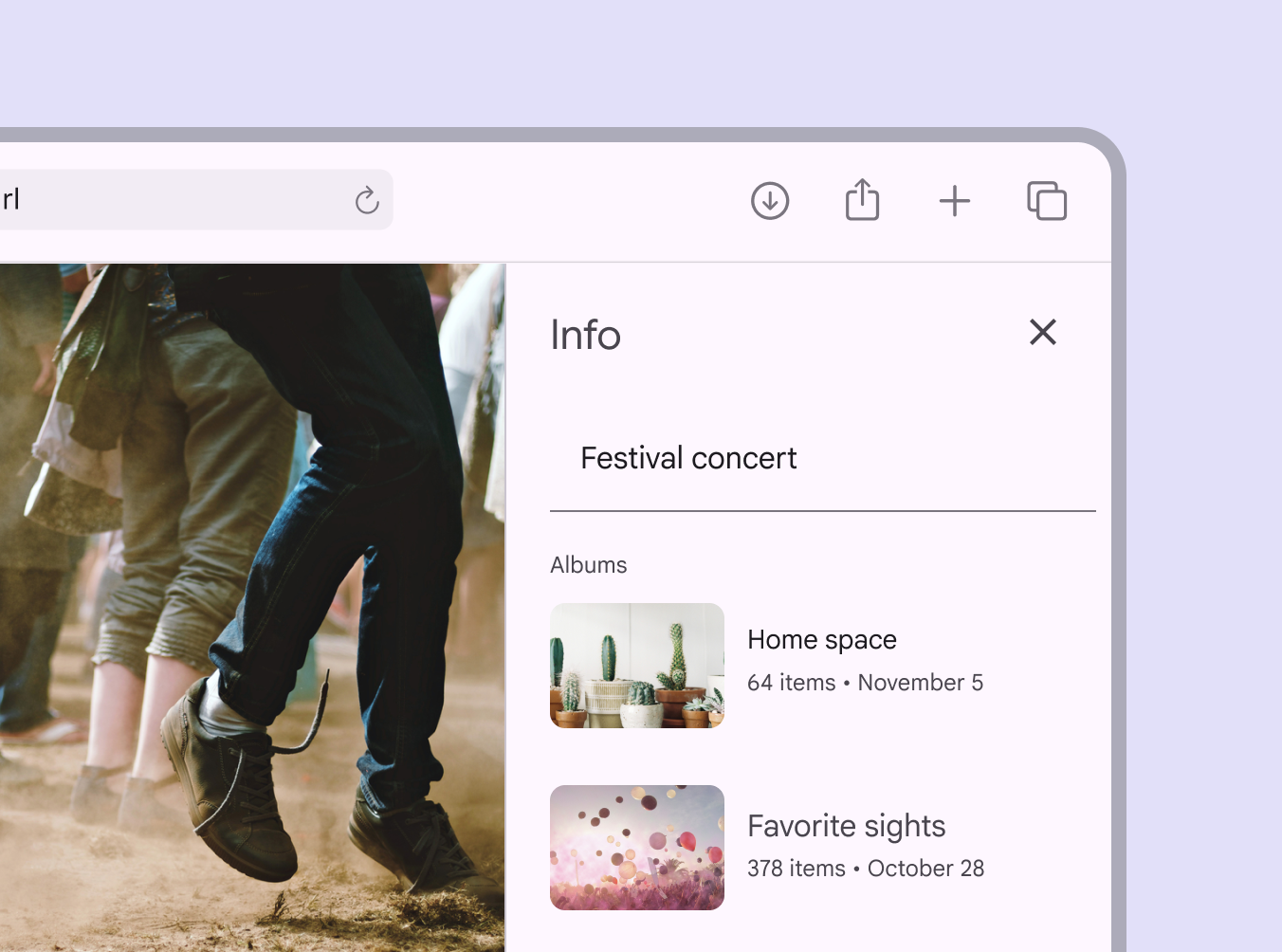
Painel lateral padrão mostrando informações complementares sobre uma foto.
Informações sobre uma foto em um painel lateral padrão

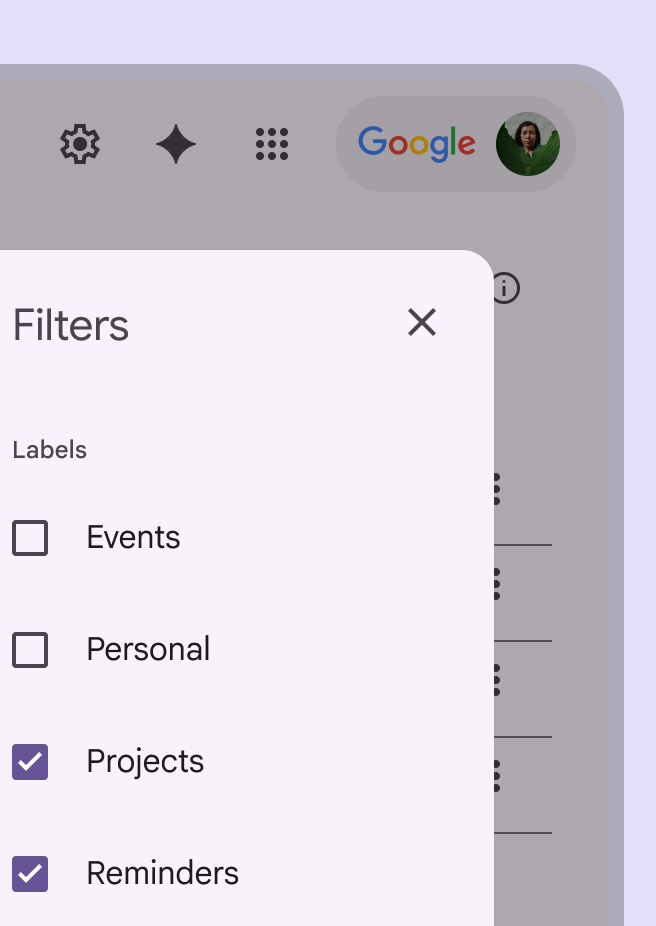
Os painéis laterais modaisOs painéis laterais modais aparecem na frente do conteúdo do aplicativo, desativam todas as outras funcionalidades do aplicativo quando são exibidos e permanecem na tela até serem confirmados ou fechados, ou até que uma ação obrigatória seja realizada. Costumam ser usados em pontos de interrupção compactos, como em dispositivos móveis, devido ao tamanho limitado da tela. são mais adequados em pontos de interrupção compactosLarguras de janela menores que 600dp, como em um telefone na orientação retrato.Mais sobre pontos de interrupção compactos, como em dispositivos móveis, devido ao tamanho limitado da tela.

Eles podem exibir os mesmos tipos de conteúdo que os painéis laterais padrão, mas precisam ser fechados para permitir a interação com o conteúdo subjacente.
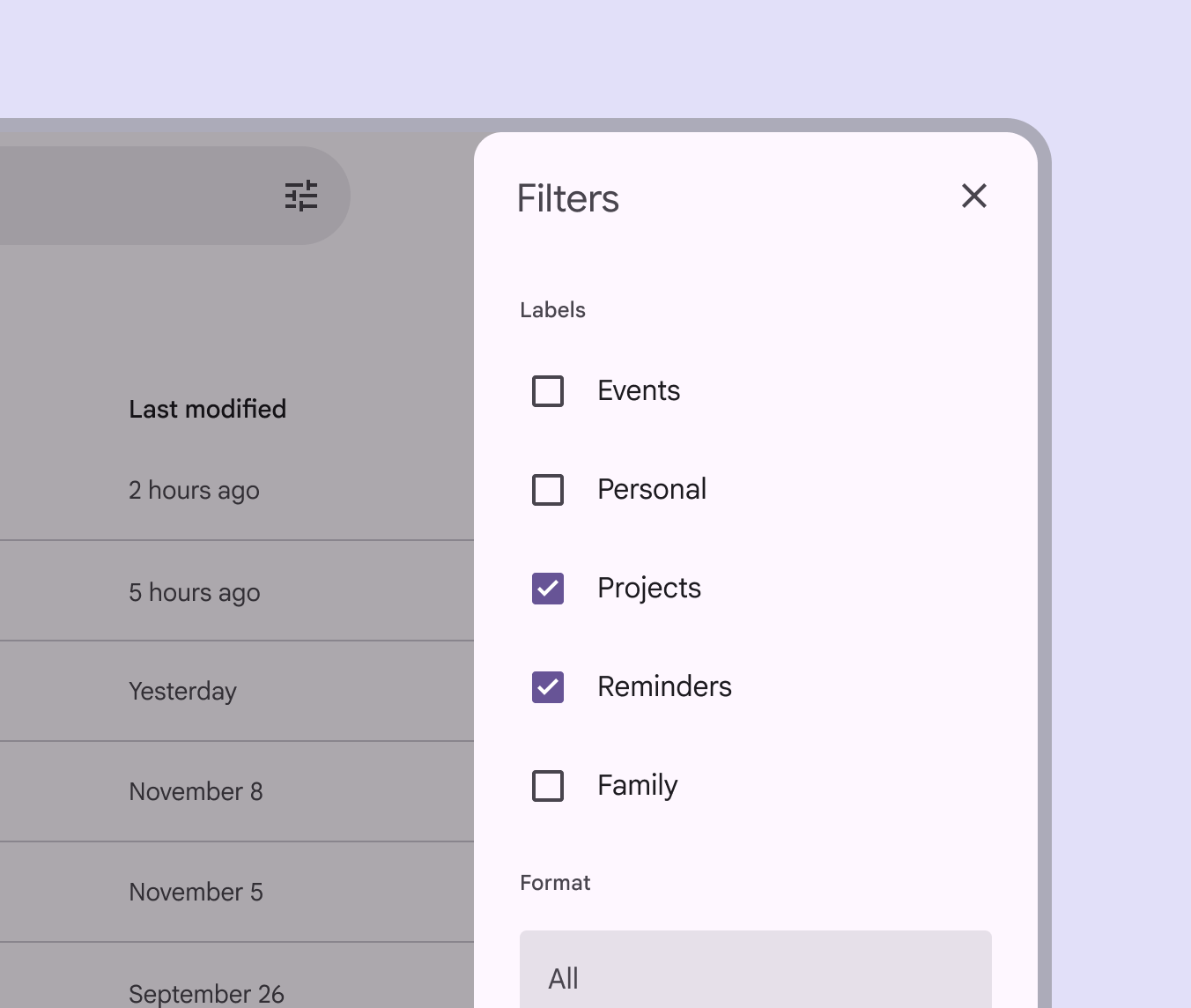
Painel lateral modal mostrando controles de filtro.
Painel lateral modal com controles de filtro

Os painéis laterais têm largura fixa e normalmente ocupam toda a altura da tela.

Suas dimensões dependem de como o layoutLayout é a disposição visual dos elementos na tela.Mais sobre layout do aplicativo é dividido em regiões da interface do usuário.
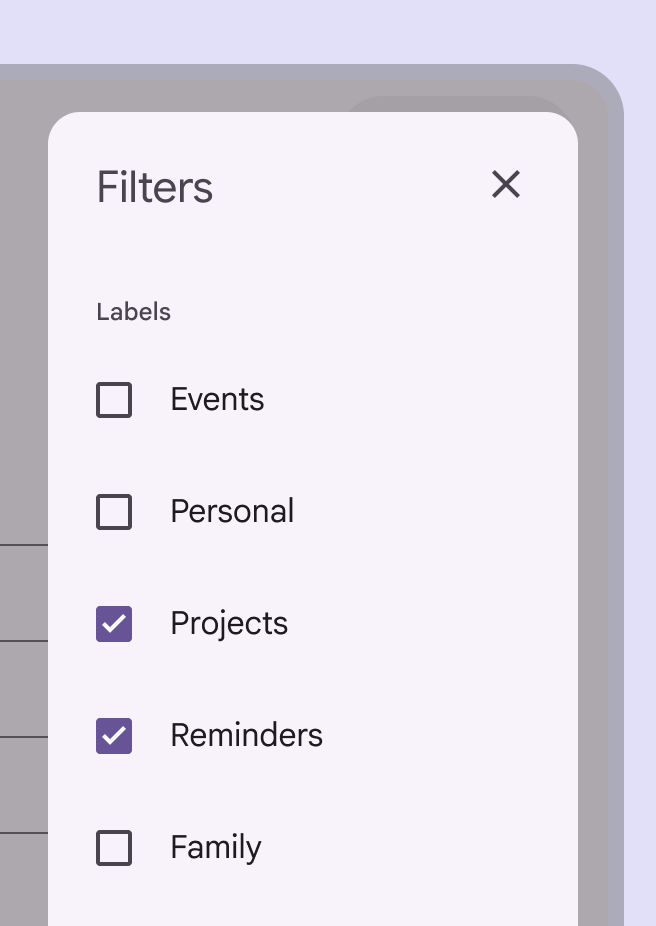
Um painel lateral modal à direita de uma tela, com o recuo correto.
Faça Posicione os painéis laterais junto à borda da tela, geralmente à direita, para evitar interferência com componentes de navegação na borda esquerda. Eles podem ter um recuo leve de 16dp.
Um painel lateral modal à direita da tela com o recuo incorreto.
Não faça Não afaste um painel lateral das bordas da tela além da margem recomendada. Isso deixa pouco claros a posição e o comportamento de rolagem do painel, além de ocultar o conteúdo principal.

Anatomia ​

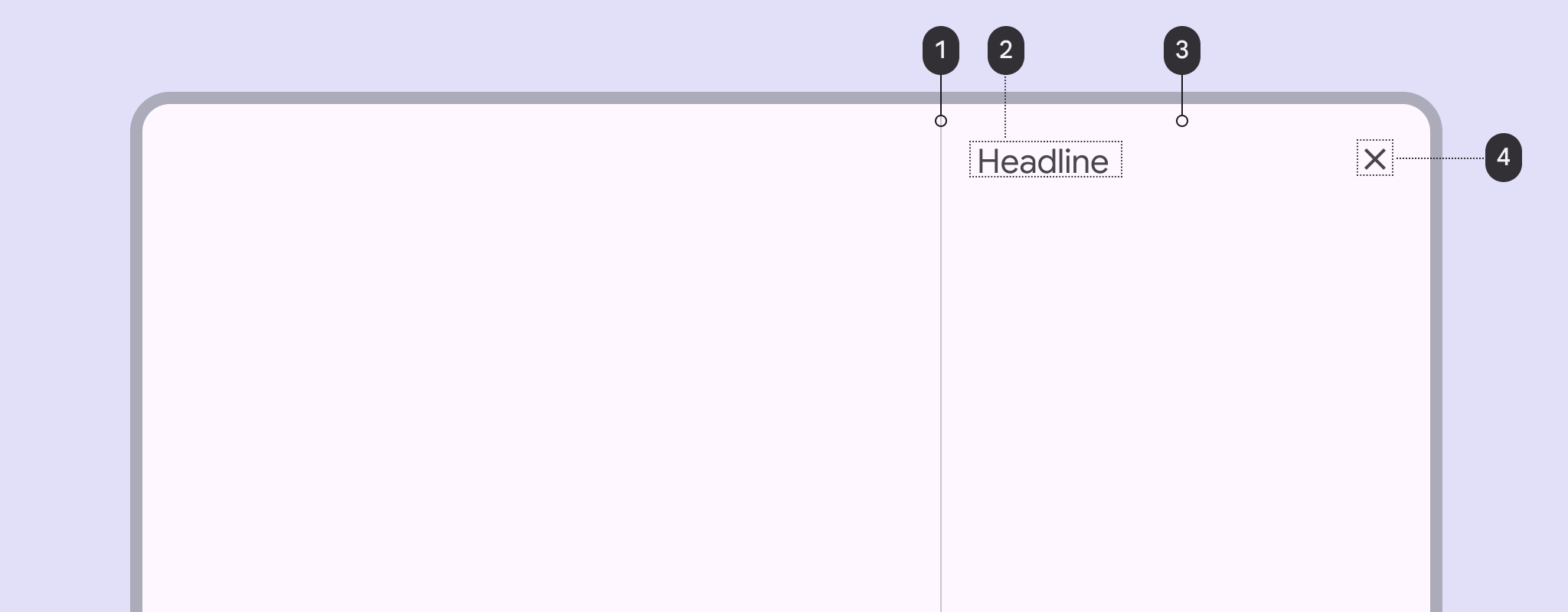
4 elementos de um painel lateral padrão.
  1. Divisor (opcional)
  2. Título principal
  3. Contêiner
  4. Botão de ícone para fechar

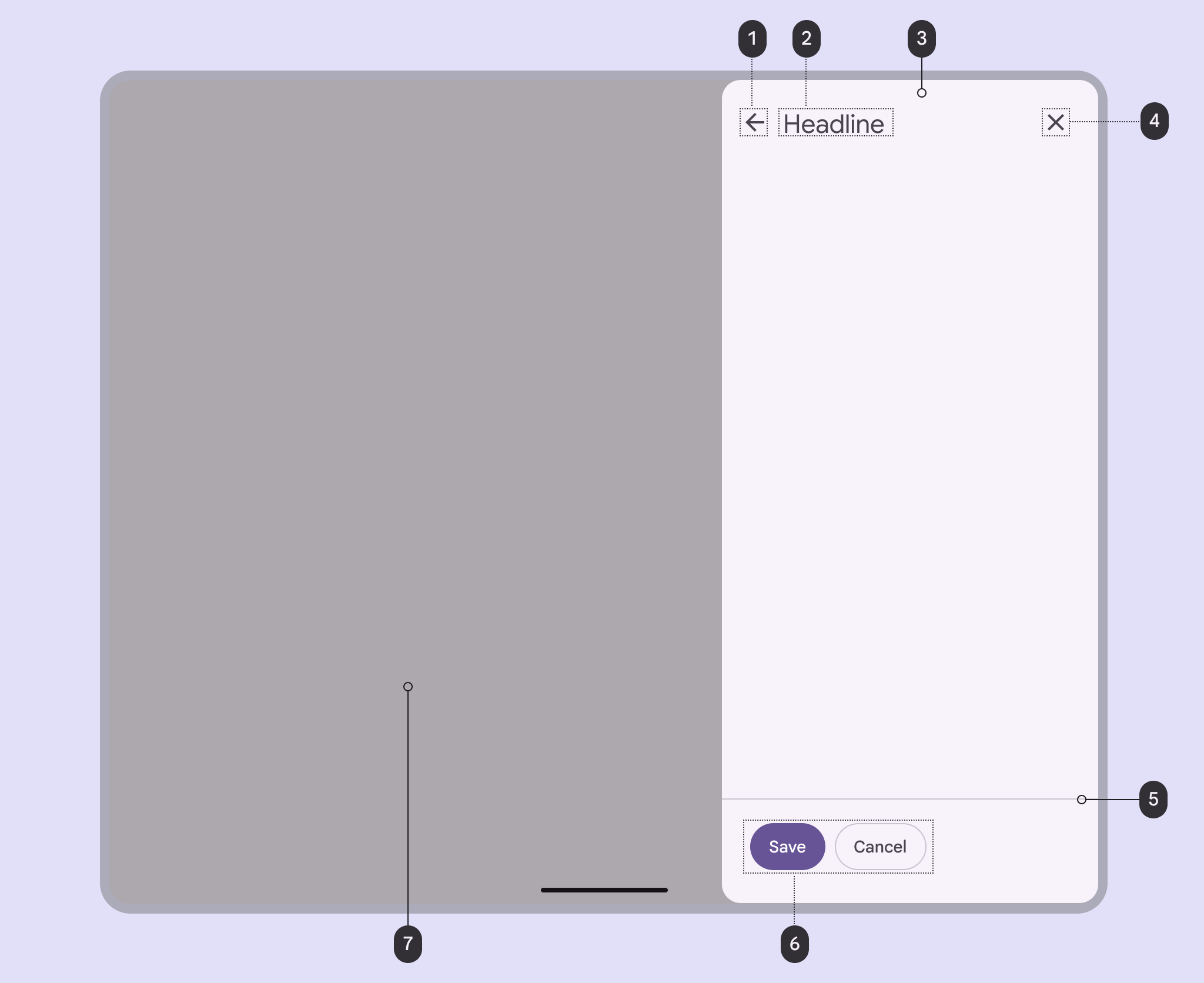
7 elementos de um painel lateral modal.
  1. Botão de ícone para voltar (opcional)
  2. Título principal
  3. Contêiner
  4. Botão de ícone para fechar
  5. Divisor (opcional)
  6. Botões de ação (opcionais)
  7. Scrim (camada de escurecimento)

Contêiner

Os contêineres dos painéis laterais contêm todos os elementos do painel lateral. Seu tamanho é determinado pelo espaço que esses elementos ocupam.

O contêiner é o único elemento obrigatório de um painel lateral.
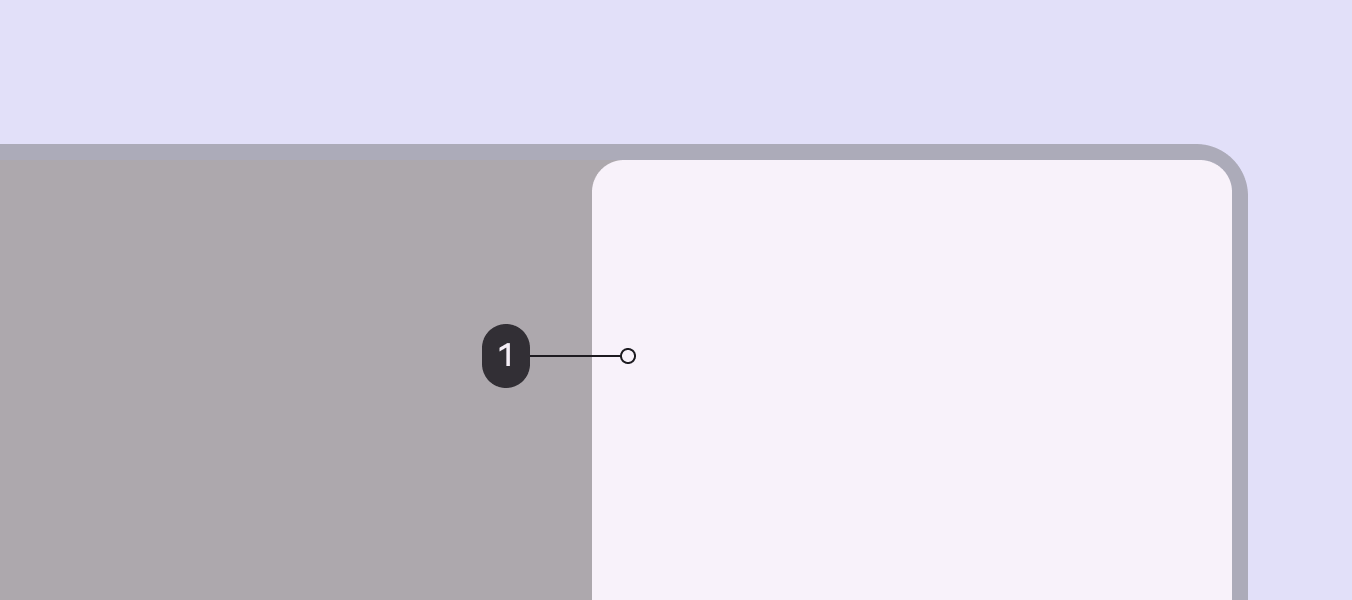
O contêiner de um painel lateral modal.
  1. Contêiner

Botão de ícone para voltar (opcional)

Botões de íconeBotões de ícone ajudam os usuários a realizar pequenas ações com um toque.Mais sobre botões de ícone podem oferecer maneiras de sair de um painel lateral ou passar para outra experiência.

Como o conteúdo principal atrás ou ao lado de um painel lateral permanece visível, é importante fornecer maneiras claras de sair do painel e retornar ao conteúdo principal.

Botão de ícone para voltar no canto superior esquerdo de um painel lateral modal.
  1. Botão de ícone para voltar

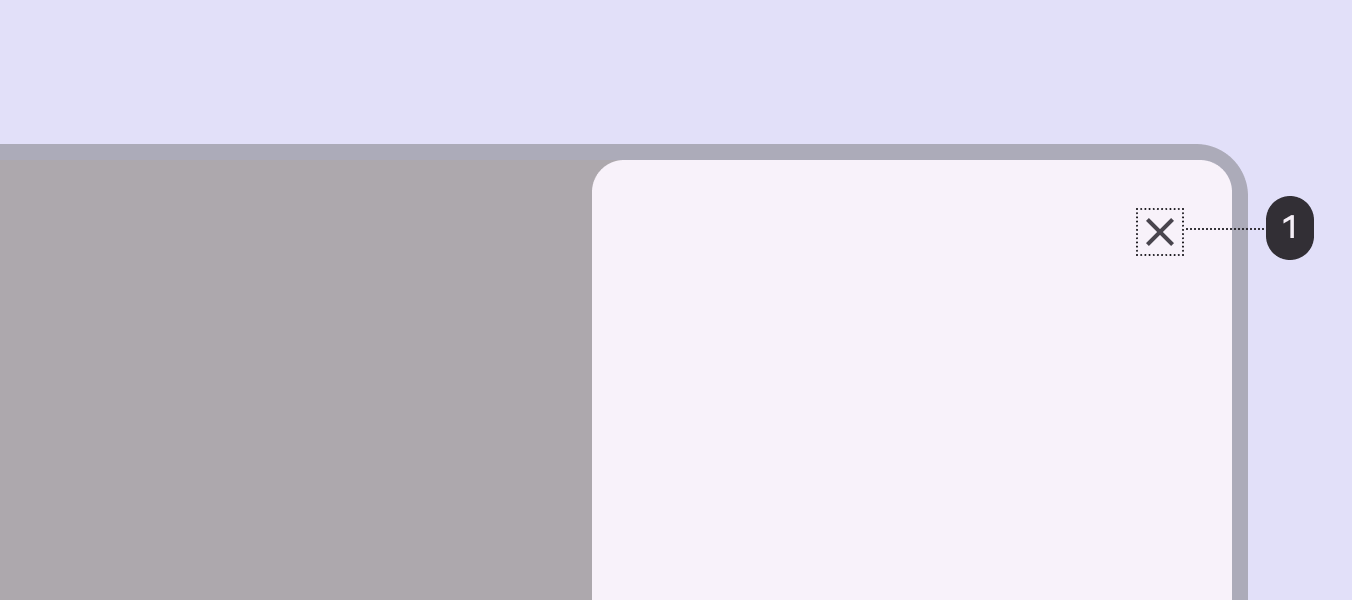
Botão de ícone para fechar (opcional)

Um elemento de fechamento oferece um método consistente para fechar um painel lateral.

Um botão de ícone para fechar é altamente recomendado: ele melhora a acessibilidadeO design acessível torna os produtos utilizáveis por pessoas com todos os tipos de capacidades.Mais sobre acessibilidade e facilita o fechamento de painéis laterais em estado de focoUm estado de foco comunica quando o usuário destacou um elemento, usando um método de entrada como teclado ou voz.Mais sobre estado de foco.

Botão de ícone para fechar no canto superior direito de um painel lateral modal.
  1. Botão de ícone para fechar

Botões de ação (opcionais)

BotõesOs botões permitem que os usuários realizem ações e façam escolhas com um toque.Mais sobre botões representam ações disponíveis em um painel lateral. Exemplos: Salvar, Editar, Baixar.

Use elevaçãoElevação é a distância entre duas superfícies no eixo zMais sobre elevação, cor de preenchimento e tomTom é o grau de claridade ou escuridão de uma cor. Às vezes, o tom também é chamado de luminância.Mais sobre matiz, croma e tom para chamar a atenção para ações específicas.
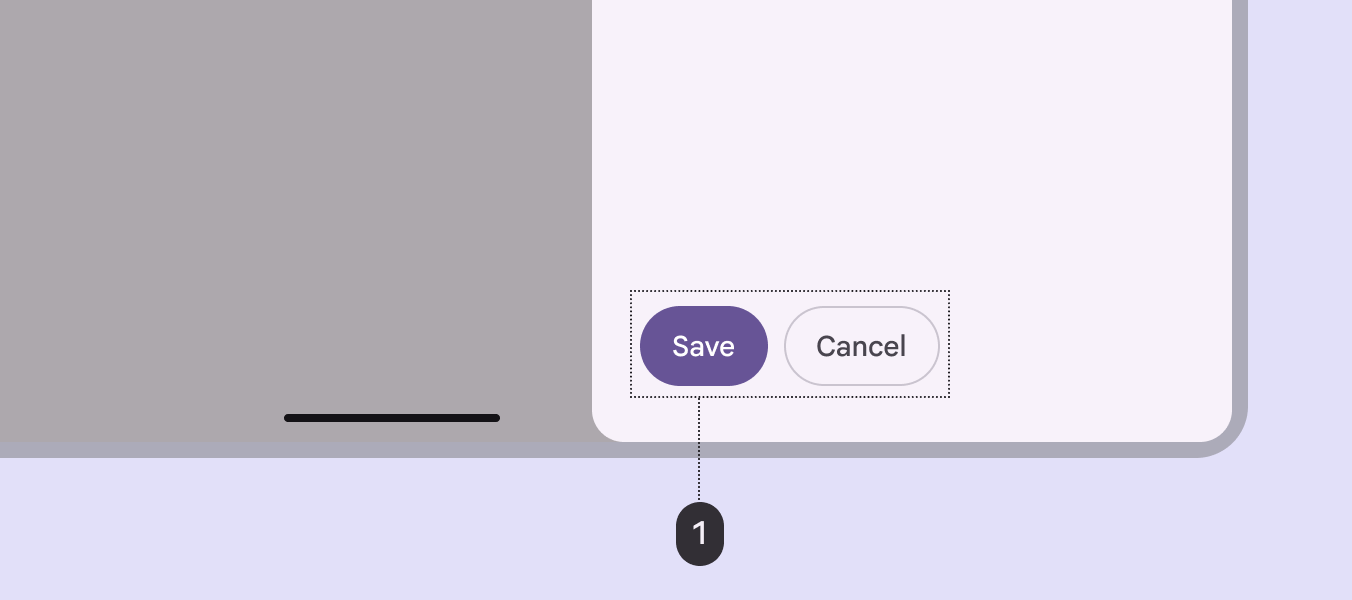
Botões Salvar e Cancelar na parte inferior de um painel lateral modal.
  1. Botões de ação

Divisor (opcional)

DivisoresDivisores são linhas finas que agrupam conteúdo em listas ou outros contêineres.Mais sobre divisores podem separar diferentes tipos de conteúdo e criar regiões distintas em um painel lateral.

Use um divisor para separar:

  • Os botões de ação do restante do conteúdo.
  • Separar o conteúdo gerado pelo usuário do conteúdo gerado pelo sistema.
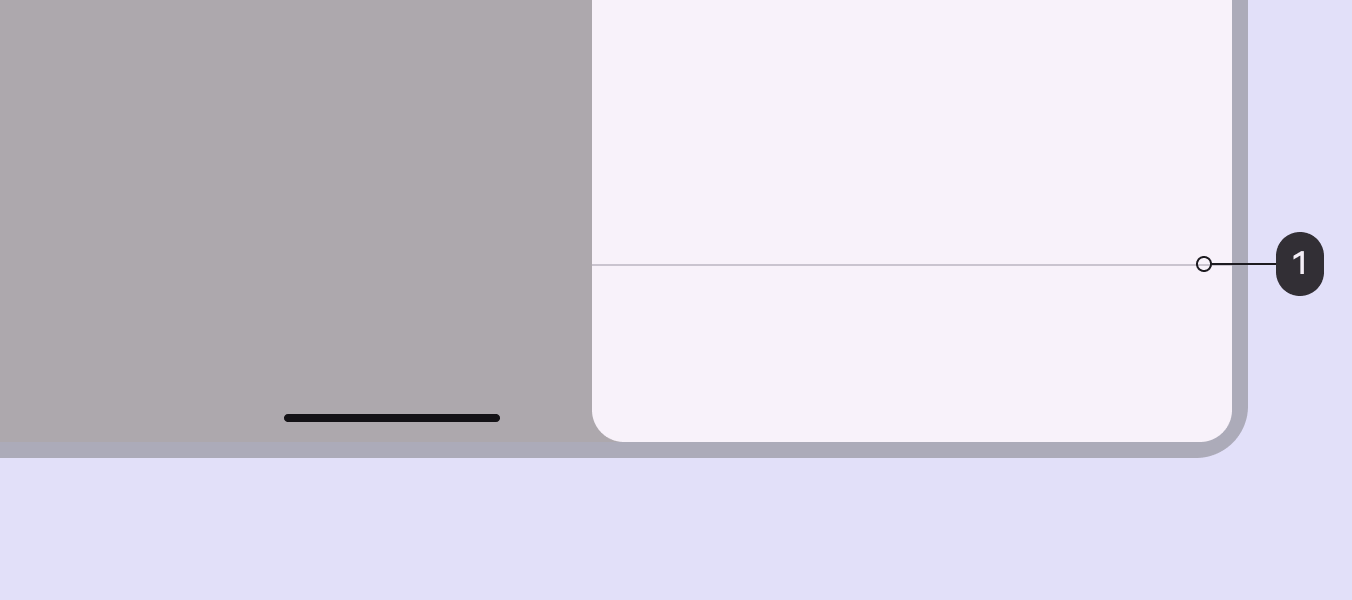
Divisor horizontal em um painel lateral modal.
  1. Divisor

Conteúdo (opcional)

Os painéis laterais podem exibir uma ampla variedade de conteúdo e layoutsLayout é a disposição visual dos elementos na tela.Mais sobre layout, desde uma listaListas são sequências contínuas e verticais de texto e imagens.Mais sobre listas de ações até conteúdo complementar em um layout de tabela.
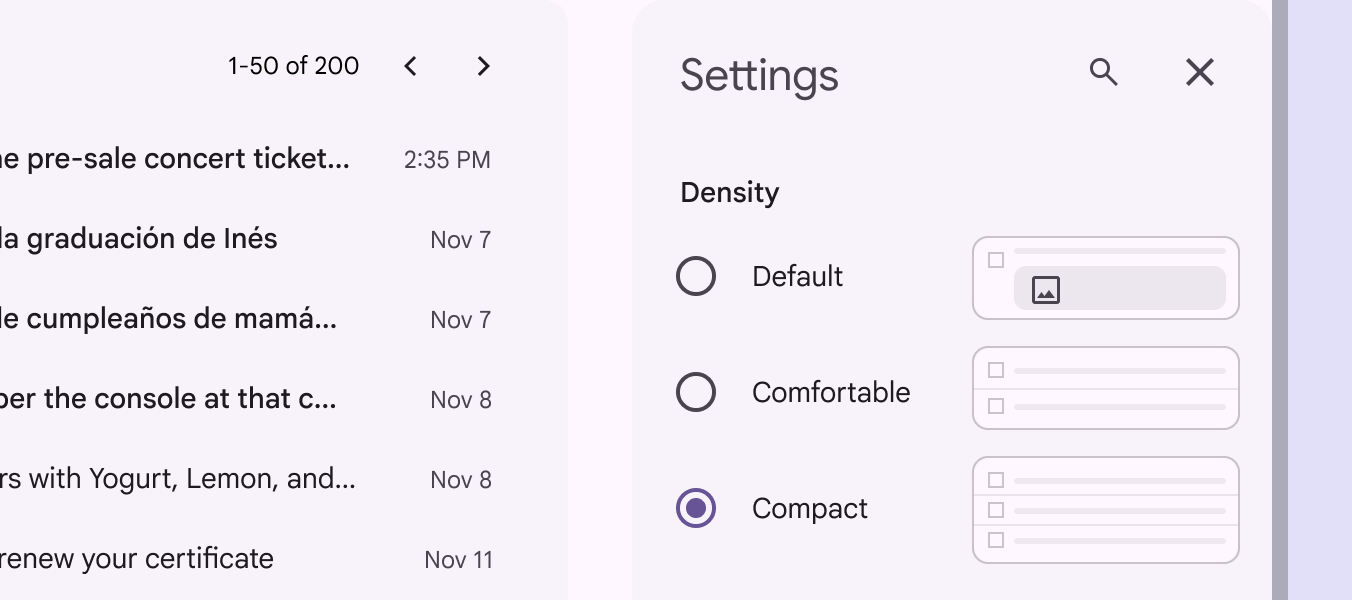
2 painéis laterais com conteúdos diferentes exibidos lado a lado.
Controles de formulário exibidos em um painel lateral para configurações do aplicativo
Painéis laterais modais em telas menores podem fazer a transição para painéis laterais padrão em tamanhos de tela maiores

Design adaptativo ​

Os painéis laterais têm uma largura padrão, mas podem ser redimensionados conforme as necessidades do layoutLayout é a disposição visual dos elementos na tela.Mais sobre layout.

Quando um painel lateral padrãoOs painéis laterais padrão exibem conteúdo sem bloquear o acesso ao conteúdo principal da tela, como um reprodutor de áudio na lateral de um aplicativo de música. Costumam ser usados em pontos de interrupção médios a expandidos, como em tablets ou desktops. é aberto, a área de conteúdo diminui para acomodar a largura do painel, mantendo uma margemAs margens são os espaços entre a borda de um elemento aninhado e seu elemento pai, como o espaço entre o texto do rótulo de um botão e a borda do seu contêiner.Mais sobre margens na borda final da área de conteúdo.

A abertura de painéis laterais padrão faz com que a área de conteúdo se ajuste e acomode o novo conteúdo

Suporte a idiomas RTL

Em idiomas com escrita da direita para a esquerda (RTL), os painéis laterais devem aparecer na borda esquerda da janela, com todos os elementos espelhados.
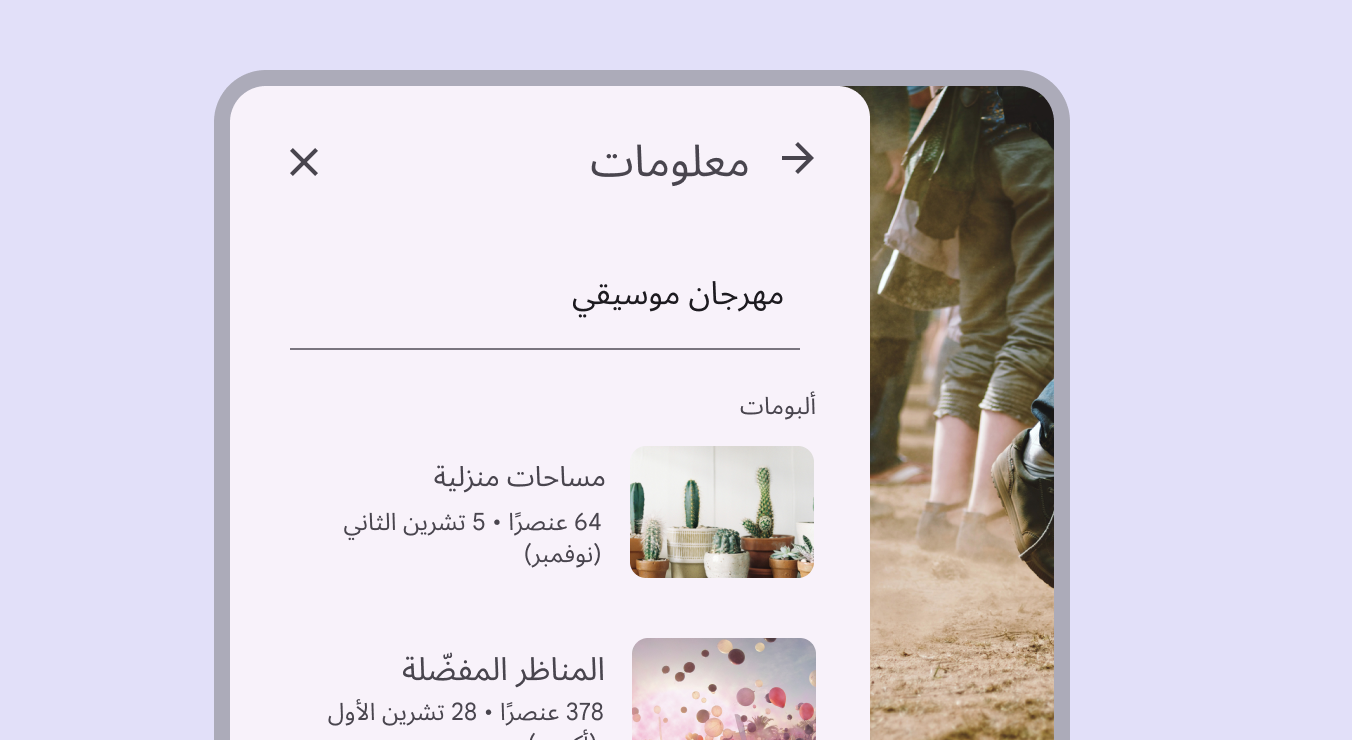
Painel lateral ao longo da borda esquerda de uma tela. Todos os botões e ícones estão invertidos.
Os elementos do painel lateral são espelhados em idiomas RTL

Comportamento ​

Os painéis laterais permitem rolagem vertical independente do restante da interface do usuário.

Isso permite que a posição de rolagem e o conteúdo persistam enquanto a página é rolada, e vice-versa.

Os painéis laterais não permitem rolagem horizontal.
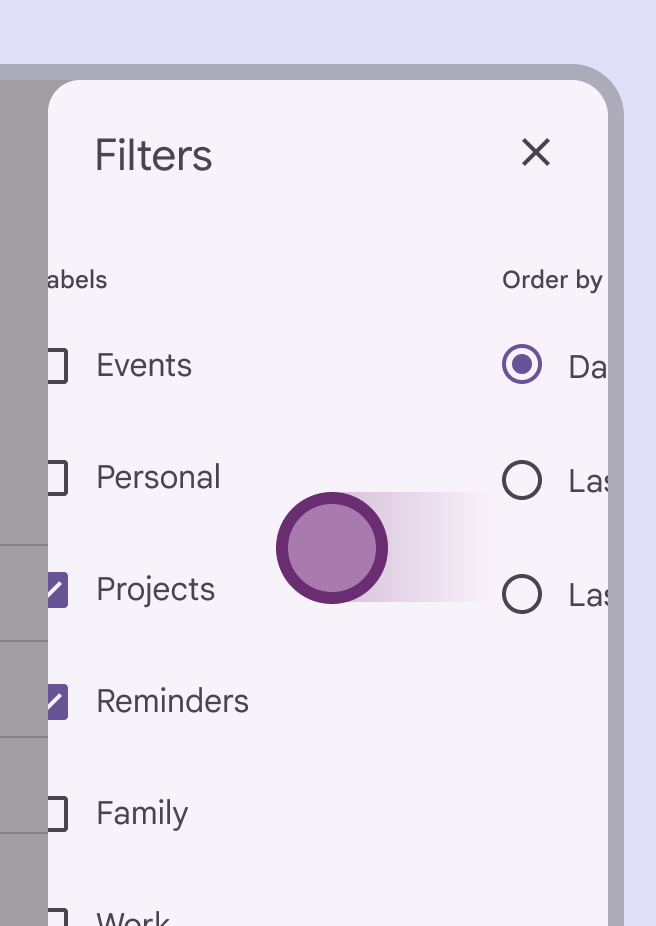
Faça Permita rolagem vertical interna no painel lateral quando o conteúdo exceder a altura da tela.
Um painel lateral parece rolar horizontalmente.
Não faça Não permita rolagem horizontal nem organize o layout do painel lateral de modo que sugira rolagem horizontal. A largura estreita de um painel lateral deixa pouco espaço para visualizar os itens por inteiro.

Voltar preditivo (Predictive Back) ​

No Android, um gestoGestos são todas as formas pelas quais os usuários interagem com elementos da interface do usuário usando toque.Mais sobre gestos chamado Voltar preditivo permite que o usuário deslize para a esquerda ou para a direita no painel lateral.

Quando o Voltar preditivo é usado:

  • O painel lateral se desprende das bordas superior e inferior da tela para sinalizar que será fechado.
  • Uma prévia da tela anterior é revelada.
  • O painel lateral e seu conteúdo sempre se redimensionam no sentido do gesto.

Consulte a lista de componentes compatíveis

Prévia do resultado dos gestos: soltar para confirmar, deslizar rapidamente para confirmar e cancelar.
Pager
AnteriorPainéis laterais: Especificações
PróximoPainéis laterais: Acessibilidade

Distribuído sob a Licença Apache 2.0 ou CC BY 4.0.

Copyright © 2018-Present Google

https://m3.material.io/components/side-sheets/guidelines

Distribuído sob a Licença Apache 2.0 ou CC BY 4.0.

Copyright © 2018-Present Google