Skip to content
Material Design 3
Main Navigation
v3
v2
v1

Français

English
简体中文
繁體中文
Español
Русский
Português – Brasil
Deutsch
日本語
한국어
Italiano
Polski
Türkçe
čeština
magyar

Français

English
简体中文
繁體中文
Español
Русский
Português – Brasil
Deutsch
日本語
한국어
Italiano
Polski
Türkçe
čeština
magyar

Apparence

Sidebar Navigation

Fondements

Accessibilité

Vue d’ensemble : principes

Vue d’ensemble : technologies d’assistance

Conception : vue d’ensemble

Conception : contraste des couleurs

Conception : structure

Conception : flux

Conception : éléments

Rédaction et texte : bonnes pratiques

Écriture et texte : troncature du texte

Rédaction et texte : redimensionnement du texte

Concevoir pour tous : besoins des utilisateurs

Concevoir pour tous : la co-conception

Conception de contenu

Vue d’ensemble

Texte alternatif

Rédaction globale : vue d’ensemble

Rédaction pour un public international : choix des mots

Notifications

Guide de style : bonnes pratiques de rédaction UX

Guide de style : choix des mots

Guide de style : grammaire et ponctuation

Personnalisation de Material

Appareils

Design pour montres : vue d’ensemble

Conception pour les montres connectées : fondamentaux

Conception pour les montres : styles

Conception pour montres connectées : mise en page

XR

Conception d’expériences XR immersives : vue d’ensemble

Conception pour la XR immersive : interaction

Conception pour la XR immersive : mise en page

Conception pour la XR immersive : accessibilité

Composants XR : vue d’ensemble

Composants XR : barres d’application

Composants XR : boîtes de dialogue

Composants XR : barre de navigation

Composants XR : rail de navigation

Composants XR : barres d’outils

Jetons de design : vue d’ensemble

Jetons de design : comment utiliser les jetons

Interaction

Gestes

Dispositifs d’entrée : fondements

Sélection : vue d’ensemble

États : vue d’ensemble

États : couches d’état

États : application des états

Mise en page

Présentation de la mise en page : vue d’ensemble

Aperçu de la mise en page : éléments constitutifs

Présentation de la mise en page : conception adaptative

Scaffold : vue d’ensemble

Scaffold : barres

Scaffold : rails

Scaffold : volets

Grilles et espacement : vue d’ensemble

Grilles et espacement : grilles

Grilles et espacement : espacement

Grilles et espacement : densité

Points d’arrêt : vue d’ensemble

Points d’arrêt : Compact

Points d’arrêt : taille moyenne

Points d’arrêt : étendus

Points d’arrêt : taille large et taille extra-large

Bidirectionnalité et RTL

Exemples de mises en page canoniques : vue d’ensemble

Exemples de mises en page canoniques : flux

Exemples de mises en page canoniques : liste-détails

Exemples de mises en page canoniques : volet d’accompagnement

Utilisabilité : vue d’ensemble

Utilisabilité : appliquer M3 Expressive

Material de A à Z

Styles

Couleur

Système de couleurs : vue d’ensemble

Système de couleurs : principes de fonctionnement

Rôles de couleur

Schémas de couleurs

Choisir un schéma de couleurs

Schémas de couleurs statiques : Baseline

Schémas de couleurs statiques : marque personnalisée

Schémas de couleurs dynamiques : choisir une source

Schémas de couleurs dynamiques : source générée par l’utilisateur

Schémas de couleurs dynamiques : source basée sur le contenu

Personnalisations avancées : vue d’ensemble

Personnalisations avancées : appliquer des couleurs

Personnalisations avancées : définir de nouvelles couleurs

Personnalisation avancée : ajuster les couleurs existantes

Ressources de couleurs

Élévation : vue d’ensemble

Élévation : appliquer l’élévation

Élévation : jetons

Icônes : vue d’ensemble

Icônes : concevoir des icônes

Icônes : utilisation des icônes

Animation

Fonctionnement du système d’animation physique

Système de physique de l'animation : spécifications

Courbes d’accélération et durées : mise en œuvre

Courbes d’accélération et durée : jetons et spécifications

Transitions : modèles de transition

Transitions : appliquer des transitions

Formes : aperçu et principes

Forme : échelle des rayons d’angle

Forme : morphing de formes

Espacement : vue d’ensemble

Espacement : application de l’espacement

Espacement : jetons

Typographie : vue d’ensemble

Typographie : polices

Typographie : échelle typographique et jetons

Typographie : application de la typographie

Typographie : traitements éditoriaux

Composants

Barres d’application : vue d’ensemble

Barres d’application : spécifications

Barres d’application : lignes directrices

Barres d’application : accessibilité

Badges : vue d’ensemble

Badges : spécifications

Badges : lignes directrices

Badges : accessibilité

Boutons

Tous les boutons

Groupes de boutons : vue d’ensemble

Groupes de boutons : spécifications

Groupes de boutons : lignes directrices

Groupes de boutons : accessibilité

Boutons : vue d’ensemble

Boutons : spécifications

Boutons : lignes directrices

Boutons : accessibilité

FAB étendus : vue d’ensemble

FAB étendus : spécifications

FAB étendus : lignes directrices

FAB étendus : accessibilité

Menu FAB : vue d’ensemble

Menu FAB : spécifications

Menu FAB : lignes directrices

Menu FAB : accessibilité

Boutons d’action flottants (FAB) : vue d’ensemble

Boutons d’action flottants (FAB) : spécifications

Boutons d’action flottants (FAB) : lignes directrices

Boutons d’action flottants (FAB) : accessibilité

Boutons d’icône : vue d’ensemble

Boutons d’icône : spécifications

Boutons d’icône : lignes directrices

Boutons d’icône : accessibilité

Boutons segmentés : vue d’ensemble

Boutons segmentés : spécifications

Boutons segmentés : lignes directrices

Boutons segmentés : accessibilité

Boutons divisés : vue d’ensemble

Boutons divisés : spécifications

Boutons divisés : lignes directrices

Boutons divisés : accessibilité

Cartes : vue d’ensemble

Cartes : spécifications

Cartes : lignes directrices

Cartes : accessibilité

Carrousel : vue d’ensemble

Carrousel : spécifications

Carrousel : lignes directrices

Carrousel : accessibilité

Case à cocher : vue d’ensemble

Case à cocher : spécifications

Case à cocher : lignes directrices

Case à cocher : accessibilité

Puces : vue d’ensemble

Puces : spécifications

Puces : lignes directrices

Puces : accessibilité

Sélecteurs de date et d’heure

Sélecteurs de date : vue d’ensemble

Sélecteurs de date : spécifications

Sélecteurs de date : lignes directrices

Sélecteurs de date : accessibilité

Sélecteurs d’heure : vue d’ensemble

Sélecteurs d’heure : spécifications

Sélecteurs d’heure : lignes directrices

Sélecteurs d’heure : accessibilité

Boîtes de dialogue : vue d’ensemble

Boîtes de dialogue : spécifications

Boîtes de dialogue : lignes directrices

Boîtes de dialogue : accessibilité

Séparateur : vue d’ensemble

Séparateur : spécifications

Séparateur : lignes directrices

Séparateur : accessibilité

Listes : vue d’ensemble

Listes : spécifications

Listes : lignes directrices

Listes : accessibilité

Chargement et progression

Indicateur de chargement : vue d’ensemble

Indicateur de chargement : spécifications

Indicateur de chargement : lignes directrices

Indicateur de chargement : accessibilité

Indicateurs de progression : vue d’ensemble

Indicateurs de progression : spécifications

Indicateurs de progression : lignes directrices

Indicateurs de progression : accessibilité

Menus : vue d’ensemble

Menus : spécifications

Menus : lignes directrices

Menus : accessibilité

Navigation

Barre de navigation : vue d’ensemble

Barre de navigation : spécifications

Barre de navigation : lignes directrices

Barre de navigation : accessibilité

Tiroir de navigation : vue d’ensemble

Tiroir de navigation : spécifications

Tiroir de navigation : lignes directrices

Tiroir de navigation : accessibilité

Rail de navigation : vue d’ensemble

Rail de navigation : spécifications

Rail de navigation : lignes directrices

Rail de navigation : accessibilité

Bouton radio : vue d’ensemble

Bouton radio : spécifications

Bouton radio : lignes directrices

Bouton radio : accessibilité

Recherche : vue d’ensemble

Recherche : spécifications

Recherche : lignes directrices

Recherche : accessibilité

Feuilles

Feuilles inférieures : vue d’ensemble

Feuilles inférieures : spécifications

Feuilles inférieures : lignes directrices

Feuilles inférieures : accessibilité

Panneaux latéraux : vue d’ensemble

Panneaux latéraux : spécifications

Panneaux latéraux : lignes directrices

Panneaux latéraux : accessibilité

Curseurs : vue d’ensemble

Curseurs : spécifications

Curseurs : lignes directrices

Curseurs : accessibilité

Snackbar : vue d’ensemble

Snackbar : spécifications

Snackbar : lignes directrices

Snackbar : accessibilité

Commutateur : vue d’ensemble

Commutateur : spécifications

Commutateur : lignes directrices

Commutateur : accessibilité

Onglets : vue d’ensemble

Onglets : spécifications

Onglets : lignes directrices

Onglets : accessibilité

Champs de texte : vue d’ensemble

Champs de texte : spécifications

Champs de texte : lignes directrices

Champs de texte : accessibilité

Barres d’outils : vue d’ensemble

Barres d’outils : spécifications

Barres d’outils : lignes directrices

Barres d’outils : accessibilité

Infobulles : vue d’ensemble

Infobulles : spécifications

Infobulles : lignes directrices

Infobulles : accessibilité

Sur cette page

Panneaux latéraux : lignes directrices ​

Les panneaux latéraux affichent du contenu secondaire ancré sur l’un des bords de l’écran.
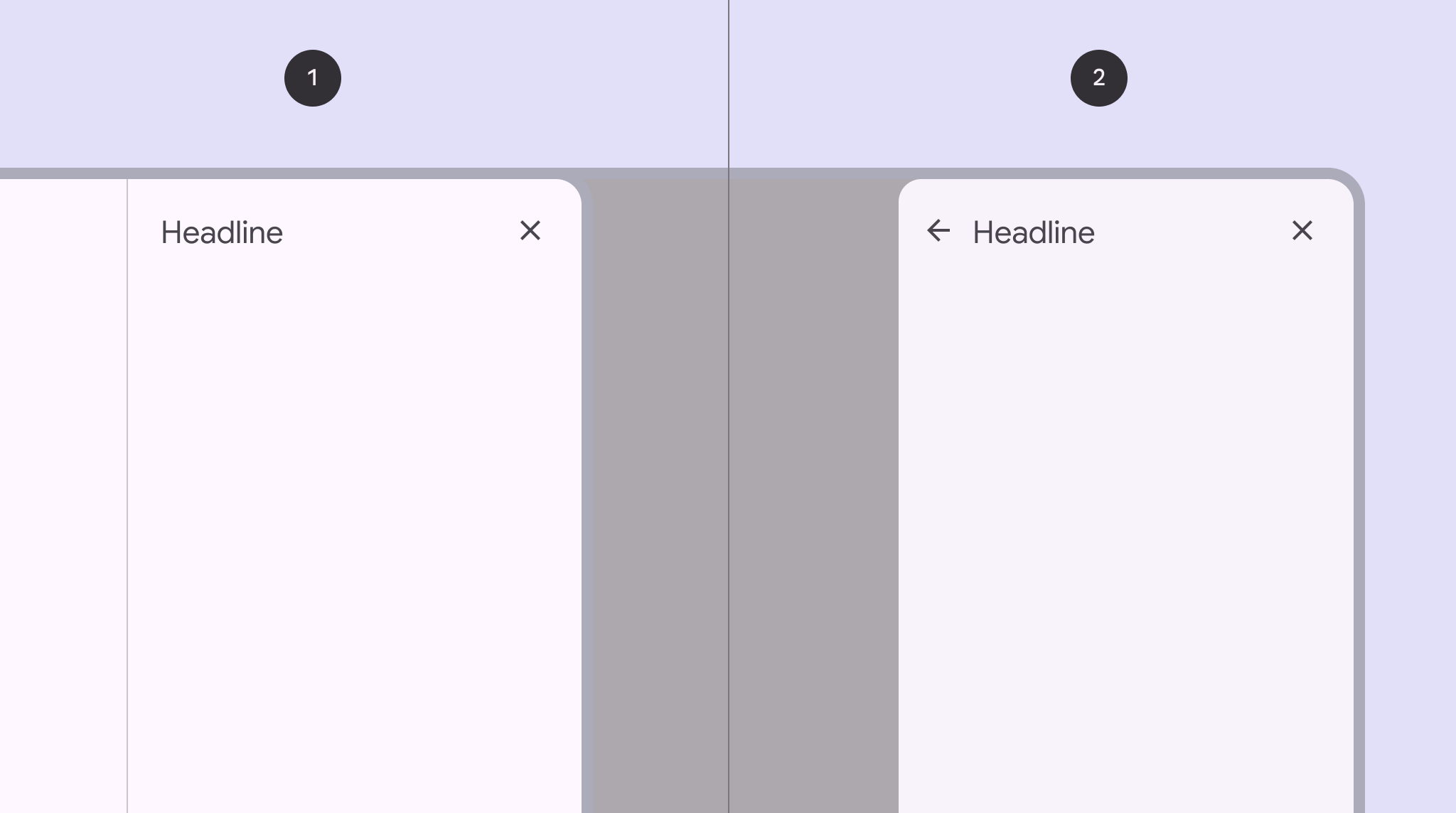

Comparaison côte à côte d’une feuille latérale standard et d’une feuille latérale modale.
  1. Panneau latéral standard
  2. Panneau latéral modal

Utilisation ​

Les panneaux latéraux standardLes feuilles latérales standard affichent du contenu sans bloquer l’accès au contenu principal de l’écran, comme un lecteur audio sur le côté d’une application musicale. Elles sont souvent utilisées dans les points de rupture moyens et étendus, comme sur tablette ou ordinateur de bureau. sont des surfaces complémentaires principalement utilisées dans les points d’arrêt moyensLargeurs de fenêtre de 600 dp à 839 dp, comme une tablette ou un appareil pliable en orientation portrait.En savoir plus sur les points de rupture moyens et les points d’arrêt étendusLargeurs de fenêtre de 840 dp à 1 199 dp, comme une tablette ou un appareil pliable en orientation paysage, ou un ordinateur de bureau.En savoir plus sur les points de rupture étendus, comme sur tablette et ordinateur de bureau. Elles offrent une surface cohérente et prévisible pour les actions contextuelles et les informations.

Les panneaux latéraux standard affichent du contenu qui complète le contenu principal de l’écran. Elles restent visibles pendant que les utilisateurs interagissent avec le contenu principal.

Utilisations courantes :

  • Afficher une liste d’actions affectant le contenu principal de l’écran, comme des filtres
  • Afficher du contenu et des fonctionnalités complémentaires
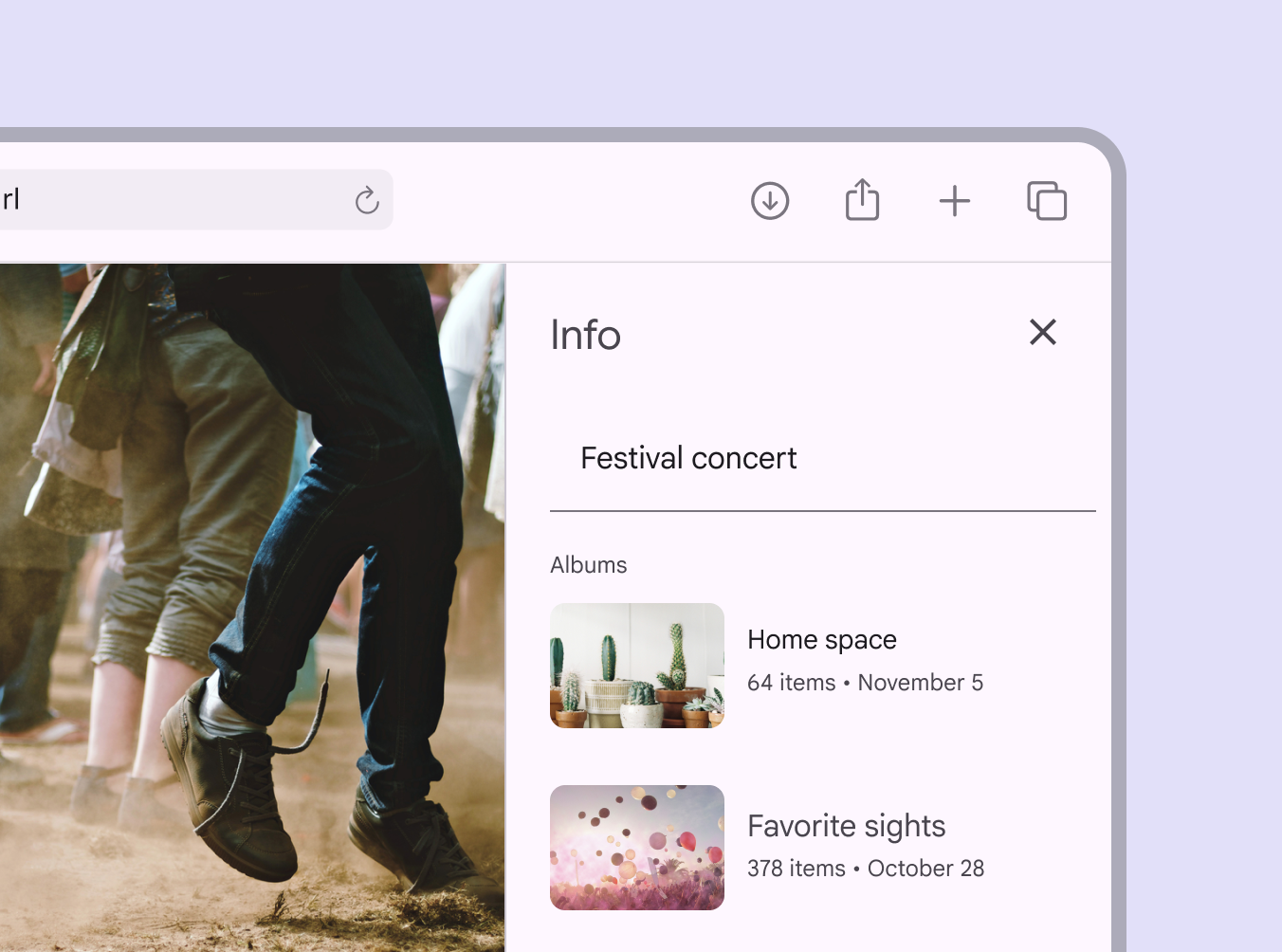
Feuille latérale standard affichant des informations complémentaires sur une photo.
Informations sur une photo dans un panneau latéral standard

Les panneaux latéraux modauxLes feuilles latérales modales apparaissent devant le contenu de l’application, désactivent toutes les autres fonctionnalités de l’application lorsqu’elles apparaissent et restent à l’écran jusqu’à leur validation, leur fermeture ou l’exécution d’une action requise. Elles sont souvent utilisées dans les points de rupture compacts, comme sur mobile, en raison de l’espace d’écran limité. sont privilégiées dans les points d’arrêt compactsLargeurs de fenêtre inférieures à 600 dp, comme un téléphone en orientation portrait.En savoir plus sur les points de rupture compacts, comme sur mobile, en raison de l’espace d’écran limité.

Elles peuvent afficher les mêmes types de contenu que les panneaux latéraux standard, mais doivent être fermées pour pouvoir interagir avec le contenu sous-jacent.
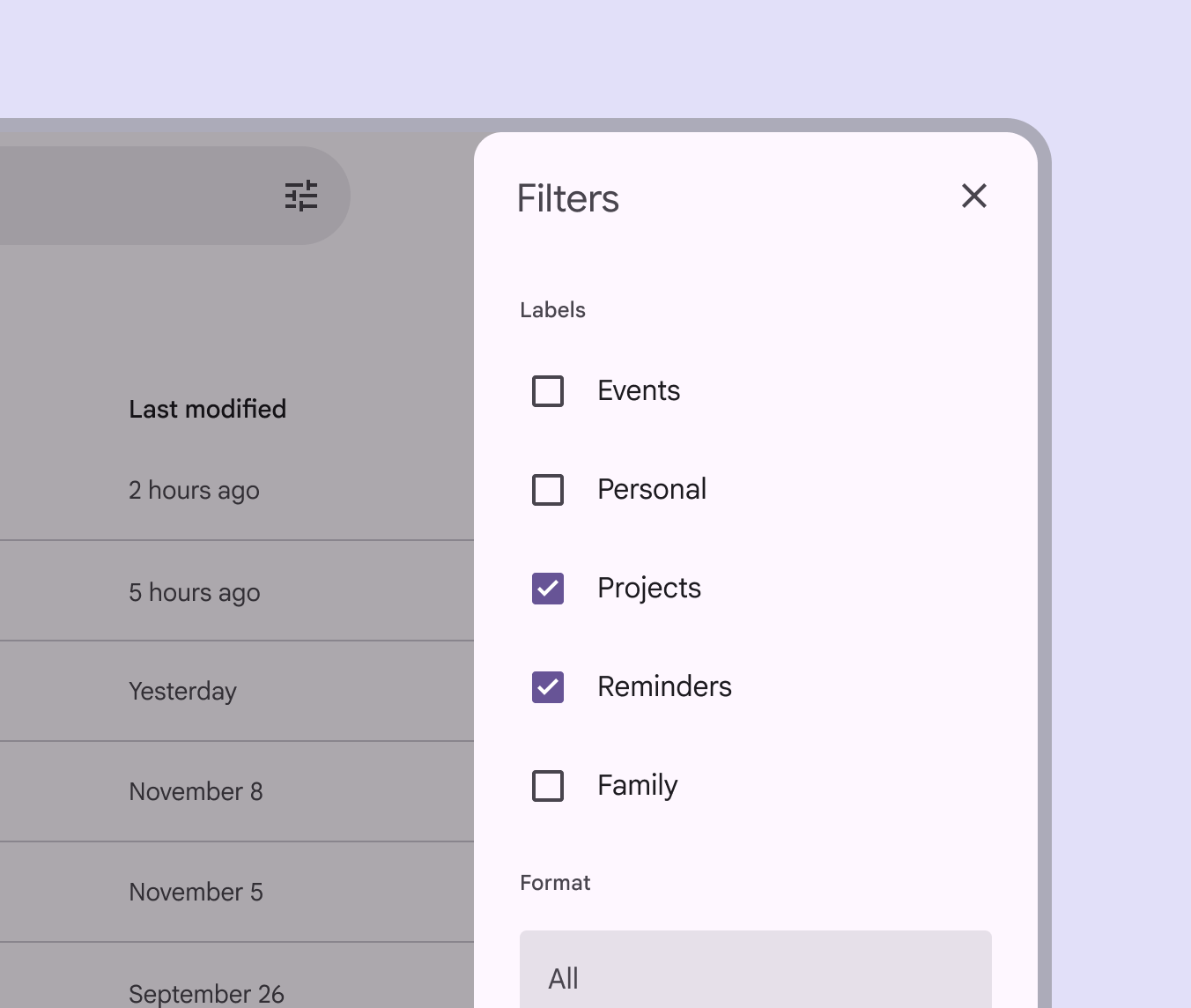
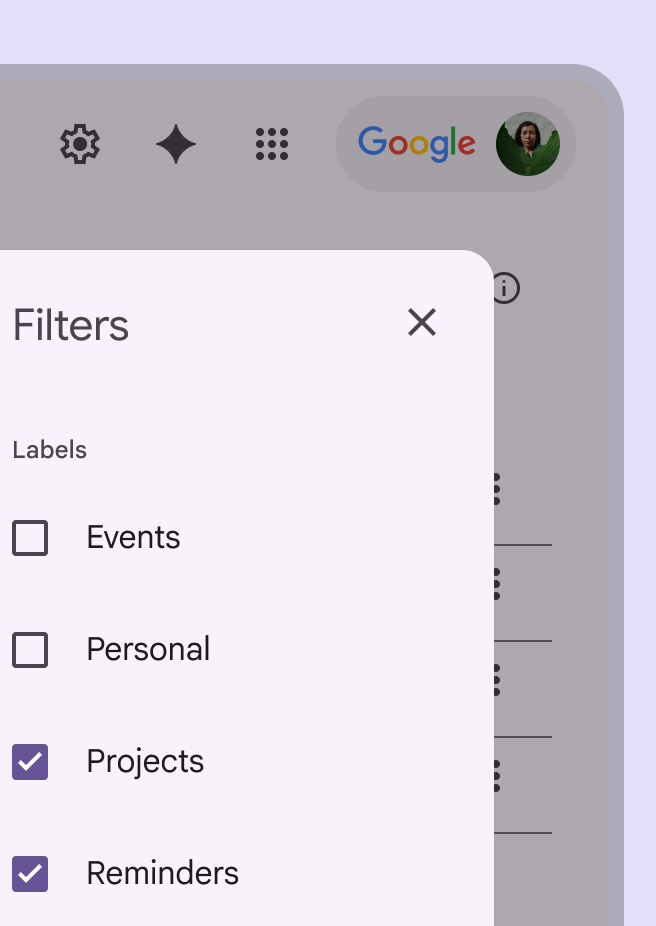
Feuille latérale modale affichant des commandes de filtrage.
Panneau latéral modal avec commandes de filtrage

Les panneaux latéraux ont une largeur fixe et couvrent généralement toute la hauteur de l’écran.

Leurs dimensions dépendent de la manière dont la mise en pageLa mise en page correspond à l’agencement visuel des éléments à l’écran.En savoir plus sur la mise en page de l’application est subdivisée en zones d’interface utilisateur.
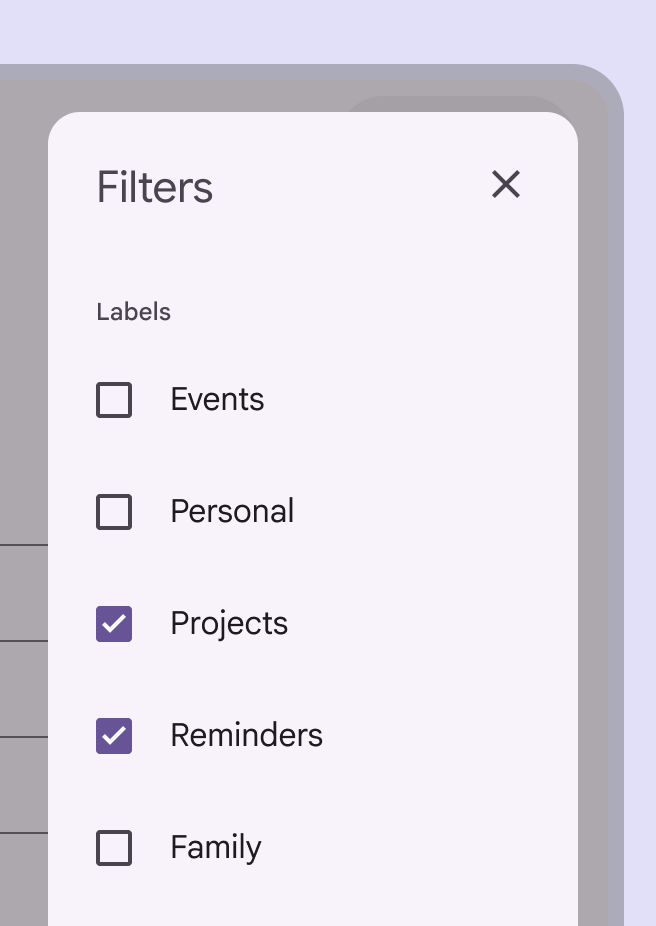
Une feuille modale à droite de l’écran, avec le bon retrait.
À faire Placer les panneaux latéraux le long du bord de l’écran, généralement à droite pour ne pas gêner les éléments de navigation situés sur le bord gauche. Elles peuvent présenter un léger retrait de 16 dp par rapport au bord de l’écran.
Une feuille latérale modale à droite de l’écran avec un retrait incorrect.
À ne pas faire Éviter d’appliquer à un panneau latéral un retrait par rapport au bord de l’écran très supérieur à la marge recommandée. Cela rend la position et le comportement de défilement de la feuille peu clairs, tout en masquant le contenu principal.

Anatomie ​

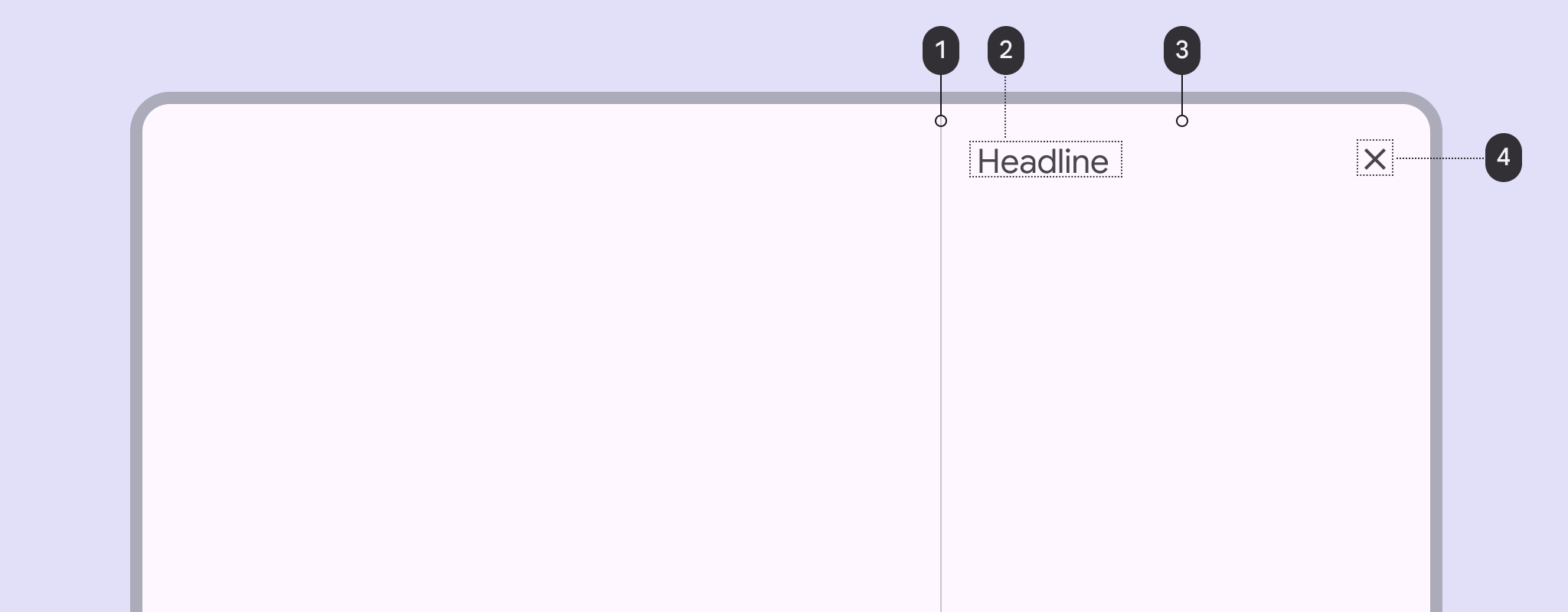
4 éléments d’une feuille latérale standard.
  1. Séparateur (facultatif)
  2. Titre
  3. Conteneur
  4. Bouton icône de fermeture

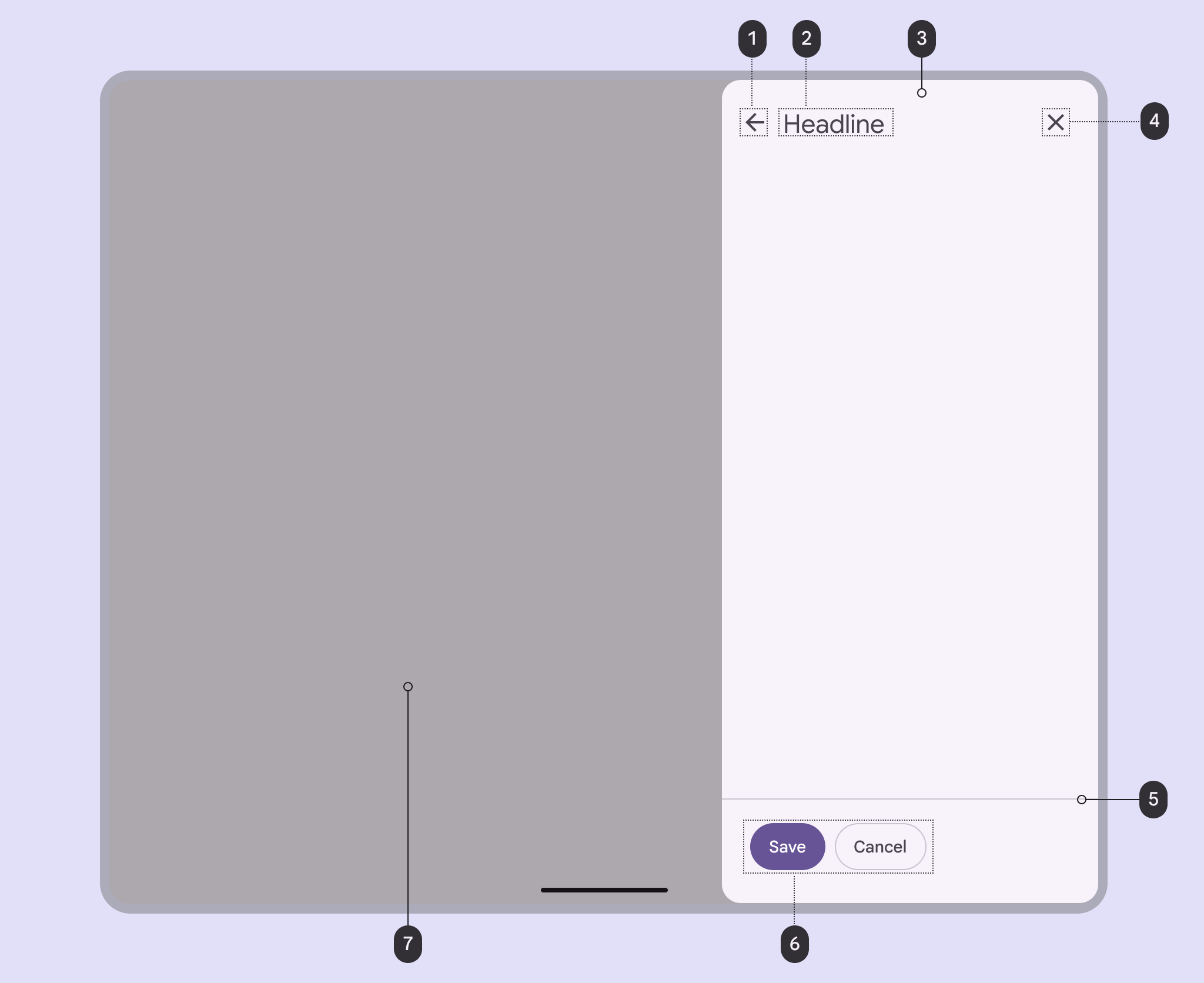
7 éléments d’une feuille latérale modale.
  1. Bouton icône de retour (facultatif)
  2. Titre
  3. Conteneur
  4. Bouton icône de fermeture
  5. Séparateur (facultatif)
  6. Boutons d’action (facultatifs)
  7. Voile d’arrière-plan (scrim)

Conteneur

Les conteneurs de panneaux latéraux contiennent tous les éléments du panneau latéral. Leur taille est déterminée par l’espace occupé par ces éléments.

Le conteneur est le seul élément obligatoire d’un panneau latéral.
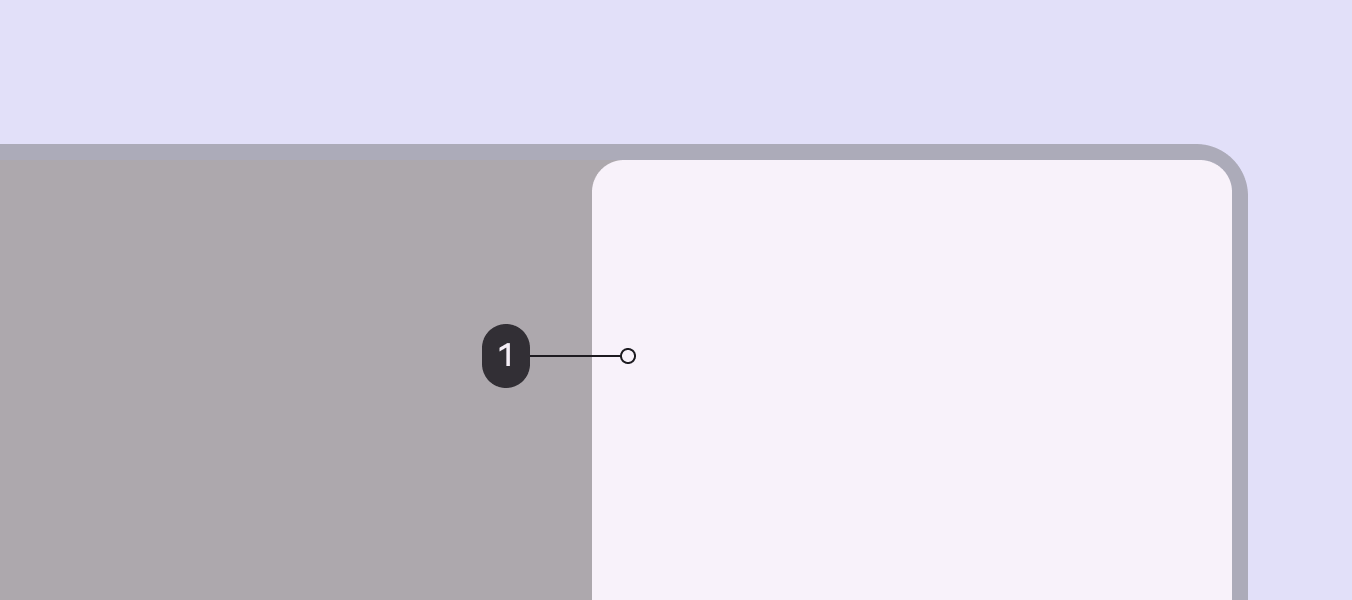
Conteneur d’une feuille latérale modale.
  1. Conteneur

Bouton icône de retour (facultatif)

Les boutons icôneLes boutons icône aident les utilisateurs à effectuer des actions mineures d’un seul appui.En savoir plus sur les boutons icône peuvent permettre de quitter un panneau latéral ou de passer à une autre expérience.

Étant donné que le contenu principal situé derrière ou à côté d’un panneau latéral reste toujours visible, il est important de fournir des moyens de quitter un panneau latéral et de revenir au contenu principal.

Bouton icône de retour en haut à gauche d’une feuille latérale modale.
  1. Bouton icône de retour

Bouton icône de fermeture (facultatif)

Un moyen de fermeture offre une méthode cohérente pour fermer un panneau latéral.

Un bouton icône de fermeture est fortement recommandé : il améliore l’accessibilitéLa conception accessible rend les produits utilisables par des personnes ayant toutes sortes de capacités.En savoir plus sur l’accessibilité et facilite la fermeture des panneaux latéraux lorsque le focusL’état de focus signale qu’un utilisateur a mis en évidence un élément à l’aide d’une méthode de saisie telle qu’un clavier ou la voix.En savoir plus sur l’état de focus est sur celles-ci.

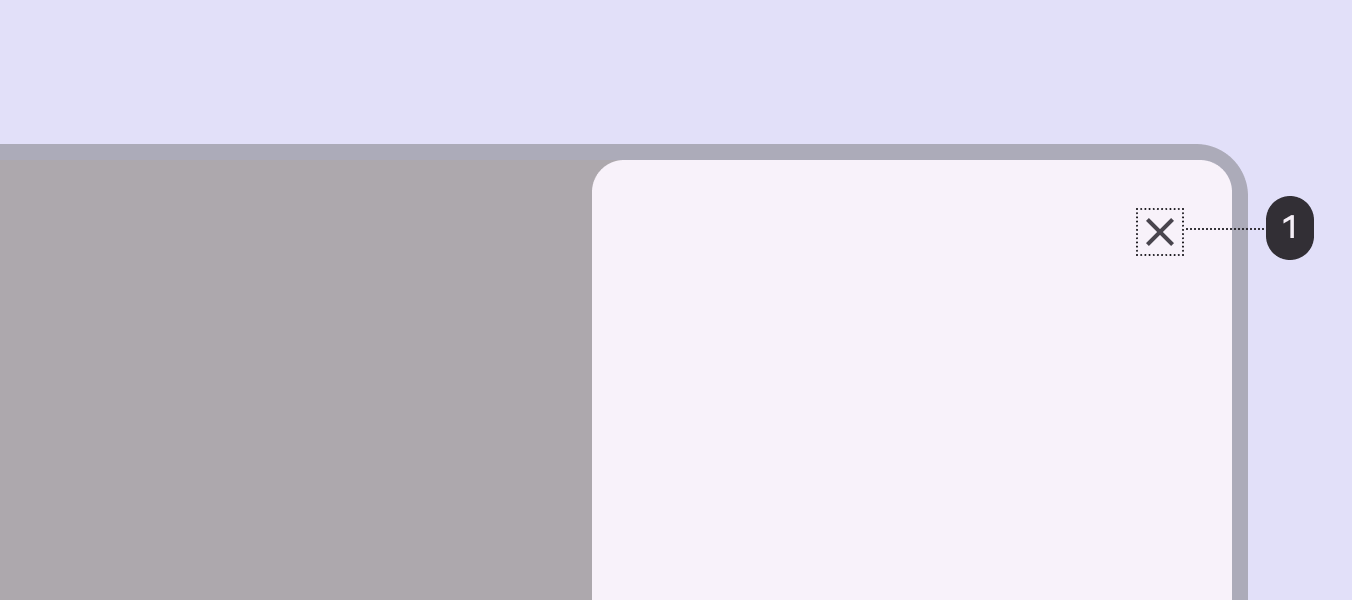
Bouton icône de fermeture en haut à droite d’une feuille latérale modale.
  1. Bouton icône de fermeture

Boutons d’action (facultatifs)

Les boutonsLes boutons permettent aux utilisateurs d’agir et de faire des choix d’un seul appui.En savoir plus sur les boutons représentent les actions disponibles dans un panneau latéral. Exemples : Enregistrer, Modifier, Télécharger.

Utiliser l’élévationL’élévation est la distance entre deux surfaces sur l’axe zEn savoir plus sur l’élévation, le remplissage et la tonalitéLa tonalité indique la clarté ou l’obscurité d’une couleur. La tonalité est parfois aussi appelée luminance.En savoir plus sur la teinte, la chromaticité et la tonalité pour attirer l’attention sur certaines actions.
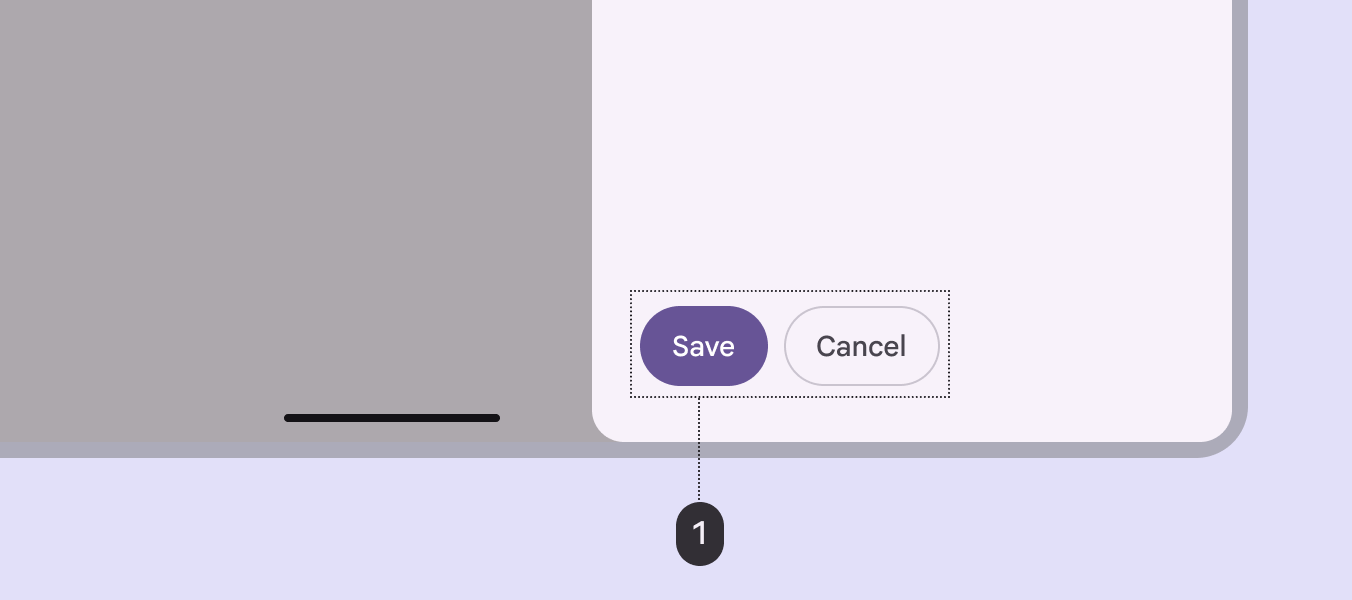
Boutons Enregistrer et Annuler en bas d’une feuille latérale modale.
  1. Boutons d’action

Séparateur (facultatif)

Les séparateursLes séparateurs sont de fines lignes qui structurent le contenu dans les listes ou d’autres conteneurs.En savoir plus sur les séparateurs peuvent séparer différents types de contenu et créer des régions distinctes au sein d’un panneau latéral.

Utiliser un séparateur pour distinguer :

  • Les boutons d’action du reste du contenu
  • Le contenu généré par l’utilisateur de celui généré par le système
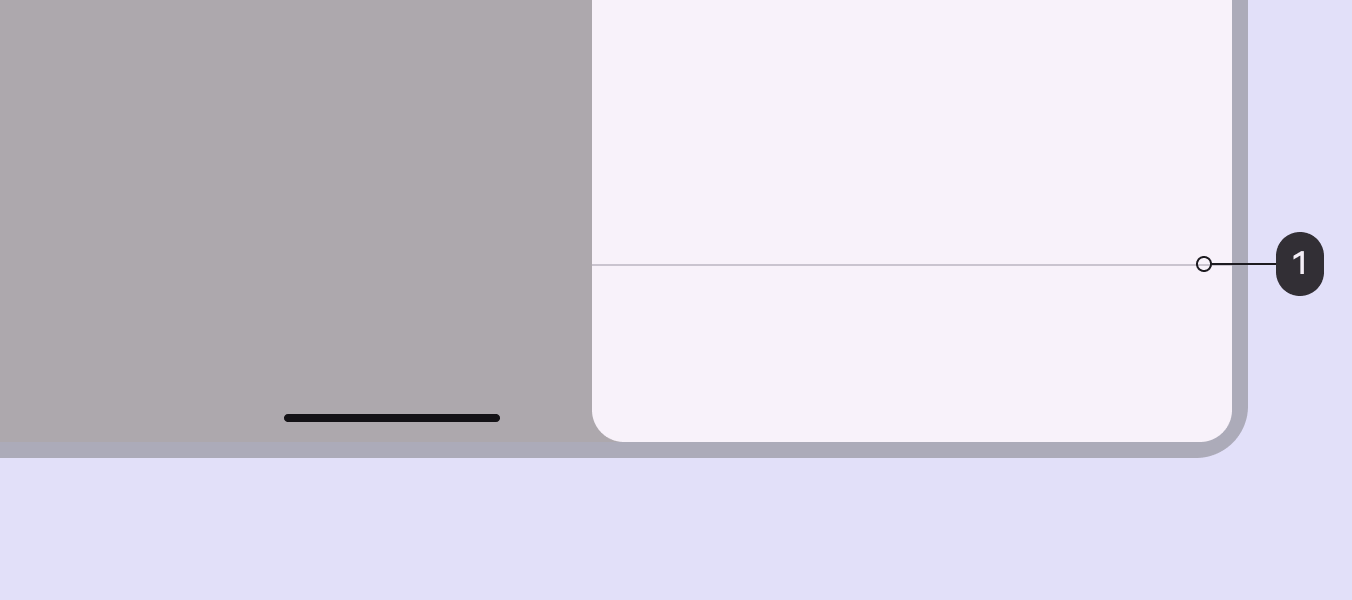
Séparateur horizontal sur une feuille latérale modale.
  1. Séparateur

Contenu (facultatif)

Les panneaux latéraux peuvent afficher une grande variété de contenus et de mises en pageLa mise en page correspond à l’agencement visuel des éléments à l’écran.En savoir plus sur la mise en page, allant d’une listeLes listes sont des index verticaux continus de texte et d’images.En savoir plus sur les listes d’actions à du contenu complémentaire présenté sous forme de tableau.
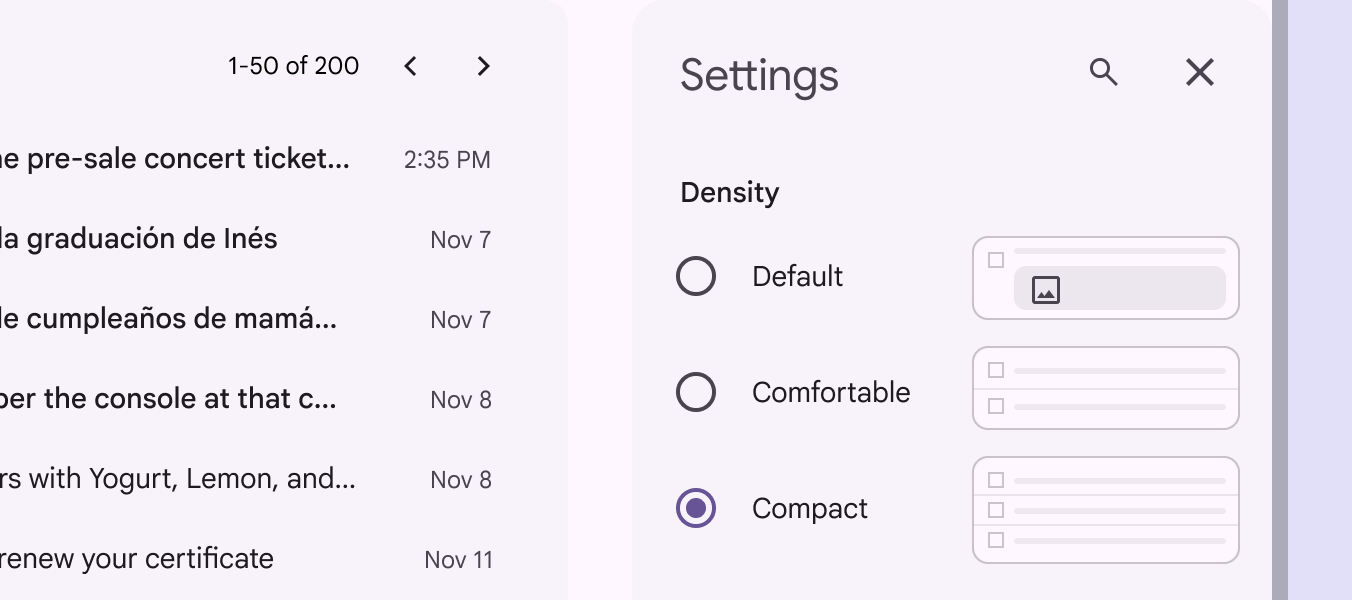
Deux feuilles latérales au contenu différent affichées côte à côte.
Éléments de formulaire affichés dans un panneau latéral pour les paramètres de l’application
Sur les petits écrans, les panneaux latéraux modaux peuvent devenir des panneaux latéraux standard sur les écrans plus grands

Conception adaptative ​

Les panneaux latéraux ont une largeur par défaut, mais peuvent être redimensionnées selon les besoins de la mise en pageLa mise en page correspond à l’agencement visuel des éléments à l’écran.En savoir plus sur la mise en page.

Lorsqu’une panneau latéral standardLes feuilles latérales standard affichent du contenu sans bloquer l’accès au contenu principal de l’écran, comme un lecteur audio sur le côté d’une application musicale. Elles sont souvent utilisées dans les points de rupture moyens et étendus, comme sur tablette ou ordinateur de bureau. s’ouvre, la zone de contenu se réduit pour s’adapter à la largeur de la feuille, tout en conservant une margeLes marges sont les espaces entre le bord d’un élément imbriqué et son élément parent, par exemple l’espace entre le texte d’un bouton et le bord de son conteneur.En savoir plus sur les marges sur le bord de fin de la zone de contenu.

L’apparition des panneaux latéraux standard entraîne un ajustement de la zone de contenu pour accueillir le nouveau contenu

Prise en charge des langues de droite à gauche (RTL)

Dans les langues de droite à gauche (RTL), les panneaux latéraux doivent apparaître sur le bord gauche de la fenêtre, avec tous les éléments mis en miroir.
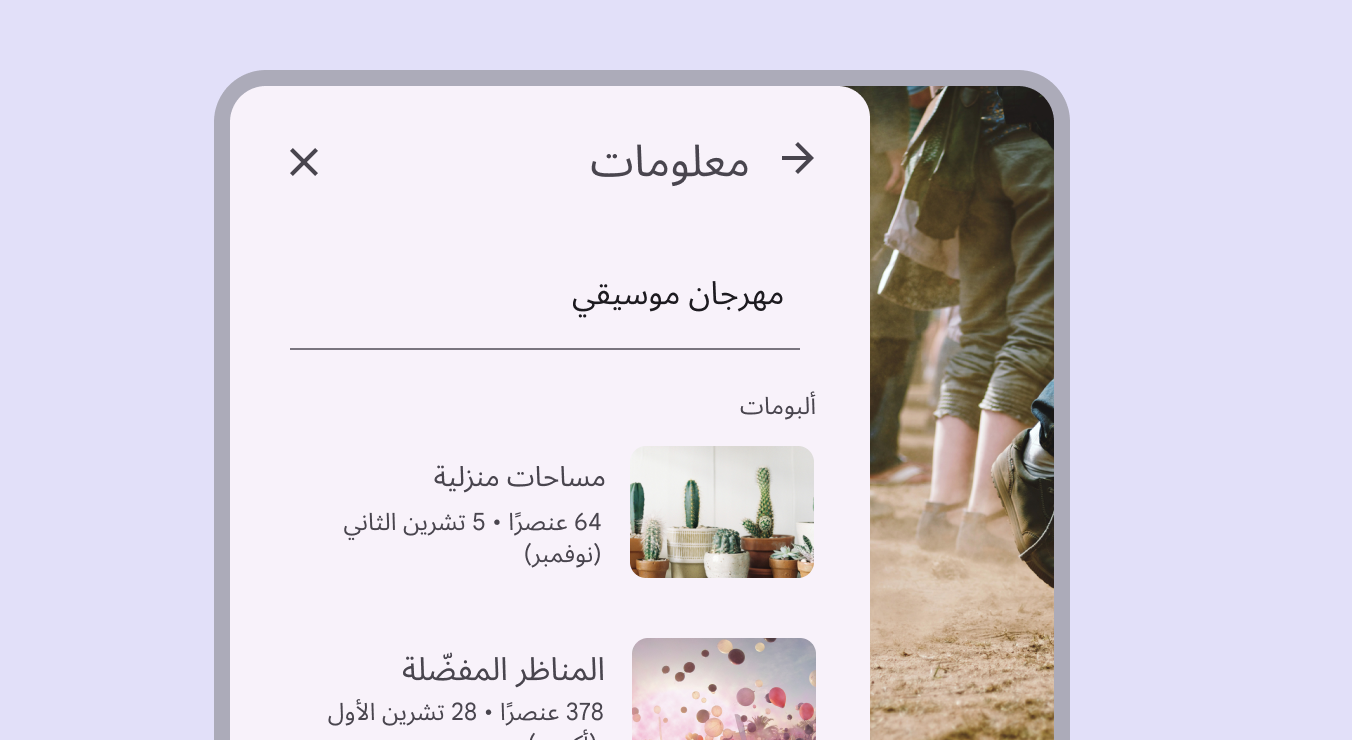
Feuille latérale le long du bord gauche d’un écran. Tous les boutons et icônes sont mis en miroir.
La disposition des éléments des panneaux latéraux est mise en miroir dans les langues RTL

Comportement ​

Les panneaux latéraux peuvent défiler verticalement indépendamment du reste de l’interface utilisateur.

Ainsi, leur position de défilement et leur contenu sont conservés lorsque la page défile ; inversement, la position de défilement de la page est conservée lorsque le panneau latéral défile.

Les panneaux latéraux ne peuvent pas défiler horizontalement.
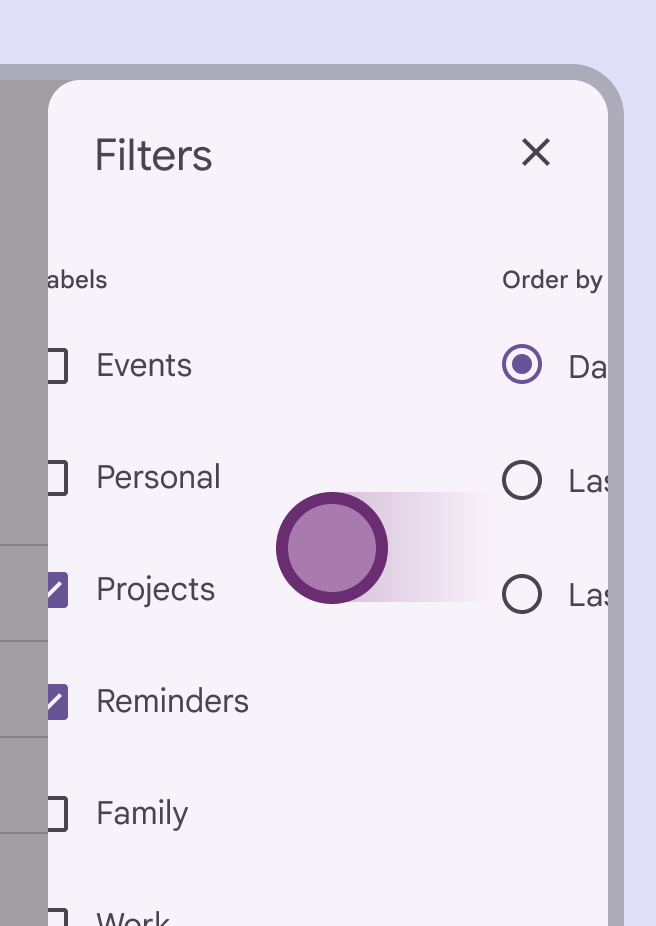
À faire Un panneau latéral peut faire défiler son contenu verticalement en interne lorsque celui-ci dépasse la hauteur de l’écran.
Une feuille latérale semble défiler horizontalement.
À ne pas faire Éviter d’autoriser le défilement horizontal et de concevoir la mise en page de la feuille de manière à suggérer un défilement horizontal : la largeur étroite d’un panneau latéral laisse peu d’espace pour afficher les éléments entièrement.

Retour prédictif ​

Sur Android, un gesteLes gestes englobent toutes les façons dont les utilisateurs interagissent avec les éléments d’interface utilisateur par le toucher.En savoir plus sur les gestes appelé retour prédictif permet à l’utilisateur d’effectuer un balayage vers la gauche ou la droite sur le panneau latéral.

Lors de l’utilisation du retour prédictif :

  • Le panneau latéral se détache des bords supérieur et inférieur de l’écran pour indiquer qu’elle va se fermer
  • L’écran précédent apparaît en aperçu
  • Le panneau latéral et son contenu se redimensionnent toujours dans la direction du geste

Consulter la liste des composants compatibles

Aperçu des résultats des gestes : relâcher pour valider, geste de projection (fling) pour valider et annuler.
Pager
Page précédentePanneaux latéraux : spécifications
Page suivantePanneaux latéraux : accessibilité

Publié sous la licence Apache 2.0 ou CC BY 4.0.

Copyright © 2018-Present Google

https://m3.material.io/components/side-sheets/guidelines

Publié sous la licence Apache 2.0 ou CC BY 4.0.

Copyright © 2018-Present Google