Skip to content
Material Design 3
Main Navigation
v3
v2
v1

čeština

English
简体中文
繁體中文
Español
Français
Русский
Português – Brasil
Deutsch
日本語
한국어
Italiano
Polski
Türkçe
magyar

čeština

English
简体中文
繁體中文
Español
Français
Русский
Português – Brasil
Deutsch
日本語
한국어
Italiano
Polski
Türkçe
magyar

Vzhled

Sidebar Navigation

Základy

Přístupnost

Přehled: Principy

Přehled: Asistivní technologie

Navrhování: Přehled

Navrhování: Kontrast barev

Navrhování: Struktura

Návrh: Tok

Navrhování: Prvky

Psaní a text: Osvědčené postupy

Psaní a text: Zkracování textu

Psaní a text: Změna velikosti textu

Navrhování pro všechny: Potřeby uživatelů

Tvorba pro všechny: Společné navrhování

Obsahový design

Přehled

Alternativní text

Globální psaní: Přehled

Psaní pro globální publikum: Volba slov

Oznámení

Příručka stylu: Osvědčené postupy pro tvorbu textů v UX

Průvodce stylem: Volba slov

Příručka stylu: Gramatika a interpunkce

Přizpůsobení Materialu

Zařízení

Design pro hodinky: Přehled

Design hodinek: Základy

Design pro hodinky: Styly

Design pro hodinky: Rozvržení

XR

Design pro imerzivní XR: Přehled

Design pro imerzivní XR: Interakce

Navrhování pro imerzivní XR: Rozvržení

Design pro imerzivní XR: Přístupnost

Přehled komponent XR

Komponenty XR: Panely aplikace

Komponenty XR: Dialogy

Komponenty XR: Navigační lišta

Komponenty XR: Navigační kolejnice

Komponenty XR: Panely nástrojů

Designové tokeny: Přehled

Designové tokeny: Jak je používat

Interakce

Gesta

Vstupy: Základy

Výběr: Přehled

Stavy: Přehled

Stavy: Vrstvy stavu

Stavy: Použití stavů

Rozvržení

Přehled rozvržení: Přehled

Přehled rozvržení: Části rozvržení

Přehled rozvržení: Adaptivní design

Scaffold: Přehled

Scaffold: Lišty

Scaffold: Kolejnice

Scaffold: Panely

Mřížky a rozestupy: Přehled

Mřížky a rozestupy: Mřížky

Mřížky a rozestupy: Rozestupy

Mřížky a rozestupy: Hustota

Body zlomu: Přehled

Body zlomu: Kompaktní

Body zlomu: střední

Body zlomu: Rozšířené

Body zlomu: velké a extra velké

Obousměrnost a RTL

Kanonické příklady rozvržení: Přehled

Kanonické příklady rozvržení: Feed

Kanonické příklady rozvržení: Seznam–detail

Kanonické příklady rozvržení: Podpůrný panel

Použitelnost: Přehled

Použitelnost: Využití M3 Expressive

Material A-Z

Styly

Barva

Systém barev: Přehled

Systém barev: Jak systém funguje

Barevné role

Barevná schémata

Výběr schématu

Statická barevná schémata: Baseline

Statická barevná schémata: Vlastní barvy značky

Dynamická barevná schémata: Volba zdroje

Dynamická barevná schémata: uživatelem generovaný zdroj

Dynamická barevná schémata: Zdroj založený na obsahu

Pokročilá přizpůsobení: přehled

Pokročilé úpravy: Použití barev

Pokročilé úpravy: Definování nových barev

Pokročilé přizpůsobení: Úprava stávajících barev

Barevné zdroje

Elevace: Přehled

Elevace: Použití elevace

Elevace: Tokeny

Ikony: Přehled

Ikony: Navrhování ikon

Ikony: Jak používat ikony

Pohyb

Systém fyziky pohybu: Jak funguje

Systém fyziky pohybu: Specifikace

Zjemnění a trvání: Použití zjemnění a trvání

Easing a trvání: Tokeny a specifikace

Přechody: Vzory přechodů

Přechody: Použití přechodů

Tvar: Přehled a principy

Tvar: Stupnice poloměrů zaoblení

Tvar: Morfování tvarů

Rozestupy: Přehled

Rozestupy: Použití rozestupů

Rozestupy: Tokeny

Typografie: Přehled

Typografie: Písma

Typografie: Typografická škála a tokeny

Typografie: Použití písma

Typografie: editoriální úpravy

Komponenty

Panely aplikace: Přehled

Panely aplikace: Specifikace

Panely aplikace: Pokyny

Panely aplikace: Přístupnost

Odznaky: Přehled

Odznaky: Specifikace

Odznaky: Pokyny

Odznaky: Přístupnost

Tlačítka

Všechna tlačítka

Skupiny tlačítek: Přehled

Skupiny tlačítek: Specifikace

Skupiny tlačítek: Pokyny

Skupiny tlačítek: Přístupnost

Tlačítka: Přehled

Tlačítka: Specifikace

Tlačítka: Pokyny

Tlačítka: Přístupnost

Rozšířené FAB: Přehled

Rozšířené FAB: Specifikace

Rozšířené FAB: Pokyny

Rozšířené FAB: Přístupnost

FAB menu: Přehled

FAB menu: Specifikace

FAB menu: Pokyny

FAB menu: Přístupnost

Plovoucí akční tlačítka (FAB): Přehled

Plovoucí akční tlačítka (FAB): Specifikace

Plovoucí akční tlačítka (FAB): Pokyny

Plovoucí akční tlačítka (FAB): Přístupnost

Tlačítka s ikonou: Přehled

Tlačítka s ikonou: Specifikace

Tlačítka s ikonou: Pokyny

Tlačítka s ikonou: Přístupnost

Segmentová tlačítka: Přehled

Segmentová tlačítka: Specifikace

Segmentová tlačítka: Pokyny

Segmentová tlačítka: Přístupnost

Rozdělená tlačítka: Přehled

Rozdělená tlačítka: Specifikace

Rozdělená tlačítka: Pokyny

Rozdělená tlačítka: Přístupnost

Karty: Přehled

Karty: Specifikace

Karty: Pokyny

Karty: Přístupnost

Karusel: Přehled

Karusel: Specifikace

Karusel: Pokyny

Karusel: Přístupnost

Zaškrtávací políčko: Přehled

Zaškrtávací políčko: Specifikace

Zaškrtávací políčko: Pokyny

Zaškrtávací políčko: Přístupnost

Čipy: Přehled

Čipy: Specifikace

Čipy: Pokyny

Čipy: Přístupnost

Výběr data a času

Výběr data: Přehled

Výběr data: Specifikace

Výběr data: Pokyny

Výběr data: Přístupnost

Výběr času: Přehled

Výběr času: Specifikace

Výběr času: Pokyny

Výběr času: Přístupnost

Dialogy: Přehled

Dialogy: Specifikace

Dialogy: Pokyny

Dialogy: Přístupnost

Oddělovač: Přehled

Oddělovač: Specifikace

Oddělovač: Pokyny

Oddělovač: Přístupnost

Seznamy: Přehled

Seznamy: Specifikace

Seznamy: Pokyny

Seznamy: Přístupnost

Načítání a průběh

Ukazatel načítání: Přehled

Ukazatel načítání: Specifikace

Ukazatel načítání: Pokyny

Ukazatel načítání: Přístupnost

Ukazatele průběhu: Přehled

Ukazatele průběhu: Specifikace

Ukazatele průběhu: Pokyny

Ukazatele průběhu: Přístupnost

Nabídky: Přehled

Nabídky: Specifikace

Nabídky: Pokyny

Nabídky: Přístupnost

Navigace

Navigační lišta: Přehled

Navigační lišta: Specifikace

Navigační lišta: Pokyny

Navigační lišta: Přístupnost

Navigační panel: Přehled

Navigační panel: Specifikace

Navigační panel: Pokyny

Navigační panel: Přístupnost

Navigační kolejnice: Přehled

Navigační kolejnice: Specifikace

Navigační kolejnice: Pokyny

Navigační kolejnice: Přístupnost

Radio tlačítko: Přehled

Radio tlačítko: Specifikace

Radio tlačítko: Pokyny

Radio tlačítko: Přístupnost

Vyhledávání: Přehled

Vyhledávání: Specifikace

Vyhledávání: Pokyny

Vyhledávání: Přístupnost

Panely

Spodní panely: Přehled

Spodní panely: Specifikace

Spodní panely: Pokyny

Spodní panely: Přístupnost

Boční panely: Přehled

Boční panely: Specifikace

Boční panely: Pokyny

Boční panely: Přístupnost

Posuvníky: Přehled

Posuvníky: Specifikace

Posuvníky: Pokyny

Posuvníky: Přístupnost

Snackbar: Přehled

Snackbar: Specifikace

Snackbar: Pokyny

Snackbar: Přístupnost

Přepínač: Přehled

Přepínač: Specifikace

Přepínač: Pokyny

Přepínač: Přístupnost

Taby: Přehled

Taby: Specifikace

Taby: Pokyny

Taby: Přístupnost

Textová pole: Přehled

Textová pole: Specifikace

Textová pole: Pokyny

Textová pole: Přístupnost

Panely nástrojů: Přehled

Panely nástrojů: Specifikace

Panely nástrojů: Pokyny

Panely nástrojů: Přístupnost

Tooltipy: Přehled

Tooltipy: Specifikace

Tooltipy: Pokyny

Tooltipy: Přístupnost

Na této stránce

Boční panely: Pokyny ​

Boční panely zobrazují sekundární obsah ukotvený ke straně obrazovky.
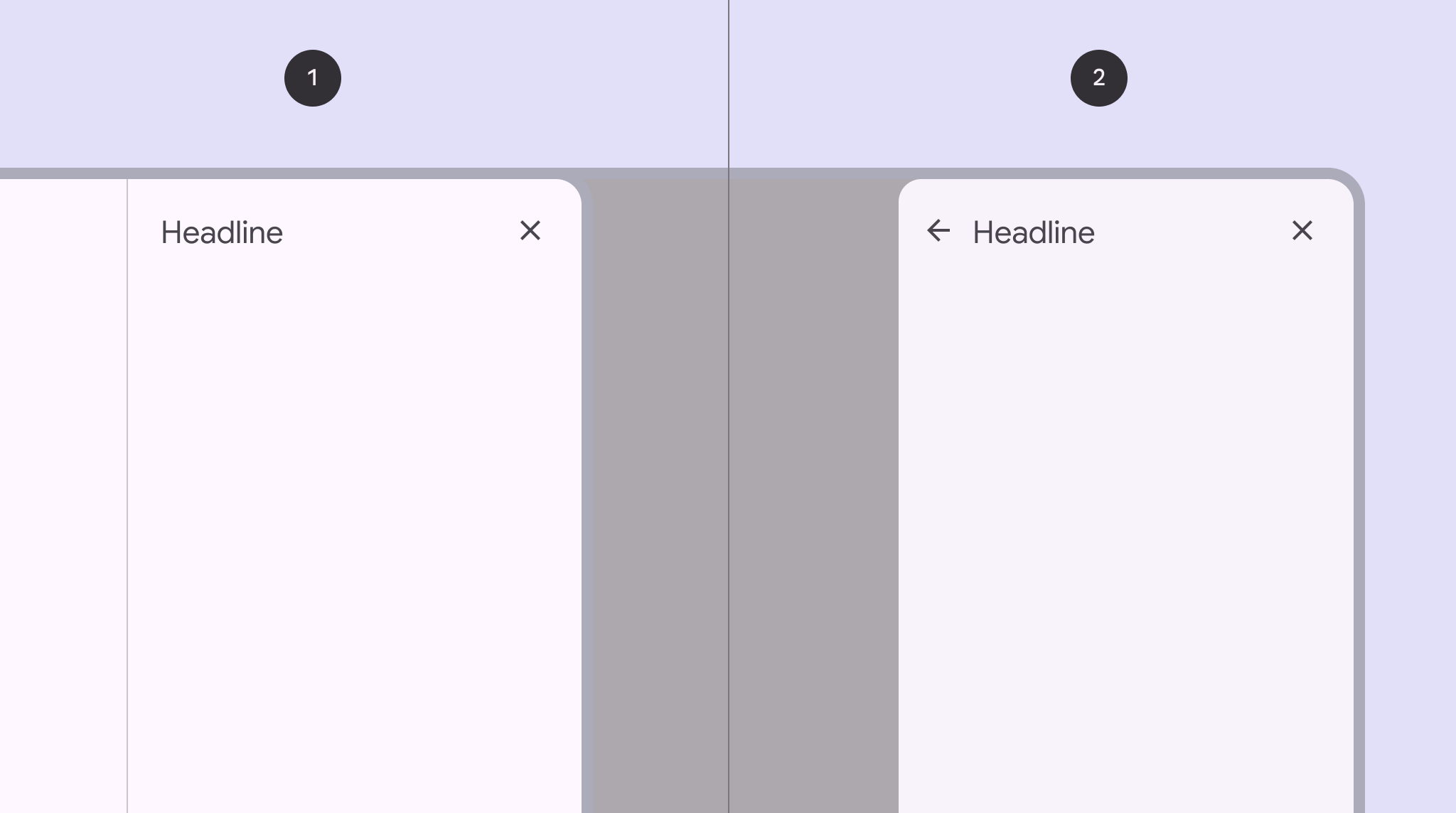

Srovnání standardního a modálního bočního panelu vedle sebe.
  1. Standardní boční panel
  2. Modální boční panel

Použití ​

Standardní boční panelyStandardní boční panely zobrazují obsah, aniž by blokovaly přístup k primárnímu obsahu obrazovky, například k přehrávači zvuku na straně hudební aplikace. Často se používají ve středních až rozšířených bodech zlomu, jako jsou tablety nebo stolní počítače. jsou doplňkové oblasti rozhraní, které se obvykle používají ve středníchŠířky oken 600–839 dp, například tablet nebo skládací zařízení v orientaci na výšku.Více o středních breakpointech až rozšířených breakpointech,Šířky oken 840–1199 dp, například tablet nebo skládací zařízení v orientaci na šířku, nebo stolní počítač.Více o rozšířených breakpointech jako jsou tablety a stolní počítače. Poskytují konzistentní a předvídatelnou plochu pro kontextové akce a informace.

Standardní boční panely zobrazují obsah, který doplňuje primární obsah obrazovky. Zůstávají viditelné i během interakce uživatele s primárním obsahem.

Typické způsoby použití:

  • Zobrazení seznamu akcí (například filtrů), které ovlivňují primární obsah obrazovky
  • Zobrazení doplňkového obsahu a funkcí
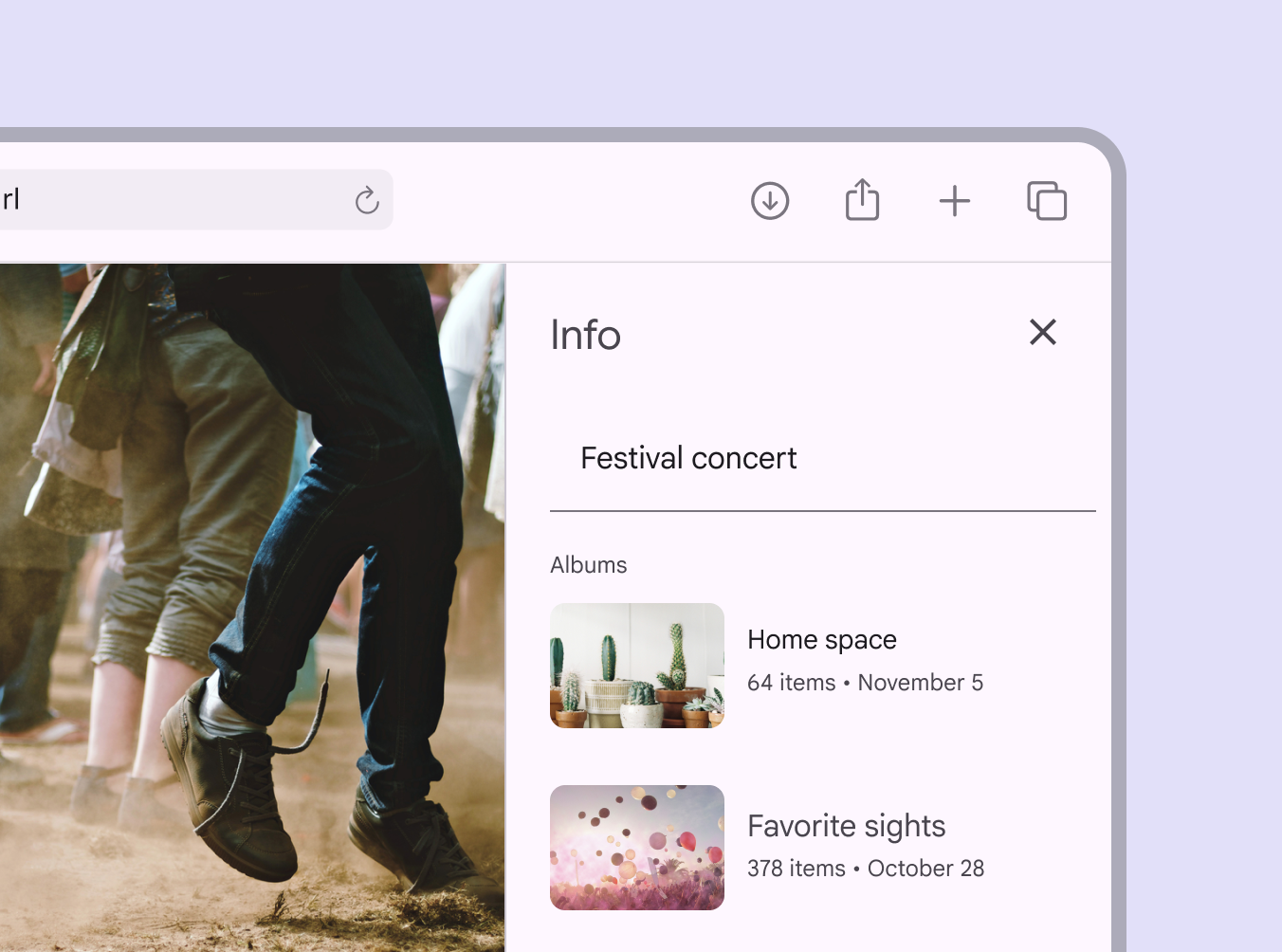
Standardní boční panel zobrazující doplňující informace o fotografii.
Informace o fotografii ve standardním bočním panelu

Vzhledem k omezené velikosti obrazovky se modální boční panelyModální boční panely se zobrazují před obsahem aplikace, po zobrazení znepřístupní ostatní funkce aplikace a zůstávají na obrazovce, dokud je uživatel nepotvrdí, nezavře nebo neprovede požadovanou akci. Kvůli omezené velikosti obrazovky se často používají v kompaktních bodech zlomu, jako jsou mobilní telefony. častěji používají v kompaktních breakpointechŠířky oken menší než 600 dp, například telefon v orientaci na výšku.Více o kompaktních breakpointech, jako jsou mobilní telefony.

Mohou zobrazovat stejné druhy obsahu jako standardní boční panely, ale pro interakci s obsahem v pozadí je nutné panel nejprve zavřít.
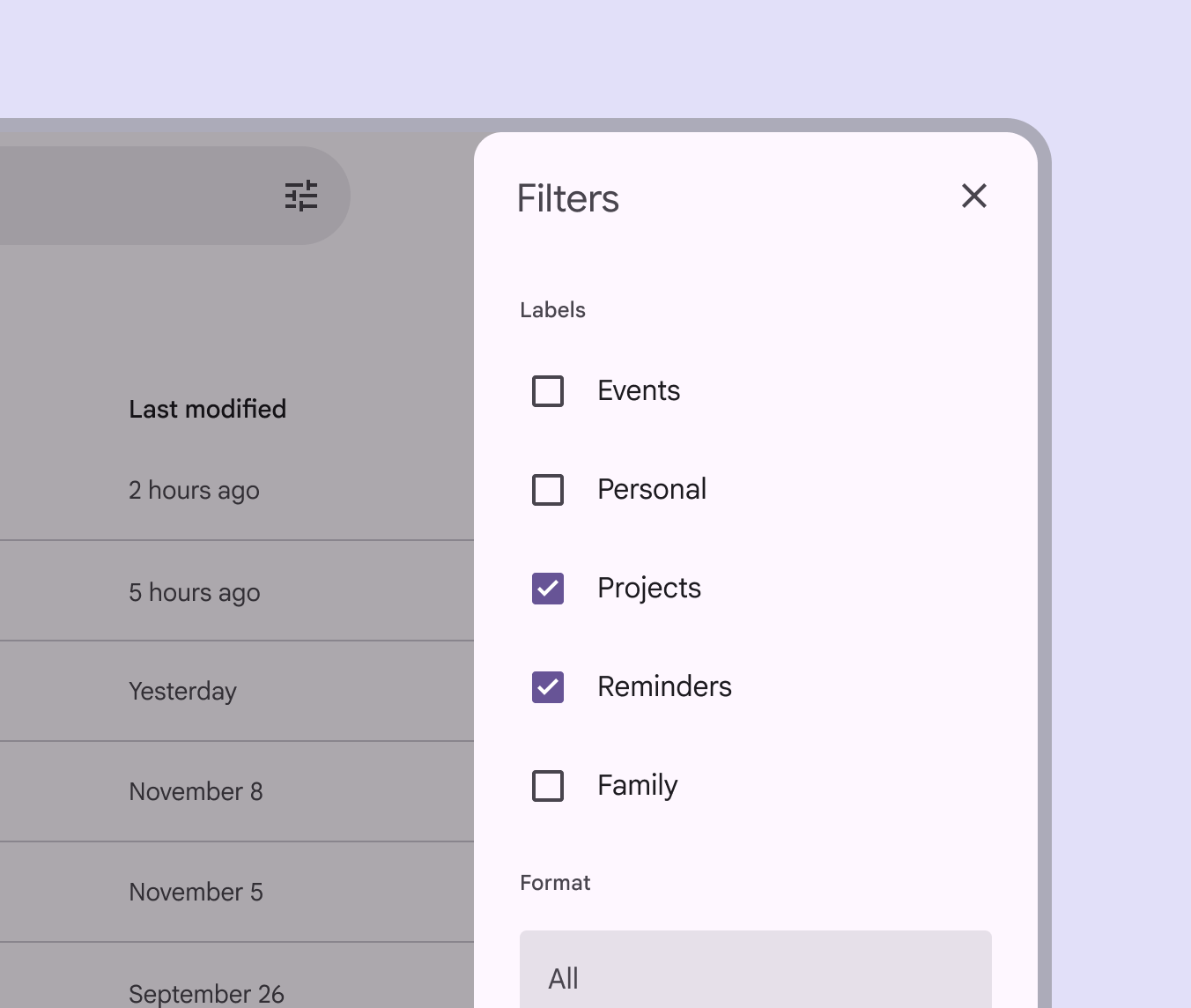
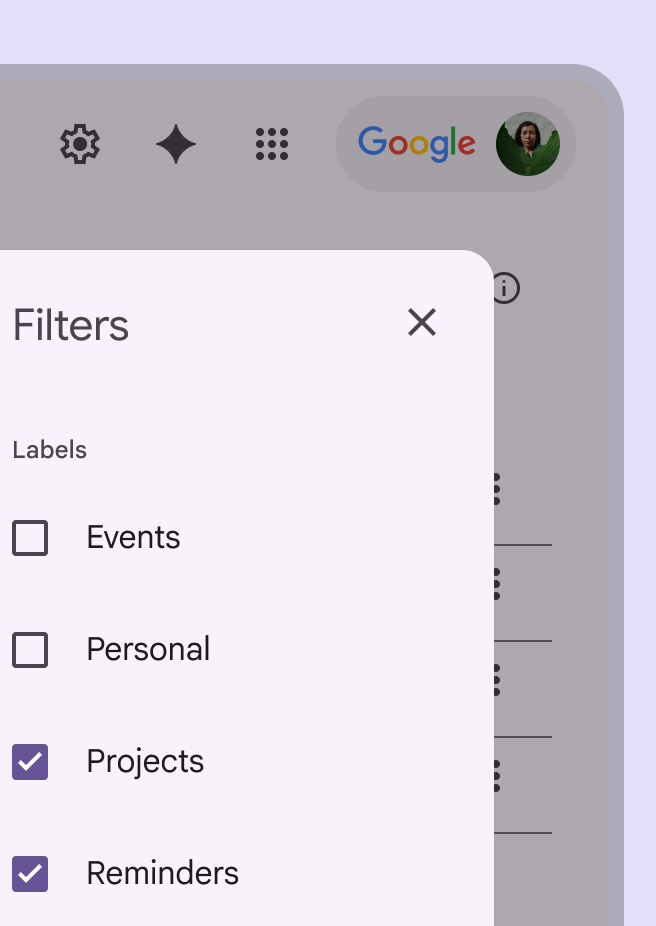
Modální boční panel zobrazující ovládací prvky filtrů.
Modální boční panel s ovládacími prvky filtrů

Boční panely mají pevnou šířku a obvykle zabírají celou výšku obrazovky.

Jejich rozměry závisí na způsobu, jakým je rozvrženíRozvržení je vizuální uspořádání prvků na obrazovce.Více o rozvržení aplikace rozděleno do oblastí uživatelského rozhraní.
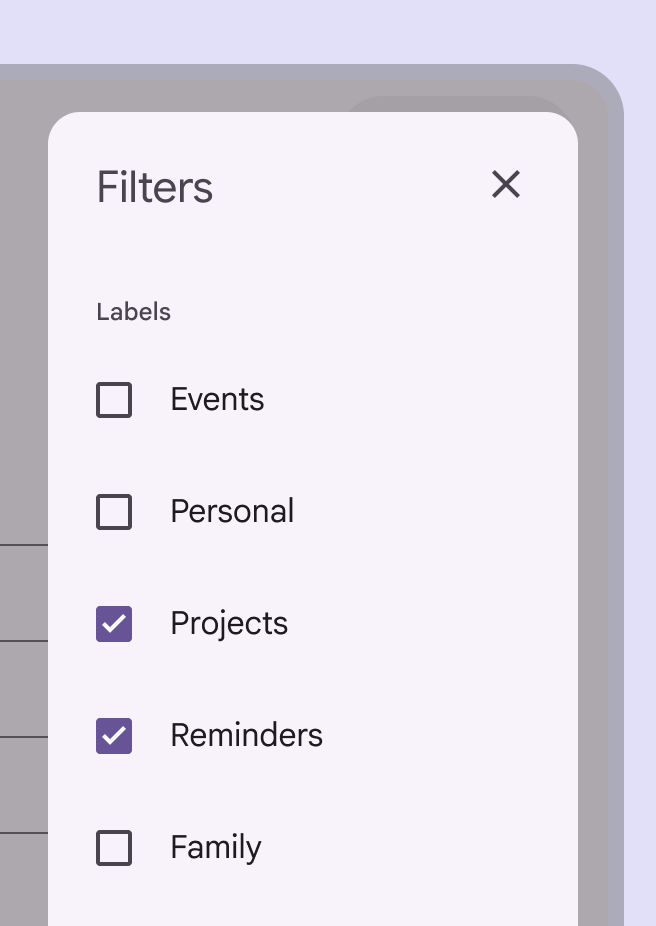
Modální boční panel na pravé straně obrazovky se správným odsazením.
Doporučeno Umísťujte boční panely podél okraje obrazovky, obvykle na pravou stranu, aby nezasahovaly do navigačních komponent u levého okraje. Od okraje mohou být mírně odsazené, například o 16 dp.
Modální boční panel na pravé straně obrazovky s nesprávným odsazením.
Nedoporučeno Neodsazujte boční panel od okrajů obrazovky výrazně více, než je doporučené odsazení. Způsobuje to nejasnou polohu panelu i jeho chování při posouvání a zároveň zakrývá primární obsah.

Anatomie ​

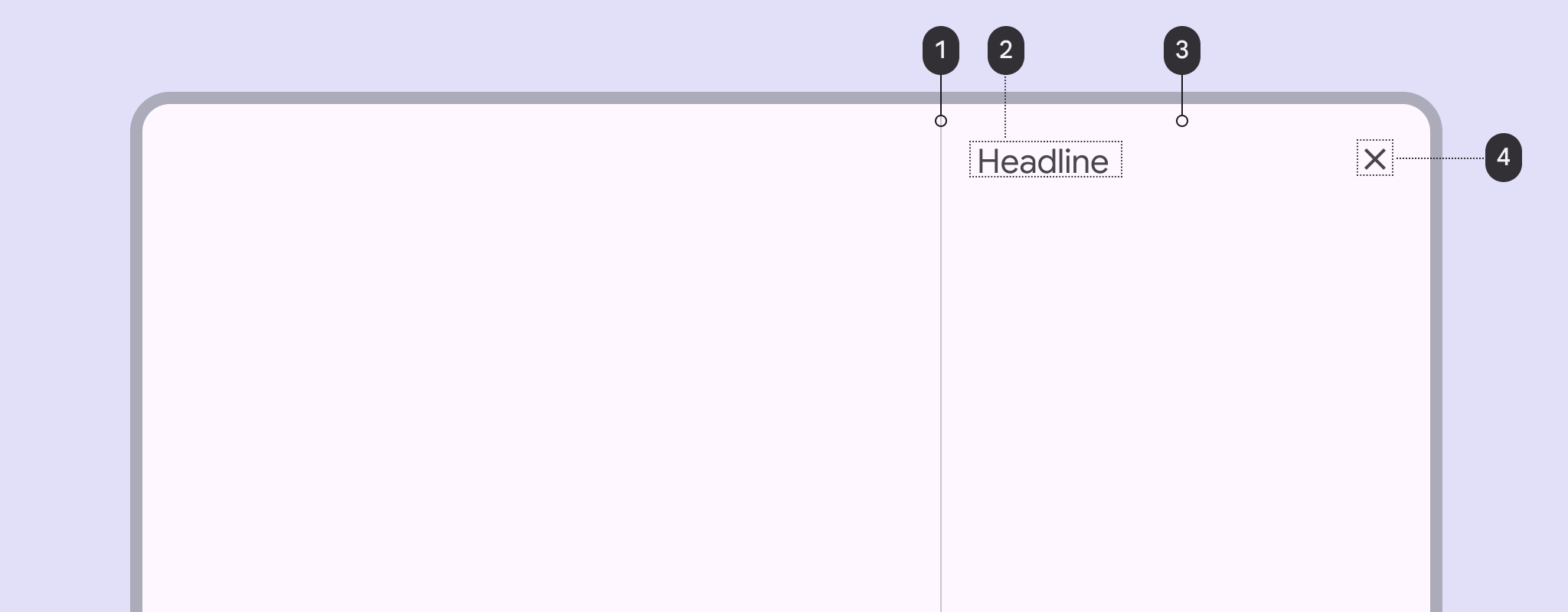
4 prvky standardního bočního panelu.
  1. Oddělovač (volitelný)
  2. Nadpis
  3. Kontejner
  4. Tlačítko s ikonou zavřít

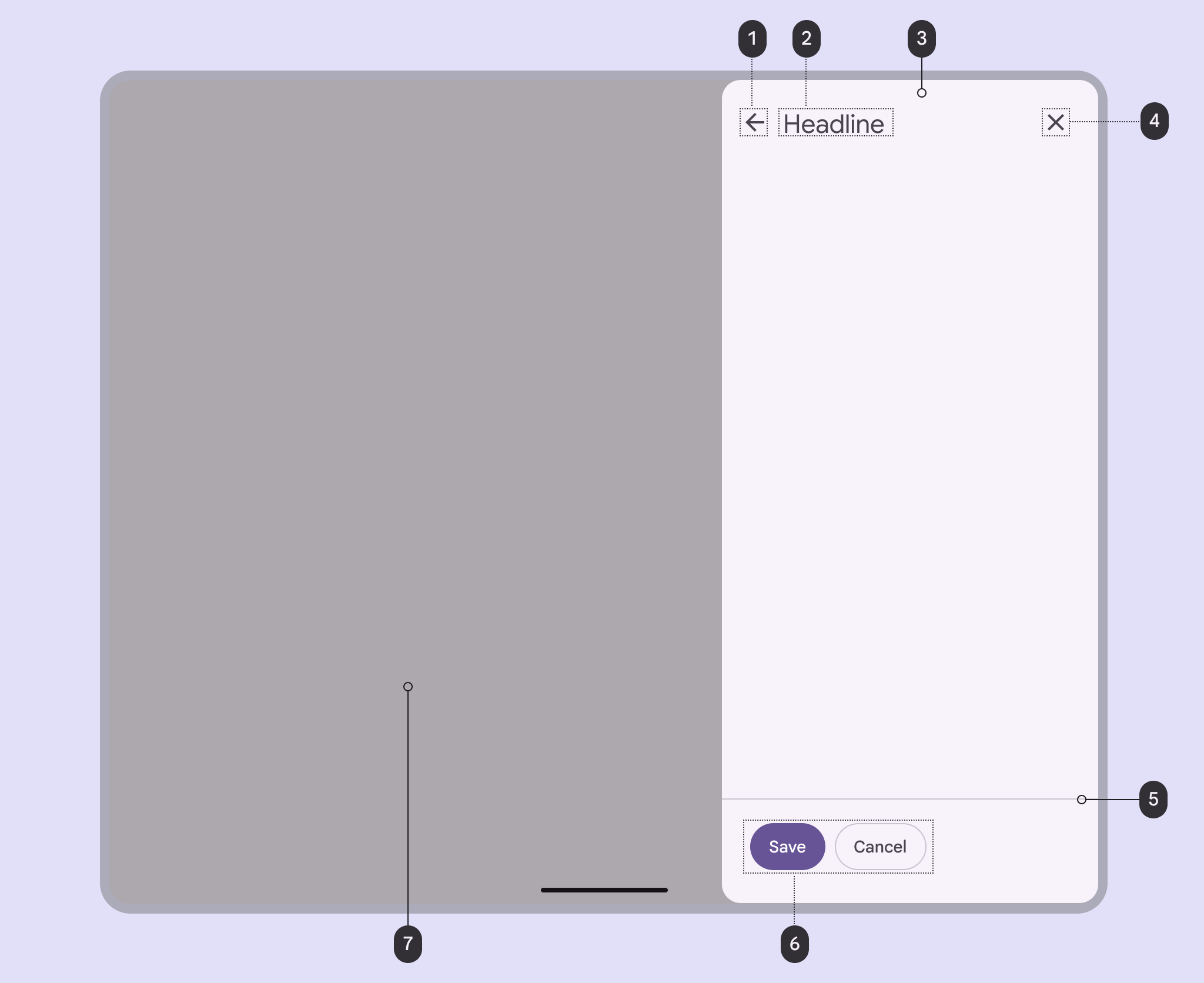
7 prvků modálního bočního panelu.
  1. Tlačítko s ikonou zpět (volitelné)
  2. Nadpis
  3. Kontejner
  4. Tlačítko s ikonou zavřít
  5. Oddělovač (volitelný)
  6. Akční tlačítka (volitelná)
  7. Scrim

Kontejner

Kontejnery bočních panelů obsahují všechny ostatní prvky panelu. Jejich velikost je určena prostorem, který tyto prvky zaujímají.

Kontejner je jediným povinným prvkem bočního panelu.
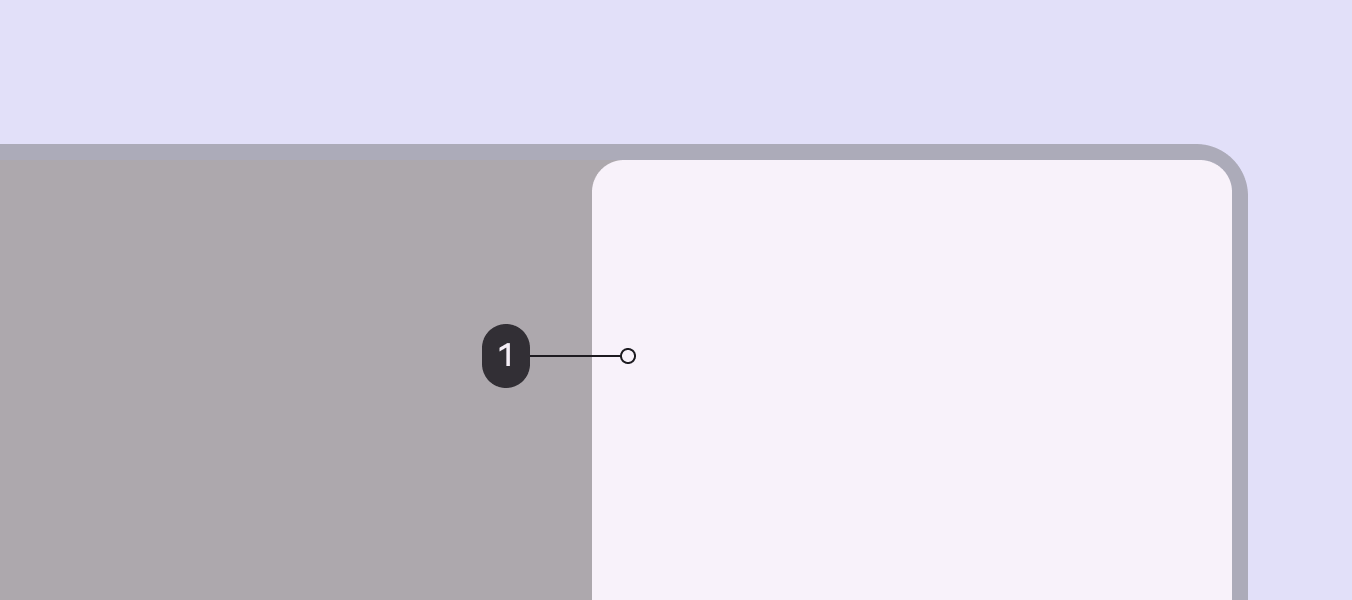
Kontejner modálního bočního panelu.
  1. Kontejner

Tlačítko s ikonou zpět (volitelné)

Tlačítka s ikonouTlačítka s ikonou pomáhají uživatelům provádět drobné akce jediným klepnutím.Více o tlačítkách s ikonou mohou poskytnout způsob, jak opustit boční panel nebo přejít do jiného zobrazení.

Protože je primární obsah za bočním panelem nebo vedle něj stále patrný, je důležité zajistit způsob, jak panel opustit a vrátit se k primárnímu obsahu.

Tlačítko s ikonou zpět v levém horním rohu modálního bočního panelu.
  1. Tlačítko s ikonou zpět

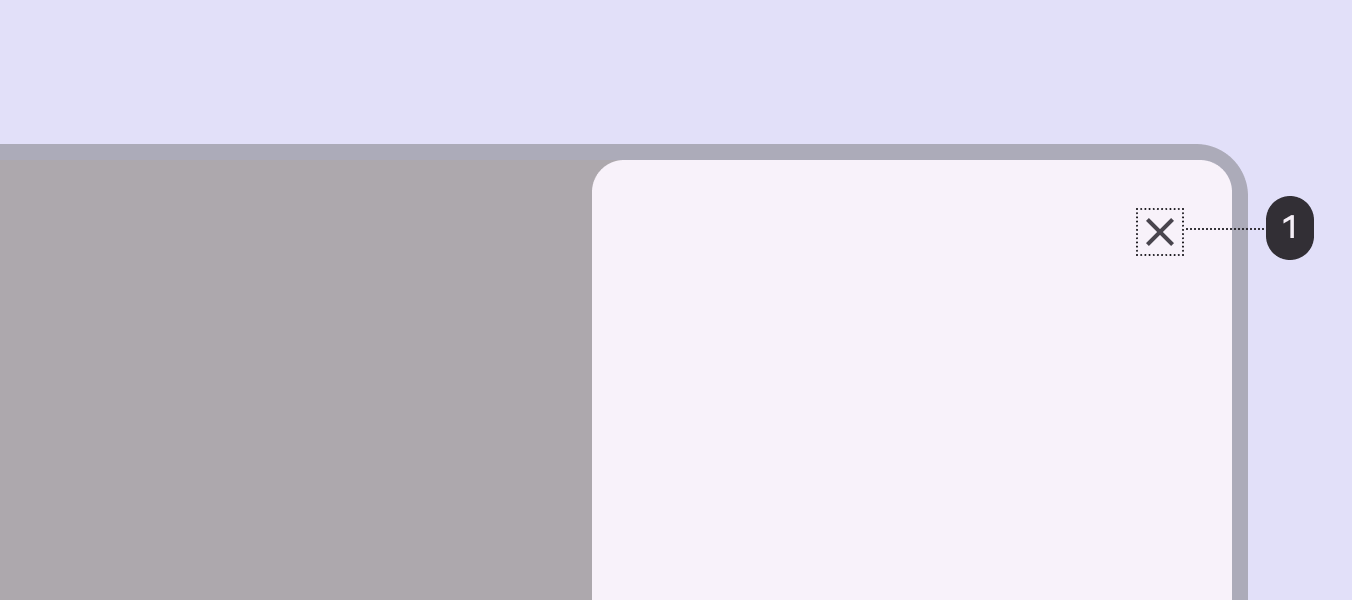
Tlačítko s ikonou zavřít (volitelné)

Tlačítko pro zavření poskytuje konzistentní způsob zavření bočního panelu.

Tlačítko s ikonou zavřít se důrazně doporučuje: zvyšuje přístupnostPřístupný design umožňuje lidem s různými schopnostmi používat produkty.Více o přístupnosti a usnadňuje zavírání panelů s fokusemStav fokusu oznamuje, že uživatel vybral prvek pomocí vstupní metody, jako je klávesnice nebo hlas.Více o stavu fokusu.

Tlačítko s ikonou zavřít v pravém horním rohu modálního bočního panelu.
  1. Tlačítko s ikonou zavřít

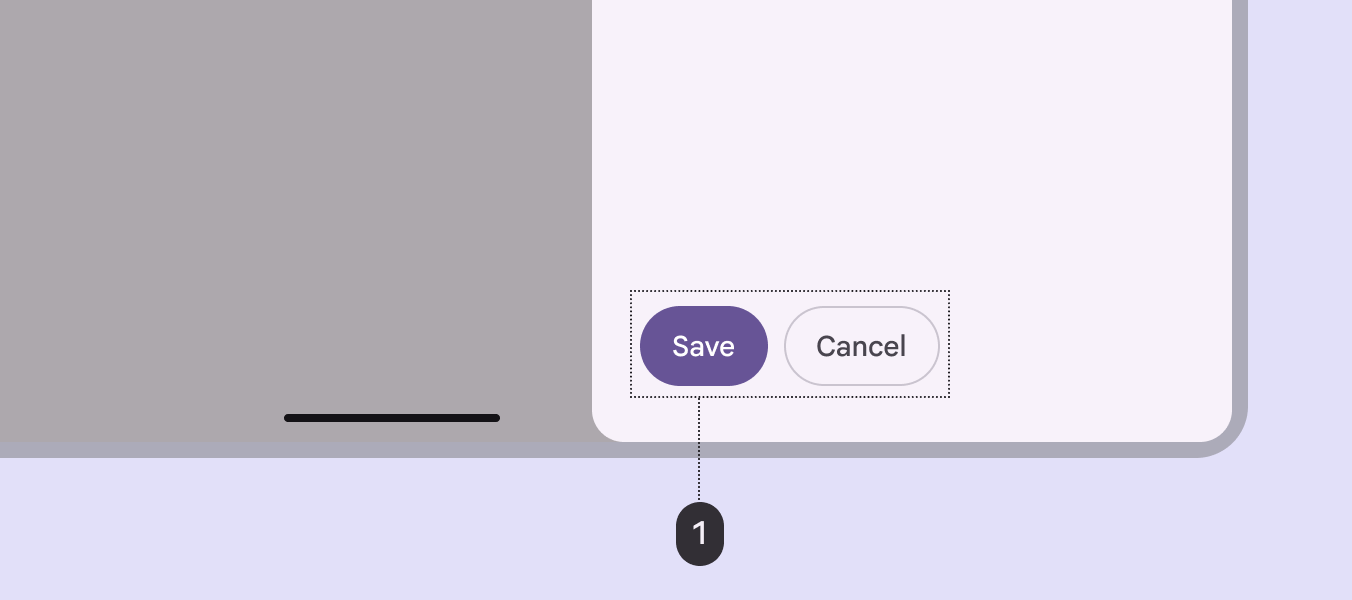
Akční tlačítka (volitelná)

TlačítkaTlačítka umožňují uživatelům provádět akce a činit volby jediným klepnutím.Více o tlačítkách představují akce dostupné z bočního panelu. Příklady: Uložit, Upravit, Stáhnout

Použijte elevaciElevace je vzdálenost mezi dvěma plochami na ose z.Více o elevaci, výplň a tónTón určuje, jak světlá nebo tmavá se barva jeví. Tón se někdy označuje také jako jas (luminance).Více o odstínu, chromě a tónu pro zvýraznění konkrétních akcí.

Tlačítka Uložit a Zrušit ve spodní části modálního bočního panelu.
  1. Akční tlačítka

Oddělovač (volitelný)

OddělovačeOddělovače jsou tenké čáry, které seskupují obsah v seznamech nebo jiných kontejnerech.Více o oddělovačích mohou oddělovat různé druhy obsahu a vytvářet v bočním panelu zřetelné oblasti.

Oddělovač použijte k oddělení:

  • akčních tlačítek od obsahu
  • obsahu vytvořeného uživatelem od obsahu generovaného systémem
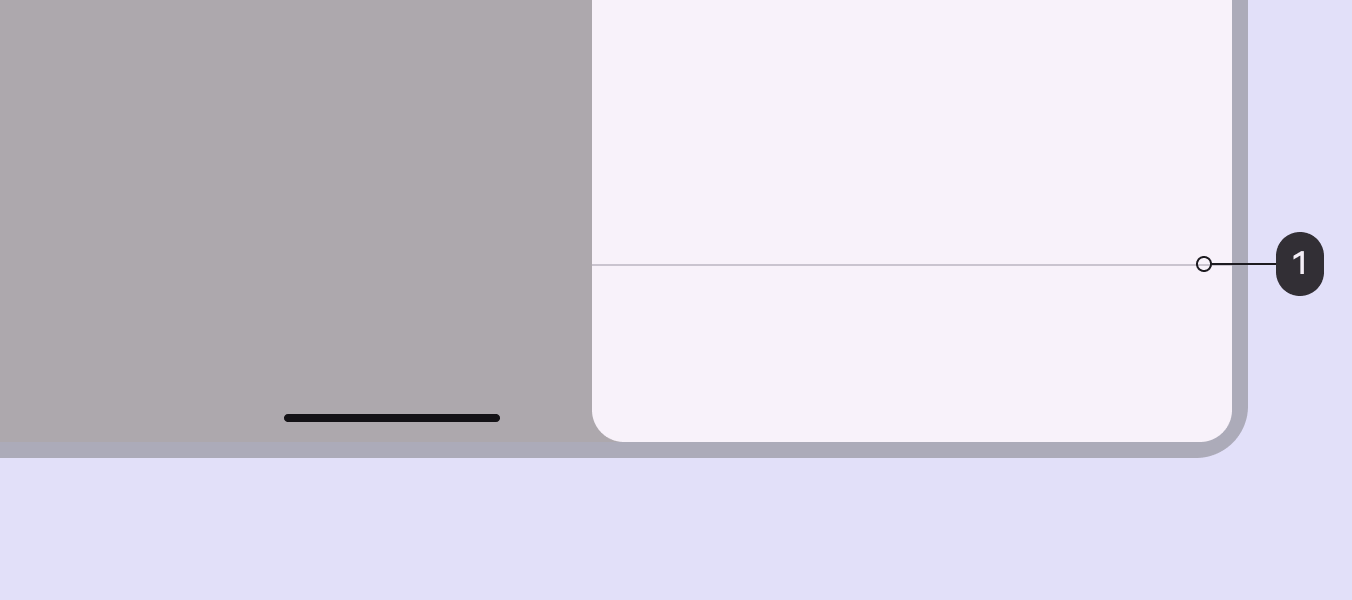
Vodorovný oddělovač v modálním bočním panelu.
  1. Oddělovač

Obsah (volitelný)

Boční panely mohou zobrazovat širokou škálu obsahu a rozvrženíRozvržení je vizuální uspořádání prvků na obrazovce.Více o rozvržení – od seznamuSeznamy jsou souvislé svislé přehledy textu a obrázků.Více o seznamech akcí po doplňkový obsah v tabulkovém rozvržení.
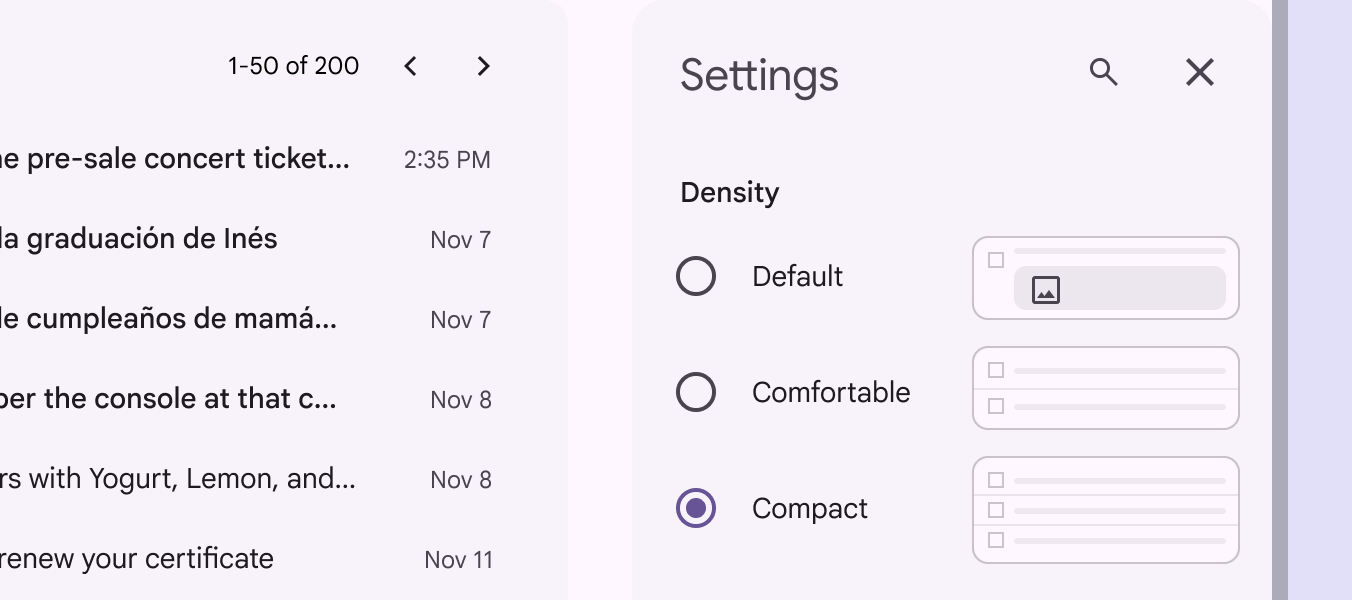
2 boční panely s různým obsahem zobrazené vedle sebe.
Ovládací prvky formuláře v bočním panelu nastavení aplikace
Modální boční panely na menších obrazovkách se mohou na větších obrazovkách změnit ve standardní boční panely

Adaptivní design ​

Boční panely mají výchozí šířku, kterou lze upravit podle potřeb rozvrženíRozvržení je vizuální uspořádání prvků na obrazovce.Více o rozvržení.

Když se otevře standardní boční panelStandardní boční panely zobrazují obsah, aniž by blokovaly přístup k primárnímu obsahu obrazovky, například k přehrávači zvuku na straně hudební aplikace. Často se používají ve středních až rozšířených bodech zlomu, jako jsou tablety nebo stolní počítače., hlavní obsahová oblast se zmenší, aby se přizpůsobila šířce panelu, a zachová si přitom okrajOkraje jsou mezery mezi hranou vnořeného prvku a jeho rodičovským prvkem, například mezera mezi textem popisku tlačítka a hranou jeho kontejneru.Více o okrajích na koncové straně.

Při zobrazení standardního bočního panelu se hlavní obsahová oblast upraví a přizpůsobí novému obsahu

Podpora jazyků RTL

V jazycích zprava doleva (RTL) by se boční panely měly zobrazovat na levém okraji okna a všechny prvky by měly být zrcadlově otočené.
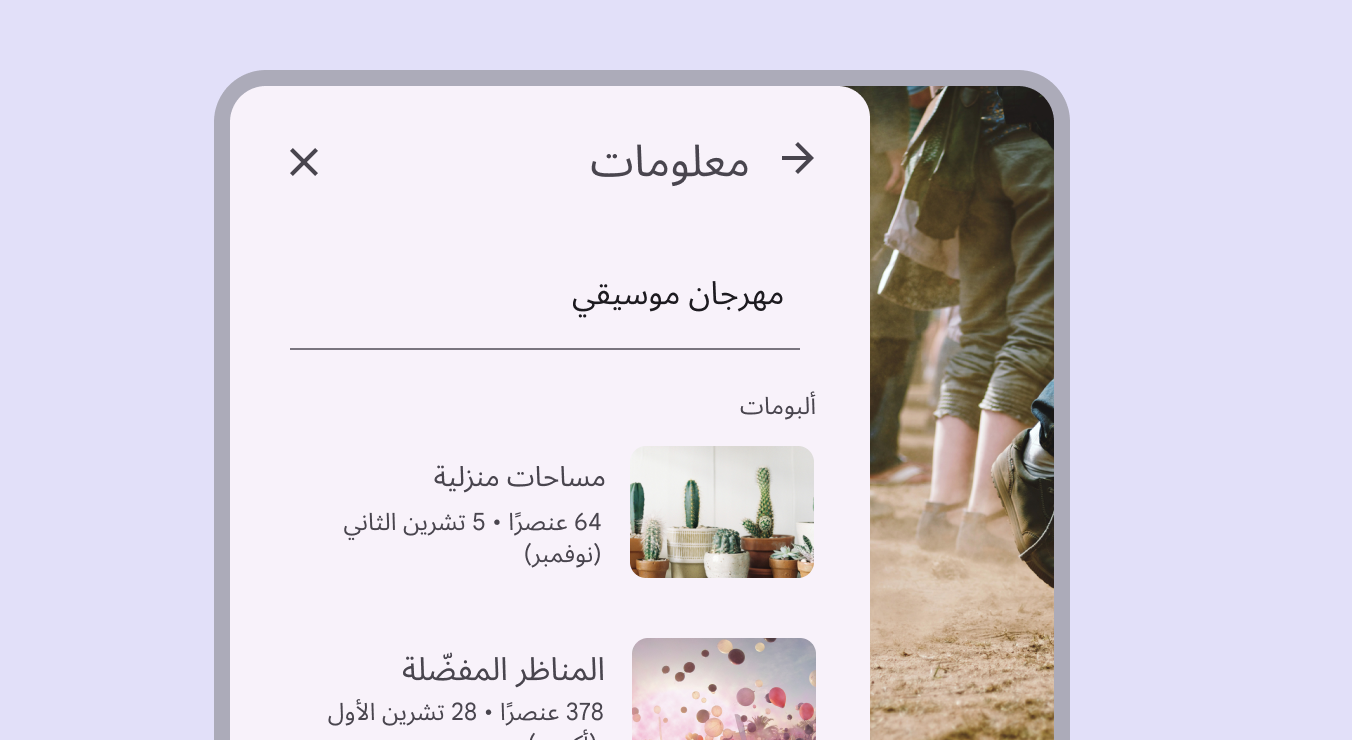
Boční panel podél levého okraje obrazovky. Všechna tlačítka a ikony jsou zrcadlově převrácené.
Prvky bočního panelu jsou v jazycích RTL zrcadlově otočené

Chování ​

Boční panely se mohou svisle posouvat nezávisle na zbytku uživatelského rozhraní.

Díky tomu si panel zachová svou polohu posuvu a obsah i při posouvání stránky a naopak.

Boční panely nelze posouvat vodorovně.
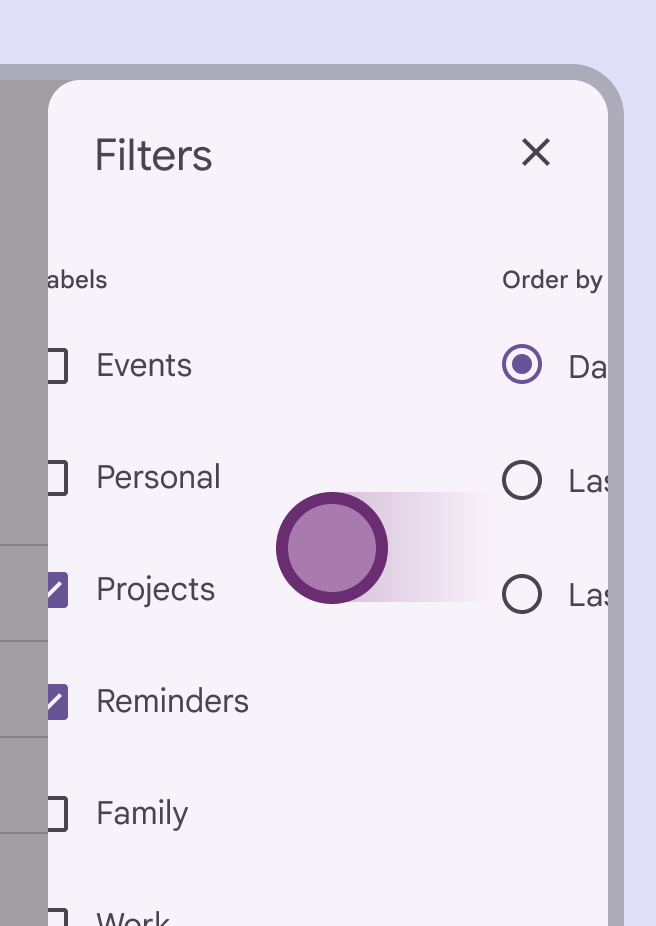
Doporučeno Boční panely se mohou svisle posouvat uvnitř vlastního obsahu, pokud obsah přesahuje výšku obrazovky
Boční panel se zdá posouvat vodorovně.
Nedoporučeno Neumožňujte vodorovné posouvání a nenavrhujte rozvržení bočního panelu tak, aby vodorovné posouvání naznačovalo. Úzká šířka panelu poskytuje jen omezený prostor pro úplné zobrazení položek.

Prediktivní návrat ​

V systému Android umožňuje gestoGesta jsou všechny způsoby, jakými uživatel interaguje s prvky uživatelského rozhraní pomocí dotyku.Více o gestech nazývané prediktivní návrat uživateli přejet prstem doleva nebo doprava na bočním panelu.

Při použití prediktivního návratu:

  • Boční panel se oddělí od horního a dolního okraje obrazovky, aby naznačil, že se chystá zavřít
  • Předchozí obrazovka se zobrazí v náhledu
  • Boční panel i jeho obsah se vždy škálují ve směru gesta

Seznam kompatibilních komponentů

Náhled výsledku gest: uvolněním potvrdíte, švihnutím potvrdíte a zrušením gesto zrušíte
Pager
Předchozí stránkaBoční panely: Specifikace
Další stránkaBoční panely: Přístupnost

Vydáno pod licencí Apache 2.0 nebo CC BY 4.0.

Copyright © 2018-Present Google

https://m3.material.io/components/side-sheets/guidelines

Vydáno pod licencí Apache 2.0 nebo CC BY 4.0.

Copyright © 2018-Present Google