Skip to content
Material Design 3
Main Navigation
v3
v2
v1

Русский

English
简体中文
繁體中文
Español
Français
Português – Brasil
Deutsch
日本語
한국어
Italiano
Polski
Türkçe
čeština
magyar

Русский

English
简体中文
繁體中文
Español
Français
Português – Brasil
Deutsch
日本語
한국어
Italiano
Polski
Türkçe
čeština
magyar

Внешний вид

Sidebar Navigation

Основы

Доступность

Обзор: принципы

Обзор: вспомогательные технологии

Проектирование: обзор

Проектирование: цветовой контраст

Проектирование: структура

Проектирование: сценарии взаимодействия

Проектирование: элементы

Рекомендации по написанию текстов

Работа с текстом: усечение текста

Написание и оформление текста: изменение размера текста

Создание для всех: потребности пользователей

Создание для всех: совместное проектирование

Контент-дизайн

Обзор

Альтернативный текст

Глобальный подход к написанию текстов: обзор

Глобальные правила написания: выбор слов

Уведомления

Руководство по стилю: лучшие практики написания UX-текстов

Руководство по стилю: выбор слов

Руководство по стилю: грамматика и пунктуация

Кастомизация Material

Устройства

Дизайн для часов: обзор

Дизайн для часов: основы

Дизайн для часов: стили

Дизайн для часов: компоновка

XR

Дизайн иммерсивной расширенной реальности (XR): обзор

Дизайн иммерсивной XR: взаимодействие

Дизайн иммерсивного XR: компоновка

Дизайн для иммерсивного XR: доступность

Компоненты XR: обзор

XR-компоненты: панели приложения

XR-компоненты: диалоги

XR-компоненты: панель навигации

XR-компоненты: боковая панель навигации

XR-компоненты: панели инструментов

Дизайн-токены: обзор

Дизайн-токены: использование токенов

Взаимодействие

Жесты

Устройства ввода: основы

Выбор: обзор

Состояния: обзор

Состояния: слои состояния

Состояния: применение состояний

Макет

Обзор макета: общие сведения

Обзор макета: части макета

Обзор макетов: адаптивный дизайн

Scaffold: Обзор

Каркас: бары

Scaffold: рейлы

Каркас: панели

Сетки и отступы: обзор

Сетки и отступы: сетки

Сетки и отступы: отступы

Сетки и отступы: плотность

Обзор контрольных точек

Контрольные точки: компактные

Контрольные точки: средний размер

Контрольные точки: расширенные

Контрольные точки: большие и сверхбольшие

Двунаправленность и RTL

Канонические примеры макетов: обзор

Примеры типовых макетов: лента

Канонические примеры компоновки: список — подробности

Канонические примеры макетов: вспомогательная панель

Удобство использования: обзор

Юзабилити: применение M3 Expressive

Material от A до Я

Стили

Цвет

Цветовая система: обзор

Цветовая система: как устроена система

Цветовые роли

Цветовые схемы

Выбор схемы

Статические цветовые схемы: Baseline

Статические цветовые схемы: собственный бренд

Динамические цветовые схемы: выбор источника

Динамические цветовые схемы: источник, генерируемый пользователем

Динамические цветовые схемы: источник цвета на основе контента

Расширенные настройки: обзор

Расширенные настройки: применение цветов

Расширенная настройка: определение новых цветов

Расширенные настройки: настройка существующих цветов

Цветовые ресурсы

Возвышение: обзор

Возвышение: применение возвышения

Возвышение: токены

Значки: обзор

Значки: создание значков

Значки: применение значков

Движение

Система физики движения: принцип работы

Система физики движения: спецификации

Плавность и длительность: применение плавности и длительности

Плавность и длительность: токены и спецификации

Переходы: шаблоны переходов

Переходы: применение переходов

Форма: обзор и принципы

Форма: шкала радиусов скругления

Форма: морфинг форм

Отступы: обзор

Отступы: применение отступов

Токены отступов

Типографика: обзор

Типографика: шрифты

Типографика: типографическая шкала и токены

Типографика: применение типографики

Типографика: акцентные типографические приемы

Компоненты

Панели приложений: обзор

Панели приложений: спецификации

Панели приложений: рекомендации

Панели приложений: доступность

Бейджи: обзор

Бейджи: спецификации

Бейджи: рекомендации

Бейджи: доступность

Кнопки

Все кнопки

Группы кнопок: обзор

Группы кнопок: спецификации

Группы кнопок: рекомендации

Группы кнопок: доступность

Кнопки: обзор

Кнопки: спецификации

Кнопки: рекомендации

Кнопки: доступность

Расширенные FAB: обзор

Расширенные FAB: спецификации

Расширенные FAB: рекомендации

Расширенные FAB-кнопки: доступность

Меню FAB: обзор

Меню FAB: спецификации

FAB-меню: рекомендации

Доступность меню FAB

Плавающие кнопки действий (FAB): обзор

Плавающие кнопки действия (FAB): спецификации

Плавающие кнопки действий (FAB): рекомендации

Плавающие кнопки действия (FAB): доступность

Кнопки со значками: обзор

Кнопки со значками: спецификации

Кнопки со значками: рекомендации

Кнопки со значками: доступность

Сегментированные кнопки: обзор

Сегментированные кнопки: спецификации

Сегментированные кнопки: рекомендации

Сегментированные кнопки: доступность

Кнопки с раскрывающимися списками: обзор

Кнопки с раскрывающимися списками: спецификации

Кнопки с раскрывающимися списками: рекомендации

Кнопки с раскрывающимися списками: доступность

Карточки: обзор

Карточки: спецификации

Карточки: рекомендации

Карточки: доступность

Карусель: обзор

Карусель: спецификации

Карусель: рекомендации

Карусель: доступность

Флажок: обзор

Флажок: спецификации

Флажок: рекомендации

Флажок: доступность

Чипы: обзор

Чипы: спецификации

Чипы: рекомендации

Чипы: доступность

Выбор даты и времени

Выбор даты: обзор

Средства выбора даты: спецификации

Компоненты выбора даты: рекомендации

Выбор даты: доступность

Средства выбора времени: обзор

Выбор времени: спецификации

Средства выбора времени: рекомендации

Средства выбора времени: доступность

Обзор диалоговых окон

Диалоговые окна: спецификации

Диалоговые окна: рекомендации

Диалоги: доступность

Разделитель: обзор

Разделитель: спецификации

Разделитель: рекомендации

Разделитель: доступность

Списки: обзор

Списки: спецификации

Списки: рекомендации

Списки: доступность

Загрузка и прогресс

Индикатор загрузки: обзор

Индикатор загрузки: спецификации

Индикатор загрузки: рекомендации

Индикатор загрузки: доступность

Индикаторы выполнения: обзор

Индикаторы выполнения: спецификации

Индикаторы выполнения: рекомендации

Индикаторы выполнения: доступность

Меню: обзор

Меню: спецификации

Меню: рекомендации

Меню: доступность

Навигация

Панель навигации: обзор

Панель навигации: спецификации

Панель навигации: рекомендации

Панель навигации: доступность

Боковая боковая панель навигации: обзор

Боковая боковая панель навигации: спецификации

Боковая панель навигации: рекомендации

Боковая панель навигации: доступность

Навигационная рейка: обзор

Навигационная рейка: спецификации

Навигационная рейка: рекомендации

Навигационная рейка: доступность

Радиокнопки: обзор

Радиокнопка: спецификации

Радиокнопки: рекомендации

Радиокнопка: доступность

Поиск: обзор

Поиск: спецификации

Поиск: рекомендации

Поиск: доступность

Панели

Нижние панели: обзор

Нижние панели: спецификации

Нижние панели: рекомендации

Нижние панели: доступность

Боковые панели: обзор

Боковые панели: спецификации

Боковые панели: рекомендации

Боковые панели: доступность

Ползунки: обзор

Ползунки: спецификации

Ползунки: рекомендации

Ползунки: доступность

Снекбар: обзор

Снекбар: спецификации

Снекбар: рекомендации

Снекбар: доступность

Переключатель: обзор

Переключатель: спецификации

Переключатель: рекомендации

Переключатель: доступность

Вкладки: обзор

Вкладки: спецификации

Вкладки: рекомендации

Вкладки: доступность

Текстовые поля: обзор

Текстовые поля: спецификации

Текстовые поля: рекомендации

Текстовые поля: доступность

Панели инструментов: обзор

Панели инструментов: спецификации

Панели инструментов: рекомендации

Панели инструментов: доступность

Всплывающие подсказки: обзор

Всплывающие подсказки: спецификации

Всплывающие подсказки: рекомендации

Всплывающие подсказки: доступность

Содержание страницы

Боковые панели: рекомендации ​

Боковые панели показывают дополнительное содержимое, закреплённое у края экрана.
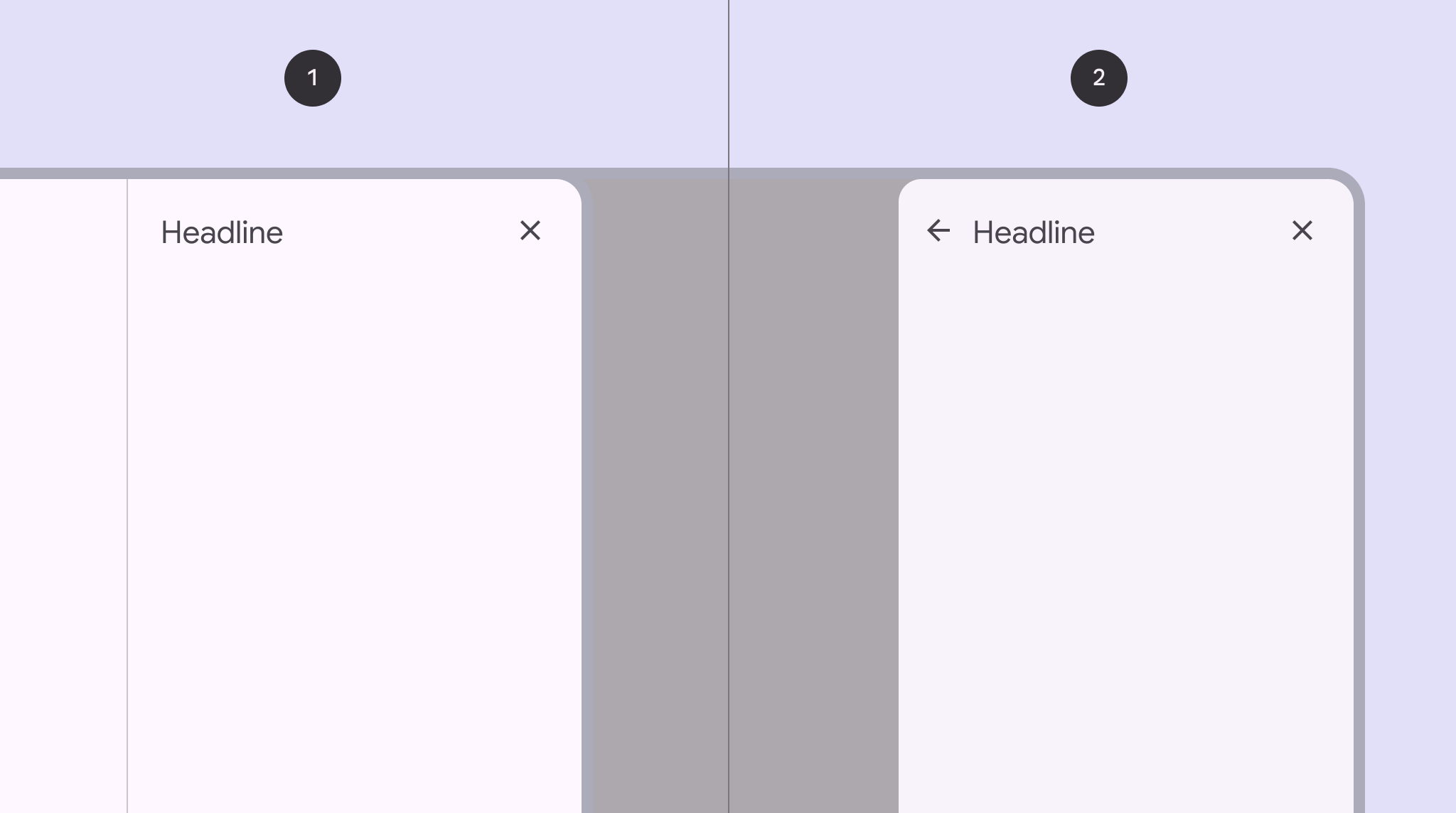

Сравнение стандартной и модальной боковых панелей рядом друг с другом.
  1. Стандартная боковая панель
  2. Модальная боковая панель

Использование ​

Стандартные боковые панелиСтандартные боковые панели показывают содержимое, не блокируя доступ к основному содержимому экрана, например к аудиоплееру сбоку в музыкальном приложении. Они часто используются на средних и расширенных брейкпоинтах, например на планшетах и ПК. — это дополнительные области интерфейса, которые в основном используются на среднихШирина окна от 600dp до 839dp, например планшет или складное устройство в портретной ориентации.Подробнее о средних брейкпоинтах и расширенных контрольных точках,Ширина окна от 840dp до 1199dp, например планшет или складное устройство в альбомной ориентации, либо ПК.Подробнее о расширенных брейкпоинтах например на планшетах и ПК. Они обеспечивают единообразную и предсказуемую область для контекстных действий и информации.

Стандартные боковые панели показывают информацию, дополняющую основное содержимое экрана. Они остаются видимыми, пока пользователи взаимодействуют с основным содержимым.

Типичные варианты использования:

  • Отображение списка действий, влияющих на основное содержимое экрана, например фильтров
  • Отображение дополнительного содержимого и функций
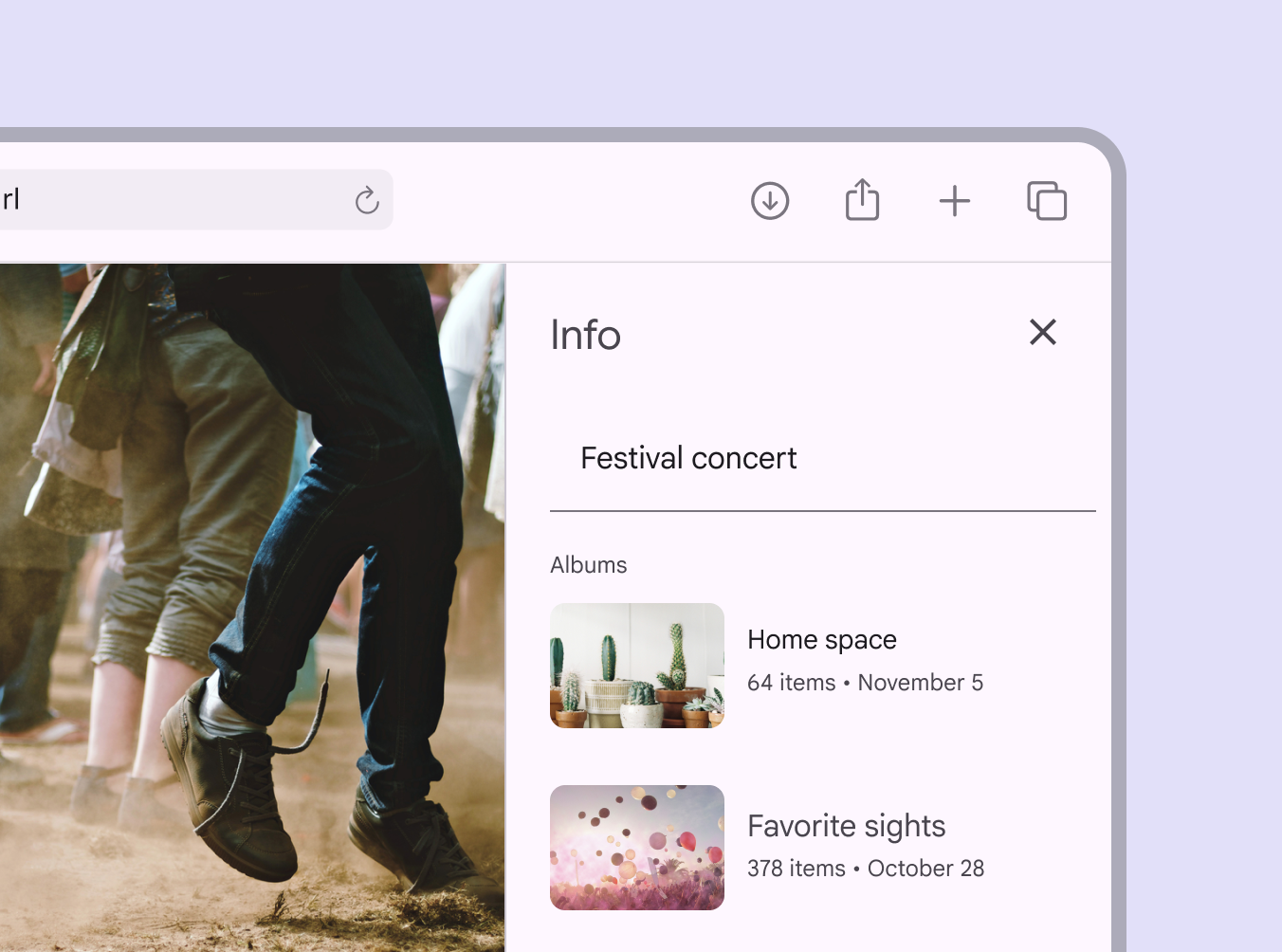
Стандартная боковая панель с дополнительной информацией о фотографии.
Информация о фотографии на стандартной боковой панели

Модальные боковые панелиМодальные боковые панели появляются поверх содержимого приложения и блокируют остальные функции, пока панель открыта; они остаются на экране до подтверждения, закрытия или выполнения требуемого действия. Их часто используют на компактных брейкпоинтах, например на мобильных устройствах, из-за ограниченного размера экрана. предпочтительны на компактных контрольных точкахШирина окна меньше 600dp, например телефон в портретной ориентации.Подробнее о компактных брейкпоинтах, например на мобильных устройствах, из-за ограниченного размера экрана.

Они могут отображать те же типы содержимого, что и стандартные боковые панели, но их необходимо закрыть, чтобы получить доступ к содержимому под ними.
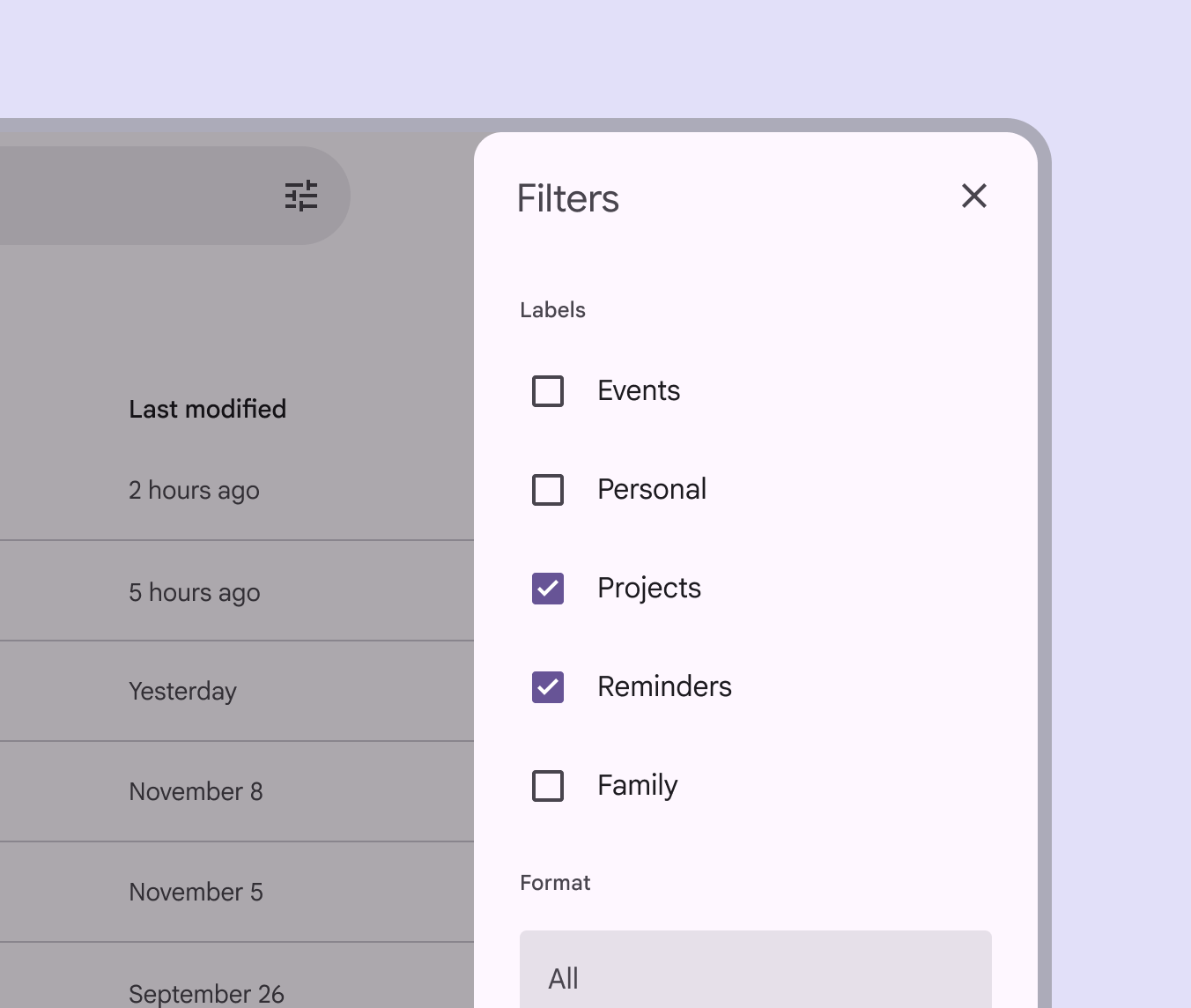
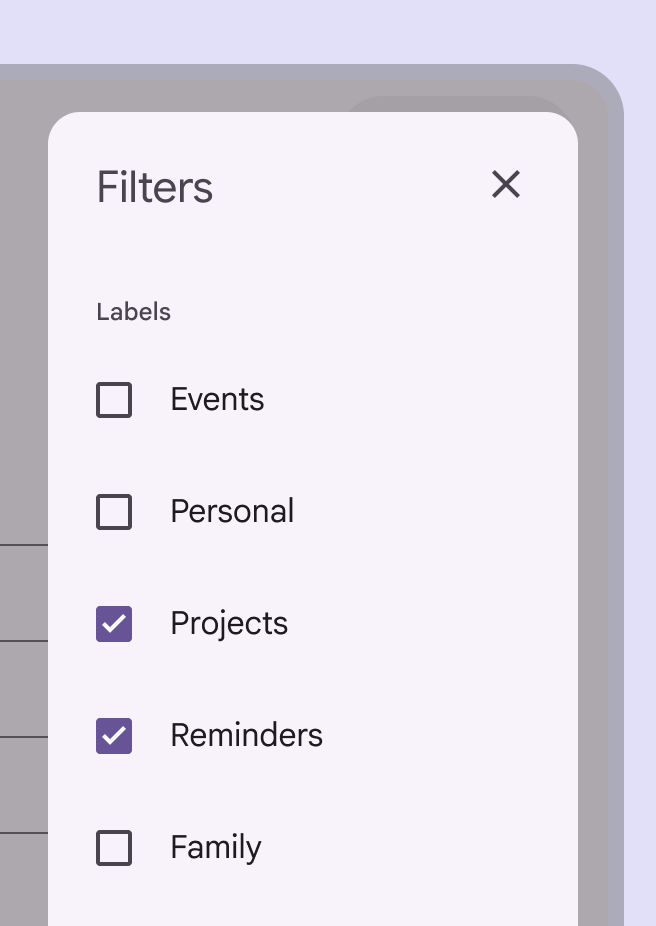
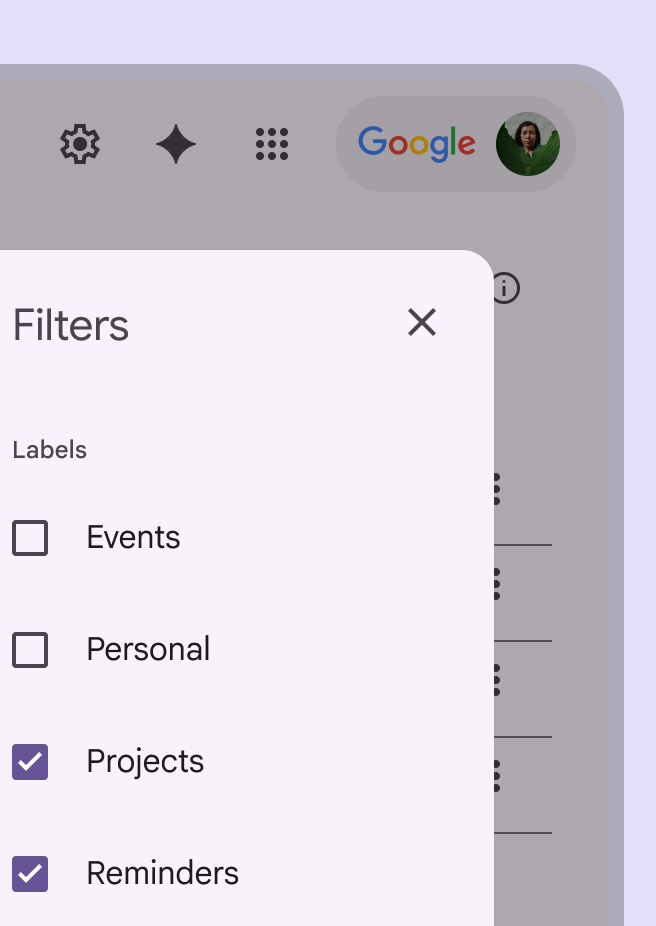
Модальная боковая панель с элементами управления фильтрами.
Модальная боковая панель с элементами управления фильтрами

Боковые панели имеют фиксированную ширину и обычно занимают всю высоту экрана.

Их размер зависит от разбиения макетаМакет — это визуальное расположение элементов на экране.Подробнее о макете приложения на области интерфейса.

Модальная боковая панель у правого края экрана с правильным отступом.
Рекомендуется Размещайте боковые панели у края экрана, как правило, справа, чтобы не мешать элементам навигации у левого края. Допускается небольшой отступ от края — 16dp.
Модальная боковая панель у правого края экрана с неправильным отступом.
Не рекомендуется Не увеличивайте отступ боковой панели от края экрана значительно сверх рекомендуемого. Иначе положение панели и поведение при прокрутке становятся менее очевидными, а основное содержимое перекрывается.

Анатомия ​

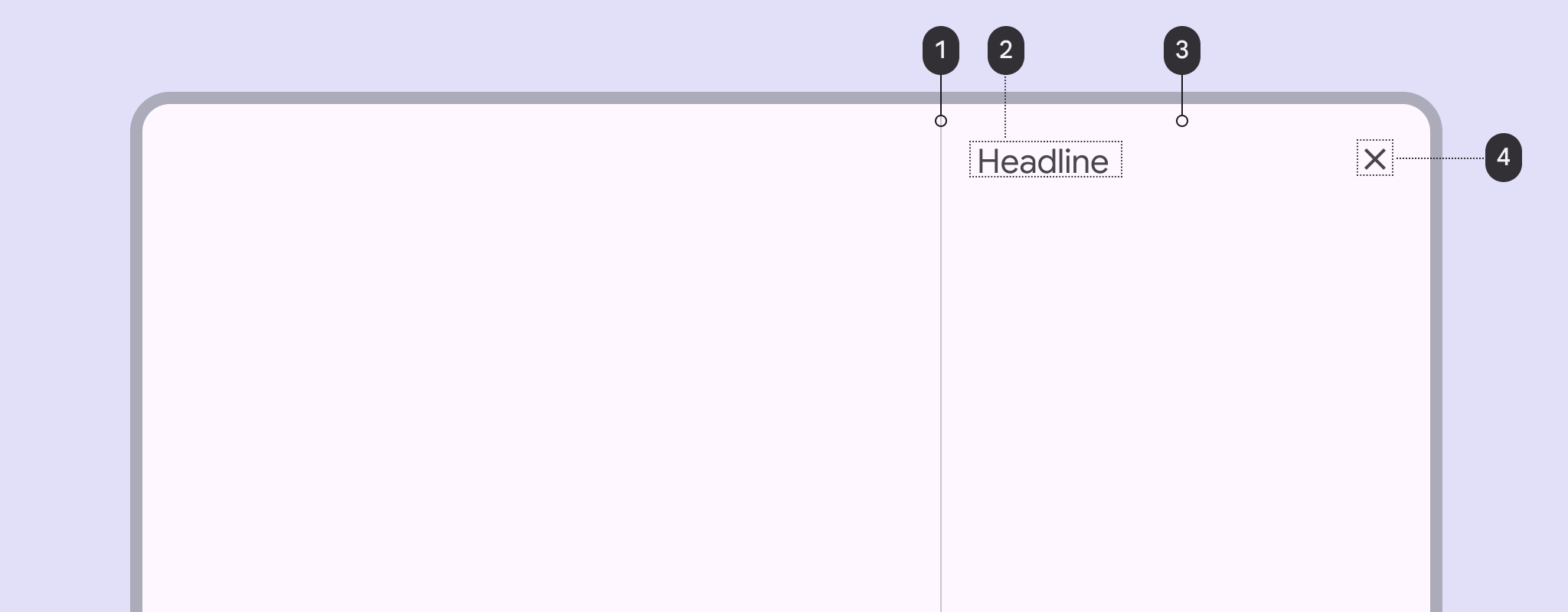
4 элемента стандартной боковой панели.
  1. Разделитель (необязательный)
  2. Заголовок
  3. Контейнер
  4. Кнопка со значком закрытия

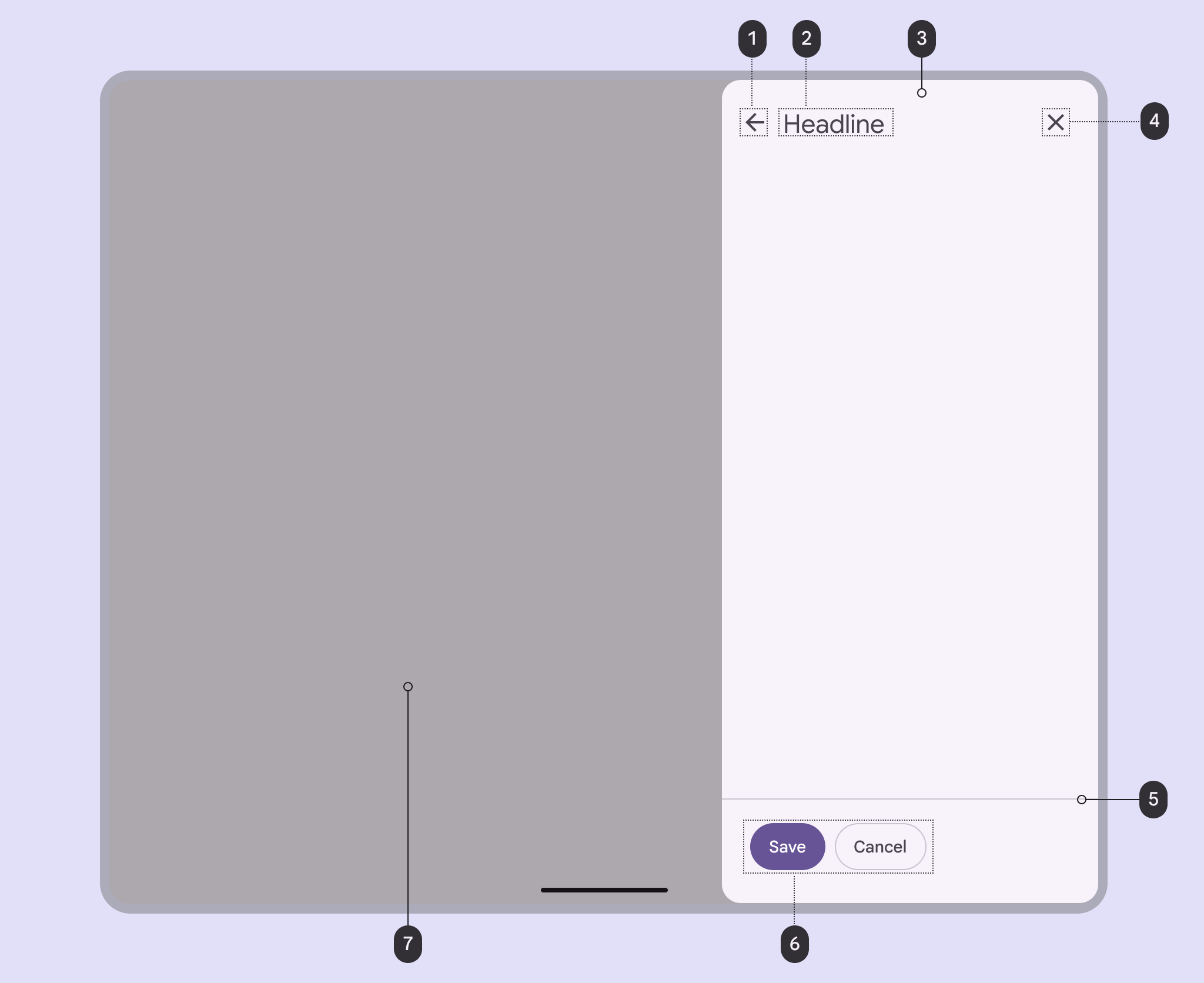
7 элементов модальной боковой панели.
  1. Кнопка со значком «Назад» (необязательная)
  2. Заголовок
  3. Контейнер
  4. Кнопка со значком закрытия
  5. Разделитель (необязательный)
  6. Кнопки действий (необязательные)
  7. Скрим (затемняющий слой)

Контейнер

Контейнер боковой панели вмещает все её элементы. Его размер определяется пространством, необходимым для этих элементов.

Контейнер — единственный обязательный элемент боковой панели.
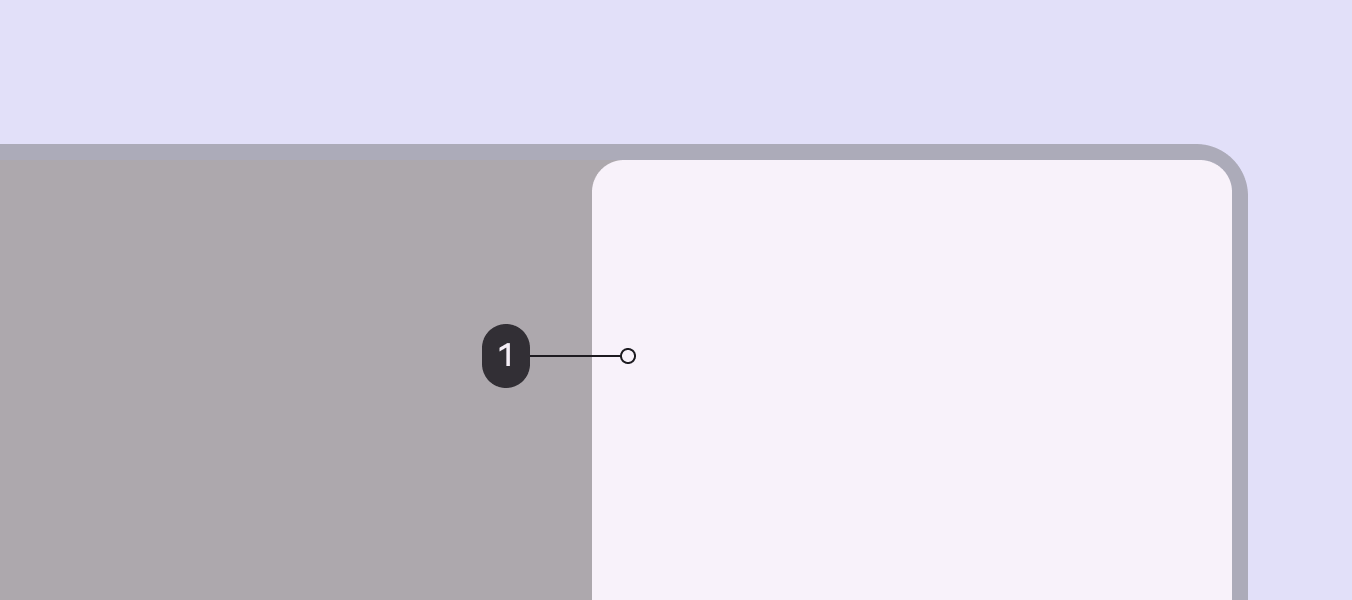
Контейнер модальной боковой панели.
  1. Контейнер

Кнопка со значком «Назад» (необязательная)

Кнопки со значкамиКнопки со значками помогают пользователям выполнять небольшие действия одним нажатием.Подробнее о кнопках со значками позволяют выйти из боковой панели или перейти к другому экрану.

Поскольку основное содержимое рядом с боковой панелью или под ней остаётся видимым, важно предусмотреть способы выхода из боковой панели и возврата к основному содержимому.

Кнопка со значком «Назад» в верхнем левом углу модальной боковой панели.
  1. Кнопка со значком «Назад»

Кнопка со значком закрытия (необязательная)

Кнопка закрытия обеспечивает единообразный способ закрыть боковую панель.

Кнопка со значком закрытия настоятельно рекомендуется. Она повышает доступностьДоступный дизайн делает продукты удобными для людей с разными возможностями.Подробнее о доступности и упрощает закрытие боковых панелей, находящихся в фокусеСостояние фокуса сообщает, когда пользователь выделил элемент с помощью метода ввода, например клавиатуры или голоса.Подробнее о состоянии фокуса.

Кнопка со значком закрытия в верхнем правом углу модальной боковой панели.
  1. Кнопка со значком закрытия

Кнопки действий (необязательные)

КнопкиКнопки позволяют пользователям выполнять действия и делать выбор одним нажатием.Подробнее о кнопках представляют действия, доступные на боковой панели. Примеры: Сохранить, Редактировать, Скачать.

Используйте возвышение (elevation)Высота (elevation) — это расстояние между двумя поверхностями по оси z.Подробнее о высоте, заливку и тонТон показывает, насколько светлым или тёмным кажется цвет; иногда его также называют светлотой.Подробнее об оттенке, цветности (chroma) и тоне, чтобы привлечь внимание к определённым действиям.
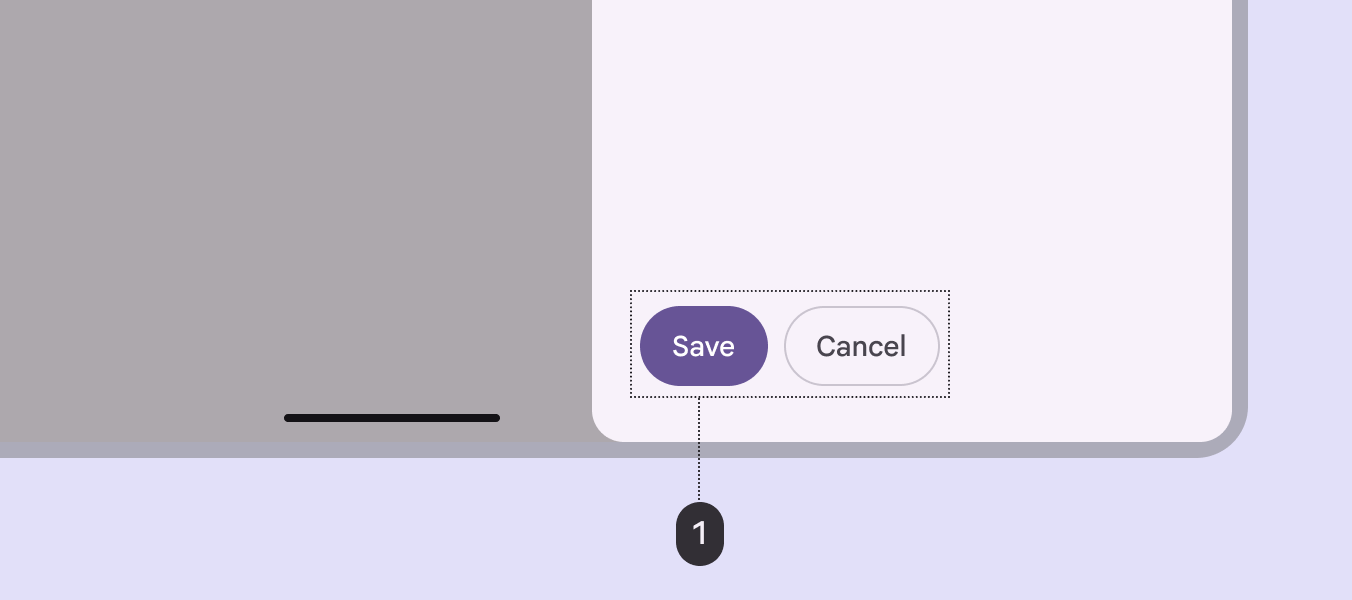
Кнопки «Сохранить» и «Отмена» в нижней части модальной боковой панели.
  1. Кнопки действий

Разделитель (необязательный)

РазделителиРазделители — это тонкие линии, которые группируют содержимое в списках или других контейнерах.Подробнее о разделителях отделяют разные типы содержимого и создают отдельные области внутри боковой панели.

Используйте разделитель, чтобы отделить:

  • Кнопки действий от содержимого
  • Содержимое, созданное пользователем, от содержимого, созданного системой
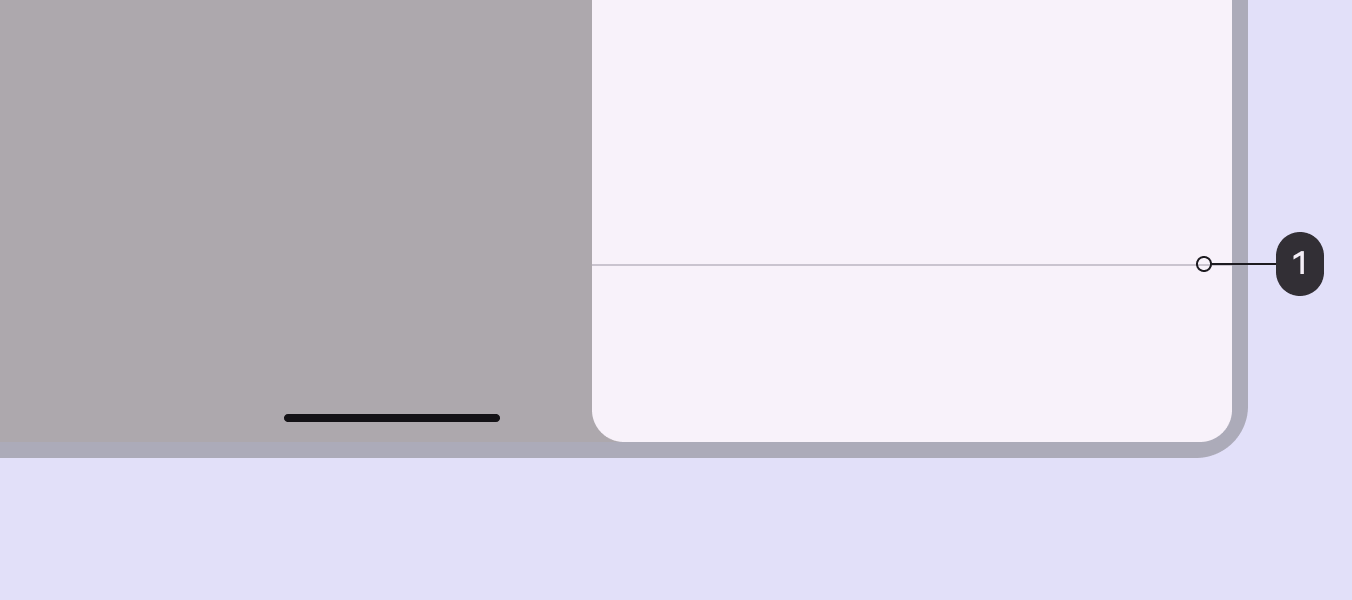
Горизонтальный разделитель на модальной боковой панели.
  1. Разделитель

Содержимое (необязательное)

Боковые панели могут отображать содержимое разных типов и использовать разные макетыМакет — это визуальное расположение элементов на экране.Подробнее о макете: от спискаСписки — это непрерывные вертикальные перечни текста и изображений.Подробнее о списках действий до дополнительного содержимого в виде таблицы.
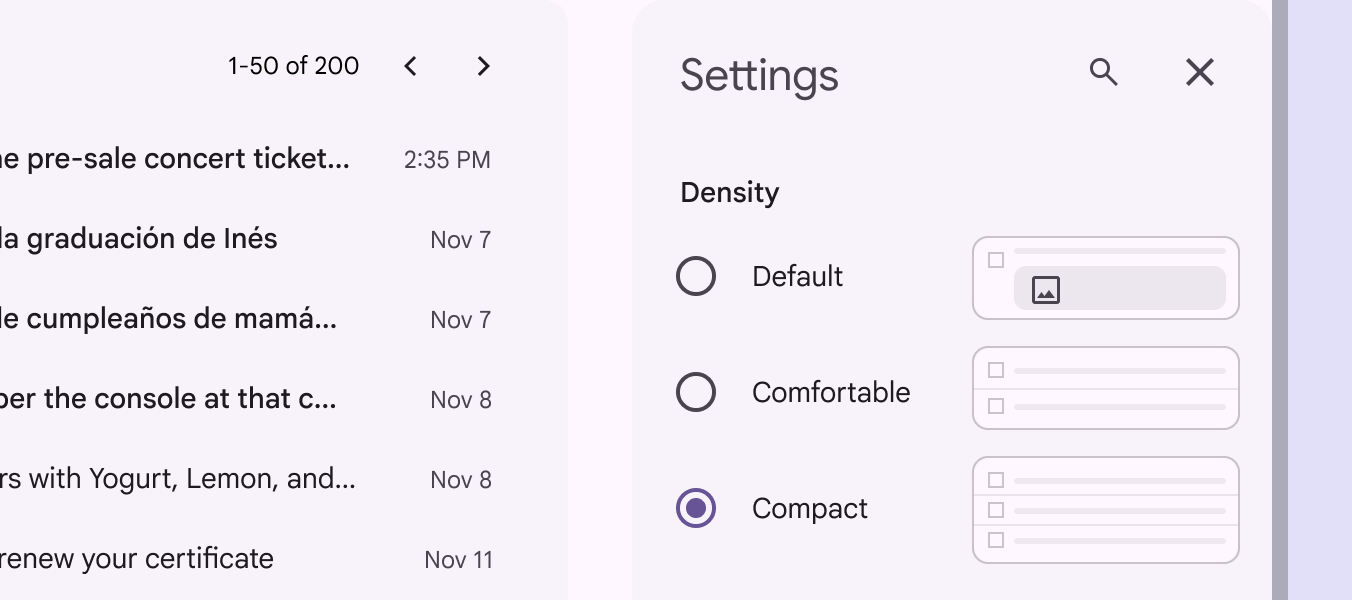
Две боковые панели с разным содержимым, показанные рядом.
Элементы формы, показанные на боковой панели настроек приложения
Модальные боковые панели на небольших экранах могут переходить в стандартные боковые панели на экранах большего размера.

Адаптивный дизайн ​

Боковые панели имеют ширину по умолчанию, но их размер можно изменить в зависимости от потребностей макетаМакет — это визуальное расположение элементов на экране.Подробнее о макете.

При открытии стандартной боковой панелиСтандартные боковые панели показывают содержимое, не блокируя доступ к основному содержимому экрана, например к аудиоплееру сбоку в музыкальном приложении. Они часто используются на средних и расширенных брейкпоинтах, например на планшетах и ПК. область основного содержимого уменьшается на ширину панели, при этом отступОтступы — это пространство между краем вложенного элемента и его родительским элементом, например расстояние между текстом подписи кнопки и краем её контейнера.Подробнее об отступах у концевого края этой области сохраняется.

При появлении стандартной боковой панели область основного содержимого подстраивается под новое содержимое.

Поддержка языков RTL

В языках с письмом справа налево (RTL) боковые панели должны отображаться у левого края окна, а все элементы — в зеркальном порядке.
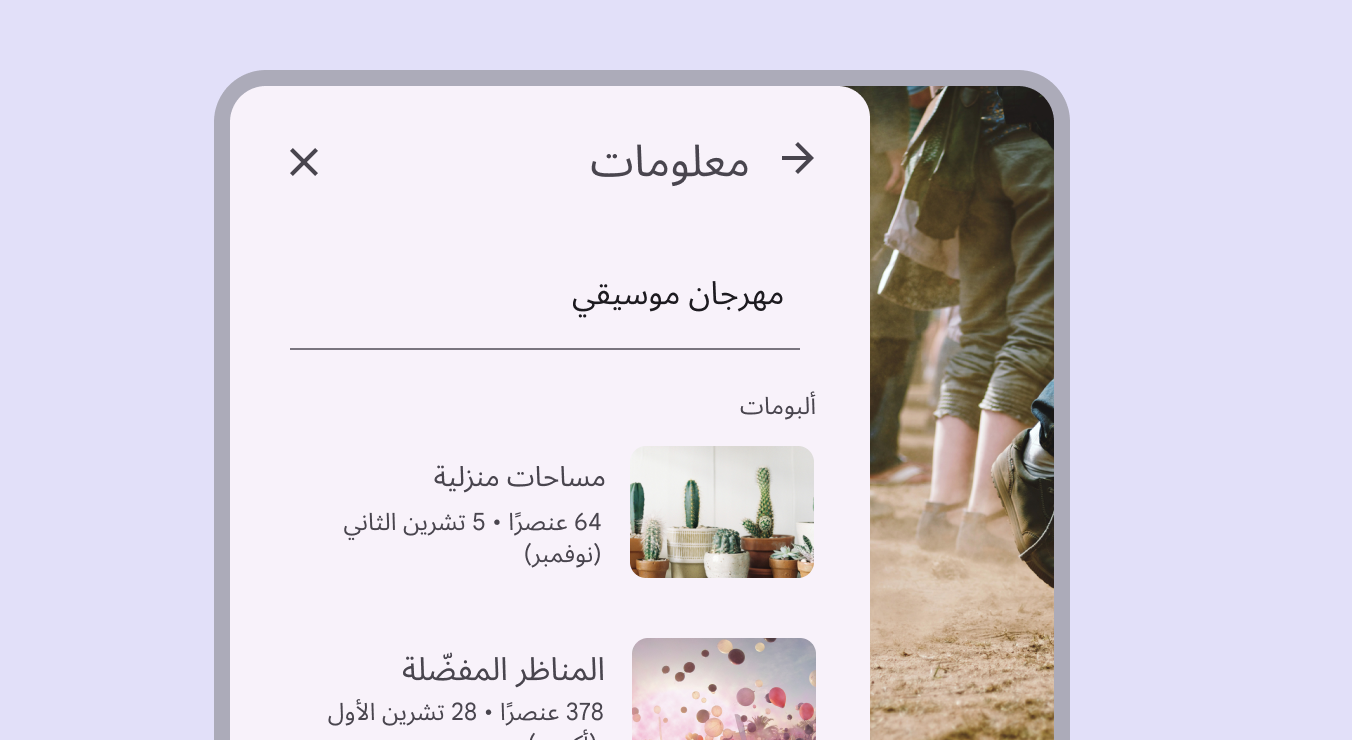
Боковая панель вдоль левого края экрана. Все кнопки и значки зеркально отражены.
Элементы боковой панели зеркально отражаются в языках RTL

Поведение ​

Боковые панели могут прокручиваться по вертикали независимо от прокрутки остальной части интерфейса.

Благодаря этому прокрутка страницы не меняет положение содержимого боковой панели, а прокрутка панели не меняет положение страницы.

Горизонтальная прокрутка боковых панелей не допускается.
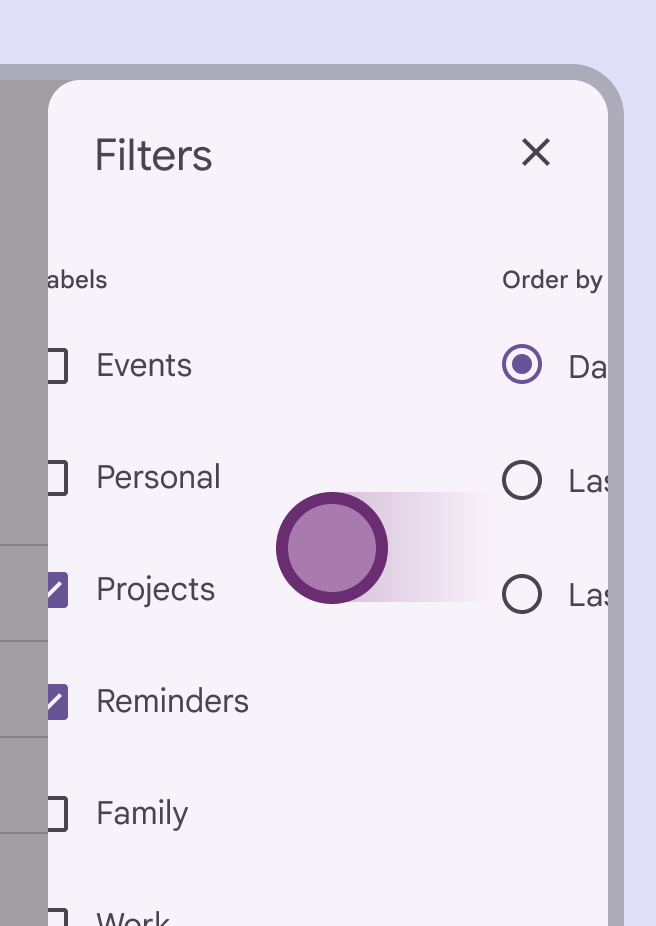
Рекомендуется Боковые панели могут прокручиваться по вертикали, если их содержимое превышает высоту экрана.
Боковая панель выглядит так, будто прокручивается по горизонтали.
Не рекомендуется Не допускайте горизонтальной прокрутки и не размещайте содержимое боковой панели так, чтобы это подразумевало горизонтальную прокрутку. При небольшой ширине панели остаётся мало места для полного просмотра элементов.

Предиктивный возврат (Predictive Back) ​

На Android жестЖесты — это все способы взаимодействия людей с элементами интерфейса с помощью касаний.Подробнее о жестах, называемый предиктивный возврат, позволяет пользователю свайпнуть влево или вправо по боковой панели.

Когда используется предиктивный возврат:

  • Боковая панель отступает от верхнего и нижнего краёв экрана, показывая, что закроется
  • В предпросмотре показывается предыдущий экран
  • Боковая панель и её содержимое всегда масштабируются по направлению жеста

Список совместимых компонентов

Предпросмотр результата жестов: отпускание для подтверждения, бросок (fling) для подтверждения и отмена.
Pager
Предыдущая страницаБоковые панели: спецификации
Следующая страницаБоковые панели: доступность

Выпущено на условиях лицензии Apache 2.0 или CC BY 4.0.

Авторские права © 2018-Present Google

https://m3.material.io/components/side-sheets/guidelines

Выпущено на условиях лицензии Apache 2.0 или CC BY 4.0.

Авторские права © 2018-Present Google