

Seitenbereiche: Richtlinien
Seitenbereiche zeigen sekundäre Inhalte an, die seitlich am Bildschirmrand verankert sind
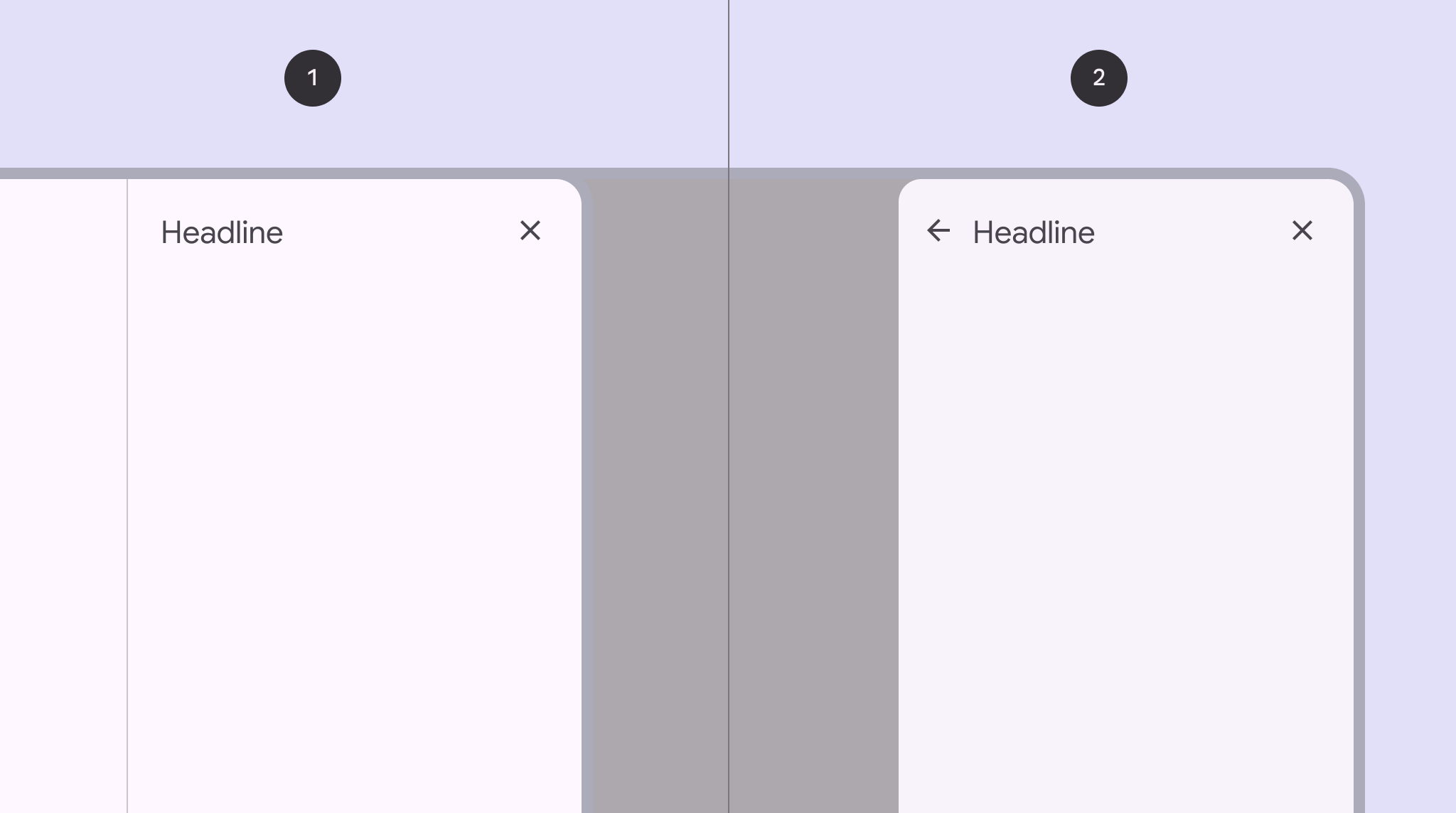
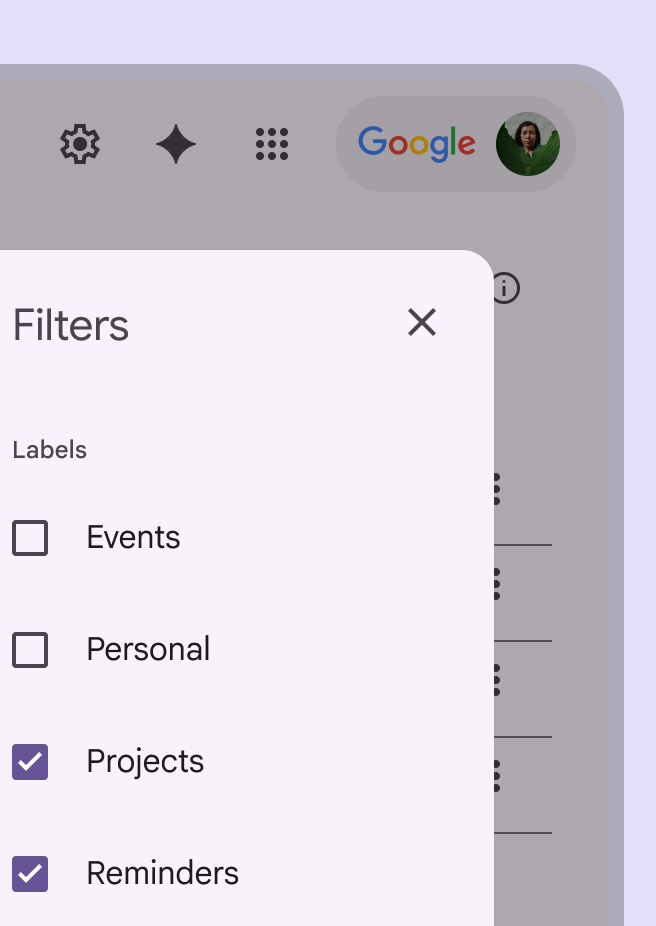
- Standard-Seitenbereich
- Modaler Seitenbereich
Verwendung
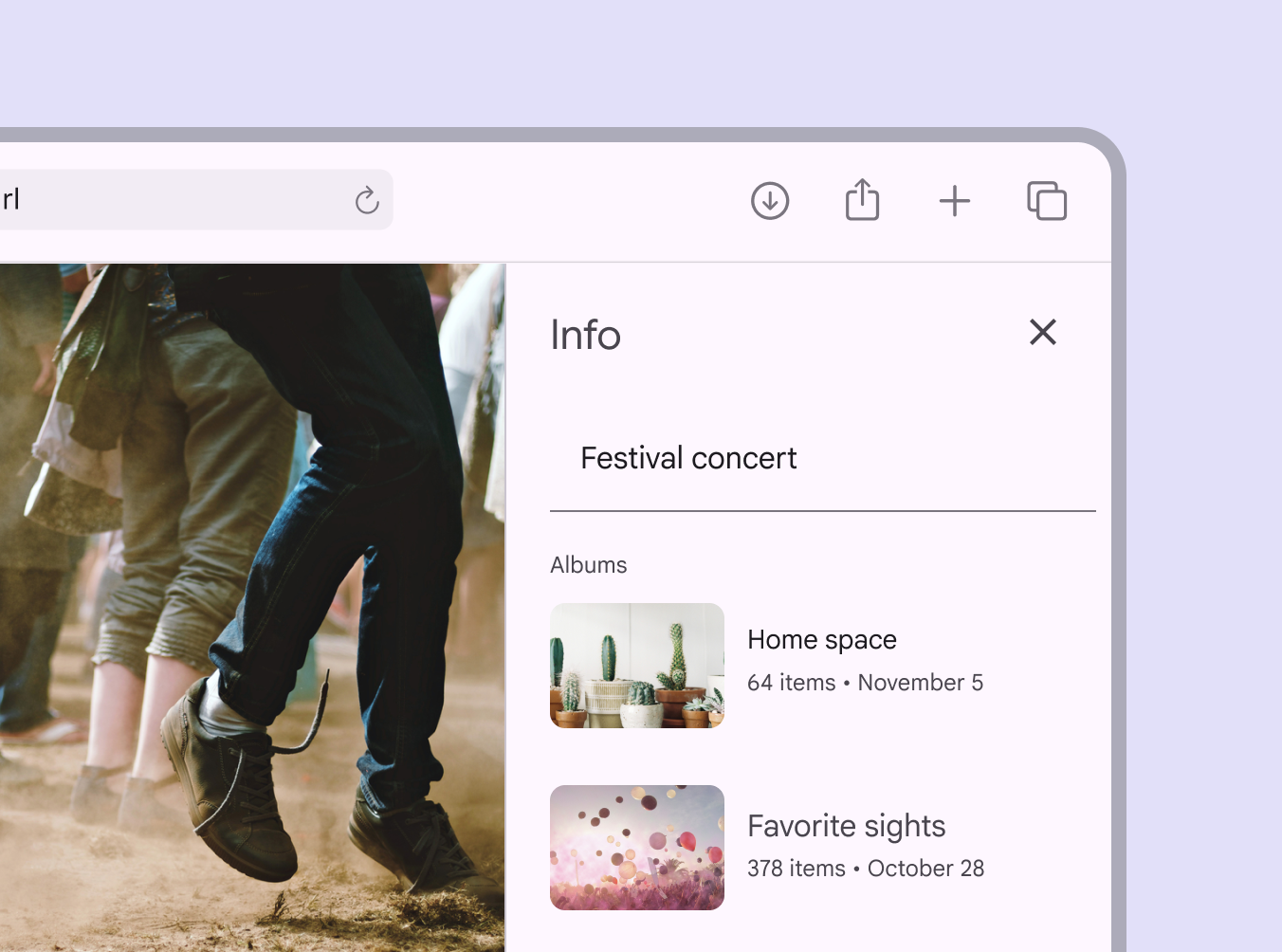
Standard-Seitenbereiche sind ergänzende Oberflächen, die hauptsächlich in mittleren bis erweiterten Breakpoints, wie auf Tablets oder Desktops verwendet werden. Sie bieten eine konsistente und vorhersehbare Fläche für kontextbezogene Aktionen und Informationen.
Standard-Seitenbereiche zeigen Inhalte an, die den Hauptinhalt des Bildschirms ergänzen. Sie bleiben sichtbar, während Nutzer mit dem Hauptinhalt interagieren.
Häufige Anwendungsfälle:
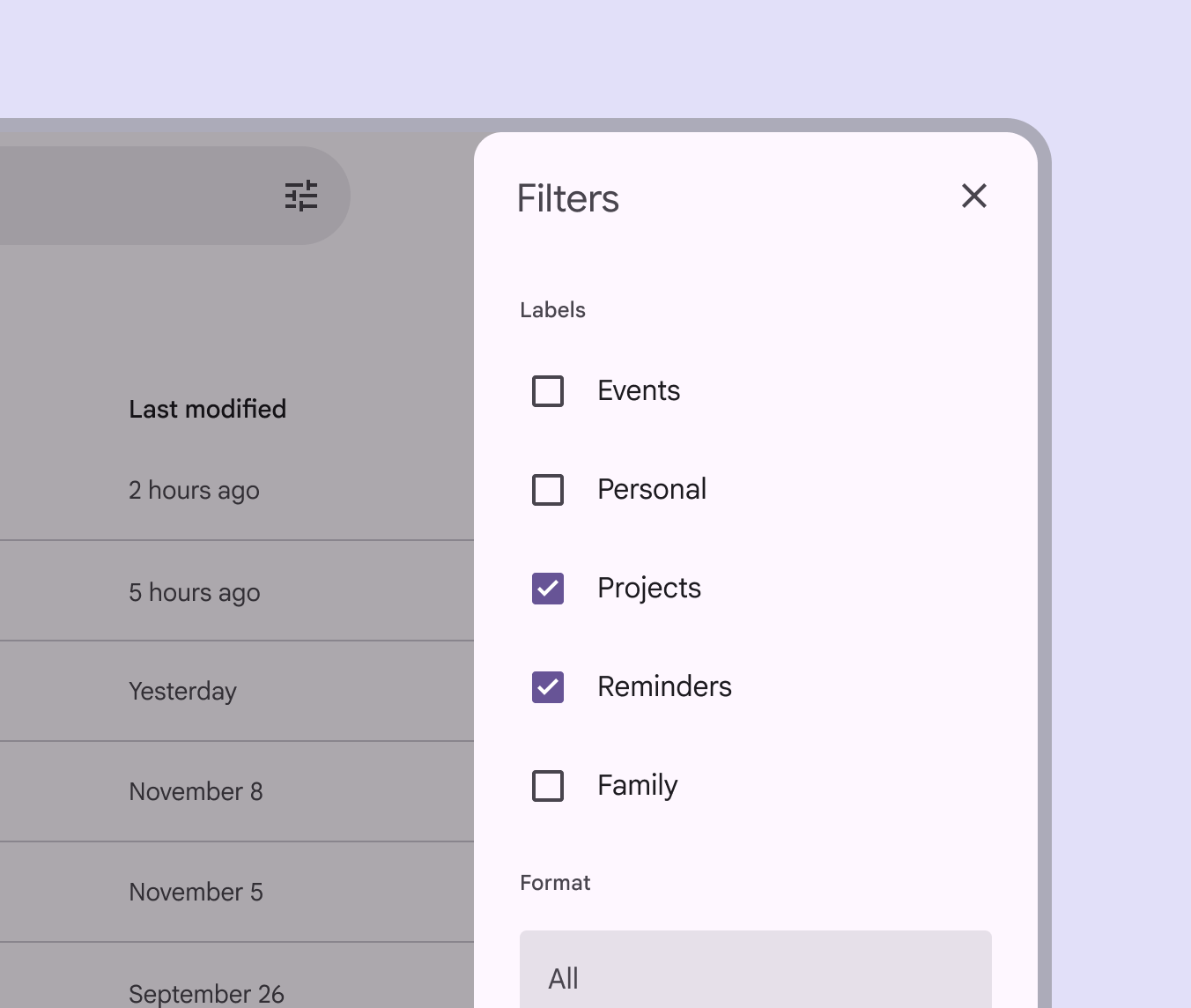
- Liste mit Aktionen anzeigen, die den Hauptinhalt des Bildschirms beeinflussen, z. B. Filter
- Ergänzende Inhalte und Funktionen anzeigen
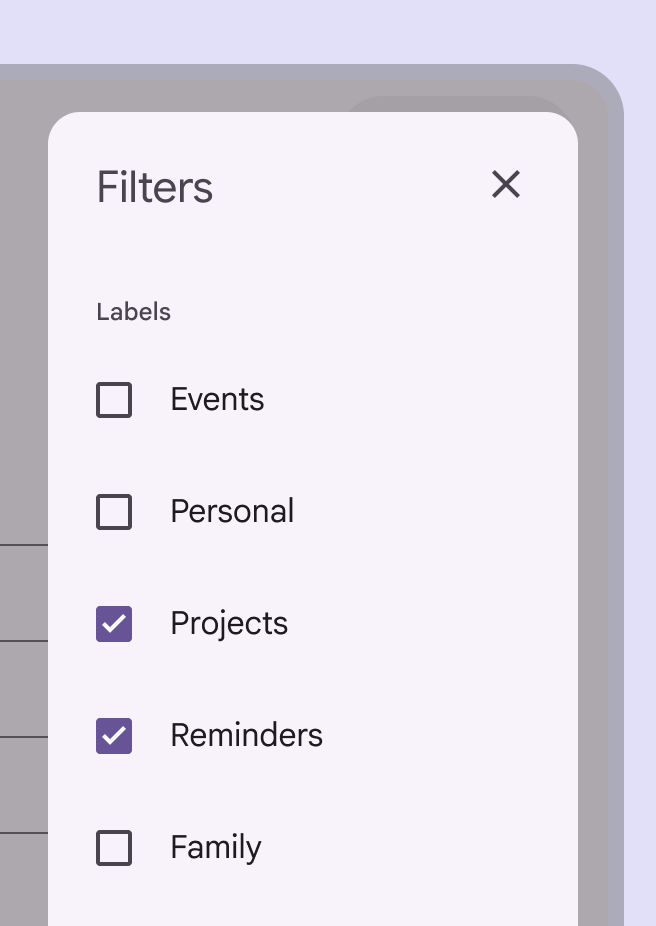
Modale Seitenbereiche werden aufgrund der begrenzten Bildschirmgröße bevorzugt in kompakten Breakpoints, wie auf Mobilgeräten, verwendet.
Sie können dieselben Inhalte anzeigen wie Standard-Seitenbereiche, müssen jedoch geschlossen werden, um mit dem darunterliegenden Inhalt interagieren zu können.
Seitenbereiche haben eine feste Breite und erstrecken sich üblicherweise über die vollständige Höhe des Bildschirms.
Ihre Abmessungen hängen davon ab, wie das Layout der App in UI-Bereiche unterteilt ist.
Anatomie
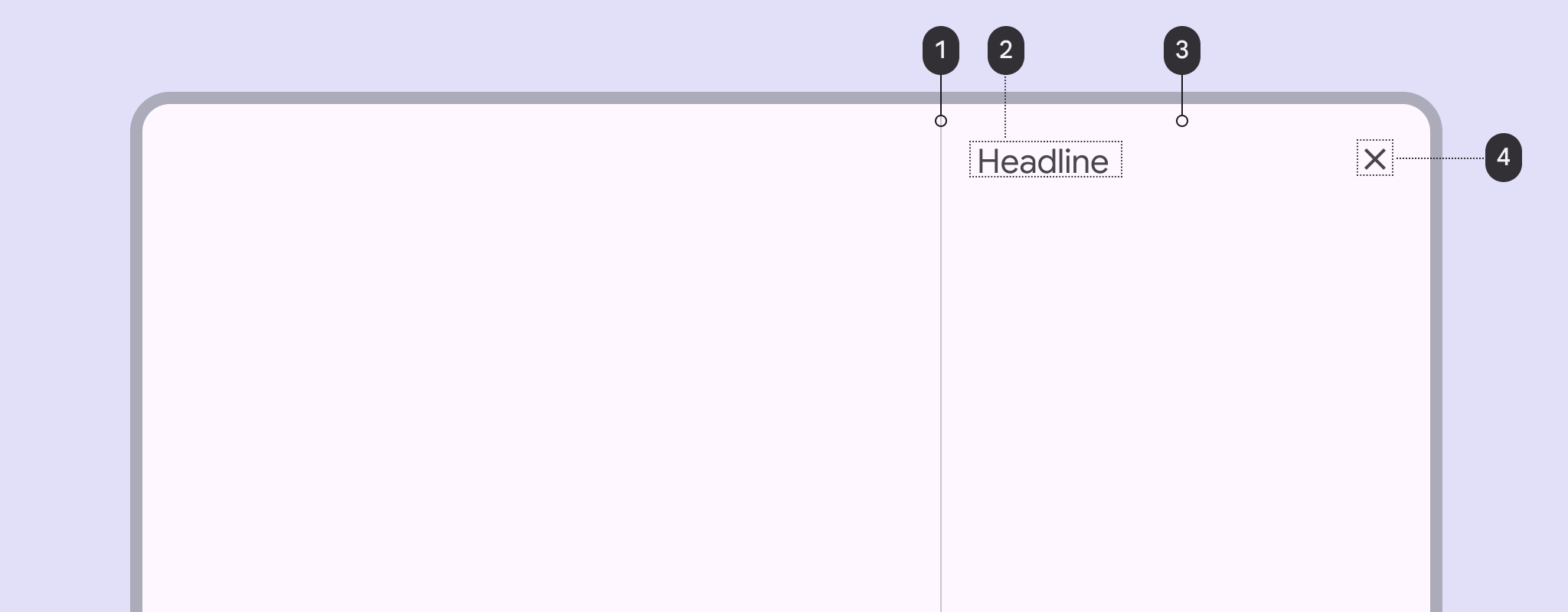
- Trennlinie (optional)
- Überschrift
- Container
- Symbolschaltfläche zum Schließen
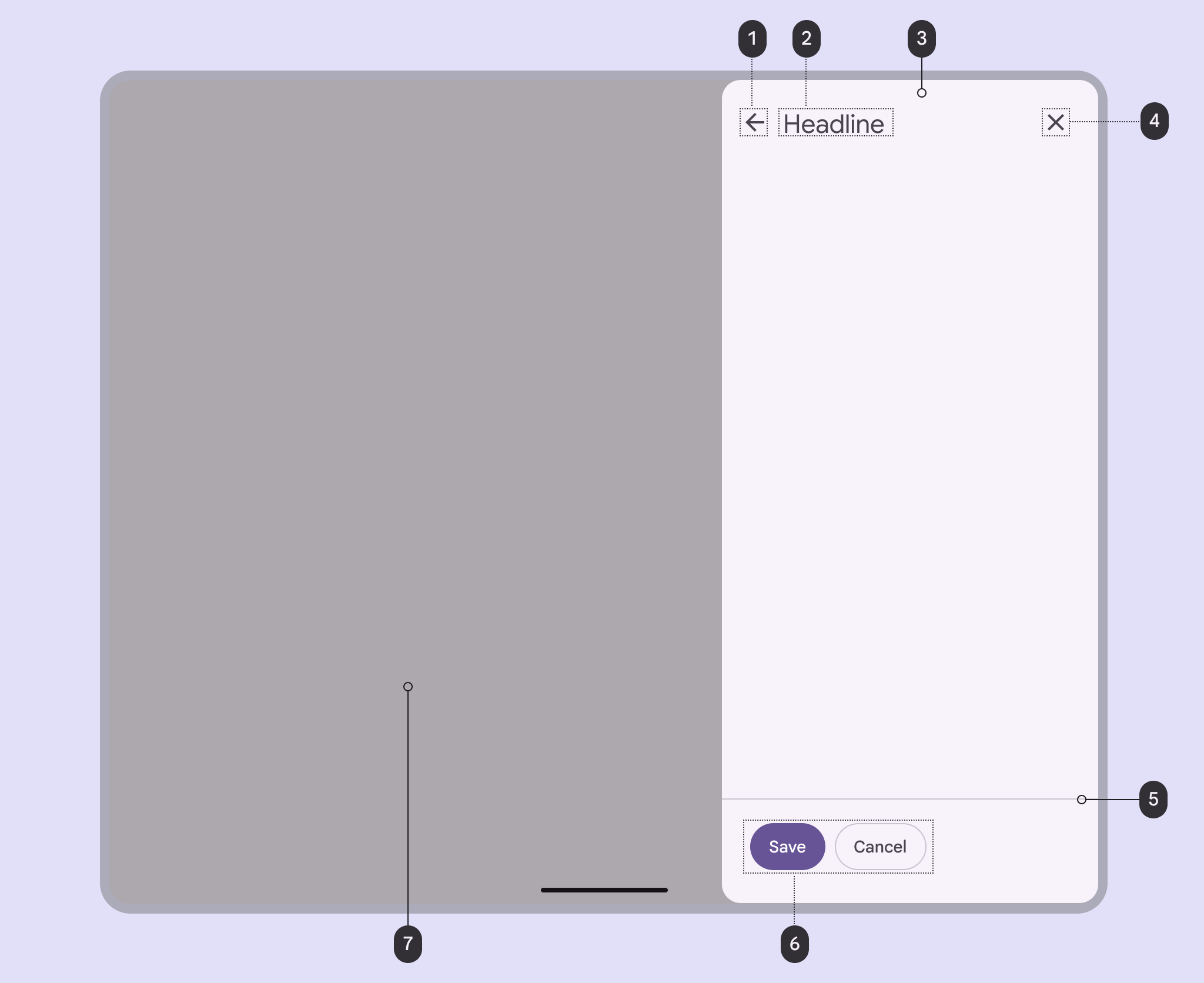
- Symbolschaltfläche „Zurück“ (optional)
- Überschrift
- Container
- Symbolschaltfläche zum Schließen
- Trennlinie (optional)
- Aktionsschaltflächen (optional)
- Scrim
Container
Container enthalten alle Elemente eines Seitenbereichs. Ihre Größe ergibt sich aus dem Platz, den die darin enthaltenen Elemente einnehmen.
Der Container ist das einzige erforderliche Element eines Seitenbereichs.
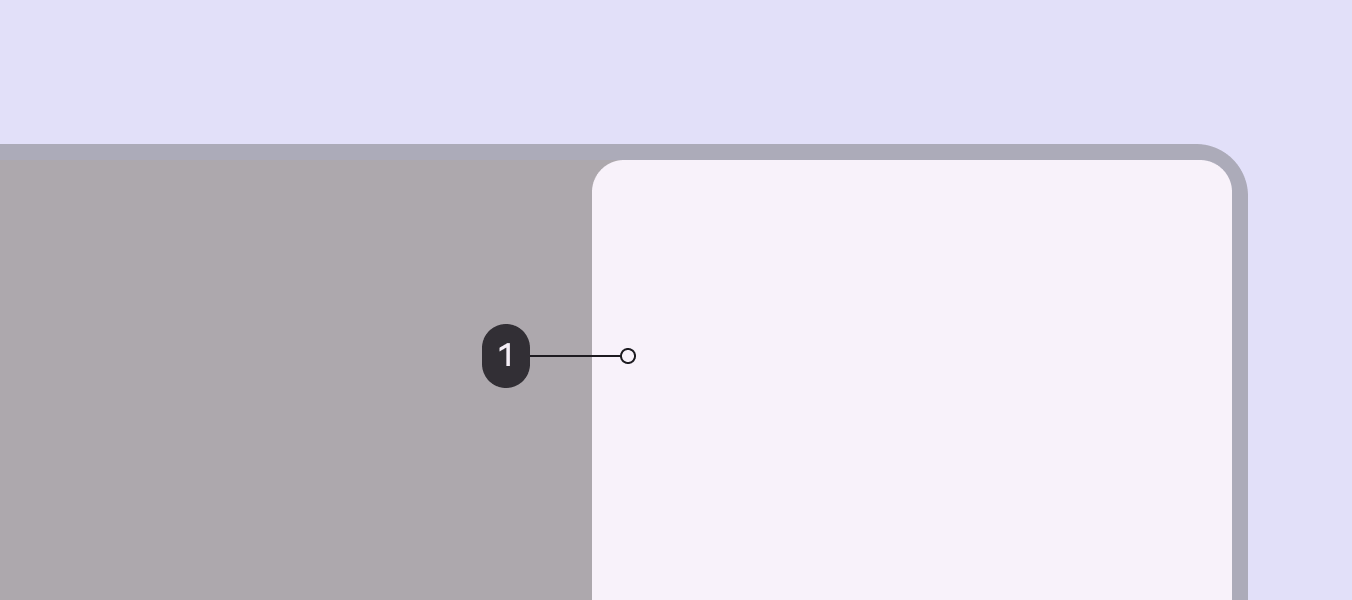
- Container
Symbolschaltfläche „Zurück“ (optional)
Symbolschaltflächen können Nutzern eine Möglichkeit bieten, einen Seitenbereich zu verlassen oder zu einer anderen Ansicht zu wechseln.
Da der Hauptinhalt hinter oder neben einem Seitenbereich weiterhin sichtbar ist, ist es wichtig, klare Bedienoptionen bereitzustellen, mit denen Nutzer einen Seitenbereich verlassen und zum Hauptinhalt zurückkehren können.

- Symbolschaltfläche „Zurück“
Symbolschaltfläche zum Schließen (optional)
Eine Schließen-Schaltfläche bietet eine einheitliche Möglichkeit, einen Seitenbereich zu schließen.
Eine Symbolschaltfläche zum Schließen wird dringend empfohlen: Sie verbessert die Barrierefreiheit und erleichtert das Schließen fokussierter Seitenbereiche.
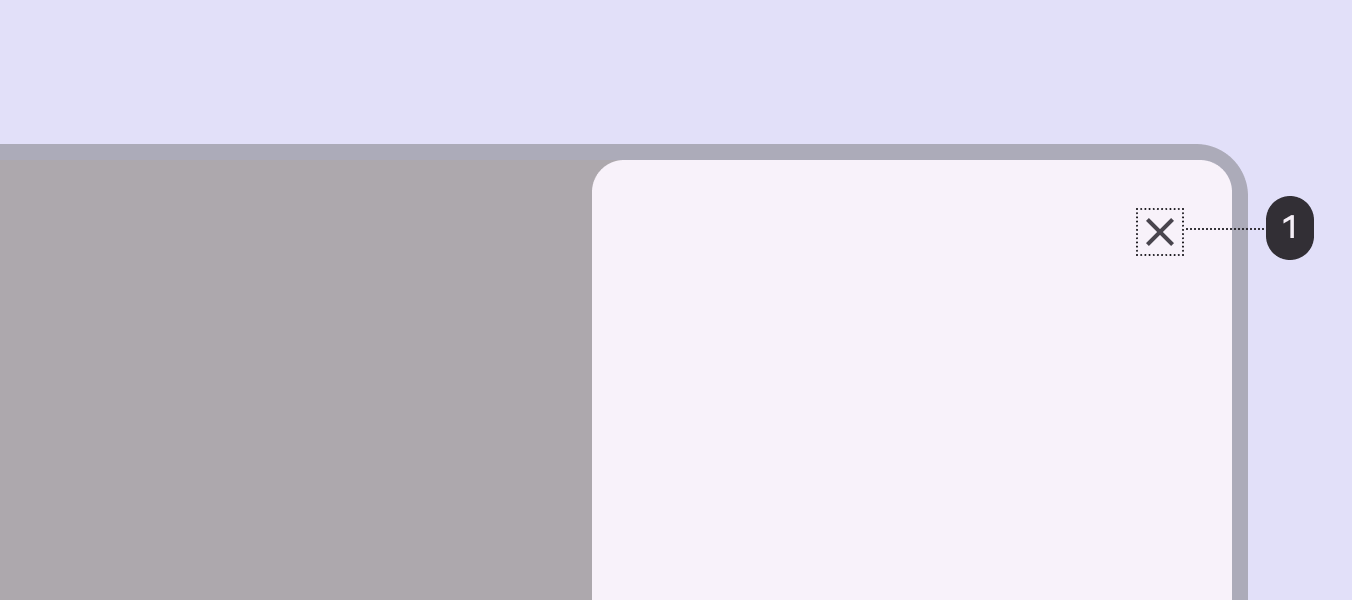
- Symbolschaltfläche zum Schließen
Aktionsschaltflächen (optional)
Schaltflächen ermöglichen Aktionen, die in einem Seitenbereich verfügbar sind. Beispiele: Speichern, Bearbeiten, Herunterladen
Verwenden Sie Elevation, Füllfarbe und Tonwert, um Aufmerksamkeit auf bestimmte Aktionen zu lenken.
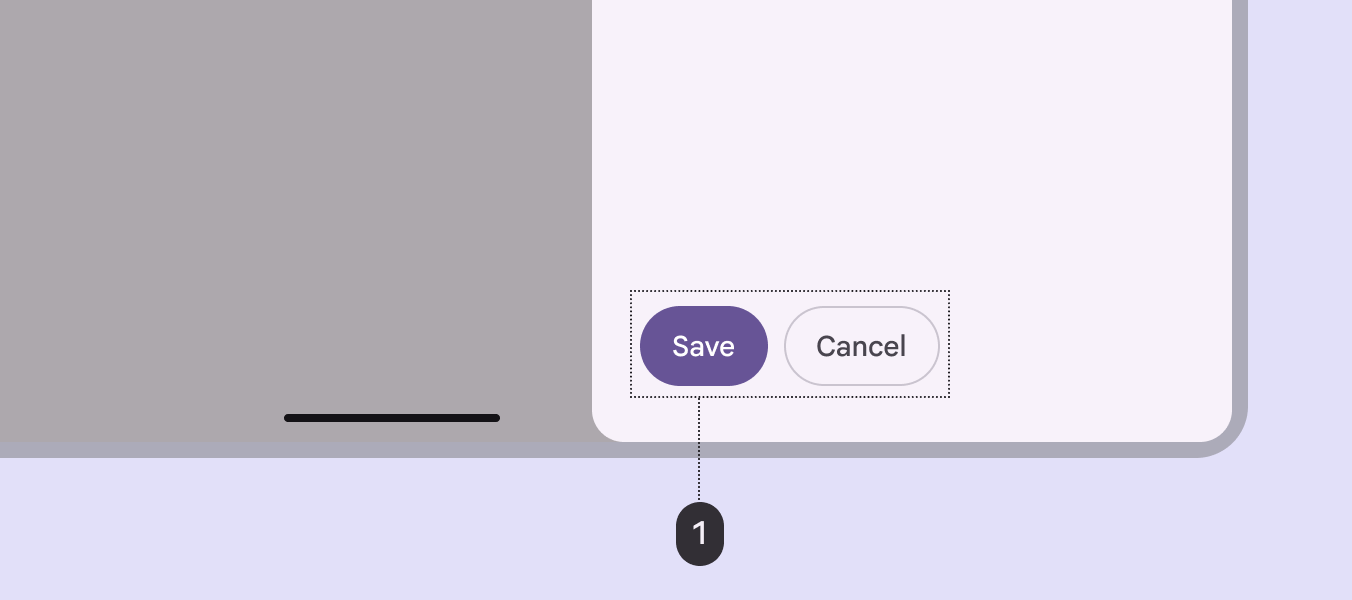
- Aktionsschaltflächen
Trennlinie (optional)
Trennlinien können Inhalte voneinander trennen und klar abgegrenzte Bereiche innerhalb eines Seitenbereichs schaffen.
Trennen Sie mit einer Trennlinie:
- Aktionsschaltflächen vom Inhalt
- nutzergenerierte Inhalte von systemseitig erstellten Inhalten
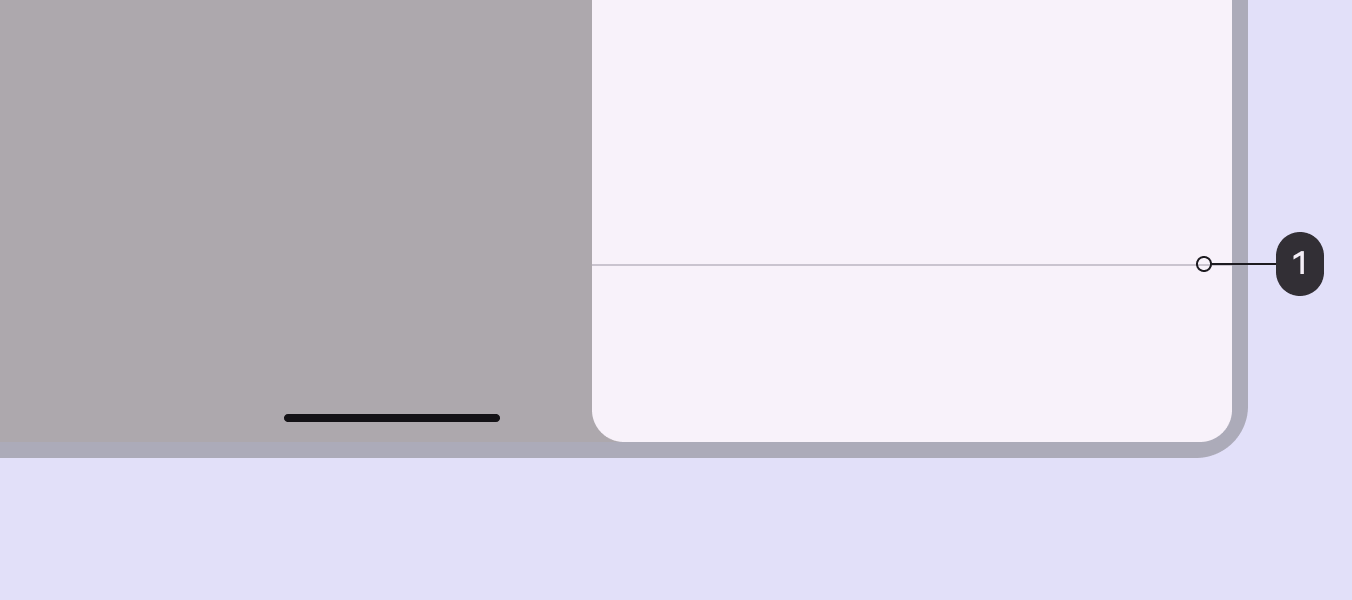
- Trennlinie
Inhalt (optional)
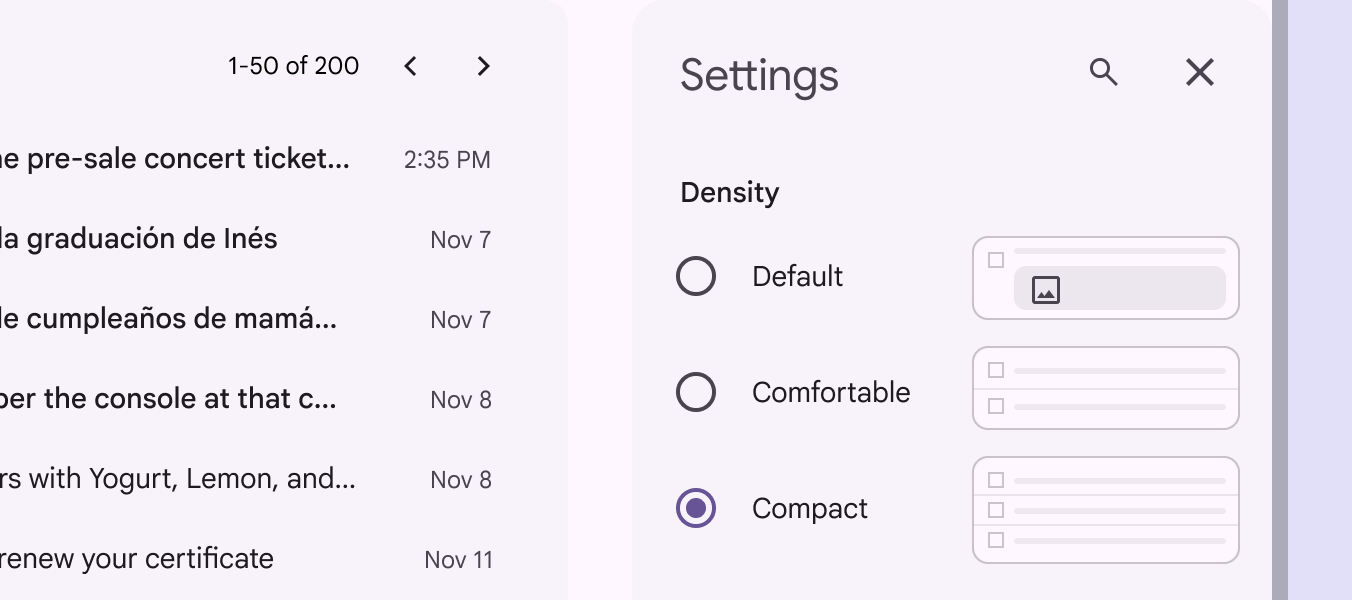
Seitenbereiche können Inhalte und Layouts unterschiedlicher Art anzeigen – von einer Liste mit Aktionen bis hin zu ergänzenden Inhalten in einem tabellarischen Layout.
Adaptives Design
Seitenbereiche haben eine Standardbreite, können jedoch an die Anforderungen des Layouts angepasst werden.
Wenn ein Standard-Seitenbereich geöffnet wird, verkleinert sich der Inhaltsbereich, um Platz für die Breite des Seitenbereichs zu schaffen. Dabei behält der Inhaltsbereich an seiner Trailing-Kante einen Randabstand bei.
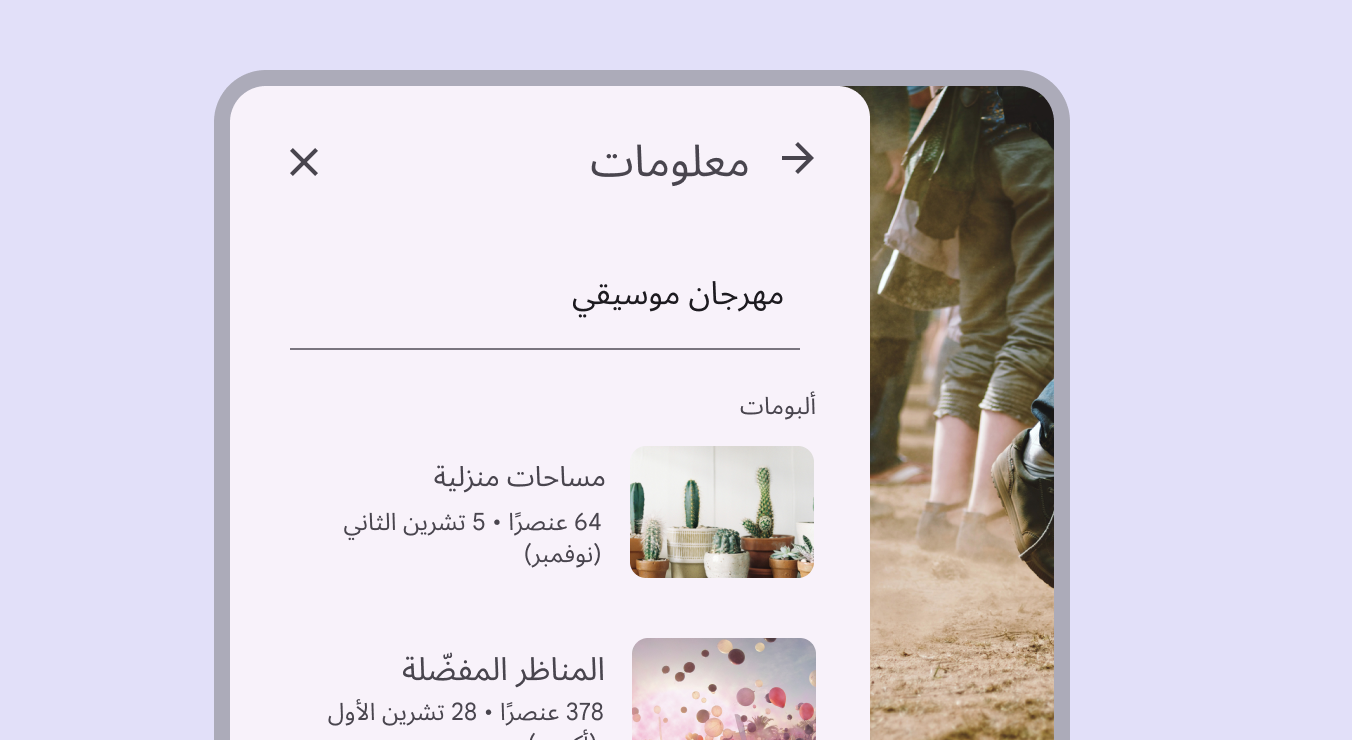
Unterstützung für RTL-Sprachen
In RTL-Sprachen sollten Seitenbereiche am linken Fensterrand erscheinen; dabei werden alle Elemente gespiegelt.
Verhalten
Seitenbereiche können unabhängig vom Rest der Benutzeroberfläche vertikal gescrollt werden.
So bleiben die Scrollposition und der Inhalt eines Seitenbereichs erhalten, wenn die Seite gescrollt wird – und umgekehrt.
Seitenbereiche unterstützen kein horizontales Scrollen.
Predictive Back
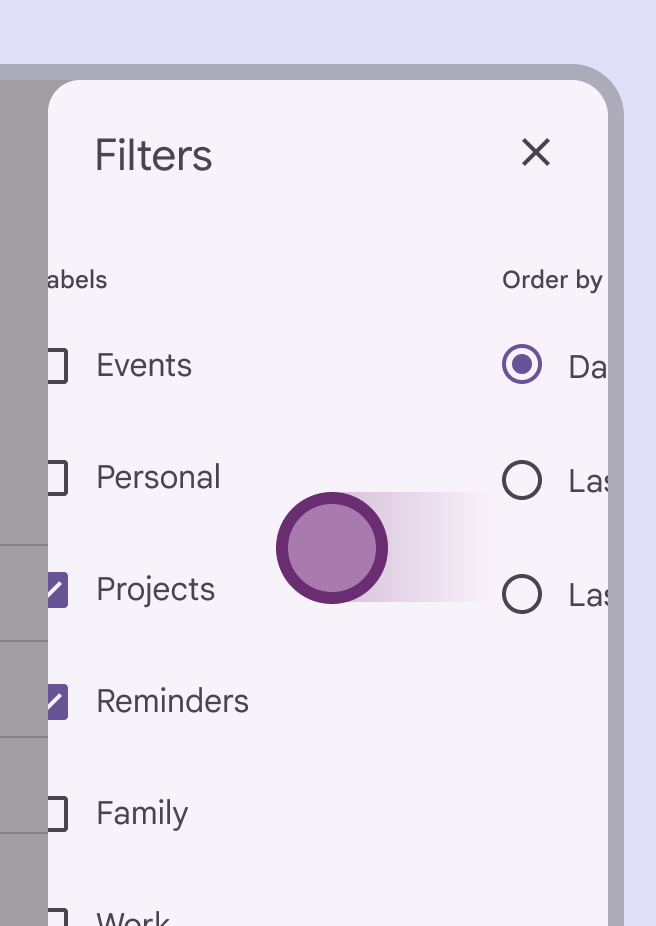
Auf Android ermöglicht die als Predictive Back bezeichnete Geste es, auf einem Seitenbereich nach links oder rechts zu wischen.
Wenn Predictive Back verwendet wird:
- Der Seitenbereich löst sich von den oberen und unteren Bildschirmrändern ab, um anzuzeigen, dass er geschlossen wird
- Der vorherige Bildschirm wird als Vorschau angezeigt
- Der Seitenbereich und sein Inhalt werden immer in Richtung der Wischbewegung skaliert