Skip to content
Material Design 3
Main Navigation
v3
v2
v1

Italiano

English
简体中文
繁體中文
Español
Français
Русский
Português – Brasil
Deutsch
日本語
한국어
Polski
Türkçe
čeština
magyar

Italiano

English
简体中文
繁體中文
Español
Français
Русский
Português – Brasil
Deutsch
日本語
한국어
Polski
Türkçe
čeština
magyar

Aspetto

Sidebar Navigation

Fondamenti

Accessibilità

Panoramica: Principi

Panoramica: tecnologie assistive

Progettazione: panoramica

Progettazione: contrasto cromatico

Progettazione: Struttura

Progettazione: flusso

Progettazione: Elementi

Scrittura e testo: buone pratiche

Scrittura e testo: Troncamento del testo

Scrittura e testo: Ridimensionamento del testo

Progettare per tutti: esigenze degli utenti

Progettare per tutti: Co-design

Progettazione dei contenuti

Panoramica

Testo alternativo

Scrittura globale: panoramica

Scrittura per un pubblico globale: Scelta delle parole

Notifiche

Guida di stile: buone pratiche di UX writing

Guida di stile: Scelta delle parole

Guida di stile: Grammatica e punteggiatura

Personalizzazione di Material

Dispositivi

Design per smartwatch: panoramica

Design per gli orologi: Fondamenti

Design per gli smartwatch: Stili

Design per gli smartwatch: layout

XR

Design per XR immersiva: panoramica

Design per XR immersiva: Interazione

Progettazione per XR immersiva: layout

Progettazione per XR immersiva: accessibilità

Componenti XR: panoramica

Componenti XR: Barre dell’applicazione

Componenti XR: finestre di dialogo

Componenti XR: barra di navigazione

Componenti XR: barra di navigazione laterale

Componenti XR: barre degli strumenti

Token di design: panoramica

Token di design: come utilizzarli

Interazione

Gesti

Input: Fondamenti

Selezione: panoramica

Stati: panoramica

Stati: livelli di stato

Stati: Applicazione degli stati

Layout

Panoramica del layout: panoramica

Panoramica del layout: parti del layout

Panoramica sul layout: design adattivo

Scaffold: panoramica

Scaffold: Barre

Scaffold: Rails

Scaffold: Riquadri

Griglie e spaziatura: panoramica

Griglie e spaziatura: Griglie

Griglie e spaziatura: Spaziatura

Griglie e spaziatura: Densità

Breakpoints: panoramica

Breakpoint: compatto

Breakpoint: medio

Breakpoint espansi

Breakpoint: large ed extra-large

Bidirezionalità e RTL

Esempi di layout canonici: panoramica

Esempi di layout canonici: Feed

Esempi di layout canonici: Elenco-dettagli

Esempi di layout canonici: pannello di supporto

Usabilità: panoramica

Usabilità: applicare M3 Expressive

Material dalla A alla Z

Stili

Colore

Sistema dei colori: panoramica

Sistema dei colori: come funziona il sistema

Ruoli di colore

Schemi di colori

Scelta di uno schema

Schemi di colori statici: Baseline

Schemi di colore statici: brand personalizzato

Schemi di colori dinamici: scegliere un’origine

Schemi di colori dinamici: origine generata dall’utente

Schemi di colore dinamici: origine basata sul contenuto

Personalizzazioni avanzate: panoramica

Personalizzazioni avanzate: applica i colori

Personalizzazioni avanzate: definire nuovi colori

Personalizzazioni avanzate: regolare i colori esistenti

Risorse cromatiche

Elevazione: panoramica

Elevazione: Applicazione dell’elevazione

Elevazione: Token

Icone: panoramica

Icone: Progettazione delle icone

Icone: Applicazione delle icone

Movimento

Sistema di fisica del movimento: come funziona

Sistema di fisica del movimento: specifiche

Easing e durata: applicazione di easing e durata

Easing e durata: Token e specifiche

Transizioni: Pattern di transizione

Transizioni: Applicazione delle transizioni

Forma: Panoramica e principi

Forma: scala dei raggi d’angolo

Forma: Morphing delle forme

Spaziatura: panoramica

Spaziatura: Applicazione della spaziatura

Spaziatura: token

Tipografia: panoramica

Tipografia: font

Tipografia: scala tipografica e token

Tipografia: utilizzo dei caratteri tipografici

Tipografia: Trattamenti editoriali

Componenti

Barre dell’applicazione: panoramica

Barre dell’applicazione: specifiche

Barre dell’applicazione: linee guida

Barre dell’applicazione: accessibilità

Badge: panoramica

Badge: specifiche

Badge: linee guida

Badge: accessibilità

Pulsanti

Tutti i pulsanti

Gruppi di pulsanti: panoramica

Gruppi di pulsanti: specifiche

Gruppi di pulsanti: linee guida

Gruppi di pulsanti: accessibilità

Pulsanti: panoramica

Pulsanti: specifiche

Pulsanti: linee guida

Pulsanti: accessibilità

FAB estesi: panoramica

FAB estesi: specifiche

FAB estesi: linee guida

FAB estesi: accessibilità

Menu FAB: panoramica

FAB menu: specifiche

Menu FAB: linee guida

Menu FAB: accessibilità

Pulsanti d’azione flottanti (FAB): panoramica

Pulsanti d’azione flottanti (FAB): specifiche

Pulsanti d’azione flottanti (FAB): linee guida

Pulsanti d’azione flottanti (FAB): accessibilità

Pulsanti con icone: panoramica

Pulsanti con icona: specifiche

Pulsanti con icona: linee guida

Pulsanti con icona: accessibilità

Pulsanti segmentati: panoramica

Pulsanti segmentati: specifiche

Pulsanti segmentati: linee guida

Pulsanti segmentati: accessibilità

Pulsanti split: panoramica

Split button: specifiche

Pulsanti split: linee guida

Pulsanti suddivisi: accessibilità

Schede: panoramica

Schede: specifiche

Schede: linee guida

Schede: accessibilità

Carosello: panoramica

Carosello: specifiche

Carosello: linee guida

Carosello: accessibilità

Checkbox: panoramica

Checkbox: specifiche

Casella di controllo: linee guida

Casella di controllo: accessibilità

Chip: panoramica

Chips: specifiche

Chip: linee guida

Chip: accessibilità

Selettori di data e ora

Selettori di data: panoramica

Selettori di data: specifiche

Selettori di data: linee guida

Selettori di data: accessibilità

Selettori di ora: panoramica

Selettori di ora: specifiche

Selettori di ora: linee guida

Selettori di ora: accessibilità

Finestre di dialogo: panoramica

Finestre di dialogo: specifiche

Finestre di dialogo: linee guida

Finestre di dialogo: accessibilità

Divisore: panoramica

Divisore: specifiche

Divisore: linee guida

Divisore: accessibilità

Elenchi: panoramica

Elenchi: specifiche

Elenchi: linee guida

Elenchi: accessibilità

Caricamento e avanzamento

Indicatore di caricamento: panoramica

Indicatore di caricamento: specifiche

Indicatore di caricamento: linee guida

Indicatore di caricamento: accessibilità

Indicatori di avanzamento: panoramica

Indicatori di avanzamento: specifiche

Indicatori di avanzamento: linee guida

Indicatori di avanzamento: accessibilità

Menu: panoramica

Menu: specifiche

Menu: linee guida

Menu: accessibilità

Navigazione

Barra di navigazione: panoramica

Barra di navigazione: specifiche

Barra di navigazione: linee guida

Barra di navigazione: accessibilità

Cassetto di navigazione: panoramica

Cassetto di navigazione: specifiche

Cassetto di navigazione: linee guida

Cassetto di navigazione: accessibilità

Barra di navigazione laterale: panoramica

Barra di navigazione laterale: specifiche

Barra di navigazione laterale: linee guida

Barra di navigazione laterale: accessibilità

Pulsante di opzione: panoramica

Pulsante di opzione: specifiche

Pulsante di opzione: linee guida

Pulsante di opzione: accessibilità

Ricerca: panoramica

Ricerca: specifiche

Ricerca: linee guida

Ricerca: accessibilità

Fogli

Bottom sheets: panoramica

Bottom sheets: specifiche

Bottom sheets: linee guida

Bottom sheets: accessibilità

Pannelli laterali: panoramica

Pannelli laterali: specifiche

Pannelli laterali: linee guida

Pannelli laterali: accessibilità

Slider: panoramica

Slider: specifiche

Slider: linee guida

Sliders: accessibilità

Snackbar: panoramica

Snackbar: specifiche

Snackbar: linee guida

Snackbar: accessibilità

Interruttore: panoramica

Interruttore: specifiche

Interruttore: linee guida

Interruttore: accessibilità

Schede: panoramica

Tab: specifiche

Schede: linee guida

Schede: accessibilità

Campi di testo: panoramica

Campi di testo: specifiche

Campi di testo: linee guida

Campi di testo: accessibilità

Barre degli strumenti: panoramica

Barre degli strumenti: specifiche

Barre degli strumenti: linee guida

Barre degli strumenti: accessibilità

Panoramica sui tooltip

Tooltip: specifiche

Tooltip: linee guida

Tooltip: accessibilità

In questa pagina

Pannelli laterali: linee guida ​

I pannelli laterali mostrano contenuti secondari ancorati al lato dello schermo.
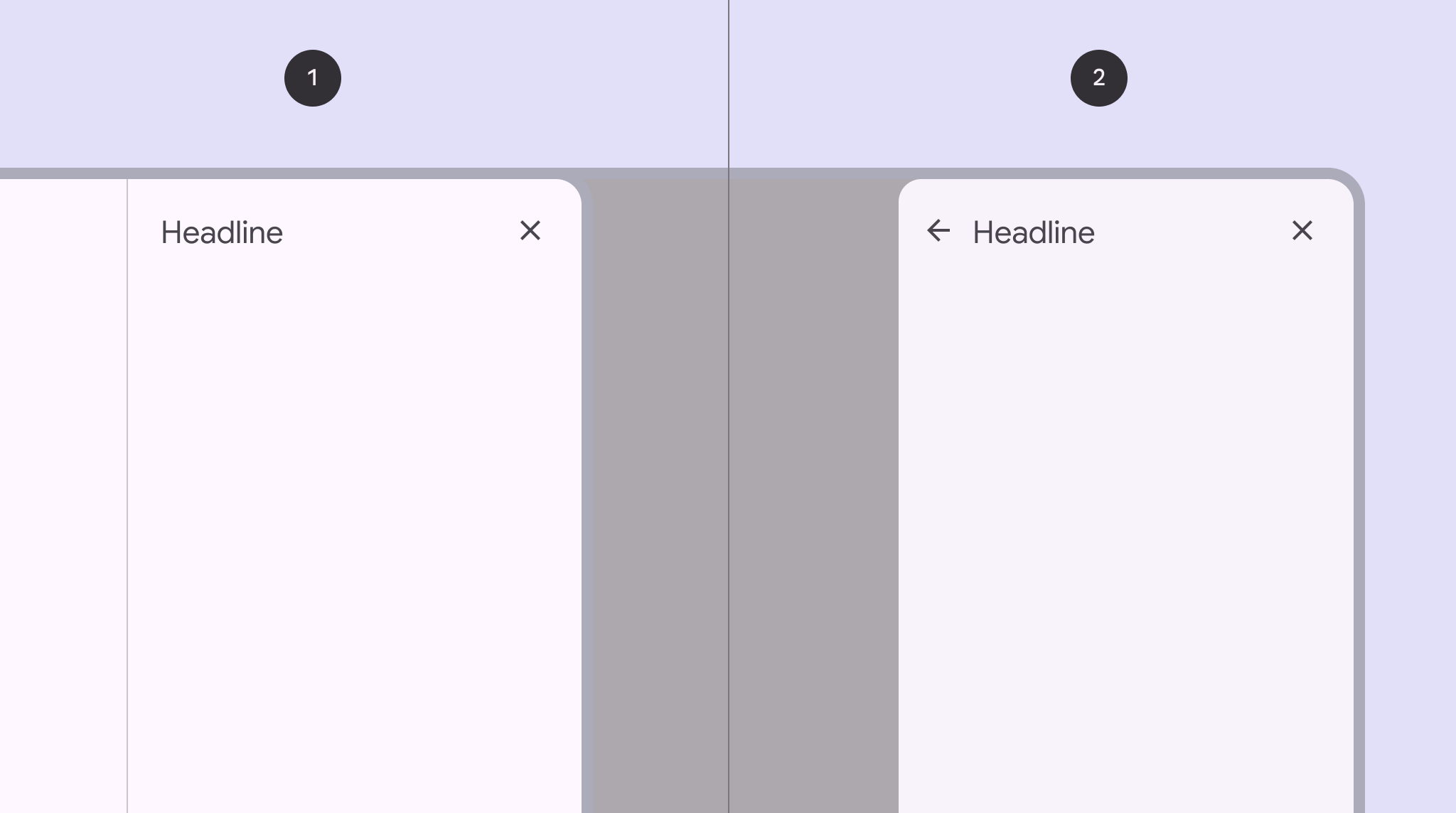

Confronto affiancato tra un pannello laterale standard e un pannello laterale modale.
  1. Pannello laterale standard
  2. Pannello laterale modale

Utilizzo ​

I pannelli laterali standardI pannelli laterali standard mostrano contenuti senza bloccare l'accesso al contenuto principale dello schermo, come un lettore audio a lato di un'app musicale. Sono spesso utilizzati nei breakpoint medi ed espansi, ad esempio su tablet o desktop. sono superfici aggiuntive utilizzate principalmente dai breakpoint mediLarghezze della finestra da 600dp a 839dp, come un tablet o un dispositivo pieghevole in orientamento verticale.Ulteriori informazioni sui breakpoint medi ai breakpoint espansiLarghezze della finestra da 840dp a 1199dp, come un tablet o un dispositivo pieghevole in orientamento orizzontale, o un desktop.Ulteriori informazioni sui breakpoint espansi, ad esempio su tablet e desktop. Offrono una superficie coerente e prevedibile per azioni e informazioni contestuali.

I pannelli laterali standard mostrano contenuti che integrano il contenuto principale dello schermo. Rimangono visibili mentre gli utenti interagiscono con il contenuto principale.

Tra gli usi più comuni:

  • Visualizzare un elenco di azioni che influiscono sul contenuto principale, come i filtri
  • Visualizzare contenuti e funzionalità supplementari
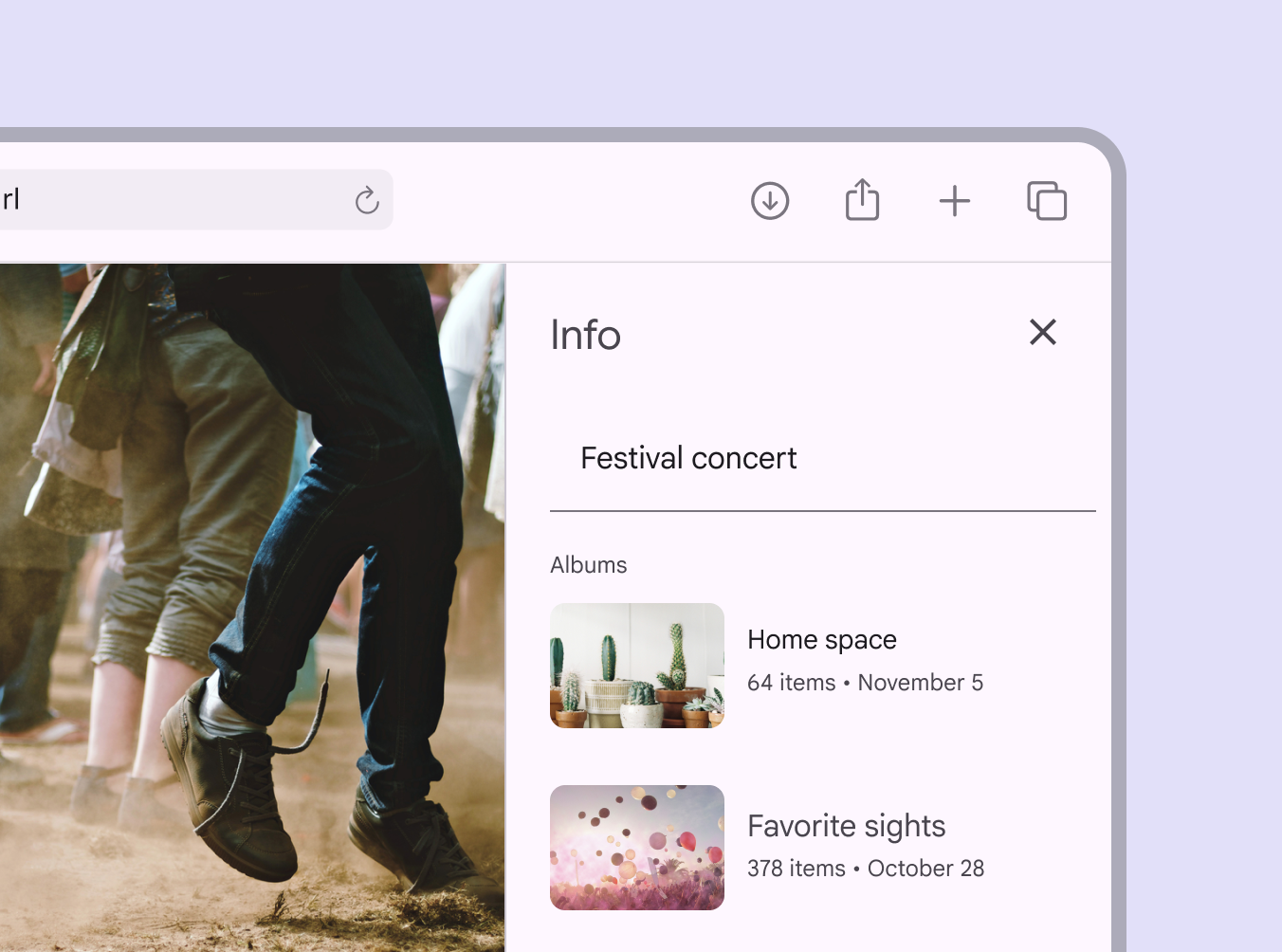
Pannello laterale standard che mostra informazioni supplementari su una foto.
Informazioni su una foto in un pannello laterale standard

I pannelli laterali modaliI pannelli laterali modali compaiono davanti al contenuto dell'app e, quando visibili, disabilitano le altre funzionalità. Rimangono sullo schermo finché non vengono confermati, chiusi o finché non viene eseguita un'azione obbligatoria. Sono spesso utilizzati nei breakpoint compatti, ad esempio sui dispositivi mobili, per via delle dimensioni limitate dello schermo. sono preferibili nei breakpoint compattiLarghezze della finestra inferiori a 600dp, come un telefono in orientamento verticale.Ulteriori informazioni sui breakpoint compatti, ad esempio sui dispositivi mobili, per via delle dimensioni limitate dello schermo.

Possono mostrare gli stessi tipi di contenuto dei pannelli laterali standard, ma devono essere chiusi per poter interagire con il contenuto sottostante.
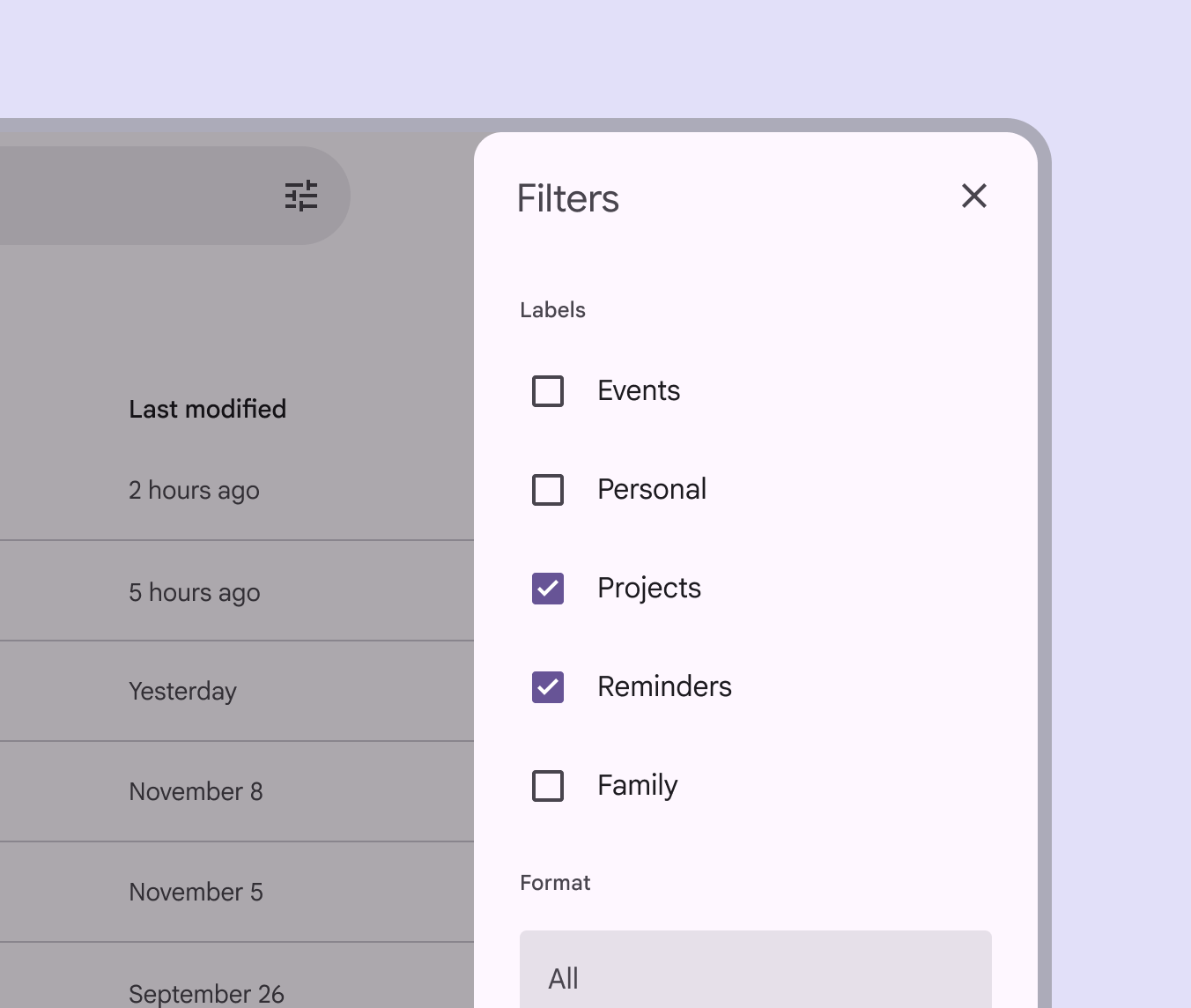
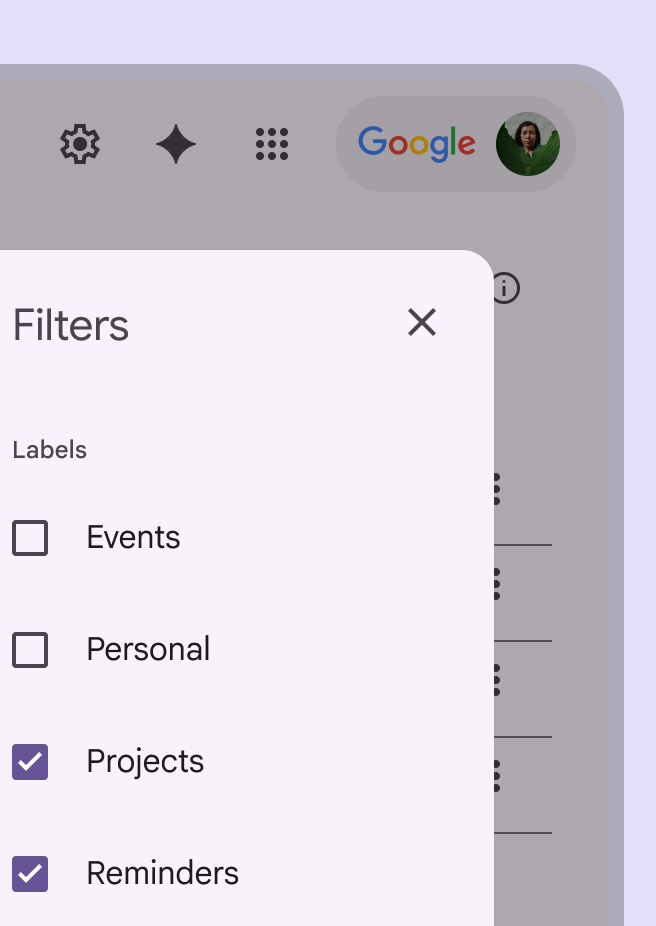
Pannello laterale modale che mostra controlli dei filtri.
Pannello laterale modale con controlli dei filtri

I pannelli laterali hanno una larghezza fissa e in genere si estendono per tutta l’altezza dello schermo.

Le loro dimensioni dipendono dalla suddivisione del layoutIl layout è la disposizione visiva degli elementi sullo schermo.Ulteriori informazioni sul layout dell’app in aree dell’interfaccia utente.
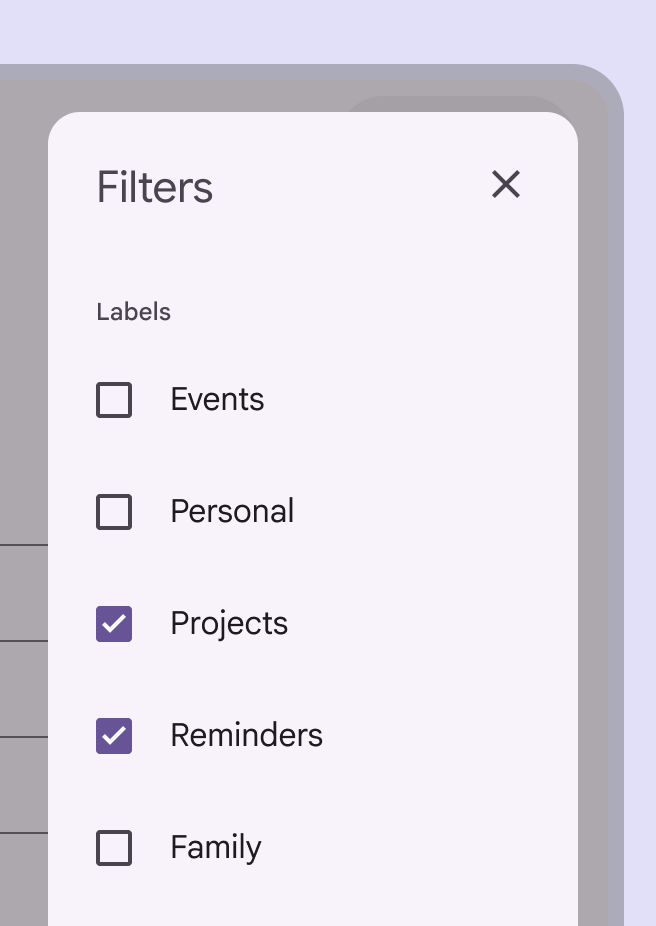
Un pannello modale sul lato destro di uno schermo, con il rientro corretto.
Da fare Posiziona i pannelli laterali lungo il bordo dello schermo, di solito sul lato destro per evitare interferenze con eventuali componenti di navigazione sul bordo sinistro. È consentito un leggero rientro di 16dp dal bordo.
Un pannello laterale modale sul lato destro dello schermo con un rientro errato.
Da non fare Non applicare un rientro dal bordo molto maggiore di quello consigliato: rende meno chiari la posizione e il comportamento di scorrimento del pannello e oscura il contenuto principale.

Anatomia ​

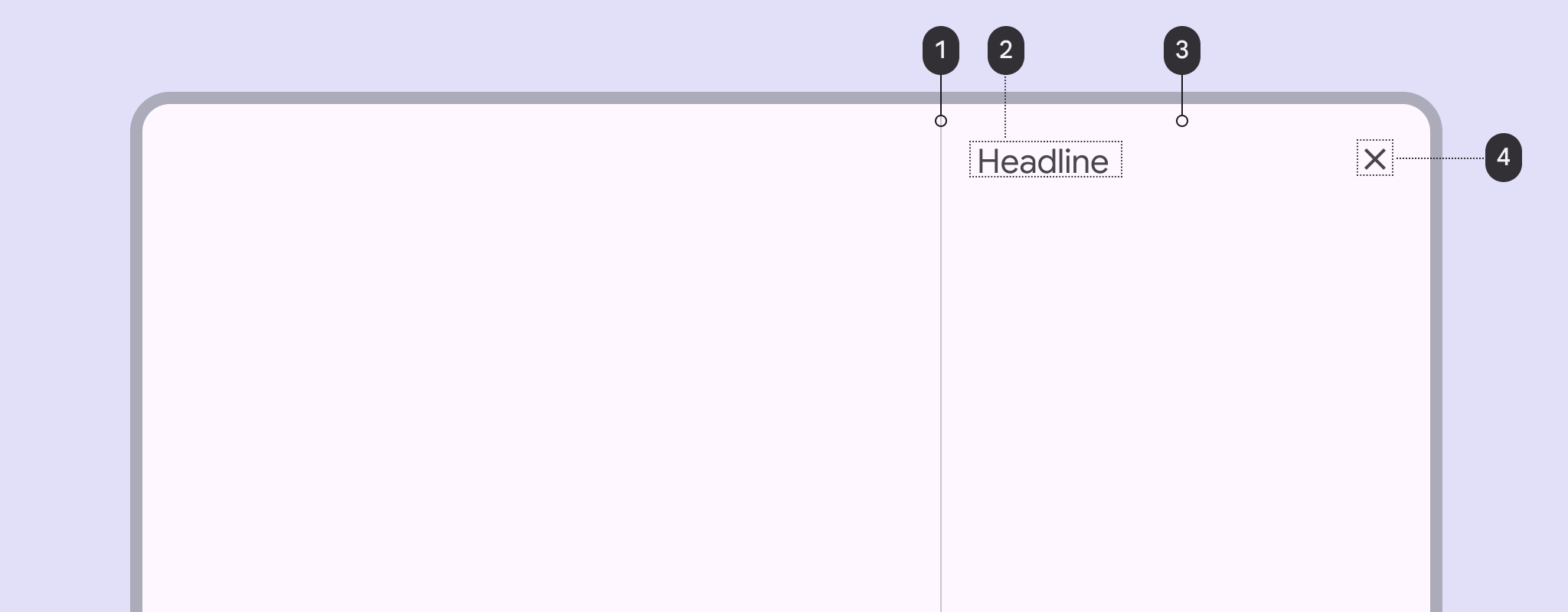
4 elementi di un pannello laterale standard.
  1. Divisore (facoltativo)
  2. Titolo
  3. Contenitore
  4. Pulsante con icona di chiusura

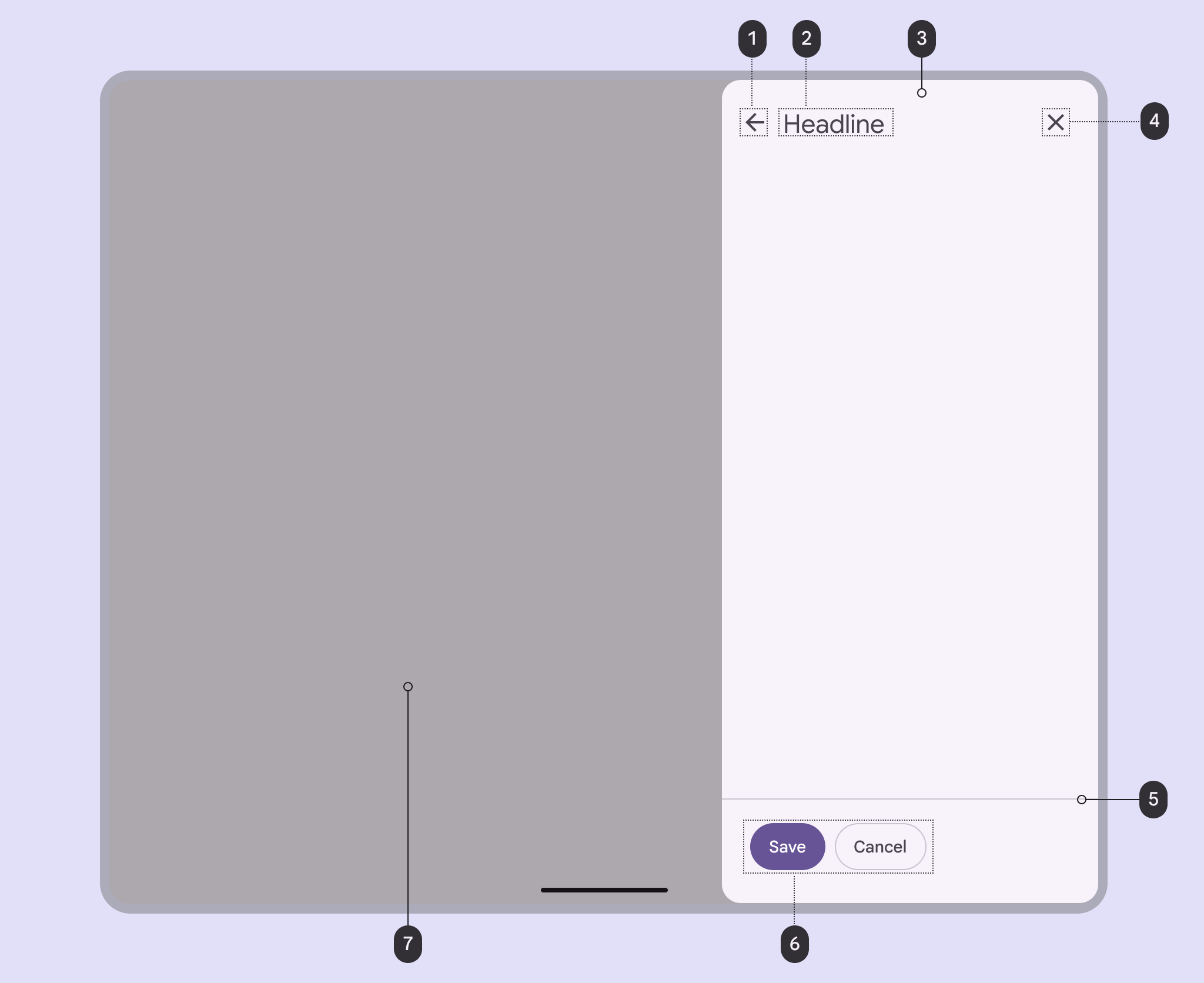
7 elementi di un pannello laterale modale.
  1. Pulsante con icona Indietro (facoltativo)
  2. Titolo
  3. Contenitore
  4. Pulsante con icona di chiusura
  5. Divisore (facoltativo)
  6. Pulsanti di azione (facoltativi)
  7. Scrim (velo di oscuramento)

Contenitore

Il contenitore ospita tutti gli elementi di un pannello laterale. Le sue dimensioni dipendono dallo spazio occupato da tali elementi.

Il contenitore è l’unico elemento obbligatorio di un pannello laterale.
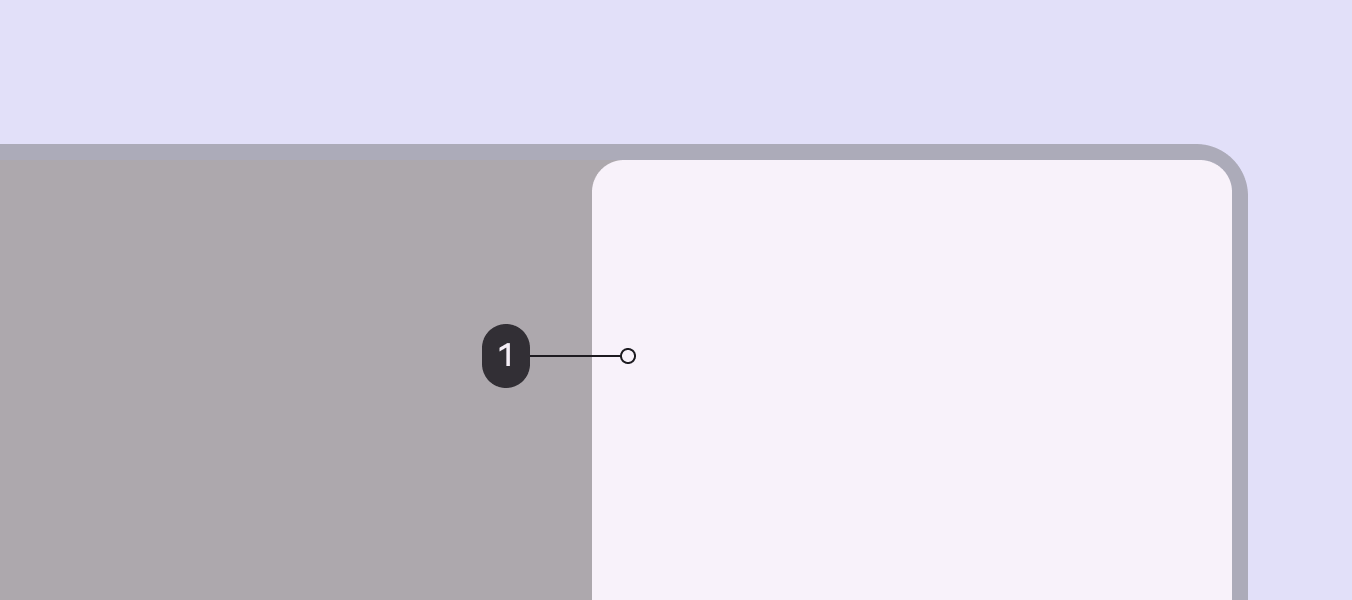
Il contenitore di un pannello laterale modale.
  1. Contenitore

Pulsante con icona Indietro (facoltativo)

I pulsanti con iconaI pulsanti con icona aiutano gli utenti a eseguire piccole azioni con un tocco.Ulteriori informazioni sui pulsanti con icona possono offrire un modo per uscire da un pannello laterale o passare a un’esperienza diversa.

Poiché il contenuto principale dietro o accanto a un pannello laterale è sempre visibile, è importante fornire un modo chiaro per uscire dal pannello laterale e tornare al contenuto principale.

Pulsante con icona Indietro in alto a sinistra di un pannello laterale modale.
  1. Pulsante con icona Indietro

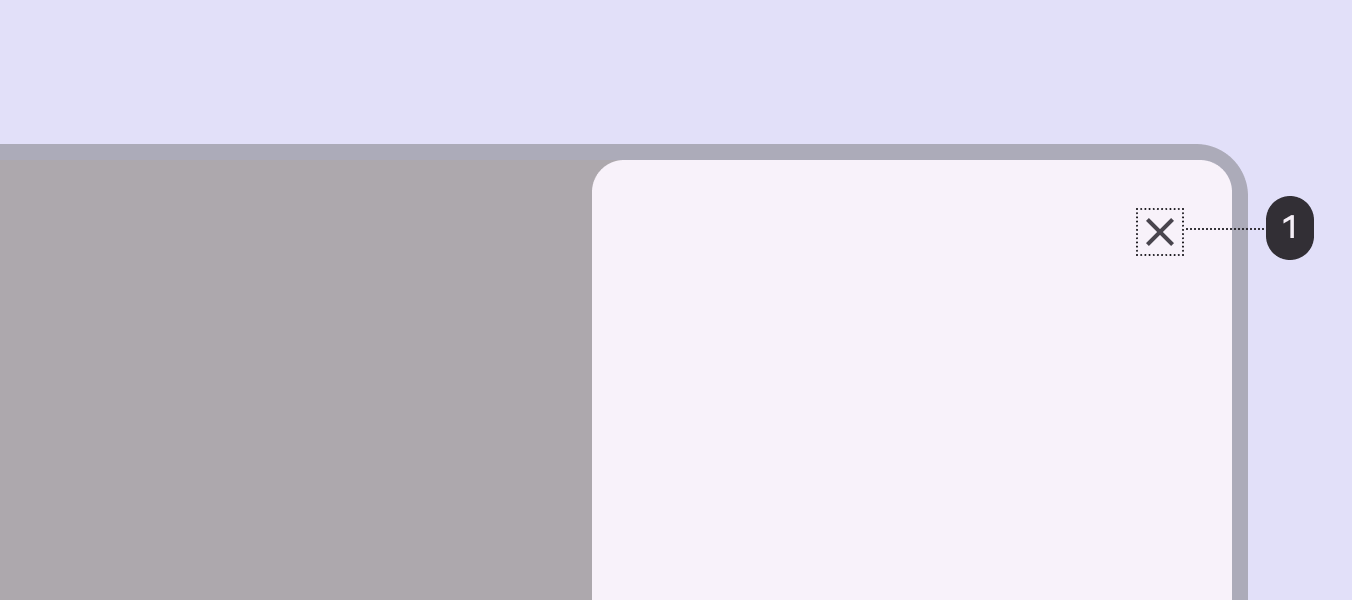
Pulsante con icona di chiusura (facoltativo)

Un controllo di chiusura fornisce un metodo coerente per chiudere un pannello laterale.

È fortemente consigliato un pulsante con icona di chiusura: migliora l'accessibilitàLa progettazione accessibile rende i prodotti utilizzabili da persone con ogni tipo di abilità.Ulteriori informazioni sull'accessibilità e semplifica la chiusura dei pannelli laterali quando sono nello stato di focusLo stato di focus comunica quando un utente ha evidenziato un elemento, usando un metodo di input come tastiera o voce.Ulteriori informazioni sullo stato di focus.

Pulsante con icona di chiusura in alto a destra di un pannello laterale modale.
  1. Pulsante con icona di chiusura

Pulsanti di azione (facoltativi)

I pulsantiI pulsanti consentono agli utenti di agire e fare scelte con un tocco.Ulteriori informazioni sui pulsanti rappresentano le azioni disponibili in un pannello laterale. Esempi: Salva, Modifica, Scarica.

Usa elevazioneL'elevazione è la distanza tra due superfici sull'asse zUlteriori informazioni sull'elevazione, riempimento e tonoIl tono indica quanto un colore appare chiaro o scuro. A volte il tono è chiamato anche luminanza.Ulteriori informazioni su tinta, croma e tono per richiamare l’attenzione su azioni specifiche.
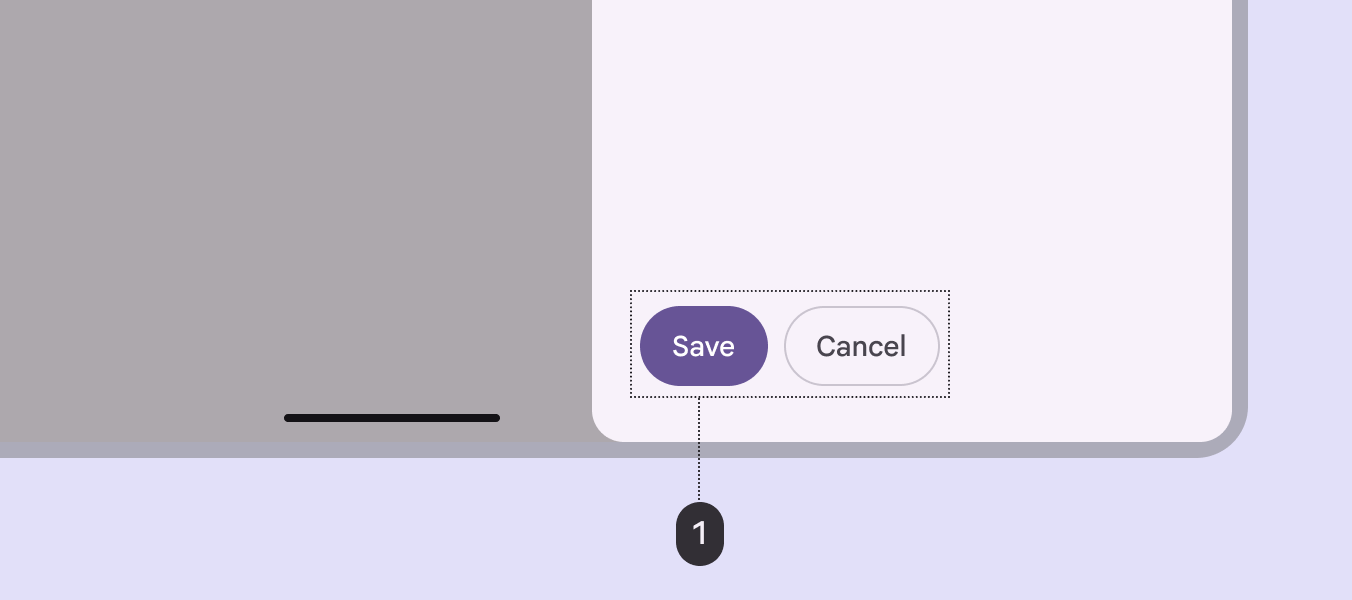
Pulsanti Salva e Annulla nella parte inferiore di un pannello laterale modale.
  1. Pulsanti di azione

Divisore (facoltativo)

I divisoriI divisori sono linee sottili che raggruppano contenuti in elenchi o altri contenitori.Ulteriori informazioni sui divisori possono separare diversi tipi di contenuto e creare regioni distinte in un pannello laterale.

Usa un divisore per separare:

  • I pulsanti di azione dal contenuto
  • Il contenuto generato dall’utente dal contenuto generato dal sistema
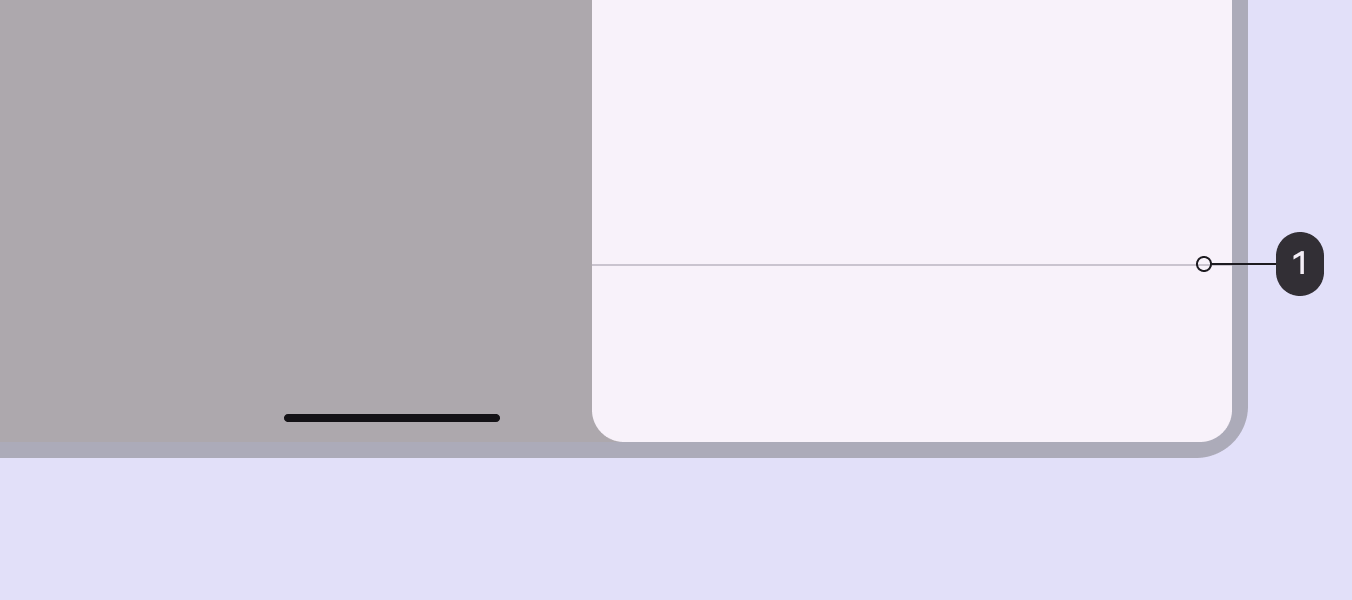
Divisore orizzontale su un pannello laterale modale.
  1. Divisore

Contenuto (facoltativo)

I pannelli laterali possono mostrare un’ampia varietà di contenuti e layoutIl layout è la disposizione visiva degli elementi sullo schermo.Ulteriori informazioni sul layout, da un elencoGli elenchi sono indici verticali continui di testo e immagini.Ulteriori informazioni sugli elenchi di azioni a contenuti supplementari in un layout tabellare.
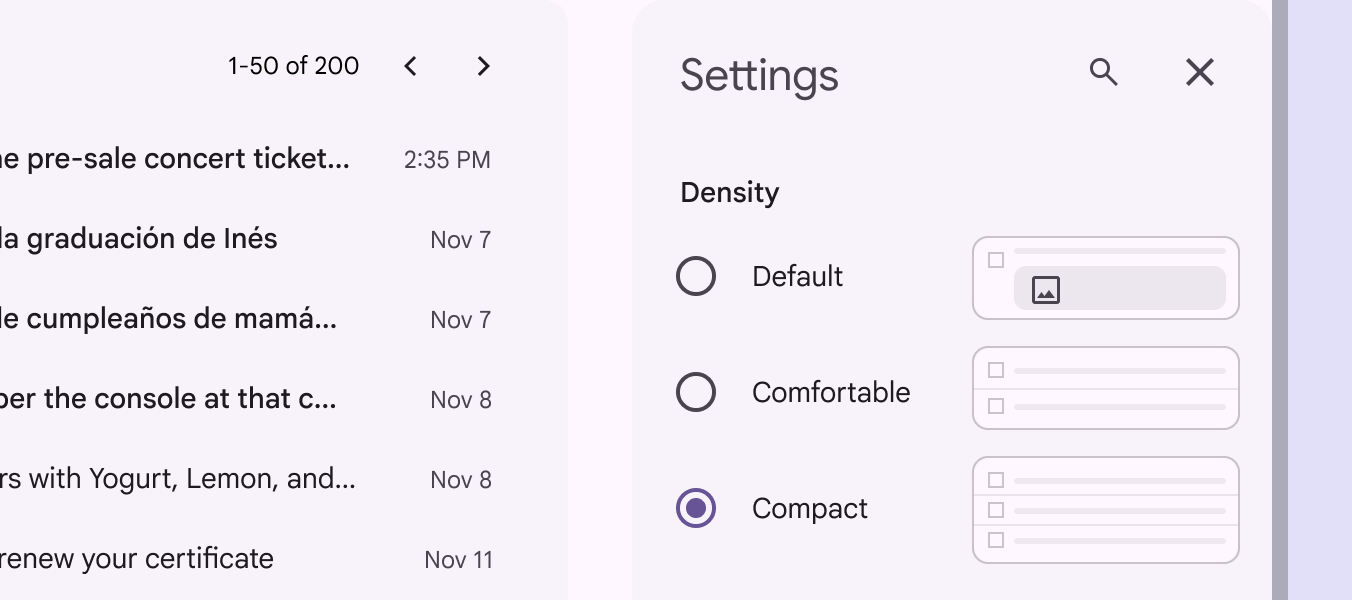
2 pannelli laterali con contenuti diversi mostrati affiancati.
Controlli del modulo mostrati in un pannello laterale per le impostazioni dell’app
I pannelli laterali modali sugli schermi più piccoli possono trasformarsi in pannelli laterali standard su schermi più grandi

Progettazione adattiva ​

I pannelli laterali hanno una larghezza predefinita, ma possono essere adattati in base alle esigenze del layoutIl layout è la disposizione visiva degli elementi sullo schermo.Ulteriori informazioni sul layout.

Quando un pannello laterale standardI pannelli laterali standard mostrano contenuti senza bloccare l'accesso al contenuto principale dello schermo, come un lettore audio a lato di un'app musicale. Sono spesso utilizzati nei breakpoint medi ed espansi, ad esempio su tablet o desktop. si apre, l’area del corpo si restringe per fare spazio alla larghezza del pannello, mantenendo un margineI margini sono gli spazi tra il bordo di un elemento annidato e il suo elemento padre, ad esempio lo spazio tra il testo dell'etichetta di un pulsante e il bordo del suo contenitore.Ulteriori informazioni sui margini sul bordo finale (trailing edge) dell’area del corpo.

L’apertura dei pannelli laterali standard fa sì che l’area del corpo si ridimensioni per fare spazio al nuovo contenuto

Supporto per le lingue RTL

Nelle lingue da destra a sinistra (RTL), i pannelli laterali dovrebbero apparire sul bordo sinistro della finestra, con tutti gli elementi specchiati.
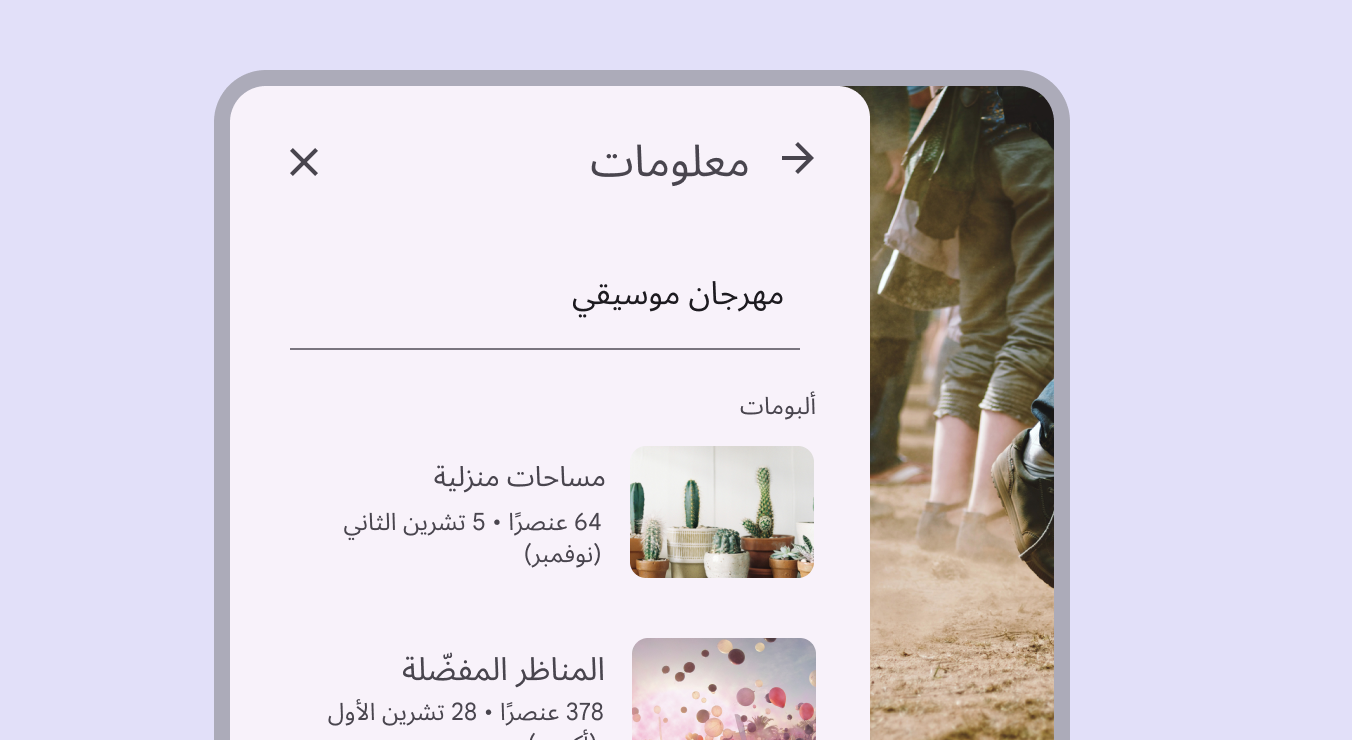
Pannello laterale lungo il bordo sinistro di uno schermo. Tutti i pulsanti e le icone sono invertiti.
Gli elementi dei pannelli laterali sono specchiati nelle lingue RTL

Comportamento ​

I pannelli laterali possono scorrere verticalmente in modo indipendente dal resto dell’interfaccia utente.

Ciò consente ai pannelli di mantenere la propria posizione di scorrimento e il proprio contenuto mentre la pagina scorre, e viceversa.

I pannelli laterali non possono scorrere orizzontalmente.
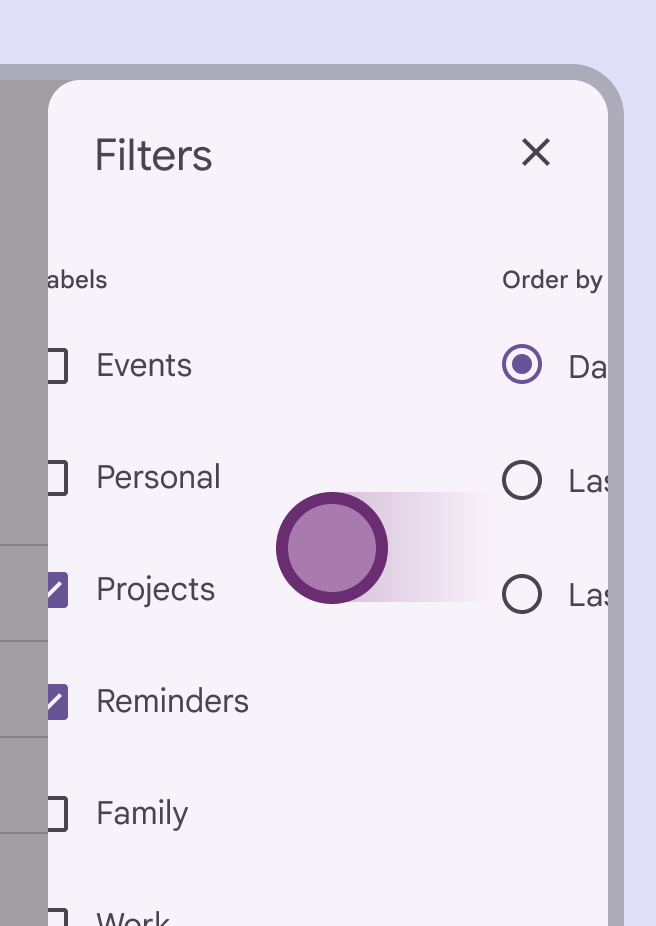
Da fare I pannelli laterali possono scorrere verticalmente al loro interno quando il loro contenuto supera l’altezza dello schermo
Un pannello laterale che sembra scorrere orizzontalmente.
Da non fare Non consentire lo scorrimento orizzontale e non disporre il pannello laterale in modo da suggerirlo: la larghezza ridotta lascia poco spazio per visualizzare completamente gli elementi.

Indietro predittivo ​

Su Android, un gestoI gesti sono tutti i modi in cui gli utenti interagiscono con gli elementi dell'interfaccia utente tramite il tocco.Ulteriori informazioni sui gesti chiamato Indietro predittivo consente agli utenti di eseguire uno swipe verso sinistra o destra sul pannello laterale.

Quando si utilizza Indietro predittivo:

  • Il pannello laterale si stacca dai bordi superiore e inferiore dello schermo per segnalare che si chiuderà
  • La schermata precedente viene mostrata in anteprima
  • Il pannello laterale e il suo contenuto vengono sempre ridimensionati nella direzione del gesto

Consulta l’elenco dei componenti compatibili

Anteprima dei risultati del gesto: rilascio per confermare, fling (trascinamento rapido) per confermare e annullamento
Pager
Pagina precedentePannelli laterali: specifiche
Pagina successivaPannelli laterali: accessibilità

Rilasciato sotto la licenza Apache 2.0 o la CC BY 4.0.

Copyright © 2018-Present Google

https://m3.material.io/components/side-sheets/guidelines

Rilasciato sotto la licenza Apache 2.0 o la CC BY 4.0.

Copyright © 2018-Present Google