Skip to content
Material Design 3
Main Navigation
v3
v2
v1

magyar

English
简体中文
繁體中文
Español
Français
Русский
Português – Brasil
Deutsch
日本語
한국어
Italiano
Polski
Türkçe
čeština

magyar

English
简体中文
繁體中文
Español
Français
Русский
Português – Brasil
Deutsch
日本語
한국어
Italiano
Polski
Türkçe
čeština

Megjelenés

Sidebar Navigation

Alapok

Akadálymentesség

Áttekintés: Alapelvek

Áttekintés: Kisegítő technológia

Tervezés: Áttekintés

Tervezés: Színkontraszt

Tervezés: Szerkezet

Tervezés: Folyamatáramlás

Tervezés: Elemek

Írás és szöveg: bevált gyakorlatok

Írás és szöveg: Szöveg csonkítása

Írás és szöveg: Szöveg átméretezése

Fejlesztés mindenki számára: felhasználói igények

Tervezés mindenkinek: Közös tervezés

Tartalomtervezés

Áttekintés

Alternatív szöveg

Globális szövegírás: Áttekintés

Globális szövegírás: Szóhasználat

Értesítések

Stílusútmutató: UX-szövegírási bevált gyakorlatok

Stílusútmutató: Szóhasználat

Stílusútmutató: Nyelvtan és írásjelek

A Material testreszabása

Eszközök

Okosórák tervezése: Áttekintés

Az okosórák tervezése: Alapok

Okosórák tervezése: Stílusok

Okosórák tervezése: Elrendezés

XR

Immerzív XR tervezése: Áttekintés

Tervezés magával ragadó XR-élményhez: Interakció

Immerzív XR tervezése: Elrendezés

Immerzív XR-tervezés: Akadálymentesség

XR-komponensek: Áttekintés

XR-komponensek: Alkalmazássávok

XR-összetevők: Párbeszédablakok

XR-komponensek: Navigációs sáv

XR-komponensek: Navigációs sín

XR-összetevők: Eszköztárak

Design tokenek: áttekintés

Design tokenek: A tokenek használata

Interakció

Gesztusok

Beviteli eszközök: Alapok

Kijelölés: Áttekintés

Állapotok: Áttekintés

Állapotok: Állapotrétegek

Állapotok: Az állapotok alkalmazása

Elrendezés

Elrendezés: áttekintés

Elrendezés áttekintése: Az elrendezés részei

Elrendezés áttekintése: Adaptív tervezés

Scaffold: Áttekintés

Scaffold: Sávok

Scaffold: Oldalsávok

Scaffold: Panelek

Rács és térköz: Áttekintés

Rácsok és térközök: Rácsok

Rácsok és térközök: Térközök

Rácsok és térközök: Sűrűség

Töréspontok: Áttekintés

Töréspontok: Kompakt

Töréspontok: Közepes

Breakpointok: Kibővített

Töréspontok: Nagy és extra nagy

Kétirányúság és RTL

Kanonikus elrendezési példák: Áttekintés

Kanonikus elrendezési példák: Hírfolyam

Kanonikus elrendezési példák: Lista–részlet

Kanonikus elrendezési példák: Támogató panel

Használhatóság: Áttekintés

Használhatóság: Az M3 Expressive alkalmazása

Material A–Z

Stílusok

Szín

Színrendszer: Áttekintés

Színrendszer: Hogyan működik a rendszer

Színszerepek

Színsémák

Színséma kiválasztása

Statikus színsémák: Baseline

Statikus színsémák: Egyéni márka

Dinamikus színsémák: Forrás kiválasztása

Dinamikus színsémák: Felhasználó által generált forrás

Dinamikus színsémák: Tartalomalapú forrás

Speciális testreszabások: Áttekintés

Haladó testreszabások: Színek alkalmazása

Speciális testreszabások: Új színek meghatározása

Speciális testreszabások: Meglévő színek módosítása

Színforrások

Eleváció: Áttekintés

Eleváció: Az eleváció alkalmazása

Kiemelés: Tokenek

Ikonok: Áttekintés

Ikonok: Ikontervezés

Ikonok alkalmazása

Mozgás

Mozgásfizikai rendszer: hogyan működik

Mozgásfizikai rendszer: Specifikációk

Easing és időtartam: Az easing és az időtartam alkalmazása

Easing és időtartam: Tokenek és specifikációk

Átmenetek: Átmeneti minták

Átmenetek: Az átmenetek alkalmazása

Alak: Áttekintés és alapelvek

Alak: Sarokrádiusz-skála

Alak: Alakátalakulás

Térköz: Áttekintés

Térköz: A térközök alkalmazása

Térköz: Tokenek

Tipográfia: Áttekintés

Tipográfia: Betűtípusok

Tipográfia: Típusskála és tokenek

Tipográfia: A tipográfia alkalmazása

Tipográfia: Szerkesztői tipográfiai megoldások

Komponensek

Alkalmazássávok: Áttekintés

Alkalmazássávok: Specifikációk

Alkalmazássávok: irányelvek

Alkalmazássávok: Akadálymentesség

Jelvények: Áttekintés

Jelvények: Specifikációk

Jelvények: irányelvek

Jelvények: Akadálymentesség

Gombok

Az összes gomb

Gombcsoportok: Áttekintés

Gombcsoportok: specifikációk

Gombcsoportok: Irányelvek

Gombcsoportok: Akadálymentesség

Gombok: Áttekintés

Gombok: Specifikációk

Gombok: irányelvek

Gombok: Akadálymentesség

Kiterjesztett FAB-ok: Áttekintés

Kiterjesztett FAB-ok: Specifikációk

Kiterjesztett FAB-ok: irányelvek

Kiterjesztett FAB-ok: Akadálymentesség

FAB-menü: Áttekintés

FAB-menü: Specifikációk

FAB-menü: Útmutató

FAB-menü: Akadálymentesség

Lebegő műveletgombok (FAB-ok): Áttekintés

Lebegő műveletgombok (FAB-ok): Specifikációk

Lebegő műveletgombok (FAB-ok): Útmutató

Lebegő műveletgombok (FAB-ok): Akadálymentesség

Ikongombok: Áttekintés

Ikongombok: Specifikációk

Ikongombok: Irányelvek

Ikongombok: Akadálymentesség

Szegmentált gombok: áttekintés

Szegmentált gombok: specifikációk

Szegmentált gombok: irányelvek

Szegmentált gombok: Akadálymentesség

Osztott gombok: Áttekintés

Osztott gombok: Specifikációk

Osztott gombok: Irányelvek

Osztott gombok: Akadálymentesség

Kártyák: Áttekintés

Kártyák: specifikációk

Kártyák: Útmutató

Kártyák: Akadálymentesség

Körhinta: Áttekintés

Körhinta: specifikációk

Körhinta: Irányelvek

Körhinta: Akadálymentesség

Jelölőnégyzet: Áttekintés

Jelölőnégyzet: Specifikációk

Jelölőnégyzet: Irányelvek

Jelölőnégyzet: Akadálymentesség

Chipek: Áttekintés

Chipek: Specifikációk

Chipek: Irányelvek

Chipek: Akadálymentesség

Dátum- és időválasztók

Dátumválasztók: Áttekintés

Dátumválasztók: Specifikációk

Dátumválasztók: Útmutató

Dátumválasztók: Akadálymentesség

Időválasztók: Áttekintés

Időválasztók: Specifikációk

Időválasztók: Irányelvek

Időválasztók: akadálymentesség

Párbeszédablakok: Áttekintés

Párbeszédablakok: specifikációk

Párbeszédablakok: Irányelvek

Párbeszédablakok: akadálymentesség

Elválasztó: Áttekintés

Elválasztó: specifikációk

Elválasztó: irányelvek

Elválasztó: Akadálymentesség

Listák: Áttekintés

Listák: Specifikációk

Listák: Irányelvek

Listák: Akadálymentesség

Betöltés- és folyamatjelzők

Betöltésjelző: Áttekintés

Betöltésjelző: Specifikációk

Betöltésjelző: Irányelvek

Betöltésjelző: Akadálymentesség

Folyamatjelzők: Áttekintés

Folyamatjelzők: Specifikációk

Folyamatjelzők: Irányelvek

Folyamatjelzők: Akadálymentesség

Menük: áttekintés

Menük: Specifikációk

Menük: Irányelvek

Menük: Akadálymentesség

Navigáció

Navigációs sáv: Áttekintés

Navigációs sáv: Specifikációk

Navigációs sáv: irányelvek

Navigációs sáv: Akadálymentesség

Navigációs fiók: Áttekintés

Navigációs fiók: specifikációk

Navigációs fiók: Útmutató

Navigációs fiók: Akadálymentesség

Navigációs sín: Áttekintés

Navigációs sín: Specifikációk

Navigációs sín: Irányelvek

Navigációs sín: Akadálymentesség

Választógomb: Áttekintés

Választógomb: specifikációk

Választógomb: Irányelvek

Választógomb: Akadálymentesség

Keresés: Áttekintés

Keresés: Specifikációk

Keresés: Irányelvek

Keresés: Akadálymentesség

Panelek

Alsó lapok: Áttekintés

Alsó lapok: Specifikációk

Alsó lapok: Irányelvek

Alsó lapok: Akadálymentesség

Oldalsó lapok: Áttekintés

Oldalsó lapok: specifikációk

Oldalsó lapok: Irányelvek

Oldalsó lapok: Akadálymentesség

Csúszkák: Áttekintés

Csúszkák: Specifikációk

Csúszkák: Irányelvek

Csúszkák: Akadálymentesség

Snackbar: Áttekintés

Snackbar: Specifikációk

Snackbar: Irányelvek

Snackbar: Akadálymentesség

Kapcsoló: áttekintés

Kapcsoló: Specifikációk

Kapcsoló: Irányelvek

Kapcsoló: Akadálymentesség

Fülek: Áttekintés

Fülek: specifikációk

Fülek: irányelvek

Fülek: Akadálymentesség

Szövegmezők: áttekintés

Szövegmezők: specifikációk

Szövegmezők: Irányelvek

Szövegmezők: Akadálymentesség

Eszköztárak: Áttekintés

Eszköztárak: Specifikációk

Eszköztárak: Irányelvek

Eszköztárak: Akadálymentesség

Eszköztippek: Áttekintés

Eszköztippek: Specifikációk

Eszköztippek: Irányelvek

Eszköztippek: Akadálymentesség

Ezen az oldalon

Oldalsó lapok: Irányelvek ​

Az oldalsó lapok a képernyő széléhez igazítva jelenítik meg a másodlagos tartalmat
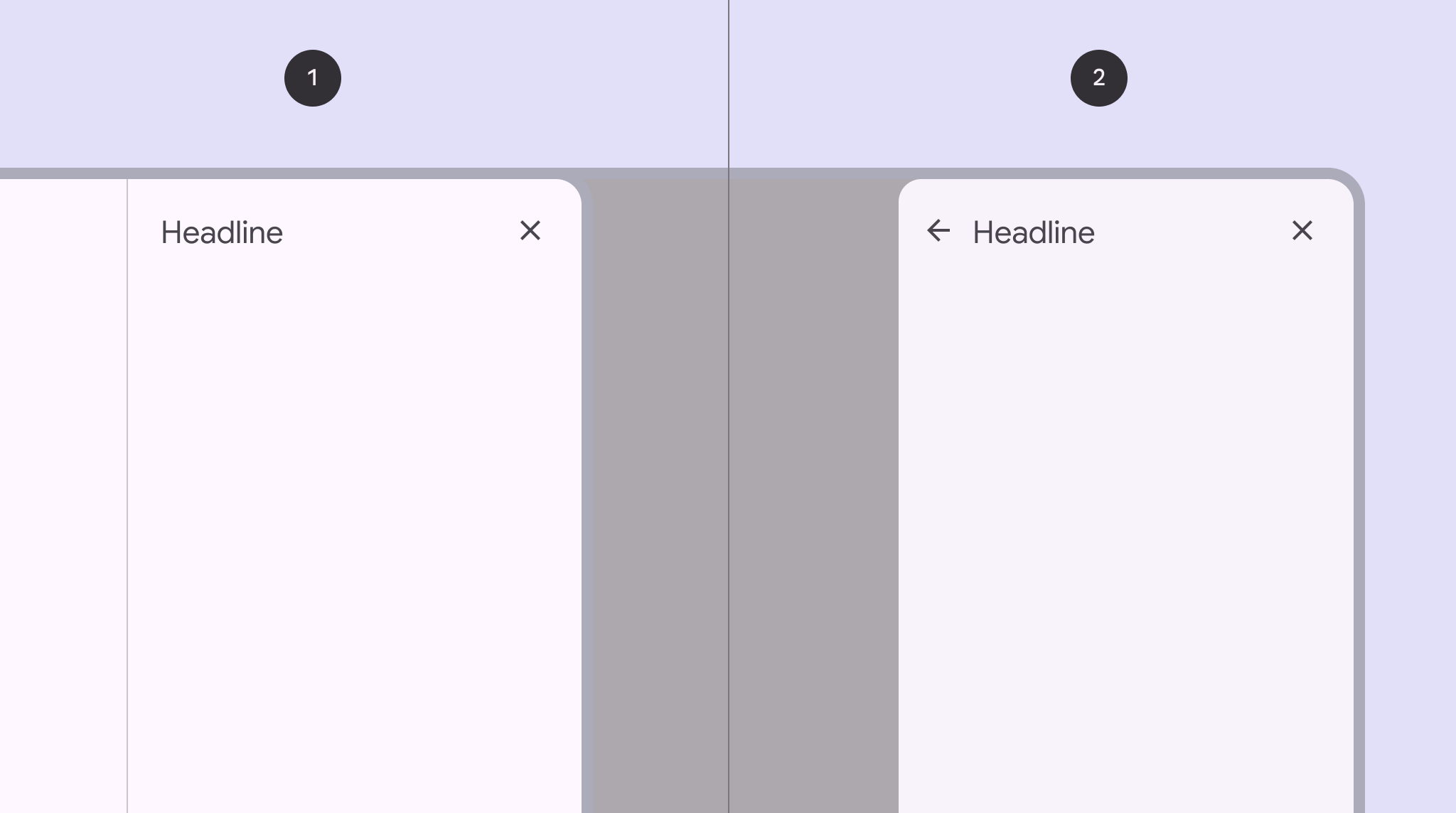

Normál és modális oldalsó lap egymás melletti összehasonlítása.
  1. Normál oldalsó lap
  2. Modális oldalsó lap

Használat ​

A normál oldalsó lapokA normál oldalsó lapok anélkül jelenítenek meg tartalmat, hogy blokkolnák a képernyő elsődleges tartalmához való hozzáférést, például egy zenei alkalmazás audiólejátszója esetében. Gyakran használják őket közepes és kibővített töréspontokon, például táblagépen vagy asztali számítógépen. olyan kiegészítő felületek, amelyeket főként közepesAblakszélesség 600 dp és 839 dp között, például álló tájolású táblagép vagy összecsukható eszköz.További információ a közepes töréspontokról és kibővített töréspontokon,Ablakszélesség 840 dp és 1 199 dp között, például fekvő tájolású táblagép vagy összecsukható eszköz, illetve asztali számítógép.További információ a kibővített töréspontokról például táblagépen és asztali számítógépen használják. Következetes és kiszámítható felületet biztosítanak a kontextushoz kapcsolódó műveletekhez és információkhoz.

A normál oldalsó lapok olyan tartalmat jelenítenek meg, amely kiegészíti a képernyő elsődleges tartalmát. A lapok láthatóak maradnak, miközben a felhasználó az elsődleges tartalmat használja.

Jellemző felhasználási esetek:

  • A képernyő elsődleges tartalmához kapcsolódó műveletek listájának megjelenítése, például szűrők
  • Kiegészítő tartalom és funkciók megjelenítése
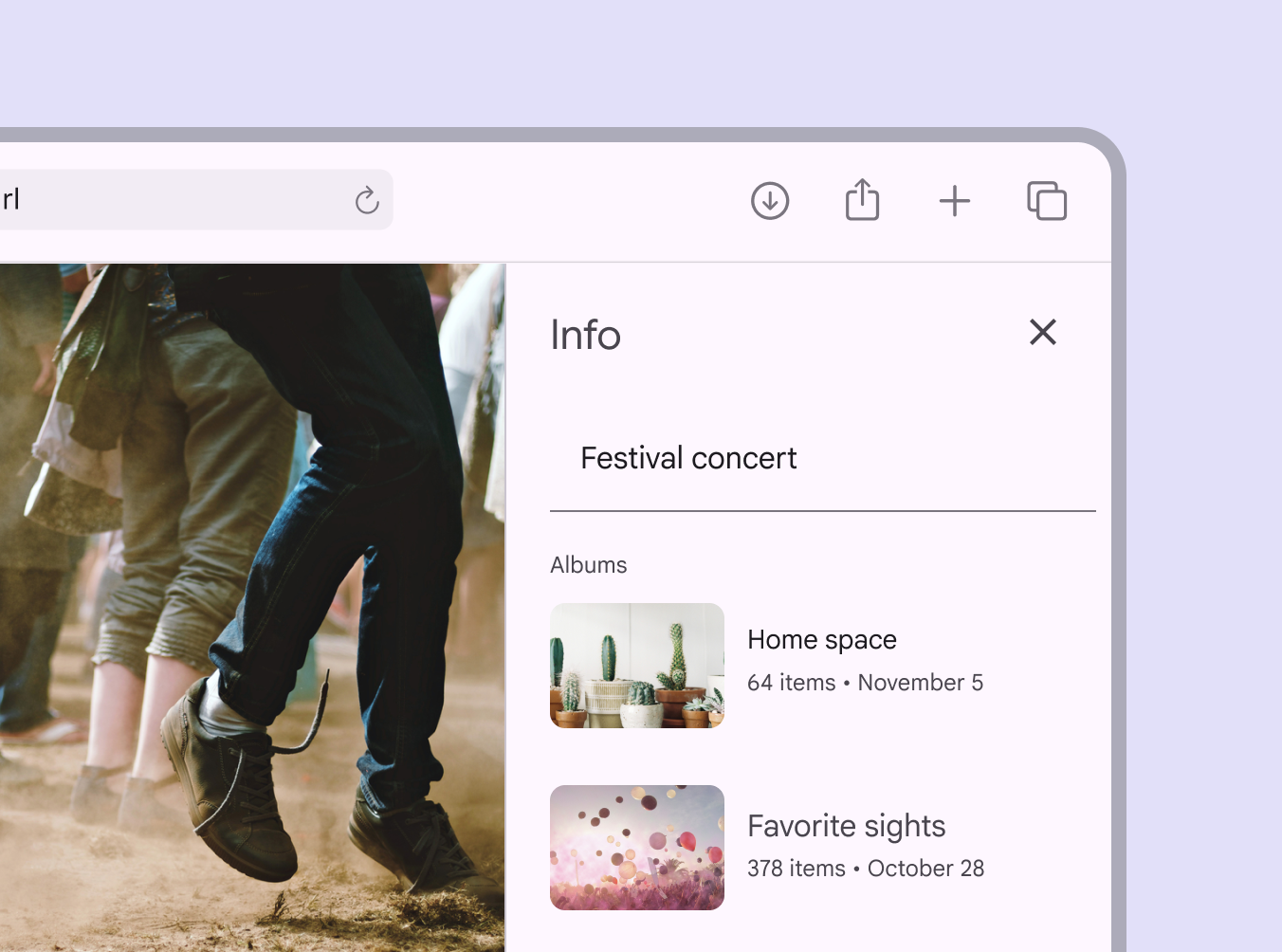
Normál oldalsó lap, amely kiegészítő információkat jelenít meg egy fényképről.
Egy fényképre vonatkozó információk normál oldalsó lapon

A korlátozott képernyőméret miatt a modális oldalsó lapokA modális oldalsó lapok az alkalmazás tartalma előtt jelennek meg, megjelenésükkor letiltják az alkalmazás többi funkcióját, és a képernyőn maradnak, amíg a felhasználó meg nem erősíti, be nem zárja őket, vagy el nem végez egy szükséges műveletet. A korlátozott képernyőméret miatt gyakran használják őket kompakt töréspontokon, például mobiltelefonon. használata ajánlott a kompakt töréspontokonAblakszélesség 600 dp-nél kisebb, például álló tájolású telefon.További információ a kompakt töréspontokról, például mobiltelefonon.

Ugyanolyan típusú tartalmat jeleníthetnek meg, mint a normál oldalsó lapok, de a mögöttes tartalom eléréséhez be kell zárni őket.
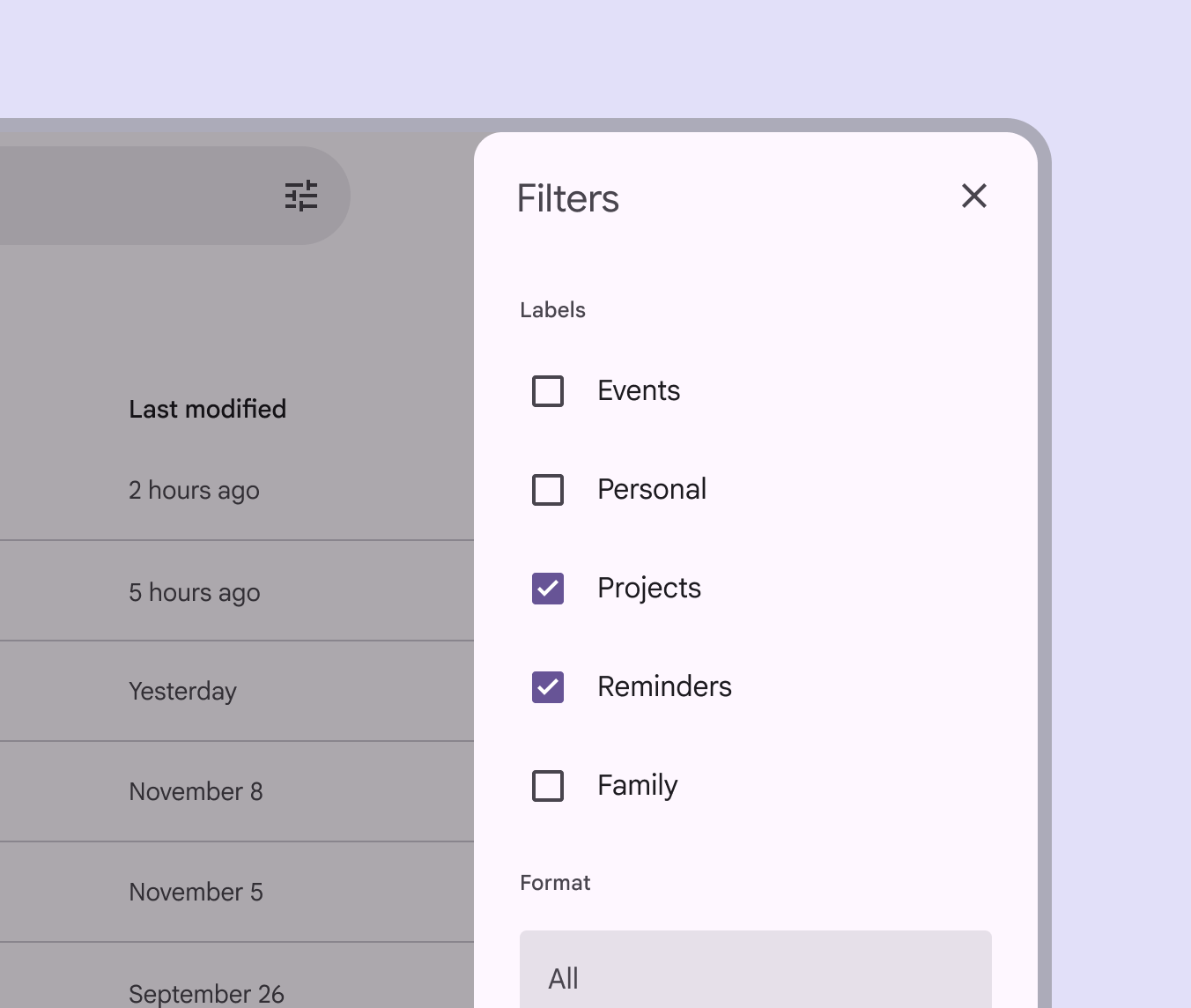
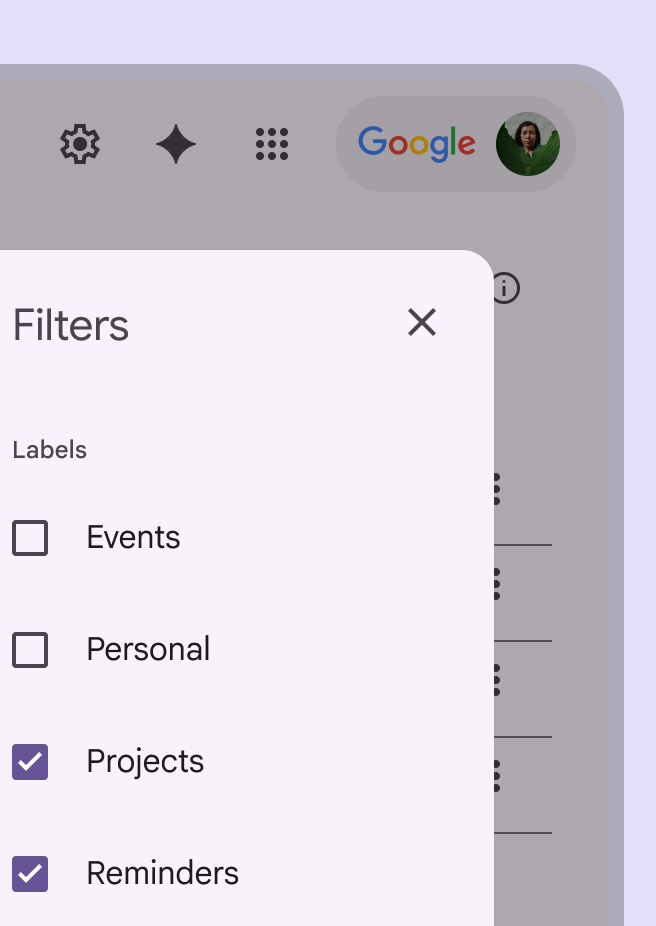
Modális oldalsó lap szűrővezérlőkkel.
Modális oldalsó lap szűrővezérlőkkel

Az oldalsó lapok szélessége rögzített, magasságuk pedig általában a képernyő teljes magasságát fedi le.

Méretük attól függ, hogy az alkalmazás elrendezéseAz elrendezés az elemek vizuális elhelyezése a képernyőn.További információ az elrendezésről hogyan osztja fel a felhasználói felületet régiókra.
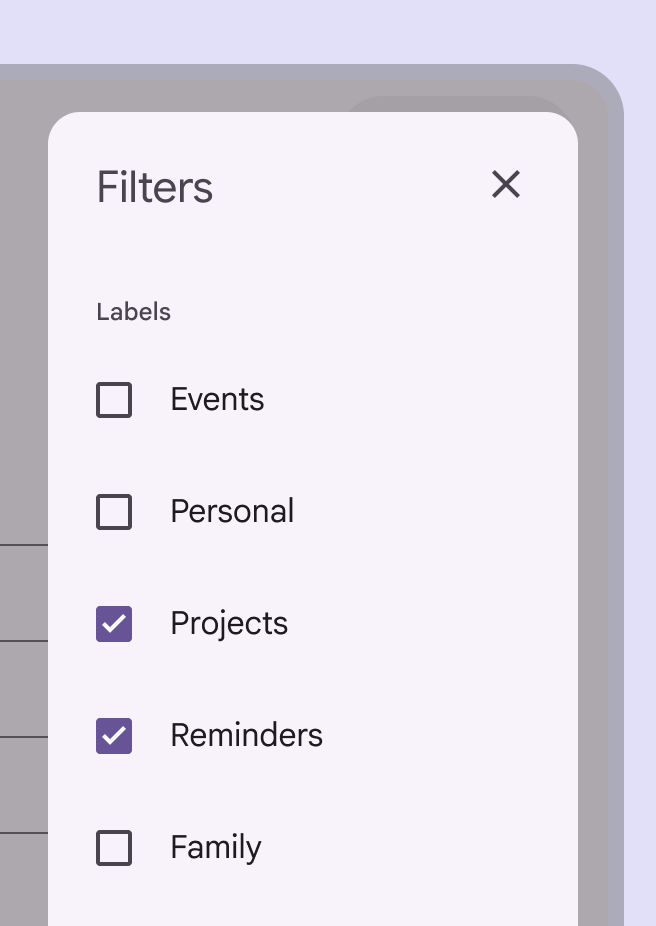
Modális oldalsó lap a képernyő jobb szélén, megfelelő behúzással.
Ajánlott A képernyő széle mentén, általában a jobb oldalon helyezze el az oldalsó lapokat, hogy ne takarják a bal szélen lévő navigációs összetevőket. A lapok enyhén, 16 dp-vel behúzhatók.
Modális oldalsó lap a képernyő jobb szélén, helytelen behúzással.
Kerülendő Ne húzza be az oldalsó lapot a képernyő szélétől jóval a javasolt margón túl. Az oldalsó lap helyzete és görgetési viselkedése így nem lesz egyértelmű, ráadásul a lap eltakarja az elsődleges tartalmat.

Felépítés ​

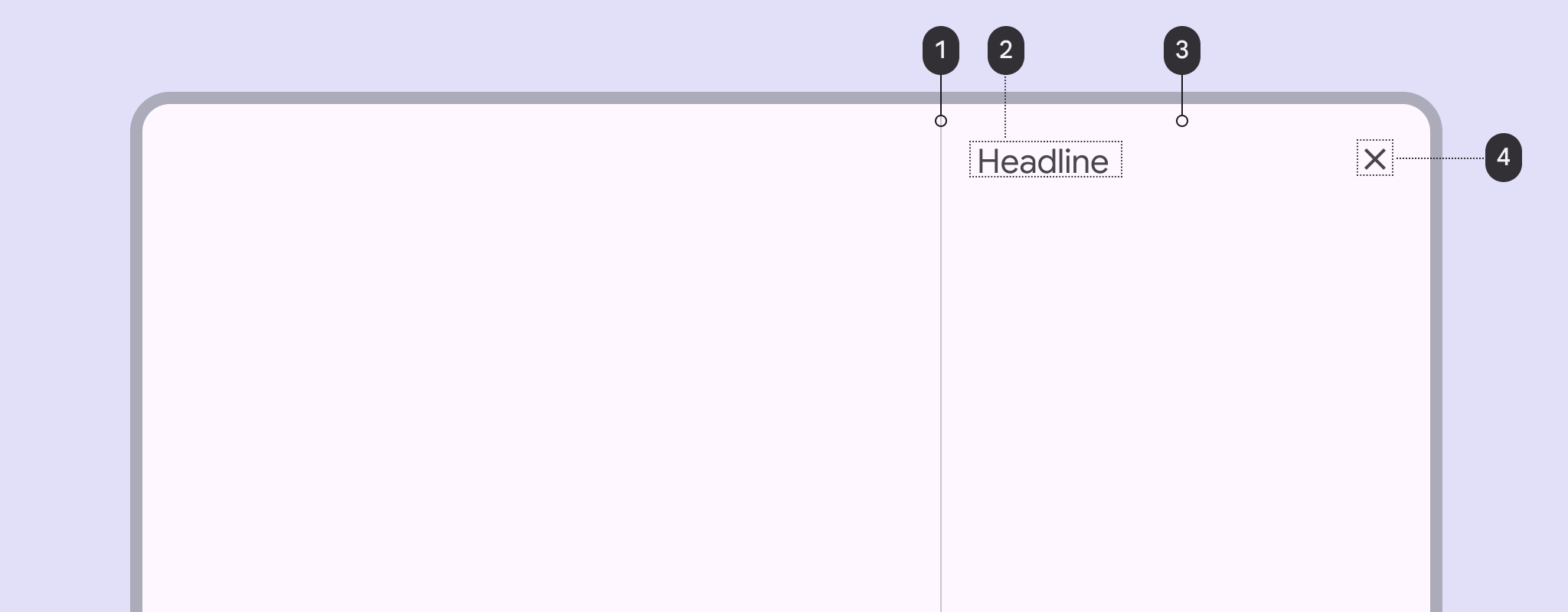
A normál oldalsó lap 4 eleme.
  1. Elválasztó (opcionális)
  2. Cím
  3. Konténer
  4. Bezáró ikongomb

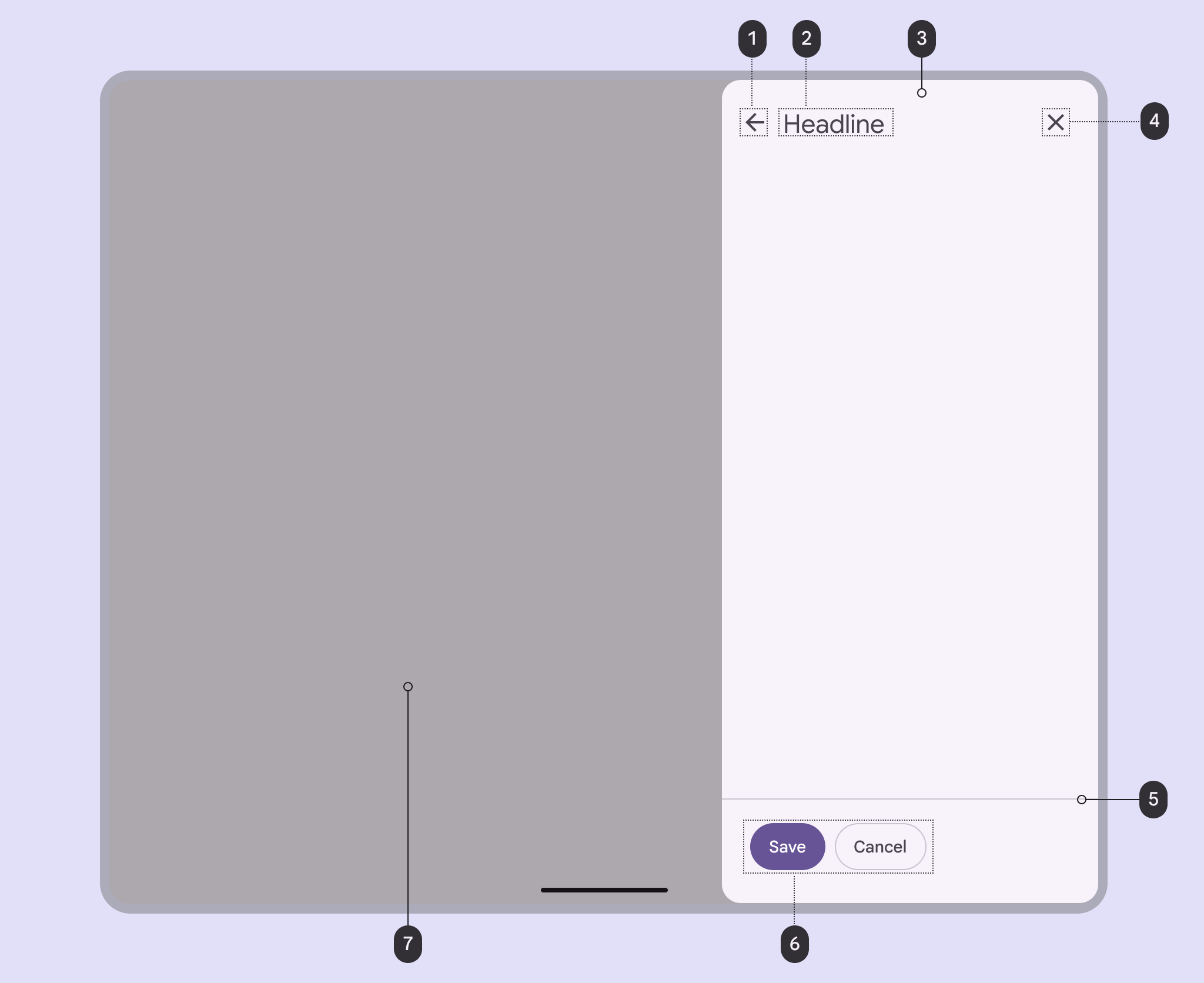
A modális oldalsó lap 7 eleme.
  1. Vissza ikongomb (opcionális)
  2. Cím
  3. Konténer
  4. Bezáró ikongomb
  5. Elválasztó (opcionális)
  6. Műveletgombok (opcionális)
  7. Sötétítő fedőréteg

Konténer

Az oldalsó lap konténere tartalmazza a lap összes elemét. Méretét az elemek által elfoglalt hely határozza meg.

A konténer az oldalsó lap egyetlen kötelező eleme.
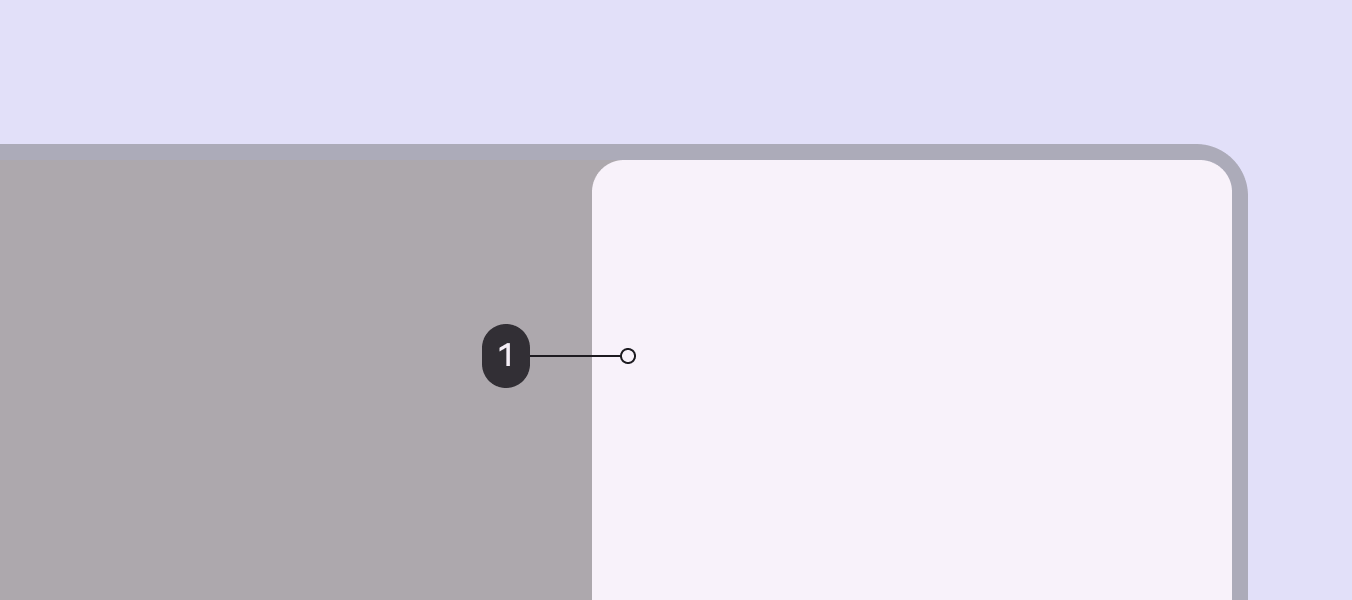
Egy modális oldalsó lap konténere.
  1. Konténer

Vissza ikongomb (opcionális)

Az ikongombokAz ikongombok segítenek a felhasználóknak kisebb műveleteket egyetlen koppintással végrehajtani.További információ az ikongombokról lehetőséget adhatnak az oldalsó lap elhagyására vagy más nézetre való áttérésre.

Mivel az oldalsó lap mögötti vagy melletti elsődleges tartalom mindig látható, fontos, hogy legyen mód az oldalsó lap elhagyására és az elsődleges tartalomhoz való visszatérésre.

Vissza ikongomb egy modális oldalsó lap bal felső részén.
  1. Vissza ikongomb

Bezáró ikongomb (opcionális)

A bezárás lehetősége következetes módot biztosít az oldalsó lap bezárására.

A bezáró ikongomb használata kifejezetten ajánlott: növeli az akadálymentességetAz akadálymentes tervezés különböző képességű felhasználók számára teszi használhatóvá a termékeket.További információ az akadálymentességről, és megkönnyíti a fókuszban lévőA fókuszált állapot azt jelzi, hogy a felhasználó billentyűzettel vagy hangalapú bevitellel fókuszba helyezett egy elemet.További információ a fókuszált állapotról oldalsó lapok bezárását.

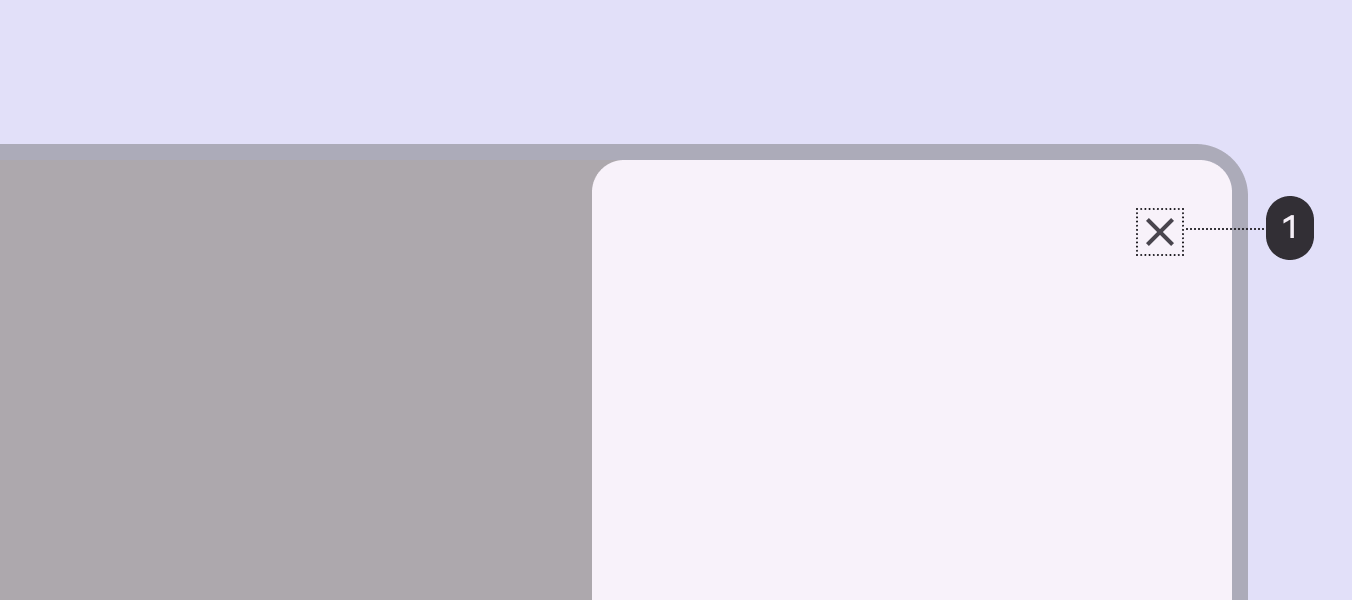
Bezáró ikongomb egy modális oldalsó lap jobb felső részén.
  1. Bezáró ikongomb

Műveletgombok (opcionális)

A gombokA gombok lehetővé teszik, hogy a felhasználók egyetlen koppintással műveleteket végezzenek és döntést hozzanak.További információ a gombokról az oldalsó lapon elérhető műveleteket jelölik. Példák: Mentés, Szerkesztés, Letöltés

A kiemelésA kiemelés a két felület közötti távolság a z-tengely menténTovábbi információ a kiemelésről, a kitöltés és a tónusA tónus azt fejezi ki, milyen világosnak vagy sötétnek tűnik egy szín. A tónust néha luminanciának is nevezik.További információ az árnyalatról, a krómáról és a tónusról használatával hívja fel a figyelmet bizonyos műveletekre.
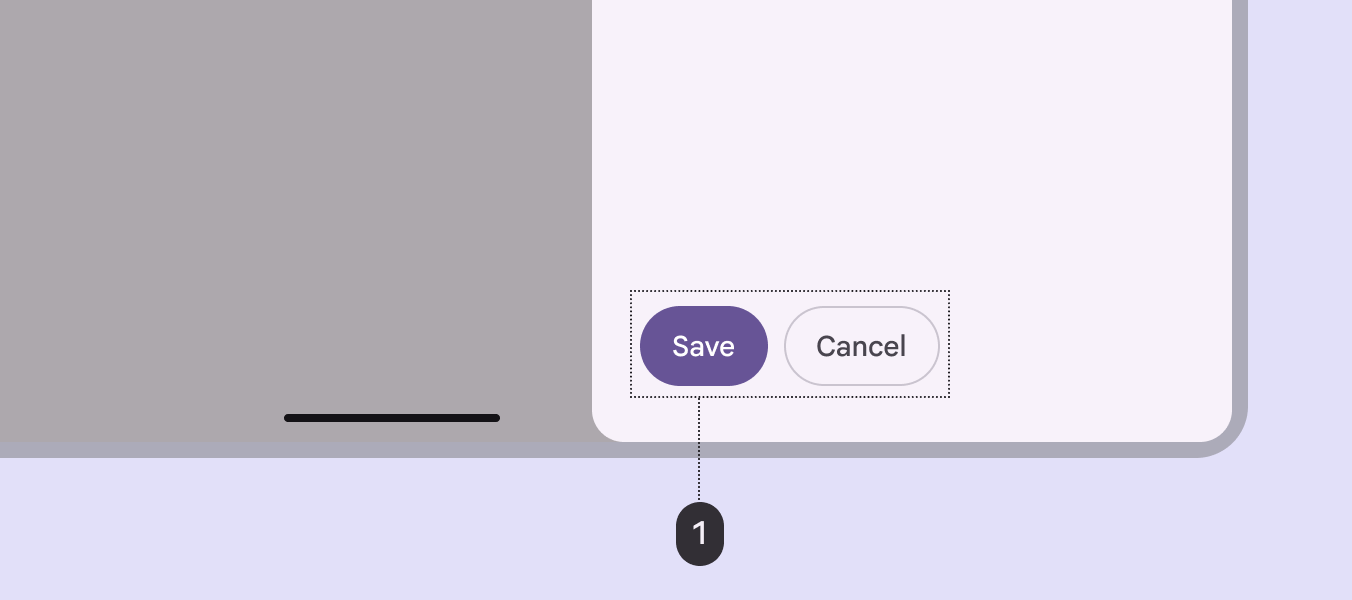
Mentés és Mégse gombok egy modális oldalsó lap alján.
  1. Műveletgombok

Elválasztó (opcionális)

Az elválasztókAz elválasztók vékony vonalak, amelyek a listák vagy más konténerek tartalmát csoportosítják.További információ az elválasztókról különböző tartalomtípusok elkülönítésére szolgálnak, és különálló területeket hozhatnak létre az oldalsó lapon.

Az elválasztó használatával különítse el:

  • A műveletgombokat a tartalomtól
  • A felhasználó által létrehozott tartalmat a rendszer által létrehozott tartalomtól
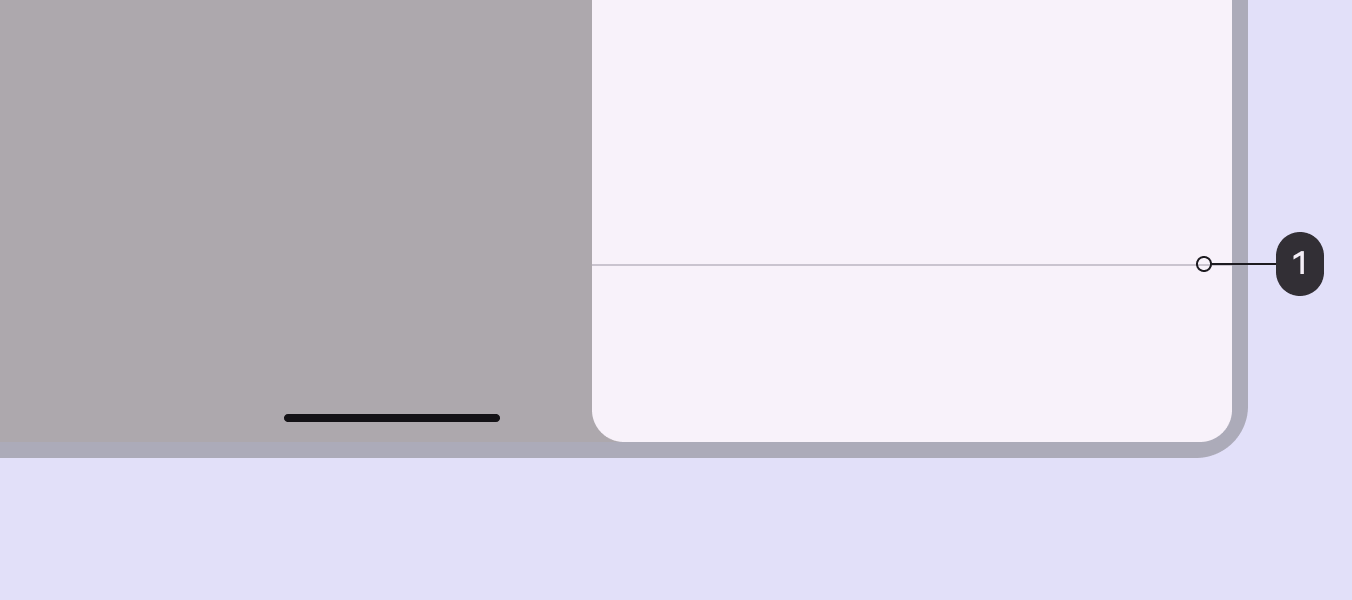
Vízszintes elválasztó egy modális oldalsó lapon.
  1. Elválasztó

Tartalom (opcionális)

Az oldalsó lapok sokféle tartalmat és elrendezéstAz elrendezés az elemek vizuális elhelyezése a képernyőn.További információ az elrendezésről jeleníthetnek meg, a műveletek listájátólA listák szövegek és képek folyamatos, függőleges felsorolásai.További információ a listákról a táblázatos elrendezésű kiegészítő tartalomig.
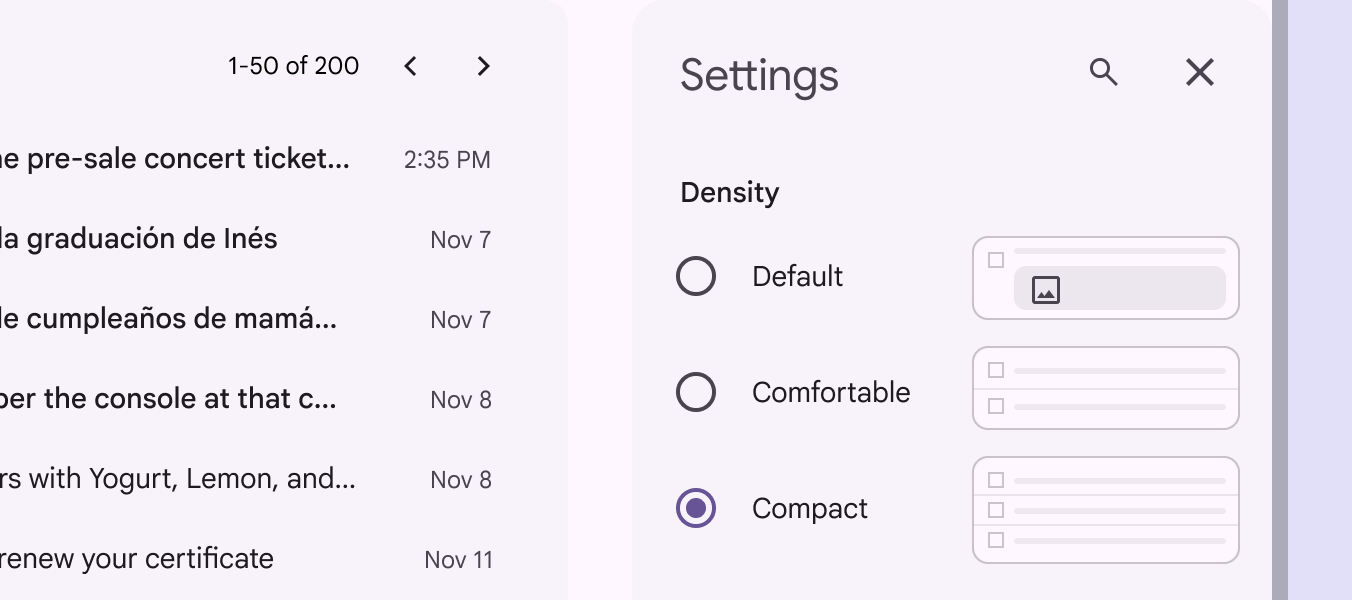
Két oldalsó lap különböző tartalommal, egymás mellett megjelenítve.
Űrlapvezérlők oldalsó lapon megjelenítve, alkalmazásbeállításokhoz
A kisebb képernyőkön megjelenő modális oldalsó lapok nagyobb képernyőméreteken normál oldalsó lapokká alakulhatnak át

Adaptív tervezés ​

Az oldalsó lapok alapértelmezett szélességgel rendelkeznek, de az elrendezésAz elrendezés az elemek vizuális elhelyezése a képernyőn.További információ az elrendezésről igényeitől függően átméretezhetők.

Amikor egy normál oldalsó lapA normál oldalsó lapok anélkül jelenítenek meg tartalmat, hogy blokkolnák a képernyő elsődleges tartalmához való hozzáférést, például egy zenei alkalmazás audiólejátszója esetében. Gyakran használják őket közepes és kibővített töréspontokon, például táblagépen vagy asztali számítógépen. megnyílik, a tartalomterület összehúzódik, hogy helyet adjon a lapnak, miközben a tartalomterület záróélén margóA margók a beágyazott elem és a szülőelem széle közötti terek, például a gomb címkéje és a konténer széle közötti tér.További információ a margókról marad.

A normál oldalsó lapok megnyílásakor a tartalomterület mérete módosul, hogy helyet adjon az új tartalomnak

RTL-nyelvek támogatása

A jobbról balra íródó (RTL) nyelvek esetében az oldalsó lapoknak az ablak bal szélén kell megjelenniük, és minden elemüket tükrözni kell.
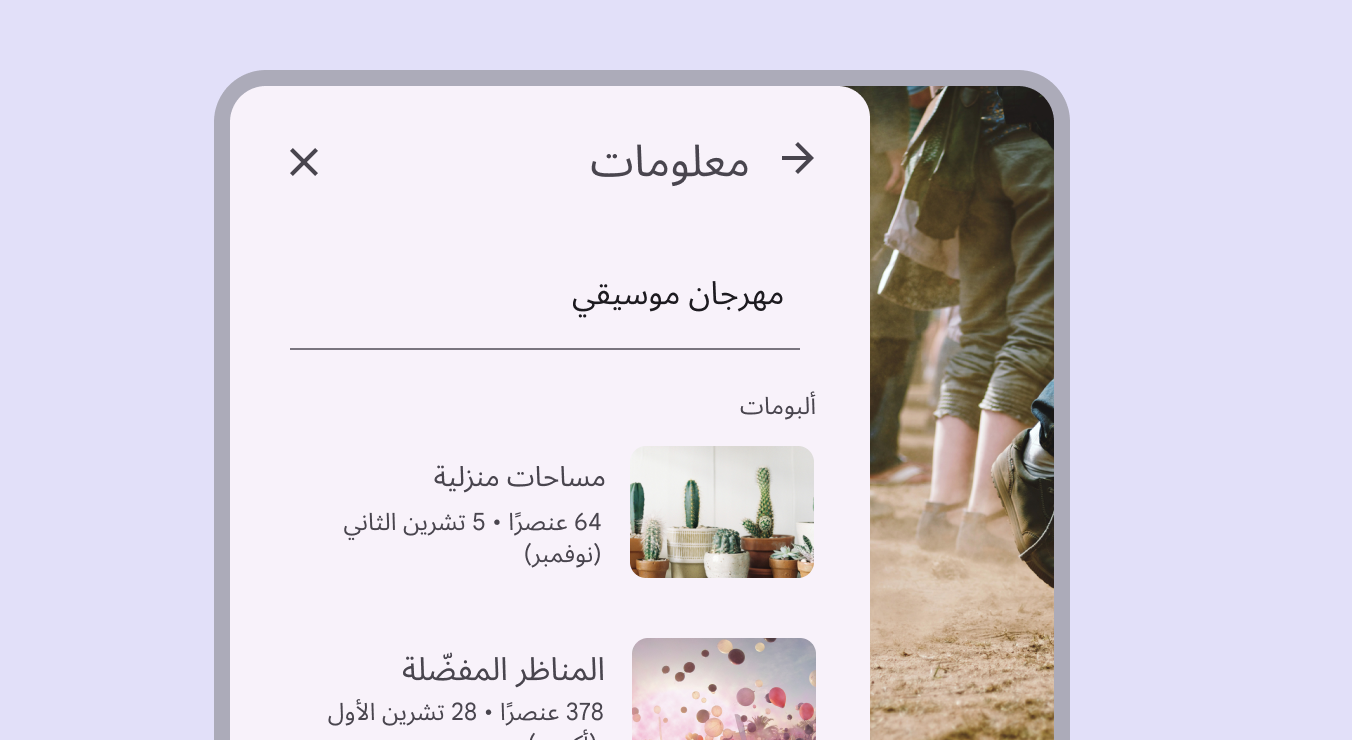
Oldalsó lap a képernyő bal szélén. Minden gomb és ikon tükrözve.
Az oldalsó lap elemei jobbról balra íródó nyelveknél tükrözve jelennek meg

Viselkedés ​

Az oldalsó lapok a felület többi részétől függetlenül függőlegesen görgethetők.

Így a fő tartalom görgetése nem módosítja az oldalsó lapok görgetési pozícióját és tartalmát, és fordítva.

Az oldalsó lapok vízszintesen nem görgethetők.
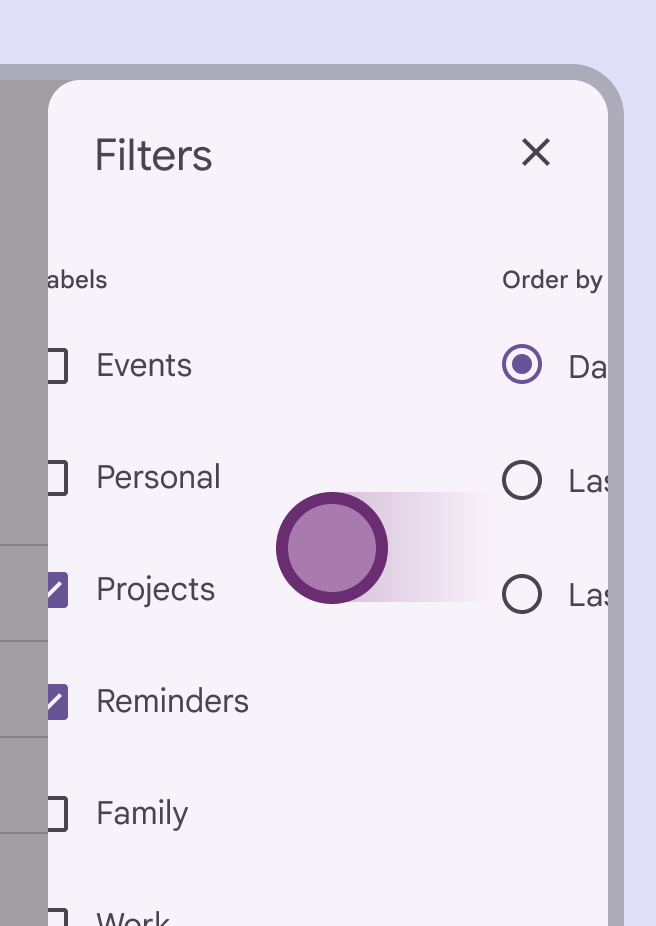
Ajánlott Az oldalsó lapok belül függőlegesen görgethetők, ha tartalmuk meghaladja a képernyő magasságát
Az oldalsó lap úgy tűnik, vízszintesen görget.
Kerülendő Ne engedélyezze a vízszintes görgetést, és ne tervezze úgy az oldalsó lapot, hogy vízszintes görgetést sugalljon. Az oldalsó lap keskeny, ezért korlátozott hely áll rendelkezésre az elemek teljes megtekintésére.

Prediktív visszalépés ​

Androidon egy gesztusA gesztusok az érintéssel végzett felhasználói felületi műveletek.További információ a gesztusokról, az úgynevezett prediktív visszalépés lehetővé teszi, hogy a felhasználó az oldalsó lapon balra vagy jobbra húzza az ujját.

A prediktív visszalépés használatakor:

  • Az oldalsó lap leválik a képernyő felső és alsó széléről, jelezve, hogy bezárul
  • Az előző képernyő előnézete jelenik meg
  • Az oldalsó lap és tartalma mindig a gesztus irányában méreteződik át

Tekintse meg a kompatibilis összetevők listáját

A gesztus eredményének előnézete: elengedés a véglegesítéshez, pöccintés a véglegesítéshez, illetve megszakítás
Pager
Előző oldalOldalsó lapok: specifikációk
Következő oldalOldalsó lapok: Akadálymentesség

Az Apache 2.0 licenc vagy a CC BY 4.0 feltételei szerint kiadva.

Copyright © 2018-Present Google

https://m3.material.io/components/side-sheets/guidelines

Az Apache 2.0 licenc vagy a CC BY 4.0 feltételei szerint kiadva.

Copyright © 2018-Present Google