Skip to content
Material Design 3
Main Navigation
v3
v2
v1

Español

English
简体中文
繁體中文
Français
Русский
Português – Brasil
Deutsch
日本語
한국어
Italiano
Polski
Türkçe
čeština
magyar

Español

English
简体中文
繁體中文
Français
Русский
Português – Brasil
Deutsch
日本語
한국어
Italiano
Polski
Türkçe
čeština
magyar

Apariencia

Sidebar Navigation

Fundamentos

Accesibilidad

Descripción general: Principios

Descripción general: Tecnología asistiva

Diseño: Descripción general

Diseño: contraste de color

Diseño: Estructura

Diseño: Flujo

Diseño: Elementos

Redacción y texto: prácticas recomendadas

Redacción y texto: Truncamiento de texto

Redacción y texto: Cambio de tamaño del texto

Diseñar para todos: necesidades de los usuarios

Crear para todas las personas: Codiseño

Diseño de contenido

Descripción general

Texto alternativo

Redacción global: descripción general

Redacción global: elección de palabras

Notificaciones

Guía de estilo: mejores prácticas de redacción de UX

Guía de estilo: elección de palabras

Guía de estilo: Gramática y puntuación

Personalizar Material

Dispositivos

Diseño para relojes inteligentes: descripción general

Diseño para relojes: Fundamentos

Diseño para relojes: Estilos

Diseño para relojes: Layout

XR

Diseño para XR inmersiva: descripción general

Diseño para XR inmersiva: Interacción

Diseño para XR inmersiva: Layout

Diseño para XR inmersiva: Accesibilidad

Componentes de XR: Descripción general

Componentes XR: Barras de aplicaciones

Componentes de XR: Diálogos

Componentes de XR: barra de navegación

Componentes XR: Riel de navegación

Componentes de XR: Barras de herramientas

Tokens de diseño: Descripción general

Tokens de diseño: cómo usar los tokens

Interacción

Gestos

Dispositivos de entrada: Fundamentos

Selección: Descripción general

Estados: Descripción general

Estados: Capas de estado

Estados: Aplicación de estados

Diseño

Descripción general del diseño: Panorama general

Descripción general del diseño: Partes del diseño

Descripción general de la disposición: Diseño adaptable

Scaffold: Descripción general

Scaffold: Barras

Scaffold: Rieles

Scaffold: Paneles

Cuadrículas y espaciado: Descripción general

Cuadrículas y espaciado: Cuadrículas

Cuadrículas y espaciado: Espaciado

Cuadrículas y espaciado: Densidad

Puntos de interrupción: Descripción general

Puntos de interrupción: compacto

Puntos de interrupción: tamaño medio

Puntos de interrupción: expandidos

Puntos de interrupción: grandes y extragrandes

Bidireccionalidad y RTL

Ejemplos de diseños canónicos: Descripción general

Ejemplos de diseños canónicos: Feed

Ejemplos de diseños canónicos: lista-detalle

Ejemplos de diseño canónico: panel complementario

Usabilidad: Descripción general

Usabilidad: Cómo aplicar M3 Expressive

Material de la A a la Z

Estilos

Color

Sistema de color: Descripción general

Sistema de color: Cómo funciona el sistema

Roles de color

Esquemas de color

Cómo elegir un esquema

Esquemas de color estáticos: Baseline

Esquemas de color estáticos: marca personalizada

Esquemas de color dinámicos: Elegir un origen de color

Esquemas de colores dinámicos: Origen generado por el usuario

Esquemas de color dinámicos: Origen basado en contenido

Personalizaciones avanzadas: Descripción general

Personalizaciones avanzadas: Aplicar colores

Personalizaciones avanzadas: definir nuevos colores

Personalizaciones avanzadas: Ajustar colores existentes

Recursos de color

Elevación: Descripción general

Elevación: Cómo aplicar la elevación

Elevación: Tokens

Iconos: Descripción general

Iconos: Cómo diseñar iconos

Iconos: Uso de iconos

Movimiento

Sistema de física del movimiento: Cómo funciona

Sistema de física del movimiento: especificaciones

Suavizado y duración: cómo aplicar el suavizado y la duración

Suavizado y duración: Tokens y especificaciones

Transiciones: Patrones de transición

Transiciones: Aplicación de transiciones

Forma: Descripción general y principios

Forma: escala de radios de esquina

Forma: Transformación de formas (shape morph)

Espaciado: descripción general

Espaciado: Aplicación del espaciado

Espaciado: tokens

Tipografía: Descripción general

Tipografía: Fuentes

Tipografía: escala tipográfica y tokens

Tipografía: aplicación de estilos tipográficos

Tipografía: Tratamientos editoriales

Componentes

Barras de aplicaciones: Descripción general

Barras de aplicaciones: especificaciones

Barras de aplicaciones: Pautas

Barras de aplicaciones: Accesibilidad

Insignias: Descripción general

Insignias: especificaciones

Insignias: Directrices

Insignias: Accesibilidad

Botones

Todos los botones

Grupos de botones: Descripción general

Grupos de botones: Especificaciones

Grupos de botones: Directrices

Grupos de botones: Accesibilidad

Botones: Descripción general

Botones: Especificaciones

Botones: Pautas

Botones: Accesibilidad

FAB extendidos: Descripción general

FAB extendidos: Especificaciones

FAB extendidos: Directrices

FAB extendidos: Accesibilidad

Menú de FAB: Descripción general

Menú de FAB: especificaciones

Menú de FAB: Pautas

Menú de FAB: Accesibilidad

Botones de acción flotantes (FAB): Descripción general

Botones de acción flotantes (FAB): especificaciones

Botones de acción flotantes (FAB): Pautas

Botones de acción flotantes (FAB): Accesibilidad

Botones de icono: Descripción general

Botones de icono: Especificaciones

Botones de icono: Directrices

Botones de icono: Accesibilidad

Botones segmentados: Descripción general

Botones segmentados: Especificaciones

Botones segmentados: Directrices

Botones segmentados: accesibilidad

Botones divididos: Descripción general

Botones divididos: Especificaciones

Botones divididos: Directrices

Botones divididos: Accesibilidad

Tarjetas: Descripción general

Tarjetas: Especificaciones

Tarjetas: Directrices

Tarjetas: Accesibilidad

Carrusel: Descripción general

Carrusel: Especificaciones

Carrusel: Directrices

Carrusel: Accesibilidad

Casilla de verificación: Descripción general

Casilla de verificación: especificaciones

Casilla de verificación: Pautas

Casilla de verificación: Accesibilidad

Chips: Descripción general

Chips: Especificaciones

Chips: Directrices

Chips: Accesibilidad

Selectores de fecha y hora

Selectores de fecha: Descripción general

Selectores de fecha: Especificaciones

Selectores de fecha: Pautas

Selectores de fecha: Accesibilidad

Selectores de hora: Descripción general

Selectores de hora: especificaciones

Selectores de hora: Pautas

Selectores de hora: Accesibilidad

Diálogos: Descripción general

Diálogos: especificaciones

Diálogos: Directrices

Diálogos: Accesibilidad

Divisor: Descripción general

Divisor: especificaciones

Divisor: Directrices

Divisor: Accesibilidad

Listas: Descripción general

Listas: Especificaciones

Listas: Directrices

Listas: Accesibilidad

Carga y progreso

Indicador de carga: Descripción general

Indicador de carga: especificaciones

Indicador de carga: Pautas

Indicador de carga: Accesibilidad

Indicadores de progreso: Descripción general

Indicadores de progreso: Especificaciones

Indicadores de progreso: Directrices

Indicadores de progreso: Accesibilidad

Menús: Descripción general

Menús: especificaciones

Menús: Pautas

Menús: Accesibilidad

Navegación

Barra de navegación: Descripción general

Barra de navegación: Especificaciones

Barra de navegación: Directrices

Barra de navegación: Accesibilidad

Panel lateral de navegación: Descripción general

Panel de navegación: Especificaciones

Panel lateral de navegación: Pautas

Panel de navegación: Accesibilidad

Riel de navegación: Descripción general

Riel de navegación: Especificaciones

Riel de navegación: Directrices

Riel de navegación: Accesibilidad

Botón de opción: Descripción general

Botón de opción: especificaciones

Botón de opción: Pautas

Botón de opción: Accesibilidad

Búsqueda: Descripción general

Búsqueda: Especificaciones

Búsqueda: Pautas

Búsqueda: Accesibilidad

Hojas

Hojas inferiores: Descripción general

Hojas inferiores: Especificaciones

Hojas inferiores: Pautas

Hojas inferiores: Accesibilidad

Hojas laterales: Descripción general

Hojas laterales: especificaciones

Hojas laterales: Pautas

Hojas laterales: Accesibilidad

Controles deslizantes: Descripción general

Controles deslizantes: Especificaciones

Controles deslizantes: Directrices

Controles deslizantes: Accesibilidad

Snackbar: Descripción general

Snackbar: especificaciones

Snackbar: Pautas

Snackbar: Accesibilidad

Interruptor: Descripción general

Interruptor: Especificaciones

Interruptor: Directrices

Interruptor: accesibilidad

Pestañas: descripción general

Pestañas: especificaciones

Pestañas: Directrices

Pestañas: Accesibilidad

Campos de texto: Descripción general

Campos de texto: Especificaciones

Campos de texto: Pautas

Campos de texto: Accesibilidad

Barras de herramientas: Descripción general

Barras de herramientas: Especificaciones

Barras de herramientas: Directrices

Barras de herramientas: Accesibilidad

Tooltips: descripción general

Tooltips: especificaciones

Directrices para tooltips

Tooltips: Accesibilidad

En esta página

Hojas laterales: Pautas ​

Las hojas laterales muestran contenido secundario anclado a un lateral de la pantalla
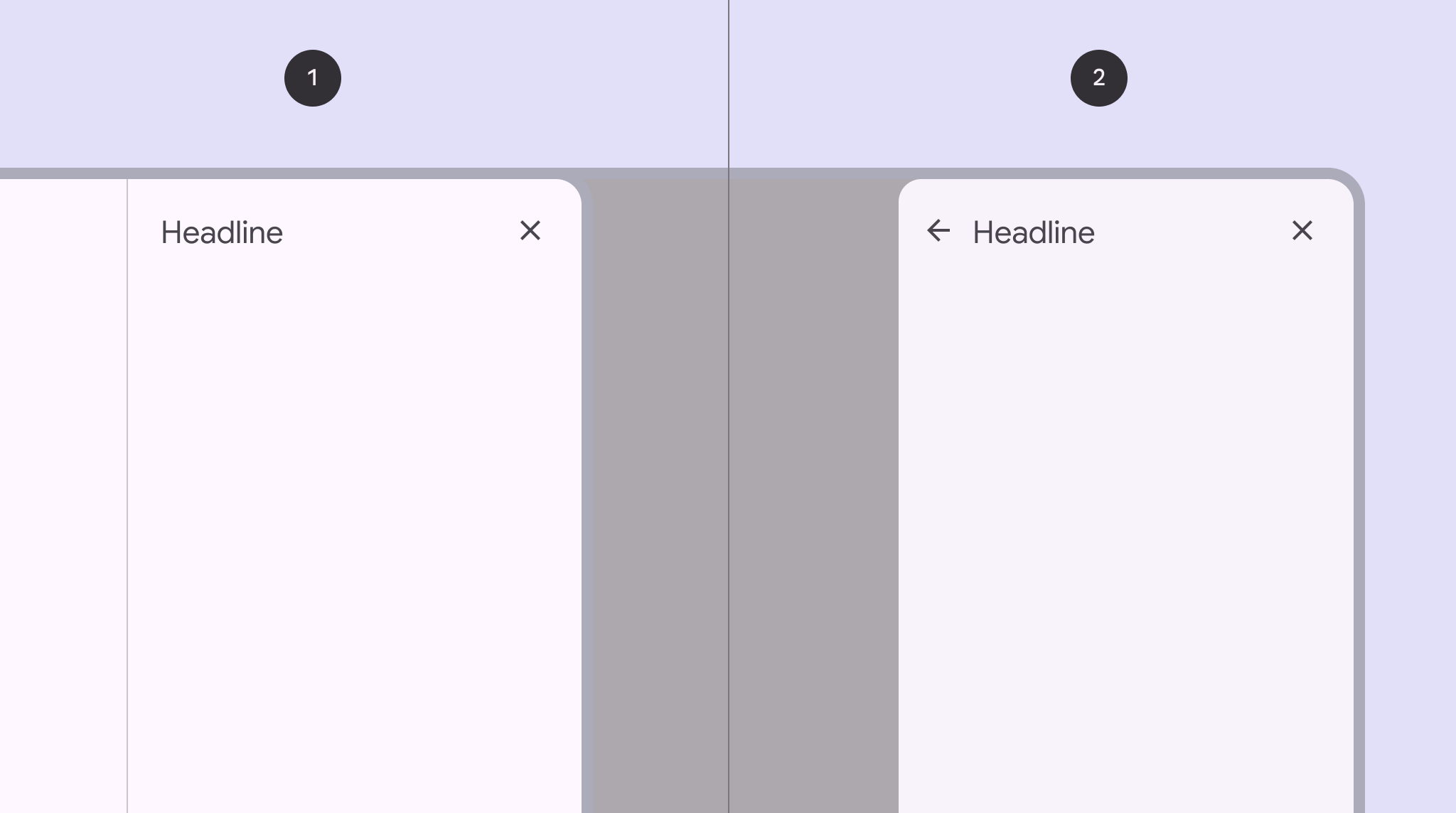

Comparación en paralelo de una hoja lateral estándar y una hoja lateral modal.
  1. Hoja lateral estándar
  2. Hoja lateral modal

Uso ​

Las hojas laterales estándarLas hojas laterales estándar muestran contenido sin bloquear el acceso al contenido principal de la pantalla, como un reproductor de audio en el lateral de una aplicación de música. A menudo se usan en puntos de interrupción medios y expandidos, como una tableta o un equipo de escritorio. son superficies complementarias que se usan principalmente en puntos de interrupción desde mediosAnchos de ventana de 600 dp a 839 dp, como una tableta o un plegable en orientación vertical.Más información sobre puntos de interrupción medios hasta expandidosAnchos de ventana de 840 dp a 1199 dp, como una tableta o un plegable en orientación horizontal, o un equipo de escritorio.Más información sobre puntos de interrupción expandidos, como tabletas y equipos de escritorio. Proporcionan una superficie coherente y predecible para acciones contextuales e información.

Las hojas laterales estándar muestran contenido que complementa el contenido principal de la pantalla. Permanecen visibles mientras las personas interactúan con el contenido principal.

Los usos comunes incluyen:

  • Mostrar una lista de acciones que afectan al contenido principal, como los filtros
  • Mostrar contenido y funciones complementarias
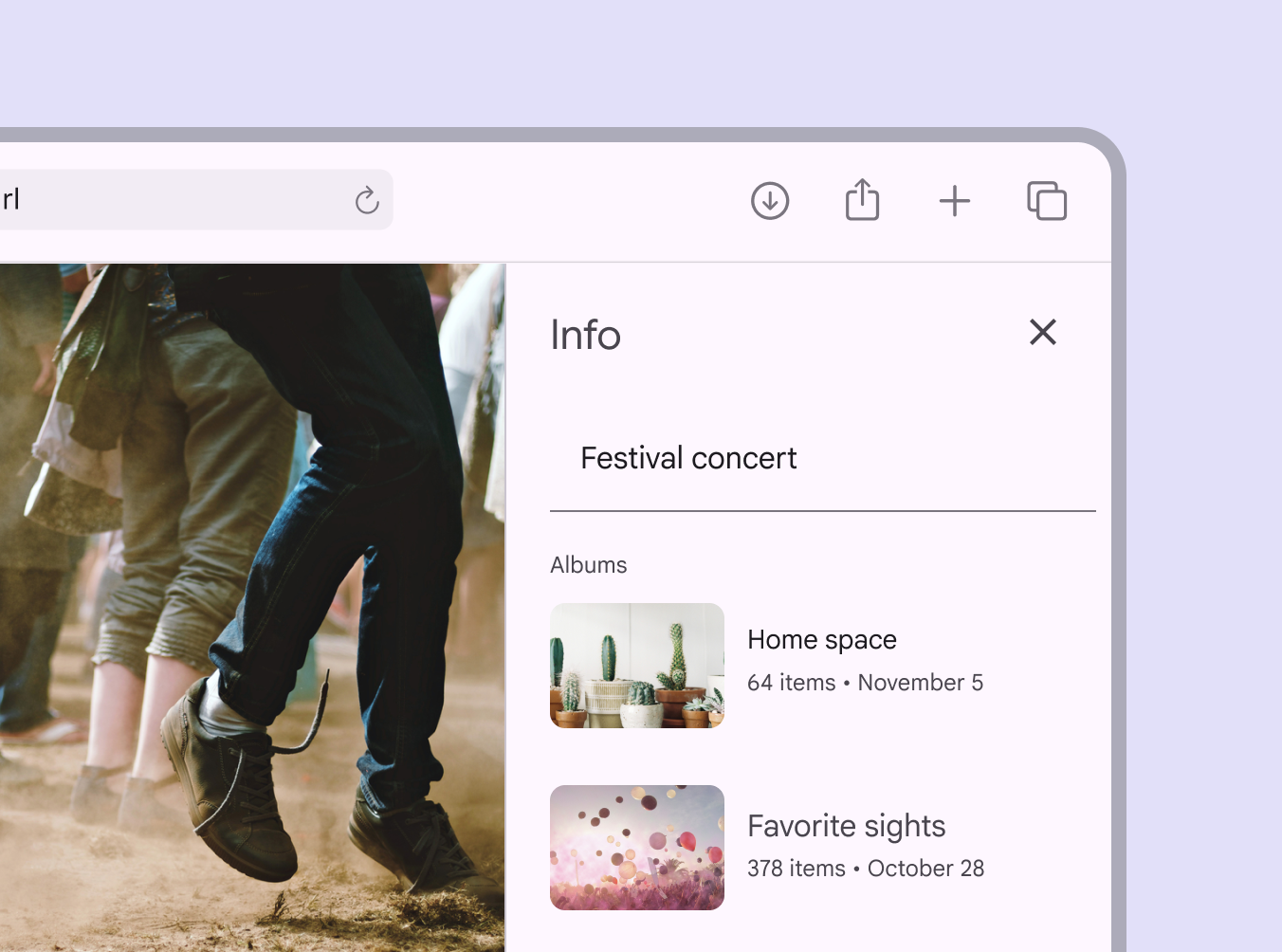
Hoja lateral estándar que muestra información complementaria sobre una foto.
Información sobre una foto en una hoja lateral estándar

Las hojas laterales modalesLas hojas laterales modales aparecen delante del contenido de la aplicación, desactivan todas las demás funciones de la aplicación mientras están visibles y permanecen en pantalla hasta que se confirman, se descartan o se realiza una acción requerida. A menudo se usan en puntos de interrupción compactos, como dispositivos móviles, debido al tamaño limitado de la pantalla. son preferibles en puntos de interrupción compactosAnchos de ventana menores de 600 dp, como un teléfono en orientación vertical.Más información sobre puntos de interrupción compactos, como dispositivos móviles, debido al tamaño limitado de la pantalla.

Pueden mostrar los mismos tipos de contenido que las hojas laterales estándar, pero deben descartarse para poder interactuar con el contenido subyacente.
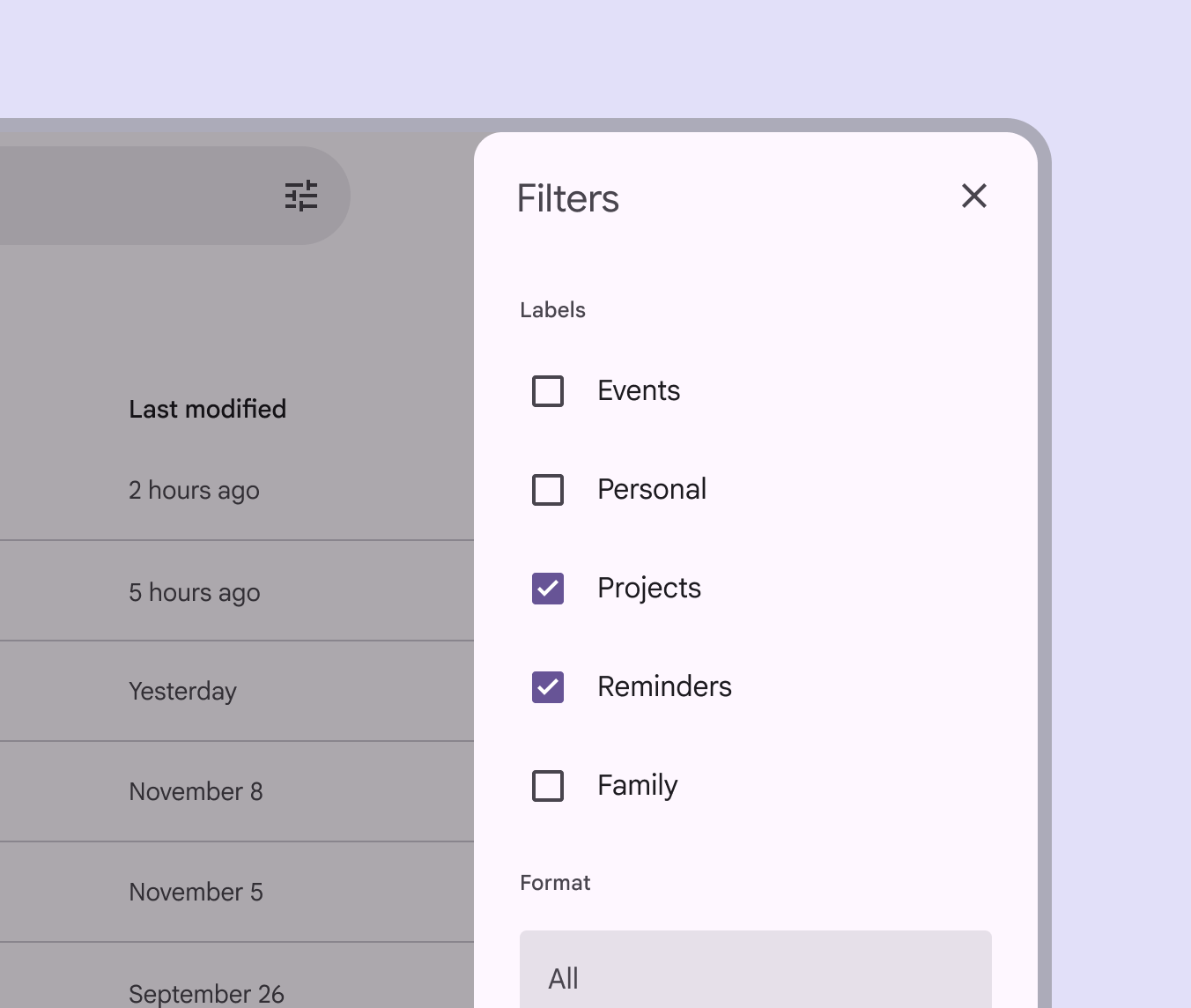
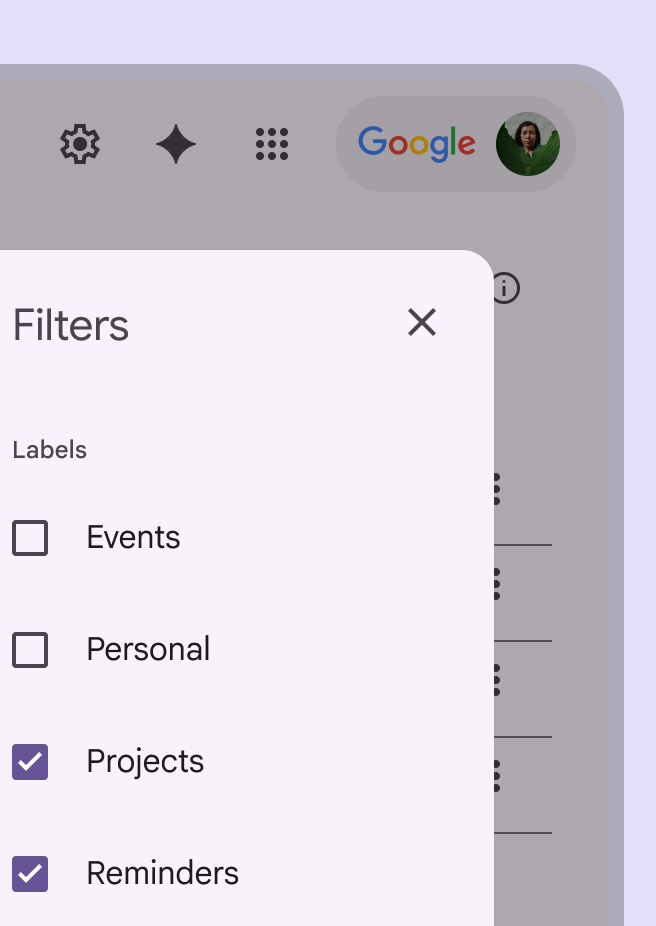
Hoja lateral modal que muestra controles de filtro.
Hoja lateral modal con controles de filtro

Las hojas laterales tienen un ancho fijo y normalmente abarcan la altura de la pantalla.

Sus dimensiones dependen de cómo se divide el diseñoEl diseño es la disposición visual de los elementos en la pantalla.Más información sobre diseño de la aplicación en regiones de la interfaz de usuario.
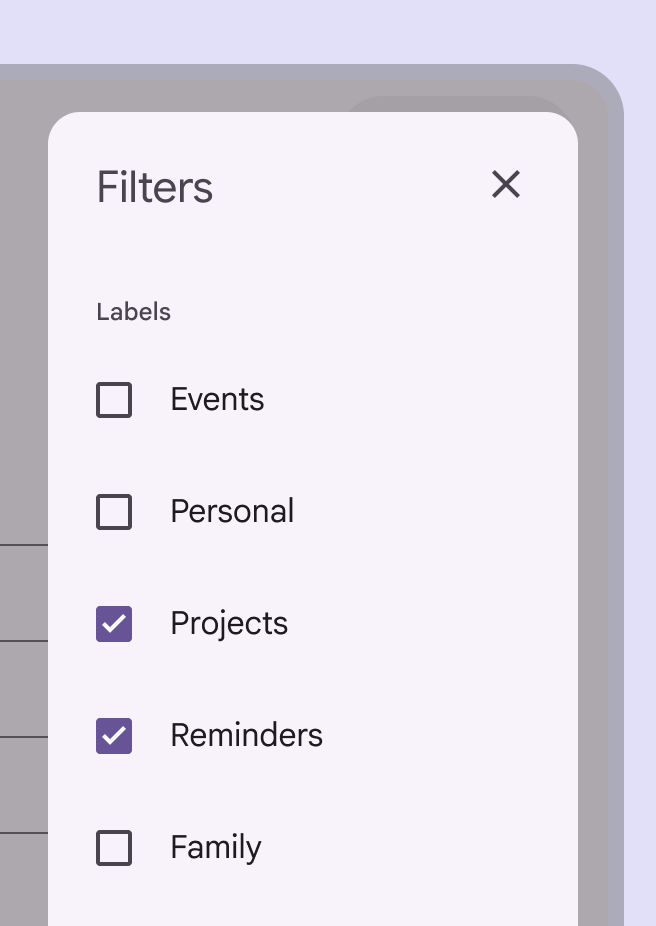
Una hoja lateral modal a la derecha de la pantalla, con la separación correcta respecto al borde.
Correcto Coloca las hojas laterales a lo largo del borde de la pantalla, normalmente en el lado derecho para evitar interferencias con los componentes de navegación del borde izquierdo. Pueden estar ligeramente separadas del borde con una separación de 16 dp.
Una hoja lateral modal a la derecha de la pantalla con una separación incorrecta respecto al borde.
Incorrecto No separes una hoja lateral de los bordes de la pantalla con una separación muy superior al margen recomendado. Esto dificulta entender su posición y comportamiento de desplazamiento, además de ocultar el contenido principal.

Anatomía ​

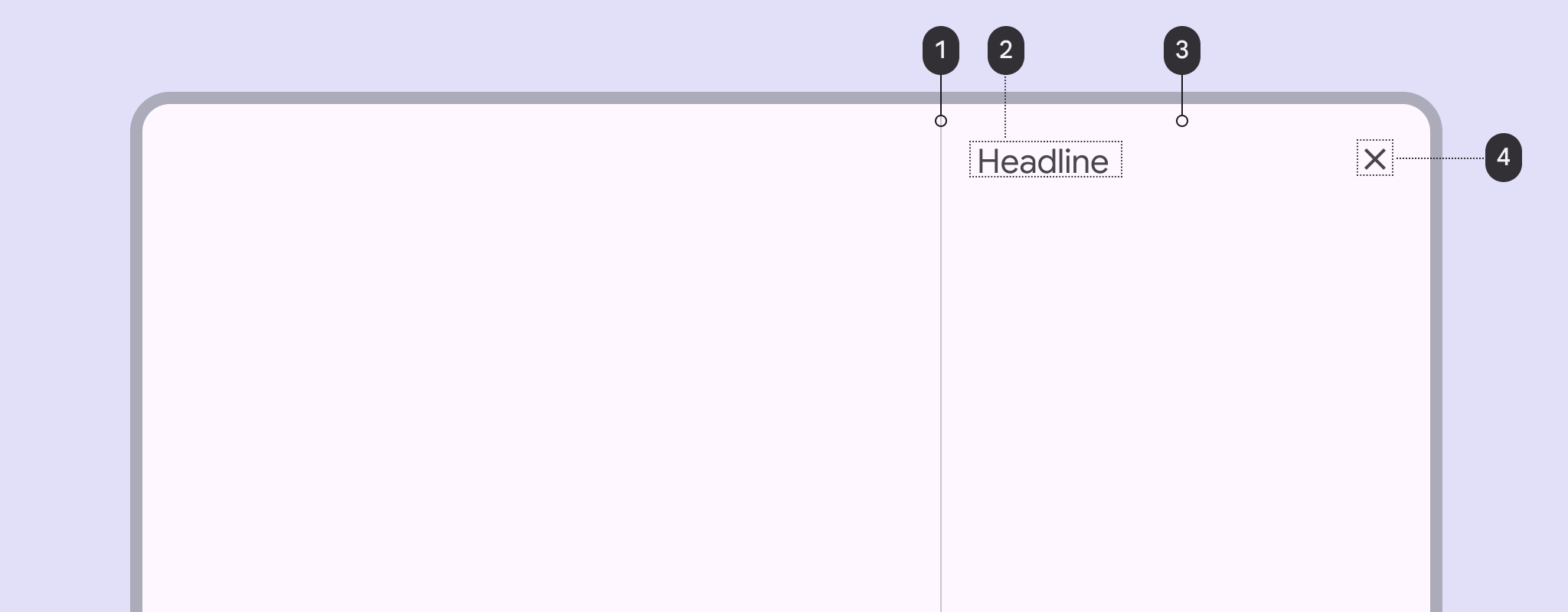
4 elementos de una hoja lateral estándar.
  1. Divisor (opcional)
  2. Titular
  3. Contenedor
  4. Botón de icono Cerrar

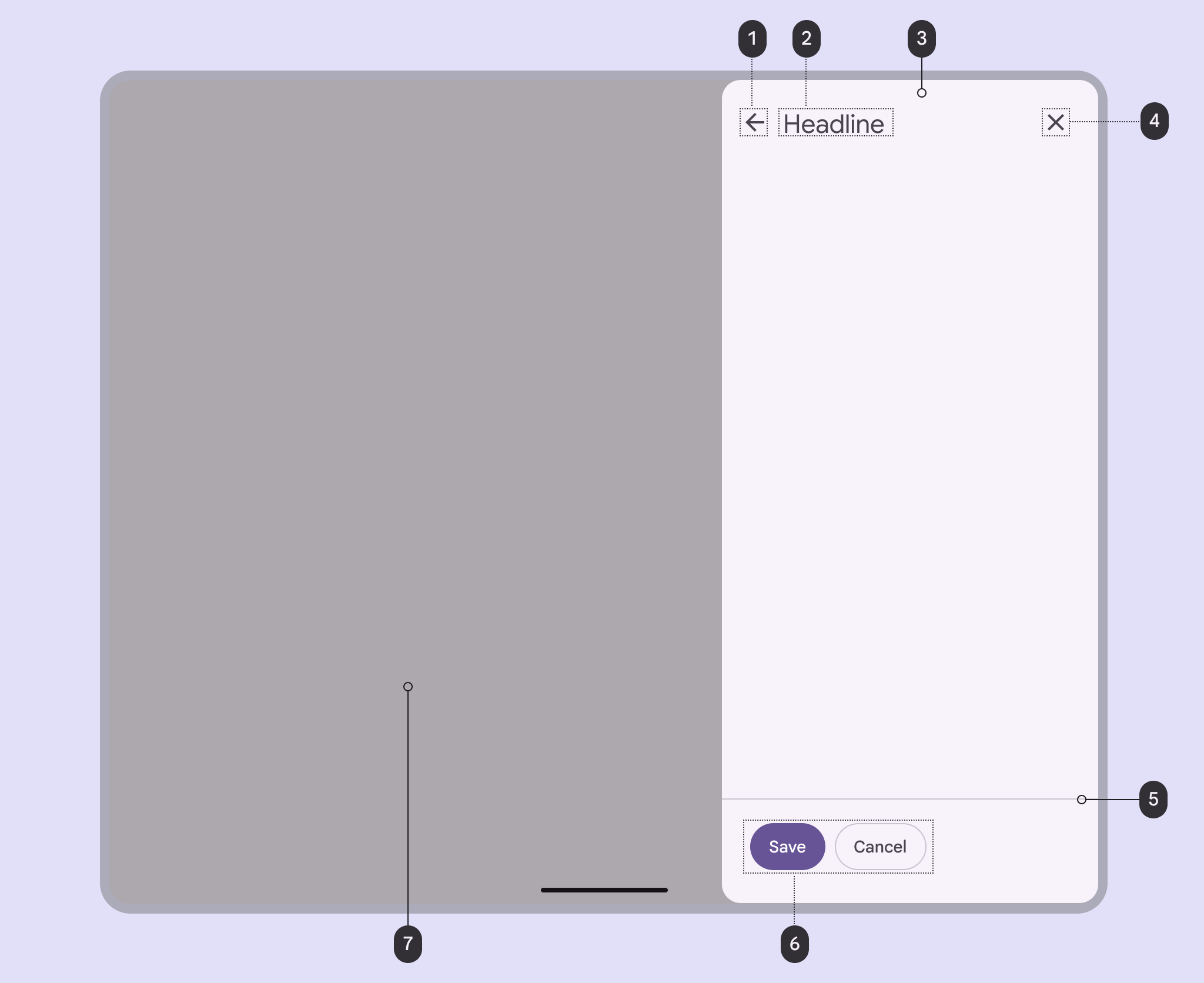
7 elementos de una hoja lateral modal.
  1. Botón de icono Atrás (opcional)
  2. Titular
  3. Contenedor
  4. Botón de icono Cerrar
  5. Divisor (opcional)
  6. Botones de acción (opcionales)
  7. Scrim

Contenedor

Los contenedores de las hojas laterales contienen todos sus elementos. Su tamaño lo determina el espacio que ocupan esos elementos.

El contenedor es el único elemento obligatorio de una hoja lateral.
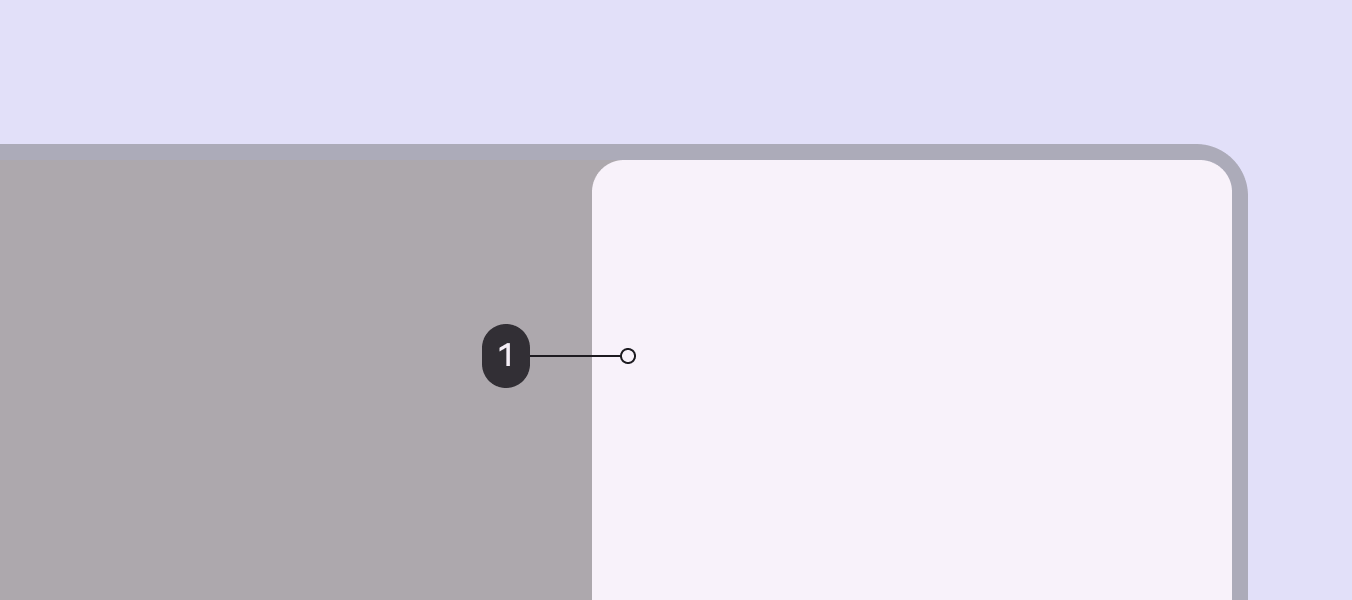
El contenedor de una hoja lateral modal.
  1. Contenedor

Botón de icono Atrás (opcional)

Los botones de iconoLos botones de icono ayudan a las personas a realizar acciones menores con un solo toque.Más información sobre botones de icono pueden ofrecer formas de salir de una hoja lateral o pasar a una experiencia diferente.

Dado que el contenido principal que hay detrás o junto a una hoja lateral permanece visible, es importante incluir elementos que permitan salir de la hoja y volver a ese contenido.

Botón de icono Atrás en la parte superior izquierda de una hoja lateral modal.
  1. Botón de icono Atrás

Botón de icono Cerrar (opcional)

Un control de cierre proporciona un método coherente para descartar una hoja lateral.

Se recomienda encarecidamente incluir un botón de icono Cerrar, ya que mejora la accesibilidadEl diseño accesible hace que los productos sean utilizables para personas con todo tipo de capacidades.Más información sobre accesibilidad y facilita cerrar las hojas laterales que tienen el focoUn estado de foco se produce cuando un usuario ha resaltado un elemento mediante un método de entrada, como un teclado o la voz.Más información sobre el estado de foco.

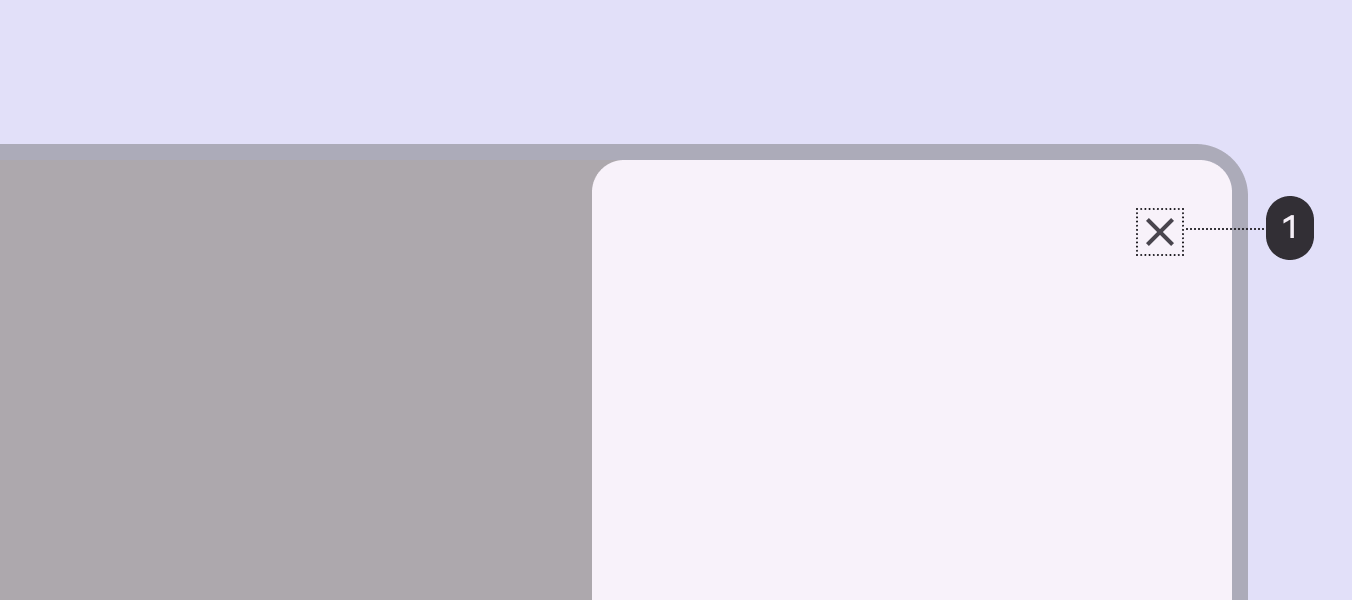
Botón de icono Cerrar en la parte superior derecha de una hoja lateral modal.
  1. Botón de icono Cerrar

Botones de acción (opcionales)

Los botonesLos botones permiten a las personas actuar y tomar decisiones con un solo toque.Más información sobre botones representan las acciones disponibles en una hoja lateral. Ejemplos: Guardar, Editar, Descargar

Usa elevaciónLa elevación es la distancia entre dos superficies en el eje z.Más información sobre elevación, relleno y tonoEl tono indica lo claro u oscuro que parece un color. A veces, el tono también se denomina luminancia.Más información sobre matiz, croma y tono para destacar acciones específicas.
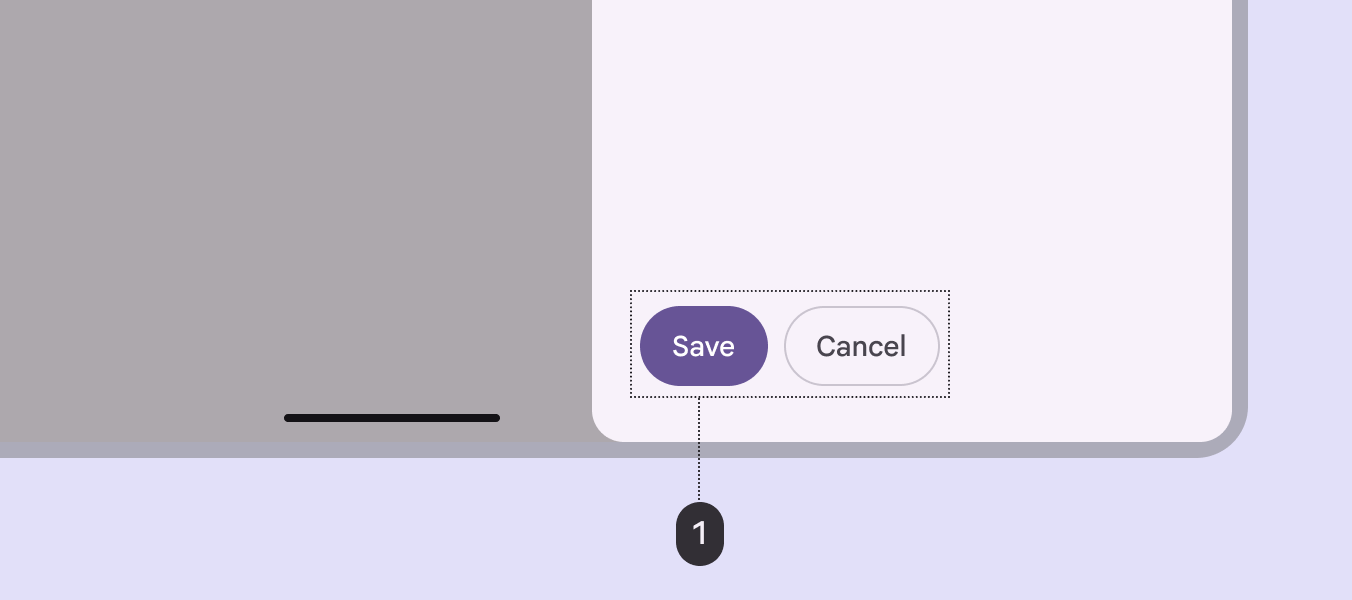
Botones «Guardar» y «Cancelar» en la parte inferior de una hoja lateral modal.
  1. Botones de acción

Divisor (opcional)

Los divisoresLos divisores son líneas finas que agrupan contenido en listas u otros contenedores.Más información sobre divisores pueden separar distintos tipos de contenido y crear regiones diferenciadas en una hoja lateral.

Usa un divisor para separar:

  • Los botones de acción del contenido
  • El contenido generado por el usuario del contenido generado por el sistema
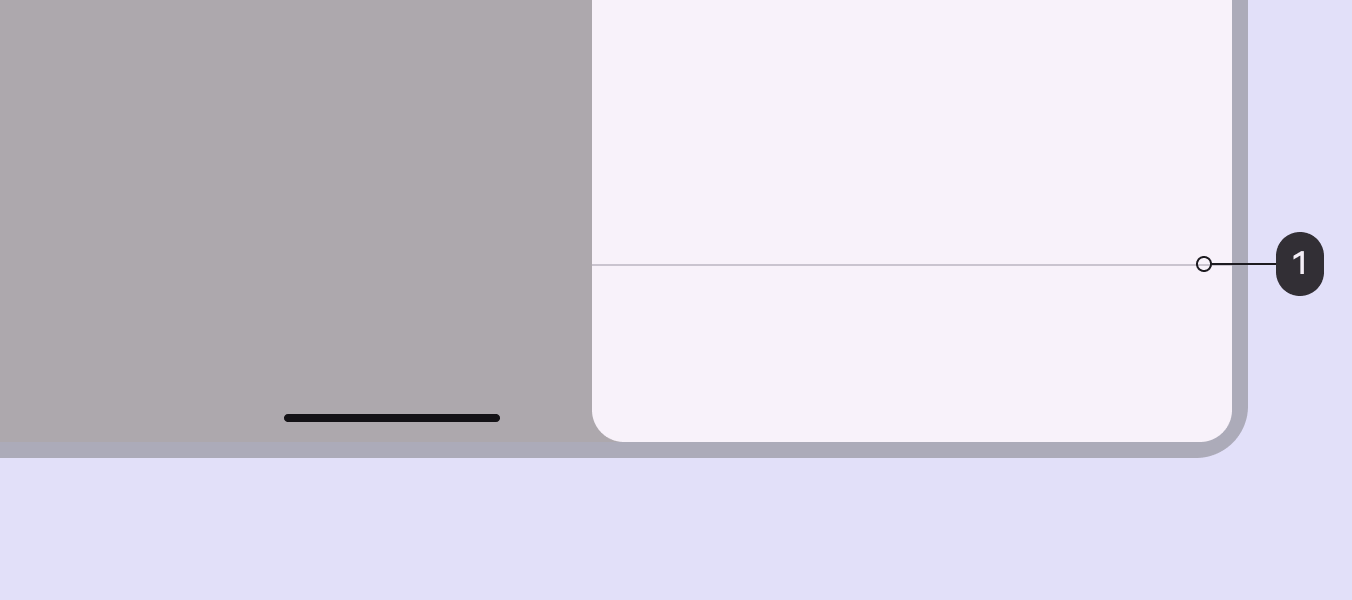
Divisor horizontal en una hoja lateral modal.
  1. Divisor

Contenido (opcional)

Las hojas laterales pueden mostrar una amplia variedad de contenido y diseñosEl diseño es la disposición visual de los elementos en la pantalla.Más información sobre diseño, que van desde una listaLas listas son índices verticales continuos de texto e imágenes.Más información sobre listas de acciones hasta contenido complementario en una disposición tabular.
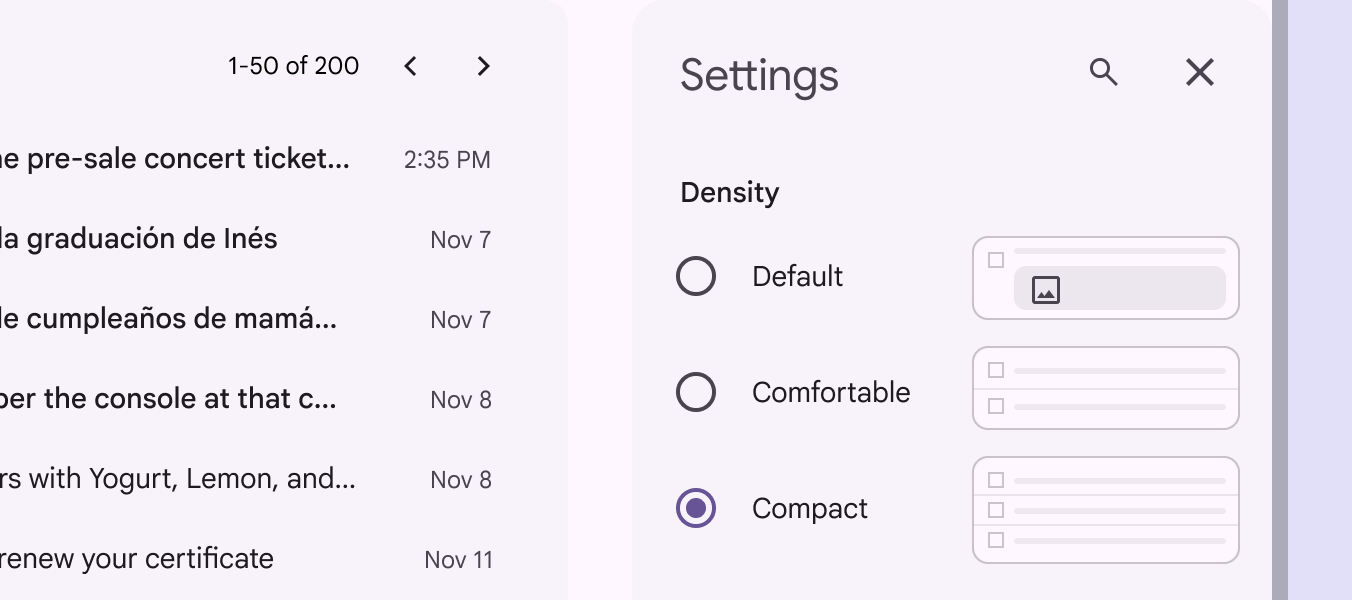
Dos hojas laterales con contenido diferente mostradas una al lado de la otra.
Controles de formulario mostrados en una hoja lateral para la configuración de la aplicación
Las hojas laterales modales en pantallas más pequeñas pueden convertirse en hojas laterales estándar en tamaños de pantalla más grandes

Diseño adaptativo ​

Las hojas laterales tienen un ancho predeterminado, pero su tamaño puede ajustarse según las necesidades del diseñoEl diseño es la disposición visual de los elementos en la pantalla.Más información sobre diseño.

Cuando se abre una hoja lateral estándarLas hojas laterales estándar muestran contenido sin bloquear el acceso al contenido principal de la pantalla, como un reproductor de audio en el lateral de una aplicación de música. A menudo se usan en puntos de interrupción medios y expandidos, como una tableta o un equipo de escritorio., el área del cuerpo se reduce para acomodar el ancho de la hoja, a la vez que se conserva un margenLos márgenes son los espacios entre el borde de un elemento anidado y su elemento principal, como el espacio entre el texto de la etiqueta de un botón y el borde de su contenedor.Más información sobre márgenes en el borde final del cuerpo.

Al abrirse las hojas laterales estándar, el área del cuerpo se ajusta para acomodar el nuevo contenido

Compatibilidad con idiomas de derecha a izquierda (RTL)

En los idiomas de derecha a izquierda (RTL), las hojas laterales deben aparecer en el borde izquierdo de la ventana, con todos los elementos reflejados.
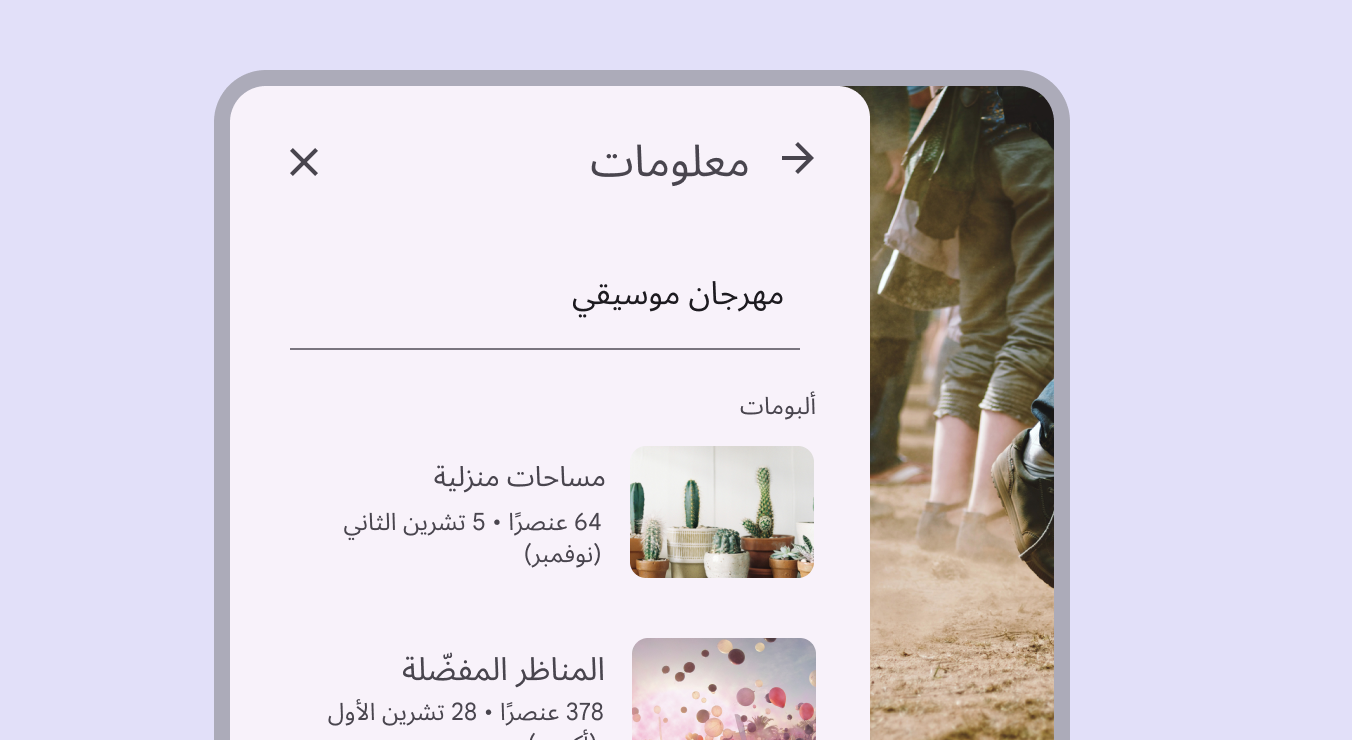
Hoja lateral a lo largo del borde izquierdo de una pantalla. Todos los botones e iconos están invertidos.
Los elementos de las hojas laterales se invierten en los idiomas RTL

Comportamiento ​

Las hojas laterales pueden desplazarse verticalmente de forma independiente del resto de la interfaz de usuario.

Esto permite conservar su posición de desplazamiento y su contenido al desplazar la página, así como conservar la posición de la página al desplazar la hoja lateral.

Las hojas laterales no pueden desplazarse horizontalmente.
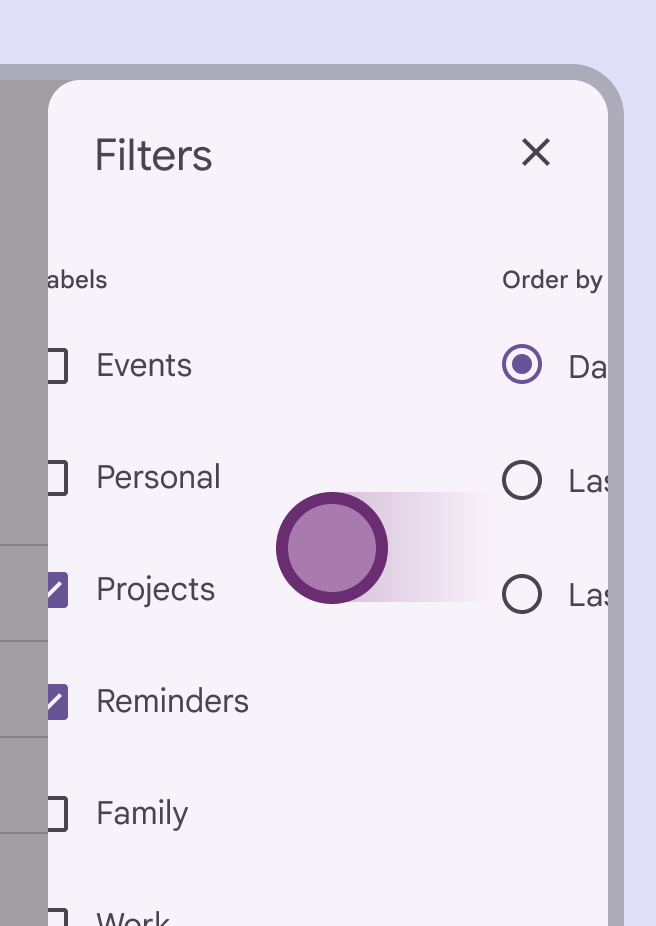
Correcto Las hojas laterales pueden desplazarse verticalmente de forma interna cuando su contenido supera la altura de la pantalla
Una hoja lateral parece desplazarse horizontalmente.
Incorrecto No permitas el desplazamiento horizontal ni dispongas la hoja lateral de forma que sugiera un desplazamiento horizontal. El ancho estrecho de una hoja lateral deja un espacio limitado para ver los elementos completos.

Atrás predictivo ​

En Android, un gestoLos gestos son todas las formas en que las personas interactúan con los elementos de la interfaz de usuario mediante el tacto.Más información sobre gestos llamado Atrás predictivo permite deslizar el dedo hacia la izquierda o la derecha sobre la hoja lateral.

Cuando se usa Atrás predictivo:

  • La hoja lateral se separa de los bordes superior e inferior de la pantalla para indicar que se cerrará
  • La pantalla anterior se muestra en una vista previa
  • La hoja lateral y su contenido siempre cambian de tamaño en la dirección del gesto

Consulta una lista de componentes compatibles

Vista previa del resultado de los gestos: soltar para confirmar, deslizar con impulso (fling) para confirmar y cancelar
Pager
AnteriorHojas laterales: especificaciones
SiguienteHojas laterales: Accesibilidad

Publicado bajo la licencia Apache 2.0 o CC BY 4.0.

Copyright © 2018-Present Google

https://m3.material.io/components/side-sheets/guidelines

Publicado bajo la licencia Apache 2.0 o CC BY 4.0.

Copyright © 2018-Present Google