Skip to content
Material Design 3
Main Navigation
v3
v2
v1

日本語

English
简体中文
繁體中文
Español
Français
Русский
Português – Brasil
Deutsch
한국어
Italiano
Polski
Türkçe
čeština
magyar

日本語

English
简体中文
繁體中文
Español
Français
Русский
Português – Brasil
Deutsch
한국어
Italiano
Polski
Türkçe
čeština
magyar

外観

Sidebar Navigation

基礎

アクセシビリティ

概要: 原則

概要:支援技術

デザイン: 概要

デザイン: 色のコントラスト

デザイン: 構造

フローの設計

デザイン: 要素

ライティングとテキスト: ベストプラクティス

ライティングとテキスト: テキストの切り捨て

ライティングとテキスト:テキストのサイズ変更

すべての人のために構築する:ユーザーニーズ

すべての人のためのものづくり:コーデザイン

コンテンツデザイン

概要

代替テキスト

グローバルライティング:概要

グローバルライティング: 言葉の選択

通知

スタイルガイド: UXライティングのベストプラクティス

スタイルガイド: 語句の選択

スタイルガイド: 文法と句読点

Materialのカスタマイズ

デバイス

ウォッチ向けデザイン:概要

ウォッチ向けデザイン: 基礎

ウォッチ向けデザイン: スタイル

ウォッチ向けデザイン: レイアウト

XR

イマーシブ XR の設計: 概要

没入型 XR のデザイン: インタラクション

没入型 XR のデザイン: レイアウト

イマーシブXRのデザイン:アクセシビリティ

XR コンポーネント:概要

XR コンポーネント: アプリバー

XR コンポーネント: ダイアログ

XR コンポーネント: ナビゲーションバー

XR コンポーネント: ナビゲーションレール

XR コンポーネント: ツールバー

デザイントークン:概要

デザイントークン:トークンの使用方法

インタラクション

ジェスチャー

入力: 基礎

選択: 概要

状態:概要

状態:ステートレイヤー

状態: 状態の適用

レイアウト

レイアウトの概要: 概要

レイアウトの概要: レイアウトの構成要素

レイアウトの概要:アダプティブデザイン

スキャフォールド:概要

スキャフォールド:バー

スキャフォールド: レール

スキャフォールド:ペイン

グリッドとスペーシング:概要

グリッドとスペーシング: グリッド

グリッドとスペーシング: スペーシング

グリッドとスペーシング: 密度

ブレークポイント:概要

ブレークポイント: コンパクト

ブレークポイント:ミディアム

ブレークポイント: Expanded

ブレークポイント: ラージおよびエクストララージ

双方向対応と RTL

標準レイアウト例:概要

カノニカルレイアウトの例:フィード

標準レイアウト例:リスト詳細

標準レイアウト例:サポートペイン

ユーザビリティ:概要

ユーザビリティ: M3 Expressive の適用

Material A-Z

スタイル

カラー

カラーシステム: 概要

カラーシステム:システムの仕組み

カラーロール

カラースキーム

カラースキームの選択

静的カラースキーム:ベースライン

静的カラースキーム: カスタムブランド

ダイナミックカラースキーム:ソースの選択

ダイナミックカラースキーム: ユーザー生成ソース

ダイナミックカラースキーム: コンテンツベースのソース

高度なカスタマイズ: 概要

高度なカスタマイズ: 色を適用する

高度なカスタマイズ: 新しいカラーを定義する

高度なカスタマイズ: 既存の色を調整

カラーリソース

エレベーション: 概要

エレベーション: エレベーションの適用

エレベーション: トークン

アイコン: 概要

アイコン:アイコンのデザイン

アイコン: アイコンの適用

モーション

モーション物理システム:仕組み

モーション物理システム:仕様

イージングとデュレーション:イージングとデュレーションの適用

イージングとデュレーション: トークンと仕様

トランジション: トランジションパターン

トランジション: トランジションの適用

シェイプ: 概要と原則

シェイプ: コーナー半径スケール

シェイプ: シェイプモーフ

スペーシング: 概要

スペーシング:スペーシングの適用

スペーシング:トークン

タイポグラフィ:概要

タイポグラフィ:フォント

タイポグラフィ:タイプスケールとトークン

タイポグラフィ: タイプの適用

タイポグラフィ: エディトリアル・トリートメント

コンポーネント

アプリバー: 概要

アプリバー: 仕様

アプリバー: ガイドライン

アプリバー: アクセシビリティ

バッジ: 概要

バッジ:仕様

バッジ: ガイドライン

バッジ: アクセシビリティ

ボタン

すべてのボタン

ボタングループ:概要

ボタングループ: 仕様

ボタングループ:ガイドライン

ボタングループ:アクセシビリティ

ボタン:概要

ボタン: 仕様

ボタン: ガイドライン

ボタン: アクセシビリティ

拡張 FAB:概要

拡張 FAB: 仕様

拡張FAB: ガイドライン

拡張 FAB: アクセシビリティ

FAB メニュー:概要

FAB メニュー:仕様

FAB メニュー: ガイドライン

FABメニュー: アクセシビリティ

フローティングアクションボタン(FAB):概要

フローティングアクションボタン(FAB):仕様

フローティングアクションボタン(FAB):ガイドライン

フローティングアクションボタン(FAB):アクセシビリティ

アイコンボタン:概要

アイコンボタン:仕様

アイコンボタン:ガイドライン

アイコンボタン: アクセシビリティ

セグメントボタン:概要

セグメントボタン:仕様

セグメントボタン:ガイドライン

セグメントボタン: アクセシビリティ

分割ボタン:概要

分割ボタン: 仕様

分割ボタン: ガイドライン

分割ボタン:アクセシビリティ

カード: 概要

カード:仕様

カード:ガイドライン

カード: アクセシビリティ

カルーセル:概要

カルーセル: 仕様

カルーセル: ガイドライン

カルーセル: アクセシビリティ

チェックボックス:概要

チェックボックス: 仕様

チェックボックス: ガイドライン

チェックボックス:アクセシビリティ

チップ: 概要

チップ: 仕様

チップ:ガイドライン

チップ: アクセシビリティ

日付ピッカーと時刻ピッカー

日付ピッカー: 概要

日付ピッカー:仕様

日付ピッカー:ガイドライン

日付ピッカー: アクセシビリティ

時刻ピッカー:概要

時刻ピッカー:仕様

時刻ピッカー:ガイドライン

時刻ピッカー: アクセシビリティ

ダイアログ:概要

ダイアログ:仕様

ダイアログ:ガイドライン

ダイアログ: アクセシビリティ

ディバイダー:概要

ディバイダー: 仕様

ディバイダー:ガイドライン

ディバイダー:アクセシビリティ

リスト: 概要

リスト:仕様

リスト:ガイドライン

リスト: アクセシビリティ

ローディングと進行状況

ローディングインジケーター: 概要

ローディングインジケーター: 仕様

ローディングインジケーター: ガイドライン

ローディングインジケーター: アクセシビリティ

プログレスインジケーター:概要

プログレスインジケーター:仕様

プログレスインジケーター: ガイドライン

プログレスインジケーター:アクセシビリティ

メニュー:概要

メニュー:仕様

メニュー:ガイドライン

メニュー: アクセシビリティ

ナビゲーション

ナビゲーションバー:概要

ナビゲーションバー: 仕様

ナビゲーションバー: ガイドライン

ナビゲーションバー:アクセシビリティ

ナビゲーションドロワー:概要

ナビゲーションドロワー:仕様

ナビゲーションドロワー:ガイドライン

ナビゲーションドロワー: アクセシビリティ

ナビゲーションレール: 概要

ナビゲーションレール: 仕様

ナビゲーションレール: ガイドライン

ナビゲーションレール:アクセシビリティ

ラジオボタン:概要

ラジオボタン:仕様

ラジオボタン:ガイドライン

ラジオボタン: アクセシビリティ

検索: 概要

検索: 仕様

検索:ガイドライン

検索: アクセシビリティ

シート

ボトムシート:概要

ボトムシート: 仕様

ボトムシート: ガイドライン

ボトムシート: アクセシビリティ

サイドシート:概要

サイドシート:仕様

サイドシート:ガイドライン

サイドシート:アクセシビリティ

スライダー: 概要

スライダー:仕様

スライダー: ガイドライン

スライダー: アクセシビリティ

スナックバー:概要

スナックバー:仕様

スナックバー:ガイドライン

スナックバー:アクセシビリティ

スイッチ: 概要

スイッチ:仕様

スイッチ:ガイドライン

スイッチ:アクセシビリティ

タブ: 概要

タブ: 仕様

タブ: ガイドライン

タブ: アクセシビリティ

テキストフィールド:概要

テキストフィールド:仕様

テキストフィールド:ガイドライン

テキストフィールド: アクセシビリティ

ツールバー:概要

ツールバー: 仕様

ツールバー:ガイドライン

ツールバー:アクセシビリティ

ツールチップ: 概要

ツールチップ:仕様

ツールチップ: ガイドライン

ツールチップ: アクセシビリティ

このページの内容

サイドシート:ガイドライン ​

サイドシートは、画面の側面に固定され、セカンダリコンテンツを表示します。


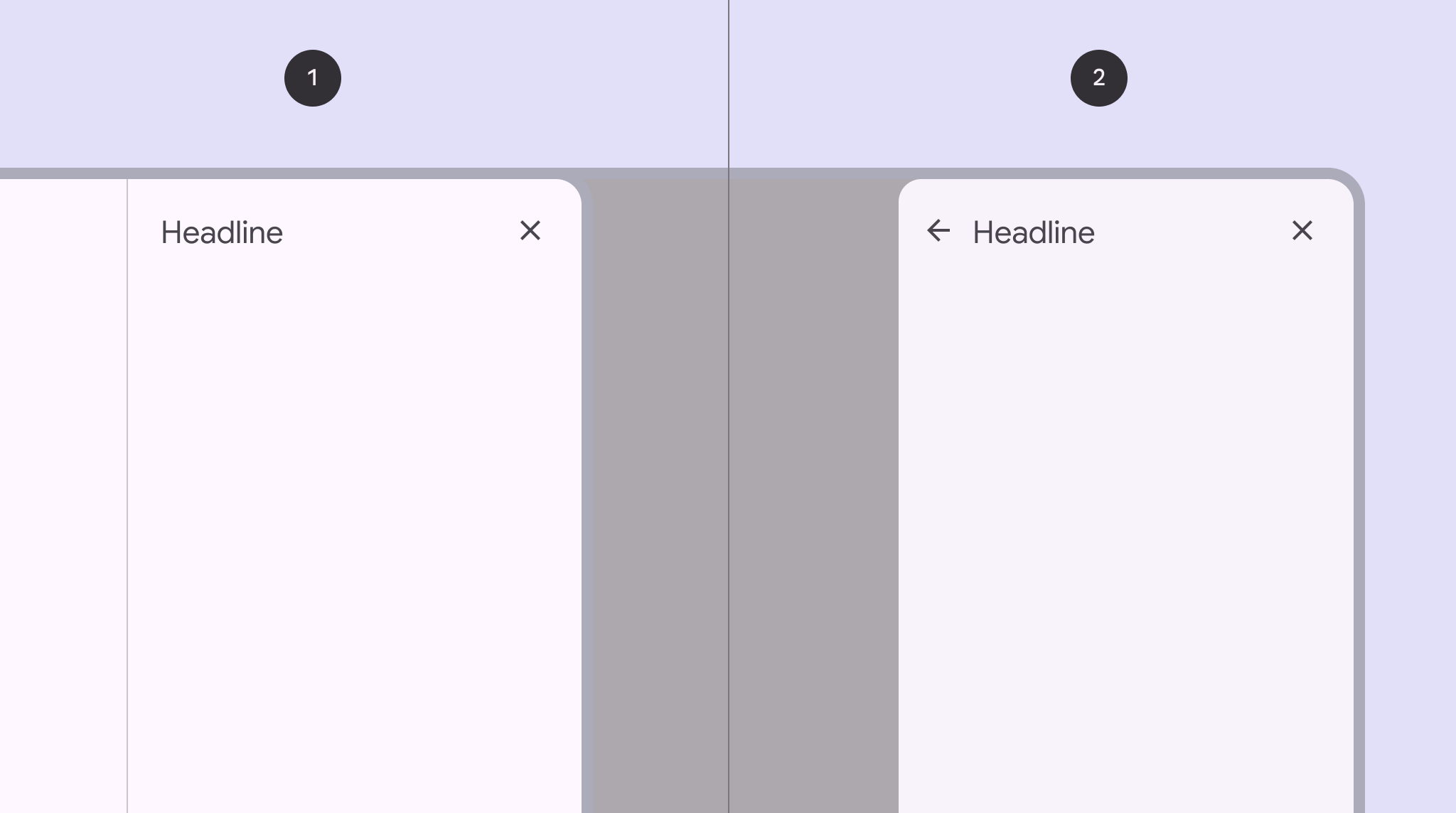
標準サイドシートとモーダルサイドシートの並列比較。
  1. 標準サイドシート
  2. モーダルサイドシート

使用方法 ​

標準サイドシート標準サイドシートは、音楽アプリの横に表示されるオーディオプレーヤーのように、プライマリコンテンツへのアクセスを妨げずにコンテンツを表示します。タブレットやデスクトップなど、ミディアムおよびエクスパンデッドブレークポイントでよく使用されます。は、主にタブレットやデスクトップなど、ミディアム600dp から 839dp のウィンドウ幅。タブレットや縦向きの折りたたみ式デバイスなど。ミディアムブレークポイントの詳細からエクスパンデッドブレークポイント840dp から 1199dp のウィンドウ幅。タブレットや横向きの折りたたみ式デバイス、またはデスクトップなど。エクスパンデッドブレークポイントの詳細で使用される補助的なサーフェスです。コンテキストに応じたアクションや情報を表示するための、一貫性があり予測しやすいサーフェスを提供します。

標準サイドシートは、プライマリコンテンツを補完する情報を表示し、ユーザーがプライマリコンテンツを操作している間も表示されたままになります。

一般的な用途は次のとおりです:

  • フィルターなど、プライマリコンテンツに影響するアクションのリストの表示
  • 補足的なコンテンツや機能の表示
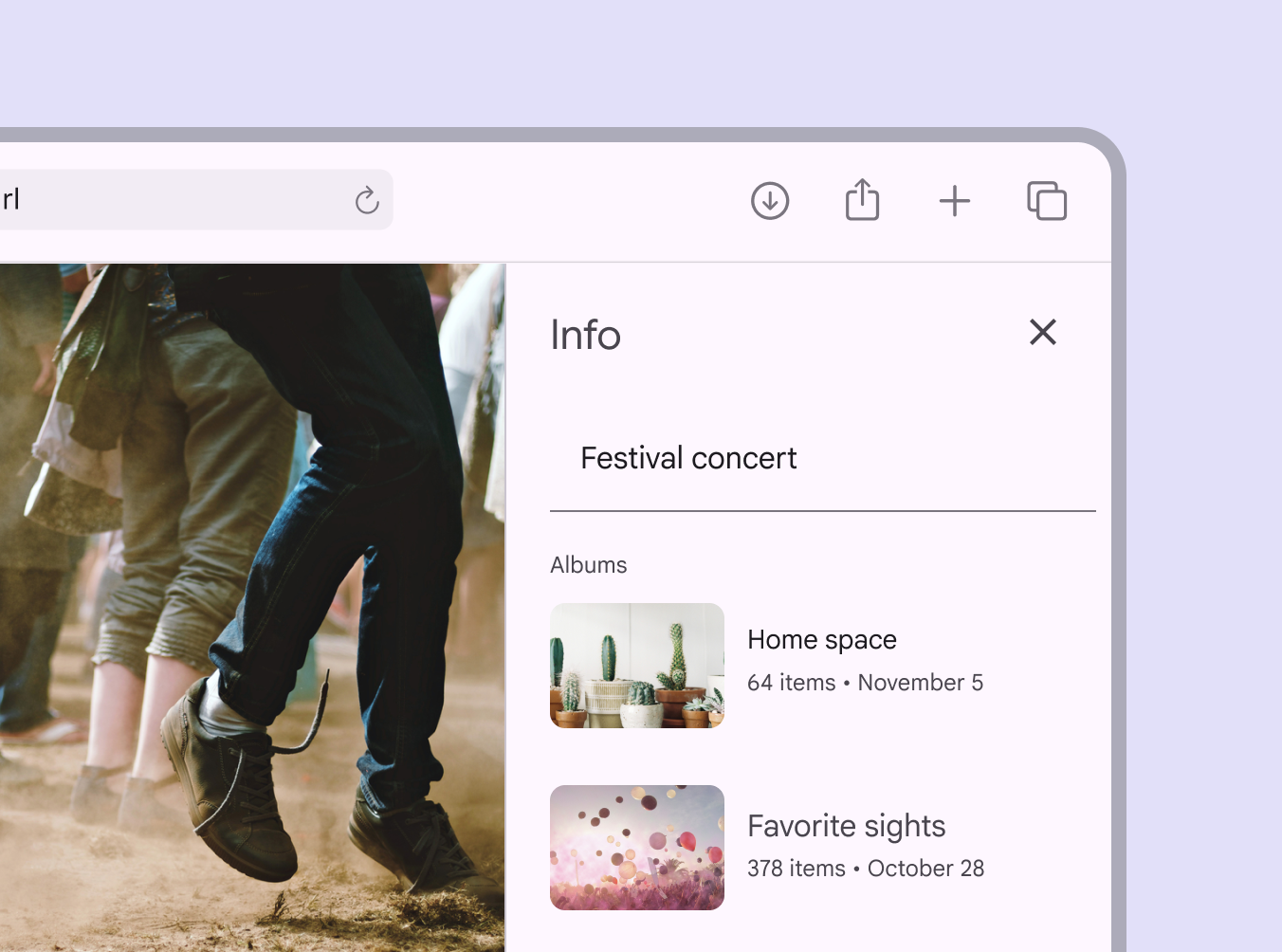
写真に関する補足情報を表示する標準サイドシート。
標準サイドシートに表示された写真に関する情報

モーダルサイドシートモーダルサイドシートはアプリのコンテンツの前面に表示され、表示中は他のアプリ機能が無効になります。ユーザーが確定、閉じる、または必要なアクションを実行するまで画面に残ります。画面サイズが限られるモバイルなどのコンパクトブレークポイントでよく使用されます。は、モバイルなど画面サイズが限られたコンパクトブレークポイント600dp より小さいウィンドウ幅。縦向きのスマートフォンなど。コンパクトブレークポイントの詳細で推奨されます。

標準サイドシートと同じ種類のコンテンツを表示できますが、背後のコンテンツを操作するにはサイドシートを閉じる必要があります。
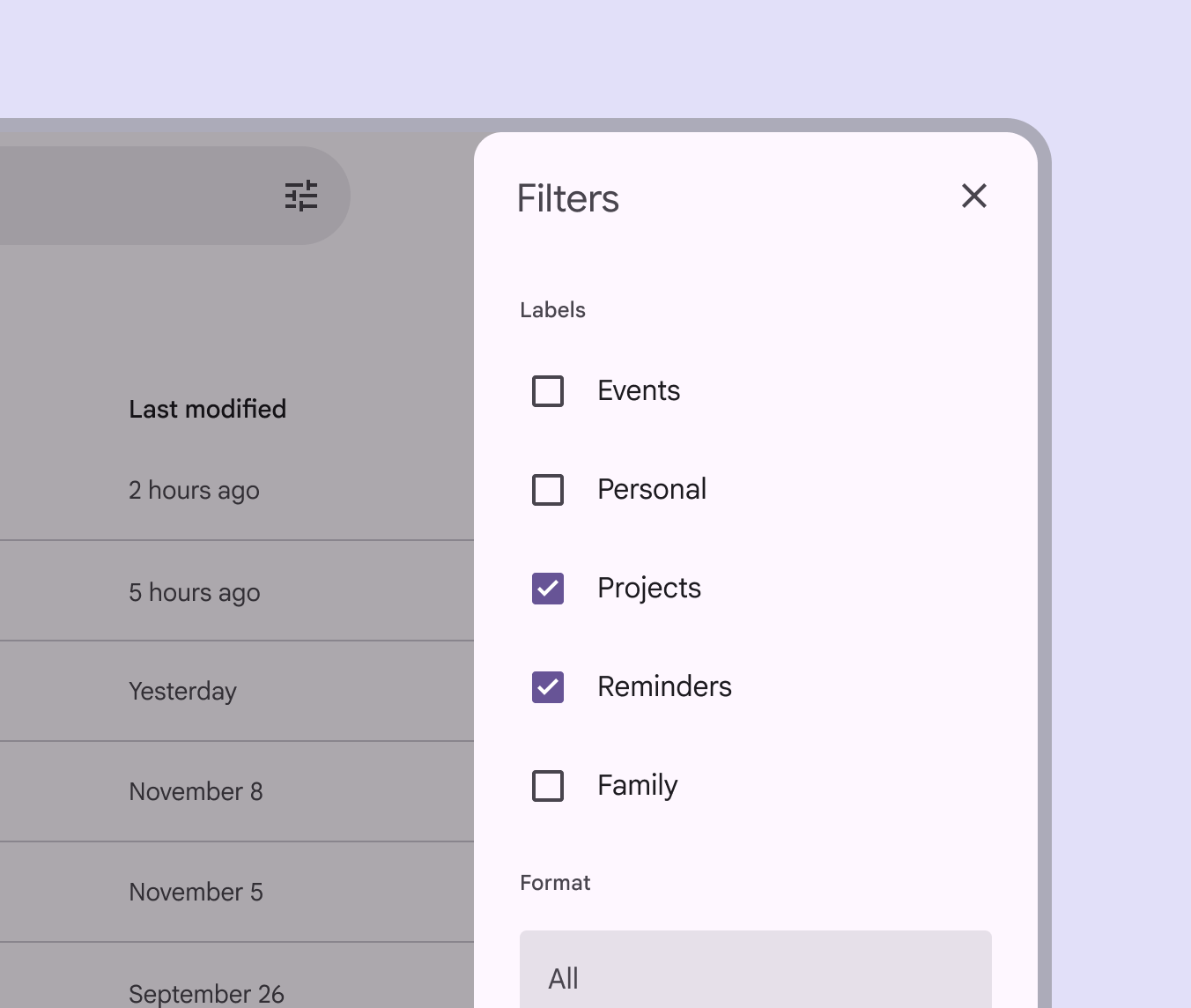
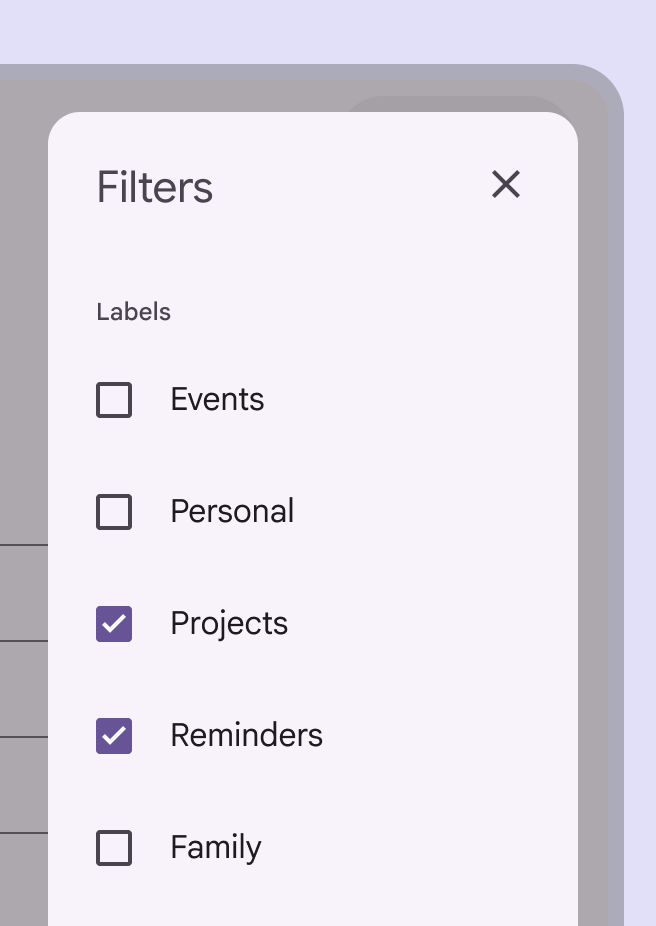
フィルターコントロールを表示するモーダルサイドシート。
フィルターコントロール付きのモーダルサイドシート

サイドシートの幅は固定で、通常は画面の高さ全体に広がります。

サイドシートのサイズは、アプリのレイアウトレイアウトとは、画面上の要素の視覚的な配置です。レイアウトの詳細が UI 領域をどのように分割するかによって決まります。

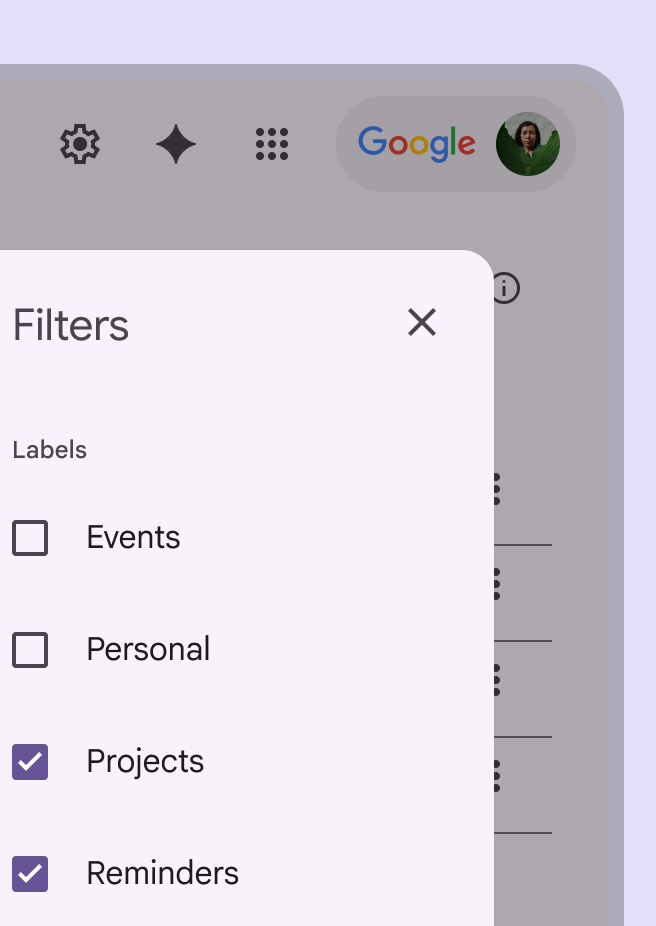
画面の右側にあるモーダルサイドシート。正しいインセットが適用されています。
推奨 サイドシートは画面の端に沿って配置します。通常は、左端のナビゲーションコンポーネントと干渉しないよう、右側に配置します。画面の端から 16dp 程度インセットできます。
画面の右側にあるモーダルサイドシート。誤ったインセットが適用されています。
非推奨 推奨量を大きく超えて、サイドシートを画面の端からインセットしないでください。シートの位置やスクロール動作が分かりにくくなり、プライマリコンテンツが隠れてしまいます。

構造 ​

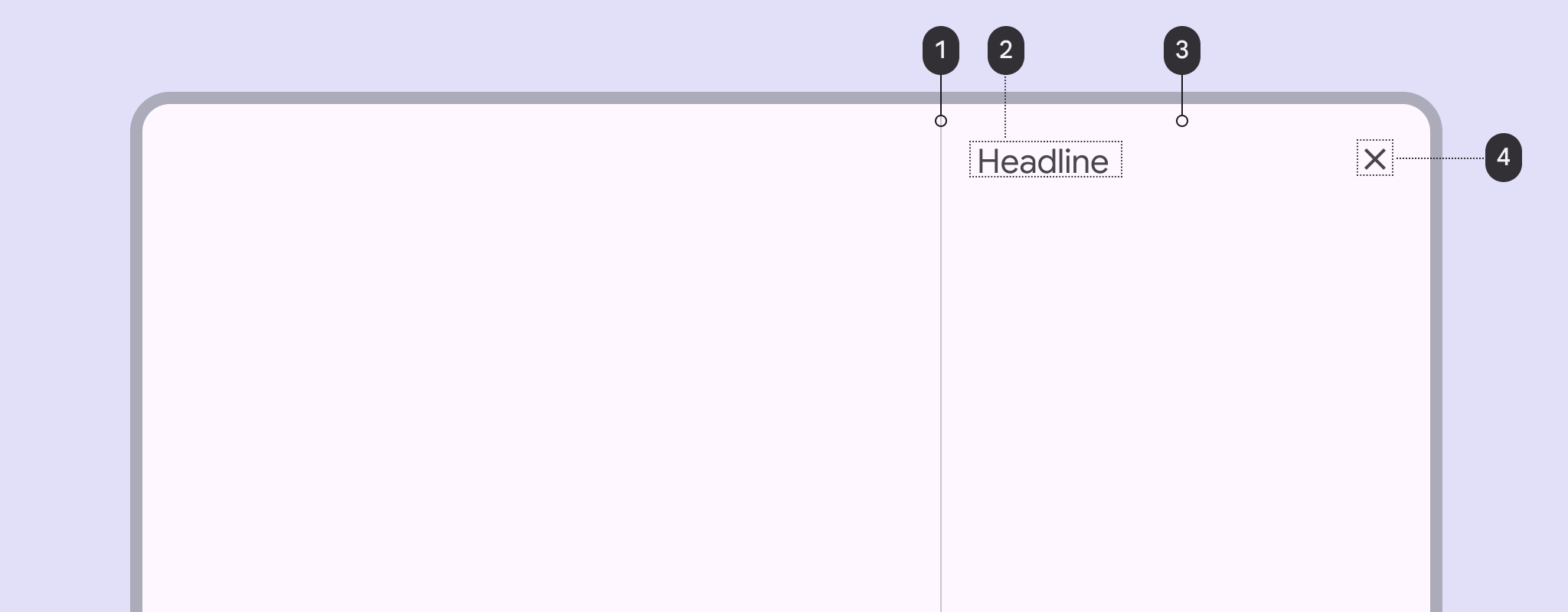
標準サイドシートの 4つの要素。
  1. ディバイダー(オプション)
  2. ヘッドライン
  3. コンテナ
  4. 閉じるアイコンボタン

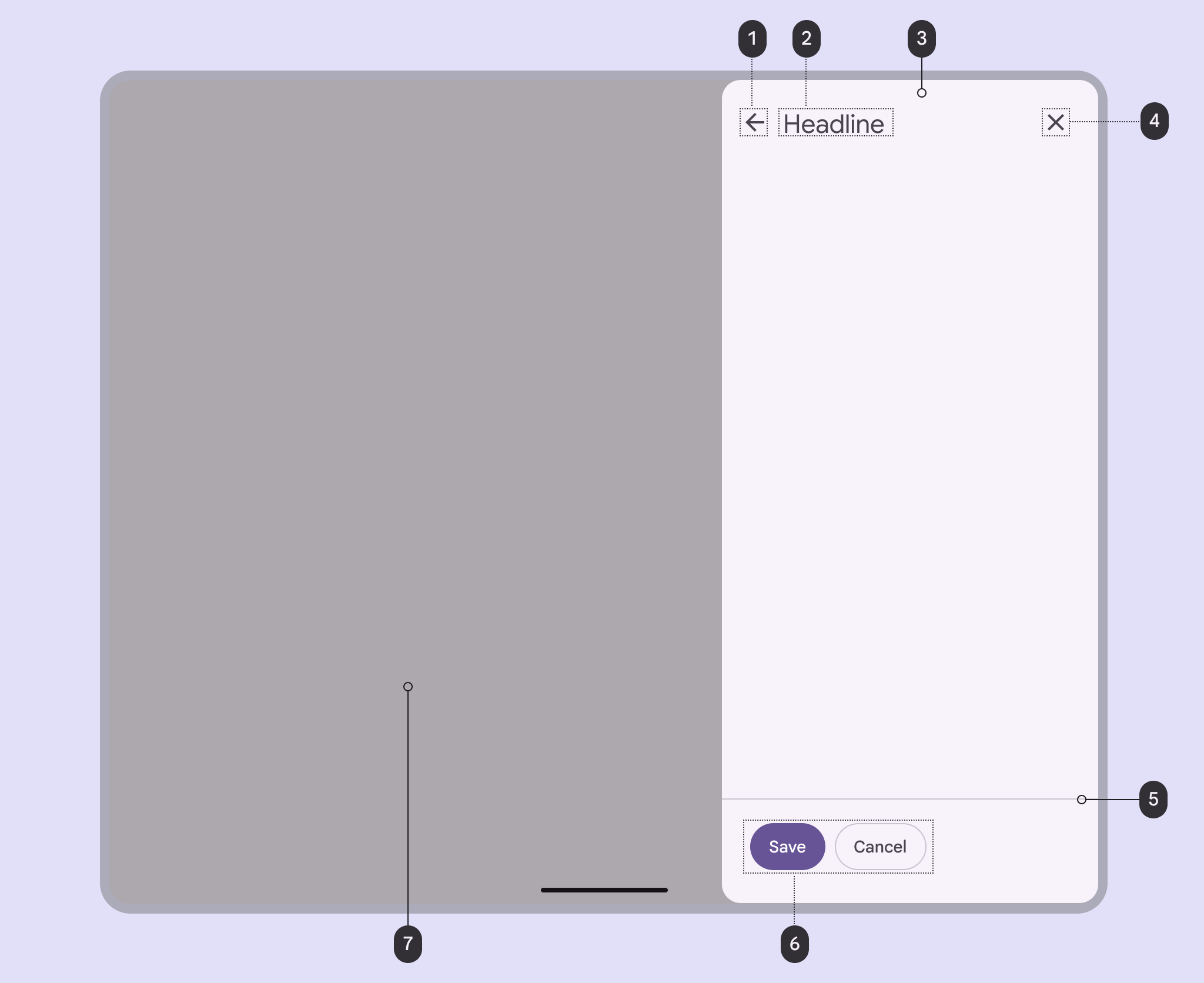
モーダルサイドシートの 7つの要素。
  1. 戻るアイコンボタン(オプション)
  2. ヘッドライン
  3. コンテナ
  4. 閉じるアイコンボタン
  5. ディバイダー(オプション)
  6. アクションボタン(オプション)
  7. スクリム

コンテナ

サイドシートのコンテナは、サイドシートのすべての要素を格納します。サイズは、それらの要素が占めるスペースによって決まります。

コンテナは、サイドシートで唯一必須の要素です。
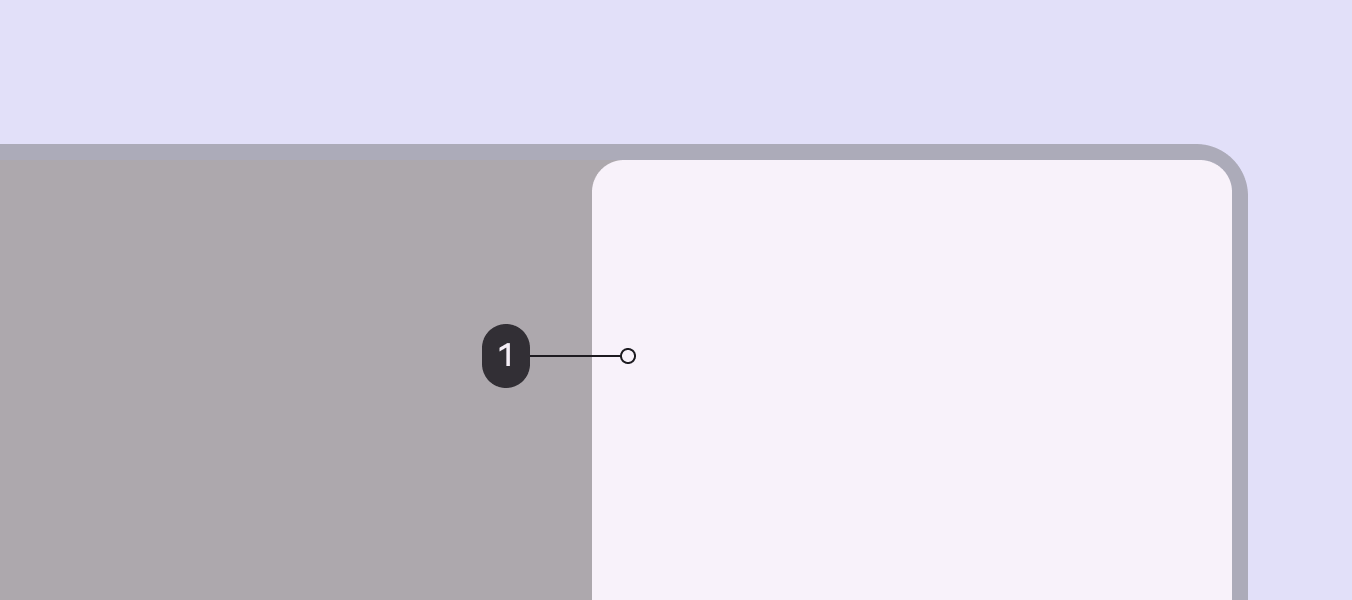
モーダルサイドシートのコンテナ。
  1. コンテナ

戻るアイコンボタン(オプション)

アイコンボタンアイコンボタンは、人が 1回のタップで小さな操作を実行できるように支援します。アイコンボタンの詳細を使うと、サイドシートを閉じたり、別の画面や機能に移動したりできます。

プライマリコンテンツはサイドシートの背後(モーダル)または横(標準)に常に表示されるため、サイドシートを閉じてプライマリコンテンツに戻るための手がかりを用意することが重要です。
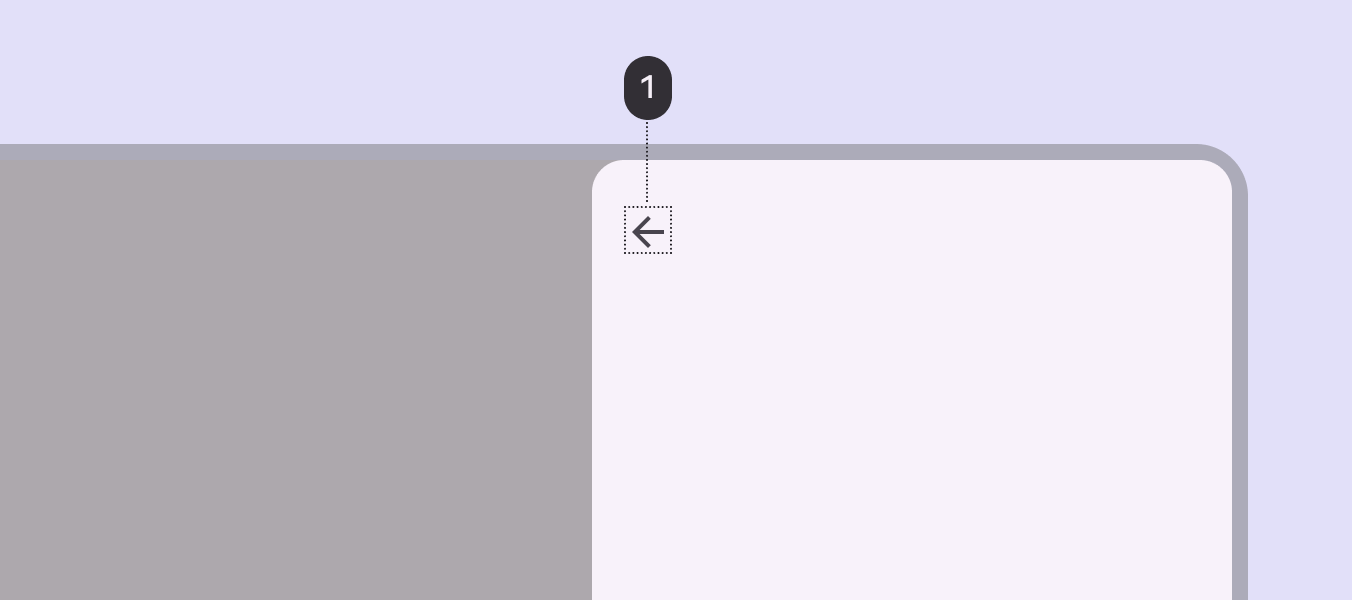
モーダルサイドシートの左上にある戻るアイコンボタン。
  1. 戻るアイコンボタン

閉じるアイコンボタン(オプション)

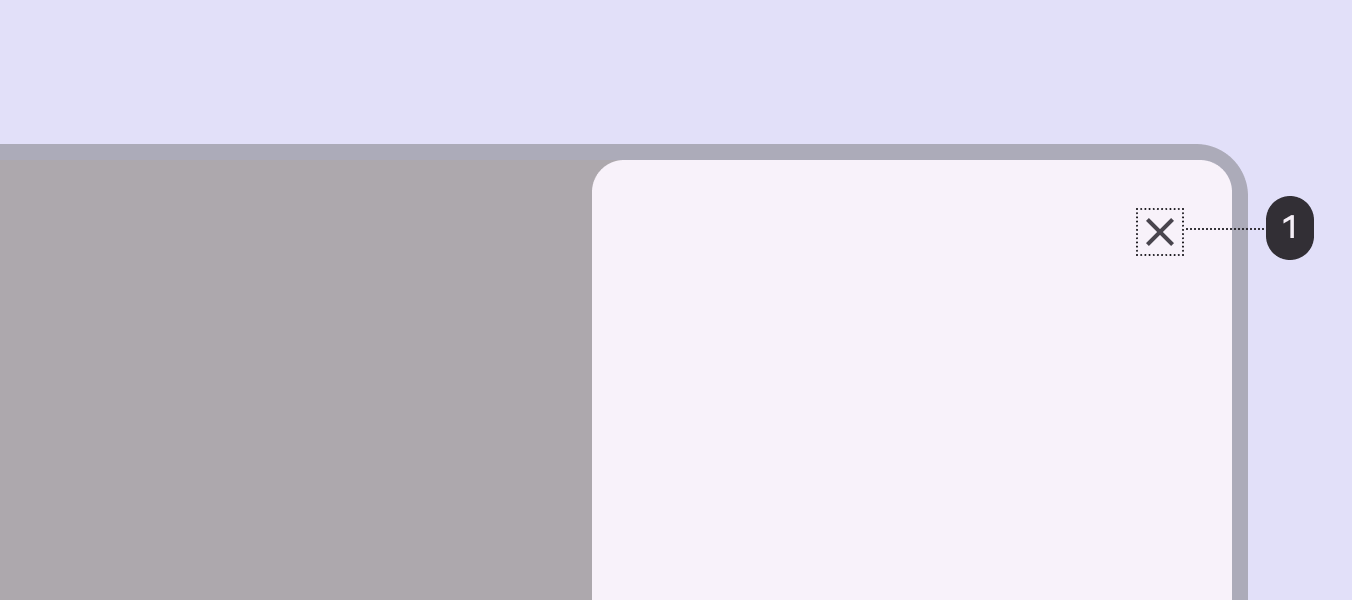
閉じるための UI 要素を用意すると、サイドシートを一貫した方法で閉じることができます。

閉じるアイコンボタンの使用を強く推奨します。これによりアクセシビリティアクセシブルデザインは、さまざまな能力を持つ人が製品を使用できるようにするための設計です。アクセシビリティの詳細が向上し、フォーカスされたフォーカス状態とは、ユーザーがキーボードや音声などの入力方法を使用して要素を強調表示したことを伝える状態です。フォーカス状態の詳細サイドシートを閉じやすくなります。

モーダルサイドシートの右上にある閉じるアイコンボタン。
  1. 閉じるアイコンボタン

アクションボタン(オプション)

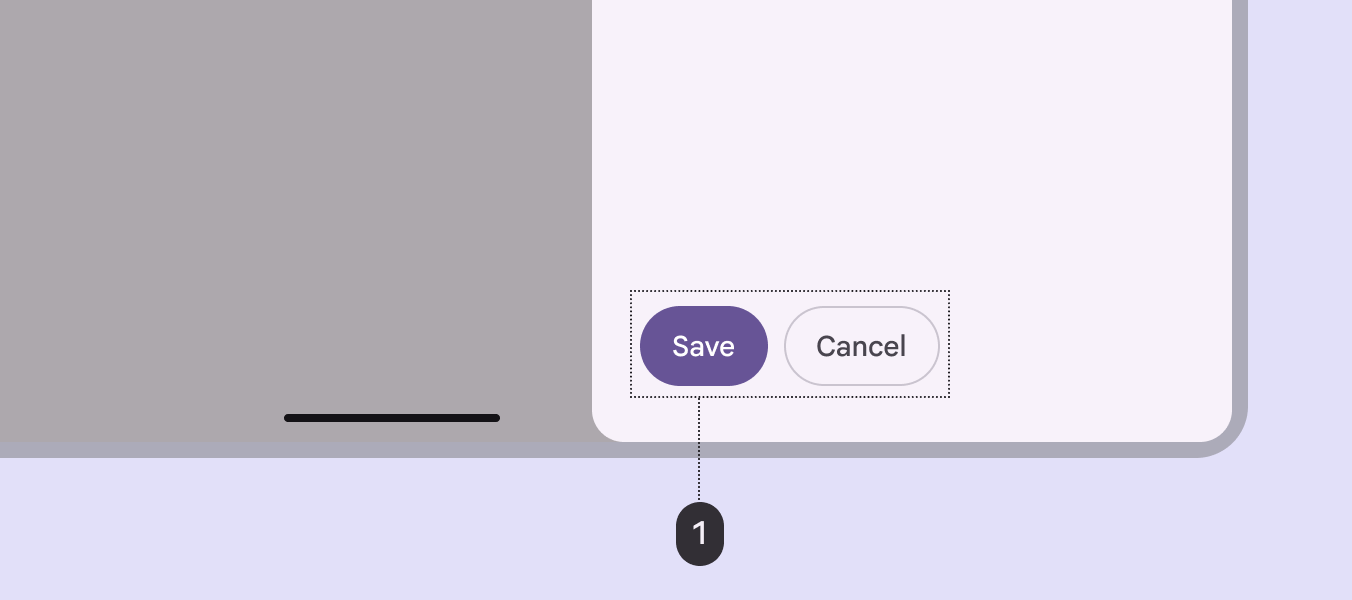
ボタンボタンを使用すると、人が 1回のタップでアクションを実行し、選択できます。ボタンの詳細は、サイドシートで利用できるアクションを表します。例:保存、編集、ダウンロード。

特定のアクションを強調するには、エレベーションエレベーションとは、z 軸上の 2つのサーフェス間の距離です。エレベーションの詳細、フィル、トーントーンとは、色の明るさ(暗さ)の度合いです。トーンは輝度と呼ばれることもあります。色相、彩度、トーンの詳細を使用します。

モーダルサイドシートの下部にある保存ボタンとキャンセルボタン。
  1. アクションボタン

ディバイダー(オプション)

ディバイダーディバイダーは、リストやその他のコンテナ内のコンテンツをグループ化する細い線です。ディバイダーの詳細は、異なる種類のコンテンツを区切り、サイドシート内に明確な領域を作成できます。

ディバイダーは次のような要素を区切るために使用します:

  • アクションボタンとコンテンツ
  • ユーザー生成コンテンツとシステム生成コンテンツ
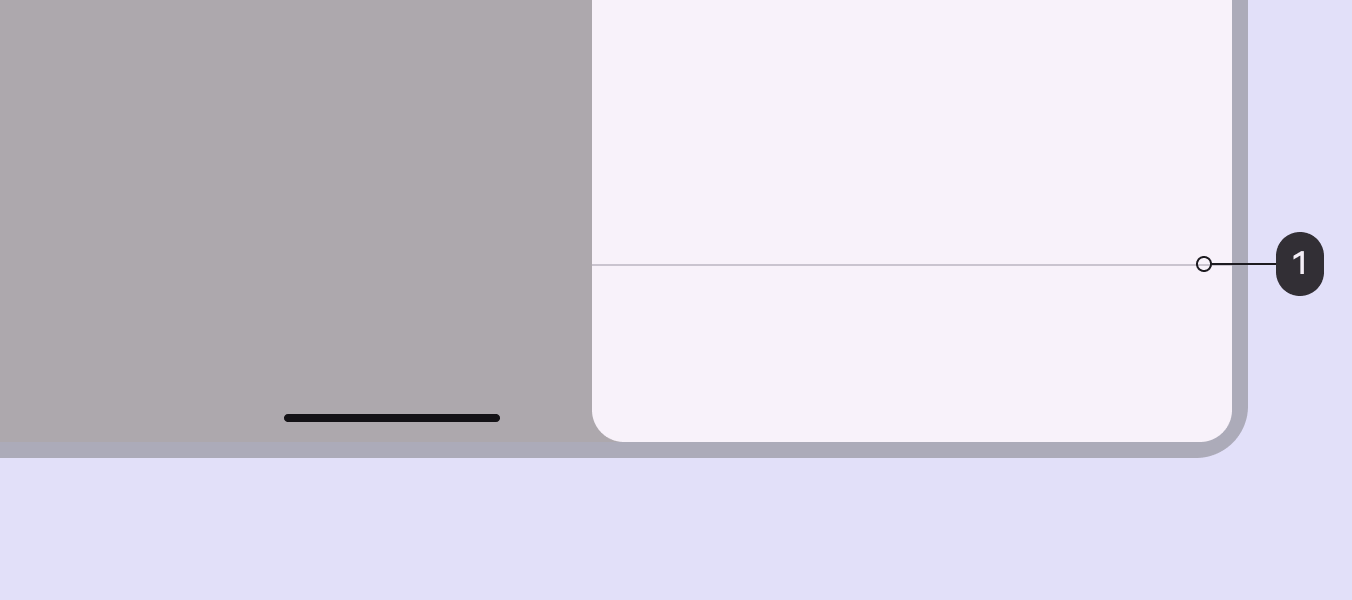
モーダルサイドシートの水平ディバイダー。
  1. ディバイダー

コンテンツ(オプション)

サイドシートには、アクションのリストリストとは、テキストと画像を縦方向に連続して並べた一覧です。リストの詳細から、表形式の補足コンテンツまで、さまざまなコンテンツやレイアウトレイアウトとは、画面上の要素の視覚的な配置です。レイアウトの詳細を表示できます。

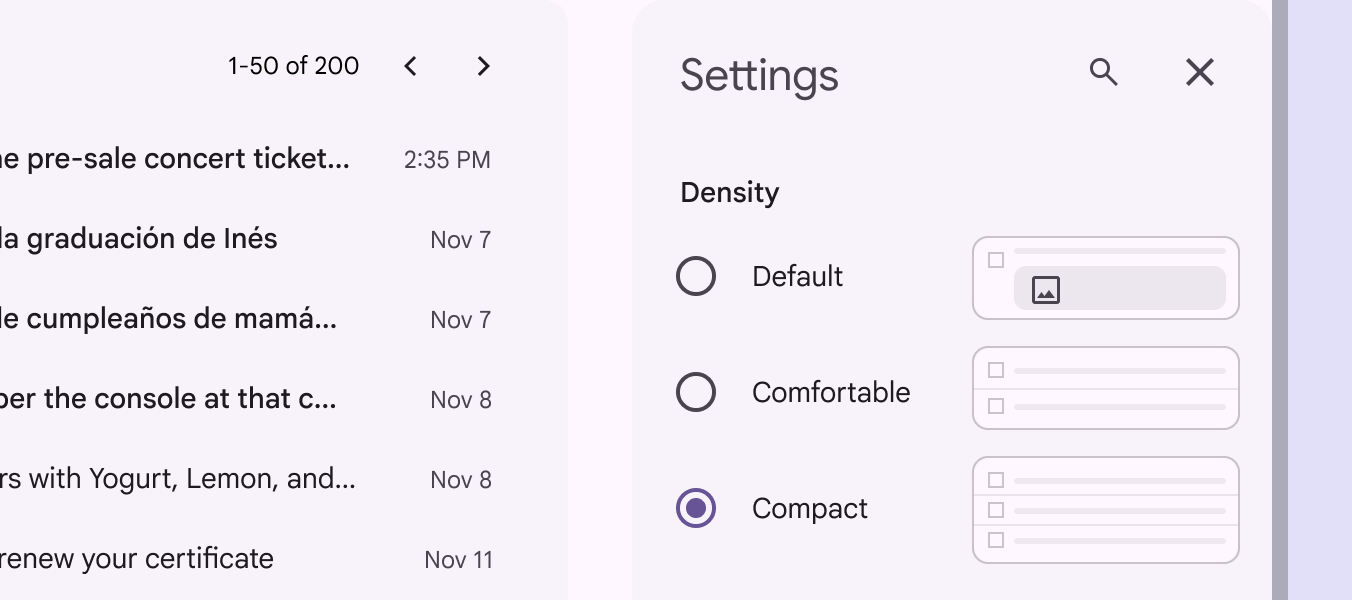
異なるコンテンツを並べて表示した 2つのサイドシート。
アプリ設定用のサイドシートに表示されたフォームコントロール
小さい画面ではモーダルサイドシートとして表示され、大きな画面では標準サイドシートに切り替えることができます

アダプティブデザイン ​

サイドシートにはデフォルトの幅がありますが、レイアウトレイアウトとは、画面上の要素の視覚的な配置です。レイアウトの詳細の要件に応じてサイズを変更できます。

標準サイドシート標準サイドシートは、音楽アプリの横に表示されるオーディオプレーヤーのように、プライマリコンテンツへのアクセスを妨げずにコンテンツを表示します。タブレットやデスクトップなど、ミディアムおよびエクスパンデッドブレークポイントでよく使用されます。を開くと、本体領域はシートの幅分だけ縮小し、末尾側にマージンマージンとは、ネストされた要素の端とその親要素の間のスペースです。たとえば、ボタンのラベルテキストとそのコンテナの端の間のスペースなどです。マージンの詳細を残します。

標準サイドシートが表示されると、本体領域が調整されて新しいコンテンツに対応します

RTL 言語のサポート

右から左書き(RTL)の言語では、サイドシートをウィンドウの左端に配置し、すべての要素を左右反転させる必要があります。
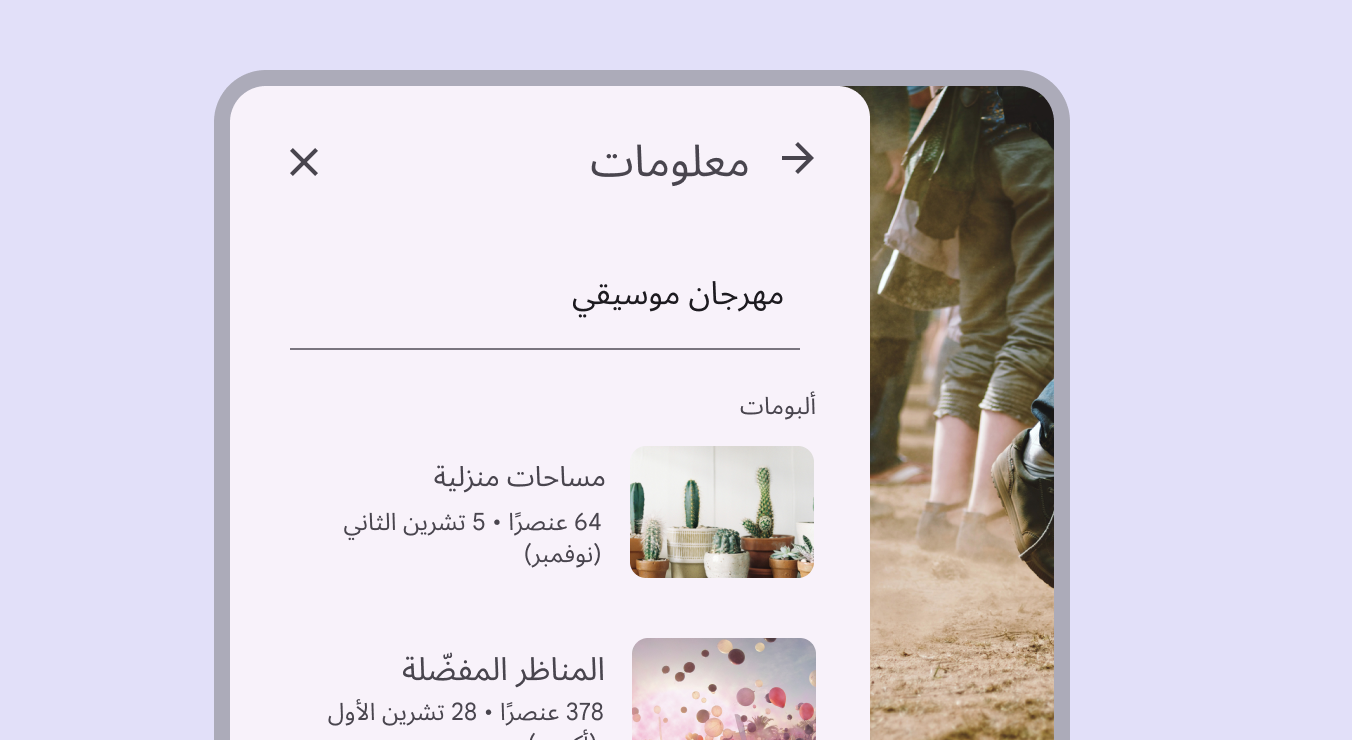
画面の左端に沿ったサイドシート。すべてのボタンとアイコンが反転しています。
RTL 言語ではサイドシートの要素が反転します

動作 ​

サイドシートは、UI の他の部分とは独立して縦方向にスクロールできます。

これにより、ページをスクロールしてもサイドシートのスクロール位置と表示内容が保持され、逆にサイドシートをスクロールしてもページの位置は保持されます。

サイドシートは横方向にスクロールできません。
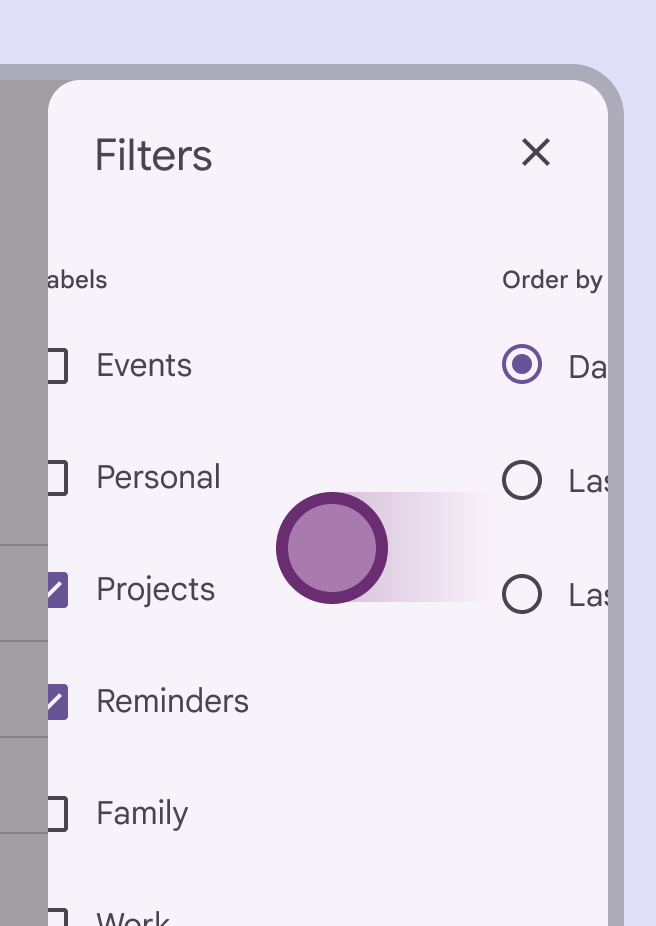
推奨 サイドシートは、コンテンツが画面の高さを超える場合、内部で縦方向にスクロールできます
サイドシートが横方向にスクロールするように見える。
非推奨 横方向のスクロールを許可したり、横スクロールが必要だと誤解させるレイアウトにしたりしないでください。サイドシートの幅は狭いため、項目を完全に表示できるスペースが限られています。

予測型戻る ​

Android では、ジェスチャージェスチャーとは、タッチを使用してUI要素と対話するすべての方法です。ジェスチャーの詳細の一種である予測型戻るを使用すると、サイドシート上を左右にスワイプできます。

予測型戻るを使用すると:

  • サイドシートは、まもなく閉じることを示すため、画面の上下端から切り離されます
  • 前の画面がプレビューで表示されます
  • サイドシートとそのコンテンツは、常にジェスチャーの方向に合わせて拡大・縮小します

互換性のあるコンポーネントの一覧を参照してください

ジェスチャー結果のプレビュー:指を離すかフリングで確定、キャンセルで取り消し
Pager
前のページサイドシート:仕様
次のページサイドシート:アクセシビリティ

Apache 2.0 ライセンス または CC BY 4.0 の下で公開されています。

Copyright © 2018-Present Google

https://m3.material.io/components/side-sheets/guidelines

Apache 2.0 ライセンス または CC BY 4.0 の下で公開されています。

Copyright © 2018-Present Google