Skip to content
Material Design 3
Main Navigation
v3
v2
v1

日本語

English
简体中文
繁體中文
Español
Français
Русский
Português – Brasil
Deutsch
한국어
Italiano
Polski
Türkçe
čeština
magyar

日本語

English
简体中文
繁體中文
Español
Français
Русский
Português – Brasil
Deutsch
한국어
Italiano
Polski
Türkçe
čeština
magyar

外観

Sidebar Navigation

基礎

アクセシビリティ

概要: 原則

概要:支援技術

デザイン: 概要

デザイン: 色のコントラスト

デザイン: 構造

フローの設計

デザイン: 要素

ライティングとテキスト: ベストプラクティス

ライティングとテキスト: テキストの切り捨て

ライティングとテキスト:テキストのサイズ変更

すべての人のために構築する:ユーザーニーズ

すべての人のためのものづくり:コーデザイン

コンテンツデザイン

概要

代替テキスト

グローバルライティング:概要

グローバルライティング: 言葉の選択

通知

スタイルガイド: UXライティングのベストプラクティス

スタイルガイド: 語句の選択

スタイルガイド: 文法と句読点

Materialのカスタマイズ

デバイス

ウォッチ向けデザイン:概要

ウォッチ向けデザイン: 基礎

ウォッチ向けデザイン: スタイル

ウォッチ向けデザイン: レイアウト

XR

イマーシブ XR の設計: 概要

没入型 XR のデザイン: インタラクション

没入型 XR のデザイン: レイアウト

イマーシブXRのデザイン:アクセシビリティ

XR コンポーネント:概要

XR コンポーネント: アプリバー

XR コンポーネント: ダイアログ

XR コンポーネント: ナビゲーションバー

XR コンポーネント: ナビゲーションレール

XR コンポーネント: ツールバー

デザイントークン:概要

デザイントークン:トークンの使用方法

インタラクション

ジェスチャー

入力: 基礎

選択: 概要

状態:概要

状態:ステートレイヤー

状態: 状態の適用

レイアウト

レイアウトの概要: 概要

レイアウトの概要: レイアウトの構成要素

レイアウトの概要:アダプティブデザイン

スキャフォールド:概要

スキャフォールド:バー

スキャフォールド: レール

スキャフォールド:ペイン

グリッドとスペーシング:概要

グリッドとスペーシング: グリッド

グリッドとスペーシング: スペーシング

グリッドとスペーシング: 密度

ブレークポイント:概要

ブレークポイント: コンパクト

ブレークポイント:ミディアム

ブレークポイント: Expanded

ブレークポイント: ラージおよびエクストララージ

双方向対応と RTL

標準レイアウト例:概要

カノニカルレイアウトの例:フィード

標準レイアウト例:リスト詳細

標準レイアウト例:サポートペイン

ユーザビリティ:概要

ユーザビリティ: M3 Expressive の適用

Material A-Z

スタイル

カラー

カラーシステム: 概要

カラーシステム:システムの仕組み

カラーロール

カラースキーム

カラースキームの選択

静的カラースキーム:ベースライン

静的カラースキーム: カスタムブランド

ダイナミックカラースキーム:ソースの選択

ダイナミックカラースキーム: ユーザー生成ソース

ダイナミックカラースキーム: コンテンツベースのソース

高度なカスタマイズ: 概要

高度なカスタマイズ: 色を適用する

高度なカスタマイズ: 新しいカラーを定義する

高度なカスタマイズ: 既存の色を調整

カラーリソース

エレベーション: 概要

エレベーション: エレベーションの適用

エレベーション: トークン

アイコン: 概要

アイコン:アイコンのデザイン

アイコン: アイコンの適用

モーション

モーション物理システム:仕組み

モーション物理システム:仕様

イージングとデュレーション:イージングとデュレーションの適用

イージングとデュレーション: トークンと仕様

トランジション: トランジションパターン

トランジション: トランジションの適用

シェイプ: 概要と原則

シェイプ: コーナー半径スケール

シェイプ: シェイプモーフ

スペーシング: 概要

スペーシング:スペーシングの適用

スペーシング:トークン

タイポグラフィ:概要

タイポグラフィ:フォント

タイポグラフィ:タイプスケールとトークン

タイポグラフィ: タイプの適用

タイポグラフィ: エディトリアル・トリートメント

コンポーネント

アプリバー: 概要

アプリバー: 仕様

アプリバー: ガイドライン

アプリバー: アクセシビリティ

バッジ: 概要

バッジ:仕様

バッジ: ガイドライン

バッジ: アクセシビリティ

ボタン

すべてのボタン

ボタングループ:概要

ボタングループ: 仕様

ボタングループ:ガイドライン

ボタングループ:アクセシビリティ

ボタン:概要

ボタン: 仕様

ボタン: ガイドライン

ボタン: アクセシビリティ

拡張 FAB:概要

拡張 FAB: 仕様

拡張FAB: ガイドライン

拡張 FAB: アクセシビリティ

FAB メニュー:概要

FAB メニュー:仕様

FAB メニュー: ガイドライン

FABメニュー: アクセシビリティ

フローティングアクションボタン(FAB):概要

フローティングアクションボタン(FAB):仕様

フローティングアクションボタン(FAB):ガイドライン

フローティングアクションボタン(FAB):アクセシビリティ

アイコンボタン:概要

アイコンボタン:仕様

アイコンボタン:ガイドライン

アイコンボタン: アクセシビリティ

セグメントボタン:概要

セグメントボタン:仕様

セグメントボタン:ガイドライン

セグメントボタン: アクセシビリティ

分割ボタン:概要

分割ボタン: 仕様

分割ボタン: ガイドライン

分割ボタン:アクセシビリティ

カード: 概要

カード:仕様

カード:ガイドライン

カード: アクセシビリティ

カルーセル:概要

カルーセル: 仕様

カルーセル: ガイドライン

カルーセル: アクセシビリティ

チェックボックス:概要

チェックボックス: 仕様

チェックボックス: ガイドライン

チェックボックス:アクセシビリティ

チップ: 概要

チップ: 仕様

チップ:ガイドライン

チップ: アクセシビリティ

日付ピッカーと時刻ピッカー

日付ピッカー: 概要

日付ピッカー:仕様

日付ピッカー:ガイドライン

日付ピッカー: アクセシビリティ

時刻ピッカー:概要

時刻ピッカー:仕様

時刻ピッカー:ガイドライン

時刻ピッカー: アクセシビリティ

ダイアログ:概要

ダイアログ:仕様

ダイアログ:ガイドライン

ダイアログ: アクセシビリティ

ディバイダー:概要

ディバイダー: 仕様

ディバイダー:ガイドライン

ディバイダー:アクセシビリティ

リスト: 概要

リスト:仕様

リスト:ガイドライン

リスト: アクセシビリティ

ローディングと進行状況

ローディングインジケーター: 概要

ローディングインジケーター: 仕様

ローディングインジケーター: ガイドライン

ローディングインジケーター: アクセシビリティ

プログレスインジケーター:概要

プログレスインジケーター:仕様

プログレスインジケーター: ガイドライン

プログレスインジケーター:アクセシビリティ

メニュー:概要

メニュー:仕様

メニュー:ガイドライン

メニュー: アクセシビリティ

ナビゲーション

ナビゲーションバー:概要

ナビゲーションバー: 仕様

ナビゲーションバー: ガイドライン

ナビゲーションバー:アクセシビリティ

ナビゲーションドロワー:概要

ナビゲーションドロワー:仕様

ナビゲーションドロワー:ガイドライン

ナビゲーションドロワー: アクセシビリティ

ナビゲーションレール: 概要

ナビゲーションレール: 仕様

ナビゲーションレール: ガイドライン

ナビゲーションレール:アクセシビリティ

ラジオボタン:概要

ラジオボタン:仕様

ラジオボタン:ガイドライン

ラジオボタン: アクセシビリティ

検索: 概要

検索: 仕様

検索:ガイドライン

検索: アクセシビリティ

シート

ボトムシート:概要

ボトムシート: 仕様

ボトムシート: ガイドライン

ボトムシート: アクセシビリティ

サイドシート:概要

サイドシート:仕様

サイドシート:ガイドライン

サイドシート:アクセシビリティ

スライダー: 概要

スライダー:仕様

スライダー: ガイドライン

スライダー: アクセシビリティ

スナックバー:概要

スナックバー:仕様

スナックバー:ガイドライン

スナックバー:アクセシビリティ

スイッチ: 概要

スイッチ:仕様

スイッチ:ガイドライン

スイッチ:アクセシビリティ

タブ: 概要

タブ: 仕様

タブ: ガイドライン

タブ: アクセシビリティ

テキストフィールド:概要

テキストフィールド:仕様

テキストフィールド:ガイドライン

テキストフィールド: アクセシビリティ

ツールバー:概要

ツールバー: 仕様

ツールバー:ガイドライン

ツールバー:アクセシビリティ

ツールチップ: 概要

ツールチップ:仕様

ツールチップ: ガイドライン

ツールチップ: アクセシビリティ

このページの内容

タブ: ガイドライン ​

タブは、異なる画面やビュー間でコンテンツを整理します。

使用方法 ​

タブは、同じ階層レベルにある関連コンテンツをグループ化して整理します。

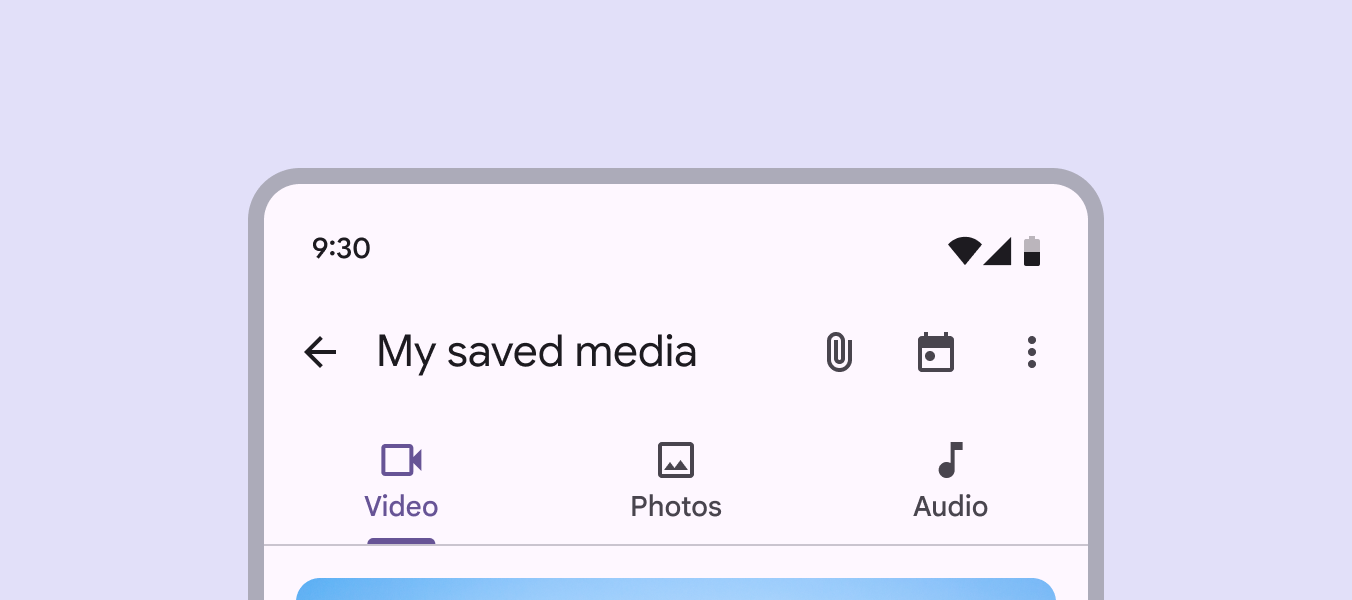
3つのタブ(動画、写真、音声)があるモバイル画面。各タブにはアイコンとテキストがあります。
タブのラベルにはアイコンとテキストを含められます。テキストラベルは短く保ってください。

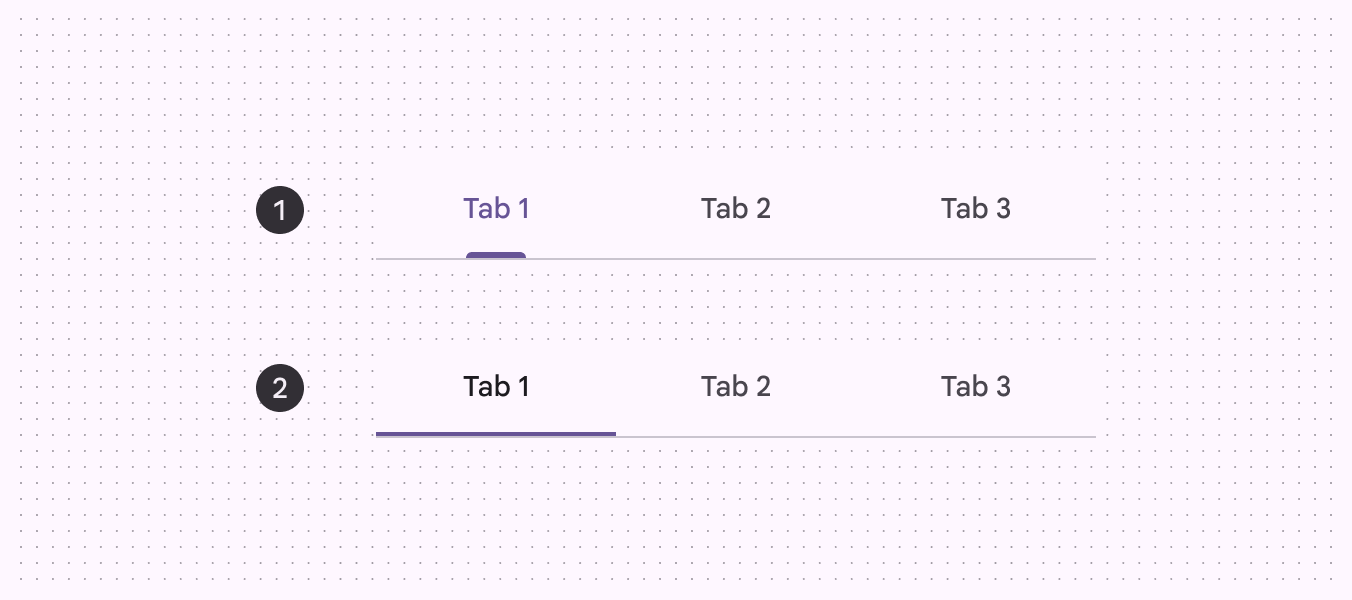
タブには次の2つのバリアントがあります。

  1. プライマリタブ
  2. セカンダリタブ

プライマリタブはコンテンツペインペインは、単一のアプリ内で他のコンポーネントや要素を収めるレイアウトコンテナです。ペインは固定、フレキシブル、フローティング、またはセミパーマネントにできます。ペインの詳細の上部、アプリバーアプリバーは、画面の上部に情報とアクションを表示します。アプリバーの詳細の下に配置され、主要なコンテンツの遷移先を示します。

セカンダリタブは、コンテンツ領域内で関連コンテンツをさらに分割して表示し、階層構造を明確にするために使用します。
3つのセカンダリタブの上に3つのプライマリタブがある画面。
  1. プライマリタブ
  2. セカンダリタブ

関連コンテンツ

タブは関連するコンテンツのグループ化に使用し、順を追って読むコンテンツには使用しないでください。
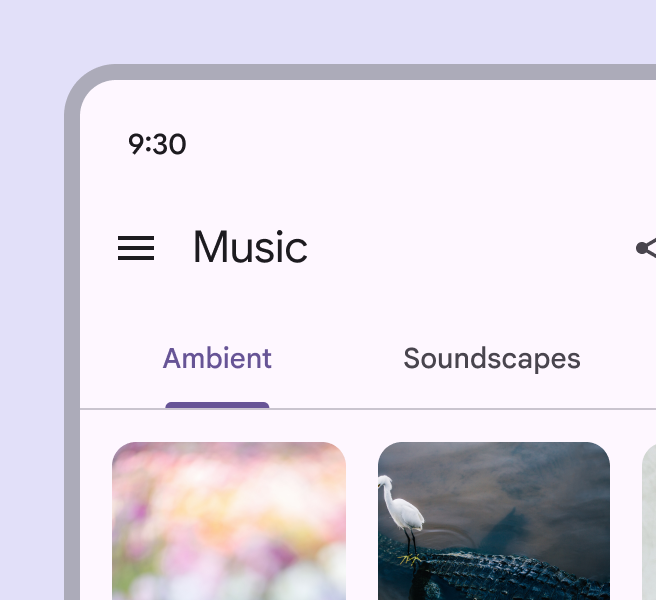
コンテンツを上下にスクロールしてから、タブを左にスワイプしている様子。
推奨 タブを使用して、関連するコンテンツを明確に定義されたグループに分類してください
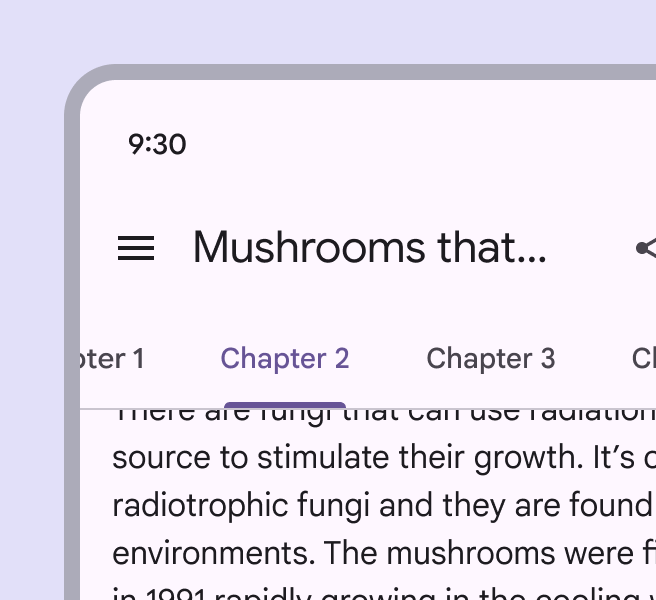
第1章、第2章、第3章、第4章という順序立てて読むコンテンツのスクロール可能タブがあるモバイル画面。
非推奨 順を追って読む必要がある一連のコンテンツの閲覧にタブを使用しないでください。代わりに、タイポグラフィスタイルや余白などを用いて、コンテンツ内に階層を設けてください。

構造 ​

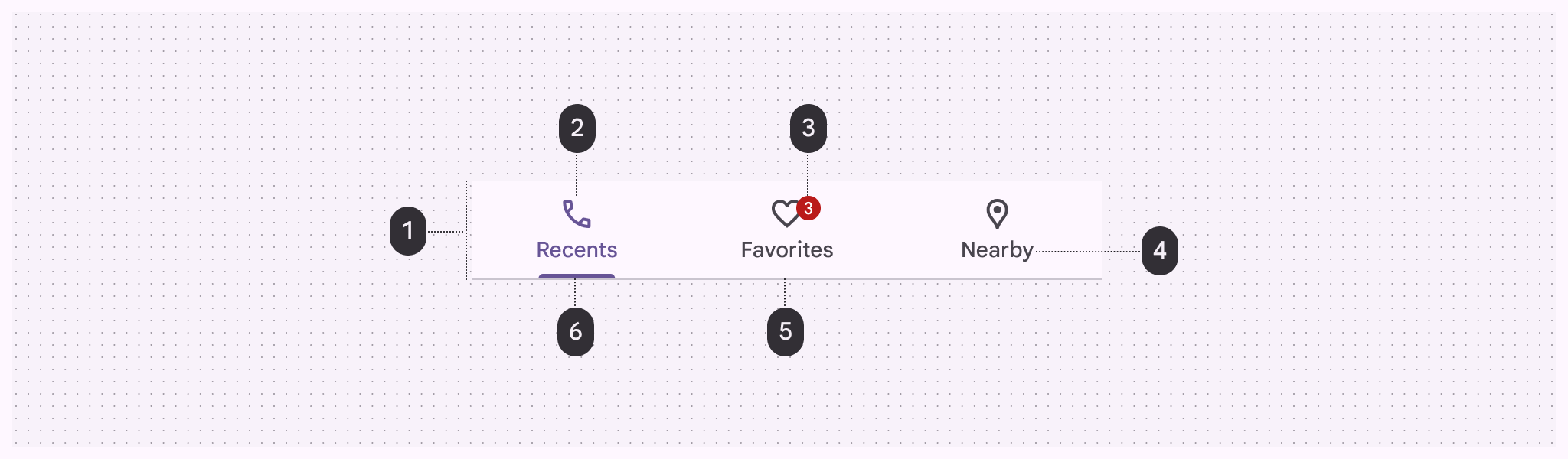
タブの6つの構成要素。
  1. コンテナ
  2. アイコン(任意)
  3. バッジ(任意)
  4. ラベル
  5. ディバイダー
  6. アクティブインジケーター

コンテナ

コンテナは複数のタブを保持します。コンテナ内のタブは固定式またはスクロール式にできます。

コンテナは常にウィンドウの全幅を占め、各タブに均等なセクションを割り当てる必要があります。

コンテナは下端のディバイダーディバイダーは、リストやその他のコンテナ内のコンテンツをグループ化する細い線です。ディバイダーの詳細によって下のコンテンツと区切られます。コンテンツがコンテナの下をスクロールする場合もあります。
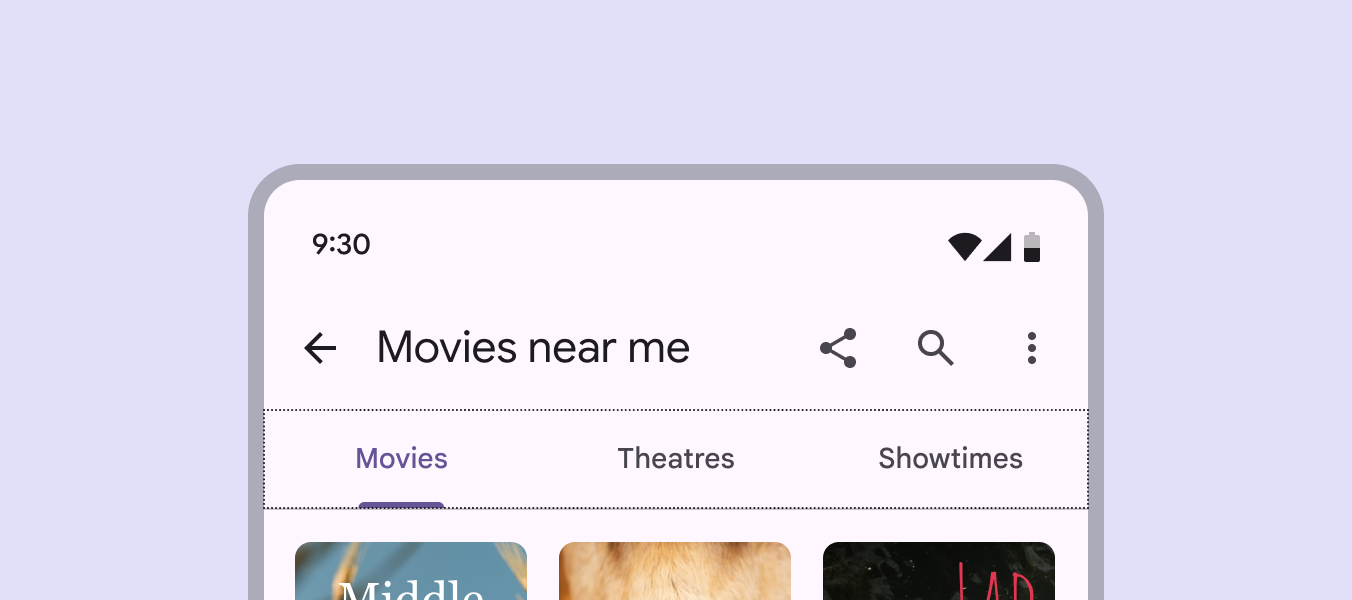
コンテナ領域を示す点線の境界線がある固定タブ付きのモバイル画面。
コンテナは、上部のタイトルのすぐ下にあり、タブを含む領域です

アイコン(任意)

アイコンはタブ内のコンテンツの種類を示します。シンプルで認識しやすいアイコンを使用してください。
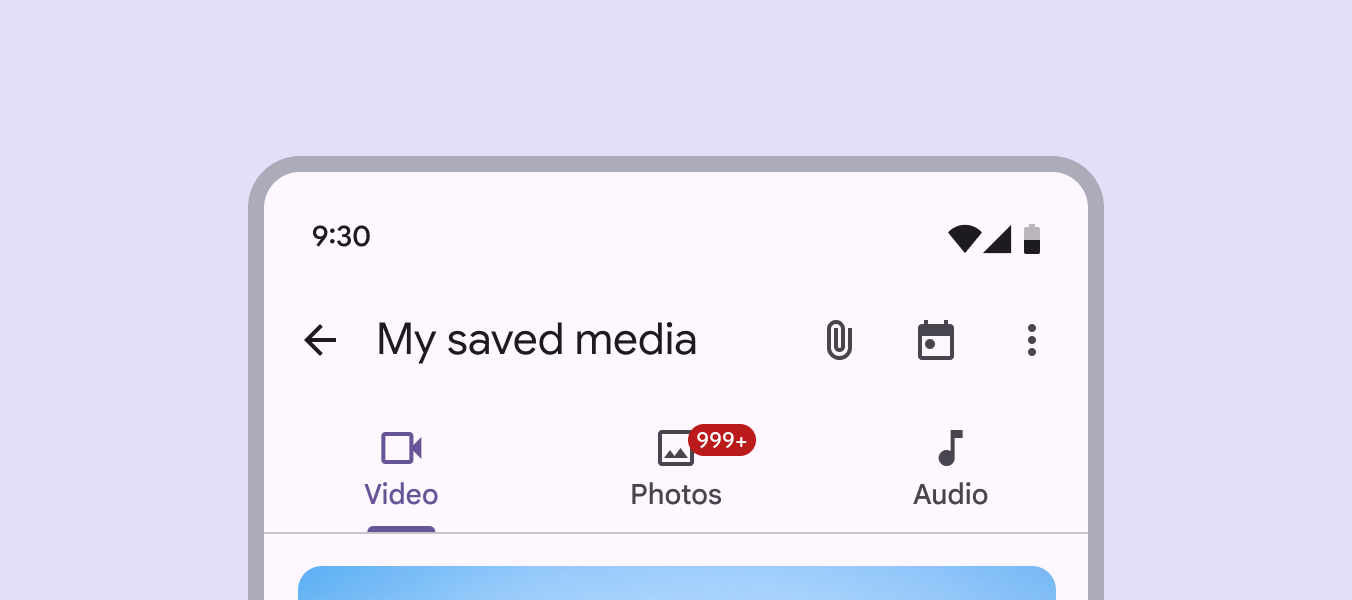
アイコンとラベルの両方を使用するタブがあるモバイル画面。
タブではラベルとアイコンを組み合わせて使用できます

アイコンのみでは、複雑なコンテンツを伝える際にテキストラベルほど効果的ではありません。

アイコンのみでタブのコンテンツを表す場合は、意味が明確でない可能性があるため注意してください。
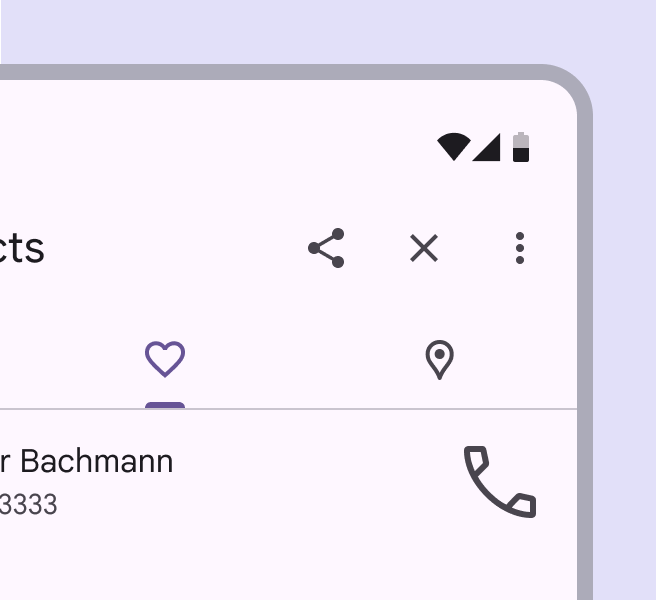
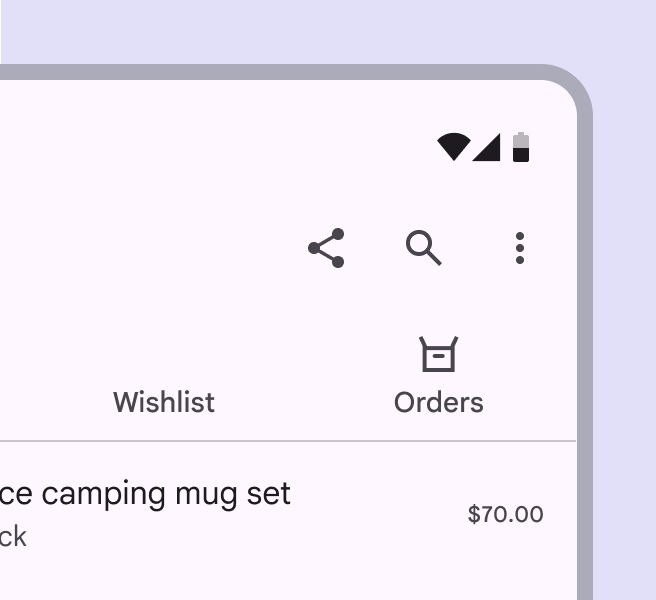
「ウィッシュリスト」と「場所」のアイコンで表されたタブがあるモバイル画面。
推奨 アイコンのみを使用する場合は、広く認知されているアイコンを使用してください
「購入」タブにはテキストのみがあり、「ウィッシュリスト」タブにはテキストとアイコンがあるモバイル画面。
非推奨 一部のタブにだけアイコンとテキストラベルの両方を使用し、他のタブでは使用しないでください

ラベル

テキストラベルは、タブ内のコンテンツを明確かつ簡潔に説明するものにしてください。

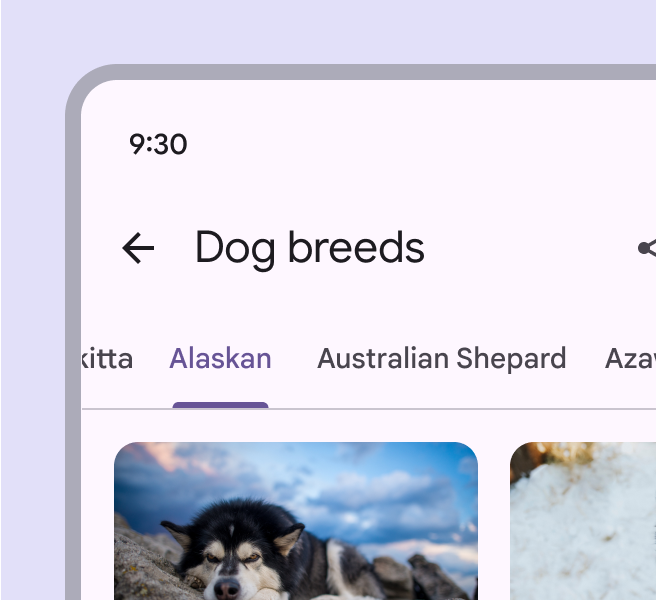
タブのラベルは1行で表示されます。必要に応じてテキストを省略し、2行目に表示できます。スクロール可能タブでは、より長いタイトル用のスペースを確保できます。
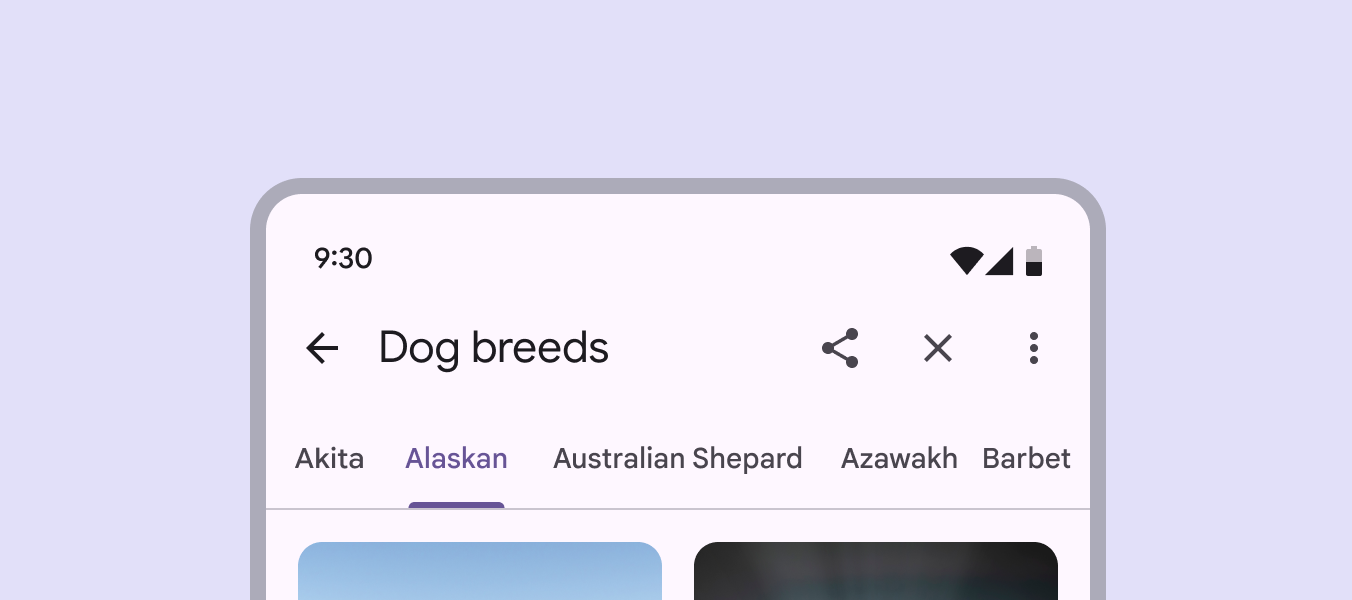
1行にスクロール可能タブがあるモバイル画面。
タブのラベルは短く簡潔にしてください。上部のタイトルとの関連を明確にしてください。

スクロール可能タブを使用する場合、Webとモバイルの両方で、最初に表示されるタブをデバイスの左端から52dpずらす必要があります。各タブの幅はテキストラベルの長さによって決まります。

各タブで一貫性のないパディングを使用しないでください。
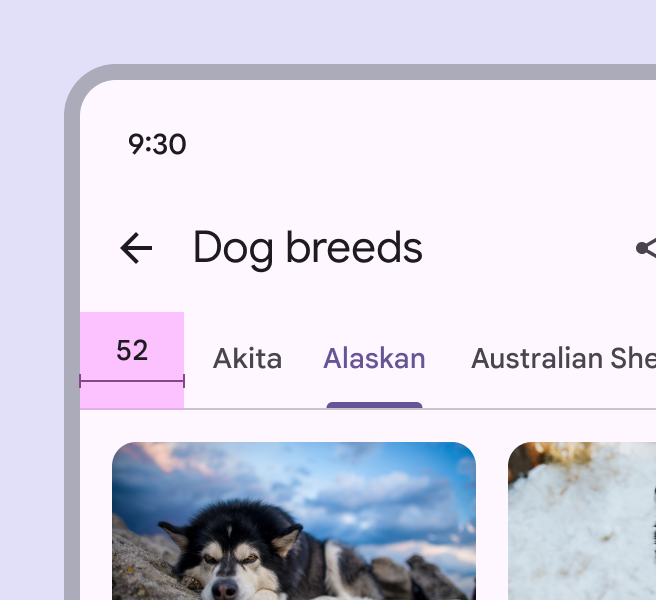
リーディングエッジから52dpずらしたスクロール可能タブがある画面。
推奨 最初のスクロール可能タブをリーディングエッジから52dpずらし、さらにコンテンツがあることを明確にしてください
スクロール可能タブがある画面。そのうち2つは「Australian」と省略表示されており、省略によってユーザーが混乱する可能性を示しています。
非推奨 必要でない限りラベルを省略しないでください。省略されたテキストは理解を妨げる可能性があります

バッジ(任意)

バッジバッジは、ナビゲーション項目やアイコンに通知、件数、ステータス情報を表示します。バッジの詳細は、特定のタブに関連する通知や更新を表示するために、プライマリタブまたはセカンダリタブで使用できます。バッジの内容は「+」を含めて4文字までに制限してください。

ユーザーがタブ内の関連コンテンツを表示したら、バッジの値を更新するか、バッジを完全に非表示にしてください。

タブでは小さいバッジと大きいバッジの両方を使用できます。詳細はバッジのガイドラインを参照してください。
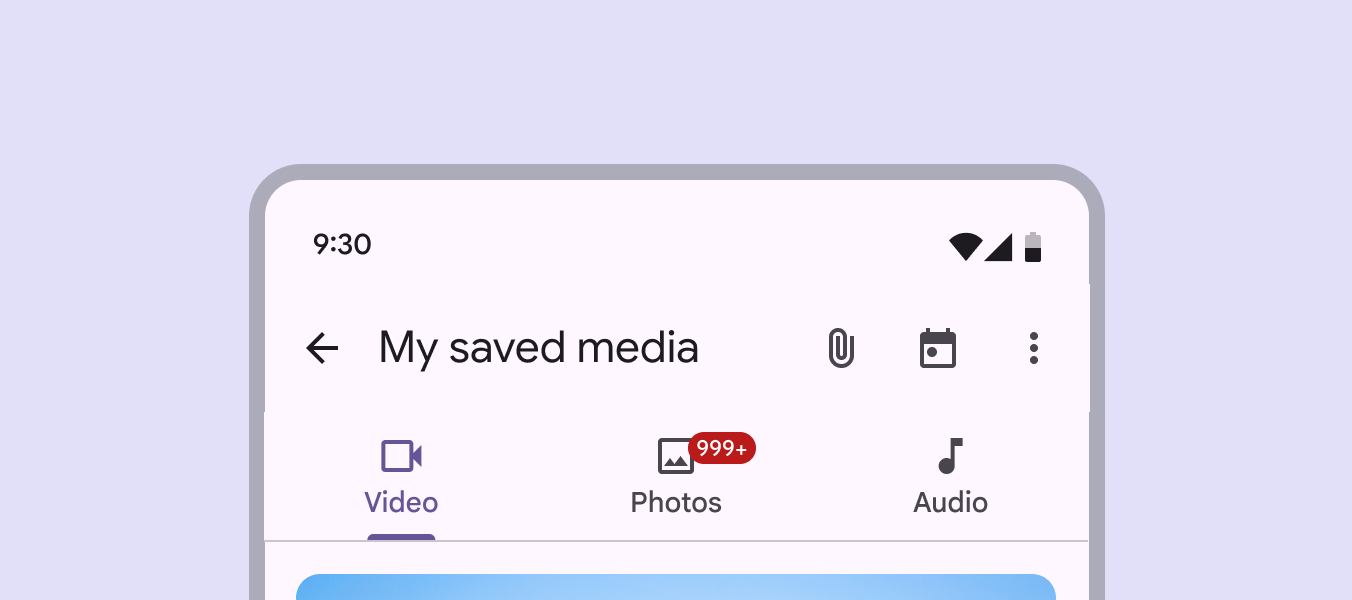
アイコンとラベルの両方を使用するタブがあるモバイル画面。
バッジは、タブ固有のコンテンツに関連する通知を強調するために使用されます

アクティブインジケーター

アクティブタブと非アクティブタブを区別するには、アクティブタブのテキストとアイコンに下線を付け、色を変更します。

下線と色の変更により、アクティブタブと非アクティブタブが区別されます

タブバリアントの選択 ​

プライマリタブプライマリタブは、アプリの主要なコンテンツの遷移先を表示します。画面の上部、多くの場合はトップアプリバーの下に配置されます。は、タブのセットが1つだけ必要な場合に使用します。

セカンダリタブセカンダリタブは、コンテンツ領域内に関連コンテンツを表示します。常にプライマリタブの下に配置されます。は、画面に複数レベルのタブが必要な場合に使用します。これらのタブはよりシンプルなスタイルのインジケーターを使用しますが、機能はプライマリタブと同じです。
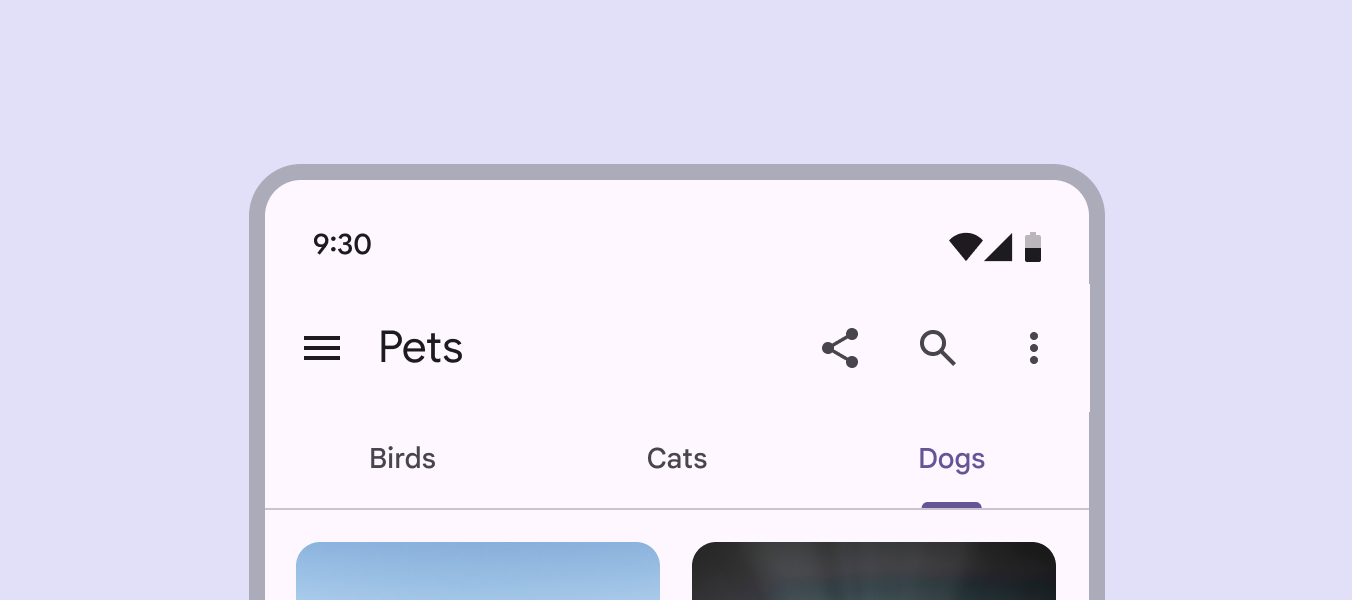
画面の上部近くにプライマリタブがあるモバイル画面。
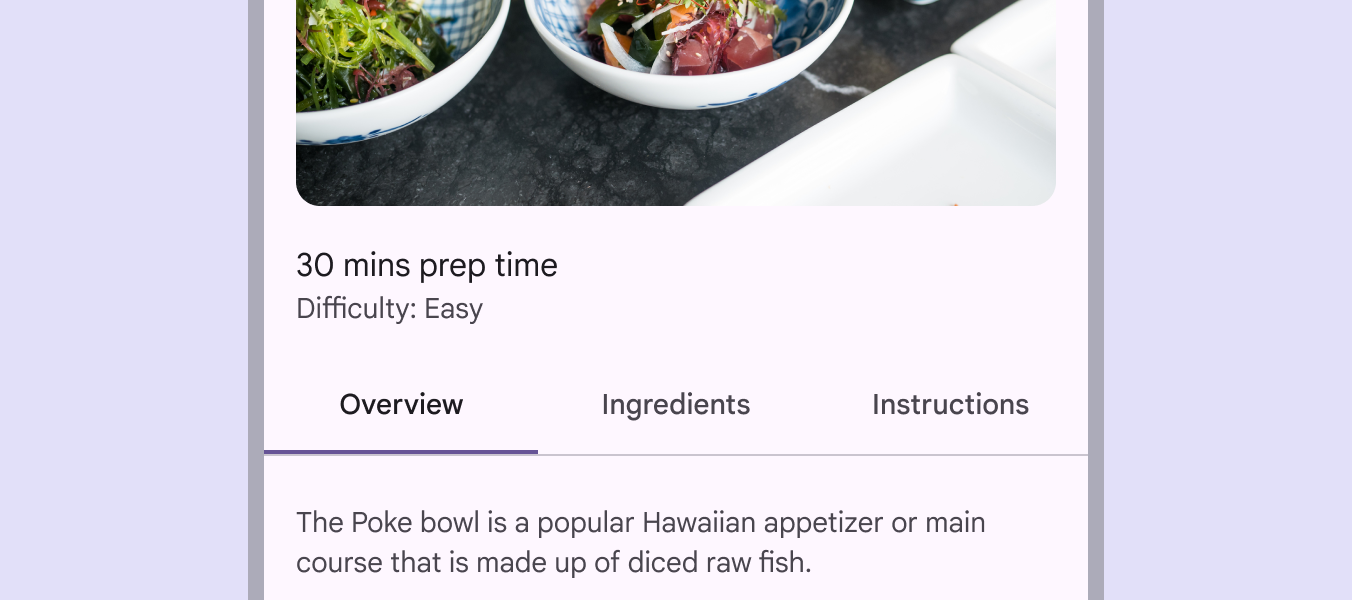
タブは、アプリバーなどのコンポーネントと組み合わせたり、特定のUI領域に埋め込んだり、カードやシートなどのコンポーネント内に入れ子にしたりできます。タブは、その下に表示されるUI領域を制御します。

配置 ​

タブは1行に表示され、各タブは対応するコンテンツに関連付けられます。すべてのタブは1つのセットとして、共通のトピックに基づいてまとめられます。

セカンダリタブセカンダリタブは、コンテンツ領域内に関連コンテンツを表示します。常にプライマリタブの下に配置されます。は常にプライマリタブプライマリタブは、アプリの主要なコンテンツの遷移先を表示します。画面の上部、多くの場合はトップアプリバーの下に配置されます。の下に配置してください。

プライマリタブの下にセカンダリタブがあるモバイル画面。
セカンダリタブは他のコンテンツ内に配置され、ユーザーがより詳しい内容を確認するのに役立ちます

レスポンシブレイアウト ​

固定タブの場合、各タブの最大幅は最も幅の広いタブの幅によって決まります。タブのグループは流動的なマージンマージンは、ネストされた要素の端とその親要素との間のスペースです。たとえば、ボタンのラベルテキストとそのコンテナの端との間のスペースです。マージンの詳細を使用し、ボディ領域の中央またはリーディングエッジに揃えてください。

一度に4つを超えるタブを使用しないでください。5つ以上のタブではコンテナが窮屈になります。
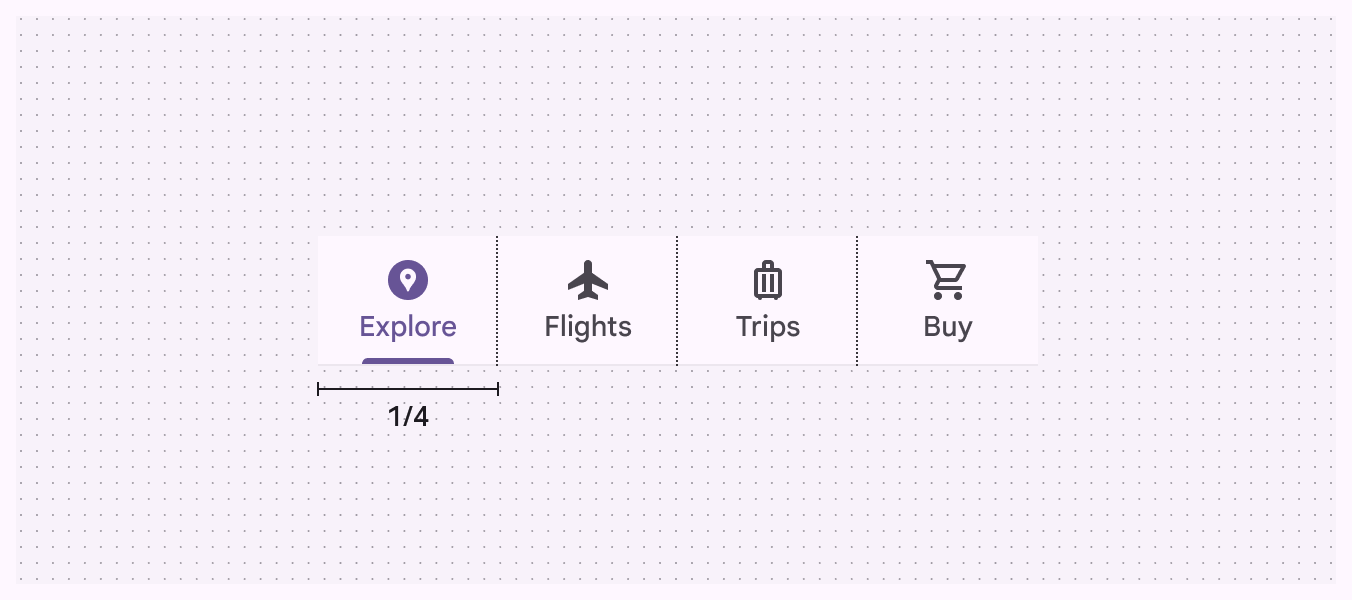
互いに合うように間隔が調整された4つの固定タブ。
タブの幅は、含まれる項目の数に応じて広がります

動作 ​

状態

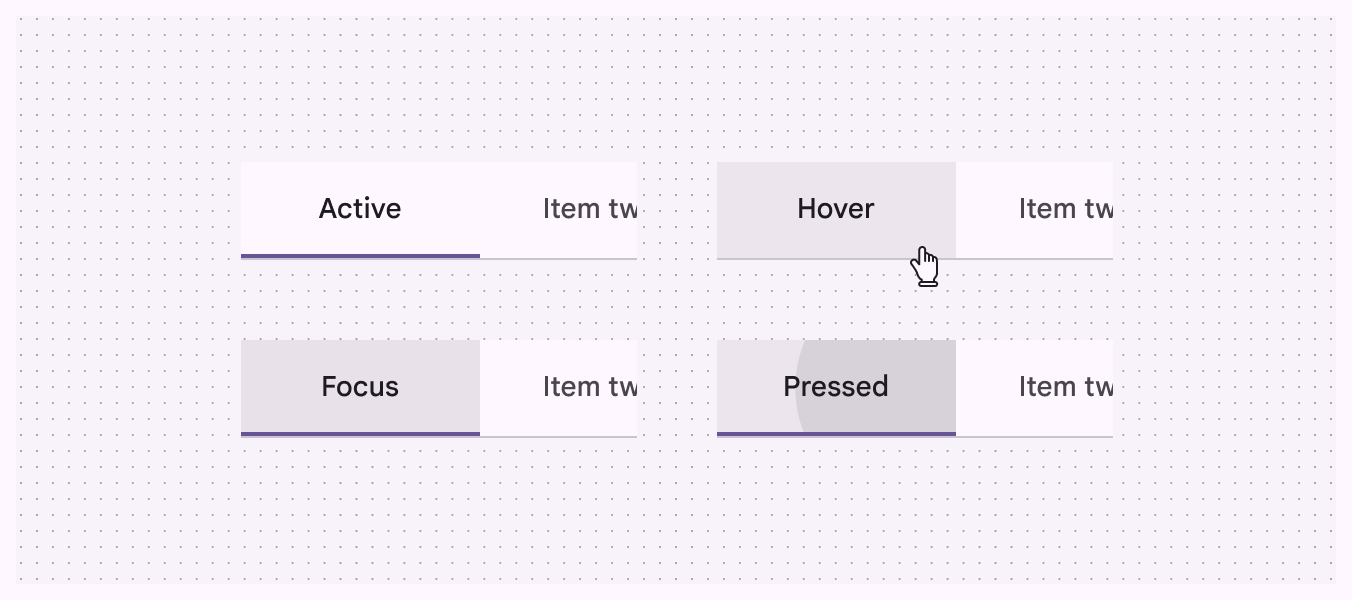
デフォルトでは、タブは有効有効状態は、コンポーネントや要素がインタラクティブであることを示します。有効状態の詳細状態状態は、コンポーネントまたはUI要素のインタラクションステータスを示します。状態の詳細を継承し、1つのアクティブ状態を持ちます。タブの非アクティブ状態とアクティブ状態は、ホバーホバー状態は、ユーザーがカーソルをインタラクティブ要素の上に置いたことを示します。ホバー状態の詳細、フォーカスフォーカス状態は、ユーザーがキーボードや音声などの入力方法を使用して要素をハイライトしたことを示します。フォーカス状態の詳細、押下押下状態は、ユーザーがタップしたことを示します。押下状態の詳細状態を継承できます。

タブの4つの状態。
アクティブ、ホバー、フォーカス、押下状態

固定タブ

固定タブは、セット内のすべてのタブを同時に表示します。地図アプリで交通手段を切り替える場合など、関連コンテンツをすばやく切り替えるのに適しています。固定タブ間を移動するには、各タブをタップするか、コンテンツ領域で左右にスワイプします。

固定タブにより、ユーザーは利用可能なすべての種類のコンテンツを確認できます

タブをタップする

タブをタップして移動します。

タブを直接タップします

コンテンツ領域内でスワイプする

タブ間を移動するには、コンテンツ領域内で左右にスワイプします。

固定タブ間をスワイプして、関連コンテンツをすばやく確認できます

コンテンツ領域に、インタラクティブな地図やリストリストは、テキストと画像の連続した垂直インデックスです。リストの詳細項目など、他のスワイプ可能なコンテンツを配置する場合は注意してください。

推奨 タブの切り替えには、コンテンツ内の操作とは異なるジェスチャー方向を使用してください
非推奨 タブがあるUIのコンテンツ領域にスワイプ可能な項目を配置しないでください。ユーザーが別のコンポーネントを誤ってスワイプするおそれがあります

スクロール可能タブ

タブのセットが画面に収まらない場合は、スクロール可能タブを使用します。スクロール可能タブでは、より長いテキストラベルとより多くのタブを使用できます。タッチインターフェースでの閲覧に適しています。

スクロール可能タブで長いラベルを使用する場合でも、パディングは変更せず一定に保ってください

コンテンツのスクロール

画面上でコンテンツを上下にスクロールする場合、タブは画面上部に固定することも、画面外にスクロールさせることもできます。画面外にスクロールした場合でも、ユーザーが上方向にスクロールすると再び表示されます。

タブにエレベーションを付けることができます

推奨 タブはスクロールに応じて画面外に移動し、ページを上方向にスクロールすると再び表示されます
非推奨 タブをアプリバーの後ろにスクロールさせないでください。タブがコンポーネントに付随している場合、タブはコンポーネントと一体として表示・移動する必要があります。
Pager
前のページタブ: 仕様
次のページタブ: アクセシビリティ

Apache 2.0 ライセンス または CC BY 4.0 の下で公開されています。

Copyright © 2018-Present Google

https://m3.material.io/components/tabs/guidelines

Apache 2.0 ライセンス または CC BY 4.0 の下で公開されています。

Copyright © 2018-Present Google