Skip to content
Material Design 3
Main Navigation
v3
v2
v1

Português – Brasil

English
简体中文
繁體中文
Español
Français
Русский
Deutsch
日本語
한국어
Italiano
Polski
Türkçe
čeština
magyar

Português – Brasil

English
简体中文
繁體中文
Español
Français
Русский
Deutsch
日本語
한국어
Italiano
Polski
Türkçe
čeština
magyar

Aparência

Sidebar Navigation

Fundamentos

Acessibilidade

Visão geral: Princípios

Visão geral: Tecnologia assistiva

Design: Visão geral

Design: Contraste de cores

Design: Estrutura

Design: Fluxo

Design: Elementos

Escrita e texto: Práticas recomendadas

Escrita e texto: Truncamento de texto

Escrita e texto: Redimensionamento de texto

Criar para todos: Necessidades do usuário

Construindo para todos: Cocriação

Design de conteúdo

Visão geral

Texto alternativo

Redação global: Visão geral

Redação global: Escolha de palavras

Notificações

Guia de estilo: Boas práticas de redação de UX

Guia de estilo: Escolha de palavras

Guia de estilo: Gramática e pontuação

Personalizando o Material

Dispositivos

Design para smartwatches: Visão geral

Design para relógios inteligentes: Fundamentos

Design para relógios: Estilos

Design para relógios: Layout

XR

Design para XR imersiva: Visão geral

Design para XR imersiva: Interação

Design para XR imersivo: Layout

Design para XR imersiva: Acessibilidade

Componentes XR: Visão geral

Componentes XR: Barras de aplicativo

Componentes XR: Diálogos

Componentes XR: Barra de navegação

Componentes XR: Trilho de navegação

Componentes XR: Barras de ferramentas

Tokens de design: Visão geral

Tokens de design: Como usar tokens

Interação

Gestos

Dispositivos de entrada: Fundamentos

Seleção: Visão geral

Estados: Visão geral

Estados: Camadas de estado

Estados: Aplicando estados

Layout

Visão geral do layout: Visão geral

Visão geral do layout: Partes do layout

Visão geral de layout: Design adaptativo

Scaffold: Visão geral

Scaffold: Barras

Scaffold: Trilhos

Scaffold: Painéis

Grades e espaçamento: Visão geral

Grades e espaçamento: Grades

Grades e espaçamento: Espaçamento

Grids e espaçamento: Densidade

Breakpoints: Visão geral

Breakpoints: Compacto

Breakpoints: Médio

Breakpoints: Expandidos

Breakpoints: Grandes e extra grandes

Bidirecionalidade e RTL

Exemplos de layouts canônicos: Visão geral

Exemplos de layouts canônicos: Feed

Exemplos de layouts canônicos: Lista-detalhe

Exemplos de layouts canônicos: Painel de suporte

Usabilidade: Visão geral

Usabilidade: Aplicando o M3 Expressive

Material de A a Z

Estilos

Cor

Sistema de cores: Visão geral

Sistema de cores: Como o sistema funciona

Funções de cor

Esquemas de cores

Escolhendo um esquema

Esquemas de cores estáticos: Baseline

Esquemas de cores estáticos: Marca personalizada

Esquemas de cores dinâmicas: Como escolher uma origem

Esquemas dinâmicos de cores: Origem gerada pelo usuário

Esquemas dinâmicos de cores: Origem baseada em conteúdo

Personalizações avançadas: Visão geral

Personalizações avançadas: Aplicar cores

Personalizações avançadas: Definir novas cores

Personalizações avançadas: Ajustar cores existentes

Recursos de cores

Elevação: Visão geral

Elevação: Aplicando elevação

Elevação: Tokens

Ícones: Visão geral

Ícones: Como criar ícones

Ícones: Como aplicar ícones

Movimento

Sistema de física de movimento: Como funciona

Sistema de física do movimento: Especificações

Easing e duração: Como aplicar easing e duração

Easing e duração: Tokens e especificações

Transições: Padrões de transição

Transições: Aplicação de transições

Forma: Visão geral e princípios

Forma: Escala de raio de canto

Forma: Transformação de forma

Espaçamento: Visão geral

Espaçamento: Como aplicar o espaçamento

Espaçamento: Tokens

Tipografia: Visão geral

Tipografia: Fontes

Tipografia: Escala tipográfica e tokens

Tipografia: Aplicação de tipos

Tipografia: Tratamentos editoriais

Componentes

Barras de aplicativo: Visão geral

Barras de aplicativo: Especificações

Barras de aplicativo: Diretrizes

Barras de aplicativo: Acessibilidade

Badges: Visão geral

Badges: Especificações

Badges: Diretrizes

Badges: Acessibilidade

Botões

Todos os botões

Grupos de botões: Visão geral

Grupos de botões: Especificações

Grupos de botões: Diretrizes

Grupos de botões: Acessibilidade

Botões: Visão geral

Botões: Especificações

Botões: Diretrizes

Botões: Acessibilidade

FABs estendidos: Visão geral

FABs estendidos: Especificações

FABs estendidos: Diretrizes

FABs estendidos: Acessibilidade

Menu do FAB: Visão geral

Menu do FAB: Especificações

Menu do FAB: Diretrizes

Menu do FAB: Acessibilidade

Botões de ação flutuantes (FABs): Visão geral

Botões de ação flutuantes (FABs): Especificações

Botões de ação flutuantes (FABs): Diretrizes

Botões de ação flutuantes (FABs): Acessibilidade

Botões de ícone: Visão geral

Botões de ícone: Especificações

Botões de ícone: Diretrizes

Botões de ícone: Acessibilidade

Botões segmentados: Visão geral

Botões segmentados: Especificações

Botões segmentados: Diretrizes

Botões segmentados: Acessibilidade

Botões divididos: Visão geral

Botões divididos: Especificações

Botões divididos: Diretrizes

Botões divididos: Acessibilidade

Cartões: Visão geral

Cartões: Especificações

Cartões: Diretrizes

Cartões: Acessibilidade

Carrossel: Visão geral

Carrossel: Especificações

Carrossel: Diretrizes

Carrossel: Acessibilidade

Caixa de seleção: Visão geral

Caixa de seleção: Especificações

Caixas de seleção: Diretrizes

Caixa de seleção: Acessibilidade

Chips: Visão geral

Chips: Especificações

Chips: Diretrizes

Chips: Acessibilidade

Seletores de data e hora

Seletores de data: Visão geral

Seletores de data: Especificações

Seletores de data: Diretrizes

Seletores de data: Acessibilidade

Seletores de horário: Visão geral

Seletores de horário: Especificações

Seletores de horário: Diretrizes

Seletores de horário: Acessibilidade

Diálogos: Visão geral

Diálogos: Especificações

Diálogos: Diretrizes

Diálogos: Acessibilidade

Divisor: Visão geral

Divisor: Especificações

Divisor: Diretrizes

Divisor: Acessibilidade

Listas: Visão geral

Listas: Especificações

Listas: Diretrizes

Listas: Acessibilidade

Carregamento e progresso

Indicador de carregamento: Visão geral

Indicador de carregamento: Especificações

Indicador de carregamento: Diretrizes

Indicador de carregamento: Acessibilidade

Indicadores de progresso: Visão geral

Indicadores de progresso: Especificações

Indicadores de progresso: Diretrizes

Indicadores de progresso: Acessibilidade

Menus: Visão geral

Menus: Especificações

Menus: Diretrizes

Menus: Acessibilidade

Navegação

Barra de navegação: Visão geral

Barra de navegação: Especificações

Barra de navegação: Diretrizes

Barra de navegação: Acessibilidade

Gaveta de navegação: Visão geral

Gaveta de navegação: Especificações

Gaveta de navegação: Diretrizes

Gaveta de navegação: Acessibilidade

Trilho de navegação: Visão geral

Trilho de navegação: Especificações

Trilho de navegação: Diretrizes

Trilho de navegação: Acessibilidade

Botão de opção: Visão geral

Botão de opção: Especificações

Botão de opção: Diretrizes

Botão de opção: Acessibilidade

Pesquisa: Visão geral

Pesquisa: Especificações

Pesquisa: Diretrizes

Pesquisa: Acessibilidade

Folhas

Folhas inferiores: Visão geral

Folhas inferiores: Especificações

Folhas inferiores: Diretrizes

Folhas inferiores: Acessibilidade

Painéis laterais: Visão geral

Painéis laterais: Especificações

Painéis laterais: Diretrizes

Painéis laterais: Acessibilidade

Controles deslizantes: Visão geral

Controles deslizantes: Especificações

Controles deslizantes: Diretrizes

Controles deslizantes: Acessibilidade

Snackbar: Visão geral

Snackbar: Especificações

Snackbar: Diretrizes

Snackbar: Acessibilidade

Interruptor: Visão geral

Interruptor: Especificações

Interruptor: Diretrizes

Interruptor: Acessibilidade

Abas: Visão geral

Abas: Especificações

Abas: Diretrizes

Abas: Acessibilidade

Campos de texto: Visão geral

Campos de texto: Especificações

Campos de texto: Diretrizes

Campos de texto: Acessibilidade

Barras de ferramentas: Visão geral

Barras de ferramentas: Especificações

Barras de ferramentas: Diretrizes

Barras de ferramentas: Acessibilidade

Tooltips: Visão geral

Tooltips: Especificações

Tooltips: Diretrizes

Tooltips: Acessibilidade

Nesta página

Abas: Diretrizes ​

As abas organizam conteúdo em diferentes telas e visualizações.

Uso ​

As abas organizam grupos de conteúdo relacionado no mesmo nível hierárquico.
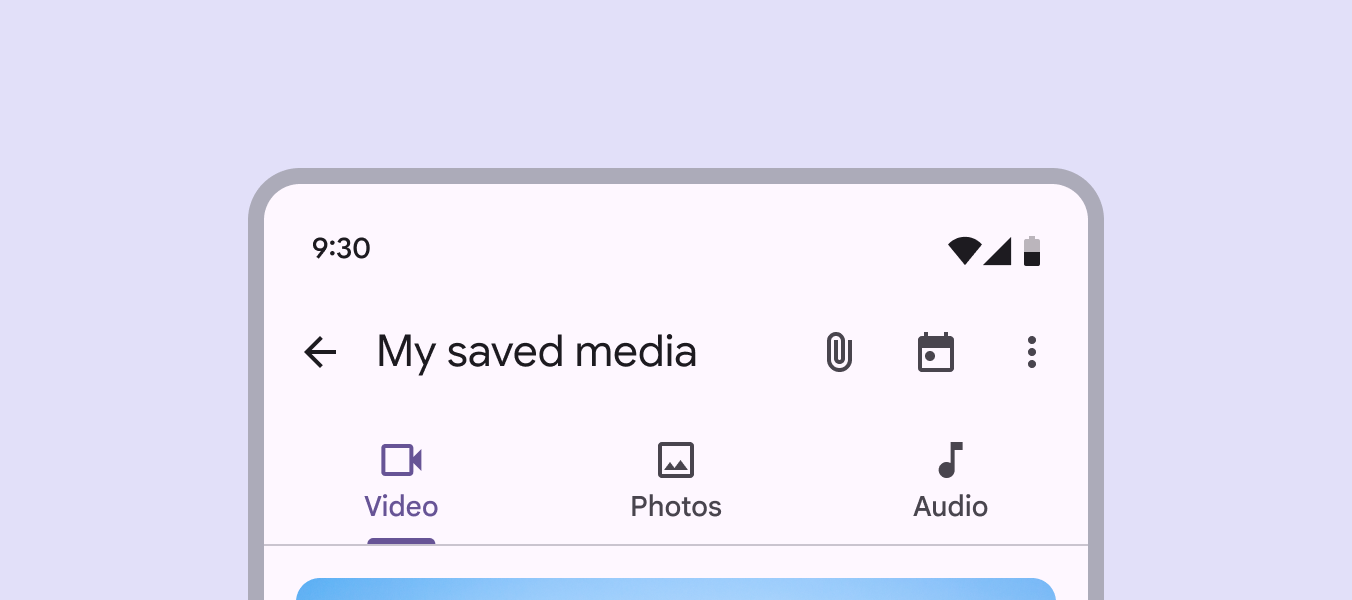
Tela de celular com 3 abas: vídeo, fotos e áudio. Cada aba tem um ícone e texto.
As abas podem ter rótulos com ícones e texto. Os rótulos de texto devem ser curtos.

Existem duas variantes de abas:

  1. Abas primárias
  2. Abas secundárias

As abas primárias ficam na parte superior do painelPainéis são contêineres de layout que abrigam outros componentes e elementos dentro de um único aplicativo. Um painel pode ser: fixo, flexível, flutuante ou semipermanente.Mais sobre painéis de conteúdo, abaixo de uma barra de aplicativosAs barras de aplicativo exibem informações e ações na parte superior de uma tela.Mais sobre barras de aplicativo. Elas exibem os principais destinos de conteúdo.

As abas secundárias são usadas dentro de uma área de conteúdo para subdividir conteúdo relacionado e estabelecer hierarquia.
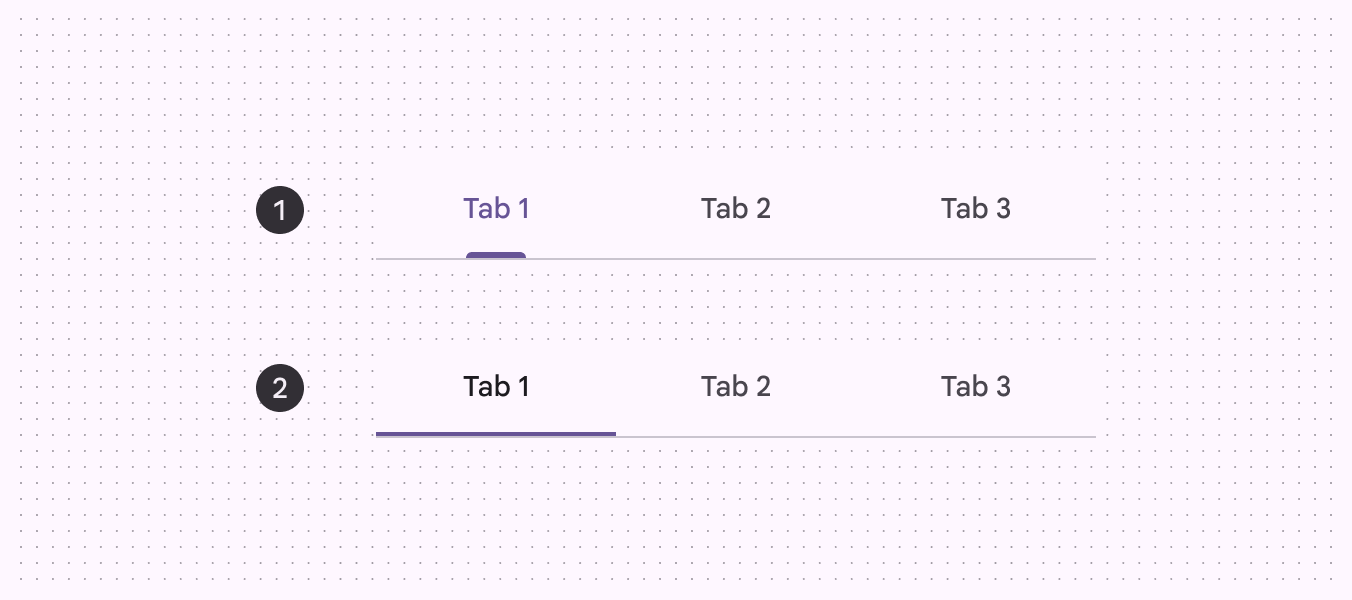
Três abas primárias acima de três abas secundárias.
  1. Abas primárias
  2. Abas secundárias

Conteúdo relacionado

Use abas para agrupar conteúdo relacionado, não conteúdo sequencial.
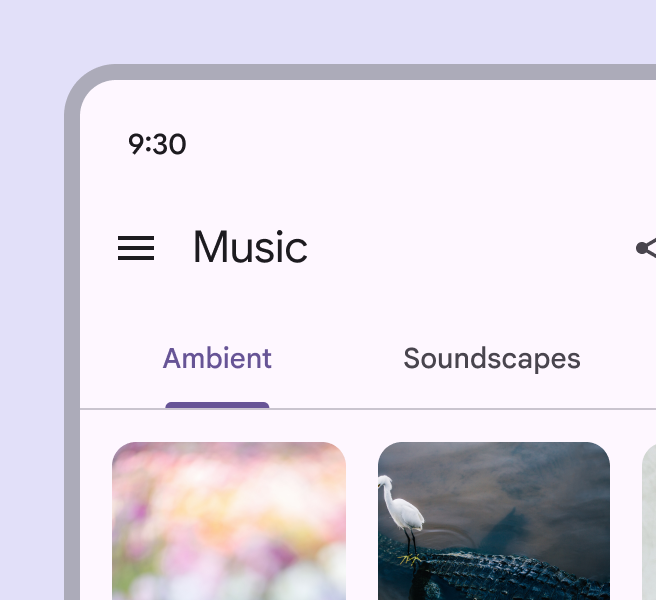
Rolagem para cima e para baixo pelo conteúdo e, em seguida, deslizar para a esquerda pelas abas.
Faça Utilize abas para categorizar grupos de conteúdo relacionado em conjuntos claramente definidos.
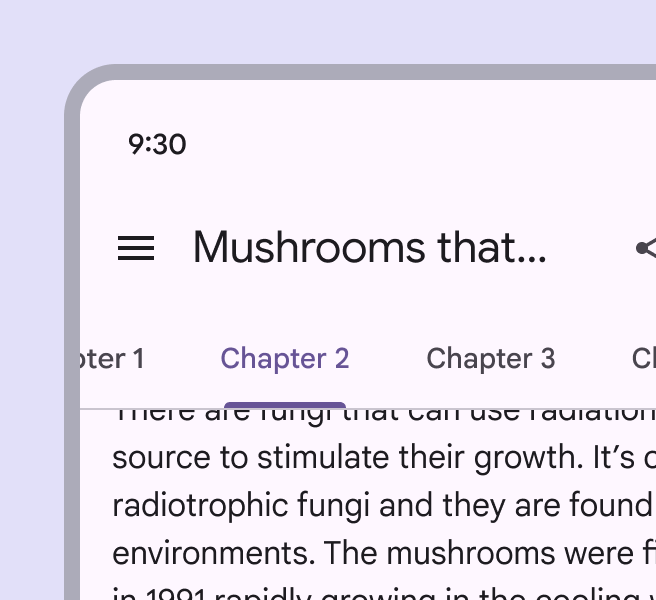
Tela de celular com abas roláveis de conteúdo sequencial: Capítulo 1, Capítulo 2, Capítulo 3 e Capítulo 4.
Não faça Não use abas para navegar por conteúdo sequencial que precisa ser lido em uma ordem específica. Em vez disso, crie hierarquia dentro do conteúdo usando técnicas como estilo tipográfico e espaço em branco.

Anatomia ​

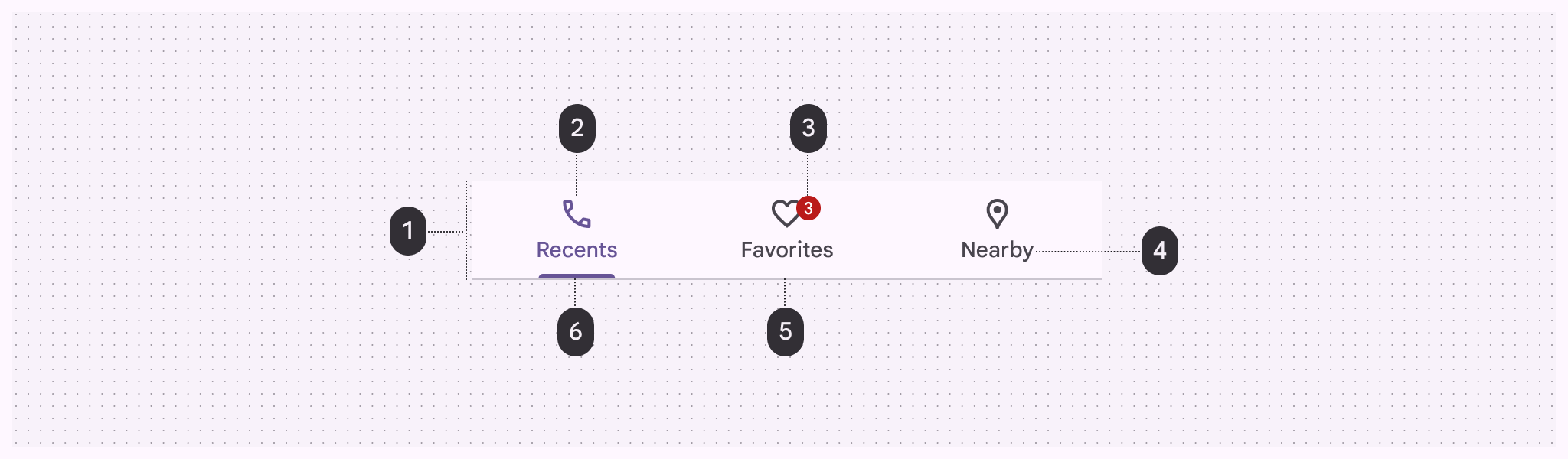
Seis componentes das abas.
  1. Contêiner
  2. Ícone (opcional)
  3. Badge (opcional)
  4. Rótulo
  5. Divisor
  6. Indicador da aba ativa

Contêiner

O contêiner agrupa várias abas, que podem ser fixas ou roláveis.

O contêiner deve sempre ocupar toda a largura da janela e ser dividido em seções iguais, uma para cada aba.

O contêiner é delimitado por um divisorDivisores são linhas finas que agrupam conteúdo em listas ou outros contêineres.Mais sobre divisores na borda inferior, que o separa do conteúdo abaixo. O conteúdo pode rolar por baixo do contêiner.
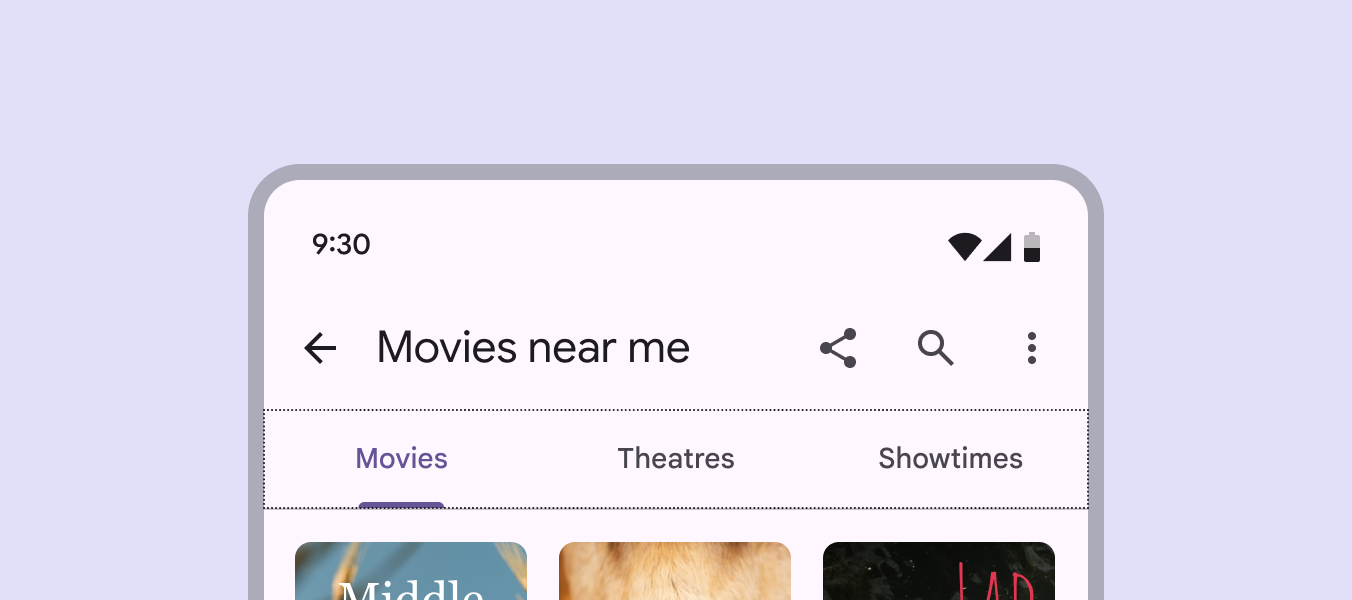
Tela de celular com abas fixas e uma borda pontilhada para ilustrar a área do contêiner.
O contêiner é a área que contém as abas, diretamente abaixo do título.

Ícone (opcional)

Os ícones comunicam o tipo de conteúdo dentro de uma aba. Os ícones devem ser simples e reconhecíveis.
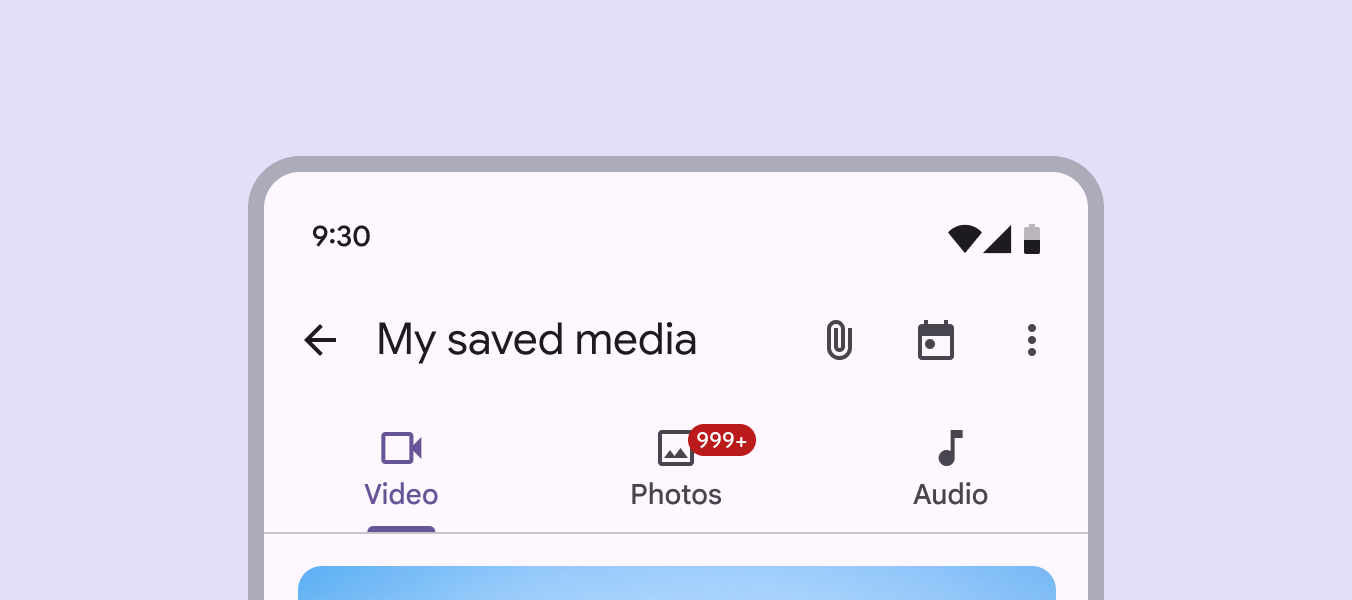
Tela de celular com abas que usam ícones e rótulos.
As abas podem usar uma combinação de rótulos e ícones.

Ícones sozinhos não comunicam conteúdo complexo tão bem quanto rótulos de texto.

Tenha cuidado ao representar o conteúdo de uma aba apenas com ícones, pois o significado do ícone pode não ser claro.
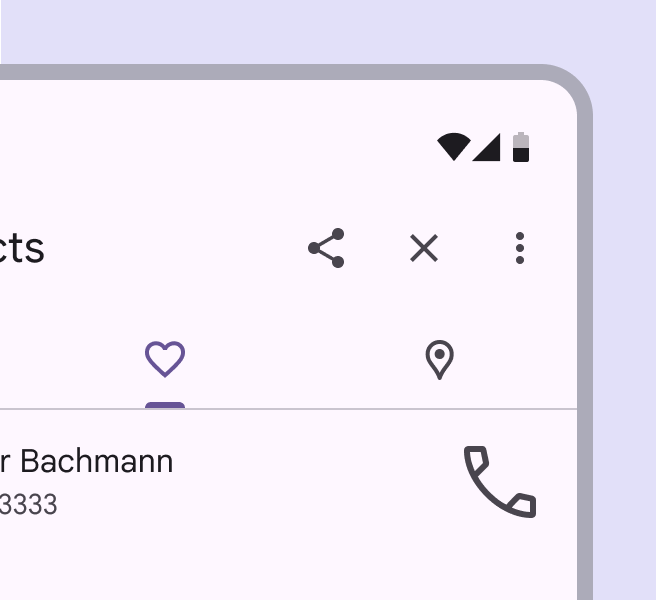
Tela de celular com abas representadas por ícones de "lista de desejos" e "localização".
Faça Ao usar apenas ícones, utilize ícones reconhecidos globalmente.
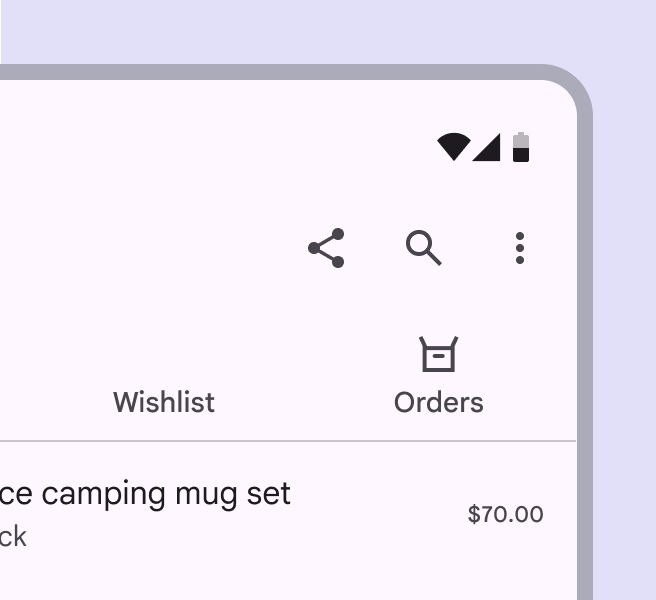
Tela de celular em que a aba "compras" tem apenas texto e a aba "lista de desejos" tem texto e ícone.
Não faça Não use ícones e rótulos de texto em apenas algumas abas e os omita em outras.

Rótulo

Os rótulos de texto devem descrever de forma clara e sucinta o conteúdo da aba.

Os rótulos das abas aparecem em uma única linha. Se necessário, o rótulo pode ocupar uma segunda linha, com truncamento. Como alternativa, abas roláveis podem acomodar títulos mais longos.
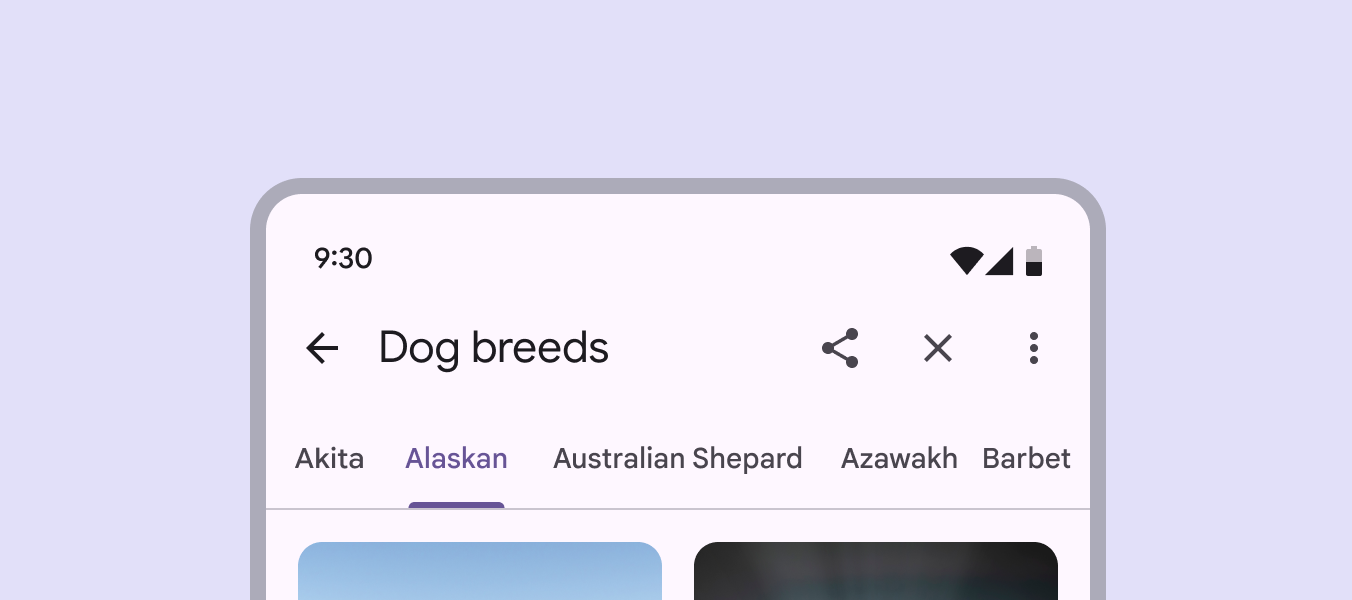
Tela de celular com abas roláveis em uma única linha.
Os rótulos das abas devem ser curtos e sucintos. Deve haver uma relação clara com o título acima.

Em abas roláveis, a primeira aba visível deve ter deslocamento de 52dp a partir do lado esquerdo do dispositivo, tanto na web quanto em dispositivos móveis. A largura de cada aba é definida pelo comprimento do respectivo rótulo de texto.

Evite usar preenchimento (padding) inconsistente em cada aba.
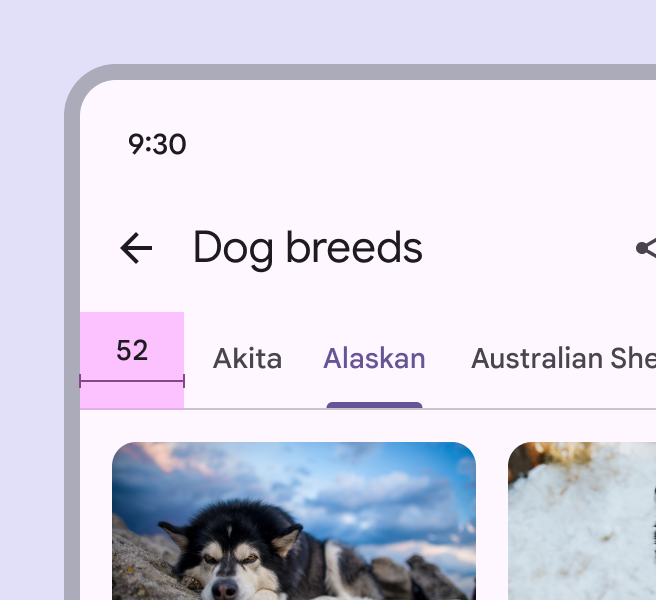
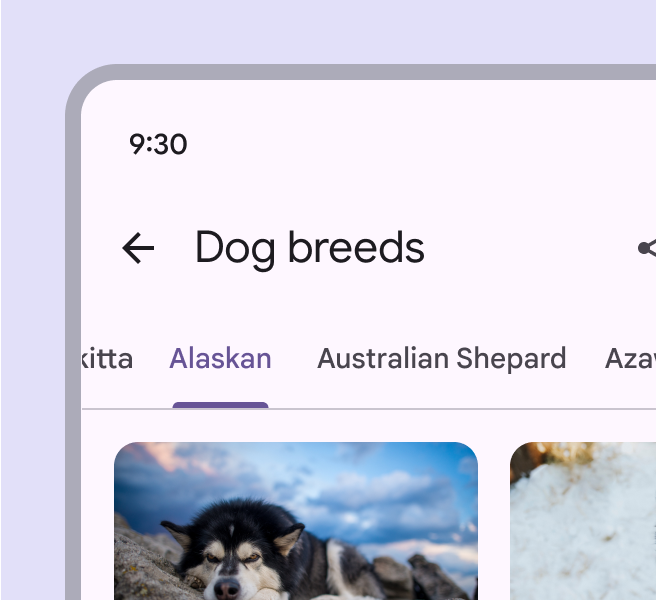
Tela com abas roláveis deslocadas 52dp da borda inicial.
Faça Posicione a primeira aba rolável a 52dp da borda inicial para deixar claro que há mais conteúdo disponível.
Tela com abas roláveis, duas das quais estão truncadas como "Australian", mostrando como o truncamento pode confundir os usuários.
Não faça Não trunque rótulos a menos que seja necessário, pois texto truncado pode prejudicar a compreensão.

Badges (opcionais)

Os badgesBadges mostram notificações, contagens ou informações de status em itens de navegação e ícones.Mais sobre badges podem ser usados em abas primárias ou secundárias para mostrar notificações ou atualizações relacionadas a uma aba específica. Limite o conteúdo do badge a quatro caracteres, incluindo o sinal "+".

Depois que o usuário visualizar o conteúdo relevante na aba, o valor do badge deve ser atualizado ou o badge deve desaparecer por completo.

Badges pequenos e grandes podem ser usados com abas. Leia as diretrizes sobre badges para mais detalhes.
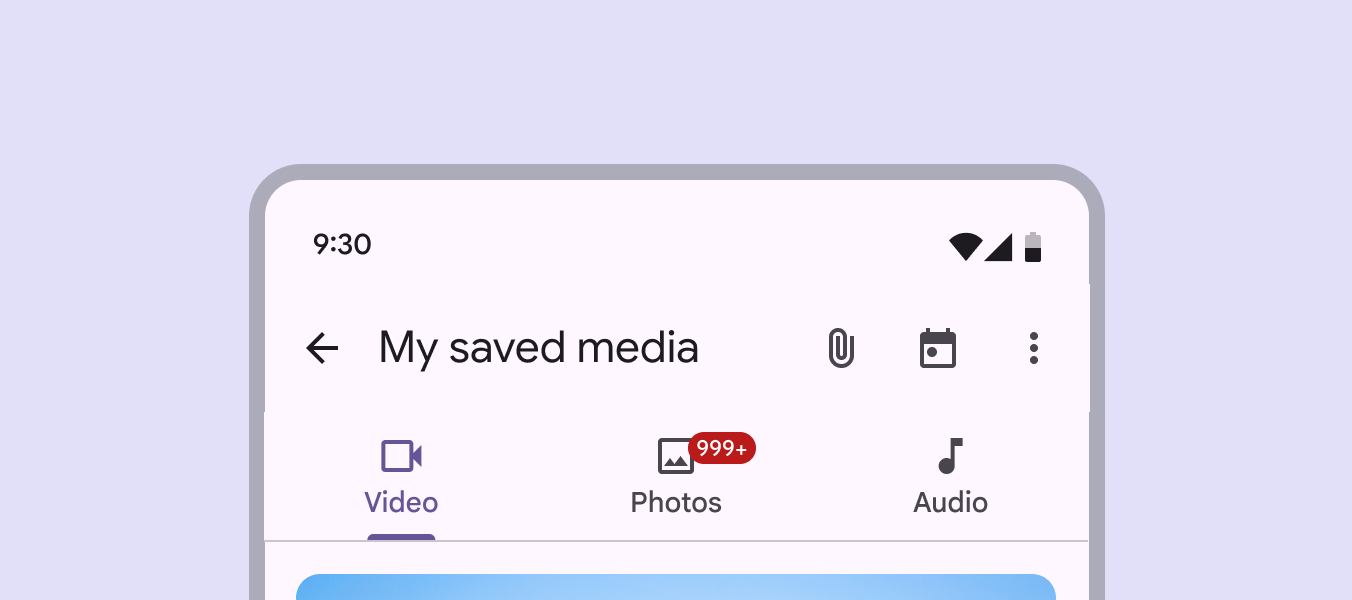
Tela de celular com abas que usam ícones e rótulos.
Os badges são usados para destacar notificações relacionadas ao conteúdo específico da aba.

Indicador da aba ativa

Para diferenciar uma aba ativa das inativas, aplique um sublinhado e altere a cor do texto e do ícone da aba ativa.

Um sublinhado e uma mudança de cor diferenciam uma aba ativa das inativas.

Escolha da variante das abas ​

As abas primáriasAs abas primárias exibem os principais destinos de conteúdo de um aplicativo. Elas são posicionadas na parte superior da tela, geralmente sob uma barra de aplicativos superior. são adequadas quando apenas um conjunto de abas é necessário.

As abas secundáriasAs abas secundárias exibem conteúdo relacionado dentro de uma área de conteúdo. Elas sempre são posicionadas abaixo das abas primárias. são necessárias quando uma tela exige mais de um nível de abas. Essas abas usam um indicador visual mais simples, mas têm a mesma função das abas primárias.
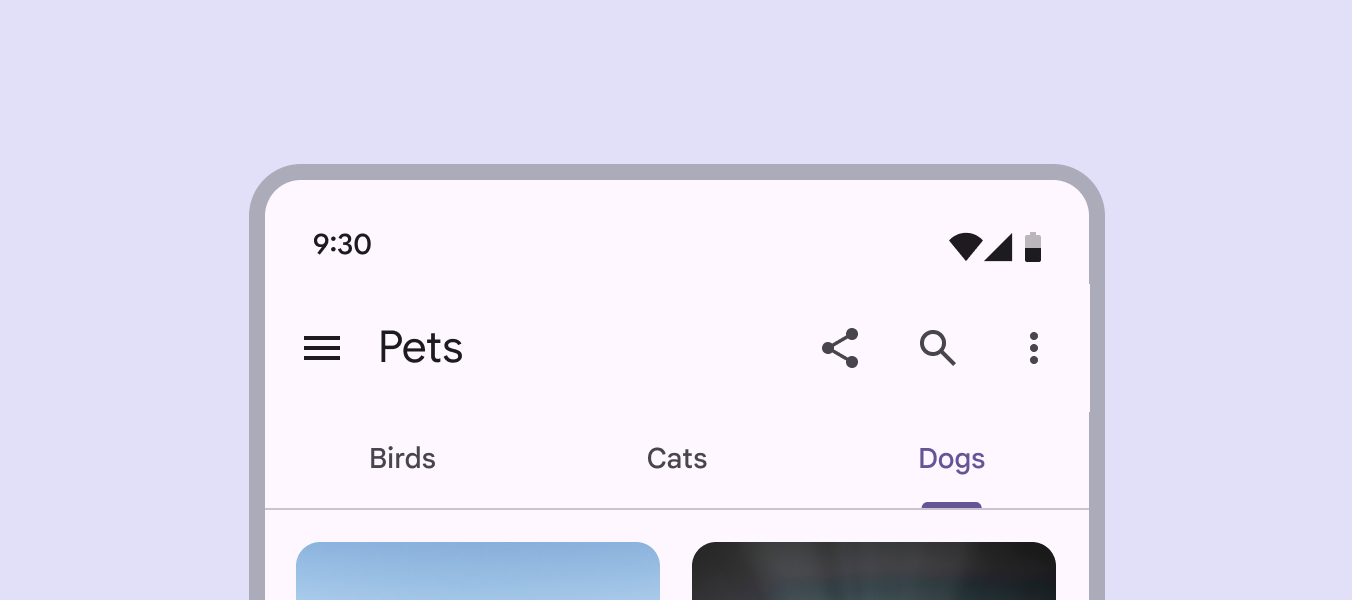
Tela de celular com abas primárias próximas à parte superior da tela.
As abas podem ser combinadas com componentes como barras de aplicativo, incorporadas em uma região específica da interface ou aninhadas em componentes como cartões e folhas (sheets). As abas controlam a região da interface exibida abaixo delas.

Posicionamento ​

As abas são exibidas em uma única linha, e cada aba corresponde ao conteúdo que representa. Em conjunto, todas as abas são unificadas por um tópico compartilhado.

As abas secundáriasAs abas secundárias exibem conteúdo relacionado dentro de uma área de conteúdo. Elas sempre são posicionadas abaixo das abas primárias. devem sempre ser posicionadas abaixo das abas primáriasAs abas primárias exibem os principais destinos de conteúdo de um aplicativo. Elas são posicionadas na parte superior da tela, geralmente sob uma barra de aplicativos superior..
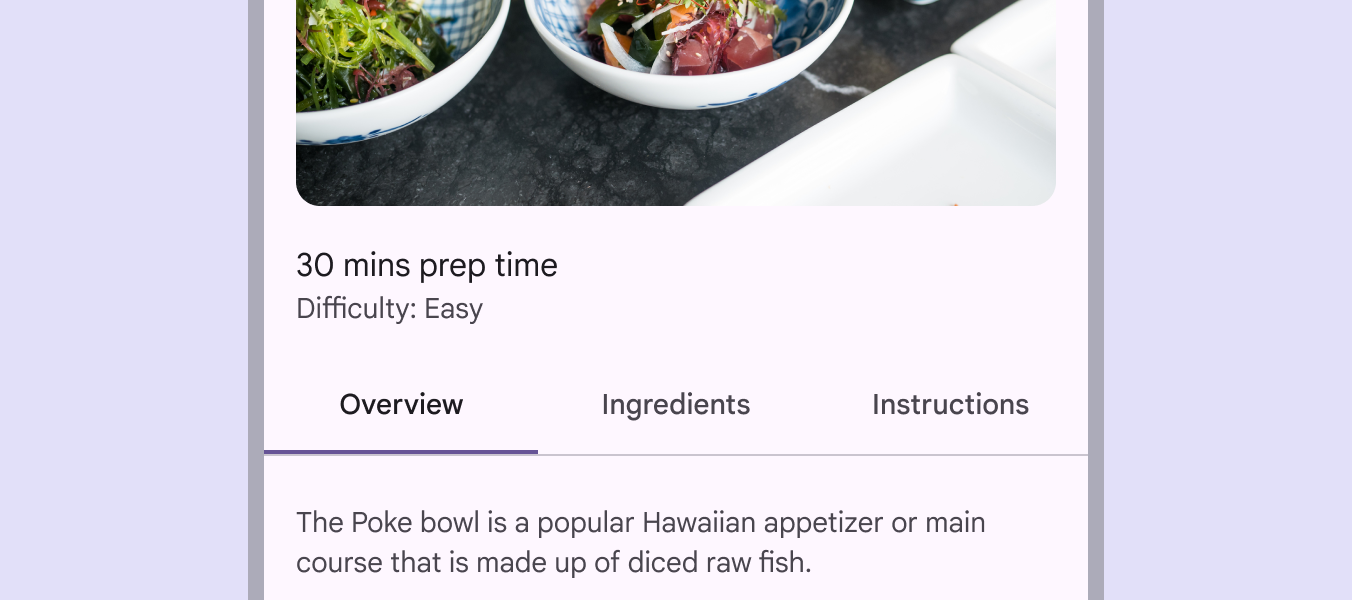
Tela de celular com abas secundárias abaixo das abas primárias.
As abas secundárias aparecem dentro de outro conteúdo para fornecer mais detalhes aos usuários.

Layout responsivo ​

Em abas fixas, a largura máxima de cada aba deve ser baseada na aba mais larga. O grupo de abas deve usar uma margemMargens são os espaços entre a borda de um elemento aninhado e seu elemento pai, como o espaço entre o texto do rótulo de um botão e a borda de seu contêiner.Mais sobre margens fluida e ser alinhado ao centro ou à borda inicial da região do corpo.

Evite usar mais de quatro abas simultaneamente. Com cinco abas ou mais, o contêiner fica sobrecarregado.
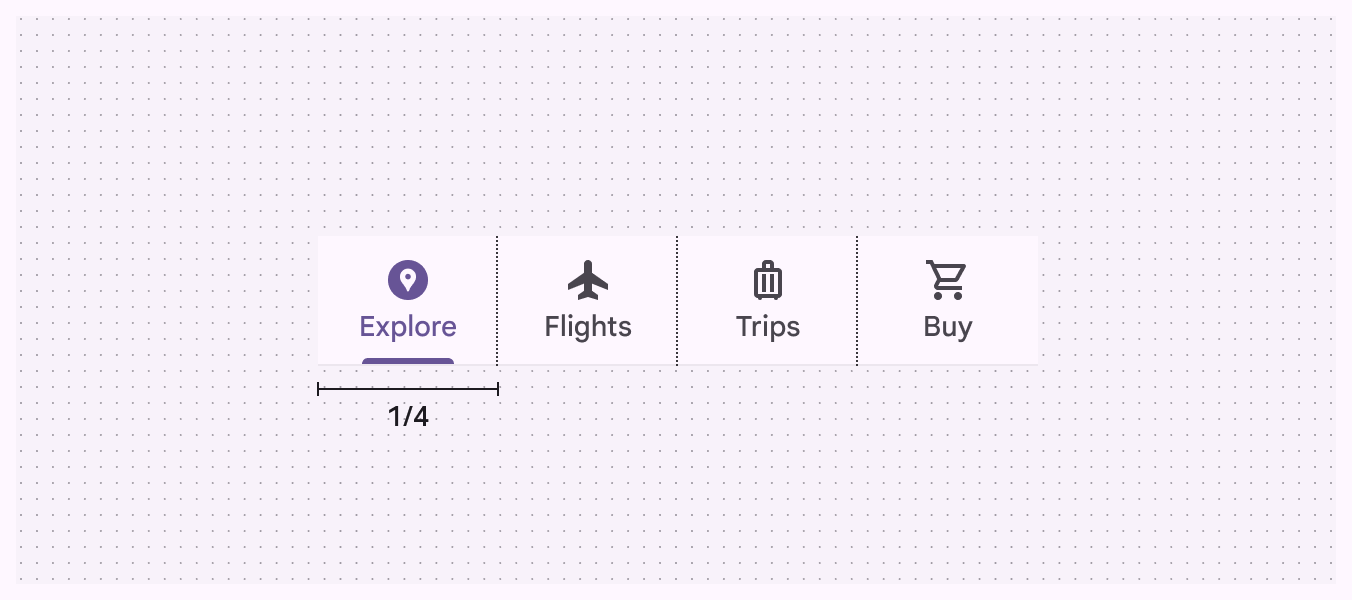
Quatro abas fixas espaçadas de maneira uniforme.
A largura das abas pode aumentar conforme o número de abas no conjunto.

Comportamento ​

Estados

Por padrão, as abas herdam os estadosOs estados mostram o status de interação de um componente ou elemento da interface do usuário.Mais sobre estados habilitadosUm estado habilitado comunica um componente ou elemento interativo.Mais sobre o estado habilitado com um estado ativo. Os estados inativos e ativos de uma aba podem herdar os estados de hoverUm estado de hover indica que o usuário posicionou o cursor sobre um elemento interativo.Mais sobre o estado de hover, focoUm estado de foco indica que o usuário destacou um elemento usando um método de entrada como teclado ou voz.Mais sobre o estado de foco e pressionadoUm estado pressionado indica que o usuário tocou no elemento.Mais sobre o estado pressionado.

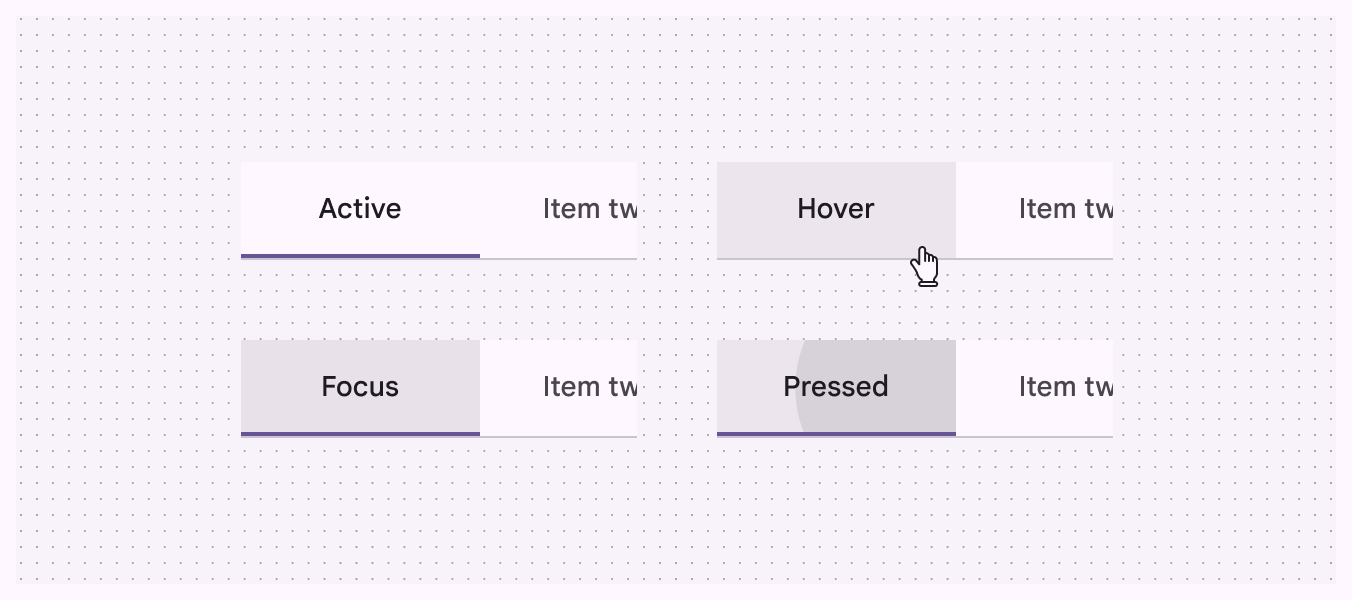
Quatro estados de uma aba.
Estados: ativo, hover, foco e pressionado.

Abas fixas

As abas fixas exibem todas as abas de um conjunto ao mesmo tempo. Elas são ideais para alternar rapidamente entre conteúdos relacionados, como entre meios de transporte em um mapa. Para navegar entre abas fixas, toque em uma aba individual ou deslize para a esquerda ou para a direita na área de conteúdo.

As abas fixas permitem que os usuários vejam todos os tipos de conteúdo disponíveis.

Toque em uma aba

Toque em uma aba para navegar até ela.

Toque diretamente em uma aba.

Deslize na área de conteúdo

Para navegar entre abas, os usuários podem deslizar para a esquerda ou para a direita dentro da área de conteúdo.

Os usuários podem deslizar entre abas fixas para ver rapidamente conteúdo relacionado.

Tenha cuidado ao colocar outro conteúdo deslizável (como mapas interativos ou itens de listaListas são índices contínuos e verticais de texto e imagens.Mais sobre listas) na área de conteúdo.

Faça Use gestos em direções diferentes para as abas e para o conteúdo.
Não faça Evite colocar itens deslizáveis na área de conteúdo de uma interface com abas, pois, ao deslizar, o usuário pode interagir acidentalmente com o componente errado.

Abas roláveis

Quando um conjunto de abas não cabe na tela, use abas roláveis. As abas roláveis podem usar rótulos de texto mais longos e um número maior de abas. Elas são ideais para navegação em interfaces sensíveis ao toque.

O preenchimento (padding) deve permanecer consistente ao usar abas roláveis e rótulos longos.

Rolagem de conteúdo

Quando o conteúdo da tela é rolado para cima e para baixo, as abas podem permanecer fixas no topo da tela ou sair dela. Se saírem, reaparecem quando o usuário rolar para cima.

As abas podem ser usadas para criar um efeito de elevação.

Faça As abas podem sair da tela durante a rolagem e reaparecer quando o usuário rolar para cima.
Não faça Não deixe as abas passarem por baixo de uma barra de aplicativos. Quando as abas estiverem vinculadas a um componente, elas devem aparecer e se mover como uma única unidade.
Pager
AnteriorAbas: Especificações
PróximoAbas: Acessibilidade

Distribuído sob a Licença Apache 2.0 ou CC BY 4.0.

Copyright © 2018-Present Google

https://m3.material.io/components/tabs/guidelines

Distribuído sob a Licença Apache 2.0 ou CC BY 4.0.

Copyright © 2018-Present Google