

Onglets : lignes directrices
Les onglets organisent le contenu entre plusieurs écrans et vues
Utilisation
Les onglets organisent des groupes de contenus associés situés au même niveau hiérarchique.
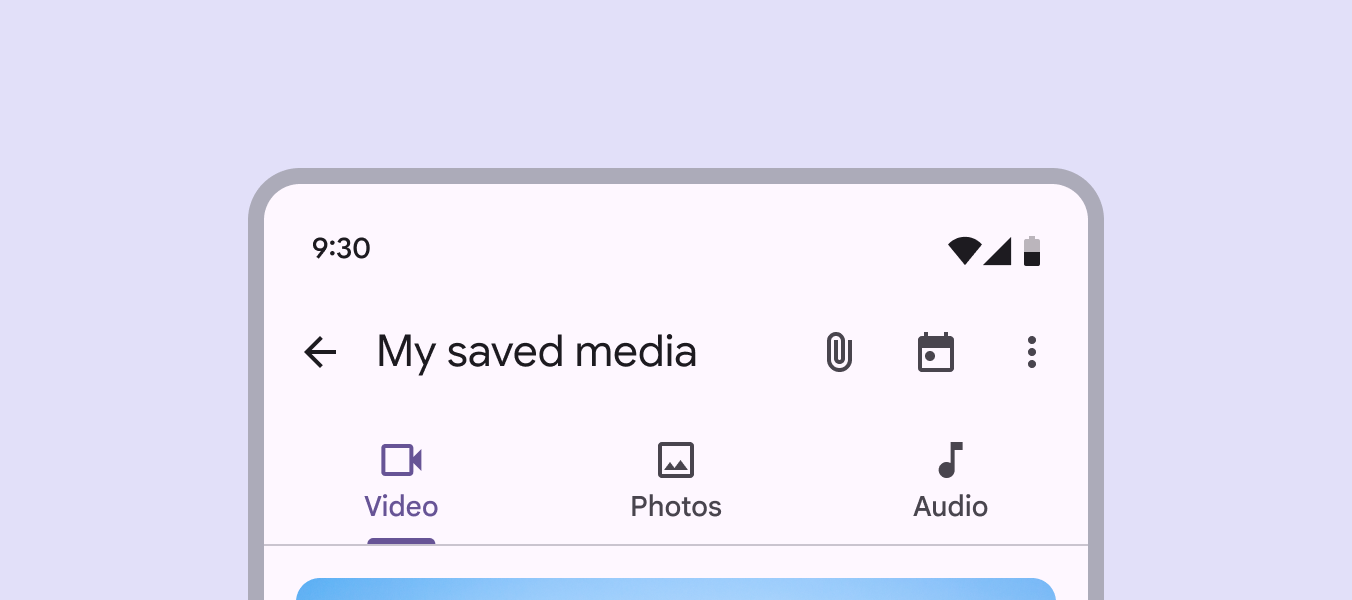
Il existe deux variantes d’onglets :
- Onglets principaux
- Onglets secondaires
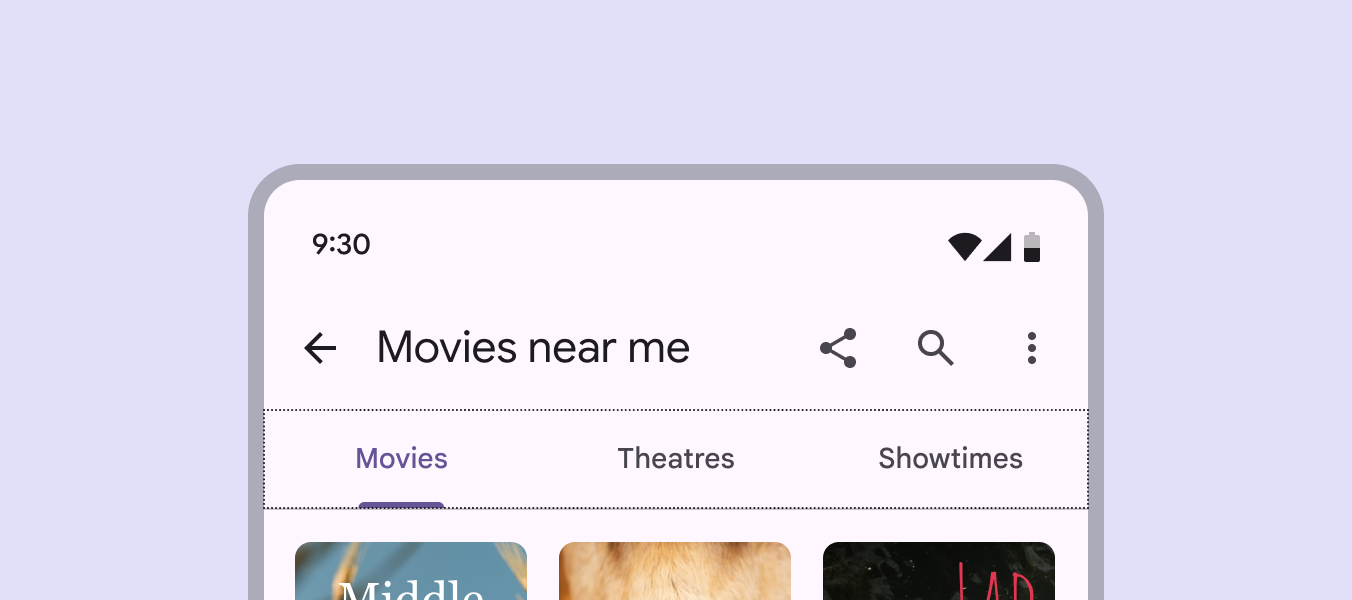
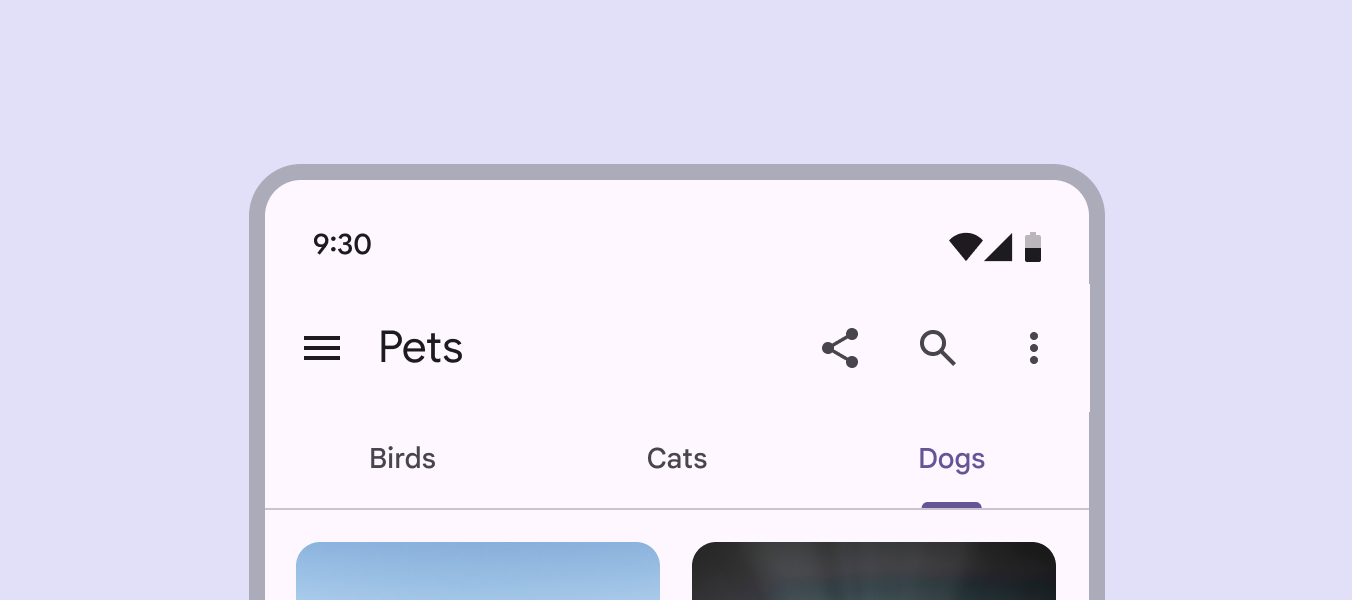
Les onglets principaux sont placés en haut du volet de contenu, sous une barre d’application. Ils représentent les principales destinations de contenu.
Les onglets secondaires s’utilisent dans une zone de contenu pour subdiviser du contenu associé et établir une hiérarchie.
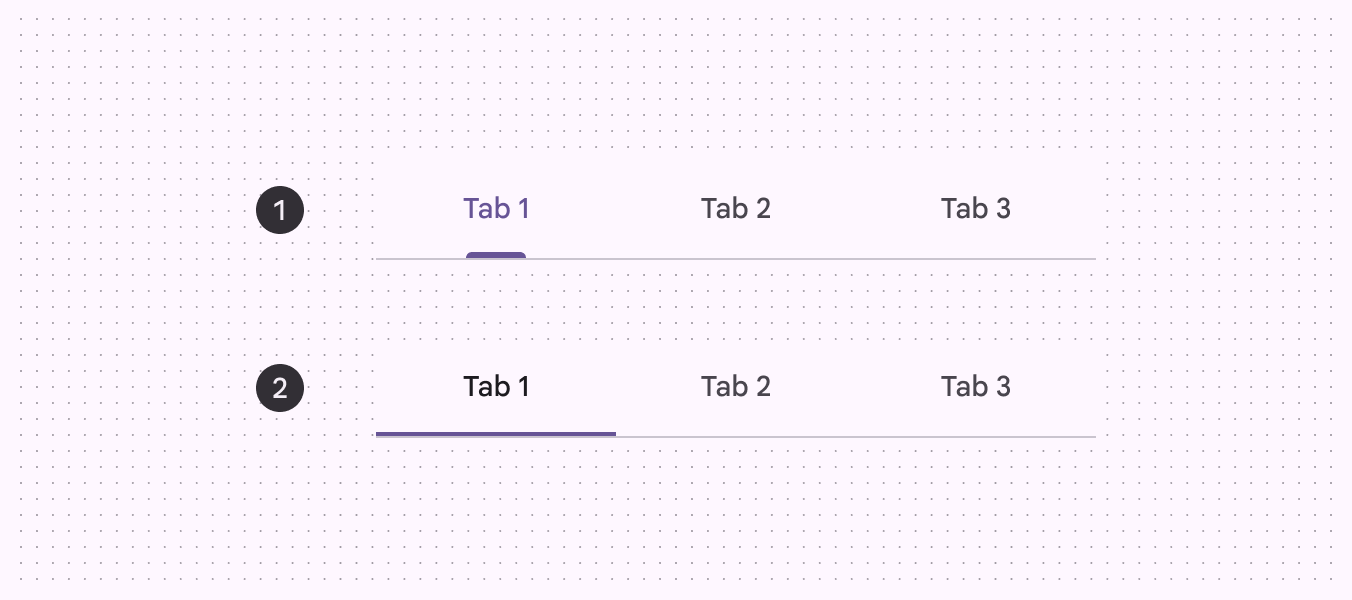
- Onglets principaux
- Onglets secondaires
Contenu associé
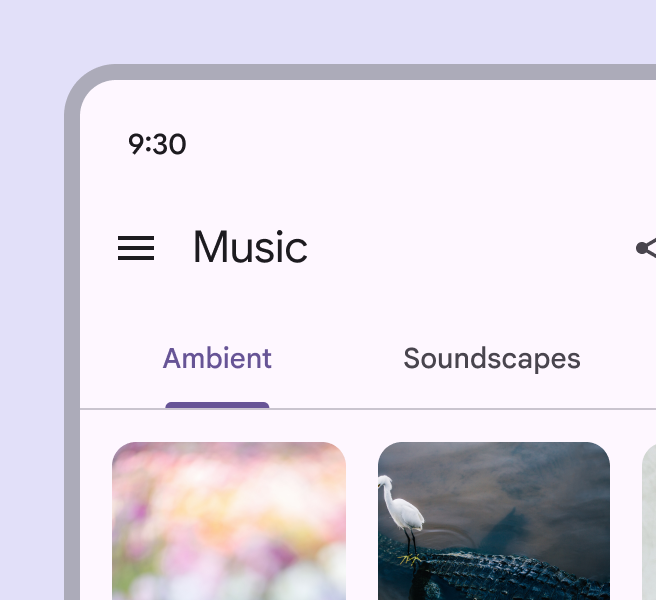
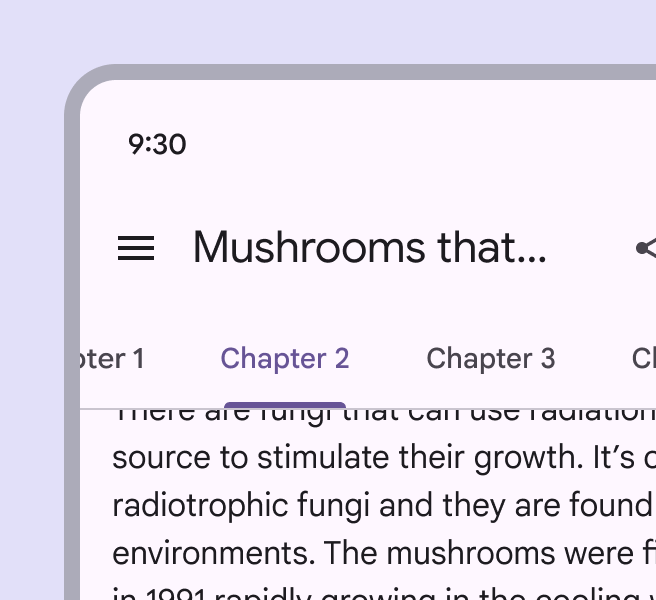
Utilisez des onglets pour regrouper du contenu associé, et non du contenu séquentiel.
Anatomie
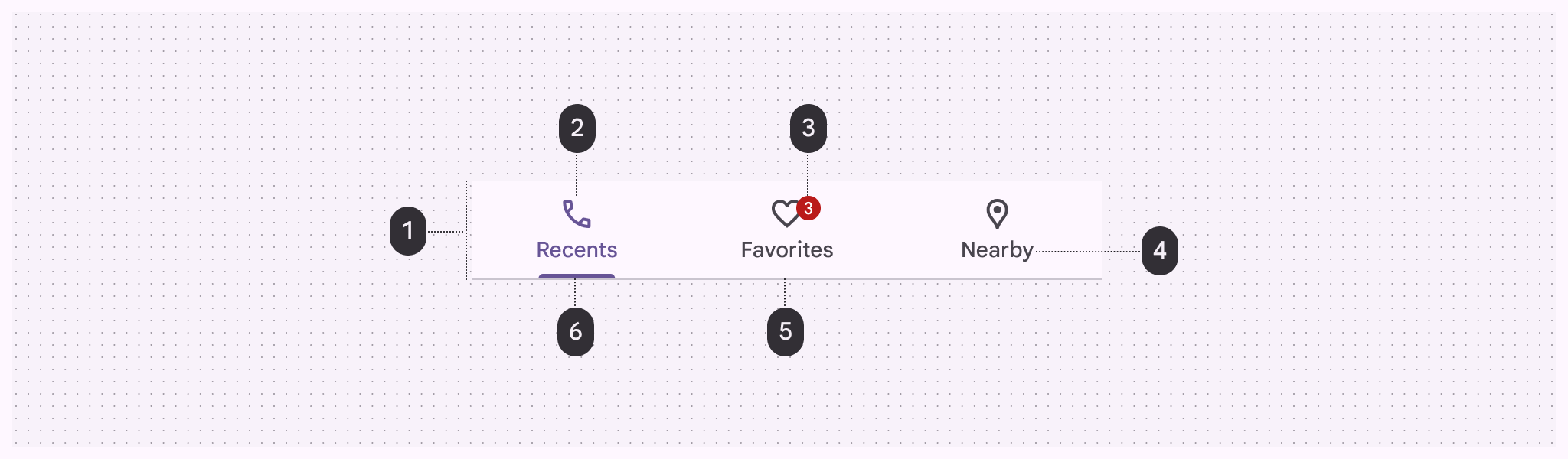
- Conteneur
- Icône (facultative)
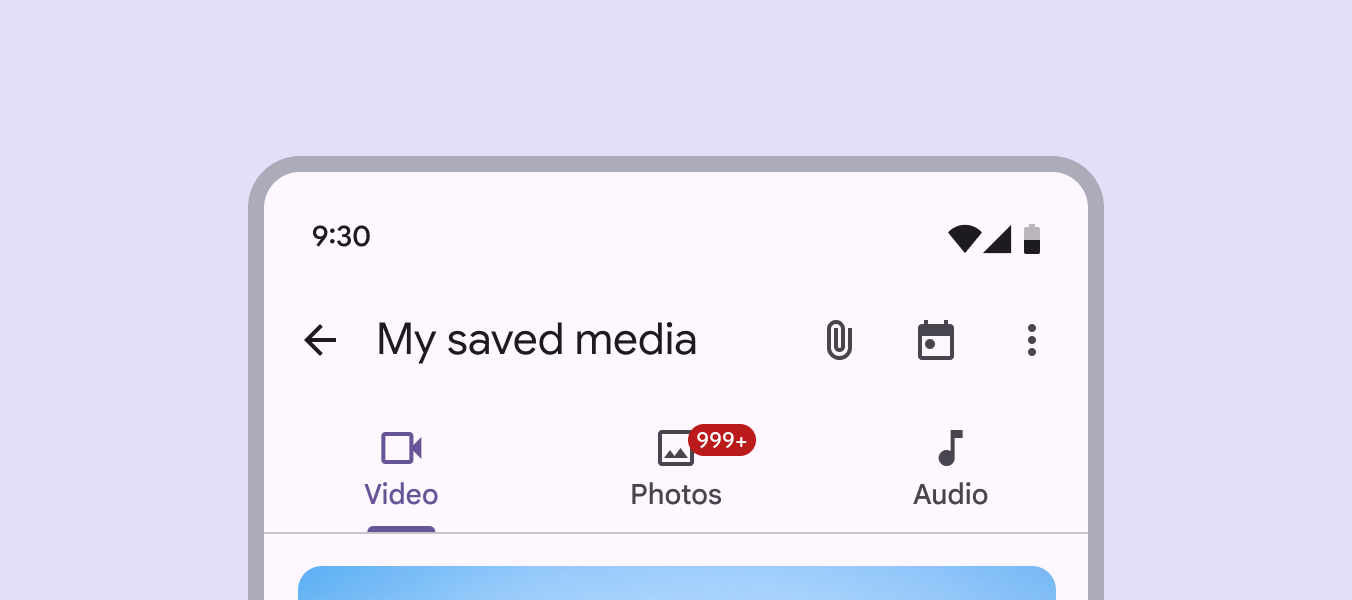
- Badge (facultatif)
- Libellé
- Séparateur
- Indicateur d’onglet actif
Conteneur
Le conteneur regroupe plusieurs onglets. Les onglets qu’il contient peuvent être fixes ou défilables.
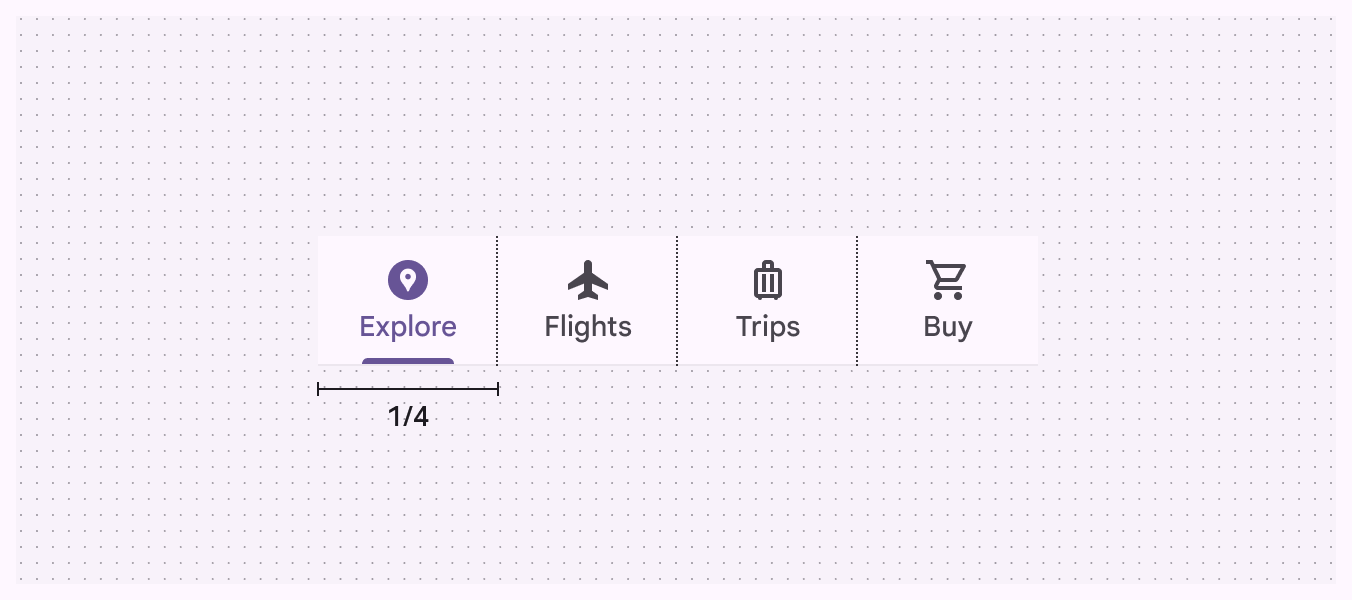
Le conteneur doit toujours occuper toute la largeur de la fenêtre et être divisé en sections égales, une pour chaque onglet.
Le conteneur est délimité par un séparateur sur son bord inférieur pour le séparer du contenu situé en dessous. Le contenu situé sous le conteneur peut défiler sous celui-ci.
Icône (facultative)
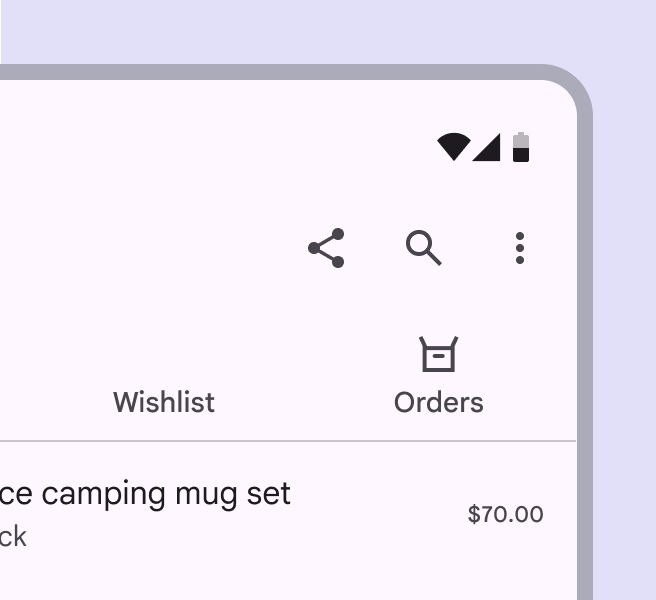
Les icônes indiquent la nature du contenu d’un onglet. Elles doivent être simples et reconnaissables.
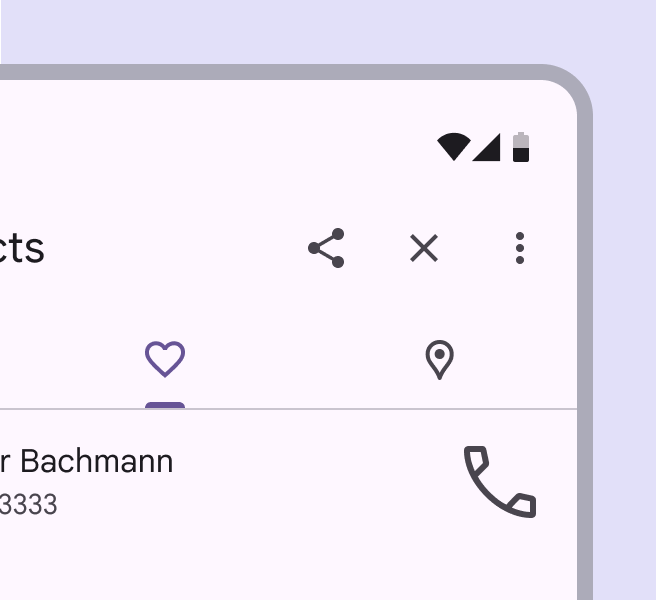
Les icônes seules sont moins efficaces que les libellés pour transmettre un contenu complexe.
Faites preuve de prudence lorsque vous représentez le contenu d’un onglet par des icônes seules, car la signification d’une icône peut ne pas être claire.
Libellé
Les libellés doivent décrire clairement et succinctement le contenu de l’onglet.
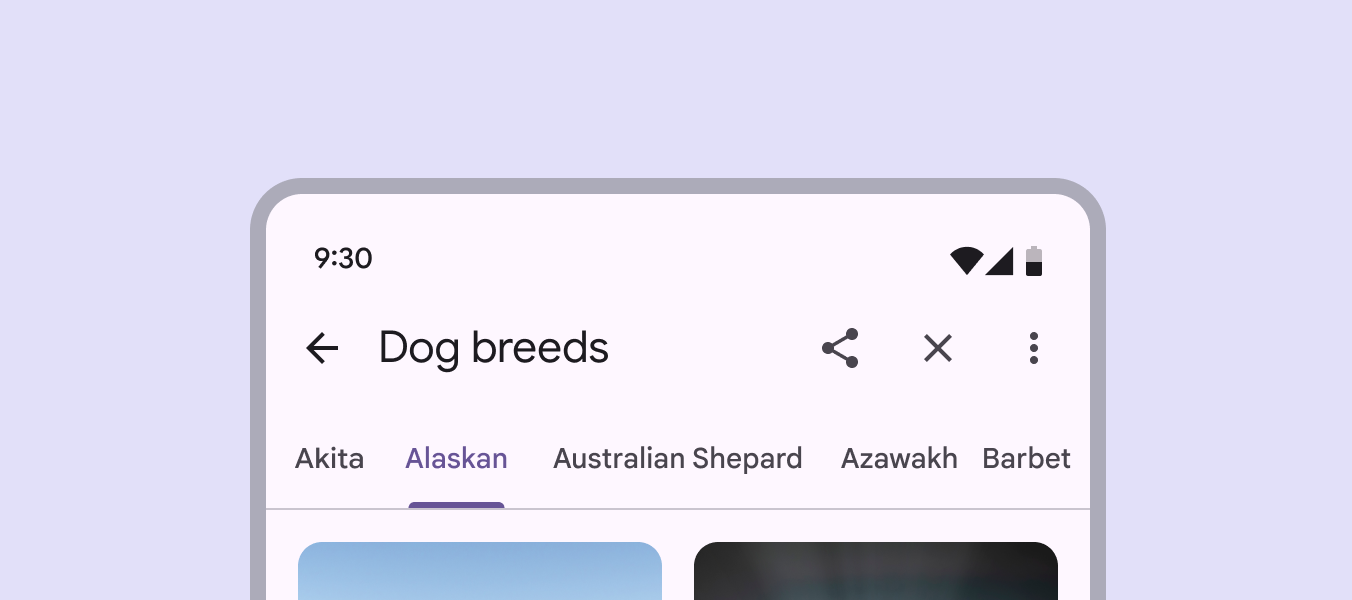
Les libellés d’onglets s’affichent sur une seule ligne. Les libellés peuvent utiliser une deuxième ligne si nécessaire, avec du texte tronqué. Sinon, les onglets défilables peuvent offrir de l’espace pour des titres plus longs.
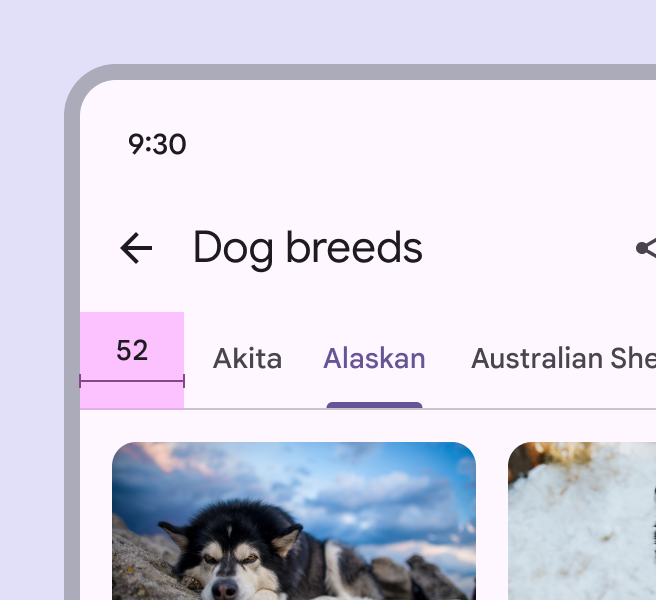
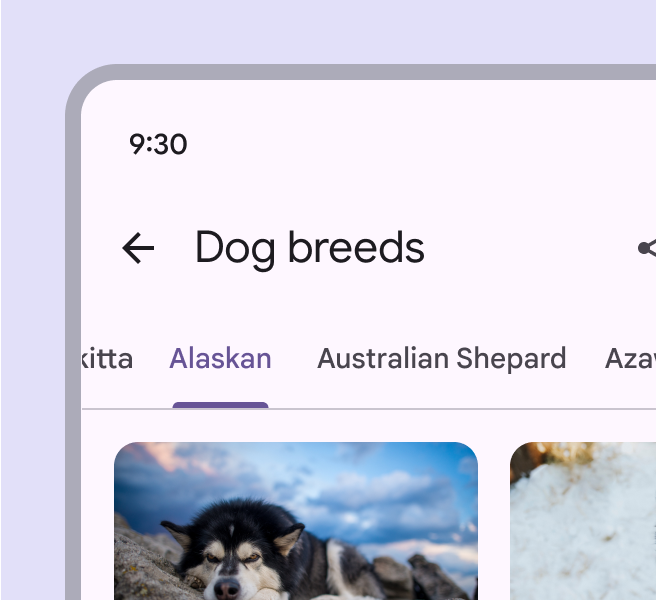
Lorsque vous utilisez des onglets défilables, le premier onglet visible doit être décalé de 52 dp par rapport au côté gauche de l’appareil, pour le web comme pour le mobile. La largeur de chaque onglet est définie par la longueur de son libellé.
Évitez d’utiliser une marge interne non uniforme d’un onglet à l’autre.
Badges (facultatifs)
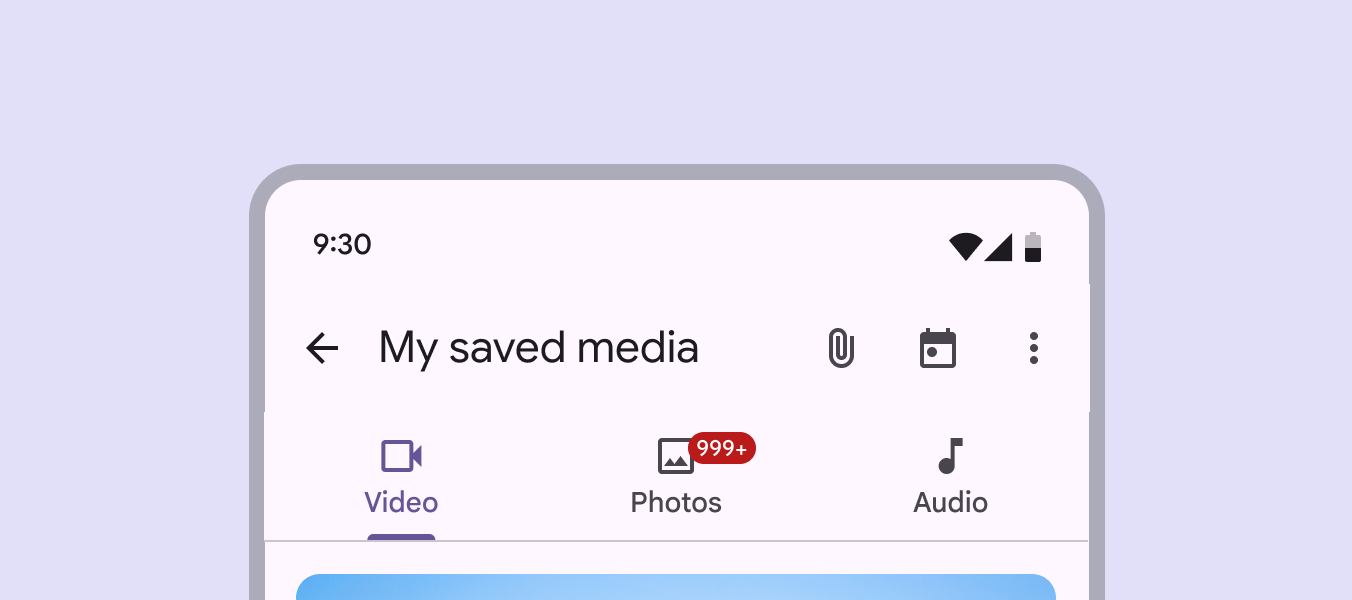
Les badges peuvent être utilisés sur les onglets principaux ou secondaires pour indiquer des notifications ou des mises à jour liées à un onglet spécifique. Limitez le contenu du badge à quatre caractères, y compris un « + ».
Une fois que l’utilisateur a consulté le contenu concerné dans l’onglet, la valeur du badge doit être mise à jour ou le badge doit disparaître complètement.
Les badges de petite et de grande taille peuvent être utilisés avec des onglets. Consultez les recommandations sur les badges pour plus de détails.
Indicateur d’onglet actif
Pour différencier un onglet actif d’un onglet inactif, appliquez un soulignement et un changement de couleur au texte et à l’icône de l’onglet actif.
Choix de la variante d’onglet
Les onglets principaux doivent être utilisés lorsqu’un seul ensemble d’onglets est nécessaire.
Les onglets secondaires sont nécessaires lorsqu’un écran demande plus d’un niveau d’onglets. Leur indicateur est plus simple, mais leur fonction reste identique à celle des onglets principaux.
Positionnement
Les onglets sont affichés sur une seule ligne, chaque onglet étant relié au contenu qu’il représente. En tant qu’ensemble, tous les onglets partagent un sujet commun.
Les onglets secondaires doivent toujours être placés sous les onglets principaux.

Mise en page adaptative
Pour les onglets fixes, la largeur maximale de chaque onglet doit être déterminée par la largeur de l’onglet le plus large. Le groupe d’onglets doit utiliser une marge flexible et s’aligner sur le centre ou le bord de début de la zone principale.
Évitez d’utiliser plus de quatre onglets à la fois. À partir de cinq onglets, le conteneur devient trop étroit.
Comportement
États
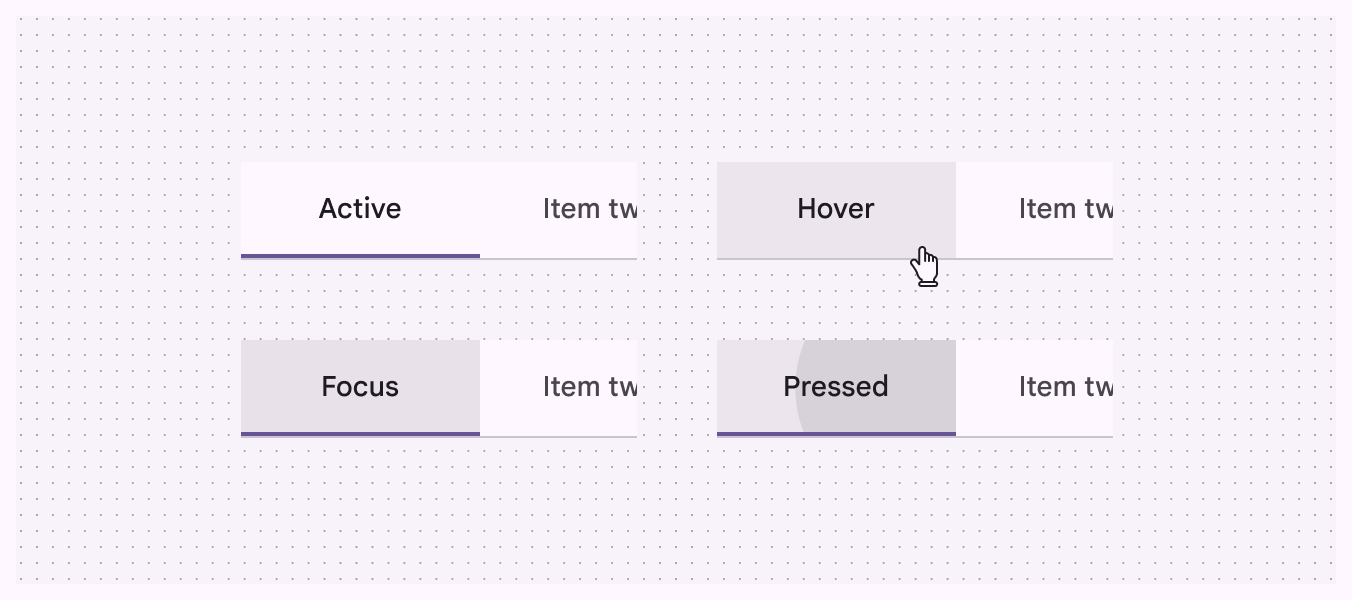
Par défaut, les onglets héritent des états activés, avec un état actif. Les états inactif et actif d’un onglet peuvent hériter d’un état de survol, d’un état focalisé et d’un état appuyé.
Onglets fixes
Les onglets fixes affichent simultanément tous les onglets d’un ensemble. Ils sont particulièrement adaptés pour passer rapidement d’un contenu associé à un autre, par exemple entre les modes de transport sur une carte. Pour naviguer entre des onglets fixes, appuyez sur un onglet ou balayez vers la gauche ou la droite dans la zone de contenu.
Appuyer sur un onglet
Appuyez sur un onglet pour y accéder.
Balayer dans la zone de contenu
Pour naviguer entre les onglets, les utilisateurs peuvent balayer vers la gauche ou la droite dans la zone de contenu.
Faites preuve de prudence lorsque vous placez d’autres contenus pouvant être balayés (comme des cartes interactives ou des éléments de liste) dans la zone de contenu.
Onglets défilables
Lorsque tous les onglets d’un ensemble ne peuvent pas être affichés à l’écran, utilisez des onglets défilables. Ceux-ci acceptent des libellés plus longs et un nombre d’onglets plus élevé. Ils conviennent particulièrement à la navigation tactile.
Défilement du contenu
Lorsque le contenu défile verticalement, les onglets peuvent rester fixés en haut de l’écran ou défiler hors de l’écran. S’ils disparaissent, ils réapparaissent lorsque l’utilisateur fait défiler vers le haut.