

Taby: Pokyny
Taby organizují obsah napříč různými obrazovkami a zobrazeními.
Použití
Taby organizují skupiny souvisejícího obsahu, které jsou na stejné úrovni hierarchie.
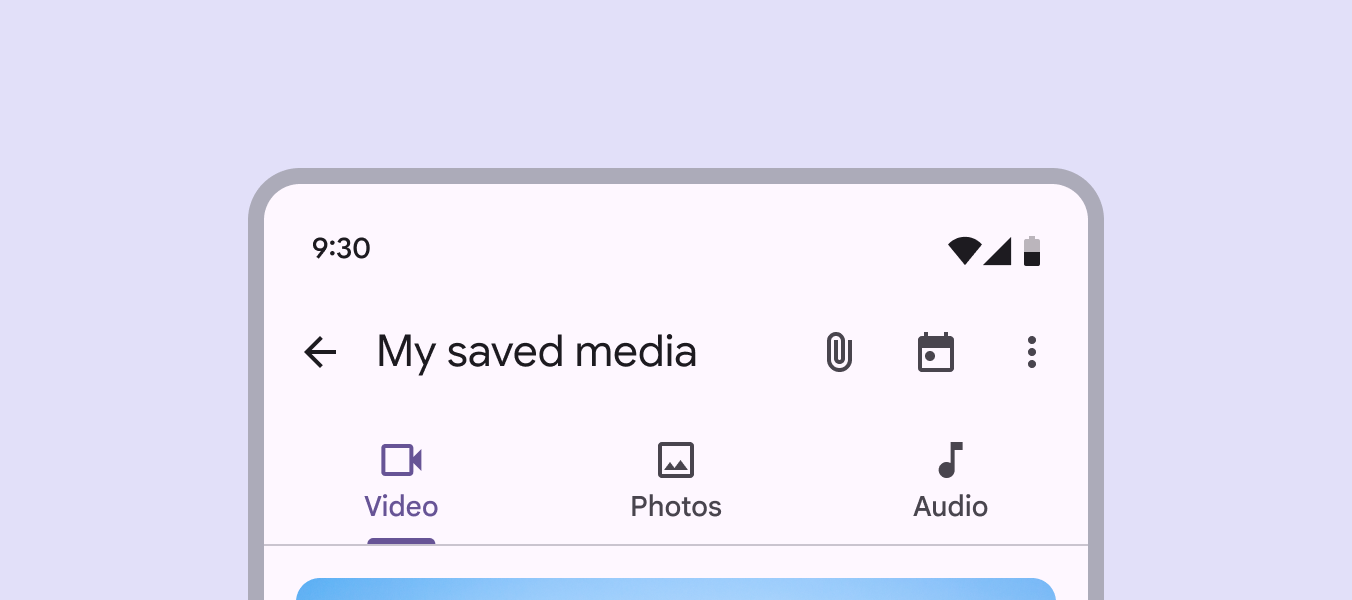
Existují dvě varianty tabů:
- Primární taby
- Sekundární taby
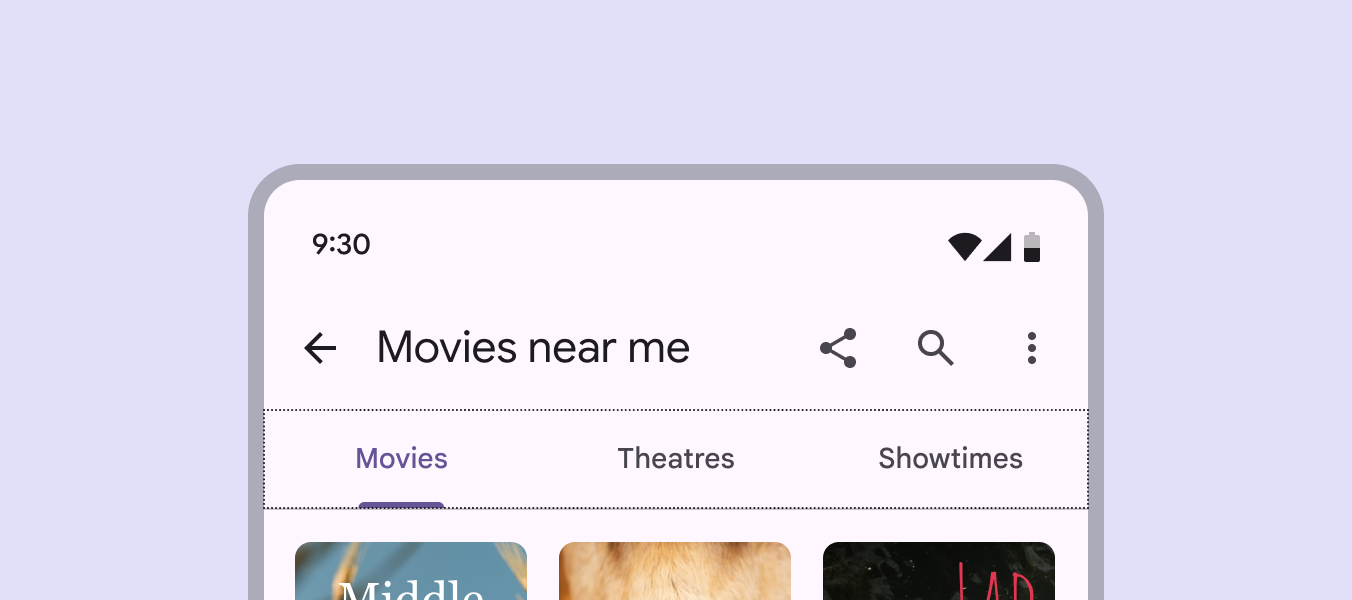
Primární taby se umísťují do horní části obsahového podokna pod panelem aplikace. Zobrazují hlavní cíle obsahu.
Sekundární taby se používají v obsahové oblasti k dalšímu členění souvisejícího obsahu a k vytvoření hierarchie.
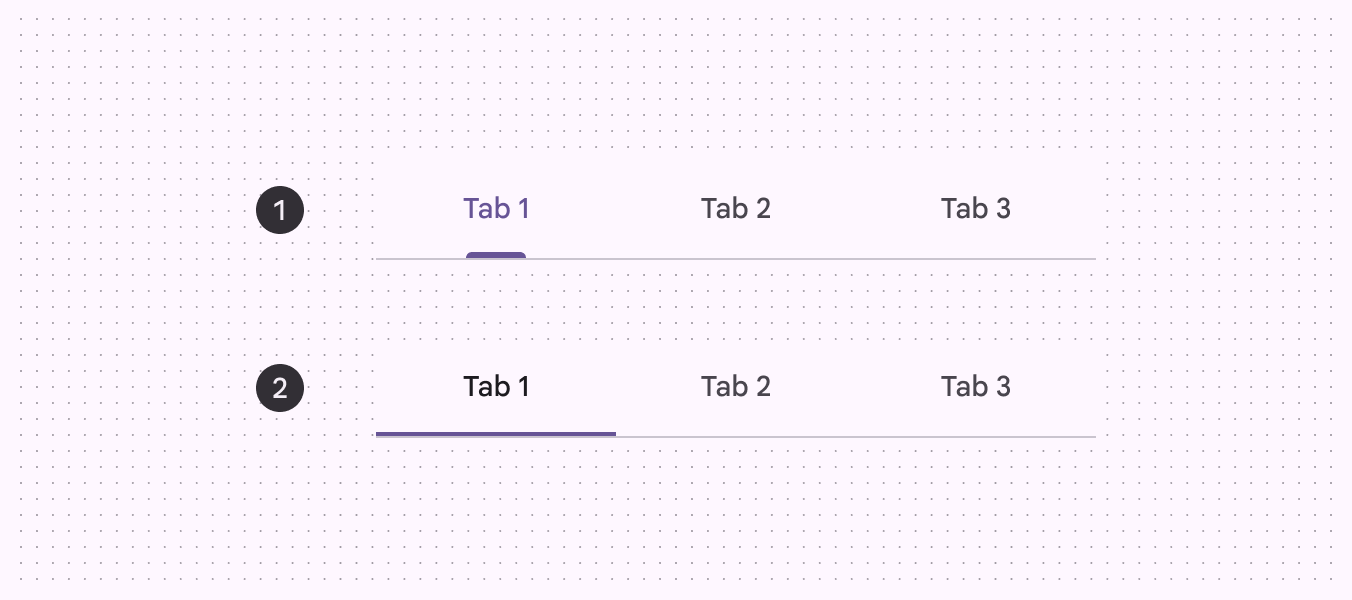
- Primární taby
- Sekundární taby
Související obsah
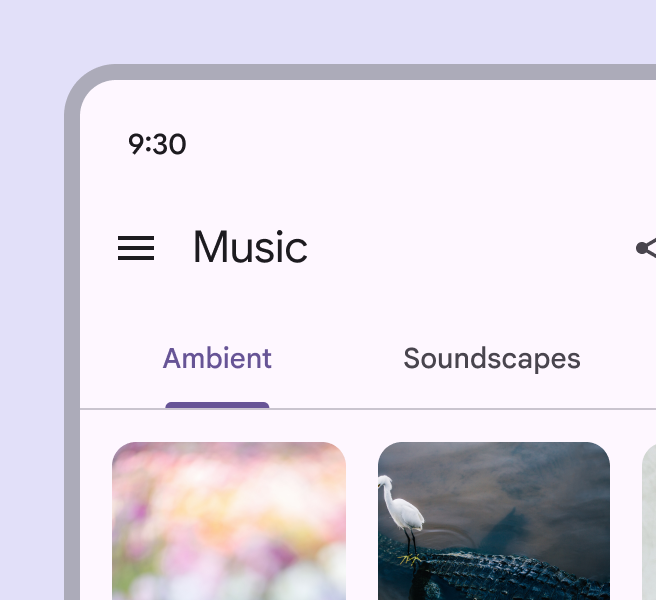
Používejte taby k seskupení souvisejícího obsahu, nikoli obsahu sekvenčního.
Anatomie
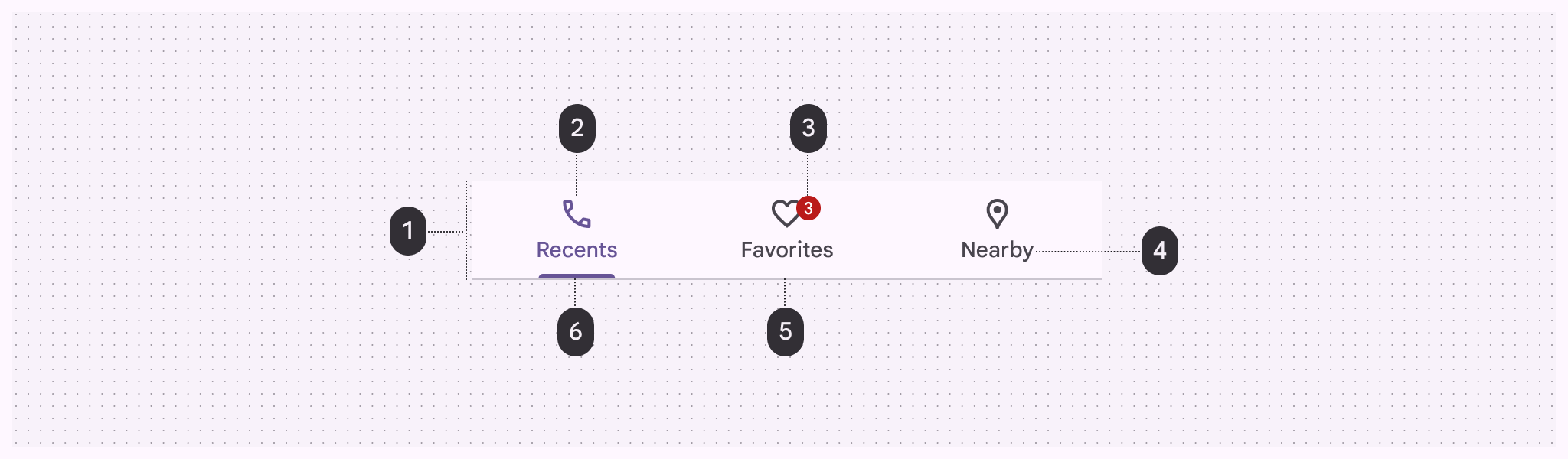
- Kontejner
- Ikona (volitelná)
- Odznak (volitelný)
- Popisek
- Oddělovač
- Aktivní ukazatel
Kontejner
Kontejner obsahuje více tabů. Taby v kontejneru mohou být pevné nebo posuvné.
Kontejner by měl vždy zabírat celou šířku okna a být rovnoměrně rozdělen mezi jednotlivé taby.
Kontejner je na spodní hraně ohraničen oddělovačem, který jej odděluje od obsahu pod ním. Obsah se může posouvat pod kontejnerem.
Ikona (volitelná)
Ikony vyjadřují druh obsahu v tabu. Ikony by měly být jednoduché a snadno rozpoznatelné.
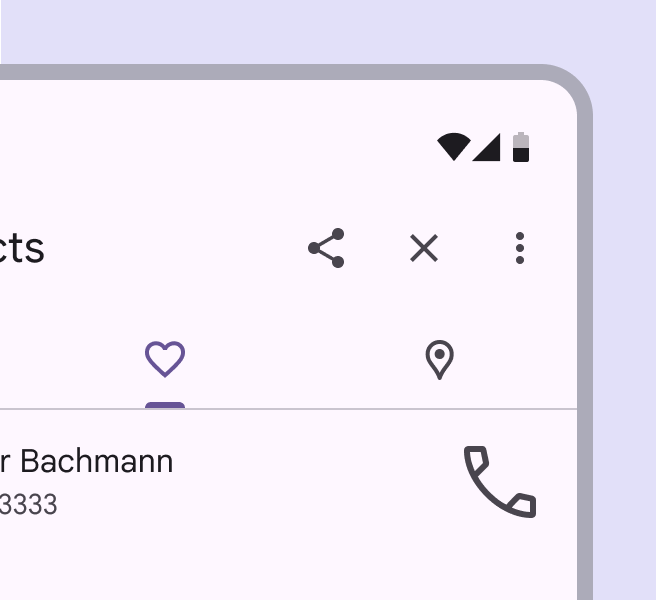
Samotné ikony nejsou při sdělování složitého obsahu tak srozumitelné jako textové popisky.
Pokud obsah tabu znázorňujete pouze ikonami, postupujte opatrně, protože význam ikony nemusí být jasný.
Popisek
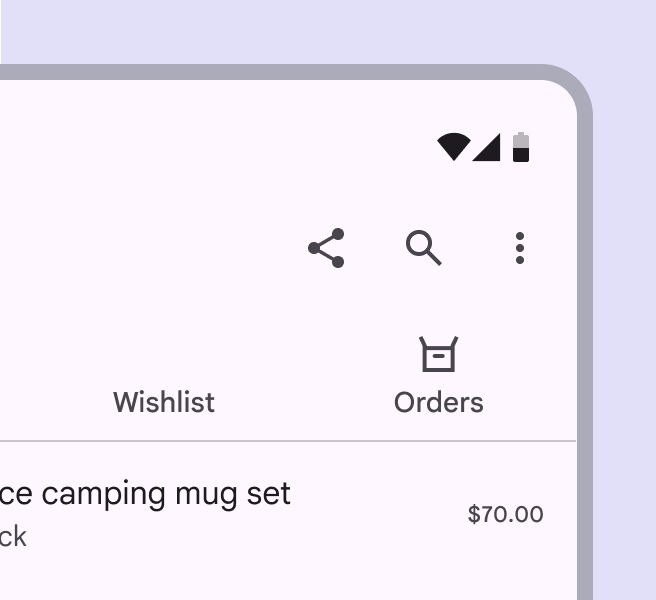
Textové popisky by měly jasně a stručně popisovat obsah tabu.
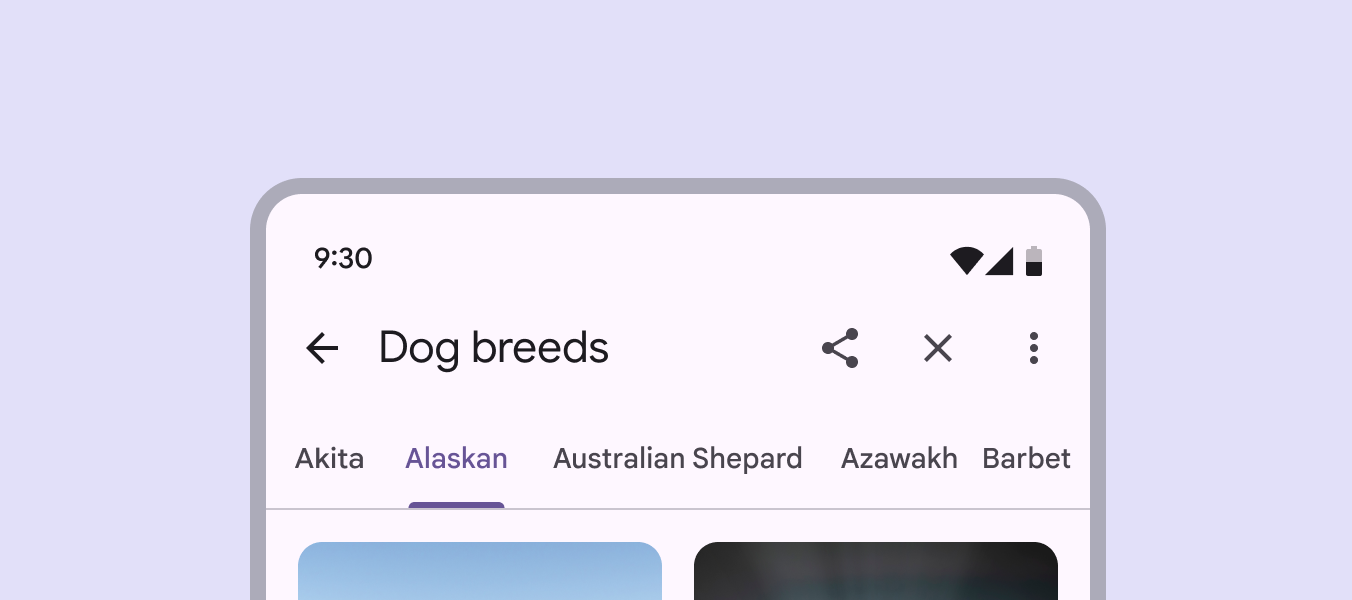
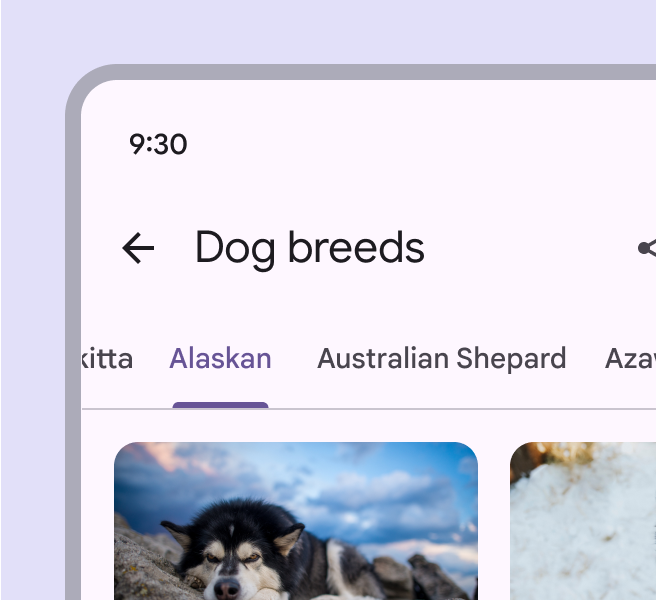
Popisky tabů se zobrazují v jedné řadě. Pokud je to nutné, mohou se zalomit na druhý řádek a přebytečný text se zkrátí. Posuvné taby případně poskytnou prostor pro delší názvy.
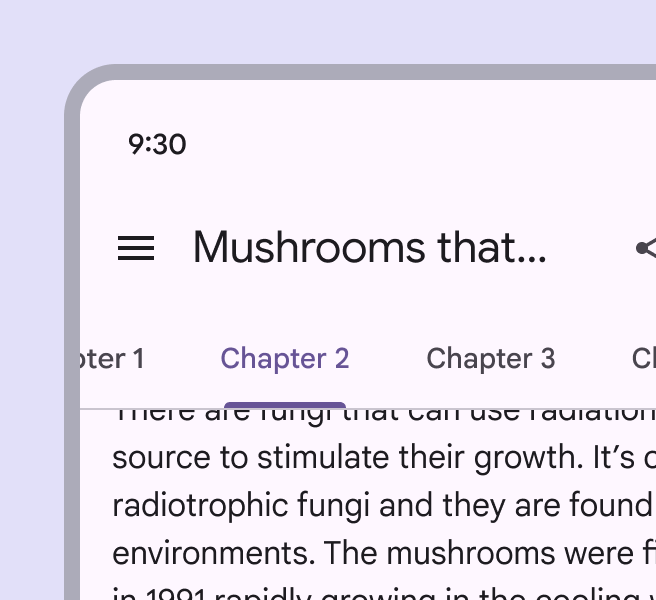
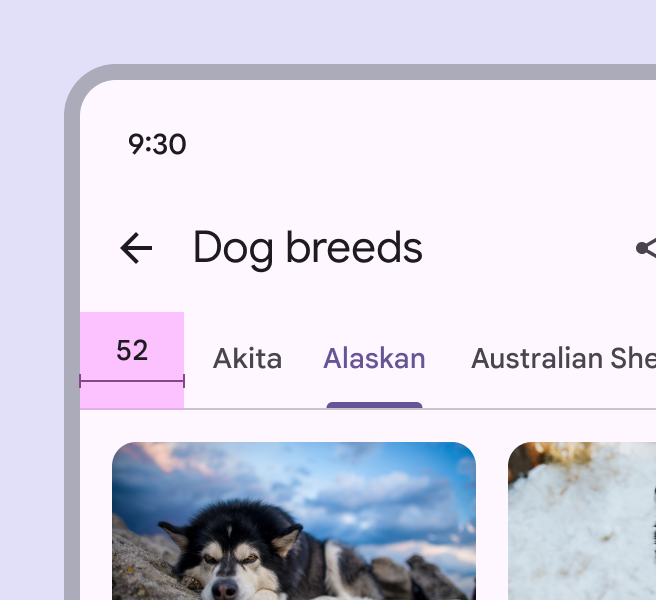
Při použití posuvných tabů by měl být první viditelný tab odsazen o 52 dp od levého okraje obrazovky, a to na webu i v mobilních zařízeních. Šířka každého tabu se řídí délkou jeho textového popisku.
Vyhněte se nejednotnému vnitřnímu odsazení mezi jednotlivými taby.
Odznaky (volitelné)
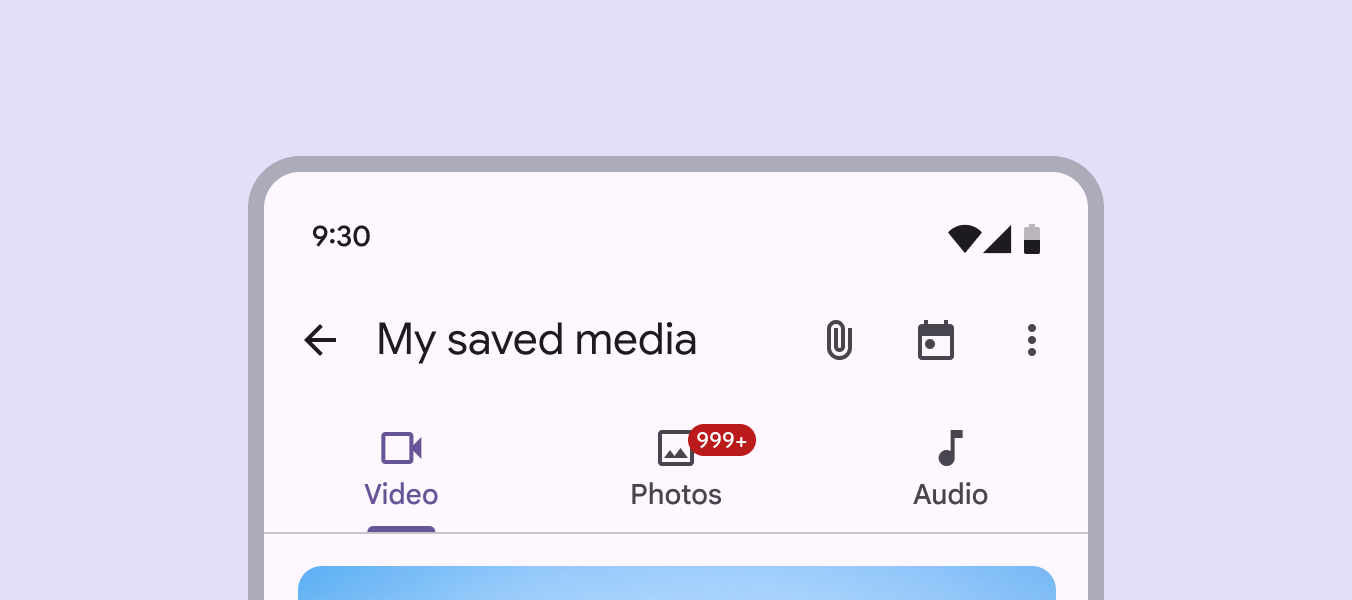
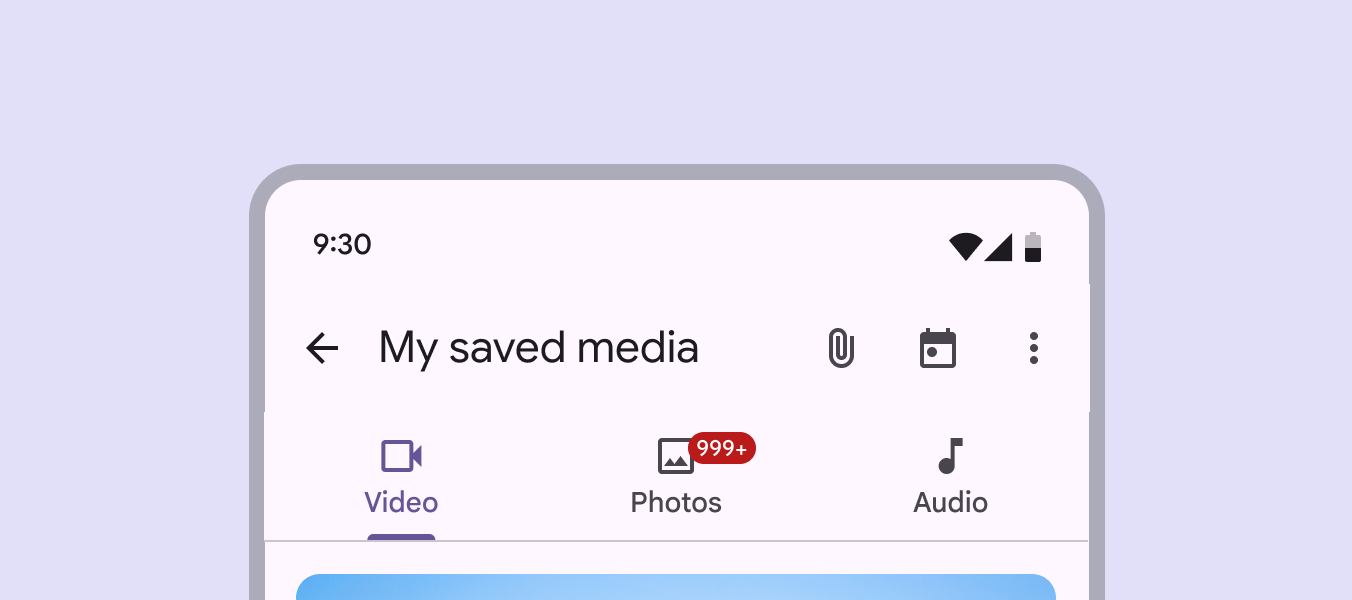
Odznaky lze použít u primárních i sekundárních tabů k zobrazení upozornění nebo aktualizací souvisejících s konkrétním tabem. Obsah odznaku omezujte na čtyři znaky včetně znaménka „+“.
Jakmile uživatel zobrazí obsah příslušného tabu, hodnota odznaku by se měla aktualizovat, nebo by měl být odznak zcela odstraněn.
Malé i velké odznaky lze používat s taby. Další podrobnosti najdete v pokynech pro odznaky.
Aktivní ukazatel
Pro jasné rozlišení aktivního tabu od neaktivních použijte podtržení a změnu barvy textu a ikony aktivního tabu.
Výběr varianty tabů
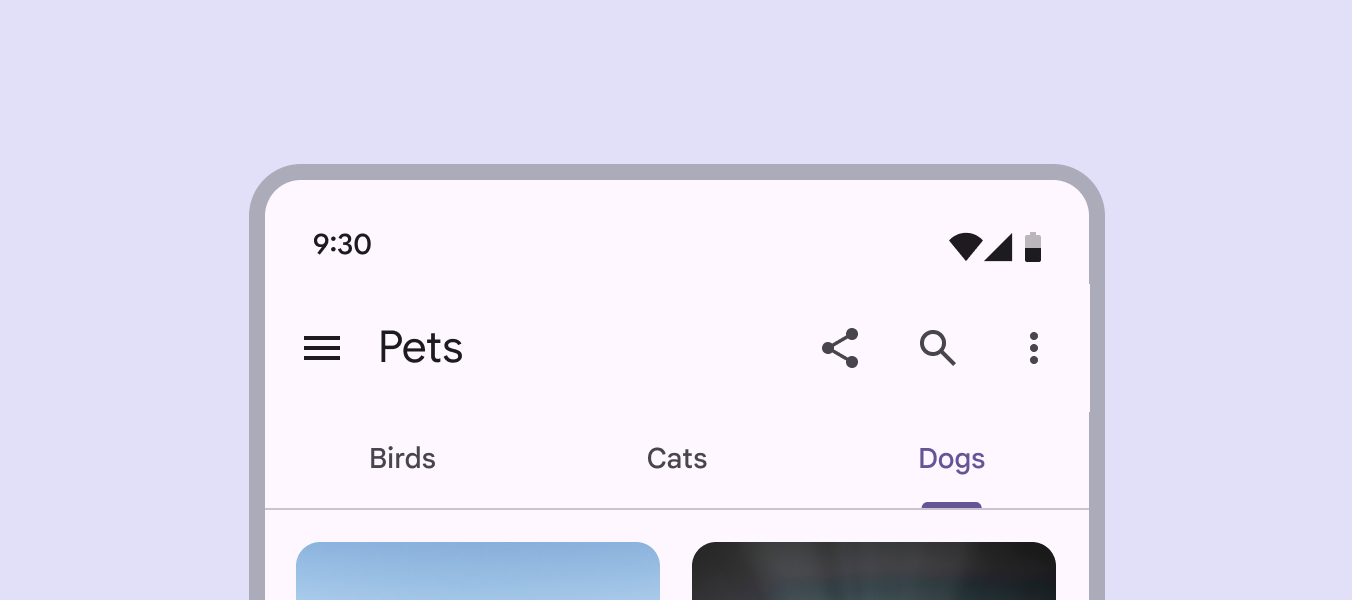
Primární taby použijte, pokud potřebujete pouze jednu sadu tabů.
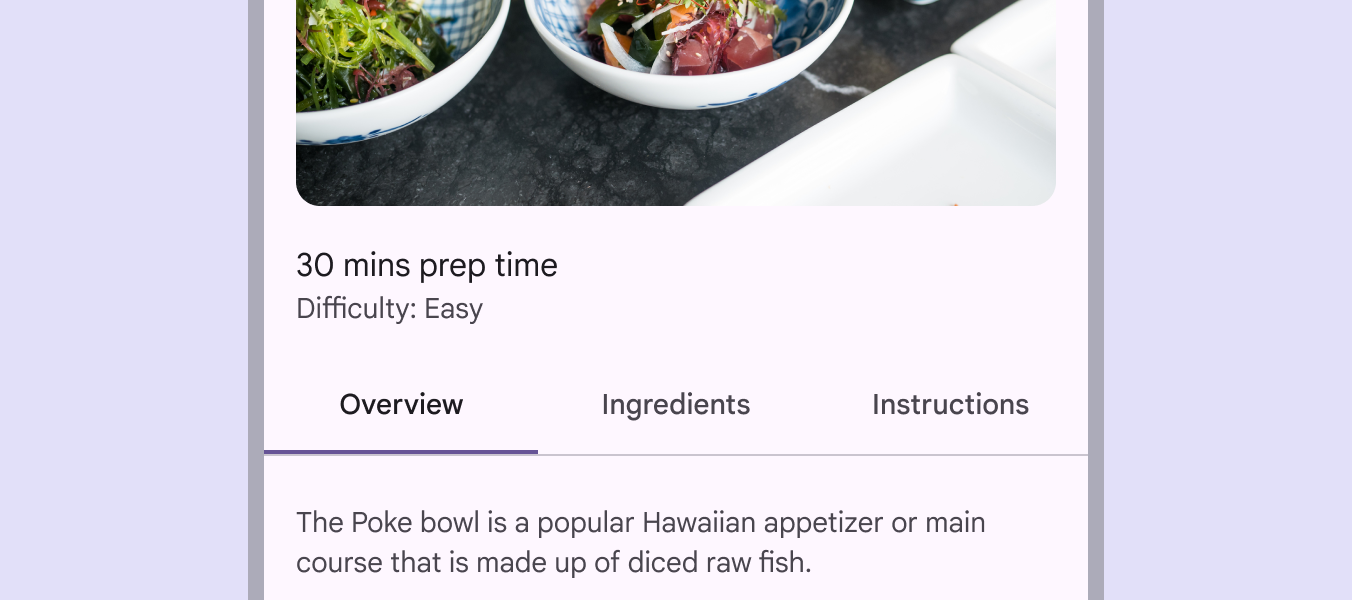
Sekundární taby jsou potřebné, pokud obrazovka vyžaduje více než jednu úroveň tabů. Používají jednodušší styl ukazatele, ale fungují stejně jako primární taby.
Umístění
Taby se zobrazují v jedné řadě a každý tab je spojen s obsahem, který představuje. Celou sadu tabů spojuje společné téma.
Sekundární taby by měly být vždy umístěny pod primárními taby.
Responzivní rozvržení
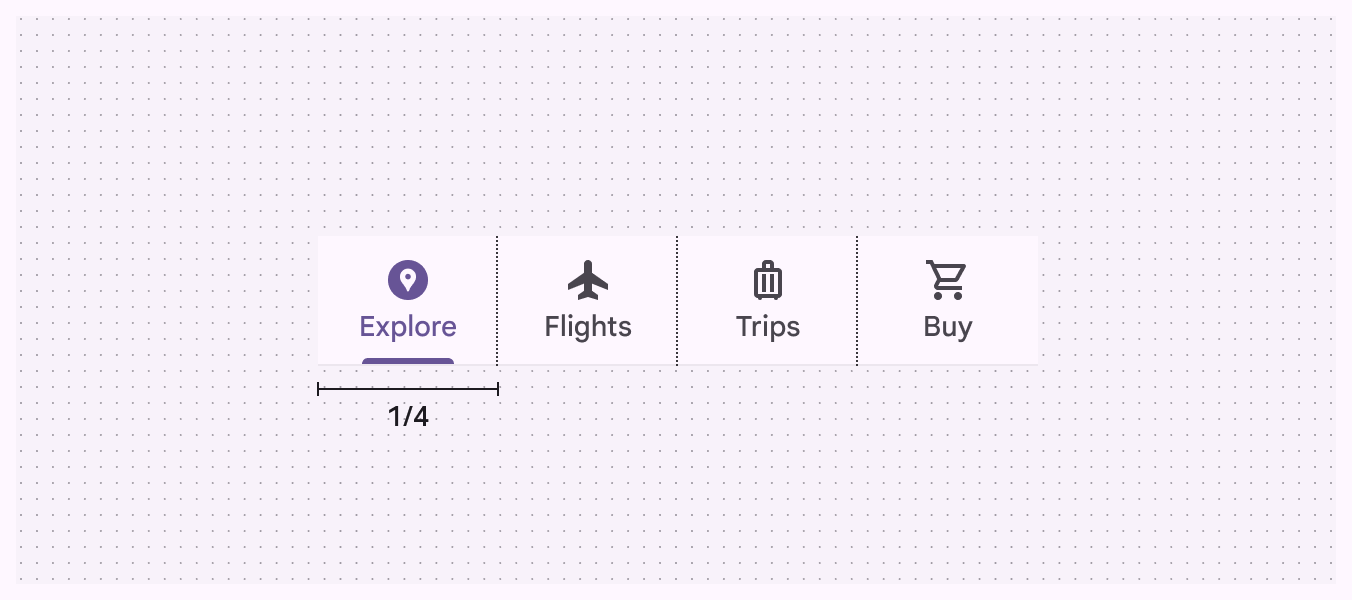
U pevných tabů by se maximální šířka každého tabu měla řídit šířkou nejširšího tabu. Skupina tabů by měla mít flexibilní okraje a měla by se zarovnat ke středu nebo k počátečnímu okraji hlavní oblasti rozvržení.
Nepoužívejte více než čtyři taby najednou. Kontejner s pěti nebo více taby je přeplněný.
Chování
Stavy
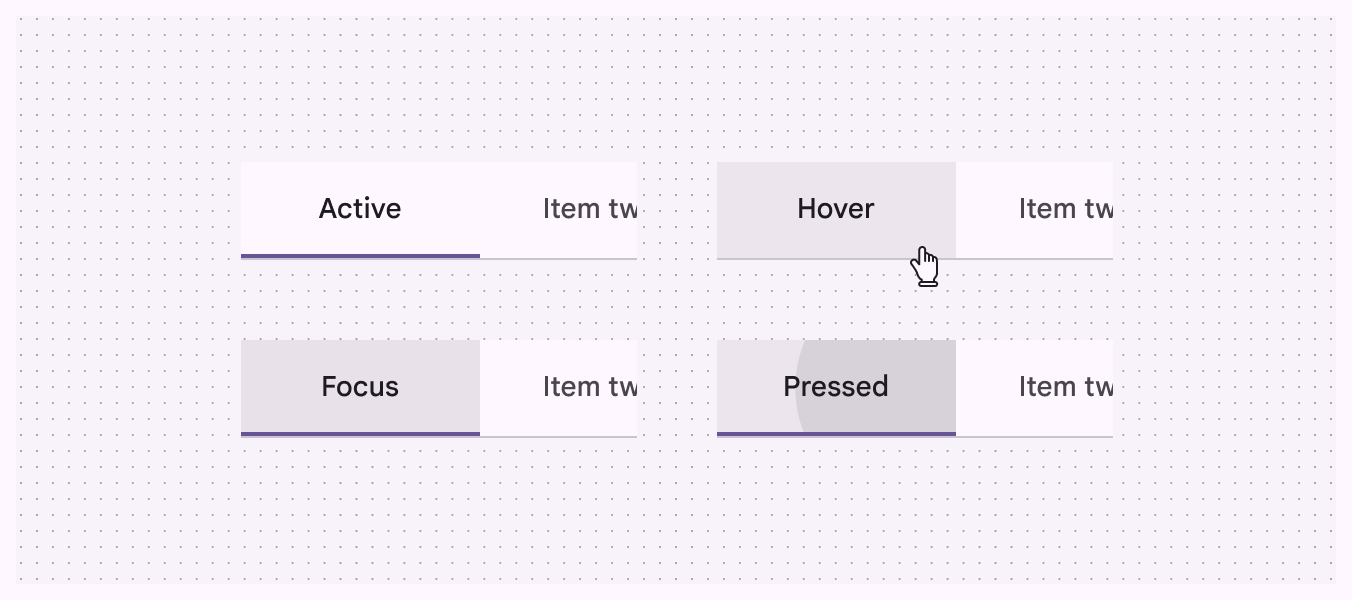
Ve výchozím nastavení taby dědí povolený stav a jeden z tabů je aktivní. Neaktivní i aktivní taby mohou nabývat stavů najetí, fokusu a stisknutí.
Pevné taby
Pevné taby zobrazují všechny taby v sadě současně. Hodí se zejména pro rychlé přepínání mezi souvisejícím obsahem, například mezi způsoby dopravy v mapě. Mezi pevnými taby přepínejte klepnutím na tab nebo přejetím prstem doleva či doprava v obsahové oblasti.
Klepnutí na tab
Na tab přejdete klepnutím na něj.
Přejetí prstem v oblasti obsahu
Mezi taby mohou uživatelé přejíždět prstem doleva nebo doprava v obsahové oblasti.
Při umísťování dalšího obsahu ovládaného přejetím prstem (například interaktivních map nebo položek seznamu) do obsahové oblasti postupujte opatrně.
Posuvné taby
Pokud se sada tabů nevejde na obrazovku, použijte posuvné taby. Posuvné taby umožňují delší textové popisky a větší počet tabů. Hodí se zejména pro procházení na dotykových rozhraních.
Posouvání obsahu
Když uživatel posouvá obsah obrazovky nahoru a dolů, taby mohou zůstat ukotvené v horní části obrazovky, nebo se mohou posunout mimo obrazovku. Pokud se posunou mimo obrazovku, při posouvání nahoru se opět objeví.