

Zakładki: wytyczne
Zakładki organizują zawartość na różnych ekranach i w różnych widokach
Zastosowanie
Zakładki organizują grupy powiązanej zawartości, które znajdują się na tym samym poziomie hierarchii.
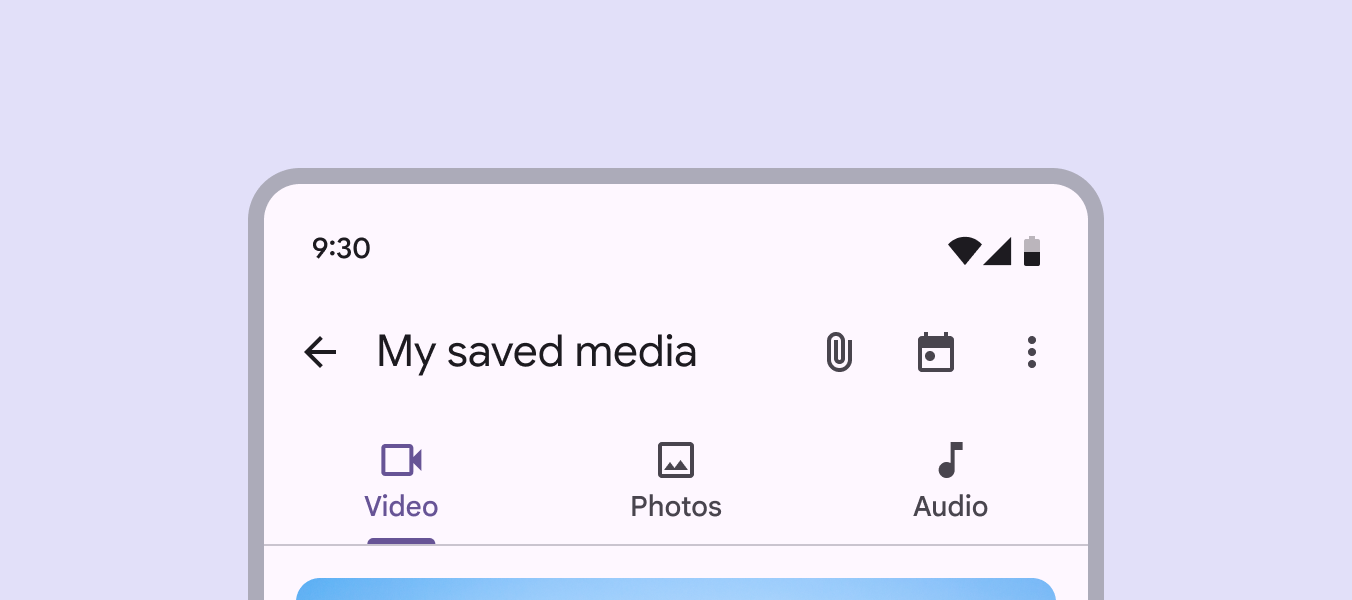
Istnieją dwa warianty zakładek:
- Zakładki podstawowe
- Zakładki drugorzędne
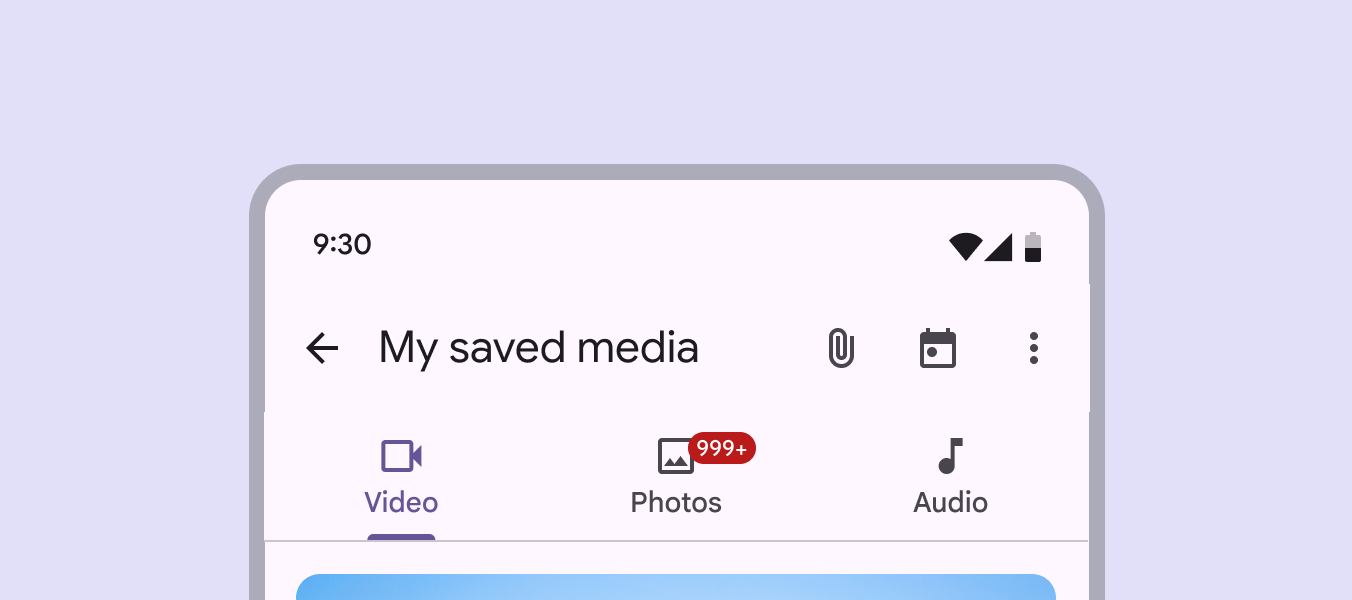
Zakładki podstawowe są umieszczane u góry panelu zawartości, pod paskiem aplikacji. Służą do wyświetlania głównych miejsc docelowych zawartości aplikacji.
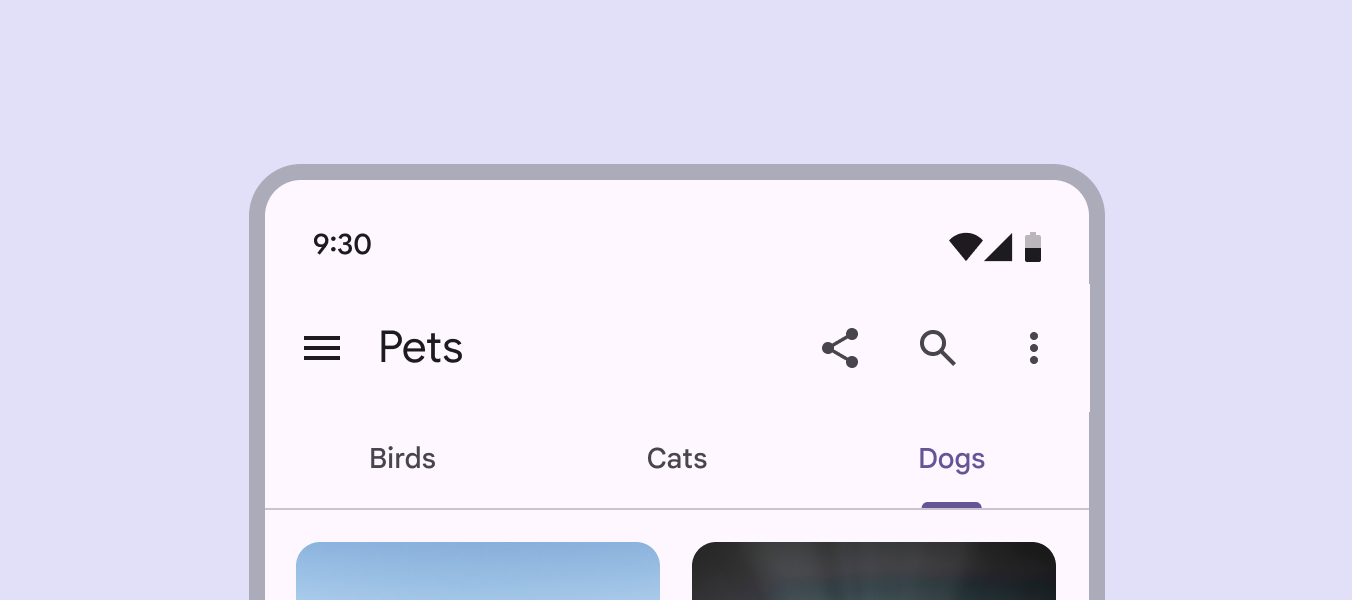
Zakładki drugorzędne są używane w obszarze zawartości, aby dodatkowo podzielić powiązaną zawartość i utworzyć hierarchię.
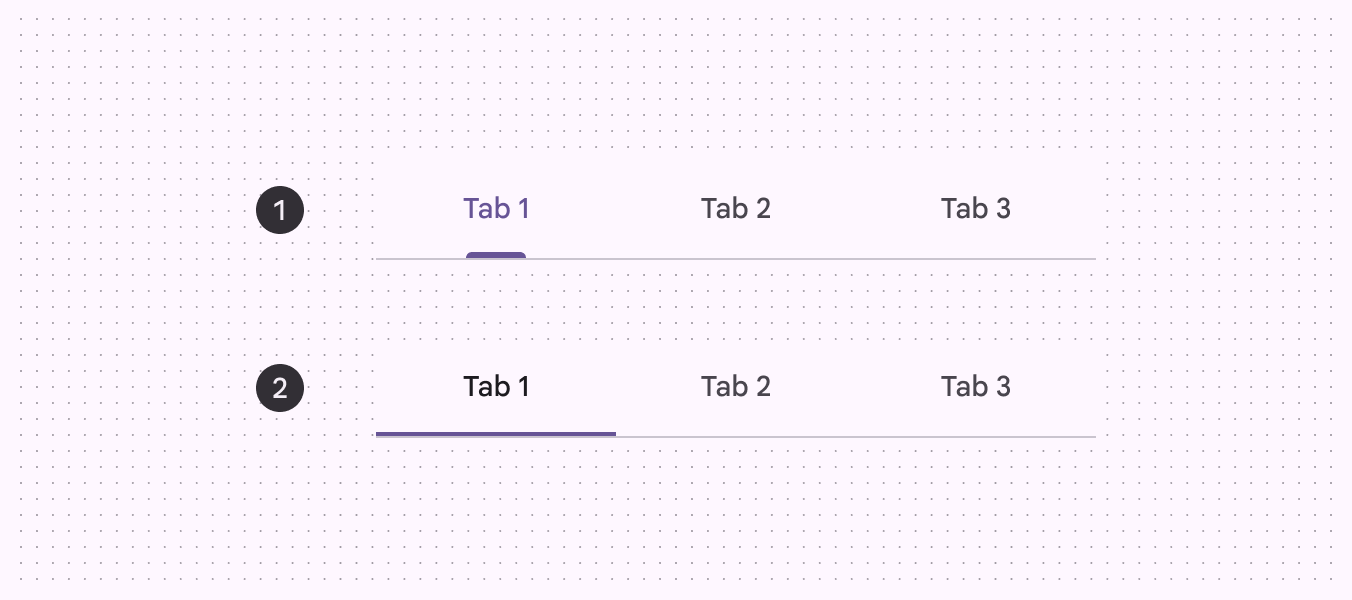
- Zakładki podstawowe
- Zakładki drugorzędne
Powiązana zawartość
Używaj zakładek do grupowania powiązanej zawartości, a nie zawartości sekwencyjnej.
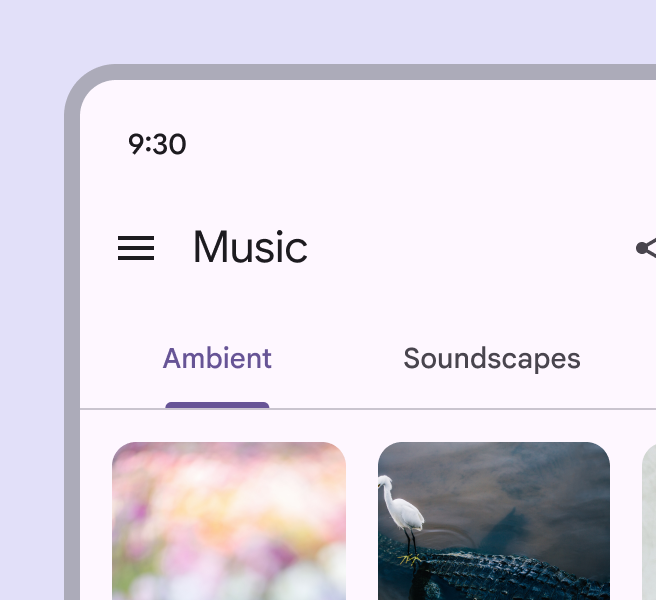
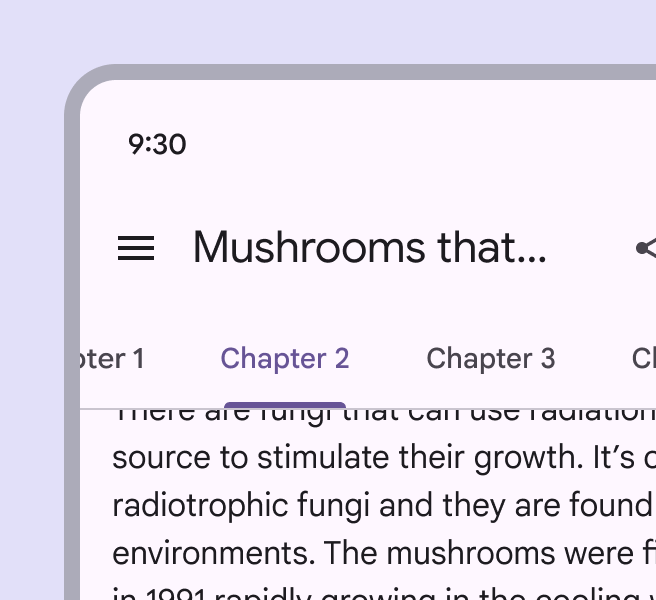
Anatomia
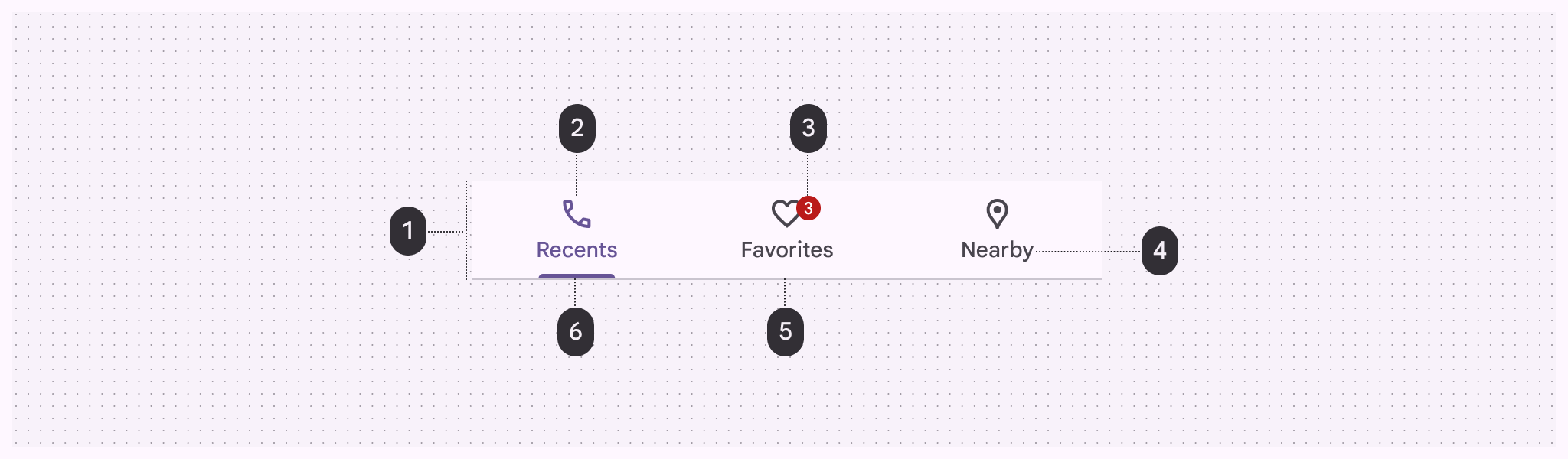
- Kontener
- Ikona (opcjonalnie)
- Plakietka (opcjonalnie)
- Etykieta
- Separator
- Wskaźnik aktywny
Kontener
Kontener zawiera wiele zakładek. Jego zawartość może być stała lub przewijana.
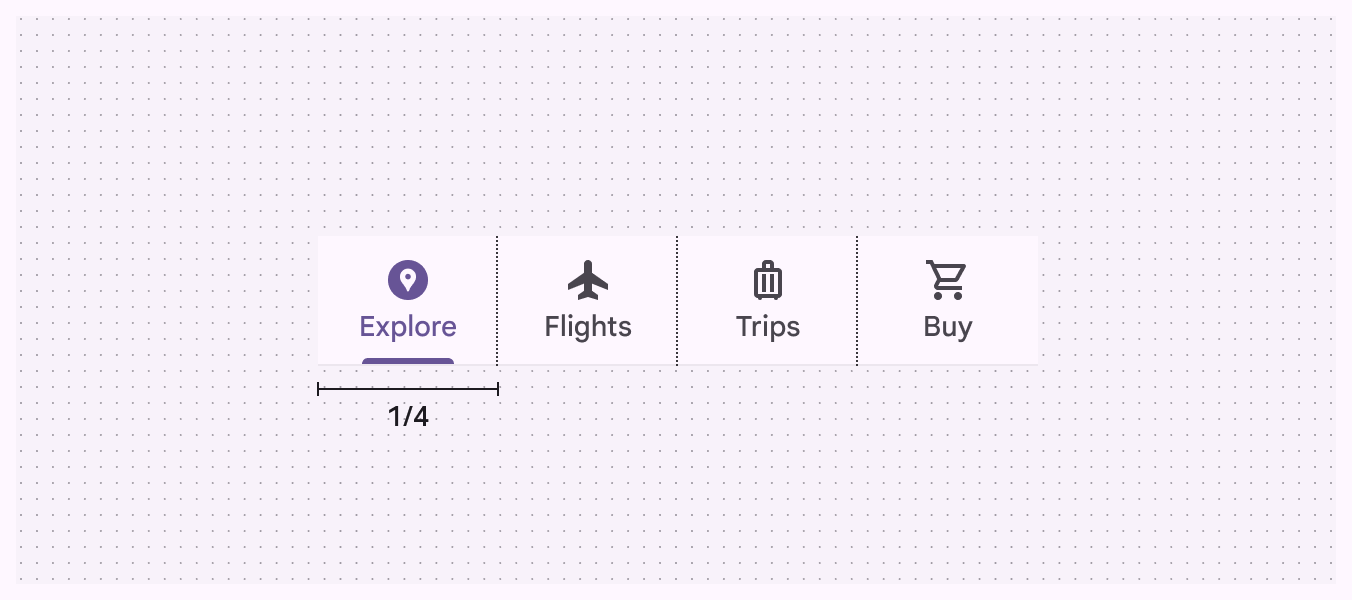
Kontener powinien zawsze rozciągać się na pełną szerokość okna i być podzielony na równe sekcje — po jednej dla każdej zakładki.
Kontener jest wyznaczany przez separator na dolnej krawędzi, który oddziela go od zawartości poniżej. Zawartość może przewijać się pod kontenerem.
Ikona (opcjonalnie)
Ikony wskazują rodzaj zawartości danej zakładki. Ikony powinny być proste i rozpoznawalne.
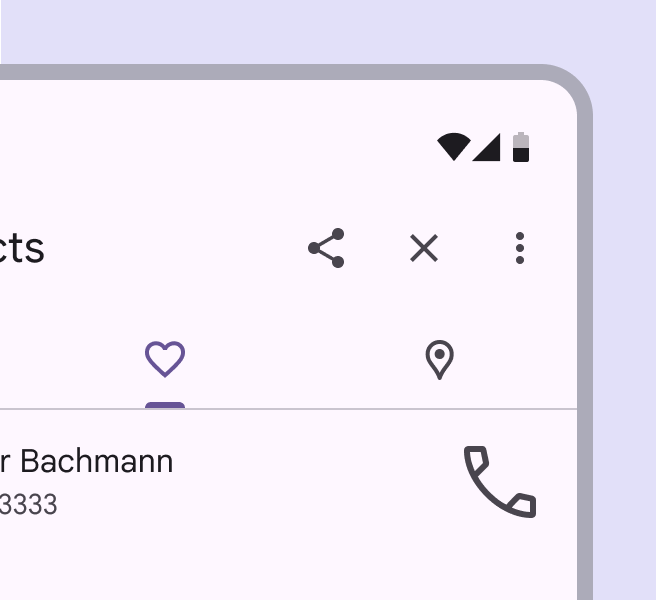
Same ikony nie są tak skuteczne jak etykiety tekstowe w przekazywaniu złożonej zawartości.
Zachowaj ostrożność, oznaczając zawartość zakładki wyłącznie ikonami, ponieważ znaczenie ikony może nie być oczywiste.
Etykieta
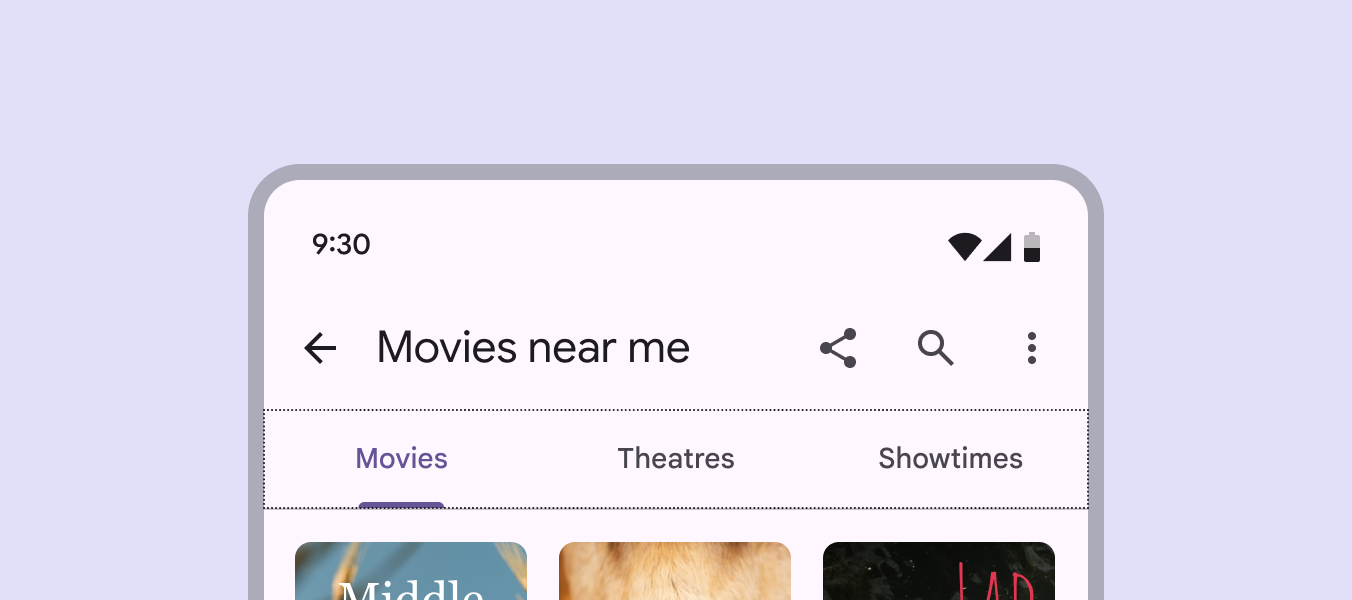
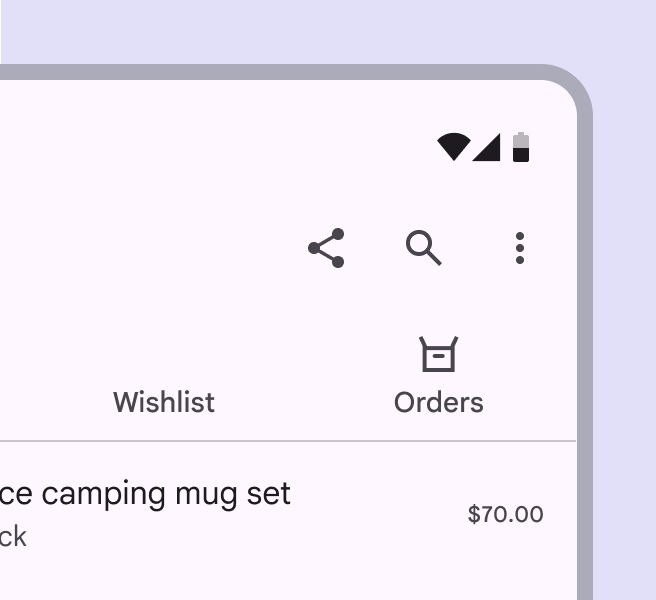
Etykiety tekstowe powinny jasno i zwięźle opisywać zawartość zakładki.
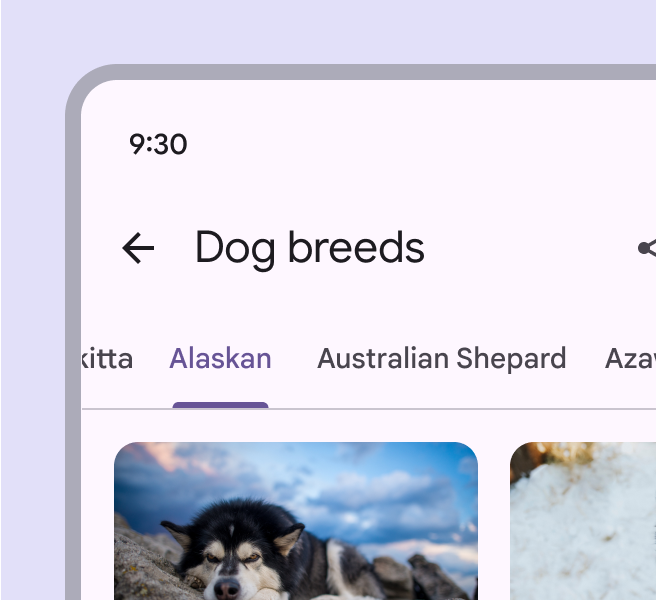
Etykiety zakładek są wyświetlane w jednym wierszu. W razie potrzeby etykieta może zająć drugi wiersz lub zostać przycięta. Alternatywnie zakładki przewijane zapewniają miejsce na dłuższe tytuły.
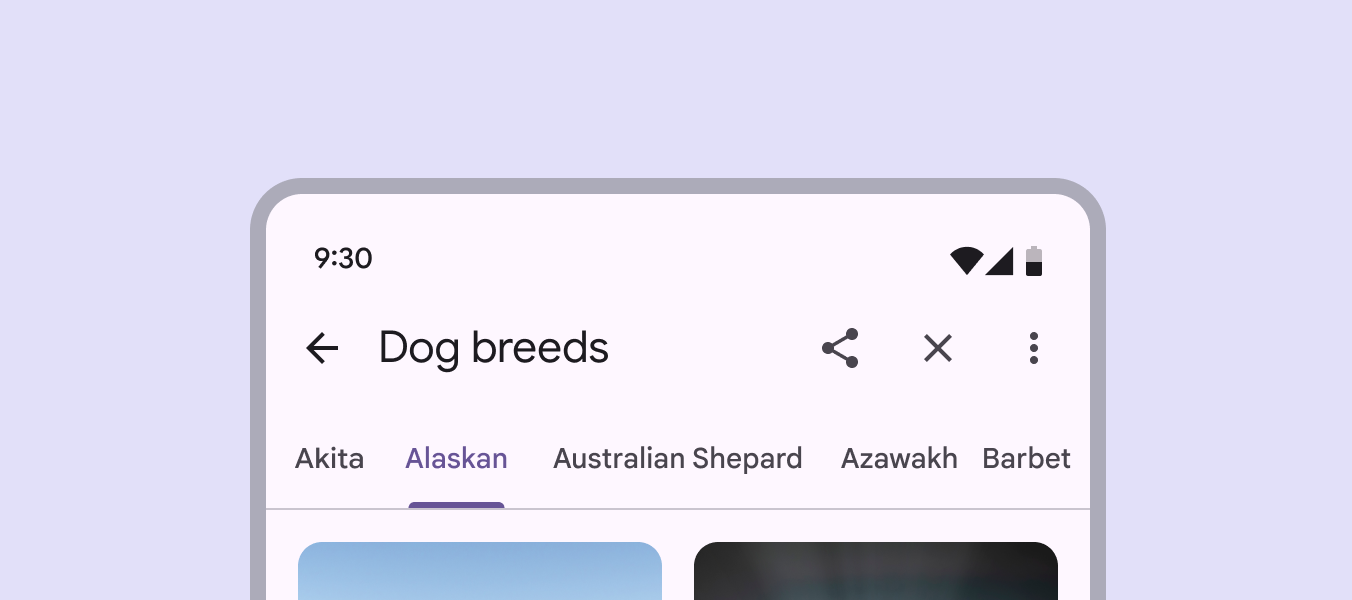
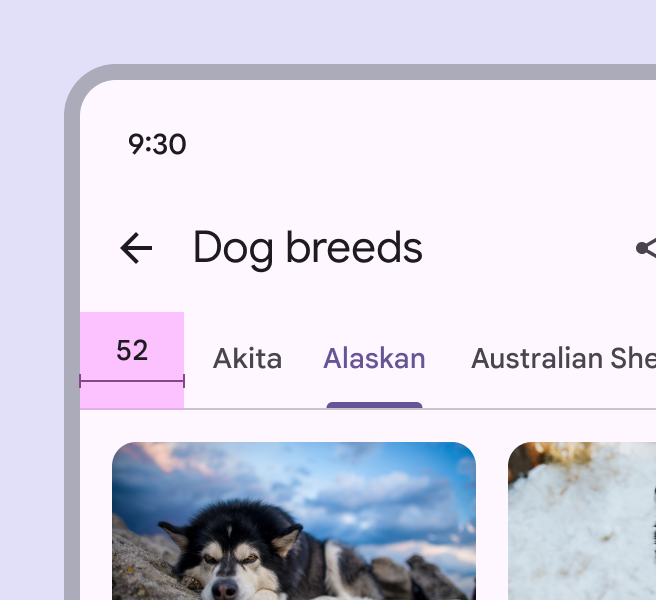
W przypadku zakładek przewijanych pierwsza widoczna zakładka powinna być odsunięta o 52dp od lewej strony urządzenia zarówno w wersji internetowej, jak i mobilnej. Szerokość każdej zakładki jest określona przez długość jej etykiety tekstowej.
Unikaj stosowania niespójnych odstępów wewnętrznych w każdej zakładce.
Plakietki (opcjonalnie)
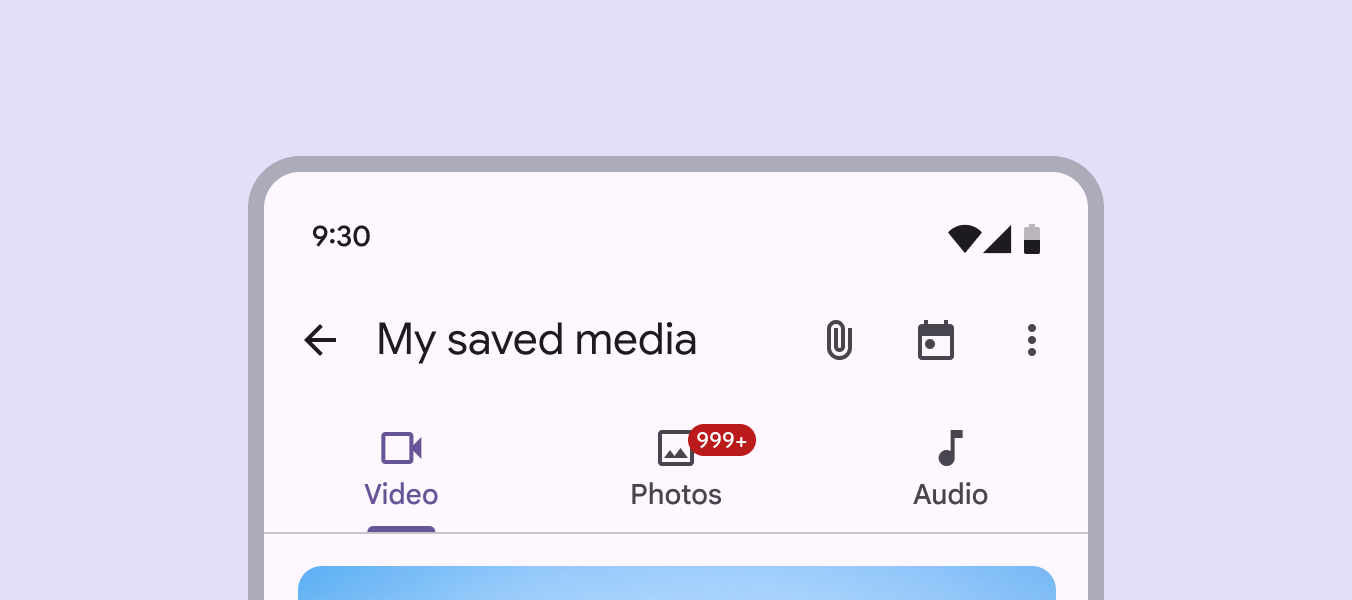
Plakietki można stosować w zakładkach podstawowych lub drugorzędnych, aby wyświetlać powiadomienia lub aktualizacje związane z konkretną zakładką. Ogranicz zawartość plakietki do czterech znaków, w tym "+".
Gdy użytkownik zapozna się z odpowiednią zawartością w zakładce, wartość plakietki powinna zostać zaktualizowana albo plakietka powinna całkowicie zniknąć.
Z zakładkami można stosować zarówno małe, jak i duże plakietki. Więcej informacji znajdziesz w wytycznych dotyczących plakietek.
Wskaźnik aktywny
Aby odróżnić aktywną zakładkę od nieaktywnej, zastosuj podkreślenie oraz zmianę koloru tekstu i ikony aktywnej zakładki.
Wybór wariantu zakładek
Zakładki podstawowe należy stosować, gdy potrzebny jest tylko jeden zestaw zakładek.
Zakładki drugorzędne są konieczne, gdy ekran wymaga więcej niż jednego poziomu zakładek. Te zakładki stosują prostszy styl wskaźnika, ale pełnią tę samą funkcję co zakładki podstawowe.
Umiejscowienie
Zakładki są wyświetlane w jednym wierszu, przy czym każda zakładka jest połączona z zawartością, którą reprezentuje. Wszystkie zakładki w zestawie łączy wspólny temat.
Zakładki drugorzędne powinny zawsze być umieszczane poniżej zakładek podstawowych.

Układ responsywny
W przypadku zakładek stałych maksymalna szerokość każdej zakładki powinna być określona przez szerokość najszerszej zakładki. Grupa zakładek powinna mieć płynny margines i być wyrównana do środka lub do krawędzi wiodącej regionu treści.
Unikaj używania więcej niż czterech zakładek jednocześnie. Gdy w kontenerze znajduje się pięć lub więcej zakładek, zaczyna brakować miejsca.
Zachowanie
Stany
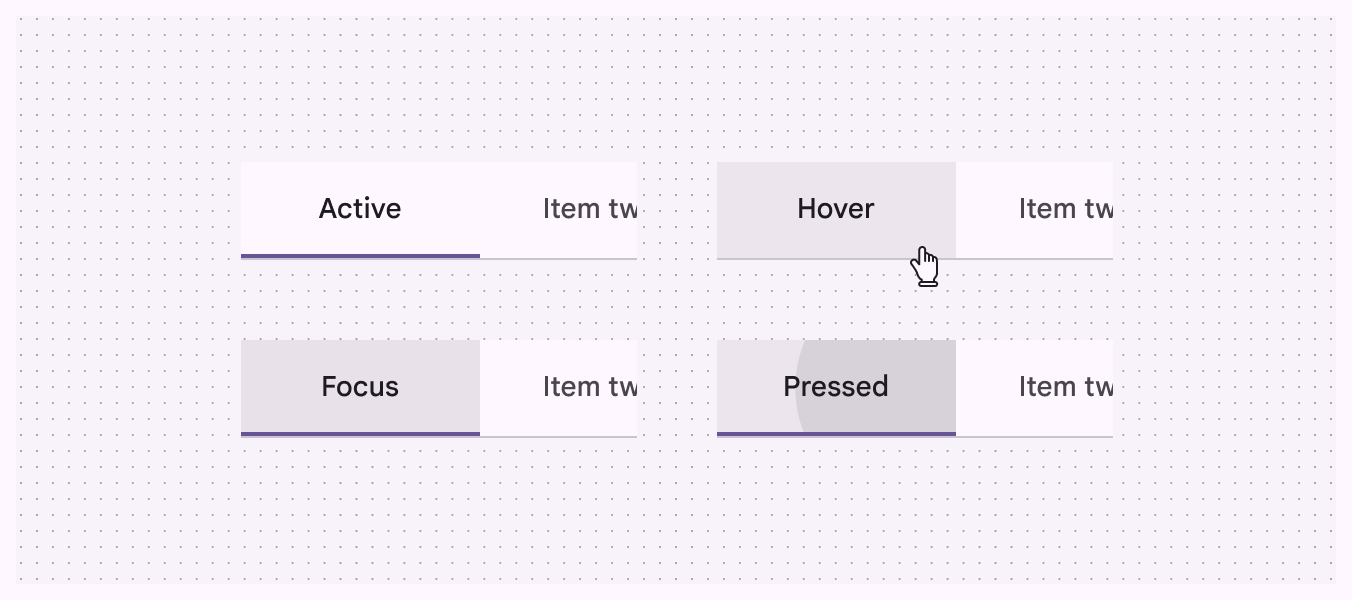
Domyślnie zakładki dziedziczą włączone stany, przy czym jedna zakładka jest aktywna. Zarówno nieaktywne, jak i aktywne stany zakładki mogą dziedziczyć stan po najechaniu kursorem, stan fokusu i stan wciśnięcia.
Zakładki stałe
Zakładki stałe wyświetlają jednocześnie wszystkie zakładki w zestawie. Najlepiej sprawdzają się do szybkiego przełączania między powiązaną zawartością, np. między środkami transportu na mapie. Aby przełączać się między zakładkami stałymi, wystarczy dotknąć zakładki lub przesunąć palcem w lewo albo w prawo w obszarze zawartości.
Dotknięcie zakładki
Aby przejść do zakładki, dotknij jej.
Przesuwanie w obszarze zawartości
Aby przełączać się między zakładkami, użytkownicy mogą przesuwać palcem w lewo lub w prawo w obszarze zawartości.
Zachowaj ostrożność przy umieszczaniu w obszarze zawartości innych elementów reagujących na gesty przesuwania (takich jak interaktywne mapy lub elementy listy).
Zakładki przewijane
Gdy zestaw zakładek nie mieści się na ekranie, użyj zakładek przewijanych. Zakładki przewijane mogą zawierać dłuższe etykiety tekstowe i większą liczbę zakładek. Najlepiej sprawdzają się podczas przeglądania w interfejsach dotykowych.
Przewijanie zawartości
Gdy zawartość ekranu jest przewijana w górę i w dół, zakładki mogą być unieruchomione u góry ekranu albo przewijać się poza ekran. Jeśli przewiną się poza ekran, powrócą, gdy użytkownik przewinie w górę.