

Tabs: Richtlinien
Tabs organisieren Inhalte über verschiedene Bildschirme und Ansichten hinweg.
Verwendung
Tabs organisieren Gruppen zusammengehöriger Inhalte auf derselben Hierarchieebene.
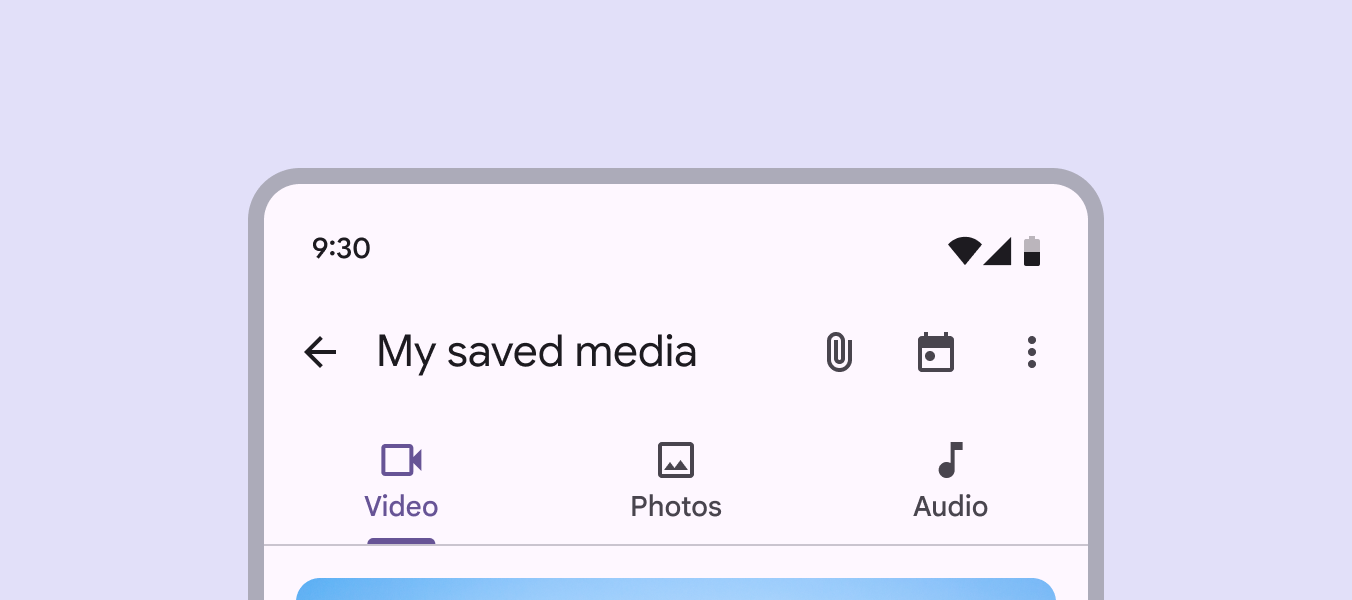
Es gibt zwei Varianten von Tabs:
- Primäre Tabs
- Sekundäre Tabs
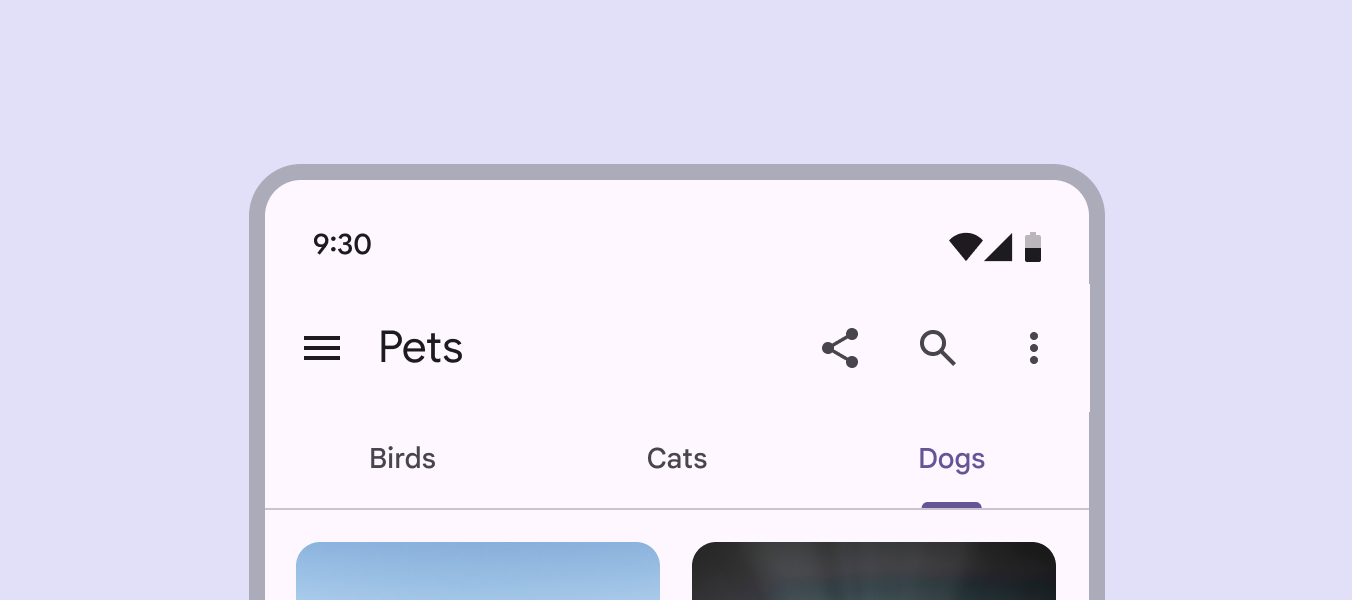
Primäre Tabs werden oben im Inhaltsbereich unter einer App-Leiste platziert. Sie zeigen die Hauptinhaltsziele der App an.
Sekundäre Tabs werden innerhalb eines Inhaltsbereichs verwendet, um zusammengehörige Inhalte weiter zu unterteilen und eine Hierarchie aufzubauen.
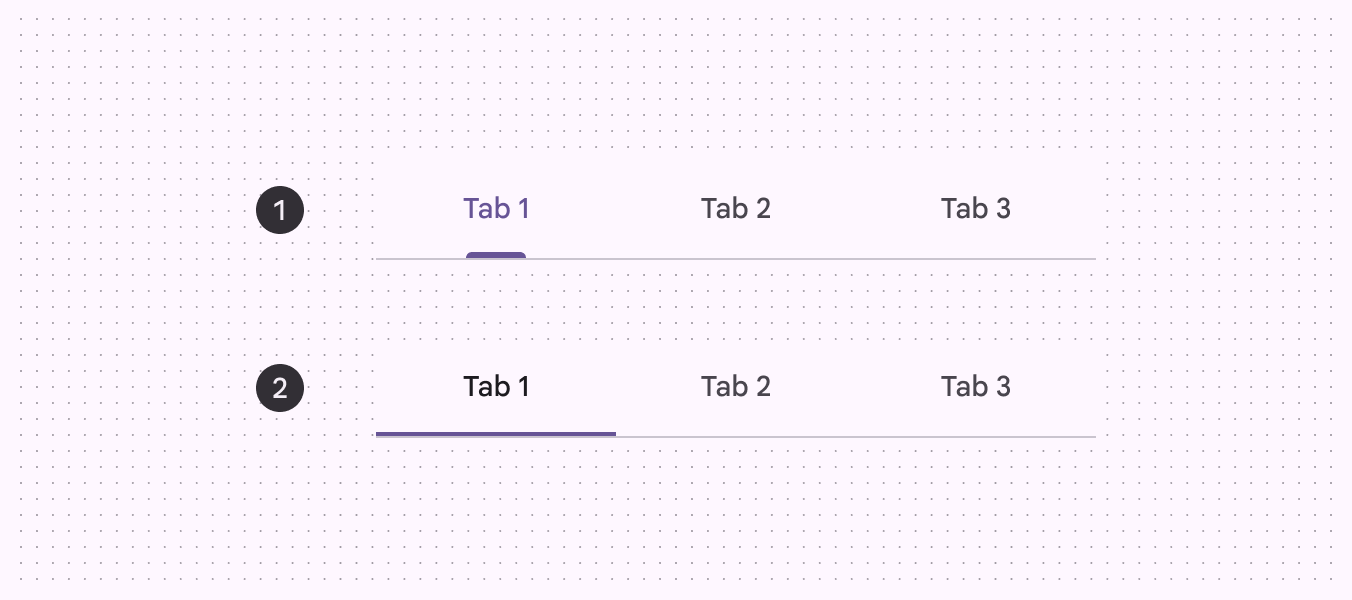
- Primäre Tabs
- Sekundäre Tabs
Zugehörige Inhalte
Verwenden Sie Tabs, um zusammengehörige Inhalte zu gruppieren, nicht sequenzielle Inhalte.
Anatomie

- Container
- Symbol (optional)
- Badge (optional)
- Beschriftung
- Trennlinie
- Aktiver Indikator
Container
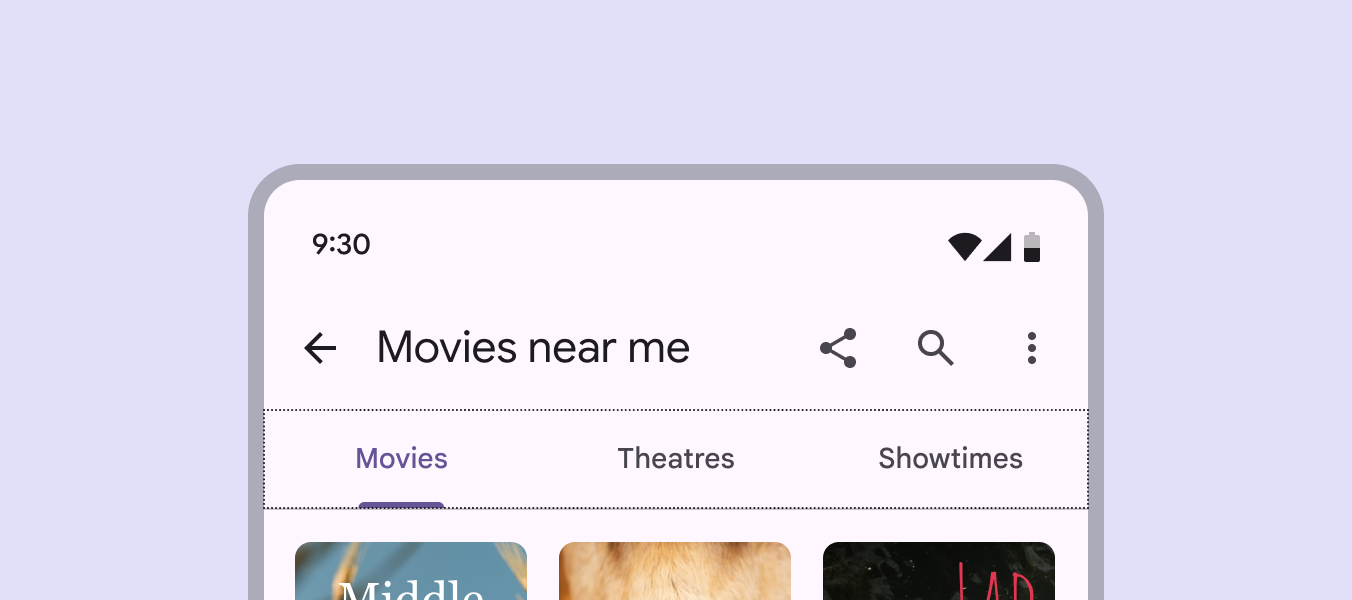
Der Container enthält mehrere Tabs. Die Tab-Gruppe kann fixiert oder scrollbar sein.
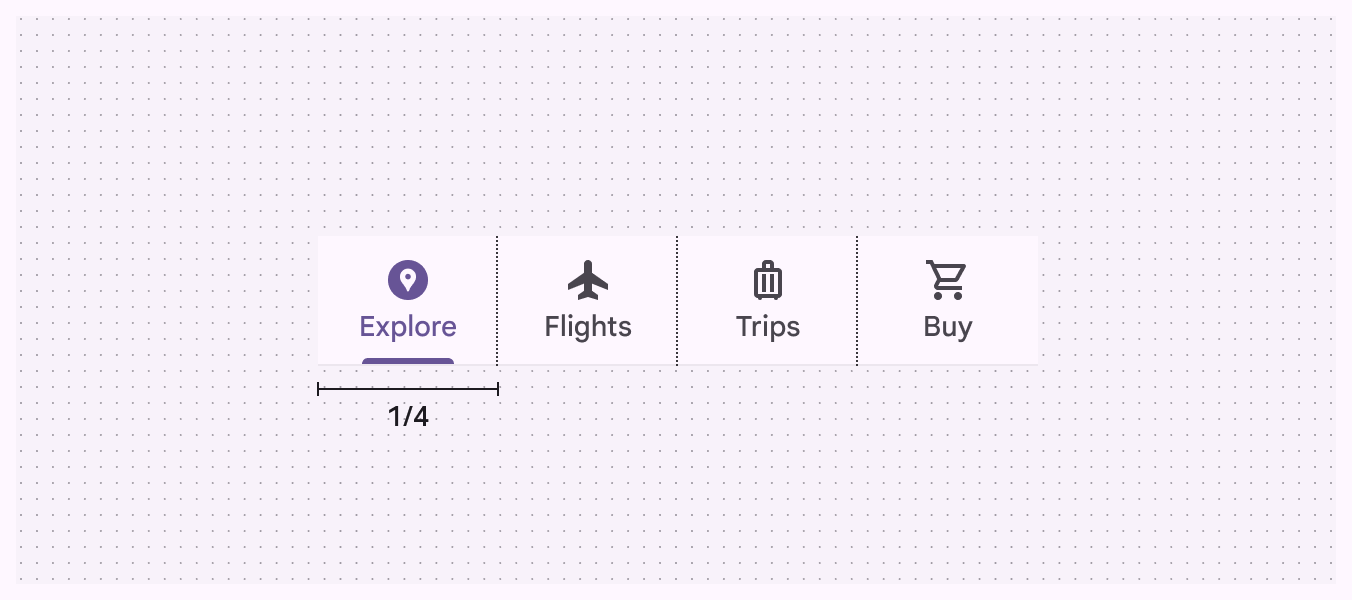
Der Container sollte die volle Breite des Fensters einnehmen und in gleich große Abschnitte unterteilt sein: einen für jeden Tab.
Die Unterkante des Containers wird durch eine Trennlinie definiert, die ihn vom darunterliegenden Inhalt trennt. Inhalte können unter dem Container hindurch scrollen.
Symbol (optional)
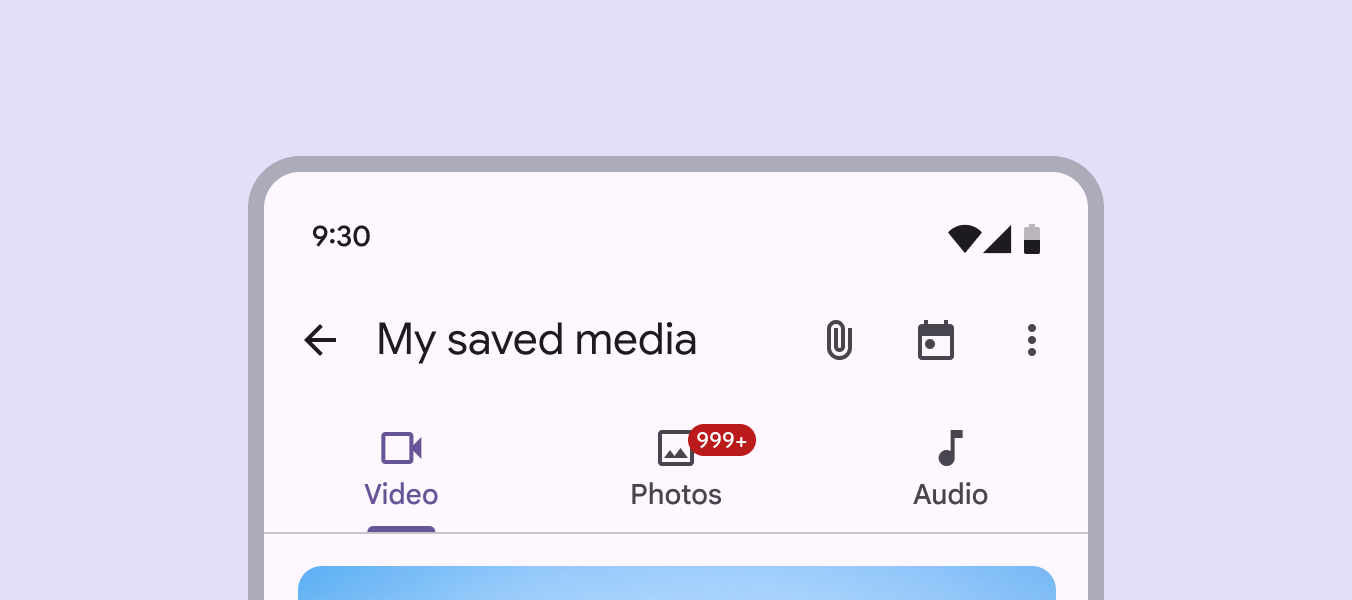
Symbole vermitteln die Art des Inhalts innerhalb eines Tabs. Sie sollten einfach und eindeutig erkennbar sein.
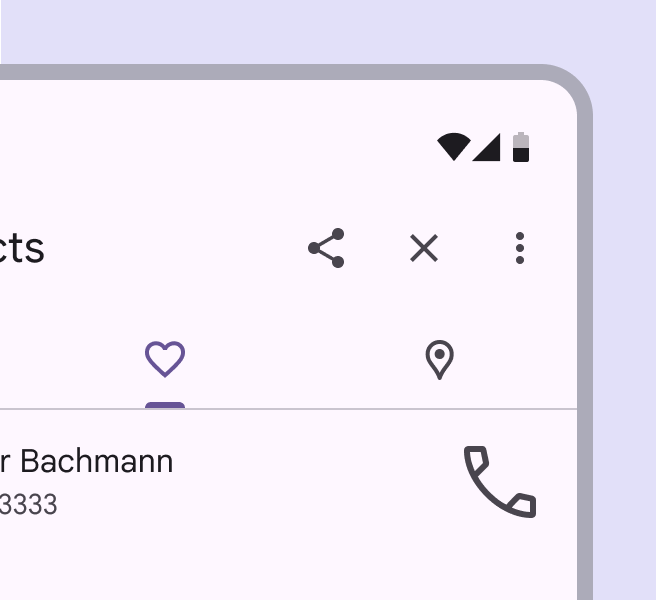
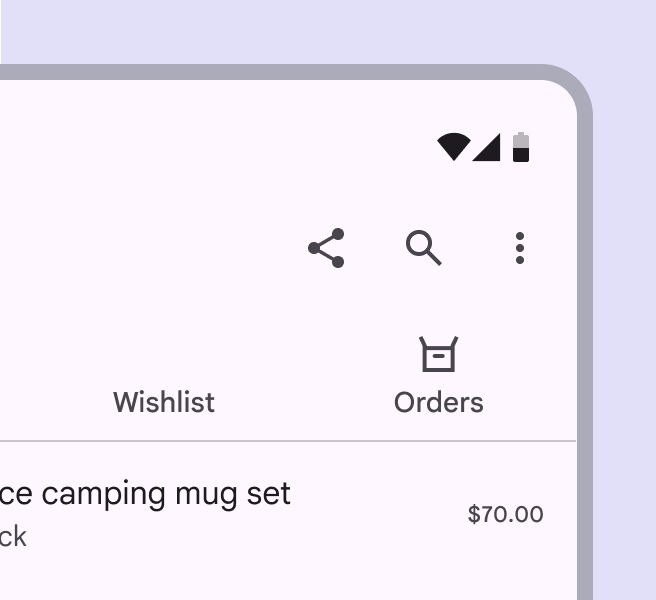
Symbole allein vermitteln komplexe Inhalte nicht so effektiv wie Text-Labels.
Seien Sie vorsichtig, wenn Sie Tab-Inhalte ausschließlich durch Symbole darstellen, da deren Bedeutung nicht immer eindeutig ist.
Beschriftung
Text-Labels sollten den Inhalt innerhalb eines Tabs klar und prägnant beschreiben.
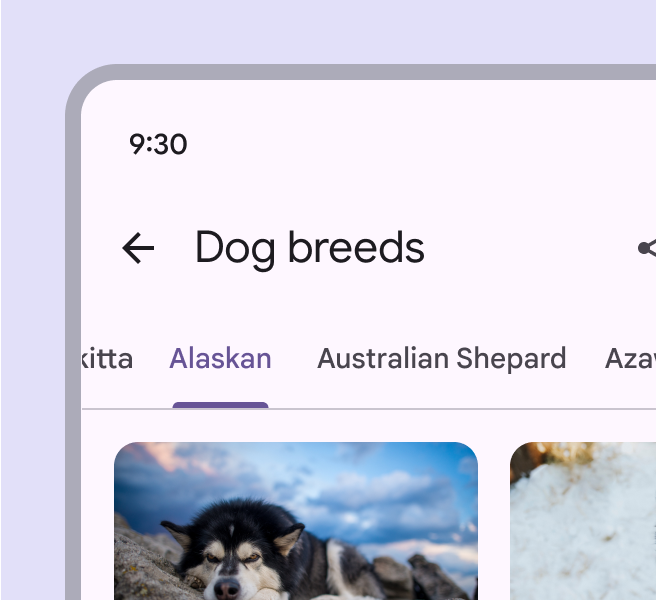
Tab-Labels werden standardmäßig in einer einzigen Zeile angezeigt. Falls erforderlich, können sie zweizeilig und mit gekürztem Text dargestellt werden. Alternativ können scrollbare Tabs verwendet werden, um längere Titel anzuzeigen.
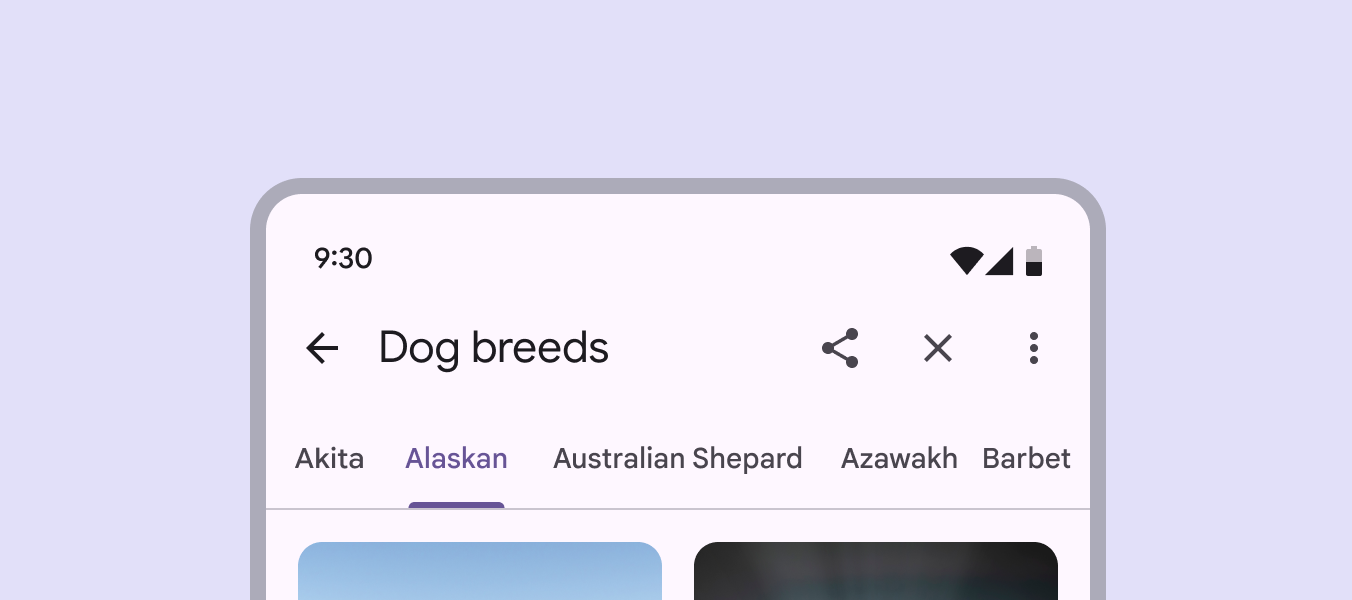
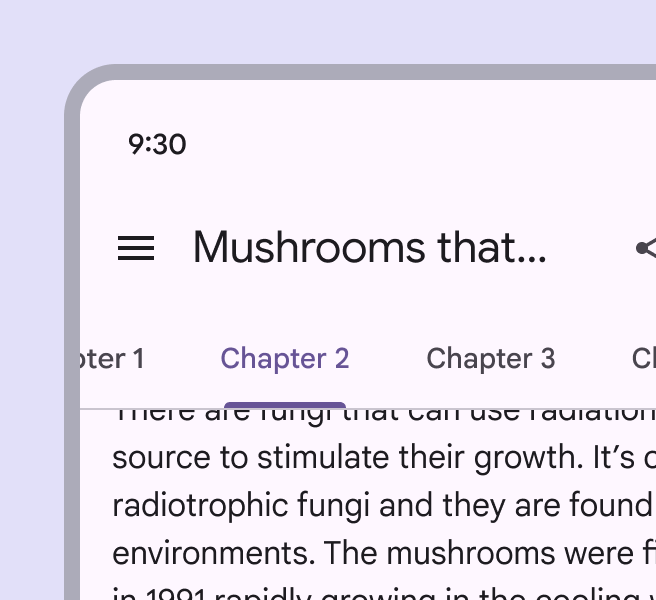
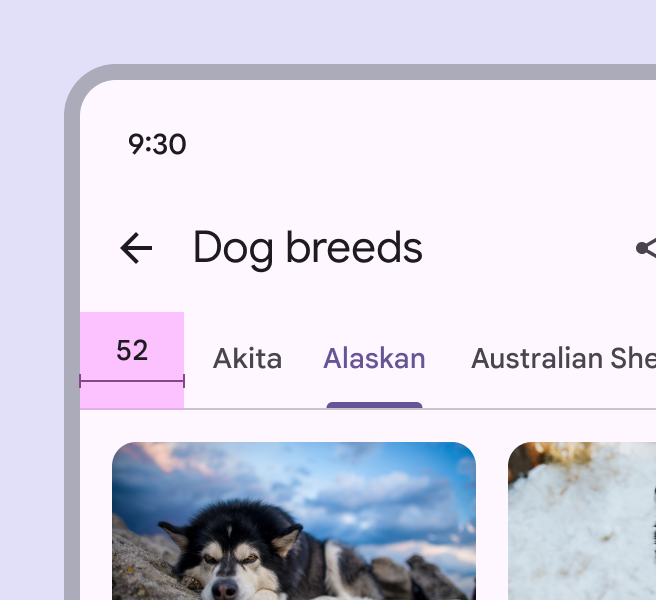
Bei scrollbaren Tabs sollte der erste sichtbare Tab sowohl im Web als auch auf Mobilgeräten um 52 dp von der Anfangskante versetzt sein. Die Breite jedes Tabs wird durch die Länge seines Text-Labels bestimmt.
Vermeiden Sie ungleichmäßige Innenabstände zwischen den Tabs.
Badges (optional)
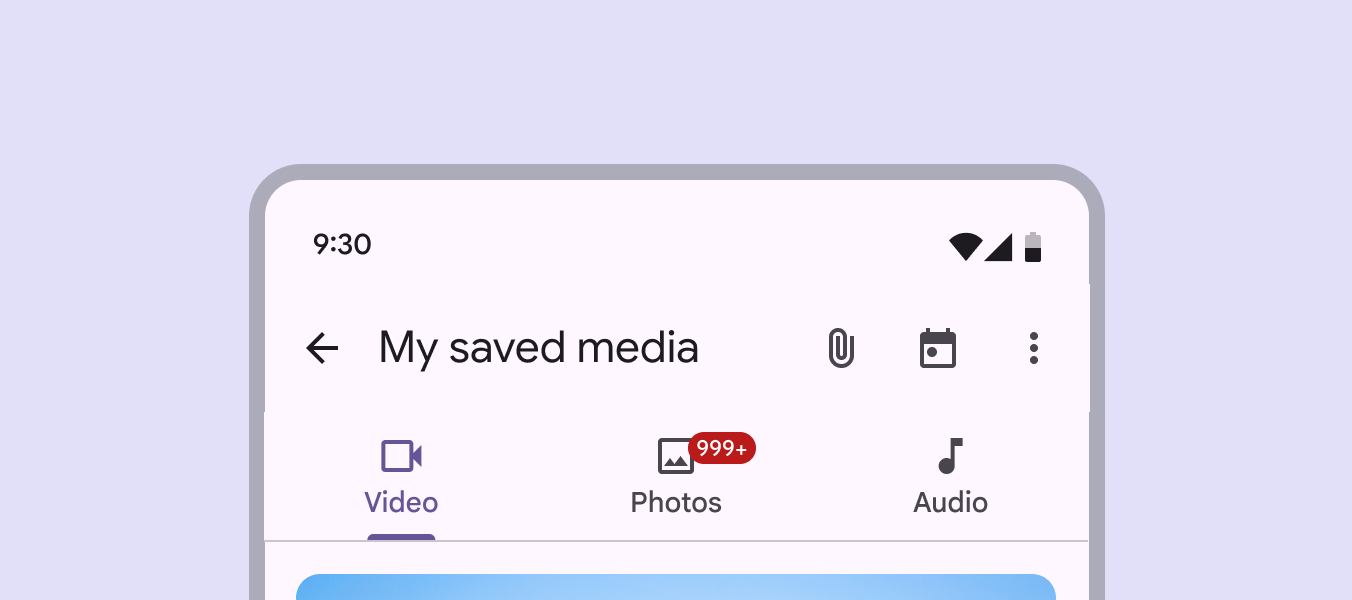
Badges können in primären oder sekundären Tabs verwendet werden, um Benachrichtigungen oder Aktualisierungen zu einem bestimmten Tab anzuzeigen. Beschränken Sie Badge-Inhalte auf vier Zeichen, einschließlich eines „+“.
Sobald der Nutzer den relevanten Inhalt im Tab aufruft, sollte der Badge-Wert aktualisiert oder das Badge vollständig entfernt werden.
Sowohl kleine als auch große Badges können mit Tabs verwendet werden. Weitere Informationen finden Sie in den Badge-Richtlinien.
Aktiver Indikator
Um einen aktiven Tab von inaktiven Tabs zu unterscheiden, sollten Text und Symbol des aktiven Tabs eine Unterlinie sowie eine abweichende Farbe erhalten.
Auswahl der Tab-Variante
Primäre Tabs sollten verwendet werden, wenn nur eine Tab-Gruppe benötigt wird.
Sekundäre Tabs sind erforderlich, wenn ein Bildschirm mehr als eine Tab-Ebene benötigt. Sie verwenden einen einfacheren Indikatorstil, haben aber dieselbe Funktion wie primäre Tabs.
Platzierung
Tabs werden in einer einzigen Zeile angezeigt. Jeder Tab ist seinem jeweiligen Inhalt zugeordnet. Innerhalb einer Gruppe beziehen sich alle Tabs auf dasselbe Thema.
Sekundäre Tabs sollten immer unter primären Tabs platziert werden.

Responsives Layout
Bei fixierten Tabs sollten alle Tabs die gleiche Breite haben; diese entspricht dabei dem breitesten Tab. Die Tab-Gruppe sollte einen flexiblen Außenabstand verwenden und zentriert oder an der Anfangskante des Hauptinhaltsbereichs ausgerichtet sein.
Vermeiden Sie bei fixierten Tabs mehr als vier Tabs gleichzeitig. Fünf oder mehr Tabs machen den Container zu eng.
Verhalten
Zustände
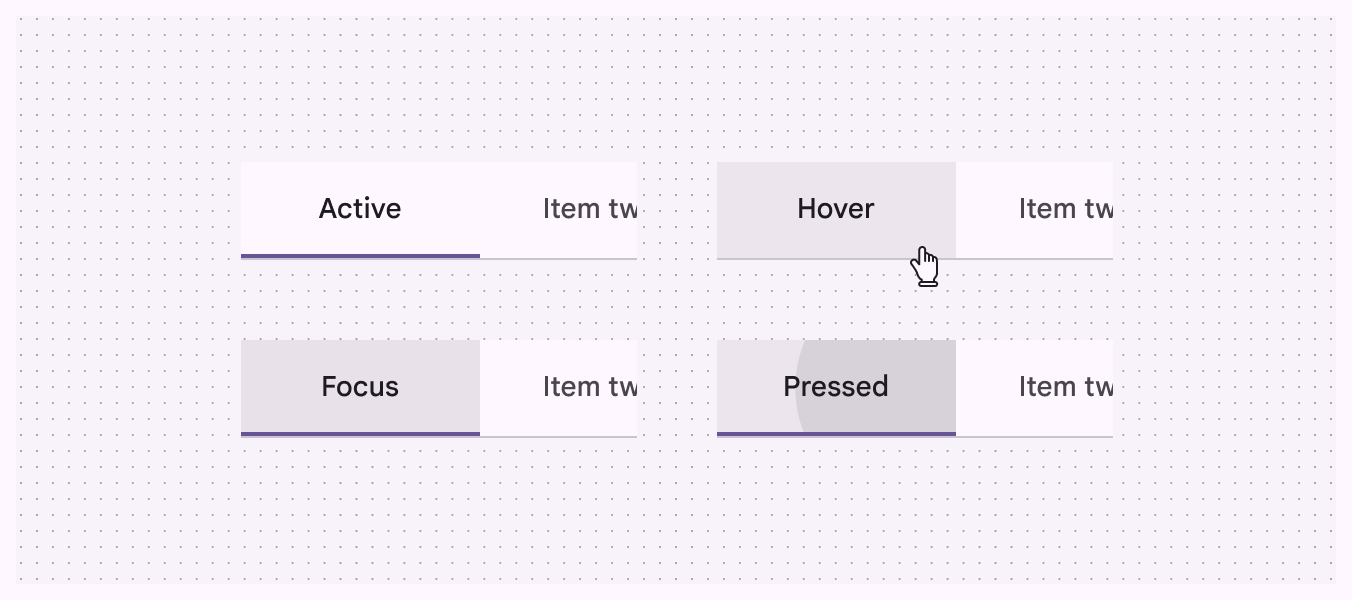
Standardmäßig verwenden Tabs aktivierte Zustände, wobei ein Tab als aktiv markiert ist. Inaktive und aktive Tabs können zusätzlich Hover-, Fokus- und Gedrückt-Zustände anzeigen.
Fixierte Tabs
Fixierte Tabs zeigen alle Tabs einer Gruppe gleichzeitig an. Sie eignen sich besonders für schnelle Wechsel zwischen zusammengehörigen Inhalten, zum Beispiel zwischen Verkehrsmitteln in einer Karten-App. Um zwischen fixierten Tabs zu wechseln, tippen Sie auf einen Tab oder wischen Sie im Inhaltsbereich nach links oder rechts.
Auf einen Tab tippen
Wechseln Sie zu einem Tab, indem Sie ihn antippen.
Im Inhaltsbereich wischen
Um zwischen Tabs zu wechseln, können Nutzer im Inhaltsbereich nach links oder rechts wischen.
Seien Sie vorsichtig, wenn Sie im Inhaltsbereich weitere wischbare Inhalte (z. B. interaktive Karten oder Listenelemente) platzieren.
Scrollbare Tabs
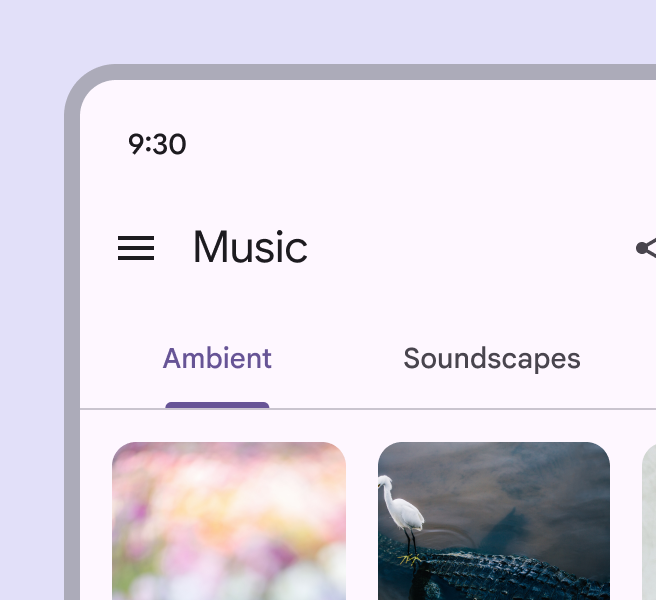
Wenn alle Tabs einer Gruppe nicht auf den Bildschirm passen, verwenden Sie scrollbare Tabs. Scrollbare Tabs können längere Text-Labels und eine größere Anzahl von Tabs darstellen. Sie eignen sich besonders für das Durchsuchen von Inhalten auf Touchscreens.
Scrollen von Inhalten
Wenn Inhalte auf dem Bildschirm nach oben und unten gescrollt werden, können die Tabs entweder oben fixiert bleiben oder beim Scrollen aus dem sichtbaren Bereich verschwinden. Sind sie aus dem sichtbaren Bereich verschwunden, erscheinen sie erneut, sobald der Nutzer nach oben scrollt.