Skip to content
Material Design 3
Main Navigation
v3
v2
v1

magyar

English
简体中文
繁體中文
Español
Français
Русский
Português – Brasil
Deutsch
日本語
한국어
Italiano
Polski
Türkçe
čeština

magyar

English
简体中文
繁體中文
Español
Français
Русский
Português – Brasil
Deutsch
日本語
한국어
Italiano
Polski
Türkçe
čeština

Megjelenés

Sidebar Navigation

Alapok

Akadálymentesség

Áttekintés: Alapelvek

Áttekintés: Kisegítő technológia

Tervezés: Áttekintés

Tervezés: Színkontraszt

Tervezés: Szerkezet

Tervezés: Folyamatáramlás

Tervezés: Elemek

Írás és szöveg: bevált gyakorlatok

Írás és szöveg: Szöveg csonkítása

Írás és szöveg: Szöveg átméretezése

Fejlesztés mindenki számára: felhasználói igények

Tervezés mindenkinek: Közös tervezés

Tartalomtervezés

Áttekintés

Alternatív szöveg

Globális szövegírás: Áttekintés

Globális szövegírás: Szóhasználat

Értesítések

Stílusútmutató: UX-szövegírási bevált gyakorlatok

Stílusútmutató: Szóhasználat

Stílusútmutató: Nyelvtan és írásjelek

A Material testreszabása

Eszközök

Okosórák tervezése: Áttekintés

Az okosórák tervezése: Alapok

Okosórák tervezése: Stílusok

Okosórák tervezése: Elrendezés

XR

Immerzív XR tervezése: Áttekintés

Tervezés magával ragadó XR-élményhez: Interakció

Immerzív XR tervezése: Elrendezés

Immerzív XR-tervezés: Akadálymentesség

XR-komponensek: Áttekintés

XR-komponensek: Alkalmazássávok

XR-összetevők: Párbeszédablakok

XR-komponensek: Navigációs sáv

XR-komponensek: Navigációs sín

XR-összetevők: Eszköztárak

Design tokenek: áttekintés

Design tokenek: A tokenek használata

Interakció

Gesztusok

Beviteli eszközök: Alapok

Kijelölés: Áttekintés

Állapotok: Áttekintés

Állapotok: Állapotrétegek

Állapotok: Az állapotok alkalmazása

Elrendezés

Elrendezés: áttekintés

Elrendezés áttekintése: Az elrendezés részei

Elrendezés áttekintése: Adaptív tervezés

Scaffold: Áttekintés

Scaffold: Sávok

Scaffold: Oldalsávok

Scaffold: Panelek

Rács és térköz: Áttekintés

Rácsok és térközök: Rácsok

Rácsok és térközök: Térközök

Rácsok és térközök: Sűrűség

Töréspontok: Áttekintés

Töréspontok: Kompakt

Töréspontok: Közepes

Breakpointok: Kibővített

Töréspontok: Nagy és extra nagy

Kétirányúság és RTL

Kanonikus elrendezési példák: Áttekintés

Kanonikus elrendezési példák: Hírfolyam

Kanonikus elrendezési példák: Lista–részlet

Kanonikus elrendezési példák: Támogató panel

Használhatóság: Áttekintés

Használhatóság: Az M3 Expressive alkalmazása

Material A–Z

Stílusok

Szín

Színrendszer: Áttekintés

Színrendszer: Hogyan működik a rendszer

Színszerepek

Színsémák

Színséma kiválasztása

Statikus színsémák: Baseline

Statikus színsémák: Egyéni márka

Dinamikus színsémák: Forrás kiválasztása

Dinamikus színsémák: Felhasználó által generált forrás

Dinamikus színsémák: Tartalomalapú forrás

Speciális testreszabások: Áttekintés

Haladó testreszabások: Színek alkalmazása

Speciális testreszabások: Új színek meghatározása

Speciális testreszabások: Meglévő színek módosítása

Színforrások

Eleváció: Áttekintés

Eleváció: Az eleváció alkalmazása

Kiemelés: Tokenek

Ikonok: Áttekintés

Ikonok: Ikontervezés

Ikonok alkalmazása

Mozgás

Mozgásfizikai rendszer: hogyan működik

Mozgásfizikai rendszer: Specifikációk

Easing és időtartam: Az easing és az időtartam alkalmazása

Easing és időtartam: Tokenek és specifikációk

Átmenetek: Átmeneti minták

Átmenetek: Az átmenetek alkalmazása

Alak: Áttekintés és alapelvek

Alak: Sarokrádiusz-skála

Alak: Alakátalakulás

Térköz: Áttekintés

Térköz: A térközök alkalmazása

Térköz: Tokenek

Tipográfia: Áttekintés

Tipográfia: Betűtípusok

Tipográfia: Típusskála és tokenek

Tipográfia: A tipográfia alkalmazása

Tipográfia: Szerkesztői tipográfiai megoldások

Komponensek

Alkalmazássávok: Áttekintés

Alkalmazássávok: Specifikációk

Alkalmazássávok: irányelvek

Alkalmazássávok: Akadálymentesség

Jelvények: Áttekintés

Jelvények: Specifikációk

Jelvények: irányelvek

Jelvények: Akadálymentesség

Gombok

Az összes gomb

Gombcsoportok: Áttekintés

Gombcsoportok: specifikációk

Gombcsoportok: Irányelvek

Gombcsoportok: Akadálymentesség

Gombok: Áttekintés

Gombok: Specifikációk

Gombok: irányelvek

Gombok: Akadálymentesség

Kiterjesztett FAB-ok: Áttekintés

Kiterjesztett FAB-ok: Specifikációk

Kiterjesztett FAB-ok: irányelvek

Kiterjesztett FAB-ok: Akadálymentesség

FAB-menü: Áttekintés

FAB-menü: Specifikációk

FAB-menü: Útmutató

FAB-menü: Akadálymentesség

Lebegő műveletgombok (FAB-ok): Áttekintés

Lebegő műveletgombok (FAB-ok): Specifikációk

Lebegő műveletgombok (FAB-ok): Útmutató

Lebegő műveletgombok (FAB-ok): Akadálymentesség

Ikongombok: Áttekintés

Ikongombok: Specifikációk

Ikongombok: Irányelvek

Ikongombok: Akadálymentesség

Szegmentált gombok: áttekintés

Szegmentált gombok: specifikációk

Szegmentált gombok: irányelvek

Szegmentált gombok: Akadálymentesség

Osztott gombok: Áttekintés

Osztott gombok: Specifikációk

Osztott gombok: Irányelvek

Osztott gombok: Akadálymentesség

Kártyák: Áttekintés

Kártyák: specifikációk

Kártyák: Útmutató

Kártyák: Akadálymentesség

Körhinta: Áttekintés

Körhinta: specifikációk

Körhinta: Irányelvek

Körhinta: Akadálymentesség

Jelölőnégyzet: Áttekintés

Jelölőnégyzet: Specifikációk

Jelölőnégyzet: Irányelvek

Jelölőnégyzet: Akadálymentesség

Chipek: Áttekintés

Chipek: Specifikációk

Chipek: Irányelvek

Chipek: Akadálymentesség

Dátum- és időválasztók

Dátumválasztók: Áttekintés

Dátumválasztók: Specifikációk

Dátumválasztók: Útmutató

Dátumválasztók: Akadálymentesség

Időválasztók: Áttekintés

Időválasztók: Specifikációk

Időválasztók: Irányelvek

Időválasztók: akadálymentesség

Párbeszédablakok: Áttekintés

Párbeszédablakok: specifikációk

Párbeszédablakok: Irányelvek

Párbeszédablakok: akadálymentesség

Elválasztó: Áttekintés

Elválasztó: specifikációk

Elválasztó: irányelvek

Elválasztó: Akadálymentesség

Listák: Áttekintés

Listák: Specifikációk

Listák: Irányelvek

Listák: Akadálymentesség

Betöltés- és folyamatjelzők

Betöltésjelző: Áttekintés

Betöltésjelző: Specifikációk

Betöltésjelző: Irányelvek

Betöltésjelző: Akadálymentesség

Folyamatjelzők: Áttekintés

Folyamatjelzők: Specifikációk

Folyamatjelzők: Irányelvek

Folyamatjelzők: Akadálymentesség

Menük: áttekintés

Menük: Specifikációk

Menük: Irányelvek

Menük: Akadálymentesség

Navigáció

Navigációs sáv: Áttekintés

Navigációs sáv: Specifikációk

Navigációs sáv: irányelvek

Navigációs sáv: Akadálymentesség

Navigációs fiók: Áttekintés

Navigációs fiók: specifikációk

Navigációs fiók: Útmutató

Navigációs fiók: Akadálymentesség

Navigációs sín: Áttekintés

Navigációs sín: Specifikációk

Navigációs sín: Irányelvek

Navigációs sín: Akadálymentesség

Választógomb: Áttekintés

Választógomb: specifikációk

Választógomb: Irányelvek

Választógomb: Akadálymentesség

Keresés: Áttekintés

Keresés: Specifikációk

Keresés: Irányelvek

Keresés: Akadálymentesség

Panelek

Alsó lapok: Áttekintés

Alsó lapok: Specifikációk

Alsó lapok: Irányelvek

Alsó lapok: Akadálymentesség

Oldalsó lapok: Áttekintés

Oldalsó lapok: specifikációk

Oldalsó lapok: Irányelvek

Oldalsó lapok: Akadálymentesség

Csúszkák: Áttekintés

Csúszkák: Specifikációk

Csúszkák: Irányelvek

Csúszkák: Akadálymentesség

Snackbar: Áttekintés

Snackbar: Specifikációk

Snackbar: Irányelvek

Snackbar: Akadálymentesség

Kapcsoló: áttekintés

Kapcsoló: Specifikációk

Kapcsoló: Irányelvek

Kapcsoló: Akadálymentesség

Fülek: Áttekintés

Fülek: specifikációk

Fülek: irányelvek

Fülek: Akadálymentesség

Szövegmezők: áttekintés

Szövegmezők: specifikációk

Szövegmezők: Irányelvek

Szövegmezők: Akadálymentesség

Eszköztárak: Áttekintés

Eszköztárak: Specifikációk

Eszköztárak: Irányelvek

Eszköztárak: Akadálymentesség

Eszköztippek: Áttekintés

Eszköztippek: Specifikációk

Eszköztippek: Irányelvek

Eszköztippek: Akadálymentesség

Ezen az oldalon

Fülek: irányelvek ​

A fülek segítségével a tartalom különböző képernyőkön és nézetekben rendszerezhető.

Használat ​

A fülek az azonos hierarchiaszintű, kapcsolódó tartalmakat csoportosítják.
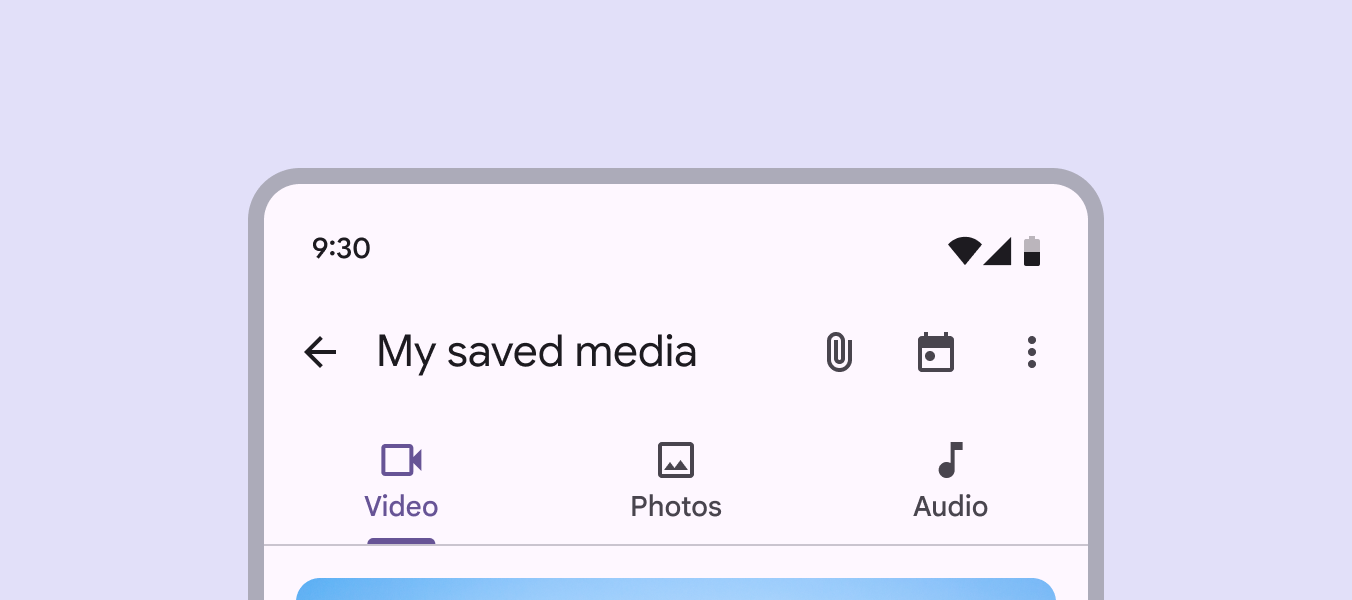
Mobilképernyő 3 füllel: videó, fotók és hang. Minden fülön ikon és szöveg található.
A fülek címkéi ikonból és szövegből is állhatnak. A szöveges címkék legyenek rövidek.

A füleknek két változata van:

  1. Elsődleges fülek
  2. Másodlagos fülek

Az elsődleges fülek a tartalompanelA panelek olyan elrendezési tárolók, amelyek egyetlen alkalmazáson belül más komponenseket és elemeket fogadnak magukba. A panel lehet rögzített, rugalmas, lebegő vagy félig állandó.További információ a panelekről tetején, egy alkalmazássávAz alkalmazássávok információkat és műveleteket jelenítenek meg a képernyő tetején.További információ az alkalmazássávokról alatt helyezkednek el. A fő tartalmi célállomásokat jelenítik meg.

A másodlagos fülek egy tartalomterületen belül a kapcsolódó tartalom további tagolására és hierarchia kialakítására használhatók.
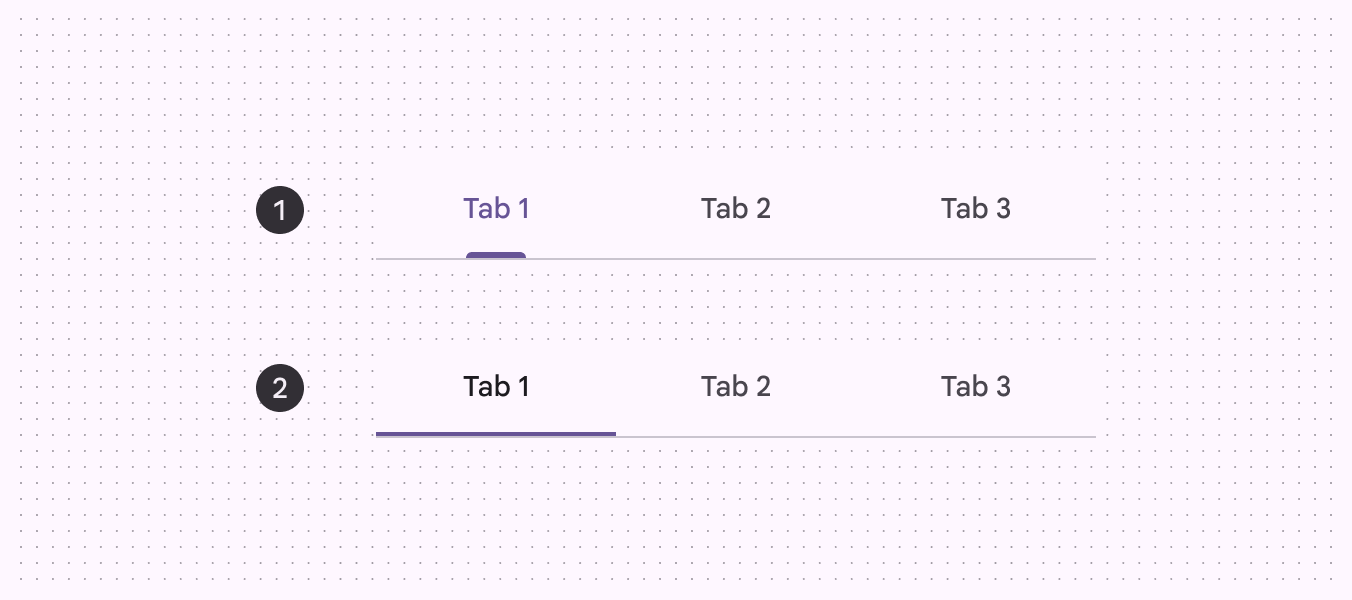
Három elsődleges fül három másodlagos fül fölött.
  1. Elsődleges fülek
  2. Másodlagos fülek

Kapcsolódó tartalom

A füleket kapcsolódó tartalom csoportosítására használja, nem egymást követő tartalom megjelenítésére.
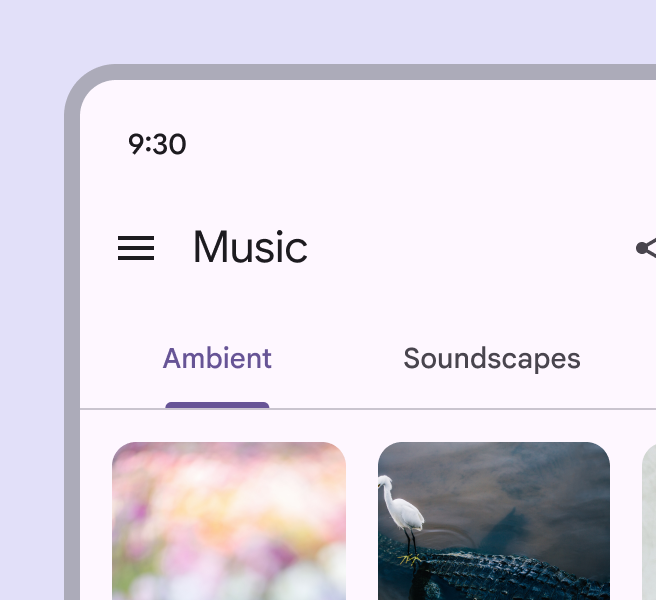
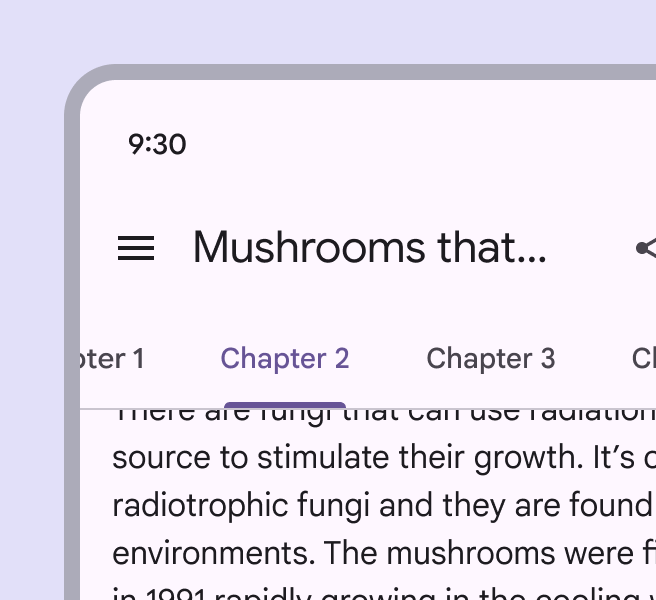
Tartalomban fel- és lefelé görgetés, majd balra húzás a fülek között.
Ajánlott Használja a füleket kapcsolódó tartalomcsoportok világosan elkülönített halmazokba rendezésére.
Mobilképernyő szekvenciális tartalmat tartalmazó görgethető fülekkel: 1. fejezet, 2. fejezet, 3. fejezet és 4. fejezet.
Kerülendő Ne használja a füleket meghatározott sorrendben elolvasandó, szekvenciális tartalom böngészésére. Helyette alakítson ki hierarchiát a tartalmon belül például tipográfiai stílusokkal és üres térrel.

Felépítés ​

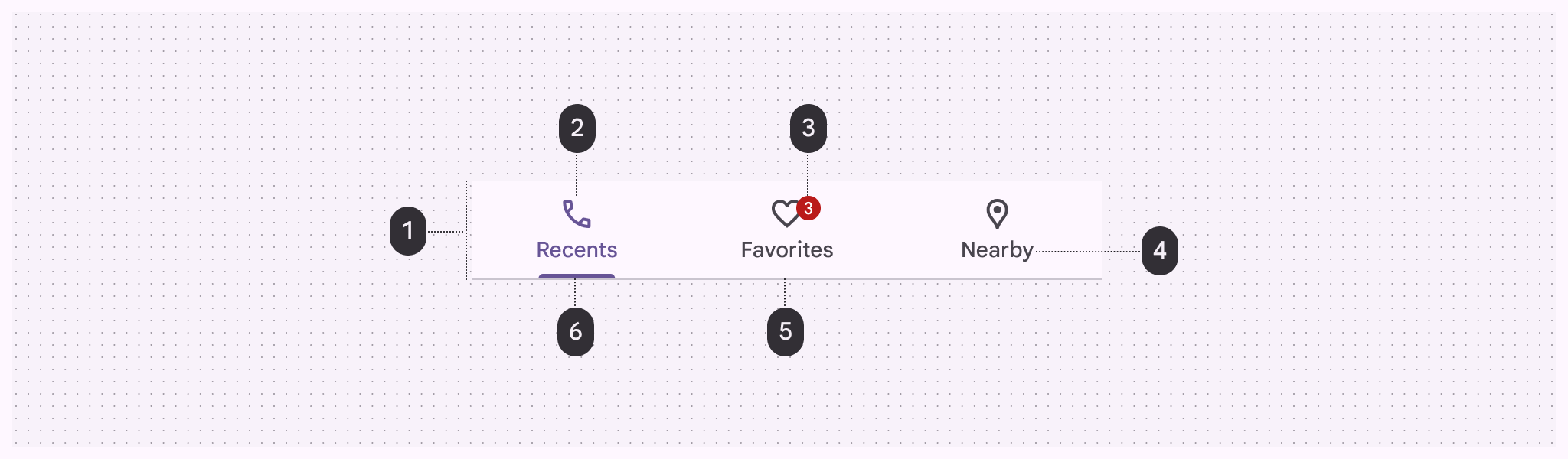
A fülek hat összetevője.
  1. Konténer
  2. Ikon (opcionális)
  3. Jelvény (opcionális)
  4. Címke
  5. Elválasztó
  6. Aktív indikátor

Konténer

A konténer több fület tartalmaz; a fülek rögzítettek vagy görgethetők lehetnek.

A konténert mindig az ablak teljes szélességére kell kiterjeszteni, és egyenlő részekre kell osztani, minden fül számára egy-egy részt.

A konténert az alsó szélén egy elválasztóAz elválasztók vékony vonalak, amelyek listákban vagy más tárolókban csoportosítják a tartalmat.További információ az elválasztókról határolja, amely elválasztja az alatta lévő tartalomtól. A tartalom a konténer alatt görgethető.
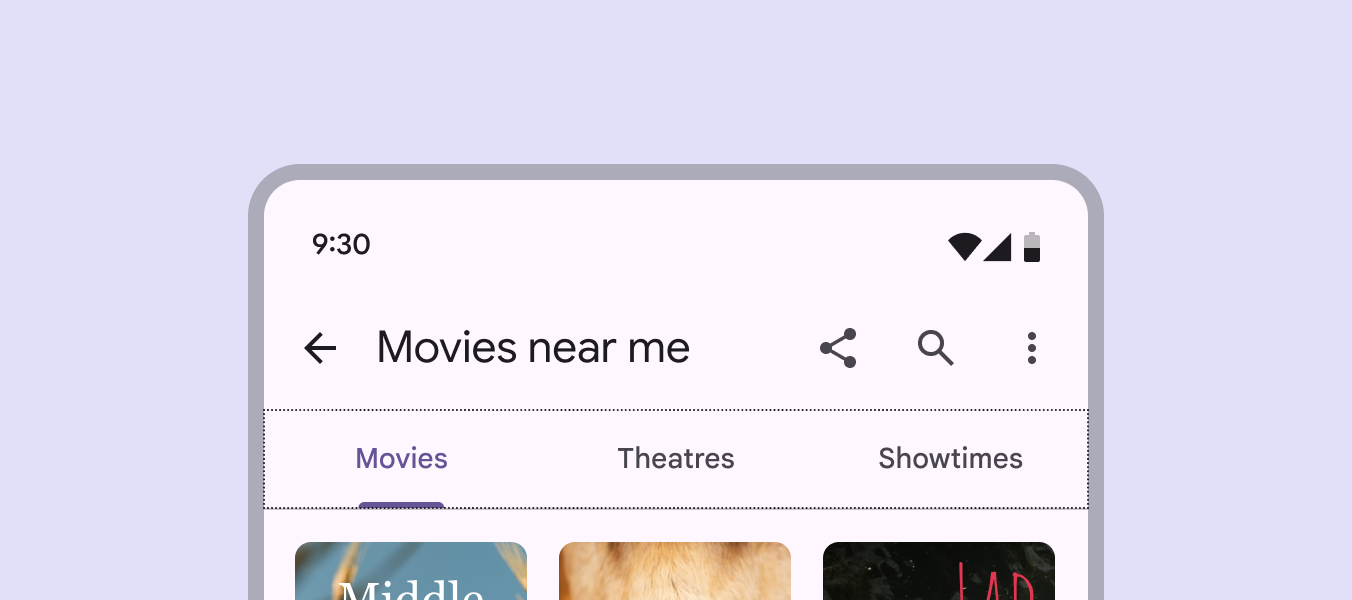
Mobilképernyő rögzített fülekkel, pontozott kerettel a tárolóterület szemléltetésére.
A konténer az a terület, amely közvetlenül a felette lévő cím alatt a füleket tartalmazza.

Ikon (opcionális)

Az ikonok a fül tartalmának típusát jelzik. Legyenek egyszerűek és könnyen felismerhetők.
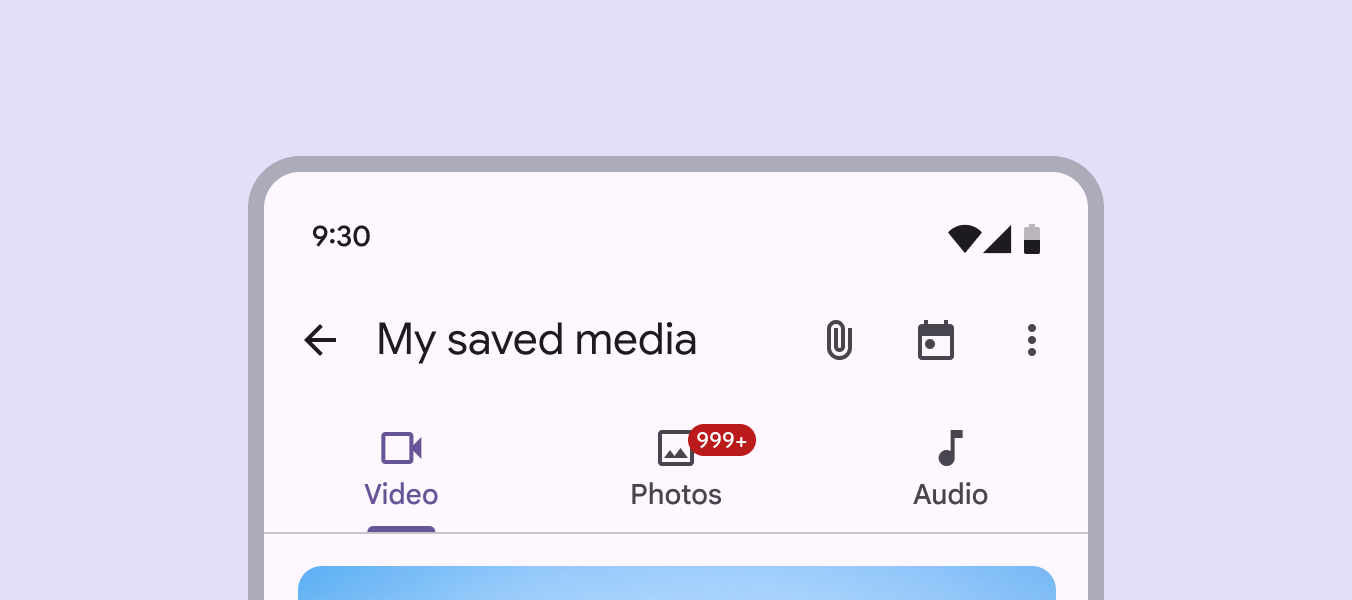
Mobilképernyő fülekkel, amelyek ikonokat és címkéket is használnak.
A füleknél címkék és ikonok kombinációja is használható.

Az ikonok önmagukban kevésbé hatékonyan jelzik az összetett tartalmat, mint a szöveges címkék.

Ha egy fül tartalmát csak ikonokkal ábrázolja, legyen óvatos, mert egy ikon jelentése nem mindig egyértelmű.
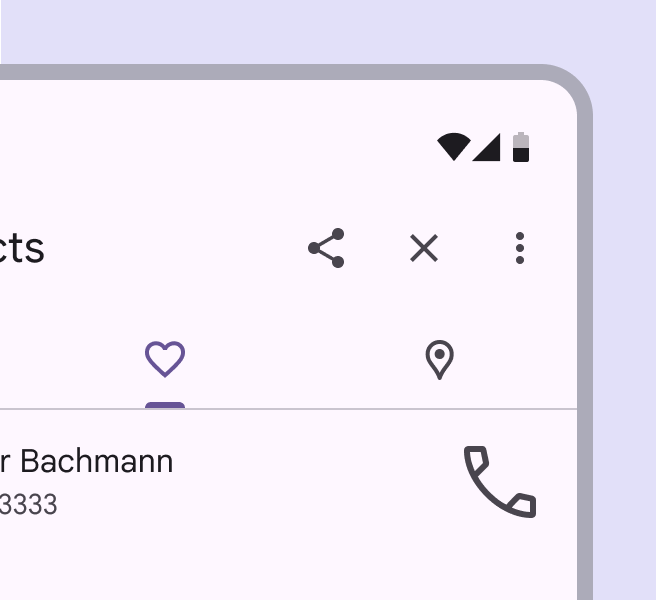
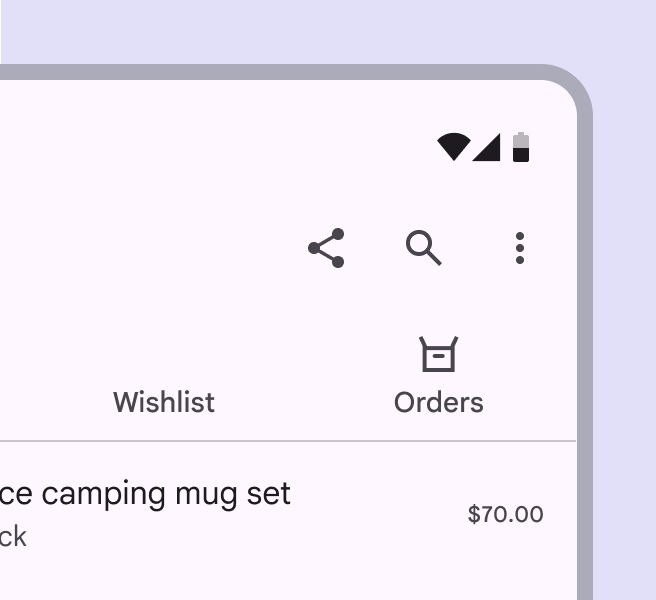
Mobilképernyő fülekkel, amelyeket a "kívánságlista" és a "hely" ikonja képvisel.
Ajánlott Ha csak ikonokat használ, válasszon általánosan ismert ikonokat.
Mobilképernyő, ahol a "vásárlások" fül csak szöveget, a "kívánságlista" fül pedig szöveget és ikont tartalmaz.
Kerülendő Ne használjon ikont és címkét csak egyes füleken, más füleken pedig ne.

Címke

A szöveges címkék világosan és tömören írják le a fül tartalmát.

A fülek címkéi egyetlen sorban jelennek meg. Szükség esetén a címke két sorra is kiterjedhet, de a második sor csonkított szöveget tartalmazhat. Görgethető fülek használatakor hosszabb címek is megjelenhetnek.
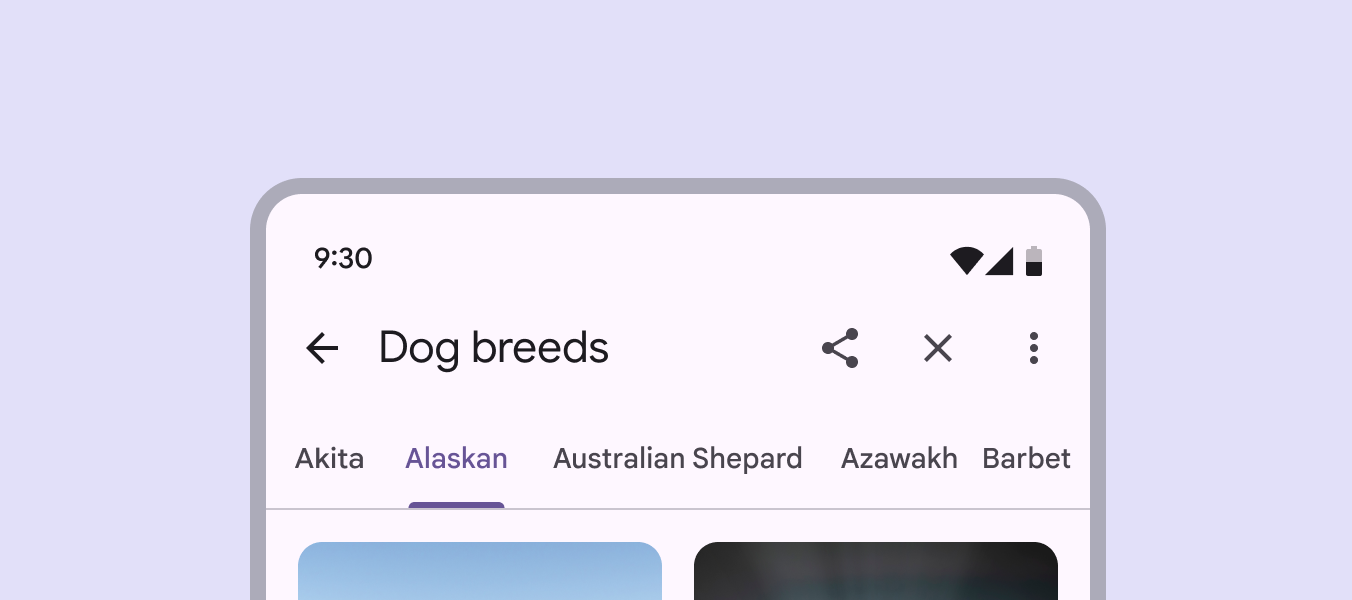
Mobilképernyő görgethető fülekkel egyetlen sorban.
A fülek címkéi legyenek rövidek és tömörek, és egyértelműen kapcsolódjanak a felette lévő címhez.

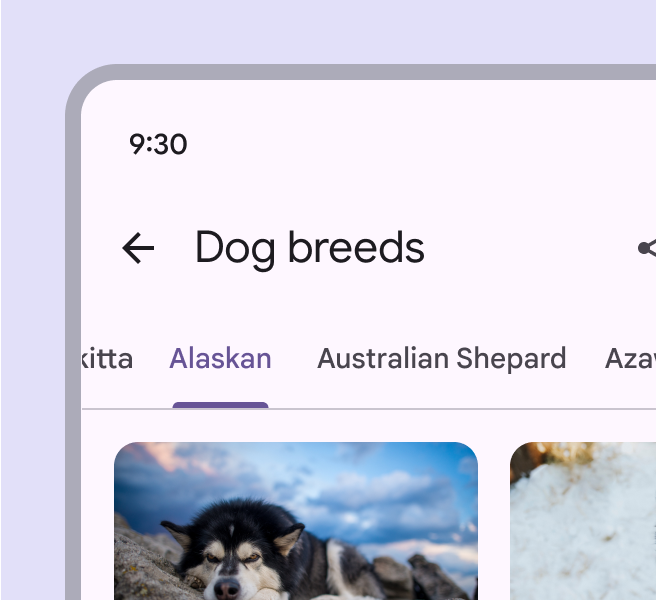
Görgethető fülek használatakor az első látható fület webes és mobil nézetben egyaránt 52dp-vel el kell tolni az eszköz bal szélétől. Az egyes fülek szélességét a szöveges címke hossza határozza meg.

Kerülje az eltérő térközök használatát az egyes füleknél.
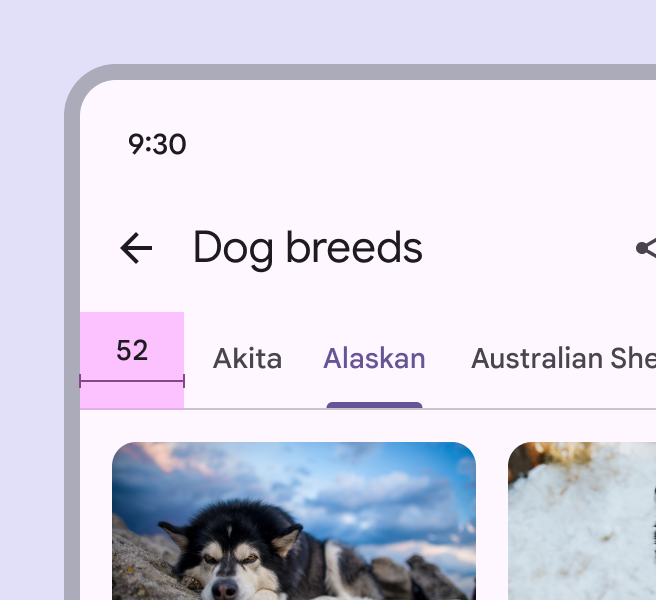
Képernyő görgethető fülekkel, amelyek 52dp-vel el vannak tolva a kezdőéltől.
Ajánlott Tolja el az első görgethető fület 52dp-vel a kezdőéltől, hogy egyértelmű legyen: további tartalom is elérhető.
Képernyő görgethető fülekkel, amelyek közül kettőnél a címke "Australian" szövegre van levágva, ami mutatja, hogy a csonkítás hogyan zavarhatja meg a felhasználókat.
Kerülendő Ne csonkítsa a címkéket, hacsak nem feltétlenül szükséges, mert a csonkított szöveg rontja a megérthetőséget.

Jelvények (opcionális)

JelvényekA jelvények értesítéseket, számlálókat vagy állapotinformációkat mutatnak a navigációs elemeken és ikonokon.További információ a jelvényekről elsődleges vagy másodlagos füleken is használhatók, hogy egy adott fülhöz kapcsolódó értesítéseket vagy frissítéseket jelezzenek. A jelvény tartalma legfeljebb négy karakter lehet, a „+” jellel együtt.

Amint a felhasználó megtekinti a fül releváns tartalmát, a jelvény értékét frissíteni kell, vagy a jelvénynek teljesen el kell tűnnie.

Füleken kis és nagy jelvény egyaránt használható. Részletekért olvassa el a jelvényekre vonatkozó útmutatót.
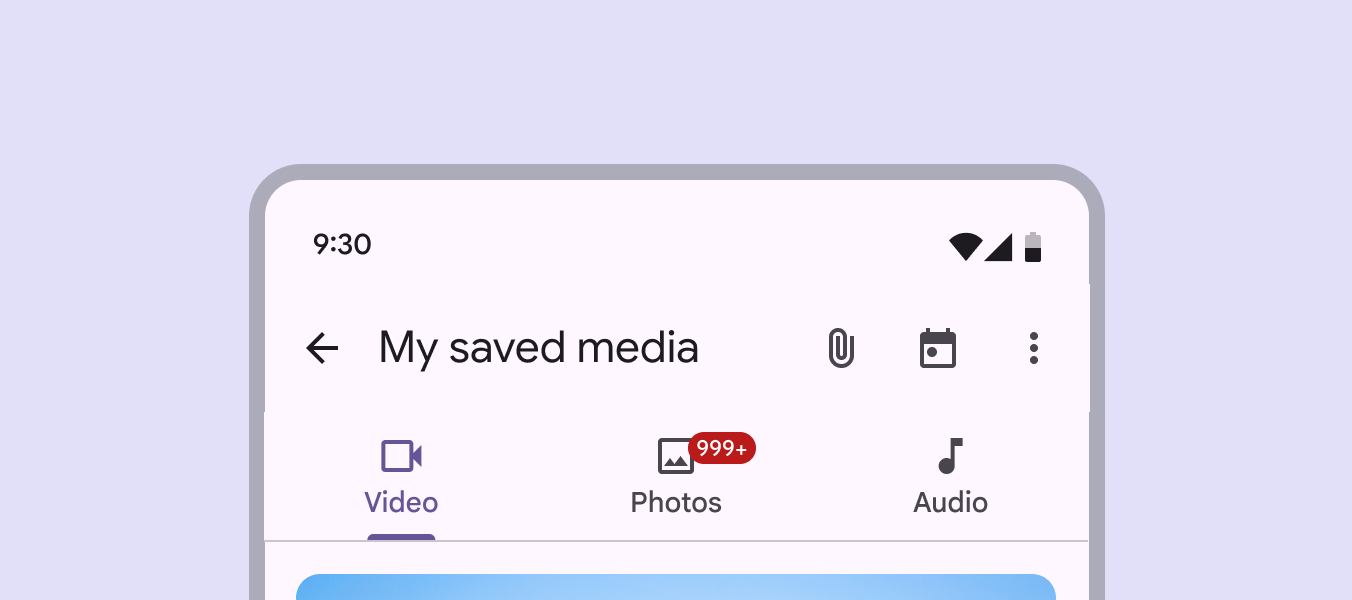
Mobilképernyő fülekkel, amelyek ikonokat és címkéket is használnak.
A jelvények a fül tartalmához kapcsolódó értesítések kiemelésére szolgálnak.

Aktív indikátor

Az aktív fül megkülönböztetéséhez az inaktív Fülektől használjon aláhúzást, valamint színváltozást a fül szövegén és ikonján.

Aláhúzás és színváltozás különbözteti meg az aktív fület az inaktív Fülektől.

A Fülváltozat kiválasztása ​

Az elsődleges fülekAz elsődleges fülek egy alkalmazás fő tartalmi célállomásait jelenítik meg. A képernyő tetején helyezkednek el, gyakran egy felső alkalmazássáv alatt. akkor használhatók, ha csak egy Fülkészletre van szükség.

A másodlagos fülekA másodlagos fülek kapcsolódó tartalmat jelenítenek meg egy tartalomterületen belül. Mindig az elsődleges fülek alatt helyezkednek el. akkor szükségesek, ha egy képernyő többszintű Fülrendszert igényel. Ezek a fülek egyszerűbb megjelenésű indikátort használnak, de funkciójuk azonos az elsődleges fülek funkciójával.
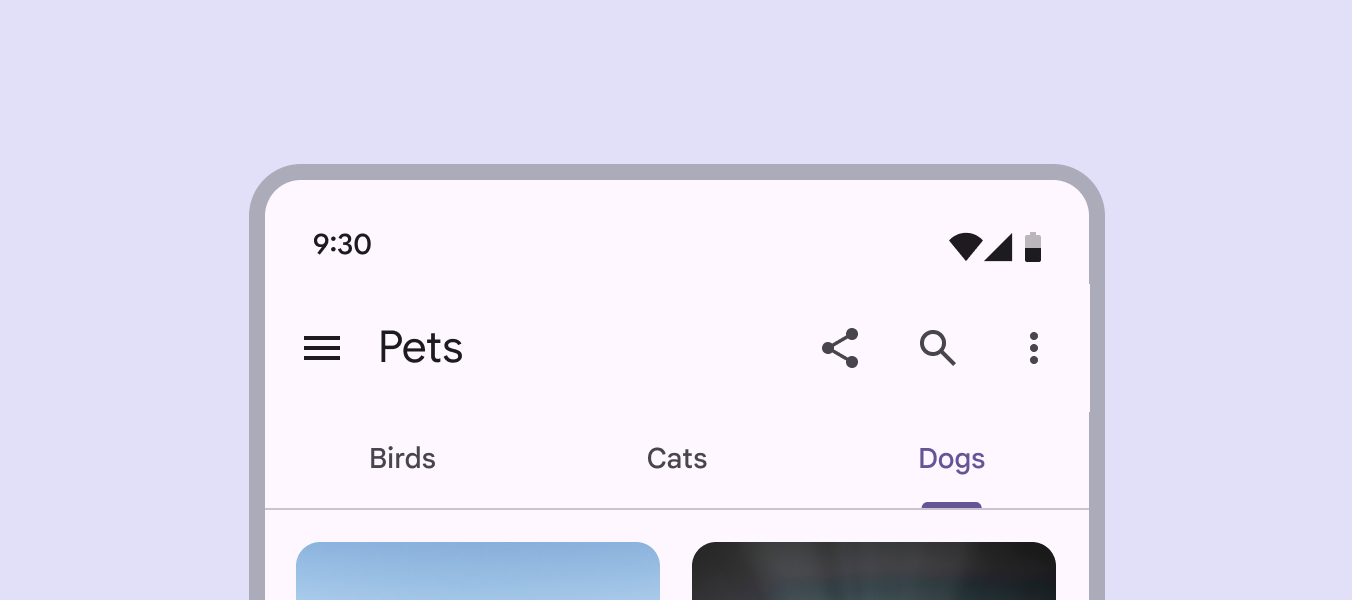
Mobilképernyő elsődleges fülekkel a képernyő teteje közelében.
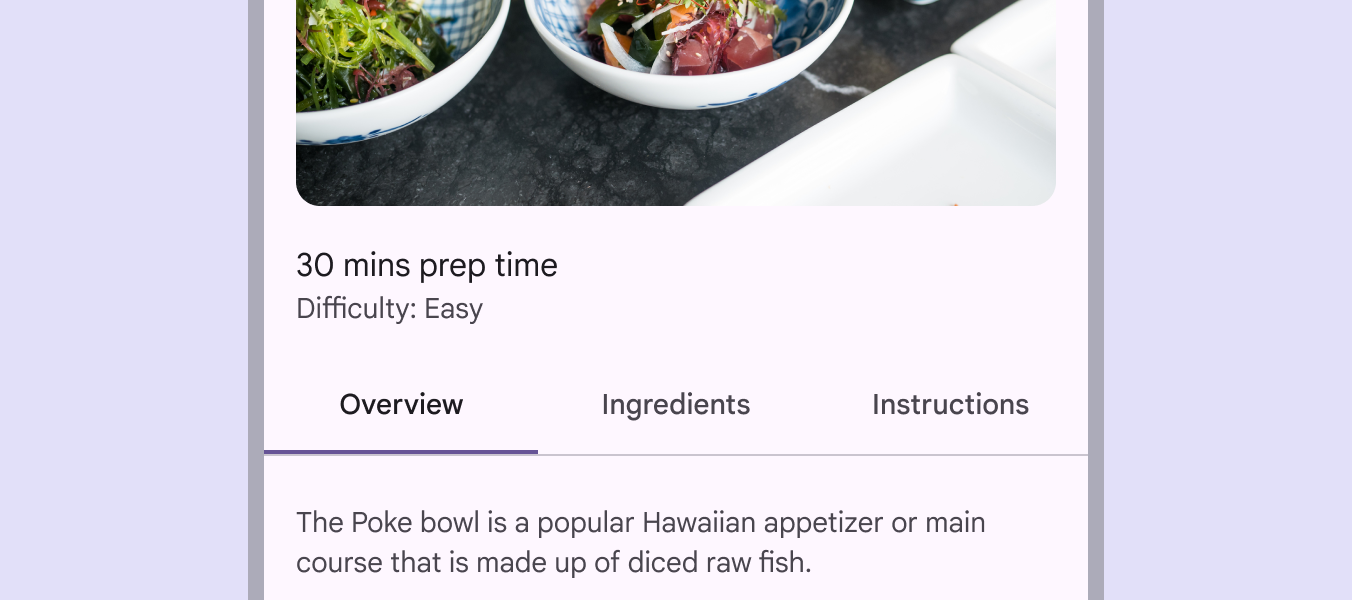
A fülek kapcsolódhatnak komponensekhez (például alkalmazássávokhoz), beágyazhatók egy felületi területbe, vagy más komponensekbe (például kártyákba és lapokba). A fülek az alattuk megjelenő felületi területet vezérlik.

Elhelyezés ​

A fülek egyetlen sorban jelennek meg, és mindegyik a saját tartalmához kapcsolódik. Csoportként az összes fület közös téma fogja össze.

A másodlagos füleketA másodlagos fülek kapcsolódó tartalmat jelenítenek meg egy tartalomterületen belül. Mindig az elsődleges fülek alatt helyezkednek el. mindig az elsődleges fülekAz elsődleges fülek egy alkalmazás fő tartalmi célállomásait jelenítik meg. A képernyő tetején helyezkednek el, gyakran egy felső alkalmazássáv alatt. alatt kell elhelyezni.

Mobilképernyő másodlagos fülekkel az elsődleges fülek alatt.
A másodlagos fülek más tartalomban találhatók, és további részletekkel segítik a felhasználókat.

Reszponzív elrendezés ​

Rögzített fülek esetén az egyes fülek maximális szélességét a legszélesebb fül szélessége határozza meg. A fülek csoportja rugalmas margótA margók a beágyazott elem és a szülőelem széle közötti távolságok, például a gomb címkéje és a tárolója széle közötti távolság.További információ a margókról használ, és a tartalomtest közepéhez vagy kezdő széléhez igazodik.

Egy időben legfeljebb négy fület használjon. Öt vagy több fül esetén a konténer zsúfolttá válik.
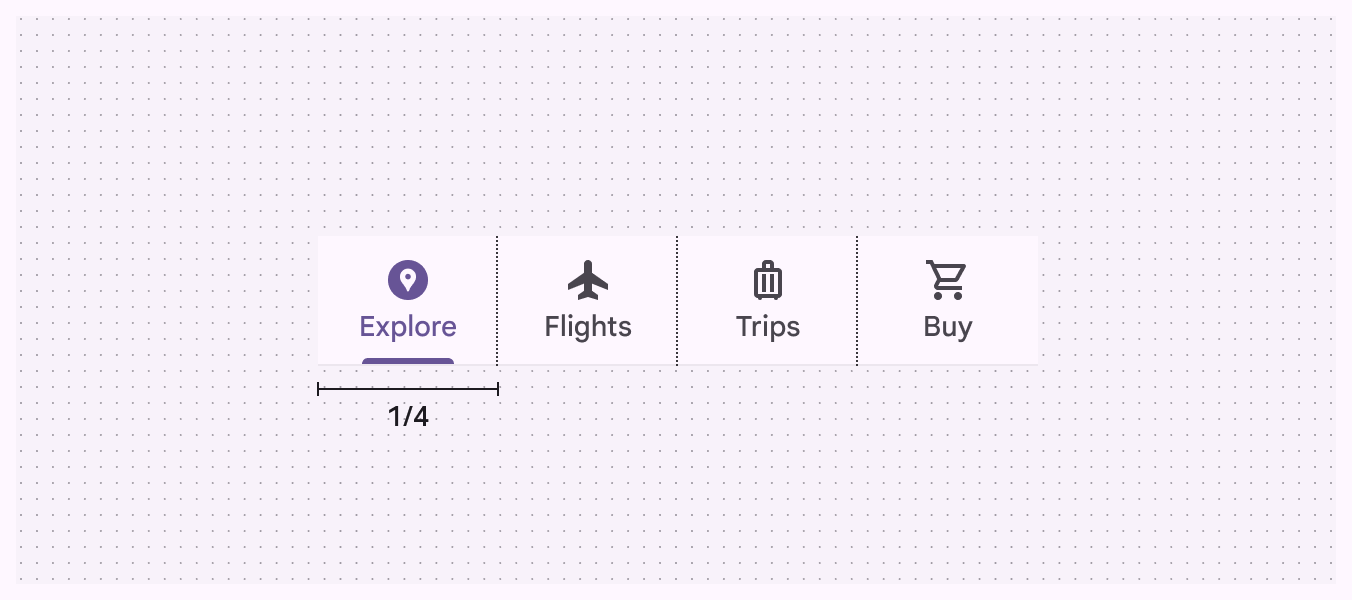
Négy rögzített fül, egymáshoz igazodó térközzel.
A fülek szélessége a bennük lévő elemek számától függően növekedhet.

Viselkedés ​

Állapotok

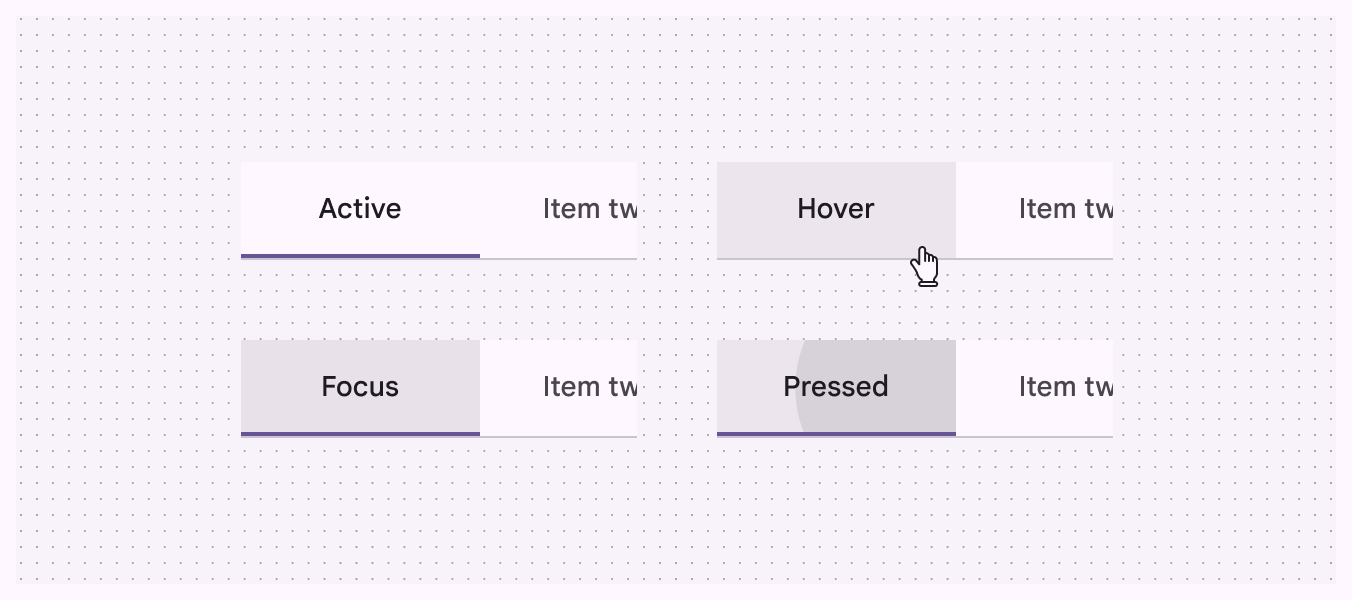
Alapértelmezés szerint a fülek az engedélyezettAz engedélyezett állapot egy interaktív komponenst vagy elemet jelöl.További információ az engedélyezett állapotról állapotokatAz állapotok egy komponens vagy felületi elem interakciós állapotát mutatják.További információ az állapotokról öröklik, és rendelkeznek aktív állapottal. A fül inaktív és aktív állapotai örökölhetik a rámutatásiA rámutatási állapot jelzi, amikor a felhasználó kurzort visz egy interaktív elem fölé.További információ a rámutatási állapotról, fókuszáltA fókuszált állapot azt jelzi, amikor a felhasználó kiemelt egy elemet olyan bemeneti módszerrel, mint a billentyűzet vagy a hangvezérlés.További információ a fókuszált állapotról és lenyomottA lenyomott állapot a felhasználó koppintását jelzi.További információ a lenyomott állapotról állapotokat.

Egy fül négy állapota.
Aktív, rámutatási, fókuszált és lenyomott állapotok

Rögzített fülek

A rögzített fülek egy készlet összes fület egyszerre jelenítik meg. Leginkább kapcsolódó tartalmak közötti gyors váltásra alkalmasak, például egy térképen a közlekedési módok közötti váltásra. A rögzített fülek között úgy navigálhat, hogy egy fülre koppint, vagy balra vagy jobbra húz a tartalomterületen.

A rögzített fülek lehetővé teszik, hogy a felhasználók lássák az összes elérhető tartalomtípust.

Koppintás egy fülre

A navigáláshoz koppintson a kívánt fülre.

Koppintás egy fülre.

Húzás a tartalomterületen belül

A fülek közötti navigáláshoz a felhasználók balra vagy jobbra húzhatnak a tartalomterületen.

A felhasználók húzással válthatnak a rögzített fülek között, hogy gyorsan megtekintsék a kapcsolódó tartalmat.

Legyen óvatos, ha más húzható tartalmat (például interaktív térképet vagy listaelemeketA listák szöveg és képek folyamatos, függőleges felsorolásai.További információ a listákról) helyez el a tartalomterületen.

Ajánlott Használjon eltérő gesztusirányokat a fülek használatakor.
Kerülendő Kerülje húzható elemek elhelyezését olyan felület tartalomterületén, ahol fülek vannak, mert a felhasználó véletlenül a nem kívánt komponenst mozdíthatja el.

Görgethető fülek

Ha egy Fülkészlet nem fér el a képernyőn, használjon görgethető füleket. A görgethető fülek hosszabb szöveges címkéket és több fület is kezelhetnek. Leginkább érintőképernyős eszközökön való böngészésre alkalmasak.

Görgethető fülek és hosszú címkék használatakor a térköznek változatlannak kell maradnia.

Tartalom görgetése

Amikor a felhasználó fel- és lefelé görget a tartalomban, a fülek vagy a képernyő tetejéhez rögzíthetők, vagy kigörgethetők a képernyőről. Ha kigörgetnek, a felhasználó felfelé görgetésekor visszatérnek.

A fülekkel emelkedés hozható létre.

Ajánlott A fülek görgetéskor kigörgethetnek a képernyőről, és visszatérnek, amikor a felhasználó felfelé görgeti az oldalt.
Kerülendő Ne görgesse a füleket egy alkalmazássáv mögé. Amikor a fülek egy komponenshez kapcsolódnak, egyetlen egységként kell megjelenniük és mozogniuk.
Pager
Előző oldalFülek: specifikációk
Következő oldalFülek: Akadálymentesség

Az Apache 2.0 licenc vagy a CC BY 4.0 feltételei szerint kiadva.

Copyright © 2018-Present Google

https://m3.material.io/components/tabs/guidelines

Az Apache 2.0 licenc vagy a CC BY 4.0 feltételei szerint kiadva.

Copyright © 2018-Present Google