Skip to content
Material Design 3
Main Navigation
v3
v2
v1

Русский

English
简体中文
繁體中文
Español
Français
Português – Brasil
Deutsch
日本語
한국어
Italiano
Polski
Türkçe
čeština
magyar

Русский

English
简体中文
繁體中文
Español
Français
Português – Brasil
Deutsch
日本語
한국어
Italiano
Polski
Türkçe
čeština
magyar

Внешний вид

Sidebar Navigation

Основы

Доступность

Обзор: принципы

Обзор: вспомогательные технологии

Проектирование: обзор

Проектирование: цветовой контраст

Проектирование: структура

Проектирование: сценарии взаимодействия

Проектирование: элементы

Рекомендации по написанию текстов

Работа с текстом: усечение текста

Написание и оформление текста: изменение размера текста

Создание для всех: потребности пользователей

Создание для всех: совместное проектирование

Контент-дизайн

Обзор

Альтернативный текст

Глобальный подход к написанию текстов: обзор

Глобальные правила написания: выбор слов

Уведомления

Руководство по стилю: лучшие практики написания UX-текстов

Руководство по стилю: выбор слов

Руководство по стилю: грамматика и пунктуация

Кастомизация Material

Устройства

Дизайн для часов: обзор

Дизайн для часов: основы

Дизайн для часов: стили

Дизайн для часов: компоновка

XR

Дизайн иммерсивной расширенной реальности (XR): обзор

Дизайн иммерсивной XR: взаимодействие

Дизайн иммерсивного XR: компоновка

Дизайн для иммерсивного XR: доступность

Компоненты XR: обзор

XR-компоненты: панели приложения

XR-компоненты: диалоги

XR-компоненты: панель навигации

XR-компоненты: боковая панель навигации

XR-компоненты: панели инструментов

Дизайн-токены: обзор

Дизайн-токены: использование токенов

Взаимодействие

Жесты

Устройства ввода: основы

Выбор: обзор

Состояния: обзор

Состояния: слои состояния

Состояния: применение состояний

Макет

Обзор макета: общие сведения

Обзор макета: части макета

Обзор макетов: адаптивный дизайн

Scaffold: Обзор

Каркас: бары

Scaffold: рейлы

Каркас: панели

Сетки и отступы: обзор

Сетки и отступы: сетки

Сетки и отступы: отступы

Сетки и отступы: плотность

Обзор контрольных точек

Контрольные точки: компактные

Контрольные точки: средний размер

Контрольные точки: расширенные

Контрольные точки: большие и сверхбольшие

Двунаправленность и RTL

Канонические примеры макетов: обзор

Примеры типовых макетов: лента

Канонические примеры компоновки: список — подробности

Канонические примеры макетов: вспомогательная панель

Удобство использования: обзор

Юзабилити: применение M3 Expressive

Material от A до Я

Стили

Цвет

Цветовая система: обзор

Цветовая система: как устроена система

Цветовые роли

Цветовые схемы

Выбор схемы

Статические цветовые схемы: Baseline

Статические цветовые схемы: собственный бренд

Динамические цветовые схемы: выбор источника

Динамические цветовые схемы: источник, генерируемый пользователем

Динамические цветовые схемы: источник цвета на основе контента

Расширенные настройки: обзор

Расширенные настройки: применение цветов

Расширенная настройка: определение новых цветов

Расширенные настройки: настройка существующих цветов

Цветовые ресурсы

Возвышение: обзор

Возвышение: применение возвышения

Возвышение: токены

Значки: обзор

Значки: создание значков

Значки: применение значков

Движение

Система физики движения: принцип работы

Система физики движения: спецификации

Плавность и длительность: применение плавности и длительности

Плавность и длительность: токены и спецификации

Переходы: шаблоны переходов

Переходы: применение переходов

Форма: обзор и принципы

Форма: шкала радиусов скругления

Форма: морфинг форм

Отступы: обзор

Отступы: применение отступов

Токены отступов

Типографика: обзор

Типографика: шрифты

Типографика: типографическая шкала и токены

Типографика: применение типографики

Типографика: акцентные типографические приемы

Компоненты

Панели приложений: обзор

Панели приложений: спецификации

Панели приложений: рекомендации

Панели приложений: доступность

Бейджи: обзор

Бейджи: спецификации

Бейджи: рекомендации

Бейджи: доступность

Кнопки

Все кнопки

Группы кнопок: обзор

Группы кнопок: спецификации

Группы кнопок: рекомендации

Группы кнопок: доступность

Кнопки: обзор

Кнопки: спецификации

Кнопки: рекомендации

Кнопки: доступность

Расширенные FAB: обзор

Расширенные FAB: спецификации

Расширенные FAB: рекомендации

Расширенные FAB-кнопки: доступность

Меню FAB: обзор

Меню FAB: спецификации

FAB-меню: рекомендации

Доступность меню FAB

Плавающие кнопки действий (FAB): обзор

Плавающие кнопки действия (FAB): спецификации

Плавающие кнопки действий (FAB): рекомендации

Плавающие кнопки действия (FAB): доступность

Кнопки со значками: обзор

Кнопки со значками: спецификации

Кнопки со значками: рекомендации

Кнопки со значками: доступность

Сегментированные кнопки: обзор

Сегментированные кнопки: спецификации

Сегментированные кнопки: рекомендации

Сегментированные кнопки: доступность

Кнопки с раскрывающимися списками: обзор

Кнопки с раскрывающимися списками: спецификации

Кнопки с раскрывающимися списками: рекомендации

Кнопки с раскрывающимися списками: доступность

Карточки: обзор

Карточки: спецификации

Карточки: рекомендации

Карточки: доступность

Карусель: обзор

Карусель: спецификации

Карусель: рекомендации

Карусель: доступность

Флажок: обзор

Флажок: спецификации

Флажок: рекомендации

Флажок: доступность

Чипы: обзор

Чипы: спецификации

Чипы: рекомендации

Чипы: доступность

Выбор даты и времени

Выбор даты: обзор

Средства выбора даты: спецификации

Компоненты выбора даты: рекомендации

Выбор даты: доступность

Средства выбора времени: обзор

Выбор времени: спецификации

Средства выбора времени: рекомендации

Средства выбора времени: доступность

Обзор диалоговых окон

Диалоговые окна: спецификации

Диалоговые окна: рекомендации

Диалоги: доступность

Разделитель: обзор

Разделитель: спецификации

Разделитель: рекомендации

Разделитель: доступность

Списки: обзор

Списки: спецификации

Списки: рекомендации

Списки: доступность

Загрузка и прогресс

Индикатор загрузки: обзор

Индикатор загрузки: спецификации

Индикатор загрузки: рекомендации

Индикатор загрузки: доступность

Индикаторы выполнения: обзор

Индикаторы выполнения: спецификации

Индикаторы выполнения: рекомендации

Индикаторы выполнения: доступность

Меню: обзор

Меню: спецификации

Меню: рекомендации

Меню: доступность

Навигация

Панель навигации: обзор

Панель навигации: спецификации

Панель навигации: рекомендации

Панель навигации: доступность

Боковая боковая панель навигации: обзор

Боковая боковая панель навигации: спецификации

Боковая панель навигации: рекомендации

Боковая панель навигации: доступность

Навигационная рейка: обзор

Навигационная рейка: спецификации

Навигационная рейка: рекомендации

Навигационная рейка: доступность

Радиокнопки: обзор

Радиокнопка: спецификации

Радиокнопки: рекомендации

Радиокнопка: доступность

Поиск: обзор

Поиск: спецификации

Поиск: рекомендации

Поиск: доступность

Панели

Нижние панели: обзор

Нижние панели: спецификации

Нижние панели: рекомендации

Нижние панели: доступность

Боковые панели: обзор

Боковые панели: спецификации

Боковые панели: рекомендации

Боковые панели: доступность

Ползунки: обзор

Ползунки: спецификации

Ползунки: рекомендации

Ползунки: доступность

Снекбар: обзор

Снекбар: спецификации

Снекбар: рекомендации

Снекбар: доступность

Переключатель: обзор

Переключатель: спецификации

Переключатель: рекомендации

Переключатель: доступность

Вкладки: обзор

Вкладки: спецификации

Вкладки: рекомендации

Вкладки: доступность

Текстовые поля: обзор

Текстовые поля: спецификации

Текстовые поля: рекомендации

Текстовые поля: доступность

Панели инструментов: обзор

Панели инструментов: спецификации

Панели инструментов: рекомендации

Панели инструментов: доступность

Всплывающие подсказки: обзор

Всплывающие подсказки: спецификации

Всплывающие подсказки: рекомендации

Всплывающие подсказки: доступность

Содержание страницы

Вкладки: рекомендации ​

Вкладки организуют контент на разных экранах и в разных представлениях.

Использование ​

Вкладки организуют группы связанного контента, расположенные на одном уровне иерархии.
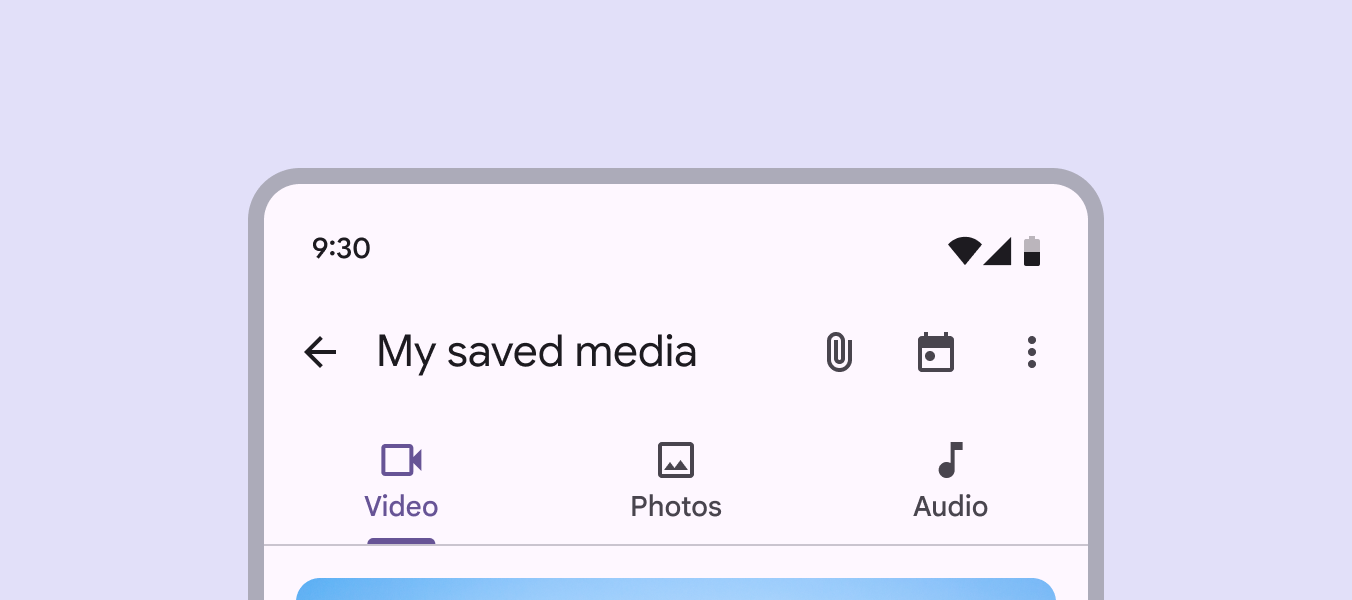
Мобильный экран с 3 вкладками: видео, фото и аудио. На каждой вкладке есть значок и текст.
Надписи вкладок могут включать значки и текст. Текстовые надписи должны быть краткими.

Существует два варианта вкладок:

  1. Основные вкладки
  2. Вторичные вкладки

Основные вкладки располагаются в верхней части панелиПанели — это контейнеры макета, в которых размещаются другие компоненты и элементы в рамках одного приложения. Панель может быть: фиксированной, гибкой, плавающей или полупостоянной.Подробнее о панелях контента под панелью приложенияПанели приложения отображают информацию и действия в верхней части экрана.Подробнее о панелях приложения. Они показывают основные разделы приложения.

Вторичные вкладки используются внутри области контента для дополнительного разделения связанного контента и построения иерархии.
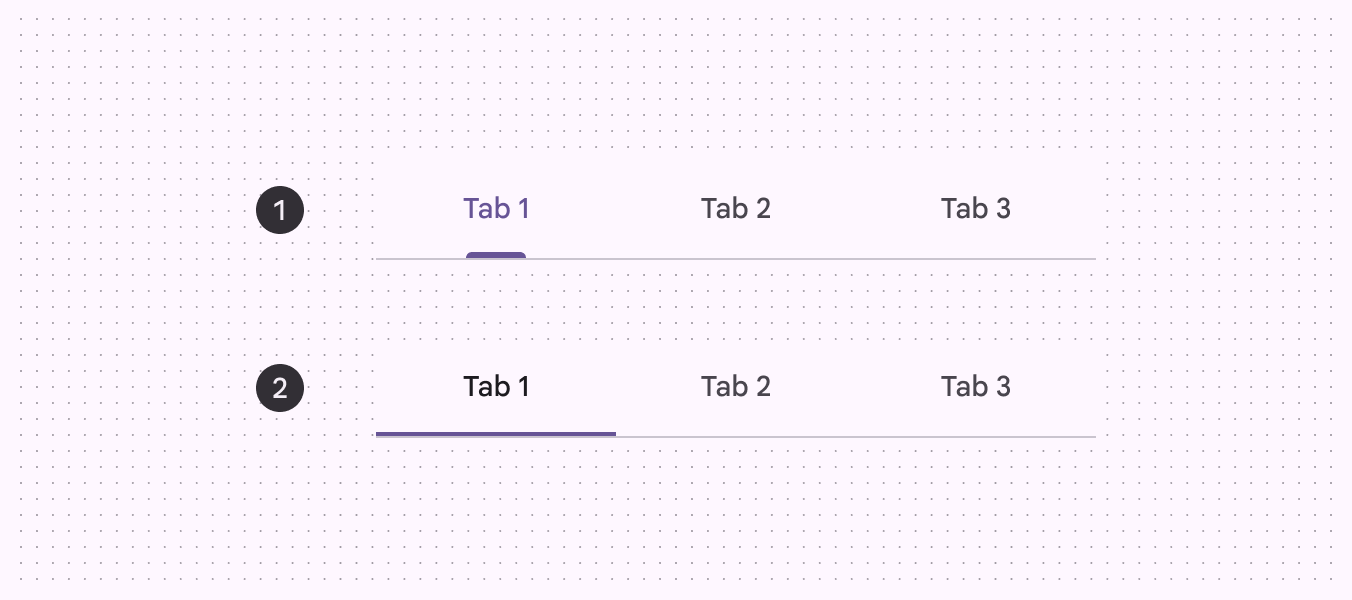
3 основные вкладки над 3 вторичными вкладками.
  1. Основные вкладки
  2. Вторичные вкладки

Связанный контент

Используйте вкладки для группировки связанного контента, а не для последовательного контента.
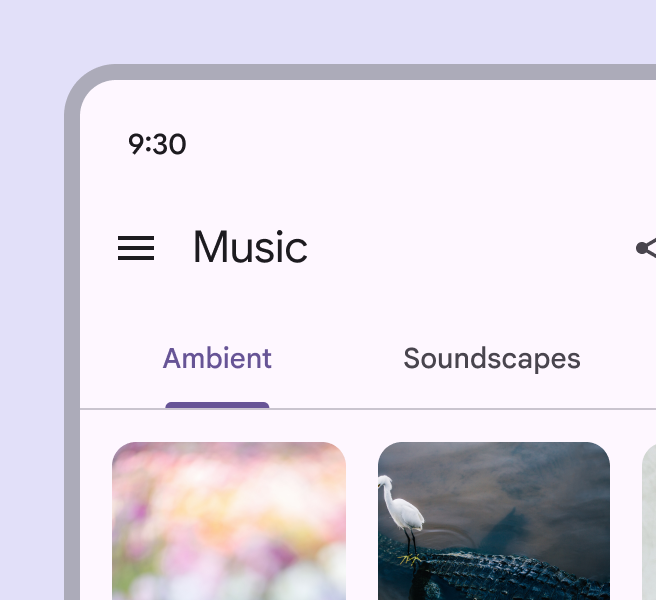
Прокрутка вверх и вниз по контенту, затем смахивание влево по вкладкам.
Рекомендуется Используйте вкладки для группировки связанного контента в чётко определённые наборы.
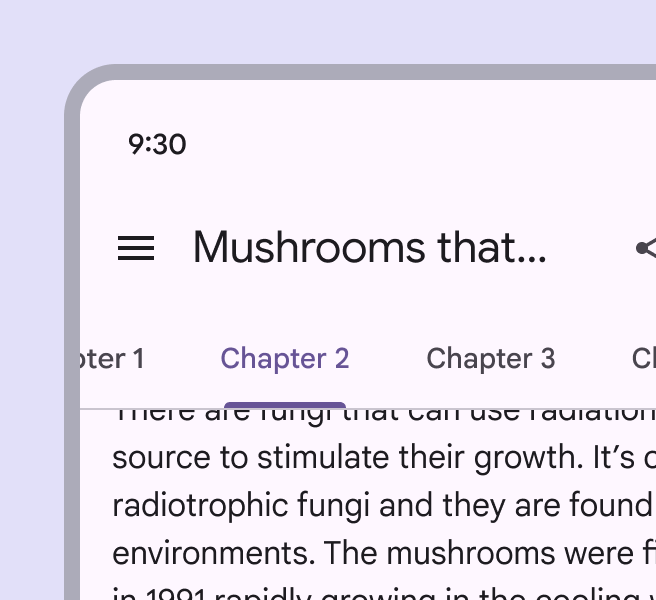
Мобильный экран с прокручиваемыми вкладками последовательного контента: Глава 1, Глава 2, Глава 3 и Глава 4.
Не рекомендуется Не используйте вкладки для навигации по последовательному контенту, который необходимо читать в определённом порядке. Вместо этого создайте иерархию внутри контента с помощью таких средств, как типографика и свободное пространство.

Анатомия ​

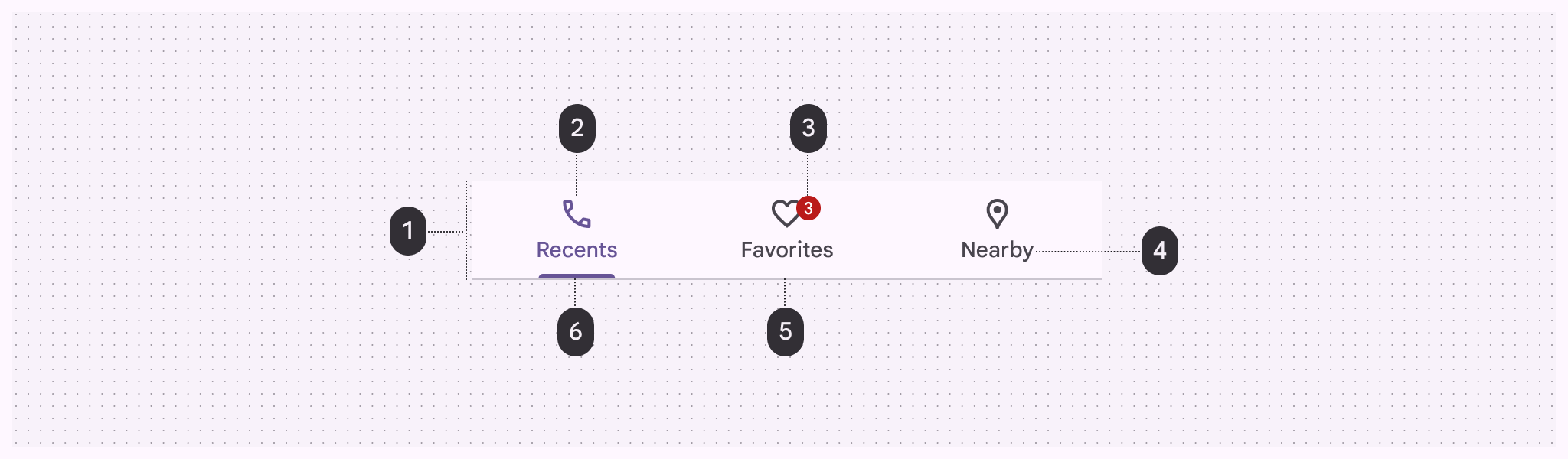
Шесть компонентов вкладок.
  1. Контейнер
  2. Значок (опционально)
  3. Бейдж (опционально)
  4. Надпись
  5. Разделитель
  6. Индикатор активной вкладки

Контейнер

Контейнер содержит несколько вкладок. Вкладки в нём могут быть фиксированными или прокручиваемыми.

Контейнер всегда должен занимать всю ширину окна и делиться на равные секции — по одной для каждой вкладки.

Нижняя граница контейнера обозначена разделителемРазделители — это тонкие линии, которые группируют контент в списках или других контейнерах.Подробнее о разделителях, который отделяет его от контента ниже. Контент может прокручиваться под контейнером.
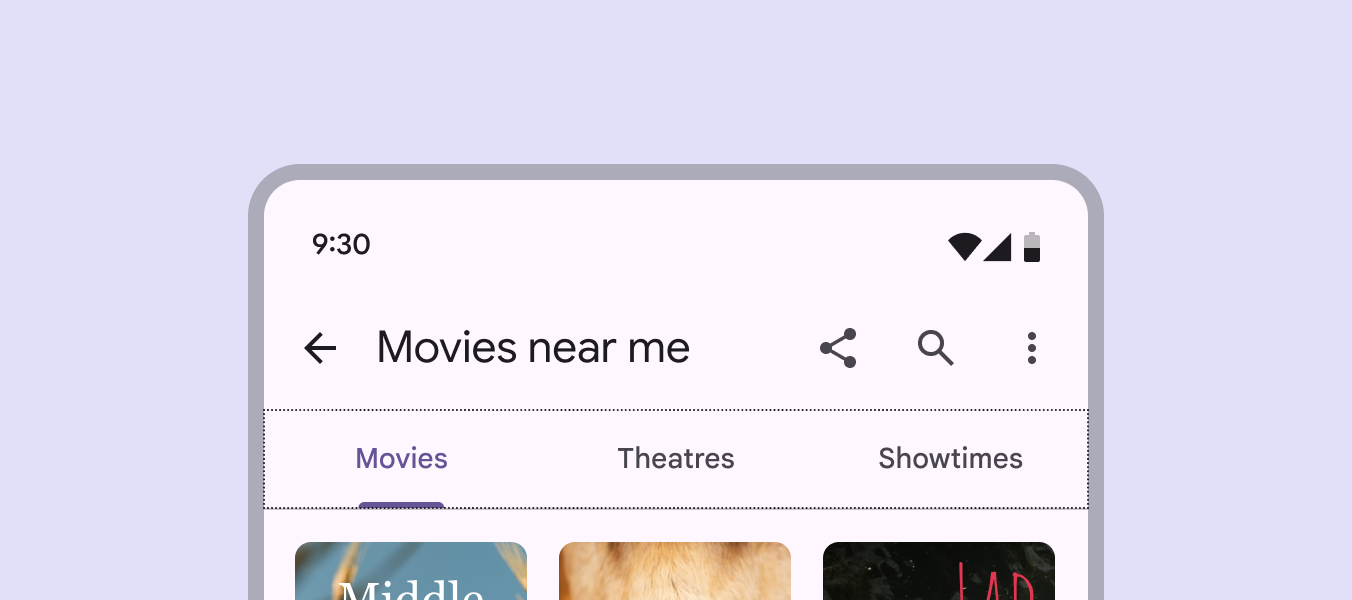
Мобильный экран с фиксированными вкладками и пунктирной рамкой, показывающей область контейнера.
Контейнер — область, содержащая вкладки непосредственно под расположенным выше заголовком.

Значок (опционально)

Значки обозначают тип контента во вкладке. Значки должны быть простыми и узнаваемыми.
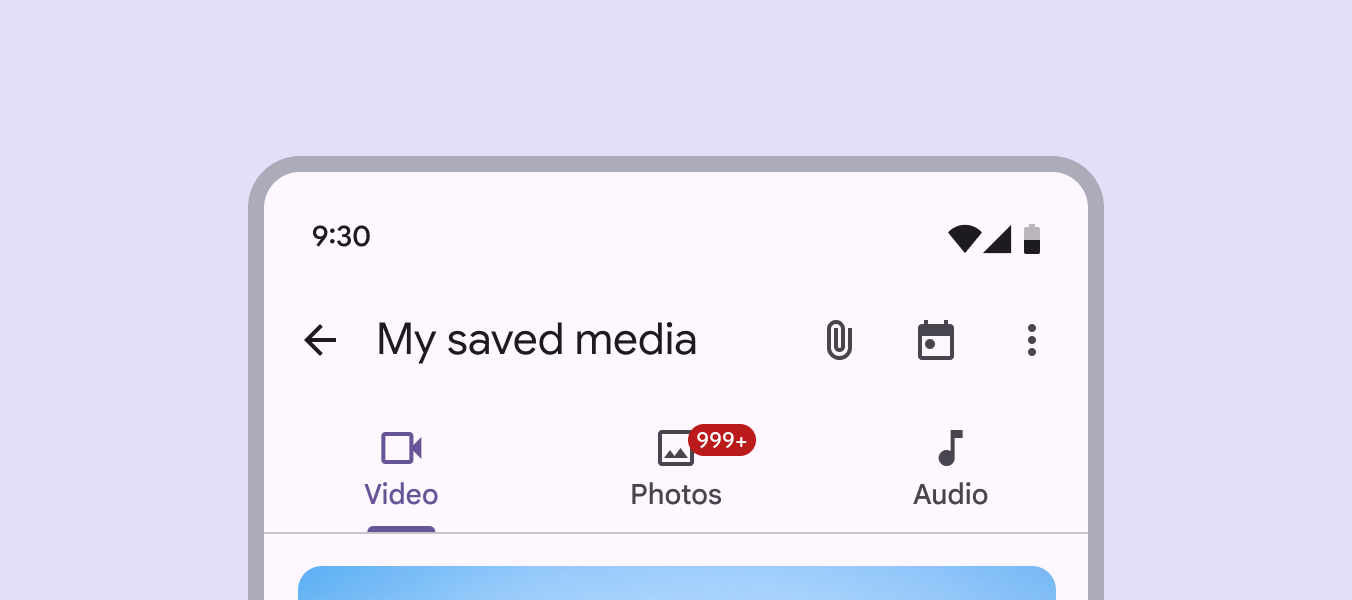
Мобильный экран с вкладками, использующими и значки, и надписи.
Вкладки могут сочетать надписи и значки.

Для передачи сложного контента одних значков недостаточно: текстовые надписи эффективнее.

Соблюдайте осторожность, обозначая содержимое вкладки только значками: их значение может быть неочевидным.
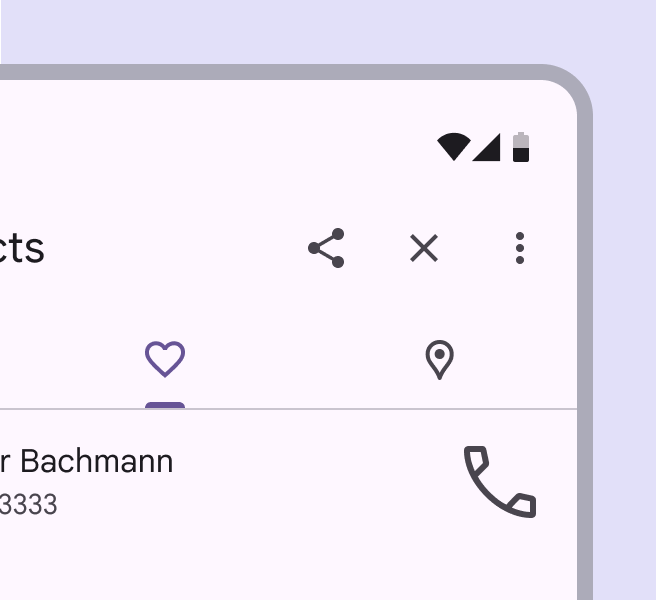
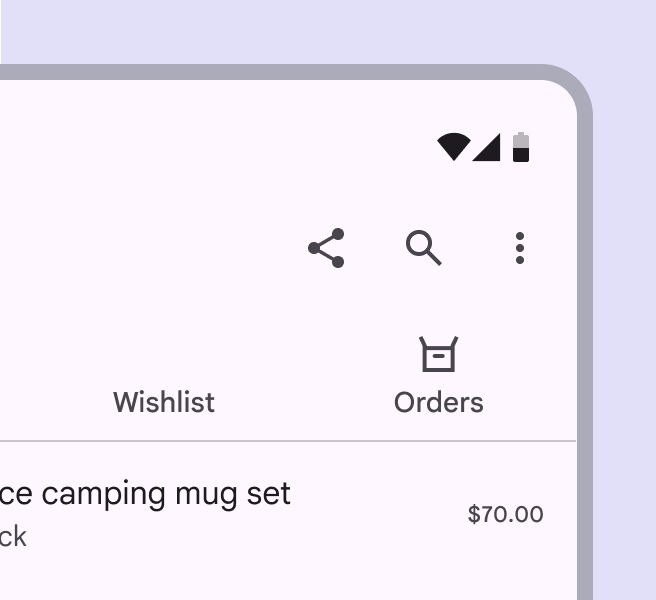
Мобильный экран с вкладками, представленными значками для «списка желаний» и «местоположения».
Рекомендуется Используйте общепризнанные значки, когда используете только значки.
Мобильный экран, где вкладка «покупки» содержит только текст, а вкладка «список желаний» — текст и значок.
Не рекомендуется Не используйте значки и текстовые надписи одновременно только на некоторых вкладках, но не на остальных.

Надпись

Текстовые надписи должны ясно и лаконично описывать содержимое вкладки.

Надписи вкладок отображаются в одну строку. При необходимости надпись может переноситься на вторую строку с усечением текста. В прокручиваемых вкладках предусмотрено место для более длинных надписей.
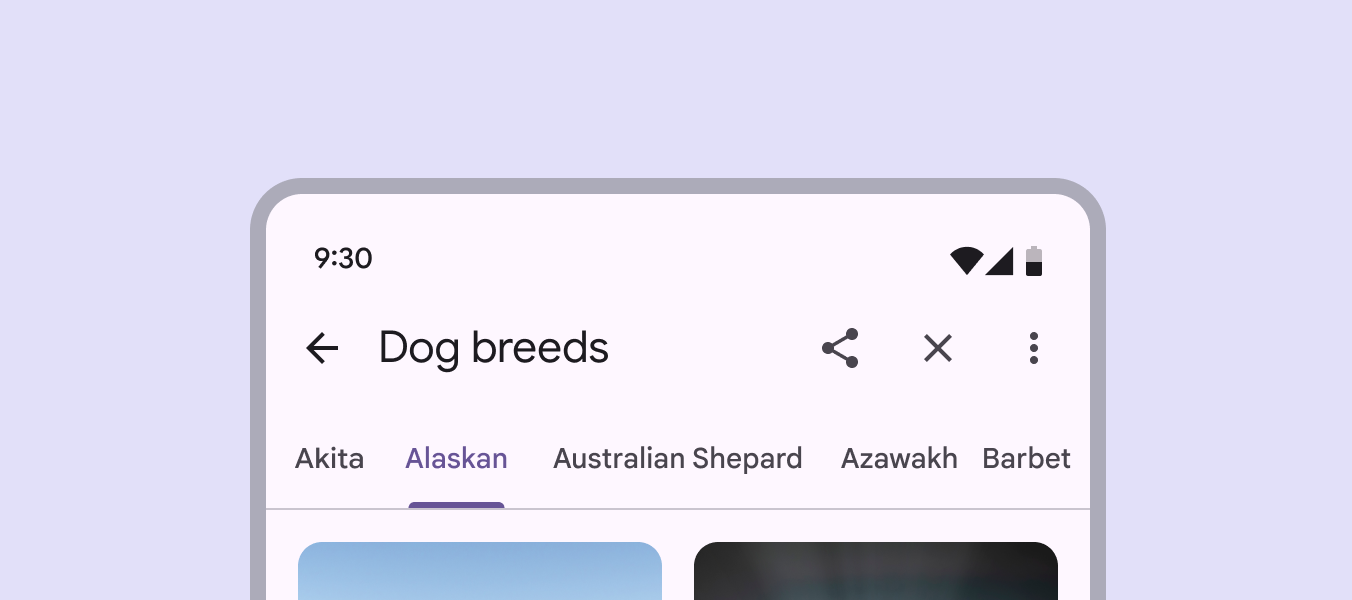
Мобильный экран с прокручиваемыми вкладками в одну строку.
Надписи вкладок должны быть краткими и ясными. Должна прослеживаться очевидная связь с заголовком над вкладками.

При использовании прокручиваемых вкладок первая видимая вкладка должна быть смещена на 52 dp от левого края устройства как в веб-, так и в мобильной версии. Ширина каждой вкладки определяется длиной её текстовой надписи.

Не допускайте различий во внутренних отступах вкладок.
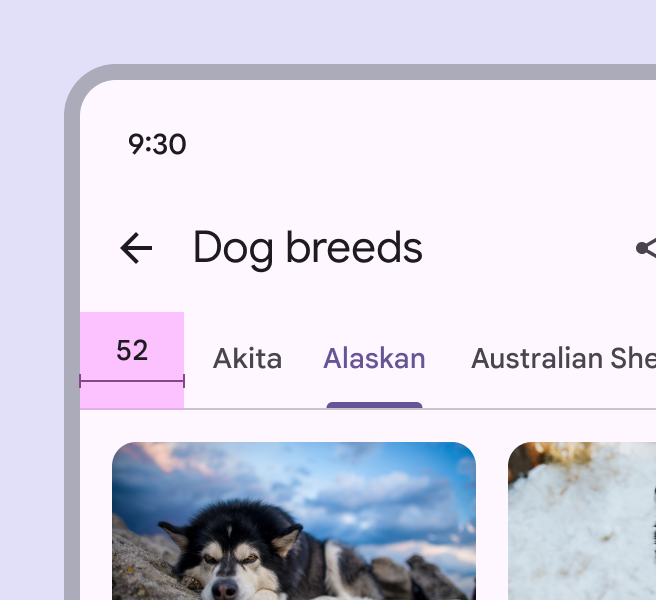
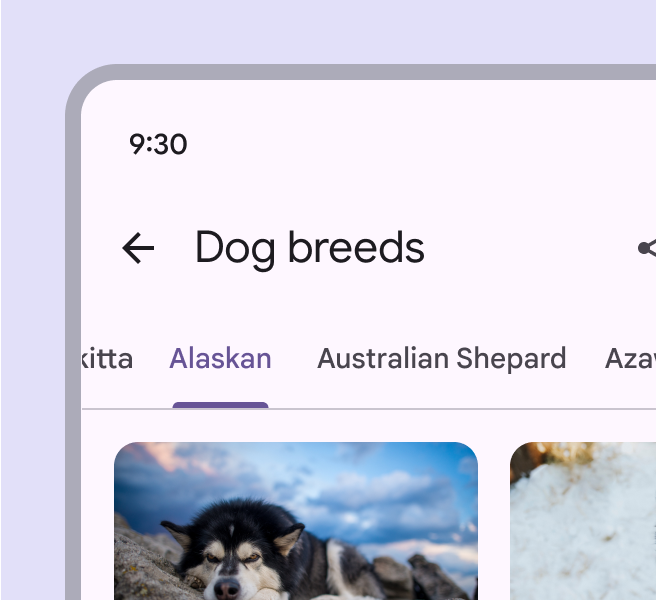
Экран с прокручиваемыми вкладками, смещёнными от начального края на 52 dp.
Рекомендуется Сместите первую прокручиваемую вкладку на 52 dp от начального края, чтобы было понятно, что доступно больше контента.
Экран с прокручиваемыми вкладками, две из которых усечены до «Australian»; показано, как усечение может запутать пользователей.
Не рекомендуется Не усекайте надписи без необходимости: усечённый текст может затруднить понимание.

Бейджи (опционально)

БейджиБейджи показывают уведомления, счётчики или информацию о статусе на элементах навигации и значках.Подробнее о бейджах можно использовать на основных или вторичных вкладках, чтобы показывать уведомления или обновления, связанные с конкретной вкладкой. Ограничьте содержимое бейджа четырьмя символами, включая знак «+».

После просмотра пользователем соответствующего контента вкладки значение бейджа должно обновиться или бейдж должен исчезнуть полностью.

С вкладками можно использовать как маленькие, так и большие бейджи. Дополнительные сведения приведены в рекомендациях по бейджам.
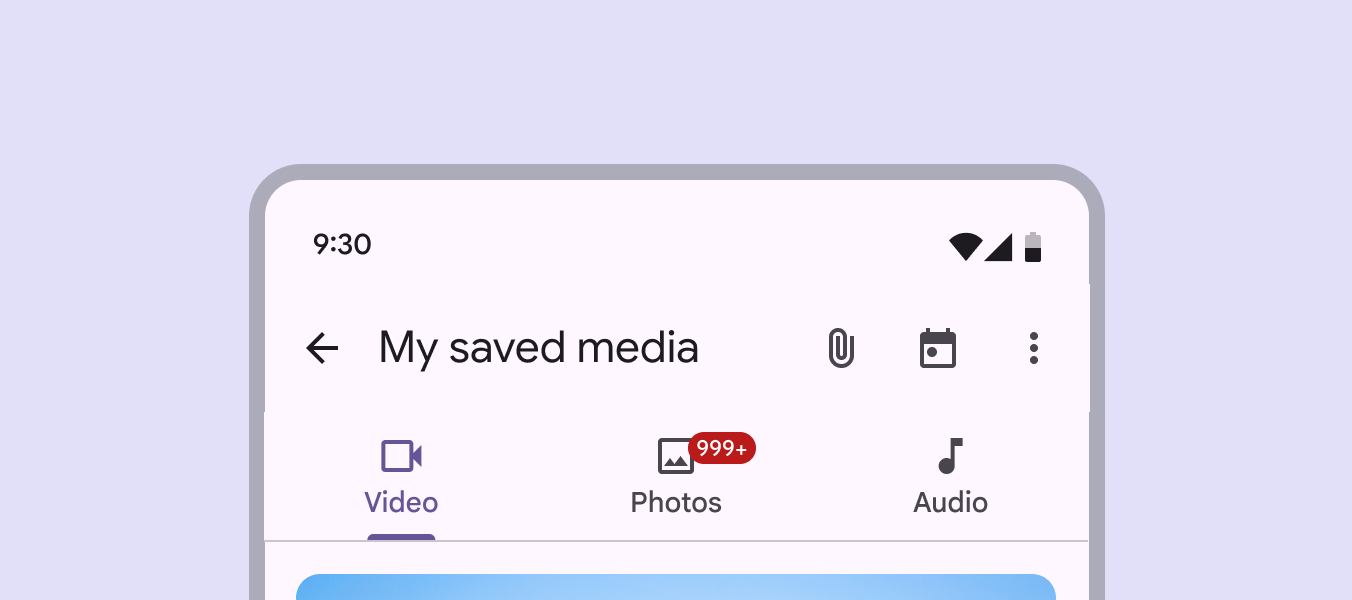
Мобильный экран с вкладками, использующими и значки, и надписи.
Бейджи используются для выделения уведомлений, связанных с контентом конкретной вкладки.

Индикатор активной вкладки

Чтобы отличить активную вкладку от неактивной, подчеркните текст и значок активной вкладки и измените их цвет.

Подчёркивание и изменение цвета отличают активную вкладку от неактивных.

Выбор варианта вкладок ​

Основные вкладкиОсновные вкладки отображают основные разделы контента приложения. Они размещаются в верхней части экрана, часто под верхней панелью приложения. следует использовать, когда нужен только один набор вкладок.

Вторичные вкладкиВторичные вкладки отображают связанный контент в области контента. Они всегда располагаются под основными вкладками. нужны, когда на экране требуется более одного уровня вкладок. В них используется более простой стиль индикатора, но функции те же, что у основных вкладок.
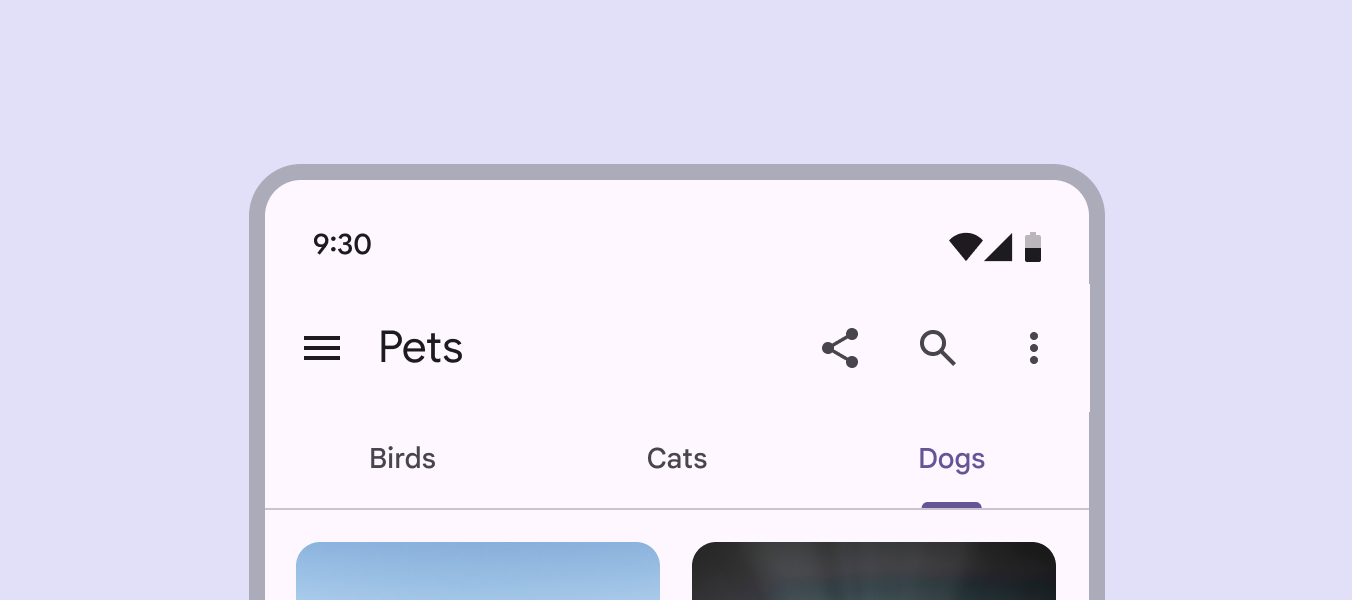
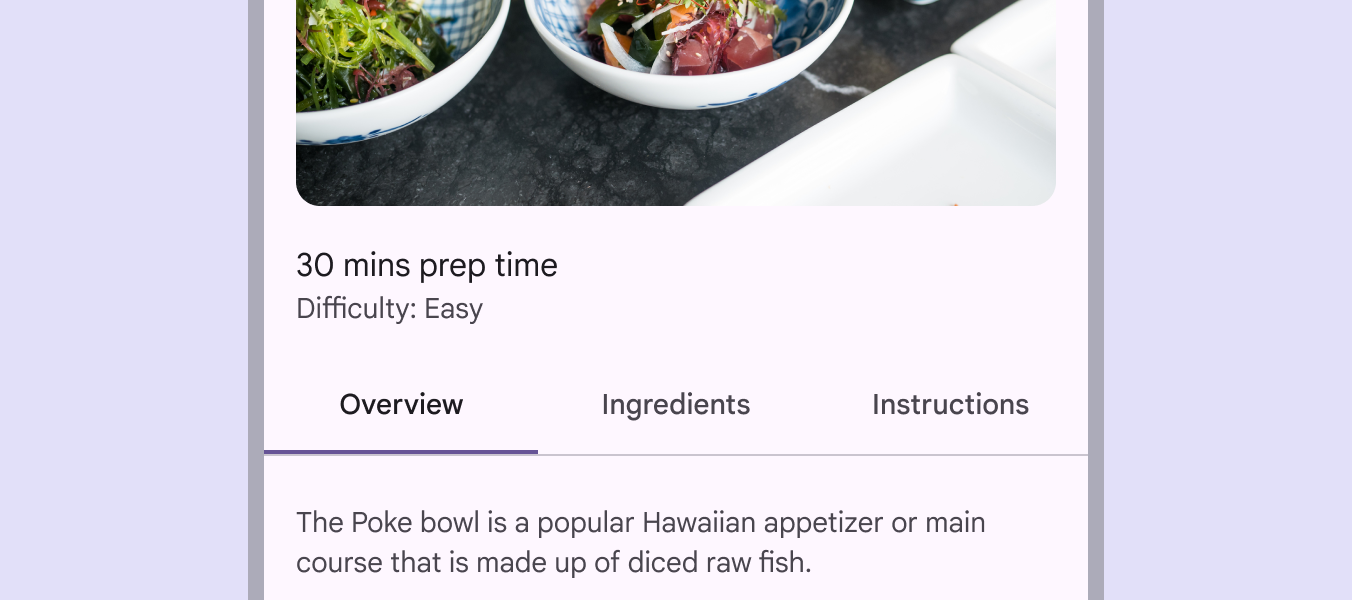
Мобильный экран с основными вкладками в верхней части экрана.
Вкладки можно использовать вместе с такими компонентами, как панели приложения, размещать в определённой области интерфейса или вкладывать в компоненты вроде карточек и нижних выдвижных панелей. Вкладки управляют областью интерфейса под ними.

Размещение ​

Вкладки отображаются в одну строку; каждая вкладка соответствует представляемому ею контенту. Все вкладки набора объединены общей темой.

Вторичные вкладкиВторичные вкладки отображают связанный контент в области контента. Они всегда располагаются под основными вкладками. всегда должны размещаться под основными вкладкамиОсновные вкладки отображают основные разделы контента приложения. Они размещаются в верхней части экрана, часто под верхней панелью приложения..

Мобильный экран с вторичными вкладками под основными вкладками.
Вторичные вкладки находятся внутри другого контента и помогают пользователям получить более подробную информацию.

Адаптивный макет ​

Для фиксированных вкладок максимальная ширина каждой вкладки должна определяться шириной самой широкой вкладки. Группа вкладок должна иметь адаптивный внешний отступПоля — это пространства между краем вложенного элемента и его родительским элементом, например пространство между текстом метки кнопки и краем её контейнера.Подробнее об отступах и выравниваться по центру или по начальному краю основной области.

Не используйте более четырёх вкладок одновременно: при пяти и более вкладках контейнер становится тесным.
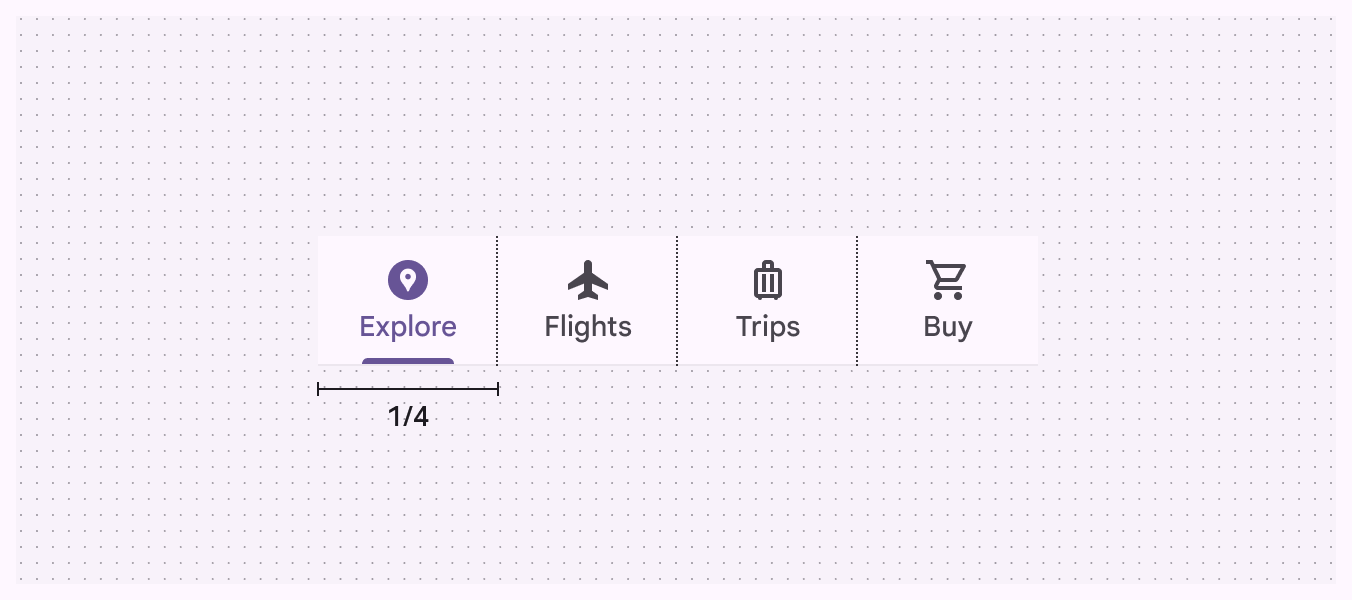
Четыре фиксированные вкладки, расположенные на равном расстоянии друг от друга.
Ширина вкладок может увеличиваться в зависимости от количества элементов в них.

Поведение ​

Состояния

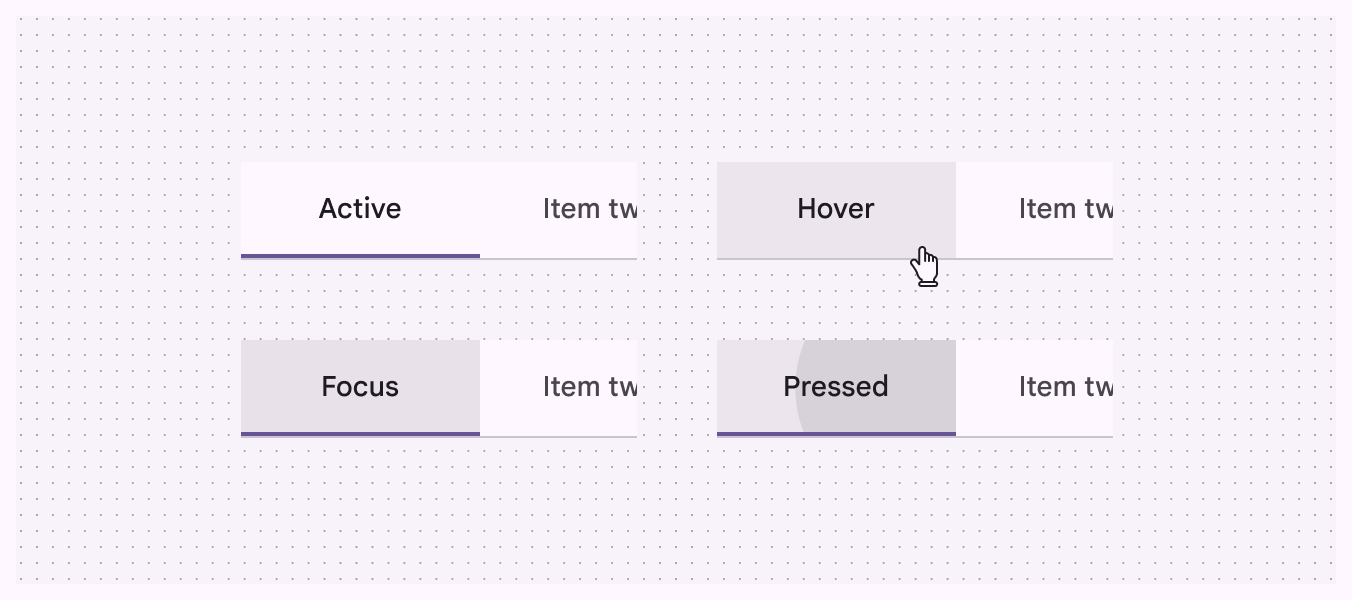
По умолчанию вкладки находятся во включённомСостояние «включено» сообщает об интерактивном компоненте или элементе.Подробнее о состоянии «включено» состоянииСостояния показывают статус взаимодействия компонента или элемента интерфейса.Подробнее о состояниях, при этом одна из них активна. Активная и неактивные вкладки также могут находиться в состояниях наведенияСостояние наведения сообщает, когда пользователь навёл курсор на интерактивный элемент.Подробнее о состоянии наведения, фокусаСостояние фокуса сообщает, когда пользователь выделил элемент с помощью метода ввода, например клавиатуры или голоса.Подробнее о состоянии фокуса и нажатияСостояние нажатия сообщает о нажатии пользователем.Подробнее о состоянии нажатия.

Четыре состояния вкладки.
Активное состояние, состояния наведения, фокуса и нажатия.

Фиксированные вкладки

Фиксированные вкладки одновременно отображают все вкладки набора. Они лучше всего подходят для быстрого переключения между связанным контентом, например между видами транспорта на карте. Для переключения между фиксированными вкладками нажмите нужную вкладку или проведите пальцем влево или вправо в области контента.

Фиксированные вкладки позволяют пользователям видеть все доступные виды контента.

Нажатие на вкладку

Чтобы перейти к вкладке, нажмите на неё.

Прямое нажатие на вкладку.

Смахивание в области контента

Чтобы переключаться между вкладками, пользователи могут смахивать влево или вправо в области контента.

Пользователи могут переключаться между фиксированными вкладками смахиванием, чтобы быстро просматривать связанный контент.

С осторожностью размещайте в области контента другие элементы с поддержкой смахивания (например, интерактивные карты или элементы спискаСписки — это непрерывные вертикальные перечни текста и изображений.Подробнее о списках).

Рекомендуется Используйте разные направления жестов при работе с вкладками.
Не рекомендуется Избегайте размещения элементов с поддержкой смахивания в области контента с вкладками: пользователь может случайно смахнуть не тот компонент.

Прокручиваемые вкладки

Если набор вкладок не помещается на экране, используйте прокручиваемые вкладки. Они допускают более длинные надписи и большее число вкладок и лучше всего подходят для просмотра на сенсорных интерфейсах.

При использовании прокручиваемых вкладок и длинных надписей внутренние отступы должны оставаться одинаковыми.

Прокрутка контента

При прокрутке контента вверх и вниз вкладки могут фиксироваться в верхней части экрана или уходить за его пределы. Во втором случае они снова появляются, когда пользователь прокручивает страницу вверх.

Вкладки можно использовать для создания эффекта возвышения (elevation).

Рекомендуется Вкладки могут уходить за пределы экрана при прокрутке и появляться снова, когда страница прокручивается вверх.
Не рекомендуется Не позволяйте вкладкам прокручиваться за панель приложения. Если вкладки прикреплены к компоненту, они должны появляться и перемещаться вместе с ним как единое целое.
Pager
Предыдущая страницаВкладки: спецификации
Следующая страницаВкладки: доступность

Выпущено на условиях лицензии Apache 2.0 или CC BY 4.0.

Авторские права © 2018-Present Google

https://m3.material.io/components/tabs/guidelines

Выпущено на условиях лицензии Apache 2.0 или CC BY 4.0.

Авторские права © 2018-Present Google