

Schede: linee guida
Le schede organizzano i contenuti attraverso schermate e viste diverse.
Utilizzo
Le schede organizzano gruppi di contenuti correlati che si trovano allo stesso livello gerarchico.
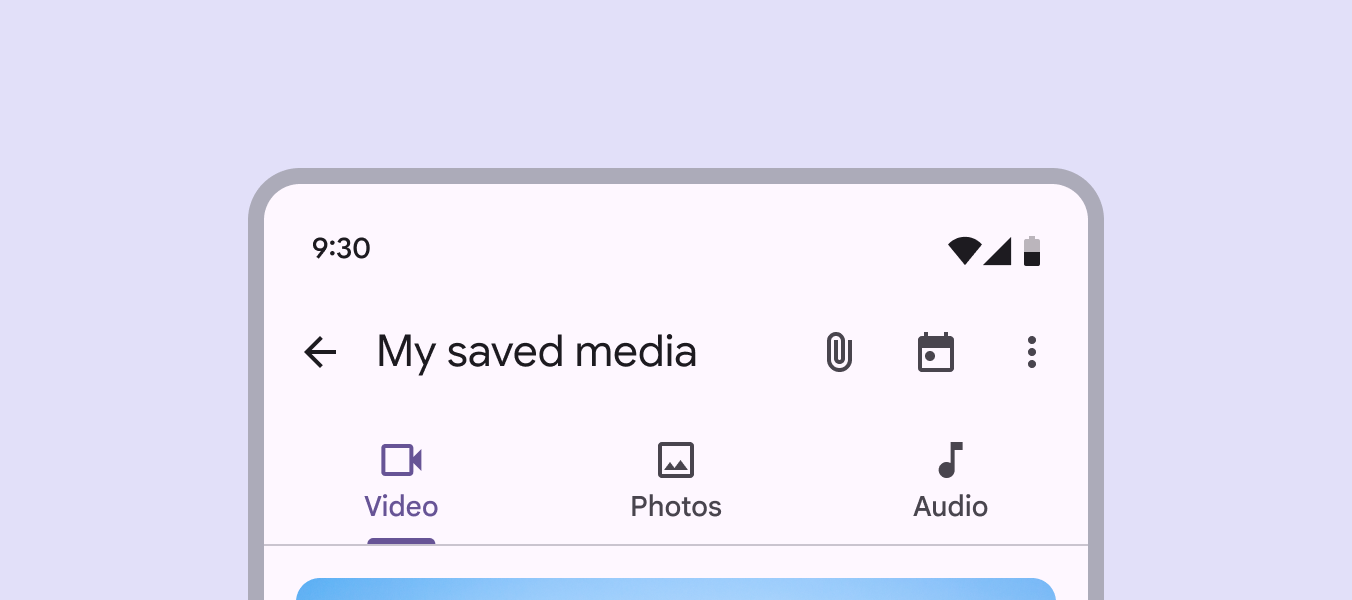
Esistono due varianti di schede:
- Schede primarie
- Schede secondarie
Le schede primarie sono posizionate nella parte superiore del pannello dei contenuti, sotto una barra dell’applicazione. Mostrano le destinazioni principali dei contenuti.
Le schede secondarie sono usate all’interno di un’area del contenuto per separare ulteriormente contenuti correlati e stabilire una gerarchia.
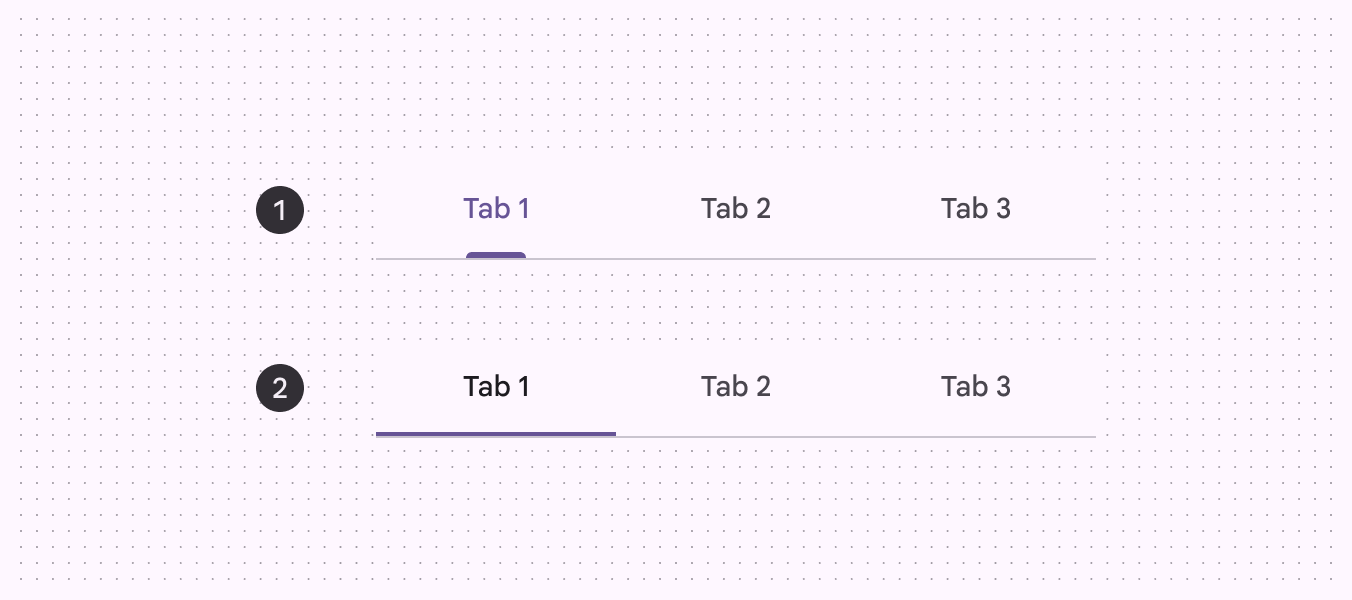
- Schede primarie
- Schede secondarie
Contenuti correlati
Usa le schede per raggruppare contenuti correlati, non contenuti sequenziali.
Anatomia
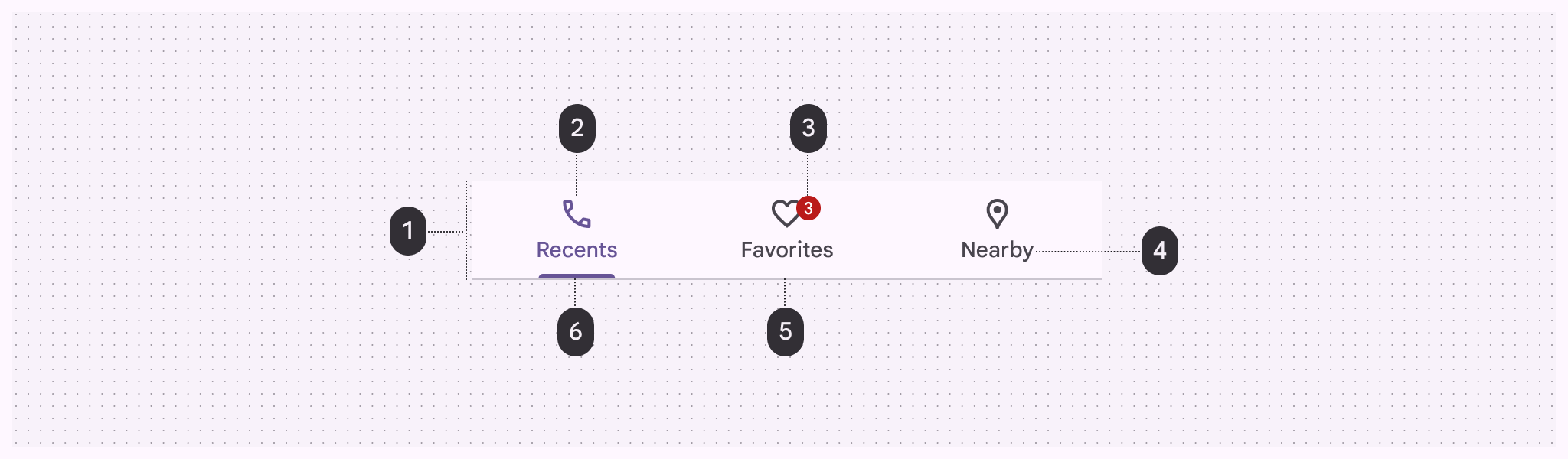
- Contenitore
- Icona (facoltativa)
- Badge (facoltativo)
- Etichetta
- Divisore
- Indicatore attivo
Contenitore
Il contenitore ospita più schede. Le schede al suo interno possono essere fisse o a scorrimento.
Il contenitore dovrebbe estendersi sempre per l’intera larghezza della finestra ed essere suddiviso in sezioni uguali, una per ciascuna scheda.
Il contenitore è delimitato da un divisore sul bordo inferiore, che lo separa dal contenuto sottostante. Il contenuto può scorrere sotto il contenitore.
Icona (facoltativa)
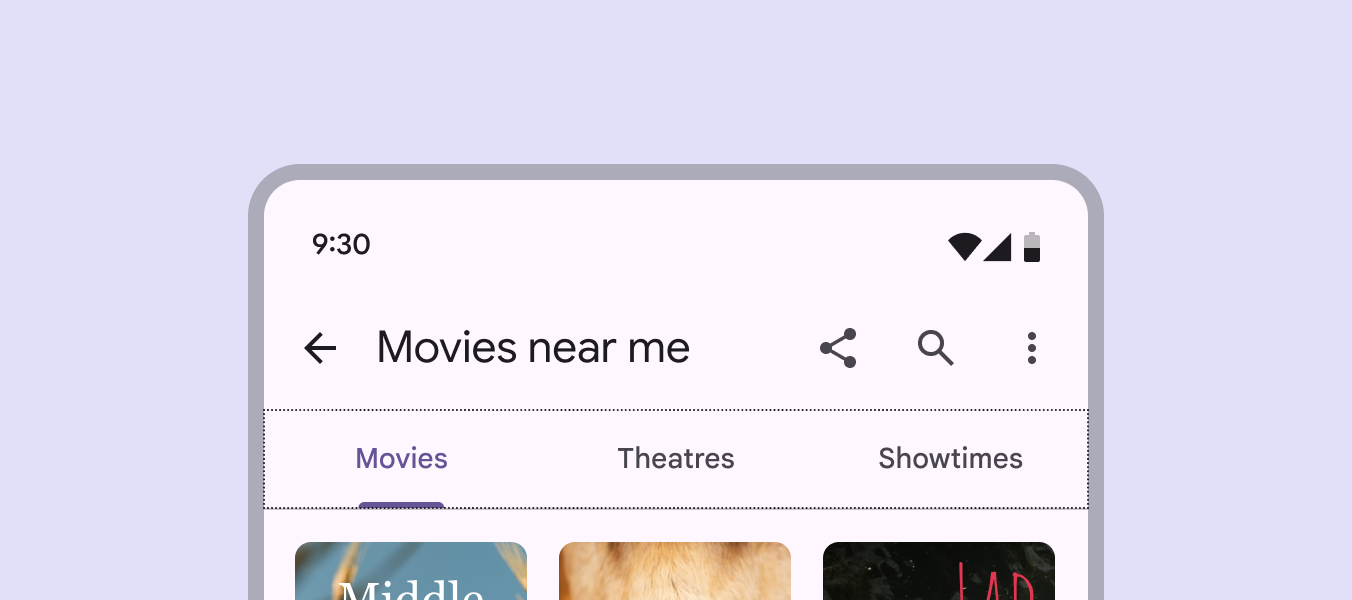
Le icone comunicano il tipo di contenuto all’interno di una scheda. Le icone dovrebbero essere semplici e riconoscibili.
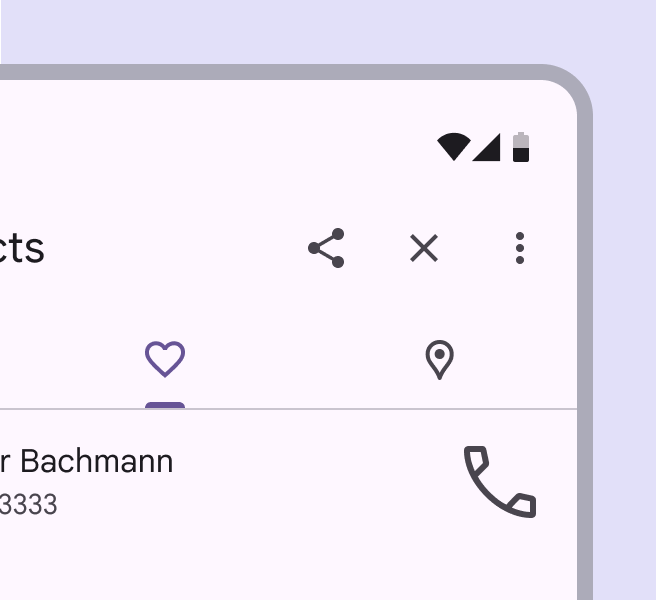
Le icone da sole non sono efficaci quanto le etichette di testo nel comunicare contenuti complessi.
Fai attenzione quando rappresenti il contenuto delle schede solo con icone, perché il significato di un’icona potrebbe non essere chiaro.
Etichetta
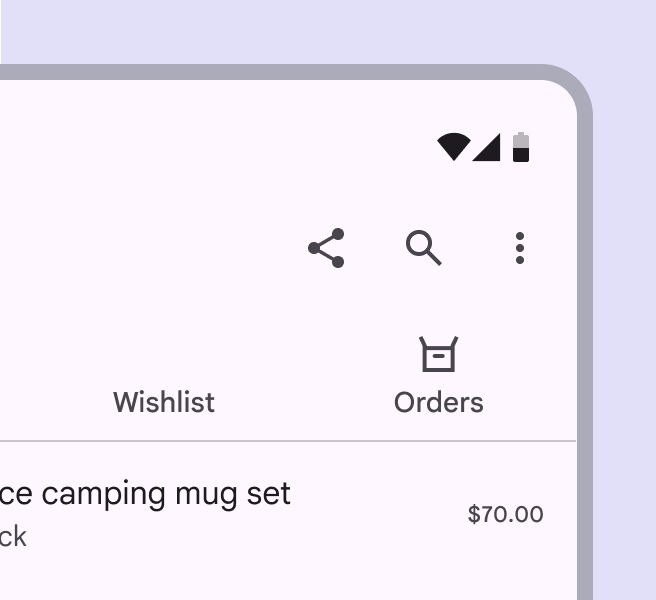
Le etichette di testo dovrebbero descrivere in modo chiaro e conciso il contenuto all’interno della scheda.
Le etichette delle schede occupano una sola riga. Se necessario, possono usarne una seconda, con testo troncato. In alternativa, le schede a scorrimento possono ospitare titoli più lunghi.
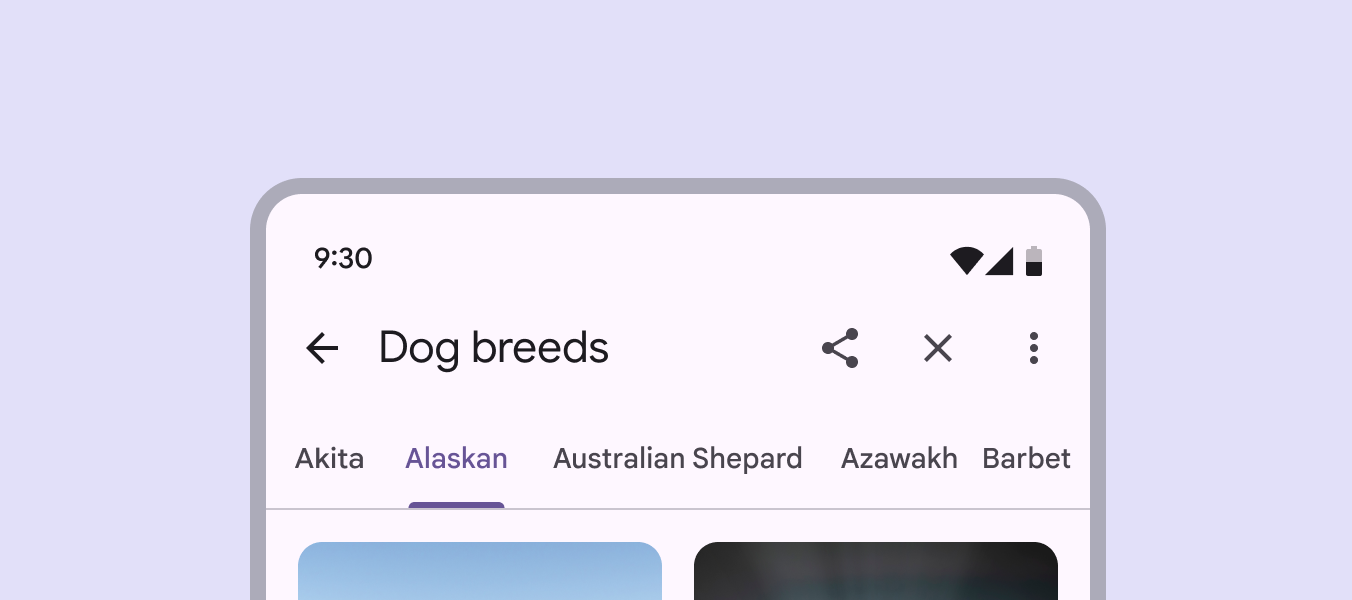
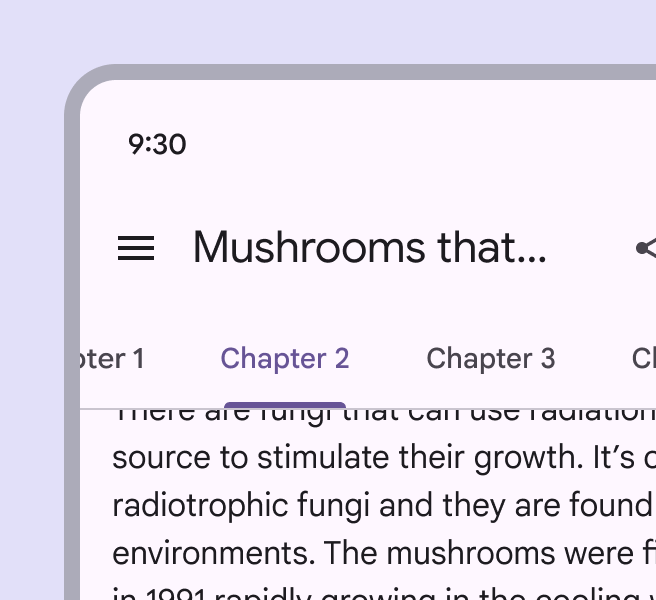
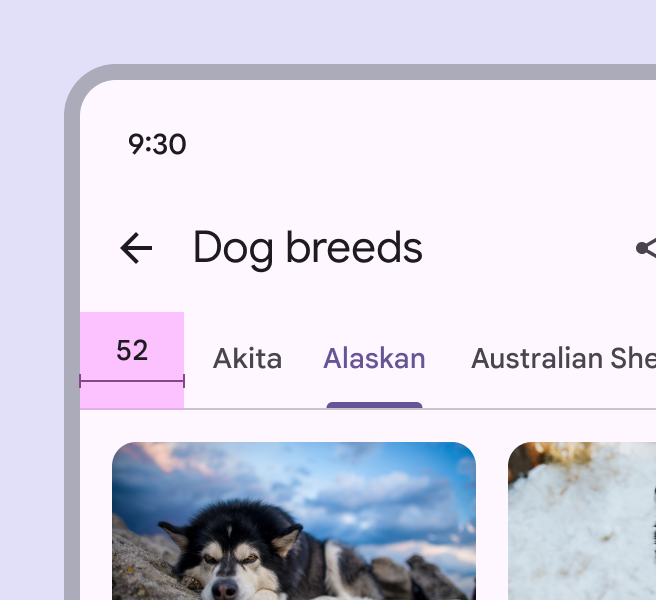
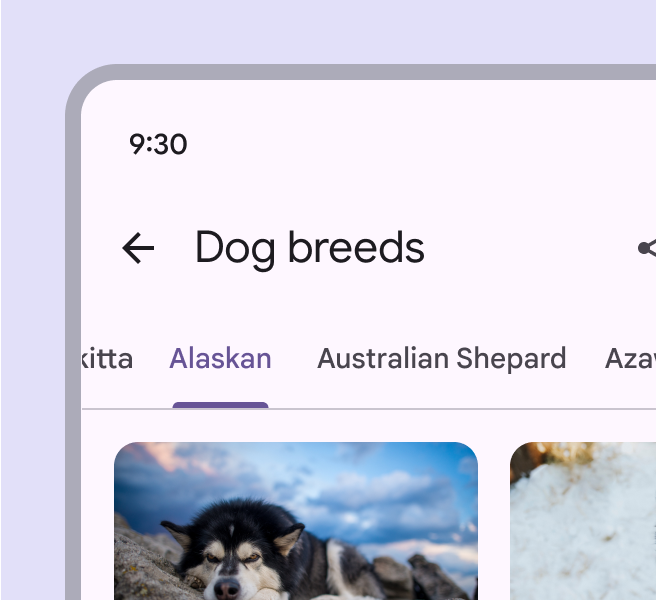
Quando usi le schede a scorrimento, la prima scheda visibile dovrebbe essere posizionata a 52dp di distanza dal lato sinistro del dispositivo, sia sul web sia sui dispositivi mobili. La larghezza di ciascuna scheda è definita dalla lunghezza della sua etichetta di testo.
Evita di applicare un padding diversa a ogni scheda.
Badge (facoltativi)
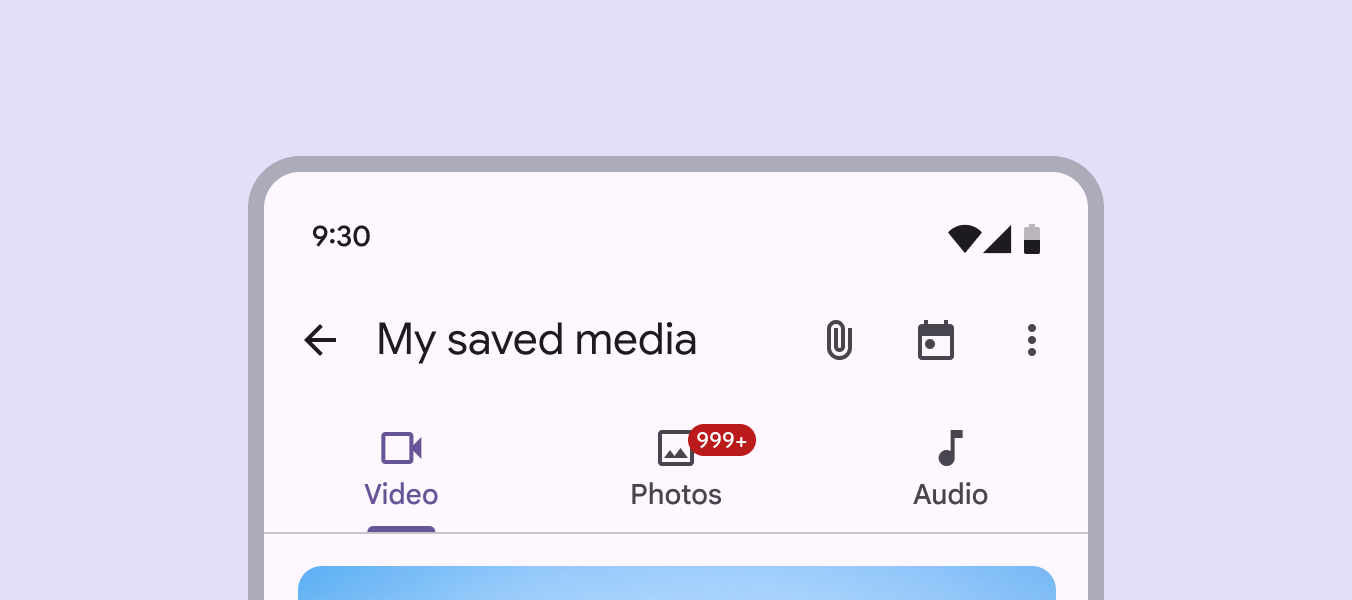
I badge possono essere usati sulle schede primarie o secondarie per mostrare notifiche o aggiornamenti relativi a una scheda specifica. Limita il contenuto del badge a quattro caratteri, incluso il segno "+".
Dopo che l’utente visualizza il contenuto pertinente nella scheda, il valore del badge dovrebbe aggiornarsi oppure il badge dovrebbe scomparire del tutto.
Sia i badge piccoli sia quelli grandi possono essere usati con le schede. Leggi le linee guida sui badge per ulteriori dettagli.
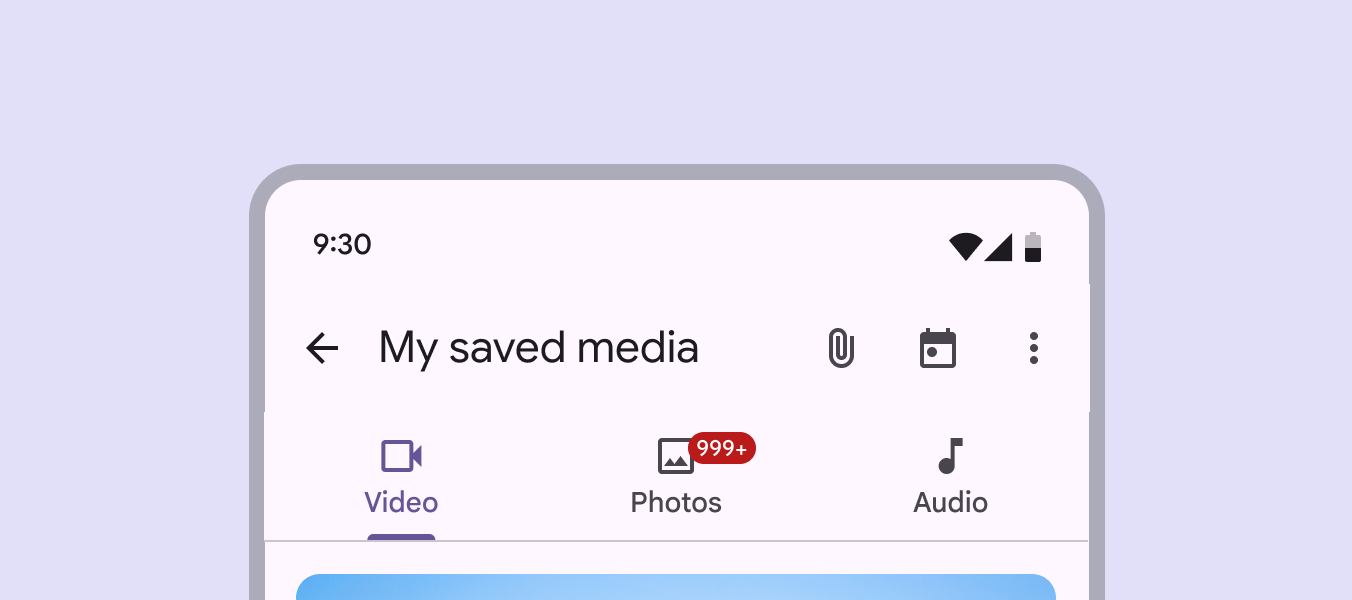
Indicatore attivo
Per distinguere una scheda attiva da una inattiva, applica una sottolineatura e un cambio di colore al testo e all’icona della scheda attiva.
Scelta della variante delle schede
Le schede primarie dovrebbero essere usate quando è necessario un solo insieme di schede.
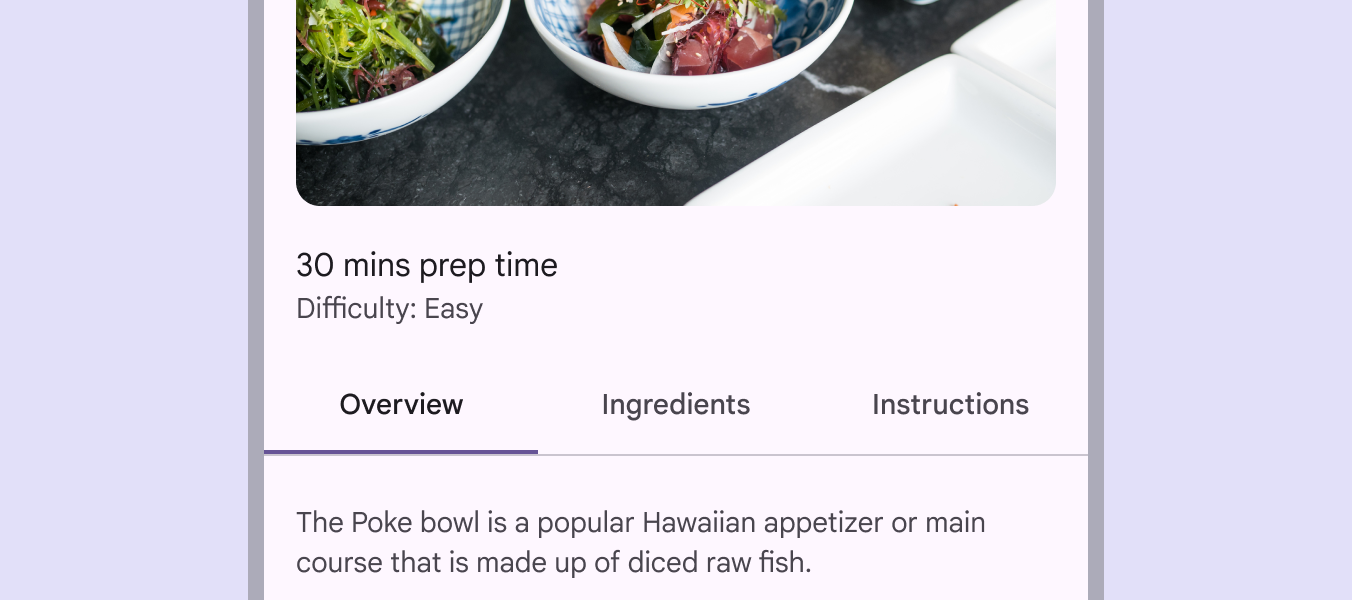
Le schede secondarie sono necessarie quando una schermata richiede più di un livello di schede. Usano uno stile dell’indicatore più semplice, ma la funzione è identica a quella delle schede primarie.
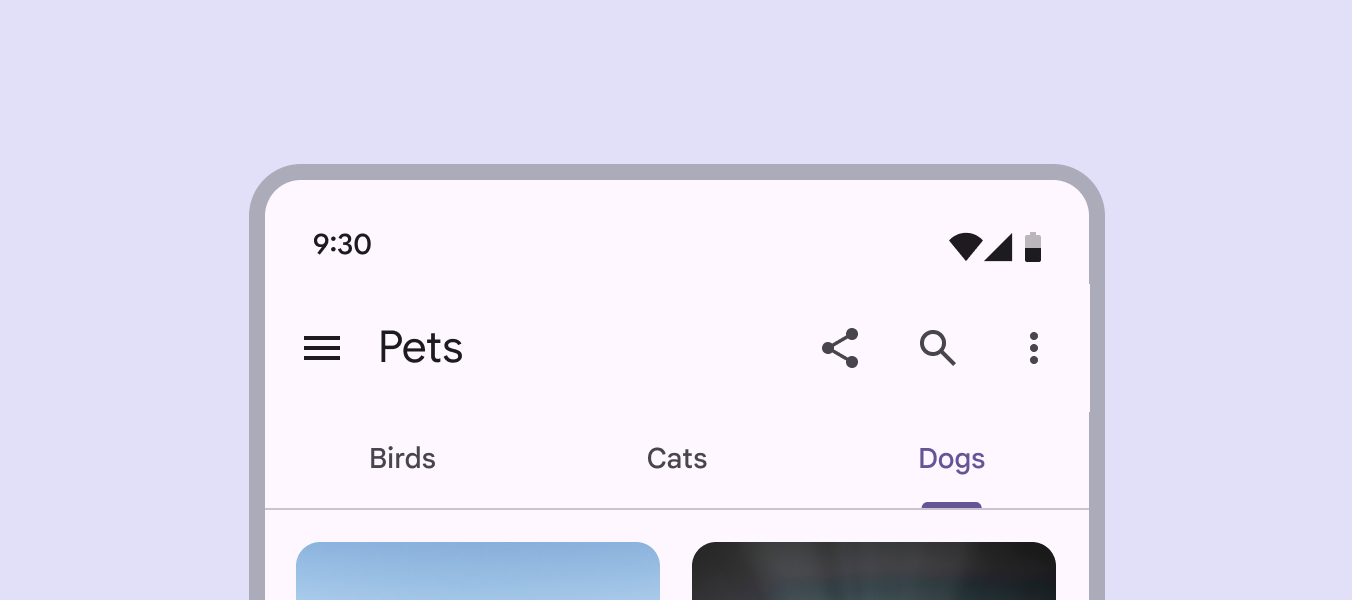
Posizionamento
Le schede sono disposte in un’unica riga e ciascuna è collegata al contenuto che rappresenta. Nel loro insieme, tutte le schede condividono lo stesso argomento.
Le schede secondarie dovrebbero essere sempre posizionate sotto le schede primarie.
Layout responsivo
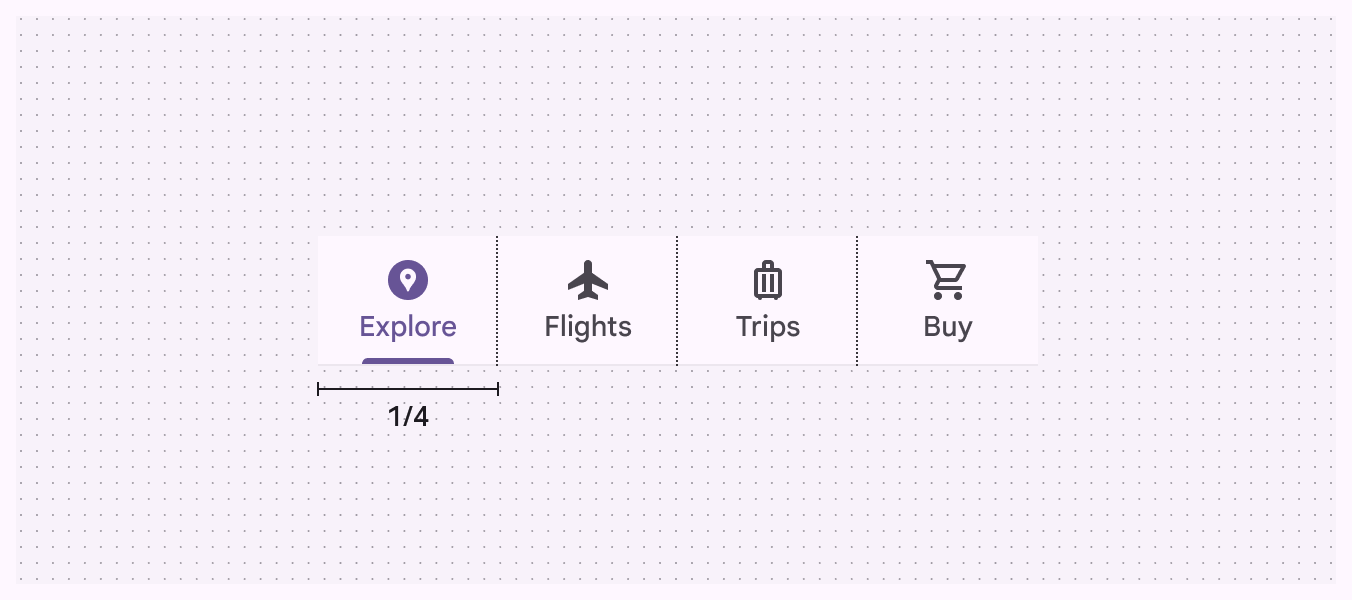
Per le schede fisse, la larghezza massima di ciascuna scheda dovrebbe essere determinata dalla larghezza della scheda più ampia del gruppo. Il gruppo di schede dovrebbe usare un margine fluido e allinearsi al centro o al bordo iniziale dell’area principale.
Evita di usare più di quattro schede contemporaneamente. Con cinque o più schede, il contenitore risulta troppo affollato.
Comportamento
Stati
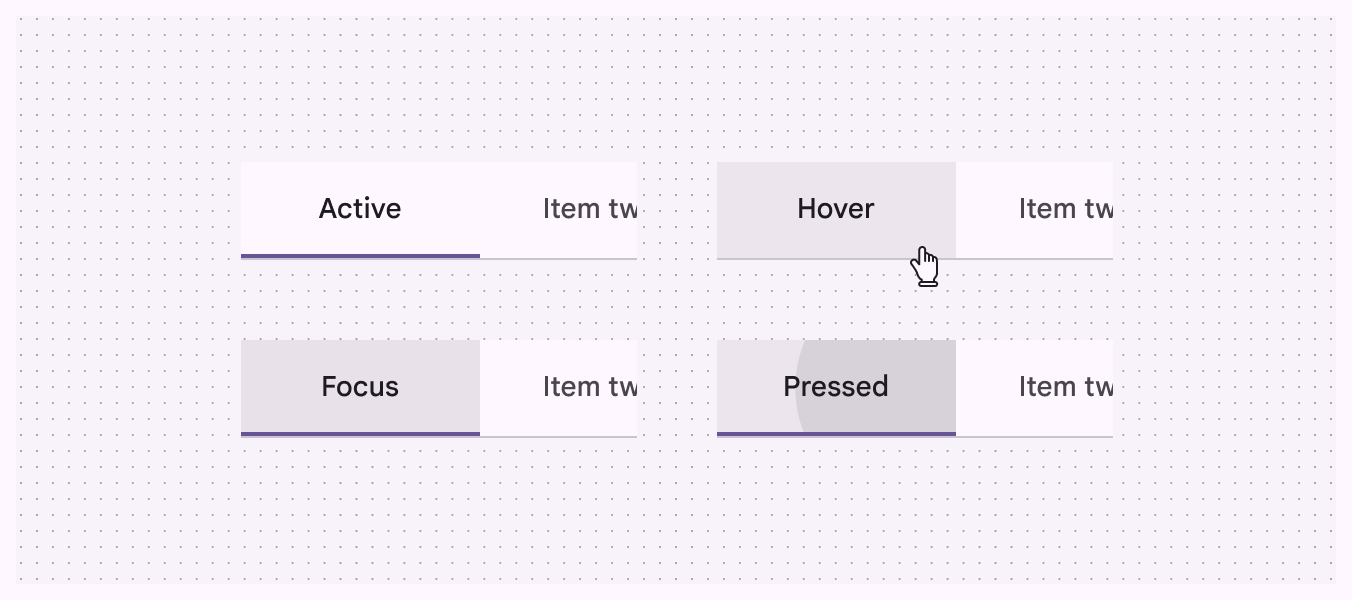
Per impostazione predefinita, le schede ereditano gli stati abilitati, con uno stato attivo. Gli stati inattivo e attivo di una scheda possono ereditare gli stati di hover, focus e pressione.
Schede fisse
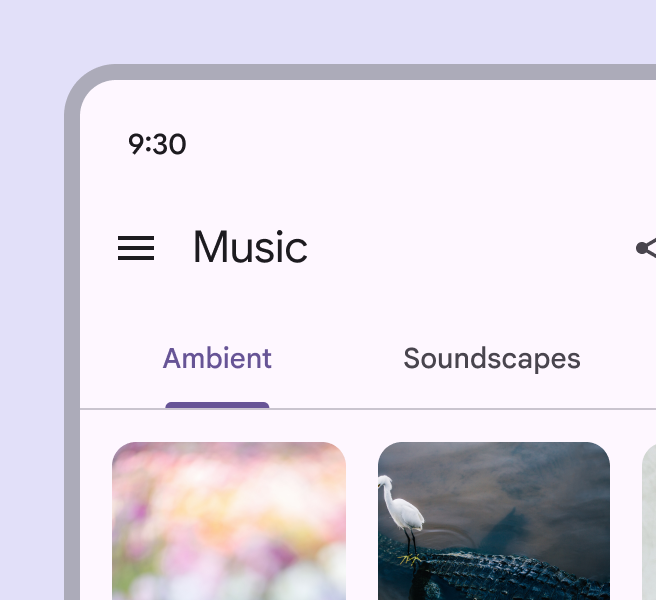
Le schede fisse mostrano contemporaneamente tutte le schede di un insieme. Sono ideali per passare rapidamente tra contenuti correlati, ad esempio tra metodi di trasporto in una mappa. Per navigare tra le schede fisse, tocca una scheda oppure scorri verso sinistra o destra nell’area del contenuto.
Toccare una scheda
Per passare a una scheda, toccala.
Scorrere all’interno dell’area del contenuto
Per navigare tra le schede, gli utenti possono scorrere verso sinistra o verso destra nell’area del contenuto.
Fai attenzione quando inserisci nell’area del contenuto altri elementi scorrevoli tramite swipe (come mappe interattive o elementi di elenco).
Schede a scorrimento
Quando le schede di un insieme non entrano nello schermo, usa le schede a scorrimento. Queste possono avere etichette di testo più lunghe e un numero maggiore di schede. Sono ideali per la navigazione su interfacce touchscreen.
Scorrimento dei contenuti
Quando una schermata contiene contenuti a scorrimento verticale, le schede possono restare fisse nella parte superiore dello schermo oppure uscire dallo schermo durante lo scorrimento. Se escono dallo schermo, ricompaiono quando l’utente scorre verso l’alto.