

Pestañas: Directrices
Las pestañas organizan el contenido en distintas pantallas y vistas.
Uso
Las pestañas organizan grupos de contenido relacionado que se encuentran en el mismo nivel jerárquico.
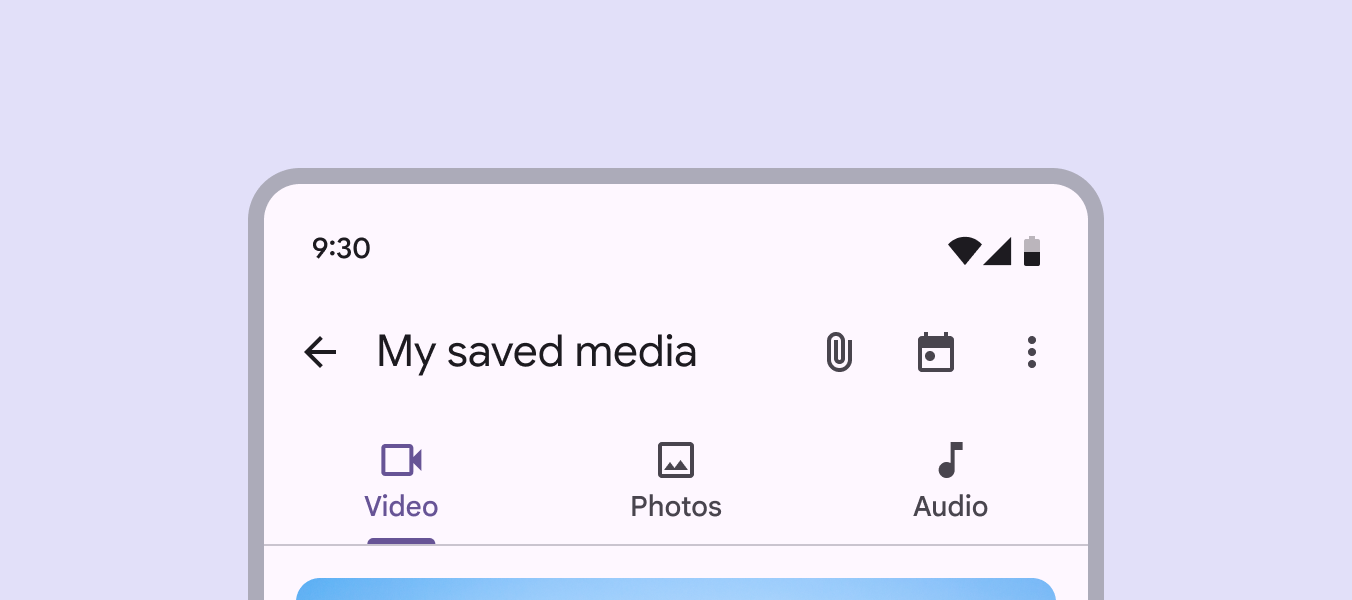
Existen dos variantes de pestañas:
- Pestañas primarias
- Pestañas secundarias
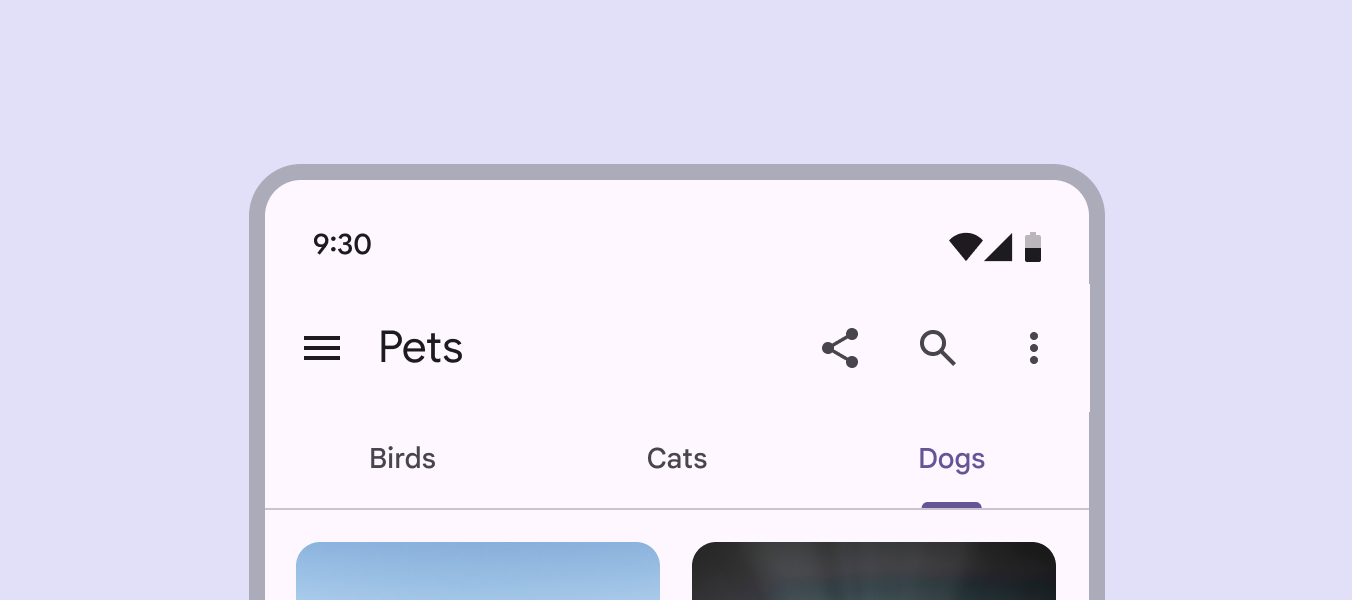
Las pestañas primarias se colocan en la parte superior del panel de contenido, debajo de una barra de aplicaciones. Muestran los destinos de contenido principales.
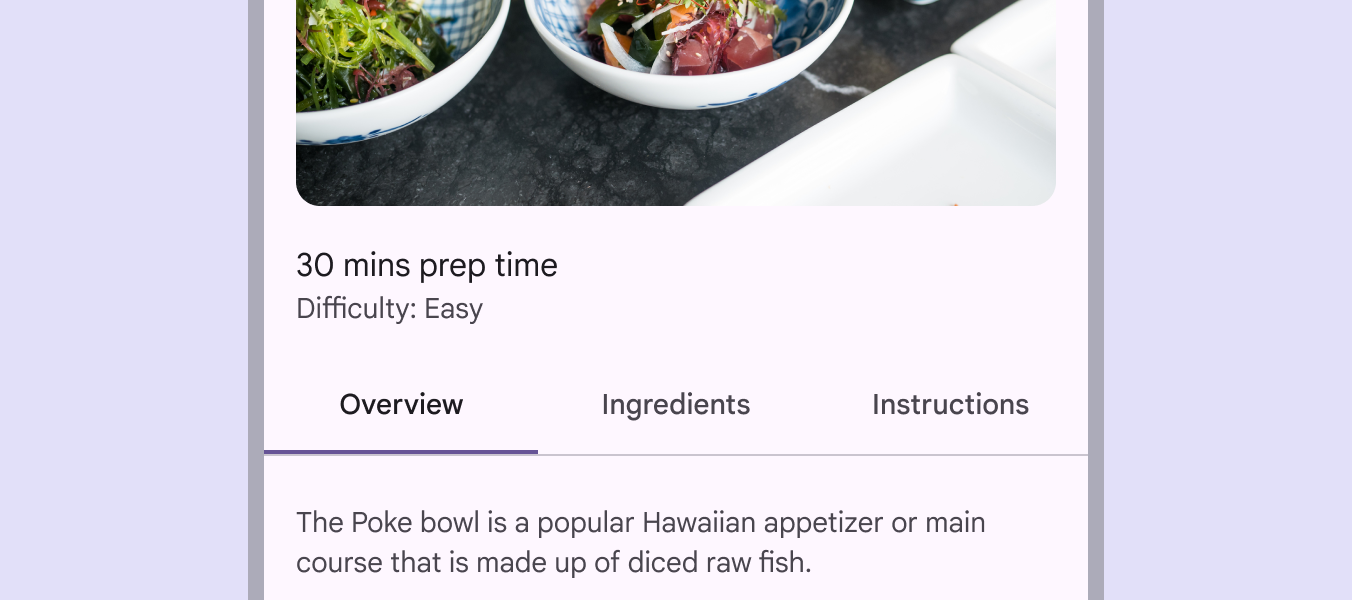
Las pestañas secundarias se usan dentro de un área de contenido para separar aún más el contenido relacionado y establecer una jerarquía.
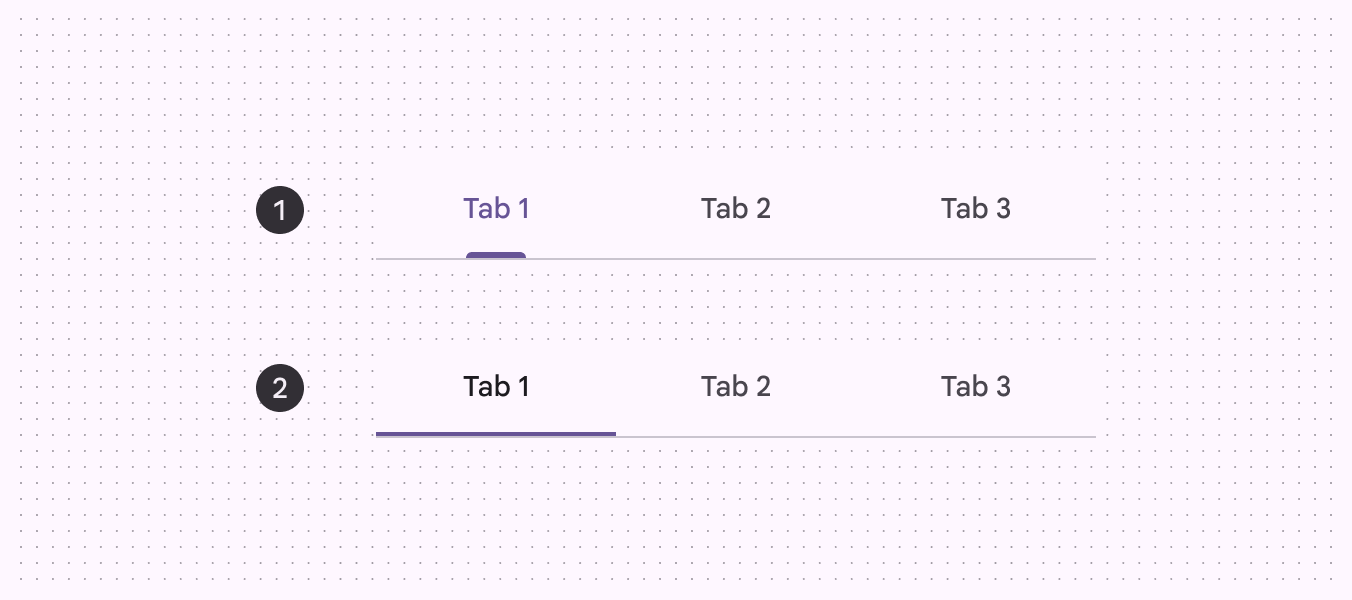
- Pestañas primarias
- Pestañas secundarias
Contenido relacionado
Usa pestañas para agrupar contenido relacionado, no contenido secuencial.
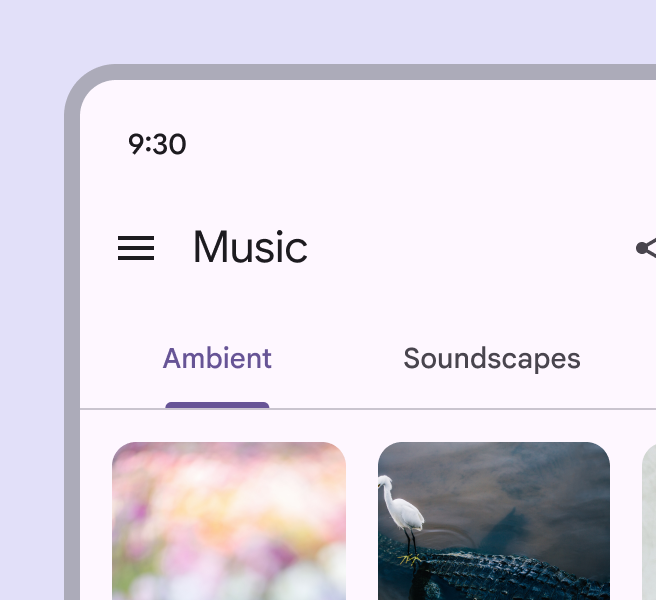
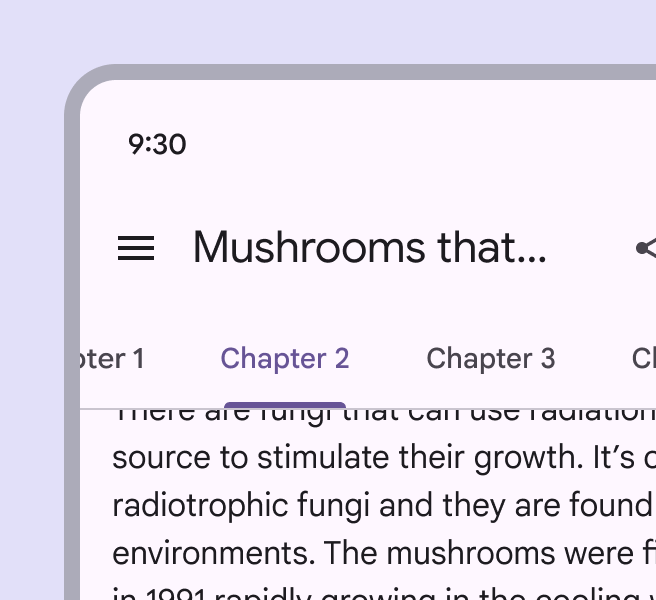
Anatomía
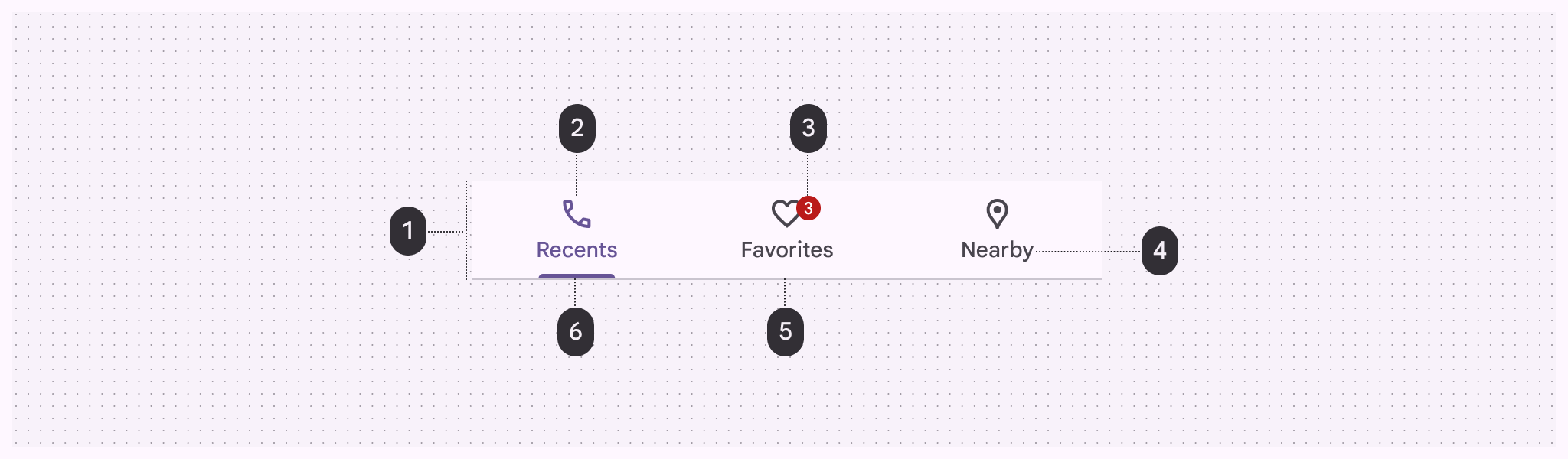
- Contenedor
- Icono (opcional)
- Insignia (opcional)
- Etiqueta
- Divisor
- Indicador de pestaña activa
Contenedor
El contenedor aloja varias pestañas. Las pestañas pueden ser fijas o desplazables.
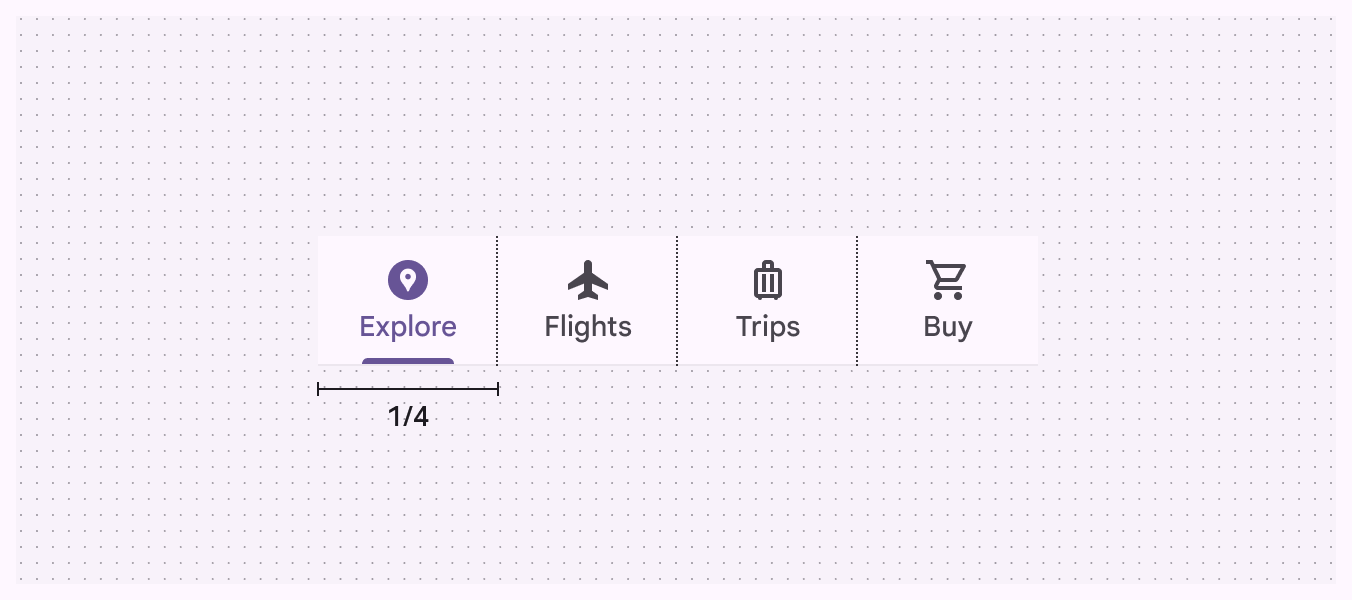
El contenedor siempre debe ocupar todo el ancho de la ventana y dividirse en secciones iguales, una para cada pestaña.
El contenedor se delimita mediante un divisor en el borde inferior para separarlo del contenido que está debajo. El contenido puede desplazarse por debajo del contenedor.
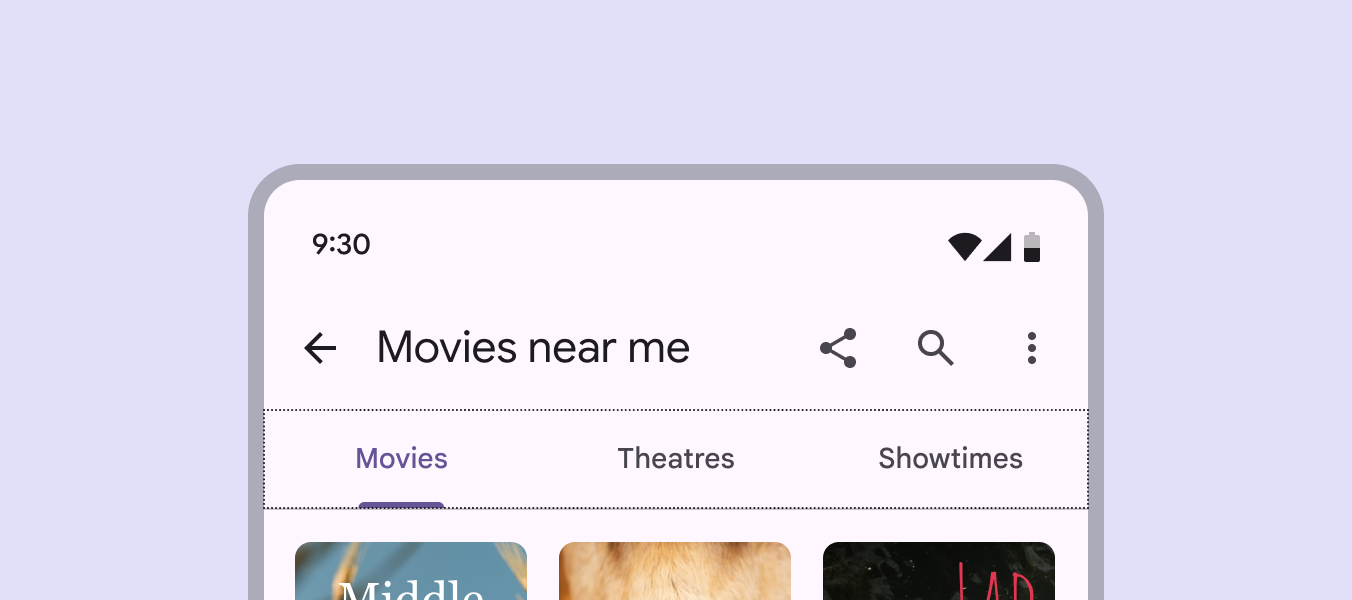
Icono (opcional)
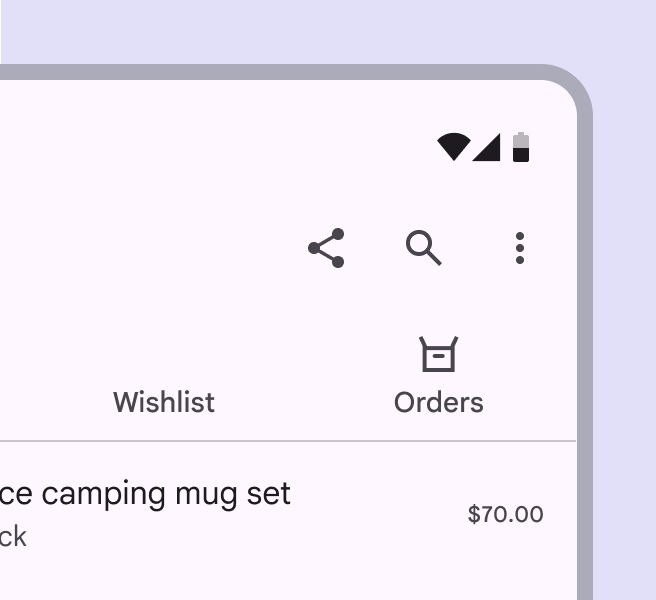
Los iconos comunican el tipo de contenido de una pestaña. Deben ser simples y reconocibles.
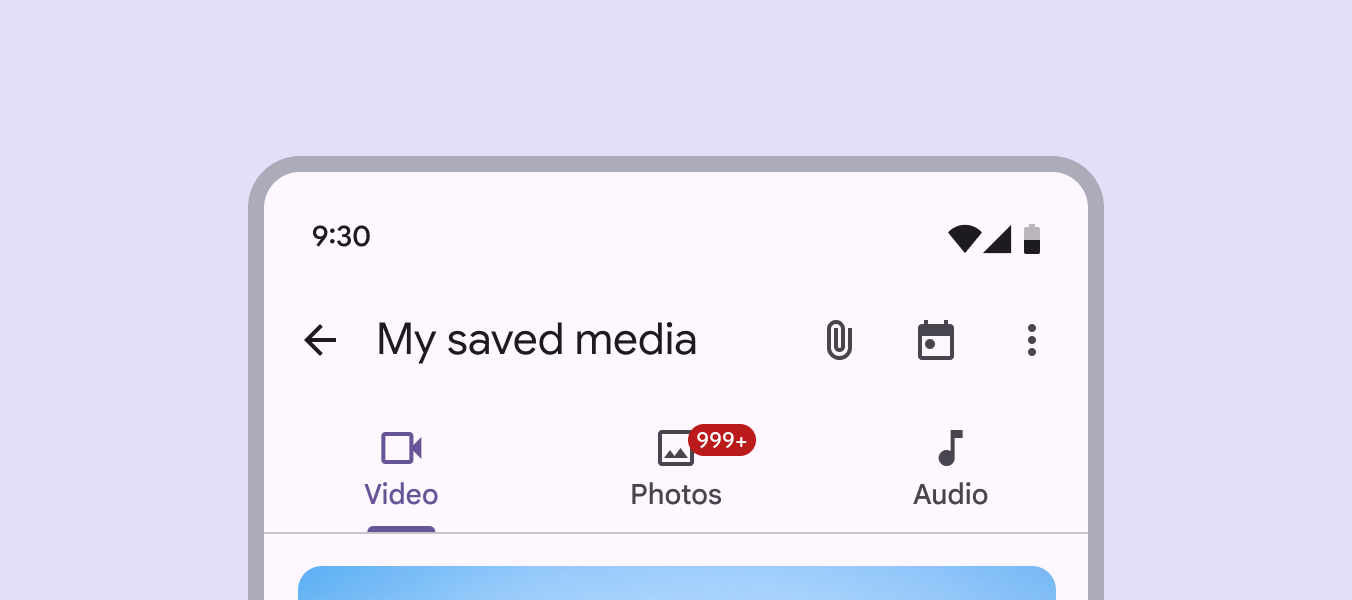
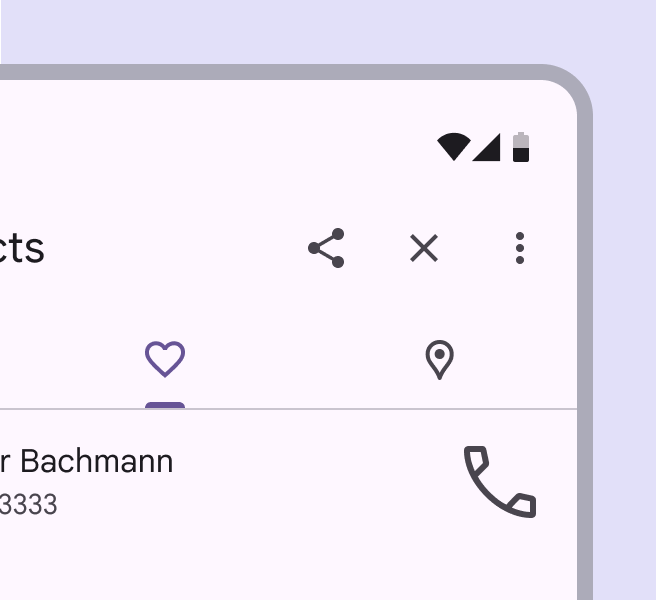
Los iconos por sí solos no son tan eficaces como las etiquetas de texto para comunicar contenido complejo.
Ten cuidado al representar el contenido de las pestañas solo con iconos, ya que el significado de un icono puede no ser claro.
Etiqueta
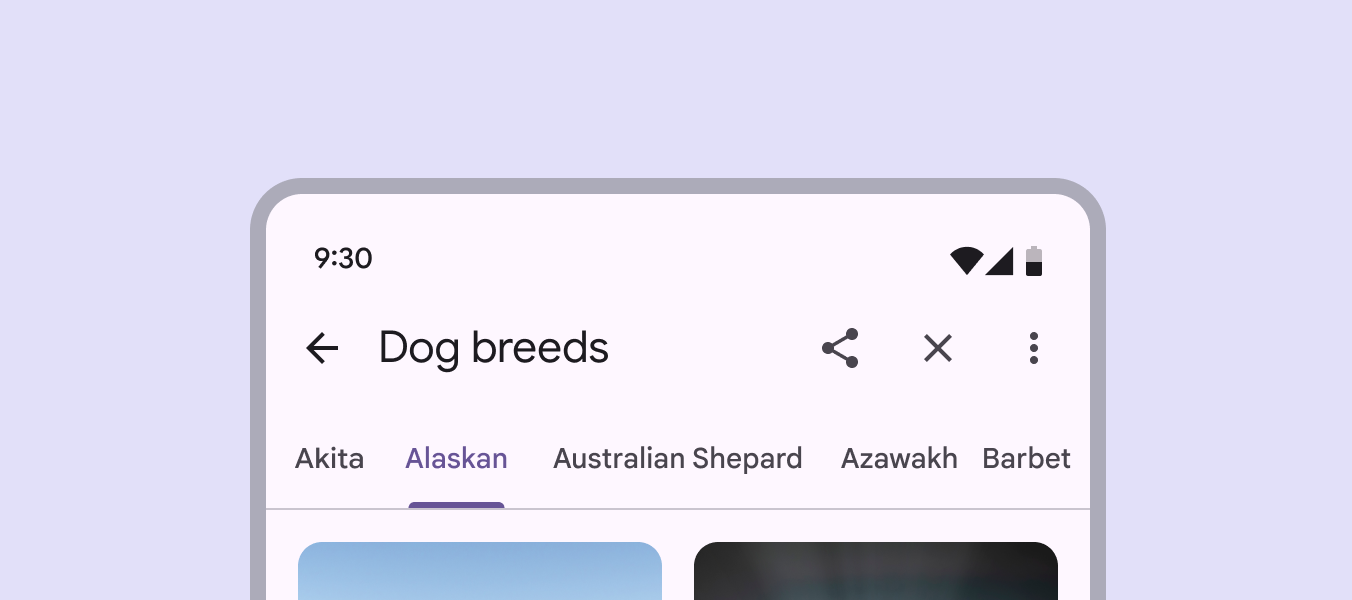
Las etiquetas de texto deben describir de forma clara y sucinta el contenido de la pestaña.
Las etiquetas de las pestañas se muestran en una sola línea. Si es necesario, pueden ocupar una segunda línea con texto truncado. Como alternativa, las pestañas desplazables pueden dejar espacio para títulos más largos.
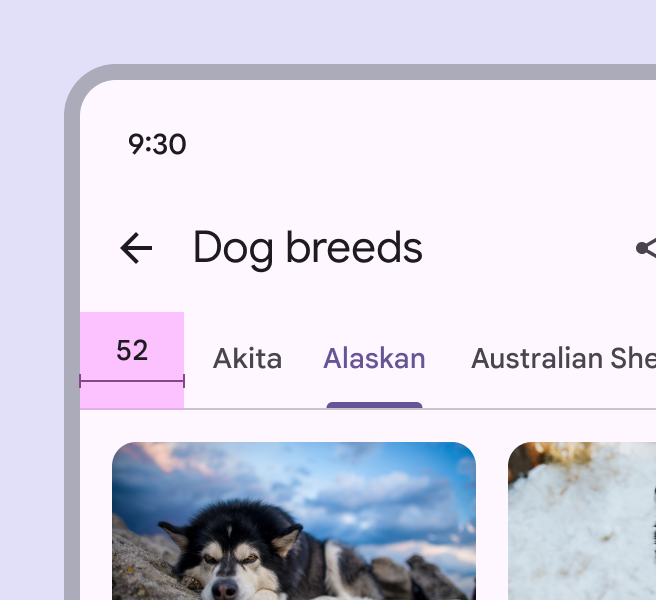
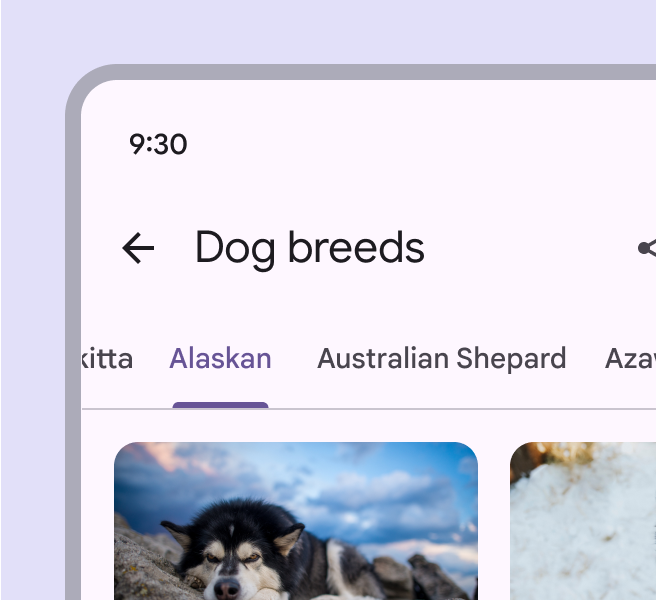
Cuando uses pestañas desplazables, la primera pestaña visible debe situarse a 52 dp del lado izquierdo del dispositivo, tanto en la web como en dispositivos móviles. El ancho de cada pestaña se define por la longitud de su etiqueta de texto.
Evita usar un relleno inconsistente en cada pestaña.
Insignias (opcionales)
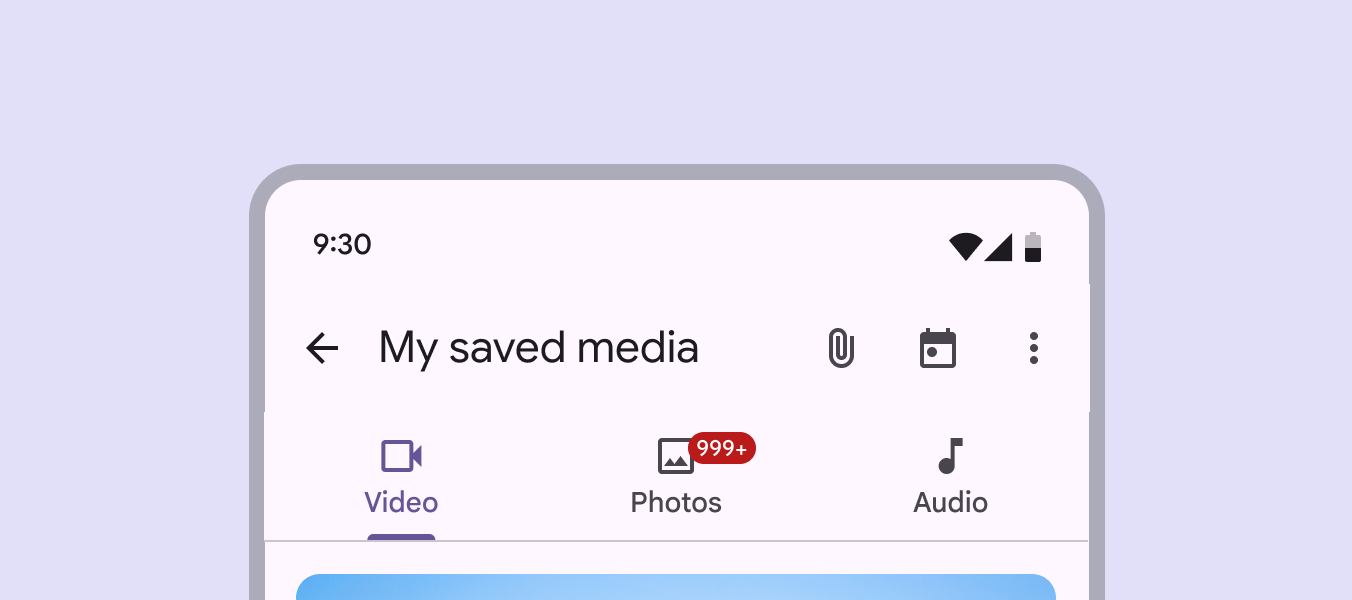
Las insignias se pueden usar en pestañas primarias o secundarias para mostrar notificaciones o actualizaciones relacionadas con una pestaña específica. Limita el contenido de la insignia a cuatro caracteres, incluido un "+".
Una vez que el usuario vea el contenido relevante en la pestaña, el valor de la insignia debe actualizarse o la insignia debe desaparecer por completo.
Se pueden usar insignias pequeñas y grandes con las pestañas. Consulta la guía de insignias para obtener más detalles.
Indicador de pestaña activa
Para diferenciar una pestaña activa de una inactiva, aplica un subrayado y un cambio de color al texto y al icono de la pestaña activa.
Elección de la variante de pestañas
Las pestañas primarias deben usarse cuando solo se necesita un conjunto de pestañas.
Las pestañas secundarias son necesarias cuando una pantalla requiere más de un nivel de pestañas. Usan un estilo de indicador más simple, pero su función es idéntica a la de las pestañas primarias.
Ubicación
Las pestañas se muestran en una sola fila y cada pestaña está conectada con el contenido que representa. En conjunto, todas las pestañas están unificadas por un tema compartido.
Las pestañas secundarias siempre deben colocarse debajo de las pestañas primarias.
Diseño adaptable
En las pestañas fijas, el ancho máximo de cada pestaña debe determinarse por el ancho de la pestaña más ancha. El grupo de pestañas debe usar un margen fluido y alinearse con el centro o el borde inicial de la región del cuerpo.
Evita usar más de cuatro pestañas a la vez. Con cinco pestañas o más, el contenedor queda apretado.
Comportamiento
Estados
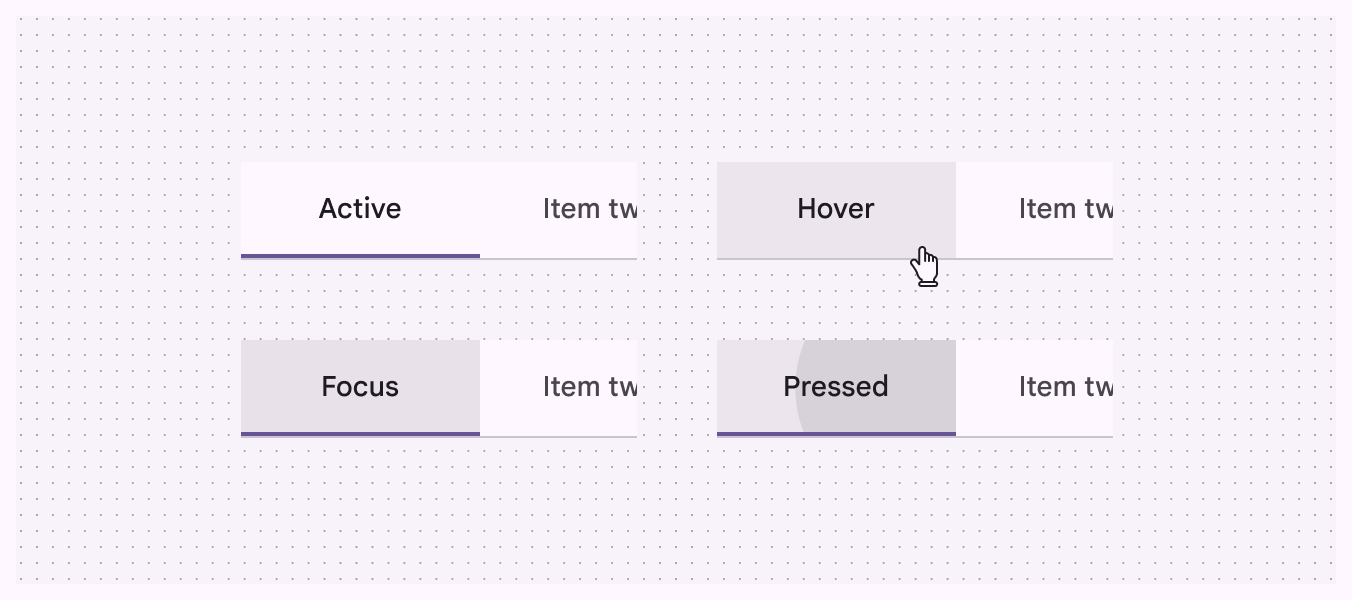
De forma predeterminada, las pestañas heredan los estados habilitados, incluido el estado activo. Los estados inactivo y activo de una pestaña pueden heredar los estados de hover, foco y presionado.
Pestañas fijas
Las pestañas fijas muestran todas las pestañas de un conjunto simultáneamente. Son ideales para cambiar rápidamente entre contenido relacionado, como entre métodos de transporte en un mapa. Para navegar entre pestañas fijas, pulsa una pestaña individual o desliza hacia la izquierda o la derecha en el área de contenido.
Pulsa una pestaña
Accede a una pestaña pulsándola.
Desliza dentro del área de contenido
Para navegar entre pestañas, los usuarios pueden deslizar hacia la izquierda o la derecha dentro del área de contenido.
Ten cuidado al colocar otro contenido deslizable (como mapas interactivos o elementos de lista) en el área de contenido.
Pestañas desplazables
Cuando un conjunto de pestañas no cabe en la pantalla, usa pestañas desplazables. Las pestañas desplazables pueden usar etiquetas de texto más largas y una mayor cantidad de pestañas. Son ideales para explorar contenido en interfaces táctiles.
Desplazamiento del contenido
Cuando el contenido de una pantalla se desplaza hacia arriba y hacia abajo, las pestañas pueden fijarse en la parte superior de la pantalla o salir de ella. Si salen de la pantalla, volverán a aparecer cuando el usuario se desplace hacia arriba.