Skip to content
Material Design 3
Main Navigation
v3
v2
v1

日本語

English
简体中文
繁體中文
Español
Français
Русский
Português – Brasil
Deutsch
한국어
Italiano
Polski
Türkçe
čeština
magyar

日本語

English
简体中文
繁體中文
Español
Français
Русский
Português – Brasil
Deutsch
한국어
Italiano
Polski
Türkçe
čeština
magyar

外観

Sidebar Navigation

基礎

アクセシビリティ

概要: 原則

概要:支援技術

デザイン: 概要

デザイン: 色のコントラスト

デザイン: 構造

フローの設計

デザイン: 要素

ライティングとテキスト: ベストプラクティス

ライティングとテキスト: テキストの切り捨て

ライティングとテキスト:テキストのサイズ変更

すべての人のために構築する:ユーザーニーズ

すべての人のためのものづくり:コーデザイン

コンテンツデザイン

概要

代替テキスト

グローバルライティング:概要

グローバルライティング: 言葉の選択

通知

スタイルガイド: UXライティングのベストプラクティス

スタイルガイド: 語句の選択

スタイルガイド: 文法と句読点

Materialのカスタマイズ

デバイス

ウォッチ向けデザイン:概要

ウォッチ向けデザイン: 基礎

ウォッチ向けデザイン: スタイル

ウォッチ向けデザイン: レイアウト

XR

イマーシブ XR の設計: 概要

没入型 XR のデザイン: インタラクション

没入型 XR のデザイン: レイアウト

イマーシブXRのデザイン:アクセシビリティ

XR コンポーネント:概要

XR コンポーネント: アプリバー

XR コンポーネント: ダイアログ

XR コンポーネント: ナビゲーションバー

XR コンポーネント: ナビゲーションレール

XR コンポーネント: ツールバー

デザイントークン:概要

デザイントークン:トークンの使用方法

インタラクション

ジェスチャー

入力: 基礎

選択: 概要

状態:概要

状態:ステートレイヤー

状態: 状態の適用

レイアウト

レイアウトの概要: 概要

レイアウトの概要: レイアウトの構成要素

レイアウトの概要:アダプティブデザイン

スキャフォールド:概要

スキャフォールド:バー

スキャフォールド: レール

スキャフォールド:ペイン

グリッドとスペーシング:概要

グリッドとスペーシング: グリッド

グリッドとスペーシング: スペーシング

グリッドとスペーシング: 密度

ブレークポイント:概要

ブレークポイント: コンパクト

ブレークポイント:ミディアム

ブレークポイント: Expanded

ブレークポイント: ラージおよびエクストララージ

双方向対応と RTL

標準レイアウト例:概要

カノニカルレイアウトの例:フィード

標準レイアウト例:リスト詳細

標準レイアウト例:サポートペイン

ユーザビリティ:概要

ユーザビリティ: M3 Expressive の適用

Material A-Z

スタイル

カラー

カラーシステム: 概要

カラーシステム:システムの仕組み

カラーロール

カラースキーム

カラースキームの選択

静的カラースキーム:ベースライン

静的カラースキーム: カスタムブランド

ダイナミックカラースキーム:ソースの選択

ダイナミックカラースキーム: ユーザー生成ソース

ダイナミックカラースキーム: コンテンツベースのソース

高度なカスタマイズ: 概要

高度なカスタマイズ: 色を適用する

高度なカスタマイズ: 新しいカラーを定義する

高度なカスタマイズ: 既存の色を調整

カラーリソース

エレベーション: 概要

エレベーション: エレベーションの適用

エレベーション: トークン

アイコン: 概要

アイコン:アイコンのデザイン

アイコン: アイコンの適用

モーション

モーション物理システム:仕組み

モーション物理システム:仕様

イージングとデュレーション:イージングとデュレーションの適用

イージングとデュレーション: トークンと仕様

トランジション: トランジションパターン

トランジション: トランジションの適用

シェイプ: 概要と原則

シェイプ: コーナー半径スケール

シェイプ: シェイプモーフ

スペーシング: 概要

スペーシング:スペーシングの適用

スペーシング:トークン

タイポグラフィ:概要

タイポグラフィ:フォント

タイポグラフィ:タイプスケールとトークン

タイポグラフィ: タイプの適用

タイポグラフィ: エディトリアル・トリートメント

コンポーネント

アプリバー: 概要

アプリバー: 仕様

アプリバー: ガイドライン

アプリバー: アクセシビリティ

バッジ: 概要

バッジ:仕様

バッジ: ガイドライン

バッジ: アクセシビリティ

ボタン

すべてのボタン

ボタングループ:概要

ボタングループ: 仕様

ボタングループ:ガイドライン

ボタングループ:アクセシビリティ

ボタン:概要

ボタン: 仕様

ボタン: ガイドライン

ボタン: アクセシビリティ

拡張 FAB:概要

拡張 FAB: 仕様

拡張FAB: ガイドライン

拡張 FAB: アクセシビリティ

FAB メニュー:概要

FAB メニュー:仕様

FAB メニュー: ガイドライン

FABメニュー: アクセシビリティ

フローティングアクションボタン(FAB):概要

フローティングアクションボタン(FAB):仕様

フローティングアクションボタン(FAB):ガイドライン

フローティングアクションボタン(FAB):アクセシビリティ

アイコンボタン:概要

アイコンボタン:仕様

アイコンボタン:ガイドライン

アイコンボタン: アクセシビリティ

セグメントボタン:概要

セグメントボタン:仕様

セグメントボタン:ガイドライン

セグメントボタン: アクセシビリティ

分割ボタン:概要

分割ボタン: 仕様

分割ボタン: ガイドライン

分割ボタン:アクセシビリティ

カード: 概要

カード:仕様

カード:ガイドライン

カード: アクセシビリティ

カルーセル:概要

カルーセル: 仕様

カルーセル: ガイドライン

カルーセル: アクセシビリティ

チェックボックス:概要

チェックボックス: 仕様

チェックボックス: ガイドライン

チェックボックス:アクセシビリティ

チップ: 概要

チップ: 仕様

チップ:ガイドライン

チップ: アクセシビリティ

日付ピッカーと時刻ピッカー

日付ピッカー: 概要

日付ピッカー:仕様

日付ピッカー:ガイドライン

日付ピッカー: アクセシビリティ

時刻ピッカー:概要

時刻ピッカー:仕様

時刻ピッカー:ガイドライン

時刻ピッカー: アクセシビリティ

ダイアログ:概要

ダイアログ:仕様

ダイアログ:ガイドライン

ダイアログ: アクセシビリティ

ディバイダー:概要

ディバイダー: 仕様

ディバイダー:ガイドライン

ディバイダー:アクセシビリティ

リスト: 概要

リスト:仕様

リスト:ガイドライン

リスト: アクセシビリティ

ローディングと進行状況

ローディングインジケーター: 概要

ローディングインジケーター: 仕様

ローディングインジケーター: ガイドライン

ローディングインジケーター: アクセシビリティ

プログレスインジケーター:概要

プログレスインジケーター:仕様

プログレスインジケーター: ガイドライン

プログレスインジケーター:アクセシビリティ

メニュー:概要

メニュー:仕様

メニュー:ガイドライン

メニュー: アクセシビリティ

ナビゲーション

ナビゲーションバー:概要

ナビゲーションバー: 仕様

ナビゲーションバー: ガイドライン

ナビゲーションバー:アクセシビリティ

ナビゲーションドロワー:概要

ナビゲーションドロワー:仕様

ナビゲーションドロワー:ガイドライン

ナビゲーションドロワー: アクセシビリティ

ナビゲーションレール: 概要

ナビゲーションレール: 仕様

ナビゲーションレール: ガイドライン

ナビゲーションレール:アクセシビリティ

ラジオボタン:概要

ラジオボタン:仕様

ラジオボタン:ガイドライン

ラジオボタン: アクセシビリティ

検索: 概要

検索: 仕様

検索:ガイドライン

検索: アクセシビリティ

シート

ボトムシート:概要

ボトムシート: 仕様

ボトムシート: ガイドライン

ボトムシート: アクセシビリティ

サイドシート:概要

サイドシート:仕様

サイドシート:ガイドライン

サイドシート:アクセシビリティ

スライダー: 概要

スライダー:仕様

スライダー: ガイドライン

スライダー: アクセシビリティ

スナックバー:概要

スナックバー:仕様

スナックバー:ガイドライン

スナックバー:アクセシビリティ

スイッチ: 概要

スイッチ:仕様

スイッチ:ガイドライン

スイッチ:アクセシビリティ

タブ: 概要

タブ: 仕様

タブ: ガイドライン

タブ: アクセシビリティ

テキストフィールド:概要

テキストフィールド:仕様

テキストフィールド:ガイドライン

テキストフィールド: アクセシビリティ

ツールバー:概要

ツールバー: 仕様

ツールバー:ガイドライン

ツールバー:アクセシビリティ

ツールチップ: 概要

ツールチップ:仕様

ツールチップ: ガイドライン

ツールチップ: アクセシビリティ

このページの内容

グリッドとスペーシング: 密度 ​

グリッドとスペーシングは、あらゆるレイアウトのコンテンツとアクションを整理します


  • 情報密度とは、画面に表示する情報量の多寡を設計で考慮することです
  • デフォルトのターゲットサイズは48×48 CSSピクセル以上にしてください
  • 密度設定にアクセスできる場合、ユーザーは密度を変更できます
  • 密度は慎重に適用してください。すべてのレイアウトに密度が必要なわけではありません
  • レイアウトとコンポーネントのスケーリング(コンポーネントの適応やコンポーネント密度)により、ユーザーはより多くの情報を一度にスキャン、閲覧、比較できます
情報密度は、利用状況やユーザーの好みに応じて変わる場合があります
コンポーネントのスケーリングを適用すべきか検討してください

情報密度

  • 情報密度は、コンポーネントのスケーリングを使わず、レイアウトやデザイン上の判断によって実現できます
  • 高密度化によって恩恵を受けられないユーザーもいます

コンポーネントのスケーリング

  • コンポーネントは状況に応じて寸法を変え、ユーザーが異なる量の情報をスキャン、閲覧、比較できるようにします
  • ターゲットが48×48 CSSピクセル未満になる場合は、デフォルトでコンポーネントのスケーリングを適用しないでください
情報密度とコンポーネントのスケーリングを併用すると、より多くの情報を提供でき、ユーザーはより細かく制御できます

情報密度 ​

情報密度とは、特定のスペース内に表示されるコンテンツ(テキスト、画像、動画など)の量を指します。

レイアウトのスペーシング(マージン、スペーサー、パディングなど)の寸法を変えることで、情報密度を高めたり低めたりできます。高密度なレイアウトは、データテーブルなど、ユーザーが大量の情報をスキャン、閲覧、比較する必要がある場合に有効です。リスト、テーブル、長いフォームのレイアウト密度を高めると、画面により多くのコンテンツを表示できます。

密度設定はデバイスごとに検討してください。ユーザーがデスクトップでは高密度なレイアウトを好む一方で、モバイルでは好まない場合があります。ユーザーが変更しない限り、ブレークポイントブレークポイントとは、利用可能なスペース、デバイスの慣習、人間工学に合わせてレイアウトが変化する、特定の設計方針に基づいて定義されたウィンドウサイズです(以前はウィンドウサイズクラスと呼ばれていました)。ブレークポイントの詳細や画面の向きが変わっても密度を自動的に変更しないでください。

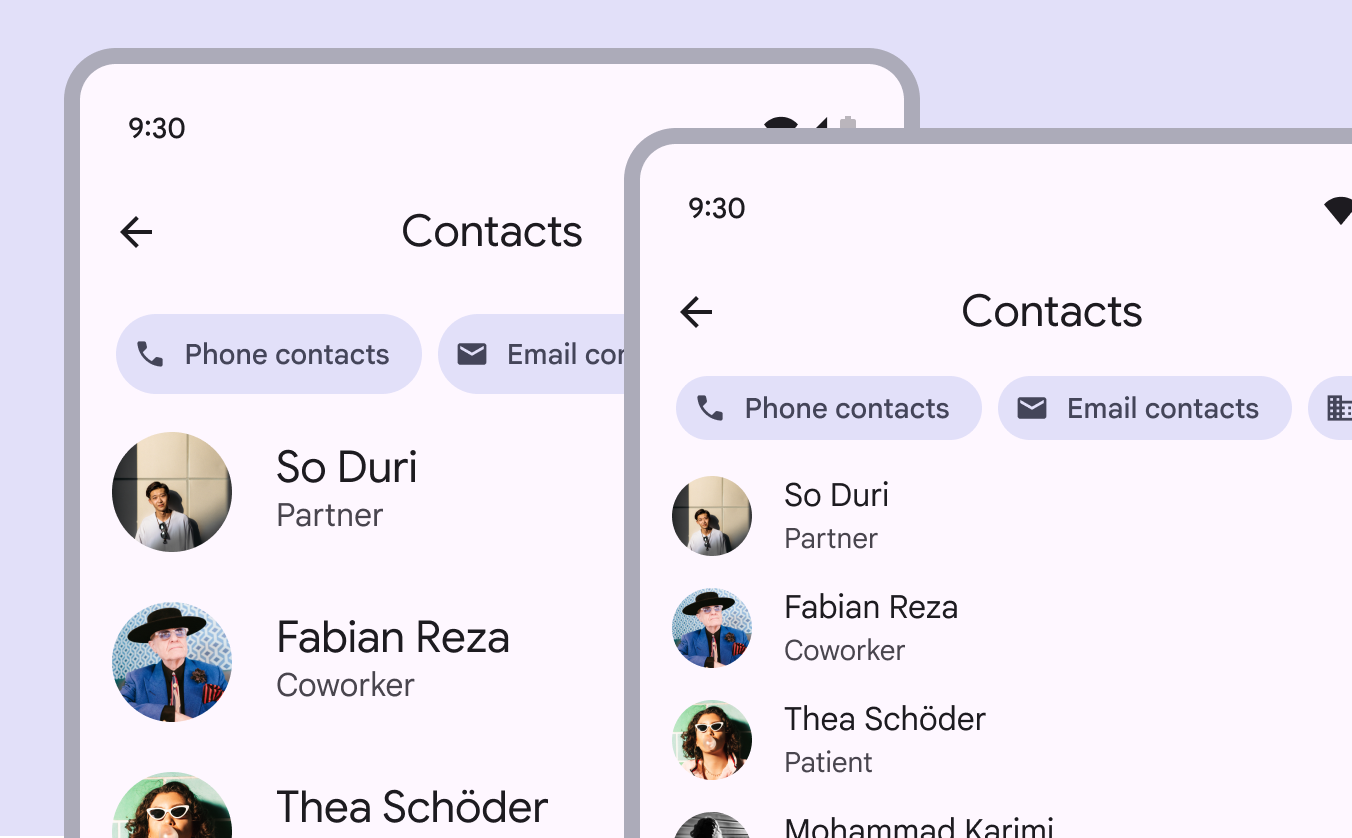
2つのレイアウト: 低密度のものと高密度のもの。
推奨 ユーザーが大量の情報をスキャンする必要がある場合は、より高密度な情報設計の採用を検討してください
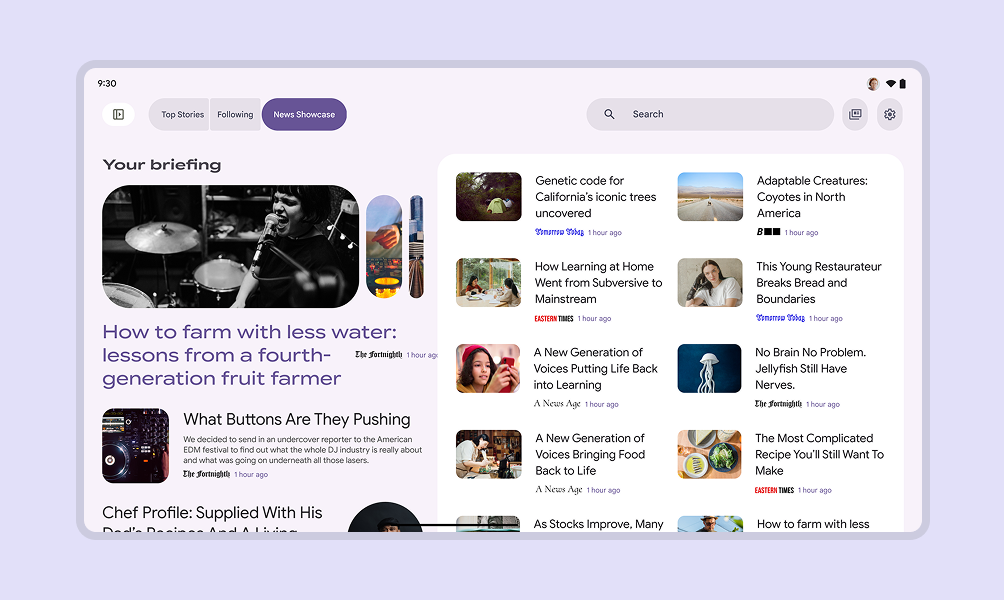
高い情報密度を表示しているデスクトップのニュースサイト。
画面上の情報量と優先度を検討してください。高密度は、ユーザーが大量の情報をすばやくスキャンすることを想定したデータ量の多いプロダクトに適しています。例: ニュース、金融ポータル、ダッシュボード
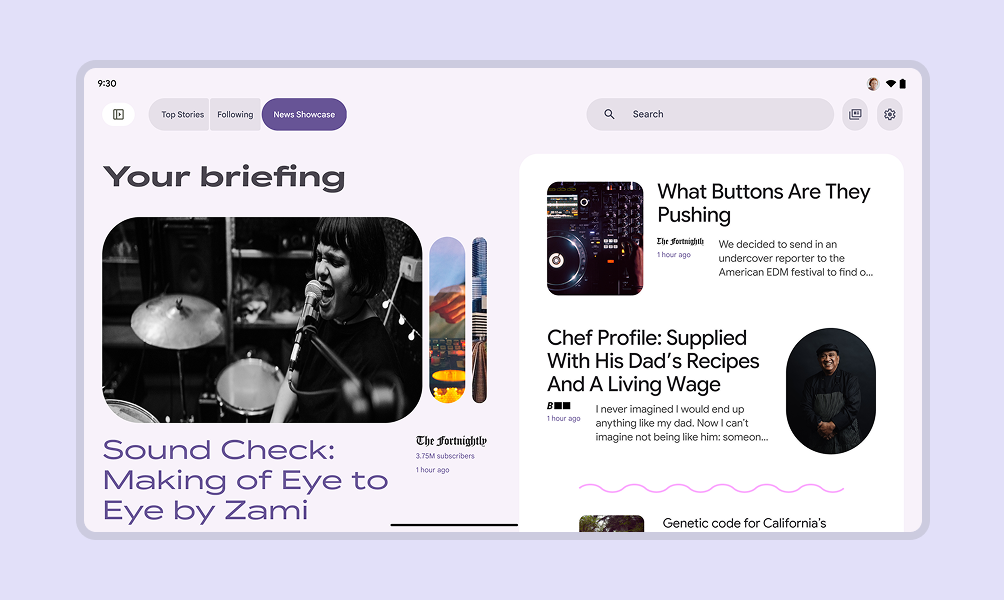
低い情報密度を表示しているデスクトップのニュースサイト。
低密度は、見た目の美しさ、訴求点を絞ったメッセージ、情報量の少なさ、より簡単なナビゲーションのいずれかを優先するサイトに適している場合があります

コンポーネントのスケーリング ​

コンポーネント密度スケールは、個々のコンポーネントの内部スペーシングを制御します。

密度スケールは番号で表され、コンポーネントのデフォルト密度を0とします。スペースが減るにつれて-1、-2、-3と負の値になり、密度が高くなります。

高密度化は通常、上下のパディングまたはコンポーネント全体の高さを4dp減らすことで適用されます。
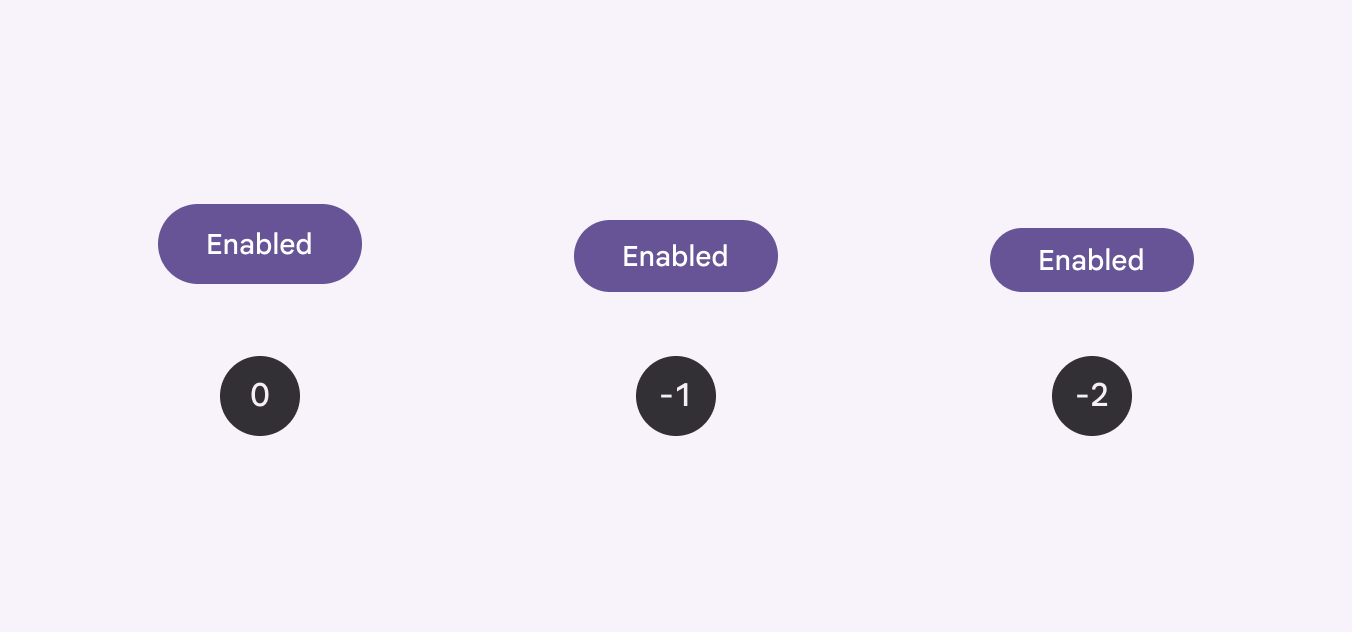
密度0、-1、-2の3つのボタン。
デザイン要件とレイアウトに基づいてコンポーネント密度を適用してください

グループ化された要素は、コンポーネントコンテナ内で中央に配置してください。

コンテナのサイズをスケーリングしても、テキストサイズは変更しないでください。
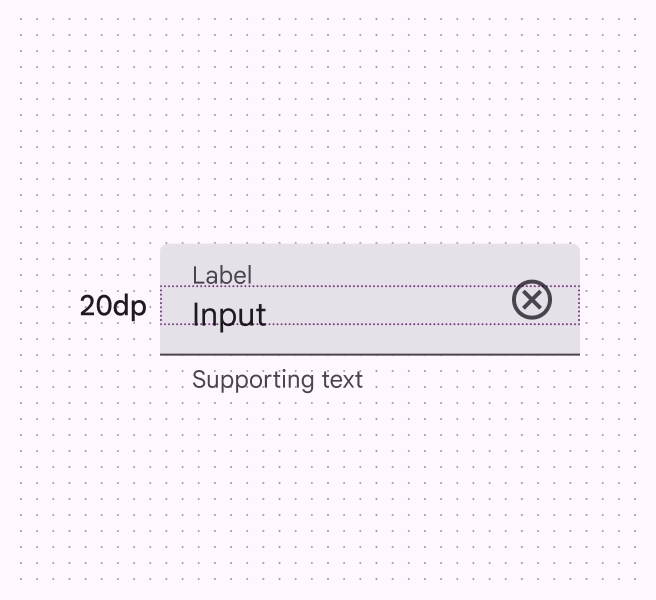
ラベルと入力欄の間に20dpを示すテキストフィールド。
ラベルと入力欄の間隔は20dpです
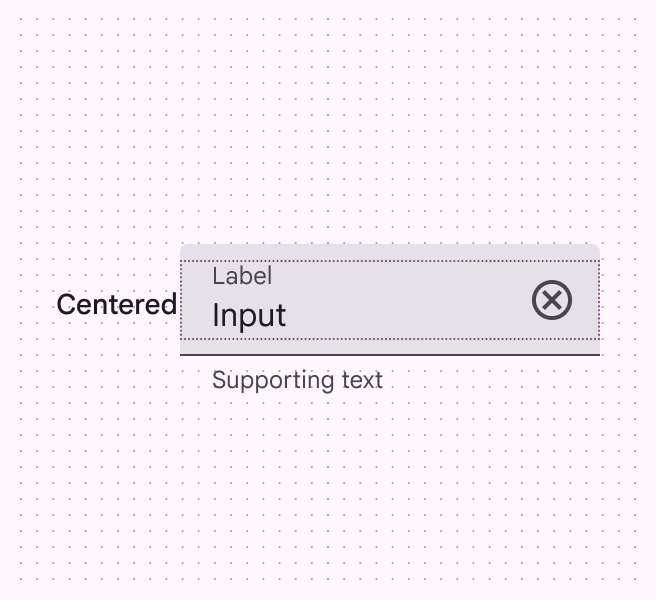
入力欄の上にラベルを示す親コンテナ。
ラベルと入力欄は親コンテナ内で中央揃えです
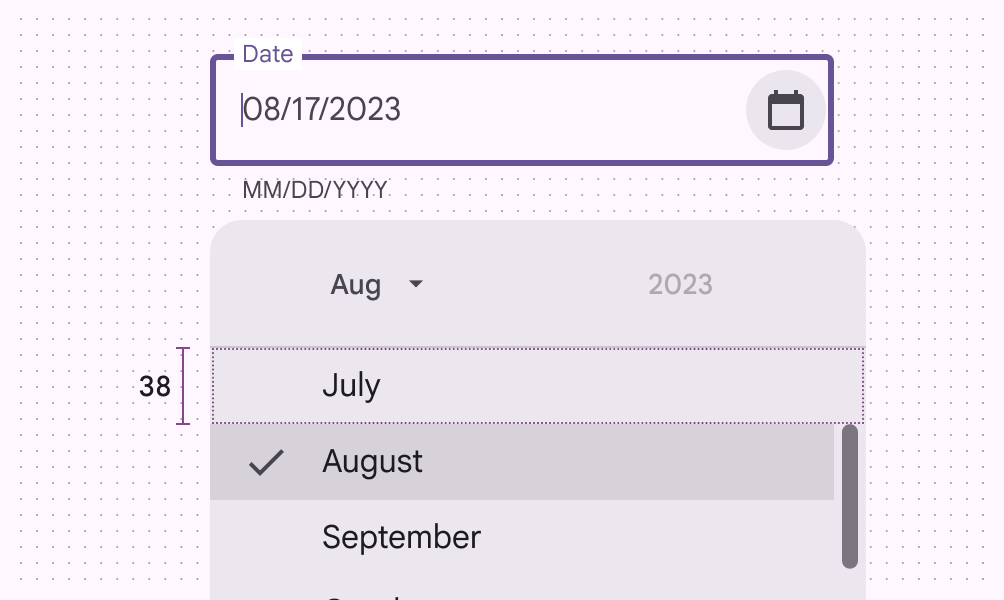
高密度の項目と、高さ38dpの選択可能領域を持つドロップダウンメニュー。
非推奨 メニューからの選択など、集中を要するタスクを含むUIでは密度を高めないでください。選択可能な領域が狭くなり、ユーザビリティが低下するためです。
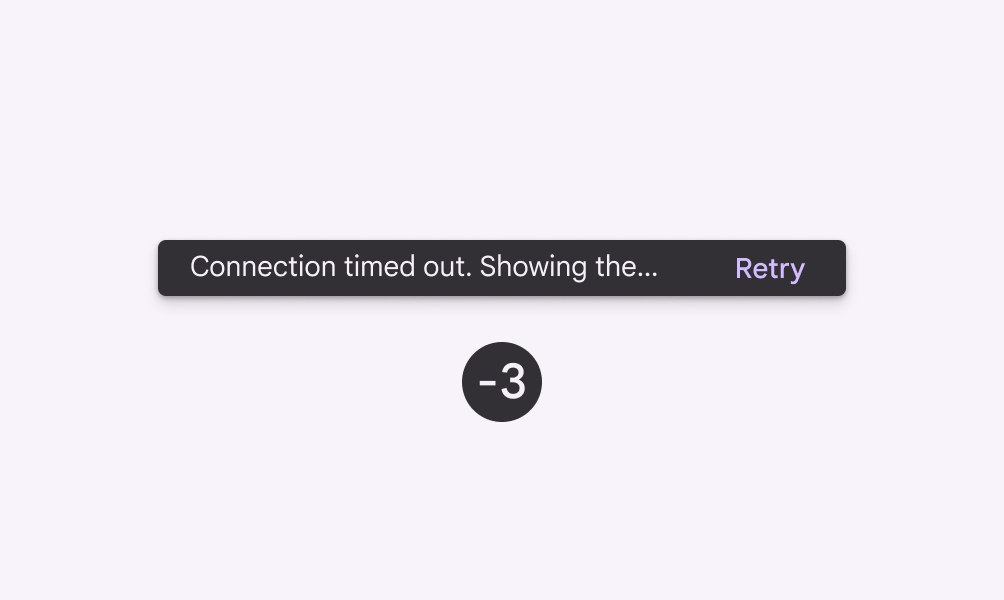
高密度の1行スナックバー。
非推奨 スナックバーやダイアログなど、ユーザーに変更を通知するコンポーネントでは密度を高めないでください。

コンポーネントのスケーリングはデフォルトで適用しない ​

ユーザーは、高密度のレイアウトやコンポーネントを自分で選択して有効化(オプトイン)できる必要があります。

密度設定を簡単に元に戻せるようにするには、設定操作にデフォルトのターゲットサイズ(48×48 CSSピクセル)を使用してください。

デフォルトでは、レイアウトを48×48dp未満にスケーリングしないでください。

ユーザーは設定で高密度レイアウトを選択(オプトイン)できます

ターゲット ​

高密度のコンポーネントではインタラクティブ要素が小さくなり、アクセシビリティが低下する可能性があります。情報密度を高めるときは注意してください。
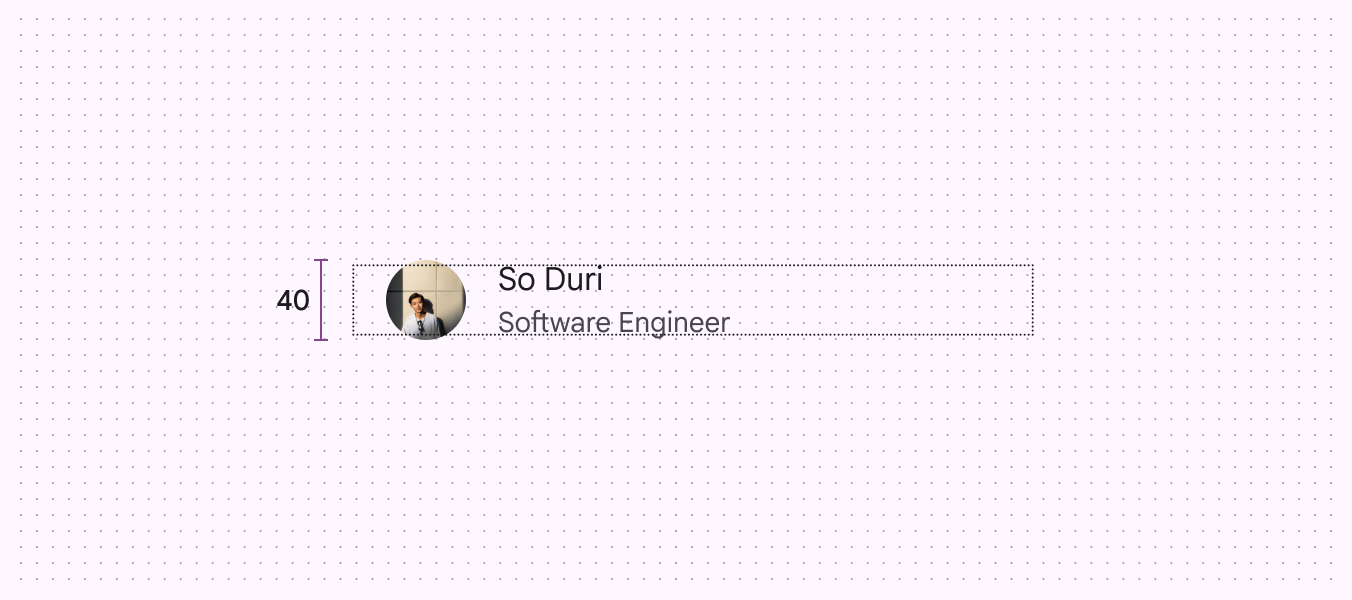
40dpの選択可能なターゲット。
注意 選択可能なターゲットが48×48dp未満になる場合は、コンポーネントのスケーリングの適用に注意してください。より良い体験を提供できる場合にのみ、密度を適用してください。

インタラクションターゲットに密度を適用するときは注意してください。アイコンなどの視覚要素が小さくても、アクセシブルなターゲットは最低48×48dpを維持する必要があります。
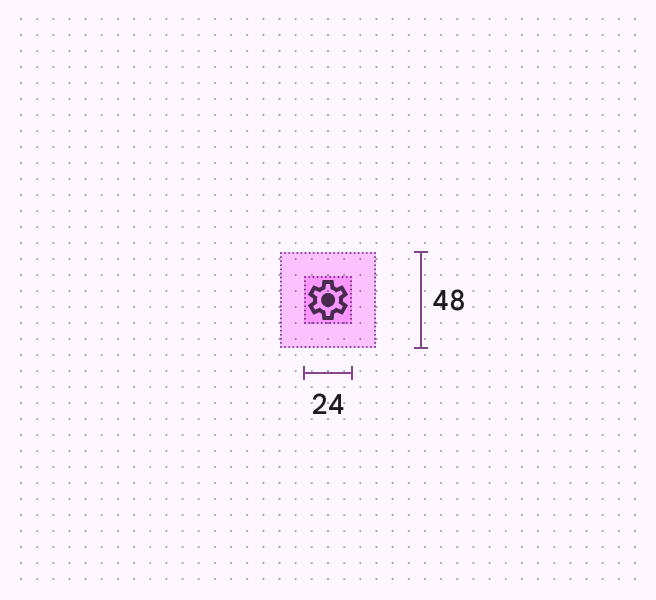
設定ボタンのアイコンは24x24dpですが、48x48dpのインタラクションターゲットを持っています。
アイコンが小さくても、ターゲットは48×48dpを維持する必要があります
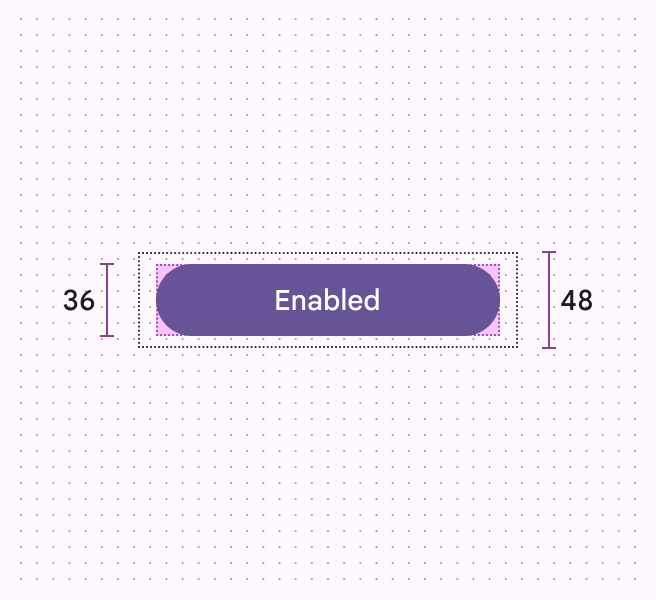
高さ36dp、インタラクションターゲットが48dpのボタン。
一般的なボタンのインタラクションターゲットは、最小サイズ48×48dpを満たしていれば、48×48dpより大きくしても構いません

ピクセル密度 ​

ピクセル密度とは、1インチあたりのピクセル数です。高密度画面は低密度画面よりも1インチあたりのピクセル数が多くなります。同じピクセル寸法の要素は、低密度画面では大きく、高密度画面では小さく表示されます。

ピクセル密度を計算するには、次の式を使用します。

ピクセル密度 = 画面の幅(または高さ、ピクセル単位) / 画面の幅(または高さ、インチ単位)
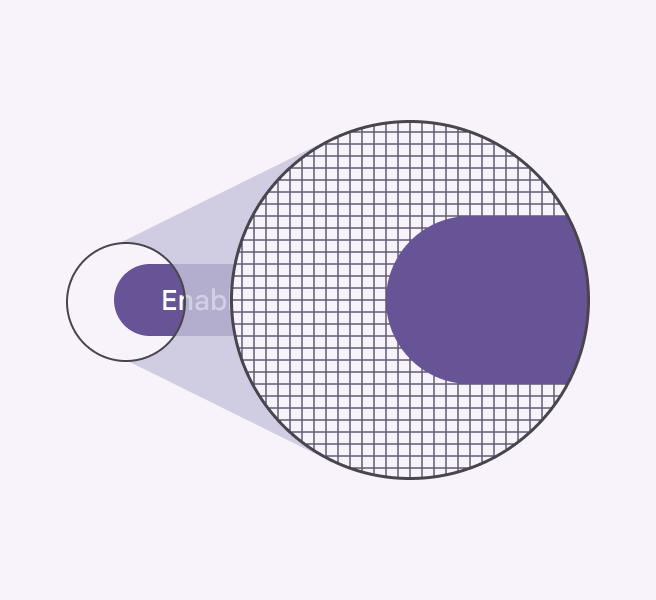
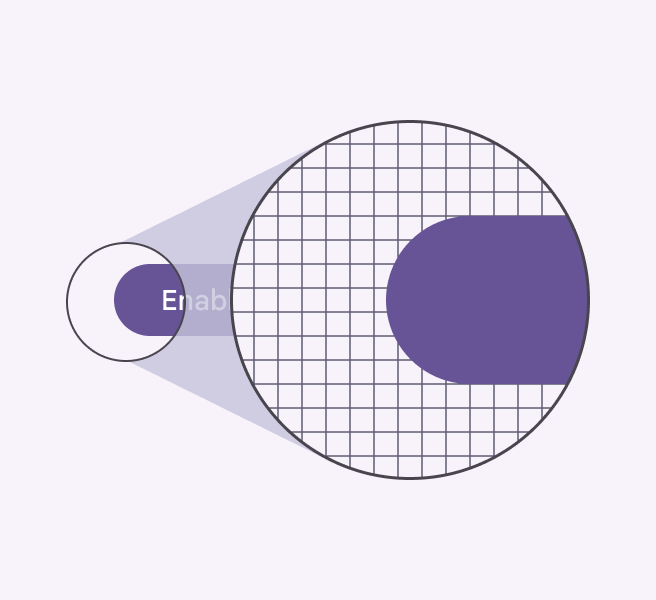
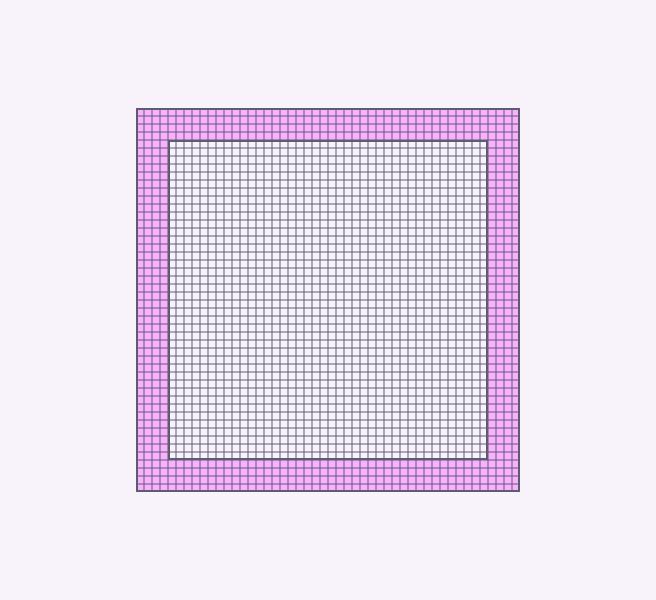
フォーカス領域に多数のピクセルを示す拡大されたUI要素。
高密度の要素は、1インチあたりのピクセル数が多くなります
フォーカス領域に少数のピクセルを示す拡大されたUI要素。
低密度の要素は、1インチあたりのピクセル数が少なくなります

密度非依存ピクセル

密度非依存ピクセルはdpと表記され、どの画面でも均一な寸法になるようにスケーリングされる柔軟な単位です。デバイス間でデザインを調整するための手段でもあります。Materialデザインシステムでは、密度非依存ピクセルを使用して、異なる密度の画面でも要素を一貫して表示します。

1dpは、密度が160の画面では1物理ピクセルに相当します。

dpを計算するには、次の式を使用します。
dp = (幅(ピクセル単位) * 160) / 画面密度
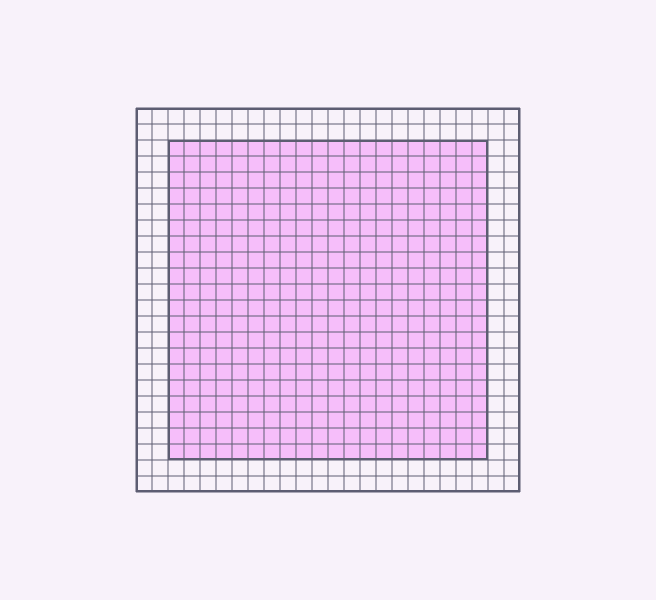
少数のピクセルを表すグリッド付きの画面。
密度非依存ピクセルで表示した場合の低密度画面
多数のピクセルを表すグリッド付きの画面。
密度非依存ピクセルで表示した場合の高密度画面
画面の物理幅画面密度画面幅(ピクセル)画面幅(dp)
1.5インチ120180px240dp
1.5インチ160240px
1.5インチ240360px
Pager
前のページグリッドとスペーシング: スペーシング
次のページブレークポイント:概要

Apache 2.0 ライセンス または CC BY 4.0 の下で公開されています。

Copyright © 2018-Present Google

https://m3.material.io/foundations/layout/grids-spacing/density

Apache 2.0 ライセンス または CC BY 4.0 の下で公開されています。

Copyright © 2018-Present Google