Skip to content
Material Design 3
Main Navigation
v3
v2
v1

Deutsch

English
简体中文
繁體中文
Español
Français
Русский
Português – Brasil
日本語
한국어
Italiano
Polski
Türkçe
čeština
magyar

Deutsch

English
简体中文
繁體中文
Español
Français
Русский
Português – Brasil
日本語
한국어
Italiano
Polski
Türkçe
čeština
magyar

Aussehen

Sidebar Navigation

Grundlagen

Barrierefreiheit

Überblick: Prinzipien

Überblick: Assistive Technologie

Gestaltung: Überblick

Gestaltung: Farbkontrast

Gestaltung: Struktur

Gestaltung: Interaktionsabläufe

Gestaltung: Elemente

Bewährte Methoden für Schreiben und Text

Schreiben und Text: Textkürzung

Texte und Schrift: Textskalierung

Für alle gestalten: Nutzerbedürfnisse

Für alle entwickeln: Co-Design

Inhaltsdesign

Überblick

Alternativtext

Globales Schreiben: Überblick

Globales Schreiben: Wortwahl

Benachrichtigungen

Styleguide: Best Practices für UX-Writing

Styleguide: Wortwahl

Styleguide: Grammatik und Zeichensetzung

Material anpassen

Geräte

Design für Smartwatches: Überblick

Design für Uhren: Grundlagen

Design für Uhren: Stile

Design für Smartwatches: Layout

XR

Design für immersive XR: Überblick

Design für immersives XR: Interaktion

Design für immersives XR: Layout

Design für immersives XR: Barrierefreiheit

XR-Komponenten: Überblick

XR-Komponenten: App-Leisten

XR-Komponenten: Dialoge

XR-Komponenten: Navigationsleiste

XR-Komponenten: Navigationsschiene

XR-Komponenten: Toolbars

Design-Tokens: Überblick

Design-Tokens: So verwenden Sie Tokens

Interaktion

Gesten

Eingabegeräte: Grundlagen

Auswahl: Überblick

Zustände: Überblick

Status: Statusebenen

Zustände: Zustände anwenden

Layout

Layout: Überblick

Layout-Überblick: Bestandteile des Layouts

Layout-Überblick: Adaptives Design

Scaffold: Überblick

Scaffold: Leisten

Scaffold: Rail-Bereiche

Scaffold: Bereiche

Raster & Abstände: Überblick

Raster & Abstände: Raster

Raster und Abstände: Abstände

Raster & Abstände: Dichte

Breakpoints: Überblick

Breakpoints: Kompakt

Breakpoints: Mittel

Breakpoints: Erweitert

Breakpoints: Large & Extra-Large

Bidirektionalität & RTL

Canonical-Layout-Beispiele: Überblick

Kanonische Layoutbeispiele: Feed

Kanonische Layoutbeispiele: List-Detail

Kanonische Layoutbeispiele: Supporting-Bereich

Usability: Überblick

Usability: M3 Expressive anwenden

Material von A bis Z

Stile

Farbe

Farbsystem: Überblick

Farbsystem: So funktioniert das System

Farbrollen

Farbschemata

Farbschema auswählen

Statische Farbschemata: Baseline

Statische Farbschemata: Eigene Markenfarben

Dynamische Farbschemata: Auswahl einer Quelle

Dynamische Farbschemata: Benutzergenerierte Quelle

Dynamische Farbschemata: Inhaltsbasierte Quelle

Erweiterte Anpassungen: Überblick

Erweiterte Anpassungen: Farben anwenden

Erweiterte Anpassungen: Neue Farben definieren

Erweiterte Anpassungen: Vorhandene Farben anpassen

Farbressourcen

Elevation: Überblick

Elevation: Anwendung der Elevation

Elevation: Tokens

Symbole: Überblick

Symbole: Gestaltung von Symbolen

Symbole: Symbole einsetzen

Bewegung

Motion-Physik-System: So funktioniert es

Bewegungsphysiksystem: Spezifikationen

Easing und Dauer: Anwendung von Easing und Dauer

Easing und Dauer: Tokens & Spezifikationen

Übergänge: Übergangsmuster

Übergänge: Anwendung von Übergängen

Form: Überblick & Prinzipien

Form: Eckenradius-Skala

Form: Form-Morphing

Abstände: Überblick

Abstände: Anwendung des Abstandssystems

Abstände: Tokens

Typografie: Überblick

Typografie: Schriftarten

Typografie: Typografieskala & Tokens

Typografie: Schrift anwenden

Typografie: Editorial-Treatments

Komponenten

App-Leisten: Überblick

App-Leisten: Spezifikationen

App-Leisten: Richtlinien

App-Leisten: Barrierefreiheit

Badges: Überblick

Badges: Spezifikationen

Badges: Richtlinien

Badges: Barrierefreiheit

Schaltflächen

Alle Schaltflächen

Schaltflächengruppen: Überblick

Schaltflächengruppen: Spezifikationen

Schaltflächengruppen: Richtlinien

Schaltflächengruppen: Barrierefreiheit

Schaltflächen: Überblick

Schaltflächen: Spezifikationen

Schaltflächen: Richtlinien

Schaltflächen: Barrierefreiheit

Erweiterte FABs: Überblick

Extended FABs: Spezifikationen

Erweiterte FABs: Richtlinien

Extended FABs: Barrierefreiheit

FAB-Menü: Überblick

FAB-Menü: Spezifikationen

FAB-Menü: Richtlinien

FAB-Menü: Barrierefreiheit

Floating-Action-Buttons (FABs): Überblick

Floating Action Buttons (FABs): Spezifikationen

Floating Action Buttons (FABs): Richtlinien

Floating Action Buttons (FABs): Barrierefreiheit

Symbolschaltflächen: Überblick

Symbolschaltflächen: Spezifikationen

Symbolschaltflächen: Richtlinien

Symbolschaltflächen: Barrierefreiheit

Segmentierte Schaltflächen: Überblick

Segmentierte Schaltflächen: Spezifikationen

Segmentierte Schaltflächen: Richtlinien

Segmentierte Schaltflächen: Barrierefreiheit

Split-Schaltflächen: Überblick

Split-Schaltflächen: Spezifikationen

Split-Schaltflächen: Richtlinien

Split-Schaltflächen: Barrierefreiheit

Karten: Überblick

Karten: Spezifikationen

Karten: Richtlinien

Karten: Barrierefreiheit

Karussell: Überblick

Karussell: Spezifikationen

Karussell: Richtlinien

Karussell: Barrierefreiheit

Kontrollkästchen: Überblick

Kontrollkästchen: Spezifikationen

Kontrollkästchen: Richtlinien

Kontrollkästchen: Barrierefreiheit

Chips: Überblick

Chips: Spezifikationen

Chips: Richtlinien

Chips: Barrierefreiheit

Datums- und Uhrzeitauswahl

Datumsauswahl: Überblick

Datumsauswahlen: Spezifikationen

Datumsauswahl: Richtlinien

Datumsauswahlen: Barrierefreiheit

Uhrzeitauswahl: Überblick

Uhrzeitauswahl: Spezifikationen

Uhrzeitauswahl: Richtlinien

Uhrzeitauswahl: Barrierefreiheit

Dialoge: Überblick

Dialoge: Spezifikationen

Dialoge: Richtlinien

Dialoge: Barrierefreiheit

Trennlinie: Überblick

Trennlinie: Spezifikationen

Trennlinien: Richtlinien

Trennlinie: Barrierefreiheit

Listen: Überblick

Listen: Spezifikationen

Listen: Richtlinien

Listen: Barrierefreiheit

Lade- und Fortschrittsanzeigen

Ladeindikator: Überblick

Ladeindikator: Spezifikationen

Ladeindikator: Richtlinien

Ladeindikator: Barrierefreiheit

Fortschrittsanzeigen: Überblick

Fortschrittsanzeigen: Spezifikationen

Fortschrittsanzeigen: Richtlinien

Fortschrittsanzeigen: Barrierefreiheit

Menüs: Überblick

Menüs: Spezifikationen

Menüs: Richtlinien

Menüs: Barrierefreiheit

Navigation

Navigationsleiste: Überblick

Navigationsleiste: Spezifikationen

Navigationsleiste: Richtlinien

Navigationsleiste: Barrierefreiheit

Navigation-Drawer: Überblick

Navigation-Drawer: Spezifikationen

Navigation-Drawer: Richtlinien

Navigation-Drawer: Barrierefreiheit

Navigationsschiene: Überblick

Navigationsschiene: Spezifikationen

Navigationsschiene: Richtlinien

Navigationsschiene: Barrierefreiheit

Optionsfeld: Überblick

Optionsfeld: Spezifikationen

Optionsfeld: Richtlinien

Optionsfeld: Barrierefreiheit

Suche: Überblick

Suche: Spezifikationen

Suche: Richtlinien

Suche: Barrierefreiheit

Sheets

Bottom Sheets: Überblick

Bottom Sheets: Spezifikationen

Bottom Sheets: Richtlinien

Bottom Sheets: Barrierefreiheit

Side Sheets: Überblick

Side Sheets: Spezifikationen

Seitenbereiche: Richtlinien

Side Sheets: Barrierefreiheit

Schieberegler: Überblick

Schieberegler: Spezifikationen

Schieberegler: Richtlinien

Schieberegler: Barrierefreiheit

Snackbar: Überblick

Snackbar: Spezifikationen

Snackbar: Richtlinien

Snackbar: Barrierefreiheit

Schalter: Überblick

Schalter: Spezifikationen

Schalter: Richtlinien

Schalter: Barrierefreiheit

Tabs: Überblick

Tabs: Spezifikationen

Tabs: Richtlinien

Tabs: Barrierefreiheit

Textfelder: Überblick

Textfelder: Spezifikationen

Textfelder: Richtlinien

Textfelder: Barrierefreiheit

Toolbars: Überblick

Toolbars: Spezifikationen

Toolbars: Richtlinien

Toolbars: Barrierefreiheit

Tooltips: Überblick

Tooltips: Spezifikationen

Tooltips: Richtlinien

Tooltips: Barrierefreiheit

Auf dieser Seite

Raster & Abstände: Dichte ​

Raster und Abstände strukturieren Inhalte und Aktionen für jedes Layout


  • Informationsdichte ist die Berücksichtigung der Menge an Informationen, die auf dem Bildschirm sichtbar sind
  • Die Standard-Zielgröße sollte mindestens 48 × 48 CSS-Pixel betragen
  • Nutzer können die Dichte ändern, sofern die entsprechenden Dichte-Steuerelemente zugänglich sind
  • Dichte bewusst einsetzen; nicht jedes Layout benötigt sie
  • Durch Layout- und Komponentenskalierung (Komponentenanpassung bzw. Komponentendichte) können Nutzer mehr Informationen gleichzeitig überfliegen, betrachten oder vergleichen
Die Informationsdichte kann je nach Kontext und Präferenz variieren
Prüfen, ob Komponenten skaliert werden sollten

Informationsdichte

  • Informationsdichte lässt sich durch Layout- und Designentscheidungen erzielen, ohne Komponenten zu skalieren
  • Manche Nutzer profitieren möglicherweise nicht von einer höheren Dichte

Komponentenskalierung

  • Komponenten können sich anpassen und ihre Abmessungen ändern, damit Nutzer unterschiedliche Informationsmengen überfliegen, betrachten oder vergleichen können
  • Komponentenskalierung nicht standardmäßig anwenden, wenn dadurch das Touch-Ziel kleiner als 48 × 48 CSS-Pixel würde
Informationsdichte und Komponentenskalierung lassen sich kombinieren, um mehr Informationen und zusätzliche Kontrolle für Nutzer zu ermöglichen

Informationsdichte ​

Die Informationsdichte bezeichnet die Menge an Inhalten (z. B. Text, Bilder oder Videos) in einem gegebenen Bereich.

Die Abstandsmaße eines Layouts – Außenabstände (Margins), Zwischenräume (Spacer) und Innenabstände (Padding) – können angepasst werden, um die Informationsdichte zu erhöhen oder zu verringern. Layouts mit hoher Dichte sind nützlich, wenn Nutzer viele Informationen überfliegen, betrachten oder vergleichen müssen, etwa in einer Datentabelle. Eine höhere Layoutdichte bei Listen, Tabellen und langen Formularen macht mehr Inhalte gleichzeitig auf dem Bildschirm verfügbar.

Dichteeinstellungen sollten im Kontext des jeweiligen Geräts betrachtet werden. Ein Nutzer bevorzugt möglicherweise ein dichteres Layout auf dem Desktop, auf Mobilgeräten jedoch nicht. Die Dichte sollte sich bei BreakpointsBreakpoints sind festgelegte Fenstergrößen, bei denen ein Layout an den verfügbaren Platz, Gerätekonventionen und Ergonomie angepasst wird (früher Fenstergrößenklassen).Mehr zu Breakpoints oder Ausrichtungswechseln nicht automatisch ändern, es sei denn, der Nutzer ändert sie.
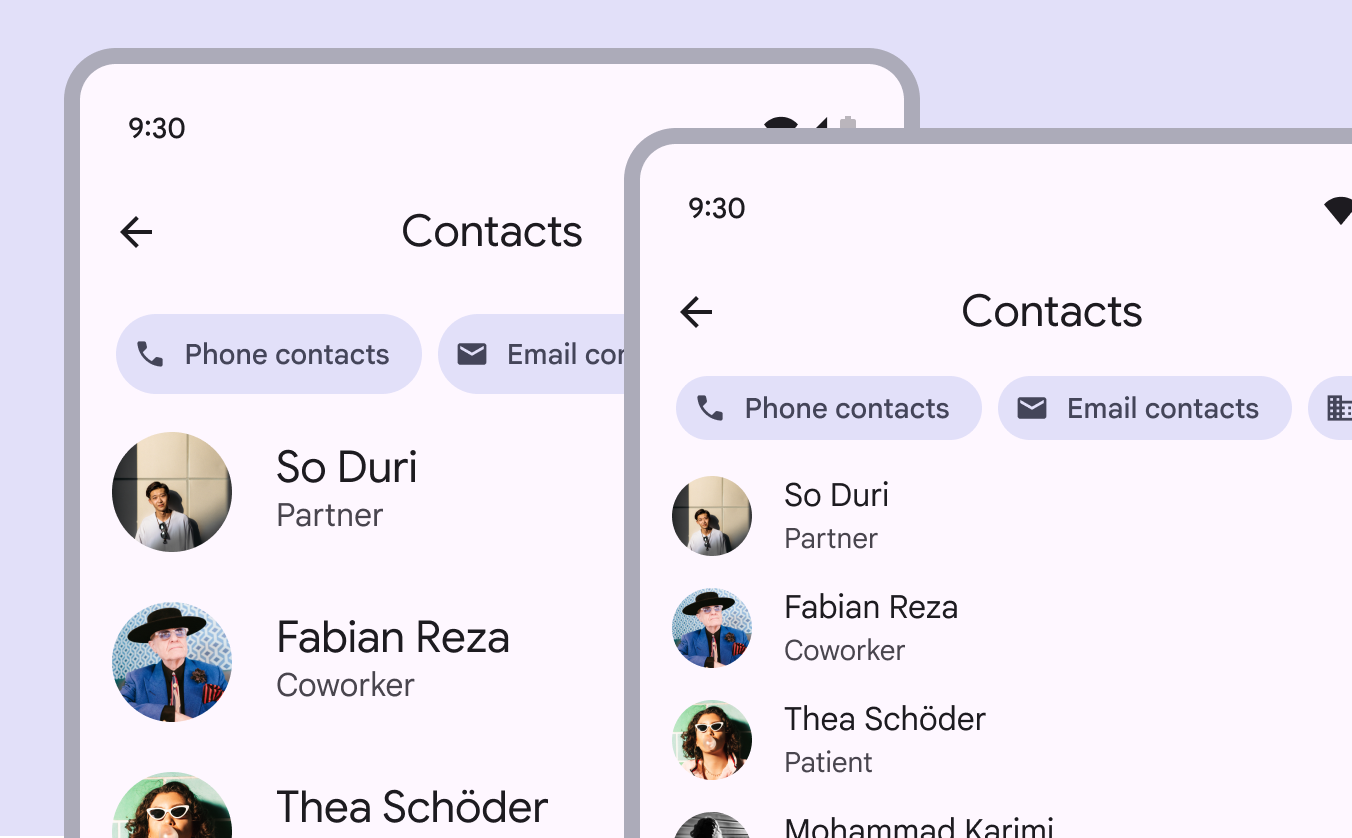
2 Layouts: eines mit niedriger Dichte und eines mit hoher Dichte.
Empfohlen Ein Informationsdesign mit höherer Dichte erwägen, wenn Nutzer viele Informationen überfliegen müssen
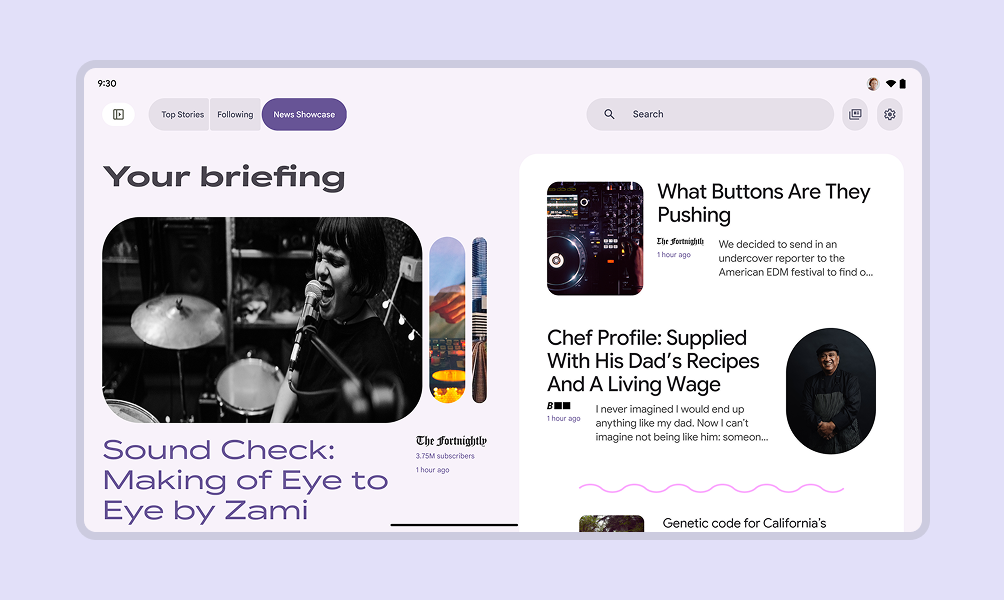
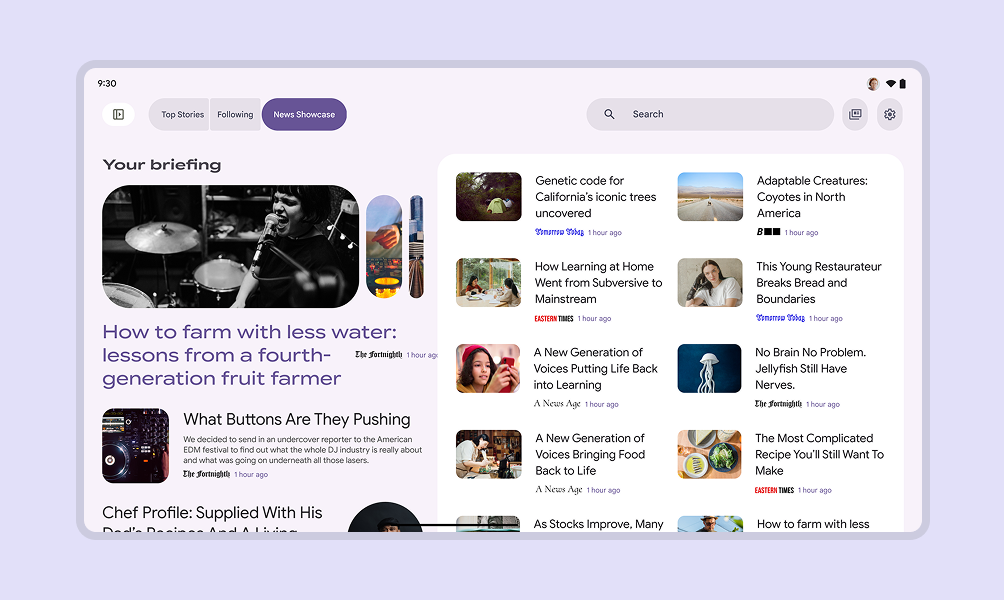
Nachrichten-Website auf dem Desktop mit hoher Informationsdichte.
Menge und Priorität der Informationen auf dem Bildschirm berücksichtigen. Eine höhere Dichte kann für datenreiche Produkte nützlich sein, bei denen Nutzer viele Informationen schnell überfliegen möchten. Beispiele: Nachrichten, Finanzportale, Dashboards
Nachrichten-Website auf dem Desktop mit niedriger Informationsdichte.
Eine niedrigere Dichte kann für Websites besser geeignet sein, die Ästhetik, eine klare Kernbotschaft, weniger Informationen oder eine einfachere Navigation priorisieren

Komponentenskalierung ​

Die Dichteskala für Komponenten steuert die internen Abstände einzelner Komponenten.

Die Dichteskala ist nummeriert und beginnt bei 0 für die Standarddichte einer Komponente. Wenn weniger Platz verfügbar ist, reicht die Skala in den negativen Bereich (-1, -2, -3) und erzeugt eine höhere Dichte.

Eine höhere Dichte wird typischerweise erreicht, indem die oberen und unteren Innenabstände oder die Gesamthöhe um 4 dp verringert werden.
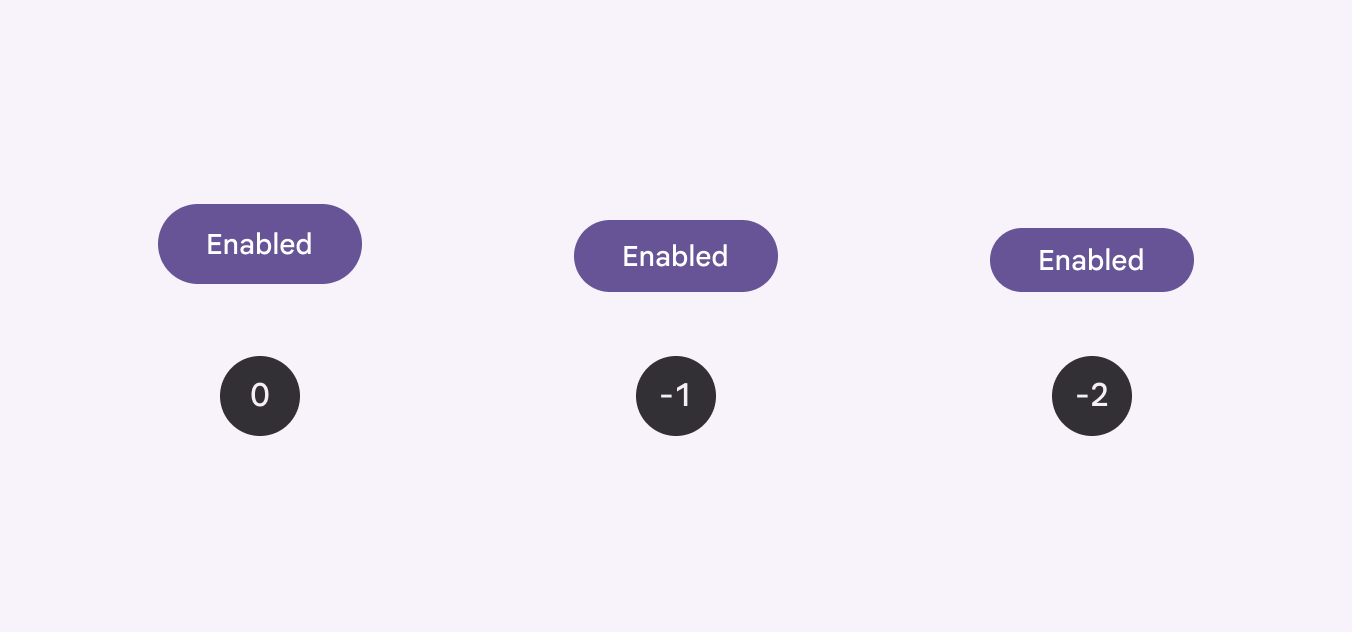
3 Schaltflächen mit Dichten von 0, -1, -2.
Komponentendichte je nach Anforderungen und Layout des Designs anwenden

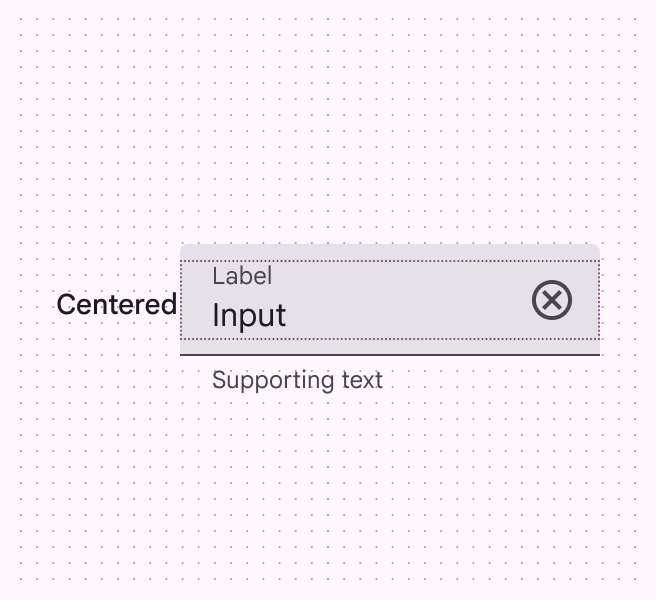
Das gruppierte Element innerhalb des Komponentencontainers zentrieren.

Die Textgröße sollte sich nicht ändern, wenn der Container skaliert wird.
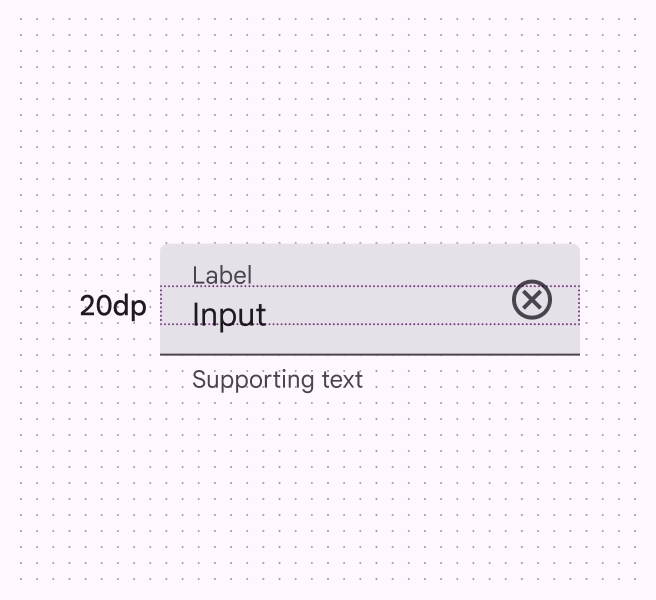
Textfeld mit 20 dp zwischen Label und Eingabe.
Der Abstand zwischen Beschriftung und Eingabe beträgt 20 dp
Übergeordneter Container mit Label über der Eingabe.
Beschriftung und Eingabe sind innerhalb ihres übergeordneten Containers zentriert
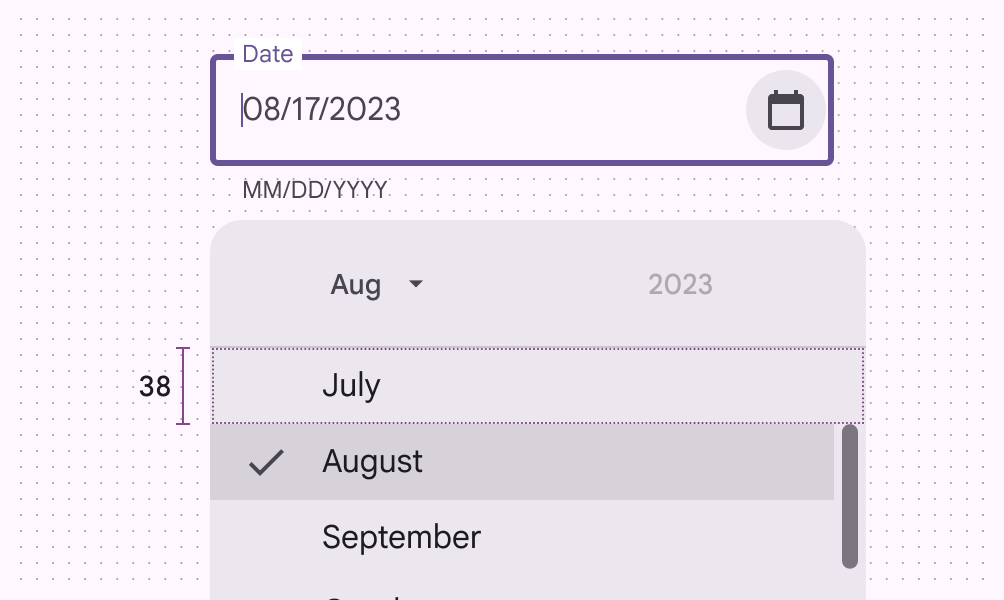
Dropdown-Menü mit hochdichten Einträgen und einer auswählbaren Bereichshöhe von 38 dp.
Nicht empfohlen Dichte in Benutzeroberflächen für Aufgaben, die Konzentration erfordern – etwa bei der Auswahl aus einem Menü – nicht erhöhen. Das verringert die Benutzerfreundlichkeit, weil der auswählbare Bereich eingeschränkt wird.
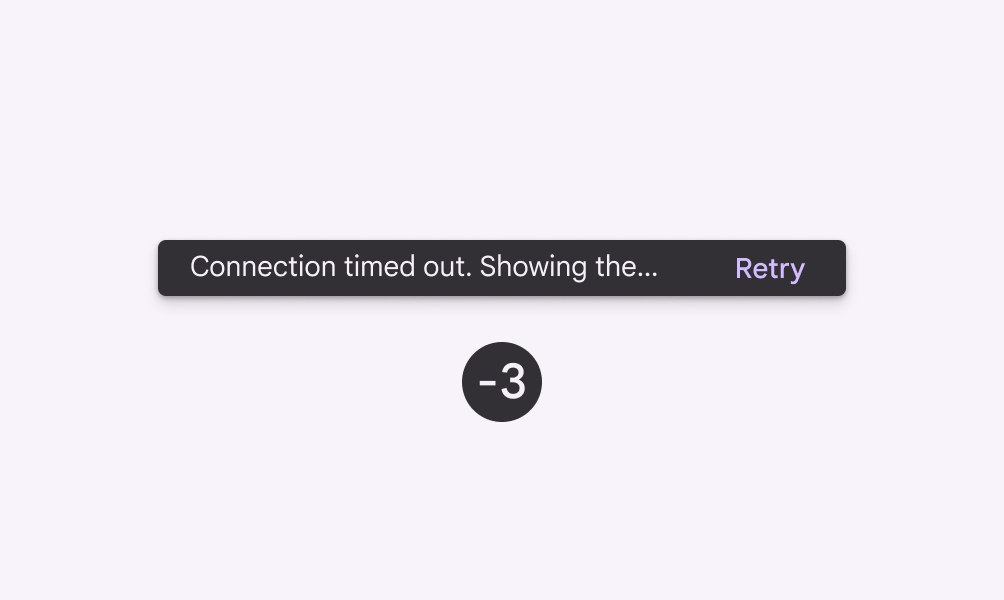
Einzeilige Snackbar mit hoher Dichte.
Nicht empfohlen Dichte in Komponenten wie Snackbars oder Dialogen, die Nutzer über Änderungen informieren, nicht erhöhen

Komponentenskalierung nicht standardmäßig anwenden ​

Nutzer sollten sich aktiv für dichte Layouts und Komponenten entscheiden können (Opt-in).

Damit Dichteeinstellungen leicht rückgängig gemacht werden können, müssen die Steuerelemente in den Einstellungen die Standard-Zielgröße von 48 × 48 CSS-Pixeln aufweisen.

Layouts standardmäßig nicht auf weniger als 48 × 48 dp skalieren.

Nutzer können dichte Layouts in den Einstellungen aktivieren

Touch-Ziele ​

Dichte Komponenten können die Zugänglichkeit beeinträchtigen, weil interaktive Elemente kleiner sind; daher ist Vorsicht geboten, wenn die Informationsdichte erhöht wird.
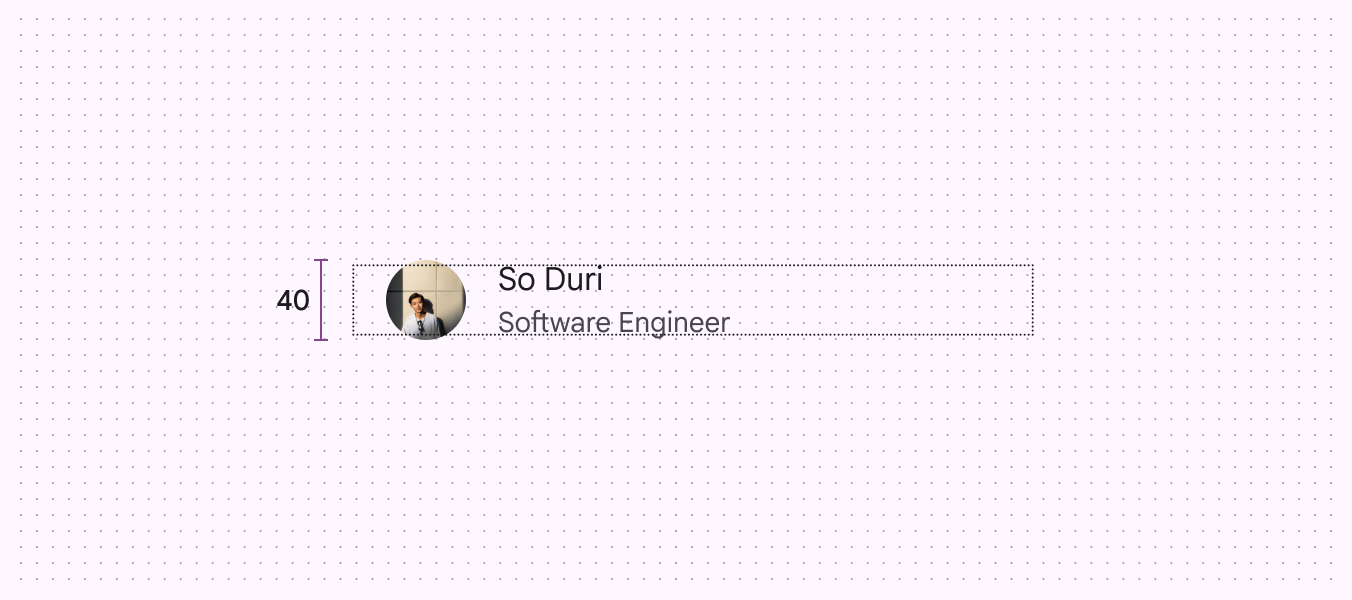
Auswählbares Touch-Ziel von nur 40 dp.
Vorsicht Vorsicht bei der Anwendung von Komponentenskalierung, wenn auswählbare Touch-Ziele auf weniger als 48 × 48 dp verkleinert werden. Dichte nur einsetzen, wenn sie die Nutzungserfahrung verbessert.

Vorsicht bei der Anwendung von Dichte auf Touch-Ziele. Barrierefreie Touch-Ziele sollten mindestens 48 × 48 dp groß sein, selbst wenn das visuelle Element – etwa ein Symbol – kleiner ist.
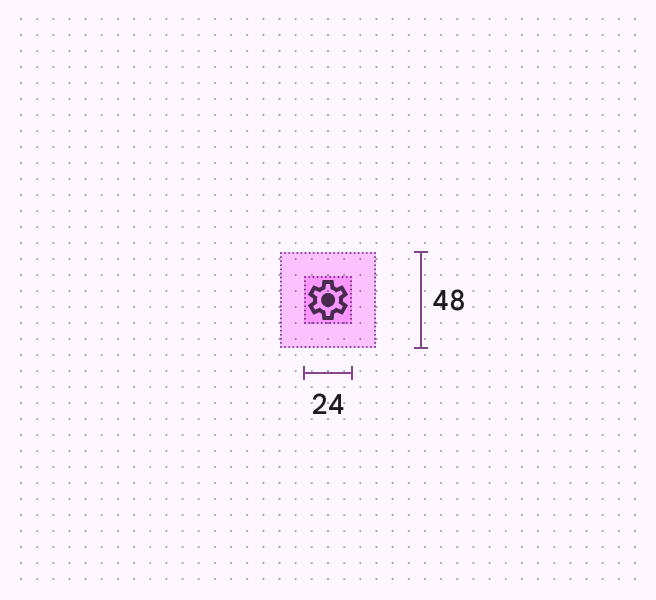
Das Symbol der Einstellungen-Schaltfläche ist 24 × 24 dp groß, hat aber ein Touch-Ziel von 48 × 48 dp.
Das Touch-Ziel sollte auch dann 48 × 48 dp groß bleiben, wenn das Symbol kleiner ist
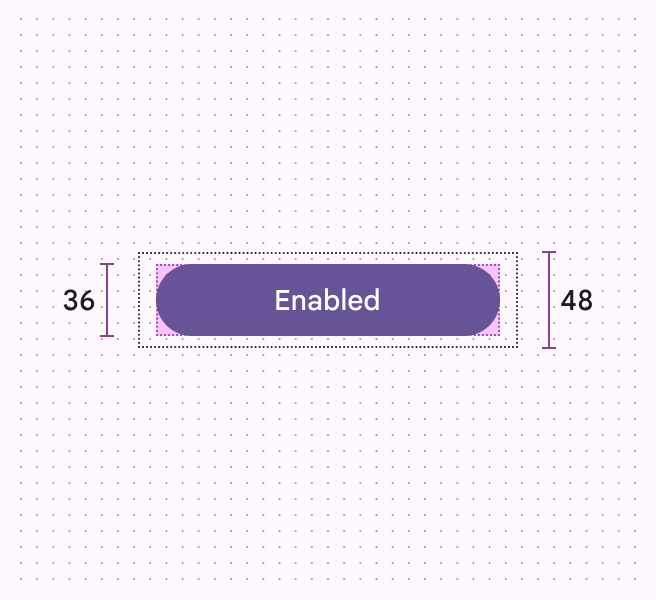
Schaltfläche mit einer Höhe von 36 dp und einem Touch-Ziel von 48 dp.
Das Touch-Ziel eines üblichen Schaltflächen kann größer sein, solange es die Mindestgröße von 48 × 48 dp erfüllt

Pixeldichte ​

Die Pixeldichte bezeichnet die Anzahl der Pixel pro Zoll. Bildschirme mit hoher Dichte haben mehr Pixel pro Zoll als Bildschirme mit niedriger Dichte. Elemente mit denselben Pixelabmessungen erscheinen auf Bildschirmen mit niedriger Dichte größer und auf Bildschirmen mit hoher Dichte kleiner.

Berechnung der Pixeldichte:

Pixeldichte = Bildschirmbreite (oder -höhe) in Pixeln / Bildschirmbreite (oder -höhe) in Zoll
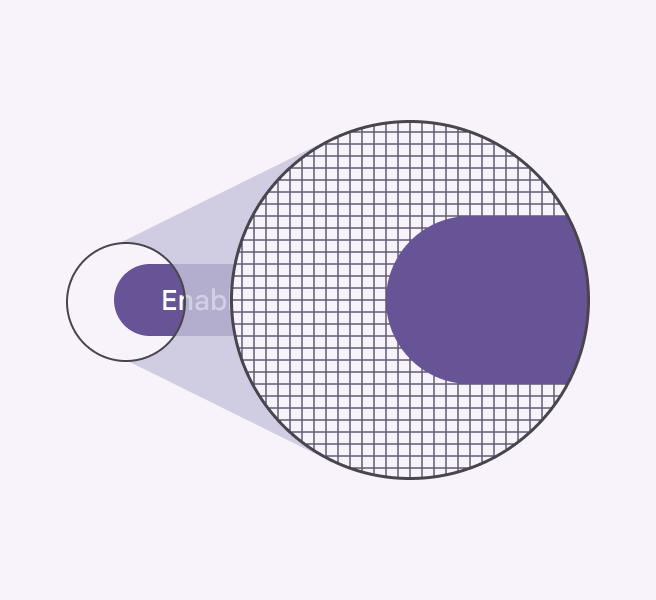
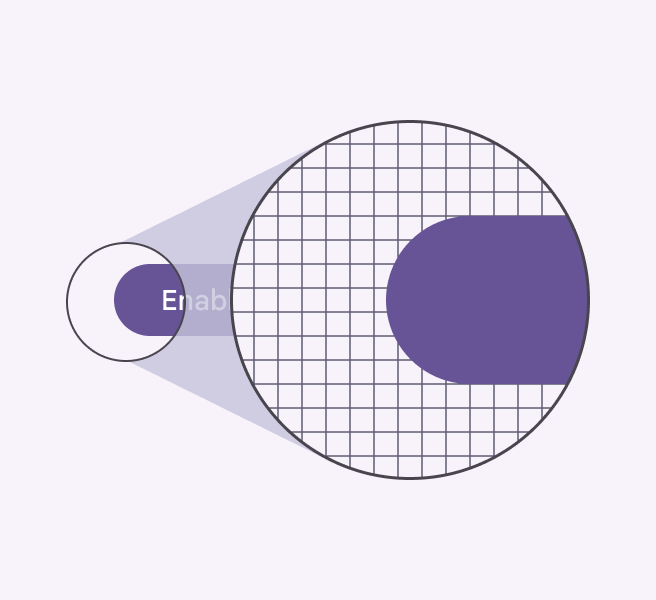
Vergrößertes UI-Element mit einer hohen Anzahl von Pixeln im Fokusbereich.
Elemente mit hoher Dichte haben mehr Pixel pro Zoll
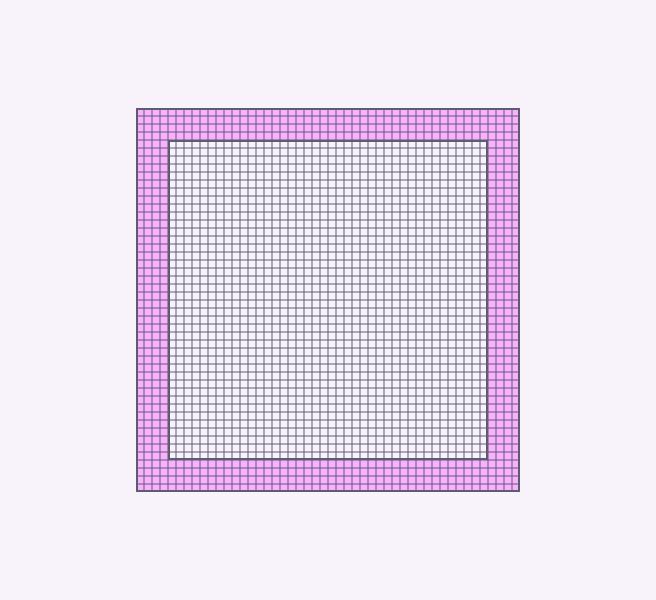
Vergrößertes UI-Element mit einer niedrigen Anzahl von Pixeln im Fokusbereich.
Elemente mit niedriger Dichte haben weniger Pixel pro Zoll

Dichteunabhängige Pixel

Dichteunabhängige Pixel (dp) sind flexible Einheiten, die so skalieren, dass sie auf jedem Bildschirm einheitliche Abmessungen ergeben. Sie ermöglichen es, ein Design geräteübergreifend konsistent umzusetzen. Das Material Design System verwendet dichteunabhängige Pixel, um Elemente auf Bildschirmen mit unterschiedlichen Dichten einheitlich darzustellen.

Ein dp entspricht einem physischen Pixel auf einem Bildschirm mit der Dichte 160.

Berechnung von dp:
dp = (Breite in Pixeln * 160) / Bildschirmdichte
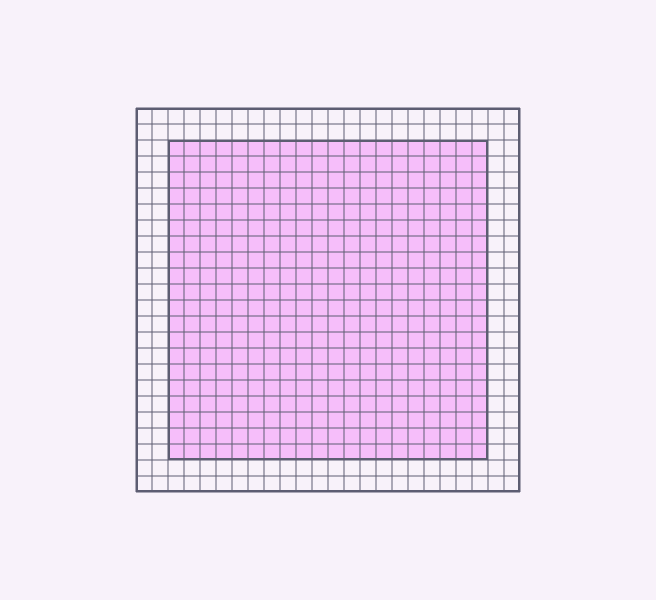
Bildschirm mit Raster, das eine niedrige Anzahl von Pixeln darstellt.
Bildschirm mit niedriger Dichte in dichteunabhängiger Darstellung
Bildschirm mit Raster, das eine hohe Anzahl von Pixeln darstellt.
Bildschirm mit hoher Dichte in dichteunabhängiger Darstellung
Physische BildschirmbreiteBildschirmdichteBildschirmbreite in PixelnBildschirmbreite in dp
1,5 Zoll120180 px240 dp
1,5 Zoll160240 px
1,5 Zoll240360 px
Pager
Vorherige SeiteRaster und Abstände: Abstände
Nächste SeiteBreakpoints: Überblick

Veröffentlicht unter der Apache-2.0-Lizenz oder CC BY 4.0.

Copyright © 2018-Present Google

https://m3.material.io/foundations/layout/grids-spacing/density

Veröffentlicht unter der Apache-2.0-Lizenz oder CC BY 4.0.

Copyright © 2018-Present Google