Skip to content
Material Design 3
Main Navigation
v3
v2
v1

Italiano

English
简体中文
繁體中文
Español
Français
Русский
Português – Brasil
Deutsch
日本語
한국어
Polski
Türkçe
čeština
magyar

Italiano

English
简体中文
繁體中文
Español
Français
Русский
Português – Brasil
Deutsch
日本語
한국어
Polski
Türkçe
čeština
magyar

Aspetto

Sidebar Navigation

Fondamenti

Accessibilità

Panoramica: Principi

Panoramica: tecnologie assistive

Progettazione: panoramica

Progettazione: contrasto cromatico

Progettazione: Struttura

Progettazione: flusso

Progettazione: Elementi

Scrittura e testo: buone pratiche

Scrittura e testo: Troncamento del testo

Scrittura e testo: Ridimensionamento del testo

Progettare per tutti: esigenze degli utenti

Progettare per tutti: Co-design

Progettazione dei contenuti

Panoramica

Testo alternativo

Scrittura globale: panoramica

Scrittura per un pubblico globale: Scelta delle parole

Notifiche

Guida di stile: buone pratiche di UX writing

Guida di stile: Scelta delle parole

Guida di stile: Grammatica e punteggiatura

Personalizzazione di Material

Dispositivi

Design per smartwatch: panoramica

Design per gli orologi: Fondamenti

Design per gli smartwatch: Stili

Design per gli smartwatch: layout

XR

Design per XR immersiva: panoramica

Design per XR immersiva: Interazione

Progettazione per XR immersiva: layout

Progettazione per XR immersiva: accessibilità

Componenti XR: panoramica

Componenti XR: Barre dell’applicazione

Componenti XR: finestre di dialogo

Componenti XR: barra di navigazione

Componenti XR: barra di navigazione laterale

Componenti XR: barre degli strumenti

Token di design: panoramica

Token di design: come utilizzarli

Interazione

Gesti

Input: Fondamenti

Selezione: panoramica

Stati: panoramica

Stati: livelli di stato

Stati: Applicazione degli stati

Layout

Panoramica del layout: panoramica

Panoramica del layout: parti del layout

Panoramica sul layout: design adattivo

Scaffold: panoramica

Scaffold: Barre

Scaffold: Rails

Scaffold: Riquadri

Griglie e spaziatura: panoramica

Griglie e spaziatura: Griglie

Griglie e spaziatura: Spaziatura

Griglie e spaziatura: Densità

Breakpoints: panoramica

Breakpoint: compatto

Breakpoint: medio

Breakpoint espansi

Breakpoint: large ed extra-large

Bidirezionalità e RTL

Esempi di layout canonici: panoramica

Esempi di layout canonici: Feed

Esempi di layout canonici: Elenco-dettagli

Esempi di layout canonici: pannello di supporto

Usabilità: panoramica

Usabilità: applicare M3 Expressive

Material dalla A alla Z

Stili

Colore

Sistema dei colori: panoramica

Sistema dei colori: come funziona il sistema

Ruoli di colore

Schemi di colori

Scelta di uno schema

Schemi di colori statici: Baseline

Schemi di colore statici: brand personalizzato

Schemi di colori dinamici: scegliere un’origine

Schemi di colori dinamici: origine generata dall’utente

Schemi di colore dinamici: origine basata sul contenuto

Personalizzazioni avanzate: panoramica

Personalizzazioni avanzate: applica i colori

Personalizzazioni avanzate: definire nuovi colori

Personalizzazioni avanzate: regolare i colori esistenti

Risorse cromatiche

Elevazione: panoramica

Elevazione: Applicazione dell’elevazione

Elevazione: Token

Icone: panoramica

Icone: Progettazione delle icone

Icone: Applicazione delle icone

Movimento

Sistema di fisica del movimento: come funziona

Sistema di fisica del movimento: specifiche

Easing e durata: applicazione di easing e durata

Easing e durata: Token e specifiche

Transizioni: Pattern di transizione

Transizioni: Applicazione delle transizioni

Forma: Panoramica e principi

Forma: scala dei raggi d’angolo

Forma: Morphing delle forme

Spaziatura: panoramica

Spaziatura: Applicazione della spaziatura

Spaziatura: token

Tipografia: panoramica

Tipografia: font

Tipografia: scala tipografica e token

Tipografia: utilizzo dei caratteri tipografici

Tipografia: Trattamenti editoriali

Componenti

Barre dell’applicazione: panoramica

Barre dell’applicazione: specifiche

Barre dell’applicazione: linee guida

Barre dell’applicazione: accessibilità

Badge: panoramica

Badge: specifiche

Badge: linee guida

Badge: accessibilità

Pulsanti

Tutti i pulsanti

Gruppi di pulsanti: panoramica

Gruppi di pulsanti: specifiche

Gruppi di pulsanti: linee guida

Gruppi di pulsanti: accessibilità

Pulsanti: panoramica

Pulsanti: specifiche

Pulsanti: linee guida

Pulsanti: accessibilità

FAB estesi: panoramica

FAB estesi: specifiche

FAB estesi: linee guida

FAB estesi: accessibilità

Menu FAB: panoramica

FAB menu: specifiche

Menu FAB: linee guida

Menu FAB: accessibilità

Pulsanti d’azione flottanti (FAB): panoramica

Pulsanti d’azione flottanti (FAB): specifiche

Pulsanti d’azione flottanti (FAB): linee guida

Pulsanti d’azione flottanti (FAB): accessibilità

Pulsanti con icone: panoramica

Pulsanti con icona: specifiche

Pulsanti con icona: linee guida

Pulsanti con icona: accessibilità

Pulsanti segmentati: panoramica

Pulsanti segmentati: specifiche

Pulsanti segmentati: linee guida

Pulsanti segmentati: accessibilità

Pulsanti split: panoramica

Split button: specifiche

Pulsanti split: linee guida

Pulsanti suddivisi: accessibilità

Schede: panoramica

Schede: specifiche

Schede: linee guida

Schede: accessibilità

Carosello: panoramica

Carosello: specifiche

Carosello: linee guida

Carosello: accessibilità

Checkbox: panoramica

Checkbox: specifiche

Casella di controllo: linee guida

Casella di controllo: accessibilità

Chip: panoramica

Chips: specifiche

Chip: linee guida

Chip: accessibilità

Selettori di data e ora

Selettori di data: panoramica

Selettori di data: specifiche

Selettori di data: linee guida

Selettori di data: accessibilità

Selettori di ora: panoramica

Selettori di ora: specifiche

Selettori di ora: linee guida

Selettori di ora: accessibilità

Finestre di dialogo: panoramica

Finestre di dialogo: specifiche

Finestre di dialogo: linee guida

Finestre di dialogo: accessibilità

Divisore: panoramica

Divisore: specifiche

Divisore: linee guida

Divisore: accessibilità

Elenchi: panoramica

Elenchi: specifiche

Elenchi: linee guida

Elenchi: accessibilità

Caricamento e avanzamento

Indicatore di caricamento: panoramica

Indicatore di caricamento: specifiche

Indicatore di caricamento: linee guida

Indicatore di caricamento: accessibilità

Indicatori di avanzamento: panoramica

Indicatori di avanzamento: specifiche

Indicatori di avanzamento: linee guida

Indicatori di avanzamento: accessibilità

Menu: panoramica

Menu: specifiche

Menu: linee guida

Menu: accessibilità

Navigazione

Barra di navigazione: panoramica

Barra di navigazione: specifiche

Barra di navigazione: linee guida

Barra di navigazione: accessibilità

Cassetto di navigazione: panoramica

Cassetto di navigazione: specifiche

Cassetto di navigazione: linee guida

Cassetto di navigazione: accessibilità

Barra di navigazione laterale: panoramica

Barra di navigazione laterale: specifiche

Barra di navigazione laterale: linee guida

Barra di navigazione laterale: accessibilità

Pulsante di opzione: panoramica

Pulsante di opzione: specifiche

Pulsante di opzione: linee guida

Pulsante di opzione: accessibilità

Ricerca: panoramica

Ricerca: specifiche

Ricerca: linee guida

Ricerca: accessibilità

Fogli

Bottom sheets: panoramica

Bottom sheets: specifiche

Bottom sheets: linee guida

Bottom sheets: accessibilità

Pannelli laterali: panoramica

Pannelli laterali: specifiche

Pannelli laterali: linee guida

Pannelli laterali: accessibilità

Slider: panoramica

Slider: specifiche

Slider: linee guida

Sliders: accessibilità

Snackbar: panoramica

Snackbar: specifiche

Snackbar: linee guida

Snackbar: accessibilità

Interruttore: panoramica

Interruttore: specifiche

Interruttore: linee guida

Interruttore: accessibilità

Schede: panoramica

Tab: specifiche

Schede: linee guida

Schede: accessibilità

Campi di testo: panoramica

Campi di testo: specifiche

Campi di testo: linee guida

Campi di testo: accessibilità

Barre degli strumenti: panoramica

Barre degli strumenti: specifiche

Barre degli strumenti: linee guida

Barre degli strumenti: accessibilità

Panoramica sui tooltip

Tooltip: specifiche

Tooltip: linee guida

Tooltip: accessibilità

In questa pagina

Griglie e spaziatura: Densità ​

Le griglie e la spaziatura organizzano contenuti e azioni in qualsiasi layout


  • La densità delle informazioni indica la quantità di informazioni visibili sullo schermo
  • La dimensione minima predefinita del target deve essere di 48x48 pixel CSS
  • Gli utenti possono modificare la densità, a condizione che i relativi controlli siano accessibili
  • Applica la densità con criterio: non tutti i layout ne hanno bisogno
  • Il ridimensionamento del layout e dei componenti (adattamento dei componenti o densità dei componenti) può aiutare gli utenti a esaminare, visualizzare o confrontare rapidamente più informazioni contemporaneamente
La densità delle informazioni può variare in base al contesto e alle preferenze
Valuta se ridimensionare i componenti

Densità delle informazioni

  • La densità delle informazioni può essere ottenuta tramite scelte di layout e design, senza ridimensionare i componenti
  • Alcuni utenti potrebbero non trarre vantaggio da una densità più elevata

Ridimensionamento dei componenti

  • I componenti possono adattarsi e modificare le proprie dimensioni per aiutare gli utenti a esaminare, visualizzare o confrontare rapidamente quantità diverse di informazioni
  • Non applicare il ridimensionamento dei componenti per impostazione predefinita se ciò comporta un target inferiore a 48x48 pixel CSS
La densità delle informazioni e il ridimensionamento dei componenti possono essere usati insieme per offrire più informazioni e un maggiore controllo all’utente

Densità delle informazioni ​

La densità delle informazioni indica la quantità di contenuti (come testo, immagini o video) presenti in un dato spazio.

Le spaziature di un layout, inclusi margini, spaziatori e padding, possono essere modificate per aumentare o ridurre la densità delle informazioni. I layout ad alta densità sono utili quando gli utenti devono esaminare, visualizzare o confrontare rapidamente molte informazioni, ad esempio in una tabella dati. Aumentare la densità di elenchi, tabelle e moduli lunghi consente di visualizzare più contenuti sullo schermo.

Valuta le impostazioni della densità in base al dispositivo. Un utente può preferire un layout più denso su desktop, ma non su mobile. La densità non dovrebbe cambiare automaticamente in base ai breakpointI breakpoint sono dimensioni di finestra predefinite in cui un layout cambia per adattarsi allo spazio disponibile, alle convenzioni del dispositivo e all’ergonomia (in precedenza classi di dimensioni della finestra).Maggiori informazioni sui breakpoint o all’orientamento, a meno che non sia l’utente a modificarla.
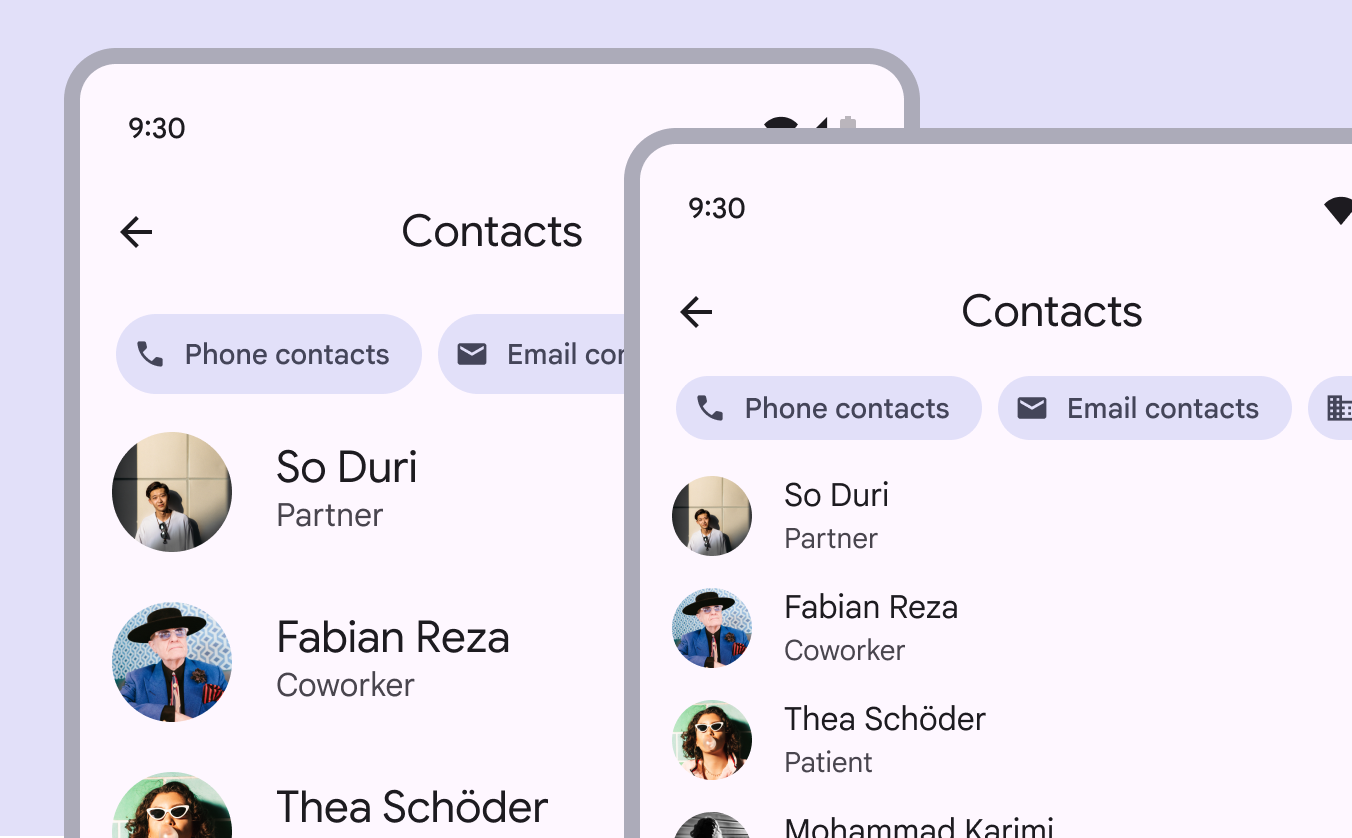
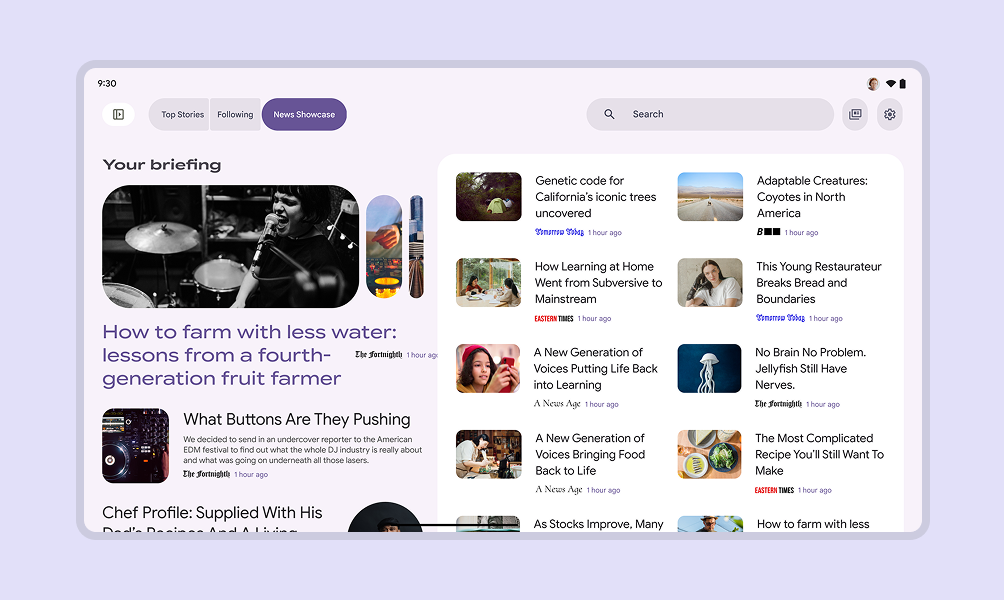
2 layout: 1 a bassa densità e 1 ad alta densità.
Da fare Valuta un design a maggiore densità delle informazioni quando gli utenti devono esaminare rapidamente molte informazioni
Sito di notizie su desktop che mostra un’elevata densità delle informazioni.
Considera la quantità e la priorità delle informazioni visibili sullo schermo. Una densità più elevata può essere utile per prodotti ricchi di dati, in cui gli utenti si aspettano di esaminare rapidamente molte informazioni. Esempi: siti di notizie, portali finanziari, dashboard
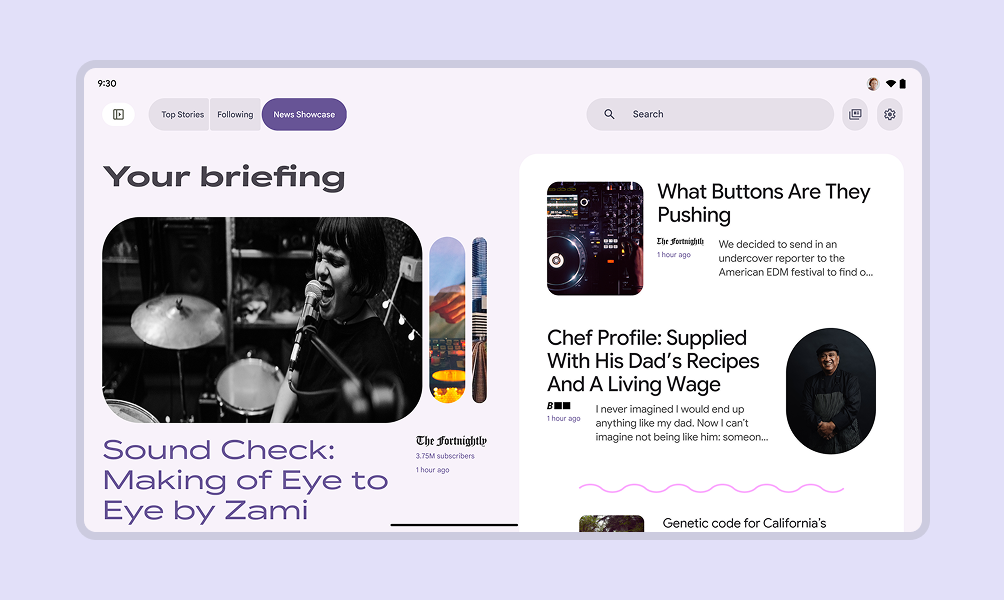
Sito di notizie su desktop che mostra una bassa densità delle informazioni.
Una densità inferiore può essere più adatta ai siti che privilegiano l’estetica, un messaggio mirato, una quantità ridotta di informazioni o una navigazione più semplice

Ridimensionamento dei componenti ​

La scala di densità dei componenti regola la spaziatura interna dei singoli componenti.

La scala di densità è numerica e parte da 0, che corrisponde alla densità predefinita del componente. I valori diminuiscono verso numeri negativi (-1, -2, -3) al ridursi dello spazio disponibile, aumentando così la densità.

Una densità maggiore viene in genere applicata riducendo il padding superiore e inferiore, oppure l’altezza complessiva, di 4dp.
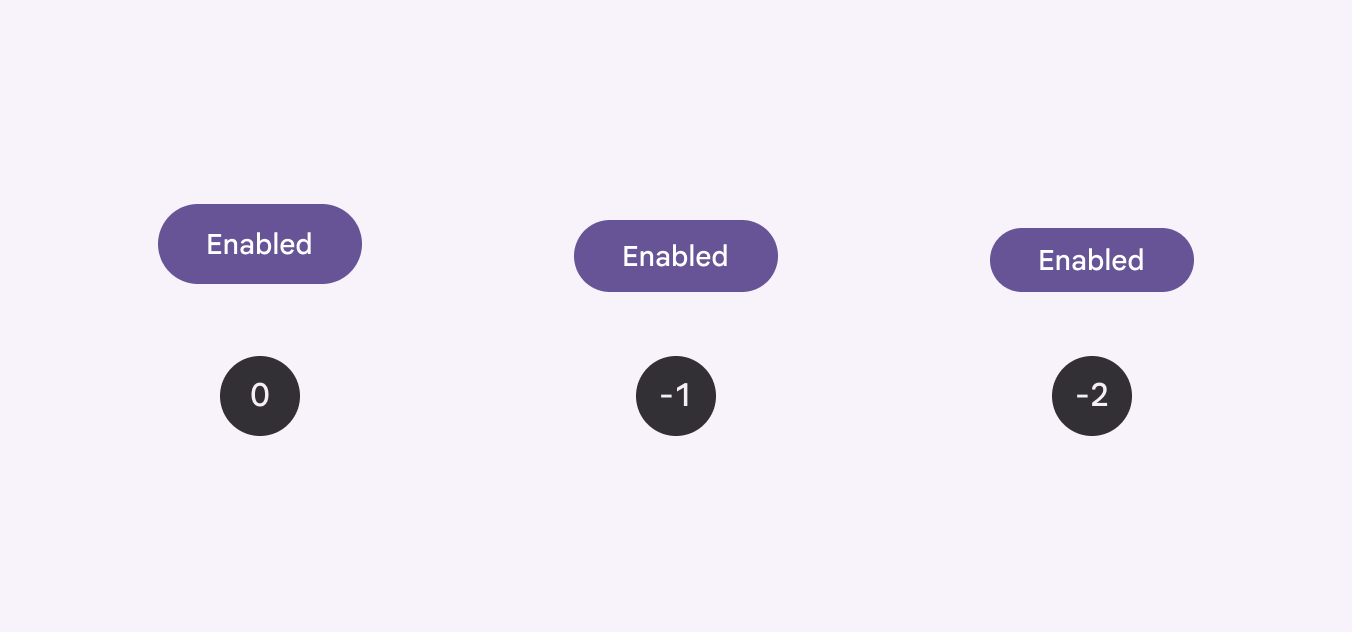
3 pulsanti con densità 0, -1, -2.
Applica la densità dei componenti in base alle esigenze e al layout del progetto

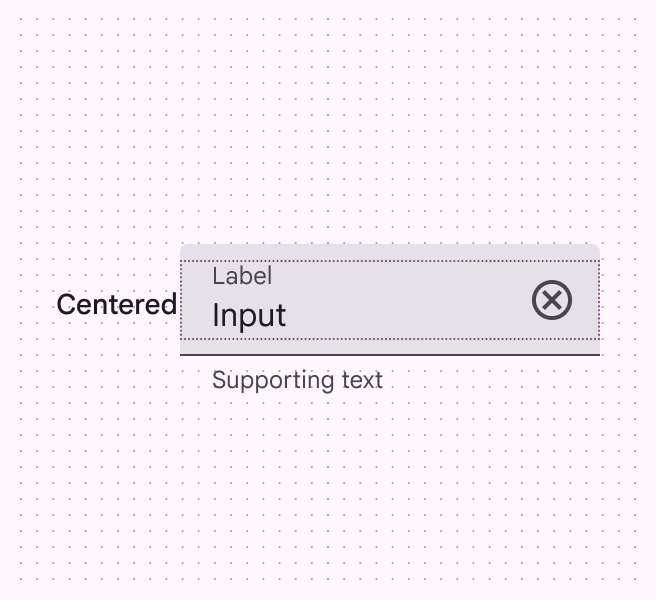
Centra il contenuto raggruppato all’interno del contenitore del componente.

La dimensione del testo non dovrebbe cambiare al variare delle dimensioni del contenitore.
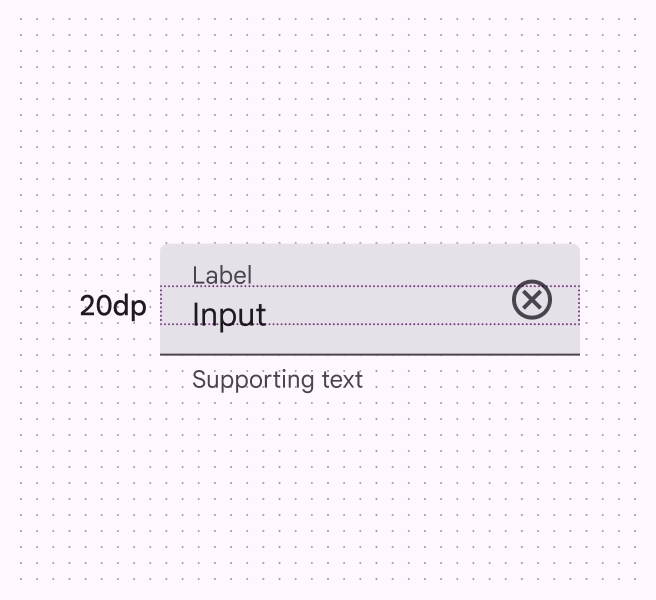
Campo di testo che mostra 20dp tra etichetta e input.
La distanza tra l’etichetta e il campo di input è di 20dp
Contenitore padre che mostra l’etichetta sopra l’input.
L’etichetta e il campo di input sono centrati nel contenitore padre
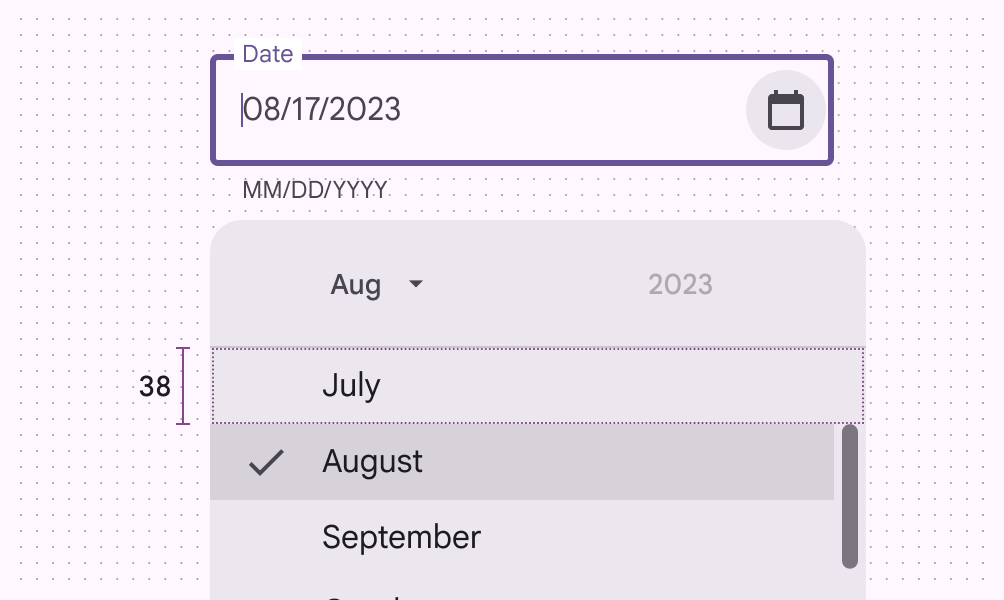
Menu a discesa con elementi ad alta densità e altezza dell’area selezionabile di 38dp.
Da non fare Non aumentare la densità nelle interfacce che richiedono attività mirate, come la selezione da un menu: riduce l’usabilità limitando l’area selezionabile.
Snackbar a riga singola ad alta densità.
Da non fare Non aumentare la densità nei componenti che notificano modifiche all’utente, come snackbar o finestre di dialogo

Evita di applicare il ridimensionamento dei componenti per impostazione predefinita ​

Gli utenti dovrebbero poter scegliere di attivare layout e componenti densi.

Per garantire che le impostazioni della densità possano essere facilmente ripristinate, gli elementi interattivi nelle impostazioni devono utilizzare dimensioni target predefinite (48x48 pixel CSS).

Per impostazione predefinita, non ridimensionare i layout al di sotto di 48x48dp.

Gli utenti possono scegliere di attivare layout densi nelle impostazioni

Target ​

I componenti densi possono essere meno accessibili perché gli elementi interattivi sono più piccoli; procedi quindi con cautela quando aumenti la densità delle informazioni.
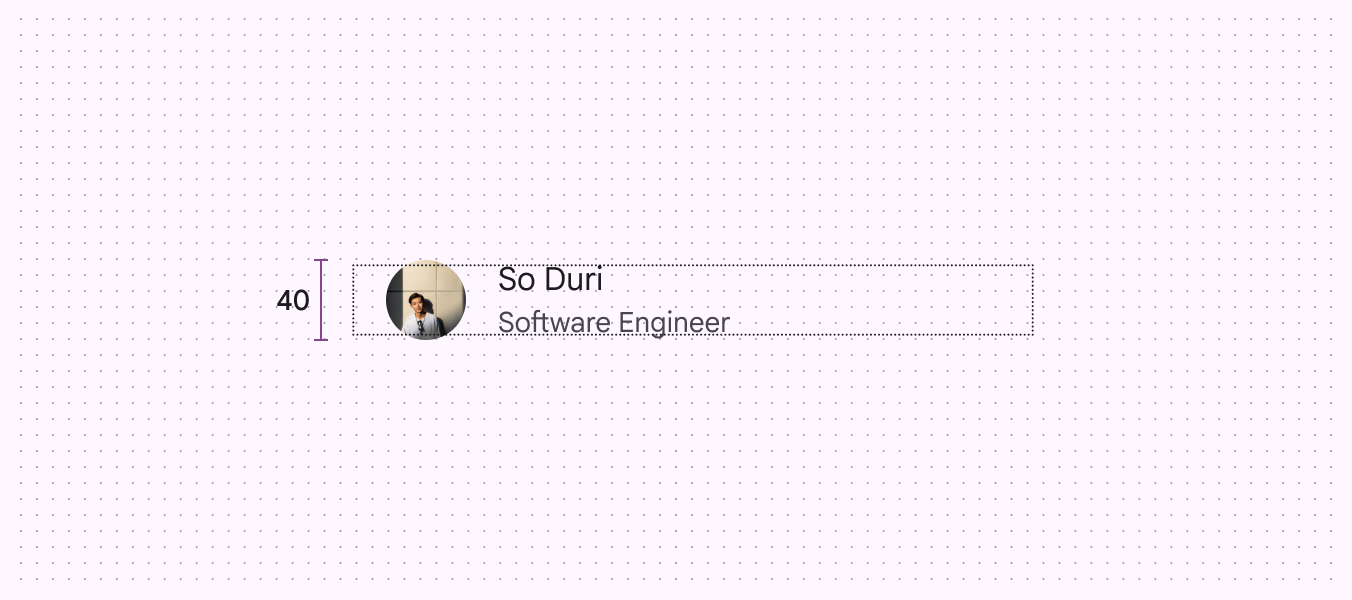
Target selezionabile di soli 40dp.
Attenzione Presta attenzione quando applichi il ridimensionamento dei componenti nei casi in cui i target selezionabili verrebbero ridotti a meno di 48x48dp. Applica la densità solo dove migliora l’esperienza.

Presta attenzione quando applichi la densità ai target di interazione. I target accessibili devono avere una dimensione minima di 48x48dp, anche se l’elemento visivo, come un’icona, è più piccolo.
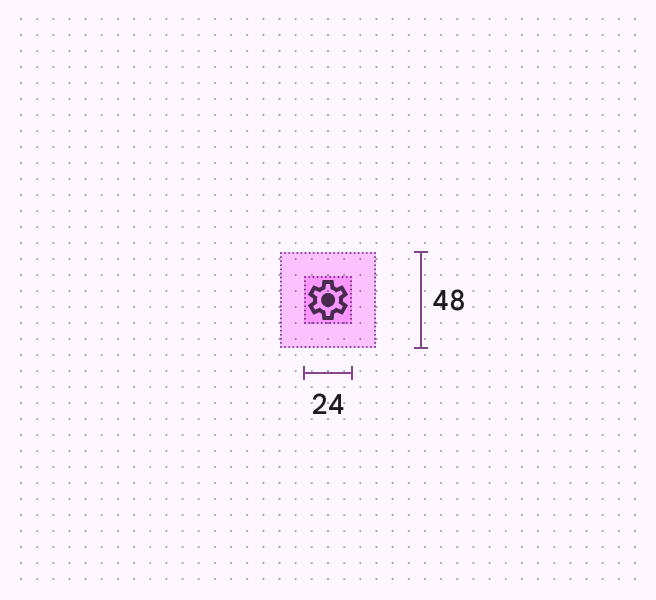
L’icona del pulsante Impostazioni misura 24x24dp, ma ha un target di interazione di 48x48dp.
Il target deve rimanere di 48x48dp, anche se l’icona è più piccola
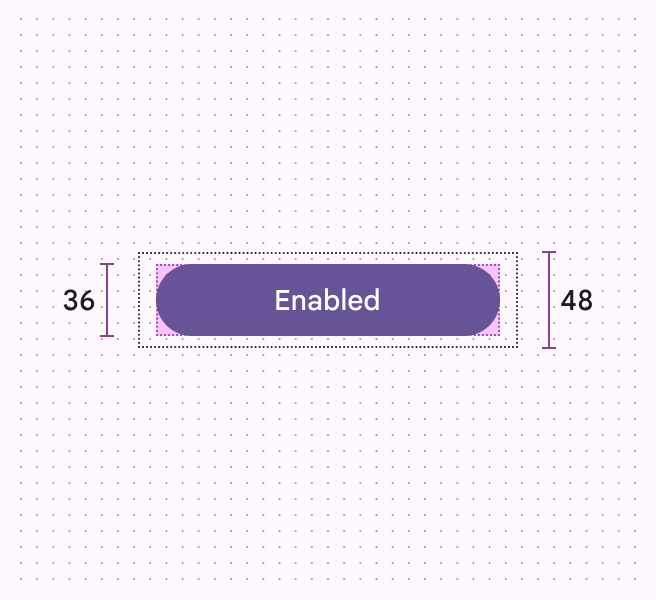
Pulsante con altezza di 36dp e target di interazione di 48dp.
L’area di interazione di un pulsante standard può essere più grande, purché rispetti la dimensione minima di 48x48dp

Densità dei pixel ​

La densità dei pixel è il numero di pixel per pollice. Gli schermi ad alta densità hanno più pixel per pollice rispetto a quelli a bassa densità. Gli elementi con le stesse dimensioni in pixel appaiono più grandi sugli schermi a bassa densità e più piccoli su quelli ad alta densità.

Per calcolare la densità dei pixel:

Densità dei pixel = larghezza (o altezza) dello schermo in pixel / larghezza (o altezza) dello schermo in pollici
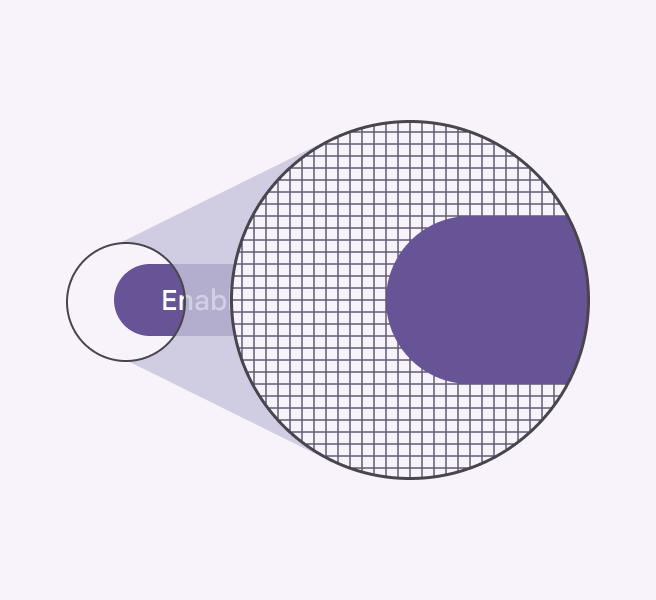
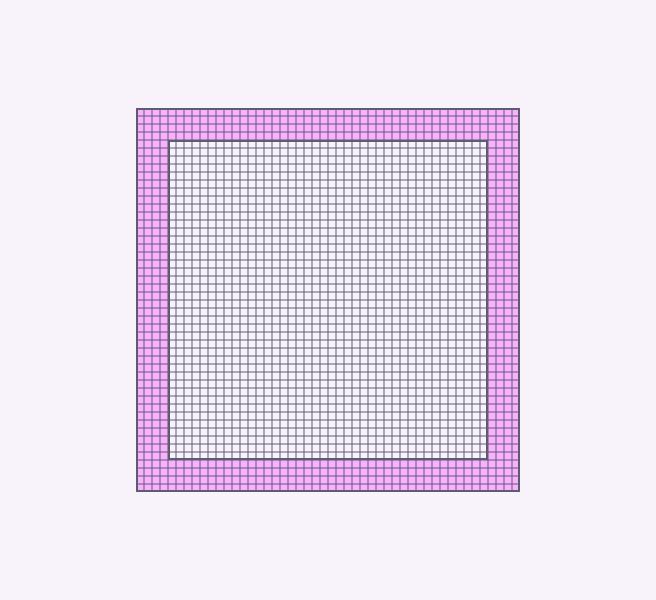
Elemento dell’interfaccia utente ingrandito che mostra un elevato numero di pixel nell’area di messa a fuoco.
Gli elementi ad alta densità hanno più pixel per pollice
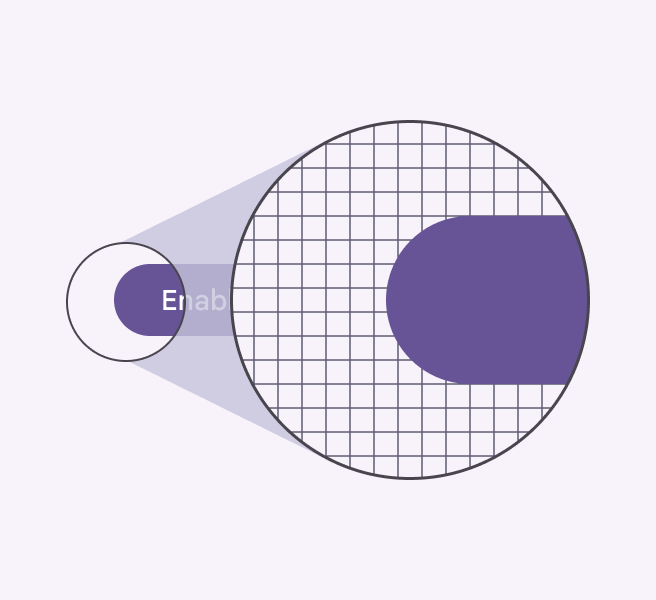
Elemento dell’interfaccia utente ingrandito che mostra un basso numero di pixel nell’area di messa a fuoco.
Gli elementi a bassa densità hanno meno pixel per pollice

Pixel indipendenti dalla densità

I pixel indipendenti dalla densità, indicati come dp, sono unità flessibili che si adattano per mantenere dimensioni coerenti su qualsiasi schermo. Offrono un metodo flessibile per adattare un design a dispositivi diversi. Il sistema Material Design utilizza i pixel indipendenti dalla densità per visualizzare gli elementi in modo coerente su schermi con densità diverse.

Un dp equivale a un pixel fisico su uno schermo con densità pari a 160.

Per calcolare i dp:
dp = (larghezza in pixel * 160) / densità dello schermo
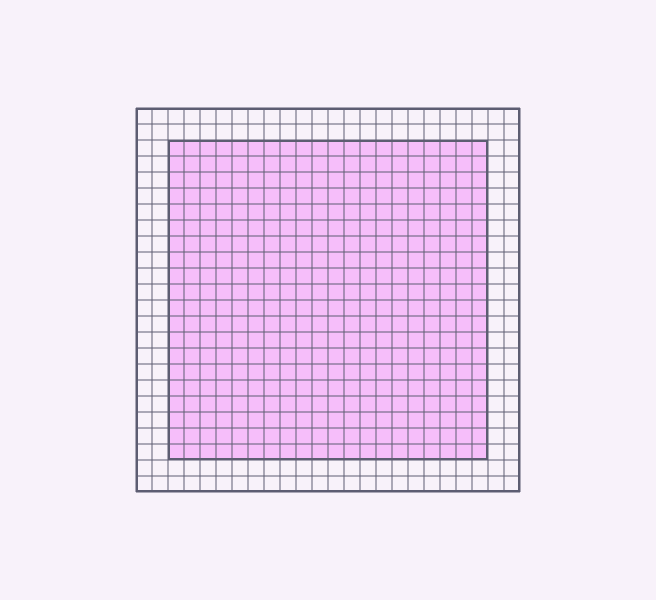
Schermo con griglia che rappresenta un basso numero di pixel.
Schermo a bassa densità rappresentato in pixel indipendenti dalla densità
Schermo con griglia che rappresenta un elevato numero di pixel.
Schermo ad alta densità rappresentato in pixel indipendenti dalla densità
Larghezza fisica dello schermoDensità dello schermoLarghezza dello schermo in pixelLarghezza dello schermo in dp
1,5 pollici120180 px240dp
1,5 pollici160240 px
1,5 pollici240360 px
Pager
Pagina precedenteGriglie e spaziatura: Spaziatura
Pagina successivaBreakpoints: panoramica

Rilasciato sotto la licenza Apache 2.0 o la CC BY 4.0.

Copyright © 2018-Present Google

https://m3.material.io/foundations/layout/grids-spacing/density

Rilasciato sotto la licenza Apache 2.0 o la CC BY 4.0.

Copyright © 2018-Present Google