

Mřížky a rozestupy: Hustota
Mřížky a rozestupy uspořádávají obsah a akce v libovolném rozvržení
- Informační hustota zohledňuje množství informací viditelných na obrazovce
- Výchozí cílový rozměr by měl být alespoň 48 × 48 CSS pixelů
- Uživatelé mohou měnit hustotu, pokud jsou ovládací prvky pro její nastavení dostupné
- Hustotu používejte uvážlivě; ne každé rozvržení ji potřebuje
- Škálování rozvržení a komponent (adaptace komponent nebo hustota komponent) může uživatelům umožnit skenovat, prohlížet nebo porovnávat více informací najednou
Informační hustota
- Informační hustoty lze dosáhnout úpravami rozvržení a designu bez použití škálování komponent
- Některým uživatelům nemusí zvýšená hustota vyhovovat
Škálování komponent
- Komponenty se mohou přizpůsobovat a měnit rozměry, aby uživatelům pomohly skenovat, prohlížet nebo porovnávat různá množství informací
- Ve výchozím nastavení neškálujte komponenty, pokud by výsledná cílová oblast byla menší než 48 × 48 CSS pixelů
Informační hustota
Informační hustota označuje množství obsahu (například textu, obrázků nebo videí) v daném prostoru.
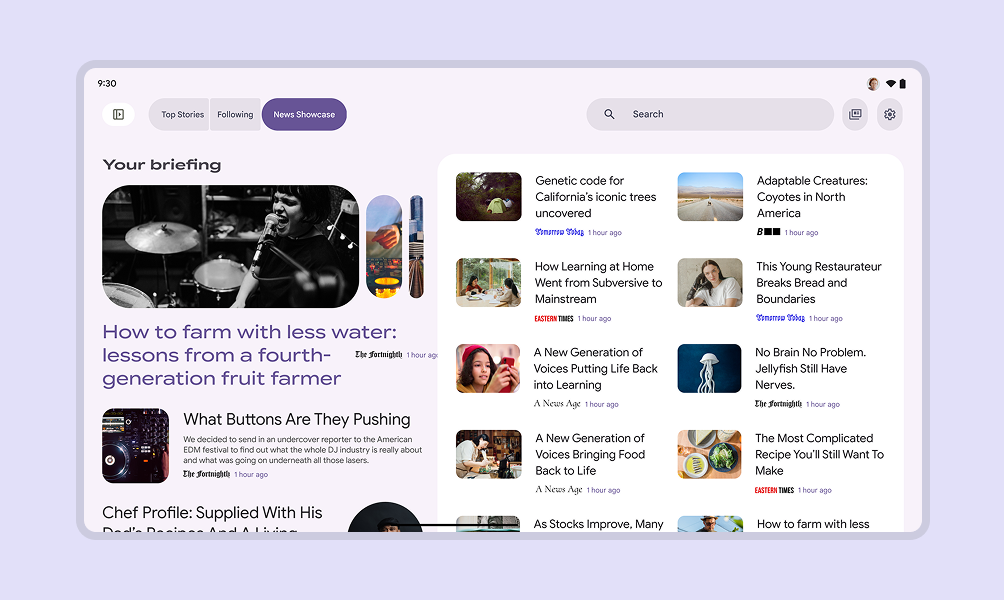
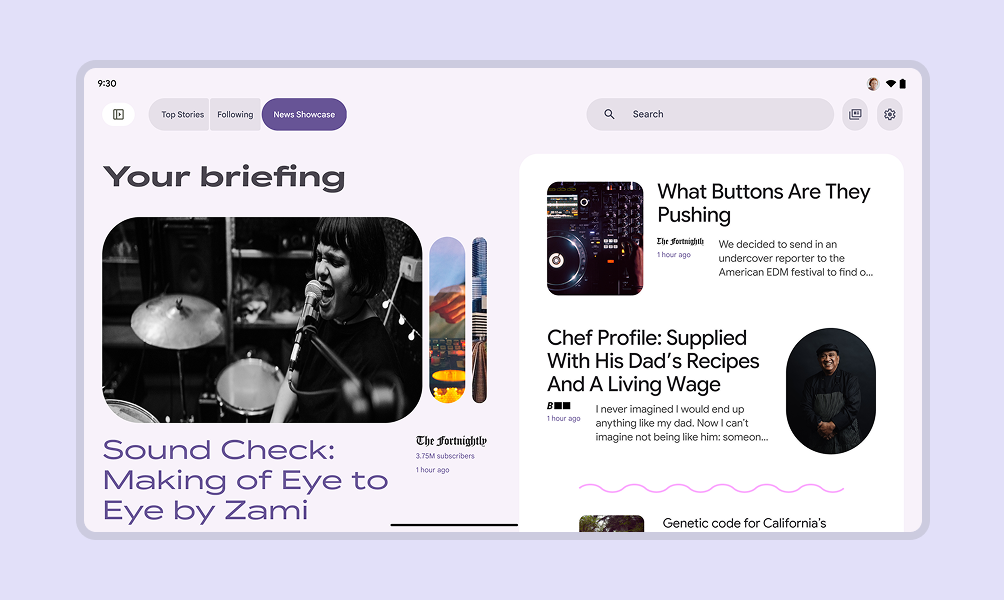
Rozměry odstupů v rozvržení, včetně vnějších okrajů, rozestupů a vnitřního odsazení, se mohou měnit, aby se informační hustota zvýšila nebo snížila. Rozvržení s vysokou hustotou jsou užitečná, když uživatelé potřebují skenovat, prohlížet nebo porovnávat velké množství informací, například v datové tabulce. Zvýšením hustoty rozvržení seznamů, tabulek a dlouhých formulářů se na obrazovce zobrazí více obsahu.
Zvažte nastavení hustoty v kontextu zařízení. Přestože může uživatel upřednostňovat hustší rozvržení na počítači, na mobilním zařízení tomu tak být nemusí. Hustota by se neměla automaticky měnit při přechodu mezi body zlomu ani při změně orientace; změnu by měl provést uživatel.

Škálování komponent
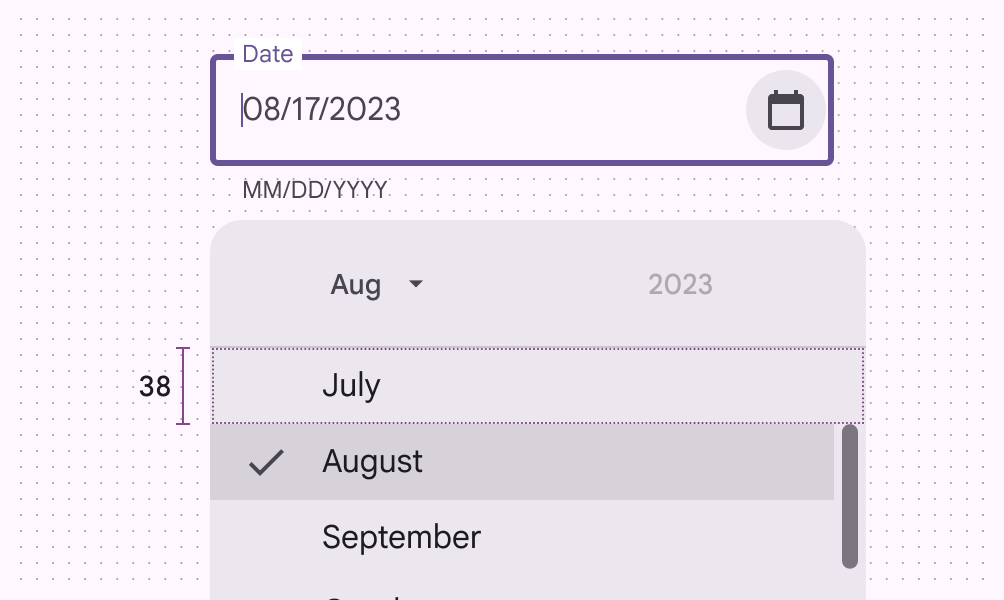
Škála hustoty komponent určuje vnitřní rozestupy jednotlivých komponent.
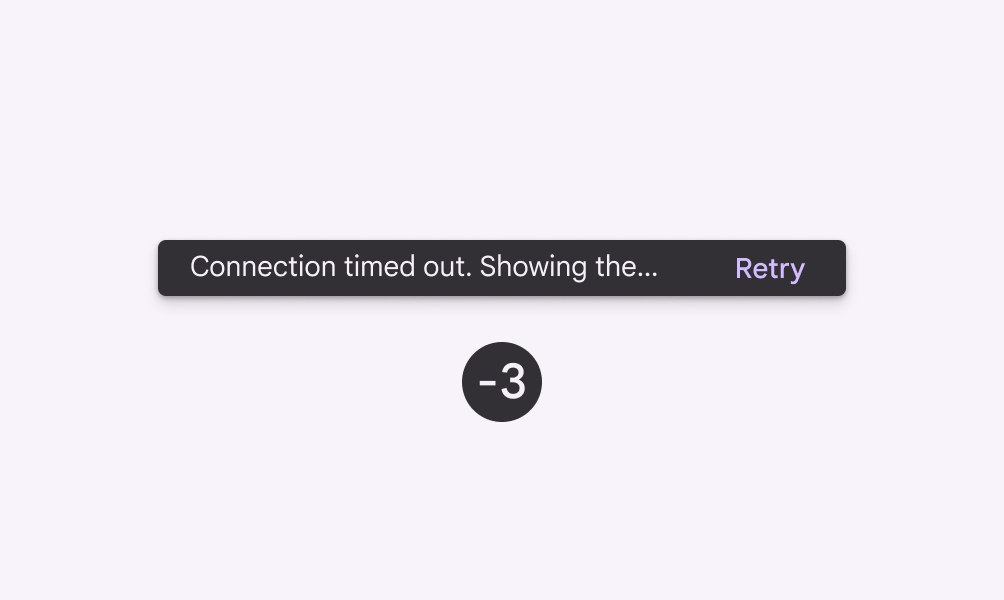
Škála hustoty začíná na hodnotě 0, která představuje výchozí hustotu komponenty. Se zmenšujícím se dostupným prostorem pokračuje zápornými hodnotami (-1, -2, -3), které představují vyšší hustotu.
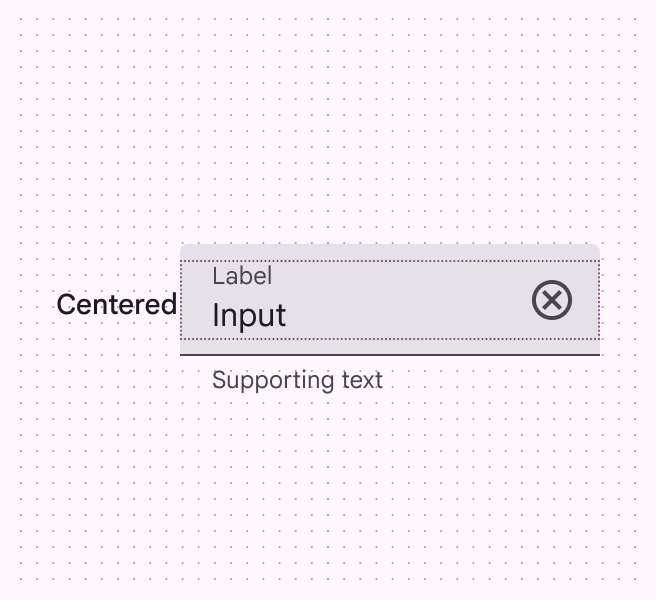
Vyšší hustota se obvykle dosahuje snížením horního a spodního odsazení nebo celkové výšky o 4 dp.
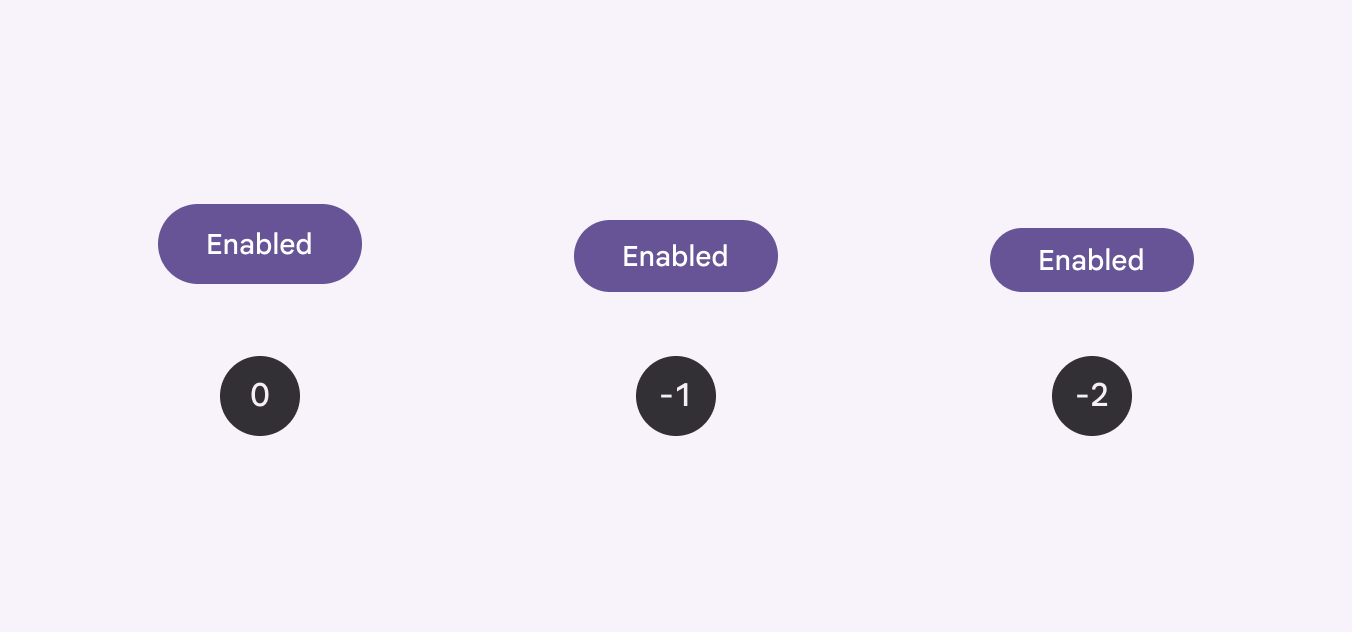
Seskupený prvek zarovnejte na střed v rámci kontejneru komponenty.
Velikost textu by se neměla měnit, když se mění velikost kontejneru.
Ve výchozím nastavení nepoužívejte škálování komponent
Uživatelé by měli mít možnost aktivně zapnout hustá rozvržení a komponenty.
Aby bylo možné snadno vrátit nastavení hustoty, ovládací prvky v nastavení musí mít výchozí velikost cílové oblasti (48 × 48 CSS pixelů).
Ve výchozím nastavení neškálujte rozvržení na méně než 48 × 48 dp.
Cílové oblasti
Husté komponenty mohou být méně přístupné, protože interaktivní prvky jsou menší. Při zvyšování informační hustoty proto postupujte opatrně.
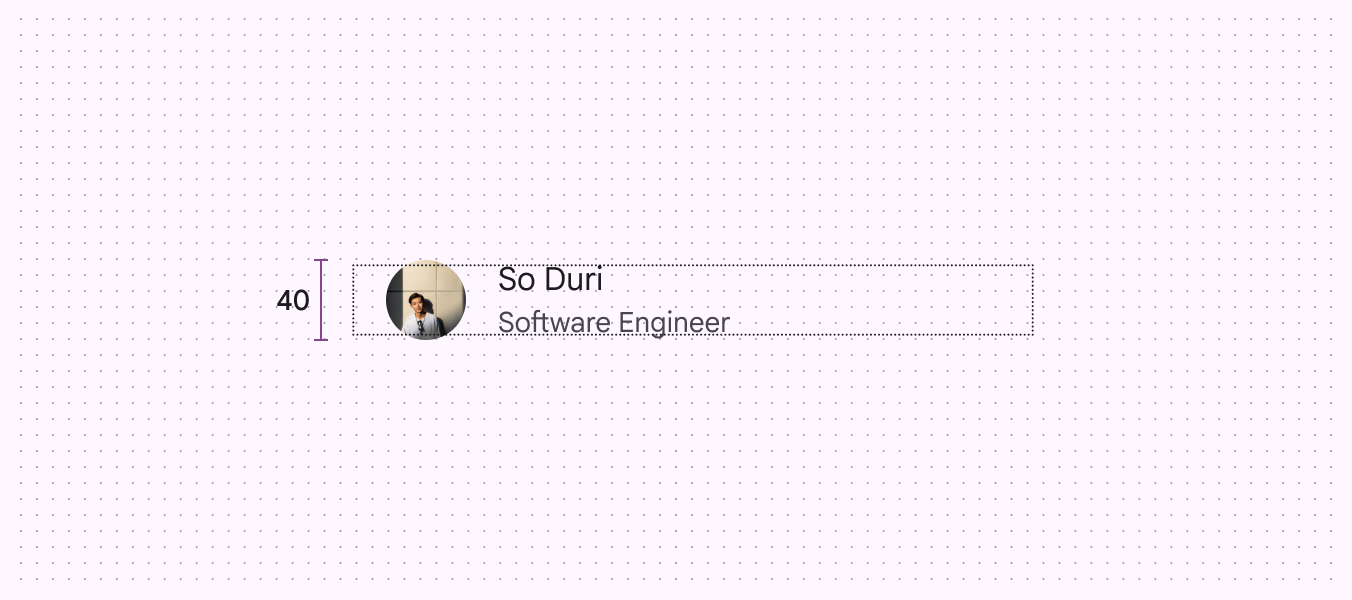
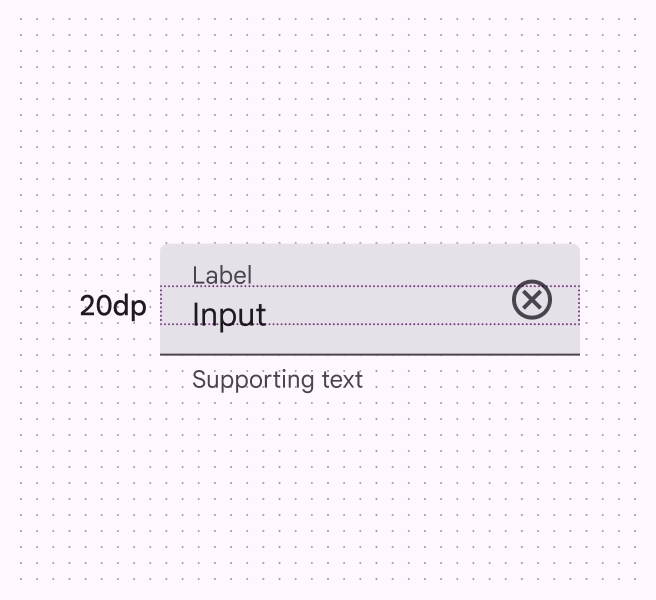
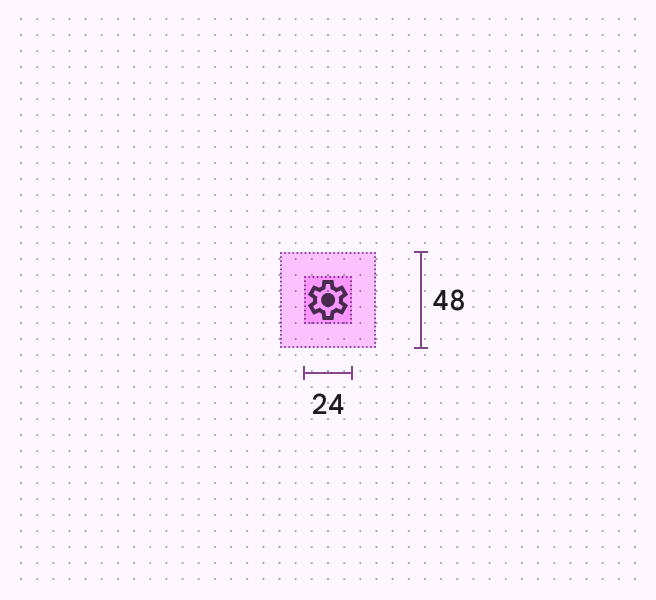
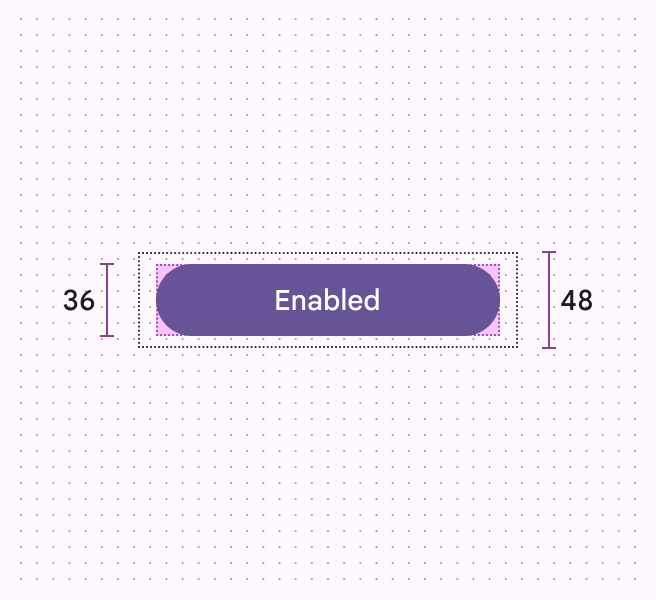
Při použití hustoty u interaktivních cílových oblastí postupujte opatrně. Přístupné cílové oblasti by měly mít alespoň 48 × 48 dp, i když je vizuální prvek, například ikona, menší.
Hustota pixelů
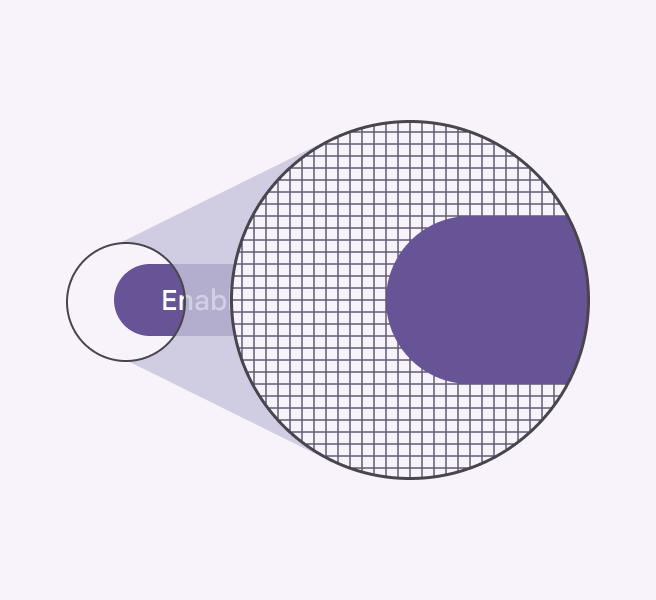
Hustota pixelů je počet pixelů na palec. Obrazovky s vysokou hustotou mají více pixelů na palec než obrazovky s nízkou hustotou. Prvky se stejnými rozměry v pixelech se na obrazovkách s nízkou hustotou zobrazují větší a na obrazovkách s vysokou hustotou menší.
Výpočet hustoty pixelů:
Hustota pixelů = šířka (nebo výška) obrazovky v pixelech / šířka (nebo výška) obrazovky v palcích
Pixely nezávislé na hustotě
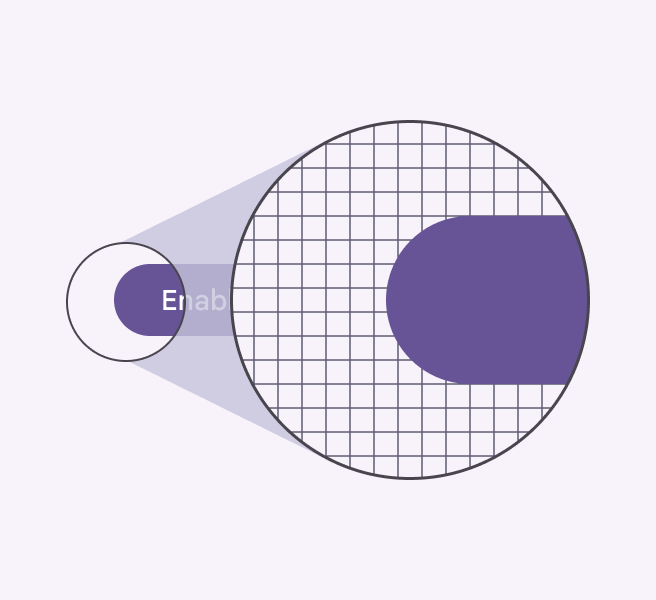
Pixely nezávislé na hustotě, označované jako dp, jsou flexibilní jednotky, které se škálují tak, aby měly stejné rozměry na jakékoli obrazovce. Poskytují flexibilní způsob, jak přizpůsobit design různým zařízením. Systém Material Design používá pixely nezávislé na hustotě k zajištění konzistentního zobrazení prvků na obrazovkách s různou hustotou.
Jeden dp se rovná jednomu fyzickému pixelu na obrazovce s hustotou 160.
Výpočet dp:
dp = (šířka v pixelech * 160) / hustota obrazovky
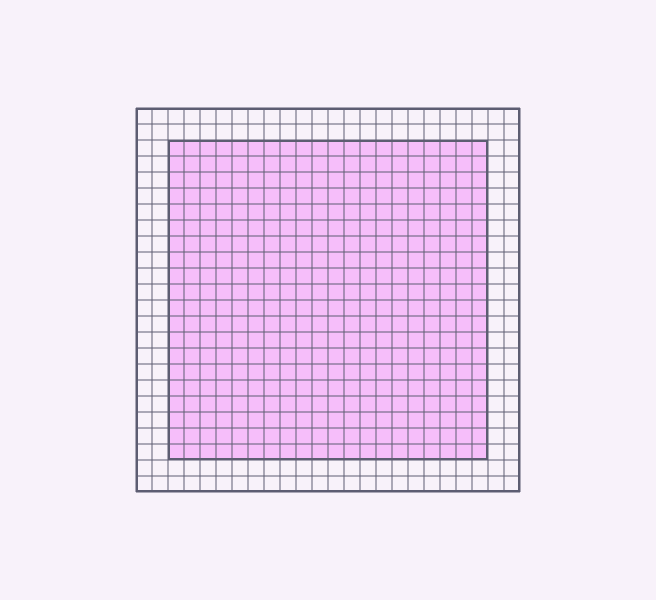
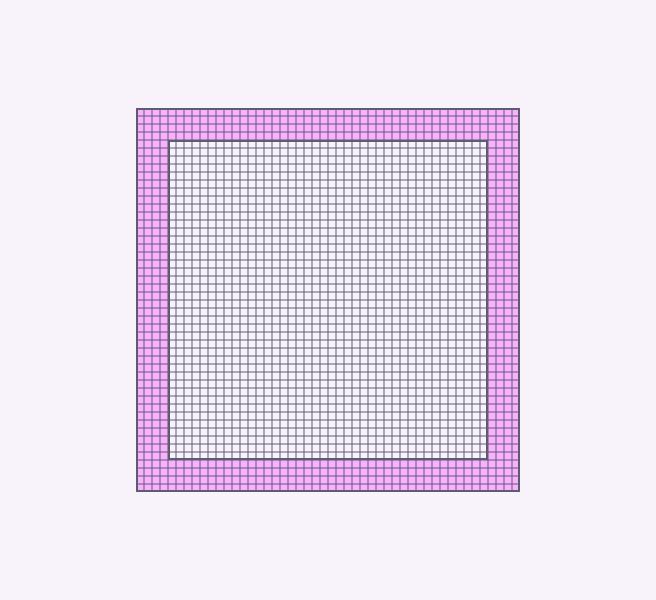
| Fyzická šířka obrazovky | Hustota obrazovky | Šířka obrazovky v pixelech | Šířka obrazovky v dp |
|---|---|---|---|
| 1,5 palce | 120 | 180 px | 240 dp |
| 1,5 palce | 160 | 240 px | |
| 1,5 palce | 240 | 360 px |