Skip to content
Material Design 3
Main Navigation
v3
v2
v1

Français

English
简体中文
繁體中文
Español
Русский
Português – Brasil
Deutsch
日本語
한국어
Italiano
Polski
Türkçe
čeština
magyar

Français

English
简体中文
繁體中文
Español
Русский
Português – Brasil
Deutsch
日本語
한국어
Italiano
Polski
Türkçe
čeština
magyar

Apparence

Sidebar Navigation

Fondements

Accessibilité

Vue d’ensemble : principes

Vue d’ensemble : technologies d’assistance

Conception : vue d’ensemble

Conception : contraste des couleurs

Conception : structure

Conception : flux

Conception : éléments

Rédaction et texte : bonnes pratiques

Écriture et texte : troncature du texte

Rédaction et texte : redimensionnement du texte

Concevoir pour tous : besoins des utilisateurs

Concevoir pour tous : la co-conception

Conception de contenu

Vue d’ensemble

Texte alternatif

Rédaction globale : vue d’ensemble

Rédaction pour un public international : choix des mots

Notifications

Guide de style : bonnes pratiques de rédaction UX

Guide de style : choix des mots

Guide de style : grammaire et ponctuation

Personnalisation de Material

Appareils

Design pour montres : vue d’ensemble

Conception pour les montres connectées : fondamentaux

Conception pour les montres : styles

Conception pour montres connectées : mise en page

XR

Conception d’expériences XR immersives : vue d’ensemble

Conception pour la XR immersive : interaction

Conception pour la XR immersive : mise en page

Conception pour la XR immersive : accessibilité

Composants XR : vue d’ensemble

Composants XR : barres d’application

Composants XR : boîtes de dialogue

Composants XR : barre de navigation

Composants XR : rail de navigation

Composants XR : barres d’outils

Jetons de design : vue d’ensemble

Jetons de design : comment utiliser les jetons

Interaction

Gestes

Dispositifs d’entrée : fondements

Sélection : vue d’ensemble

États : vue d’ensemble

États : couches d’état

États : application des états

Mise en page

Présentation de la mise en page : vue d’ensemble

Aperçu de la mise en page : éléments constitutifs

Présentation de la mise en page : conception adaptative

Scaffold : vue d’ensemble

Scaffold : barres

Scaffold : rails

Scaffold : volets

Grilles et espacement : vue d’ensemble

Grilles et espacement : grilles

Grilles et espacement : espacement

Grilles et espacement : densité

Points d’arrêt : vue d’ensemble

Points d’arrêt : Compact

Points d’arrêt : taille moyenne

Points d’arrêt : étendus

Points d’arrêt : taille large et taille extra-large

Bidirectionnalité et RTL

Exemples de mises en page canoniques : vue d’ensemble

Exemples de mises en page canoniques : flux

Exemples de mises en page canoniques : liste-détails

Exemples de mises en page canoniques : volet d’accompagnement

Utilisabilité : vue d’ensemble

Utilisabilité : appliquer M3 Expressive

Material de A à Z

Styles

Couleur

Système de couleurs : vue d’ensemble

Système de couleurs : principes de fonctionnement

Rôles de couleur

Schémas de couleurs

Choisir un schéma de couleurs

Schémas de couleurs statiques : Baseline

Schémas de couleurs statiques : marque personnalisée

Schémas de couleurs dynamiques : choisir une source

Schémas de couleurs dynamiques : source générée par l’utilisateur

Schémas de couleurs dynamiques : source basée sur le contenu

Personnalisations avancées : vue d’ensemble

Personnalisations avancées : appliquer des couleurs

Personnalisations avancées : définir de nouvelles couleurs

Personnalisation avancée : ajuster les couleurs existantes

Ressources de couleurs

Élévation : vue d’ensemble

Élévation : appliquer l’élévation

Élévation : jetons

Icônes : vue d’ensemble

Icônes : concevoir des icônes

Icônes : utilisation des icônes

Animation

Fonctionnement du système d’animation physique

Système de physique de l'animation : spécifications

Courbes d’accélération et durées : mise en œuvre

Courbes d’accélération et durée : jetons et spécifications

Transitions : modèles de transition

Transitions : appliquer des transitions

Formes : aperçu et principes

Forme : échelle des rayons d’angle

Forme : morphing de formes

Espacement : vue d’ensemble

Espacement : application de l’espacement

Espacement : jetons

Typographie : vue d’ensemble

Typographie : polices

Typographie : échelle typographique et jetons

Typographie : application de la typographie

Typographie : traitements éditoriaux

Composants

Barres d’application : vue d’ensemble

Barres d’application : spécifications

Barres d’application : lignes directrices

Barres d’application : accessibilité

Badges : vue d’ensemble

Badges : spécifications

Badges : lignes directrices

Badges : accessibilité

Boutons

Tous les boutons

Groupes de boutons : vue d’ensemble

Groupes de boutons : spécifications

Groupes de boutons : lignes directrices

Groupes de boutons : accessibilité

Boutons : vue d’ensemble

Boutons : spécifications

Boutons : lignes directrices

Boutons : accessibilité

FAB étendus : vue d’ensemble

FAB étendus : spécifications

FAB étendus : lignes directrices

FAB étendus : accessibilité

Menu FAB : vue d’ensemble

Menu FAB : spécifications

Menu FAB : lignes directrices

Menu FAB : accessibilité

Boutons d’action flottants (FAB) : vue d’ensemble

Boutons d’action flottants (FAB) : spécifications

Boutons d’action flottants (FAB) : lignes directrices

Boutons d’action flottants (FAB) : accessibilité

Boutons d’icône : vue d’ensemble

Boutons d’icône : spécifications

Boutons d’icône : lignes directrices

Boutons d’icône : accessibilité

Boutons segmentés : vue d’ensemble

Boutons segmentés : spécifications

Boutons segmentés : lignes directrices

Boutons segmentés : accessibilité

Boutons divisés : vue d’ensemble

Boutons divisés : spécifications

Boutons divisés : lignes directrices

Boutons divisés : accessibilité

Cartes : vue d’ensemble

Cartes : spécifications

Cartes : lignes directrices

Cartes : accessibilité

Carrousel : vue d’ensemble

Carrousel : spécifications

Carrousel : lignes directrices

Carrousel : accessibilité

Case à cocher : vue d’ensemble

Case à cocher : spécifications

Case à cocher : lignes directrices

Case à cocher : accessibilité

Puces : vue d’ensemble

Puces : spécifications

Puces : lignes directrices

Puces : accessibilité

Sélecteurs de date et d’heure

Sélecteurs de date : vue d’ensemble

Sélecteurs de date : spécifications

Sélecteurs de date : lignes directrices

Sélecteurs de date : accessibilité

Sélecteurs d’heure : vue d’ensemble

Sélecteurs d’heure : spécifications

Sélecteurs d’heure : lignes directrices

Sélecteurs d’heure : accessibilité

Boîtes de dialogue : vue d’ensemble

Boîtes de dialogue : spécifications

Boîtes de dialogue : lignes directrices

Boîtes de dialogue : accessibilité

Séparateur : vue d’ensemble

Séparateur : spécifications

Séparateur : lignes directrices

Séparateur : accessibilité

Listes : vue d’ensemble

Listes : spécifications

Listes : lignes directrices

Listes : accessibilité

Chargement et progression

Indicateur de chargement : vue d’ensemble

Indicateur de chargement : spécifications

Indicateur de chargement : lignes directrices

Indicateur de chargement : accessibilité

Indicateurs de progression : vue d’ensemble

Indicateurs de progression : spécifications

Indicateurs de progression : lignes directrices

Indicateurs de progression : accessibilité

Menus : vue d’ensemble

Menus : spécifications

Menus : lignes directrices

Menus : accessibilité

Navigation

Barre de navigation : vue d’ensemble

Barre de navigation : spécifications

Barre de navigation : lignes directrices

Barre de navigation : accessibilité

Tiroir de navigation : vue d’ensemble

Tiroir de navigation : spécifications

Tiroir de navigation : lignes directrices

Tiroir de navigation : accessibilité

Rail de navigation : vue d’ensemble

Rail de navigation : spécifications

Rail de navigation : lignes directrices

Rail de navigation : accessibilité

Bouton radio : vue d’ensemble

Bouton radio : spécifications

Bouton radio : lignes directrices

Bouton radio : accessibilité

Recherche : vue d’ensemble

Recherche : spécifications

Recherche : lignes directrices

Recherche : accessibilité

Feuilles

Feuilles inférieures : vue d’ensemble

Feuilles inférieures : spécifications

Feuilles inférieures : lignes directrices

Feuilles inférieures : accessibilité

Panneaux latéraux : vue d’ensemble

Panneaux latéraux : spécifications

Panneaux latéraux : lignes directrices

Panneaux latéraux : accessibilité

Curseurs : vue d’ensemble

Curseurs : spécifications

Curseurs : lignes directrices

Curseurs : accessibilité

Snackbar : vue d’ensemble

Snackbar : spécifications

Snackbar : lignes directrices

Snackbar : accessibilité

Commutateur : vue d’ensemble

Commutateur : spécifications

Commutateur : lignes directrices

Commutateur : accessibilité

Onglets : vue d’ensemble

Onglets : spécifications

Onglets : lignes directrices

Onglets : accessibilité

Champs de texte : vue d’ensemble

Champs de texte : spécifications

Champs de texte : lignes directrices

Champs de texte : accessibilité

Barres d’outils : vue d’ensemble

Barres d’outils : spécifications

Barres d’outils : lignes directrices

Barres d’outils : accessibilité

Infobulles : vue d’ensemble

Infobulles : spécifications

Infobulles : lignes directrices

Infobulles : accessibilité

Sur cette page

Grilles et espacement : densité ​

Les grilles et l’espacement structurent le contenu et les actions de toute mise en page.


  • La densité d’information correspond à la quantité d’informations visible à l’écran.
  • La taille par défaut d’une cible doit être d’au moins 48 × 48 pixels CSS.
  • Les utilisateurs peuvent modifier la densité, à condition que les contrôles de densité restent accessibles.
  • Appliquez la densité avec discernement ; toutes les mises en page n’en ont pas besoin.
  • La mise à l’échelle de la mise en page et des composants (adaptation ou densité des composants) peut aider les utilisateurs à parcourir, consulter ou comparer plus d’informations à la fois.
La densité d’information peut varier selon le contexte et les préférences.
Évaluez si les composants doivent être mis à l’échelle.

Densité d’information

  • La densité d’information peut résulter de choix de mise en page et de design, sans recourir à la mise à l’échelle des composants.
  • Une densité accrue n’est pas nécessairement bénéfique à tous les utilisateurs.

Mise à l’échelle des composants

  • Les composants peuvent s’adapter et modifier leurs dimensions pour aider les utilisateurs à parcourir, consulter ou comparer des quantités d’informations variables.
  • N’appliquez pas la mise à l’échelle des composants par défaut si elle produit une cible inférieure à 48 × 48 pixels CSS.
La densité d’information et la mise à l’échelle des composants peuvent être combinées pour afficher plus d’informations et offrir davantage de contrôle aux utilisateurs.

Densité d’information ​

La densité d’information désigne la quantité de contenu (texte, images, vidéos, etc.) dans un espace donné.

L’espacement d’une mise en page — notamment les marges, les espaceurs et les marges internes — peut varier pour augmenter ou réduire sa densité d’information. Les mises en page à forte densité sont utiles lorsque les utilisateurs doivent parcourir, consulter ou comparer beaucoup d’informations, par exemple dans un tableau de données. Augmenter la densité de mise en page des listes, des tableaux et des formulaires longs permet d’afficher davantage de contenu à l’écran.

Tenez compte des paramètres de densité selon l’appareil utilisé. Un utilisateur peut préférer une mise en page plus dense sur un ordinateur de bureau, mais pas sur un appareil mobile. La densité ne doit pas changer automatiquement d’un point d’arrêtLes points de rupture sont des tailles de fenêtre définies arbitrairement auxquelles une mise en page change pour s’adapter à l’espace disponible, aux conventions de l’appareil et à l’ergonomie (anciennement classes de taille de fenêtre).En savoir plus sur les points de rupture à l’autre, ni selon l’orientation, sauf si l’utilisateur la modifie.
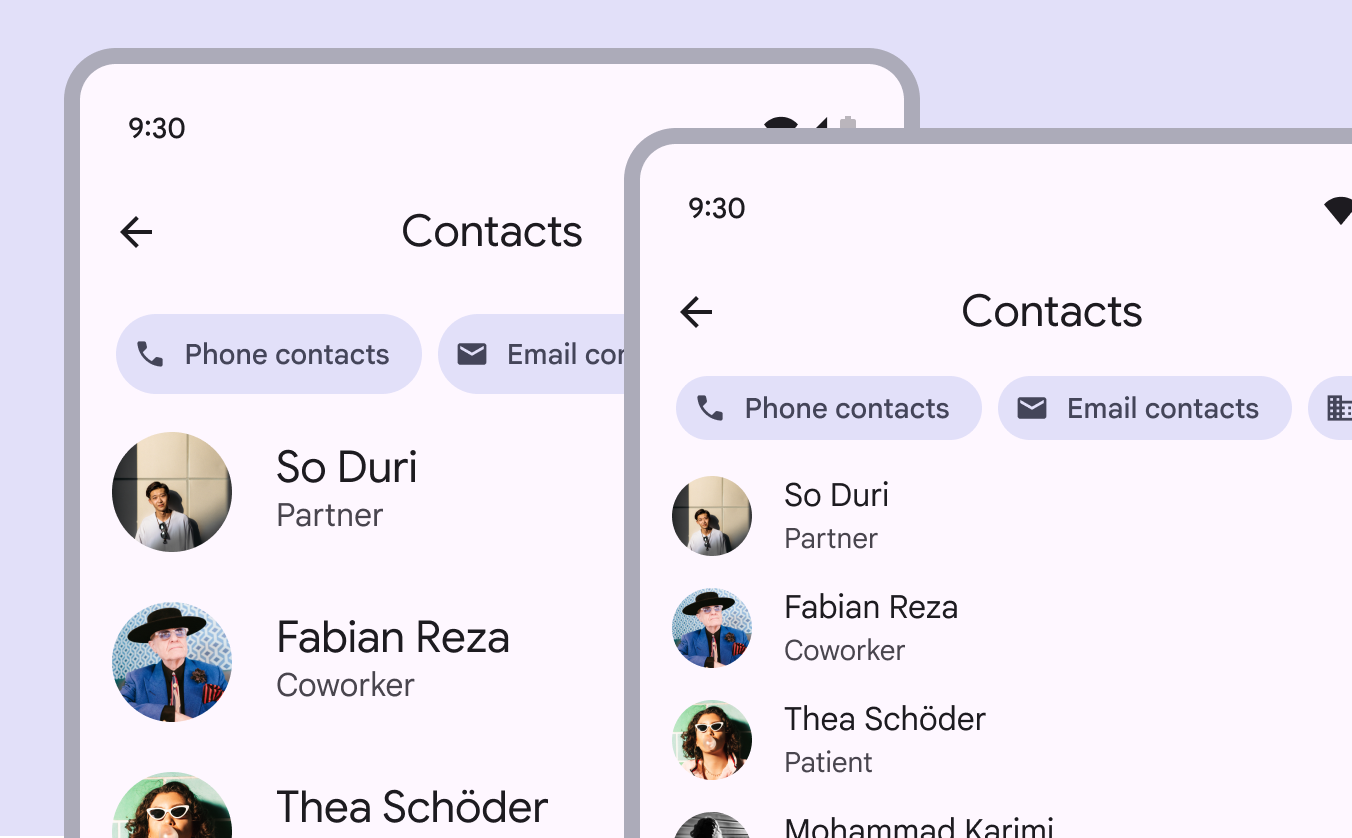
2 mises en page : une à faible densité et une à forte densité.
À faire Envisagez une mise en page plus dense lorsque les utilisateurs doivent parcourir beaucoup d’informations.
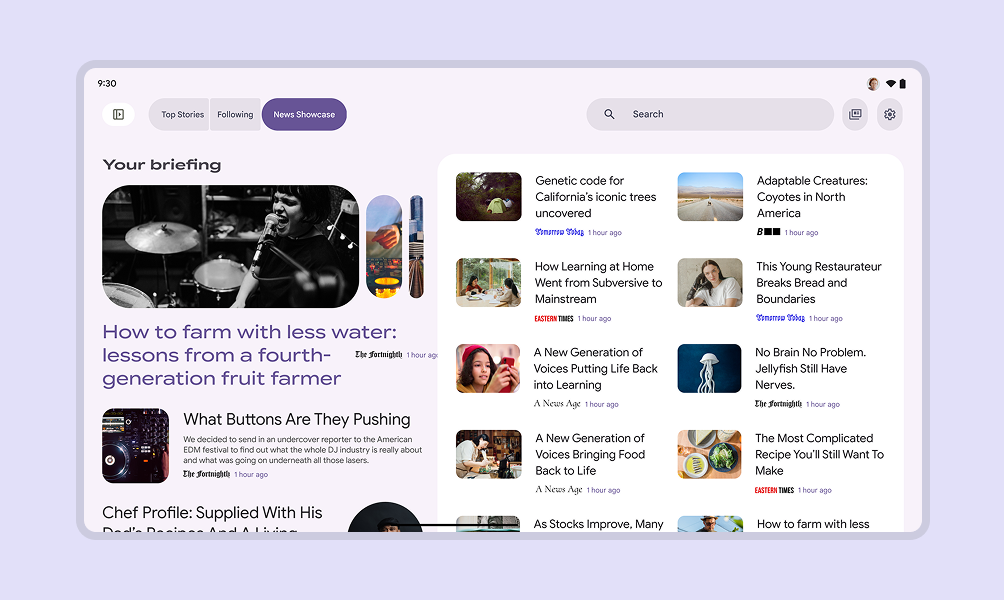
Site d’actualités sur ordinateur affichant une densité d’information élevée.
Tenez compte de la quantité et de la priorité des informations affichées à l’écran. Une densité plus élevée peut convenir aux produits riches en données, dans lesquels les utilisateurs s’attendent à parcourir rapidement beaucoup d’informations. Exemples : sites d’actualités, portails financiers, tableaux de bord.
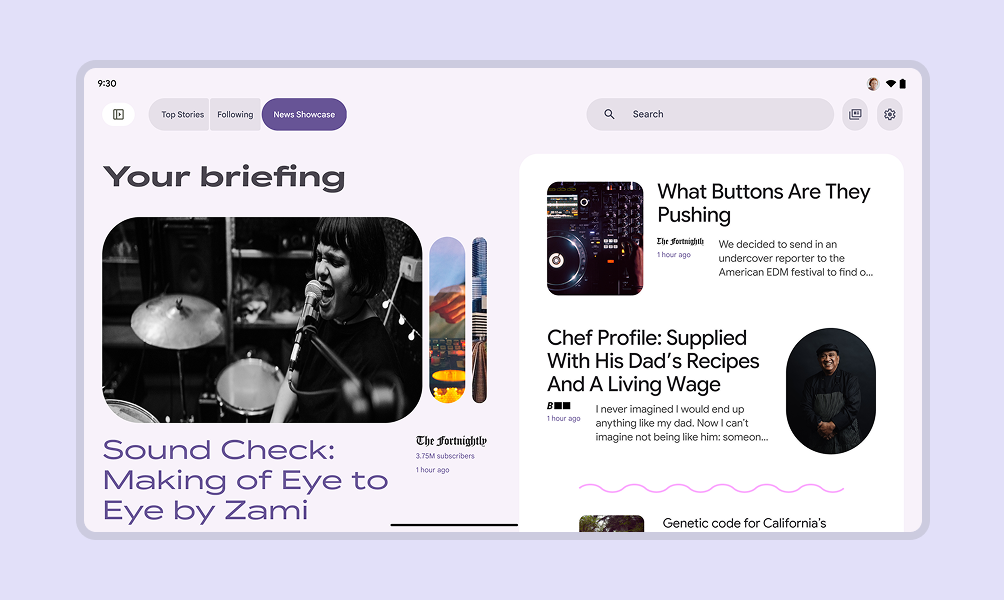
Site d’actualités sur ordinateur affichant une faible densité d’information.
Une densité plus faible peut convenir aux sites privilégiant l’esthétique, un message ciblé, moins d’informations ou une navigation plus simple.

Mise à l’échelle des composants ​

L’échelle de densité des composants détermine l’espacement interne de chaque composant.

L’échelle de densité est graduée et commence à 0 pour la densité par défaut d’un composant. Elle devient négative (-1, -2, -3) à mesure que l’espace diminue, ce qui augmente la densité.

Une densité plus élevée s’obtient généralement en réduisant les marges internes en haut et en bas, ou la hauteur totale, de 4 dp.
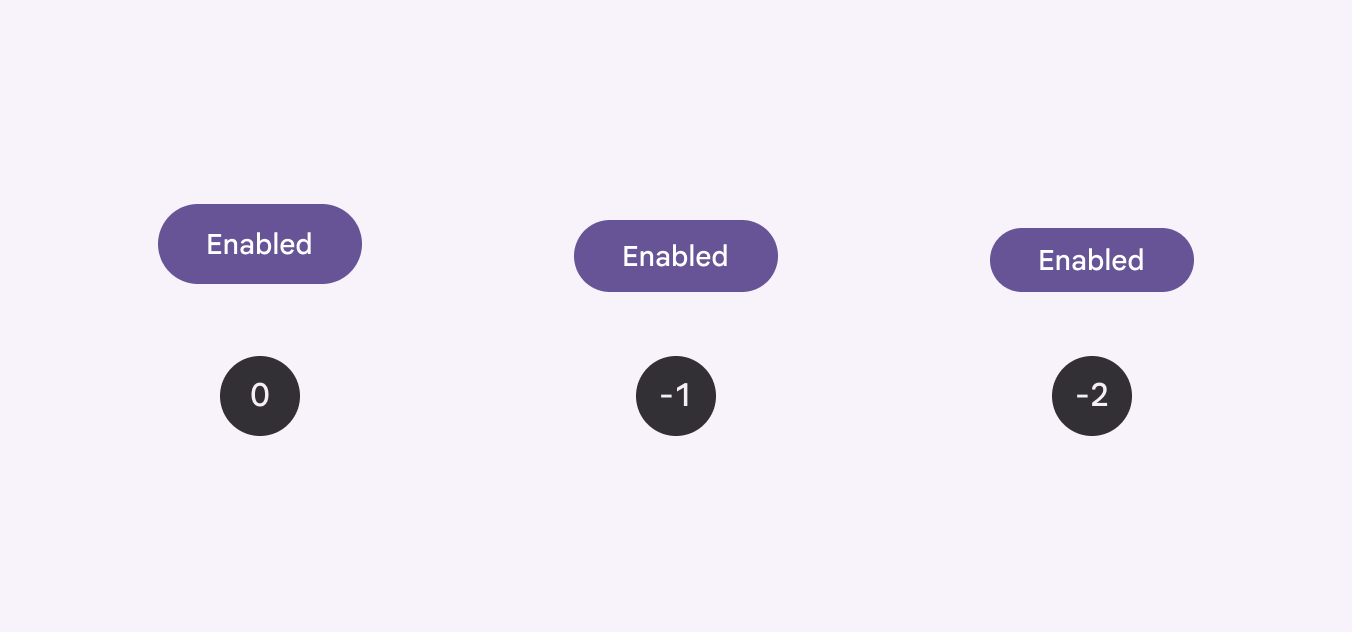
3 boutons avec des densités de 0, -1 et -2.
Appliquez la densité des composants selon les besoins et la structure de la mise en page.

Centrez le groupe d’éléments dans le conteneur du composant.

La taille du texte ne doit pas changer lorsque la taille du conteneur varie.
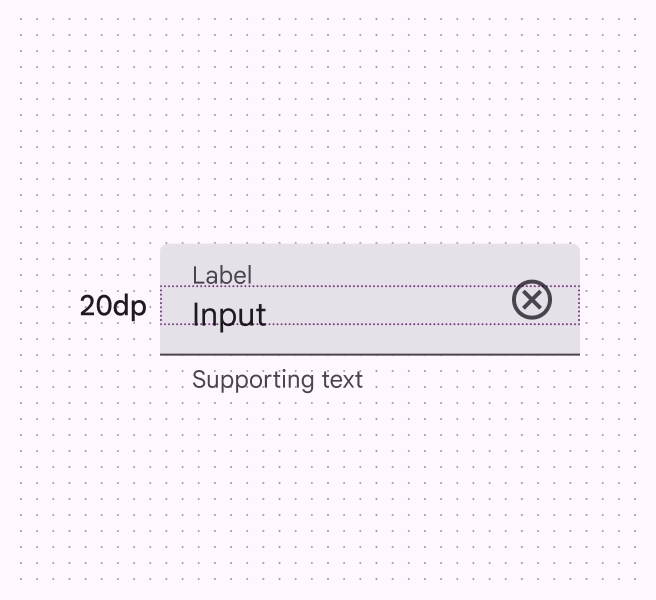
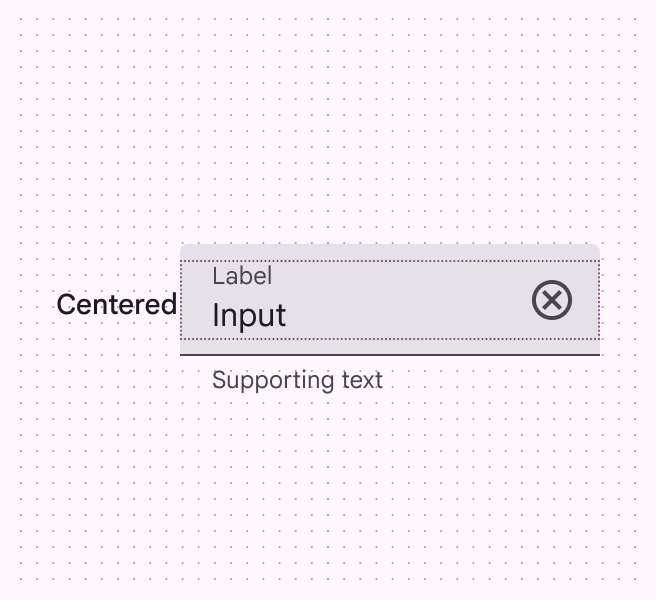
Champ de texte montrant un espacement de 20 dp entre l’étiquette et le champ de saisie.
L’espacement entre le libellé et le champ de saisie est de 20 dp.
Conteneur parent montrant l’étiquette au-dessus du champ de saisie.
Le libellé et le champ de saisie sont centrés dans leur conteneur parent.
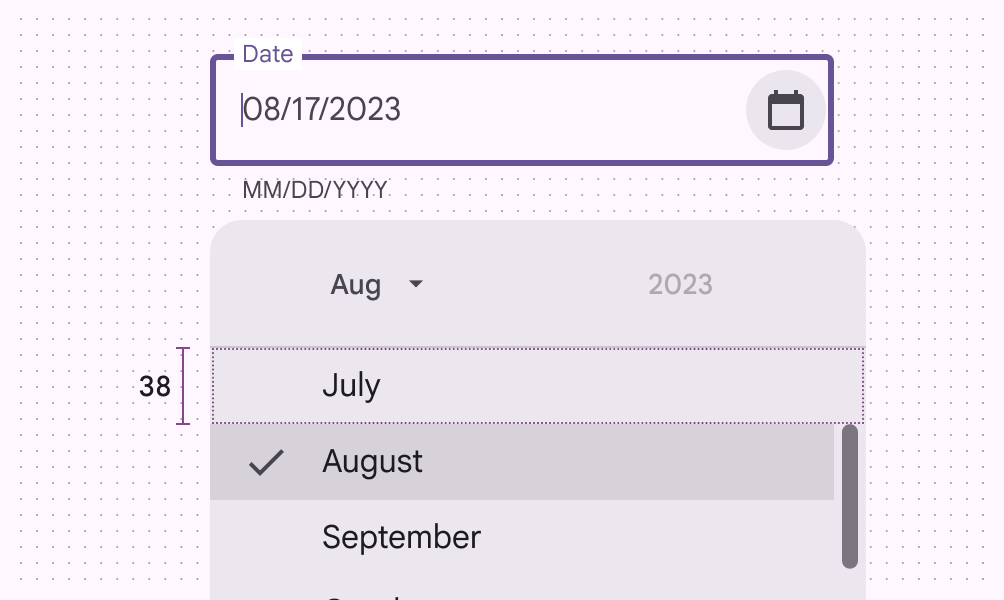
Menu déroulant avec des éléments à densité élevée et une hauteur de zone sélectionnable de 38 dp.
À ne pas faire N’augmentez pas la densité dans les interfaces comportant des tâches nécessitant de la concentration, comme la sélection dans un menu. Cela réduit l’utilisabilité en limitant l’espace sélectionnable.
Snackbar sur une seule ligne à densité élevée.
À ne pas faire N’augmentez pas la densité dans les composants qui signalent des changements à l’utilisateur, comme les snackbars ou les boîtes de dialogue.

Éviter d’appliquer par défaut la mise à l’échelle des composants ​

Les utilisateurs doivent pouvoir activer explicitement les mises en page et les composants denses.

Pour que les paramètres de densité puissent être facilement rétablis, les contrôles des paramètres doivent conserver les tailles de cible par défaut (48 × 48 pixels CSS).

N’appliquez pas la mise à l’échelle par défaut aux mises en page dont les cibles seraient inférieures à 48 × 48 dp.

Les utilisateurs peuvent choisir d’activer les mises en page denses dans les paramètres.

Cibles ​

Les composants denses peuvent réduire l’accessibilité, car les éléments interactifs sont plus petits ; faites donc preuve de prudence lorsque vous augmentez la densité d’information.
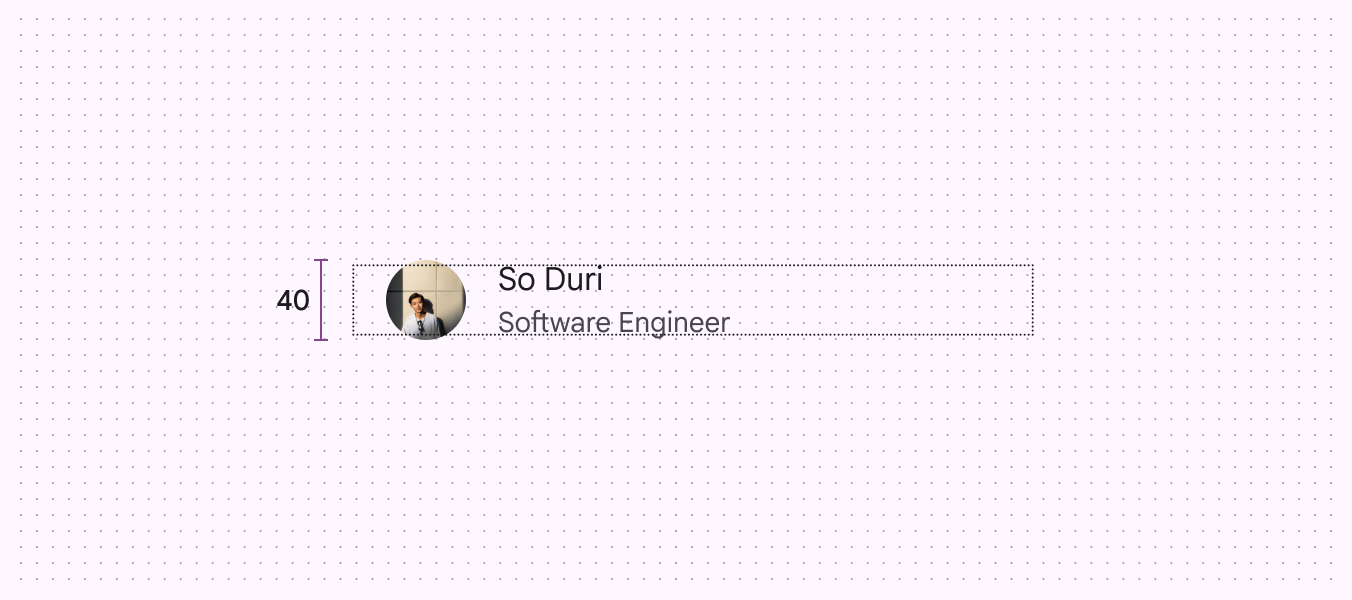
Cible sélectionnable de seulement 40 dp.
Attention Faites preuve de prudence lorsque vous appliquez la mise à l’échelle des composants dans les cas où les cibles sélectionnables seront réduites à moins de 48 × 48 dp. N’appliquez la densité que lorsqu’elle améliore l’expérience.

Faites preuve de prudence lorsque vous appliquez la densité aux cibles d’interaction. Les zones cibles accessibles doivent conserver un minimum de 48 × 48 dp, même si l’élément visuel, comme une icône, est plus petit.
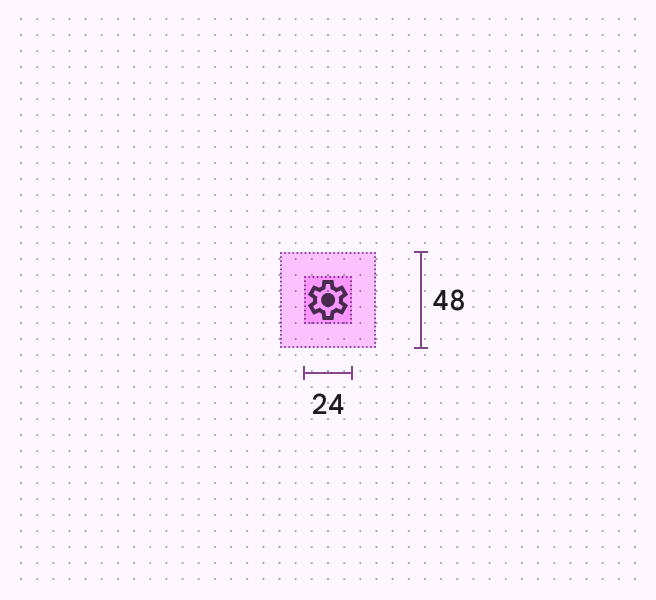
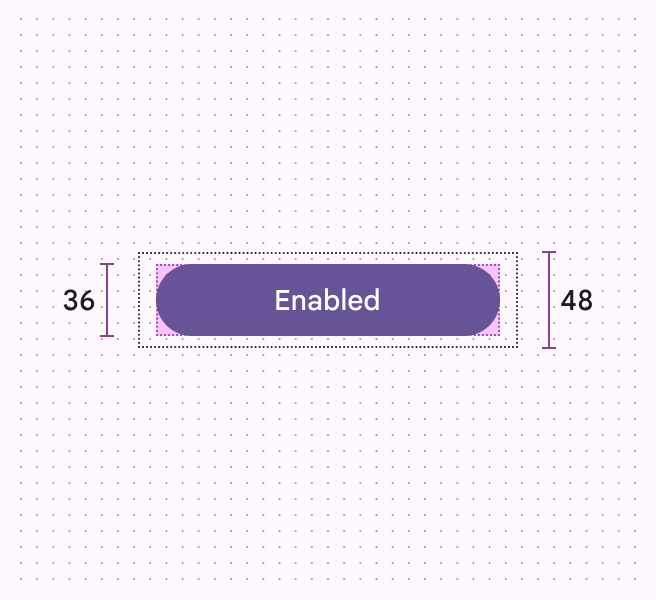
L’icône du bouton Paramètres mesure 24 × 24 dp, mais sa cible d’interaction est de 48 × 48 dp.
La cible doit rester de 48 × 48 dp, même si l’icône est plus petite.
Bouton d’une hauteur de 36 dp avec une cible d’interaction de 48 dp.
La cible d’interaction d’un bouton standard peut être plus grande, tant qu’elle respecte la taille minimale de 48 × 48 dp.

Densité de pixels ​

La densité de pixels correspond au nombre de pixels par pouce. Les écrans à haute densité ont plus de pixels par pouce que les écrans à faible densité. Les éléments de mêmes dimensions en pixels apparaissent plus grands sur les écrans à faible densité et plus petits sur les écrans à haute densité.

Pour calculer la densité de pixels :

Densité de pixels = largeur (ou hauteur) de l’écran en pixels / largeur (ou hauteur) de l’écran en pouces
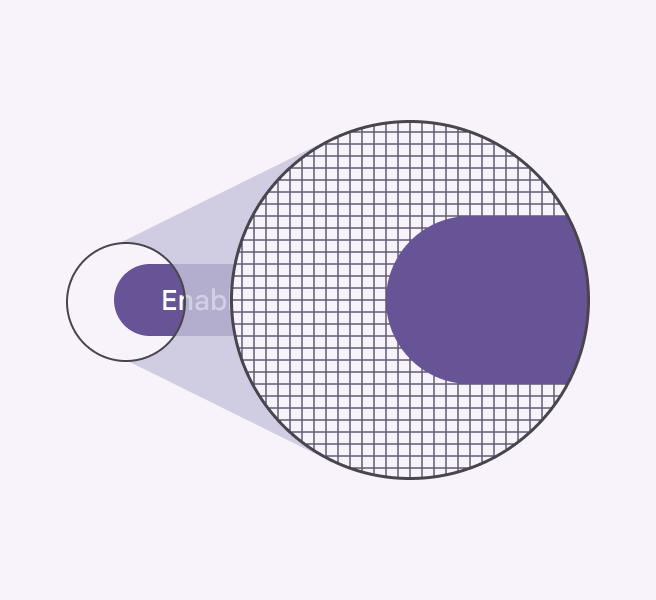
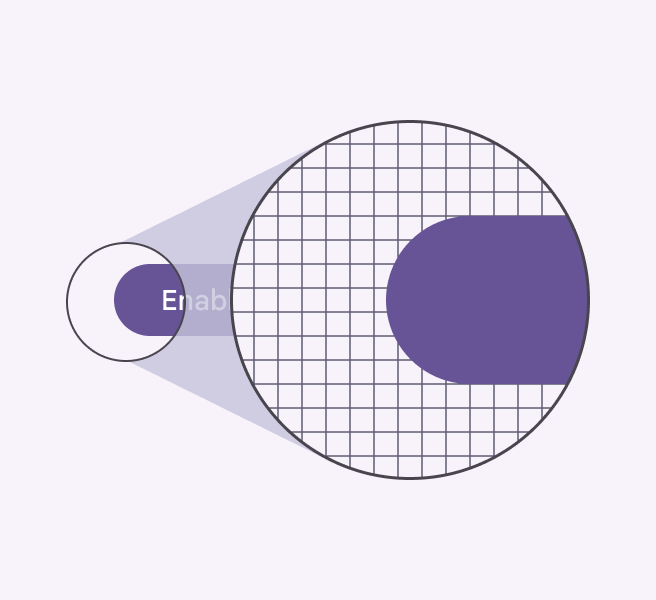
Élément d’interface agrandi montrant un grand nombre de pixels dans la zone de focus.
Les éléments à haute densité ont plus de pixels par pouce.
Élément d’interface agrandi montrant un faible nombre de pixels dans la zone de focus.
Les éléments à faible densité ont moins de pixels par pouce.

Pixels indépendants de la densité

Les pixels indépendants de la densité, abrégés dp, sont des unités adaptables qui sont mises à l’échelle afin de conserver des dimensions uniformes sur n’importe quel écran. Ils offrent un moyen souple d’adapter un design à différents appareils. Le système Material Design utilise des pixels indépendants de la densité pour afficher les éléments de manière cohérente sur des écrans de densités différentes.

Un dp équivaut à un pixel physique sur un écran dont la densité est de 160 ppp.

Pour calculer les dp :
dp = (largeur en pixels × 160) / densité de l’écran (en ppp)
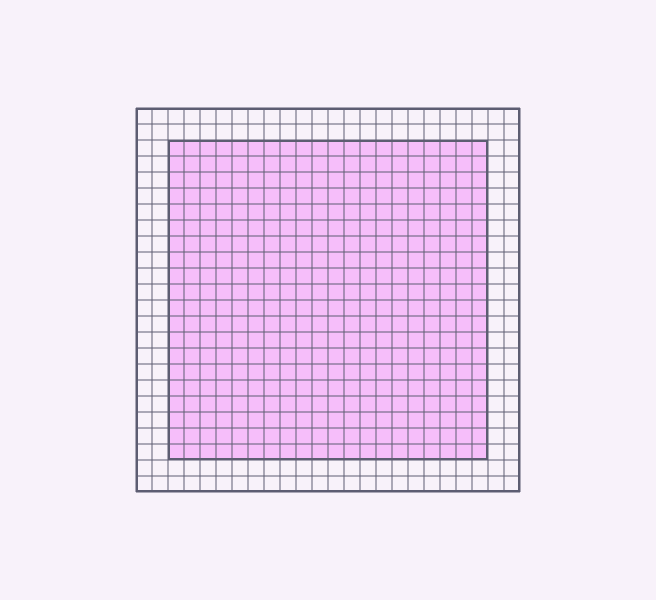
Écran avec une grille représentant un faible nombre de pixels.
Écran à faible densité affiché à l’aide de pixels indépendants de la densité.
Écran avec une grille représentant un grand nombre de pixels.
Écran à haute densité affiché à l’aide de pixels indépendants de la densité.
Largeur physique de l’écranDensité de l’écranLargeur de l’écran en pixelsLargeur de l’écran en dp
1,5 po120180 px240 dp
1,5 po160240 px
1,5 po240360 px
Pager
Page précédenteGrilles et espacement : espacement
Page suivantePoints d’arrêt : vue d’ensemble

Publié sous la licence Apache 2.0 ou CC BY 4.0.

Copyright © 2018-Present Google

https://m3.material.io/foundations/layout/grids-spacing/density

Publié sous la licence Apache 2.0 ou CC BY 4.0.

Copyright © 2018-Present Google